


Root права для ОС Android 4.0.3 ICS для планшетов Acer Iconia Tab A500/A501/A100/A101 (получение root 0-го уровня)
ICS Root, инструмент для официальных утечек Android 4.0.3 ICS для Acer Iconia Tab A500/A501, предоставляющий возможность получения полноценного доступа к корневой директории вашего планшета (root). Этот инструмент доступен в качестве интерфейса для ОС Windows и BASH скрипта / инструмента командной строки для Linux.
- Итак, вам понадобится:
- Перед началом процесса скачайте файл рутирования для вашей ОС и USB Драйвер.
- Инструкция для получения root права 1-го уровня.
- ОС Windows:
- Linux:
- Инструкция для получения root права 0-го уровня (метод работает для планшетов Acer Iconia Tab A100 / A101 / A500 / A501 / A510 / A511)
- ОС Windows:
- ОС Linux:
- Получение прав доступа root в системе Android 3.0
- Получение прав доступа root на планшете Acer Iconia Tab A500 с Android 3.1:
- Установка ClockWorkMod Recovery
- Прошивка планшета
- НЕ забудьте ПЕРЕИМЕНОВАТЬ ИМЯ TWRP ВОССТАНОВЛЕНИЯ НА «ВОССТАНОВЛЕНИЕ»
- КАК УСТАНОВИТЬ Acer Iconia Tab A500 С ПОМОЩЬЮ TWRP RECOVERY
Итак, вам понадобится:
1. Персональный компьютер с одной из ОС:
1.1. ОС Windows
* Windows XP / Vista / 7.
*. NET Framework 4.
* Acer Iconia USB / ADB Driver от Acer.
1.2.Linux
* Любой хороший дистрибутив.
Также
* Планшет Acer Iconia Tab A500 / A501 с установленной офф утечкой ICS 4.0.3 от Acer.
* Планшетный USB кабель.
Перед началом процесса скачайте файл рутирования для вашей ОС и USB Драйвер.
USB Драйвер для Iconia Tab A500/A501
Версия: 1,00
Операционные системы: ХР sp2, Vista, W7.
Способ установки: вручную распаковать на компьютере, запустить установку из папки, следовать указаниям программы.
Демонстрационное видео, автор извиняется за качество.
Способ работает только для прошивок: 0.019.00, 0.022.00, 1.031.00 для A500 и 0.001.00 для A501! Прошивки ICS для ваших планшетов: для A500 и для A501.
Инструкция для получения root права 1-го уровня.
ОС Windows:
5) Запустите BusyBox, разрешите ему root доступ.
6) Нажмите кнопку Install.
7) Наслаждайтесь полноценным ROOT!
Linux:
8) Запускаем ./root.sh <ваши опции> для запуска процесса.
9) После перезагрузки таблетки, установите busybox:
10) Запустите BusyBox, разрешите ему root доступ.
11) Нажмите кнопку Install.
12) Наслаждайтесь полноценным ROOT!
Источник: http://forum.tegraowners.com/viewtopic.php?f=30&t=350
Инструкция для получения root права 0-го уровня (метод работает для планшетов Acer Iconia Tab A100 / A101 / A500 / A501 / A510 / A511)
После получения root ни в коем случае не устанавливайте busybox! Root будет утерян!
ОС Windows:
4) Распаковываем скачанный архив и запускаем runit-win.bat, далее следуем инструкциям на экране.
ОС Linux:
4) Распаковываем скачанный архив и запускаем runit-linux.sh, далее следуем инструкциям на экране.
Все что вы делаете, вы делаете на свой страх и риск. Администрация данного ресурса не несет ответственности за любые поломки и неисправности! Будьте внимательны! В случае установки любой из прошивок вы потеряете гарантию!

Прошиваем планшет Acer Iconia Tab A500. Инструкция
Для того, чтобы прошить планшет Acer Iconia Tab A500 нам потребуется:
- Получить права доступа root (если ваш планшет еще не имеет root прав)
- Установить ClockWorkMod Recovery (если вы раньше не устанавливали ClockWorkMod Recovery)
- Скачать и прошить c с помощью ClockWorkMod необходимую прошивку.
Получение прав доступа root в системе Android 3.0
1. Скачиваем модифицированную версию Gingerbreak.
2. В меню настройки планшета в разделе «приложения» включаем опцию «Неизвестные источники»
3. В меню настройки планшета в разделе «приложения» -> «разработка» включаем опцию «Отладка USB» (Usb debugging)
4. Записываем на карту памяти GingerBreak-v1.20.apk и устанавливаем приложение на планшет.
5. Поворачиваем планшет в портретную ориентацию и блокируем поворот экрана (кнопкой рядом с регулятором громкости).
6. Запускаем приложение GingerBreak и нажимаем «Root Device». Процесс получения прав доступа root займет несколько минут, после чего планшет перезагрузится
Не забудьте отключить блокировку поворота экрана.
Получение прав доступа root на планшете Acer Iconia Tab A500 с Android 3.1:
1. В меню настройки планшета, в разделе «приложения» включить опцию «неизвестные источники»
2. Загрузить apk файл iconiaroot-1.3.apk
3. Скопировать файл на планшет
4. Установить приложение и запустить его
Если вы хотите вернуть права доступа в исходное состояние, вам достаточно снова запустить приложение и нажать «unroot»
Установка ClockWorkMod Recovery
— Качаем из маркета и устанавливаем приложение Acer Recovery Installer
— Запускаем Acer Recovery Installer
— Отмечаем опцию ClockWorkMod Recovery
— Нажимаем «Install Recovery Image«. Программа предложит сохранить имеющееся recovery.
(Нажимаем Yes, если мы хотим сохранить резервную копию своего recovery.)
— Ждем окончания работы программы
Прошивка планшета
Важно! Перед прошивкой убедитесь, что батарея планшета заряжена как минимум на 60%, если она разрядится в процессе прошивки вы рискуете получить из планшета «кирпич»
1. Скачиваем и записываем zip файл с прошивкой на карту памяти.
2. Выключаем планшет и загружаем его в ClockWorkMod одновременным нажатием клавиш включения и уменьшения громкости. Удерживаем клавиши, пока в левом верхнем углу экрана не появится меню. (Также можно перезагрузить планшет с помощью программы quickBoot)
3. В меню ClockWorkMod recovery выбираем пункт «wipe data / factory reset» (По меню перемещаемся с помощью клавиш громкости, нужные пункты выбираем клавишей включения)
4. Выбираем пункт «wipe cache partition»
5. Выбираем пункт «advanced» и там делаем «Wipe Dalvik Cache», затем «Wipe Battery Status» и возвращаемся в главное меню через пункт +++++Go Back+++++
6. Выбираем пункт «install zip from sd card», выбираем zip файл с прошивкой и подтверждаем установку прошивки, выбрав соответствующий пункт в меню. Подтверждаем выбор нажатием кнопки включения.
7. После окончания прошивки появится сообщение install zip from sd card complete, возвращаемся в главное меню и перегружаем планшет выбрав пункт «reboot system now»
перед прошивкой убедитесь, что данная прошивка поддерживает метод установки через ClockWorkMod!
Хорошие новости для всех пользователей Acer Iconia Tab A500. Теперь вы можете установить Кастомное Recovery TWRP для Acer Iconia Tab A500. Сегодня мы расскажем, как рутировать и установить TWRP для Acer Iconia Tab A500. TWRP Recovery — это кастомное восстановление, также известное как TeamWin Recovery, с интерфейсом с сенсорным экраном. который позволяет пользователям устанавливать сторонние прошивки и делать резервные копии текущей системы, которые часто не поддерживаются на складе. восстановление изображений.
В этом руководстве вы можете загрузить и установить официальный TWRP на Acer Iconia Tab A500. Это официальное TWRP Recovery для Acer Iconia Tab A500. Загрузите сейчас и наслаждайтесь Custom Recovery на Acer Iconia Tab A500. TWRP Recovery поставляется с версией 3.0.2.0, которая имеет материальный дизайн, поддержку сенсорного экрана и режим шифрования.

- НЕ забудьте ПЕРЕИМЕНОВАТЬ ИМЯ TWRP ВОССТАНОВЛЕНИЯ НА «ВОССТАНОВЛЕНИЕ»
- Шаги по установке официального TWRP для Acer Iconia Tab A500
- КАК УСТАНОВИТЬ Acer Iconia Tab A500 С ПОМОЩЬЮ TWRP RECOVERY
- Объединить ветку «master» из https://github.com/TeamWin/device_acer_picasso в ics
- Обновите готовое ядро, добавьте поддержку qtaguid
- Это руководство предназначено для рутирования и установки TWRP для Acer Iconia Tab A500
- Вам нужен ноутбук или компьютер.
- Скачать Chainfire
- Зарядите телефон минимум до 70%
- Сделайте резервную копию вашего устройства на всякий случай, если оно вам понадобится позже
- Скачать Minimal ADB Tool —или Загрузите полную установку ADB для / вот и извлеките его.
- Убедитесь, что вы правильно выполнили все шаги. Не пропускайте и не читайте! — Мы не несем ответственности за любой ущерб, нанесенный вашему телефону.
НЕ забудьте ПЕРЕИМЕНОВАТЬ ИМЯ TWRP ВОССТАНОВЛЕНИЯ НА «ВОССТАНОВЛЕНИЕ»
- Включить отладку по USB
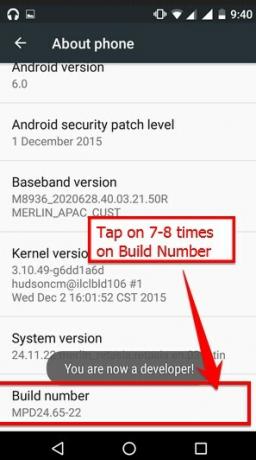
- Чтобы включить отладку по USB, прежде всего, Вам необходимо активировать Developer Option на вашем смартфоне.
- Для активации перейдите в «Настройки» -> «О телефоне» -> «Теперь нажмите на номер сборки 7–8 раз, пока не увидите всплывающее сообщение«Параметр разработчика включен ».
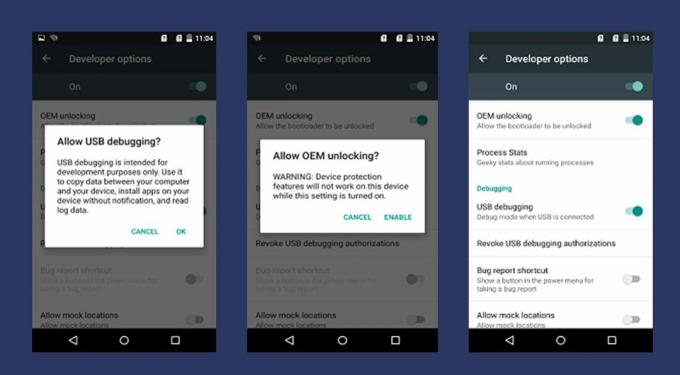
- Как только ваш вариант разработчика активен, вернитесь к своему настройки -> Открыть вариант разработчика -> Включите отладку по USB.
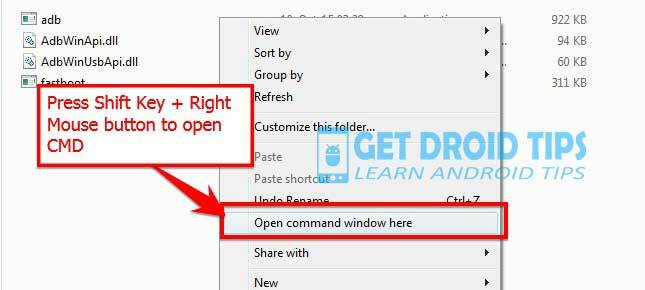
- На вашем ПК / ноутбуке откройте извлеченную папку ADB и откройте окно команд, нажав клавишу Shift + щелчок правой кнопкой мыши.
- Теперь подключите ПК к мобильному устройству с помощью USB-кабеля.
- Вам необходимо перезагрузить телефон в загрузчике — для перезагрузки введите следующую команду снизу в открывшемся окне команд.
загрузчик перезагрузки adb
- Ваше устройство загрузится в загрузчик. Если оно не загружается, убедитесь, что ваш кабель и драйверы USB установлены правильно.
- Теперь введите следующую команду в командном окне.
устройства fastboot
Эта команда выведет список подключенных устройств. Если появится серийный номер вашего телефона, можете продолжить. Если телефон НЕТ в списке, это означает, что ваши драйверы установлены неправильно. Чтобы продолжить, вы должны исправить свои драйверы, чтобы ваш телефон был указан в списке устройств с быстрой загрузкой.
- Чтобы прошить рекавери, введите команду.
fastboot flash recovery twrp-2.6.3.0-a500.img
-
 Теперь, если он показывает такую команду, перезагрузите устройство. TWRP успешно установлен. наслаждаться
 - ЧТОБЫ ПЕРЕЗАГРУЗИТЬСЯ В РЕЖИМЕ ВОССТАНОВЛЕНИЯ, ВЫКЛЮЧИТЕ ТЕЛЕФОН, НАЖМИТЕ ГРОМКОСТЬ ВВЕРХ + КНОПКУ ПИТАНИЯ ВМЕСТЕ, ЧТОБЫ ВОЙТИ ВОССТАНОВЛЕНИЕ, ИЛИ ИСПОЛЬЗУЙТЕ УМЕНЬШЕНИЕ ГРОМКОСТИ + УДЕРЖИВАЙТЕ ПИТАНИЕ КНОПКА для загрузки в загрузчик, а затем с помощью кнопок уменьшения и увеличения громкости перейдите и выберите Восстановление и нажмите кнопку питания, чтобы загрузки.

КАК УСТАНОВИТЬ Acer Iconia Tab A500 С ПОМОЩЬЮ TWRP RECOVERY
- Возможно, вы скачали Застежка-молния SuperSu файл из раздела выше что вам нужно, Если не — Скачать SuperSU
- Теперь переместите Застежка-молния SuperSu файл в корень вашей внутренней памяти
- Загрузите телефон в режим восстановления, нажав «Уменьшение громкости + питание » кнопку одновременно.
- В TWRP Recovery нажмите кнопку УСТАНОВИТЬ меню и Обзор и выберите SuperSu Zip
- Теперь проведите пальцем, чтобы установить SuperSu
- Да, теперь рут должен работать, если вы правильно установили.
- Чтобы проверить, перейдите в Google Play и загрузите Приложение Root Checker для проверки корневого статуса. Если приложение проверки рут-доступа сообщает о наличии рут-доступа, то наслаждайтесь, у вас есть рут на вашем Acer Iconia Tab A500
Надеюсь, вы поняли, как получить root-права и установить TWRP Recovery для Acer Iconia Tab A500. Если да, то укажите звездную оценку. Если не оставьте сообщение, мы вам поможем.
Получить рут права
Пошаговая инструкция установки OmniROM 5.1.1 A500/A501 — V11
Как установить кастомную прошивку с нуля, на примере установки Tegraowners JB MR2 ROM v8t6
1.Установить драйвер на ПК для планшета:
Чтобы вообще определился планшет и мы могли с ним что-либо делать, смотрим раздел Инструкция — Драйвер на ПК для планшетов Acer A500/501
2:Узнайте свой UID:
Для восстановления или реанимации планшета в случае неудачной прошивки, либо возврата в прежнее состояние, смотрим раздел Инструкция-Как получить UID
3: Качаем нужные нам файлы:
Загрузчик, рекавери, прошивку, гаппсы и ядро (в некоторых прошивках гаппсы и ядро качать не нужно, уже в самой прошивке все установлено), в нашем случае это:
3.1: Из раздела Инструкции — Установка загрузчика и рекавери
Качаем архив с загрузчиком и рекавери (обязательно сверяем хеш-сумму всех скачанных файлов, чтобы после не было, что архив битый, недокачали и т.п.):
3.2: Из поста Jelly Bean 4.3.1 Tegraowners MR2 Rom v8t6
Качаем прошивку — Rom_JB_4.3.1_TegraOwners_MR2_v8t6.zip, гаппсы — Gapps_JB_4.3.1_TegraOwners_MR2_v8t6.zip и ядро — Kernel_Thor_t60.zip (в некоторых прошивках ядер отдельно нет, а на некоторые гаппсы уже в прошивке)
4: Закидываем на карту памяти файлы:
Прошивку, гаппсы и ядро кидаем в корень карты памяти (Rom_JB_4.3.1_TegraOwners_MR2_v8t6.zip, Gapps_JB_4.3.1_TegraOwners_MR2_v8t6.zip, Kernel_Thor_t60.zip)
в случае если у вас все таки нет карты памяти, то не расстраивайтесь, кидайте в сам аппарат
5. Устанавливаем разблокированный загрузчик и рекавери:
Через него устанавливаются прошивки, гаппсы, ядра, украшения и т.п., смотрим раздел Инструкция — Установка загрузчика и рекавери
6. Далее очищаем планшет от старой прошивки, делаем вайпы (wipe)
Очистка данных, чтобы не было глюков, багов и т.д., можно и без этого накатывать прошивку, но автор не дает в этом случае стабильности и правильной работоспособности аппарата.
Заходим в рекавери (выключаем планшет, нижимаем и держим клавиши «Вкл» и «Громкость-«).
Для рекавери от CWM (ClockWorkMod):
Выбираем пункт Wipe Menu — Wipe Data — Yes, и делаем то же самое для Wipe cache, Wipe dalvik-cache, Wipe battery stats.
Дальше можно пропустить, но почему-то у меня не всегда очищается планшет в меню Wipe.
После заходим в пункт Mounts and Storage. Если у вас какой-то раздел не смонтирован (unmount), то мы его монтируем (mount) просто выбрав его.
Для рекавери CWM 1.8.1:
1. Выбираем Format для /system, /data, /cache, /flexrom.
2. Если вы файлы для перепрошивки качали на карту памяти, то так же выбираем /sdcard и really format /data and /data/media. А если в память планшета, то эти 2 пункта пропускаем. Они стирают память планшета, т.е. все что мы туда копировали. /sdcard в данном рекавери является разделом /data/media, а не картой памяти. Карта памяти в 1.8.1 это external_sd
Для рекавери CWM 1.7.3:
1. Выбираем Format для /system, /data, /cache, /flexrom.
2. /sdcard не трогаем — это карта памяти в рекавери 1.7.3
3. Если вы качали файлы прошивки на карту памяти, то также форматируем память планшета (Инструкции — Как отформатировать внутреннюю память планшета, если установлен CWM 1.7.3). Если в память планшета, то этот пункт выполнять не нужно.
Для рекавери от TWRP (TeamWin Projects):
Выбираем пункт Partition Format, далее нажимаем на полоску с надписью Storage: /system — Fstype: ext4 to ext4 — Size: 581 MB (может отличаться файловая система, у меня она уже была отформатирована в ext4).
Теперь начинаем форматировать разделы: нажимаем на system (так же можно выбрать тип файловой системы, в которую он ее сразу и отформатирует, для этого нужно рядом выбрать файловую систему) и нажимаем на ОК. Сдвигаем (делаем свайп) кружок со стрелкой и наш раздел будет форматироваться. После формата нажимаем Back. Так же делаем и для разделов: cache, flexrom, data (если файлы качали в память планшета, то раздел data форматировать не нужно).
Для рекавери от TWRP (TeamWin Projects):
В рекавери выбираем Install, далее нажимаем на строчку Storage: Internal storage, выбираем место куда копировали файлы. Выбираем нашу прошивку и свайпом сдвигаем стрелку (Swipe to Confirm Flash). Так же делаем и для гаппсов и для ядра, если они нам нужны.
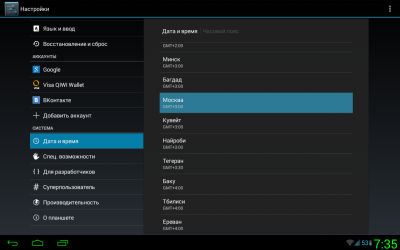
В связи с переходом на новые часовые пояса выкладываю фикс, который заменяет старый список на новый с 11 новыми российскими часовыми поясами. Установка через рекавери на любую прошивку. TimeZone.zip ( 458.13 КБ )
Как получить UID
Windows 64 бит — usbdeview_x64.zip ( 92.14 КБ )
2. Подключите планшет к ББ
3. Запустите программу
4. Выберите способ сортировки по VendorID
5. Проверьте все устройства с VendorID=0502 и ProductID=3325. Там же будет колонка Serial Number — он-то нам и нужен.
Способ №2
1. Подключите планшет к ББ
2. Откройте управление устройствами Windows (Device Manager)
3. Раскройте ветку ADB Interface, выберите ACER Composite ADB Interface -> Свойства
4. В окне свойств на вкладке «Детали» в выпадающем списке «Свойство» выберите значение Parent
5. В списке «Значение» ниже должна появится строка подобная этой: USB\VID_0502&PID_3325\370014741c0d2d7
6. Набор цифр и букв после последнего «\» и есть нужный нам номер (у Вас он скорее всего будет другим).
Способ №3
1. Если планшет был обнаружен как мобильное устройство/плеер:
2. Открываем regedit.exe (Win+R)
3. Находим раздел
HKEY_LOCAL_MACHINE\SOFTWARE\Microsoft\Windows Portable Devices\Devices
4. Ищем подраздел вида
или
1. Если был обнаружен как устройство в принципе:
2. Открываем regedit.exe (Win+R)
3. Переходим в один из следующих разделов:
4. Ищем подраздел
5. «**************» — нужный UID без 0 в начале.
Способ №4
1. Подключите планшет к ББ
2. Выполните следующую команду с помощью Android Debug Bridge (adb): adb.rar ( 497.14 КБ )
3. В результате выполнения в консоли должны отобразиться следующие строки:
List of devices attached
370014741c0d2d7 device
370014741c0d2d7 — это и есть нужный нам номер (у Вас он скорее всего будет другим).
Еще возможно через команду:
Способ №5 — Если у вас 11-ти значный UID (только цифры) и есть Root права
1. Открываем любой файловый менеджер с поддержкой Root
2. Переходим по пути sys/firmware/fuse
3. Открываем там файл acer_cpu_id
Способ №6 — Если у вас 11-ти значный UID (только цифры), но планшет не включается
К великому сожалению разработчики решили скрыть (замаскировать) UID под SNID с появлением 4-той версией прошивки, из-за чего соответственно возникают проблемы с раскирпичиванием (Unbrick). Но и мудрецы с XDA даром время не теряли и разработали способ отката UID до старого образа, в общем то это будет своего рода полным откатом до версии 3.2.
И так приступим:
1. Скачиваете прошивку:
A500 — яндекс / гугл
A501 — яндекс
2. Переименовываем в update.zip
3. Заливаем архив на карту памяти
4. Устанавливаем как обновление через комбинацию клавиш Уменьшение громкости + кнопка включения
5. Делаем аппаратный сброс данных (wipe) — смотри Инструкции — Аппаратный сброс данных (Wipe)
6. Далее делаем с планшетом что угодно, либо узнаем свой UID одним из способов выше, либо обновляемся и ловим позитив
Способ №7 — Кому совсем не повезло 😀
Специально для тех, кому вообще не повезло (программно умер планшет, по каким-то причинам не был сохранён свой CPUID и заодно умерли все компы, к которым этот планшет когда-то подключался)
1. Берём любой сниффер USB (я взял USBLyzer).
2. Берём любую утилиту для планшета, которая требует ввод CPUID или SBK.
3. Запускаем её и дожидаемся пока нас не попросят ввести эти самые CPUID или SBK.
4. Подключаем планшет в режиме APX.
5. В сниффере ставим галку на устройстве «Acer USB Boot-recovery driver» и жмём кнопку «Start Capture».
6. В утилите вводим любой CPUID или SBK.
7. В сниффере в строке «RAW Data» видим наш CPUID, но записанный в обратном порядке по 2 цифры
Стало быть, если в «Raw Data» мы видим строку «57 51 3F 43 01 62 7C 03», то наш родимый CPUID = 037C6201433F5157.
Аппаратный сброс данных (Wipe)
1. Выключаем планшет;
2. Рычаг блокировки экрана переводим в левое положение;
3. Зажимаем клавишу прибавления громкости (ту часть качельки громкости, что ближе к рычажку блокировки) + клавишу включения;
4. Как только планшет завибрирует, отпускаем клавишу включения, при этом нужно продолжать удерживать кнопку увеличения громкости и начинаем переключать рычаг блокировки экрана вправо-влево до тех пор, пока на экране вы не увидим эти 2 строки:
5. В левом верхнем углу появятся строчки начала форматирования.
Установка загрузчика и рекавери
1. Скачиваем архив:A500_bootloader_recovery_PC.rar ( 19.46 МБ )
A501_bootloader_recovery_PC.rar ( 24.45 МБ )
2. Извлекаем файлы из архива.
2. Запускаем Install_a500-501.bat и следуем инструкциям:
3. Переводим планшет в APX режим (смотри Инструкция — Переводим планшет в APX режим)
4. Подключаем к компьютеру
5. Вводим свой SBK (смотри Инструкция — Получение SBK)
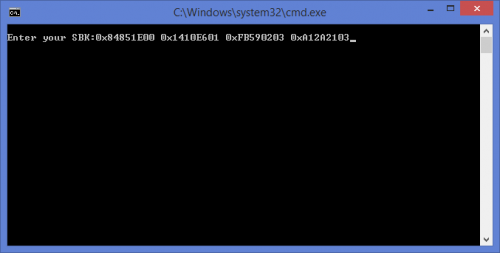
6. Выбираем вариант установки:
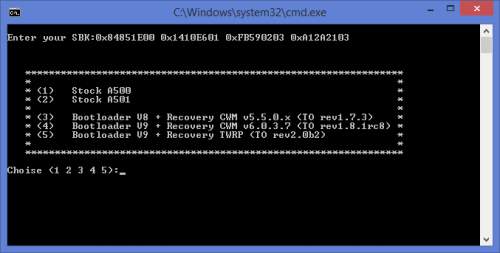
7. Ждем окончания работы программы
8. Перезагружаемся (кнопка Reset)
Смена рекавери и загрузчика через рекавери (*.zip)
Устанавливаем как обычную прошивку:CWM_TO_v1.7.3.zip ( 4.69 МБ )
CWM_TO_v1.8.1rc8.zip ( 4.8 МБ )
TWRP_TO_rev2.0b4.zip ( 4.86 МБ )
Bootloader_v9.zip ( 678.3 КБ )
1. Качаем калькулятор и распаковываем его куда нибудь SBCalc_v1.1.zip ( 8.89 КБ )
2. Вводим свой CPUID и нажимаем Generate
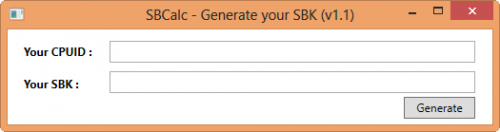
3. SBK получен.
Переводим планшет в APX режим
1. Выключаем планшет
2. Берем скрепку и нажимаем кнопку «Reset» (находится около USB-портов)
3. Держа кнопку «Reset», зажимаем кнопку питания на 3-5 секунд (пока не загорится кнопка питания белым светом)
4. Отпускаем кнопку питания удерживая «Reset» еще 2 секунды и вытаскиваете скрепку
5. Подключаем планшет к ПК через USB
драйвера — Drivers Acer A500-501.rar ( 17.04 МБ )
6. Компьютер обнаружит устройство как Acer Picasso USB Boot-recovery Driver
UnBrick — полный откат, восстановление планшета, не работает на Windows 8-8.1
1. Распаковываем архив EUUS.rar в любое место на ПК и открываем разархивированную папку.
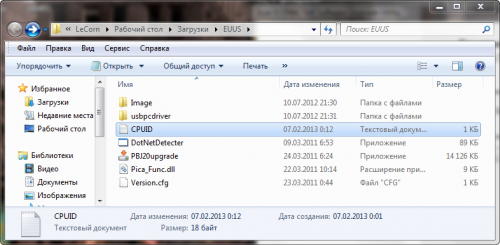
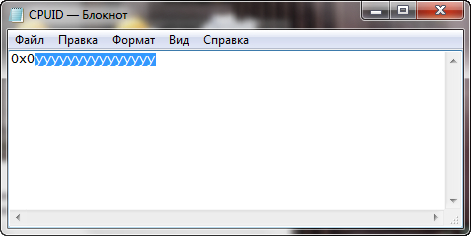
2. Находим и открываем файл CPUID.txt, вписываем туда свой UID, который должен состоять из 15 символов (только латинские буквы и цифры). Перед UID в обязательном порядке должны стоять 0x0, т.е. в итоге получится 0x0yyyyyyyyyyyyyyy, где y — это ваш UID (пример: 0x037c7040425ff0d7). Сохраняем.
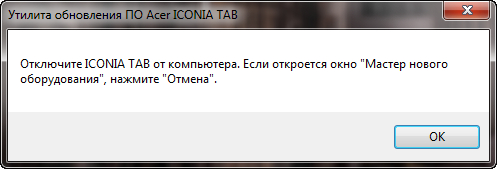
3. Запускаем от имени администратора PBJ20upgrade.exe (планшет в это время должен быть выключен и не подключен к компьютеру по USB). Нажимаем «ОК»
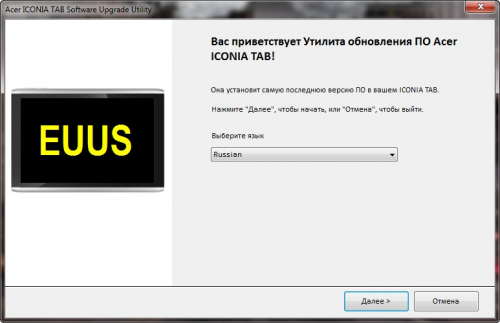
4. Язык установки оставляем «Russia» и нажимаем «Далее». Сразу запуститься установка драйверов, установку разрешаем.
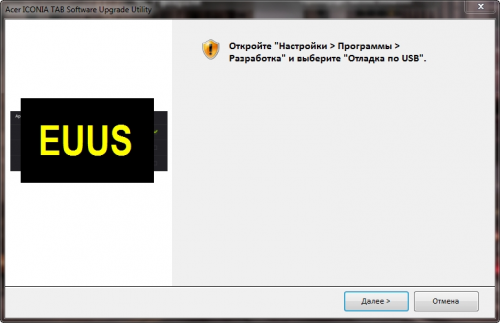
5. На предложение открыть «Настройки» и выбрать «Отладка USB» просто нажимаем «Далее».
6. У нас появится следующее окно (тут просто ждите около 2х-3х минут).
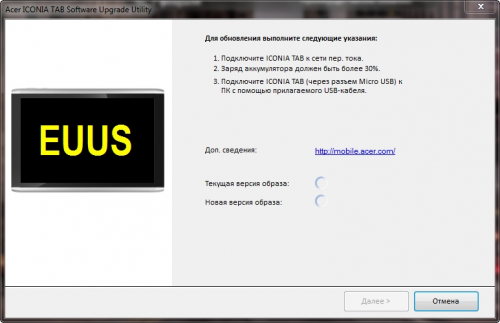
7. После небольшой паузы появиться заветное окно.
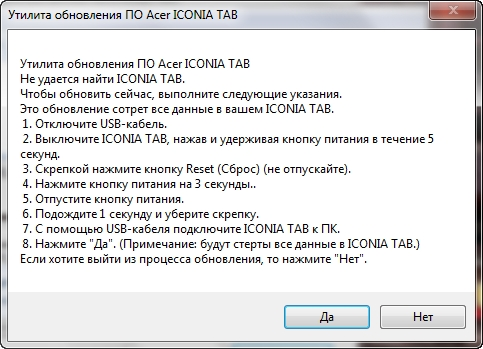
8. Прежде чем продолжить перечитайте все 8 пунктов.
8.1. Берем скрепку, нажимаем и держим кнопку «Reset«, которая находится около USB-портов.
8.2. Держа кнопку «Reset«, зажимаем кнопку питания на 3 секунды. Планшет немного завибрирует, но включится не должен.
8.3. После того, как вы отпустили кнопку питания, держите кнопку «Reset» еще 1 секунду и вытаскиваете скрепку (при этом кнопка питания загорится, но планшет сам не должен включиться).
9. Подключаем планшет к ПК через USB – подключаем USB кабель к планшету и компьютеру (кнопку питания не трогаем).
10. Компьютер обнаружит устройство как Acer Picasso USB Boot-recovery Driver (возможны мелкие отличия). 
11. В окошке жмём «Да«.
12. Перед началом прошивки программа попросит ввести идентификационный номер ЦП, здесь вводим свой UID, тот который вы вставляли в файл CPUID (пример: 037c7040425ff0d7).
13. Планшет перейдет в режим обновления. Начнется UnBrick.
14. В конце процесса на экране планшета вы увидите надпись PASS большими буквами и планшет автоматически перезагрузится.
15. Результат – Android 3.0.1 с английским языком.
UnBrick — простой способ (нужен SBK)
1. Скачиваем программу:
ссылка на пост
2. Запускаем UnBrickSlow
3. Вводим свой SBK и ждем процесса
4. В итоге получаем планшет с английской Android 3.2 , загрузчик v8 и рекавери 1.7.3.
Как отформатировать внутреннюю память планшета, если установлен CWM 1.7.3
Как отформатировать внутреннюю память планшета, если установлен CWM 1.8.1
1. Заходим в CWM
2. Переходим в пункт Mounts and Storage
3. Нажимаем на Really format /data and /data/media
4. Ждем, примерно секунд 30 будет удалять
1340376599_afterota-v1_09.zip ( 103.99 МБ )
Внимание: Для правильной работоспособности и обеспечения безопасности перед использованием программы необходимо отключить UAC (контроль учетных записей).
(планшет должен быть включен, подключен к компьютеру по USB и на нем должна бать активирована отладка по USB)


