


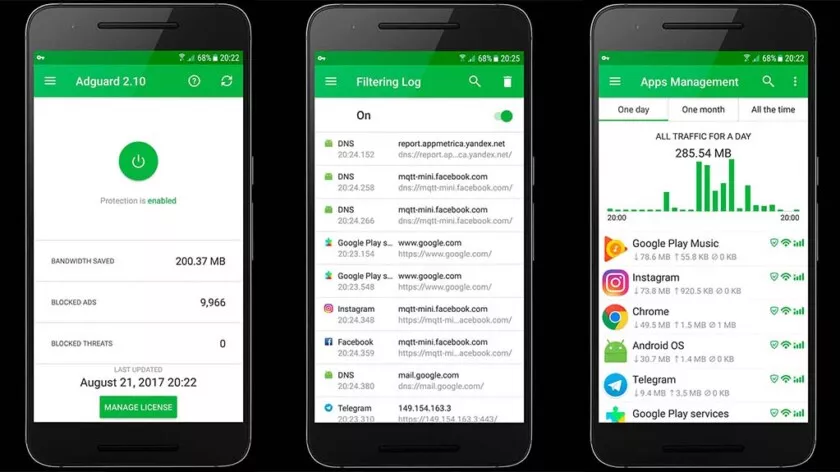
AdGuard — еще одно крайне популярное приложение, способное работать без Root-прав. Тут нет ограничения на фильтрацию мобильного трафика, поскольку программа умеет функционировать в режиме VPN, но для полноценной работы AdGuard придется покупать лицензию. Протестировать все функции приложения можно в течении двухнедельного пробного периода, а пожизненная лицензия на 3 устройства стоит менее тысячи рублей.
В магазине Google Play нет общесистемных блокировщиков рекламы. Таким образом, большинство приложений в списке требуют загрузки и установки сторонними разработчиками. У нас не было никаких проблем с этим, но вы можете быть немного встревожены. Кроме того, все больше и больше сайтов и сервисов допускают оплату вместо рекламы. Мы рекомендуем вместо этого блокировать рекламу, потому что это позволяет создателям контента, который вам нравится, продолжать делать это, одновременно зарабатывая на жизнь. Просто мысль.

Рано или поздно вопрос, как убрать рекламу на Андроиде, возникает у большинства владельцев смартфонов. Количество рекламы на популярных сайтах доходит до абсурда, она мешает просмотру YouTube, а у некоторых производителей рекламные объявления и вовсе встроены в интерфейс операционной системы (привет, Xiaomi).
Существует несколько способов избавиться от надоедливых объявлений в браузере и приложениях. Наиболее эффективные варианты требуют наличия рут-прав и сложных настроек, но вместе с ними мы рассмотрим приложения, в которых смогут разобраться даже неопытные пользователи. Большинство из них придется скачивать из сторонних источников, поскольку Google банит подобный софт в Play Store. В общем, давайте разбираться, какой блокировщик для рекламы на Андроид лучше остальных справляется со своими задачами.
- Самый первый: AdFree
- Знакомство
- Начало работы
- Тестирование
- Выводы по AdFree
- Root не преграда: Adblock Plus
- Знакомство
- Начало работы
- Настройки
- Тестирование
- Выводы по Adblock Plus
- Заключение
- 4 Способа отключить рекламу в любой игре или приложении на Android
- Способ 1. Отключение интернет
- Способ 2. Индивидуальная настройка доступа в интернет
- Способ 3. Персональный DNS сервер
- Способ 4. Установка блокировщика рекламы
- Выводы статьи
- Блокировка рекламы на Android с root и без
- Рут-права на Android
- Проверка наличия рут-прав
- Зачем отключать рекламу
- Отключение рекламы в приложении (без root)
- Блокировка с помощью NetGuard
- Блокировка с помощью AdClear
- Блокирование в браузере
- С помощью Free AdBlocker Browser
- Удаление рекламы с рут-правами
- Убрать рекламу с root и без: Видео
- Рут-права на Android
- Отключение рекламы в приложении (без root)
- Blokada
- Удаление рекламы с рут-правами
- Проверка наличия рут-прав
- Убрать рекламу с root и без
- Блокировка с помощью NetGuard
- Этика блокировки рекламы
- AdAway (только root)
- Blokada 6: The Privacy App+VPN
- Google Chrome: быстрый браузер
- Блокирование в браузере
- С помощью Free AdBlocker Browser
- Браузеры со встроенным «Ад-блоком»
- Блокировка с помощью AdClear
- Зачем отключать рекламу
Самый первый: AdFree
Знакомство
AdFree является самой первой и самой популярной утилитой для блокировки рекламы на android-устройствах. Утилита максимально проста, и в то же время у нее достаточно функций. Необходимо отметить, что она рассчитана на одноразовую настройку: установил, настроил и радуйся отсутствию рекламы. Итак, пора рассмотреть ее подробнее.
Основные преимущества приложения AdAway:
- Максимальная простота использования.
- Функция автоматической проверки обновлений.
- Русифицированный интерфейс.
- Необходимо наличие Root прав и S-ON (для устройств компании HTC).
- Отсутствие «белого списка» хостов.
- Нет функции загрузки хостов только по Wi-Fi.
Начало работы
iPhone 14 Plus — цена упала на порядок
65″ 4K TV Haier дешевле 50 тр
iPhone 14 Pro Max — цена в рублях круто пошла вниз
iPhone 14 256Gb — цена снижена на порядок
65″ 4K TV Supra за 40 тр — пора брать
70″ TV 4K Samsung — цена упала на порядок
iPhone 14 Pro дешевеет в рублях тоже смотри
В два раза упала цена 2Tb SSD Silicon Power
Новейшая 4060 Gigabyte дешевле 40 тр
-120000 на 8K Samsung 75″ — смотри цену
iPhone 11 дешевле 50 тр несмотря на курс
MSI RTX 4070 за копейки в Регарде
65″ 4K TV Hisense дешевле 50 тр
-30000р на iPhone 14 Pro Max в Ситилинке
4080 Gigabyte Gaming — за копейки в Регарде
-20000р на 4080 MSI Suprim X
-30% на 50″ 4K TV Samsung = дешевле 50 тр
S23 Ultra — цены нехило пошли вниз
13900K в Регарде дешевле чем при курсе 60

При первом запуске мы должны предоставить приложению Root-права, без них оно работать не будет. Как и в случае с AdAway, данной программе необходимы права на редактирование все того же файла hosts. Соответственно и принцип работы у них одинаковый.


А еще есть дополнительные. К примеру, функция ежедневной проверки обновлений. Предусмотрена и возможность использовать data/hosts в качестве источника запрещенных адресов, это для того, чтобы не портить оригинальный файл. Можно блокировать локальный веб-сервер, это позволит избавиться от более хитрого рекламного механизма, который не только получает рекламу, но и отправляет запрос на нее. Еще можно использовать другие IP и так далее. Опять же, как и в AdAway, есть TCPdump – анализатор сетевого трафика.

На этом, в принципе, и все, еще доступна возможность просмотра заблокированных хостов, но подобная функция пригодится не каждому.
Тестирование


Результат аналогичен вышерассмотренному приложению – рекламы практически нет, но кое-где проскакивают мелкие рекламные баннеры. Бывает это редко, но все же факт налицо. От чего это зависит? – спросите вы. Возможно, все дело в новых рекламных серверах, пока приложение не узнает о них, мы будем видеть рекламу.
Выводы по AdFree
Итак, программа AdFree невероятно схожа с AdAway. Она работает максимально стабильно, плавно и не подводит. Функций у программы не столь много, и все они, так сказать стандартны: локальный сервер, переназначение пути файла с хостами, ежедневное обновление, восстановление оригинала и сторонний IP.
Root не преграда: Adblock Plus

Знакомство
- Минималистичность, простота использования.
- Умное отслеживание рекламных хостов.
- Автоматическое обновление подписки.
- Возможность использования некоторых функций без Root-прав.
- Русская локализация.
- Для полноценного использования все-таки необходимы Root права и S-ON (для устройств компании HTC).
- Отсутствие «белого списка» хостов.
Начало работы


Затем попадаем в основное меню. Там, естественно, мы можем включить фильтрацию рекламы.

А также выбрать подписку на хосты. В отличие от того же AdAway или AdFree, здесь приложение загружает не все рекламные хосты, а только тематические – для нашего региона и дополнительные. Сделано это не только для экономии памяти, но и для снижения нагрузки на систему устройства.
Для совестливых пользователей в качестве дополнительной возможности предусмотрено разрешение ненавязчивой рекламы. Нам не тяжело, а администрации сайта будет хорошо. Впрочем, это решение остается за вами, свое мнение никому не навязываю.


Кроме того, в некоторых случаях в автоматическом режиме прокси работать не будет.


Нужно будет зайти в настройки Wi-Fi, выбрать свою сеть и указать имя хоста сервера и его порт. Что указывать, вы выясняете сами, соответствующее извещение отобразится в настройках приложения. По умолчанию, имя хоста – loclhosts, порт – 2020.
Настройки

Ну а последние параметры: отчет о сбое, проверить обновления, показать конфигурацию. Как можно видеть, ничего нового и необычного.
Тестирование


Выводы по Adblock Plus
Единственный минус данного приложения – отсутствие «белого списка» хостов. Дело в том, что некоторые информационные ресурсы распознаются как рекламные, что хотелось бы контролировать самостоятельно.
Заключение
Вы устали от рекламы? Устанавливайте любое из рассмотренных приложений и радуйтесь. Все они абсолютно оправдывают свое предназначение – блокируют нежелательную рекламу. Единственное, что утилиты AdAway и AdFree практически аналогичны, различаясь лишь наличием «белого списка» хостов у первой программы и отсутствием функции загрузки хостов только по Wi-Fi у второй.
4 Способа отключить рекламу в любой игре или приложении на Android
В умеренном количестве рекламы в приложениях для мобильных устройств нет ничего плохого – разработчики должны каким-то образом монетизировать свой труд. Но вот когда такой рекламы становится очень много – это создаёт настоящую проблему, особенно когда речь идет об играх, где нет желания отвлекаться на раздражающие баннеры и рекламные вставки.
Способ 1. Отключение интернет
Как отключить вайфай или мобильный интернет знает каждый пользователь смартфона. Надо опустить вниз шторку с иконками быстрого доступа к функциям устройства и тапнуть на соответствующие значки.

Несмотря на простоту данного способа, он между тем является самым действенным. Его минус состоит лишь в том, что перед тем как запустить игру с рекламой, вам надо каждый раз отключать интернет, а потом включать его заново. Во-первых, это неудобно, во-вторых, без выхода в сеть остаются и все другие мобильные приложения. Поэтому переходим к Способу 2.
Способ 2. Индивидуальная настройка доступа в интернет
Этот способ также основан на отключении интернет, но он «бьёт» прицельно только по конкретному приложению. Остальные приложения при этом сохраняют доступ к сети.
Заранее оговорюсь: названия пунктов меню, указанных ниже, и детали могут отличаться у разных моделей смартфонов и разных производителей устройств, но общий принцип будет одинаков. Проделайте следующее:
- Перейдите к Настройкам Андроид вашего устройства (значок шестиренки)
- Откройте список всех установленных приложений
- Найдите в списке нужную игру и кликните на её название
- Кликните пункт «Статистика трафика»
- В разделе «Доступ в сеть» выставьте запрет на WiFi и мобильную передачу данных

У разных производителей телефонов может быть дополнительный функционал по настройке интернет для приложений. К примеру, у Huawei есть полезная закладка «Доступ в сеть», где выставлением галочек можно быстро назначать права всем установленным приложениям по выходу в сеть.

Похожее есть и у других производителей, но вероятно под другим названием.
Способ 3. Персональный DNS сервер
На своем планшете Lenovo, например, я не могу воспользоваться Способом №2. По какой-то причине этот производитель не дает возможность отключения выхода в интернет конкретным приложениям – там попросту нет такой опции. Видимо сказывается фирменная кастомизированная оболочка Андроид от Lenovo. Поэтому для отключения рекламы мне пришлось прибегнуть к другому методу.
- Перейти в Настройки устройства
- В блоке функций, которая касается передачи данных, выбрать «Другие соединения»
- Тапнув на опцию «Частный DNS», или «Персональный DNS-сервер» перейти к его настройке

Повторюсь, что название путей и пунктов меню может незначительно отличаться у разных производителей. Однако вы всегда можете воспользоваться поисковым окошком в Настройках и попробовать найти нужную опцию, просто написав её название, после чего быстро перейти в нужное место:

В поле «Имя хоста» укажите один из следующих адресов:
Так, буквально на днях под раздачу попал и AdGuard DNS. Разработчики AdGuard надеются, что это всё-таки какая-то ошибочная блокировка, но с сожалением констатируют наличие определенных проблем в работе своих серверов. Так, если после указания dns.adguard.com в качестве Частного DNS у вас появились проблемы с доступом к интернет (вплоть до полного его отсутствия), то инженеры AdGuard рекомендуют в качестве временного решения изменить запись: вместо dns.adguard.com указать dns.adguard-dns.com
Способ 4. Установка блокировщика рекламы
Проблему рекламы в играх Андроид могут решить также установкой специальных приложений типа фаерволов, брандмауэров, блокировщиков рекламы. Некоторые из них могут требовать наличие root-прав на устройстве, что осложняет их установку. Я предпочитаю использовать те, которые не требуют root-права, и среди таковых могу порекомендовать (ссылки кликабельны):
Принцип работы у всех блокировщиков и файрволлов схож: на устройстве создаётся «защитный экран» для доступа к вайфай или мобильной связи, и только вы определяете какие приложения могут иметь доступ в сеть, а какие нет. Вот как выглядит, к примеру, интерфейс DataGuard, который я использую на своём упомянутом ранее планшете Lenovo:

Для каждого приложения можно также назначать более тонкие правила доступа к интернет:

Выводы статьи
Несмотря на простоту и очевидность первого описанного в данной статье решения по блокировке рекламы, оно работает всегда на 100%. Однако при этом важно не забывать отключать интернет перед запуском приложения и включать его после для того, чтобы браузеры, мессенджеры, почтовые клиенты и прочие службы работали исправно.
Блокировка рекламы на Android с root и без
Рут-права на Android
Что бы там ни говорили специалисты и псевдоспециалисты, ОС Android защищена от постороннего доступа. Удалить с нее системные папки, программы или функции просто так не получится даже при большом желании. Часть можно временно отключить или заблокировать, но это всё лишь временные меры. Кардинально вопрос можно решить только при наличии рут-прав.
О чем идет речь? С помощью манипуляций с системой пользователь получает аккаунт с идентификатором «ноль», который открывает ему полный или частичный (иногда временный) доступ к управлению системными файлами. С этого момента он получает привилегии суперпользователя и может делать с Android практически всё. Можно удалить ненужные программы, установленные разработчиком, сконфигурировать систему полностью под свои запросы, настроить производительность процессора, изменить настройки камеры, динамиков, почти всех программных функций. Возможностей появляется столько, что голова идет кругом.
Проверка наличия рут-прав
Права суперпользователя на Android можно получить исключительно программными методами. Конечно, если не считать варианты прошивки с уже встроенным рутом. Любая программа оставляет в файловом реестре следы – папки и файлы. Если она установлена, ее можно обнаружить в меню.
Зачем отключать рекламу
Всё это портит удовольствие от пользования интернетом. Это основная, но не единственная причина, почему пользователи желают отключить рекламу. Также это делается с целью:
- Экономии. Реклама съедает драгоценные мегабайты ограниченного трафика и в конечном счете дорого обходится.
- Улучшения работы приложений за счет разгрузки процессора.
- Снизить риск подхватить вирус или программу-шпион.
Отключение рекламы в приложении (без root)
Распространено мнение, что блокировка рекламы без root неэффективна. Отчасти это правда, хотя убрать рекламу на Android в приложениях без рут-прав вполне можно, используя специальные программы.
Блокировка с помощью NetGuard
Программа NetGuard — мобильный файрвол и, наверное, самый лучший блокировщик рекламы для Android без root. Позволяет выполнить тонкую настройку установленных приложений, снизив тем самым расход трафика, энергопотребление и увеличив защиту приватной информации.
В последних версиях появилась функция, позволяющая отключить рекламные объявления. К сожалению, она не смогла пробиться в Google Play ввиду непонимания со стороны Google. Тем не менее, программа в такой «комплектации» доступна на сайте компании GitHub. Итак, необходимо:
- Скачать и установить приложение.
- Для устройств с версиями Android 5 и выше включить функцию фильтра трафика:
- в настройках войти в Advanced options;
- выбрать Filter traffic и поставить галочку.
На более ранних Android она включена по умолчанию.

- Включить блокирование доменных имен (Block domain names).
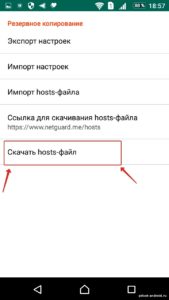
- Импортировать или загрузить hosts-файл:
- в настройках NetGuard найти раздел «Поддержка»;
- выбрать пункт «Скачать hosts-файл».

- Отключить сжатие трафика в браузере. В Chrome это делается в настройках во вкладке «Контроль трафика».
- Подождать не менее 10 минут, чтобы DNS-адреса обновились.
На этом все. Сайт сразу предлагает проверить эффективность блокировщика и, если все правильно, тут же оповестит сообщением.

Блокировка рекламы работает почти во всех браузерах, включая Opera, Chrome и другие. Удаление объявлений в простых приложениях и играх не гарантируется, но в большинстве она работать будет. Программа неплохо режет рекламные баннеры, но в большинстве случаев оставляет пустое место на веб-странице под рекламой.
Блокировка с помощью AdClear
Получить Android без рекламы без рут-прав позволяет приложение AdClear. Оно фильтрует трафик с помощью VPN-сервера, автоматически создаваемого на устройстве после установки. Имеется в Google Play, бесплатно, им пользоваться весьма просто. Нужно:
- Установить и открыть.
- Подтвердить свое доверие приложению.


При необходимости можно узнать, сколько рекламы не попало на смартфон благодаря этому умному приложению.

Очень удобная программа:
- нет громоздкого меню;
- включение – одним касанием.
Из недостатков можно отметить частые «вылеты» при запуске.
Блокирование в браузере
Как правило, пользователи Android предпочитают устанавливать сторонние браузеры. Chrome нравится далеко не всем своей громоздкостью, да и работает медленнее большинства конкурентов.
Удалить рекламу на Android без рут-прав можно в самом браузере. Например, Firefox имеет специальные плагины, удаляющие рекламу с веб-страниц. После установки требуется сделать следующее:
- Зайти в панель управления и найти раздел «Инструменты».
- Перейти в «Дополнения» и выбрать пункт «Обзор всех дополнений Firefox».
- В открывшемся окне ввести «adblock».
По сути, это аналог расширения, которые используются в Chrome.
Большая часть рекламы в приложениях появляется благодаря Google. Чтобы от нее избавиться, в настройках маршрутизатора в функцию «Фильтр URL» нужно добавить адрес googleads.g.doubleclick.net.
С помощью Free AdBlocker Browser
Этот браузер доступен для бесплатного скачивания в Google Play без регистрации и также содержит встроенный блокировщик рекламы.

Приложение блокирует рекламу всех видов, рекламные cookie сторонних производителей, предупреждает о вредоносном/рекламном ПО.
Удаление рекламы с рут-правами
- Скачать и установить утилиту с официального сайта. На Android предварительно нужно разрешить установку из неизвестных источников (в разделе «Администрирование» в настройках).
- Открыть и предоставить приложению права суперпользователя.
- Включить фильтрацию.
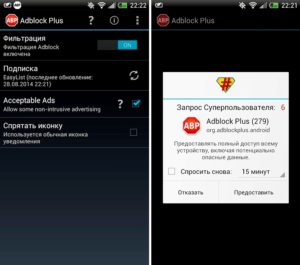
- После появления сообщения о готовности утилиты, перезагрузить Android.
Убрать рекламу с root и без: Видео
Рут-права на Android
Что бы там ни говорили специалисты и псевдоспециалисты, ОС Android защищена от постороннего доступа. Удалить с нее системные папки, программы или функции просто так не получится даже при большом желании. Часть можно временно отключить или заблокировать, но это всё лишь временные меры. Кардинально вопрос можно решить только при наличии рут-прав.
О чем идет речь? С помощью манипуляций с системой пользователь получает аккаунт с идентификатором «ноль», который открывает ему полный или частичный (иногда временный) доступ к управлению системными файлами. С этого момента он получает привилегии суперпользователя и может делать с Android практически всё. Можно удалить ненужные программы, установленные разработчиком, сконфигурировать систему полностью под свои запросы, настроить производительность процессора, изменить настройки камеры, динамиков, почти всех программных функций. Возможностей появляется столько, что голова идет кругом.
Отключение рекламы в приложении (без root)
Распространено мнение, что блокировка рекламы без root неэффективна. Отчасти это правда, хотя убрать рекламу на Android в приложениях без рут-прав вполне можно, используя специальные программы.
Blokada

Теперь вы знаете, как отключить рекламу на телефоне. Выбирайте любую из представленных в списке программ, чтобы избавиться от надоедливых баннеров в браузере и смотреть Ютуб без рекламы.
В тему: Во что поиграть без интернета — ТОП-15 офлайн игр на Андроид
Удаление рекламы с рут-правами
- Скачать и установить утилиту с официального сайта. На Android предварительно нужно разрешить установку из неизвестных источников (в разделе «Администрирование» в настройках).
- Открыть и предоставить приложению права суперпользователя.
- Включить фильтрацию.
- После появления сообщения о готовности утилиты, перезагрузить Android.
Проверка наличия рут-прав
Права суперпользователя на Android можно получить исключительно программными методами. Конечно, если не считать варианты прошивки с уже встроенным рутом. Любая программа оставляет в файловом реестре следы – папки и файлы. Если она установлена, ее можно обнаружить в меню.
Убрать рекламу с root и без
https://youtube.com/watch?v=6gVoruM7jEU%3Ffeature%3Doembed
Блокировка с помощью NetGuard

Программа NetGuard — мобильный файрвол и, наверное, самый лучший блокировщик рекламы для Android без root. Позволяет выполнить тонкую настройку установленных приложений, снизив тем самым расход трафика, энергопотребление и увеличив защиту приватной информации.
В последних версиях появилась функция, позволяющая отключить рекламные объявления. К сожалению, она не смогла пробиться в Google Play ввиду непонимания со стороны Google. Тем не менее, программа в такой «комплектации» доступна на сайте компании GitHub. Итак, необходимо:
- Скачать и установить приложение.
- Для устройств с версиями Android 5 и выше включить функцию фильтра трафика:
- в настройках войти в Advanced options;
- выбрать Filter traffic и поставить галочку.
На более ранних Android она включена по умолчанию.
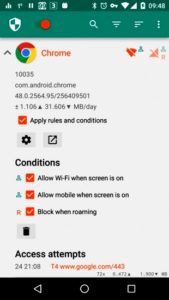
- Включить блокирование доменных имен (Block domain names).
- Импортировать или загрузить hosts-файл:
- в настройках NetGuard найти раздел «Поддержка»;
- выбрать пункт «Скачать hosts-файл».
- Отключить сжатие трафика в браузере. В Chrome это делается в настройках во вкладке «Контроль трафика».
- Подождать не менее 10 минут, чтобы DNS-адреса обновились.
На этом все. Сайт сразу предлагает проверить эффективность блокировщика и, если все правильно, тут же оповестит сообщением.

Блокировка рекламы работает почти во всех браузерах, включая Opera, Chrome и другие. Удаление объявлений в простых приложениях и играх не гарантируется, но в большинстве она работать будет. Программа неплохо режет рекламные баннеры, но в большинстве случаев оставляет пустое место на веб-странице под рекламой.
Этика блокировки рекламы
Однако люди многого не понимают в рекламе. Например, большинство сайтов не выбирают, какие объявления будут размещаться на их сайте. Сайт выбирает место для размещения рекламы, и сторонний рекламный сервис размещает ее там. Вот как обычно авторитетный сайт может оказаться с вредоносной рекламой.
Именно потому, что подобные вещи могут пойти не так, как надо, у нас есть этот список. Мы, конечно, были бы признательны, если бы вы посмотрели еще несколько объявлений на XPCOM.RU, но мы понимаем, если вы этого не хотите. Вот как их заблокировать.
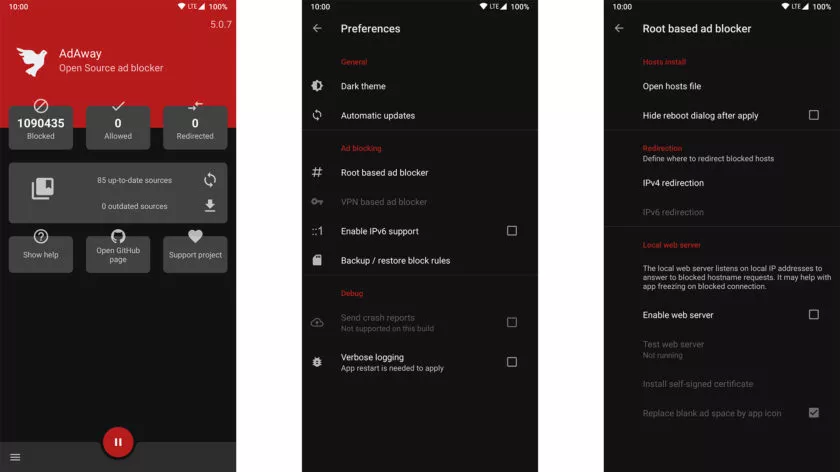
AdAway (только root)
AdAway — это простое приложение для блокировки рекламы. Он использует измененный файл hosts для отправки всех рекламных запросов на адрес 12.0.0.1. Другими словами, запрос никуда не отправляется, и вы не видите рекламы. Приложение поддерживает измененные или пользовательские файлы хоста, или вы можете загрузить базовый файл из самого приложения. Файлы хоста хранятся в части системы Android, доступной только для чтения. Это означает, что для этого требуется root. Вы можете сделать пожертвование, если хотите, но все приложение работает бесплатно. Единственными двумя недостатками являются то, что вы должны загружать их с F-Droid, а не из Play Store, и что вам нужен root-доступ. Пользователи Root всегда могут просто изменить файлы хоста самостоятельно, без приложения, если захотят.
Blokada 6: The Privacy App+VPN
Blokada — это другой вид приложения для блокировки рекламы. Бесплатная версия блокирует трекеры и рекламу с помощью симпатичного маленького счетчика, чтобы вы могли видеть, как он работает. Приложение с открытым исходным кодом, так что вы можете видеть, что разработчики не крадут никаких данных. Есть также премиум-версия, которая по сути представляет собой VPN. VPN добавляет еще один уровень конфиденциальности, не ведет журнала и не имеет ограничений на пропускную способность. В Play Store также есть вариант.
Однако здесь есть небольшая загвоздка. На самом деле мы рекомендуем установить Blokada 5, потому что это бесплатная версия. Для игры Blokada 6, которая доступна в Play Store, требуется подписка. Используйте тот, который подходит вам лучше всего, но просто знайте, что бесплатная версия требует от вас дополнительной загрузки, в то время как версия по подписке находится в Play Store.
Google Chrome: быстрый браузер
Мы рекомендуем это как золотую середину (по понятным причинам). Некоторые другие примеры веб-браузеров с блокировкой рекламы включают Brave Browser, Kiwi Browser, Samsung Browser и несколько других, которые имеют надстройки для блокировки рекламы, такие как Dolphin Browser. Выберите тот, который, по вашему мнению, подойдет вам лучше всего.
Если мы пропустили какие-либо замечательные приложения для блокировки рекламы для Android, расскажите нам о них в комментариях! Вы также можете ознакомиться с нашими последними приложениями для Android!
Спасибо вам за чтение! Попробуйте и это тоже:
Блокирование в браузере
Как правило, пользователи Android предпочитают устанавливать сторонние браузеры. Chrome нравится далеко не всем своей громоздкостью, да и работает медленнее большинства конкурентов.
Удалить рекламу на Android без рут-прав можно в самом браузере. Например, Firefox имеет специальные плагины, удаляющие рекламу с веб-страниц. После установки требуется сделать следующее:
- Зайти в панель управления и найти раздел «Инструменты».
- Перейти в «Дополнения» и выбрать пункт «Обзор всех дополнений Firefox».
- В открывшемся окне ввести «adblock».
По сути, это аналог расширения, которые используются в Chrome.
Большая часть рекламы в приложениях появляется благодаря Google. Чтобы от нее избавиться, в настройках маршрутизатора в функцию «Фильтр URL» нужно добавить адрес googleads.g.doubleclick.net.
С помощью Free AdBlocker Browser

Этот браузер доступен для бесплатного скачивания в Google Play без регистрации и также содержит встроенный блокировщик рекламы.
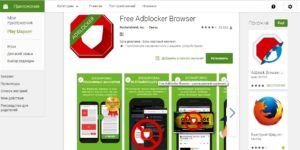
Приложение блокирует рекламу всех видов, рекламные cookie сторонних производителей, предупреждает о вредоносном/рекламном ПО.
Браузеры со встроенным «Ад-блоком»

Блокировка с помощью AdClear

Получить Android без рекламы без рут-прав позволяет приложение AdClear. Оно фильтрует трафик с помощью VPN-сервера, автоматически создаваемого на устройстве после установки. Имеется в Google Play, бесплатно, им пользоваться весьма просто. Нужно:
- Установить и открыть.
- Подтвердить свое доверие приложению.
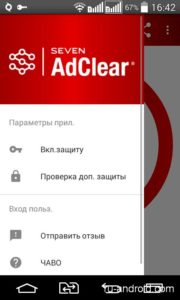
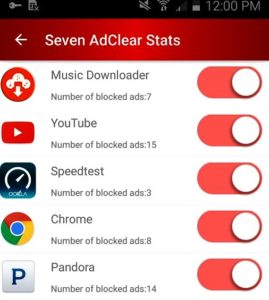
При необходимости можно узнать, сколько рекламы не попало на смартфон благодаря этому умному приложению.
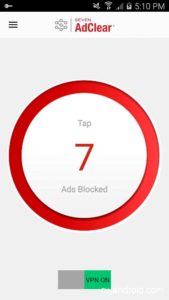
Очень удобная программа:
- нет громоздкого меню;
- включение – одним касанием.
Из недостатков можно отметить частые «вылеты» при запуске.
Зачем отключать рекламу
Всё это портит удовольствие от пользования интернетом. Это основная, но не единственная причина, почему пользователи желают отключить рекламу. Также это делается с целью:
- Экономии. Реклама съедает драгоценные мегабайты ограниченного трафика и в конечном счете дорого обходится.
- Улучшения работы приложений за счет разгрузки процессора.
- Снизить риск подхватить вирус или программу-шпион.


