
Правильно настроенный брандмауэр — один из наиболее важных аспектов общей безопасности системы.
UFW (несложный брандмауэр) — это удобный интерфейс для управления правилами брандмауэра iptables. Его основная цель — сделать управление iptables проще или, как следует из названия, несложным.
В этой статье описывается, как настроить брандмауэр с UFW в Debian 10.

Как предотвратить слежку мобильного телефона / смартфона на базе Android?
Недавно, нам в группу Вконтакте написала одна милая девушка. Вежливо представилась и попросила нас ей помочь. Проблема была вот в чем. Девушка узнала, что за ней следит ее бывший. Она разумеется мало разбирается в компьютерах и слово «Кейлоггер» на нее наводит такой же страх и непонимание, как на меня страшное слово «Скраб».
Брандмауэр — это инструмент для мониторинга и фильтрации входящего и исходящего сетевого трафика. Он работает, определяя набор правил безопасности, которые определяют, разрешить или заблокировать определенный трафик.
Ubuntu поставляется с инструментом настройки межсетевого экрана под названием UFW (Несложный межсетевой экран). Это удобный интерфейс для управления правилами брандмауэра iptables. Его основная цель — упростить или, как следует из названия, упростить управление межсетевым экраном.
В этой статье описывается, как использовать инструмент UFW для настройки и управления брандмауэром в Ubuntu 20.04. Правильно настроенный брандмауэр — один из наиболее важных аспектов общей безопасности системы.

Устройства на Android и большинство приложений для них ориентированы на использование интернета. С одной стороны, это предоставляет обширные возможности, с другой – уязвимости, начиная от утечек трафика и заканчивая вирусным заражением. Для защиты от второго стоит выбрать антивирус, а решить первую проблему помогут приложения-файрволы.
- Брандмауэр без Root
- Mobiwol: Firewall без root
- NoRoot Data Firewall
- 1. Брандмауэр без Root
- 2. AFWall+ (Android Firewall +)
- 3. NetPatch Firewall
- 4. InternetGuard Data Saver Firewall
- 5. VPN Безопасный брандмауэр
- Поделиться
- 1. Брандмауэр Droid
- 2. Брандмауэр без рута
- 3. Монитор использования данных GlassWire
- 4. Брандмауэр без рута
- 5. AFWall +
- 6. NetGuard
- 7. Брандмауэр NetPatch
- 8. NoRoot Data Firewall
- 9. InternetGuard
- 10. Avast Antivirus
- 1. AFWall + (требуется рут)
- 2. Брандмауэр без рута
- 3. Межсетевой экран Mobiwol NoRoot
- 4. NetGuard
- Другие способы защиты вашего устройства
- Подготовка
- Отключение UFW
- Файрвол без рут прав настроить
- Проверить статус UFW
- Открытие портов
- Открытый порт 80 — HTTP
- Открытый порт 443 — HTTPS
- Открытый порт 8080
- Включить UFW
- Установить UFW
- Запретить подключения
- Включение UFW
- Сбросить UFW
- Файрвол без рут прав настроить
- Защита телефона Андроид от слежки для чайников и профессионалов
- Разрешить подключения к определенному сетевому интерфейсу
- Удалить правила UFW
- Профили приложений
- Защита телефона Андроид
- Профили приложений
- Открытие портовых диапазонов
- Подготовка
- Файрвол без рут прав настроить
- 1. Брандмауэр без Root
- 2. AFWall+ (Android Firewall +)
- 3. NetPatch Firewall
- 4. InternetGuard Data Saver Firewall
- 5. VPN Безопасный брандмауэр
- Защита телефона Андроид
- Отключить UFW
- IP-маскарадинг
- Разрешить SSH-подключения
- Удаление правил UFW
- Отказ от подключений
- Фаервол для Андроид без Root
- Фаервол без Root: Установка
- Фаервол без Root: Настройка
- Фаервол без Root: Использование
- Сброс UFW
- Политики UFW по умолчанию
- Проверка статуса UFW
- Фаервол для Андроид без Root
- Фаервол без Root: Установка
- Фаервол без Root: Настройка
- Фаервол без Root: Использование
- Открытие портов
- Портовые диапазоны
- Определенный IP-адрес и порт
- Подсети
- Конкретный сетевой интерфейс
- Установка UFW
- Политики UFW по умолчанию
- Файрвол без рут прав настроить
- Выводы
- Выводы
- Разрешение подсетей
- Разрешение определенных IP-адресов на определенном порту
- Разрешение определенных IP-адресов
Брандмауэр без Root
Один из самых продвинутых брандмауэров для Android. Приложение позволяет тонко настроить встроенную Linux-утилиту iptables, подстраивая под свой юзкейс выборочную или глобальную блокировку доступа в интернет.
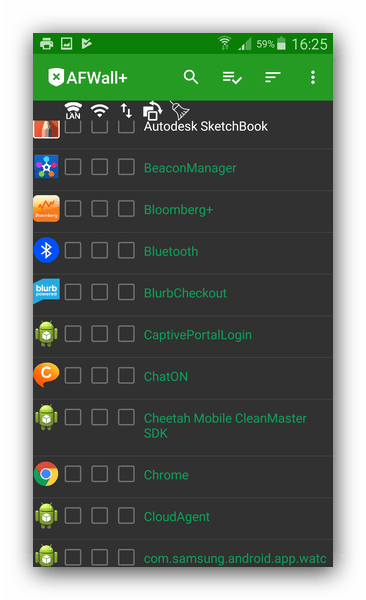
Особенностями программы являются выделение цветом системных приложений в списке (чтобы избежать проблем, системным компонентам не стоит запрещать выход в интернет), импорт настроек с других устройств, ведение подробного журнала статистики. Кроме того, этот файрвол можно защитить от нежелательного доступа или удаления: первое осуществляется при помощи пароля или пин-кода, а второе – добавлением приложения в администраторы устройства. Разумеется, присутствует выбор блокируемого соединения. Недостаток – часть возможностей доступна только для пользователей с рут-правами, а также для купивших полную версию.
Mobiwol: Firewall без root
NoRoot Data Firewall
Решение уровня «установил, включил, забыл». Пожалуй, это приложение можно назвать самым простейшим сетевым экраном из всех, упомянутых выше – минимализм как в дизайне, так и в настройках.
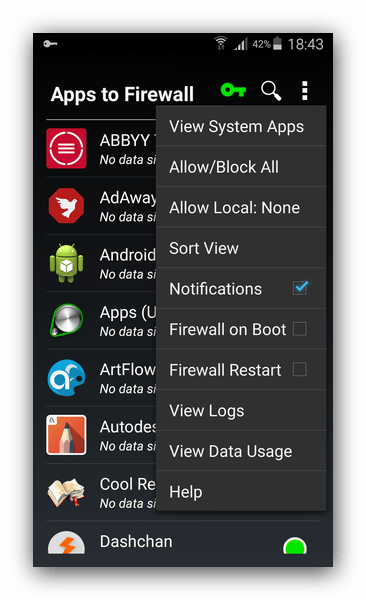
Джентльменский набор опций включает в себя общий брандмауэр, включение/исключение отдельных приложений из списка блокируемых, просмотр статистики использования интернета программами, настройки сортировки и журнал событий. Разумеется, работоспособность приложения обеспечивается через VPN-соединение. Весь функционал доступен бесплатно и без рекламы.
Подведем итоги – для пользователей, которых заботит безопасность своих данных, есть возможность дополнительно защитить свои устройства при помощи файрвола. Выбор приложений для этой цели достаточно большой – кроме выделенных брандмауэров, такой функцией обладают и некоторые антивирусы (например, мобильный вариант от ESET или Лабораторий Касперского).

Мы уверены, что всякий раз, когда вы слышите о термине «Мобильная безопасность», вы думаете об антивирусных приложениях. В разделе «Мобильная безопасность» есть множество приложений, из которых наиболее важными являются антивирус и брандмауэр.
На нашем сайте мы уже рассказывали о лучших приложениях безопасности для Android с функцией веб-защиты, и сегодня мы обсудим лучшие Firewall-приложения. С помощью Firewall-приложений для Android вы можете легко контролировать весь входящий и исходящий трафик между смартфоном и интернетом на основе заранее определенного протокола безопасности.
В этой статье мы расскажем о некоторых из лучших брандмауэров для Android, которые вы можете использовать на своих мобильных устройствах.
1. Брандмауэр без Root
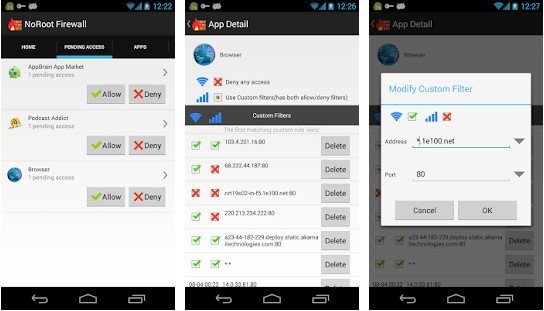
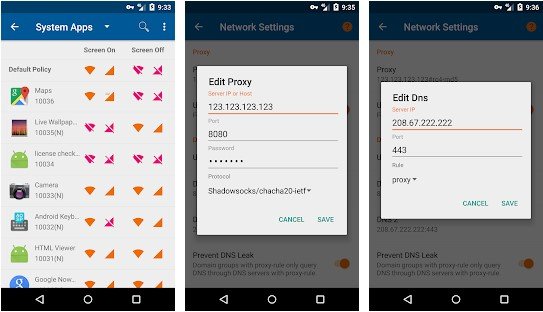
Брандмауэр без Root — безусловно, лучший брандмауэр для Android, который мы когда-либо использовали. По сравнению с другими брандмауэрами, Брандмауэр без Root очень прост в использовании, и он также работает на устройствах без Root-прав. Приложение предлагает параметры фильтрации имени хоста / имени домена, детализированные элементы управления доступом и несколько других полезных функций. Однако приложение может не работать с LTE, потому что оно не поддерживает IPv.
2. AFWall+ (Android Firewall +)
Если у вас есть смартфон Android с Root доступом, вы можете использовать AFWall+ (Android Firewall +) для управления действиями вашего устройства в интернете. Как и Брандмауэр без Root, AFWall+ (Android Firewall +) также позволяет пользователям контролировать доступ в интернет для отдельных приложений. Помимо всего этого, AFWall+ (Android Firewall +) также предлагает некоторые дополнительные функции, такие как подключение к Tasker для выполнения некоторых предопределенных наборов задач. Итак, это еще один лучший брандмауэр для Android, который вы можете использовать.
3. NetPatch Firewall
4. InternetGuard Data Saver Firewall
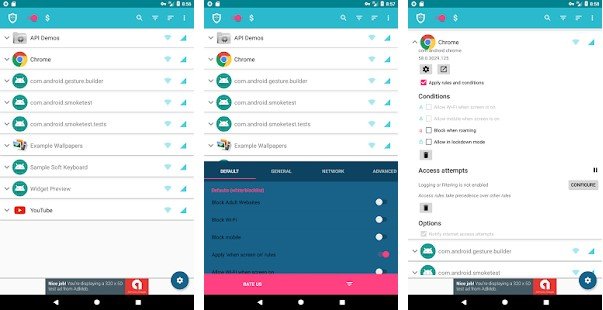
InternetGuard Data Saver Firewall — еще одно приложение-брандмауэр для Android с самым высоким рейтингом в списке, которое работает как на устройствах с Root, так и на устройствах Android без Root-прав. С помощью этого приложения вы можете создавать пользовательские профили, чтобы заблокировать доступ приложений к интернету при подключении к Wi-Fi или мобильной сети. Кроме того, именно пользовательский интерфейс выделяет приложение из общей массы.
5. VPN Безопасный брандмауэр
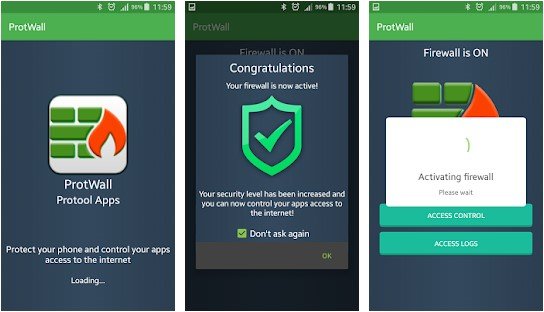
Как и все другие брандмауэры для Android, VPN Безопасный брандмауэр также позволяет пользователям разрешать / блокировать отдельные адреса для каждого приложения. Преимущество данного брандмауэра в том, что он полностью бесплатен и ему не нужен Root-доступ для блокировки приложений от использования интернета.
Итак, это лучшие брандмауэры для Android, которые вы можете использовать на своих устройствах. Если вы думаете, что в списке отсутствуют какие-либо важные приложения, напишите об этом в поле для комментариев.
Поделиться
Что ж, мы уверены, что всякий раз, когда вы слышите термин «мобильная безопасность», вы думаете об антивирусных и антивирусных приложениях. Есть множество приложений, которые подпадают под раздел «Мобильная безопасность»; из них наиболее важными являются антивирус и брандмауэр.
В этой статье рассказывается о некоторых из лучших брандмауэров для Android, которые вы можете использовать сегодня. Итак, давайте посмотрим на лучшие брандмауэры для Android.
1. Брандмауэр Droid

Droid Firewall-еще один отличный брандмауэр на список, который работает как на рутированных, так и на некорневых устройствах Android. Это приложение, которое защищает ваши личные данные от отправки в Интернет.
Как и любое другое приложение-брандмауэр для Android, Droid Firewall также позволяет отключать Интернет-соединение для определенного приложения. Он довольно прост в использовании и поставляется с пользовательским интерфейсом материального дизайна.
2. Брандмауэр без рута

Если вы ищете приложение, которое может обеспечить вам полную защиту от хакеров и шпионажа, вам необходимо использовать брандмауэр без рута. С помощью этого приложения вы можете заблокировать подключение к Интернету для каждого приложения, установленного на вашем ANdroid.
Кроме того, вы можете видеть в режиме реального времени, какие приложения получают доступ к каким серверам или используют ваши мобильные данные. В целом, это отличный брандмауэр для Android.
3. Монитор использования данных GlassWire

Ну, это приложение для мониторинга данных для Android, которое упрощает мониторинг использования мобильных данных, лимитов данных и активности сети Wi-Fi.
GlassWire Data Usage Monitor также позволяет создавать несколько профилей брандмауэра, один для мобильного а другой-для Wi-Fi. Вы можете вручную заблокировать подключение приложений к Интернету, используя мобильное соединение или Wi-Fi.
4. Брандмауэр без рута
 NoRoot Firewall-лучший брандмауэр для Android. что мы когда-либо использовали. По сравнению с другими брандмауэрами, NoRoot Firewall очень прост в использовании и работает на некорневых устройствах.
Приложение предлагает параметры фильтрации имени хоста/имени домена, детализированные элементы управления доступом и несколько других полезных функций. Однако приложение может не работать с LTE, поскольку оно не поддерживает IPv.
5. AFWall +
 Если у вас есть Android-смартфон с root-правами, вы можете использовать AFWall + для управления активность вашего устройства в Интернете. Как и брандмауэр NoRoot, AFWall + позволяет пользователям контролировать доступ в Интернет для каждого приложения.
Помимо этого, AFWall + также предлагает дополнительные функции, такие как подключение к таскеру для выполнения заранее определенных задач. Итак, это еще один лучший брандмауэр для Android, который вы можете использовать.
6. NetGuard
 Как и другие брандмауэры для Android, NetGuard также позволяет регистрировать исходящие и входящий трафик. Хотя журнал исходящего трафика ограничен премиум-версией, бесплатная версия может отслеживать входящий трафик.
Приложение работает как на рутированных, так и на некорневых устройствах и предоставляет простые и продвинутые способы блокировки доступа в Интернет.
7. Брандмауэр NetPatch
Почти все другие функции брандмауэра NetPatch остаются такими же, как и другие приложения, например, блокировка мобильных данных и Wi-Fi по отдельности на на основе приложения.
8. NoRoot Data Firewall
 NoRoot Data Firewall известен своими возможностями блокировки. Интерфейс брандмауэра NoRoot Data Firewall просто потрясающий, и он может уведомлять вас, когда любое заблокированное приложение пытается подключиться к Интернету.
Помимо всего этого, NoRoot Data Firewall может записывать все сетевые взаимодействия, выполняемые предустановленными приложениями.
9. InternetGuard
 InternetGuard-еще одно приложение-брандмауэр Android с самым высоким рейтингом, которое работает как на и устройства Android без рута. С помощью этого приложения вы можете создавать пользовательские профили, чтобы заблокировать доступ приложений к Интернету при подключении к Wi-Fi или мобильной передаче данных. Кроме того, пользовательский интерфейс выделял приложение из общей массы.
10. Avast Antivirus
 Если у вас есть Android-смартфон с root-правами, вы можно использовать Avast Antivirus для полной безопасности. Avast Antivirus-это многоцелевое приложение, которое служит антивирусом, шкафчиком приложений, блокировщиком вызовов, хранилищем фотографий, VPN, брандмауэром.
Для функции брандмауэра Avast Antivirus требуется root-доступ, и он может ограничивать доступ приложений к Интернету.
Эти приложения брандмауэра можно использовать, чтобы определить, какие приложения используют Интернет. Если вы чувствуете, что в списке отсутствуют какие-либо важные приложения, оставьте его имя в поле для комментариев ниже. Если эта статья вам помогла, не забудьте поделиться ею с другими.
Киберпреступность и хакерские атаки растут быстрыми темпами. Вы можете предотвратить проникновение злоумышленников на ваш компьютер / ноутбук с помощью устройства сетевой безопасности, известного как брандмауэр. Брандмауэр контролирует сетевой и сетевой трафик на ваш компьютер и от него. Он также фильтрует вредоносные файлы. Брандмауэр автоматически блокирует небезопасный контент для вашего телефона и компьютера.
В настоящее время люди используют сотовые телефоны больше, чем компьютеры и ноутбуки. Вам следует защитить свой смартфон или устройство Android, поскольку они могут содержать важные файлы, банковские приложения и другие полезные документы. Однако риск вирусов, вредоносных программ и других вредоносных файлов на устройствах Android относительно невелик.
На сегодняшний день на Android нет известных вирусов. Итак, пока вы используете надежные приложения, нет никаких рисков. Всегда устанавливайте и используйте надежные приложения из Google Play Store. Неизвестные или подозрительные приложения могут привести к утечке вашей информации, поэтому никогда не устанавливайте приложения с неизвестных веб-сайтов.
На сегодняшний день нет необходимости устанавливать брандмауэр на Android. В ближайшем будущем хакеры могут атаковать ваш телефон, пытаясь установить вредоносное ПО и другие угрозы.
Хотя вам не нужно устанавливать брандмауэр на свое устройство, безопасность — это всегда хорошо. Если вы хотите добавить приложение брандмауэра на свое устройство, вот некоторые из лучших брандмауэров для вашего телефона Android.
Брандмауэр защищает ваш компьютер от угроз и атак вредоносного ПО. Он действует как забор для защиты компьютерной системы. Брандмауэр автоматически блокирует ненадежные соединения и вредоносный контент. Он действует как шлюз между Интернетом и вашим устройством Android.
Если вы действительно хотите установить брандмауэр на свое устройство Android, вы можете найти лучшие из них здесь. Если вы думаете, что вам нужен брандмауэр, не ждите. Установите его и защитите свои устройства прямо сейчас!
1. AFWall + (требуется рут)
AFWall + расширяется в AFWall + (брандмауэр Android +). Этот брандмауэр требует разрешения root. Если вы не знаете, как получить root права на свой телефон Android, прочтите нашу статью о как выполнить этот процесс. Это одно из самых популярных брандмауэров в магазине Google Play.
Он имеет простой и удобный пользовательский интерфейс. Вы можете использовать это приложение, чтобы отключить доступ к Интернету для ваших приложений. Вы также можете ограничить использование сети своими приложениями из AFWall +. Кроме того, вы можете проверять трафик в своей локальной сети (LAN) или при подключении через одну VPN (виртуальная частная сеть).
- Поддержка LAN
- Доступна поддержка VPN
- Доступна поддержка LAN
- Поддержка TOR
- Он поддерживает IPv4 / IPv6
- Можно скрыть значки приложений
- Используйте пин-код / пароль
- Фильтры
2. Брандмауэр без рута
Как следует из названия, это приложение брандмауэра не требует root. Брандмауэр NoRoot это может быть отличным решением, если вам нужен брандмауэр для вашего устройства Android без рутирования телефона. Это красиво оформленное приложение с отличным пользовательским интерфейсом. Он действительно хорошо работает с отличной системой фильтрации.
- Не требует рута
- Контроль доступа
- Простой пользовательский интерфейс
- Нет разрешений на местоположение
- Номер телефона не нужен
- Контроль доступа на основе IP / хоста или доменного имени
3. Межсетевой экран Mobiwol NoRoot
Mobiwol — еще один отличный брандмауэр, не требующий root-доступа. Вы можете легко управлять своими приложениями с помощью Mobiwol: брандмауэр NoRoot. Он имеет функции для блокировки фоновых действий и мониторинга использования сети.
Автоматически предупреждает вас, когда приложение использует Интернет. Mobiowol пользуется популярностью более миллиона загрузок. Простые настройки приложения — залог его популярности среди пользователей по всему миру. Вам следует подумать о добавлении Mobiwol в инвентарь вашего приложения.
- Не требует рута
- Уведомление о доступе приложения к Интернету
- Отключить фоновое использование данных приложениями
- Он запускается автоматически при запуске устройства
- Показать использование данных
- Автоматически идентифицировать ваши приложения
4. NetGuard
NetGuard — еще одно надежное приложение, не требующее прав root. Предоставляет простые способы предоставить или заблокировать доступ в Интернет вашим приложениям. Это может привести к снижению расхода заряда аккумулятора и данных. NetGuard включает в себя некоторые расширенные параметры управления, такие как черный список и белый список.
Он также расширяет поддержку IPv6, что делает его лучшим межсетевым экраном для телефонов Android. Сама бесплатная версия великолепна. Однако, если вам нужны дополнительные функции, вы можете приобрести PRO-версию NetGuard из встроенных покупок.
- Не требует рута
- Открытый исходный код
- Нет рекламы
- Он поддерживает модем
- Простой интерфейс
- Светлый и темный режим
- Дополнительные темы (версия PRO)
- Поиск и фильтрация попыток доступа (PRO версия)
- График скорости сети (версия PRO)
Другие способы защиты вашего устройства
Вот несколько советов, как оставаться в безопасной зоне.
- Если вы используете общедоступный Wi-Fi (сети Wi-Fi в торговом центре, клубе или отеле и т. Д.), Ваш телефон виден всем в этой сети. Таким образом, вы уязвимы для атаки. Хакеры или злоумышленники могут атаковать ваше устройство Android через сеть Wi-Fi.
- Не подключайте устройство Android к открытым сетям Wi-Fi. Даже если вы подключаетесь к сети Wi-Fi уважаемого магазина, мы рекомендуем использовать виртуальную частную сеть (VPN). VPN создает множество защитных покрытий для вашего соединения. Таким образом, вы сможете защитить себя от злоумышленников.
- Устанавливайте приложения только с проверенных сайтов и магазинов приложений. Никогда не устанавливайте подозрительные приложения с неизвестных сайтов.
- Регулярно обновляйте свои приложения, проверяя и устанавливая их как можно скорее. Своевременное обновление приложений делает ваш телефон безопасным.
- Узнайте о любом программном обеспечении или приложениях перед их установкой. Прочтите и узнайте разработчиков приложения, количество пользователей и рейтинг этого приложения в Play Маркете. Кроме того, перед установкой приложения просмотрите отзывы пользователей о приложении.
- Установите хорошее программное обеспечение безопасности на свой телефон Android. Это может блокировать вредоносные приложения, даже если вы устанавливаете их по незнанию.
Надеюсь, вы уже приняли четкое решение об установке брандмауэра на свое устройство Android. Если вам нужен брандмауэр для вашего Android-устройства, вы знаете, где его искать.
Если у вас есть сомнения, оставьте их в поле для комментариев. Если у вас возникнут вопросы, вы всегда можете попробовать связаться со мной. Ваше удовлетворение и доверие являются движущими факторами этого сайта!
Мы надеемся, что это руководство было для вас полезным и что вы смогли выяснить, нужен ли вам брандмауэр на вашем телефоне Android или нет. Однако, если у вас есть сомнения, не стесняйтесь говорить об этом в разделе комментариев.
Подготовка
Только root или пользователи с привилегиями sudo могут управлять системным брандмауэром. Лучше всего запускать административные задачи от имени пользователя sudo.
Отключение UFW
Если по какой-либо причине вы хотите остановить UFW и деактивировать все правила, вы можете использовать:
sudo ufw disableПозже, если вы захотите снова включить UTF и активировать все правила, просто введите:
sudo ufw enableФайрвол без рут прав настроить

Краткое описание:
Управление доступом приложений в интернет.
Описание:
Ваш телефон делает что-то без вашего ведома?
Пора взять всё в свои руки.
Больше не нужно искать Фаервол для Android .
Mobiwol позволит вам:
* Контролировать действия ваших телефонных приложений
* С лёгкостью разрешать/запрещать подключения приложений
* Знать, когда новое приложение использует доступ в Интернет
Root не требуется!
Восстановить контроль над мобильным устройством и передачей информации
Возможности программы — Mobiwol No Root Firewall
ROOT **НЕ** ТРЕБУЕТСЯ!!
Автоматически запускается при включении устройства
Автоматически определяет уже установленные приложения
Определяет и сообщает, если свежеустановленные приложения используют доступ в Интернет
Каждое приложение может быть заблокировано/разблокировал отдельно
Упрощённая защита для Android
Почему Mobiwol выглядит, как VPN-соединение?
Это только так выглядит. Мы применили стандартную Android технологию из модуля VPN, позволяющую контролировать сетевую активность приложений, однако реального VPN подключения не производится, данные не отправляются, и мы не нарушаем безопасность ваших личных данных, поэтому вы можете спокойно продолжать пользоваться вашими приложениями и не опасаться, что в конце месяца вы получите счет за передачу данных на завышенную сумму.
Русский интерфейс: Нет
версия: 5.45 Mobiwol: Firewall без root (Пост syvae #38046479)
версия: 3.9.9 Mobiwol: Firewall без root (Пост #30480133)
версия: 2.6  com.netspark.firewall.apk ( 459,7 КБ )
версия: 2.2 com.netspark.firewall-1.apk ( 303,05 КБ )
Сообщение отредактировал ninja88 — 06.04.19, 16:01
Проверить статус UFW
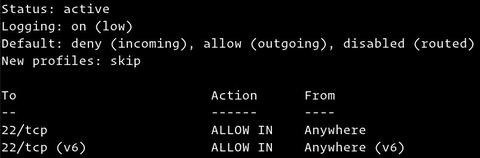
По умолчанию UFW отключен. Вы можете проверить статус службы UFW с помощью следующей команды:
sudo ufw status verboseВывод покажет, что состояние брандмауэра неактивно:
Status: inactiveЕсли UFW активирован, вывод будет выглядеть примерно так:
Открытие портов
В зависимости от приложений, которые работают на вашем сервере, вам необходимо открыть порты, на которых работают службы.
Ниже приведены несколько примеров того, как разрешить входящие соединения с некоторыми из наиболее распространенных служб:
Открытый порт 80 — HTTP
sudo ufw allow httpВместо профиля http вы можете использовать номер порта 80 :
sudo ufw allow 80/tcpОткрытый порт 443 — HTTPS
sudo ufw allow httpsВы также можете использовать номер порта 443 :
sudo ufw allow 443/tcpОткрытый порт 8080
Если вы запустите Tomcat или любое другое приложение, которое прослушивает порт 8080 откройте порт с помощью:
sudo ufw allow 8080/tcpВключить UFW
Теперь, когда брандмауэр UFW настроен на разрешение входящих соединений SSH, включите его, запустив:
sudo ufw enableCommand may disrupt existing ssh connections. Proceed with operation (y|n)? y
Firewall is active and enabled on system startupВы будете предупреждены, что включение брандмауэра может нарушить существующие соединения ssh. Введите «y» и нажмите «Enter».
Установить UFW
UFW является частью стандартной установки Ubuntu 20.04 и должен присутствовать в вашей системе. Если по какой-то причине он не установлен, вы можете установить пакет, набрав:
sudo apt updatesudo apt install ufw
Запретить подключения
По умолчанию для всех входящих подключений задана политика deny , что означает, что UFW будет блокировать все входящие подключения, если вы специально не откроете подключение.
Допустим, вы открыли порты 80 и 443 , и ваш сервер подвергается атаке из сети 23.24.25.0/24 . Чтобы запретить все соединения с 23.24.25.0/24 , используйте следующую команду:
sudo ufw deny from 23.24.25.0/24Если вы хотите запретить доступ только к портам 80 и 443 из 23.24.25.0/24 используйте:
sudo ufw deny from 23.24.25.0/24 to any port 80sudo ufw deny from 23.24.25.0/24 to any port 443
Написание запрещающих правил аналогично написанию разрешающих правил. Вам нужно только заменить allow на deny .
Включение UFW
Если вы подключаетесь к Ubuntu из удаленного места, перед включением брандмауэра UFW вы должны явно разрешить входящие соединения SSH. В противном случае вы больше не сможете подключиться к машине.
Чтобы настроить брандмауэр UFW для разрешения входящих соединений SSH, введите следующую команду:
sudo ufw allow sshRules updated
Rules updated (v6)Если SSH работает на нестандартном порту , вам необходимо открыть этот порт.
Например, если ваш демон ssh прослушивает порт 7722 , введите следующую команду, чтобы разрешить соединения на этом порту:
sudo ufw allow 7722/tcpТеперь, когда брандмауэр настроен на разрешение входящих соединений SSH, вы можете включить его, набрав:
sudo ufw enableCommand may disrupt existing ssh connections. Proceed with operation (y|n)? y
Firewall is active and enabled on system startupВы будете предупреждены, что включение брандмауэра может нарушить существующие соединения ssh, просто введите y и нажмите Enter .
Сбросить UFW
Сброс UFW отключит UFW и удалит все активные правила. Это полезно, если вы хотите отменить все изменения и начать все заново.
Чтобы сбросить UFW, просто введите следующую команду:
sudo ufw resetФайрвол без рут прав настроить
Краткое описание:
Управление доступом приложений в интернет.
Описание:
Ваш телефон делает что-то без вашего ведома?
Пора взять всё в свои руки.
Больше не нужно искать Фаервол для Android .
Mobiwol позволит вам:
* Контролировать действия ваших телефонных приложений
* С лёгкостью разрешать/запрещать подключения приложений
* Знать, когда новое приложение использует доступ в Интернет
Root не требуется!
Восстановить контроль над мобильным устройством и передачей информации
Возможности программы — Mobiwol No Root Firewall
ROOT **НЕ** ТРЕБУЕТСЯ!!
Автоматически запускается при включении устройства
Автоматически определяет уже установленные приложения
Определяет и сообщает, если свежеустановленные приложения используют доступ в Интернет
Каждое приложение может быть заблокировано/разблокировал отдельно
Упрощённая защита для Android
Почему Mobiwol выглядит, как VPN-соединение?
Это только так выглядит. Мы применили стандартную Android технологию из модуля VPN, позволяющую контролировать сетевую активность приложений, однако реального VPN подключения не производится, данные не отправляются, и мы не нарушаем безопасность ваших личных данных, поэтому вы можете спокойно продолжать пользоваться вашими приложениями и не опасаться, что в конце месяца вы получите счет за передачу данных на завышенную сумму.
Русский интерфейс: Нет
версия: 5.45 Mobiwol: Firewall без root (Пост syvae #38046479)
версия: 3.9.9 Mobiwol: Firewall без root (Пост #30480133)
версия: 2.6 com.netspark.firewall.apk ( 459,7 КБ )
версия: 2.2 com.netspark.firewall-1.apk ( 303,05 КБ )
Сообщение отредактировал ninja88 — 06.04.19, 16:01
Защита телефона Андроид от слежки для чайников и профессионалов

Как предотвратить слежку мобильного телефона / смартфона на базе Android?
Недавно, нам в группу Вконтакте написала одна милая девушка. Вежливо представилась и попросила нас ей помочь. Проблема была вот в чем. Девушка узнала, что за ней следит ее бывший. Она разумеется мало разбирается в компьютерах и слово «Кейлоггер» на нее наводит такой же страх и непонимание как на меня страшное слово «Скраб».
Разрешить подключения к определенному сетевому интерфейсу
Чтобы разрешить доступ к определенному порту, скажем, порт 3360 только к определенному сетевому интерфейсу eth2 , используйте eth2 allow in on и имя сетевого интерфейса:
sudo ufw allow in on eth2 to any port 3306Удалить правила UFW
Есть два разных способа удалить правила UFW. По номеру правила и указав фактическое правило.
Удаление правил UFW по номеру правила проще, особенно если вы новичок в UFW.
Чтобы сначала удалить правило по его номеру, вам нужно найти номер правила, которое вы хотите удалить. Для этого выполните следующую команду:
sudo ufw status numberedStatus: active To Action From -- ------ ----
[ 1] 22/tcp ALLOW IN Anywhere
[ 2] 80/tcp ALLOW IN Anywhere
[ 3] 8080/tcp ALLOW IN AnywhereЧтобы удалить правило номер 3, правило, разрешающее подключения к порту 8080, вы можете использовать следующую команду:
sudo ufw delete 3Второй способ — удалить правило, указав фактическое правило. Например, если вы добавили правило для открытия порта 8069 вы можете удалить его с помощью:
sudo ufw delete allow 8069Профили приложений
Профиль приложения — это текстовый файл в формате INI, который описывает службу и содержит правила брандмауэра для службы. Профили приложений создаются в каталоге /etc/ufw/applications.d во время установки пакета.
Вы можете просмотреть все профили приложений, доступные на вашем сервере, набрав:
sudo ufw app listВ зависимости от пакетов, установленных в вашей системе, вывод будет выглядеть следующим образом:
Available applications: Nginx Full Nginx HTTP Nginx HTTPS OpenSSHЧтобы найти дополнительную информацию о конкретном профиле и включенных правилах, используйте следующую команду:
sudo ufw app info 'Nginx Full'Выходные данные показывают, что профиль «Nginx Full» открывает порты 80 и 443 .
Profile: Nginx Full
Title: Web Server (Nginx, HTTP + HTTPS)
Description: Small, but very powerful and efficient web server
Ports: 80,443/tcp
Вы также можете создавать собственные профили для своих приложений.
Защита телефона Андроид
- Предыстория
- Коротко что такое Фаервол
- Установка приложения Брандмауэр без Root
- Настройка приложения Брандмауэр без Root
- Использование приложения Брандмауэр без Root
С компьютером я ей помог удаленно через TeamViewer, на компе была установлена старая версия Ardamax Keylogger. Но оказалось, что за ней следят еще и с помощью ее телефона. Самое интересное, что установленный у нее Антивирус для Android нечего подозрительного не находил. Тогда я решил поступить иначе, не искать удаленно иголку в стогe, а установить ей фаерволл / брандмауэр и резать все подозрительное, что пыталось стучаться в сеть.
З ащита телефона Андроид удаленно дело трудное. Рутовать телефон было довольно проблематично, да и не безопасно, когда это касается обычных пользователей, мы уже говорили о последствиях Root в плане секьюрити в статье «Безопасность смартфона рутованного».
Поэтому мой выбор пал на бесплатный брандмауэр, который для работы не требует рут прав. Кстати, еще пару лет назад не было фаервола для Андроид, который не требовал бы рут-права.
Профили приложений
Большинство приложений поставляются с профилем приложения, который описывает службу и содержит настройки UFW. Профиль автоматически создается в каталоге /etc/ufw/applications.d во время установки пакета.
Чтобы вывести список всех профилей приложений, доступных в вашей системе, введите:
sudo ufw utf --helpВ зависимости от пакетов, установленных в вашей системе, вывод будет выглядеть следующим образом:
Available applications: DNS IMAP IMAPS OpenSSH POP3 POP3S Postfix Postfix SMTPS Postfix Submission ...Чтобы найти дополнительную информацию о конкретном профиле и включенных правилах, используйте команду app info , после которой укажите имя профиля. Например, чтобы получить информацию о профиле OpenSSH, вы должны использовать:
sudo ufw app info OpenSSHProfile: OpenSSH
Title: Secure shell server, an rshd replacement
Description: OpenSSH is a free implementation of the Secure Shell protocol.
Port: 22/tcpВывод включает имя профиля, заголовок, описание и правила брандмауэра.
Открытие портовых диапазонов
С помощью UFW вы также можете разрешить доступ к диапазонам портов. При открытии диапазона необходимо указать протокол порта.
Например, чтобы разрешить порты с 7100 по 7200 как на tcp и на udp , выполните следующую команду:
sudo ufw allow 7100:7200/tcpsudo ufw allow 7100:7200/udp
Подготовка
Только root или пользователь с привилегиями sudo может управлять системным брандмауэром.
Файрвол без рут прав настроить
Мы уверены, что всякий раз, когда вы слышите о термине «Мобильная безопасность», вы думаете об антивирусных приложениях. В разделе «Мобильная безопасность» есть множество приложений, из которых наиболее важными являются антивирус и брандмауэр.
На нашем сайте мы уже рассказывали о лучших приложениях безопасности для Android с функцией веб-защиты, и сегодня мы обсудим лучшие Firewall-приложения. С помощью Firewall-приложений для Android вы можете легко контролировать весь входящий и исходящий трафик между смартфоном и интернетом на основе заранее определенного протокола безопасности.
В этой статье мы расскажем о некоторых из лучших брандмауэров для Android, которые вы можете использовать на своих мобильных устройствах.
1. Брандмауэр без Root
Брандмауэр без Root — безусловно, лучший брандмауэр для Android, который мы когда-либо использовали. По сравнению с другими брандмауэрами, Брандмауэр без Root очень прост в использовании, и он также работает на устройствах без Root-прав. Приложение предлагает параметры фильтрации имени хоста / имени домена, детализированные элементы управления доступом и несколько других полезных функций. Однако приложение может не работать с LTE, потому что оно не поддерживает IPv.
2. AFWall+ (Android Firewall +)
Если у вас есть смартфон Android с Root доступом, вы можете использовать AFWall+ (Android Firewall +) для управления действиями вашего устройства в интернете. Как и Брандмауэр без Root, AFWall+ (Android Firewall +) также позволяет пользователям контролировать доступ в интернет для отдельных приложений. Помимо всего этого, AFWall+ (Android Firewall +) также предлагает некоторые дополнительные функции, такие как подключение к Tasker для выполнения некоторых предопределенных наборов задач. Итак, это еще один лучший брандмауэр для Android, который вы можете использовать.
3. NetPatch Firewall
4. InternetGuard Data Saver Firewall
InternetGuard Data Saver Firewall — еще одно приложение-брандмауэр для Android с самым высоким рейтингом в списке, которое работает как на устройствах с Root, так и на устройствах Android без Root-прав. С помощью этого приложения вы можете создавать пользовательские профили, чтобы заблокировать доступ приложений к интернету при подключении к Wi-Fi или мобильной сети. Кроме того, именно пользовательский интерфейс выделяет приложение из общей массы.
5. VPN Безопасный брандмауэр
Как и все другие брандмауэры для Android, VPN Безопасный брандмауэр также позволяет пользователям разрешать / блокировать отдельные адреса для каждого приложения. Преимущество данного брандмауэра в том, что он полностью бесплатен и ему не нужен Root-доступ для блокировки приложений от использования интернета.
Итак, это лучшие брандмауэры для Android, которые вы можете использовать на своих устройствах. Если вы думаете, что в списке отсутствуют какие-либо важные приложения, напишите об этом в поле для комментариев.
Защита телефона Андроид
- Предыстория
- Коротко что такое Фаервол
- Установка приложения Брандмауэр без Root
- Настройка приложения Брандмауэр без Root
- Использование приложения Брандмауэр без Root
С компьютером я ей помог удаленно через TeamViewer, на компе была установлена старая версия Ardamax Keylogger. Но оказалось, что за ней следят еще и с помощью ее телефона. Самое интересное, что установленный у нее Антивирус для Android нечего подозрительного не находил. Тогда я решил поступить иначе, не искать удаленно иголку в стогe, а установить ей фаерволл / брандмауэр и резать все подозрительное, что пыталось стучаться в сеть.
Защита телефона Андроид удаленно дело трудное. Рутовать телефон было довольно проблематично, да и не безопасно, когда это касается обычных пользователей, мы уже говорили о последствиях Root в плане секьюрити в статье «Безопасность смартфона рутованного».
Поэтому мой выбор пал на бесплатный брандмауэр, который для работы не требует рут прав. Кстати, еще пару лет назад не было фаервола для Андроид, который не требовал бы рут-права.
Отключить UFW
Если по какой-либо причине вы хотите остановить UFW и деактивировать все правила, выполните:
sudo ufw disableПозже, если вы захотите снова включить UTF и активировать все правила, просто введите:
sudo ufw enableIP-маскарадинг
Настройка IP-маскарадинга с помощью UFW включает несколько шагов.
Во-первых, вам нужно включить переадресацию IP. Для этого откройте файл /etc/ufw/sysctl.conf :
sudo nano /etc/ufw/sysctl.confНайдите и раскомментируйте строку net.ipv4.ip_forward = 1 :
Затем вам нужно настроить UFW, чтобы разрешить пересылку пакетов. Откройте файл конфигурации UFW:
sudo nano /etc/default/ufwНайдите ключ DEFAULT_FORWARD_POLICY и измените значение с DROP на ACCEPT :
Теперь вам нужно установить политику по умолчанию для цепочки POSTROUTING в таблице nat и правило маскарада. Для этого откройте файл /etc/ufw/before.rules и добавьте строки, выделенные желтым, как показано ниже:
sudo nano /etc/ufw/before.rulesДобавьте следующие строки:
#NAT table rules# Forward traffic through eth0 - Change to public network interface-A POSTROUTING -s 10.8.0.0/16 -o eth0 -j MASQUERADE# don't delete the 'COMMIT' line or these rules won't be processedНе забудьте заменить eth0 в строке -A POSTROUTING чтобы он соответствовал имени публичного сетевого интерфейса:
Когда вы закончите, сохраните и закройте файл.
Наконец, перезагрузите правила UFW, отключив и снова включив UFW:
sudo ufw disablesudo ufw enable
Разрешить SSH-подключения
Перед включением брандмауэра UFW необходимо разрешить входящие соединения SSH.
Если вы подключаетесь к своему серверу из удаленного места и включаете брандмауэр UFW перед тем, как явно разрешить входящие соединения SSH, вы больше не сможете подключиться к своему серверу Debian.
Чтобы настроить брандмауэр UFW на прием SSH-подключений, выполните следующую команду:
sudo ufw allow OpenSSHRules updated
Rules updated (v6)Если SSH-сервер прослушивает порт, отличный от порта по умолчанию 22, вам нужно будет открыть этот порт.
Например, ваш ssh-сервер прослушивает порт 7722 , вы должны выполнить:
sudo ufw allow 7722/tcpУдаление правил UFW
Есть два разных способа удалить правила UFW по номеру правила и указав фактическое правило.
Удалять правила по номеру правила проще, особенно если вы новичок в UFW. Чтобы сначала удалить правило по номеру правила, вам нужно найти номер правила, которое вы хотите удалить. Чтобы получить список пронумерованных правил, используйте команду ufw status numbered :
sudo ufw status numberedStatus: active To Action From -- ------ ----
[ 1] 22/tcp ALLOW IN Anywhere
[ 2] 80/tcp ALLOW IN Anywhere
[ 3] 8080/tcp ALLOW IN AnywhereЧтобы удалить правило номер 3 , которое разрешает подключения к порту 8080 , вы должны ввести:
sudo ufw delete 3Второй способ — удалить правило, указав фактическое правило. Например, если вы добавили правило для открытия порта 8069 вы можете удалить его с помощью:
sudo ufw delete allow 8069Отказ от подключений
Политика по умолчанию для всех входящих подключений настроена на deny , и если вы не изменили ее, UFW заблокирует все входящие подключения, если вы специально не откроете подключение.
Написание запрещающих правил аналогично написанию разрешающих правил; вам нужно только использовать ключевое слово deny вместо allow .
Допустим, вы открыли порты 80 и 443 , и ваш сервер атакован из сети 23.24.25.0/24 . Чтобы запретить все соединения с 23.24.25.0/24 вы должны выполнить следующую команду:
sudo ufw deny from 23.24.25.0/24Вот пример 23.24.25.0/24 доступа только к портам 80 и 443 из 23.24.25.0/24 вы можете использовать следующую команду:
sudo ufw deny proto tcp from 23.24.25.0/24 to any port 80,443Фаервол для Андроид без Root
Пару слов о терминах которые используются в данной статье. Человеческим языком о том что такое Фаервол / Брандмауэр. Фаервол — это программа которая позволяет фильтровать весь исходящий и входящий трафик. А трафик — это данные которые проходят по сетям от компьютера или смартфона до сайта, или между ними.
Фаервол без Root: Установка
После того как вы перейдете по ссылке, откроется страница приложения. Как вы видите рейтинг приложения 4.4. Редкое приложение на маркете может похвастаться такой оценкой.
Нажимаем на кнопку «Установить».
Не может не радовать и тот факт, что приложение не требует специальных разрешений, а это друзья очень хорошая примета.
Нажимаем на кнопку «Принять».
После того как приложение скачалось и установилось, нажимаем на кнопку «Открыть»
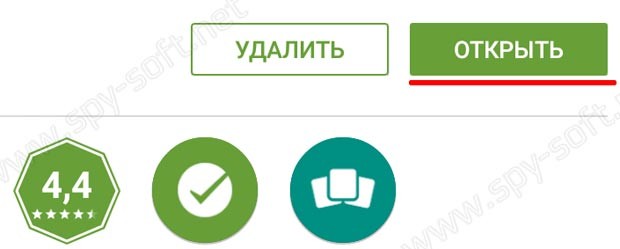 Установка Брандмауэр без Root
Приложение установлено. Можно запустить приложение нажав на кнопку «Открыть», но лучше закрыть все окна и перегрузить устройство.
Фаервол без Root: Настройка
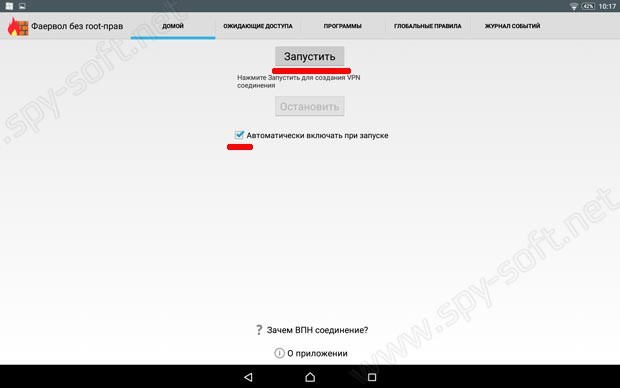 Запуск приложения Фаервол без Root
После запуска появится окно предупреждения системы. Читаем и смело нажимаем на «OK». Позже я объясню что это значит.
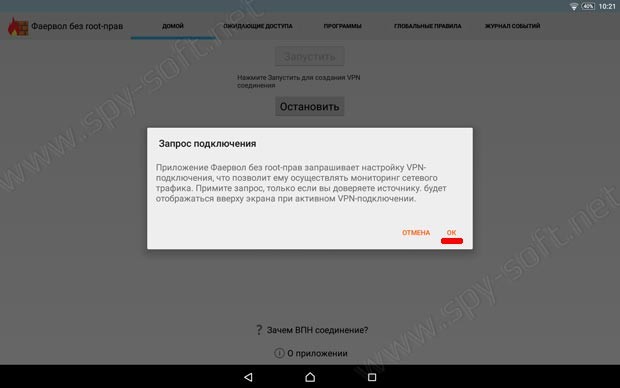 Запрос VPN подключения
Второй после вкладки «Домой», в которой мы запускали приложение, идет вкладка «Ожидающие доступа». На этой вкладке вы можете видеть все приложения, которые пытаются с вашего устройства куда-то подключится. Почему куда-то? Потому что каждое приложение подключается и посылает информацию на разные сервера.
Каждый раз, когда какое-то новое или установленное приложение для которого нет ранее созданного правила в нашем приложении будет пытаться посылать информацию или пытаться подключится к удаленным серверам, вы на этой вкладке увидите оповещение.
Теперь решать вам, будет ли к примеру, работать браузер Chrome или нет. То что вы считаете доверенным — разрешайте, то что нет — запрещайте. Все что не должно по вашему мнению иметь доступ к интернету надо отключать. К примеру вы не используете камеру, тогда смело отключайте ее. Или например альбом фотографий, музыкальный плеер, всем этим приложениям нечего искать в инете, поэтому смело запрещайте.
К примеру недавно мне было необходимо записать телефонный разговор. Как вы знаете в Андроиде нет предустановленного приложения, пришлось искать в Гугл Маркете. Я установил диктафон, но он с первой же минуты начал пытаться куда-то что-то послать. Включив логику, я решил, что ему нечего делать в инете, это локальное приложение, это не Скайп и не Вайбер и ему надо всего лишь записывать разговор мобильной связи, и в итоге отключил его. На данный момент приложение прекрасно работает без доступа в сеть. А будет необходимость его обновить, я это сделаю через Google Play, которому кстати я разрешаю доступ только в случаях необходимости обновить установленные приложения.
На вкладке «Программы», вы можете видеть все установленные приложения и правила для них. Рядом с каждым приложением два пустых поля (квадратика).
- Первое это доступ в сеть через WiFi.
- Второй квадратик — доступ с помощью мобильной сети.
Нажимая на каждый из них пользователь может задавать настройки. Включать или отключать доступ в сеть. Вы можете блокировать то или иное приложение выборочно. Для экономии трафика можно, например, заблокировать YouTube или другое прожорливое приложение, отметив запрет только для поля Wi-Fi. Это может быть очень полезной функцией в плане экономии трафика.
Вкладка «Глобальные правила» предлагает в ручную заблокировать тот или иной ресурс по IP или по имени. Это может быть и какой-то сайт или какой-то левый китайский сервер, на которые так часто стучат (сливают информацию) китайские нонейм смартфоны и планшеты.
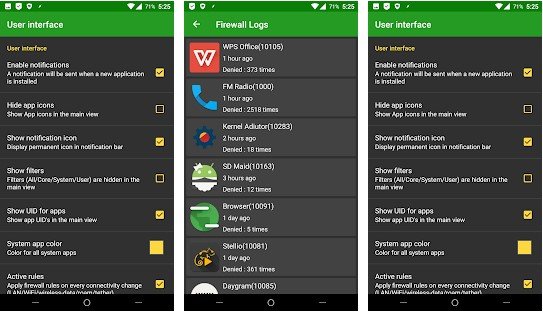
Ну и последняя вкладка «Журнал событий». Здесь вы можете видеть все что происходит в данный момент в сети. Все приложения которые в реальном времени взаимодействуют с сетью. Заглянув сюда, вы удивитесь когда увидите что ваш телефон постоянно куда-то что-то посылает.
Зеленым цветом программа отмечает все разрешенные приложения, а красным цветом заблокированные. Также приводится информация об удаленном IP и точное время события.
Фаервол без Root: Использование
Друзья мои, описываемый в данной статье Фаервол без Рут — это приложение, которое в обязательном порядке должно быть установлено на вашем Андроид устройство, смартфон и планшет. Также з ащита телефона Андроид может быть улучшена другим аналогичным приложением, таким как DroidWall, но оно требует Root.
С сегодняшнего дня только вам решать что в вашем телефоне, куда и когда подключается, что сливает и что скачивает. Описанный в статье метод не дает стопроцентную гарантию, но намного улучшает защиту телефона.
На этом все. Пользуясь случаем хотел бы поблагодарить всех, кто лайкает наши статьи в соцсетях. Без ваших лайков нам трудно понять, что вам нравится, и о чем нам писать в наших последующих публикациях. Спасибо еще раз!
Сброс UFW
Сброс UFW отключит UFW и удалит все активные правила. Это полезно, если вы хотите отменить все изменения и начать все заново.
Чтобы сбросить UFW, введите следующую команду:
sudo ufw resetПолитики UFW по умолчанию
По умолчанию межсетевой экран UFW блокирует весь входящий и пересылаемый трафик и разрешает весь исходящий трафик. Это означает, что любой, кто пытается получить доступ к вашему серверу, не сможет подключиться, если вы специально не откроете порт. Приложения и службы, работающие на вашем сервере, смогут получить доступ к внешнему миру.
Политики по умолчанию определены в /etc/default/ufw и могут быть изменены либо путем изменения файла вручную, либо с помощью команды sudo ufw default <policy> <chain> .
Политики брандмауэра — это основа для создания более сложных и определяемых пользователем правил. Как правило, исходные политики по умолчанию UFW являются хорошей отправной точкой.
Проверка статуса UFW
Установка не активирует брандмауэр автоматически, чтобы избежать блокировки сервера. Вы можете проверить статус UFW, набрав:
sudo ufw status verboseРезультат будет выглядеть так:
Status: inactiveЕсли UFW активирован, вывод будет выглядеть примерно так:
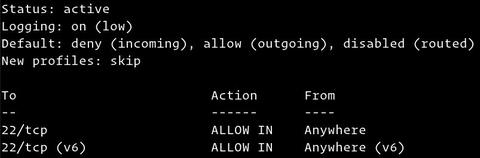
Фаервол для Андроид без Root
Пару слов о терминах которые используются в данной статье. Человеческим языком о том что такое Фаервол / Брандмауэр. Фаервол — это программа которая позволяет фильтровать весь исходящий и входящий трафик. А трафик — это данные которые проходят по сетям от компьютера или смартфона до сайта, или между ними.
Фаервол без Root: Установка
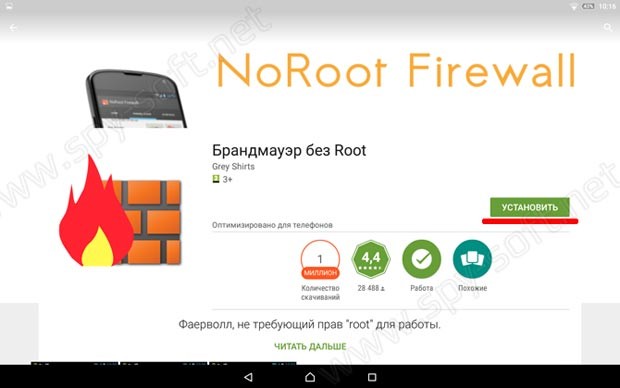
После того как вы перейдете по ссылке, откроется страница приложения. Как вы видите рейтинг приложения 4.4. Редкое приложение на маркете может похвастаться такой оценкой.
Нажимаем на кнопку «Установить».
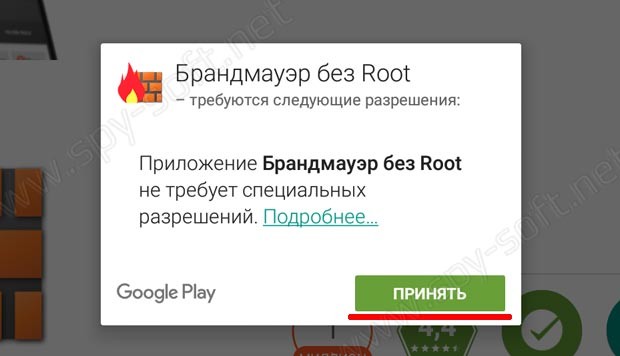
Не может не радовать и тот факт, что приложение не требует специальных разрешений, а это друзья очень хорошая примета.
Нажимаем на кнопку «Принять».
После того как приложение скачалось и установилось, нажимаем на кнопку «Открыть»
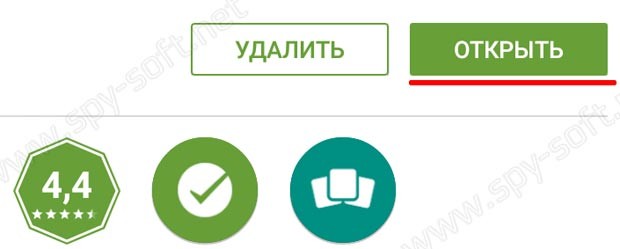
Приложение установлено. Можно запустить приложение нажав на кнопку «Открыть», но лучше закрыть все окна и перегрузить устройство.
Фаервол без Root: Настройка
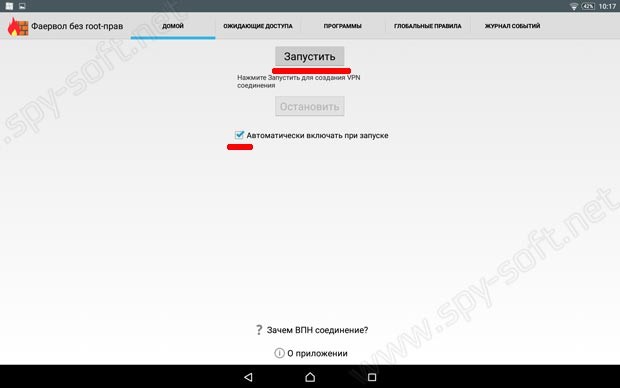
После запуска появится окно предупреждения системы. Читаем и смело нажимаем на «OK». Позже я объясню что это значит.
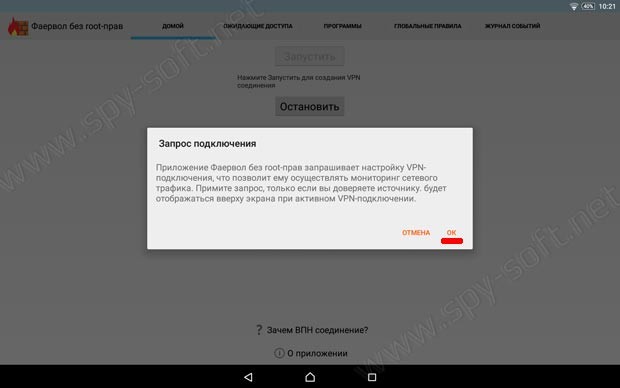
Второй после вкладки «Домой», в которой мы запускали приложение, идет вкладка «Ожидающие доступа». На этой вкладке вы можете видеть все приложения, которые пытаются с вашего устройства куда-то подключится. Почему куда-то? Потому что каждое приложение подключается и посылает информацию на разные сервера.
Каждый раз, когда какое-то новое или установленное приложение для которого нет ранее созданного правила в нашем приложении будет пытаться посылать информацию или пытаться подключится к удаленным серверам, вы на этой вкладке увидите оповещение.
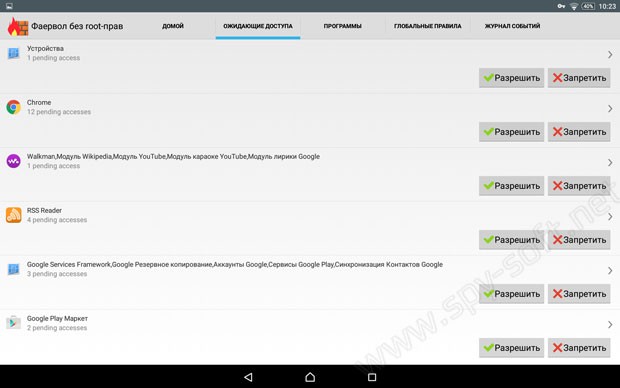
Теперь решать вам, будет ли к примеру, работать браузер Chrome или нет. То что вы считаете доверенным — разрешайте, то что нет — запрещайте. Все что не должно по вашему мнению иметь доступ к интернету надо отключать. К примеру вы не используете камеру, тогда смело отключайте ее. Или например альбом фотографий, музыкальный плеер, всем этим приложениям нечего искать в инете, поэтому смело запрещайте.
К примеру недавно мне было необходимо записать телефонный разговор. Как вы знаете в Андроиде нет предустановленного приложения, пришлось искать в Гугл Маркете. Я установил диктафон, но он с первой же минуты начал пытаться куда-то что-то послать. Включив логику, я решил, что ему нечего делать в инете, это локальное приложение, это не Скайп и не Вайбер и ему надо всего лишь записывать разговор мобильной связи, и в итоге отключил его. На данный момент приложение прекрасно работает без доступа в сеть. А будет необходимость его обновить, я это сделаю через Google Play, которому кстати я разрешаю доступ только в случаях необходимости обновить установленные приложения.
На вкладке «Программы», вы можете видеть все установленные приложения и правила для них. Рядом с каждым приложением два пустых поля (квадратика).
- Первое это доступ в сеть через WiFi.
- Второй квадратик — доступ с помощью мобильной сети.
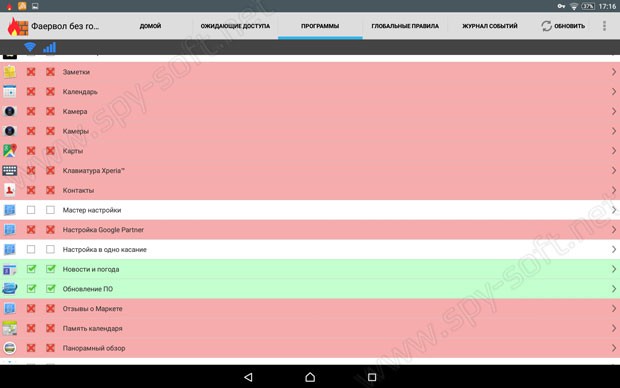
Нажимая на каждый из них пользователь может задавать настройки. Включать или отключать доступ в сеть. Вы можете блокировать то или иное приложение выборочно. Для экономии трафика можно, например, заблокировать YouTube или другое прожорливое приложение, отметив запрет только для поля Wi-Fi. Это может быть очень полезной функцией в плане экономии трафика.
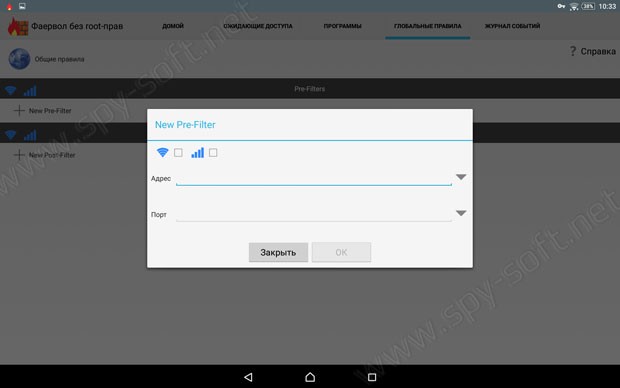
Вкладка «Глобальные правила» предлагает в ручную заблокировать тот или иной ресурс по IP или по имени. Это может быть и какой-то сайт или какой-то левый китайский сервер, на которые так часто стучат (сливают информацию) китайские нонейм смартфоны и планшеты.
Ну и последняя вкладка «Журнал событий». Здесь вы можете видеть все что происходит в данный момент в сети. Все приложения которые в реальном времени взаимодействуют с сетью. Заглянув сюда, вы удивитесь когда увидите что ваш телефон постоянно куда-то что-то посылает.
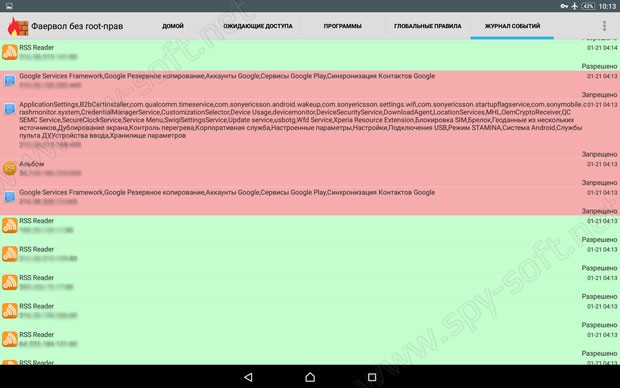
Зеленым цветом программа отмечает все разрешенные приложения, а красным цветом заблокированные. Также приводится информация об удаленном IP и точное время события.
Фаервол без Root: Использование
Друзья мои, описываемый в данной статье Фаервол без Рут — это приложение, которое в обязательном порядке должно быть установлено на вашем Андроид устройство, смартфон и планшет. Также защита телефона Андроид может быть улучшена другим аналогичным приложением, таким как DroidWall, но оно требует Root.
С сегодняшнего дня только вам решать что в вашем телефоне, куда и когда подключается, что сливает и что скачивает (см. также Какую информацию сливают китайские смартфоны). Описанный в статье метод не дает стопроцентную гарантию, но намного улучшает защиту телефона.
На этом все. Пользуясь случаем хотел бы поблагодарить всех, кто лайкает наши статьи в соцсетях. Без ваших лайков нам трудно понять, что вам нравится, и о чем нам писать в наших последующих публикациях. Спасибо еще раз!
Рекомендую: Как установить сомнительное приложение и не словить вирус
Наша оценка
Брандмауэр без Root — это хорошая программа для защиты смартфона, которая при правильной настройке может защитить от слежки.
Открытие портов
В зависимости от приложений, которые работают в системе, вам также может потребоваться открыть другие порты. Общий синтаксис открытия порта следующий:
ufw allow port_number/protocolНиже приведены несколько способов, как разрешить HTTP-соединения.
Первый вариант — использовать имя службы. UFW проверяет файл /etc/services предмет порта и протокола указанной службы:
sudo ufw allow httpВы также можете указать номер порта и протокол:
sudo ufw allow 80/tcpЕсли протокол не указан, UFW создает правила как для tcp и для udp .
Другой вариант — использовать профиль приложения; в данном случае Nginx HTTP:
sudo ufw allow 'Nginx HTTP'UFW также поддерживает другой синтаксис для указания протокола с помощью ключевого слова proto :
sudo ufw allow proto tcp to any port 80Портовые диапазоны
UFW также позволяет открывать диапазоны портов. Открывающий и закрывающий порты разделяются двоеточием ( : ), и вы должны указать протокол, либо tcp или udp .
Например, если вы хотите разрешить порты с 7100 до 7200 как на tcp и на udp , вы должны выполнить следующую команду:
sudo ufw allow 7100:7200/tcpsudo ufw allow 7100:7200/udp
Определенный IP-адрес и порт
sudo ufw allow from 64.63.62.61sudo ufw allow from 64.63.62.61 to any port 22Подсети
sudo ufw allow from 192.168.1.0/24 to any port 3306Конкретный сетевой интерфейс
Чтобы разрешить подключения к определенному сетевому интерфейсу, используйте ключевое слово in on за которым следует имя сетевого интерфейса:
sudo ufw allow in on eth2 to any port 3306Установка UFW
Введите следующую команду, чтобы установить пакет ufw :
sudo apt updatesudo apt install ufw
Политики UFW по умолчанию
По умолчанию UFW блокирует все входящие соединения и разрешает все исходящие соединения. Это означает, что любой, кто пытается получить доступ к вашему серверу, не сможет подключиться, если вы специально не откроете порт. Приложения и службы, работающие на сервере, смогут получить доступ к внешнему миру.
Политики по умолчанию определены в /etc/default/ufw и могут быть изменены с помощью команды sudo ufw default <policy> <chain> .
Политики брандмауэра являются основой для создания более подробных и определяемых пользователем правил. Как правило, исходные политики по умолчанию UFW являются хорошей отправной точкой.
Файрвол без рут прав настроить
Краткое описание:
Управление доступом приложений в интернет.
Описание:
Ваш телефон делает что-то без вашего ведома?
Пора взять всё в свои руки.
Больше не нужно искать Фаервол для Android .
Mobiwol позволит вам:
* Контролировать действия ваших телефонных приложений
* С лёгкостью разрешать/запрещать подключения приложений
* Знать, когда новое приложение использует доступ в Интернет
Root не требуется!
Восстановить контроль над мобильным устройством и передачей информации
Возможности программы — Mobiwol No Root Firewall
ROOT **НЕ** ТРЕБУЕТСЯ!!
Автоматически запускается при включении устройства
Автоматически определяет уже установленные приложения
Определяет и сообщает, если свежеустановленные приложения используют доступ в Интернет
Каждое приложение может быть заблокировано/разблокировал отдельно
Упрощённая защита для Android
Почему Mobiwol выглядит, как VPN-соединение?
Это только так выглядит. Мы применили стандартную Android технологию из модуля VPN, позволяющую контролировать сетевую активность приложений, однако реального VPN подключения не производится, данные не отправляются, и мы не нарушаем безопасность ваших личных данных, поэтому вы можете спокойно продолжать пользоваться вашими приложениями и не опасаться, что в конце месяца вы получите счет за передачу данных на завышенную сумму.
Русский интерфейс: Нет
версия: 5.45 Mobiwol: Firewall без root (Пост syvae #38046479)
версия: 3.9.9 Mobiwol: Firewall без root (Пост #30480133)
версия: 2.6 com.netspark.firewall.apk ( 459,7 КБ )
версия: 2.2 com.netspark.firewall-1.apk ( 303,05 КБ )
Сообщение отредактировал ninja88 — 06.04.19, 16:01
Выводы
Мы показали вам, как установить и настроить брандмауэр UFW на вашем сервере Ubuntu 20.04. Обязательно разрешите все входящие соединения, которые необходимы для правильного функционирования вашей системы, ограничив при этом все ненужные соединения.
Для получения дополнительной информации по этой теме посетитесправочную страницу UFW .
Выводы
Вы узнали, как установить и настроить брандмауэр UFW на вашем компьютере с Debian 10. Обязательно разрешите все входящие соединения, которые необходимы для правильного функционирования вашей системы, ограничив при этом все ненужные соединения.
Разрешение подсетей
sudo ufw allow from 192.168.1.0/24 to any port 3306Разрешение определенных IP-адресов на определенном порту
sudo ufw allow from 64.63.62.61 to any port 22Разрешение определенных IP-адресов
sudo ufw allow from 64.63.62.61


