

В отличие от iOS платформа «Андроид» является более открытой и податливой для так называемого глубокого управления. Но и здесь имеются кое-какие ограничения с запретами. Рядовому пользователю система не позволит вмешиваться в свои файлы и экспериментировать с потенциально опасными настройками.
Эти ограничения тоже можно обойти, если открыть Root-доступ на «Андроид», то есть получить права суперпользователя. Подобное вмешательство в систему может негативно отразиться на платформе, особенно если речь идет об экспериментах новичка. Так что стоит несколько раз подумать, прежде чем получить Root-права и доступ к «Андроид». Последствия от неумелых действий могут быть самыми печальными. Но обо всем порядку.
- Как получить рут-права?
- Зачем нужны Root, или права суперпользователя?
- Последствия получения прав администратора
- Подготовка
- Особенности процедуры
- Получение прав администратора с мобильного устройства
- Особенности программы
- Получение прав администратора с ПК
- Удаление Root-доступа
- DiskDigger для Андроид
- Где скачать мобильную версию DiskDigger
- Зачем нужен root-доступ для работы с DiskDigger
- DiskDigger Free или Pro, сравнение версий
- Основное сканирование (без root)
- Полное сканирование (нужен root)
- Сканирование и фильтрация файлов на телефоне
- Сохранение восстановленных файлов
- Сохранение в приложении
- Локальное сохранение
- Сохранение на Android 4. 4 (Kitkat) и ниже
- Сохранение восстановленных файлов с загрузкой через FTP
- Вопросы и ответы о DiskDigger
- Как работает программа?
- Установка и использование DiskDigger
- DiskDigger Pro на Android ⭐
- Как найти удаленные файлы на Андроид программой DiskDigger?
- Обновление! Новая рабочая версия DiskDigger Pro Plus 2018
- Особенности приложения
- Версия для скачивания
- DiskDigger 1. 0-2023-01-09
- Использование Android-приложения DiskDigger Photo Recovery для восстановления данных
- Восстановление фото из внутренней памяти Android в DiskDigger Photo Recovery — видео инструкция
- Зачем нужны root‑права на Android
- В чём плюсы и минусы root‑доступа
- Как подготовиться к получению root‑прав на Android
- Как получить root‑права на Android
- Как отключить root‑права на Android
- Стоит ли использовать приложения для получения root‑прав на Android
- Diskdigger root доступ как сделать
- Приложение DiskDigger для Андроид — ваш спаситель потерянных данных
Как получить рут-права?
Из нашей статьи вы узнаете, как получить Root-доступ на «Андроид» и какие инструменты для этого понадобятся. Разберем основные этапы данной процедуры и приведем несколько полезных советов. Последние помогут избежать критичных ошибок.
В качестве «подопытного» мы возьмем один из самых популярных гаджетов среднеценового сегмента – «Ксиоми Нот 3», включить Root-доступ на «Андроид» попробуем именно на нем. Но для начала проведем краткий ликбез, который для новичков явно не будет лишним.
Зачем нужны Root, или права суперпользователя?
Подобные права необходимы для получения полного доступа к системе и ее файлам. Это позволяет модернизировать платформу «Андроид» под ваши нужды для выполнения каких-то специфических задач. Причем речь здесь идет не только о мобильных телефонах и планшетах, но и о других устройствах под управлением этой ОС.
К примеру, если включить Root-доступ для «Андроид» на ТВ-приставке, то вы сможете устанавливать на нее заметно больший перечень приложений: кодеки, менеджеры файлов, игры и прочий ранее недоступный или как-то ограниченный к инсталляции софт.
Возможности рутированного гаджета:
Последствия получения прав администратора
Но перед тем как установить Root-доступ на «Андроид» стоит знать, что вы можете причинить вред не только вашему гаджету, но и добавить себе головной боли.
Возможные последствия получения рут-прав:
Так что, прежде чем включить Root-доступ на «Андроид» сто раз подумайте, а действительно ли вам это нужно? Вполне возможно, что для реализации поставленных задач найдутся какие-то специализированные приложения или другие инструменты, которые не затрагивают системные файлы платформы.
Подготовка
Если вы собираетесь включить Root-доступ на «Андроид», то для начала стоит подготовить свое устройство к этой процедуре. Это позволит избежать потери важных данных, таких как контакты, пароли, рабочие файлы, какие-то заметки и прочее.
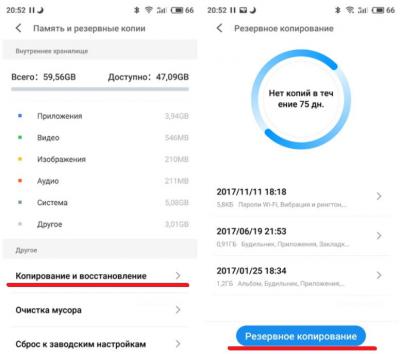
Перед рутированием устройства обязательно сделайте резервную копию важной для вас информации на внешний носитель. Эту процедуру можно выполнить как посредством специализированного софта, так и вручную местными средствами.
Создание резервной копии (рассмотрим на «Андроид 6.х»):
Также позаботьтесь о том, чтобы ваш гаджет был заряжен как минимум на 80%. Если процесс получения прав суперпользователя прервется по причине севшей батареи, то есть отключения девайса, то вероятность «окирпичивания» вашего устройства вырастает в разы.
Особенности процедуры
Также нелишним будет в настройках разрешить установку приложений из неизвестных источников. Если вы собираетесь включить Root-доступ на «Андроид» через персональный компьютер, то необходимо активировать режим отладки по USB.
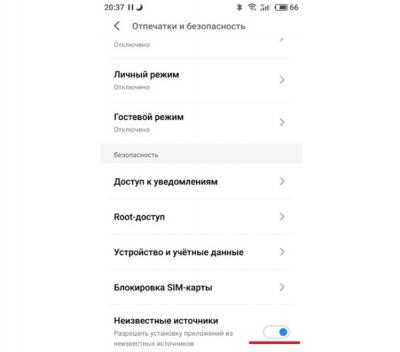
Установка из неизвестных источников:
Режим отладки по USB:
Получение прав администратора с мобильного устройства
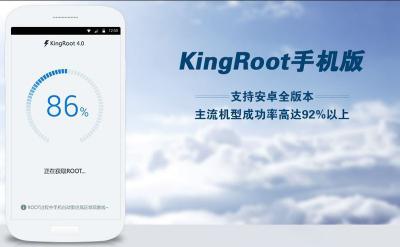
Данное приложение совместимо практически со всеми популярными марками смартфонов. Разработчик заверяет, что шанс «окирпичивания» устройства при использовании его софта крайне мал – порядка 0,1 %. Судя по отзывам пользователей, так оно и есть: на сотню юзеров только один или два жаловались на полностью испорченный гаджет. Да и то после разбирательств выяснялось, что были нарушены некоторые условия и пункты получения рут-прав.

Иногда могут возникнуть некоторые проблемы при рутировании, вместо надписи об удачном получении прав администратора программа выдает логи с ошибками. На это часто жалуются обладатели гаджетов от «Самсунга». Бренд и его фирменные прошивки обеспечивают более надежную защиту системы от подобного рода «проникновений», поэтому программу можно попробовать запустить еще раз.
Особенности программы
Дело в том, что утилита использует разные и не всегда совместимые один с другим алгоритмы рутирования. То есть они выполняются поочередно. Повторный запуск программы вполне может быть более успешным.

Также многие задаются вопросом: «А где найти Root-доступ на «Андроиде»?». Для того чтобы узнать, рутировано ваше устройство или нет, достаточно запустить KingRoot и на главном окне должна появится одна из надписей – Root access is unavailable или Root Succeeded. В первом случае права администратора не установлены, а во втором – успешно получены.
Получение прав администратора с ПК
Продвинутые пользователи считают рутирование через персональный компьютер более надежным, да и вероятность успешного получения прав администратора в этом случае выше. Судя по отзывам, программу Kingo Android Root можно назвать самым популярным, а вместе с тем и эффективным инструментом.
Разработчики данного софта занимаются поиском уязвимостей платформы «Андроид», так что дело они свое знают, и какие-то серьезные промашки за ними замечены не были. Найти программу можно на их официальном ресурсе.
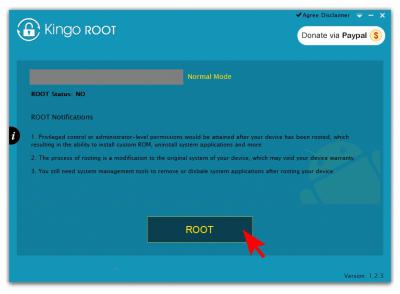
Программа работает с большим перечнем смартфонов, планшетов, ТВ-приставок и других устройств под управлением платформы «Андроид». Если же утилита не смогла определить модель вашего девайса или нужных драйверов не нашлось, то в этом случае стоит поискать фирменное приложение от производителя для синхронизации. Найти его можно на официальном сайте бренда. Если же у вас ультрабюджетное noname-устройство из Китая, то лучше получать права администратора первым способом, то есть непосредственно с телефона.
Удаление Root-доступа
Этот раздел также может понадобиться, особенно тем, кто хочет отнести свой гаджет в сервисный центр по гарантии, или если после рутирования появились какие-то серьезные проблемы в работе устройства. Для удаления прав администратора нам понадобится программа SuperSU. Найти ее можно на «Плей Маркете».
DiskDigger для Андроид
DiskDigger – бесплатный инструмент для восстановления файлов. Есть как настольное, так и мобильное и приложение для Android-устройств. Мобильная версия дает возможность пользователям смартфонов и планшетов вернуть файлы из памяти телефона.
Например, если вы не можете отыскать изображения в Галерее, случайно удалили фото при перемещении со внутренней памяти на карту памяти или видеоролики — установите на телефон DiskDigger для Android. Приложение сэкономит ваше время: его не нужно устанавливать на компьютер и оно работает без root-доступа к файловой системе.
Где скачать мобильную версию DiskDigger
Вы легко найдете DiskDigger для Андроид в Google Play Store по запросу «DiskDigger».
DiskDigger устанавливается на большинстве android-устройств. Для работы подойдет планшет или смартфон в рабочем состоянии, ОС – Android 2.2 (Froyo) и выше, плоть до Android Oreo.
Зачем нужен root-доступ для работы с DiskDigger
Как и большинство recovery-приложений, изначально DiskDigger не требует установки рут на ваше устройство. В действительности, если файлы были удалены на sd-карте, то root-доступ не понадобится.
В то же время, наличие root-доступа крайне рекомендуется: это поможет DiskDigger найти больше удаленных файлов во внутренней памяти телефона.
DiskDigger Free или Pro, сравнение версий
При запуске приложения DiskDigger отобразится окно запроса суперпользователя. Нажмите «Allow», чтобы предоставить доступ DiskDigger к файловой системе телефона.
DiskDigger предлагает два варианта поиска файлов:
Основное сканирование (без root)
Если на Android не установлен рут-доступ, нажмите кнопку «Начать базовое сканирование», чтобы продолжить, и перейдите к разделу «Сканирование файлов».
Полное сканирование (нужен root)
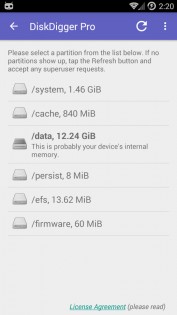
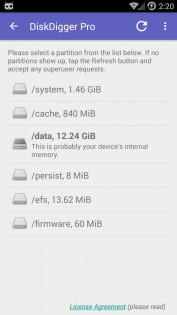
Если на устройстве есть root-доступ, DiskDigger позволит выбрать раздел памяти для сканирования. Внутренняя память android-устройства обычно отображается как «/data», а SD-карта — как «/mnt/sdcard» (или что-то подобное).
После выбора раздела памяти для сканирования, укажите типы файлов для восстановления. Для ускорения поиска желательно выбрать только те типы файлов, которые действительно нужно найти и вернуть обратно на телефон.
Сканирование и фильтрация файлов на телефоне
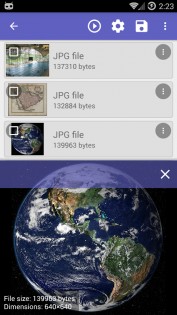
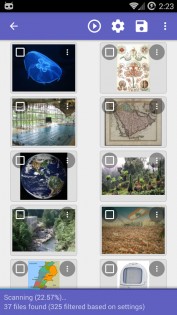
По мере сканирования, на главном экране DiskDigger сформируется список найденных файлов.
DiskDigger, скорее всего, восстановит файлы, которые не были удалены, в дополнение к имеющимся файлам. Из-за этого, возможно, придется вручную проверить большое количество файлов.
Отфильтровать файлы по размеру файла и типу можно, нажав на кнопку «Параметры» (значок шестеренки).
Чтобы отобразить только файлы с размером более 1 Мб, установите флажок рядом с параметром «Минимальный размер файла» и введите минимальное количество байт.
Ограничение размера помогает отфильтровать большинство ненужных файлов. Это могут быть фотографии в памяти устройства. При этом будут убраны из списка файлы из кэша приложений и т.п.
Примечание. При восстановлении root доступа, скорее всего, будут найдены фотографии с низким разрешением. Чтобы восстановить полноформатные фотографии, установите root-приложение и предоставьте приложению DiskDigger доступ к файловой системе Android.
Сохранение восстановленных файлов
Чтобы восстановить один или несколько файлов в DiskDigger, отметьте файлы и нажмите кнопку «Восстановить» на верхней панели инструментов.
В DiskDigger есть три способа сохранения результатов:
Параметры восстановления для каждого отдельного файла указываются через меню.
Сохранение в приложении
Отправка восстановленных файлов в другое приложение на устройстве.
Если не хотите сохранять файлы на карте памяти, можете отправить их по электронной почте или в облачное хранилище (Dropbox или Google Drive).
Локальное сохранение
Сохранение восстанавливаемых файлов из DiskDigger во внутреннюю память или на SD-карту текущего устройства.
Сохранение на Android 4. 4 (Kitkat) и ниже
Вам будет предложено выбрать каталог для сохранения файлов. В каталоге по умолчанию указывается расположение карты памяти на устройстве (чаще всего /mnt/sdcard).
Важное примечание. Этот метод следует использовать только в том случае, если вы можете сохранить файлы на другом разделе (т.е. не на текущем). Например, если вы восстанавливаете файлы из внутренней памяти устройства, сохраняйте их на внешней SD-карте (не во внутренней памяти!).
Сохранение восстановленных файлов с загрузкой через FTP
Загрузка файлов по ftp позволит избежать записи файлов на sd-карту или внутреннюю память устройства. Перезапись снижает шансы на дальнейшее восстановление.
Для загрузки на FTP-сервер необходимо указать данные доступа к FTP-серверу. Сделать это можно при подключении: DiskDigger отобразит диалог для ввода имени хоста/имени пользователя/пароля для входа на сервер.
Нажмите «ОК», чтобы начать загрузку файлов. Если вход на сервер выполнен успешно, в нижней части экрана будет обновляться статус, пока не загрузятся все файлы.
Вопросы и ответы о DiskDigger
Я загрузил diskdigger, чтобы восстановить удаленные фотографии внутренней памяти, но фотографии в оригинале не восстановились. У меня есть Samsung Galaxy Note 4, и Diskdigger просит меня рутировать мой телефон.
Ответ. Вы не установили root, поэтому программа обнаружила только эскизы фотографий, к которым был доступ. Для полноценного восстановления предоставьте Diskdigger’у права суперпользователя.
Я хочу восстановить удаленные фото на телефоне meizu m3s. Рут доступ сделать не получается, так как я забыл пароль от аккаунта Flyme. Сторонние программы для рут прав не поддерживают модель моего телефона. С помощью DiskDigger мне удалось восстановить удаленные фото, но в плохом качестве.
Вопрос: как восстановить удаленные фото в исходном качестве без рут прав? Они были удалены именно с памяти телефона.
Я нашла свои удаленные фотографии через DiskDigger, но проблема в том что качество фото очень плохое, как восстановить фотографии с изначальным качеством ?
Сегодня перекидывала папку со скриншотами с телефона (Samsung Note 4) на компьютер. Папку я вырезала по глупости и хотела вставить, но произошел какой-то сбой — компьютер перестал видеть телефон и файлы так и не переместились; однако, и в телефоне скриншоты пропали, пыталась их найти везде. Так как эти скрины очень важные, хотела бы их восстановить. Попробовала бесплатные утилиты — disk digger, photo recovery, но они находят все, кроме этих самых скриншотов. Скажите, пожалуйста, есть ли какой-то шанс их восстановить?
У меня на телефоне пропали фотографии когда я скидывал их по беспроводному подключению на компьютер. Было вот как: компьютер подключен к роутеру через Wi-Fi, я подключил телефон к компьютеру тоже через роутер, так как через провод компьютер телефон не видит. На компьютере открыл папку с фото в телефоне, выделил фотографии и ПЕРЕТАЩИЛ их в браузер с открытым яндекс диском! Хотел сразу без копирования на компьютер закинуть их на яндекс диск. В итоге в папке яндекс диска фото не появились а с телефона исчезли! Около 600 фотографий объемом в 2,5 Гб исчезли за минуту, процесса копирования или удаления не было, они просто пропали в папке телефона. После этого я сделал root права на телефоне и просканировал программой diskdigger, установленной на телефоне, но она фото не нашла. Скажите пожалуйста, фотографии теперь не найти?
DiskDigger станет вашим спасением, если вы потеряли файлы на карте памяти. Ранее это приложение использовалось преимущественно на компьютерах, но сейчас доступно и на устройствах Андроид. Программа поможет восстановить удалённые документы различного размера и формата, даже если вы полностью отформатировали карту памяти.
Давайте узнаем подробнее о работе DiskDigger, а также рассмотрим, как установить и пользоваться приложением на гаджетах под управлением Андроид.
Как работает программа?

Если вы потеряли файлы на карте памяти, то DiskDigger поможет вам их восстановить
Чтобы найти удалённые ранее файлы на любом носителе, утилита использует такое понятие, как «низкий доступ». Как уже говорилось выше, она поможет в случае, если документы были удалены путём полного форматирования, даже в ситуации, когда вы уже записали новую информацию на карту.
После анализа выбранного носителя сервис просто выдаёт результат в виде списка, а вы уже выбираете, какие элементы из него нужно восстановить.
Ещё один важный нюанс: DiskDigger не работает без прав root. Они являются правами администратора, с которыми можно вносить изменения в системные процессы на Андроид и открывать скрытые файлы, обычно недоступные пользователю.
Итак, если доступ администратора у вас уже есть, давайте перейдём непосредственно к процессу восстановления файлов.
Установка и использование DiskDigger

Итак, для восстановления файлов необходимо выполнить следующие действия:
Обратите внимание, что вернуть утерянную информацию можно не только на накопитель, но и отправив файлы по почте. Для этого после выбора файлов вам следует выполнить следующие действия:
https://youtube.com/watch?v=CqVSo_p6YgA%3Ffeature%3Doembed
В меню присутствует также клавиша FTP Upload — ею можно пользоваться для сохранения информации на сервере данных. Для этого вам следует указать название сервера и авторизоваться в своей учётной записи.
Как видите, DiskDigger поможет вернуть потерянные данные и при этом имеет удобный интерфейс и поддержку нескольких способов сохранения файлов.
Именно так и происходит работа с сервисом DiskDigger. Приложение имеет хорошую репутацию среди пользователей, и если вы потеряли важные данные, не отчаивайтесь и обязательно попробуйте их восстановить таким способом. Весьма вероятно, что сервис станет ключом для решения вашей проблемы.
DiskDigger Pro на Android ⭐
Сегодня поговорим о программе для восстановления удаленных изображений PNG и фотографий в формате JPG, GIF, видео, документов. А как восстановить удаленные видео в формате MP4 на телефоне Android? Не знаете, тогда Вам нужна программа DiskDigger.
Другими словами, если случайно удалили фотографии с телефона или неслучайно и теперь жалеете об этом и не знаете как восстановить фотографии или видео с телефона android, то достаточно установить эту программу и после её небольшой настройки Вы сможете быстро восстановить удаленные медиафайлы напрямую с мобильного телефона без использования другого электронного друга — компьютера!
Но стоит заметить, что DiskDigger возможно установить только на «умный» мобильный телефон, — смартфон, работающий на операционной системе Android, то есть эту утилиту не получится установить на смартфон Nokia с Symbian или Windows.
Увидев главное окно программы сразу можно понять, что намерения программы очень-таки серьезные, Вы увидите это, если обратить внимание на возможность выбора памяти телефона для сканирования на наличие удаленных файлов. Наверное всё равно непонятно, что я сейчас сказал, — поясняю, программа предлагает выбрать какой раздел памяти телефона следует сканировать:

Как найти удаленные файлы на Андроид программой DiskDigger?
А для примера я выбрал все же карту памяти, у меня стоит microSD Silicon Power Class 10 16Gb
От количества памяти зависит и время на нахождение удаленных фотографий и других файлов, — естественно, чем больше памяти выбранной для сканирования, тем больше времени уйдет на анализ. Вот скрин поиска файлов

Так же присутствует фильтр медиафайлов, выбрать можно файлы png, jpg и mp4 как отдельно, так и в любом сочетании. Помимо этого имеется предварительный просмотр файла в небольшом окошке справа, что очень удобно.
После чего можно и выйти из программы и радоваться результату!
Внимание! Для работы программы по восстановлению удаленных файлов на Вашем устройстве (планшет или смартфон) должны быть установлены root права.
Получить их можно с помощью специальных программ!
Обновление! Новая рабочая версия DiskDigger Pro Plus 2018
Приложение обновилось до 1.00 версии и теперь поддерживает больше разных форматов информации! Поменялась иконка программы:

Работает теперь шустрее, также изменился интерфейс:

А вот неполный список поддерживаемых типов файлов:


Программе diskdigger 1.0 pro + по-прежнему требуются root права, поэтому заранее их нужно получить, вот несколько рабочих способов. А ниже ссылки на прямое скачивание приложения:
Приложение для Андроид для восстановления фото, видео, аудио файлов и документов из памяти устройства или карты памяти БЕЗ КОМПЬЮТЕРА!
Этот сайт использует cookie для хранения данных. Продолжая работать с сайтов, Вы даете свое согласие на работу с этими файлами.Принять Подробнее
С помощью этой программы вам будет максимально легко управлять файлами на своем телефоне. Как только вы запустите приложение, перед вами откроется список всех системных папок, а также разделов карты памяти. Таким образом, вы получаете доступ не только к пользовательским данным, но и тем файлам, которые для обычного владельца смартфона надежно скрыты и недоступны. И сделать вы с ними можете что угодно. Программа позволяет как удалять файлы, недоступные для этого в обычном режиме, так и восстанавливать их. Последнее будет очень полезно, если вы случайно навредили своему смартфону и хотите исправить эту ситуацию.

Вам даже не придется самостоятельно искать нужные вам данные. Программа полностью автоматически сканирует память вашего смартфона, чтобы подобрать файлы, которые могу быть восстановлены. Это делает приложение значительно более удобным и простым в использовании. Результатом сканирования станет простой и удобный список файлов и папок, в котором вам уже нужно будет выбрать именно то, что вы искали. Следующим шагом нужно будет просто выделить нужные файлы или же просто нажать на кнопку «Выбрать все», а затем выполнить нужное вам действие. Также, прямо из интерфейса программы файлы можно отослать на электронную почту, сохранить, загрузить и так далее. Правда, стоит иметь в виду, что во время восстановления лучше не пользоваться смартфоном, чтобы избежать возникновения ошибок.
Особенности приложения
Однако стоит иметь в виду, что для корректной работы данного приложения вам потребуется обзавестись Root-правами. Только если у вас будут права суперпользователя, смартфон позволит восстанавливать удаленный контент. Простому пользователю такой функционал недоступен даже со столь гибкой и полезной программой как DiskDigger Pro.
К преимуществам приложения стоит отнести очень гибкий и понятный интерфейс, который имеет кучу настроек. Вы сможете подогнать программу под себя, чтобы пользоваться ей было максимально удобно и комфортно. Также тут есть гибкие параметры для файлов, которые вы ищете.
Версия для скачивания
Например, если вы не можете отыскать изображения в Галерее, случайно удалили фото при перемещении со внутренней памяти на карту памяти или видеоролики — установите на телефон DiskDigger для Android. Приложение сэкономит ваше время: его не нужно устанавливать на компьютер и оно работает без root-доступа к файловой системе.
Вы легко найдете DiskDigger для Андроид в Google Play Store по запросу «DiskDigger».
Если на устройстве есть root-доступ, DiskDigger позволит выбрать раздел памяти для сканирования. Внутренняя память android-устройства обычно отображается как «/data», а SD-карта — как «/mnt/sdcard» (или что-то подобное).
Сегодня перекидывала папку со скриншотами с телефона (Samsung Note 4) на компьютер. Папку я вырезала по глупости и хотела вставить, но произошел какой-то сбой — компьютер перестал видеть телефон и файлы так и не переместились; однако, и в телефоне скриншоты пропали, пыталась их найти везде. Так как эти скрины очень важные, хотела бы их восстановить. Попробовала бесплатные утилиты — disk digger, photo recovery, но они находят все, кроме этих самых скриншотов. Скажите, пожалуйста, есть ли какой-то шанс их восстановить?
DiskDigger 1. 0-2023-01-09
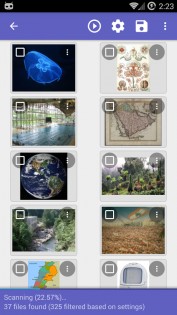
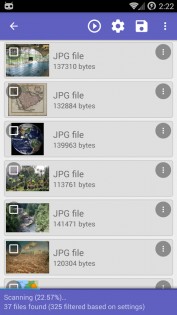
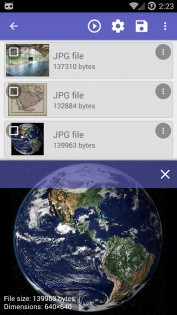
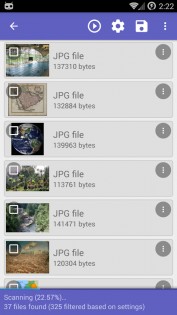
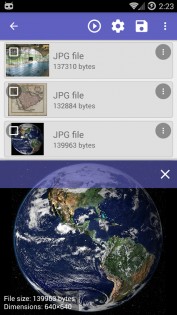
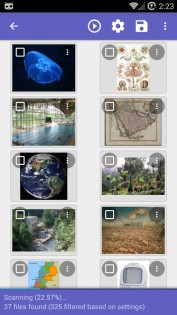
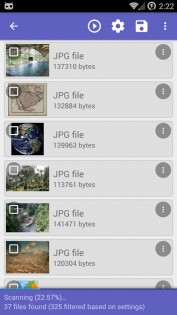
DiskDigger — восстановление удалённых картинок, фотографий, а также видео. Сохранение восстановленных файлов и возможность их отправки на почту.
DiskDigger сканирует память карточку памяти и встроенную память вашего телефона на наличие удалённых фотографий и изображений, (и даже, в качестве эксперимента, видео). Если вы случайно удалили фото или даже отформатировали карту памяти, DiskDigger сможет найти потерянные изображения и сохранить их или отправить на почту. Приложение только для рутированных устройств. Работа над приложением ведётся, все конструктивные замечания и просьбы о новых функциях оставлять на сайте разработчика.
Для функционирования программы необходимы права root пользователя.
Ремонт
Деревянные балки перекрытия
Ремонт
Установка и фото натяжных потолков с подсветкой по периметру
Дизайн Интерьера
Варианты освещения комнаты с низким потолком
Дизайн Интерьера
Как собрать реечный потолок своими руками: инструкция по монтажу
Ремонт
Как правильно укладывать пароизоляцию на потолок: какой стороной стелить, укладка и монтаж при утеплении потолка, как крепить (видео)?
Дизайн Интерьера
Выбор и установка багета для натяжных потолков
Ремонт
Монтаж профиля под гипсокартон своими руками
Дизайн Интерьера
Эффект «звездное небо» на натяжных потолках: как это смотрится
Ремонт
Как шпаклевать гипсокартон
Дизайн Интерьера
Ремонт натяжных потолков: все способы устранения дефектов
Неуловимый эллипс: рисование эллипсов в перспективе — художественный блог
Чаще всего, когда речь заходит о восстановлении данных на телефоне или планшете, требуется восстановить фотографии из внутренней памяти Android. Ранее на сайте рассматривалось несколько способов восстановления данных из внутренней памяти Android (см. Восстановление данных на Android), но большинство из них предполагают запуск программы на компьютере, подключение устройства и последующий процесс восстановления.
Приложение DiskDigger Photo Recovery на русском языке, о котором пойдет речь в этом обзоре, работает на самом телефоне и планшете, в том числе без root, и доступно бесплатно в Play Маркет. Единственное ограничение — приложение позволяет восстановить только удаленные фотографии с Android устройства, а не какие-либо другие файлы (существует также платная Pro версия — DiskDigger Pro File Recovery, позволяющая восстановить и другие типы файлов). Также может быть полезной более подробная инструкция: Как восстановить удаленные фотографии на Android.
Использование Android-приложения DiskDigger Photo Recovery для восстановления данных
Работать с DiskDigger сможет любой начинающий пользователь, каких-то особых нюансов в приложении нет.
В случае, если на вашем устройстве нет root-доступа, порядок действий будет следующим:
При восстановлении на само Android устройство также потребуется выбрать папку, в которую следует сохранить данные.
На этом процесс восстановления завершен: в моем тесте приложение нашло несколько давно удаленных изображений, но учитывая, что у меня телефон был недавно сброшен на заводские настройки (обычно после сброса данные из внутренней памяти восстановить нельзя), в вашем случае может найти куда больше.
При необходимости в настройках приложения вы можете задать следующие параметры
Если же на вашем Android телефоне или планшете есть root доступ, вы можете использовать полное сканирование в DiskDigger и, с большой вероятностью, результат восстановления фотографий окажется лучше, чем в случае без root (за счет полного доступа приложения к файловой системе Android).
Восстановление фото из внутренней памяти Android в DiskDigger Photo Recovery — видео инструкция
Вы сможете избавиться от рекламы и мусорных программ, а также расширить возможности своего устройства.

Зачем нужны root‑права на Android
Root‑доступ — это возможность работать с корневой папкой Android, термин пришёл из UNIX‑подобных систем. Пользователь с root‑правами может выполнять любые операции с системой и именуется «суперпользователь». Разбираемся, какие полезные возможности может дать root‑доступ на Android.
В чём плюсы и минусы root‑доступа
Активация режима суперпользователя на вашем смартфоне обеспечит вам несколько весомых преимуществ.
Но у всех этих манипуляций могут быть и негативные последствия.
Как подготовиться к получению root‑прав на Android
Перед манипуляциями с режимом суперпользователя нужно проделать следующее.
Как получить root‑права на Android
Универсального рецепта для всех Android‑устройств нет. Поэтому во всём придётся разбираться самостоятельно. К счастью, сообщество пользователей форума 4PDA создаёт подробные инструкции для всех мало‑мальски популярных моделей смартфонов. Нужно только найти соответствующую для своего Android. Алгоритм примерно следующий:
1. Зарегистрируйтесь на 4PDA. Без этого вам нельзя будет скачивать оттуда файлы, прошивки и утилиты.
2. Найдите тему, посвящённую вашему устройству. Будьте аккуратны в написании названия модели и убедитесь, что не путаете свой телефон с его модификацией. Например, Xiaomi Redmi Note 9 — это не то же самое, что Xiaomi Redmi Note 9S.
3. Разблокируйте загрузчик (Bootloader). Сначала отыщите инструкцию по разблокировке загрузчика для вашей модели. Для этого следует прочитать заголовки в шапке темы на 4PDA. Пользователи оформляют их кто во что горазд, поэтому нужный алгоритм может быть найден в разделе «Инструкции», «Прошивки» или в отдельном пункте «Разблокировка загрузчика». Можете воспользоваться Google, составив запрос site:https://4pda.ru/ разблокировка загрузчика «модель вашего телефона».
Если не можете найти подходящее руководство сами — вот несколько официальных инструкций по разблокировке Bootloader для популярных производителей смартфонов:
Возможно, вам придётся подождать какое‑то время. Например, устройства Xiaomi порой получают одобрение на разблокировку до 1 440 часов. А иногда это происходит мгновенно. В общем, будьте готовы ко всему.
4. Установите кастомный Recovery. Самый популярный — Team Win Recovery Project (TWRP). Найти подходящий образ TWRP и инструкции по его установке можно в теме 4PDA, посвящённой вашему устройству. Для установки будет нужен USB‑кабель.
5. Установите приложение для разблокировки root. Самое продвинутое и популярное — Magisk. Оно подходит для устройств с Android 5.0 и новее. Найдите руководство по установке Magisk в теме по вашему девайсу на 4PDA. В большинстве случаев оно сводится к тому, чтобы загрузить Magisk отсюда. Поместите ZIP‑архив в память смартфона и установите его через TWRP. Перезагрузитесь и установите Magisk Manager, который позволяет управлять правами root через удобный графический интерфейс.
Выполняйте действия, чётко следуя инструкциям с 4PDA, и у вас всё получится.
Как отключить root‑права на Android
Это может понадобиться, если вы не можете установить какое‑нибудь приложение, не работающее с root‑доступом (например, банковскую или платёжную программу), а Magisk Hide не помогает. Или вы хотите отдать телефон на ремонт в сервис.
Для того, чтобы убрать и TWRP, придётся перепрошить ваш Android, что удалит все данные и вернёт его к заводским настройкам. Отыщите раздел «Официальные прошивки» в теме 4PDA, посвящённой вашему устройству, и следуйте найденным там инструкциям.
Стоит ли использовать приложения для получения root‑прав на Android
Иногда получить права суперпользователя можно, просто нажав кнопку в специальной программе. Правда, это работает далеко не со всеми устройствами Android.
Однако мы (как и специалисты форума XDA Developers) не рекомендуем пользоваться программами для получения root‑прав на Android «в один клик», потому что они часто устанавливают на ваш смартфон рекламные или вредоносные приложения. Так что подобным утилитам не стоит доверять. Помните: своими руками доступ получать всегда надёжнее.
Diskdigger root доступ как сделать
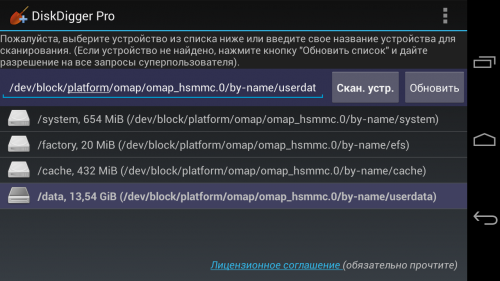
Краткое описание:Восстановление удалённых картинок, фотографий, а также видео. Сохранение восстановленных файлов и возможность их отправки на почту.
DiskDigger сканирует карточку памяти и встроенную память вашего телефона на наличие удалённых файлов многих форматов. Если вы случайно удалили фото или даже отформатировали карту памяти, DiskDigger сможет найти потерянные изображения и сохранить, отправить на почту или на нужный сервер. Приложение только для рутированных устройств. Работа над приложением ведётся, все конструктивные замечания и просьбы о новых функциях оставлять на сайте разработчика.
Отличительной особенностью данной программы можно считать возможность восстанавливать фотографии со встроенной памяти телефона. В отличии от Hexamob и Undelete данная программа смогла восстановить удалённые данные на Samsung Galaxy Nexus.
Q: Не работает программа, не видны разделы.A: Проверьте наличие рут-прав программы. Если запроса от программы на получение рут-прав не было, ткните кнопку сканировать. Появится запрос, подтвердите его.
Q: Для чего нужна программа?A: Поиск удалённых файлов, а так же файлов, расположение которых в файловой системе вы не знаете. Например вы можете найти файлы, которые были кэшированы после посещения сайта, даже если вы очистили после этого кэш. Таким образом можно узнать какого рода контент просматривал человек. Хотя нельзя узнать когда были кэшированы файлы.
Q: Как работают подобные программы?A: При удалении файла через обычные программы (диспетчеры файлов, галереи и т.п.) удаляется лишь информация о месте записи. По сути мы «забываем» о файле, а сам объект остаётся не тронутым на том месте, где находился. Таким образом, специальные программы могут просмотреть память на предмет таких забытых, но ещё не перезаписанных файлов, и сохранить нужный.
Q: Как долго храниться в памяти стёртый файл?A: Это полностью зависит от оставшегося свободного места, активности программ, размера файла. Допустим у нас есть изображение размером 200Кб, свободное место 500Мб. Некоторая программа записала данных на 100Мб. С вероятностью 0.2 изображение уже не будет существовать. Если у нас было видео на 300 Мб, а мы записали несколько файлов, то есть очень большая вероятность, что они запишутся куда-нибудь на видео. После этого видео не будет доступно в полном варианте. Нельзя забывать также о том, что после удаления, например, только что сделанной фотографии, новая скорей всего будет записана на тоже место. Иногда файл можно найти и через год после его удаления, а иногда и через 15 минут его уже нет.
Q: Я удалил файл, что делать?A: Если вы не можете выполнить поиск по каким-либо причинам сейчас, вы должны сделать следующее:1) Отключить все возможные лишние программы, в том числе и игры, так как они сохраняют данные об игровом процессе. 2) Не использовать браузер, клиент контакта, любые другие приложения способные кэшировать данные. 3) Не обновлять никакие программы, ничего не качать, ничего никуда не копировать. 4) Вообще желательно отключить телефон.
Q: Какой раздел нужно выбирать?A: Тот, в котором больше всего данных: /data. Вероятность нахождения нужного файла в других разделах меньше.
Q: Не могу найти нужный файл, что делать?A: Уменьшить значение фильтра, проверить другие разделы. Вероятнее всего файл уже не восстановить. Довольно редко файлы оказываются в разделе /cache. У меня был случай, когда по ошибке удалённая важная фотография, была затёрта новыми файлами. Дважды проверив основную память, отчаялся уже её найти. Где-то через месяц ища другую фотографию, случайно запустил проверку cache. В этом разделе была одна единственная фотография, как раз та, которую я искал месяц назад.
Q: Как гарантированно удалить файл?A: Воспользоваться специальными программами для чистки памяти (нужен рут), или удалить файл по обычному, а потом полностью забить всю память.
Q: Какие есть альтернативы данной программе?A: Hexamob, Undelete, Dumpster. А на пк есть ряд своих программ, в т.ч. DiskDigger.
Требуется Android: 2.3+Русский интерфейс: Да
версия: 0.9 //4pda.to/forum/dl/post/3199617/DiskDigger_09.apkверсия: 0.71
DiskDigger_0.71.apk ( 77.13 КБ )
DiskDigger_0.6.apk ( 70.38 КБ )
Приложение DiskDigger для Андроид — ваш спаситель потерянных данных
В меню присутствует также клавиша FTP Upload — ею можно пользоваться для сохранения информации на сервере данных. Для этого вам следует указать название сервера и авторизоваться в своей учётной записи.


