


меняй это поделие на нормальный дистрибутив
anonymous
()

Понял, вопросов больше не имею.
meliafaro
()

enso
()
Проблема не в панели управления, а в аутентификации. Панель управления лишь одно из многих мест, где она не происходит, хотя должна.
vicctor
()
Наверное, Вы не поняли.
Например, Gparted не запустить просто клацнув на ярлык (вылезло бы окошко аутентификации для ввода пароля и всё), нужно через терминал используя sudo. Таких примеров масса. Конечно, можно каждый такой пакет настроить, но это не комфортно, хочется всё вернуть к прежним временам 🙂
vicctor
()
все что не deb и не red hat. все дистрибутивы что следуют философии и принципам исходных — нормальные.
anonymous
()
Например, Gparted не запустить просто клацнув на ярлык
enso
()
Быть может, ты еще подскажешь ему нормальную почту? А то он тем еще дерьмом пользуется.
anonymous
()
Дистрибутив Elementary OS в этом году отметил своё десятилетие. Он основан на Ubuntu, имеет графическую оболочку Pantheon, использующую библиотеки GTK. Его концепция заключается в простоте, быстродействии и конфиденциальности.
Последняя шестая версия вышла в начале августа и привнесла несколько улучшений, направленных на удобство использования. В этой статье мы рассмотрим как установить Elementary OS 6, а также рассмотрим нововведения в самом установщике.
Разработчики рекомендуют использовать относительно современный компьютер:
- Процессор: Intel i3 или аналогичный двухъядерный 64-разрядный процессор;
- Оперативная память: 4 ГБ;
- Накопитель: Твердотельный накопитель (SSD) с 15 ГБ свободного пространства;
- Доступ к Интернету;
- Периферия: Встроенная или проводная мышь/сенсорная панель и клавиатура;
- Экран: 1024×768 — минимальное разрешение.
Добавим также то, что операционная система оптимизирована под использование сенсорной панели, поэтому предпочтительным устройством для установки является ноутбук.
- Подготовка к установке Elementary OS 6
- Настройка системы для загрузки с флеш-накопителя
- Установка Elementary OS 6
- Шаг 1. Запуск установщика
- Шаг 2. Выбор языка
- Шаг 3. Выбор раскладки клавиатуры
- Шаг 4. Запуск в Live-режиме или установка
- Шаг 5. Выбор диска
- Шаг 6. Включение шифрования
- Шаг 7. Установка
- Шаг 8. Перезагрузка
- Шаг 9. Выбор языка и раскладки клавиатуры
- Шаг 10. Создание пользователя
- Шаг 11. Первый вход в систему
- Шаг 12. Окно приветствия
- Шаг 13. Добавление русской раскладки
- Что нового в Elementary OS 6
- Выводы
- Шаг 1. Обновление системы
- Шаг 2. Настройка внешнего вида
- Шаг 3. Добавление раскладок клавиатуры
- Шаг 4. Установка приложений
- Шаг 5. Установка Pantheon Tweaks
- Шаг 6. Добавление кнопки минимизировать
- Шаг 7. Установка мультимедиа кодеков
- Шаг 8. Настройка жестов
- Шаг 9. Настройка прав приложений
- Выводы
- Системные требования
- Подготовка к установке
- Шаг 1. Загрузка образа
- Шаг 2. Запись образа на носитель
- Шаг 3. Настройка BIOS
- Шаг 1. Выбор языка
- Шаг 2. Загрузка образа
- Шаг 3. Запуск системы
- Шаг 4. Запуск установщика
- Шаг 5. Выберите язык
- Шаг 6. Сторонние компоненты
- Шаг 7. Способ разметки
- Шаг 8. Таблица разделов
- Шаг 9. Раздел загрузчика
- Шаг 10. Раздел корня
- Шаг 11. Раздел подкачки
- Шаг 12. Домашний раздел
- Шаг 13. Завершение разметки
- Шаг 14. Часовой пояс
- Шаг 15. Раскладка клавиатуры
- Шаг 16. Ваш пользователь
- Шаг 17. Завершение установки
- Шаг 18. Вход
- Шаг 19. Готово
- Выводы
- Добавьте действие Open as Admin в Elementary OS 6:
Подготовка к установке Elementary OS 6
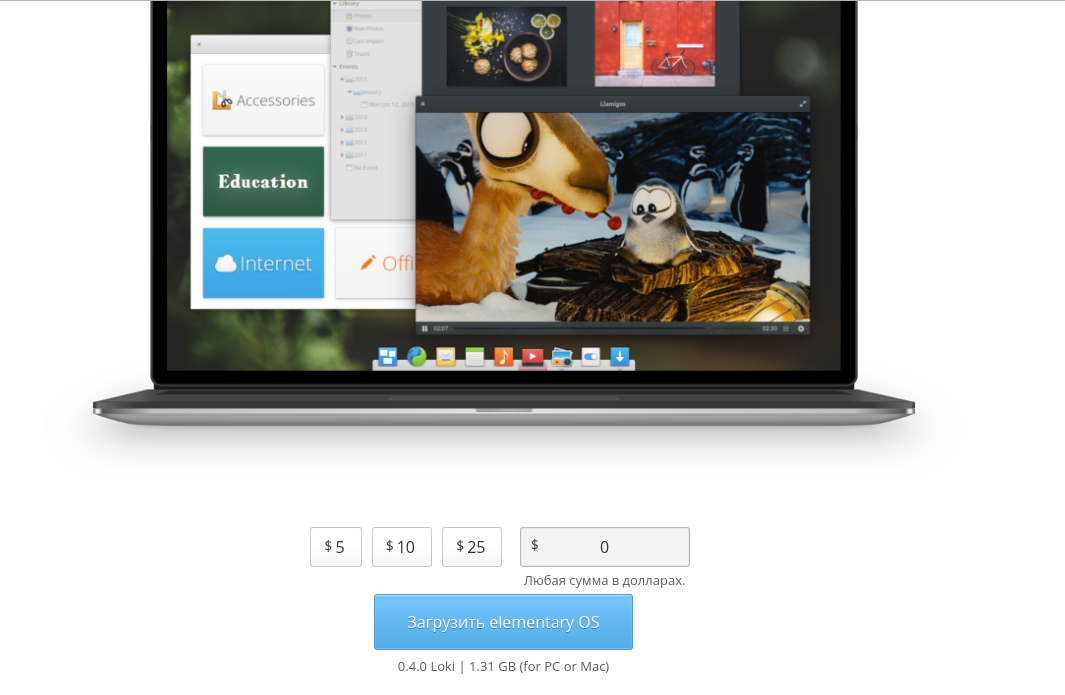
Дистрибутив скачивается с официального сайта. Стоит отметить, что по умолчанию нам предлагают купить Elementary OS. Однако, вы вправе выставить свою стоимость $ 0. Таким образом можно получить дистрибутив бесплатно.
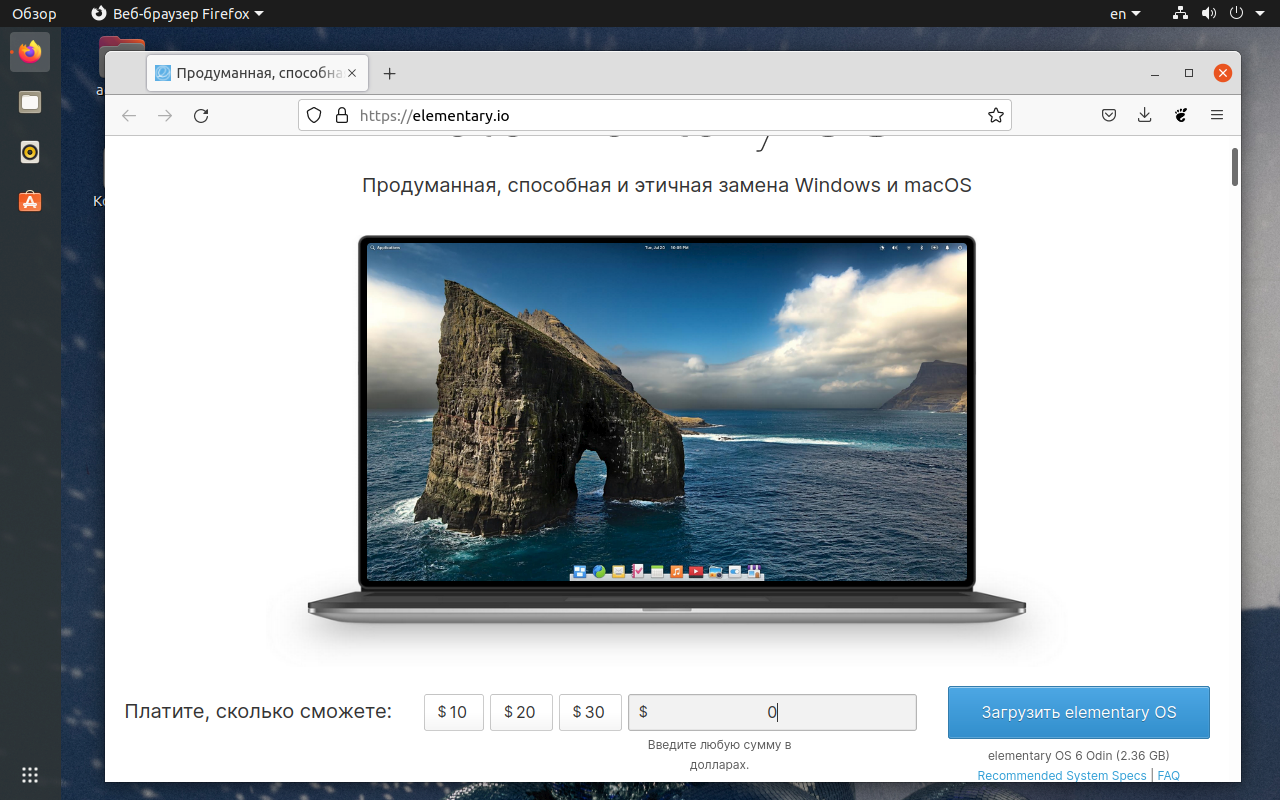
Образ Elementary OS не отличается способом записи от множества других, поэтому используйте нашу инструкцию для записи установочного ISO-образа на флешку.
Настройка системы для загрузки с флеш-накопителя
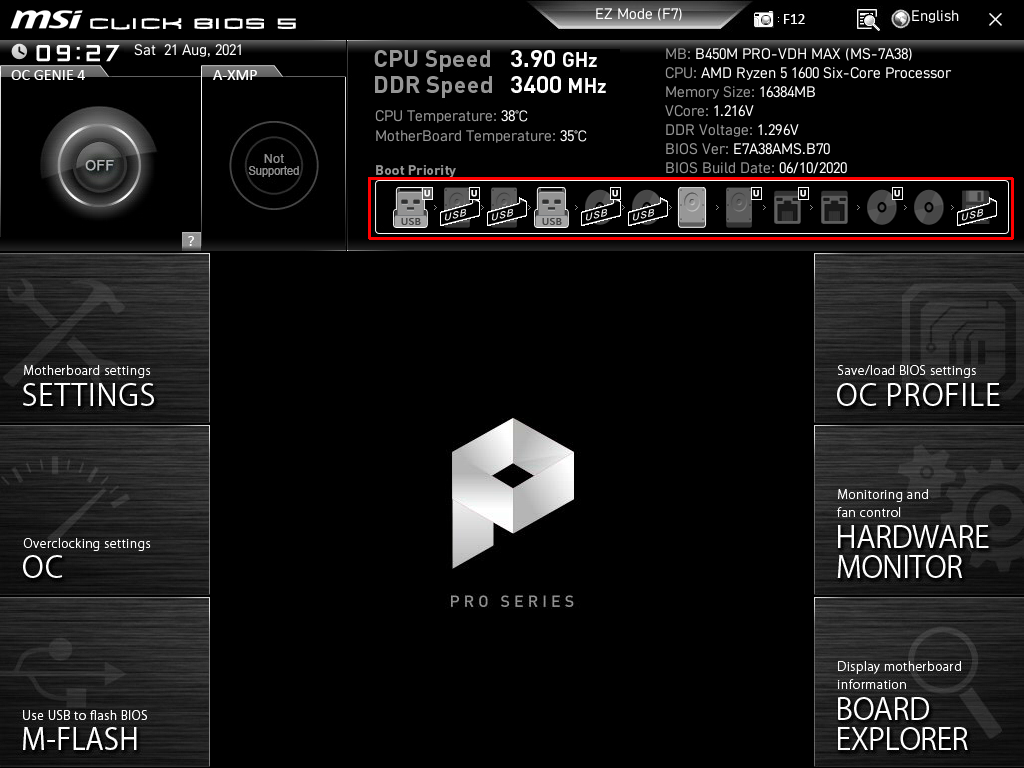
Для установки флэш-накопителя в качестве приоритетного при загрузке, вы можете перейти в BIOS/UEFI (зажать кнопку Del или F2 при запуске). Если у вас UEFI с графическим интерфейсом, то в большинстве случаев будет список загрузочных устройств, в котором надо просто перетащить USB-устройства в начало списка. Если же такого не будет, то найдите Boot priority в разделе Boot и кнопками +/— поменяйте порядок.
Также можете воспользоваться специальным меню выбора загрузочного устройства, он вызывается при запуске компьютера. Кнопка вызова зависит от производителя, это может быть Esc, F8, F9, F11 или F12. В нём просто выбираем флеш-накопитель и нажимаем Enter.
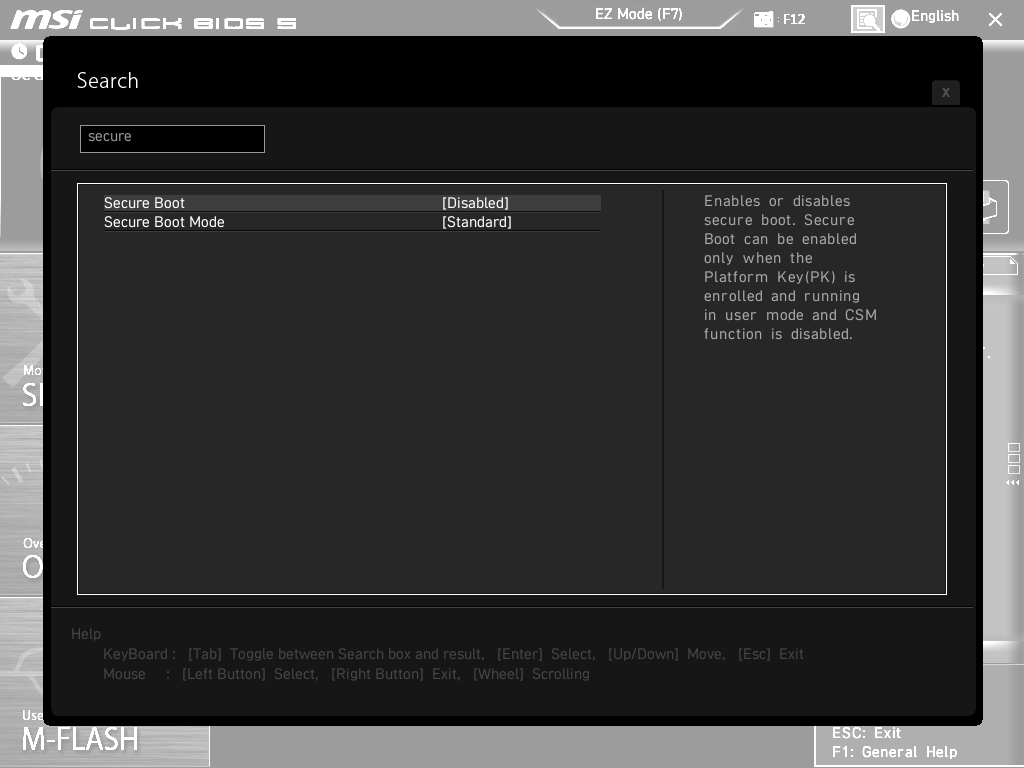
Также не забудьте отключить Secure boot, он запрещает загрузку с устройств без специальной подписи. В общем случае опция находится в разделе Security. Если ваш UEFI поддерживает поиск, то найти этот параметр не составит труда. На ряде ноутбуков для отключения защиты необходимо предварительно задать пароль для BIOS/UEFI.
Установка Elementary OS 6
Шаг 1. Запуск установщика
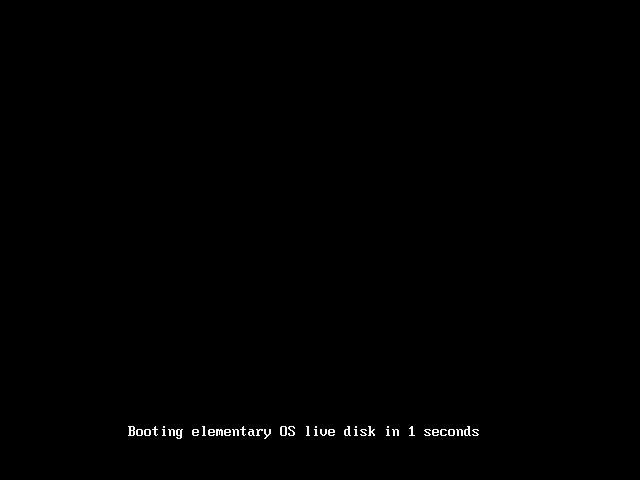
Запуск установщика начинается с текстового режима. Если нажать любую клавишу во время отсчёта, то появится меню с дополнительными настройками, но оно вам скорее всего не понадобится. После отсчёта пройдёт быстрая проверка целостности образа и установщик перейдёт в графический режим.
Шаг 2. Выбор языка
Одним из нововведений Elementary OS 6 стал установщик, ранее использовался установщик Ubuntu. Программа отличается минимальным количеством настроек и интуитивно понятным интерфейсом.
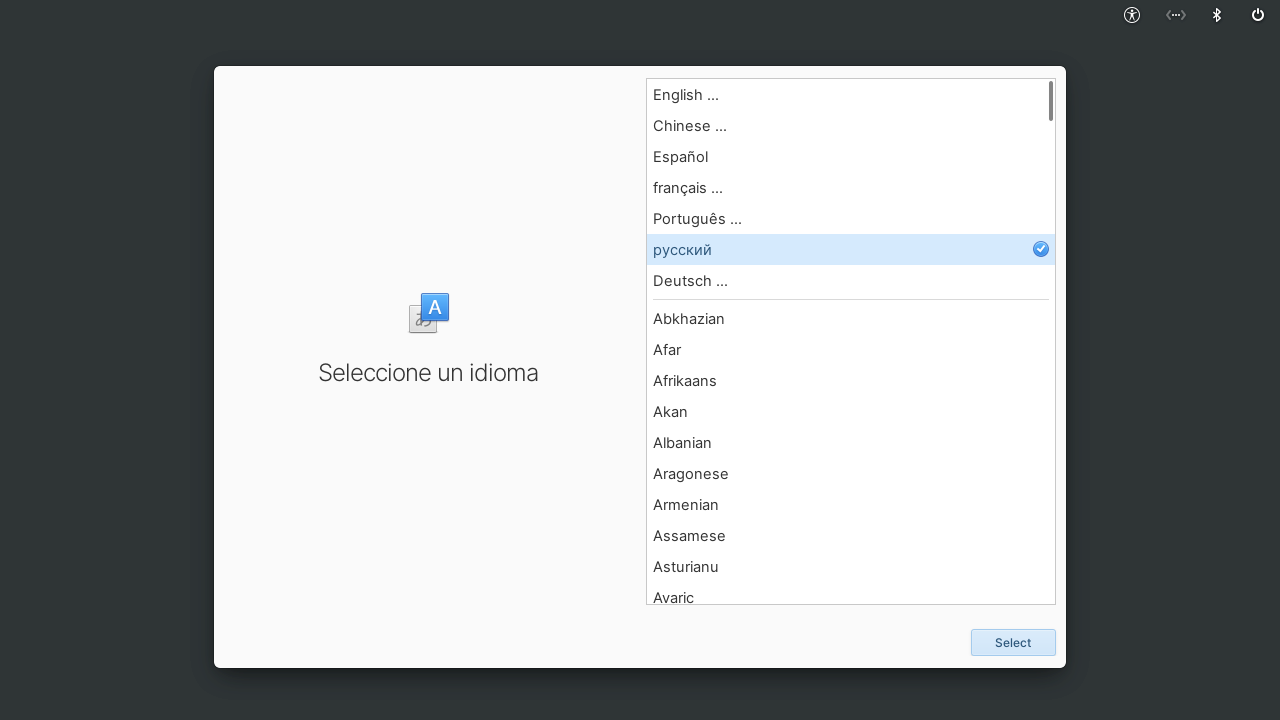
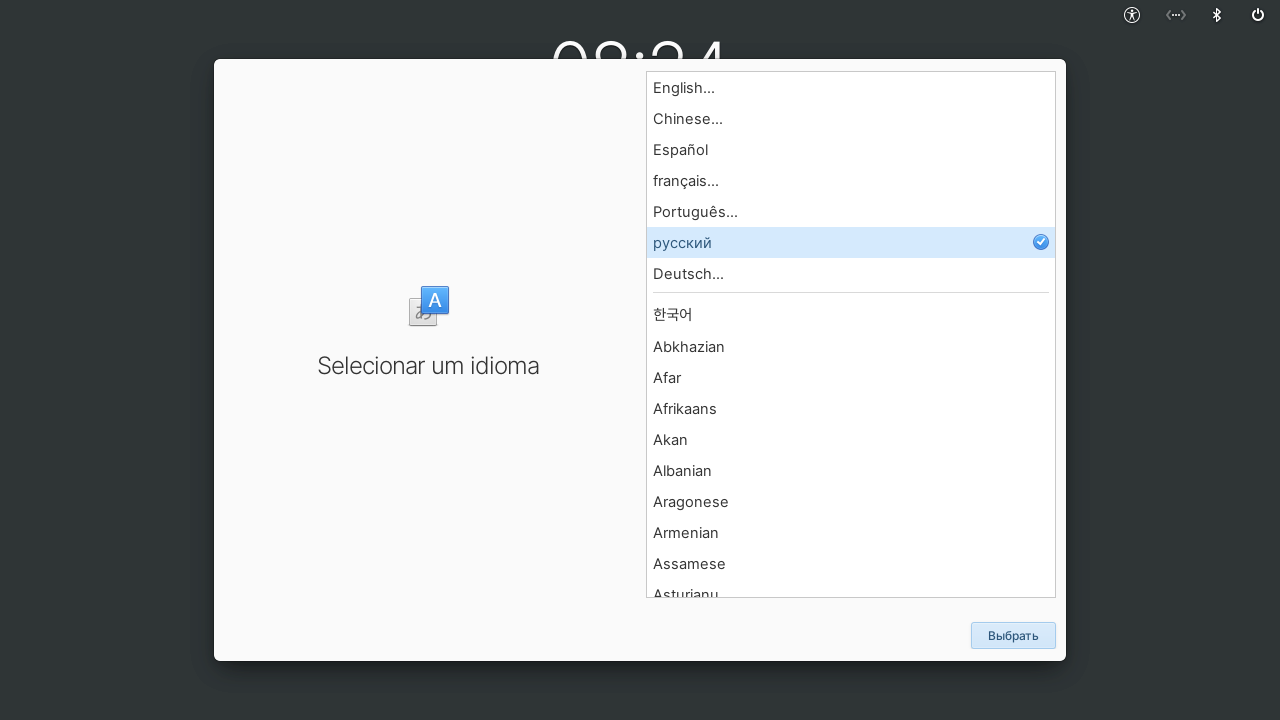
Сперва нам предлагают выбрать язык. Приятно видеть то, что самые популярные языки вынесены в начало списка. Русский язык как раз входит в это число, его и выбираем. Для продолжения нажимаем единственную кнопку Select.
Шаг 3. Выбор раскладки клавиатуры
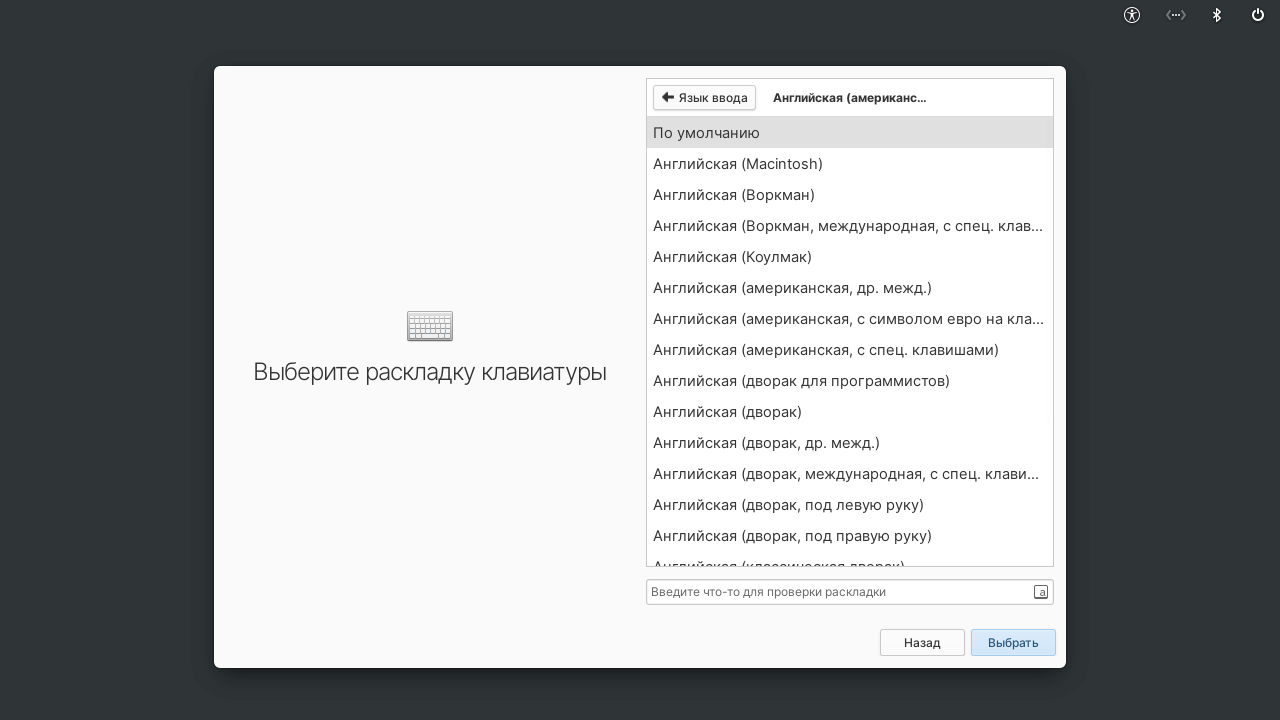
Elementary OS – это не тот дистрибутив, который предлагает выбрать дополнительную раскладку. Если вы выберите русскую раскладку, то она станет основной и единственной в системе. В связи с этим предпочтение стоит отдать английской раскладке по умолчанию. В этом случае у вас будет возможность воспользоваться терминалом, если появится такая необходимость. Русская раскладка добавляется уже после установки дистрибутива (Шаг 13).
Шаг 4. Запуск в Live-режиме или установка
Только на этом этапе нам предлагают протестировать дистрибутив в демо-режиме (Live-режим). Если вы не уверены в том, что хотите установить Elementary OS, то непременно запустите этот режим и опробуйте операционную систему.
Установка в свою очередь доступна в двух режимах, с автоматической и ручной разметкой диска. Мы рассмотрим первый способ, для этого следует выбрать пункт Стереть диск и установить. Но учтите, что выбранный диск будет отформатирован.
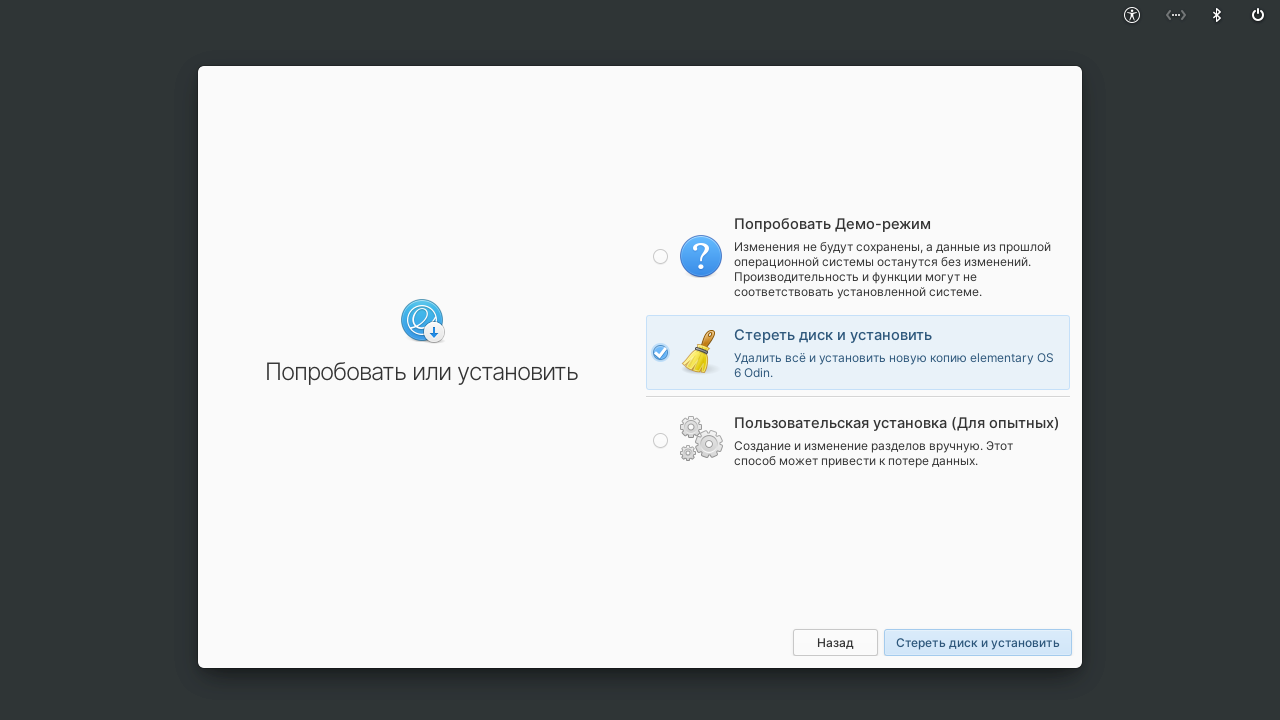
Но если вы решите разметить диск самостоятельно (Пользовательская установка), то для этого установщик использует утилиту Gparted.

Шаг 5. Выбор диска
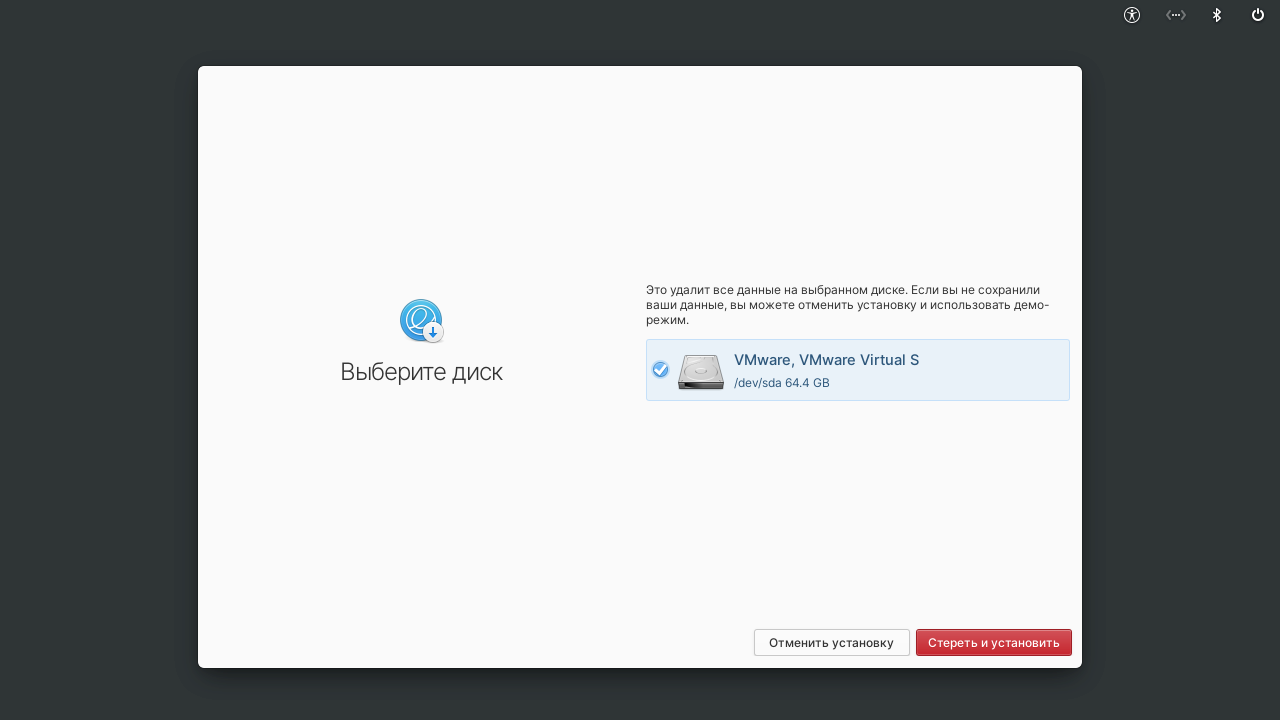
Следуя рекомендациям разработчиков желательно провести установку на SSD накопитель, если такой имеется.
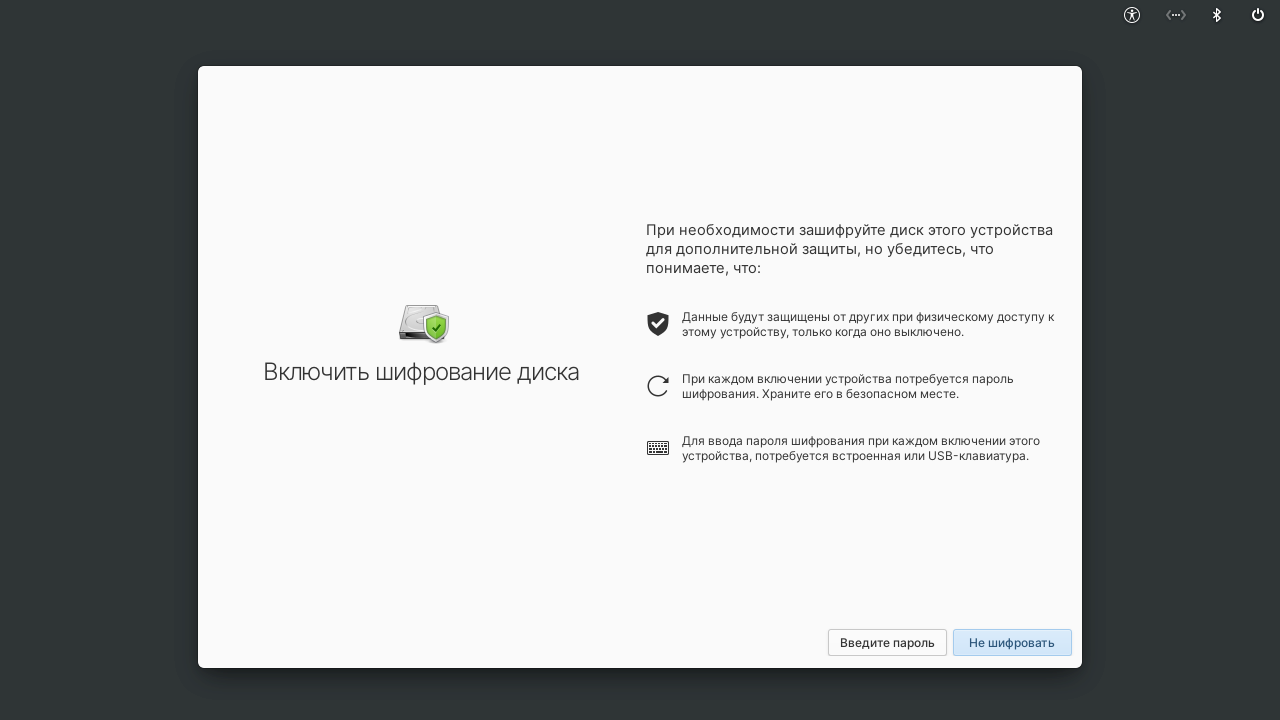
Шаг 6. Включение шифрования
Шифрование в установщике Ubuntu находилось на этапе разметки диска, поэтому его можно было пропустить. Теперь оно вынесено в отдельный раздел загрузчика.
Использовать шифрование не обязательно, если вы не собираетесь хранить ценную информацию на диске. Для жёстких дисков HDD шифрование так и вовсе противопоказано, с ним отклик системы будет весьма заметным. В общем случае нажимаем кнопку Не шифровать.
Шаг 7. Установка
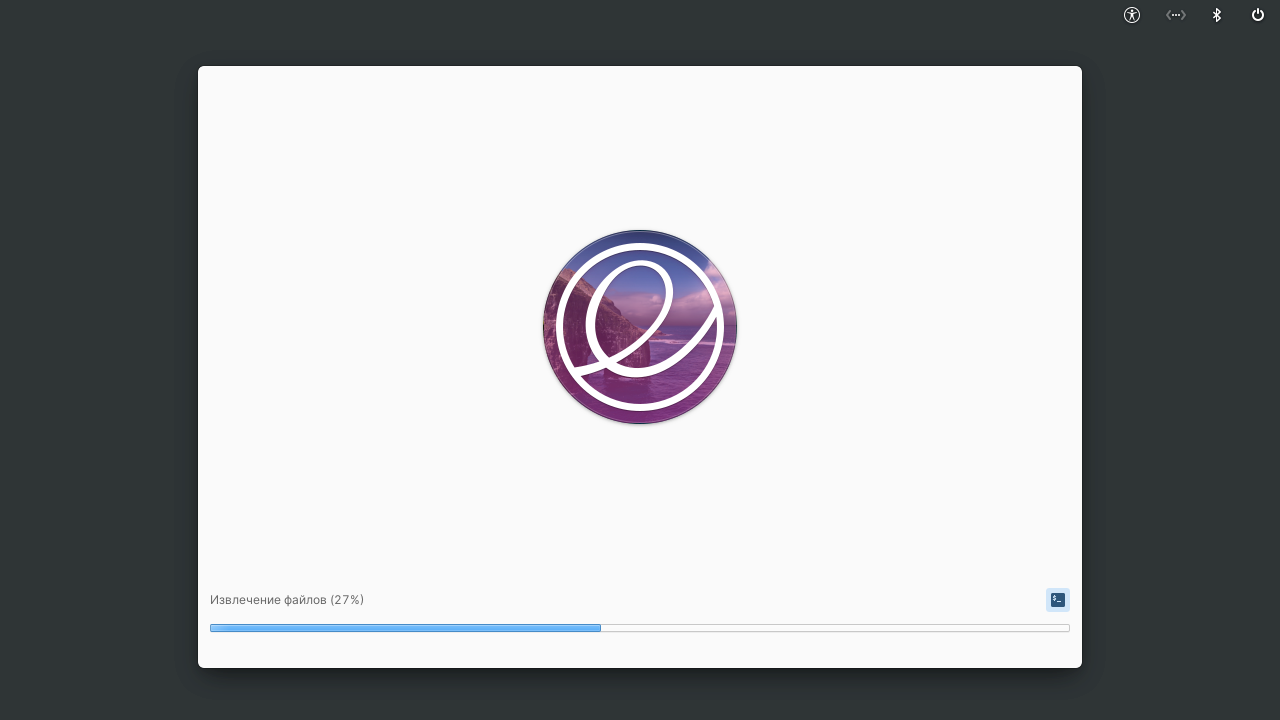
На следующем этапе от вас ничего не требуется, установка Elementary OS 6 проходит в автоматическом режиме. Пока что установщик не отличается стабильностью, если они зависнет на этом этапе, то попробуйте перезагрузить компьютер и начать установку заново.
Шаг 8. Перезагрузка
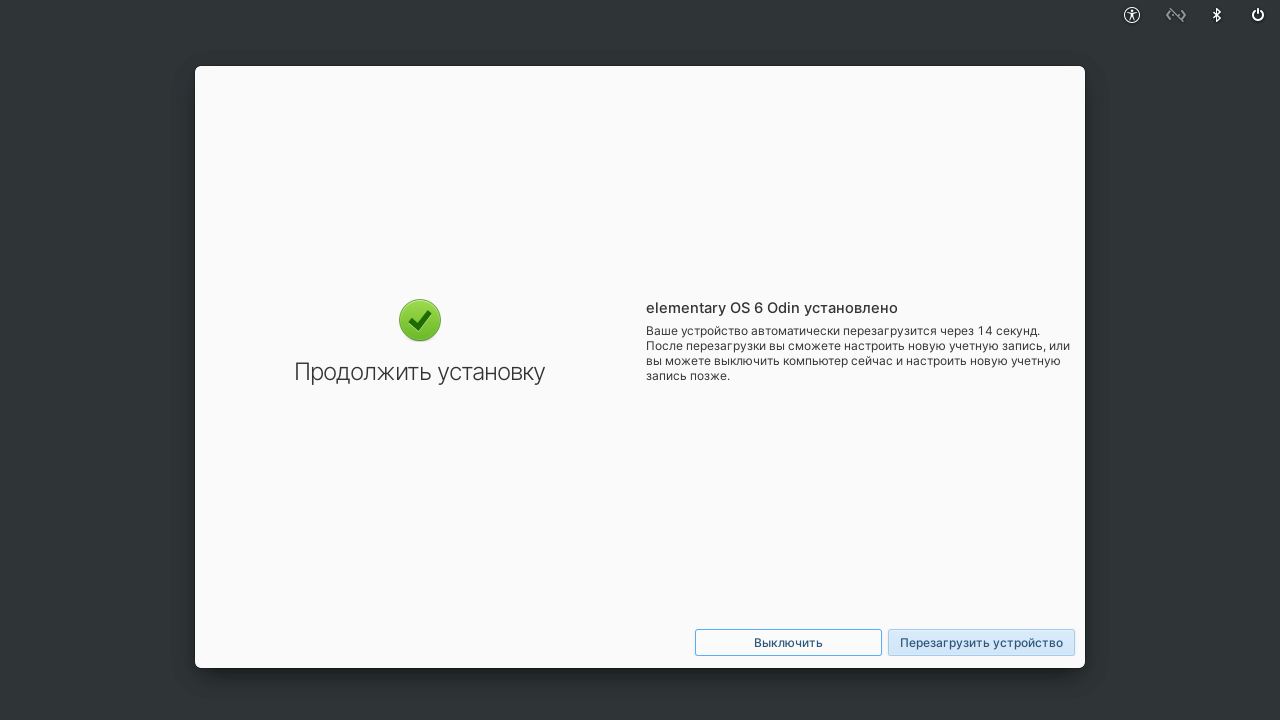
По окончании установки требуется перезагрузка. Можете извлечь флеш-накопитель из компьютера.
Шаг 9. Выбор языка и раскладки клавиатуры
На этом шаге необходимо повторно задать язык и раскладку клавиатуры, что выглядит весьма странно, ведь система применила настройки с предыдущего раза. Вам потребуется повторно выполнить Шаг 2 и 3.
Шаг 10. Создание пользователя
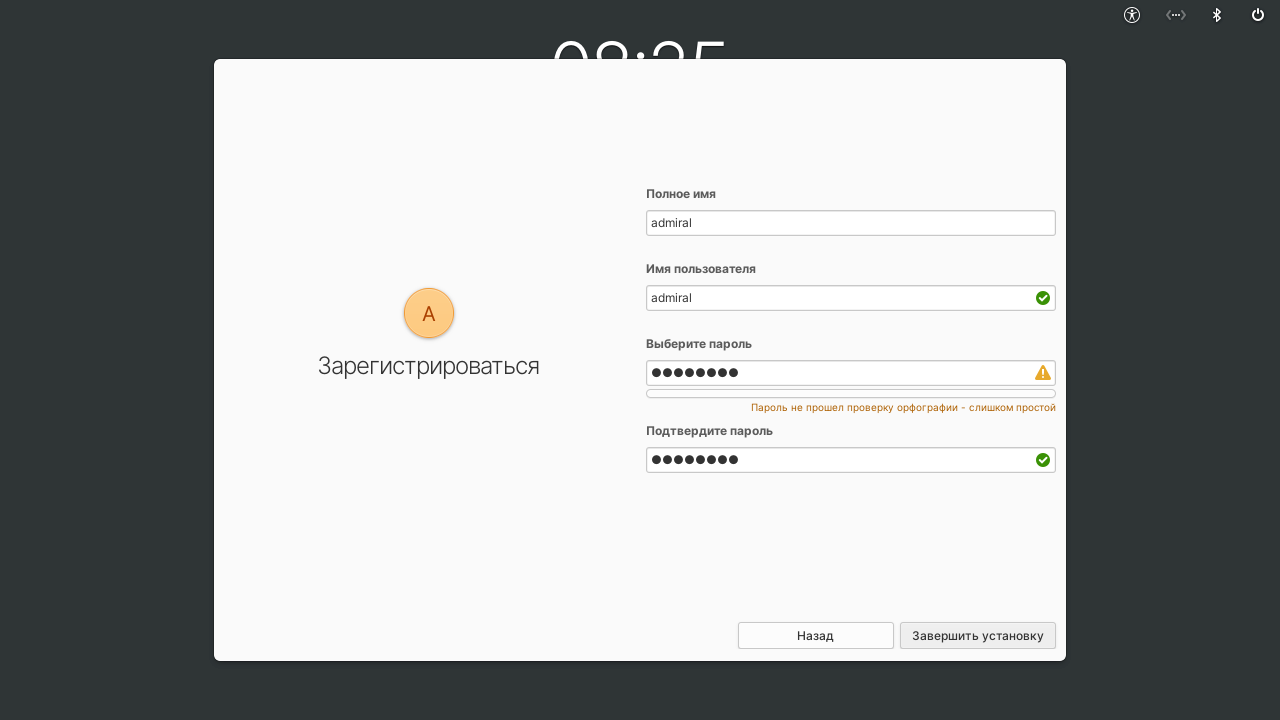
Перед началом работы необходимо создать нового пользователя. Задавать пароль обязательно. Установщик проверяет сложность пароля, что, впрочем, не мешает задать более простой пароль.
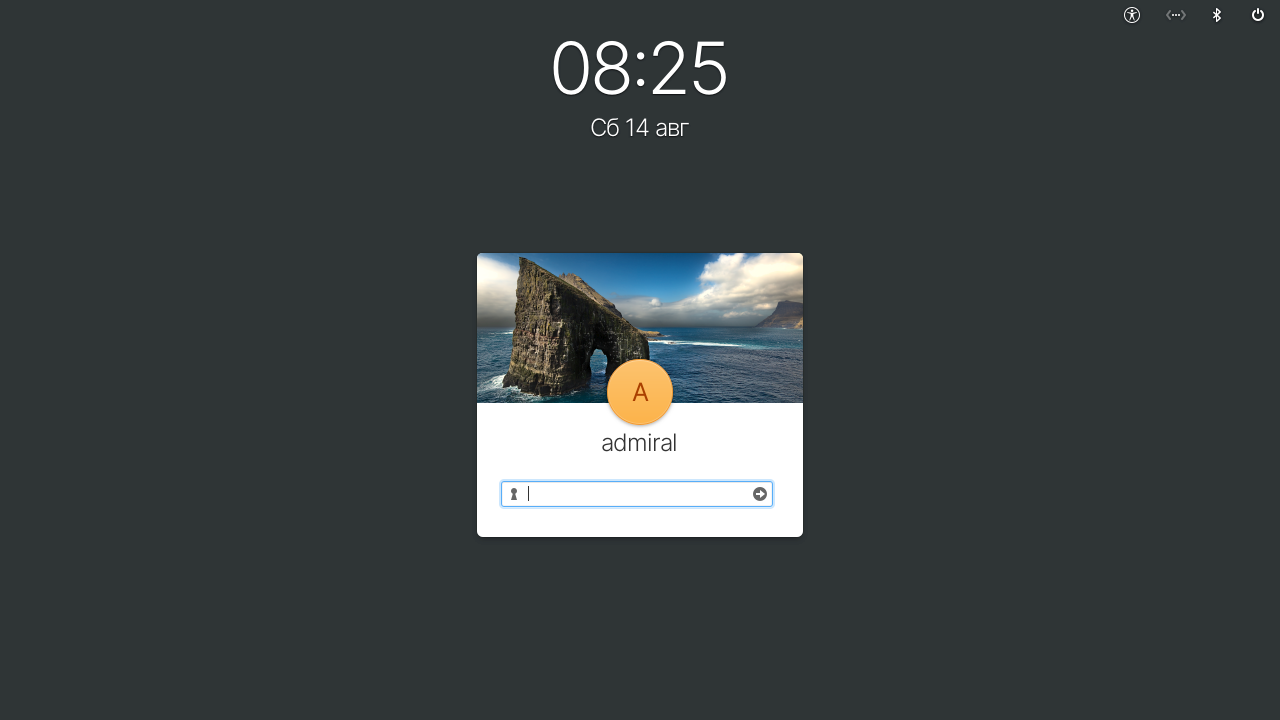
Обратите внимание на то, что теперь нельзя включить автоматический вход без ввода пароля, что повышает безопасность системы.
Шаг 11. Первый вход в систему
Шаг 12. Окно приветствия
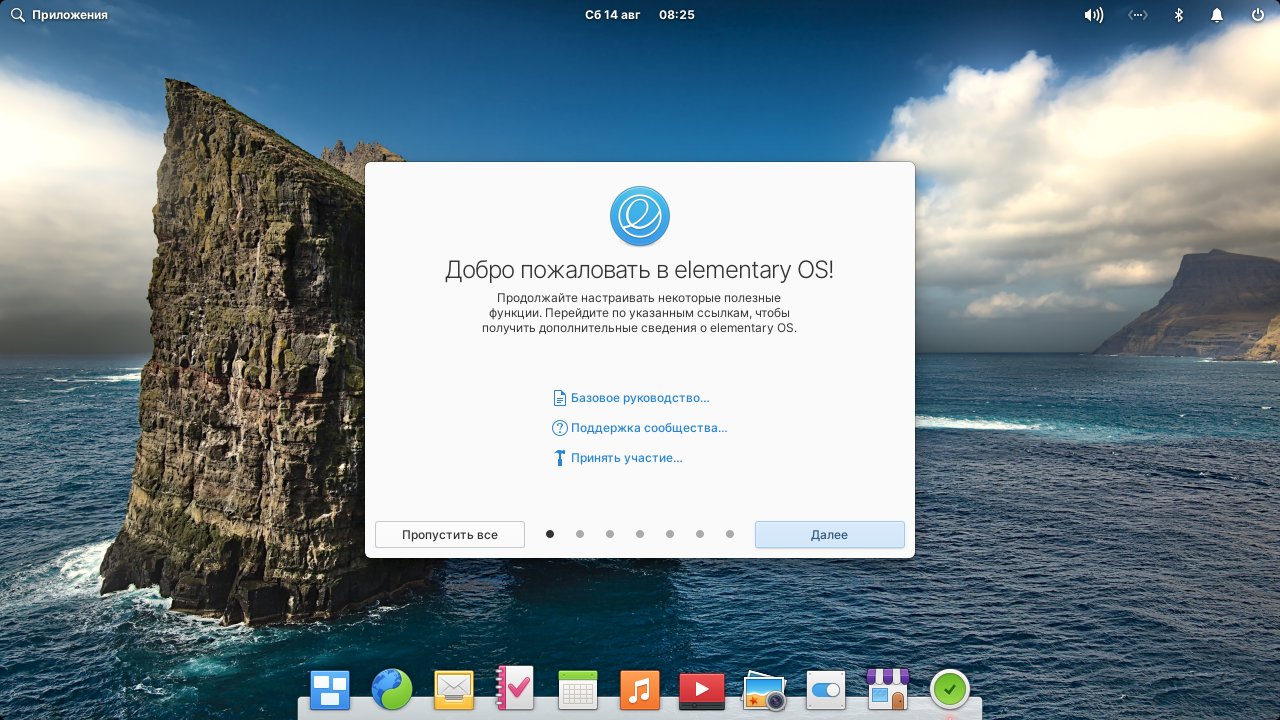
При первом запуске откроется окно приветствия, которое поможет провести первичную настройку системы.
Оболочка рабочего стола осталась прежней. Pantheon на основе GTK внешне напоминает macOS. Хотя в использовании дистрибутив всё же ближе к Ubuntu, нежели к операционной системе Apple.
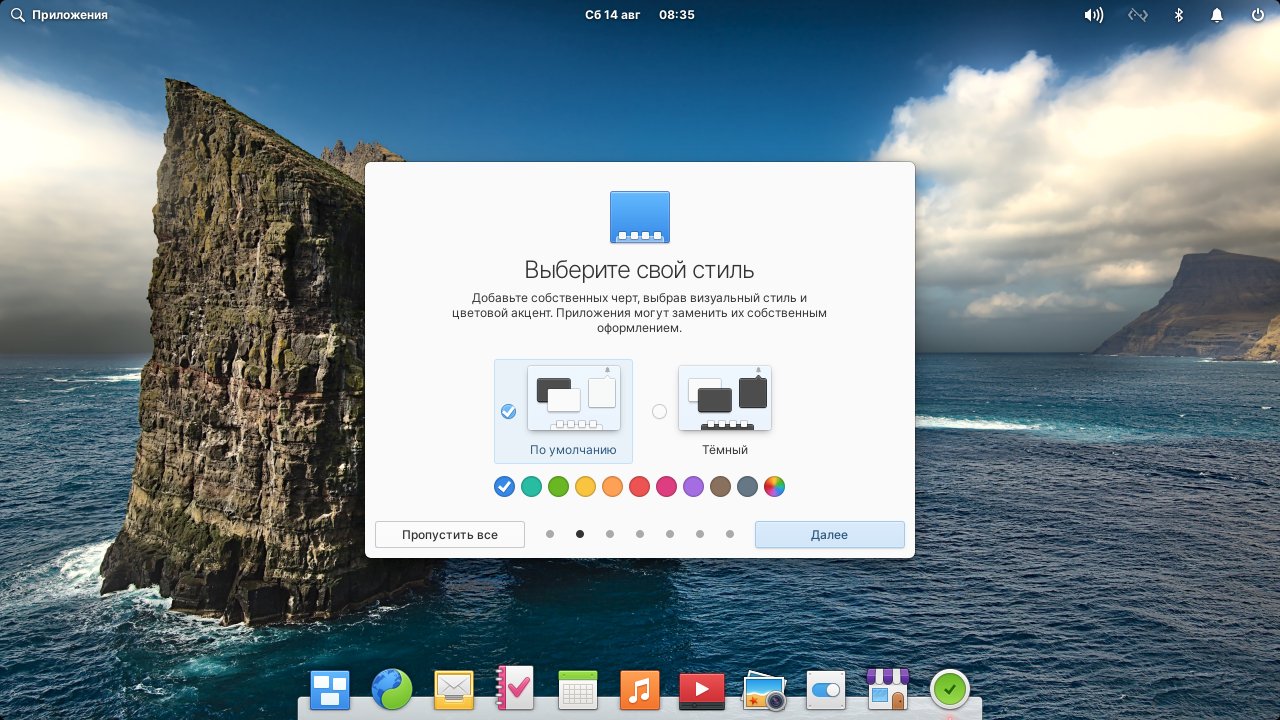
На этом этапе вы можете выбрать тёмную тему и цветовые акценты. Ранее тёмная тема находилась в разработке, теперь же вы можете выбрать её сразу после установки.
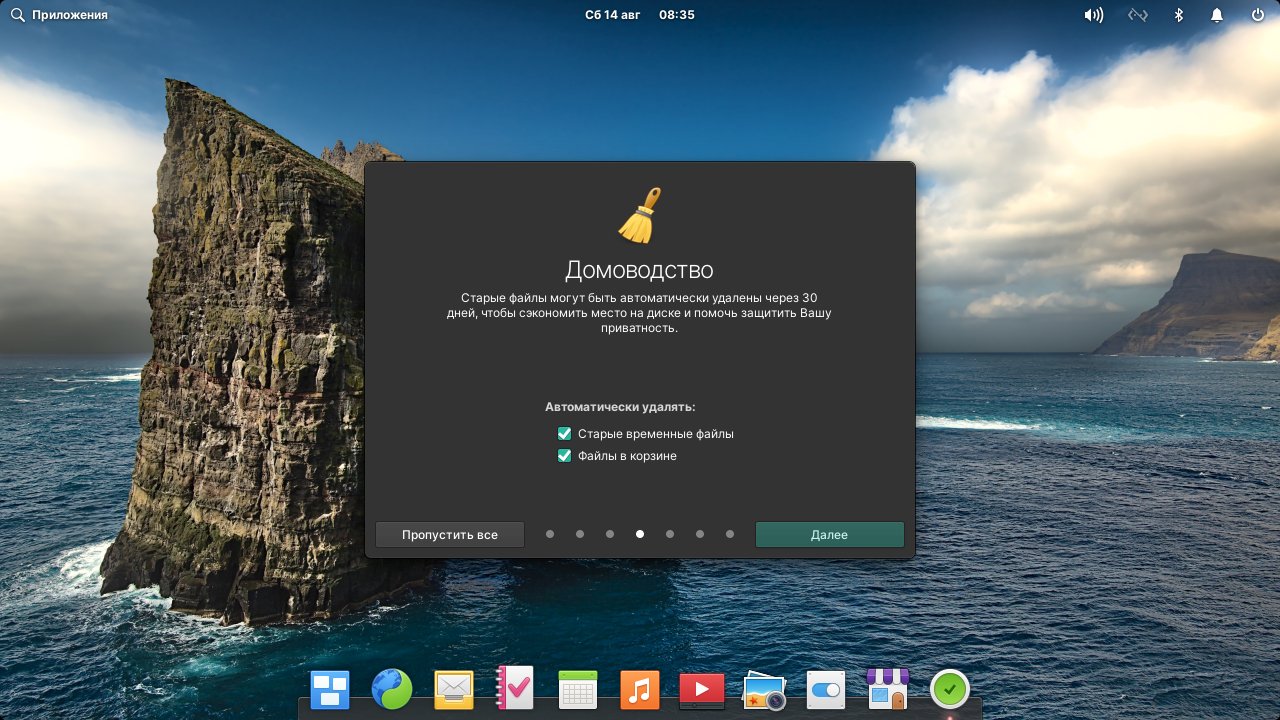
Пункт Домоводство игнорировать ни в коем случае не стоит. Если оставить галочку на Файлы в корзине, то файлы в ней будут храниться всего 30 дней.
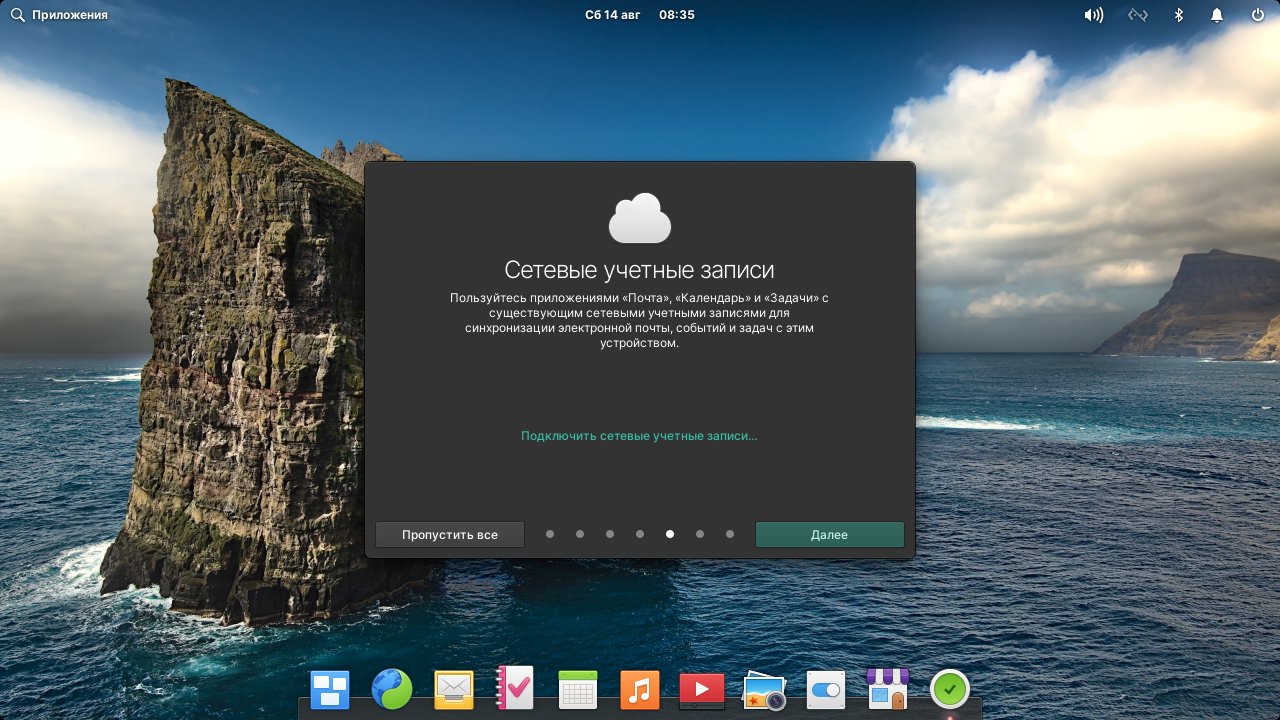
К сожалению, сетевые учётные записи не могут похвастать разнообразием, как Ubuntu. Вам доступна установка аккаунта календаря Caldav и электронной почты Imap. Они будут использоваться в дальнейшем в предустановленных приложениях. Аккаунты Google и Microsoft дистрибутив не сможет подключить.
Шаг 13. Добавление русской раскладки
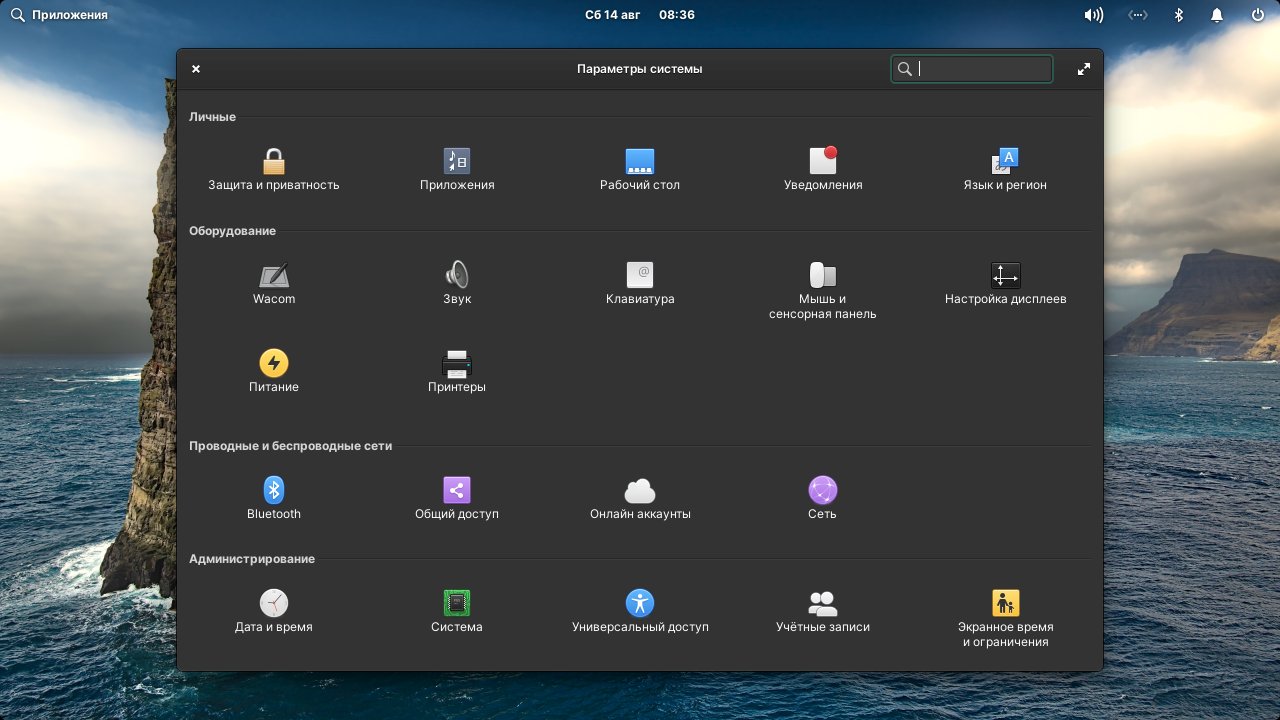
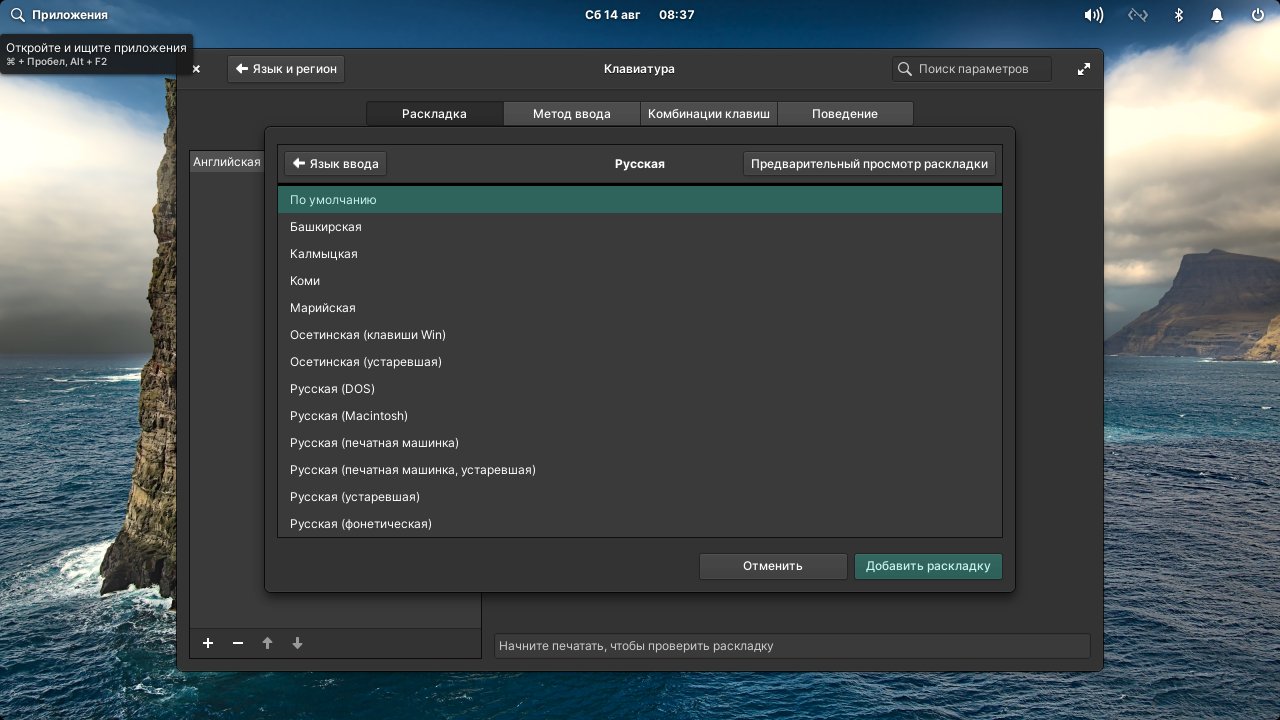
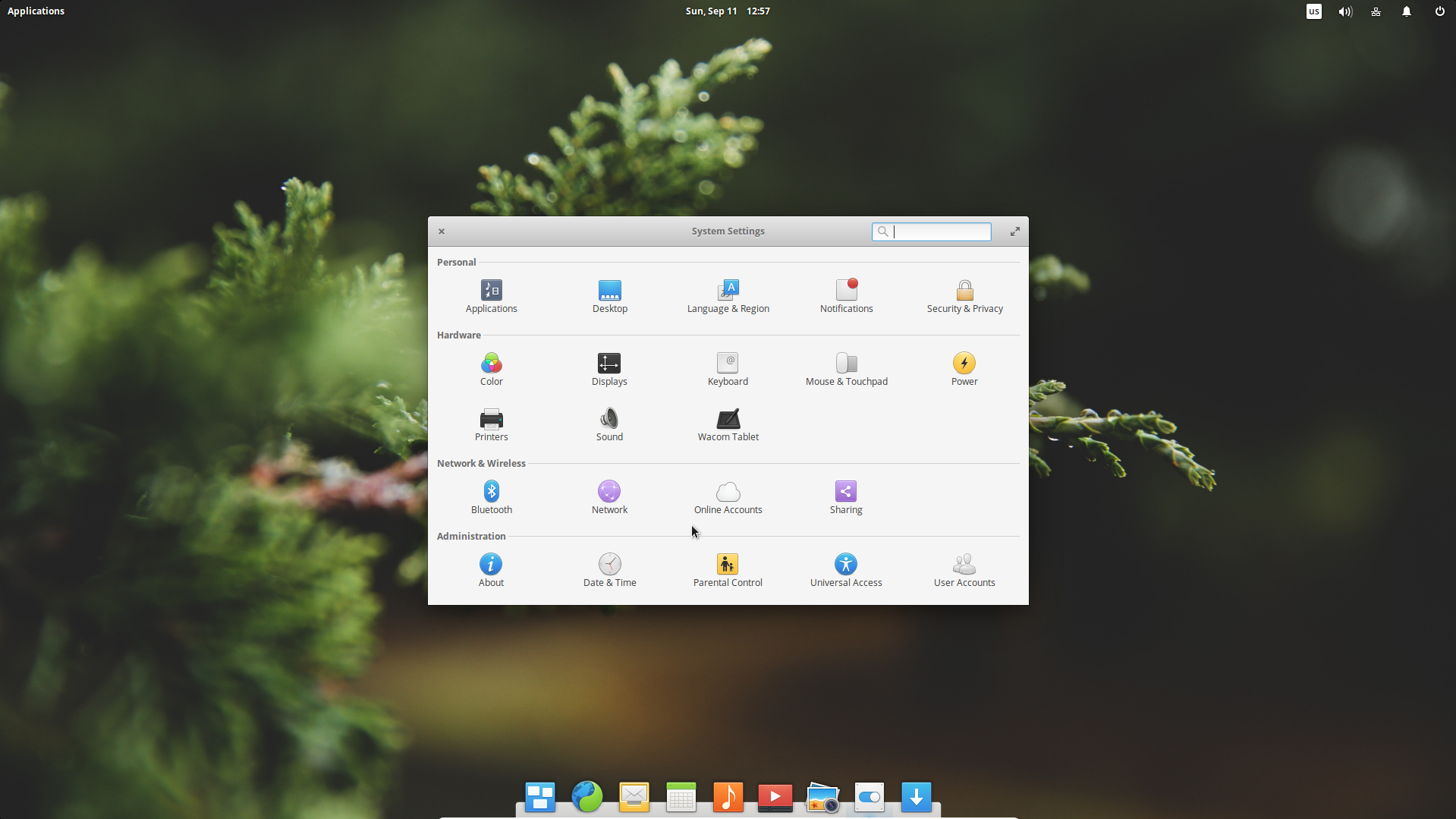
Теперь перейдём к добавлению русской раскладки, для этого откроем Настройки. Они доступны в меню Приложения и док-панели (Иконка с переключателем). Здесь нас интересует раздел Язык и регион.
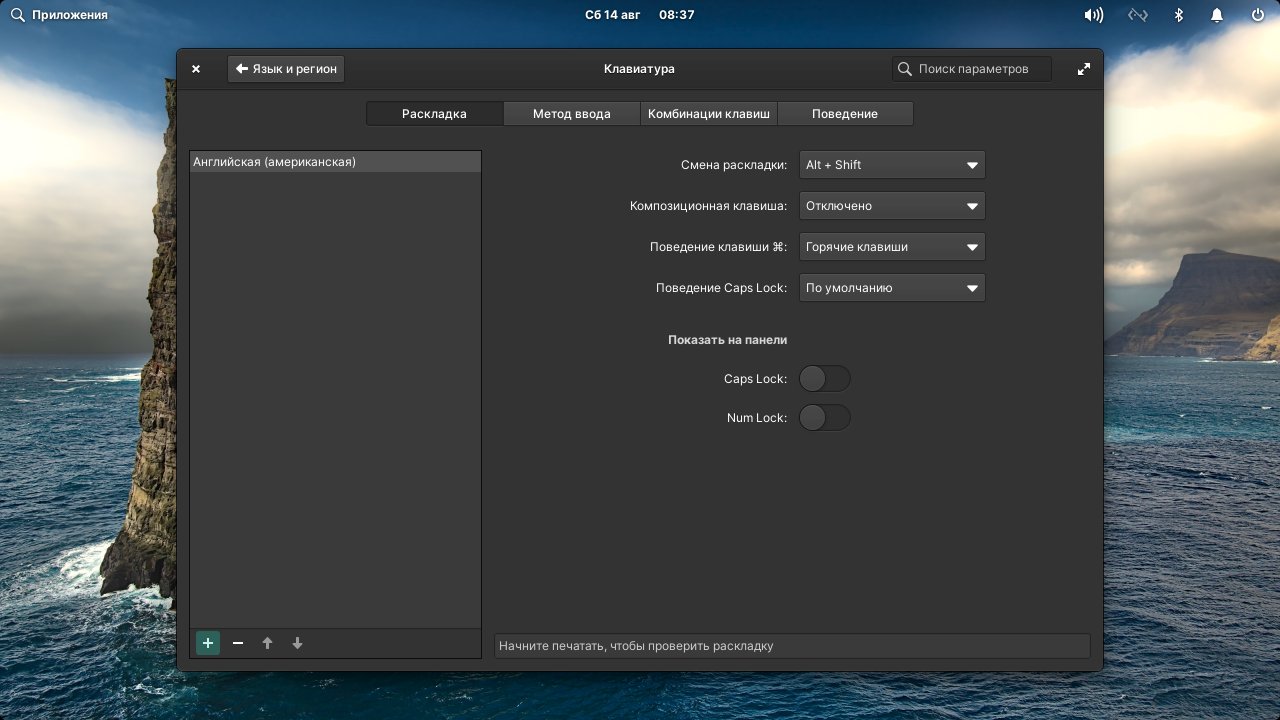
В этом разделе необходимо нажать + в нижнем левом углу. Комбинация клавиш для переключения раскладки указана в пункте Смена раскладок. Также можете обратить внимание на вкладку Комбинации клавиш, они помогут выполнять многие операции гораздо быстрее.
В новом окне выбираем Русская, По умолчанию и нажимаем кнопку Добавить раскладку.
Что нового в Elementary OS 6
С некоторыми нововведениями мы уже познакомились во время установки, но давайте пройдёмся по ключевым изменениям в новой версии Elementary OS.
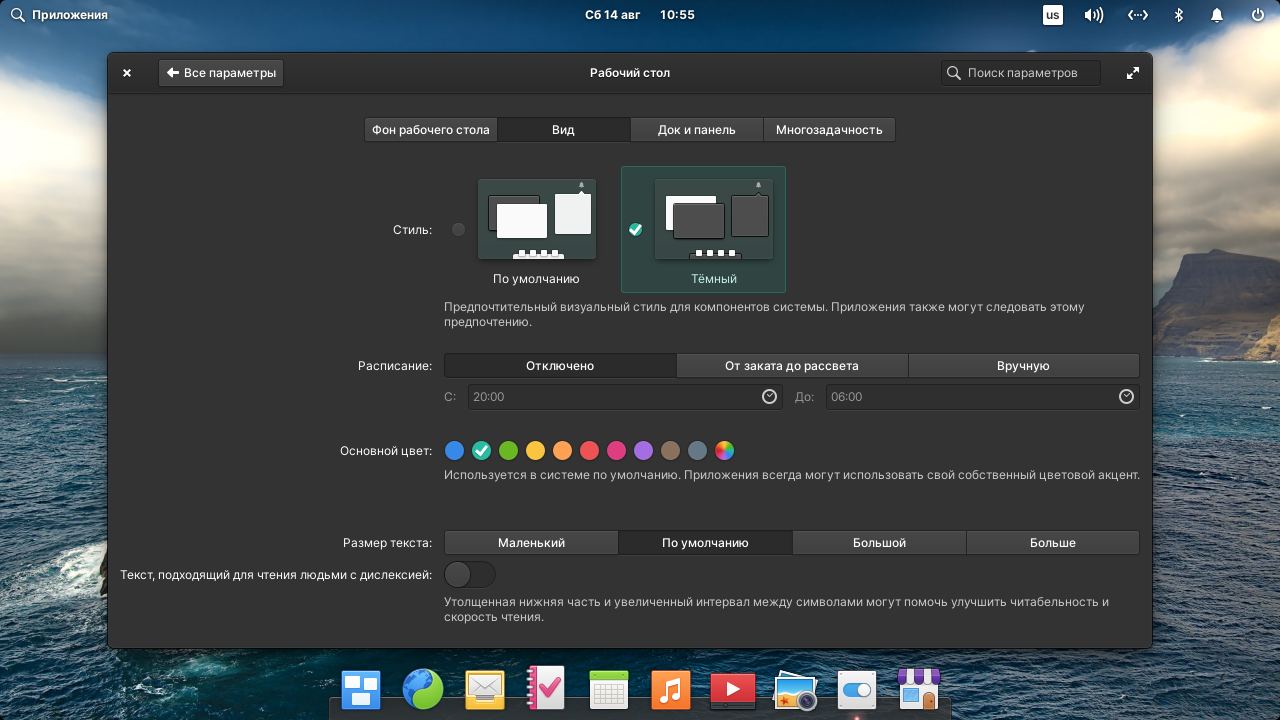
Тёмная тема. Теперь тёмная тема доступна без установки Elementary Tweaks. Активировать её можно в окне приветствия или настройках Рабочего стола во вкладке Вид.
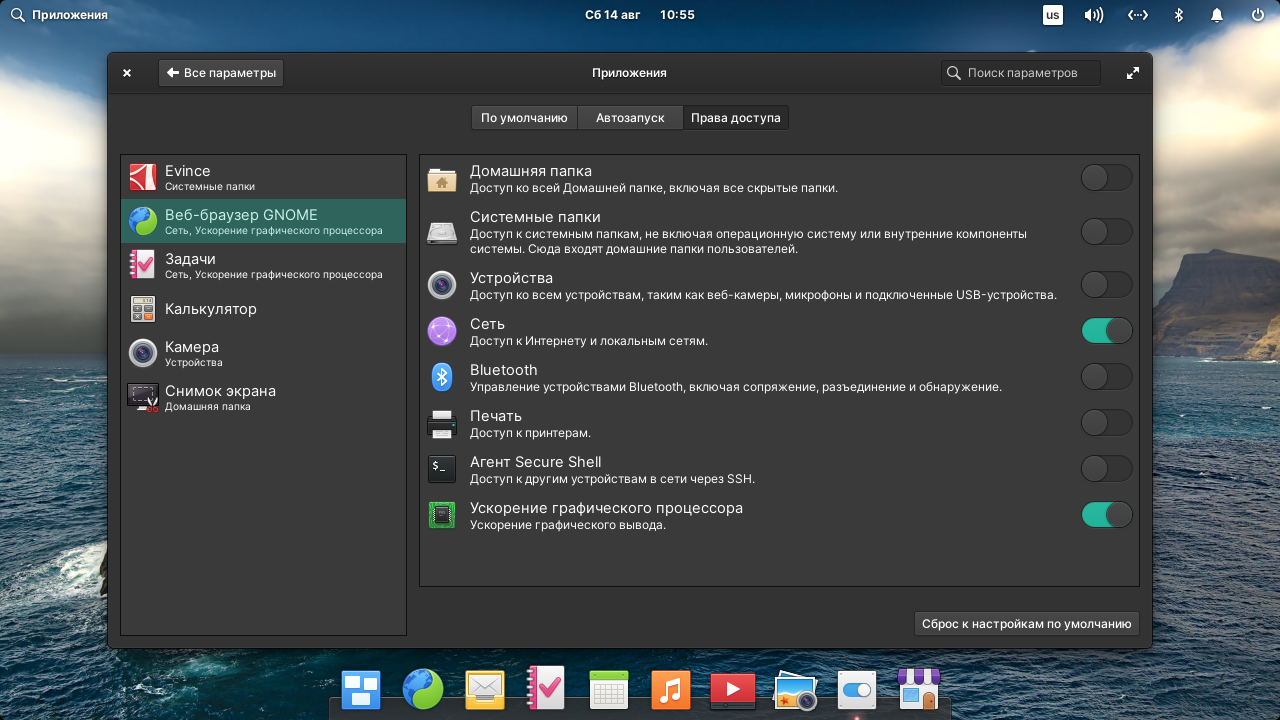
Повышение безопасности. В новой версии дистрибутива было проведено комплексное повышение безопасности. На этапе установки пользователю предлагают зашифровать раздел на отдельном шаге, а автоматический вход в систему без ввода пароля так и вовсе отключён по умолчанию. Также приложения получили расширенную настройку Прав доступа. Без задания прав приложение не способно навредить системе.
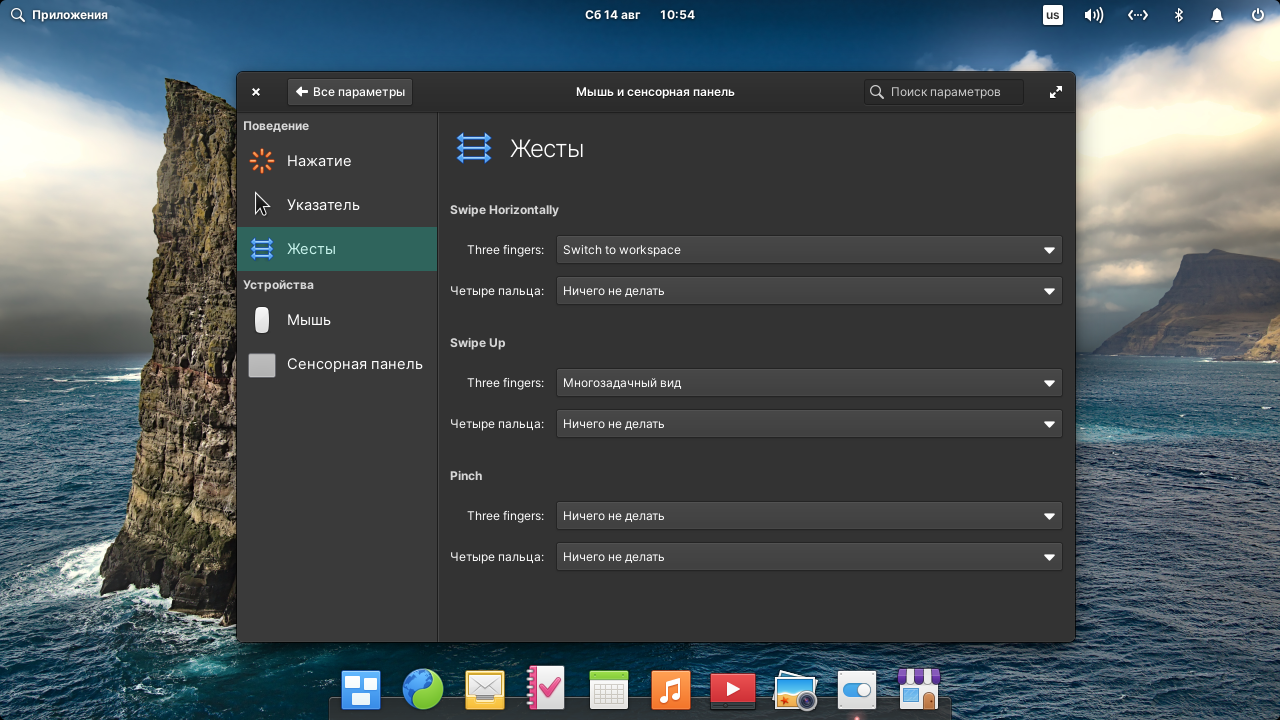
Поддержка жестов. Теперь дистрибутив поддерживает жесты сенсорной панели. Ознакомиться с жестами можете в разделе настроек Мышь и сенсорная панель во вкладке Жесты.
Обновлённые приложения. Дистрибутив имеет всего предустановленных программ. Большая часть из них не отличается богатой функциональностью, но работы в этом направлении ведутся. Например, были добавлены подсказки с горячими клавишами в контекстных меню, а файловый проводник научился создавать файлы и папки.
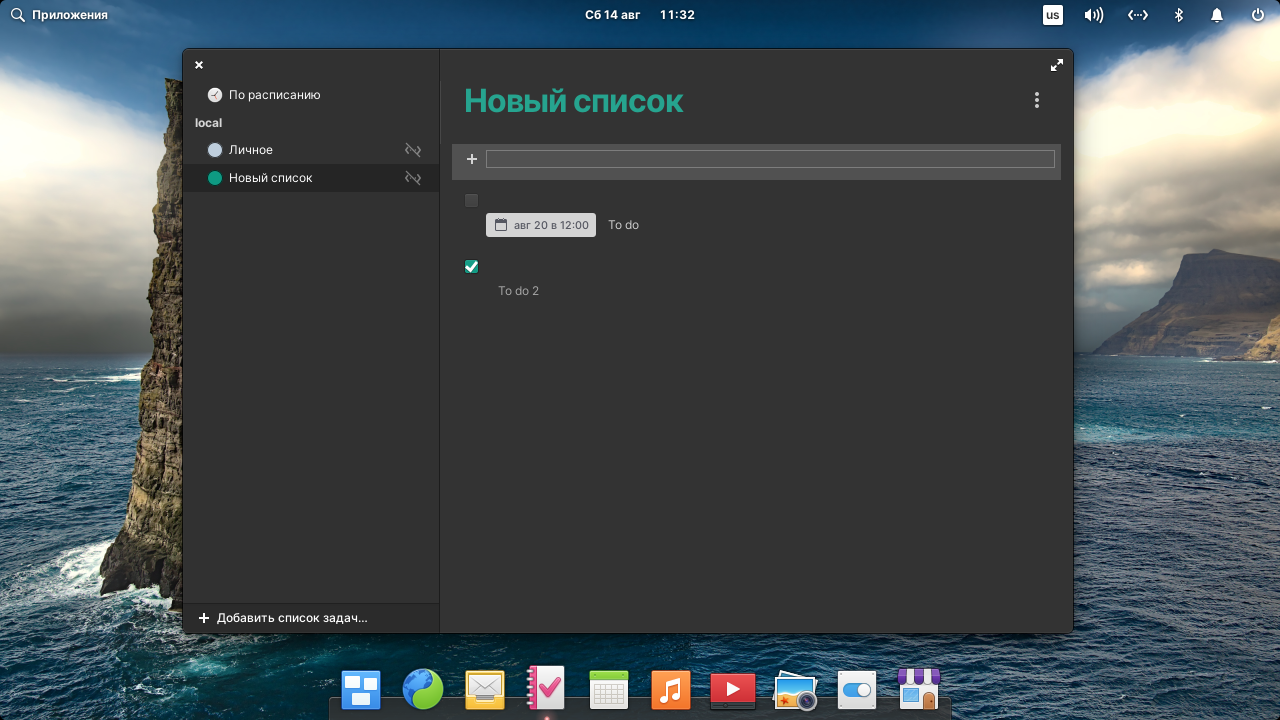
Кроме этого, появилось новое приложение Задачи, позволяющее составлять списки задач с указанием даты и местоположения.
Выводы
Теперь вы знаете как выполняется установка Elementary OS 6 с флешки. Эта система преимущественно разрабатывается дизайнерами. В этом есть и свои плюсы и свои минусы. Установщик имеет простой интерфейс и только необходимые настройки. С другой стороны, установщик может зависнуть, а выбранная раскладка замещает английскую, хотя последним грешат и другие дистрибутивы.
Из положительных моментов стоит отметить ведение работ над улучшением стандартных приложений. Некоторые из них уже вполне могут составить конкуренцию приложениям GNOME.
Обнаружили ошибку в тексте? Сообщите мне об этом. Выделите текст с ошибкой и нажмите Ctrl+Enter.
Дистрибутив Elementary OS отличается своей простотой и пользовательским интерфейсом. Это заметно не только во внешнем виде, приближенном к macOS, но и наборе настроек и предустановленных приложениях.
Мы рассмотрим как выполняется настройка Elementary OS после установки, а также дополнительные настройки, доступные в расширении, что должно повысить удобство использования. Отдельное внимание мы уделим установке приложений, фирменный магазин для этого пока что не подходит.
Шаг 1. Обновление системы
Начнём с установки обновлений, для этого перейдите во вкладку Установленные в Центре приложений. Именно через него можно обновить системные пакеты.
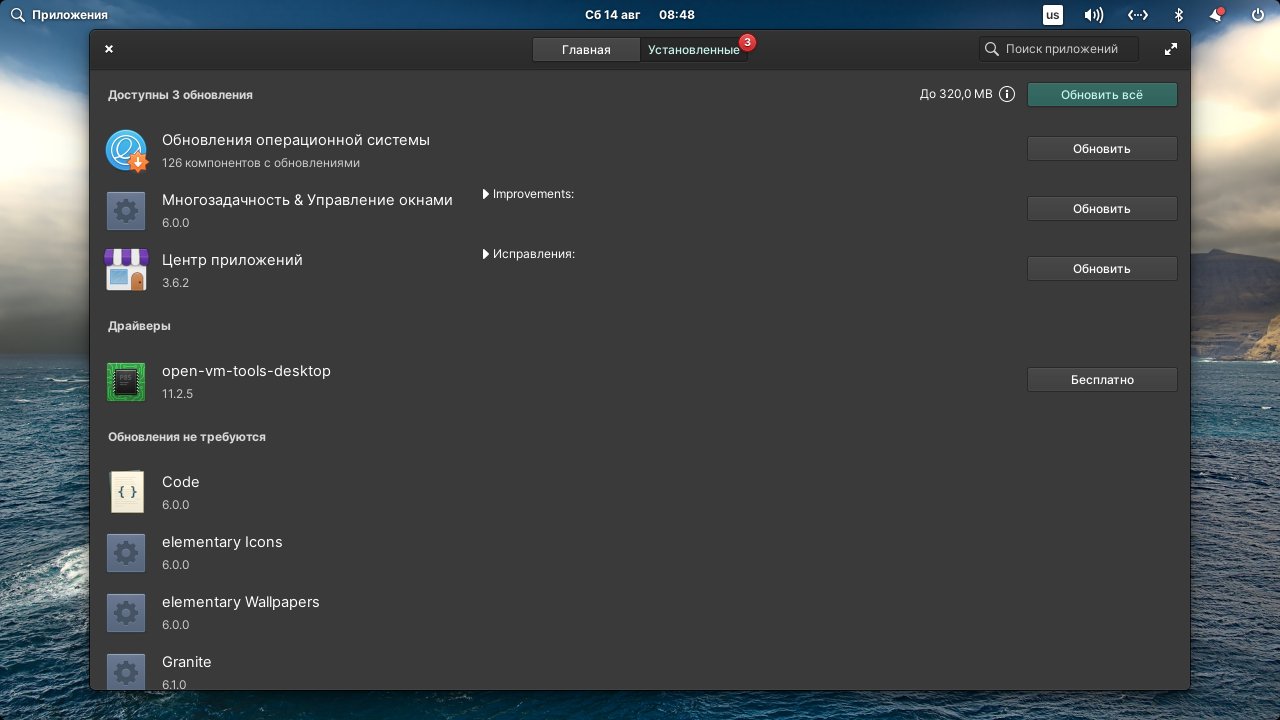
Для установки обновлений вы также можете воспользоваться терминалом, для этого достаточно выполнить две команды по очереди. Одна обновит список пакетов, а вторая сами пакеты:
sudo apt update
sudo apt dist-upgrade
Терминал доступен в меню Приложения.
Шаг 2. Настройка внешнего вида
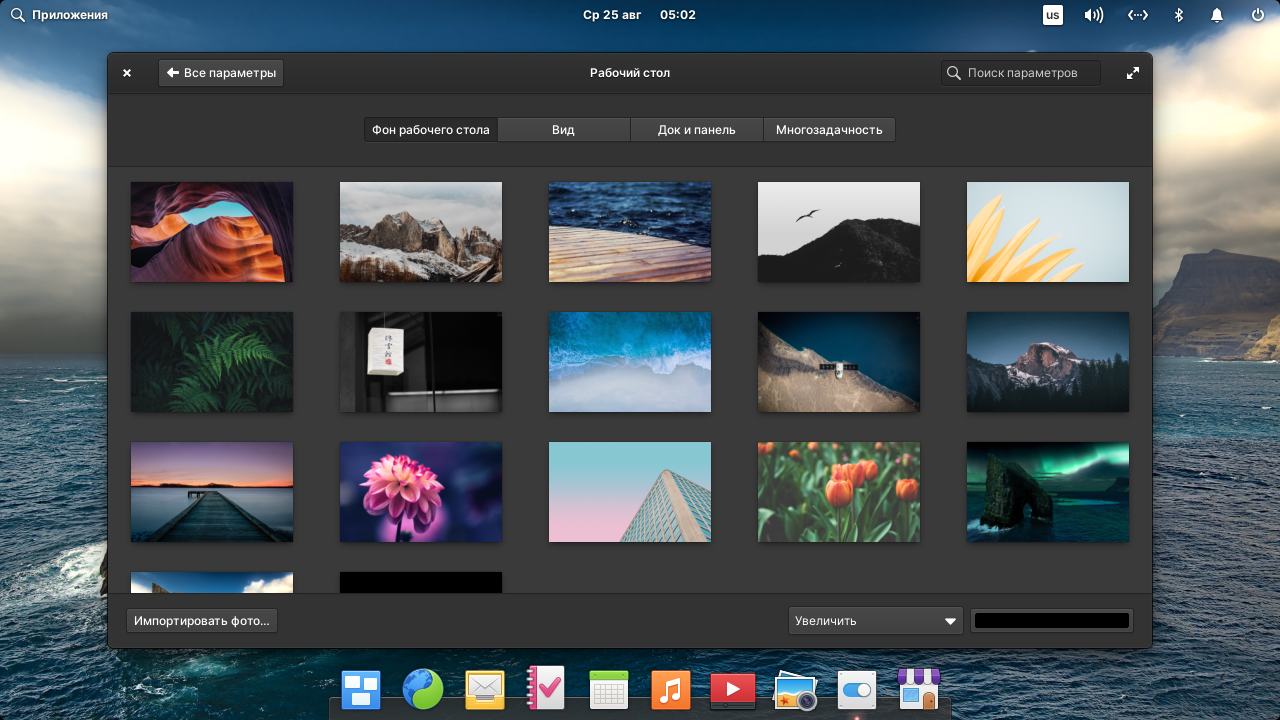
Elementary OS имеет не так много настроек внешнего вида. Вы можете сменить обои рабочего стола в разделе настроек Рабочий стол в вкладке Фон рабочего стола.
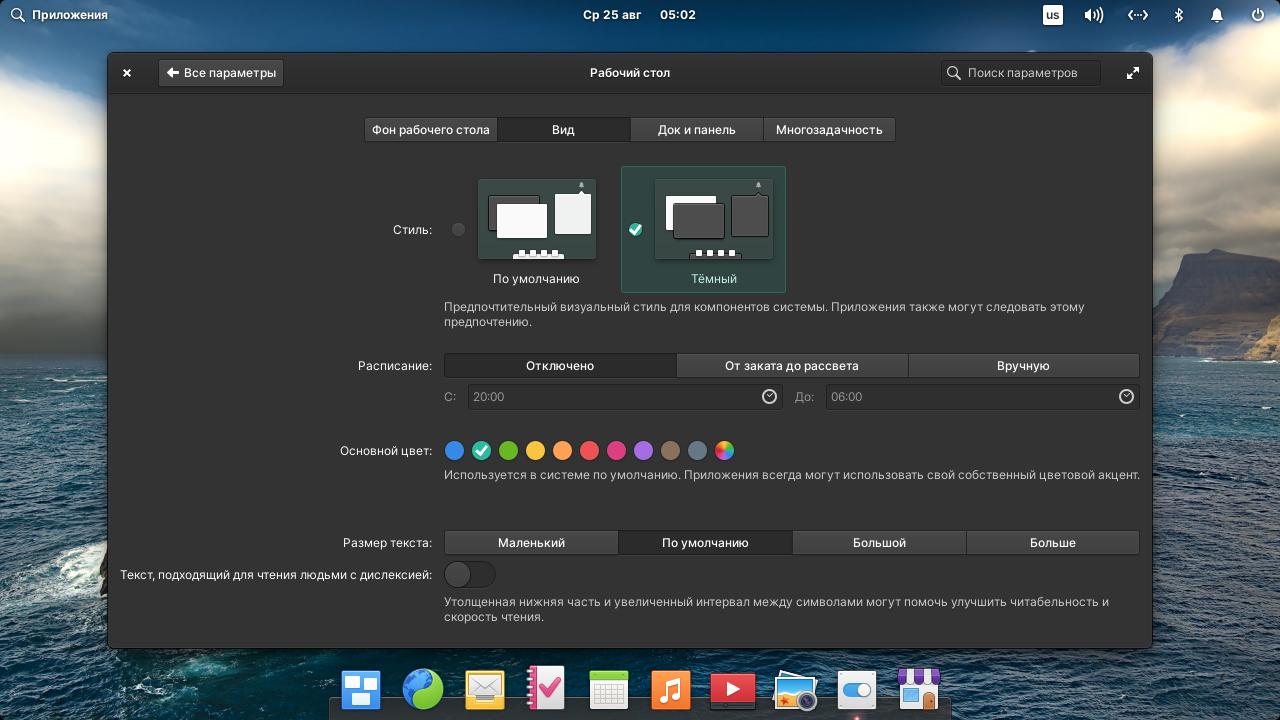
Основные настройки находятся во вкладке Вид. В новой версии стала доступна тёмная тема, которую также можно активировать по расписанию. Его уместно комбинировать с Ночным режимом, расположенным в настройках Экрана.
Здесь же доступен выбор цветового акцента и настройка размера шрифта. К сожалению, размер шрифта – это практически единственное, что доступно владельцам экранов с большой плотностью пикселей. В настройках экрана разрешено выставлять целочисленное масштабирование с коэффициентом 2x и 3x, что применимо только для 4k панелей.
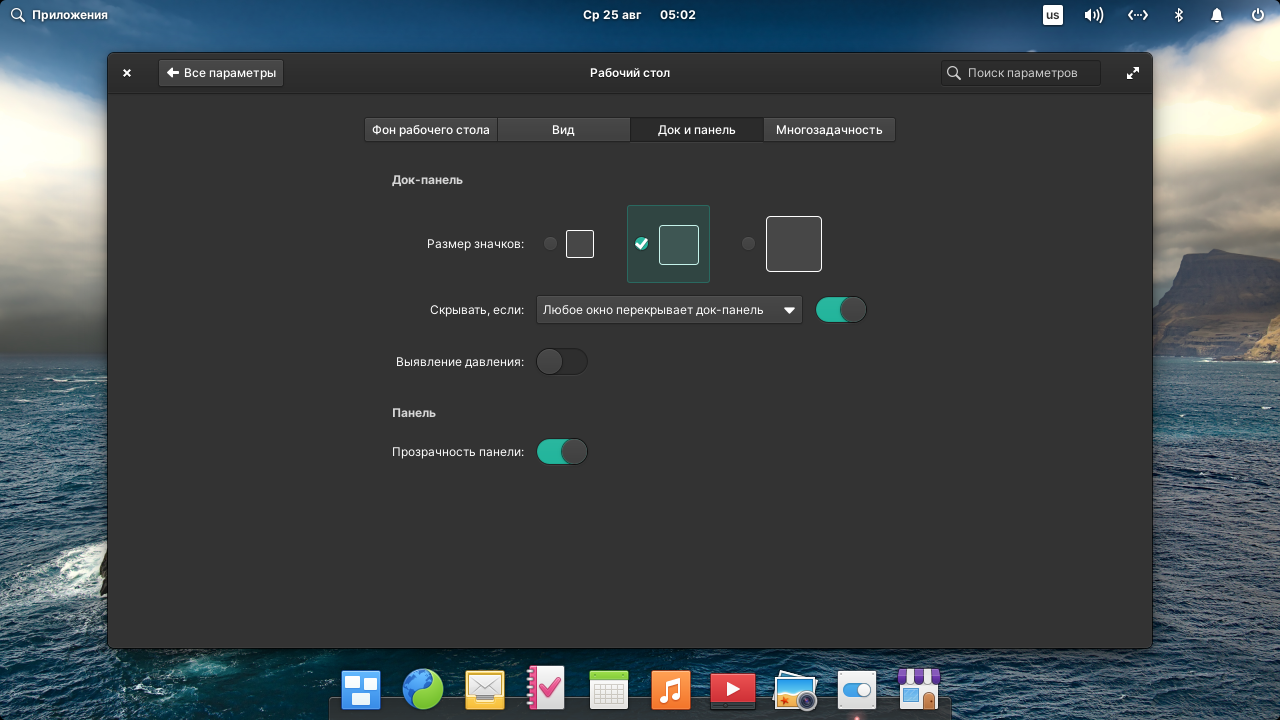
На вкладке Док и Панель есть возможность изменить размер значков в доке, а также условие его скрытия. С параметром Выявления давления скрытый док появится только после долгого нажатия в нижней части экрана.
Панель имеет одну единственную настройку, без прозрачности будет использоваться черный фон. С прозрачностью панель может иметь три варианта отображения иконок и текста: тёмный, светлый и светлый с небольшим затенением панели. Этот параметр выставляется автоматически в зависимости от выбранных обоев.
Шаг 3. Добавление раскладок клавиатуры
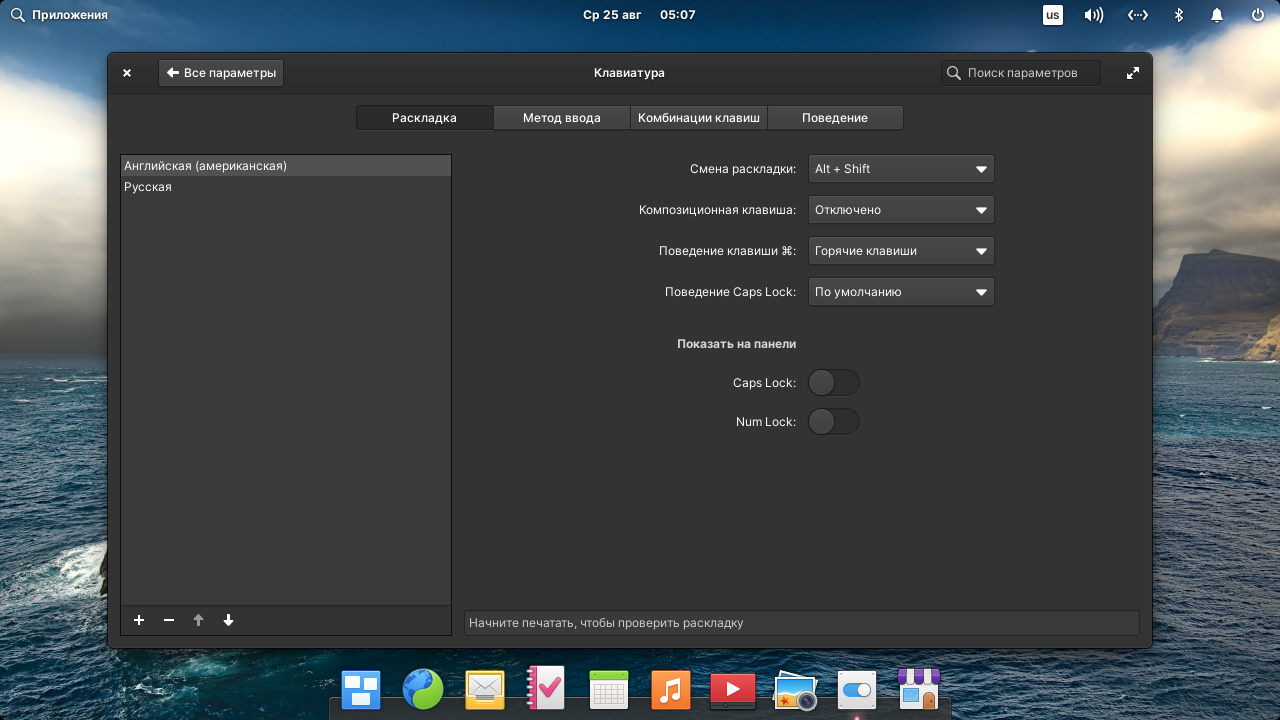
Раскладки добавляются в разделе Клавиатура, для добавления новой необходимо нажать + в нижнем левом углу. Подробнее о настройке раскладок мы говорили в статье об установке Elementary OS.
Шаг 4. Установка приложений
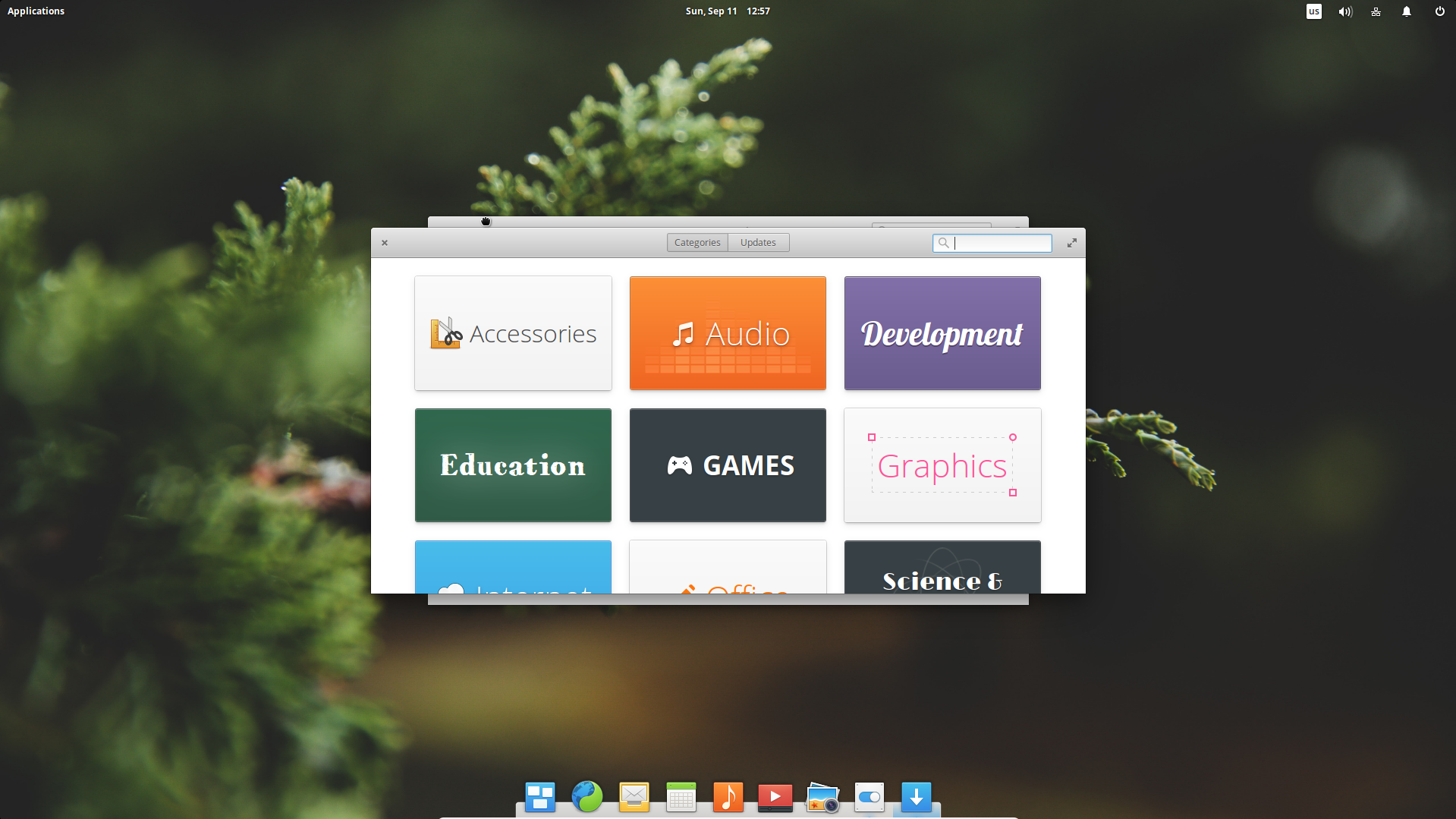
Дистрибутив предлагает нам использовать фирменный магазин приложений. К сожалению, в нём доступно всего около сотни приложений. Все они устанавливаются через Flatpak. Часть из них имеет ценник, впрочем, вы можете выставить нулевую стоимость и получить приложение бесплатно. Приложения с ценой были разработаны специально для Elementary OS, поэтому они имеют более глубокую интеграцию с системой.
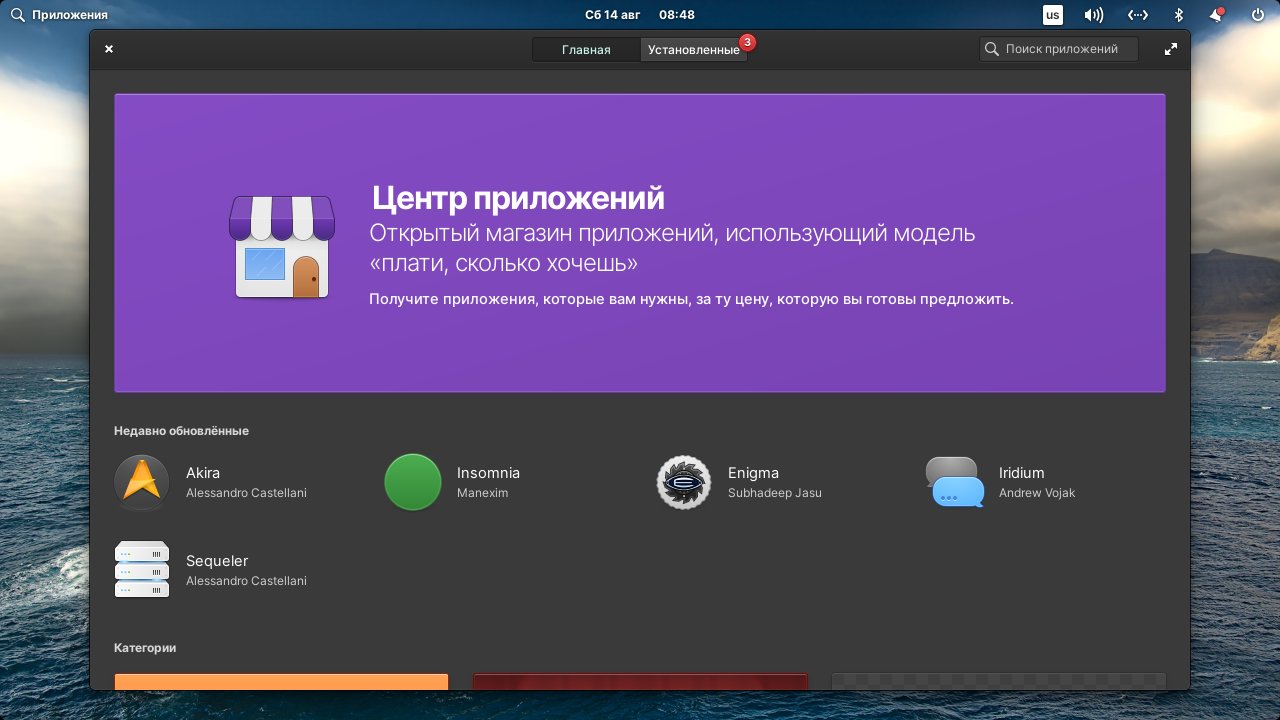
Конечно же, такого количества приложений недостаточно, поэтому воспользуемся тем, что дистрибутив основан на Ubuntu. В меню Приложения в верхнем углу откройте терминал и введите команду для установки центра приложений Ubuntu Software:
sudo apt install ubuntu-software
Вас попросят ввести пароль от вашей учётной записи. Наберите его и нажмите Enter, программа установится автоматически. Среди зависимостей будет пакет software-properties-common, который необходим для добавления пользовательских репозиториев.
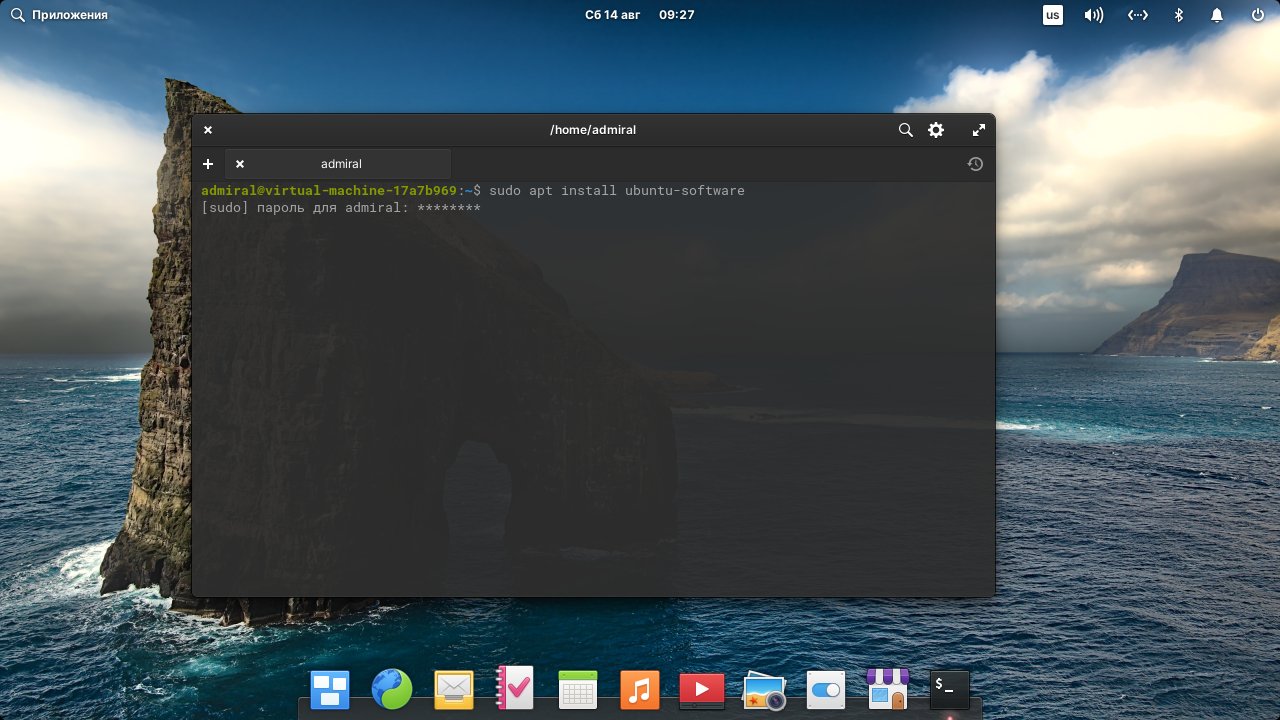
После этого магазин Ubuntu станет доступен в меню Приложения (последний значок на скриншоте). Через него можно установить большую часть необходимых приложений, вроде офисного пакета LibreOffice, браузера Firefox и так далее.
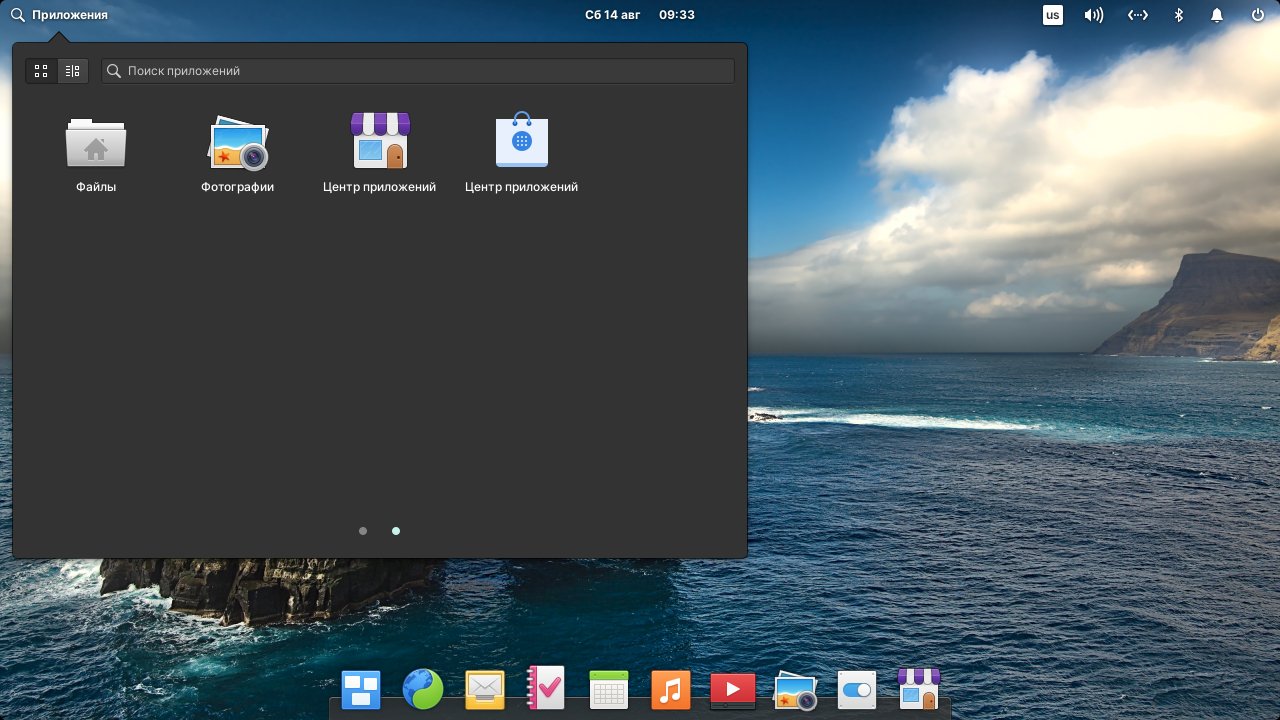
Помимо этого, вы можете установить аналогичным образом менеджер приложений Synaptic. Он подойдёт продвинутым пользователям, так как содержит большее количество приложений, в том числе консольные:
sudo apt install synaptic
Шаг 5. Установка Pantheon Tweaks
Если вы выполнили предыдущий шаг и добавили центр приложений Ubuntu, то можете установить набор дополнительных настроек Pantheon Tweaks.
sudo add-apt-repository ppa:philip.scott/pantheon-tweaks
sudo apt update
sudo apt install pantheon-tweaks
Если используете тёмную тему, то непременно активируйте параметр Force to use dark stylesheet. С его помощью тёмная тема будет использовать в гораздо большем количестве сторонних приложений, например, в Firefox.
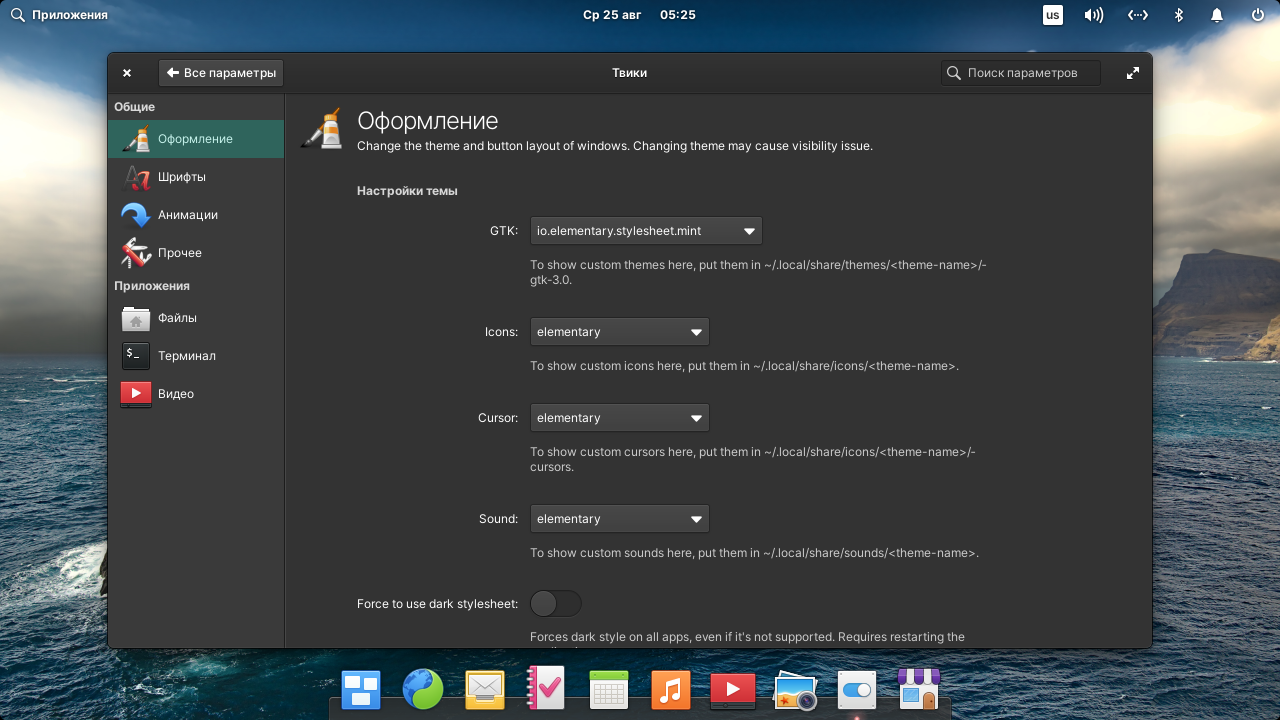
Шаг 6. Добавление кнопки минимизировать
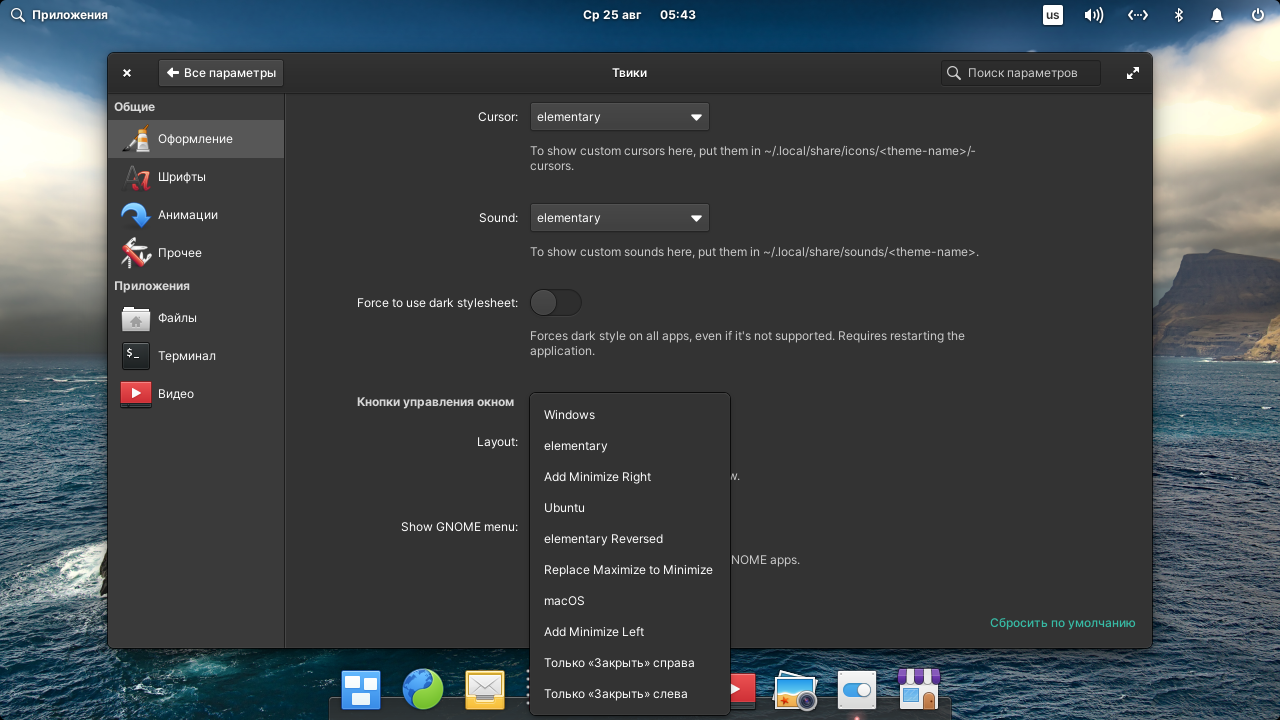
Минимизировать окно можно нажатием на иконку в док-панели, но всё же удобнее иметь кнопку на самом окне. Нужную настройку можно найти в Твиках. Во вкладке Оформление нас интересует пункт Кнопки управления окном. Здесь вы можете выбрать один из десяти вариантов на свой вкус.
Шаг 7. Установка мультимедиа кодеков
По умолчанию дистрибутив имеет лишь несколько кодеков, что не позволяет воспроизвести большую часть фильмов. Вспоминая о том, что Elementary OS основывается на Ubuntu, мы можем воспользоваться способом добавления мультимедийных кодеков для этого дистрибутива.
Если же описывать установку кодеков в двух словах, то воспользуйтесь командой:
sudo apt install ubuntu-restricted-extras
Во время установки потребуется принять соглашение. Для этого нажмите Tab, сделав кнопку активной, а затем Enter.
Шаг 8. Настройка жестов
Дистрибутив отличается тем, что по умолчанию настроены жесты для управления с помощью сенсорной панели. Вы можете ознакомиться с ними в разделе настроек Мышь и сенсорная панель.
К сожалению, в Elementary OS не все сенсоры работают полноценно. В ряде случаев дистрибутив не видит более двух пальцев, что не даст использовать жесты. Также разочаровывает выбор функций, всего 1-2 на жест. Однако, обновления этой функции выходят практически ежедневно, так что ситуация должна измениться в лучшую сторону.
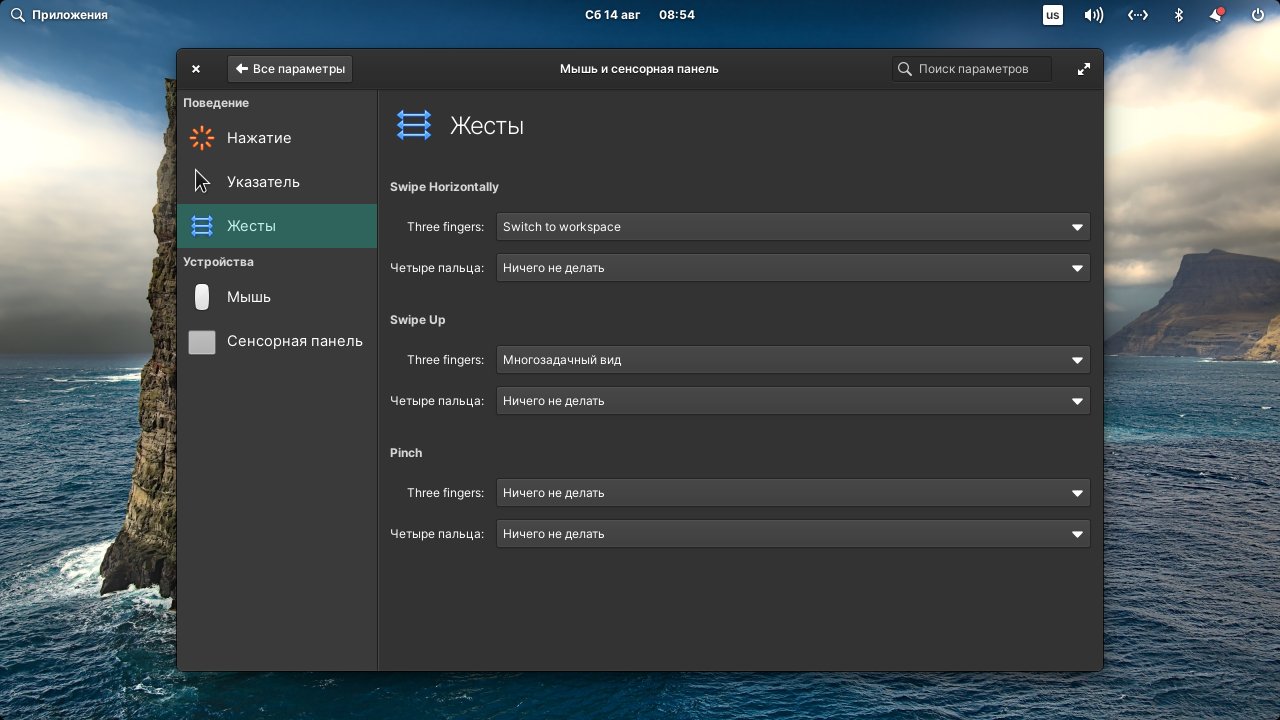
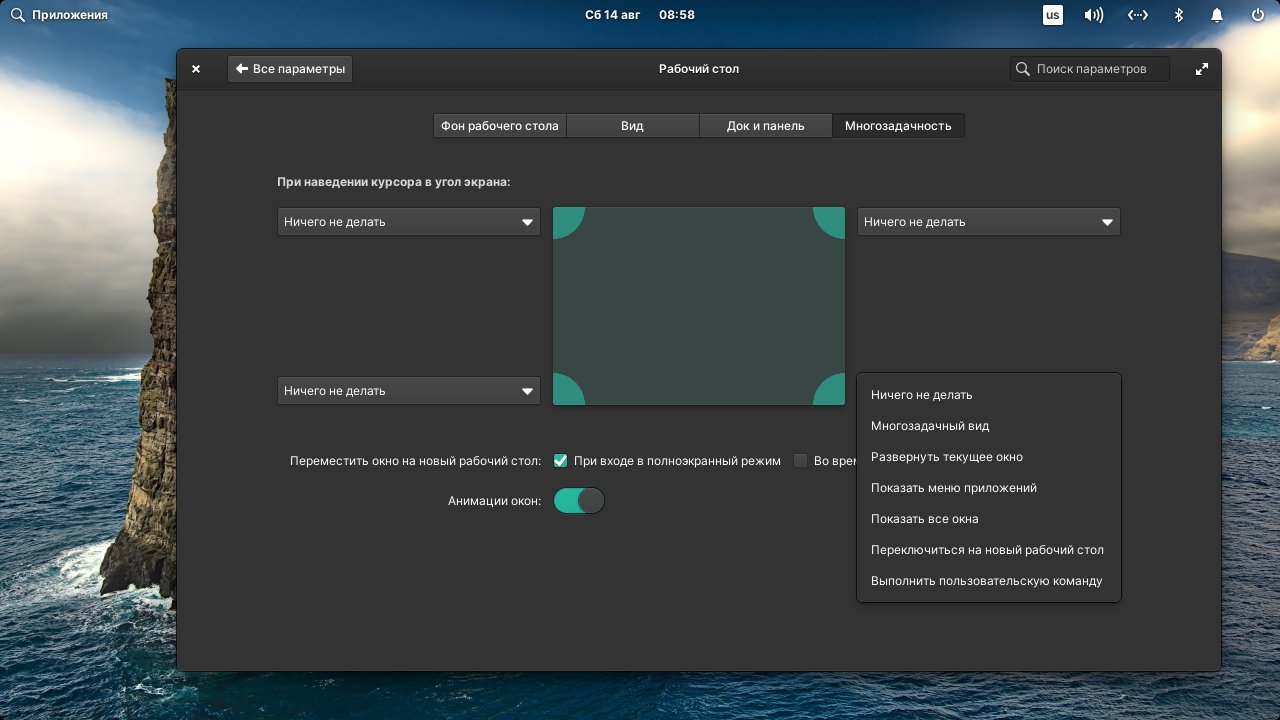
Если вы используете мышь, то есть альтернатива жестам – действие при наведении курсора на угол экрана. Настройки находятся во вкладке Многозадачность раздела Рабочий стол.
Шаг 9. Настройка прав приложений
Не стоит проходить мимо раздела Приложения. В отличие от многих других дистрибутивов, Elementary OS по умолчанию устанавливает лишь самый минимум прав приложениям. Поэтому может потребоваться выдача необходимых прав, например, разрешить браузеру обращаться к камере (параметр Устройства).
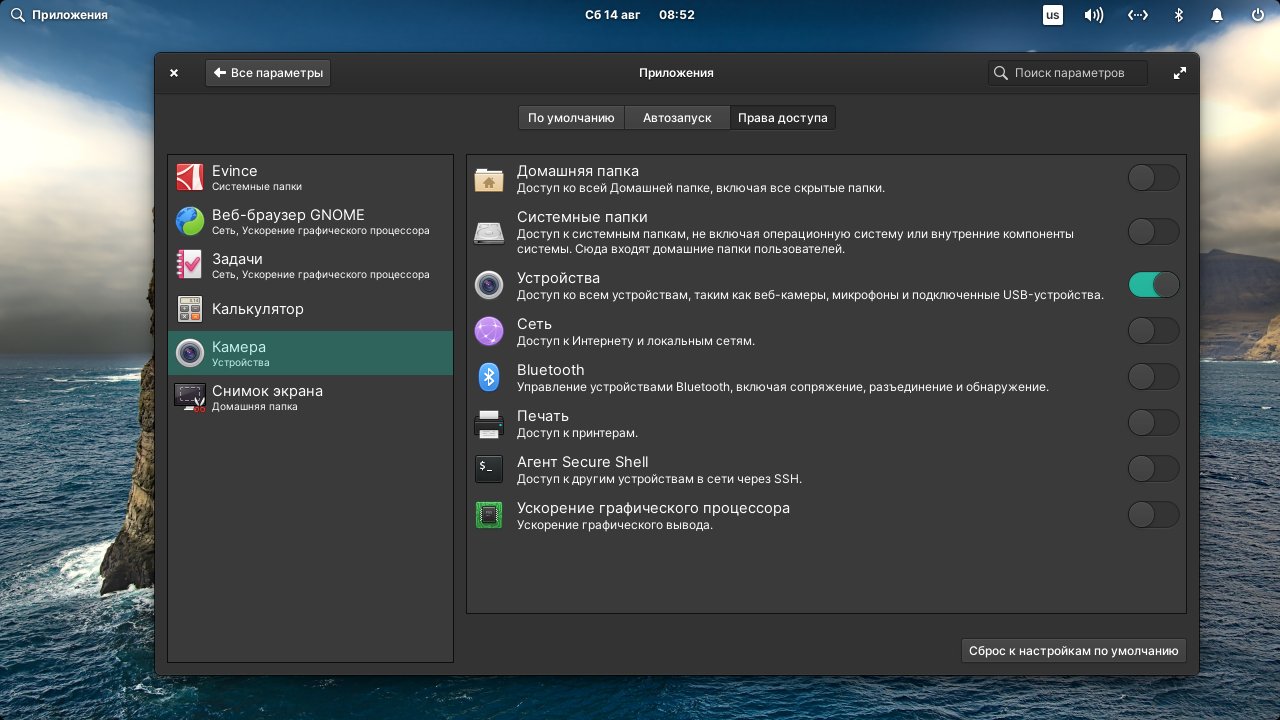
На этом настройка Elementary OS завершена. Мы рассмотрели только основные моменты настройки. Конечно вы в системе можно настроить ещё очень много, но это выходит за рамки этой статьи.
Выводы
Теперь вы знаете как выполняется настройка Elementary OS 6 после установки. Это довольно неплохая система. Оболочка работает быстро и отзывчиво. Однако, использовать систему как есть вряд ли получится. Установленный браузер работает нестабильно, а мультимедиа проигрыватели практически не имеют настроек. Ситуацию усугубляет центр приложений, который не может предложить альтернативу этим незаменимым программам.
К счастью, большая часть проблем решается установкой всего пары приложений (Ubuntu Software и Pantheon Tweaks) и окончательной настройкой системы. Единственное, что останется без изменений, так это не самый богатый набор драйверов.
Обнаружили ошибку в тексте? Сообщите мне об этом. Выделите текст с ошибкой и нажмите Ctrl+Enter.
Elementary OS — это дистрибутив Linux, основанный на Ubuntu и ориентирован на отточенный, красивый внешний вид и простоту использования. Разработчики берут многое из стиля внешнего вида MacOS, в качестве окружения рабочего стола используется оболочка для Gnome — Phanteon. Также используются собственные темы GTK.
Релиз последней версии Elementary OS Loki, основанной на Ubuntu 16.04, уже состоялся и вы можете установить Elementary OS на свой компьютер. Это мы и рассмотрим в нашей сегодняшней статье.
Системные требования
Для нормальной работы Elementary OS нужно не так много ресурсов:
- Процессор: совместимый с Intel i3;
- Оперативная память: 1 Гб;
- Место на диске: 15 Гб.
Подготовка к установке
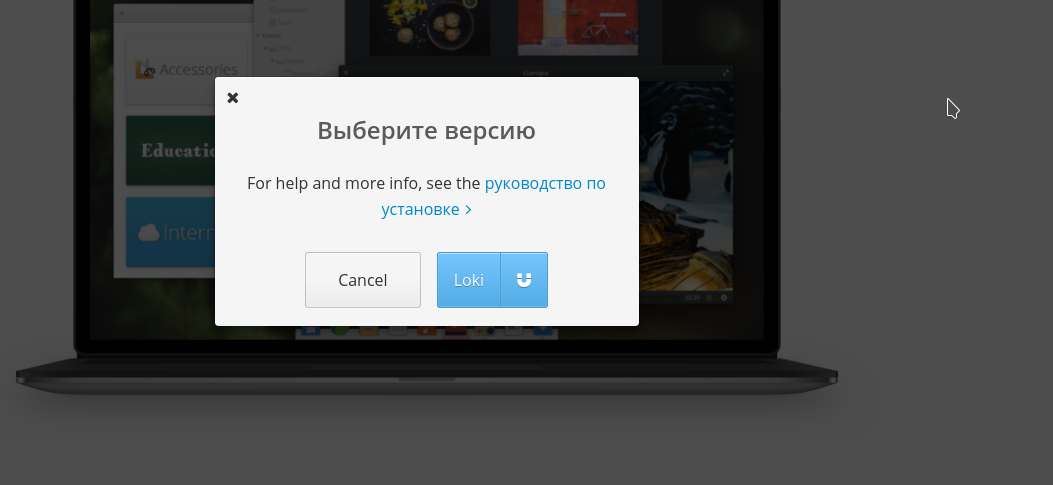
Шаг 1. Загрузка образа
Шаг 2. Запись образа на носитель
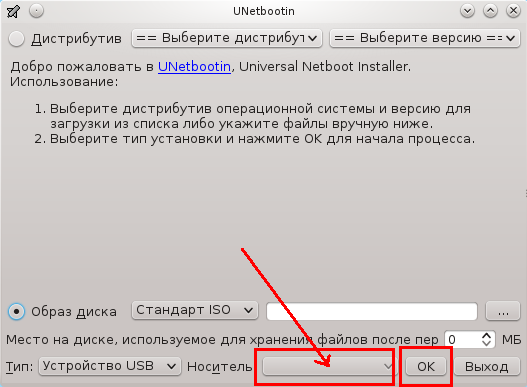
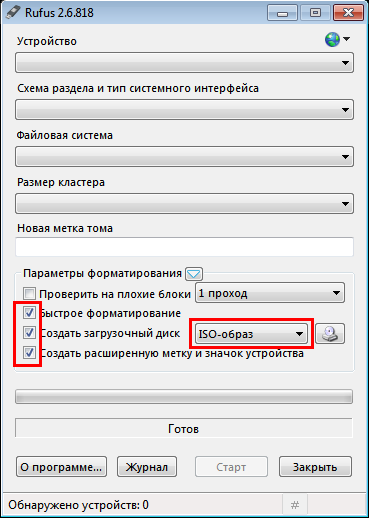
Чтобы записать Elementary OS на оптический носитель в Linux можно использовать k3b или brasero, а для записи на флешку unetbootin:
В Windows для тех же целей есть rufus:
Шаг 3. Настройка BIOS
Для загрузки из только что записанного носителя необходимо настроить BIOS. Перезагрузите компьютер, и нажмите F2, Shift+F2 или Del во время заставки BIOS. Дальше перейдите на вкладку Boot и там выберите в разделе Boot Device Priority ваш носитель.
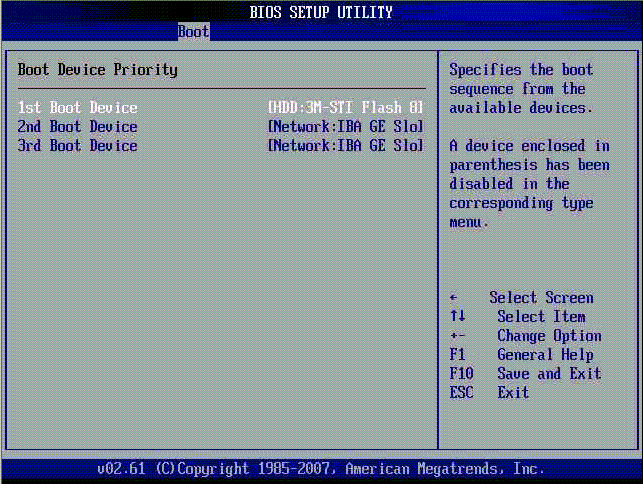
Его нужно установить на первое место. Когда завершите перейдите на вкладку Exit и нажмите Exit & Save. Дальше установка Elementary OS с флешки не отличается от обычной установки с оптического диска.
Шаг 1. Выбор языка
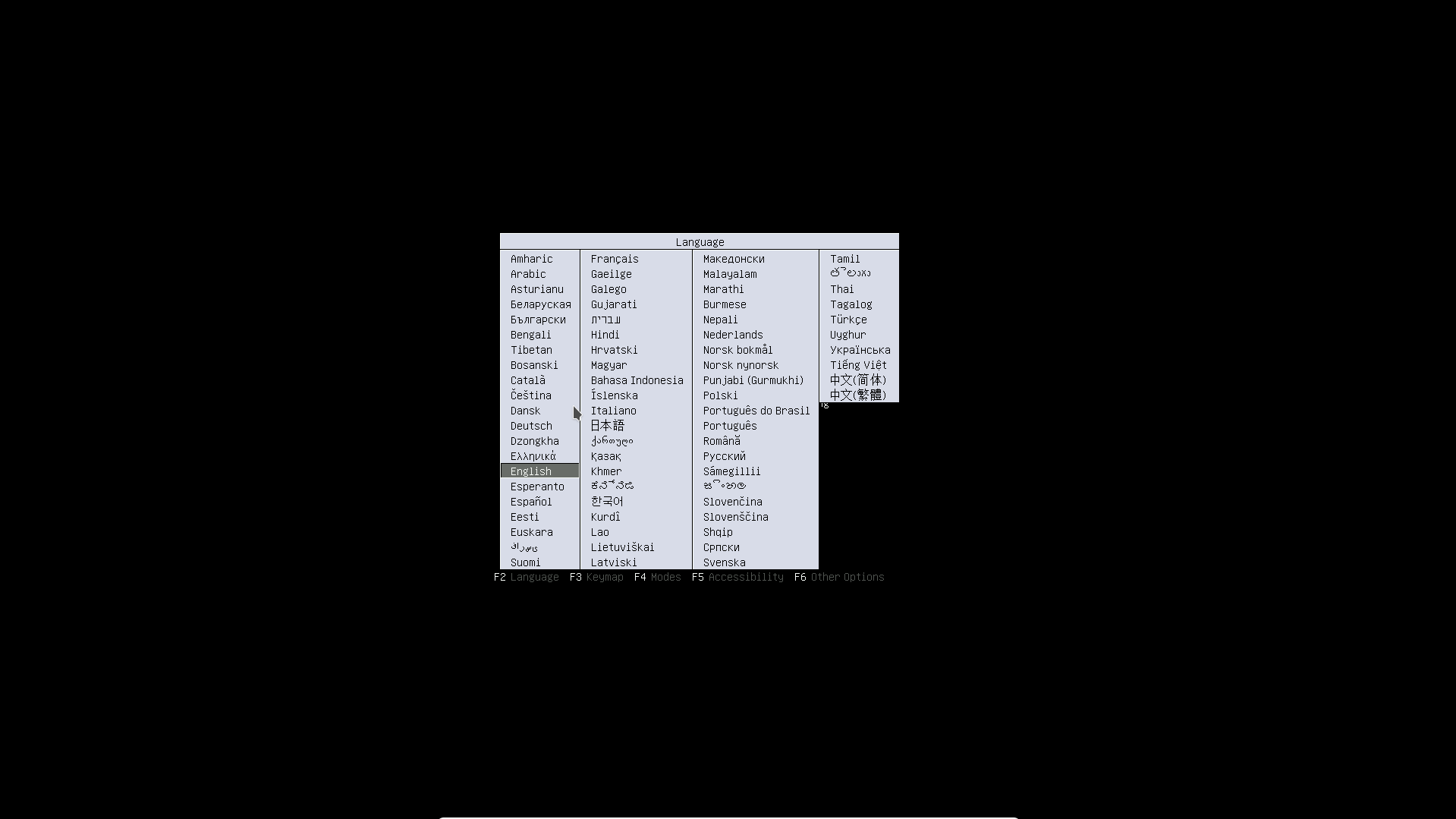
На первом шаге, как и в Ubuntu нам предстоит выбрать язык установщика. Нажмите любую клавишу и выберите с помощью стрелок на клавиатуре русский:
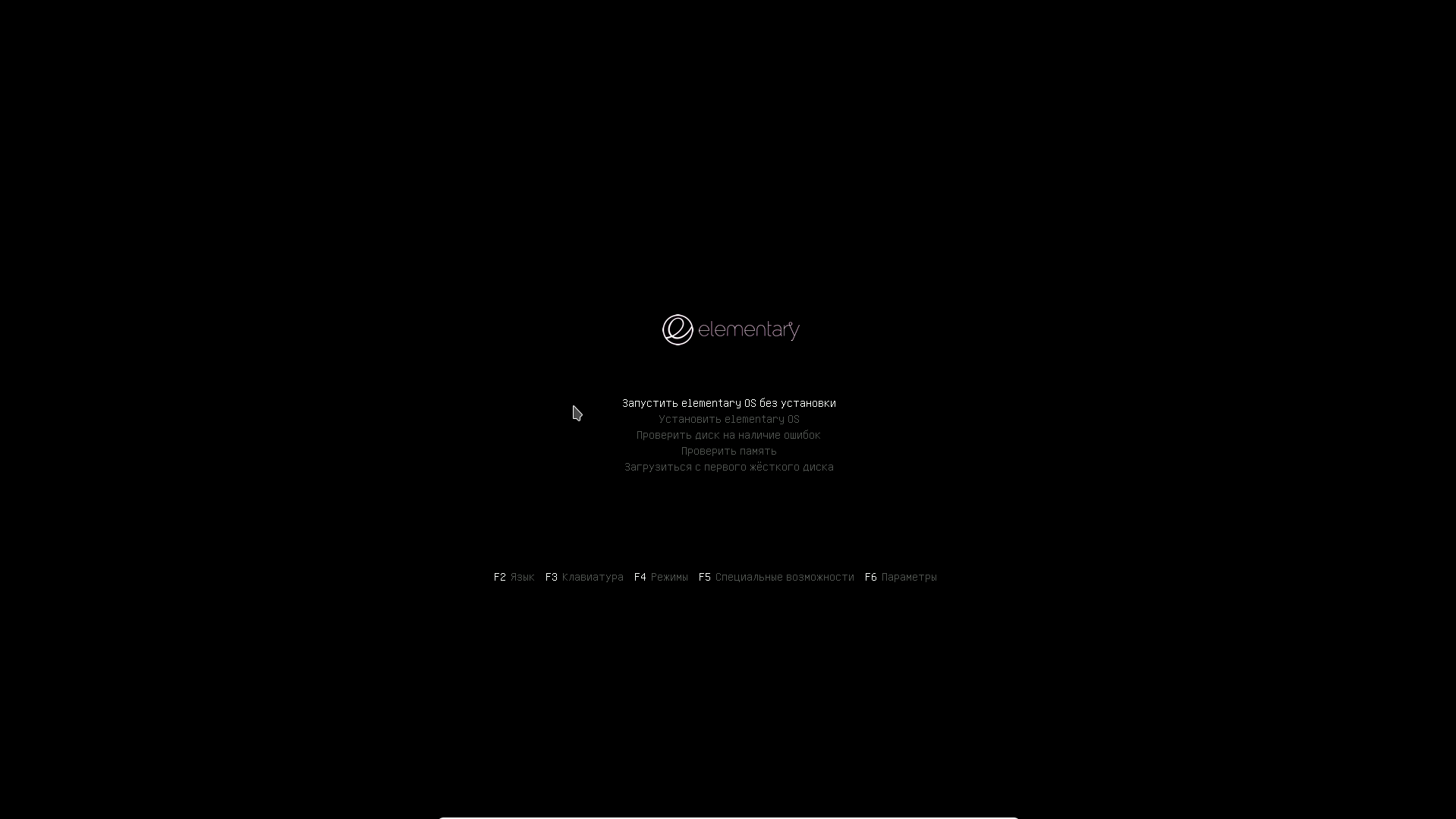
Шаг 2. Загрузка образа
Выберите Загрузка LiveCD без установки:
Шаг 3. Запуск системы
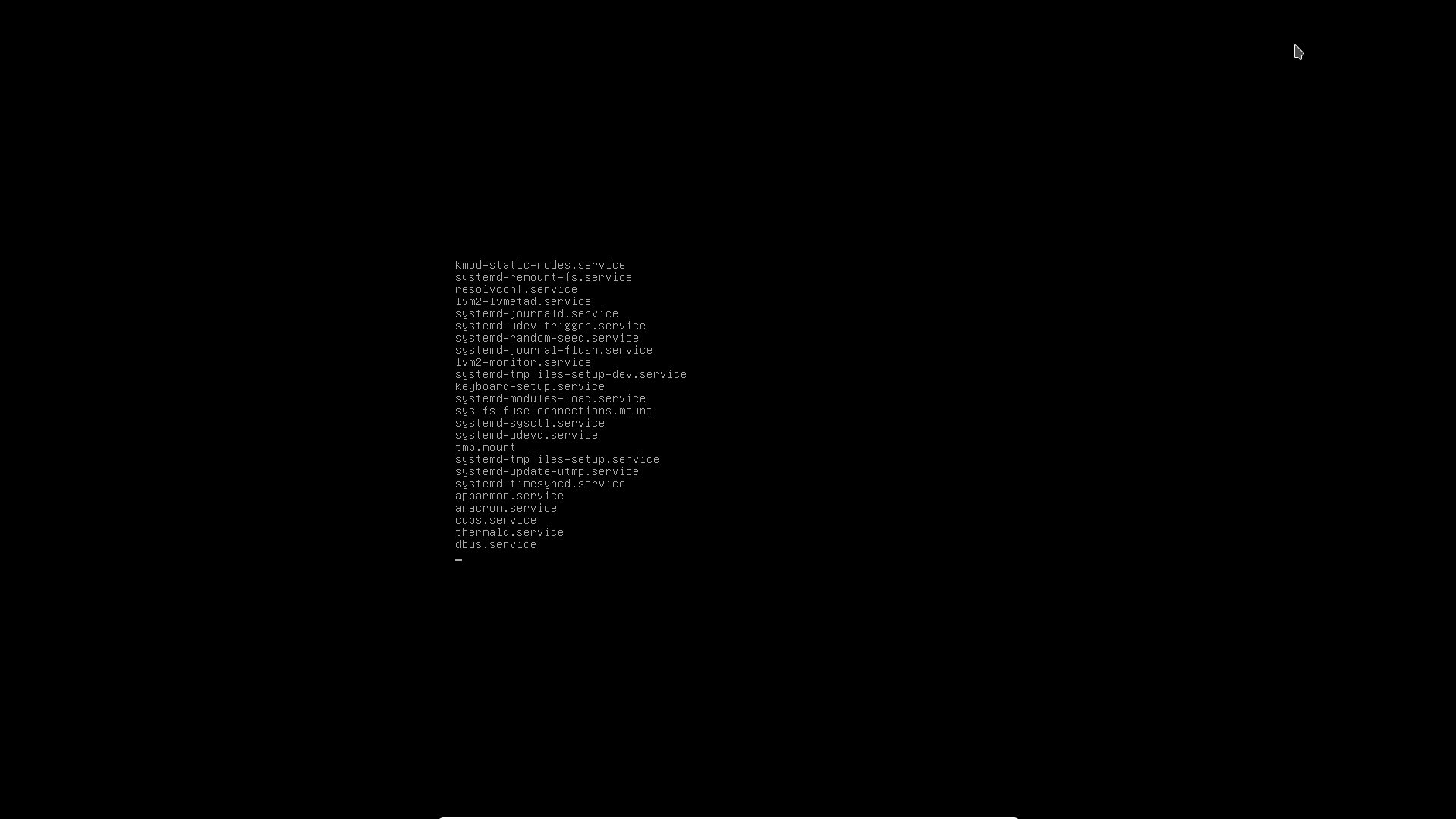
Дождитесь завершения загрузки LiveCD системы:
Шаг 4. Запуск установщика
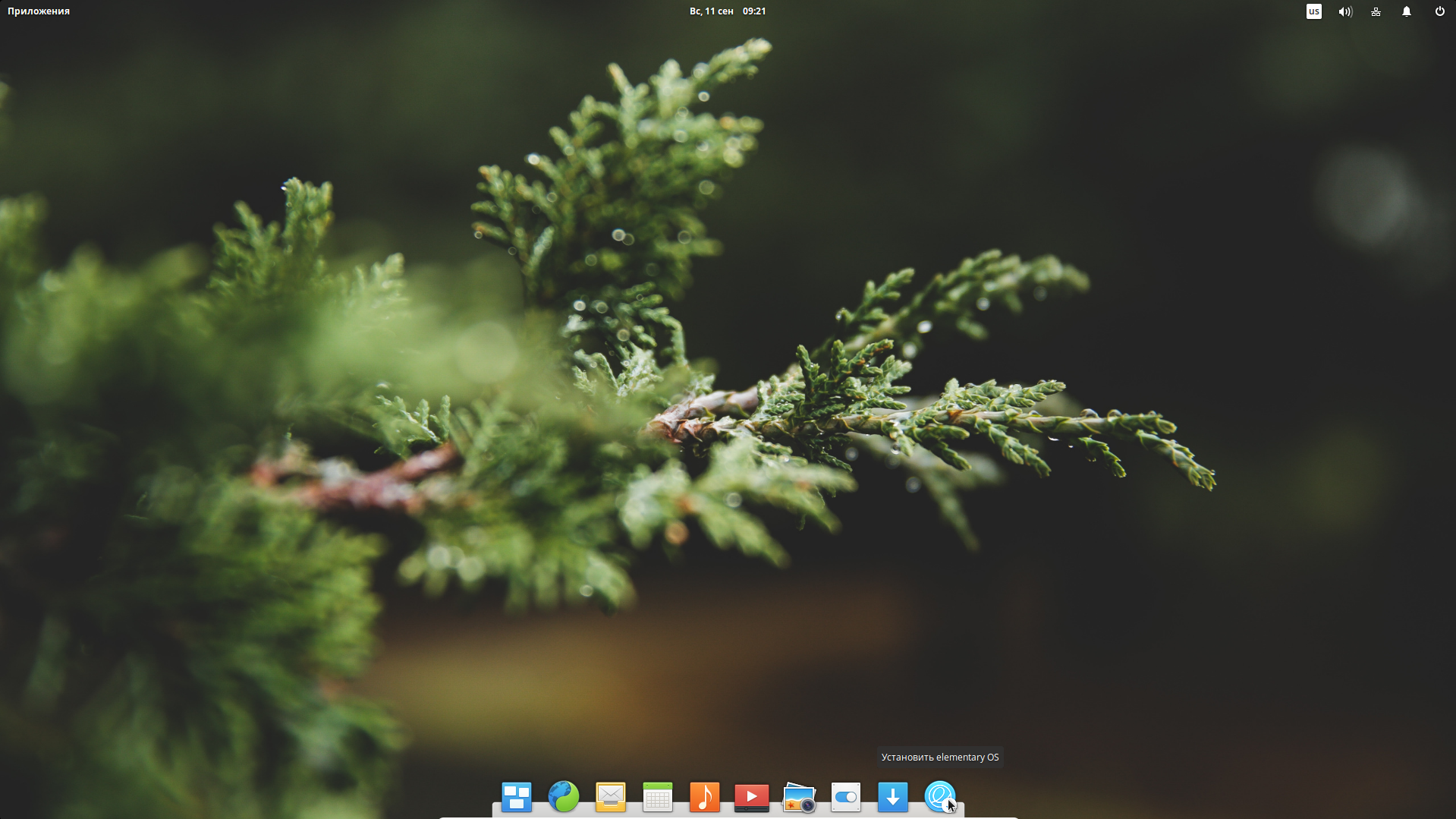
LiveCD загружен. Именно так будет выглядеть ваша система после установки. Найдите значок установщика на панели, он последний справа и запустите его.
Шаг 5. Выберите язык
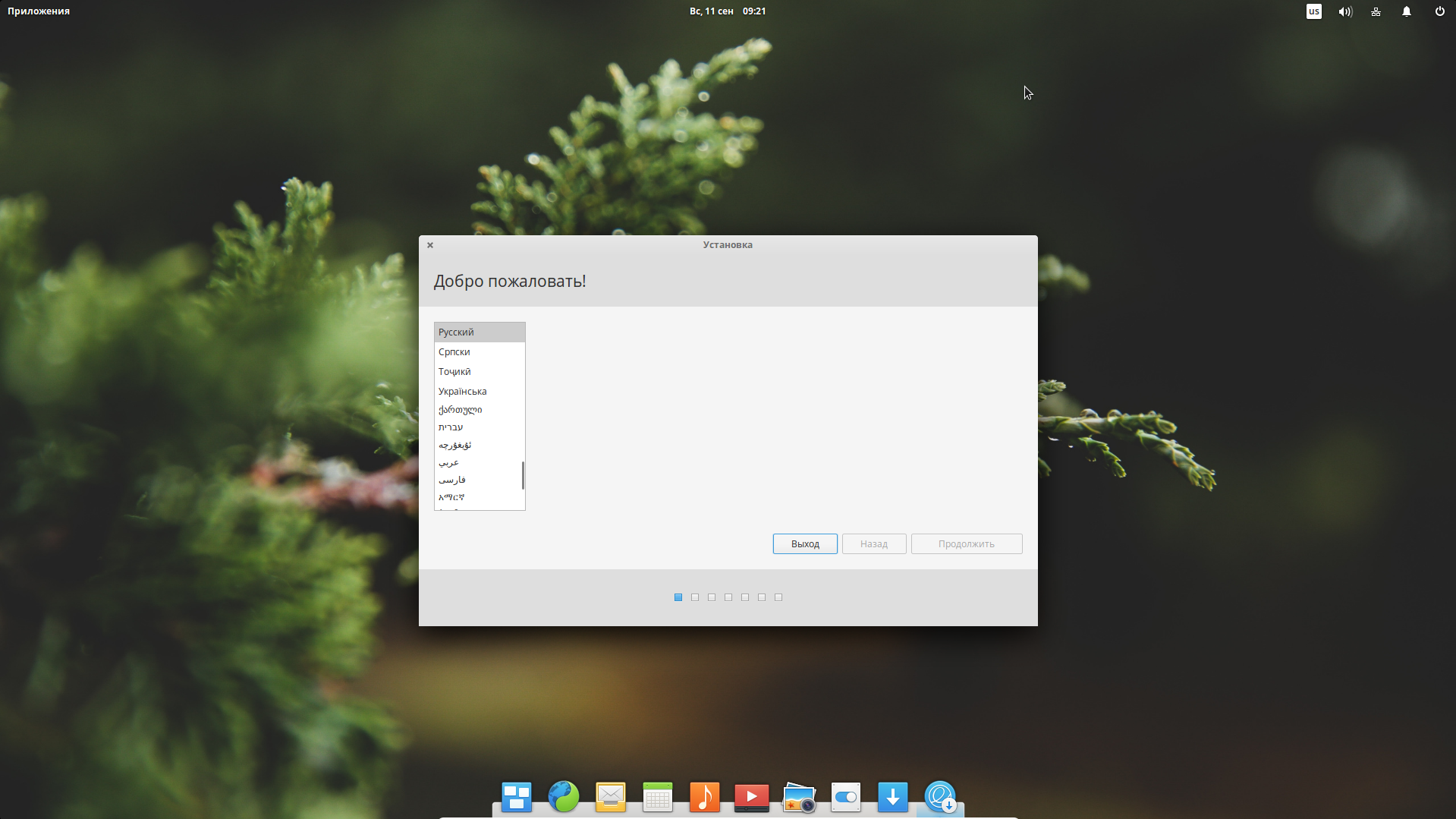
Выберите язык будущей системы и нажмите продолжить:
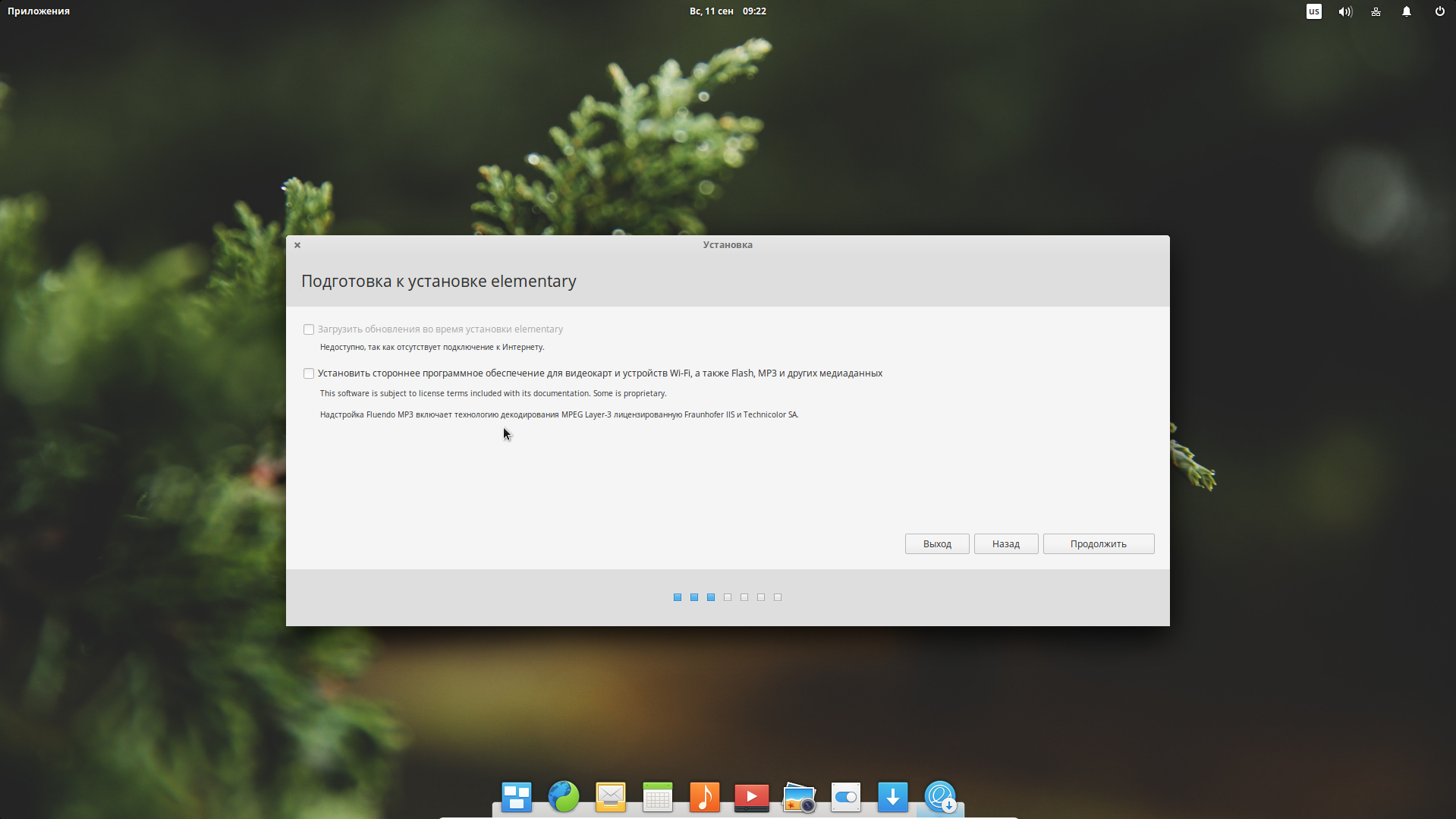
Шаг 6. Сторонние компоненты
Установите обе галочки, чтобы система скачала и установила закрытые кодеки и драйвера, а также установила обновления:
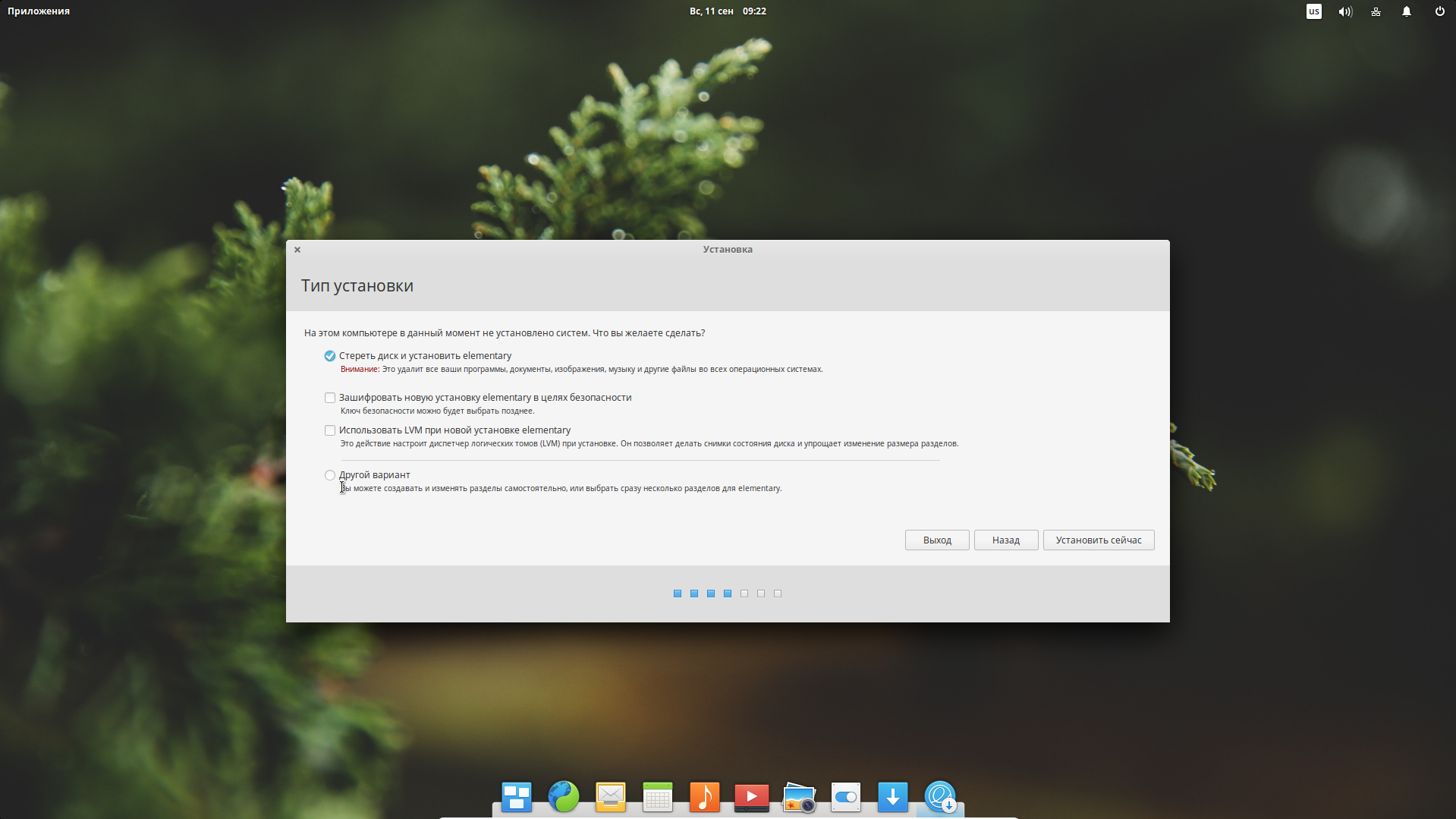
Шаг 7. Способ разметки
Мы можем отдать весь диск под систему или же настроить все вручную. В этой статье установка elementary os loki будет выполнена на ручную разметку, поэтому выберите Другой вариант:
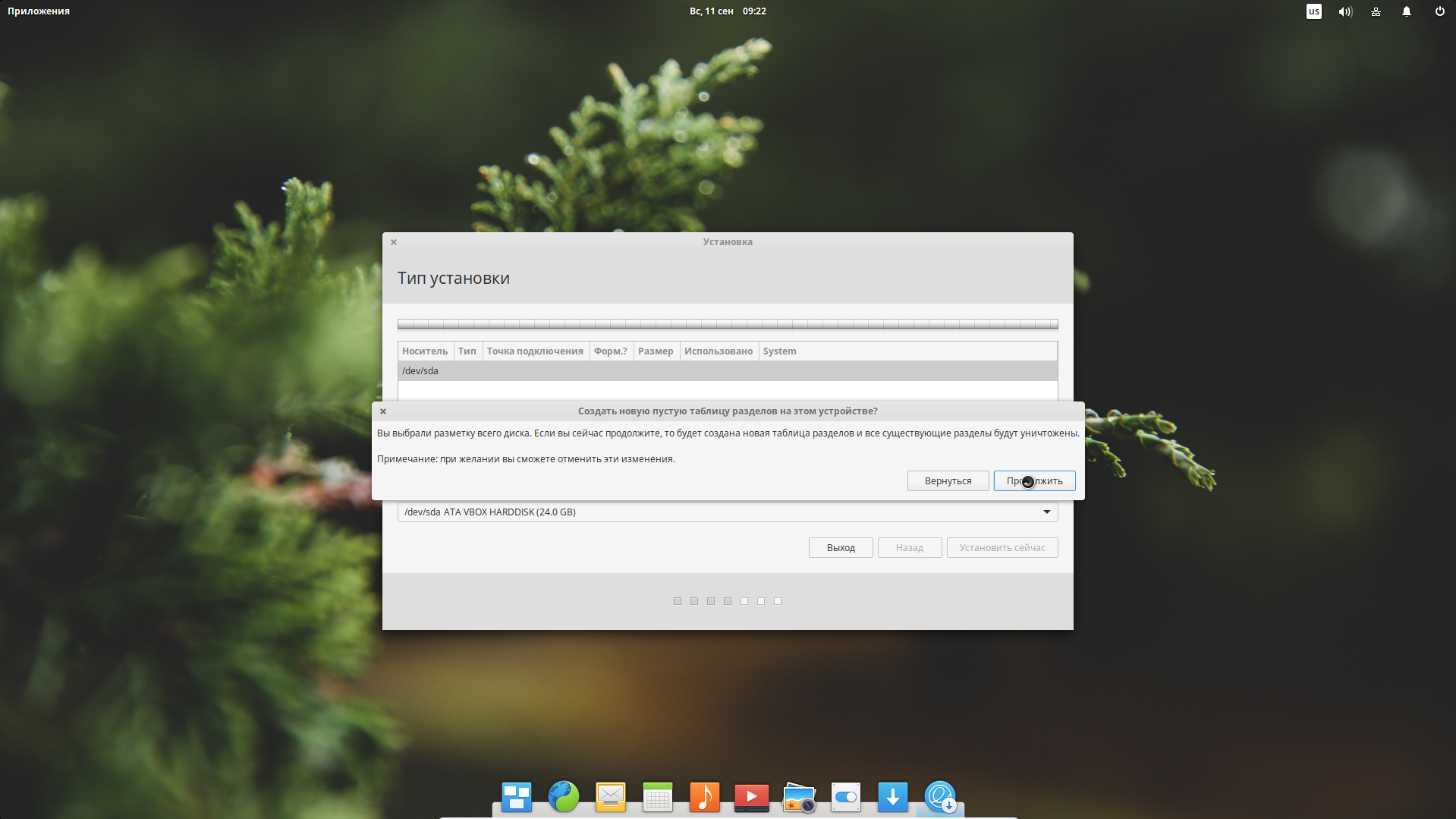
Шаг 8. Таблица разделов
Если диск был чистым, нужно создать таблицу разделов, для этого нажмите Создать таблицу разделов:
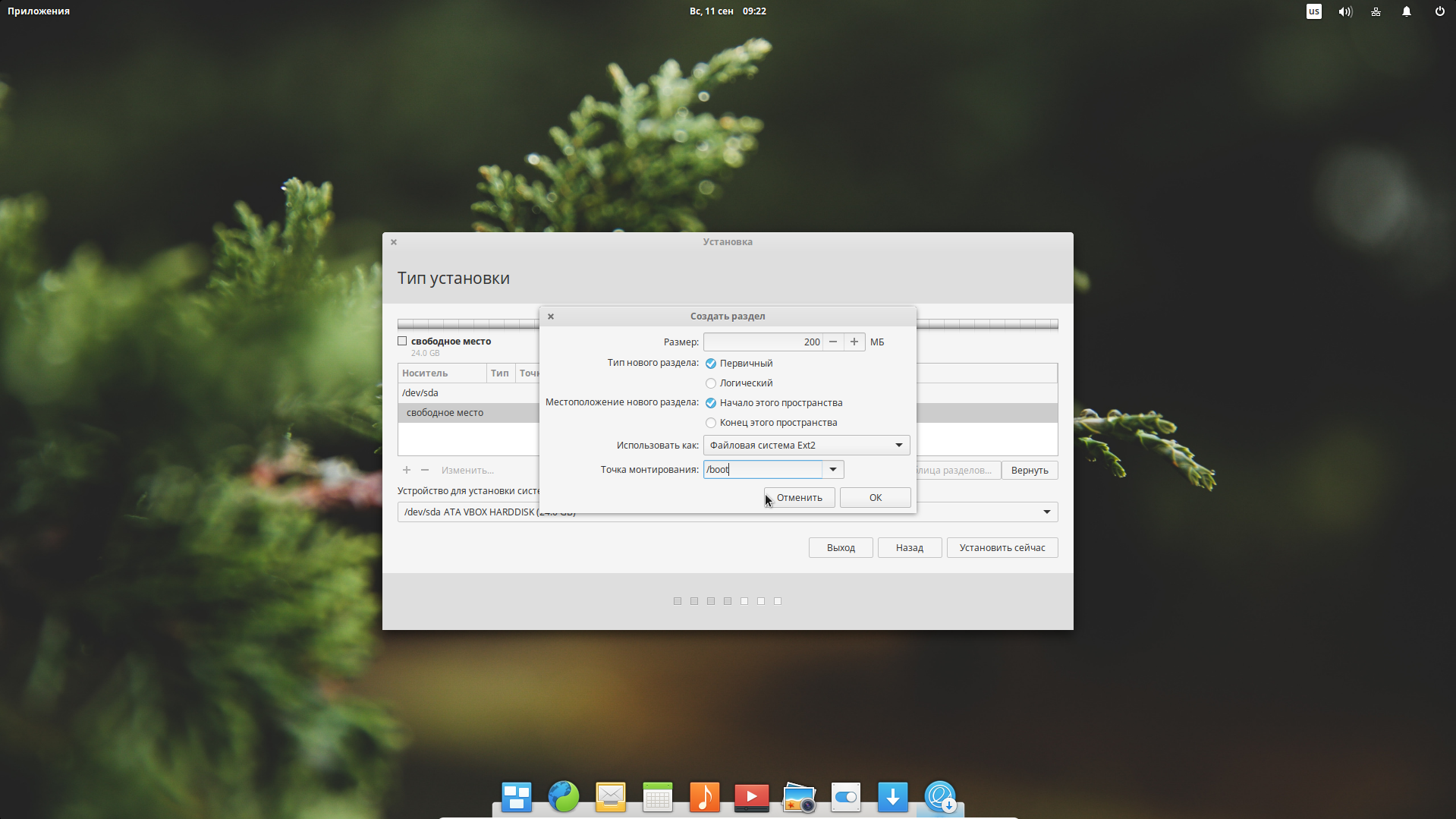
Шаг 9. Раздел загрузчика
Дальше выберите Свободное пространство и нажмите значок плюс, чтобы добавить раздел:
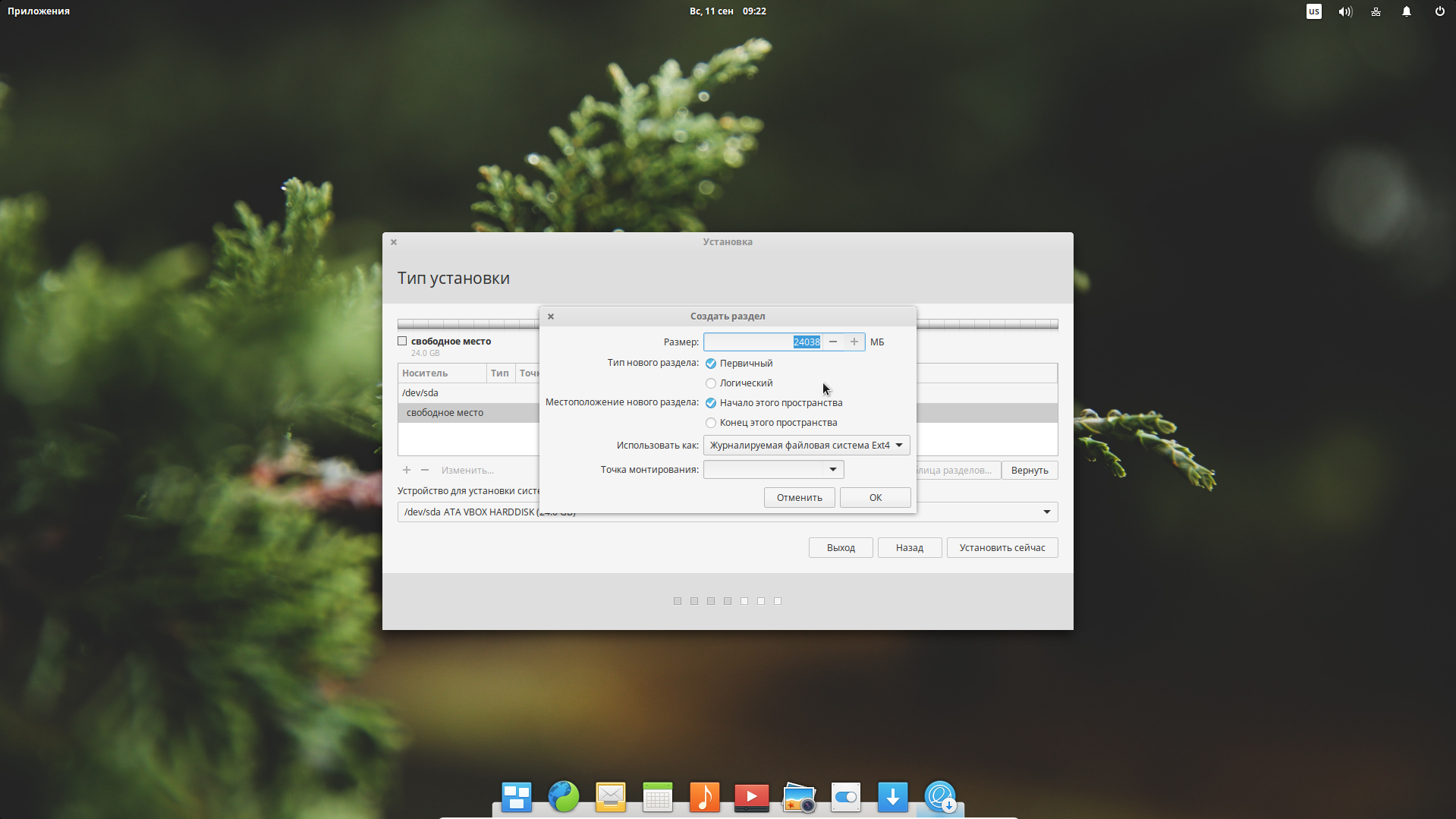
Для раздела загрузчика нам нужна файловая система ext2, размер 200 мегабайт и точка монтирования /boot.
Шаг 10. Раздел корня
Минимальный размер системного раздела 15 Гигабайт, но я рекомендую взять 30-40 Гб, чтобы точно хватило. Точка монтирования /.
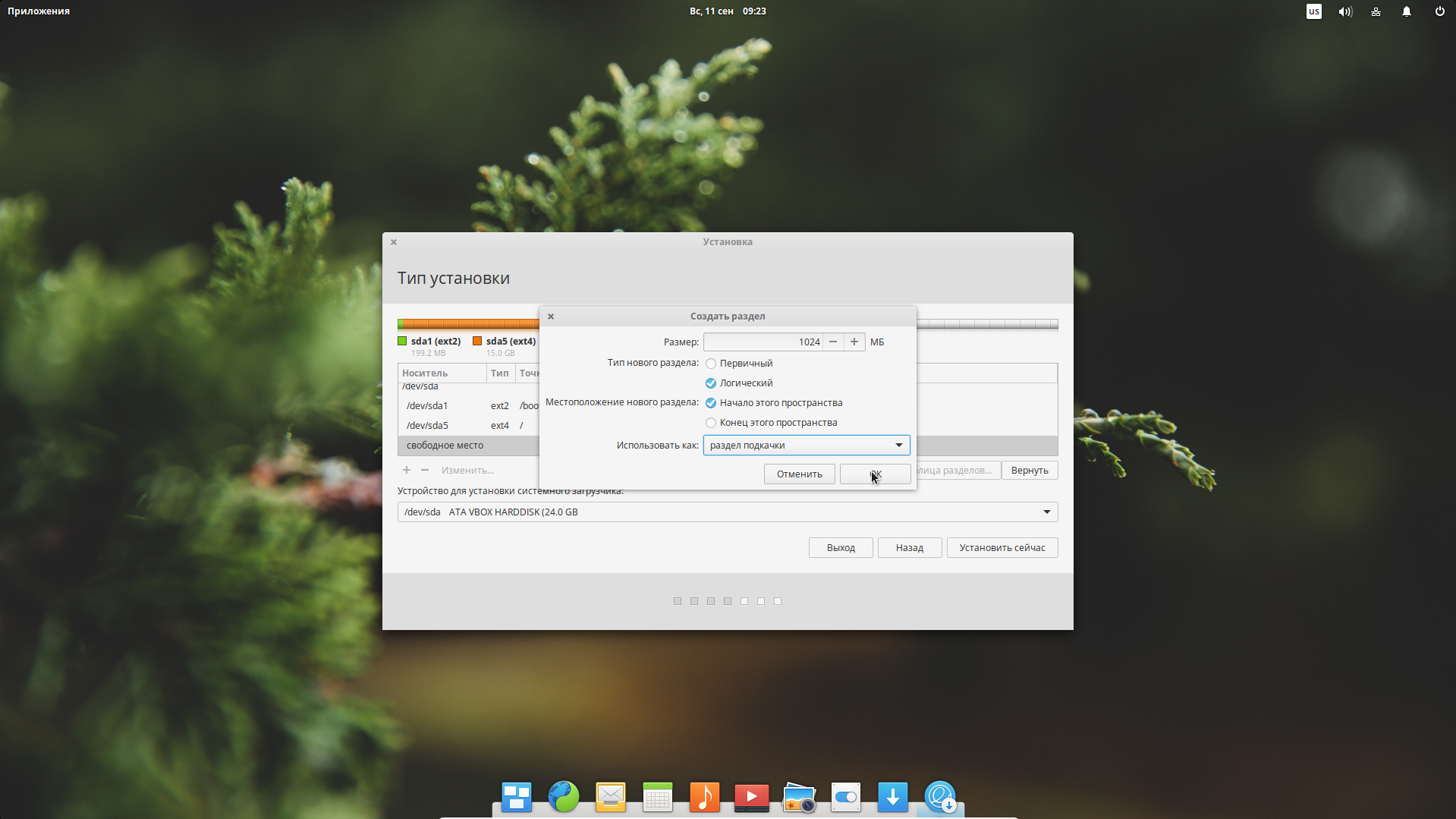
Шаг 11. Раздел подкачки
Этот раздел нужен, чтобы сбрасывать сюда неиспользуемые страницы памяти при переполнении или сохранять содержимое оперативной памяти при гибренации. Его размер должен равняться размеру ОЗУ, а тип файловой системы swap.
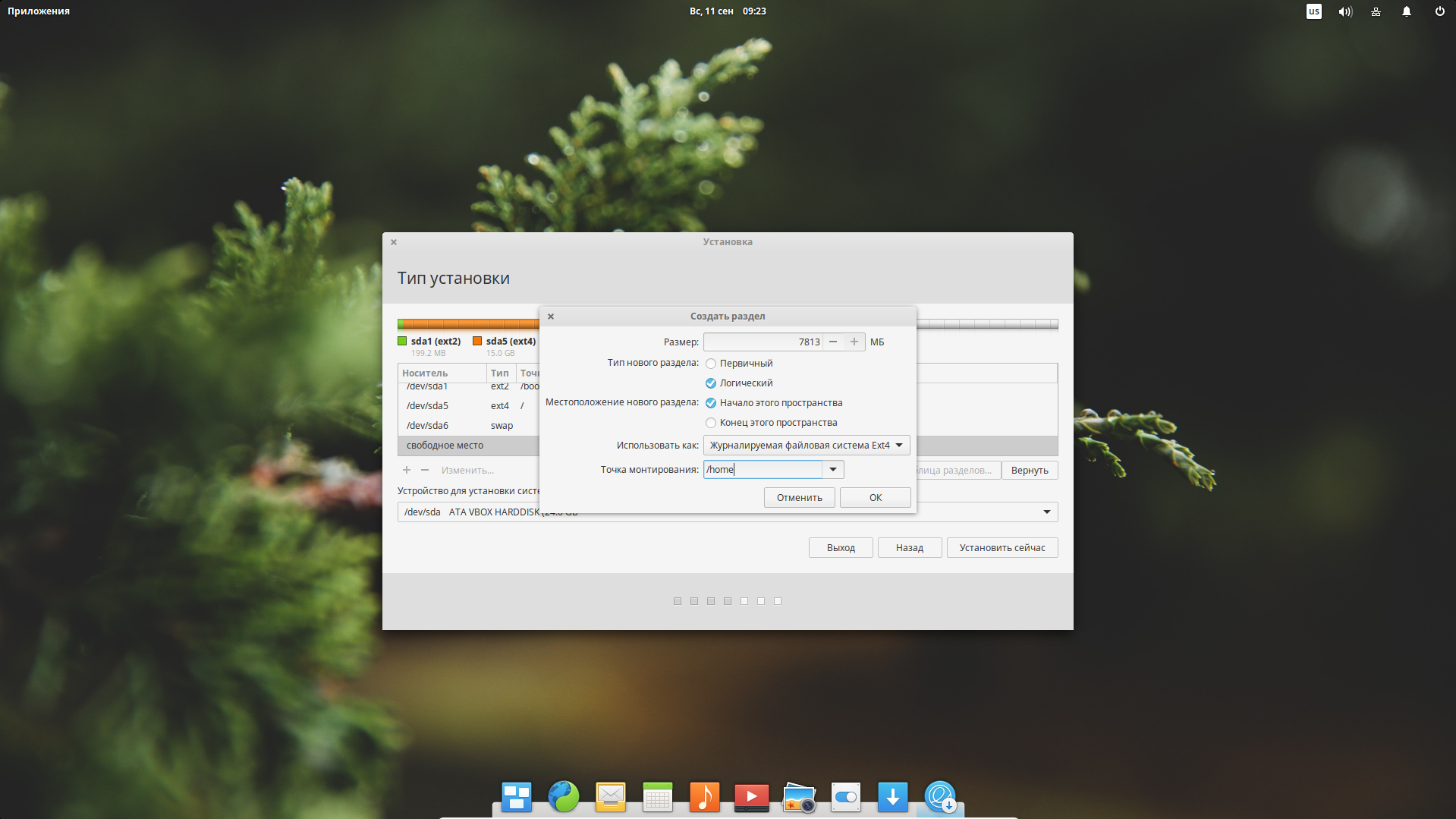
Шаг 12. Домашний раздел
В домашнем разделе будут храниться ваши файлы. Под него выделите все доступное пространство, а точка монтирования /home
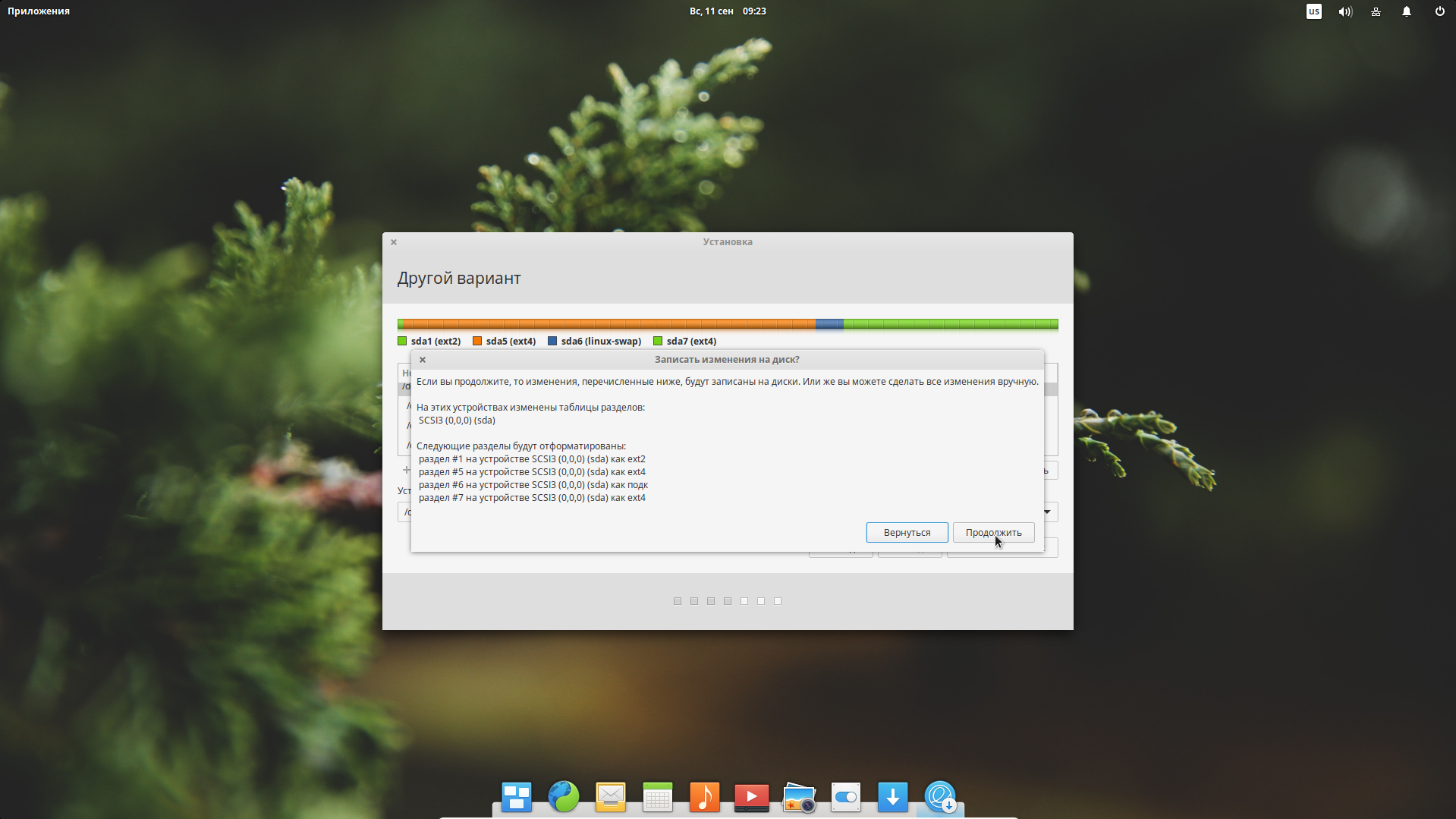
Шаг 13. Завершение разметки
Должно получиться вот так:
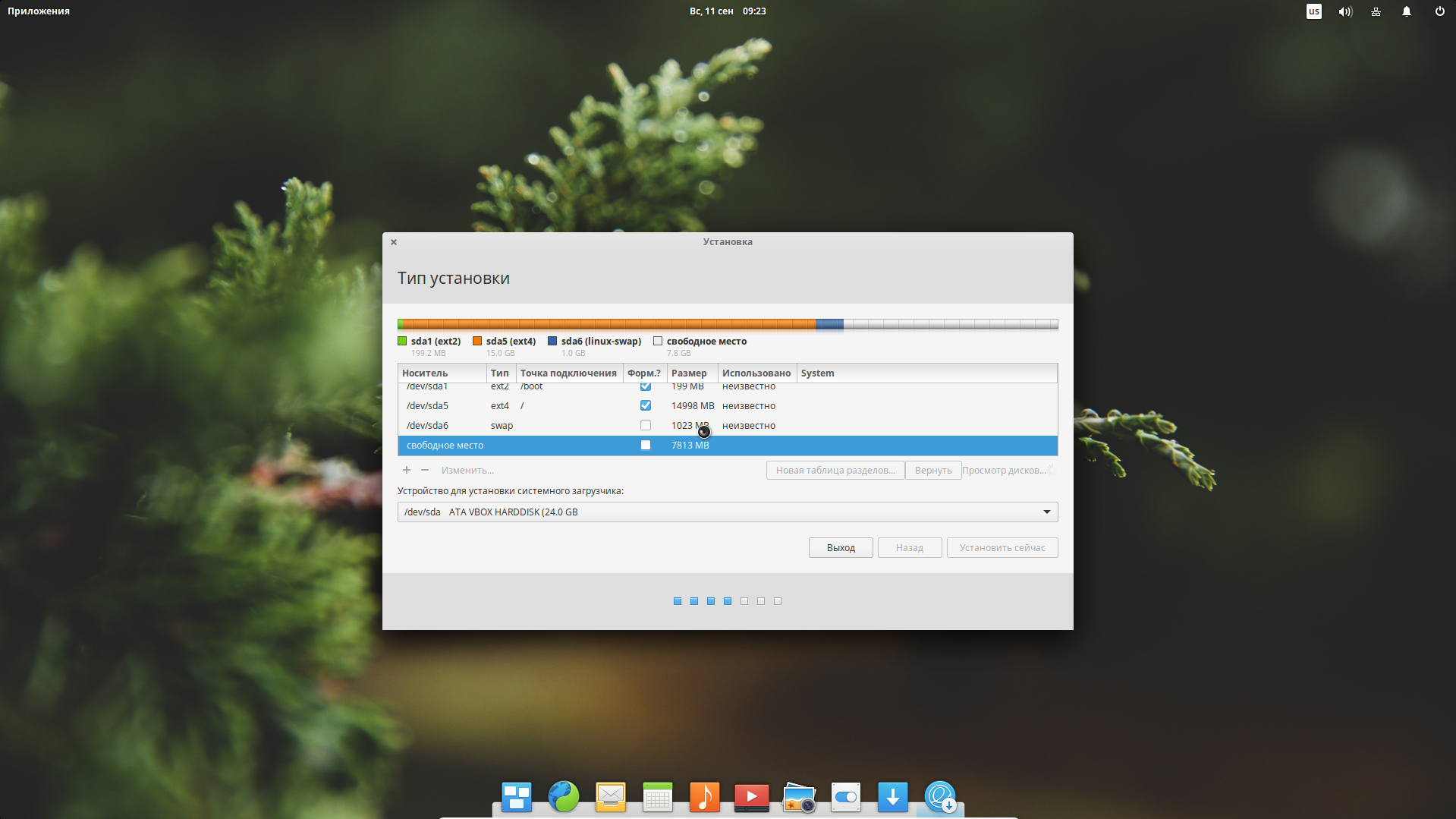
Нажмите продолжить, затем подтвердите запись изменений на диск.
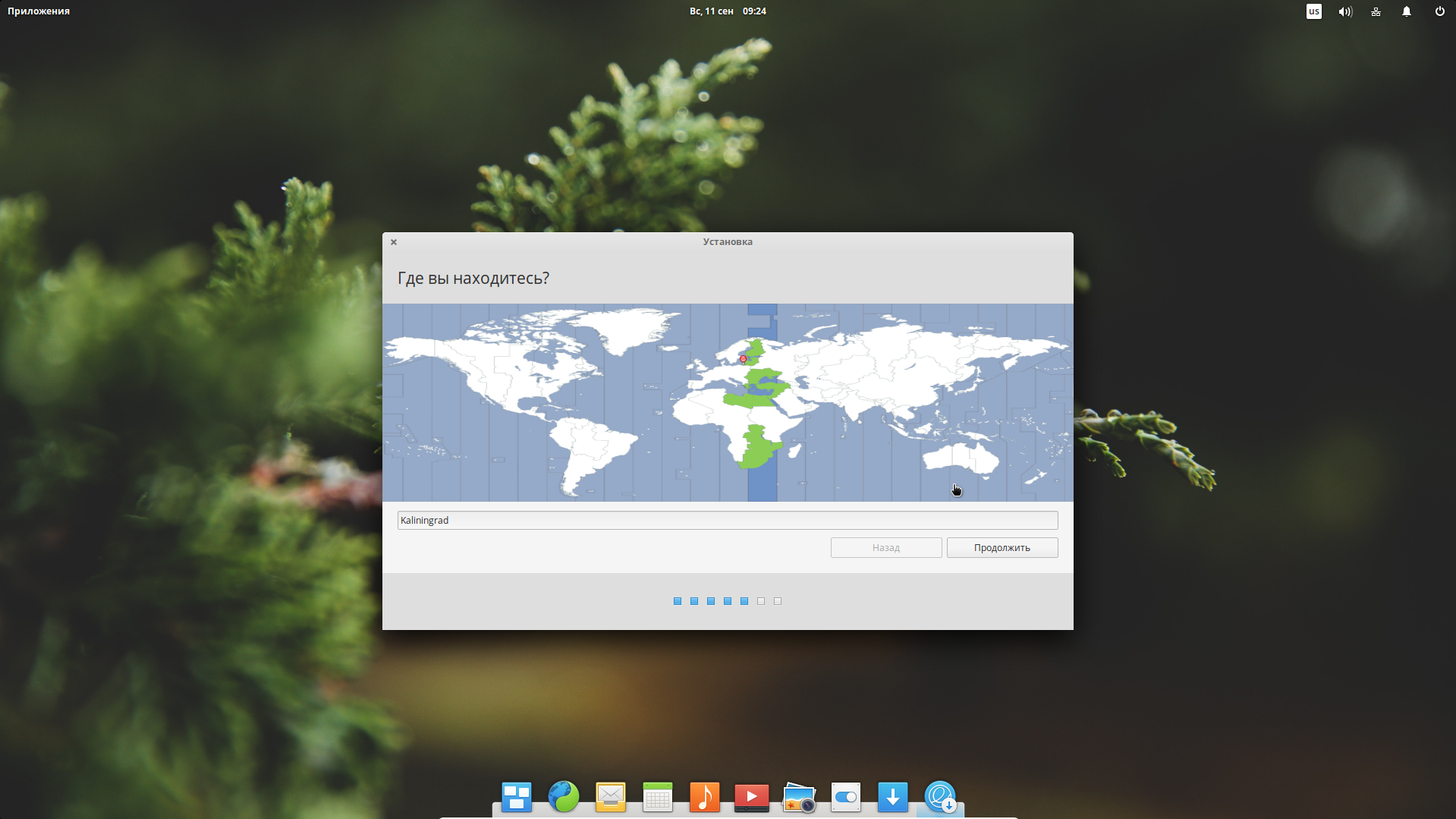
Шаг 14. Часовой пояс
Выберите ваш часовой пояс:
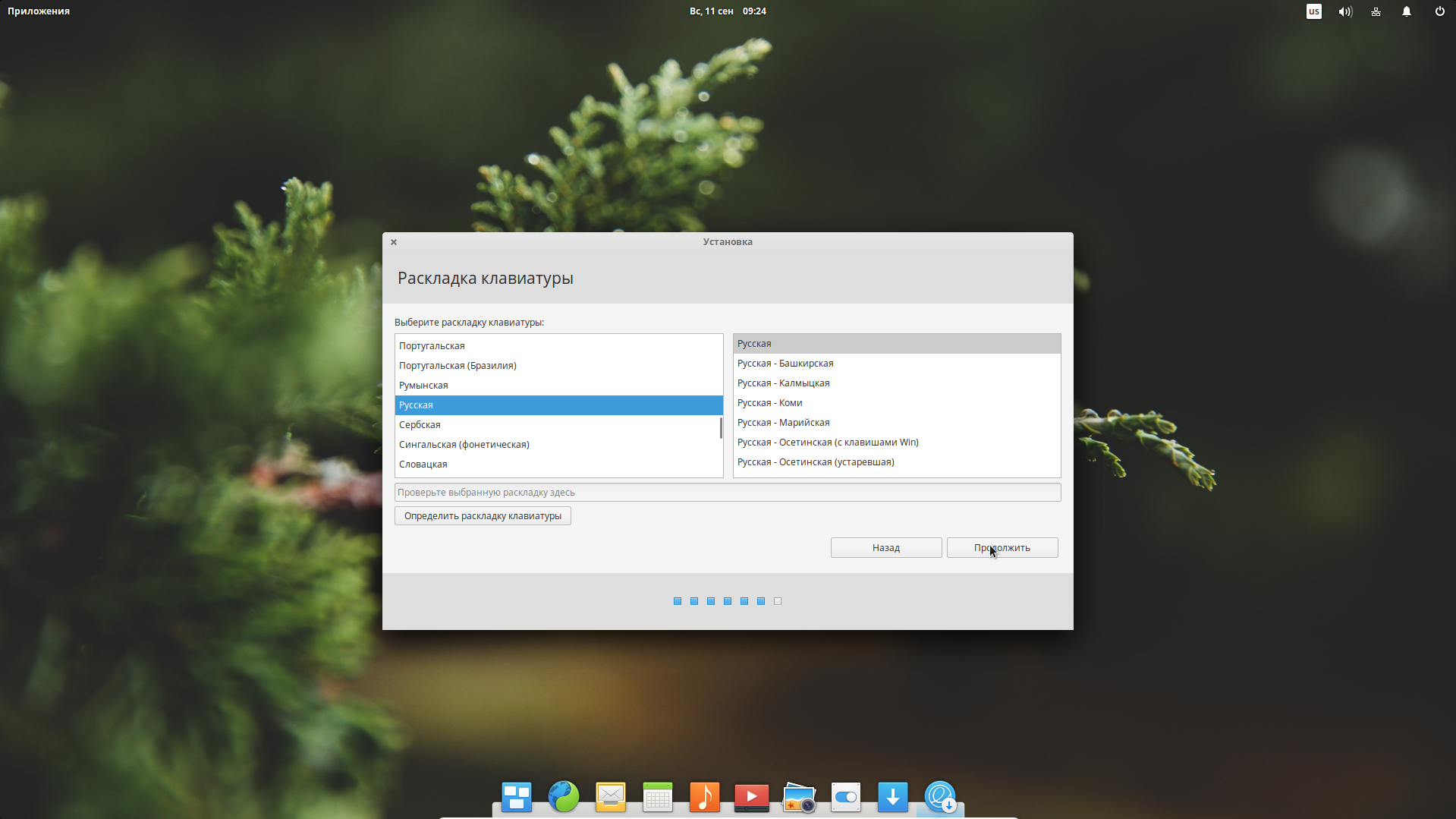
Шаг 15. Раскладка клавиатуры
Выберите раскладку клавиатуры, которая будет использоваться по умолчанию:
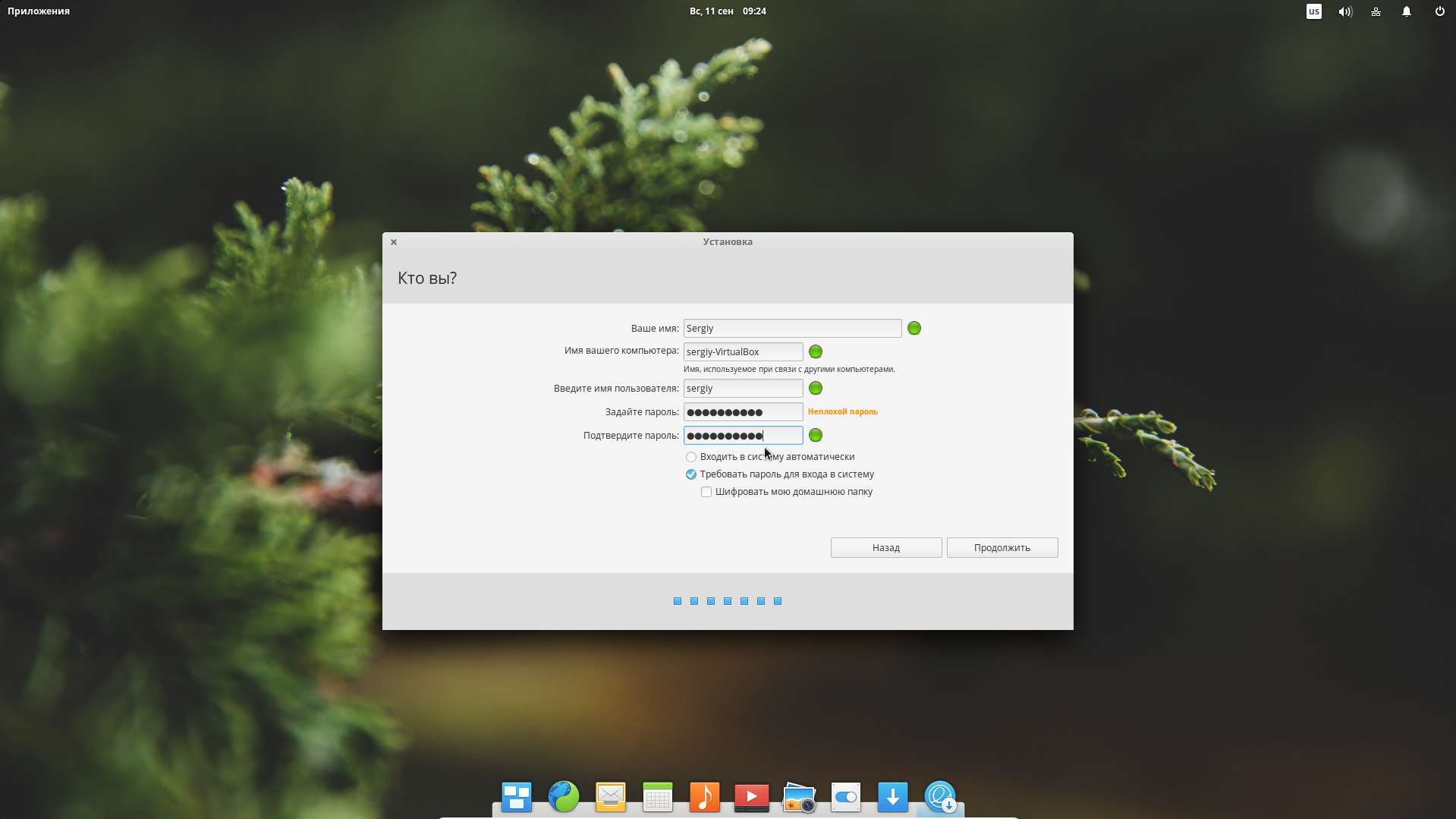
Шаг 16. Ваш пользователь
Шаг 17. Завершение установки
Дальше осталось дождаться пока Elementary OS полностью установиться и распакует все файлы:
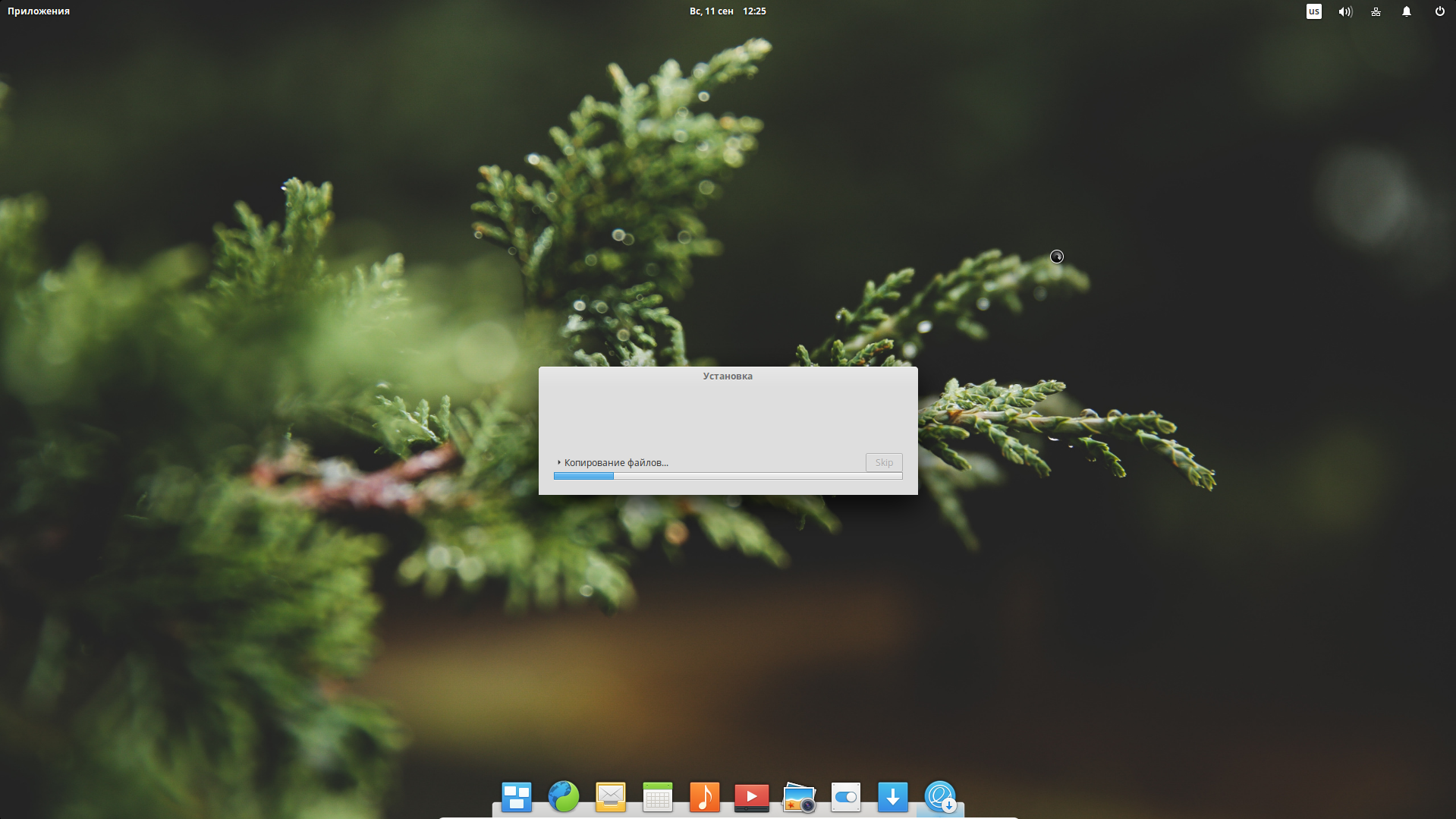
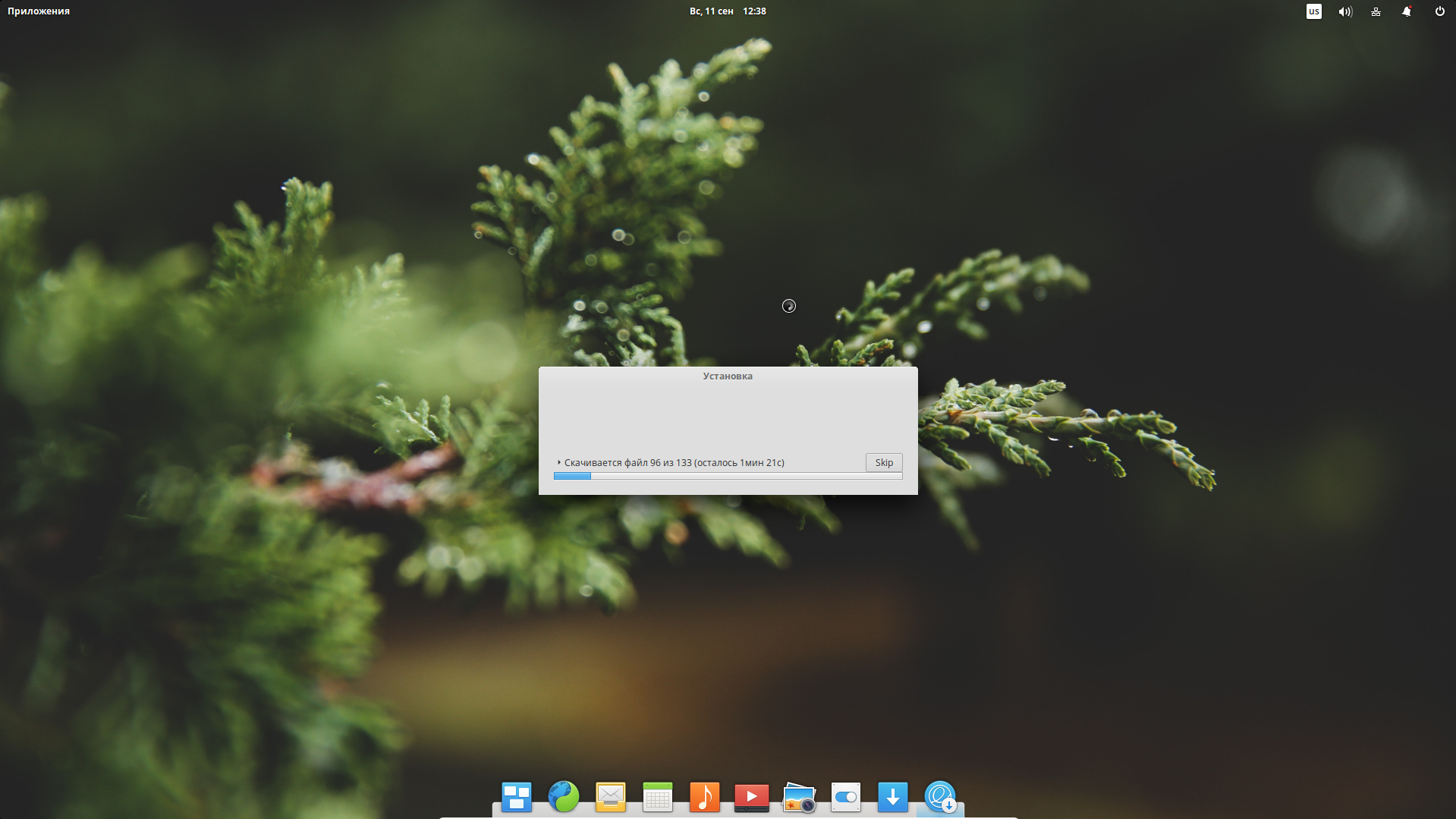
После завершения установки перезагрузите систему.
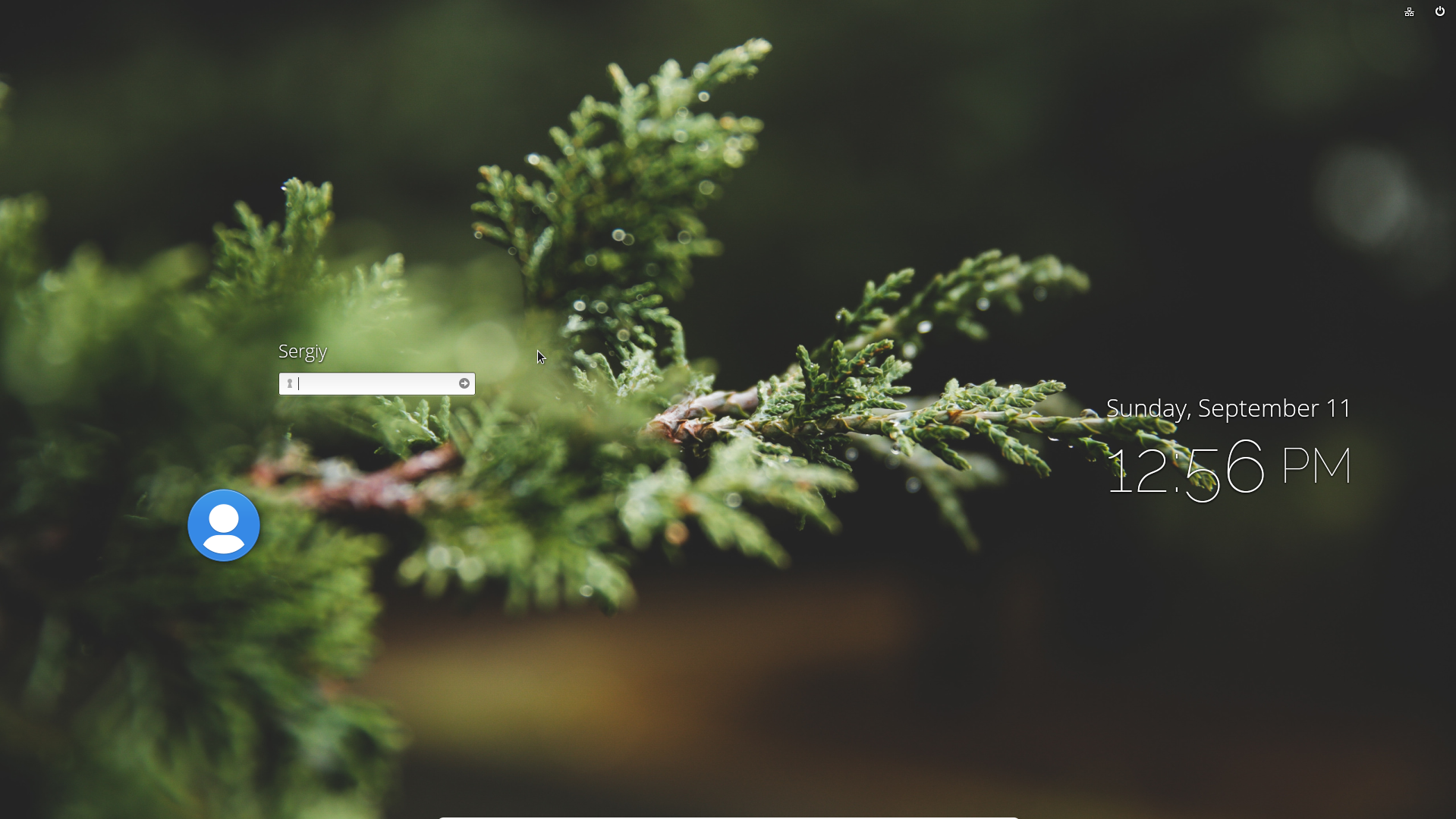
Шаг 18. Вход
Для входа в систему выберите недавно созданного пользователя и введите его пароль:
Шаг 19. Готово
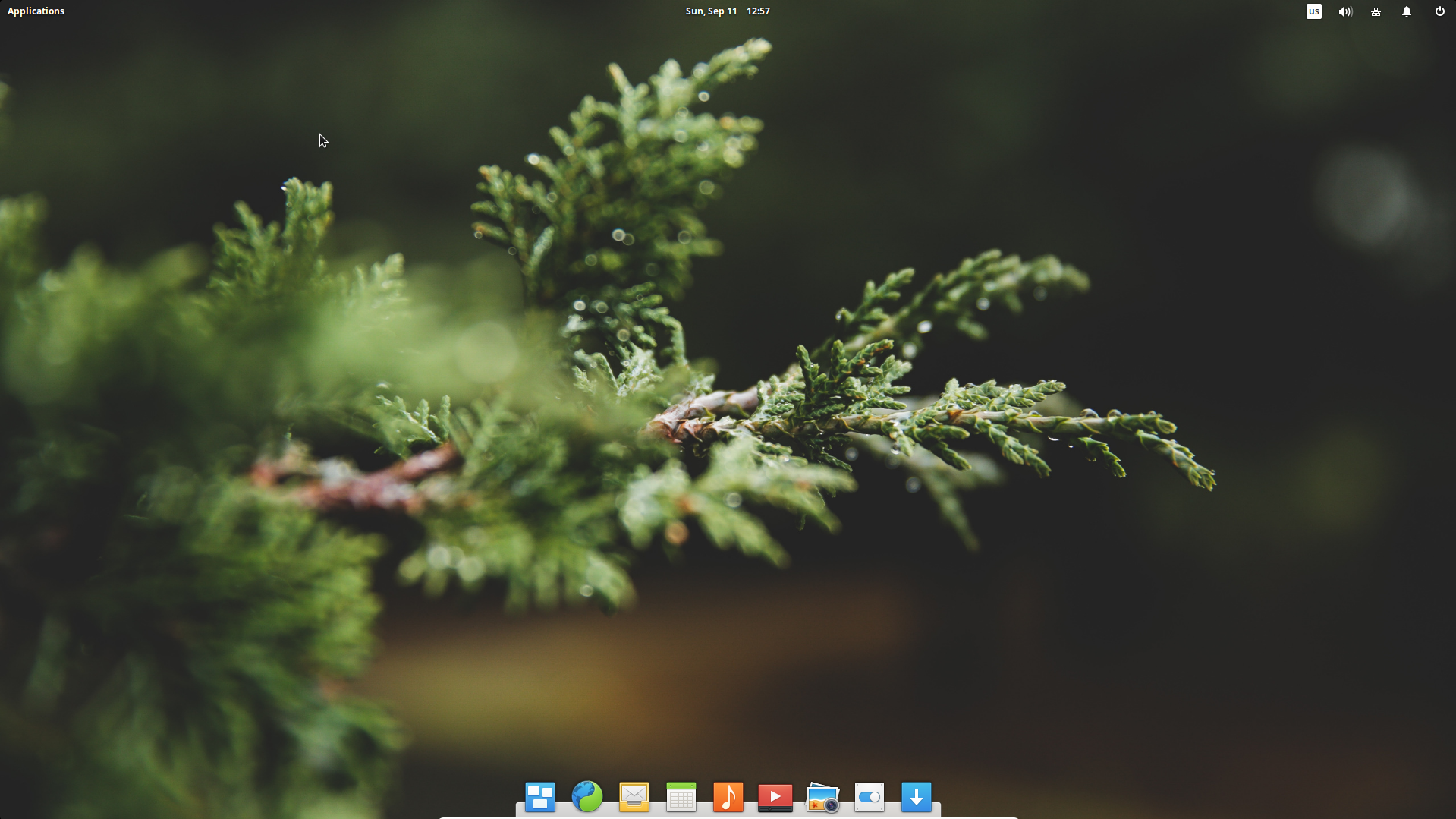
Вот и все Elementary OS установлена и готова к использованию. Теперь вы можете наслаждаться этой прекрасной системой:
Выводы
Процесс установки Elementary OS не сильно отличается от той же Ubuntu, но как вы могли видеть, эта система намного красивее. А вы уже ставили Elementary OS? Планируете устанавливать? Как ваши впечатления? Напишите в комментариях!
Обнаружили ошибку в тексте? Сообщите мне об этом. Выделите текст с ошибкой и нажмите Ctrl+Enter.
Это пошаговое руководство показывает, как добавить опцию «открыть от имени root (или администратора)» в файловый браузер Pantheon в Elementary OS 6 Odin.
Elementary OS сейчас находится в версии 6.0, основанной на Ubuntu 20.04 LTS. Для тех, кто ищет функцию «Открыть как администратор», чтобы открыть системный файл с правами пользователя root или выполнить копирование и вставку за пределами домашнего каталога пользователя, ситуация изменилась.
Исполняемой командой для файлового менеджера теперь является io.elementary.files, а команда для запуска текстового редактора — io.elementary.code. Обе команды названы в стиле приложений Flatpak. Gksu имеет gnone, а «pkexec» занимает место, позволяющее авторизованному пользователю выполнять программу от имени root.
Добавьте действие Open as Admin в Elementary OS 6:
1. Сначала найдите и откройте «терминал» в меню Приложения в левом верхнем углу.
2. Когда терминал откроется, выполните команду для создания (и редактирования через nano) файла конфигурации для возможности редактирования файла с правами пользователя root:
sudo nano /usr/share/contractor/io.elementary.code.open-as-root.contractДалее вставьте следующие строки и сохраните с помощью сочетания клавиш Ctrl+X, и нажмите Enter.
[Contractor Entry]
Name=Edit as Administrator
Icon=io.elementary.code
Description=Edit file via root user privilege
MimeType=text/plain;
Exec=pkexec io.elementary.code %U
Gettext-Domain=code
3. Создайте еще один файл конфигурации для опции открытия папки с правами root:
sudo nano /usr/share/contractor/io.elementary.files.open-as-root.contractЗатем вставьте следующие строки и сохраните его (Ctrl+X, и нажмите Enter):
[Contractor Entry]
Name=Open as Administrator
Icon=system-file-manager
Description=Open a folder via root user privilege
MimeType=inode/directory;
Exec=pkexec io.elementary.files %U
Gettext-Domain=file manager
После создания этих двух файлов при щелчке правой кнопкой мыши по файлу или папке сразу без перезагрузки появляются опции контекстного меню «Редактировать от имени администратора» и «Открыть от имени администратора».
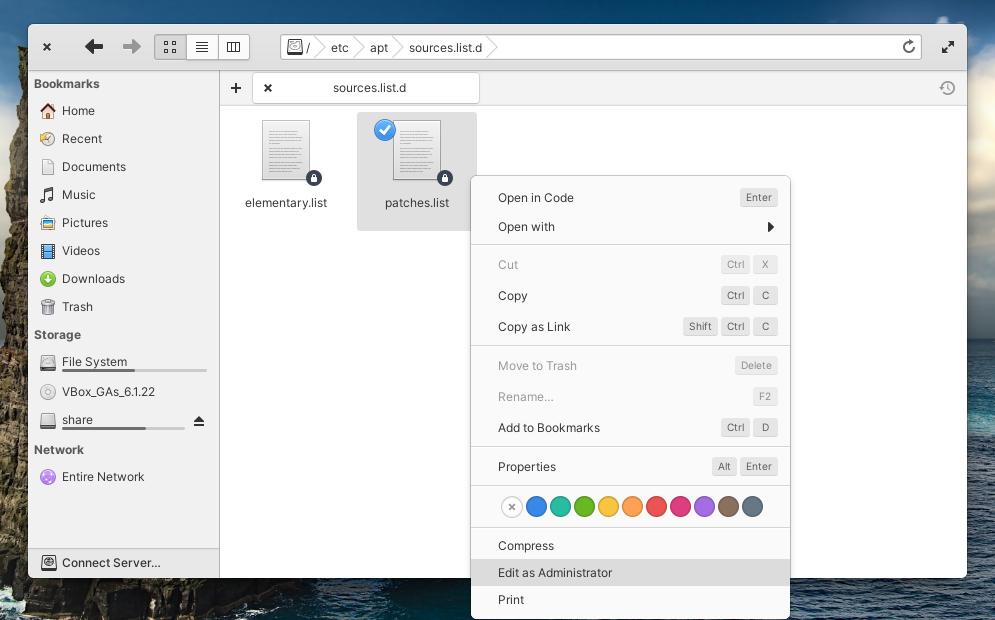
Вот и все. Наслаждайтесь!
Добавить «Открыть файл/папку от имени рут/администратора» в Elementary OS 6


