
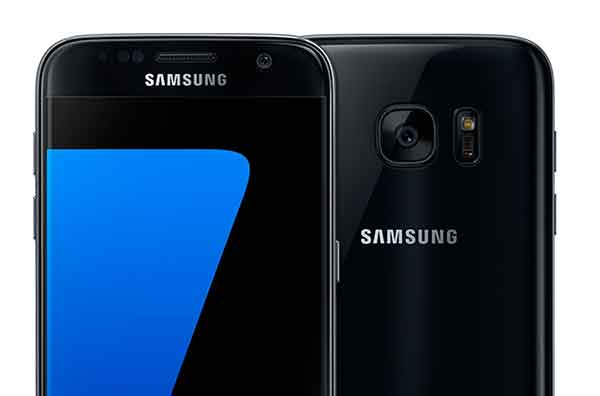
Из этого руководства вы узнаете, как установить восстановление TWRP, отключить принудительное шифрование и получить root права на свой Samsung Galaxy S7 / S7 Edge с помощью Magisk. Предоставленные файлы и инструкции совместимы с любым вариантом Exynos S7 или S7 Edge.
Samsung Galaxy S7 отличается мощной аппаратной конфигурацией и безупречной программной функциональностью.
Он оснащен 8-ядерным процессором Qualcomm 820 Exynos, графическим процессором Adreno 530, 4 ГБ оперативной памяти, 5,5-дюймовым изогнутым дисплеем super-AMOLED, камерой 12 МП с оптической стабилизацией изображения и поддержкой отпечатков пальцев.
К сожалению, телефон не поддерживает USB Type-C, вместо этого он имеет порт Micro USB 2.0.
Прошло несколько дней, пока член XDA — jcadduono (также официальный разработчик TWRP) не использовал свои знания для компиляции свежей сборки последнего восстановления TWRP для S7 Edge.
Более того, он также разработал простой мод, который может отключить принудительное шифрование и, наконец, позволить вам получить root права на свой Galaxy S7 / S7 Edge.
Установка TWRP поможет вам со многими предстоящими вещами, такими как пользовательские ПЗУ, ядра и другие моды. Получив root-права на S7 Edge, вы получите привилегию запускать приложения, требующие root-доступа, такие как диспетчеры ядра, обозреватели корневых файлов и т. д.
Помимо всего этого, этот метод также поможет вам отключить принудительное шифрование на вашем устройстве, сделав разделы устройства записываемый.
- Поддерживаемые модели / варианты
- Прежде чем вы начнете
- Установите TWRP Recovery на Galaxy S7 / S7 Edge
- Навигация по записям
- Инструкция по установке TWRP recovery и получению root прав на Galaxy S7 / S7 Edge
- Cкачать:
- Рут права для телефона samsung galaxy j5 (2016) sm-j510f
- Вариант 1 — Rootkhp Pro версия 3.4
- Другой вариант получения рут прав на samsung galaxy j5 (2016) sm-j510f
- Программы которые не помогли решить вопрос с root правами
- Как проверить наличие root
- Перепрошивка и обновление samsung galaxy j5 (2016) sm-j510f
- Причины прошивки смартфона
- Установка кастомного рекавери TWRP Recovery v3.0 на Samsung Galaxy J5 SM-J500
- Установка кастомной прошивки на Samsung Galaxy J5 SM-J500
- Получение рут прав (root) на Samsung Galaxy J5 SM-J500
- Contents
- Что необходимо для получения Root прав
- Инструкция получение root Samsung Galaxy J5 2016
- Используем программу Rootkhp Pro
- Используем программу Kingo
- У вас есть вопросы по теме Android?
- Скачать прошивку на Samsung Galaxy J5 2016
- Отзывы
- Incoming search terms:
- Как получить root права на Galaxy S7?
- Обзор Samsung Galaxy S7
- Операционные системы
- Камера
- Что такое рутирование?
- Перед укоренением galaxy s7
- Как получить root права на galaxy s7
- Использование dr. fone для рутирования
- Шаг 1. Включите OEM open
- Этап 3. Скачать CF-Auto-Root
- Этап 4. Скачайте Odin на свой компьютер.
- Этап 5. Запускаем Odin от имени администратора.
- Этап 6. Получите root права на свой Galaxy S7 или Galaxy S7 Edge.
- Если рутирование не удалось
- Установка кастомных прошивок
- Удаление предустановленных OEM-приложений.
- Блокировка рекламы для всех приложений.
- Установка несовместимых приложений.
- Увеличенное время автономной работы и скорость.
- Увеличение внутренней памяти.
- Доступ к корневым документам
- Он может заблокировать ваш гаджет.
- Отсутствие гарантии производителя.
- Доступ с правами root и суперпользователя
- Проблемы с обновлением
- Самая низкая цена: Samsung Galaxy S7 Edge
- Самая низкая цена: Samsung Galaxy S7
- Прежде чем рутировать Galaxy S7 и S7 Edge
- Как получить root права на Galaxy S7 и S7 Edge
- Что делать, если рутировать Galaxy S7 и S7 Edge не удалось
- Прежде чем вы начнете
Поддерживаемые модели / варианты
Поддерживаются следующие модели Exynos S7 Edge:
- SM-G935
- SM-G935F
- SM-G935FD
- SM-G935X
- SM-G935W8
- SM-G935S
- SM-G935K
- SM-G935L
Прежде чем вы начнете
- Полностью сделайте резервную копию вашего устройства . Отключение принудительного шифрования требует, чтобы вы полностью очистили внутреннюю память телефона, приложения и связанные данные.
- Загрузите и установите драйверы Samsung USB .
- Заряжайте S7 Edge как минимум до 60% уровня заряда, чтобы избежать отключения питания во время процесса.
- Включите OEM-разблокировку в разделе « Настройки» > « Параметры разработчика» .
- Загрузите последнюю версию Odin Flash Tool и извлеките ее в подходящее место с помощью 7-Zip или WinRAR.
- Загрузите последнее восстановление TWRP:
- Загрузите последний ZIP-архив с прошивкой SuperSU от Chainfire.
- Блокировщик проверки подлинности DM и принудительного шифрования: Ссылка
Установите TWRP Recovery на Galaxy S7 / S7 Edge
- Запустите Odin Flash Tool на своем ПК, дважды щелкнув исполняемый файл «Odin3 v3.14.4.exe».
- Теперь загрузите свой Galaxy S7 Edge в режиме загрузки — полностью выключите телефон. Нажмите и удерживайте кнопки уменьшения громкости, главного экрана и питания, пока не появится экран предупреждения синего цвета. Нажмите кнопку увеличения громкости сейчас. Теперь ваш S7 Edge должен быть в режиме загрузки.
- Подключите телефон к ПК с помощью кабеля USB.
- Программа Odin обнаружит телефон и отобразит соответствующий порт «ID: COM». Если это не так, попробуйте перезапустить Odin и убедитесь, что драйверы установлены правильно.
- В окне Odin в разделе Параметры убедитесь, что установлены флажки F.Reset Time и Auto-Reboot . Все остальное нужно снять.
- Теперь нажмите кнопку AP . Найдите и выберите файл TAR восстановления TWRP («twrp-3.4.0-0-herolte.img.tar» для S7 или «twrp-3.4.0-0-hero2lte.img.tar» для S7 Edge).
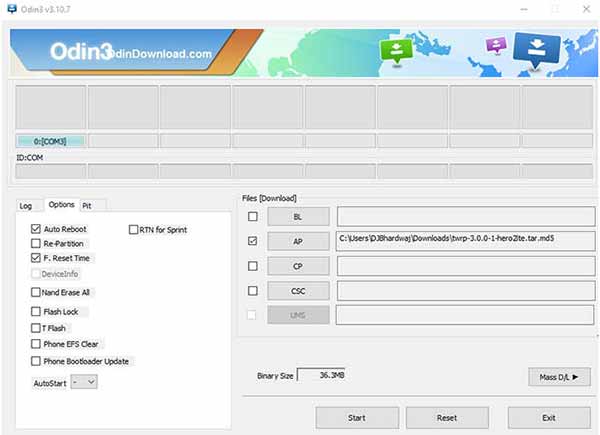
- Когда все будет готово, нажмите кнопку « Пуск» .
- Процесс займет несколько секунд. Как только вы увидите, что он скоро закончится, нажмите и удерживайте кнопки увеличения громкости и главного экрана. Итак, теперь ваш S7 Edge будет напрямую загружаться в режиме восстановления TWRP. Вы можете отпустить кнопки, как только увидите экран TWRP.
- Первым делом нужно отключить шифрование. Итак, в TWRP зайдите в Wipe > Format Data . Введите ключевое слово «да» в отведенное место. Это полностью очистит внутреннюю память и отключит шифрование.
- После завершения процесса перезагрузитесь в режиме восстановления, выбрав « Перезагрузка» > « Восстановление» .
- Когда рекавери перезагрузится, подключите S7 Edge к ПК. Теперь перейдите в Mount , на главном экране TWRP и нажмите Включить MTP .
- Перенесите загруженные файлы «no-verity-opt-encrypt-5.1.zip» и «SR3-SuperSU-v2.79-SR3-20170114223742.zip» во внутреннюю память телефона.
- Теперь отключите устройство и вернитесь на главный экран TWRP.
- Нажмите на Установить . Теперь перейдите в хранилище вашего телефона и выберите «no-verity-opt-encrypt-5.1.zip». После выбора проведите по кнопке в нижней части экрана.
- Процесс прошивки займет всего несколько секунд, поэтому дождитесь его завершения.
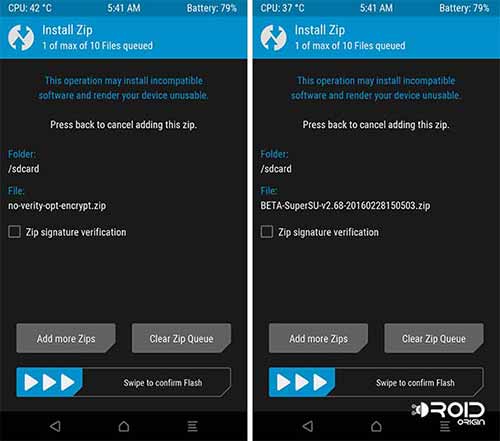
- Теперь, чтобы получить root права на Samsung Galaxy S7 Edge, выполните то же упражнение для прошивки корневого пакета SuperSU — «SR3-SuperSU-v2.79-SR3-20170114223742.zip».
- Когда все будет сделано, перейдите в раздел «Перезагрузка» и нажмите « Система» .
Первая загрузка может занять некоторое время, поэтому не беспокойтесь и позвольте ей загрузиться. После загрузки вы можете использовать такие приложения, как Root Explorer, Titanium Backup, Flashify и т. д. Вы также можете использовать TWRP для установки пользовательских ПЗУ, ядер и модов.
Если у вас есть какие-либо сомнения или возникнут проблемы в процессе, сообщите нам об этом в комментариях.
Инструкция по установке TWRP recovery и получению root прав на Galaxy S7 / S7 Edge
Данный способ подходит для всех моделей S7 / S7 Edge с процессором Exynos (SM-G930F/D SM-G935F/D). Работает и на прошивках Android 7.0 (Nougat)
Сделать бэкап всех пользовательских данных т.к. в процессе получения root смартфон будет сброшен к заводскому состоянию (очищен раздел data).
Выйти из всех аккаунтов в настройках (google, samsung).
Открыть опции для разработчика и включить «Разблокировку OEM». Для этого:- Зайти в Настройки -> О телефоне -> Сведения ПО -> тапнуть 7 раз по «Номер Сборки» (версия ПО), должно будет выскочить уведомление о том, что вы стали разработчиком.
- Зайти в Настройки -> Для разработчика -> и там активировать «Разблокировка OEM»
Установить драйвера из этой темы.
Скачать и распаковать архив TWRP_Root_S7_S7edge_Exynos.zip на компьютере. (прикрепил к посту)
Запустить Odin.exe, открыть вкладку Options и снять галочку с Auto-Reboot. Затем нажать на кнопку «AP» и выбрать файл twrp-3.1.1-0-herolte.img.tarПеревести смартфон в режим загрузчика.
- Выключить телефон полностью.
- Зажать вместе и удерживать кнопки: ЗВУК ВНИЗ + ПИТАНИЕ + ДОМОЙ
- Как только увидите предупреждение с меню выбора -> нажать один раз на кнопку ЗВУК ВВЕРХ
Подключить смартфон к ПК и после того, как в ID загорится порт -> нажать кнопку Start. Прошьётся TWRP recovery.
Сразу загрузиться в TWRP. Именно сразу! Если после прошивки рекавери загрузиться в систему — рекавери слетит на стоковое и придётся его заливать ещё раз. Для этого проделываем следующее (вначале внимательно читаем, затем делаем):- Отключаем смартфон от ПК (он у нас по прежнему находится в Download Mode)
- Зажимаем вместе кнопки: ЗВУК ВНИЗ + ПИТАНИЕ + ДОМОЙ и как только экран погаснет переводим палец с кнопки уменьшения громкости на кнопку увеличения (ЗВУК ВВЕРХ), т.е. удерживаем ЗВУК ВВЕРХ + ПИТАНИЕ + ДОМОЙ
- Если всё сделали правильно — запустится TWRP. Если по каким-то причинам не успели перевести палец или попросту телефон загрузился в систему — прошиваем TWRP ещё раз.
Даём разрешение на внесение изменений в системный раздел проведя ползунок вправо внизу экрана (swipe to allow modifications).
Выбираем пункт Wipe -> жмём кнопку «format data» и вводим на клавиатуре «yes» (без ковычек).
Возвращаемся в главное меню и выбираем «Reboot» -> «Recovery» -> снова запустится TWRP. Перезагрузка в рекавери делается для того, чтобы после форматирования нормально смонтировался раздел «DATA».
ещё раз «swipe to allow modifications»
Подключаем смартфон к ПК (он определится как накопитель) и копируем на него архив SuperSU-v2.82.zip
Затем выбираем пункт Install -> находим архив SuperSU-v2.82.zip и устанавливаем его сделав свайп пальцем вправо внизу экрана.Внимание! Установить архив с SuperSU нужно сразу! Пока вы его не установите — грузиться в систему нельзя, будет bootloop (вечная загрузка)! Если не можете найти архив -> зайдите в «Advanced» -> «ADB Sideload» -> перетяните ползунок вправо «swipe to start sideload», после чего запустите файл install_supersu.bat из папки со всеми файлами на компьютере (SuperSU-v2.82.zip должен находиться рядом).
После установки SuperSU выбрать «reboot» -> «system». Загрузится смартфон в систему уже с рутом. Производите первоначальные настройки и пользуетесь.
- OTA обновления ставиться не будут, нужно будет обновляться вручную
- не будут работать самсунговские приложения (Samsung Pass, Secure Folder, Samsung Pay, S Health)
После получения root прав ни в коем случае не выключайте разблокировку OEM в опциях для разработчика — получите висящий аппарат на логотипе Samsung и придётся перепрошиваться!
Cкачать:

Самые простые и быстрые способы получить root права на samsung galaxy j5 (2016) sm-j510f под управлением Android. Наши инструкции создаются и тестируются разработчиками и экспертами в IT, сотрудничество с нами по ссылке. Чтобы получить результат вам необходимо всего лишь повторить одну из представленных в статье инструкций.
Что такое root доступ, какие возможности открывает для пользователя можно узнать здесь. Почитать про root доступ можно тут.
Рут права для телефона samsung galaxy j5 (2016) sm-j510f
Эксперт сервисного центра – Антонов Тихон со своей инструкцией и свежим взглядом на проблемы получения рут прав
Прежде чем начать необходимо:
- Произведите зарядку устройства на 40% и более — этого вполне достаточно даже с запасом
- Включить USB отладку. Она может быть включена, если вы ранее производили какие-то действия через компьютер, допустим запускали консоль ADB. В ином случае:
- В настройках-> о телефоне -> номер сборки, кликайте по номеру сборки пока устройство не скажет что вы разработчик (не больше 10 кликов).
- Вернитесь в главное меню с настройками и перейдите в пункт для разработчиков, там можно включить USB отладку.
- Подключите телефон к ПК.
- Если необходимо сделать разблокировку загрузчика (boot loader) перейдите сюда.
Лучший способ получить Root права — программы типа «One Click», которые делают это бувально за 1 клик.
Вариант 1 — Rootkhp Pro версия 3.4

- Скачиваем Rootkhp Pro 3.4 на ПК, если нажать по ссылке в правом углу вы перейдёте на сайт автора программы, где есть официальная инструкция, она такая же как и у нас.

- Запускаем и нажимаем Root, далее в случае успеха появится уведомления что процесс начался, после этого ждём ещё одно.

- Если у вас вылезло сообщение «Congratulations…» (Поздравления с успехом) можете перезагружать свой Андроид.

Другой вариант получения рут прав на samsung galaxy j5 (2016) sm-j510f

- Скачать ZYKURoot на компьютер, я использую версию 2.6, инструкцию можно посмотреть тут или прямо у них на сайте.

- Программа не требует установки можно просто запустить.
- Нажимаем Root, пройдёт какое-то время прежде чем вы увидите финальное оповещение.
- Ждём уведомления «Rooted» или же ошибки в случае если что-то пошло не так (не волнуйтесь, ваше телефон в любом случае останется жив).

Программы которые не помогли решить вопрос с root правами
- Ioroot (Иорут) — что-то не очень известное, но попробовать надо было в научных целях
- Кинго
- Фрамарут — то ещё старьё, но а вдруг справился бы?
- Bin4ry (Бинфору)
Как проверить наличие root
Не надо пытаться лезть в дебри и пытаться порутить Андроид старым неликвидным софтом, тем же framaroot или Vroot. Это как считать деньги в банке на деревянных счётах. Их время закончилось много лет назад.
Перепрошивка и обновление samsung galaxy j5 (2016) sm-j510f

Владелец сервисного центра – Уваров Макар
Обновление через перепрошивку будем делать с помощью утилиты ZYKUFlasher версии 1.1 – это ПО является универсальным вариантом прошивки в 1 клик. То есть указываем путь к прошивке и ещё пара настроек, нажимаем Start. Всё что нужно для быстрой прошивки, более подробная инструкция конечно же будет ниже. Можно установить как официальные сток прошивки, так и альтернативные кастомные сборки (ROM, TWRP Recovery), кому что по душе.
Как работает программа ZYKUFlasher:
- Скачиваем ZYKUFlasher (инструкция с сайта программы, в общем то такая же как и тут)
- В строчке «Download Agent» выбираем путь к файлу .bin (в 99% случаев находится в папке с прошивкой)
- В строчке «Scatter-loading» прописываем путь к файлу, с маской *_emmc.txt, например, samsung galaxy j5 (2016) sm-j510f_emmc.txt
- Кликаем по кнопке «Start Flash» — т.е начать прошивку
Можно порекомендовать вот этот портал тут обычно свежак.
Причины прошивки смартфона
В зависимости от обстоятельств это могут быть нижеуказанные варианты.
- Неожиданные перезагрузки, сбои системы, подвисания главного меню, смс, звонков и других важных, но не ресурсоёмких приложений
- Хочется научиться обновлять прошивку
- Телефон зависает на этапе загрузки, светится логотип Андроид, дальше ничего не происходит
- Циклическая то есть бесконечная перезагрузка телефона, называемая boot loop.

Инструкция по прошивке смартфона Samsung Galaxy J5 SM-J500 на новую официальную или кастомною прошивку. Получение Root прав суперпользователя на Samsung Galaxy J5 SM-J500, установка кастомного рековери TWRP Recovery.
Драйвера — SAMSUNG USB Driver
Программа прошиватор — Odin
Перед прошивкой смартфона нужно расшифровать его.
Для снятия блокировки из Samsung Galaxy J5 SM-J500 нужно отключить блокировку повторной активации. Зайдите в «Настройки» — «Экран блокировки и защита» — «Найти телефон» и отключите «Блокировка активации»До и после процедуры обновления прошивки необходимо сделать общий сброс устройства до заводских настроек, чтобы избежать всевозможных ошибок и подтормаживаний интерфейса.
При выполнении этой процедуры, все Ваши данные и файлы будут безвозвратно удалены.
Этот шаг можно пропустить, но помните! Если не делать сброс данных, после обновления могут появиться «лаги» и нестабильная работа устройства в целом из-за хвостов предыдущей прошивки.
После того как вы все скачали, распаковываем архив с драйвером для Samsung Galaxy J5 SM-J500 и устанавливаем его. Затем распаковываем архив с Odin и прошивку.
Запускаем программу для прошивки Galaxy J5 Odin от имени администратора. Для этого, наведите курсор на Odin и правой кнопкной мыши и выберите пункт «Запуск от имени администратора», затем нажмите «Да».

Проверяем чтоб «галочки» стояли только в полях «Auto Reboot» и «F. Reset Time»
Переводим телефон Samsung Galaxy J5 SM-J500 в режим прошивки. Для этого, выключаем телефон и затем нажимаем и удерживаем кнопки «Громкость вниз», «Домой» и кнопку «Питания» и после появления меню с жёлтым треугольником жмём кнопку «Громкость вверх»
Подключаем смартфон при помощи комплектного USB кабеля к ПК и в программе Odin, в верхнем левом угле должна появится надпись «COM» подсвеченная синим фоном, после чего нажимаем кнопку «Start».
Примечание: Если у Вас по каким-либо причинам ПК не распознаёт Ваше устройство, попробуйте переустановить драйвер и/или попробовать другие USB порты.
Процес прошивки смартфона запущен. После успешной прошивки, устройство перезагрузиться автоматически и в программе Odin появится надпись «Finish». Вот и все!
Установка кастомного рекавери TWRP Recovery v3.0 на Samsung Galaxy J5 SM-J500

Установка кастомной прошивки на Samsung Galaxy J5 SM-J500
Для установки кастомной прошивки на телефон Samsung Galaxy J5 SM-J500 необходимо наличие кастомного рекавери TWRP Recovery, если у вас его нету см. пункт выше.
Скачиваете на ПК любую кастомною прошивку которая вам понравилась, например — Nova_Stock_Rom_J5, или Slim-Stok_ROM Galaxy J5. Затем копируете файл прошивки в память телефона. Затем выключает смартфон и загружаетесь в кастомное рекавери TWRP Recovery (на выключенном телефоне зажимаете кнопки питания + кнопка вверх гром. + HOME)
И через TWRP Recovery устанавливаете файл прошивки:
Переходим в пункт Wipe и выбираем Advanced Wipe
Ставим галочки пунктам: «Davlik Cache», «System, Data», «Cache»,»Android Secure».
Делаем «Swipe to Wipe»
Переходим в Install -> Выбираем память, где лежит кастомная прошивка , и выбираем Swipe to Confim Flash, начнётся установку
После установки в рекавери выбираете пункт Reboot -system и начнётся перезагрузка устройства. Готово! Вы успешно прошили кастомную прошивку! перезагружаете смартфон.
Получение рут прав (root) на Samsung Galaxy J5 SM-J500
Скачивает архив UPDATE-SuperSU-J5.zip на ПК, затем копируете этот файл в память телефона. Затем выключает смартфон и загружаетесь в кастомное рекавери TWRP Recovery (на выключенном телефоне зажимаете кнопки питания + кнопка вверх гром. + HOME)
И через TWRP Recovery устанавливаете файл UPDATE-SuperSU-J5.zip:
Переходим в пункт Wipe и выбираем Advanced Wipe
Ставим галочки пунктам: «Davlik Cache», «System, Data», «Cache»,»Android Secure».
Делаем «Swipe to Wipe»
Переходим в Install -> Выбираем память, где лежит кастомная прошивка , и выбираем Swipe to Confim Flash, начнётся установку
После установки в рекавери выбираете пункт Reboot -system и начнётся перезагрузка устройства. Готово! Вы успешно прошили кастомную прошивку! перезагружаете смартфон.
Ну вот и Все!

Contents
- Что такое root права?
- Что необходимо для получения Root прав
- Инструкция получение root Samsung Galaxy J5 2016
- У вас есть вопросы по теме Android?
- Скачать прошивку на Samsung Galaxy J5 2016
- Отзывы

Приветствую, уважаемые леди и джентльмены. В этой статье я хочу рассказать как получить root на Samsung Galaxy J5 2016. Для этого я написал инструкцию по шагам, чтобы всем было понятно как это делается.
Для начала подробнее разберёмся с терминами.
Это права суперпользователя в операционной системе Android. Они делают вас хозяином системы, вы можете удалять и редактировать системные файлы и приложения, переносить приложения на карту памяти, установить любую прошивку – MIUI, Cyanogenmod, и другие модифицированные прошивки. В общем есть очень много возможностей, тяжело описать здесь все. Рекомендую почитать статьи:
Что необходимо для получения Root прав
- Заряд аккумулятора от 50%
- Кабель MicroUSB
- Включенная отладка по USB

- В зависимости от того какой способ вы выберете программа на ПК или приложение на Android
Инструкция получение root Samsung Galaxy J5 2016
Используем программу Rootkhp Pro

Получать root права будем с помощью бесплатной программы Rootkhp Pro 3.2 (world community reccomend).
- Скачиваем программу Rootkhp Pro на официальном сайте Rootkhp.pro или же у нас в списке программ для получения root.
- Подключаем телефон к ПК
- Запускаем Rootkhp Pro
- Нажимаем на кнопку Root и ожидаем сообщение о начале процесса

- Ожидаем следующее уведомление.

Внимание! Успех может зависеть от того какая прошивка установлена на мобильном устройстве.
https://youtube.com/watch?v=pAA0ugFQIpA
Используем программу Kingo
Установите и запустите
Подключите аппарат к компьютеру через microUSB кабель
- Ждите определение устройства программой Kingo

- Нажмите кнопку Root (находится внизу по центру)


Дождитесь окончания процесса и перезагрузки устройства
Если вы не поняли как работать с программой, посмотрите это видео.
У вас есть вопросы по теме Android?
Ваши пожелания, вопросы и отзывы вы можете оставить, используя форму комментариев.
Скачать прошивку на Samsung Galaxy J5 2016
Внимание! Иногда на сайте производится обновление ссылок, если вы заметили нерабочую ссылку, сообщите об этом через форму комментариев.
Отзывы
Будьте первым, оставьте свой отзыв.
Incoming search terms:
- как получить рут без пк на андроид 6 0 1 j5 samsung 2016
- Когда я получил образование андроид на j5 2016
- Самсунг галакси j510 как получить ROOT без ПК
- скачать рут права для взлома игр на samsung galaxy j 5 2016

Как получить root права на Galaxy S7?
В этой статье рассказывается обо всех корень Метод Samsung Galaxy S7 и его серии. Как получить root права на Galaxy S7 станет игрой вашей левой руки. Если у вас нет технических специальностей, не волнуйтесь, мы представляем очень уникальное и быстрое решение для root galaxy s7. Мы внедрили все лучшие методы прямого и косвенного доступа к root. Лучшее стороннее корневое приложение: dr.fone, CF Auto Root и Один, KingoRoot хорошо представлены для 100% гарантия укоренения.
То, что вы собираетесь узнать здесь, будет полезно и для других новейших устройств Samsung.
Примечание: Получение root-прав может привести к повреждению вашей ОС, и вы можете потерять гарантию, некоторые бренды позволяют получить root-права, но большинство из них — нет. Итак, перед этим прочтите инструкцию к телефону. Gossipfunda не несет ответственности за любые убытки.
Если вы используете не S7, а не S7, не пропустите следующие инструкции по рутированию:
Обзор Samsung Galaxy S7

Samsung Galaxy S7, пожалуй, одно из последних достижений. Он был выпущен в феврале 2016 года. S7 имеет изогнутую переднюю и заднюю части, которая идеально помещается в ладони. Это телефон с сенсорным экраном и размером экрана 5,10 дюйма и разрешением 1440 x 2560 пикселей. В телефоне используется инновация Samsung Super AMOLED. Samsung Galaxy S7 известен своей пыленепроницаемостью и устойчивостью к разливу воды. Samsung Galaxy S7 оснащен октацентром 1,6 ГГц и чипсетом Exynos 8890 Octa. К телефону прилагается 4 ГБ оперативной памяти. Этот гаджет оснащен 32 ГБ встроенной памяти, которую можно расширить до 200 ГБ с помощью карты microSD.
Операционные системы
Samsung Galaxy S7 управляется Android 6.0 (Marshmallow), имеет возможность обновления до 7.0 (Nougat) и имеет несъемный аккумулятор емкостью 3000 мАч. Его аккумулятор быстро заряжается. Аккумулятора хватает на 22 часа разговора и 62 часа воспроизведения музыки. Резервное время этого телефона могло составлять до 12 дней. Телефон с размерами 142,40 мм X 69,60 мм X 7,90 мм и весит 152,00 грамма. S7 выпускается в разных цветах: темном, белом, золотом, серебряном и розовом. В телефоне есть два слота для карт nano-SIM.
Камера
S7 снабжен 12-мегапиксельной камерой сзади и 5-мегапиксельной камерой спереди для селфи. У него есть передняя вспышка, которая освещает селфи в условиях низкой освещенности. Другие особенности камеры включают геомаркировку, одновременную запись видео в формате 4k и 9MP, контакт-центр и распознавание улыбки на лице, автоматический HDR и отображение. Альтернативы сети телефона включают Wi-Fi, GPS, Bluetooth, NFC, USB OTG, 3G и 4G. Датчики телефона включают в себя компас-магнитометр, датчик приближения, акселерометр, датчик внешней освещенности, гироскоп, отпечаток пальца, пульс, SpO2 и барометр.
Должен видеть: Обнаружена влажность S7
Что такое рутирование?
Укоренение — это метод, позволяющий клиентам мобильных телефонов, планшетов и различных гаджетов, работающих на мобильной платформе Android, получать привилегии для корневого доступа к различным подсистемам Android.
Ядро Linux используется в разработке под Android. Следовательно, рутирование телефона Android даст доступ к административным (суперпользовательским) авторизациям, как в Linux или какой-либо другой Unix-подобной рабочей среде.
Рутирование любого телефона обычно выполняется для преодоления ограничений, которые производители накладывают на гаджеты. Таким образом, укоренение дает возможность и согласие на изменение или изменение приложений и настроек инфраструктуры, запуск некоторых конкретных приложений, требующих авторизации более высокого уровня, или выполнение различных действий, которые обычно труднодоступны для обычного клиента Android.
Получение root-прав требуется для выполнения более сложных действий, включая настройку или стирание структурных записей и системных файлов, удаление предустановленных приложений и низкоуровневый доступ к самому оборудованию (перезагрузка, управление индикаторами состояния или повторная калибровка входных контактов).
Перед укоренением galaxy s7
Перед рутированием своего гаджета вы должны точно знать, какая у вас модель и какие пакеты требуются. Иначе, если вы устанавливаете пакеты, предназначенные для другого устройства, вы можете превратить свое устройство в дорогостоящий непригодный для использования кирпич. Перед процессом рутирования телефон должен быть заряжен минимум 80% или более. Сделайте подкрепление всего, что вас беспокоит, храните в нем рутинг вашего гаджета, который нарушит безопасность Samsung Knox. Итак, после рутирования устройства Samsung Pay больше никогда не будет работать. Кроме того, вы, скорее всего, пройдете обучение или уволитесь.
Как получить root права на galaxy s7
- Создайте резервную копию данных, имеющихся на вашем телефоне. В случае рутинга данные вашего телефона могут быть удалены, если процесс не пойдет гладко.
- Заранее убедитесь, что у вас есть удобный ПК с Windows.
- Перейдите к процессу загрузки и установки драйверов USB для Samsung Galaxy S7 на свой компьютер.
- Отключите защищенную загрузку в Настройках> Экран блокировки.
- Перейдите в «Настройки»> «О телефоне»> «В любом случае коснитесь альтернативных инженеров несколько раз, чтобы авторизовать их.
- Давать возможность OEM разблокировка в выборе разработчика.
- Чтобы расширить возможности USB отладки, перейдите в «Меню»> «Настройки»> «Приложения» и нажмите «Разработчик», чтобы включить отладку по USB.
Использование dr. fone для рутирования
dr.fone toolbox — Android Root — одна из лучших стратегий для рутирования вашего Samsung Galaxy S7. Он преследует базовый и беспокоящийся процесс освобождения одного тика, который на 100% безопасен. Он поддерживает более 7000 гаджетов. Набор инструментов dr.fone имеет самый заметный показатель достижений в бизнесе.
Шаг 1: Первым шагом является подключение вашего Samsung Galaxy S7.
- Для этого с самого начала вы должны загрузить dr.fone — Root на свой компьютер и оснастить Root среди всех заметных панелей инструментов на экране.
- Возьмите USB и подключите свой гаджет Samsung. Если у вас есть форма Android версии 4.2.2 или более поздняя, на вашем экране появится всплывающее сообщение с запросом на авторизацию для расследования. Нажмите OK, чтобы разрешить, и после этого панель инструментов dr.fone сделает снимок и свяжет ваши команды Galaxy.
Шаг 2: Это метод распознавания и получения root прав на Samsung Galaxy S7.
- Когда вы увидите, что ваш гаджет Samsung связан, нажмите «Пуск» на панели инструментов dr.fone. Программа dr.fone в настоящее время начнет идентифицировать ваше устройство и работать над обнаружением правильного метода его рутирования.
- После распознавания панель инструментов dr.fone будет подготовлена для начала процедуры рутирования. Нажмите на Root Now, чтобы начать.
- Во время процедуры рутирования появится сообщение с запросом о том, хотите ли вы разрешить рутирование вашего Samsung.Нажмите OK, чтобы разрешить рутирование. Вот и все, и через пару минут у вас будет успешно рутированный Samsung Galaxy S7.
Шаг 1. Включите OEM open

Включите OEM-открытие через «Настройки»> «Параметры разработки»> «OEM открыть в первую очередь».
Этап 3. Скачать CF-Auto-Root
Загрузите CF-Auto-Root с сайта: https://autoroot.chainfire.eu/, чтобы создать документ CF-Auto-Root с помощью инструмента для рутирования вашего Galaxy S7.
Найдите модель телефона, например SM-G930 *, чтобы загрузить CF-Auto-Root для Samsung Galaxy S7 на Nougat / Marshmallow.
После завершения загрузки записи CF-Auto-Root удалите корневой пакет и разверните документ «.tar.md5».
Этап 4. Скачайте Odin на свой компьютер.
Загрузите ПЗУ Мигающее устройство, Один, для вашего Samsung Galaxy S7, а затем открепите документ Odin, который вы загружаете на свой компьютер.
Этап 5. Запускаем Odin от имени администратора.
Щелкните правой кнопкой мыши Odin.exe и выберите Запуск от имени надзирателя. Вы можете связать свой Galaxy S7 в режиме загрузки с компьютером через USB.
Этап 6. Получите root права на свой Galaxy S7 или Galaxy S7 Edge.
Когда Galaxy S7 эффективно связывается с вашим ПК, появляется сообщение «Включено!» в Odin появится. Если не удалось, повторно вставьте USB в другой порт, замените кабель или переустановите драйвер USB.
После ассоциации выберите AP или PDA и выберите извлеченную запись «.tar.md5» в загруженном документе CF-Auto-Root. Следовательно, Odin выберет автоматическую перезагрузку и F. Нажмите на «Пуск».
Начато рутирование вашего Samsung Galaxy S7. Подождите, пока не начнется процедура рутирования, и наконец появится PASS с зеленым идентификатором ID: COM. Отделите свой Galaxy S7 до тех пор, пока не увидите домашний экран после завершения процесса перезагрузки в режиме восстановления.
xКак удалить Samsung Pay?
Если рутирование не удалось
Эта процедура обычно не работает с первого раза. На случай, если рутирование вашего Samsung не поможет, повторите шаги, описанные выше; если по-прежнему нет прогресса, попробуйте еще раз. Однако на этот раз используйте средства и отключите функцию автоматической перезагрузки. На этом этапе вам необходимо физически перезагрузить телефон в режиме загрузки для восстановления, чтобы получить root-доступ к гаджету; для этого нажмите и удерживайте Home, Power и Volume Up, пока ваш телефон не перезагрузится и не запустится процедура root. Пытаться KingoRoot.
Установка кастомных прошивок
Пользовательский ROMили Ядро можно установить на телефон после рутирования гаджета, что означает, что вы получите совершенно новое программное обеспечение устройства. Это одна из часто используемых причин рутирования телефонов отдельными лицами. Пользовательские ПЗУ предлагают несколько исправлений производительности и превращают фреймворк в более удобные и удобные для пользователя. Это также оптимизирует производительность телефона и аккумулятора и позволяет производить обновления чаще, чем любые другие стандартные ПЗУ.
Удаление предустановленных OEM-приложений.
Новый телефон обычно поставляется с множеством предустановленных производителем приложений. Некоторые из них хороши, но большая часть бесполезна. Хуже всего то, что их нельзя удалить. Как бы то ни было, когда вы выполняете рутинг своего гаджета, каждое из этих приложений может быть удалено, что дает права на использование большего объема памяти и повышение производительности устройства.
Блокировка рекламы для всех приложений.
Рекламу можно заблокировать в интернет-браузере. Однако сделать то же самое на мобильном телефоне или гаджете непросто. Всплывающие окна считаются проблемой во многих играх и приложениях. Однако рут может сразу со всем справиться.
Установка несовместимых приложений.
Некоторые из популярных или новейших приложений могут не поддерживать ваш телефон. Получение root-прав на Android дает вам не только доступ к нужным приложениям, но и позволяет легко их обнаруживать. Вы даже можете получить самые последние и самые свежие обновления Android еще до того, как производитель вашего телефона выпустит их. Вы можете запускать уникальные приложения, требующие доступа root. Удаление также можно выполнить с root-доступом.
Увеличенное время автономной работы и скорость.
Получение root-прав на Android открывает максимальную емкость вашего телефона. Вы можете использовать такие приложения, как Greenify, для закрытия фоновых и нежелательных приложений, адекватно повышая производительность вашего гаджета. В любом случае для этого нужен root-доступ.
Увеличение внутренней памяти.
Получение root-прав на Android может освободить внутреннюю память устройства. Телефоны с меньшим объемом внутренней памяти сталкиваются с проблемой невозможности хранить многие приложения. С помощью рутирования приложения можно переносить на SD-карту, освобождая место на внутренней памяти. Перенос приложений на SD-карту возможен не для всех приложений. Но с рутированием любое приложение можно принудительно перенести на SD-карту.
Доступ к корневым документам
Получение root-прав на гаджет Android даст вам доступ к различным системным файлам, секторам на диске и даже к разделам и свободному пространству вашего устройства, которые по той или иной причине будут недоступны. Это дает вам очень широкий доступ и возможность делать то, что вам нужно, с вашим гаджетом. Вы можете использовать существующие приложения или, имея небольшую информацию, самостоятельно изменять документы и сегменты вашего устройства.
Не пропустите: Google Pay против Samsung Pay
Он может заблокировать ваш гаджет.
Одна из самых известных опасностей рутирования гаджета Android — это неправильное использование, которое может превратить ваше устройство в дорогостоящий, непригодный для использования кирпич. Чтобы избежать этого, вам следует постоянно получать свои приложения из надежных и подлинных источников, таких как Google Play. Если вы новичок в рутировании, есть большая вероятность, что вы можете заблокировать свой телефон. Вы можете найти в Интернете по-настоящему строгие обучающие упражнения для рутирования своего гаджета. Однако в любом случае это может быть сложное мероприятие. Если вы пропустите какой-либо прогресс, вы, вероятно, получите гаджет с кирпичом. Несмотря на то, что есть способы исправить это, заблокировать устройство обычно шокирующе просто.
Отсутствие гарантии производителя.
Еще один серьезный недостаток рутирования Android — это потеря гарантии на свое устройство. Производитель не возмещает ущерб, причиненный после рутирования гаджета или в случае, если вы поймете, что телефон был заблокирован во время рутирования. На определенных устройствах вы не можете даже отключить гаджет после рутирования, чтобы производители гаджетов не знали, рутировали вы его или нет.
Доступ с правами root и суперпользователя
Наличие root-доступа звучит потрясающе, и так оно и есть, пока все не станет плохо. Необычная обстановка или перемещение неподходящего предмета в неподходящее место в неподходящее время могут вызвать огромные проблемы. Таким образом, синхронизация ЦП также может оказаться вредной. Разгон или ускорение могут усилить выполнение, но, кроме того, сопряжены с опасностью перегрева вашего процессора, который является ядром вашего гаджета.
Проблемы с обновлением
Что-то, за что нужно быть благодарным в гаджетах Android без рутирования, — это обновление фреймворка, независимо от того, насколько поздно оно произойдет. Они установятся и будут хорошо работать. Опасность, связанная с установленными устройствами, заключается в том, что этого не может быть. Вы можете обнаружить, что автоматические обновления прошивки могут не работать. Обновления могут не устанавливаться из-за программных изменений, внесенных во время самой процедуры рутирования.
Наконец-то у вас есть все идеи о как получить root права на Galaxy S7. Если вы добьетесь успеха, прокомментируйте здесь.
Поделиться — это забота
Samsung Galaxy S7 и S7 Edge — фантастические телефоны, но что, если вы хотите избавиться от TouchWiz или сделать Android более персонализированным, чем позволяет ОС? Ответ, конечно, заключается в том, что вы их внедряете — или, по крайней мере, вы делаете это, если у вас есть один из них. Вот как получить root права на Galaxy S7 и Galaxy S7 Edge, и на каких моделях это не стоит пробовать.
У нас есть хорошие новости и плохие новости. Некоторые S7 и S7 Edges могут быть корневыми, а некоторые нет. Первые — это глобальные модели с процессорами Exynos, а вторые — это модели для США с процессорами Snapdragon 820. Загрузчики этих устройств заблокированы, а это значит, что вы пока не можете получить root-доступ. Это может измениться: T-Mobile, как сообщается, просит Samsung сделать модели Snapdragon доступными для рутирования, потому что их клиенты требовали этого, но на данный момент Galaxy S7 и S7 Edges на базе Snapdragon застряли с программным обеспечением, с которым они поставлялись.
Как всегда, мы должны сделать здесь предупреждение: укоренение почти наверняка аннулирует вашу гарантию, и всегда есть риск, что вы заблокируете свое устройство. Это маловероятный риск, но, тем не менее, это риск. Получение root-прав не особенно сложно или очень опасно, но если вы не уверены в том, что возитесь с системным программным обеспечением, возможно, стоит попробовать альтернативные варианты настройки, такие как пользовательские программы запуска. Как и следовало ожидать, у нас есть руководство по лучшим пользовательским пусковым установкам, и вы найдете его здесь.
Самая низкая цена: Samsung Galaxy S7 Edge
Самая низкая цена: Samsung Galaxy S7
Прежде чем рутировать Galaxy S7 и S7 Edge
Перед рутированием своего устройства вам необходимо точно знать, какая у вас модель — установка пакета, сделанного для другой модели, может превратить его в дорогостоящее пресс-папье — и для этого требуется приличная зарядка в размере 80 процентов или более. Вы, конечно, сделали резервную копию всего, что имеет для вас значение, и вы знаете, что рутирование вашего устройства приведет к отключению безопасности Samsung Knox, поэтому после рутирования вашего устройства Samsung Pay перестанет работать. По той же причине вам не следует рутировать корпоративную Galaxy, предоставленную вашим работодателем, поскольку это может привести к отключению любого корпоративного доступа, использующего Knox в качестве привратника. Кроме того, вас наверняка накажут или уволят.
Все готово? Возьмите ПК с Windows и надежный USB-кабель и приготовьтесь к root.
Как получить root права на Galaxy S7 и S7 Edge
1. Если вы еще не включили параметры разработчика, перейдите в Настройки> О программе и коснитесь номера сборки пять-семь раз, чтобы включить параметры разработчика.
2. Как только вы это сделаете, зайдите в Параметры разработчика и включите опцию OEM Unlock.
4. Вернемся к телефону. Удерживайте кнопки «Домой», «Питание» и «Уменьшение громкости», пока устройство не перейдет в режим загрузки, затем запустите Odin на своем ПК и подключите Samsung с помощью USB-кабеля. Вы ищете подсказку «добавленное сообщение», в которой сообщается, что соединение в порядке.
5. В Odin щелкните AP и выберите файл .tar.md5, который вы распаковали ранее.
6. Отметьте опции Auto-Reboot и F.Reset Time и снимите флажок Repartition. Дважды проверьте, что вы отметили и сняли отметки с нужных вещей, а затем нажмите кнопку Пуск Odin.
Начнется процесс установки, и через несколько минут ваш телефон перезагрузится. Поздравляю! Вы внедрили свой телефон.
Что делать, если рутировать Galaxy S7 и S7 Edge не удалось
Этот процесс не всегда срабатывает с первого раза, потому что иногда мир жесток. Если рутировать ваш Samsung не удается, повторите шаги выше; если по-прежнему не повезло, попробуйте еще раз, но на этот раз следуйте инструкциям и отключите, а не включите опцию Auto-Reboot. Затем вам необходимо вручную перезагрузить телефон в режиме восстановления, чтобы получить root-права на устройстве; для этого нажмите и удерживайте Дом, Сила а также Увеличить громкость пока ваш телефон не перезагрузится и не начнется процесс рутирования.
Вы уже внедрили свой S7 или S7 Edge? Сталкивались ли вы с какими-либо проблемами или все шло гладко? Дайте нам знать в комментариях ниже.
Теперь вы можете получить root права на Qualcomm Galaxy S7 / S7 Edge под управлением Nougat.
С самого начала у пользователей с оснасткой Snapdragon S7 и S7 Edge все было сложно. Будь кастомное рекавери, ROM или даже root. В то время как все это время варианты Exynos устройства были успешно внедрены и модифицированы, устройства Snapdragon были исключены из лиги.

Член XDA и Snapdragon S7 Edge — Araltd разработал набор инструкций, демонстрирующих, как он рутировал свое устройство под последним обновлением Nougat. Не только он, люди, стоящие за успехом этого метода, — это те, кто предоставил инструменты, необходимые для работы. Мы ценим jrkruse для предоставления инструмента SuperSU и JUSMEJOSE для модифицированного ядра, чтобы все это произошло.
Инструкции довольно просты и не требуют специальных знаний. Согласно оригинальному постеру, инструкции будут работать с любым S7 или S7 Edge на базе Qualcomm и со всеми доступными операторами, такими как AT & T, Verizon, Sprint и T-Mobile.
Прежде чем вы начнете
- Сделайте резервную копию вашего устройства полностью. Это включает в себя сообщения, контакты и все остальное, что вы считаете необходимым. Мы не хотим рисковать данными сейчас, не так ли?
- На вашем компьютере должен быть установлен ADB. Вы можете использовать пакет инструментов автономной платформы, если вы знаете, как его использовать.
- включить USB отладки в Настройки> Параметры разработчика, Не знаете как это сделать? Это поможет.
- Зарядите аккумулятор S7 / S7 Edge до уровня, достаточного для того, чтобы он не выключался во время процесса.
- Сначала загрузите модифицированный инструмент Odin и распакуйте zip (Кредиты: PrinceComsy): Ссылка на сайт
- Затем загрузите модифицированный загрузчик, который вы будете перепрошивать, используя вышеуказанный инструмент (Огромное спасибо JUSMEJOSE для предоставления файлов): ENG-Root-USA.zip
- После извлечения ENG-Root-USA.zip, у вас будут необходимые файлы, каждый для S7 и S7 Edge.
- Пришло время положить руки на устройство. Итак, выключите его полностью. Как только это произойдет, нажмите и удерживайте клавиши уменьшения громкости, дома и питания все вместе, чтобы загрузиться в режиме загрузки. Вам будет предложено с предупреждением, нажмите клавишу увеличения громкости, чтобы войти в режим загрузки.

- Ваш S7 / S7E теперь будет в режиме загрузки. Подключите ваше устройство к ПК с помощью USB-кабеля.

- Откройте папку, в которую был извлечен инструмент Odin, и запустите Один PrinceComsy.exe, Откроется окно Odin, и вы должны увидеть ID: COM порт для вашего подключенного устройства.

- Нажать на AP кнопка. Перейдите в папку «ENG-Root-USA» и выберите файл «S7_Qualcomm.tar» или «S7edge_Qualcomm.tar» в зависимости от вашего устройства.
- Теперь нажмите на кнопку Пуск. Начнется процесс перепрошивки, и после его завершения телефон автоматически перезагрузится.
- Подождите, пока устройство полностью загрузится. Держите устройство подключенным к ПК, потому что теперь настала очередь его рутировать.
- Загрузите корневой скрипт и распакуйте его на свой компьютер: S7Root_Unroot_SU_2_79.zip
- Перейдите в извлеченную папку и запустите root.bat файл. Сценарий будет выполняться из локального окна командной строки и отправит все необходимые файлы на ваше устройство.
- Ваш S7 / S7 Edge перезагрузится через несколько минут.
Так что теперь у вас есть доступ к root на вашем Qualcomm S7 / S7E. Что вы планируете делать с этим? Мы рекомендуем использовать ViPER4Android, известный мод для улучшения звука. Дайте нам знать, что вы думаете?
Предлагаемый здесь метод требует наличия разблокированного bootloader-а (загрузчика). Производители же решили, что их флагманы хороши и без всех тех дополнительных возможностей, которые дают пользователю root-права. Наверное, именно поэтому они взяли да и заблокировали загрузчик у ряда модификаций этих смартфонов, предназначенных для продажи в США. Поэтому прежде, чем приступать к рутированию своего Android-смартфона, убедитесь, что загрузчик «разлочен». Далее следуйте приведенным здесь рекомендациям — на получение Root-прав на Galaxy S7 или Galaxy S7 Edge потребуется не более 10 минут.
.
3. Найдите на
официальном сайте Samsung
драйвера, и установите их.
4. Перезагрузите домашний компьютер.
5. Запустите программу ODIN.
6. Выключите смартфон, после чего зажав и удерживая кнопки “Домой”, “Громкость вниз” и “Включение”, переведите аппарат в режим загрузки.
7. Дождитесь, пока загорится экран и нажмите кнопку “Громкость вверх”.
8. С помощью USB-шнура подключите смартфон к домашнему компьютеру.
9. Позвольте ODIN идентифицировать мобильное устройство (сигнал успешного опознания и подключения — синий огонек в левом верхнем углу дисплея).
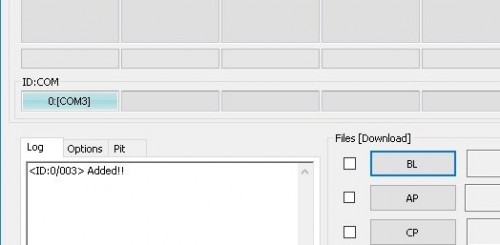
10. Нажмите кнопку «АР» в ODIN, выберите файл CF-Auto-Root, который вы скачали для своей модели смартфона в самом начале процедуры.
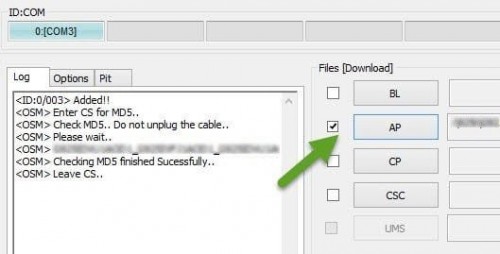
11. Запустите процесс рутирования, нажав кнопку «Start» (аппарат самостоятельно перезагрузится несколько раз до его окончания).


