

Updated: by

- Logging in as root
- Running commands as root without the root password
- Предоставление прав root пользователю Kali Linux
- Заключение
- Как запускать команды от имени пользователя root в Ubuntu?
- Как стать пользователем root в Ubuntu?
- Как включить пользователя root в Ubuntu?
- Содержание
- Что такое sudo
- Где используется sudo
- Запуск графических программ с правами администратора
- Запуск программ с правами администратора в терминале
- Получение прав суперпользователя для выполнения нескольких команд
- Использование традиционного root аккаунта и команды su
- Ubuntu 11.04 и младше
- Ubuntu 11.10 и старше
- Настройка sudo и прав доступа на выполнение различных команд
- Разрешение пользователю выполнять команду без ввода пароля
- Создание синонимов (alias`ов)
- Время действия введённого пароля
- Sudo не спрашивает пароль
- Ссылки
- Adding a Superuser on Ubuntu and Debian
- 1. The Command-Line Approach
- 2. Using the Graphical Interface
- Creating a New Superuser on Arch Linux
- Adding a sudo Account in CentOS
- How to Add a Superuser in Fedora
- 1) Как стать пользователем root на Linux с помощью команды su
- 2) Как стать пользователем root на Linux с помощью команды «sudo -i»
- 3) Как стать пользователем root на Linux с помощью команды «sudo -s»
Logging in as root
su
Or, you can use the whoami command to determine the account you are using.
When logging in as root, it is often useful to use a single dash after the su command, like this:
su -
Running commands as root without the root password
Using sudo makes it difficult to forget you’re root since you’re not logged in to the root account, and are never going to forget to log out. Also, typing sudo every time you run a potentially destructive command reminds you to be extra careful and double check yourself.
Многие хакерские инструменты Kali Linux требуют для выполнения прав root, не говоря уже обо всех обычных командах Linux, которые этого требуют
Если вам надоело предварять команды с помощью sudo и часто вводить пароль root, у нас есть несколько решений для вас.
🐉 Пароль Kali Linux по умолчанию
🐉 Как включить вход под учеткой root на Kali Linux
Последний вариант – предоставить учетной записи обычного пользователя привилегии root.
В этом руководстве мы рассмотрим пошаговые инструкции по предоставлению привилегий root обычной учетной записи пользователя в Kali Linux.
Предоставление прав root пользователю Kali Linux
Откройте терминал командной строки и выполните следующие действия, чтобы предоставить учетной записи пользователя права root.
Используйте менеджер пакетов apt, чтобы установить пакет kali-grant-root в вашей системе.
Вы можете обнаружить, что он уже установлен, и в этом случае вам просто нужно его настроить, как мы покажем на следующем шаге.
$ sudo apt install kali-grant-root
Затем настройте только что установленный пакет, используя следующую команду.
$ sudo dpkg-reconfigure kali-grant-root
Убедитесь, что вы выбрали опцию enable password-less privilege escalation , и продолжите, нажав клавишу Enter.
Это все, что нужно сделать.
Для всех будущих команд, которые вы будете выполнять от имени пользователя root, вы можете использовать команду sudo, но вам никогда не будет предложено ввести пароль.
sudo apt update
Заключение
В этом руководстве мы рассмотрели, как предоставить обычному пользователю привилегии root в Kali Linux.
Используя шаги, описанные в этом руководстве, вы можете начинать любую команду с помощью sudo и никогда не беспокоиться о вводе пароля.
Разработчики Kali должны были знать, что некоторые пользователи будут раздражены, если отключат вход в систему с правами root в последних версиях, поэтому они предоставили нам несколько способов восстановить функциональность до прежнего состояния.
Пожалуйста, не спамьте и никого не оскорбляйте.
Это поле для комментариев, а не спамбокс.
Рекламные ссылки не индексируются!
10 Popular Kill Command Examples in Linux/Unix(How to Kill a Process in Linux)
test@test-localhost:~$
test@test-localhost:~$
test@test-localhost:~$ sudo su -
[centos@localhost ~]$ su - rootPassword:
Last login: Sun Oct 11 12:37:59 EDT 2020 from 192.168.0.101 on pts/0
[centos@localhost ~]$ Password:
Last login: Sun Oct 11 12:38:42 EDT 2020 on pts/07 Easy Steps to Install PHP on RHEL 8/CentOS 8
Easy Steps to Install Java on Ubuntu 20.04
Best Explanation of Wrapper Classes in Java: Autoboxing and Unboxing with Examples
Best Steps to Install Java on RHEL 8/CentOS 8
15 ansible-vault command examples to encrypt and decrypt sensitive data/files on Linux
C# data types with Best Examples (.NET v4.7)
How to Install PHP on RedHat/CentOS 7 with Easy Steps
How to Install Ruby on Ubuntu 18.04 with Easy Steps
В Linux всегда есть суперпользователь с именем root.
Это супер учетная запись администратора, которая может делать с системой все что угодно.
Он может получить доступ к любому файлу и выполнить любую команду в вашей системе Linux.
С большой властью приходит большая ответственность.
Пользователь root дает вам полную власть над системой, следовательно, ее следует использовать с большой осторожностью.
Пользователь root может получить доступ к системным файлам и запускать команды для внесения изменений в конфигурацию системы.
И, следовательно, неправильная команда может разрушить систему.
Вот почему Ubuntu и другие дистрибутивы на основе Ubuntu по умолчанию блокируют пользователя root, чтобы спасти вас от случайных ошибок.
Вам не нужно иметь привилегии root для выполнения ваших повседневных задач, таких как перемещение файлов в домашний каталог, загрузка файлов из Интернета, создание документов и т. д.
Возьмите эту аналогию для лучшего понимания. Если вам нужно нарезать фрукты, вы используете кухонный нож. Если вам нужно срубить дерево, вы должны использовать пилу. Теперь вы можете использовать пилу, чтобы резать фрукты, но это не разумно, не так ли?
Означает ли это, что вы не можете быть пользователем root в Ubuntu или использовать систему с привилегиями root?
Нет, вы все равно можете получить root-доступ с помощью sudo (объяснение в следующем разделе).
Пользователь root слишком мощный, чтобы использовать его для обычных задач.
Вот почему не рекомендуется использовать root постоянно.
Вы все еще можете запускать определенные команды с правами root.
Как запускать команды от имени пользователя root в Ubuntu?

Вам понадобятся привилегии суперпользователя для некоторых системных задач.
Например, если вы хотите обновить Ubuntu через командную строку, вы не можете запустить команду как обычный пользователь.
Система откажет в выполнении.
apt update
Reading package lists... Done
E: Could not open lock file /var/lib/apt/lists/lock - open (13: Permission denied)
E: Unable to lock directory /var/lib/apt/lists/
W: Problem unlinking the file /var/cache/apt/pkgcache.bin - RemoveCaches (13: Permission denied)
W: Problem unlinking the file /var/cache/apt/srcpkgcache.bin - RemoveCaches (13: Permission denied)
Итак, как запустить команду от имени пользователя root?
Простой ответ – добавить sudo перед командами, которые необходимо запустить от имени пользователя root.
Ubuntu и многие другие дистрибутивы Linux используют специальный механизм, называемый sudo.
Sudo – это программа, которая контролирует доступ к запущенным командам от имени пользователя root (или других пользователей).
Sudo на самом деле довольно универсальный инструмент.
Его можно настроить так, чтобы пользователь мог запускать все команды как root или только некоторые команды как root.
Вы также можете настроить, требуется ли пароль для некоторых команд или не запускать его с помощью sudo.
Это обширная тема, и, возможно, я подробно остановлюсь на ней в другой статье.
На данный момент вы должны знать, что при установке Ubuntu вы вынуждены создать учетную запись пользователя.
Эта учетная запись пользователя работает как администратор в вашей системе и в соответствии с политикой sudo по умолчанию в Ubuntu, она может запускать любую команду в вашей системе с привилегиями root.
Что касается sudo, так это то, что для запуска sudo требуется не пароль root, а собственный пароль пользователя.
И вот почему, когда вы запускаете команду с sudo, она запрашивает пароль пользователя, который запускает команду sudo:
admin@itsecforu:~$ sudo apt update
[sudo] password for admin:
Если вы абсолютно новичок в Linux, вы можете быть удивлены, что, когда вы начнете вводить пароль в терминале, на экране ничего не произойдет.
Это совершенно нормально, поскольку в качестве функции безопасности по умолчанию на экране ничего не отображается.
Даже звездочки (*). Вы вводите свой пароль и нажимаете ввод.
Как стать пользователем root в Ubuntu?
Вы можете использовать sudo для запуска команд от имени пользователя root.
Однако в ситуациях, когда вам нужно запустить несколько команд от имени пользователя root или если вы забываете добавлять sudo перед командами, вы можете временно переключиться на пользователя root.
Команда sudo позволяет имитировать корневую оболочку входа в систему с помощью этой команды:
sudo -iadmin@itsecforu:~$ sudo -i
[sudo] password for admin:
root@itsecforu:~# whoami
root
root@itsecforu:~# Вы заметите, что когда вы переключаетесь в режим root, командная строка оболочки изменяется с $ (знак доллара) на # (знак фунта).
Хотя я показал вам, как стать пользователем root, я должен предупредить вас, что вам следует избегать использования системы в качестве пользователя root.
В конце концов, это не рекомендуется.
Другой способ временно переключиться на пользователя root – использовать команду su:
Если вы попытаетесь использовать команду su без sudo, вы увидите ошибку «su authentication failure».
Вы можете вернуться к обычному пользователю, используя команду exit.
Как включить пользователя root в Ubuntu?
Теперь вы знаете, что пользователь root по умолчанию заблокирован в дистрибутивах на основе Ubuntu.
Linux дает вам свободу делать что угодно с вашей системой. Разблокировка пользователя root является одной из таких свобод.
Если по каким-то причинам вы решили включить пользователя root, вы можете сделать это, установив для него пароль:
Опять же, это не рекомендуется, и я не буду рекомендовать вам делать это на рабочем столе.
Если вы забыли его, вы больше не сможете изменить пароль root в Ubuntu.
Вы можете снова заблокировать пользователя root, удалив пароль:
Содержание
В любой Linux-системе обязательно есть один привилегированный пользователь — root. Этот пользователь имеет права на выполнение любых действий, удаление любых файлов и изменение любых параметров. Как-то ограничить свободу действий root практически невозможно. С другой стороны, все остальные пользователи системы обычно не имеют большинства необходимых прав, например, прав на установку программ, поскольку это является административной операцией, права на которую есть только у root. Ещё одной распространённой операцией, доступной только суперпользователю, является копирование и изменение файлов в системных папках, куда обычный пользователь доступа не имеет.
Раньше данная проблема решалась достаточно просто: при обладании паролем root можно было зайти в систему под его аккаунтом либо временно получить его права, используя команду su. Потом выполнить все необходимые операции и вернуться обратно под обычного пользователя. В принципе, такая схема работает неплохо, однако у неё есть много существенных недостатков, в частности, невозможно никак (точнее, очень сложно) ограничивать административные привилегии только определённым кругом задач.
Поэтому в современных дистрибутивах Linux вместо root аккаунта для администрирования используется утилита sudo.
В Ubuntu по умолчанию root аккаунт вообще отключён, т.е. вы никаким способом не сможете попасть под root, не включив его. root именно что отключён, т.е. он присутствует в системе, под него всего лишь нельзя зайти. Если вы хотите вернуть возможность использовать root, смотрите ниже пункт о включении root аккаунта.
Что такое sudo
sudo — это утилита, предоставляющая привилегии root для выполнения административных операций в соответствии со своими настройками. Она позволяет легко контролировать доступ к важным приложениям в системе. По умолчанию, при установке Ubuntu первому пользователю (тому, который создаётся во время установки) предоставляются полные права на использование sudo. Т.е. фактически первый пользователь обладает той же свободой действий, что и root. Однако такое поведение sudo легко изменить, об этом см. ниже в пункте про настройку sudo.
Где используется sudo
sudo используется всегда, когда вы запускаете что-то из меню Администрирования системы. Например, при запуске Synaptic вас попросят ввести свой пароль. Synaptic — это программа управления установленным ПО, поэтому для её запуска нужны права администратора, которые вы и получаете через sudo вводя свой пароль.
Однако не все программы, требующие административных привилегий, автоматически запускаются через sudo. Обычно запускать программы с правами администратора приходится вручную.
Запуск графических программ с правами администратора
Для запуска графических программ с правами администратора можно воспользоваться диалогом запуска программ, вызываемым по умолчанию сочетанием клавиш Alt+F2.
Допустим, нам необходимо запустить файловый менеджер Nautilus с правами администратора, чтобы через графический интерфейс как-то изменить содержимое системных папок. Для этого необходимо ввести в диалог запуска приложений команду
gksudo nautilus
Вместо gksudo можно подставить gksu, кроме того, пользователи KDE должны вместо gksudo писать kdesu. У вас попросят ввести свой пароль, и, если вы обладаете нужными правами, Nautilus запуститься от имени администратора. Запуск любого графического ПО можно производить с правами администратора, просто написав в диалоге запуска
gksudo <имя_команды>
Будьте предельно внимательны при работе в приложениях, запущенных с правами администратора. Вы безо всяких предупреждений со стороны системы сможете выполнить любую операцию, в частности, удалить системные файлы, сделав при этом систему неработоспособной.
Запуск программ с правами администратора в терминале
Для запуска в терминале команды с правами администратора просто наберите перед ней sudo:
sudo <команда>
У вас попросят ввести ваш пароль. Будьте внимательны, пароль при вводе никак не отображается, это нормально и сделано в целях безопасности, просто вводите до конца и нажимайте Enter. После ввода пароля указанная команда исполнится от имени root.
Система какое-то время помнит введённый пароль (сохраняет открытой sudo-сессию). Поэтому при последующих выполнениях sudo ввод пароля может не потребоваться. Для гарантированного прекращения сессии sudo наберите в терминале
sudo -K
Кроме того, часто встречаются ошибки, связанные с каналами в Linux. При исполнении команды
sudo cat test.txt | grep text > result.txt
с правами root исполнится только cat, поэтому файл result.txt может не записаться. Нужно либо писать sudo перед каждой командой, либо временно переходить под суперпользователя.
Получение прав суперпользователя для выполнения нескольких команд
Иногда возникает необходимость выполнить подряд несколько команд с правами администратора. В этом случае можно временно стать суперпользователем одной из следующих команд:
sudo -s
sudo -i
После этого вы перейдёте в режим суперпользователя (с ограничениями, наложенными через настройки sudo), о чём говорит символ # в конце приглашения командной строки. Данные команды по действию похожа на su, однако:
— sudo -s — не меняет домашний каталог на /root, домашним остается домашний каталог пользователя вызвавшего sudo -s, что обычно очень удобно.
— sudo -i — сменит так же и домашний каталог на /root.
Для выхода обратно в режим обычного пользователя наберите exit или просто нажмите Ctrl+D.
Использование традиционного root аккаунта и команды su
Разблокировка учетной записи root приводит неоправданным рискам (работая постоянно под рутом вы имеете 100500 способов «отстрелить себе ногу»), а также упрощает получение доступа к вашему компьютеру злоумышленником.
Ubuntu 11.04 и младше
Для входа под root достаточно задать ему пароль:
sudo passwd root
Ubuntu 11.10 и старше
Начиная с версии 11.10 был установлен менеджер входа lightdm, и дело со входом под root обстоит немного сложнее.
1. Устанавливаем root пароль.
Введите в терминал:
sudo passwd root
gksu gedit /etc/lightdm/lightdm.conf
В конце файла допишите:
greeter-show-manual-login=true
3. Перезагружаем lightdm.
Введите в терминал:
sudo service lightdm restart
Для обратной блокировки учетной записи root вам потребуется откатить изменения в настройках lightdm, а также заблокировать учетную запись root командой в терминале:
sudo passwd -l root
Настройка sudo и прав доступа на выполнение различных команд
sudo позволяет разрешать или запрещать пользователям выполнение конкретного набора программ. Все настройки, связанные с правами доступа, хранятся в файле /etc/sudoers. Это не совсем обычный файл. Для его редактирования необходимо (в целях безопасности) использовать команду
sudo visudo
%admin ALL=(ALL) ALL
Подробнее о синтаксисе и возможностях настройки этого файла можно почитать выполнив
man sudoers
Если вы допустите ошибку при редактировании этого файла, то вполне возможно полностью лишитесь доступа к административным функциям. Если такое случилось, то необходимо загрузиться в recovery mode, при этом вы автоматически получите права администратора и сможете всё исправить. Кроме того, отредактировать этот файл можно с LiveCD.
Разрешение пользователю выполнять команду без ввода пароля
Для того, что бы система не запрашивала пароль при определенных командах необходимо в sudoers после строки # Cmnd alias specification добавить строку, где через запятую перечислить желаемые команды с полным путём(путь команды можно узнать, выполнив which имя_команды:
# Cmnd alias specification
Cmnd_Alias SHUTDOWN_CMDS = /sbin/shutdown, /usr/sbin/pm-hibernate, /sbin/reboot
И в конец файла дописать строку
имя_пользователя ALL=(ALL) NOPASSWD: SHUTDOWN_CMDS
Внимание! Вышеописанные действия не отменяют необходимости ввода команды sudo перед вашей командой
Создание синонимов (alias`ов)
Для того, чтобы не только не вводить пароль для sudo, но и вообще не вводить sudo, сделайте следующее:
откройте файл .bashrc, находящейся в вашем домашнем каталоге
~bashrc
и добавьте в конец файла строки
= = pm-hibernate= = =
Время действия введённого пароля
Возможно, вы хотите изменить промежуток времени, в течение которого sudo действует без ввода пароля. Этого легко добиться добавив в /etc/sudoers (visudo) примерно следующее:
Defaults:foo timestamp_timeout=20
Здесь sudo для пользователя foo действует без необходимости ввода пароля в течение 20 минут.
Если вы хотите, чтобы sudo всегда требовал ввода пароля, сделайте timestamp_timeout равным 0.
Sudo не спрашивает пароль
sudo без пароля — чудовищная дыра в безопасности, кому попало разрешено делать что угодно. Если вы разрешили это намеренно — срочно верните обратно как было.
Однако, в некоторых случаях sudo внезапно перестаёт требовать пароль само по себе. Если сделать visudo, то можно увидеть примерно такую строку, которую пользователь вроде бы не добавлял:
ALL ALL=(ALL) NOPASSWD:ALL
Скорее всего, эта катастрофичная строка была добавлена при установке программы типа Connect Manager от МТС или Мегафона. В таком случае, её нужно поменять на строку, разрешающую с правами root запускать только этот Connect Manager, примерно так:
юзернейм ALL= NOPASSWD: /путь/к/программе
Есть и другие варианты решения проблемы, небольшое обсуждение здесь.
Ссылки
Настройка sudo — топик на форуме о времени действия пароля
Adding a Superuser on Ubuntu and Debian
1. The Command-Line Approach
sudo adduser username 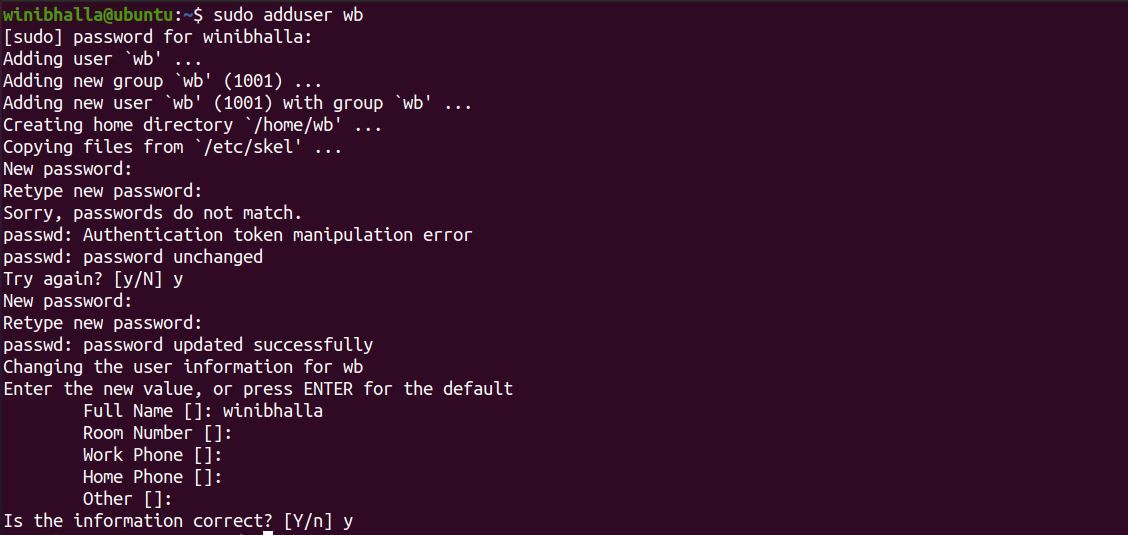
sudo usermod -aG sudo username groups username sudo adduser username sudo The verification process remains the same as before.
2. Using the Graphical Interface
- Go to the Applications menu and click on the Users option. You will see a list of users including the newly created user(s).
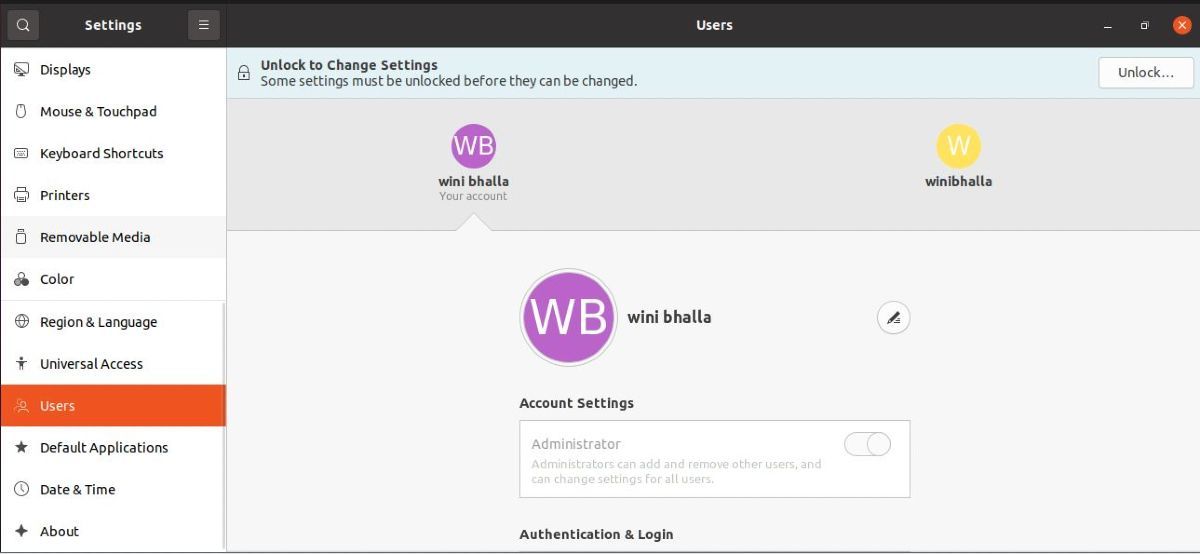
- Click on the Unlock option, followed by the root password. You can switch to another user account by simply clicking it.
-1.jpg)
- As soon as you select it, you will see an option to convert the newly created user account into an administrator account. Toggle the button next to the Administrator label, and the account will get added as a sudo account.
Creating a New Superuser on Arch Linux
su pacman -Sy sudo useradd --create-home username passwd username usermod --append --groups wheel username visudo #%wheel ALL=(ALL) ALL .JPG)
Remove the # symbol preceding the %wheel line and save the changes. Press Ctrl + O on the keyboard to save the file.
su username whoami sudo whoami Adding a sudo Account in CentOS
Considering CentOS’s popularity, it would be a shame to miss out on the process of adding a sudo account in this distro. The process for adding a sudo account in CentOS is quite similar to the process specified above for Arch Linux, but with a few basic changes.
su useradd -G wheel username passwd username su username
sudo whoami .jpg)
How to Add a Superuser in Fedora
adduser username passwd username usermod -aG wheel username 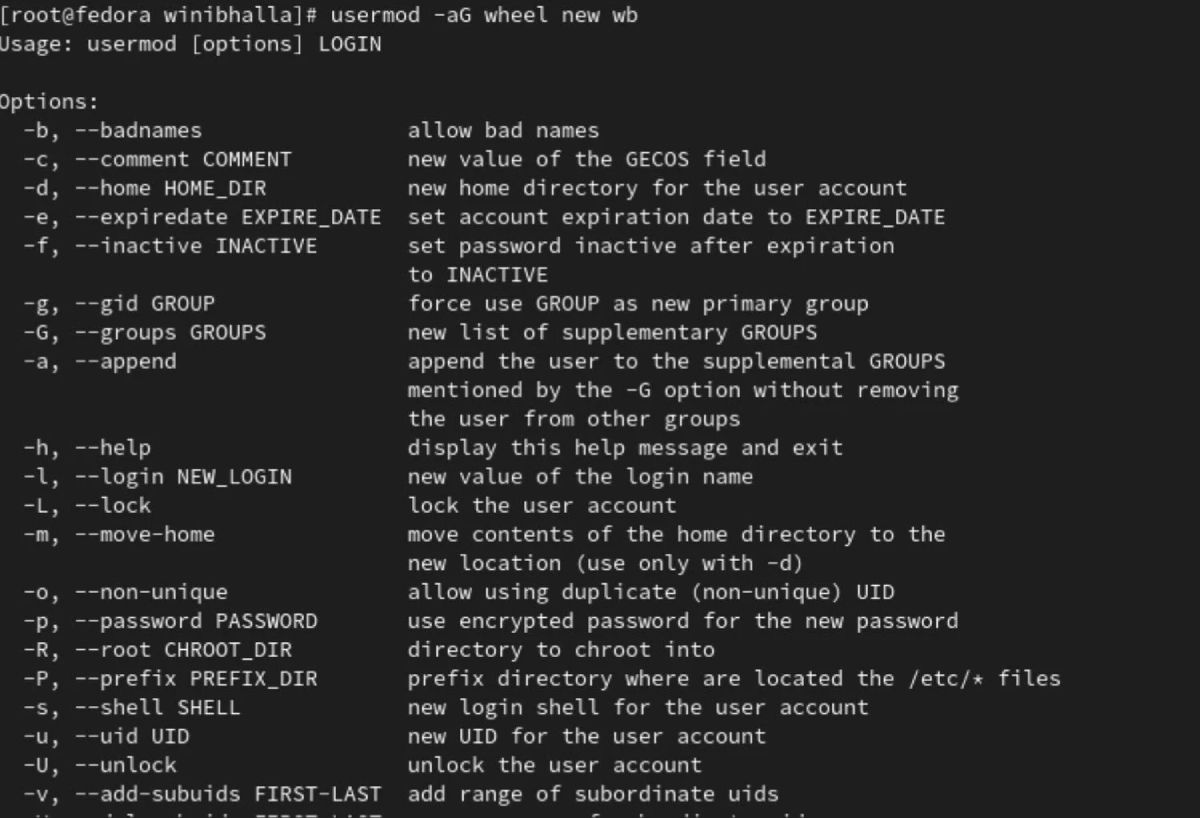
visudo ## Uncomment to allow members of group wheel to execute any command
%wheel ALL=(ALL) ALL .jpg)
Пользователь root – это суперпользователь Linux, который похож на администратора на Windows.
Он может выполнить все виды административных операций, поэтому никому не предоставляйте root-права, поскольку они могут повредить вашу систему, если они не знакомы с Linux.
Отключение root является безопасным подходом, в UBUNTU как правило это реализовано и предоставляется пользователь sudo вместо root-доступа.
Чтобы справиться с этой ситуацией, вы можете позволить обычному пользователю выполнять административные задачи с помощью команды sudo.
Если вы не знаете, как настроить доступ sudo в Linux, обратитесь к следующей статье.
🐧 Как добавлять, удалять и предоставлять привилегии Sudo пользователям в Linux
Вы можете точно отслеживать активность пользователя, когда включаете ему доступ sudo.
Система записывает все в журнал сообщений (/var/log/message).
1) Как стать пользователем root на Linux с помощью команды su
su – самый простой способ переключиться на учетную запись root в Linux, но для использования команды su в Linux вы должны знать пароль root.
Это позволит вам получить домашний каталог пользователя root и его оболочку.
$ sudo su -
Password:
root@itsecforu/root# pwd
/root
Когда вы вошли в систему от пользователя root, командная строка заканчивается # вместо $.
Вы можете задаться вопросом, почему я должен использовать «-» при использовании команды su, и в чем разница.
- su: Сохраняет текущую пользовательскую среду.
2) Как стать пользователем root на Linux с помощью команды «sudo -i»
Это лучший способ выполнять команды от пользователя root, потому что система записывает все, что вы делаете с помощью команды sudo.
Пользователю не нужно знать пароль пользователя root, чтобы стать пользователем root.
Вместо этого пользователи будут вводить свой собственный пароль, чтобы получить временный root-доступ.
$ sudo -i
root@itsecforu:/root# pwd
/root
Система предоставит вам интерактивную рут оболочку, и вы попадете в домашний каталог рута (/root).
Кроме того, вы можете запустить команду прямо из сеанса, добавив sudo перед каждой выполняемой командой.
$ sudo ip a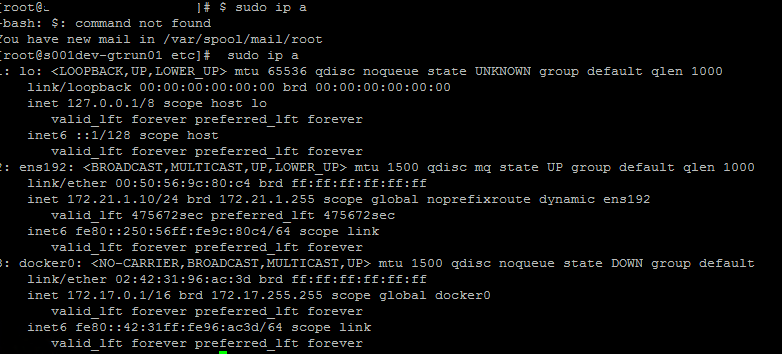
3) Как стать пользователем root на Linux с помощью команды «sudo -s»
Система даст вам root-доступ, но защищает вашу текущую среду, включая специфические для оболочки настройки и домашний каталог.
$ sudo -s
root@itsecforu:/home/magesh# pwd
/home/cryptoparty


Leave a Comment