
Одной из главных преимуществ операционной системы Android является ее открытость. С помощью рут-прав пользователь может получить доступ к системным файлам и настроить устройство на свой вкус. Однако, не все приложения и игры могут работать без рут-прав, поэтому многие пользователи сталкиваются с необходимостью их включения. В этой статье мы расскажем, как включить рут-права в эмуляторе Android Nox на ПК.
Nox — это быстрый и удобный эмулятор Android, который позволяет запускать приложения и игры на ПК без необходимости использовать смартфон или планшет. Однако, без рут-прав многие приложения не будут работать на эмуляторе. Для включения рут-прав в Nox нужно выполнить несколько простых шагов, которые описаны ниже.
Перед тем, как начать, необходимо убедиться, что вы работаете под учетной записью администратора на компьютере. Также важно сохранить все данные, так как процесс включения рут-прав может привести к потере информации. После этого можно приступать к настройке.
- Как включить рут-права в Nox?
- Загрузите Nox App Player
- Установите SuperSU
- Включите рут-права в Nox
- Вопрос-ответ
- В чем отличие между корневым доступом и рут-правами?
- Мне нужно иметь root-доступ, чтобы использовать Nox?
- Как я узнаю, есть ли у меня уже рут-доступ в Nox?
- Зачем нужны root в Nox App Player
- Получение прав суперпользователя в Nox App Player
- Плюсы эмулятора Nox App Player
- Зачем нужны root в Nox App Player
- Получение прав суперпользователя в Nox App Player
- Как получить Root-права в Nox player: Видео
- Настройка Nox App Player
- Меняем языковое сопровождение
- Изменяем поддерживаемое устройство
- Выставляем рут права
- Настраиваем производительность системы
- Меняем масштаб отображение
- Настройка игрового управления
- Смена версии Андроид
- NoxPlayer / Nox App PlayerDiskussionsforum Thema
- Меняем языковое сопровождение
- Изменяем поддерживаемое устройство
- Выставляем рут права
- Настраиваем производительность системы
- Меняем масштаб отображение
- Настройка игрового управления
- Основные плюсы и минусы
- Установка Nox App Player на ПК
- Установка и запуск игры
- Входим в Google Play
- Качаем и устанавливаем игру
- Дополнительные опции Nox App Player для расширенной настройки
- Совместные папки и файлы виртуальной машины
- Удаление Nox App Player
- Обзор и установка Android эмулятора Nox APP Player на ПК комьютер и ноутбук (2017): Видео
- Как получить root в эмуляторе Nox
- Зачем нужны root в Nox App Player
- Получение прав суперпользователя в Nox App Player
- Выставляем рут права в Nox
- Зачем нужны рут права в Nox?
- Полный доступ к функционалу приложений
- Изменение системных настроек
- Шаги для активации Developer options
- Шаг 1: Откройте настройки устройства
- Шаг 2: О программе
- Шаг 3: Включите опции разработчика
- Шаг 4: Включите USB-отладку
- Установка приложения SuperSU или Magisk
- 1. Скачайте и установите приложение
- 2. Получите рут права
- 3. Настройте приложение
- 4. Пользуйтесь рут правами
- Как включить рут права в Nox через SuperSU или Magisk?
- Включение рут-доступа в Nox через SuperSU
- Включение рут-доступа в Nox через Magisk
- Проверяем наличие рут прав в Nox
- Шаг 1: Переходим в «Настройки»
- Шаг 2: Выбираем «О NoxPlayer»
- Шаг 3: Проверяем статус рут прав
- Предостережения при использовании root-прав в Nox
- 1. Потеря гарантии на устройство
- 2. Риск потери данных
- 3. Высокий уровень доступа
- 4. Безопасность вашего устройства
- 5. Обновления и ограничения
- 6. Рекомендации
- Вопрос-ответ
- Как включить рут права в Nox?
- Что такое рут права?
- Зачем нужны рут права в Nox?
- Какие риски связаны с использованием рут прав в Nox?
Как включить рут-права в Nox?
Рут-права в Nox позволяют выполнять операции, которые обычно недоступны в обычном режиме. Для того, чтобы включить рут-права, следуйте этой инструкции.
1. Откройте настройки Nox. Это можно сделать, нажав на значок шестеренки на нижней панели приложения.
2. В разделе «О Nox» нажмите на кнопку «Настройки телефона».
3. Перейдите на вкладку «Основные» и тапните 7 раз по «Номер сборки», чтобы получить доступ к режиму разработчика.
4. Вернитесь на вкладку «Основные» и найдите «Опции разработчика».
5. Включите опцию «Полный доступ к корневой директории» (Root access) и подтвердите действие.
6. Перезапустите Nox и теперь вы можете использовать рут-права в приложении.
Обратите внимание, что использование рут-прав может повредить устройство или нарушить его работу. Поэтому будьте осторожны и используйте их только в крайних случаях.
Загрузите Nox App Player
Если вы решили использовать Nox App Player, первым шагом будет его загрузка с официального сайта разработчика. Установочный файл доступен для загрузки на сайте bignox.com.
Прежде чем начать загрузку, убедитесь, что ваш компьютер соответствует требованиям системы для Nox App Player. Для использования Nox нужен процессор Intel или AMD, оперативная память не менее 2 Гб и свободное место на жестком диске не менее 2 Гб.
После завершения загрузки найдите скачанный файл на вашем компьютере и запустите установку. Следуйте инструкциям на экране, чтобы установить Nox App Player.
Установите SuperSU
SuperSU – это мощный инструмент, который позволяет получить рут-права на Android-устройстве. После установки SuperSU вы сможете получить полный доступ к системным файлам, приложениям и настройкам. Чтобы установить SuperSU, выполните следующие действия:
- Загрузите установочный файл SuperSU на свое устройство.
- Запустите установочный файл и следуйте инструкциям на экране.
- После завершения установки SuperSU будет готов к использованию.
Как только SuperSU установлен, вы можете использовать его, чтобы получить рут-права в Nox. Запустите Nox и откройте приложение SuperSU. Нажмите на кнопку «Grant» и разрешите доступ к Nox. Теперь вы можете наслаждаться использованием Nox с рут-правами и полным доступом к системе!
Включите рут-права в Nox
Если вы хотите иметь полный доступ к функциям приложений в вашем Nox Player, вам необходимо включить рут-права. Включение рут-прав позволит вам изменять и удалять системные файлы и приложения, что может быть опасно, если вы не знаете, что делаете.
Чтобы включить рут-права в Nox, следуйте этим простым шагам:
- Запустите Nox Player на вашем компьютере.
- Нажмите на иконку «Settings» в правом нижнем углу экрана.
- В меню настроек найдите пункт «General» и нажмите на «Root Startup»
- Перейдите на вкладку «Advanced» и включите опцию «Root»
- Перезапустите Nox Player, чтобы изменения вступили в силу.
Если у вас возникли проблемы при включении рут-прав, проверьте, не блокирует ли ваш антивирус программу Nox Player. В разных версиях Nox Player настройки могут отличаться, поэтому если вы не можете найти опцию «Root Startup» или «Advanced», обратитесь к документации Nox Player на официальном сайте разработчика.
И помните, что работа с рут-правами требует особой осторожности. Если вы не уверены в том, что делаете, лучше не трогайте настроек, чтобы избежать повреждения вашей системы.
Вопрос-ответ
В чем отличие между корневым доступом и рут-правами?
Мне нужно иметь root-доступ, чтобы использовать Nox?
Root-доступ не требуется для использования Nox, но если вы хотите иметь возможность изменять системные файлы, настраивать систему и т.д., то вам понадобятся рут-права.
Как я узнаю, есть ли у меня уже рут-доступ в Nox?
Чтобы проверить, есть ли у вас root-доступ в Nox, нужно выполнить следующие действия:
1. Открыть Nox.
2. Выполнить команду «su» в командной строке.
3. Если вы получили доступ к корневой учетной записи, то у вас есть root-доступ.
Если вы хотите запускать любимые приложения и игры, предназначенные для ОС Андроид, то вам стоит воспользоваться одним из самых шустрых эмуляторов для ПК под названием Nox App Player. С его помощью вы сможете устанавливать .apk файлы на компьютер и после полноценно использовать те же мессенджеры, социальные сети или любимые игры.
В данной статье мы подробно расскажем, как установить Nox App Player, какие настройки нужно выполнить и с какими проблемами можно столкнуться в процессе использования данного эмулятора.
- Первым делом вам предстоит скачать эмулятор, который можно скачать по следующей ссылке напрямую с нашего сайта.
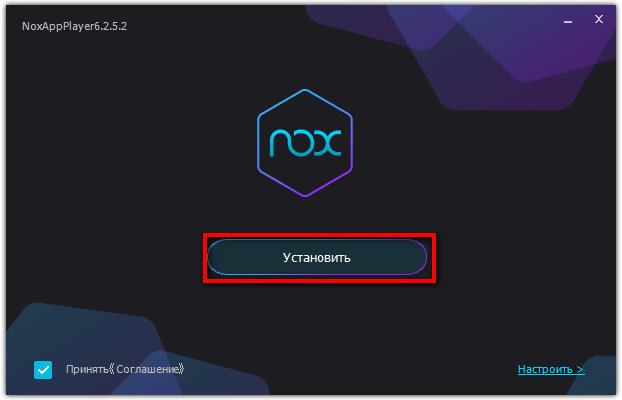
- Появится окно в котором необходимо нажать на кнопку «Установить». При желании можно изменить папку в которую установится программа, для этого нажимаем «Настроить» в правом нижнем углу и уже после выбираем конечную папку установки.

- Начнется процесс установки эмулятора, нужно всего лишь подождать.

- По завершению всех действий достаточно будет нажать на кнопку «Пуск».

- Вы увидите основное окно программы в котором нужно нажать на кнопку «Пропустить руководство», либо же можете полистать и посмотреть основные функции, которые будут доступны всем пользователям.
- После прочтения или пропуска руководства пользователя перед вами отобразится окно с рабочим столом эмулятора, где будет установлена пара стандартных программ и, конечно же, магазин приложений Google Play.
- На рабочем столе находим папку «Tools» в ней будет ярлык «Настройки». Нажимаем по ярлыку и попадаем в основные настройки устройства.
- Здесь нужно пролистать до раздела «Аккаунты» и выбрать «Добавить аккаунт».
- В следующем окне выбираем «Google».
- В зависимости от того если ли у вас аккаунт, или же нужно создать новый выбираем один из пунктов «Существующий» или «Новый». Мы выбрали первый вариант.
- Вводим адрес электронный почты и пароль, после нажимаем на стрелочку в правом нижнем углу экрана.
- Вы также сможете настроить параметры эмулятора для оптимальной работы на вашем компьютере. Для этого нужно нажать на шестеренку в правом верхнем углу.
- В появившемся окне выбираем «Расширенные». В зависимости от характеристик вашего ПК можно выставить «Настройки отображения» (низкие, средние, высокие или пользовательские). Выбрать ориентацию в которой будет отображаться окно эмулятора, разрешение, а также указать наиболее подходящий режим рендеринга.
- В окне «Свойства» выбирается одно из заготовленных устройств, каким эмулятор будут видеть все устанавливаемые приложения, а также при необходимо меняется IMEI.
- Вкладка «Интерфейс» позволит зафиксировать текущий размер окна, а также выбрать какие из дополнительных опций будут отображаться на боковой панели эмулятора.
- После правки настроек не забывайте нажимать на кнопку «Сохранить изменения», иначе внесенные изменения не будут действовать.
- Нажимаем на шестеренку в правом верхнем углу эмулятора.
- В появившемся окне устанавливаем галочку напротив пункта «Рут» и нажимаем «Сохранить изменения».
- Программа попросит выполнить перезапуск эмулятора, чтобы настройки вступили в силу, нажимаем кнопку «Перезагрузить».
Всего есть несколько способов установки, которые позволят насладиться любимой игрой или воспользоваться функционалом нужной вам программы в эмуляторе. Один подразумевает использование магазина приложений Google Play, второй подойдет тем, кто активно скачивает файлы с расширением .apk и после хочет установить их в эмуляторе.
- На рабочем столе находим папку «Google», внутри которой будет располагаться ярлык Play Маркет, нажимаем по нему.
- Откроется магазин приложений, где в верхней части экрана присутствует поисковая строка. Вводим туда название нужного нам приложения, к примеру, «PUBG MOBILE» и нажимаем «Enter» на клавиатуре.
- В следующем окне достаточно будет нажать на кнопку «Установить», «Принять» и «Продолжить» (появится предупреждающее окно в котором говорится о большом размере приложения и то, что для его загрузки лучше использовать Wi-Fi).
- Начнётся процесс загрузки приложения, остаётся только дождаться его завершения.
- После установки можно будет сразу же нажать на кнопку «Открыть», либо вернуться на рабочий стол и уже там тапнуть по появившемуся ярлыку с названием игры.
- Чтобы удалить приложение нужно запустить Play Маркет, нажать на кнопку с тремя вертикальными полосками и выбрать «Мои приложения и игры». Далее перейти к разделу «Установленные» и уже после выбрать нужное вам приложение рядом, с котором будет две кнопки «Удалить» и «Открыть». Нажимаем «Удалить» и дожидаемся окончания процесса деинсталляции.
- На панели инструментов нужно найти иконку с надписью «apk», нажимаем на неё.
- В появившемся окне нужно выбрать загруженный ранее файл с расширением .apk и нажать «Открыть». Начнётся процесс установки игры/программы. После чего на рабочем столе появится ярлык от приложения, которое можно запустить обычным тапом.
Открываем папку в которой находится загруженный файл в формате .apk и перетаскиваем его в окно запущенного эмулятора.
Во многих популярных играх для данного эмулятора уже будет настроено управление с помощью физической клавиатуры, вам даже не придётся ничего менять. К сожалению, встречаются проекты, где вам предстоит вручную менять все параметры, «подгоняя» управление под себя.
- Управление автомобилем осуществляется с помощью наклона устройства и пары кнопок, отвечающих за газ и тормоз. Смотрим на панель инструмента нашего эмулятора и находим там иконку в виде клавиатуры, нажимаем на неё.
- С левой стороны появится набор инструментов, которые и позволят размещать на экране кнопки и настраивать тот же акселерометр на обычные нажатия кнопок вашей клавиатуры. Видим педаль газа, нажимаем на неё левой кнопкой мыши, после чего нас попросят нажать кнопку на клавиатуре, которая будет ей соответствовать, допустим, стрелочку вверх. Проделываем тоже самое с элементом, отвечающим за наклоны устройства, после чего нажимаем на кнопку «Сохранить».
Как видите пользоваться эмулятором очень просто. Его установка не занимает много времени, а в качестве результата выступает возможность запуска любимых игр и программ на ПК. Если вам по каким-то причинам не понравился данный эмулятор, то стоит попробовать другой, к примеру, BlueStacks.
Имитаторы Андроид-среды на настольных ПК с Windows получил заслуженное признание пользователей. Полезен он прежде всего геймерам, ведь играть на большом экране стационарного компьютера гораздо удобнее, чем на смартфоне. Но в некоторых редких случаях при работе с Nox полезными бывают root-привилегии. Для чего они могут быть нужны и как их получить, читайте в статье.
Зачем нужны root в Nox App Player
Root-доступ, или полные права администратора дают возможность управлять многими играми гораздо шире, чем это предусмотрено их обычным функционалом. Не случайно многие продвинутые пользователи планшетов открывают root на своих устройствах. Такой уровень доступа к устройству опасен, но если вы точно знаете, что делаете, и уверены в себе, то ваши удобство управления и настройки гаджета расширяются.
На эмуляторе то же самое. Root-права означают, что вы имеете на устройстве неограниченные администраторские полномочия. Это вам пригодится, например, для тонкой настройки синхронизации между мобильным устройством и компьютером. Тогда можно, прервав игру на смартфоне, продолжить её на компьютере с сохранённого места.
Получение прав суперпользователя в Nox App Player
На мобильных устройствах получить root бывает непросто, для этого применяют специальные утилиты. В некоторых Андроид-эмуляторах то же самое – приходится проводить множество манипуляций или применять сторонний софт.
Разработчики Nox App пошли навстречу геймерам и предельно упростили эту процедуру. После установки программы вам следует зайти в раздел настроек, а в нём – в подраздел Основные. После этого останется найти в списке переключатель Root, включить его и сохранить изменения.
Теперь вы получили возможности администратора в Nox и можно настроить эмулятор конкретно под ваши задачи. В разделе Настройки – Расширенные можно установить параметры использования оперативной памяти и производительности процессора, масштаба и разрешения изображения, а также способы управления в играх. Это очень важно, потому что мобильные игры для Андроид-устройств управляются с сенсорного экрана, а также путём манипуляций самим гаджетом – наклонами, поворотами, и так далее. У настольного компьютера нет такой возможности, поэтому всё управление в Nox ограничивается клавиатурой и мышью.
Каждый пользователь стремится получить «суперправа», которые откроют новые возможности для использования девайса. В случае с эмуляторами мобильных платформ, ситуация близка к оригиналу. Поэтому сегодня мы поговорим о том, как включить Рут-права в Nox, в процесс повествования покажем простой способ достижения желаемого.
Все слышали о Рут-правах, но не каждый может сказать, что это такое. Мы не будет разводить политесы, просто используем маркированный список для описания их возможностей:
- максимальный контроль над Android и Ноксом;
- замена системных файлов, удаление предустановленных утилит;
- смена тем, анимаций и заставок при старте системы;
- настройка удаленного доступа через USB или Wi-Fi;
- создание резервных копий ОС, кэша приложений.
Примечательно: внесенные в систему изменения могут быть фатальными, поэтому следите за тем, что делаете.
Для получения прав «суперпользователя» достаточно выполнить несколько шагов следующей инструкции:
- Запускаем Nox App Player и переходим в системные настройки путем клика на соответствующую иконку.
- Здесь переходим на вкладку «Основные».
- Находим пункт «Рут».
- Ставим галку напротив него.
- Подтверждаем серьезность намерений кнопкой «Сохранить изменения».
- После этого программа попросит перезагрузки, соглашаемся и проверяем успешность выполненных действий.
По умолчанию, система отключает Root-права, но вы в любую минуту можете их себе выписать.
Процедура получения прав суперпользователя проста и не требует серьезных затрат времени и сил. Игра явно стоит свеч – мы получаем неограниченные возможности по управлению операционной системой и приложениями, пусть это и лишь сэмулированная среда.
Nox App Player – программа, которая значительно расширяет возможности в использовании Android-приложений. С ее помощью любой софт Android можно адаптировать под работу в Windows. При этом получить root-права в Nox App Player достаточно просто.
Плюсы эмулятора Nox App Player
Эмулятор Nox разработан на базе операционной системы Android 4.4.2. Данный вариант ОС является далеко не последним в линейке огромной корпорации, но его вполне достаточно для запуска внушительного числа программ. При этом установить любой софт можно двумя способами:
- распаковать заранее скачанный APK-файл непосредственно в программе;
- залить приложение из Play Market.
В первом случае разрешается не авторизоваться, а во втором подтверждение аккаунта обязательно.
К другим немаловажным достоинствам эмулятора следует отнести:
- Возможность адаптировать устройство под запросы пользователя – большое количество настроек позволяет регулировать разрешение экрана, выделяемый объем памяти на ПК и многое другое.
- Поддержка ввода с различных манипуляторов – пользуясь Nox App Player, можно играть в любимые игры не только с помощью клавиатуры и мыши, но и подключая геймпад.
- Мультизадачность – программа позволяет одновременно запускать два одинаковых приложения и соединять их локальным мультиплеером.
Зачем нужны root в Nox App Player
Рут-права значительно расширяют возможности пользователя устройств на базе операционных систем Android. В данном случае закономерен вопрос, зачем нужен Nox App Player с root-правами, если мы и так используем ресурс персонального компьютера? Ответ на данный вопрос кроется в функционале большинства популярных программ.
Одним из достоинств Android является возможность синхронизации. Например, приятно играть на планшете, а затем, когда он разрядится, продолжить с того же места на телефоне. Так вот, рут-права в программе частично отвечают за синхронизацию. Пользователи, которые не включили данную опцию в эмуляторе, довольно часто сталкиваются с различными проблемами и багами, влияющими на общее впечатление от использования софта.
Отдельного внимания заслуживает тот факт, что полученные права суперпользователя в эмуляторе дают возможность самостоятельно корректировать контент игры или любого другого приложения. С помощью root вы сможете переносить фотографии или установочные файлы в окно эмулятора путем обычного перетаскивания.
Получение прав суперпользователя в Nox App Player
Первая установка эмулятора предполагает отключение рут-прав. Это необходимо для обеспечения надлежащего уровня безопасности. В то же время, заинтересовавшись вопросом, как получить рут-права на Nox App Player, пользователь отметит для себя практичность, реализованную разработчиками софта. В отличие от аналогов, где необходимо проводить массу манипуляций в BIOS, данный эмулятор включает права суперпользователя всего за пару кликов. Перевести программу в рут-режим можно, воспользовавшись следующей инструкцией:
- Установить Nox.
- Зайти в настройки (иконка шестеренки).
- Перейти в раздел «Основные» (General).
- Найти в списке Root и включить (Вкл/On).
- Нажать на кнопку «Сохранить» и перезапустить программу.
В процессе использования приложений и выполнения различных манипуляций с ними будьте предельно осторожны. С правами суперпользователя можно внести непоправимые изменения в работоспособность девайса.
Как получить Root-права в Nox player: Видео
Современный рынок программного обеспечения разнообразен, способен удовлетворить потребности требовательного пользователя. Бурное развитие получили технологии эмуляции, дающие доступ к платформенным приложениям. Сегодня мы рассмотрим, как настроить Nox App Player, его характерные особенности, предназначение.
Nox App Player – программа-эмулятор, функционирующая на базе операционной системы Android.
Рассматриваемое ПО – один из лидеров на рынке, так как обладает рядом преимуществ:
- стабильная работа оболочки, совместимость с большинством популярных приложений.
- высокая производительность игрового процесса, реализована многозадачность.
- тонкая настройка функционирования эмулирующей системы.
- возможность управления с помощью мыши/клавиатуры, контроллера.
- свободный доступ в Сеть.
- Профессиональная поддержка, большое русскоязычное сообщество.
Возникшая проблема или баг, скорее всего, уже рассматривался кем-то на форумах. Пристальное внимание к проекту дает возможность оптимизировать процесс функционирования Nox App Player.
Перед установкой вышеназванного эмулятора важно удостовериться в технической совместимости вашего ПК. Итак, для корректной работы оболочки достаточно:
- Операционная система – от Windows XP (SP3) до Widows
- Центральный процессор – модели производителей Intel или AMD с функцией виртуализации.
- Оперативная память – от 512 МБ.
- Видеоадаптер – комплектующие с поддержкой OpenGL 0 или выше.
- Свободное место – минимальные 1 ГБ.
Для полноты обзора рассмотрим несколько характеристик Nox App Player.
После загрузки операционной системы мы видим интуитивно понятный рабочий стол. Здесь можно: изменять/добавлять иконки приложений, устанавливать новые, корректировать или удалять пользовательские обои, оформление доступного пространства.
Программное обеспечение работает на базе Android OS 4.4.2. Это оптимальный вариант, поддерживаемый большинством популярных приложений в Сети.
Настройка Nox App Player
Система имеет тонкие инструменты для пользовательских манипуляций. Итак, для удобства повествование, поместим объемный материал в несколько подпунктов.
Меняем языковое сопровождение
По умолчанию система работает с английским языком, однако несколько манипуляций изменят положение вещей. Для смены языка в Nox App Player понадобится:
- Перейти в раздел настроек (Setting).
- Выбрать раздел «Основные».
- открывшееся окно имеет несколько пунктов, нам нужен «Язык». Кликаем по нему и выбираем требуемые настройки.

Спустя несколько мгновенный пользовательский интерфейс приобретет привычные языковые очертания.
Изменяем поддерживаемое устройство
Смена модели телефона необходима для тестирования выбранного девайса, достижения реализма игрового процесса. Пользователю необходимо выполнить несколько шагов:
- Выбираем пункт «Настройки системы».

- В открывшемся окне кликаем на «Свойства», далее вписываем производителя и модель смартфона.
- Фиксируем внесенные изменения, нажимая на кнопку «Сохранить».
- Далее перезапускаем эмулятор и наслаждаемся игровым процессом.
Выставляем рут права
По умолчанию эмулятор не дает возможность пользователю полноты прав, однако выставить root настройки для Nox App Player достаточно просто:
- Переходим в настройки системы.
- выбираем пункт «Основные».
- Видим длинный список, в котором нам нужно включить root права.
- Ставим галочку напротив соответствующего параметра.
- Сохраняем внесенные изменения, перезагружаем эмулирующее приложение.

Настраиваем производительность системы
Перед манипуляцией с ресурсами ЦПУ и ОЗУ необходимо удостоверится в активности виртуальной технологии. Затем выполняем следующим порядок действий:
- На рабочем столе кликаем «Настройки системы».
- выбираем пункт «Расширенные».
- Вносим нужные изменения, а потом жмем на кнопку сохранения.
Настройка производительности эмулятора сопровождается несколькими ограничениями: количество выделенных ядер не превышает их физическое количество. ОЗУ, занятое хранением пользовательских данных, обязано иметь резервный фонд.
Меняем масштаб отображение
В настройках системы нам понадобится пункт «Расширенные», там выбираем необходимый масштаб для Nox App Player. Можно сменить дополнительные параметры отображения (качество картинки, запуск, разрешение, режим рендеринга).
Учтите, меняя разрешение, мы пропорционально нагружаем систему, так как от качества картинки зависит производительность игрового процесса. Рекомендуем выбрать оптимальный вариант между качеством и плавностью переходов в популярных играх.
Настройка игрового управления
Игровой процесс на ПК требует дополнительных мероприятий по коррекции функции Наклона/Гравитационной индукции, Скольжения. Итак, разберемся по порядку.
Для комфортного игрового процесса требуется:
- Запустить рассматриваемое приложение, кликнуть на кнопку «Эмуляция нажатия».

- Двойной клик вызывает всплывающее окно, где можно переназначить выполняемую функция на клавишу внешней периферии.
- Сохраняем настройки управления Nox App Player для игры.
Выполняем следующий перечень действий:
- Выбираем пункт «Эмуляция нажатия».

- Пункт «Мышь», рисуем линию, отвечающую за выполняемые действия.
- После этого задаем клавишу.
- Сохраняем внесенные изменения.
Nox App Player – удобный инструмент для тестирования приложений, погружения в игровой мир. Тонкая пользовательская настройка позволит добиться максимальной производительно и удовольствия от работы популярных приложений.
- https://tvoysmartphone.ru/uroki/323-nox-player.html
- https://gemapps.ru/faq/rutprava-v-emuljatore-nox-app
- https://nox-emulator.ru/faq/how-to-enable-root-access-in-nox-app-player
- http://v-androide.com/obzory/emuljatory-obzory/emuliator-nox-appplayer-prava-superpolzovatelia.html
- http://xn—-7sbmatugdkfphym2m9a.xn--p1ai/nastrojka-emulyatora-nox-app-player.html
Как изменить версию Андроида в Nox App Player? Ответ на этот вопрос ищут многие. И действительно, такая функция в эмуляторе есть. Причем она очень полезна. По умолчанию Nox использует Android 7.1 Nougat. Но есть возможность сменить платформу на более старую. И в этой статье мы расскажем все о том, как это сделать. Ничего сложного в самом процессе нет. Итак, начнем.
Смена версии Андроид
Вместе с самим Nox App Player устанавливается специальный менеджер, который служит для настройки эмулятора. Он позволяет сменить графический API, настроить разрешение и выбрать качество картинки. Но также он позволяет сменить тип используемой мобильной платформы.
А ведь именно это нам и нужно. Работа с менеджером довольно проста. От пользователя потребуется только четко следовать инструкциям. Тогда все получится. А вот и сама инструкция с необходимым алгоритмом действий.
- На рабочем столе ищем ярлык с названием «Multi-Drive» и кликаем по нему правой кнопкой мыши.

- В появившемся контекстном меню щелкаем по пункту «Запуск от имени администратора».

- Откроется главное окно приложения. Здесь в самом низу щелкаем кнопку «Добавить эмулятор».

- Выбираем нужную версию Андроида (от 7.1.2 до 4.4.2).
- Начнется настройка эмулятора. Затем отобразится список доступных эмуляторов. Нам нужно найти тот, который с выбранной редакцией Андроид и кликнуть на кнопку с изображением стрелки. Она создаст ярлык на рабочем столе.
- Закрываем окно настройки.
Вот и все. Теперь ссылка на эмулятор с нужной мобильной платформой находится на рабочем столе. Запускать его нужно при помощи стандартного двойного клика. Теперь проблем с совместимостью приложений не будет. Да и игры будут работать куда лучше.
Внимание! Стоит отметить, что такая опция имеется только в последней версии Nox App Player. Если вы захотите воспользоваться ею в более старой редакции, то ничего не выйдет. Перед сменой типа мобильной платформы придется обновить эмулятор. Только тогда вы сможете добиться поставленной цели.
Пришло время подвести итоги, обобщить всю полученную информацию и сделать соответствующие выводы. В рамках данного материала мы поговорили о том, как сменить версию Андроид на Nox App Player. Для этого существует всего один способ.
Алгоритм соответствующих действий подробно описан в нашей инструкции. Однако учтите, что для проведения такой операции требуется последняя версия эмулятора. Так что настоятельно советуем обновить продукт. Иначе ничего не получится.
Пользователи данного эмулятора далеко не всегда знают, как изменить версию Андроида в Nox App Player. А ведь это очень важная функция, которая не только повысит производительность программы, но и улучшит совместимость с новыми приложениями и играми для мобильных девайсов. Специально для интересующихся мы подготовили детальную инструкцию.
В состав установки Нокс входит отдельный компонент под названием Multi-Drive. Ярлык для его запуска, как правило, находится на рабочем столе. Либо же в каталоге программы, в папке Bin, но уже именованный как MultiPlayerManager.exe.Так вот запустите его любым удобным способом. Далее, нажмите на синюю кнопку добавления. Тогда и откроется доступ к смене версии Андроида для Nox. Кликните по одному из предложенных пунктов (лучше всего выбирать семерку).
Пойдет настройка эмулятора, которая займет определенное время. Наблюдать за ее процессом можно в окне программы, ход будет отображаться в синей полоске. Спустя несколько минут все завершится.
Непосредственно в окошке Multi-Drive нужно кликнуть по пункту создания ярлыка напротив новой графы.Тогда на рабочем столе появится новая иконка. Она отвечает за запуск Нокса с выбранной ранее версией Android. На этом в принципе и все.
А если вы захотите побольше узнать о возможность компонента Мулти-Драйв, то ознакомьтесь с нашей статьей.
NoxPlayer / Nox App PlayerDiskussionsforum Thema
1 2 Как создать/добавить Android 5.1.1 и 7.1.2
NoxPlayer / Nox App Player, после добавления он пропадает со списка Как активировать камеру? Алексей, у меня тоже Почему когда я создаю Эмулятор на новой версии он не загружается?Разработчики исправте При добавлении нового эмулятора 5.1.1 или 7.1.2 показывается полоска заполнения (проценты бегут), но загрузка не идет (мегабайты не увеличиваются). После заполнения полосы до 100% эмулятор просто пропадает из списка. та-же самая песня Всё работает отлично, проверьте кривизну своих рук) В снайпер арену играет кто сейчас на ноксе? Даня, Иван, Запустите, программу от имени администратора . Привет! где настройки в плей маркете? после обновы нокса последний, кроме окна поиска и рекламы нет нифига, а в поиске он не находит что надо… Зависает на 4 процентах и вылитает, помогите Все работает, у меня другой вопрос — как перетащить приложения из среды 4,2 в 5,1 без их переустановки?? крашит при установке андроид 7 Все работает!! ВСЕ Четко) У меня там кроме 4, 1 и 2 нету! Помогите! Здравствуйте, установил Nox, начал устанавливать нужные проги не установились из-за андроида 4, нашел, как поставить 5, решил поставить, но функции выбора андроида нету, что делать? Здравствуйте ! Подскажите, я установил эмулятор NOX на свой ноутбук. у меня ноутбук со встроенным блютуз ( Bluetooth ). когда я пытаюсь в настройках запущенного эмулятора включить блютуз, у меня это не получается, он просто не хочет быть активным ! подскажите как можно задействовать блютуз моего ноутбука с помощью эмулятора андроид NOX, и возможно ли это в принципе на эмуляторах ??? Спасибо !!! Сергей, Здравствуйте, Данная группа работает в режиме готовых ответов, если вы не нашли подходящий ответ, обратитесь, пожалуйста, в комментариях в INSTAGRAM. https://www.instagram.com/nox_emulator/ Кактус, Здравствуйте, Данная группа работает в режиме готовых ответов, если вы не нашли подходящий ответ, обратитесь, пожалуйста, в комментариях в INSTAGRAM. https://www.instagram.com/nox_emulator/
Современный рынок программного обеспечения разнообразен, способен удовлетворить потребности требовательного пользователя. Бурное развитие получили технологии эмуляции, дающие доступ к платформенным приложениям. Сегодня мы рассмотрим, как настроить Nox App Player, его характерные особенности, предназначение.
Nox App Player – программа-эмулятор, функционирующая на базе операционной системы Android.
Рассматриваемое ПО – один из лидеров на рынке, так как обладает рядом преимуществ:
- стабильная работа оболочки, совместимость с большинством популярных приложений.
- высокая производительность игрового процесса, реализована многозадачность.
- тонкая настройка функционирования эмулирующей системы.
- возможность управления с помощью мыши/клавиатуры, контроллера.
- свободный доступ в Сеть.
- Профессиональная поддержка, большое русскоязычное сообщество.
Возникшая проблема или баг, скорее всего, уже рассматривался кем-то на форумах. Пристальное внимание к проекту дает возможность оптимизировать процесс функционирования Nox App Player.
Перед установкой вышеназванного эмулятора важно удостовериться в технической совместимости вашего ПК. Итак, для корректной работы оболочки достаточно:
- Операционная система – от Windows XP (SP3) до Widows
- Центральный процессор – модели производителей Intel или AMD с функцией виртуализации.
- Оперативная память – от 512 МБ.
- Видеоадаптер – комплектующие с поддержкой OpenGL 0 или выше.
- Свободное место – минимальные 1 ГБ.
Для полноты обзора рассмотрим несколько характеристик Nox App Player.
После загрузки операционной системы мы видим интуитивно понятный рабочий стол. Здесь можно: изменять/добавлять иконки приложений, устанавливать новые, корректировать или удалять пользовательские обои, оформление доступного пространства.
Программное обеспечение работает на базе Android OS 4.4.2. Это оптимальный вариант, поддерживаемый большинством популярных приложений в Сети.
Система имеет тонкие инструменты для пользовательских манипуляций. Итак, для удобства повествование, поместим объемный материал в несколько подпунктов.
Меняем языковое сопровождение
По умолчанию система работает с английским языком, однако несколько манипуляций изменят положение вещей. Для смены языка в Nox App Player понадобится:
- Перейти в раздел настроек (Setting).
- Выбрать раздел «Основные».
- открывшееся окно имеет несколько пунктов, нам нужен «Язык». Кликаем по нему и выбираем требуемые настройки.
Спустя несколько мгновенный пользовательский интерфейс приобретет привычные языковые очертания.
Изменяем поддерживаемое устройство
Смена модели телефона необходима для тестирования выбранного девайса, достижения реализма игрового процесса. Пользователю необходимо выполнить несколько шагов:
- Выбираем пункт «Настройки системы».
- В открывшемся окне кликаем на «Свойства», далее вписываем производителя и модель смартфона.
- Фиксируем внесенные изменения, нажимая на кнопку «Сохранить».
- Далее перезапускаем эмулятор и наслаждаемся игровым процессом.
Выставляем рут права
По умолчанию эмулятор не дает возможность пользователю полноты прав, однако выставить root настройки для Nox App Player достаточно просто:
- Переходим в настройки системы.
- выбираем пункт «Основные».
- Видим длинный список, в котором нам нужно включить root права.
- Ставим галочку напротив соответствующего параметра.
- Сохраняем внесенные изменения, перезагружаем эмулирующее приложение.
Настраиваем производительность системы
Перед манипуляцией с ресурсами ЦПУ и ОЗУ необходимо удостоверится в активности виртуальной технологии. Затем выполняем следующим порядок действий:
- На рабочем столе кликаем «Настройки системы».
- выбираем пункт «Расширенные».
- Вносим нужные изменения, а потом жмем на кнопку сохранения.
Настройка производительности эмулятора сопровождается несколькими ограничениями: количество выделенных ядер не превышает их физическое количество. ОЗУ, занятое хранением пользовательских данных, обязано иметь резервный фонд.
Меняем масштаб отображение
В настройках системы нам понадобится пункт «Расширенные», там выбираем необходимый масштаб для Nox App Player. Можно сменить дополнительные параметры отображения (качество картинки, запуск, разрешение, режим рендеринга).
Учтите, меняя разрешение, мы пропорционально нагружаем систему, так как от качества картинки зависит производительность игрового процесса. Рекомендуем выбрать оптимальный вариант между качеством и плавностью переходов в популярных играх.
Настройка игрового управления
Игровой процесс на ПК требует дополнительных мероприятий по коррекции функции Наклона/Гравитационной индукции, Скольжения. Итак, разберемся по порядку.
Для комфортного игрового процесса требуется:
- Запустить рассматриваемое приложение, кликнуть на кнопку «Эмуляция нажатия».
- Двойной клик вызывает всплывающее окно, где можно переназначить выполняемую функция на клавишу внешней периферии.
- Сохраняем настройки управления Nox App Player для игры.
Выполняем следующий перечень действий:
- Выбираем пункт «Эмуляция нажатия».
- Пункт «Мышь», рисуем линию, отвечающую за выполняемые действия.
- После этого задаем клавишу.
- Сохраняем внесенные изменения.
Nox App Player – удобный инструмент для тестирования приложений, погружения в игровой мир. Тонкая пользовательская настройка позволит добиться максимальной производительно и удовольствия от работы популярных приложений.
Сегодня пользователю доступно большое количество эмуляторов разных операционных систем для ОС Windows. Android – не исключение. К тому же для эмуляции на самой распространенной платформе создано множество плееров. Среди них лучшими можно назвать BlueStacks, Nox App Player, Andy. В этой статье попробуем разобраться, как пользоваться Nox App Player.

Основные плюсы и минусы
Первое, что выделяет Nox App Player среди подобных программ, – возможность подключения геймпада и игровых контроллеров. Вы сможете настроить каждую кнопку на клавиатуре, что называется, под себя (нажатие в любой точке экрана, свайпы, наклоны, встряска и так далее), а также сделать все это на геймпаде.
Основной недостаток, на который нельзя не обратить внимание, – версия ОС, на базе которой построен плеер. На сегодняшний день Android 4.4.2 – далеко не новинка, хотя разработчики заявляют, что использовали передовые технологии по оптимизации и проблем быть не должно. Есть и другие нюансы, о которых стоит знать, если вы хотите пользоваться данной программой.
Установка Nox App Player на ПК
Прежде чем начать установку эмулятора, нужно проверить характеристики вашего компьютера. Минимальные системные требования следующие:
- ОС Windows XP х32 SP3 и выше;
- процессор с поддержкой виртуализации;
- видеокарта с поддержкой OpenGL;
- оперативная память – 512 Мб;
- место на жестком диске – 1 Гб.
Убедившись в соответствии, скачиваем приложение отсюда и следуем инструкции:
- Дважды кликаем по скачанному приложению и соглашаемся предоставить права администратора.
- В открывшимся окне выбираем место установки, нажав на кнопку Custom.
- Ставим галочку возле лицензионного соглашения и жмем Install.

- Ждем окончания загрузки.

- Кликаем «Старт» и пользуемся.

После успешной установки программы на рабочем столе появятся два ярлыка. Дважды кликаем на тот, что с именем Nox, если у вас нет дискретной видеокарты. Если же есть, жмем ПКМ по тому же значку и делаем вот так:

После загрузки откроется главное окно программы.

С этого момента вы можете пользоваться плеером. Сразу после установки доступны все функции эмулятора. В вашем распоряжении два файловых менеджера, браузер и загрузки, Play Store и несколько программ от Google. Есть еще контакты, камера и галерея. В верхнем правом углу плеера находится всплывающая иконка рекламных рекомендаций от разработчиков (не путайте с Google Play, который изначально расположен в папке на главном экране).
Функции самого Nox Player (неэмулируемой системы) отображаются по бокам от окна эмуляции. В верхней части – кнопки управления окном и настройки системы. Справа размещены следующие кнопки:
- «Встряхнуть устройство» – нужна для некоторых игр;
- «Настройка управления» – позволяет назначить кнопки, отвечающие за нажатия, свайпы, стики управления;
- «Сделать скриншот»;
- «Расположение» – улучшает работу некоторых программ и сервисов;
- «Мой компьютер» – позволяет обмениваться разными типами файлов между виртуальной и реальной системой;
- «Полный экран»;
- «Управление громкостью»;
- «APK» – выбор и установка приложений с компьютера;
- «Перезагрузка»;
- «Запись макроса» – назначение определенного сценария, который устройство будет воспроизводить. Например, вы можете автоматизировать фарм ресурсов в некоторых играх, сделать рутинную работу в один клик и т. д.;
- «Запись видео с экрана»;
- «Мультиплеер» – позволяет запустить несколько виртуальных устройств одновременно. Кнопка поможет найти друзей в разных играх (мультиакк);
- «Поворот экрана».
Далее расположены три стандартные кнопки в Android – «Назад», «Домой» и «Обзор недавних приложений».
Для удобства пользования можно сменить язык, выставить подходящую схему работы (от нее зависит количество задействованных ядер и оперативной памяти), разрешение, режимы рендеринга и оптимизации. Также можно активировать рут-права.
Сразу после запуска эмулятора пользователи устанавливают в приложении родной язык. Поменять язык в Nox App Player можно, кликнув по «шестеренке» в верхней части окна возле кнопки «Свернуть». Откроется следующее окно:

В нем нужно кликнуть по надписи English и в выпавшем окне выбрать язык. После этого жмем Save Settings в нижней части окна и пользуемся выбранной языковой версией. Когда вы меняете язык плеера, изменения в виртуальной системе происходят автоматически.
Установка и запуск игры
Установить игру в Nox можно с компьютера, пользуясь кнопкой «Мой компьютер» в правой панели инструментов. Тут все просто: находим apk-файл, и запускаем его. Можно воспользоваться специальной кнопкой установки из того же меню. Третий и самый простой способ – перетащить файл установки из ПК в виртуальную машину.
Входим в Google Play

Итак, зайдя в Google Play, вводим свои данные и жмем на стрелочку перехода далее. Аккаунт пройдет проверку и, если все в порядке, предложит вам синхронизацию и новостную рассылку на почту. Но так как это эмулятор, лучше снять галочки с данных пунктов.
Качаем и устанавливаем игру
После входа в приложение можно начать привычное его использование, как на смартфоне. Вписываем в поиск нужную игру, например, Hay Day, и жмем «Ввод».

Кликаем по найденной игре, затем – «Установить».

После принятия лицензионного соглашения начинается загрузка и установка игры. Как только полоска установки дойдет да конца, появится ярлык на главном экране. С этого момента игра функциональна.
Дополнительные опции Nox App Player для расширенной настройки
Открыв настройки плеера («шестеренка» в шапке программы) и перейдя по вкладке «Расширенные», вы найдете несколько интересных параметров.

В первом блоке можно выбрать качество графики. Для этого просто укажите один из трех режимов отображения. Количество ядер и оперативной памяти выставится автоматически. Также можно поставить галочку возле пункта «Настроить» и самому выбрать эти параметры.
В следующем блоке определяем настройки отображения (телефон/планшет или «По разрешению»). Поле «Рамки» лучше оставить как есть, а режим рендеринга менять только в случае, если приложение не запустилось.
Совместные папки и файлы виртуальной машины
Совместные папки – места, где можно обмениваться файлами между физической и виртуальной машиной. Найти такую папку в Nox App можно, кликнув «Мой компьютер» на правой панели инструментов. Откроется окно, внизу которого будет указан путь к общей папке, которую получится открыть с помощью кнопки «Просмотр».

Удаление Nox App Player
Для удаления программы в старых версиях Windows:
- Перейдите в панель управления.
- В разделе «Программы и компоненты» найдите «Удаление программ».
- В появившемся списке выберите название плеера и кликните «Удалить».
Если на ПК версия Windows 10:
- Кликните правой кнопкой мыши по меню «Пуск».
- Выберите строчку «Приложения и возможности».
- В открывшемся меню найдите название плеера и нажмите «Удалить».
Обзор и установка Android эмулятора Nox APP Player на ПК комьютер и ноутбук (2017): Видео
- https://sergoot.ru/how-to-change-android-version-on-nox-app-player
- https://nox-emulator.ru/faq/how-to-change-android-version-in-nox-app-player
- https://m.vk.com/topic-169761893_39692546
- http://xn—-7sbmatugdkfphym2m9a.xn--p1ai/nastrojka-emulyatora-nox-app-player.html
- http://v-androide.com/instruktsii/rabota/nox-app-player-ustanovka-ispolzovanie.html
Программа Нокс плеер для запуска приложений и игр Android на ПК требует для работы максимальный объем прав в Windows. Поэтому рассмотрим, что надо сделать, чтобы выставить права. Момент связанный с Root-правами известна пользователям Android, так как часть приложений запустится только в том случае, если такие права получены.
- полный контроль над Android и Nox APP Player;
- удаление предустановленных утилит, замена системных файлов;
- смена тем и заставок при старте системы;
- настройка удаленного доступа через USB или Wi-Fi;
- создание резервных копий ОС, кэша приложений.
Получаем неограниченные возможности по управлению операционной системой и приложениями в андроид-среде, созданной Нокс плеером на системе Windows.
Нам потребуется верхнее меню эмулятора. На стартовом окне эмулятора вот такое меню. Кликаем по иконке. И в общих настройках будет прописано, что запуск разрешается от имени администратора.

Итак, ваши действия:
- Открыть «Настройки системы».
- Выбрать раздел «Общие настройки».
- Найти строку «Рут», поставить галку.
- Подтвердить действия — «Сохранить изменения».
- Перезагрузить эмулятор.

Всё достаточно просто.
Но стоит заметить, если вы очень активно изменяете настройки, то внесенные в систему изменения могут быть фатальными, поэтому следите за этим.
Сайт использует cookie, чтобы сделать ваше пребывание на нем максимально комфортным. Нажав ОК, вы позволяете сайту показывать вам персонализированные объявления, подробнее >>
Как получить root в эмуляторе Nox
Имитаторы Андроид-среды на настольных ПК с Windows получил заслуженное признание пользователей. Полезен он прежде всего геймерам, ведь играть на большом экране стационарного компьютера гораздо удобнее, чем на смартфоне. Но в некоторых редких случаях при работе с Nox полезными бывают root-привилегии. Для чего они могут быть нужны и как их получить, читайте в статье.

Зачем нужны root в Nox App Player
Root-доступ, или полные права администратора дают возможность управлять многими играми гораздо шире, чем это предусмотрено их обычным функционалом. Не случайно многие продвинутые пользователи планшетов открывают root на своих устройствах. Такой уровень доступа к устройству опасен, но если вы точно знаете, что делаете, и уверены в себе, то ваши удобство управления и настройки гаджета расширяются.
На эмуляторе то же самое. Root-права означают, что вы имеете на устройстве неограниченные администраторские полномочия. Это вам пригодится, например, для тонкой настройки синхронизации между мобильным устройством и компьютером. Тогда можно, прервав игру на смартфоне, продолжить её на компьютере с сохранённого места.

Получение прав суперпользователя в Nox App Player
На мобильных устройствах получить root бывает непросто, для этого применяют специальные утилиты. В некоторых Андроид-эмуляторах то же самое – приходится проводить множество манипуляций или применять сторонний софт.
Разработчики Nox App пошли навстречу геймерам и предельно упростили эту процедуру. После установки программы вам следует зайти в раздел настроек, а в нём – в подраздел Основные. После этого останется найти в списке переключатель Root, включить его и сохранить изменения.

Выставляем рут права в Nox
Теперь вы получили возможности администратора в Nox и можно настроить эмулятор конкретно под ваши задачи. В разделе Настройки – Расширенные можно установить параметры использования оперативной памяти и производительности процессора, масштаба и разрешения изображения, а также способы управления в играх. Это очень важно, потому что мобильные игры для Андроид-устройств управляются с сенсорного экрана, а также путём манипуляций самим гаджетом – наклонами, поворотами, и так далее. У настольного компьютера нет такой возможности, поэтому всё управление в Nox ограничивается клавиатурой и мышью.
Are you an Android addict? If so, you must have already installed many Android apps on your PC either using bluestacks Android emulator (Alternatives of Bluestacks) or Nox app player. Both of these Android emulators are really great and works perfectly. Nox app player is way faster than bluestacks but when it comes to playing most of the Android games I prefer bluestacks. Bluestacks is compatible with more than enough apps and games.
However, recently I troubleshoot a problem when I was going to record my Android screen with a screen recorder Android app. I found that the screen recorder Android app requires root access in order to work with my Android smartphone/tablet or nox app player.
So, here I’m with a quick tip that will definitely help you to fix root problems with nox app player.
- After installing nox app player
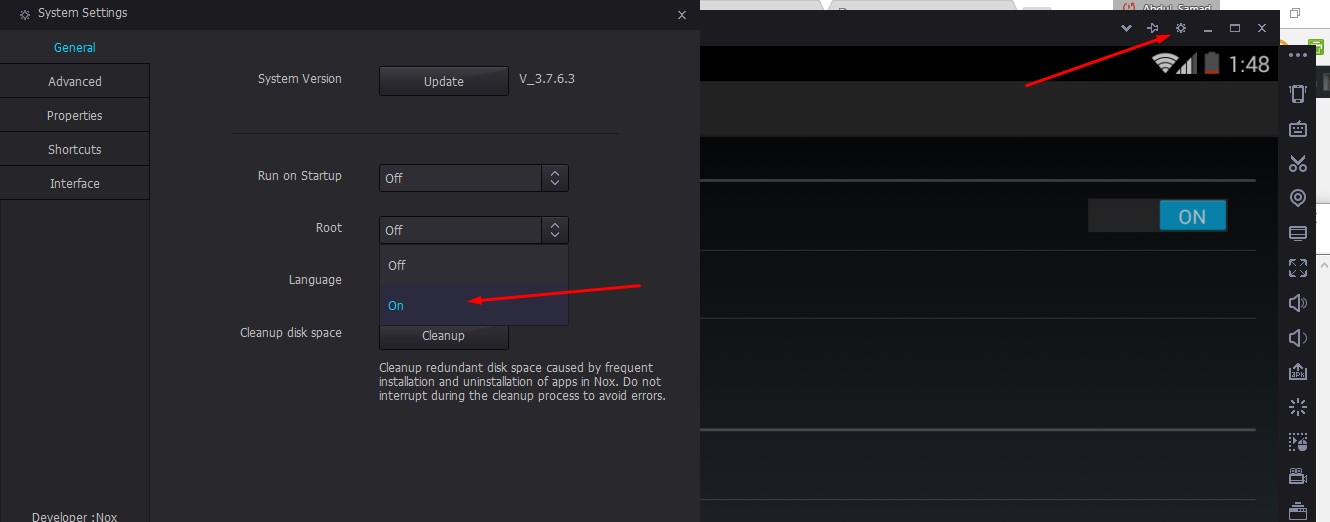
- Go to Nox System Settings
- Where you will find under General ↓ Root i.e., ON or OFF
- Select ON from the dropdown list and save changes
- Now, simply click the restart button and have fun with a rooted version of nox
If you find this article helpful or even if you have any questions about nox app player please comment below.
В процессе работы с эмулятором Android Nox, возможно, вам понадобится получить root-права. Это даст вам больше возможностей в настройках системы и установке приложений, которые требуют дополнительных разрешений. В этой статье вы узнаете, как включить рут права в Nox.
Шаг 1: Настройка Nox
В первую очередь, нужно убедиться, что Nox Player настроен и готов к работе с root-правами. Для этого запустите эмулятор и зайдите в «Параметры» —> «Дополнительно» —> «Права на root». Там вы должны увидеть сообщение «Root доступ еще не разрешен».
Шаг 2: Установка SuperSU
Шаг 3: Разрешение прав SuperSU
Когда SuperSU установлен, запустите его и дайте разрешение на использование root-прав. Это можно сделать, нажав на кнопку «Продолжить», когда появится запрос на разрешение. После этого Nox будет готов к использованию с root-правами.
Обратите внимание, что использование root-прав в Nox может привести к необратимым последствиям, таким как нестабильная работа эмулятора и потеря данных. Используйте ваши права с осторожностью и ответственностью.
Зачем нужны рут права в Nox?
Nox – это эмулятор операционной системы Android, который позволяет запускать приложения для мобильных устройств на ПК. Некоторые приложения могут требовать рут прав, чтобы функционировать полностью или для доступа к системным настройкам.
Полный доступ к функционалу приложений
Приложения, которые требуют рут права, могут предоставить пользователю множество дополнительных функций. Например, приложение Titanium Backup позволяет полностью управлять резервными копиями данных на устройстве, но для этого требуются рут права.
Изменение системных настроек
Рут права дают пользователю доступ к системным настройкам, что позволяет кастомизировать устройство так, как ему хочется. Например, пользователь может удалить системные приложения, добавить новые функции или изменить настройки производительности.
Как видно, рут права могут быть полезны для пользователей, которые используют Nox для тестирования приложений или просто хотят получить больше контроля над устройством.
Шаги для активации Developer options
Шаг 1: Откройте настройки устройства
Для начала, необходимо открыть настройки вашего устройства, на котором установлен эмулятор Nox. Это можно сделать путем щелчка на значок шестеренки в правом верхнем углу главного экрана.
Шаг 2: О программе
Перейдите в раздел «О программе», прокрутите вниз до самого конца и нажмите на «номер сборки» несколько раз, пока не появится сообщение о том, что «Вы являетесь разработчиком».
Шаг 3: Включите опции разработчика
После этого перейдите в раздел «О телефоне» и нажмите несколько раз на пункт «Номер сборки», пока на экране не появится сообщение «Вы являетесь разработчиком». Затем вернитесь на главный экран настроек и прокрутите его до самого низу. Теперь вы должны увидеть новый пункт «Опции разработчика».
Шаг 4: Включите USB-отладку
Перейдите в раздел «Опции разработчика», найдите в нем пункт «Отладка по USB» и поставьте на него галочку, чтобы включить USB-отладку.
Следуя указанным выше шагам, вы сможете активировать Developer options в Nox и настроить сам эмулятор под свои нужды.
Установка приложения SuperSU или Magisk
1. Скачайте и установите приложение
Для того чтобы включить рут права в Nox, вам нужно установить одно из двух приложений — SuperSU или Magisk. Они помогут вам получить доступ к системным файлам и изменять их на свое усмотрение.
2. Получите рут права
После установки приложения SuperSU или Magisk, вам нужно получить рут права. Для этого запустите приложение и следуйте инструкциям на экране.
После успешного получения рут прав, приложение SuperSU или Magisk должны появиться на вашем устройстве.
3. Настройте приложение
Перед тем, как использовать рут права, вам нужно настроить приложение SuperSU или Magisk. Для этого запустите приложение и выберите нужные настройки.
Вам стоит обратить внимание на функцию «Скрытие рут-доступа». Она поможет скрыть наличие рут прав от приложений, которые могут их обнаружить и заблокировать доступ к функциям вашего устройства.
4. Пользуйтесь рут правами
После настройки приложения SuperSU или Magisk, вы можете начать пользоваться рут правами в Nox. С этими правами вы сможете изменять системные файлы, устанавливать приложения из-за Google Play и многое другое.
Не забывайте, что использование рут прав может быть опасно и влиять на работу вашего устройства. Будьте внимательны и не вносите изменения, если вы не уверены в своих действиях.
Как включить рут права в Nox через SuperSU или Magisk?
Включение рут-доступа в Nox через SuperSU
Для включения рут-доступа в Nox через SuperSU, сначала необходимо установить приложение SuperSU на эмулятор. Для этого:
- Скачайте apk-файл SuperSU и установите его на ваш эмулятор.
- Откройте приложение SuperSU и настройте его параметры:
- Выберите режим Superuser: «Полный»
- Выберите метод доступа: «Su binary»
- Примените свои настройки.
- Перезапустите свой эмулятор.
- Проверьте статус рут-доступа через приложение Root Checker.
Включение рут-доступа в Nox через Magisk
Для включения рут-доступа в Nox через Magisk, необходимо выполнить следующие действия:
- Установите Magisk Manager на свой эмулятор Nox.
- Откройте приложение Magisk Manager и выберите «Install» в меню.
- Установите Magisk.
- Перезапустите свой эмулятор.
- Установите модули Magisk для дополнительных функций, если вам это нужно.
- Проверьте работу рут-доступа через приложение Root Checker.
Проверяем наличие рут прав в Nox
Шаг 1: Переходим в «Настройки»
Для того чтобы проверить наличие рут прав в Nox, необходимо открыть настройки эмулятора. Для этого нажмите на значок шестеренки в правом нижнем углу экрана.
Шаг 2: Выбираем «О NoxPlayer»
В меню настроек выберите пункт «О NoxPlayer», который находится в самом низу списка.
Шаг 3: Проверяем статус рут прав
Откроется окно «О NoxPlayer», в котором нужно нажать на кнопку «Посмотреть в резервной памяти». Если все настроено правильно, то в разделе «состояние» будет указано «ROOT». Если же написано «НЕ ROOT», значит, у вас нет рут прав.
Также может помочь установка приложения, проверяющего наличие рут прав, например, Root Checker. Оно позволит быстро определить, установлены ли у вас рут права в эмуляторе NoxPlayer.
Предостережения при использовании root-прав в Nox
1. Потеря гарантии на устройство
При получении root-прав на вашем устройстве, вы можете потерять гарантию от производителя. Это связано с тем, что процесс получения root-прав может изменить системные файлы, что может привести к неправильной работе устройства в целом.
2. Риск потери данных
Получение root-прав может повлечь потерю ваших данных, если что-то пойдет не так. Это может произойти при неправильной настройке устройства, сбое программного обеспечения или других причинах.
3. Высокий уровень доступа
Получив root-права, вы получаете высокий уровень доступа к системе, что означает, что вы можете изменять и удалять системные файлы и приложения. Это может привести к ошибкам и сбоям работы устройства.
4. Безопасность вашего устройства
Получение root-прав также может повлиять на безопасность вашего устройства, так как это может открыть доступ злоумышленникам к системе и вашим личным данным. Кроме того, использование приложений, требующих root-прав, может увеличить риски заражения вирусами и другими вредоносными программами.
5. Обновления и ограничения
После получения root-прав в Nox могут возникнуть ограничения на обновление системы и приложений. Некоторые разработчики приложений не допускают использование их приложений с root-правами.
6. Рекомендации
- Получайте root-права только в случае крайней необходимости;
- Не пользуйтесь сомнительными приложениями, требующими root-права;
- Соблюдайте осторожность при работе с системными файлами и настройками;
- Регулярно делайте резервные копии данных;
- Следуйте инструкциям по получению root-прав и не делайте никаких изменений, если не понимаете, что делаете.
Вопрос-ответ
Как включить рут права в Nox?
Для включения рут прав в Nox необходимо открыть настройки Nox, зайти в раздел «О программе», нажать на «Build number» несколько раз, возвращаться обратно и нажать на «Developer options». В настройках разработчика найдите опцию «Root permission» и включите ее.
Что такое рут права?
Рут права — это специальный уровень привилегий на устройстве, который позволяет полный доступ к файловой системе и управлению установленными приложениями. Обычно этот уровень доступа заблокирован у обычных пользователей и требует определенных навыков для его получения.
Зачем нужны рут права в Nox?
Рут права в Nox позволяют разблокировать дополнительные функции и настройки, которые не доступны для обычных пользователей. Например, вы можете устанавливать приложения и игры из разных источников, менять настройки системы и добавлять дополнительные функции.
Какие риски связаны с использованием рут прав в Nox?
Использование рут прав в Nox может привести к нарушению безопасности устройства, так как вы открываете доступ к системным файлам и настройкам. Также неправильное использование рут прав может привести к нестабильной работе системы и наличию ошибок. Поэтому использование рут прав следует предельно осторожно и только при необходимости.


