

 Разные варианты получения прав root
1. Здесь обсуждается только получение Root — прав.
2. Перед тем, как задать свой вопрос, посетите тему по Прошивке (Обсуждению) своего устройства и воспользуйтесь поиском по теме по ключевому слову — root (рут).
3. Воспользуйтесь поиском по этой теме. Ключевое слово — ваше устройство. Повторные вопросы и вопросы по устройствам, по которым имеется информация, удаляются без предупреждения.
4. Все данные из консоли программ, adb и cmd убираются под спойлер или код!
BB-код:
Обязательная часть! (Если рассчитываете на помощь обязательно публикуйте следующие данные)
Используемые программы:
Устройство:
Версия прошивки:
Версия OS:
Операционная система на компьютере:
Описание проблемы:
Если используемые программы не будут указаны, то пост удаляется.
Получение Root — прав:
- Желательно иметь на компьютере установленный AndroidSDK
- Как включить «Отладку по USB» на китайских устройствах. Спасибо говорим Chervanev
- Для телефонов HTC EVO 4G, Sprint Hero, HTC Desire, HTC Wildfire, HTC Aria, HTC Droid Incredible необходимо сначала провести процедуру разблокировки NAND
- Разблокировки загрузчиков HTC через сайт
- При наличии мод. рекавери для устройства (CWM, TWRP, PhilZ, Carliv и пр.) рут можно получить путем прошивания мод. рекавери и последующей установкой пакета UPDATE-SuperSU***.zip из темы ® SuperSU.
- Тем, у кого нет root-прав после репака образа system.img со встраиванием root, возможно поможет этот пост Создание кастомных прошивок (Пост #26378422) и ниже.
Методы получения root’a:
Получение root с телефона
OS 1.5 — 4.x.
KingRoot OS 2.3+
OneClickRoot (вроде как пятерки ломает)
Baidu Root OS 2.2+ если проблемы на 4.4.x.
Baidu Super Root OS 2.3+
Root Dashi OS 2.2+
DingDong Root OS 2.2+ Аналог Baidu Root.
Framaroot OS 2+ — 4.x.
Towelroot OS 2.2+
Universal Root OS 2.2+
360 Root OS 1.6 — 4.2
Romaster SU OS 2.0+
iRoot OS 2.3+
Root Zhushou OS 2.0+
Root Genius 2.3+
Root Tool OS 2.3+
Root with Restore Получение root прав на ICS/JB девайсе.
OS 1.5 — 2.2.1
Universal AndRoot OS 1.5 — 2.2
z4root OS 2.1 — 2.2.1
VISIONary+ OS 2.1 — 2.2.1
Gingerbreak OS 2.3.3 — 2.3.6.
Для определенных моделей телефонов
Получение Root на устройствах с процессором Rockchip RK3188
Получение Root на устройствах с процессором Rockchip RK3368 (Lollipop)
Получение Root на 4.4.х через CustomRecovery Получение ROOT-прав на BluBoo X1s
0-click root for Meizu M9 Получение Root в один клик на Meizu M9. OS 2.1 — 2.3.6.
Root Zenfone Получение Root на устройствах ASUS. OS 4.x.
Stump Root Получаем Root в один клик на смартфонах LG. поддерживаются смартфоны LG с середины 2012 по 2014 год.
Poot Получение Root на устройствах с процессором Qualcomm. OS 2.3+
Получение root с компьютера
Root через adb
SuperOneClick
Click2Root Программа делает рут только на Android не выше версии 2.3.
Terminal-ROOT by MoNTE48 Получение Root через adb. OS 2.3+
ROOT_v5.0 Root для ICS без бута, для всех смартфонов с OS 4.0
Для определенных моделей телефонов
Samsung Root Firmware Replacer Перепаковка прошивок от Samsung и встраивание в них Root прав. Virtualbox с установленным Linux или Linux.
HTC Super Tool Программа предназначена для получения прав рут на устройствах HTC.
Программы для управления правами Root
- Получение рут на МТК процессорах
- Универсальный скрипт рутования системного образа system.img для android версий вплоть до 6.0 (gb ics jb kk lp) [linux]
- Универсальная инструкция патчинга boot с помощью Magisk Manager
- Внедрение патча в прошивку. РУТирование system.img
- Мануал по установке Magisk(RooT) на прошивки основанные на Андроид 7
- Видеоинструкция как пропатчить стоковый бут
- Патчинг ядра и его прошивка
Заявки на рутирование ядра
-
 SuperOneClickv2.1.1_ShortFuse.zip ( 1.62 МБ )
 - z4root_v1.3.1.apk ( 953 КБ )
- Universal_Androot_1.6.2_beta6.apk ( 2.33 МБ )
*выпуск новых версий прекращен* - X10Root.1.0.8.zip ( 714.76 КБ )
*только для Sony Ericsson X10 (2.1)* - VISIONary___r14.apk ( 1.18 МБ )
- GingerBreak_v1.20.apk ( 295.24 КБ )
- A500root_GingerBreak_v1.20.apk ( 296.81 КБ )
*для Iconia A500* - update.zip ( 1.11 МБ )
*для SGA (2.3.x), установка из под рекавери*
Поиск готовых неофициальных TWRP для прочих устройств
Будьте взаимно вежливы! У нас на форуме принято говорить «» путём повышения репутации нажав на кнопочку 
Если у вас меньше 15 сообщений, нажмите на кнопку  (под репутацией) и сообщите, кто Вам помог,кому ставить»+».
Сообщение отредактировал destroyer71 — 20.01.22, 15:18
Причина редактирования: Получение рут на МТК процессорах
Абсолютно ничего. В программе содержится код (или скрипт) для получения рута через уязвимость в защите OS Android.
В данном случае, приложение ставит рута, однако в остальных случаях, другими неизвестными приложениями, можно получить доступ к телефону и напакостить.
И официальная позиция Каспера — оставить все как есть — т.е. файл похож на вирус, а значит по умолчанию они его блокируют
Впрочем, этот файл и еще Universal AndRoot (который так же содержит тот же код) — они рекомендуют добавить в исключения.
На всех версиях программы пишет синтаксическая ошибка пакета.Куда копать? :blush: SGS
Сообщение отредактировал robert 1974 — 21.11.10, 21:54
На всех версиях программы пишет синтаксическая ошибка пакета.Куда копать? SGS
добавлю: сперва надо отключить автоудаление подозрительных объектов, а то добавлять в исключения будет нечего 😉
Samsung Galaxy S прошивка JPB.
Получил root с помощью z4root 1.3.0 по следующему алгоритму:
1. Пришлось сначала поставить BusyBox
2. Сделал Temporary root, потом дал root самой программе z4root и BusyBox
3. Сделал Permanent root.
По другому не получалось, при нажатии сразу на Permanent root зависала или была выгружена.
А объясните, чем temporary от permanent отличается. И можно ли к permanent применить unroot?
А объясните, чем temporary от permanent отличается. И можно ли к permanent применить unroot?
Сообщение отредактировал mikhenty — 02.12.10, 08:30
z4root 1.3.0 слетает при нажатии на любую кнопку.
сначала девайс вибронул 1 раз, потом два раза, и тишина.
ктото пробовал на данной прошивке рутится?
Или я задаю вопрос невнятно, или мне совсем не понятны ваши ответы.
1. Если я сделаю root, гарантия слетает ?
2. Если я сделаю после root un-root, тел. возвращается в прежнее состояние (как с ответов понял исчезает суперпользователь), что тогда с гаранией?
3. Для живых обоев (тел. Samsung I5800) нужен постоянно root ?
1. Если я сделаю root, гарантия слетает ?
2. Если я сделаю после root un-root, тел. возвращается в прежнее состояние (как с ответов понял исчезает суперпользователь), что тогда с гаранией?
3. Для живых обоев (тел. Samsung I5800) нужен постоянно root ?
1.да
2.Я думаю что все впорядке
3.нет
А что такое root.me?
Альтернатива Universal AndRoot (использующая тот же самый эксплоит rageagainstthecage как и Universal AndRoot, z4root и прочие подобные программы)
http://forum.xda-developers.com/showthread.php?t=827058
Не обновлялась с 3 ноября 2010
Не поддерживаются
* Samsung i9000 / i6500U / i7500 / i5700
* Motorola ME600 / ME501 / MB300 / CLIQ XT
* Motorola 2.2 FRG22D
* Archos 5
* HuaWei U8220
* HTC Desire / Legend /
* HTC EVO 4G / Aria
* SonyEricsson X10i R2BA020
* myTouch Slide
Добрый вечер!
Приобрел НТС Desire! Все устраивает! Попытался установить программу Font Size (что бы буковки побольше стали — уж больно мелкова-то) Она запросила root права. Перепробовал все Ваши выше описанные варианты — результат ноль
SuperOneClick — не помогает (faild)
z4root — вроде дает временные права — запускаю прогу Font Size — после перезагрузки все как было маленькое так и осталось
Permanent — тоже результата не дает
Universal AndRoot *выпуск новых версий прекращен* — faild при рутировании
Если не трудно подскажите выход из данной ситуации?
Данную прогу (Font size) проверял на HTC HD2 Андроиде 2.2 (сборка revolution) — работает тока в путь
а вот с тем что ниже незнаю что делать
HTC Desire Android 2.2 Версия модуля 32.49.00.32U_5.11.05.27 Номер ПО 2.29.405.5CL293415 release=-keys
На desire можно получить root с помощью visionary она есть в программах на этом сайте, так что радуйтесь руту в один клик.
Для телефонов HTC EVO 4G, Sprint Hero, HTC Desire, HTC Wildfire, HTC Aria, HTC Droid Incredible необходимо сначала провести процедуру разблокировки NANDhttp://unrevoked.com/
вот я прошел по ссылке. сразу проблема «Connect the phone to your Windows machine with a USB cable and wait for the phone to say HBOOT USB PLUG on screen.»
У меня не появляется HBOOT USB PLUG. Подскажите, что делать?
программа не отвечает, причём такое происходит и без телефона в usb, она сама по себе не робит
программа не отвечает, причём такое происходит и без телефона в usb, она сама по себе не робит
Или не установлен NET. Framework 2.0 и выше
Или антивирус ругнулся/заблокировал/отрезал программу (так как она содержит linux-эксплоит)
Gigabyte G1305
Universal AndRoot -2,1 2,2 не вышло
z4root 2,2 — есть В)
Используемая программа: SuperOneClick
Устройство: HTC Wildfire
Операционная система на компьютере: Windows 7
Описание проблемы:
Делаю все по инструкции, но доходя до пунктов, выделенных красным:
Я не успеваю это сделать, в итоге SuperOneClick не отвечает и в девайсах НТС не опредеяется. Причем совсем, только если перегрузить телефон. Подскажите пожалуйста как быть?
Кстати, стоит андроид 2.2. Может для него еще не придумали способ получения рут?
Сообщение отредактировал SwLassie — 26.01.11, 21:56
Уровень сложности: для продвинутых. Несмотря на то, что операционная система Android является гораздо более открытой, чем большинство конкурентов, все же в ней тоже существуют свои запреты и ограничения. Обычному пользователю не позволят бесцеремонно вмешиваться в работу системных программ, удалять важные файлы или делать потенциально опасные настройки. Однако, все эти возможности становятся доступны в том случае, если владелец получает права суперпользователя или так называемый root. В этой статье мы расскажем, какие дополнительные возможности это дает, чем опасно и как это сделать.
- Что такое Root?
- Зачем это нужно?
- Какие минусы и опасности получения прав суперпользователя?
- Как получить root на моем устройстве?
- Что делать, если Root так и не был получен?
- Как получить рут-права?
- Зачем нужны Root, или права суперпользователя?
- Последствия получения прав администратора
- Подготовка
- Особенности процедуры
- Получение прав администратора с мобильного устройства
- Особенности программы
- Получение прав администратора с ПК
- Удаление Root-доступа
- Root Master
- Universal Root
- Ct_hack root
- DooMLoRD Easy Rooting Toolkit
- ERoot
- OneClickRoot
- KingRoot
- PingPong Root
- Nexus Root Toolkit
- KingRoot (KingUser)
- Unlock Root Pro
- Root with Restore
- ROOT Wizard
- RootkitZ
- Kingo Android Root
- Geno Tools
- VRoot
- MTKdroidTools
- UNREVOKED
- SuperOneClick
- Подготовка к активации Root на Android
- Особенности процедуры
- Последствия использования Root, о которых нужно знать
- Что можно сделать со смартфоном, имея рут-права?
- Пошаговая инструкция
- Со смартфона
- Через компьютер
- Через ADB-терминал (с компьютера)
- Особые случаи
- Приложения для скачивания root на android
- Алгоритм скачивания рут на Андроид
- Преимущества и недостатки скачивания рут на Android
- Что такое Root-доступ, и что он дает?
- Что такое Root права?
- Установка рут-доступа через компьютер
- Опасности при использовании Root
- Программы для настройки через ПК
- OneClickRoot
- Vroot
- RootKHP
- Unlock Root Pro
- Kingo Root
Что такое Root?
Рутирование устройства означает получение прав суперпользователя, что примерно соответствует аналогичному понятию из мира Linux. Благодаря этому вы сможете выполнять практически любые действия, в том числе потенциально опасные. Другими словами, это получение полного контроля над своим устройством.
Зачем это нужно?
Среди преимуществ можно выделить следующее:
- получение доступа и возможность изменения системных файлов и приложений;
- возможность установки множества приложений, которые требуют для своей работы root:
- установка сторонних прошивок и модов;
- удаление предустановленных программ и прочего мусора;
- активация многих дополнительных функций Android;
- увеличение производительности и автономности с помощью специальных программ и твиков.
Какие минусы и опасности получения прав суперпользователя?
В Интернете достаточно страшилок по этому поводу и некоторые из них имеют под собой почву. Итак, среди недостатков root замечены следующие:
- это лишает вас гарантии (на самом деле все признаки этой операции можно устранить);
- вы не сможете получать обновления по воздуху от производителя;
- в некоторых случаях процедура получения прав суперпользователя грозит выходом из строя вашего устройства (но чаще всего гаджет можно оживить).
Как получить root на моем устройстве?
Процедура получения прав суперпользователя, как правило, не сложная и при внимательном выполнении всех инструкций проходит без всяких проблем. Более того, создано несколько универсальных утилит, которые автоматизируют этот процесс и делают доступным даже самым начинающим пользователям. Одной из самых известных является Framaroot. Эта программа позволяет рутировать очень большое количество разных устройств. И даже если название вашего гаджета отсутствует в списке поддерживаемых, все равно имеет смысл попробовать, так как есть довольно большая вероятность получения root, а негативных последствий точно не будет.
Итак, для получения root с помощью программы Framaroot необходимо выполнить следующие действия.
2. Установите программу из загруженного apk-файла на свое устройство.

3. Запустите утилиту. В том случае, если устройство поддерживается программой, то на главном экране вы увидите выпадающий список возможных действий, среди которых есть варианты для получения и удаления root. Кроме этого, чуть ниже имеется одно или несколько названий эксплоитов, которые доступны для применения.

4. Тапните по одному из доступных эксплоитов и через пару секунд появится подсказка, описывающая результаты его работы. Если один способ не срабатывает, то попробуйте другой. Иногда бывает, что при получении прав суперпользователя Framaroot аварийно закрывается. В этом случае просто перезапустите программу и попробуйте еще раз.

5. Как только вы получите подсказку, что устройство успешно рутировано, следует перезагрузить устройство.
Что делать, если Root так и не был получен?
Framaroot является достаточно универсальной программой, но даже она не может обеспечить успешную работу на всем спектре Android-устройств. В этом случае посетите форум нашего сайта, найдите тему, посвященную вашему устройству и там вы, скорее всего, обнаружите очень подробные и действенные инструкции, посвященные получению прав суперпользователя именно на вашем смартфоне или планшете.
В отличие от iOS платформа «Андроид» является более открытой и податливой для так называемого глубокого управления. Но и здесь имеются кое-какие ограничения с запретами. Рядовому пользователю система не позволит вмешиваться в свои файлы и экспериментировать с потенциально опасными настройками.
Эти ограничения тоже можно обойти, если открыть Root-доступ на «Андроид», то есть получить права суперпользователя. Подобное вмешательство в систему может негативно отразиться на платформе, особенно если речь идет об экспериментах новичка. Так что стоит несколько раз подумать, прежде чем получить Root-права и доступ к «Андроид». Последствия от неумелых действий могут быть самыми печальными. Но обо всем порядку.
Как получить рут-права?
Из нашей статьи вы узнаете, как получить Root-доступ на «Андроид» и какие инструменты для этого понадобятся. Разберем основные этапы данной процедуры и приведем несколько полезных советов. Последние помогут избежать критичных ошибок.
В качестве «подопытного» мы возьмем один из самых популярных гаджетов среднеценового сегмента – «Ксиоми Нот 3», включить Root-доступ на «Андроид» попробуем именно на нем. Но для начала проведем краткий ликбез, который для новичков явно не будет лишним.
Зачем нужны Root, или права суперпользователя?
Подобные права необходимы для получения полного доступа к системе и ее файлам. Это позволяет модернизировать платформу «Андроид» под ваши нужды для выполнения каких-то специфических задач. Причем речь здесь идет не только о мобильных телефонах и планшетах, но и о других устройствах под управлением этой ОС.
К примеру, если включить Root-доступ для «Андроид» на ТВ-приставке, то вы сможете устанавливать на нее заметно больший перечень приложений: кодеки, менеджеры файлов, игры и прочий ранее недоступный или как-то ограниченный к инсталляции софт.
Возможности рутированного гаджета:
- тонкая настройка интерфейса (шрифты, анимация, иконки, размеры элементов и прочее);
- удаление встроенных разработчиком/производителем приложений;
- бесплатные покупки в игровых приложениях;
- резервное копирование всех файлов, в том числе и системных (для будущих экспериментов с платформой);
- блокировать встроенную рекламу («Алиэкспресс», службы такси и прочее);
- устанавливать программы на карту памяти.
Последствия получения прав администратора
Но перед тем как установить Root-доступ на «Андроид» стоит знать, что вы можете причинить вред не только вашему гаджету, но и добавить себе головной боли.
Возможные последствия получения рут-прав:
- потеря гарантии;
- теряется возможность получения обновлений «по воздуху»;
- есть небольшая вероятность выхода из строя вашего устройства.
Так что, прежде чем включить Root-доступ на «Андроид» сто раз подумайте, а действительно ли вам это нужно? Вполне возможно, что для реализации поставленных задач найдутся какие-то специализированные приложения или другие инструменты, которые не затрагивают системные файлы платформы.
Подготовка
Если вы собираетесь включить Root-доступ на «Андроид», то для начала стоит подготовить свое устройство к этой процедуре. Это позволит избежать потери важных данных, таких как контакты, пароли, рабочие файлы, какие-то заметки и прочее.
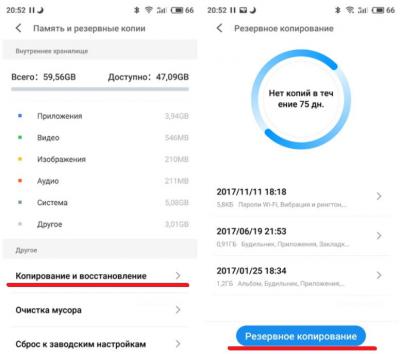
Перед рутированием устройства обязательно сделайте резервную копию важной для вас информации на внешний носитель. Эту процедуру можно выполнить как посредством специализированного софта, так и вручную местными средствами.
Создание резервной копии (рассмотрим на «Андроид 6.х»):
- Открываем «Настройки» – «Память и резервные копии».
- Кликаем по пункту «Копирование и восстановление».
- Затем вызываем окно «Резервное копирование».
- Утилита предложит вам выбрать место для сохранения (выбираем внешний накопитель).
- Ставим маячки на тех данных, которые необходимо скопировать.
- Соглашаемся с процедурой и дожидаемся ее окончания.
Также позаботьтесь о том, чтобы ваш гаджет был заряжен как минимум на 80%. Если процесс получения прав суперпользователя прервется по причине севшей батареи, то есть отключения девайса, то вероятность «окирпичивания» вашего устройства вырастает в разы.
Особенности процедуры
Также нелишним будет в настройках разрешить установку приложений из неизвестных источников. Если вы собираетесь включить Root-доступ на «Андроид» через персональный компьютер, то необходимо активировать режим отладки по USB.
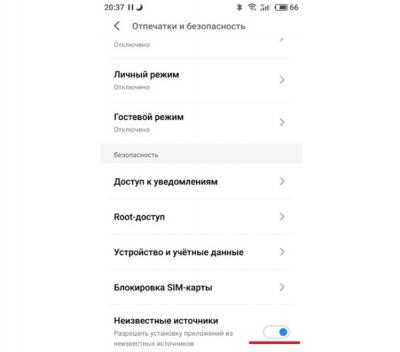
Установка из неизвестных источников:
- Открываем «Настойки» – «Отпечатки и безопасность».
- В нижней части списка передвигаем тумблер в активное положение в разделе «Неизвестные источники».
- Перезагружаем гаджет.
Режим отладки по USB:
- Открываем «Настройки» – «О телефоне».
- 6–7 раз кликаем на строке с версией прошивки, пока не появится сообщение «Теперь вы разработчик».
- Опять открываем «Настройки» – «Специальные возможности».
- Выбираем пункт «Для разработчиков».
- Переключаем тумблер в строке «Отладка по USB» в активное положение.
- Перезагружаем гаджет.
Получение прав администратора с мобильного устройства
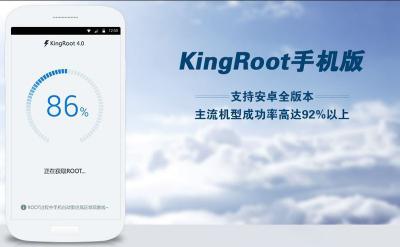
Данное приложение совместимо практически со всеми популярными марками смартфонов. Разработчик заверяет, что шанс «окирпичивания» устройства при использовании его софта крайне мал – порядка 0,1 %. Судя по отзывам пользователей, так оно и есть: на сотню юзеров только один или два жаловались на полностью испорченный гаджет. Да и то после разбирательств выяснялось, что были нарушены некоторые условия и пункты получения рут-прав.

- Скачайте приложение на свое устройство и установите его.
- Запустите программу и дождитесь окончания анализа вашего гаджета.
- Если на главном окне есть надпись Root access is unavailable, то нажмите на кнопку Try to Root.
- Дождитесь окончания процесса рутирования (время зависит от производительности устройства).
- Если операция прошла успешно, то появится надпись Root Succeeded.
- Перезагрузите ваше устройство.
Иногда могут возникнуть некоторые проблемы при рутировании, вместо надписи об удачном получении прав администратора программа выдает логи с ошибками. На это часто жалуются обладатели гаджетов от «Самсунга». Бренд и его фирменные прошивки обеспечивают более надежную защиту системы от подобного рода «проникновений», поэтому программу можно попробовать запустить еще раз.
Особенности программы
Дело в том, что утилита использует разные и не всегда совместимые один с другим алгоритмы рутирования. То есть они выполняются поочередно. Повторный запуск программы вполне может быть более успешным.

Также многие задаются вопросом: «А где найти Root-доступ на «Андроиде»?». Для того чтобы узнать, рутировано ваше устройство или нет, достаточно запустить KingRoot и на главном окне должна появится одна из надписей – Root access is unavailable или Root Succeeded. В первом случае права администратора не установлены, а во втором – успешно получены.
Получение прав администратора с ПК
Продвинутые пользователи считают рутирование через персональный компьютер более надежным, да и вероятность успешного получения прав администратора в этом случае выше. Судя по отзывам, программу Kingo Android Root можно назвать самым популярным, а вместе с тем и эффективным инструментом.
Разработчики данного софта занимаются поиском уязвимостей платформы «Андроид», так что дело они свое знают, и какие-то серьезные промашки за ними замечены не были. Найти программу можно на их официальном ресурсе.
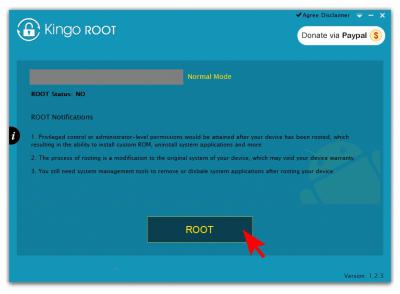
- Подключите мобильное устройство через USB-интерфейс (должна быть включена отладка по USB на телефоне).
- Дождитесь пока программа определит ваш девайс и установит соответствующие драйвера (проверьте соединение с интернетом).
- На мобильном гаджете во всплывающем окне разрешите подключение нажав на кнопку ОК.
- Уже на компьютере должно появиться основное окно с крупной кнопкой ROOT в нижней части.
- Нажмите на нее, дождитесь окончания процесса рутирования (время зависит от производительности вашего мобильного устройства).
- В случае успешного выполнения процедуры появится надпись Root Succeeded!
- Отключите USB-кабель и перезагрузите ваш мобильный гаджет.
Программа работает с большим перечнем смартфонов, планшетов, ТВ-приставок и других устройств под управлением платформы «Андроид». Если же утилита не смогла определить модель вашего девайса или нужных драйверов не нашлось, то в этом случае стоит поискать фирменное приложение от производителя для синхронизации. Найти его можно на официальном сайте бренда. Если же у вас ультрабюджетное noname-устройство из Китая, то лучше получать права администратора первым способом, то есть непосредственно с телефона.
Удаление Root-доступа
Этот раздел также может понадобиться, особенно тем, кто хочет отнести свой гаджет в сервисный центр по гарантии, или если после рутирования появились какие-то серьезные проблемы в работе устройства. Для удаления прав администратора нам понадобится программа SuperSU. Найти ее можно на «Плей Маркете».
- Запустите утилиту и дождитесь, пока она определит модель гаджета и проверит наличие рут-прав.
- Перейдите во вкладку «Настройки».
- Кликнете по пункту «Полное удаление Root».
- Устройство зависнет на некоторое время и после перезагрузится.
- Во всплывающем окне должна появиться надпись, что удаление рут-прав прошло успешно.

Root права (или Суперюзер) – Предоставляют владельцу Android устройства полный контроль над системой, что позволяет редактировать и изменять системные файлы и папки.
Root доступ можно получить при помощи специальных программ, и если вы видите, что ваш антивирус показывает уведомление о том, что программа заражена, не обращайте на это внимание. Программы требуют доступ к ядру вашего устройства, и это является взломом, именно по этой причине, они выдают угрозы.
- Что такое root права
- Проверить наличие root прав
- «Подключение отсутствует» в Google Play
- Установка кастомных прошивок без пк
- Разблокировка загрузчика на Sony
- Моддинг игр и программ на Android (желательно наличие root прав)
- Модифицированный Google Play (обязательно наличие root прав)
Мы предлагаем вам множество основных программ для получения root прав, на своё Android устройство.
С помощью компьютера:
- SuperOneClick (2.3.3) [OS 2.2 — 6.0]
Программа имеет большой список поддерживаемых Android устройств для получения root доступа. - UNREVOKED (3.32) [OS 2.0 — 6.0]
Специальный способ получения root прав для HTC устройств, с помощью компьютера. - MTKdroidTools (2.5.3) [OS 2.2.1 — 6.0]
Приложение для получения root прав, создания backup и многого др. через компьютер. - VRoot (1.8.9.21144) [OS 2.3 — 6.0]
Самая легкая и удобная программа для получения root прав на Android устройства, с версией 4.4. - Geno Tools (2.0) [OS 2.3 — 4.1]
Программа поможет вам получить root права на android или удалить их, если имеются. - Kingo Android Root (1.5.4.3126) [OS 2.0 — 6.0]
Удобная программа, которая позволит без лишних усилий получить root права на ваше android устройство. - RootkitZ (CVE-2014-3153) [OS 2.0 — 6.0]
Отличный вариант для владельцев Sony Experia. - ROOT Wizard (1.0.4) [OS 4.2]
Программа получает рут доступ на ZTE, Huawei, Lenovo, Samsung, HTC и других известных брендах мобильных телефонов. - Root with Restore by Bin4ry (31) [ICS/JB]
Скрипт для получения root прав, должен работать практически на всех ICS/JB устройствах. - Unlock Root Pro (4.1.2) [OS 2.1 — 4.0.3]
С помощью данной программы можно получить root права на Android 2.1 — 4.0.3. - Nexus Root Toolkit (2.1.9) [Nexus устройства]
Программа поможет владельцам Nexus устройств получить root права в один клик. И не только root… - KingRoot (3.5.0.1157) [OS 2.2 — 6.0.1]
Популярная программа для получения root прав с помощью компьютера, поддерживает более 60000 прошивок. - ERoot (1.3.5) [OS 2.3 — 4.0]
Программа в большей части предназначена для устройств Sony. - DooMLoRD Easy Rooting Toolkit (10-19) [OS 2.3 — 4.3]
Программа удобна в использовании и устанавливает root права с помощью компьютера.
Если вам не удалось найти способ для своего android устройства, то вы можете заказать его отдельно.
Обсудить можно тут: https://vk.com/r_device
Все действия вы выполняете на свой страх и риск!
Администрация сайта Root-Device.ru не несёт ответственности за возможные негативные последствия для вашего устройства!!

Root Master
Позволяет устройствам на OS Android 1.5+ получать root права в одно нажатие.
Всего:

Universal Root
Получение root прав нестандартными способами.
Всего:

Ct_hack root
Сборка нескольких программ в одной для успешного получения root прав.
Всего:

DooMLoRD Easy Rooting Toolkit
Удобная программа для получения root прав.
Всего:

ERoot
Аналог Unlock Root, предназначена для получения root прав на android с помощью компьютера.
Всего:

OneClickRoot
Программа для получения root прав в несколько кликов.
Всего:

KingRoot
Компьютерная версия всем известной программы KingRoot.
Всего:

PingPong Root
Программа для получения рут прав на Samsung Galaxy S6 и S6 Edge.
Всего:

Nexus Root Toolkit
Nexus Root Toolkit поможет владельцам Nexus устройств получить root права в один клик с помощью пк.
Всего:
KingRoot (KingUser)
Получать root права в один клик стало ещё проще. Программа поддерживает Android 2.2-6.0.
Всего:

Unlock Root Pro
С помощью данной программы можно получить root права на Android 2.1 — 4.0.3.
Всего:

Root with Restore
Скрипт для получения root прав, должен работать практически на всех ICS/JB устройствах.
Всего:

ROOT Wizard
Программа получает рут доступ на ZTE, Huawei, Lenovo, Samsung, HTC и других известных брендах мобильных телефонов.
Всего:

RootkitZ
Отличный вариант для владельцев Sony Experia.
Всего:

Kingo Android Root
Удобная программа, которая позволит без лишних усилий получить root права на ваше android устройство.
Всего:

Geno Tools
Программа поможет вам получить root права на android или удалить их, если имеются.
Всего:

VRoot
Самая легкая и удобная программа для получения root прав на Android устройства, с версией 4.4.
Всего:

MTKdroidTools
Приложение для получения root прав, создания backup и многого др. через компьютер.
Всего:

UNREVOKED
Специальный способ получения root прав для HTC устройств, с помощью компьютера.
Всего:

SuperOneClick
Программа имеет большой список поддерживаемых Android устройств для получения root доступа.
Всего:
Что такое Root-права? Root-права (или Root-доступ, или права суперпользователя) — аналог прав администратора на ПК в Windows. Получить можно на любом устройстве под Android (смартфон, планшет).
По умолчанию операционная система не дает пользоваться рут-доступом, чтобы случайно не удалить важный файл. Для опытного пользователя такие права — это возможность более широко использовать свое устройство.
Рассмотрим, как включить права суперпользователя на Андроид.

Подготовка к активации Root на Android
Прежде чем разбираться с вопросом: «Root-доступ на Андроид – как включить?», устройство надо подготовить.
- На всякий случай перенесите на флешку (а лучше — на компьютер) нужную информацию: фото, контакты, переписку, файлы. Если настройка пойдет не так, их можно потерять.
- Зарядите батарею минимум до 30-40%.
- Если подключать права будете через компьютер — подготовьте нормально работающий USB-кабель (не отключающийся, если телефон подвинуть).

Для резервного копирования всей информации из памяти гаджета используйте приложение для резервного копирования. Например:

Особенности процедуры
Получать доступ можно либо через сам смартфон, либо через компьютер. В обоих случаях придется использовать специальное приложение.
Если хотите знать, как включить рут-права на Андроид, и боитесь не справиться — зря. Процедура простая, активировать Root получится и у неопытного человека.

Последствия использования Root, о которых нужно знать
Получение рут-доступа имеет 3 важных последствия.
- Можно редактировать и удалять файлы, в том числе важные. Ошибка может привести к нарушению работы гаджета. Если под Root-доступом нарушится работа ОС — по гарантии эту поломку не исправят: придется платить.
- Гарантия на смартфон перестанет действовать. Однако режим суперпользователя не затрагивает аппаратной части. Поэтому после нужных процедур можно отключить рут-доступ, и при сдаче по гарантии никто не узнает, что режим активировался.
- Нельзя получать обновления «по воздуху» (пока режим суперпользователя включен). После отключения Root все появившиеся обновления установятся автоматически (или придет запрос на их установку, который надо подтвердить).

Что можно сделать со смартфоном, имея рут-права?
Имея полный доступ, пользователь может:
- изменять интерфейс (значки, темы, звуки, картинки и анимацию);
- менять прошивку;
- устанавливать программам полный доступ к системе;
- видеть и редактировать системные файлы, скрытые для «обычного» юзера;
- удалять стандартные приложения, встроенные сервисы;
- устанавливать приложения на карты памяти;
- перенести кэш приложений на карту памяти;
- отключить рекламу в приложениях.

Пошаговая инструкция
Как открыть рут-права на Андроид:
- приложением, установленным на смартфон, подключаться к компьютеру не нужно;
- программой, установленной на компьютере (смартфон подключается к компьютеру кабелем);
- через ADB-терминал, запущенный на ПК (устройство присоединяется к ПК кабелем).
Ниже рассмотрим вопрос: «Root доступ на Андроид – как включить на русском языке разными способами?».

Со смартфона
Список приложений, предоставляющих Root-права на Android, которые устанавливают на сам гаджет (без подключения к ПК):
- Framaroot (до версии Android 4.2, в 2014 поддержка приложения прекратилась);
- Kingroot (поддерживает более 10 тысяч смартфонов, включая Nexus, Huawei, ZTE);
- Kingo Root;
- 360root (до Android 5.1.1);
- Zykuroot;
- OneClickRoot;
- Root Genius.

У каждого приложения свой список моделей гаджетов и версий Android, для которых оно подходит. Перед загрузкой проверяйте, подходит ли программа для вашего устройства.
Самая распространенная программа — Kingo Root (на русском языке). Рассмотрим, как открыть Root права на Android через это приложение.
- Заходим в настройки безопасности и разрешаем установку приложений из «Неизвестных источников».
- Качаем .apk-файл и перекидываем на смартфон (если скачивали на компьютер).
- Запускаем .apk-файл.
- Ждем, пока приложение разблокирует доступ. Скорость зависит от модели гаджета.
- После завершения видим надпись «Root Succeeded».

Через компьютер
Если интересует, как открыть Root доступ на Android через компьютер, подойдут такие программы (устанавливаются не на смартфон, а на ПК):
- RootKHP Pro;
- Unlock Root Pro;
- Vroot;
- Kingo Root.
Пошаговый план установки (на примере Vroot, остальные приложения — применяются так же).

- Скачиваем и устанавливаем Vroot на ПК.
- На смартфоне разрешаем установку приложений из «Неизвестных источников».
- Подключаем устройство к ПК USB-кабелем.
- Включаем «Отладку по USB». В некоторых смартфонах режим можно включить при подключении USB-кабеля. В других — расположен в «Настройках», в разделе «Для разработчиков» (поставьте галочку напротив «Отладка по USB»).
- Открываем Vroot. После запуска приложение должно автоматически определить смартфон. Если программа разблокирует Root-доступ, то рядом с моделью появится зеленая галочка.
- Жмем «Root».
- Дожидаемся, пока приложение разблокирует режим суперпользователя.
- После разблокировки закрываем программу на ПК и отсоединяем кабель от смартфона.

Через ADB-терминал (с компьютера)
ADB (Android Debug Bridge, или «отладочный мост») – драйвер для смартфонов, связывающий гаджет с ПК. Разрешает управлять устройством из командной строки.
Способ актуален, если производитель устройства постарался максимально закрыть рут-доступ пользователям.
Что нужно для разблокировки через ADB:
- компьютер с ОС не «младше» Win7;
- ADB-драйверы для смартфона (установятся автоматически после подключения гаджета к ПК через кабель);
- USB-кабель.
- устройство со включенной «Отладкой по USB»;
- ADB-терминал, распакованный в корень любого диска (кроме диска с Windows) в папку ADB.

Как подключить рут-права на Андроид через ADB-терминал?
- Подключаем смартфон к ПК кабелем.
- На ПК открываем командную строку.
- Пишем: cd N://adb (где N – буква диска, куда распакован ADB-терминал).
- Вводим команды, которые активируют режим суперпользователя.
Универсальных команд для этого нет. Поэтому ищите нужные в инструкции к телефону. Если в бумажной инструкции информации нет, или она утеряна, или нет руководства на русском языке — найдите сведения в Интернете, на сайте производителя смартфона.
Особые случаи
В гаджетах с прошивками MIUI (ставится на гаджеты Xiaomi) и LewaOS (и в некоторых других неоригинальных прошивках) активация рут-прав делается без сторонних приложений. Функция уже встроена в ОС и активируется в настройках.

Обычно включается в разделе «Безопасность». По умолчанию стоит «Выкл». Ползунок надо перевести на «Вкл», и режим суперпользователя включится.
Если Root-доступ уже не нужен, для отключения удалите файлы:
- su из папки system — bin;
- su из папки system — xbin;
- superuser.apk из папки system — app.
Затем перезагрузите смартфон.
Другой способ удаления — через приложение, которым открывали доступ. В некоторых программах в настройках есть функция отключения.

Приложения для скачивания root на android

Алгоритм скачивания рут на Андроид
Перед установкой KingRoot планшет или смартфон предварительно подготавливается.
Алгоритм подготовки выглядит так:
- настройки системы сбрасываются до стандартных;
- делается сохранение резервной копии ОС.

Такие действия предпринимаются для того, чтобы сделать бэкап при необходимости. Например, когда потребуется скрыть факт применения root-доступа.
Дальнейшая установка происходит в таком порядке.
- Включается «Режим отладки USB» (чтобы избежать сбоев).

- Гаджет подключается к ПК.
- Через официальный портал загружается утилита KingRoot.

- После полной загрузки приложение переносится с компьютера на устройство. Благодаря подключению к интернету программа автоматически определяет версию ОС и устанавливает необходимый софт.
- После инсталляции телефон перезагружается пользователем.
Преимущества и недостатки скачивания рут на Android

Недостатки такой операции тоже присутствуют. Сделать рутирование гаджета иногда не получается. Кроме того, некоторые устройства теряют гарантию после этого. Обдумайте необходимость установки такого софта и используйте только проверенные источники.
Если стандартные функции смартфона или планшета не позволяют решить какую-то задачу, понадобится Root-доступ.
Рассмотрим, что это такое, и как получить рут-права на Андроид через компьютер.

Что такое Root-доступ, и что он дает?
Телефон (или планшет) под ОС Android по умолчанию предоставляет пользователю доступ к ограниченному количеству функций. Это делается, чтобы человек по незнанию не нарушил работу ОС.
Что такое Root права?
Root (или суперпользователь) — получение полного доступа к файлам и функциям Android. Имея доступ, пользователь может:
- удалять файлы и приложения (включая предустановленные, которые нельзя удалить без рут-прав);
- избавиться от рекламы;
- устанавливать приложения на карту памяти;
- перепрошивать и модифицировать ОС;
- давать программам полный доступ.
Получать Root-доступ можно 2 путями: установив специальное приложение на смартфон или через компьютер. Рассмотрим второй способ.

Установка рут-доступа через компьютер
Для настройки нужны:
- смартфон с заряженной минимум до 30% батареей и включенным режимом «Отладка через USB» (режим активируется в настройках, в разделе «Для разработчиков»);
- USB-шнур, без перегибов (чтобы подключение не прервалось, если смартфон передвинуть);
- ПК под Windows 7 или старше;
- программа для ПК.
Программа для рут-прав на Андроид через компьютер подойдет любая — их более десятка. Главное — проверьте, что она работает с вашей моделью.
При работе с разными версиями ОС последовательность действий одинаковая.

Опасности при использовании Root
Используя устройство в режиме суперпользователя, помните:
- если система повредится (из-за удаления важного файла) — телефон не восстановят по гарантии;
- автообновление ОС не работает (заработает снова после отключения Root-прав).
Поэтому не активируйте рут-права бесцельно.

Программы для настройки через ПК
- OneClickRoot;
- Vroot;
- RootKHP;
- Unlock Root (на данный момент сайт закрыт, программа не поддерживается);
- Kingo Root.

Инструкция по настройке одинакова.
- Делаем бэкап информации со смартфона.
- Качаем программу на ПК и распаковываем.
- Включаем на устройстве режим отладки по USB.
- Запускаем программу от имени администратора. Некоторые антивирусы «ругаются» на такие приложения. В этом случае отключите антивирус или добавьте программу в исключения.
- Подключаем телефон шнуром к компьютеру.
- Ждем, пока на ПК автоматически установятся драйвера смартфона.
- Проверяем программу для Root: должно появиться название модели телефона.
- Жмем кнопку запуска (она так и подписана «Root»).
- Ждем, пока приложение рутирует телефон. В программе отображаются % выполнения. Рут-права с компа на Андроид устанавливаются за 10-20 минут, иногда чуть дольше.
- По завершению приложение покажет, что установка завершена правильно.
- Перезагружаем телефон.
Если понадобится помощь, на сайте производителя программы публикуются инструкции о том, как поставить рут на Андроид через ПК.

Ниже опишем приложения, которые можно использовать.
OneClickRoot
Кроме приложения для ПК есть .apk-версия, для рут-доступа без подключения к компьютеру.
Подходит для Android 4.1 и выше. Русифицированного интерфейса нет — только английский.

Vroot
Интерфейс программы — английский, русификатора нет.
Есть приложение для ПК, есть под смартфон (.apk). Кроме рутирования можно отключить режим суперпользователя (кнопка Re-Root).

RootKHP
Интерфейс — английский. Работает только под ПК.
Подходит под Android 2.2 и выше.

Unlock Root Pro
Устаревшее приложение, работает с Android 2.1-4.1.2. Обновлялось до конца 2013 года.
Интерфейс на английском языке. Кроме рутирования в Unlock Root есть несколько функций (тест аппаратной части, бенчмарк и удаление рут-прав).

Kingo Root
Есть программа для Root-прав на Android через ПК, и для смартфона (.apk). Поддерживает устройства большинства брендов, включая:
- Prestigio;
- OnePlus;
- Alcatel;
- Xiaomi;
- ZTE;
- Huawei;
- Motorola;
- Lenovo.
Весь список моделей — выложен на сайте разработчика.


