
=> Прошивка Android => Magisk manager 🔐на Андроид 📞
Magisk — Android-утилита с открытым исходным кодом, позволяющая получить и управлять root-доступом, а также скрывать его присутствие в системе. Поддерживаются большинство устройств работающих на Android 6,
и более новых версиях системы.
Опытные пользователи Android обожают экспериментировать со своим мобильным устройством, используя root-права. Являясь Суперпользователем, можно полностью настроить телефон, но ограничения все же присутствуют. И чтобы их обойти, многие задаются вопросом, как установить Magisk на Xiaomi. Что это за утилита, и какая от нее польза – узнаем прямо сейчас.
- Что такое Magisk
- This is not an officially supported Google product
- Introduction
- Downloads
- Useful Links
- Bug Reports
- Translation Contributions
- License
- Как установить Magisk?
- Скачать Magisk на русском языке
- Всё установлено, что дальше?
- Что делать, если андроид не загружается после установки Magisk-a?
- Как предоставить рут права с помощью Magisk другим программам?
- ШАГ 1: Предпосылки
- ШАГ 2. Включите Zygisk и принудительно включите DenyList
- ШАГ 3: Настройте DenyList
- ШАГ 4: скрыть приложение Magisk
- ШАГ 5. Удалите данные Play Service и Play Store.
- Навигация по записям
- Установите пакет SDK для Android
- Включить отладку по USB и разблокировку OEM
- Разблокировать загрузчик на Redmi Note 9
- Скачать прошивку быстрой загрузки Redmi Note 9
- Извлеките стоковый Boot.img и VBMeta.img
- Патч Redmi Note 9 Stock Boot.img через Magisk
- Загрузите Redmi Note 9 в режим быстрой загрузки
- Отключить проверку подлинности на Redmi Note 9
- Прошивка Magisk исправила Boot.img и рут Redmi Note 9
- Installation
- Getting Started
- Patching Images
- Uninstallation
- Magisk in Recovery
- Samsung (System-as-root)
- Before Installing Magisk
- Unlocking Bootloader
- Instructions
- Upgrading the OS
- Important Notes
- Custom Recovery
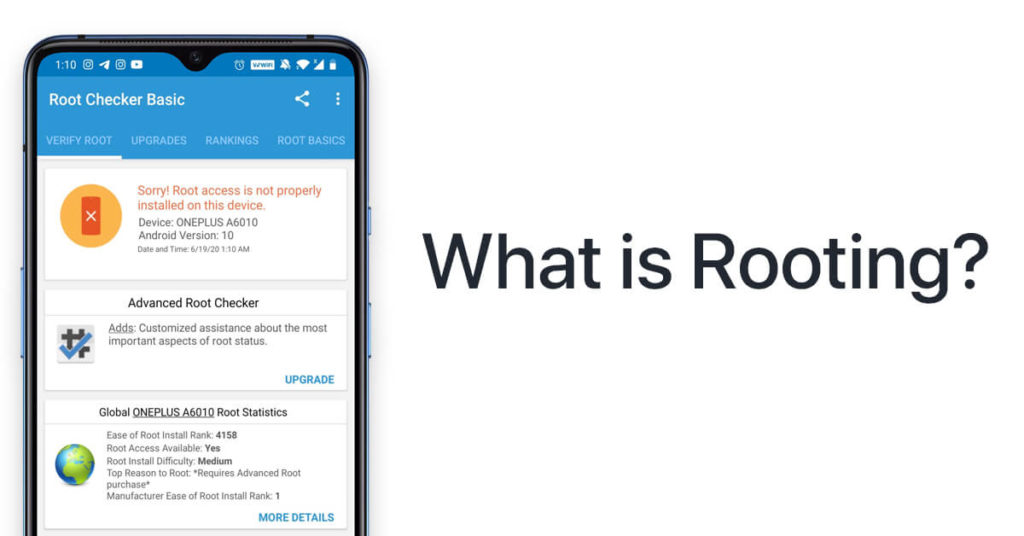
- What is Rooting?
- What is Magisk?
- What is Magisk App?
- What is the use of the Magisk App?
- Before Getting Started:
- How to Download Magisk Latest Version For Android 2023
- How to Uninstall Magisk
- Uninstalling Magisk using TWRP Recovery
- Uninstalling Magisk using the App
- What is Magisk Hide?
- Issues you might face:
- Frequently Asked Questions (FAQs)
- Как правильно удалить Magisk (версия 15. 3+)
- Установка Magisk на телефон Xiaomi
- Ответы на популярные вопросы
- Zygisk и Denylist
- Модули
- Как скрыть ROOT с помощью Magisk
- Что умеет
- Плюсы
- Минусы
- Требования к установке и скачивание файлов
- Видео-инструкция
- Решение частых проблем
- Что делать, если Magisk не устанавливается
- Периодически перестает работать рут
- После установки модуля Xiaomi ушел в бутлуп
Что такое Magisk
По официальному определению, Magisk Manager — программное обеспечение, позволяющее проводить важные системные действия, не затрагивая при этом саму операционную систему. Если говорить простыми словами, то это «маска» для вашего смартфона, скрывающая наличие рут-прав от определенных сервисов .
Самые популярные приложения для которых используется Магиск — Google Pay и банковские клиенты.
Более того, Magisk является приложением с открытым исходным кодом, благодаря чему на его базе пользователь сможет создавать свои дополнения. Но, конечно, для этого требуются хорошие технические знания, иначе есть существенный риск навредить аппарату.
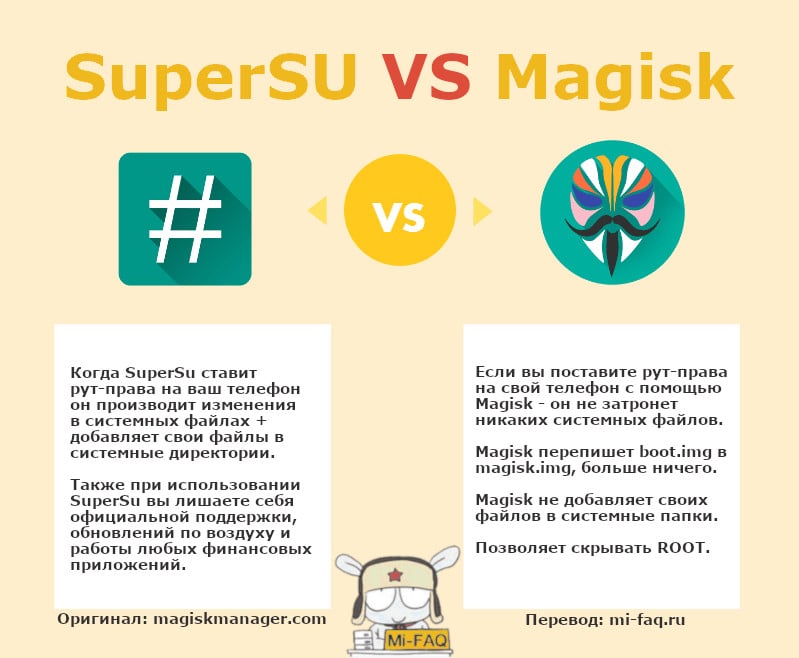
Еще данная утилита может похвастаться наличием специальных модулей, которые точно пригодятся для улучшения Андроид-устройства. Основной перечень вы найдете ниже.
Magisk — это универсальное root решение для устройств Android, разработанное topjohnwu. Используя magisk, пользователь может легко и быстро получить root права на телефон Android.
Применяя Magisk, вы можете не только получить root права на свой телефон, но и воспользоваться множеством других функций, таких как MagiskSU, Zygisk, а также управлять правами root для сторонних приложений и т. д. Большая часть magisk заключается в том, что Вы можете получить root-права на Android и пользовательские моды, не затрагивая службы Google Play и другие основные встроенные функции.
Magisk известен как «бессистемный» корневой метод, потому что он выполняет свою работу, не затрагивая системный раздел и загрузочный раздел. Вот почему Magisk проще и безопаснее, чем любой другой способ рутирования Android.
Magisk в настоящее время является самым популярным инструментом для рутирования устройств Android. Используя Magisk, вы можете не только рутировать свой телефон. Кроме того, вам придется выполнять ряд других действий, таких как управление правами root, настройка приложений без вмешательства в системные файлы, удаление функций ядра, таких как dm-verity и принудительное шифрование, и добавление сторонних функций с использованием модулей Magisk.


This is not an officially supported Google product
Introduction
Magisk is a suite of open source software for customizing Android, supporting devices higher than Android 6.0.
Some highlight features:
- MagiskSU: Provide root access for applications
- Magisk Modules: Modify read-only partitions by installing modules
- MagiskBoot: The most complete tool for unpacking and repacking Android boot images
- Zygisk: Run code in every Android applications’ processes
Downloads
Github is the only source where you can get official Magisk information and downloads.




Useful Links
Bug Reports
Only bug reports from Debug builds will be accepted.
For installation issues, upload both boot image and install logs.
For Magisk issues, upload boot logcat or dmesg.
For Magisk app crashes, record and upload the logcat when the crash occurs.
Translation Contributions
Default string resources for the Magisk app and its stub APK are located here:
app/src/main/res/values/strings.xmlstub/src/main/res/values/strings.xml
License
Как установить Magisk?
Вот перечень самого необходимого для установки magisk на андроид:
- Заранее установленный кастомный рекавери TWRP(TeamWin Recovery Project) или CWM (ClockworkMod);
- Разблокированный бутлоадер;
- Версия Android не ниже 5.0!;
- На всякий случай сделанные nandroid backup (bp кастомного рекавери).
И самое главное:
Никто, кроме Вас не несёт ответственности за возможно испорченные девайсы, устройства. Всё, что Вы делаете — Вы делаете на свой (только свой) страх и риск! Данный материал только для ознакомления! 🙂
Скачать Magisk на русском языке
Скачиваем сам установочный zip архив, приложение для управления на смартфон(планшет) и на всякий случай деинсталляционный zip архив:
Установочный архив для прошивки через кастомное рекавери. НЕ РАСПАКОВЫВАТЬ, А ПРОСТО УСТАНОВИТЬ через рекавери!
Само приложение Магиск 18 для управления рут правами, скрытия рут. Появится среди ваших приложений.
Этот архив полностью удаляет из системы magisk. НЕ распаковывать, а прошивать через кастомное рекавери!
После скачивания делаете следующее:
- Копируете файлы в память смартфона/планшета, если скачивали их с компьютера, о том, как перенести файлы читайте в этой статье;
- Заходите в кастомное рекавери (в большинстве случаев — зажатие кнопок увеличение громкости и кнопки питания, а после вибрации отпустите кнопку питания) у меня на xiaomi redmi note 5 pro так по-крайней мере;
- Устанавливаете сначала:
- После установки архива из рекавери — перезагружаете гаджет;
- Потом уже устанавливайте само приложение ;
- В итоге у вас появится вот такое новое приложение:

- Готово, рут права установлены вместе с программой Magisk на русском языке!
Всё установлено, что дальше?
Теперь можно спокойно скрыть или спрятать рут права (суперпользователя) от различных программ, вот как это делается:
- Открываем меню магиск:

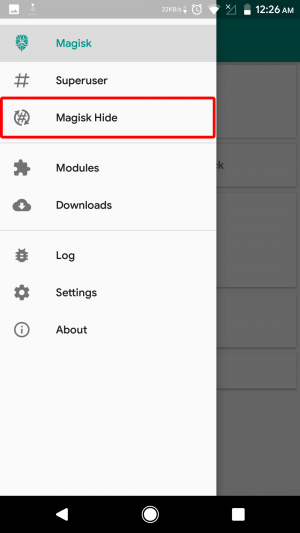
- В этом списке нажимайте эту кнопку «Magisk Hide»:

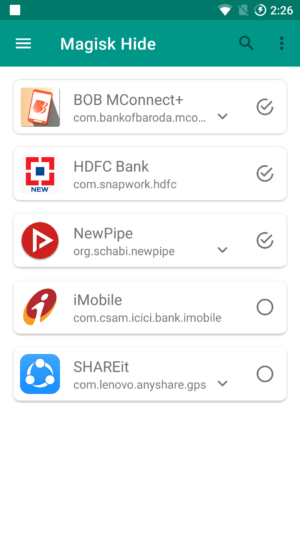
- Ставите галочки напротив нужных программ(приложений/игр), у меня указаны эти программы:

- Готово, теперь программы, которые раньше «ругались» на root права — нормально функционируют!

- Кстати, забыл написать — я пока не обновлял магиск до последней 18 версии, у меня установлена (как вы заметили) 17 версия. Поэтому, когда выходит свежая версия, то приложение само об этом уведомляет:

Что делать, если андроид не загружается после установки Magisk-a?
Как раз для этого мы разместили файл , он как раз и служит для полного удаления «магиск-а» из системы. Как удалить магиск, если система не загружается? Всё просто:
- Нужно загрузиться в рекавери (с помощью зажатых клавиш громкости «+» и питания);
- Установить magisk-uninstaller-20181208.zip через рекавери, если вы не успели его сохранить на устройстве, то следуйте дальнейшим инструкциям;
- Найдите пункт «Монтирование» в рекавери;

- Поставить галочку напротив «Монтирования» памяти, после этого компьютер «увидит» память (или карту памяти) гаджета;

- Подключить девайс к компьютеру, и скопируйте файл magisk-uninstaller-20181208.zip в память устройства;
- Устанавливайте этот файл через рекавери;
- Перезагружайтесь в систему.
Как предоставить рут права с помощью Magisk другим программам?
Тут вообще ничего сложного — если запускаете какую-либо программу, которой нужен рут доступ, то окошко само автоматически всплывёт и попросит это разрешение у вас:

То есть, работает как и с super su, только эта утилита намного удобнее! Посмотреть все разрешения и доступы можно в: Меню — Суперпользователь:

Здесь же можно удалить все разрешения или запретить доступ к рут.
Этот сайт использует cookie для хранения данных. Продолжая работать с сайтов, Вы даете свое согласие на работу с этими файлами. Подробнее
В этом руководстве мы покажем вам, как скрыть root от приложений и игр с помощью Magisk DenyList. Преимущества получения административных привилегий по сравнению с ОС с открытым исходным кодом, такой как Android, очевидны. Среди них именно возможность прошивать модули и твики стоят на первом месте в очереди, однако это только одна сторона медали. У рутирования есть и свои недостатки, основным из которых является то, что SafetyNet срабатывает.
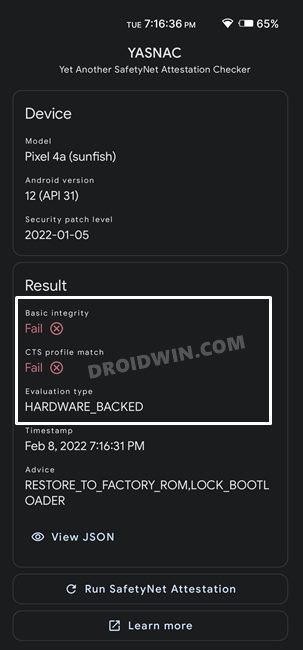 Перед применением исправления SafetyNet
Когда это произойдет, некоторые приложения, установленные на вашем устройстве, обнаружат, что устройство теперь рутировано, и, следовательно, откажутся работать. Большинство этих приложений относятся к области платежей и банковских услуг. В том же духе такие игры, как Pokemon Go, также не будут работать (потому что вы легко сможете подделать местоположение). Чтобы противостоять этому, Magisk поставляется с MagiskHide, который позволяет вам скрывать root от всех этих приложений.
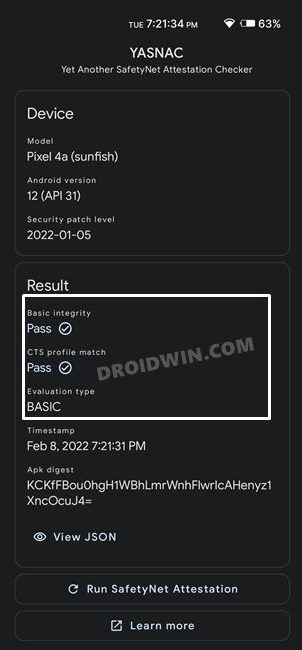 После применения исправления SafetyNet
Но теперь разработчик Magisk присоединился к команде безопасности Android, и эта функция (наряду с некоторыми другими) была удалена из приложения, и это вполне понятно. Однако здесь на помощь приходит открытый исходный код. Эту задачу взяли на себя различные разработчики, и с появлением Zygis в Magisk у вас снова появилась возможность скрыть root от приложений и игр с помощью функции DenyList. И в этом руководстве мы покажем вам, как это сделать. Итак, без лишних слов, приступим.
Более того, приведенный ниже процесс не сотрет данные, но все же рекомендуется быть в большей безопасности и заранее сделать полную резервную копию устройства. Droidwin и его участники не будут нести ответственность в случае термоядерной войны, если ваш будильник не разбудит вас, или если что-то случится с вашим устройством и данными, выполнив следующие шаги.
ШАГ 1: Предпосылки
ШАГ 2. Включите Zygisk и принудительно включите DenyList
- Запустите приложение Magisk на своем устройстве, коснитесь значка «Настройки», расположенного в правом верхнем углу.
- После этого прокрутите до раздела Magisk и включите переключатель рядом с Zygisk и Enforce Deny List.
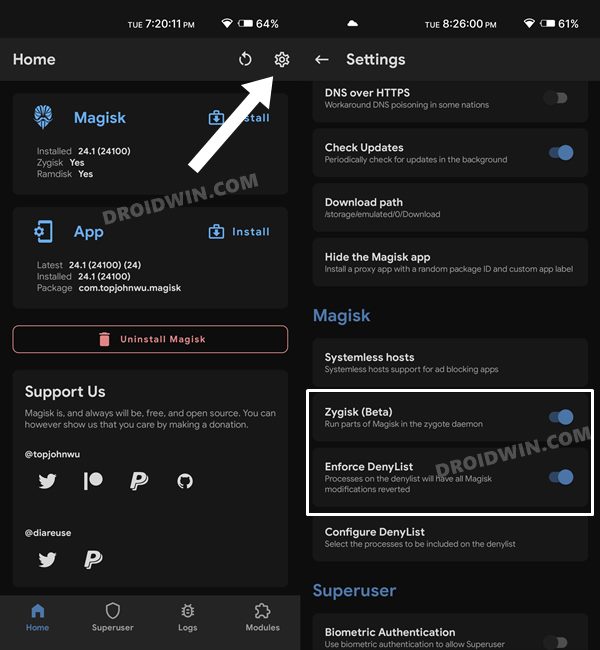
- Теперь перезагрузите устройство, чтобы изменения вступили в силу. Кроме того, убедитесь, что статус Zygisk равен YES в Magisk.
ШАГ 3: Настройте DenyList
- В меню «Настройки Magisk» нажмите «Настроить DenyList».
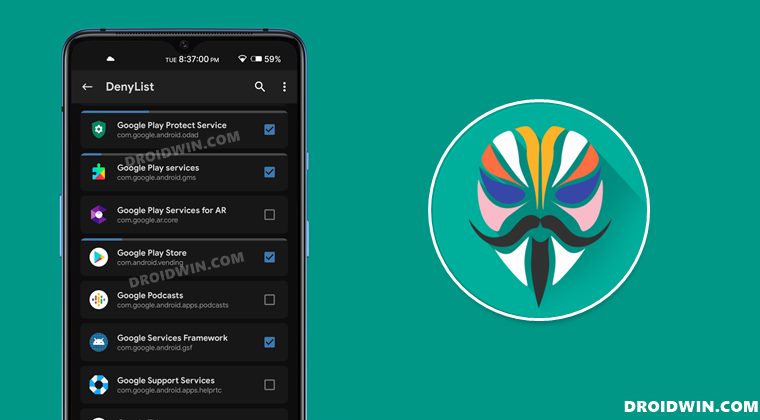
- Теперь отметьте галочками приложения, от которых нужно скрыть рут.
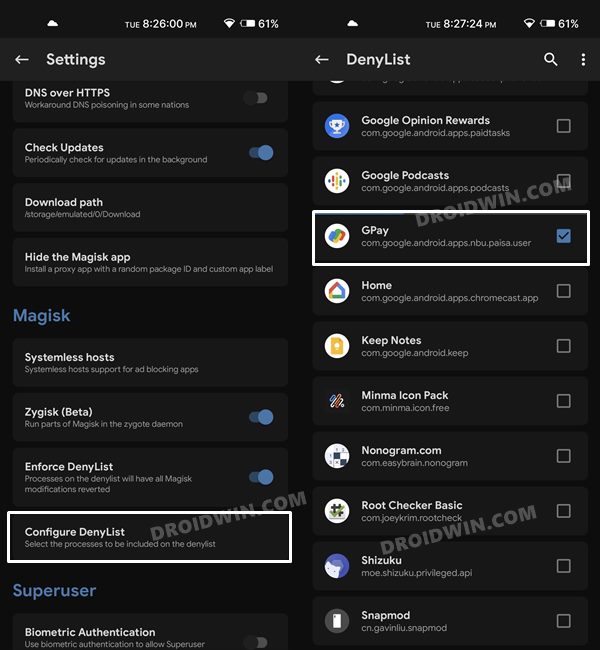
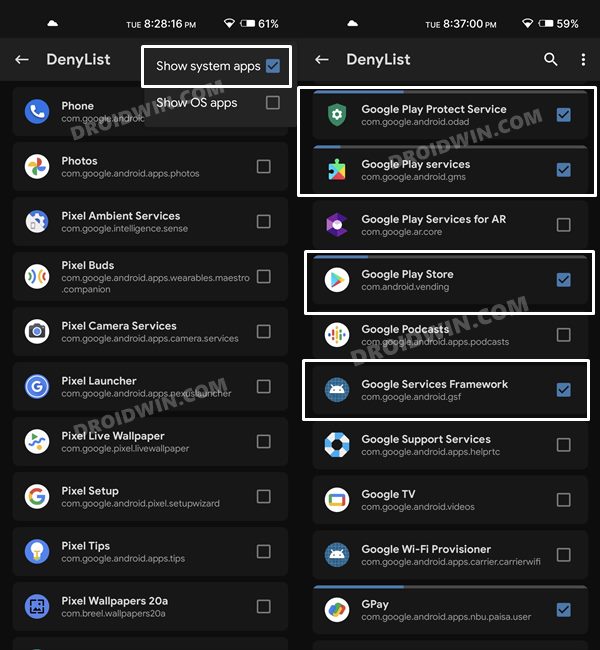
- После этого коснитесь значка переполнения, расположенного в правом верхнем углу, и выберите «Показать системное приложение».
- Теперь отметьте Google Play Protect Services, Google Play Services, Google Play Store. и Google Service Framework.
ШАГ 4: скрыть приложение Magisk
- Перейдите в меню настроек Magisk и нажмите «Скрыть приложение Magisk».
- Затем дайте ему желаемое имя по вашему выбору и нажмите OK.
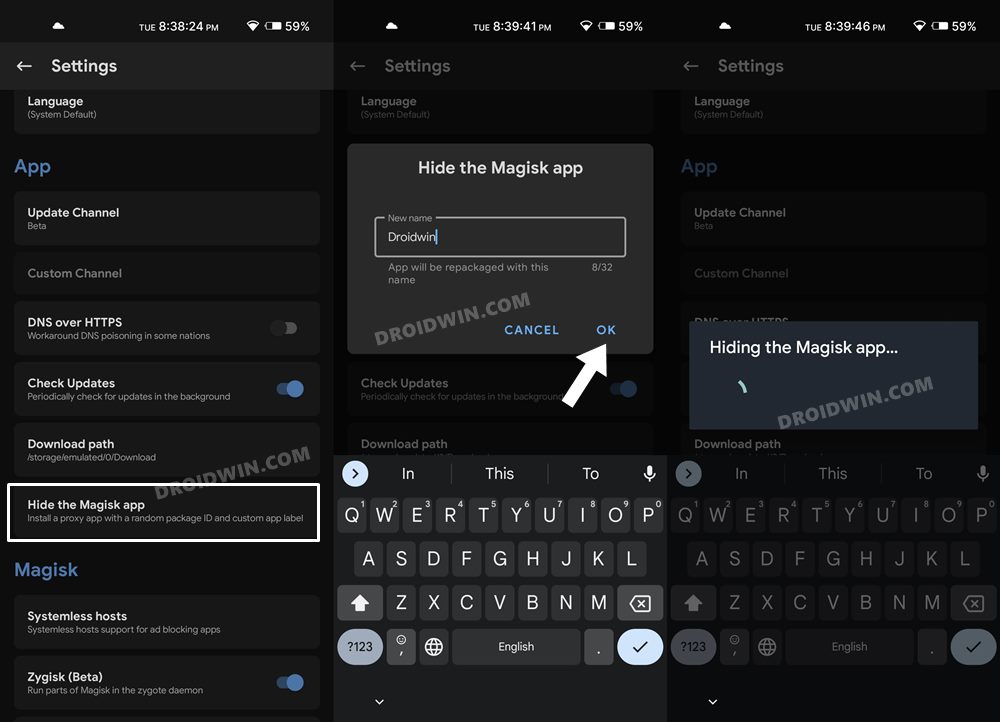
- Теперь начнется процесс сокрытия. После этого он спросит, хотите ли вы, чтобы ярлык приложения был на главном экране.
- Для удобства вы можете выбрать «Да», а затем нажать кнопку «Добавить на главный экран».
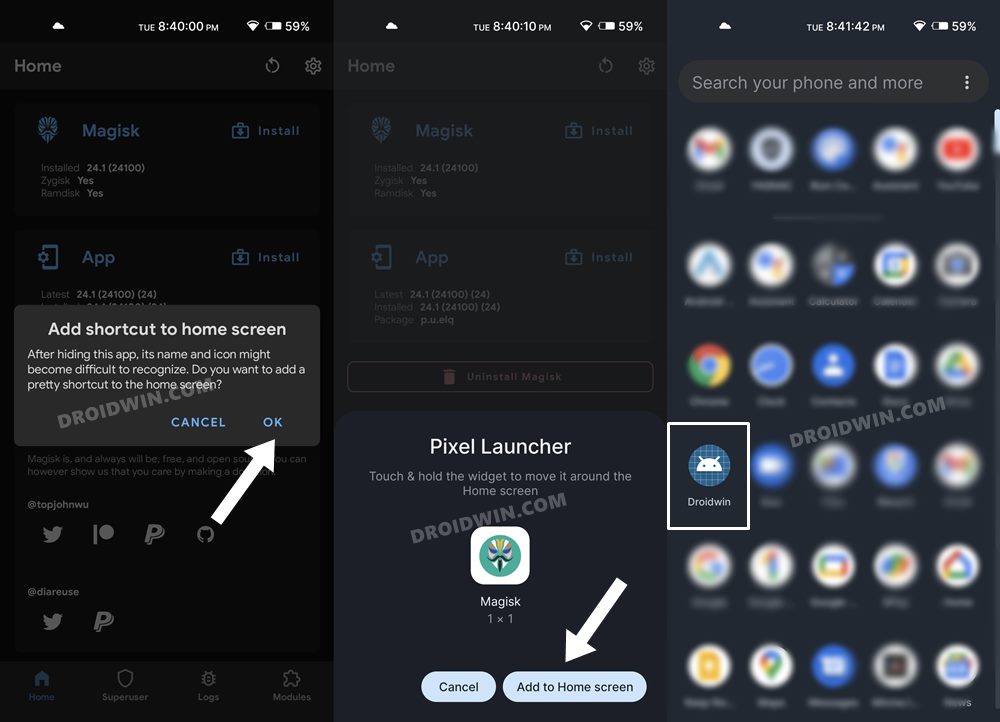
ШАГ 5. Удалите данные Play Service и Play Store.
- Перейдите в «Настройки»> «Приложения»> «Просмотреть все приложения».
- Затем выберите Сервис Google Play и перейдите в его раздел «Хранилище и кэш».
- После этого нажмите «Управление пространством» > «Очистить все данные».
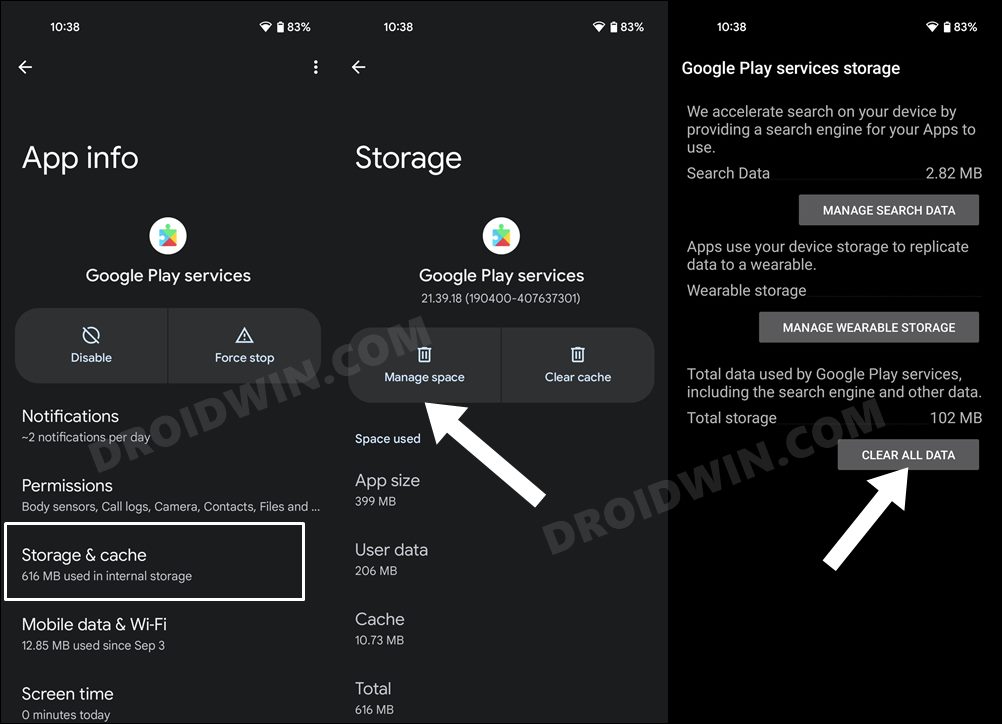
- Как только это будет сделано, вернитесь и выберите Google Play Store.
- Затем перейдите в раздел «Хранилище и кэш» и нажмите «Очистить хранилище» > «ОК».
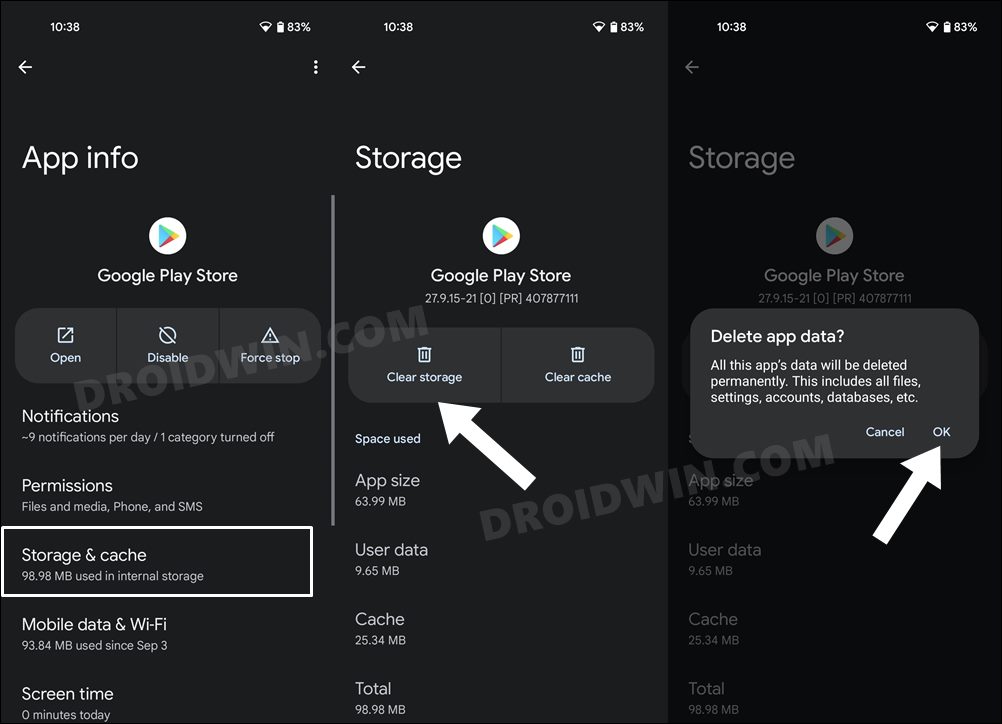
- Наконец, перезагрузите устройство, чтобы изменения вступили в силу.
Вот и все. Корень теперь скрыт от выбранных вами приложений и игр через Magisk DenyList. Теперь вы можете запустить нужное приложение и начать использовать его в обычном режиме. в нем не будет даже намека на то, что ваше устройство рутировано! Если в какой-то момент вы захотите добавить любое стороннее или системное приложение, просто перейдите в раздел Magisk DenyList и отметьте нужное приложение. С учетом сказанного, если у вас есть какие-либо вопросы относительно вышеупомянутых шагов, сообщите нам об этом в комментариях. Мы вернемся к вам с решением в ближайшее время.
В этом руководстве мы покажем вам, как получить root права на Redmi Note 9 через Magisk без использования TWRP Recovery. Когда мы говорим о разработке на заказ, устройства от Redmi находятся на вершине. И девятая итерация еще больше повысила ставку. Как только вы обойдете единственные ограничения заблокированного загрузчика, вы сможете попробовать множество модов. К ним относятся, например, прошивка пользовательского ПЗУ, установка пользовательского восстановления, такого как TWRP, или получение прав администратора.
Последнее возможно путем рутирования вашего устройства через Magisk. Теперь есть два разных метода, с помощью которых вы можете выполнить указанную задачу. Первый — это прямая прошивка ZIP-файла Magisk (который теперь является частью приложения Magisk, начиная с версии 22). Однако не на каждом устройстве есть работающий TWRP, и даже те, у кого он есть, предпочитают держаться подальше от него (из-за проблем, связанных с разделами устройств A/B).
В результате они переходят ко второму способу. При этом мы сначала извлекаем стандартный boot.img из стандартного ПЗУ (которым в данном случае является ПЗУ MIUI Fastboot). Затем этот файл исправляется через Magisk и, наконец, прошивается с помощью команд Fastboot. И в этом руководстве мы будем использовать сам этот метод. Итак, без лишних слов, давайте начнем с инструкций по рутированию Redmi Note 9 через Magisk без использования TWRP Recovery.
Приведенные ниже инструкции перечислены в отдельных разделах для простоты понимания. Обязательно соблюдайте ту же последовательность, что указана ниже. Droidwin и его участники не будут нести ответственность в случае термоядерной войны, если ваш будильник не разбудит вас, или если что-то случится с вашим устройством и данными, выполнив следующие шаги.
Установите пакет SDK для Android
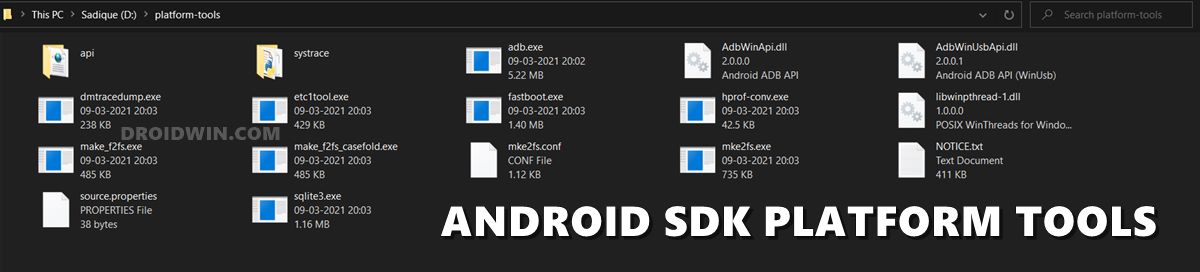
Прежде всего, вам нужно будет установить Android SDK Platform Tools на свой компьютер. Это официальный бинарный файл ADB и Fastboot, предоставленный Google, и единственный рекомендуемый. Поэтому загрузите его, а затем распакуйте в любое удобное место на вашем ПК. Это даст вам папку platform-tools, которая будет использоваться в этом руководстве.
Включить отладку по USB и разблокировку OEM
Затем вам нужно будет включить отладку по USB и разблокировку OEM на вашем устройстве. Первый сделает ваше устройство узнаваемым ПК в режиме ADB. Это позволит вам загрузить ваше устройство в режиме быстрой загрузки.
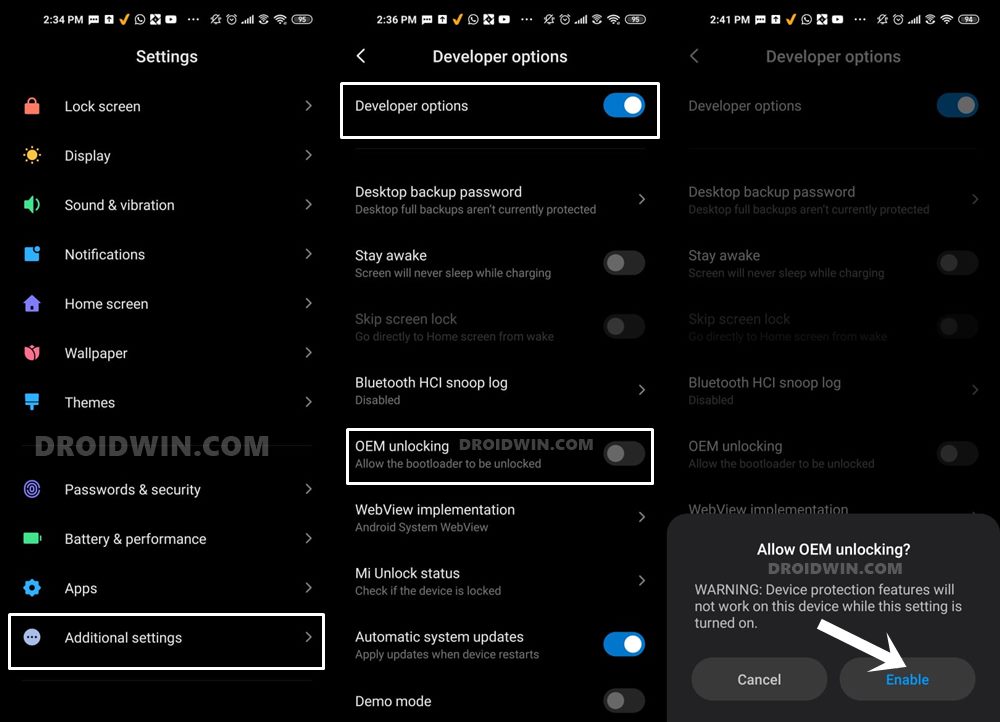
С другой стороны, разблокировка OEM требуется для выполнения процесса разблокировки загрузчика. Итак, перейдите в «Настройки»> «О телефоне»> «Нажмите на номер MIUI 7 раз»> «Вернитесь в «Настройки»> «Система»> «Параметры разработчика»> «Включить отладку по USB и разблокировку OEM».
Разблокировать загрузчик на Redmi Note 9
Вам также придется разблокировать загрузчик на устройстве Redmi Note 9, если вы хотите получить root права через Magisk без использования TWRP. Имейте в виду, что это приведет к удалению всех данных и может сделать гарантию устройства недействительной. Так что, если это хорошо, то обратитесь к нашему руководству по разблокировке загрузчика на любом устройстве Xiaomi.
Скачать прошивку быстрой загрузки Redmi Note 9
Теперь вам также нужно будет загрузить Fastboot ROM для вашего устройства. Обязательно загрузите ту же версию прошивки, которая в настоящее время установлена на вашем устройстве. Что касается этого руководства, я использую ПЗУ Fastboot V12.0.6.0.QJOINXM, поскольку оно также установлено на моем устройстве. Что касается загрузки ПЗУ, вы можете сделать это с официального сайта. Или, если вы не можете получить к нему доступ, воспользуйтесь помощью стороннего сайта, такого как Средство обновления прошивки Xiaomi.
Извлеките стоковый Boot.img и VBMeta.img

После того, как вы загрузили ПЗУ, извлеките его в любое удобное место на вашем ПК. После извлечения перейдите в папку «Изображения». В нем вы должны увидеть все файлы разделов в формате IMG. Скопируйте файл boot.img и отправьте его на свое устройство. С другой стороны, скопируйте файл vbmeta.img и перенесите его в папку platform-tools на вашем ПК.
Патч Redmi Note 9 Stock Boot.img через Magisk
- Во-первых, установите приложение Magisk на свой Redmi Note 9, чтобы мы могли исправить стандартный boot.img и, следовательно, получить root-права без TWRP.
- Затем нажмите кнопку «Установить», расположенную рядом с Magisk.
- В разделе «Метод» выберите «Выбрать и исправить файл».
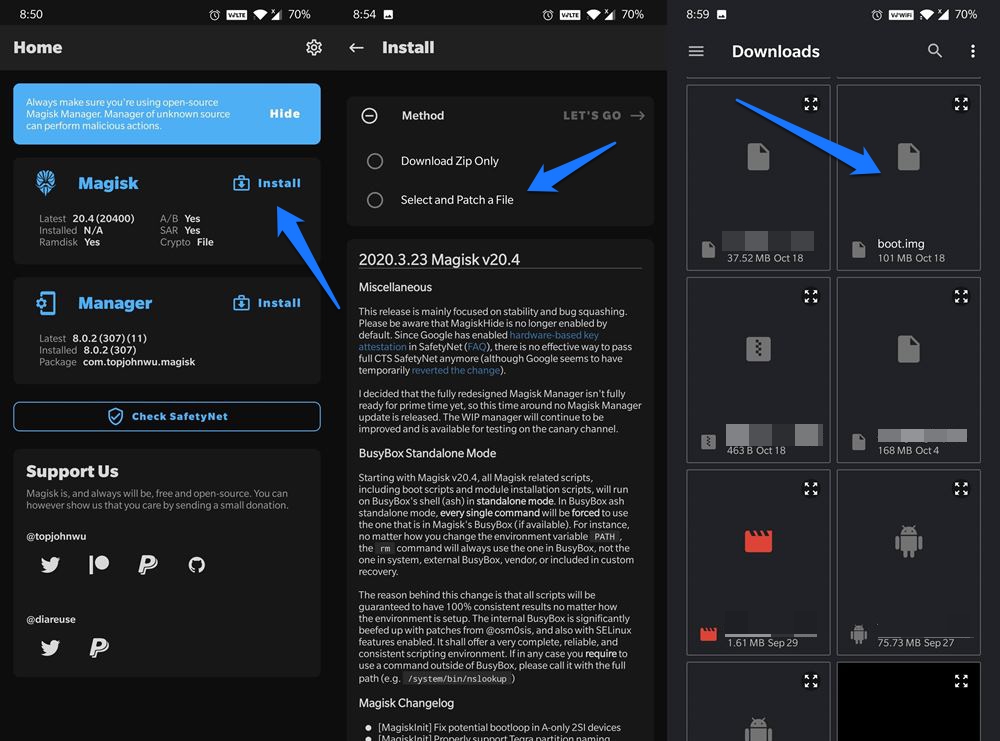
- Найдите извлеченный файл boot.img и выберите его.
- Затем нажмите на опцию «Поехали», расположенную в правом верхнем углу.
- Теперь Magisk загрузит файл boot.img и соответствующим образом исправит его. Как только это будет сделано, вы получите сообщение «Загрузка завершена».
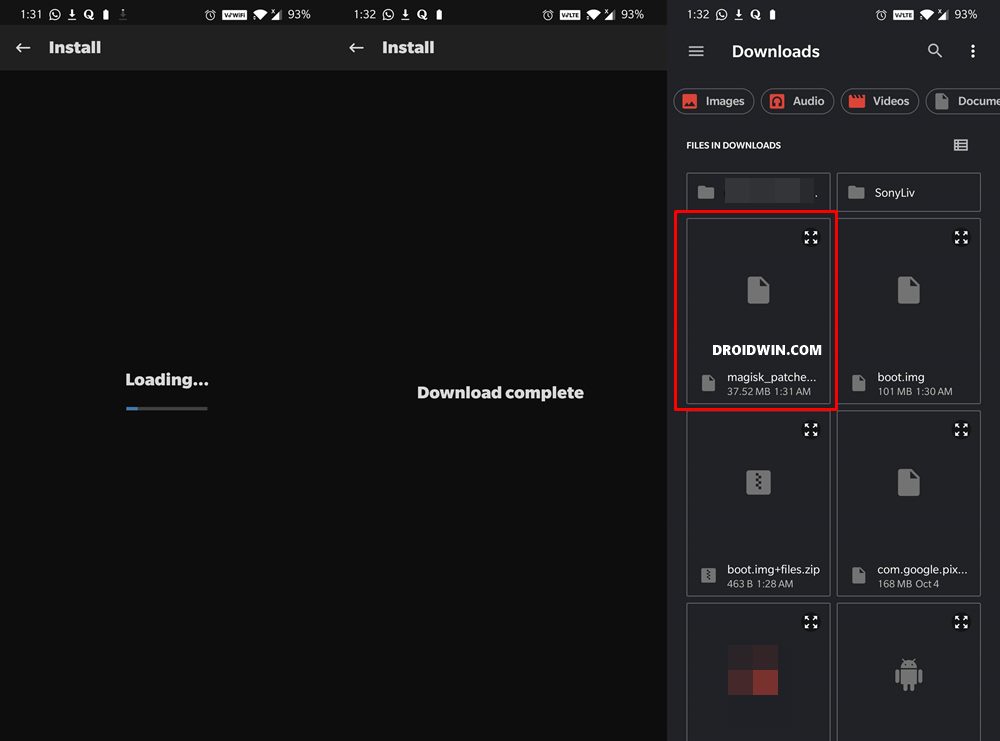
- Файл исправленного загрузочного образа будет сохранен во внутренней памяти > Загрузки. Имя файла будет magisk_patched.img.
- Этот файл также перенесите в папку platform-tools. Итак, на данный момент у вас должны быть как стандартный файл vbmeta.img, так и файл magisk_patched.img внутри этой папки. Если это хорошо, перейдите к следующему шагу, чтобы получить root права на Redmi Note 9 через Magisk без использования TWRP Recovery.
Загрузите Redmi Note 9 в режим быстрой загрузки
- Подключите ваше устройство к ПК через USB-кабель. Убедитесь, что отладка по USB включена.
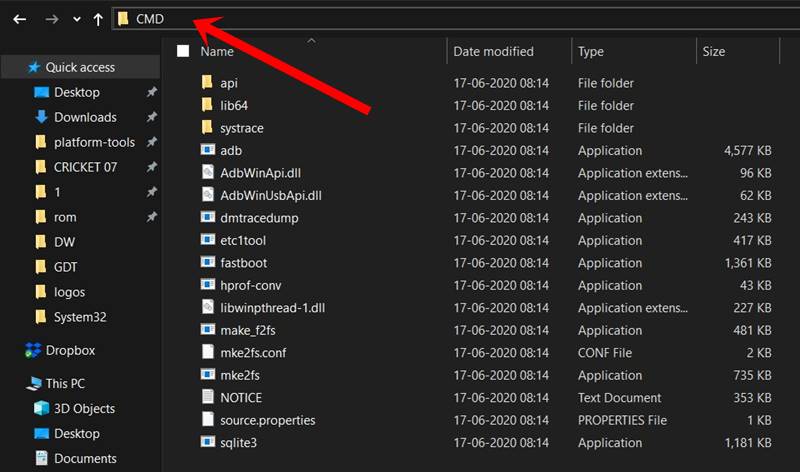
- Затем перейдите в папку инструментов платформы, введите CMD в адресной строке и нажмите Enter. Это запустит командную строку.
- Введите следующую команду в окне CMD, чтобы загрузить устройство в режим Fastboot Modeadb reboot bootloader.
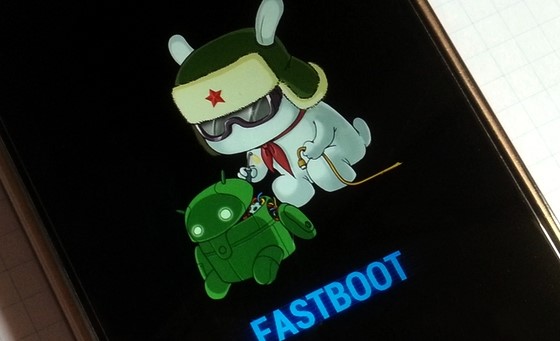
- Теперь вы должны увидеть знаменитый логотип MI Bunny вместе с текстом Fastboot, написанным под ним, что означает, что устройство успешно загрузилось в Fastboot.
Отключить проверку подлинности на Redmi Note 9
Теперь вам нужно будет отключить проверку подлинности (подтверждение) на вашем устройстве. Для этого вам нужно прошить стандартный файл vbmeta на ваше устройство. Убедитесь, что вы извлекли его из установленного в данный момент ПЗУ Fastboot. Кроме того, его следует перенести в папку platform-tools. Когда этот файл будет прошит, вам также придется стереть раздел данных, поэтому убедитесь, что вы заранее сделали резервную копию.
- Откройте окно командной строки в папке инструментов платформы (если она у вас уже открыта, вы можете использовать ее саму).
- Теперь выполните приведенную ниже команду в этом окне CMD, чтобы прошить файл vbmeta и отключить проверку подлинности: fastboot —disable-verity —disable-verification flash vbmeta vbmeta.img
- После этого вам нужно будет стереть раздел данных: fastboot erase userdata
- Аналогично, раздел Cache также должен быть очищен: fastboot стереть кеш.
Теперь давайте перейдем к последнему набору инструкций и рутируем Redmi Note 9 через Magisk без использования TWRP Recovery.
Прошивка Magisk исправила Boot.img и рут Redmi Note 9
- Для начала убедитесь, что вы перенесли файл magisk_patched.img в папку platform-tools.
- Теперь введите приведенную ниже команду в окне CMD (которое открыто в папке platform-tools), чтобы прошить пропатченный файл Magisk: fastboot flash boot magisk_patched.img
- Как только это будет сделано, перезагрузите устройство в ОС с помощью следующей команды: fastboot reboot
Вот и все. Это были шаги для рутирования вашего устройства Redmi Note 9 через Magisk без использования TWRP Recovery. Если у вас есть какие-либо вопросы относительно вышеупомянутых шагов, сообщите нам об этом в комментариях. Мы вернемся к вам с решением в ближайшее время. Кроме того, не забудьте ознакомиться с нашим руководством по разблокировке вашего устройства: Как разблокировать Redmi Note 9 с помощью команд Fastboot.
Installation
Getting Started
Before you start:
- This tutorial assumes you understand how to use
adbandfastboot - If you plan to also install custom kernels, install it after Magisk
- Your device’s bootloader has to be unlocked
Download and install the latest Magisk app. In the home screen, you should see:

The result of Ramdisk determines whether your device has ramdisk in the boot partition. If your device does not have boot ramdisk, read the Magisk in Recovery section before continuing.
If you are using a Samsung device that is launched with Android 9.0 or higher, you can now jump to its own section.
If your device has boot ramdisk, get a copy of the boot.img (or init_boot.img if exists).
If your device does NOT have boot ramdisk, get a copy of the recovery.img.
You should be able to extract the file you need from official firmware packages or your custom ROM zip.
Next, we need to know whether your device has a separate vbmeta partition.
- If your official firmware package contains
vbmeta.img, then yes, your device has a separatevbmetapartition - You can also check by connecting your device to a PC and run the command:
adb shell ls -l /dev/block/by-name - If you find
vbmeta,vbmeta_a, orvbmeta_b, then yes, your device has a separatevbmetapartition - Otherwise, your device does not have a separate
vbmetapartition.
Quick recap, at this point, you should have known and prepared:
- Whether your device has boot ramdisk
- Whether your device has a separate
vbmetapartition - A
boot.img,init_boot.imgorrecovery.imgbased on (1)
Let’s continue to Patching Images.
Patching Images
- Copy the boot/init_boot/recovery image to your device
- Press the Install button in the Magisk card
- If you are patching a recovery image, check the «Recovery Mode» option
- If your device does NOT have a separate
vbmetapartition, check the «Patch vbmeta in boot image» option - Choose «Select and Patch a File» in method, and select the boot/init_boot/recovery image
- Start the installation, and copy the patched image to your PC using ADB:
adb pull /sdcard/Download/magisk_patched_[random_strings].img - Flash the patched boot/init_boot/recovery image to your device;
for most devices, reboot into fastboot mode and flash with command:
fastboot flash boot[_x] /path/to/magisk_patched_[random_strings].imgor
fastboot flash init_boot[_x] /path/to/magisk_patched.img_[random_strings]or
fastboot flash recovery /path/to/magisk_patched.img_[random_strings],
where[_x]should be_aor_bor empty depending on your device - (Optional) If your device has a separate
vbmetapartition, you can patch thevbmetapartition with command:
fastboot flash vbmeta --disable-verity --disable-verification vbmeta.img(note that it may wipe your data) - Reboot and launch Magisk app (you will see a stub Magisk app if you have wiped your data; use it to bootstrap to a complete Magisk app), and you will see a prompt asking for environment fix; click and wait for the reboot
- Voila!
Uninstallation
The easiest way to uninstall Magisk is directly through the Magisk app. If you insist on using custom recoveries, rename the Magisk APK to uninstall.zip and flash it like any other ordinary flashable zip.
Magisk in Recovery
In the case when your device does not have ramdisk in boot images, Magisk has no choice but to hijack the recovery partition. For these devices, you will have to reboot to recovery every time you want Magisk enabled.
When Magisk hijacks the recovery, there is a special mechanism to allow you to actually boot into recovery mode. Each device model has its own key combo to boot into recovery, as an example for Galaxy S10 it is (Power + Bixby + Volume Up). A quick search online should easily get you this info. As soon as you press the key combo and the device vibrates with a splash screen, release all buttons to boot into Magisk. If you decide to boot into the actual recovery mode, long press volume up until you see the recovery screen.
As a summary, after installing Magisk in recovery (starting from power off):
- (Power up normally) → (System with NO Magisk)
- (Recovery Key Combo) → (Splash screen) → (Release all buttons) → (System with Magisk)
- (Recovery Key Combo) → (Splash screen) → (Long press volume up) → (Recovery Mode)
(Note: You CANNOT use custom recoveries to install or upgrade Magisk in this case!!)
Samsung (System-as-root)
If your Samsung device is NOT launched with Android 9.0 or higher, you are reading the wrong section.
Before Installing Magisk
- Installing Magisk WILL trip KNOX
- Installing Magisk for the first time REQUIRES a full data wipe (this is NOT counting the data wipe when unlocking bootloader). Backup your data before continue.
- Download Odin (for Windows) or Heimdall (for Linux) that supports your device.
Unlocking Bootloader
Unlocking the bootloader on modern Samsung devices have some caveats. The newly introduced VaultKeeper service will make the bootloader reject any unofficial partitions in some circumstances.
- Allow bootloader unlocking in Developer options → OEM unlocking
- Reboot to download mode: power off your device and press the download mode key combo for your device
- Long press volume up to unlock the bootloader. This will wipe your data and automatically reboot.
- Go through the initial setup. Skip through all the steps since data will be wiped again in later steps. Connect the device to Internet during the setup.
- Enable developer options, and confirm that the OEM unlocking option exists and is grayed out. This means the
VaultKeeperservice has unleashed the bootloader. - Your bootloader now accepts unofficial images in download mode
Instructions
- Use either samfirm.js, Frija, or Samloader to download the latest firmware zip of your device directly from Samsung servers.
- Unzip the firmware and copy the
APtar file to your device. It is normally named asAP_[device_model_sw_ver].tar.md5 - Press the Install button in the Magisk card
- If your device does NOT have boot ramdisk, check the «Recovery Mode» option
- Choose «Select and Patch a File» in method, and select the
APtar file - Start the installation, and copy the patched tar file to your PC using ADB:
adb pull /sdcard/Download/magisk_patched_[random_strings].tar
DO NOT USE MTP as it is known to corrupt large files. - Reboot to download mode. Open Odin on your PC, and flash
magisk_patched.tarasAP, together withBL,CP, andCSC(NOTHOME_CSCbecause we want to wipe data) from the original firmware. - Your device should reboot automatically once Odin finished flashing. Agree to do a factory reset if asked.
- If your device does NOT have boot ramdisk, reboot to recovery now to enable Magisk (reason stated in Magisk in Recovery).
- Install the Magisk app you’ve already downloaded and launch the app. It should show a dialog asking for additional setup.
- Let the app do its job and automatically reboot the device. Voila!
Upgrading the OS
Once you have rooted your Samsung device, you can no longer upgrade your Android OS through OTA. To upgrade your device’s OS, you have to manually download the new firmware zip file and go through the same AP patching process written in the previous section. The only difference here is in the Odin flashing step: do NOT use the CSC tar, but instead use the HOME_CSC tar as we are performing an upgrade, not the initial install.
Important Notes
- Never, ever try to restore either
boot,recovery, orvbmetapartitions back to stock! You can brick your device by doing so, and the only way to recover from this is to do a full Odin restore with data wipe. - To upgrade your device with a new firmware, NEVER directly use the stock
APtar file with reasons mentioned above. Always patchAPin the Magisk app and use that instead. - Never just flash only
AP, or else Odin may shrink your/datafilesystem size. FlashAP+BL+CP+HOME_CSCwhen upgrading.
Custom Recovery
This installation method is deprecated and is maintained with minimum effort. YOU HAVE BEEN WARNED!
Installing using custom recoveries is only possible if your device has boot ramdisk. Installing Magisk through custom recoveries on modern devices is no longer recommended. If you face any issues, please use the Patch Image method.
- Download the Magisk APK
- Rename the
.apkfile extension to.zip, for example:Magisk-v24.0.apk→Magisk-v24.0.zip. If you have trouble renaming the file extension (like on Windows), use a file manager on Android or the one included in the custom recovery to rename the file. - Flash the zip just like any other ordinary flashable zip.
- Reboot and check whether the Magisk app is installed. If it isn’t installed automatically, manually install the APK.
- Launch the Magisk app; it will show a dialog asking for reinstallation. Do the reinstallation directly within the app and reboot (if you are using MTK devices that lock the boot partition after boot, please patch the boot image and flash it by custom recovery or fastboot).
Warning: the
sepolicy.rulefile of modules may be stored in thecachepartition. DO NOT WIPE THECACHEPARTITION.
What if I were to tell you that your mobile phone is being underutilized for its functionality?
Or that despite your belief that you control your phone, it’s your phone that is actually controlling you.
But what is Magisk and what is Magisk Manager? Before we get to what is Magisk, let’s understand what rooting is and how it’s connected to Magisk and Magisk Manager.
What is Rooting?
The answer to the big question of how to root your phone is Magisk and Magisk Manager.
What is Magisk?
To the people new to rooting, you are in safe hands! To the people who know rooting, how irritating was it to constantly keep rooting/unrooting your phone in order to get OTA updates! Or the inability to use banking applications on your phone? We totally feel you.
People often look for the root cause, we’ll give you a root solution (quite literally) to every feature you’ve wished for, on your phone!.
Magisk is a systemless rooting system. This basically means that you can modify your phone’s system without making any changes to the core code. Magisk was developed by Topjohnwu and launched in the year 2016, and since then has been widening its horizons with each passing year. Magisk Root is a boon especially when it comes to running the financial applications.
Let’s understand what is Magisk with an example.
Suppose you want to run a banking application. But whenever you open the application you get the notification that says something like “Your phone isn’t rooted and you won’t be able to use this application on your device”.
Now, to run that application, you may choose to unroot your phone, work on that app, and re-root your phone using Chainfire SuperSU. But rooting and unrooting your device is a lengthy process. You may do it once but doing it repeatedly will surely feel tedious.
What if you want to use that banking application urgently? You don’t want to be stuck unrooting your phone. With Magisk, you can make changes to run the application.
Here are some features:
- Magisk allows you to pass Google’s safety tests (Safety net).
- This open-source software allows you to add and modify files without any issues. If you know to code and want to make some changes to the default coding, you can do so.
- Magisk Mount feature will make changes to the core and partition level without any issues. You can divide your system, core files, and other media files and store them anywhere in the memory storage.
- Resetprop feature, in this you can make changes to your system prop files including read-only files. You can attempt changes in the build.
- Magisk can be downloaded on a non-rooted phone and it can help you to root your phone.
What is Magisk App?
Earlier there used to be different files for Magisk where you had to download the .zip file and then also download the app which was a time-consuming process.
Now, with the help of the Magisk App, you can easily install Magisk by renaming the .apk file to the .zip file. If you wish to uninstall the Magisk app then you just need to rename the app to uninstall.zip and that’s pretty much it.
What is the use of the Magisk App?
If you want to grant/deny permission for any application, this can be easily done with the help of Magisk App. There are a ton of free modules available on Magisk App, from them you can download apps and games to your Android device. And the plus point is, you can add your own or custom repositories to get stuff from.
Before Getting Started:
- It’s important for you to learn the basic commands of ADB and fastboot.
- You need to make sure your device bootloader is unlocked.
- If you’re using boot.img mods then you need to flash your custom ROM again to use your stock boot.img.
- Install custom kernel after installing Magisk on your phone.
How to Download Magisk Latest Version For Android 2023
- Download Magisk from here:
- Install the application. You need to enable Unknown Sources to turn it on, click on “Settings”.
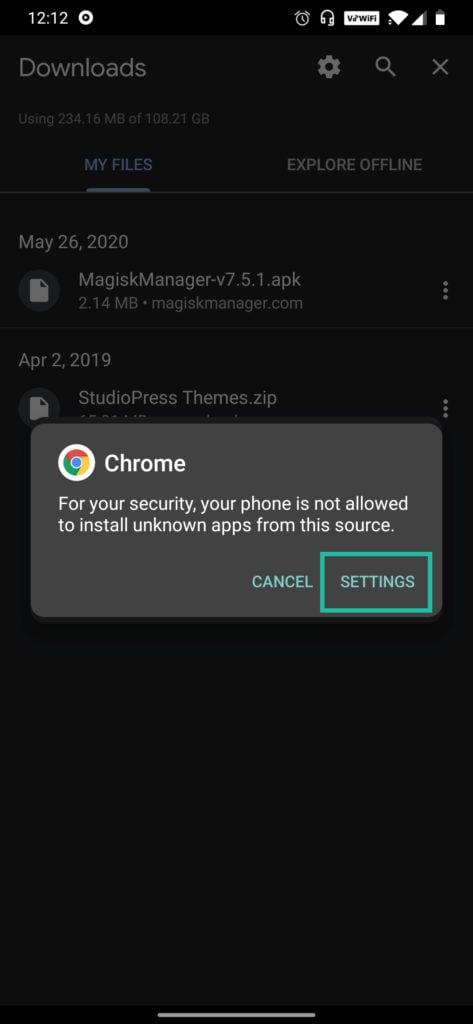
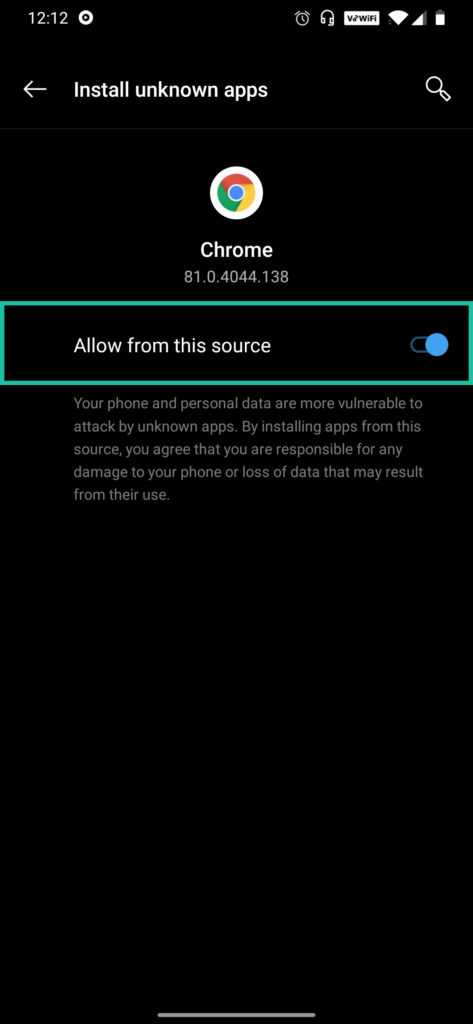
- Enable “Unknown Sources.”
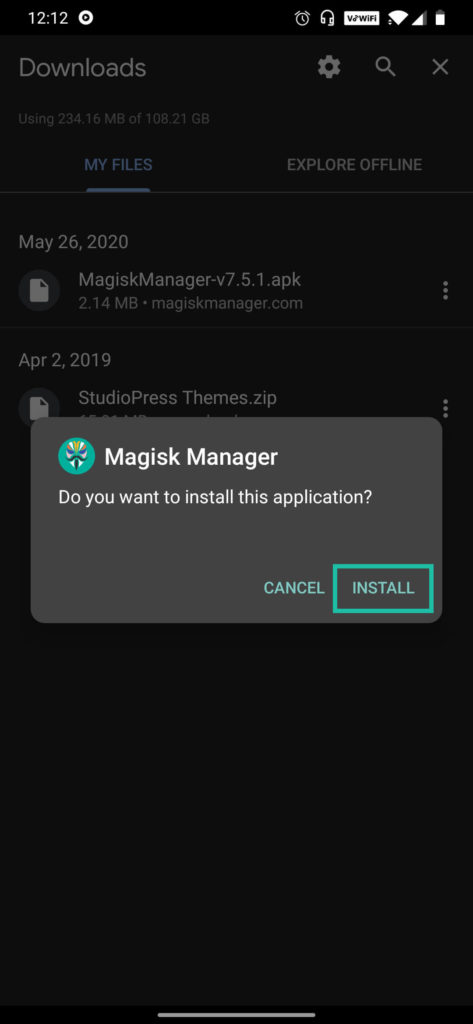
- Now, repeat the installation process again. Click on ‘Install’ on this message.
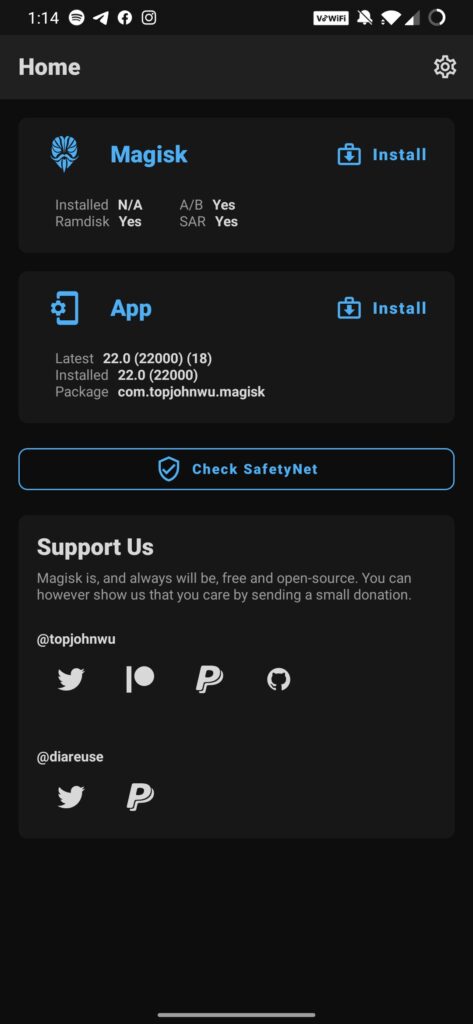
- That’s it! You have successfully installed the app on your phone.
- Download TWRP (Team Win Recovery Project) recovery. TWRP is a custom recovery image for Android-based devices. It allows users to download third-party firmware and back up the current system.
- Then, Download the Magisk apk from below.
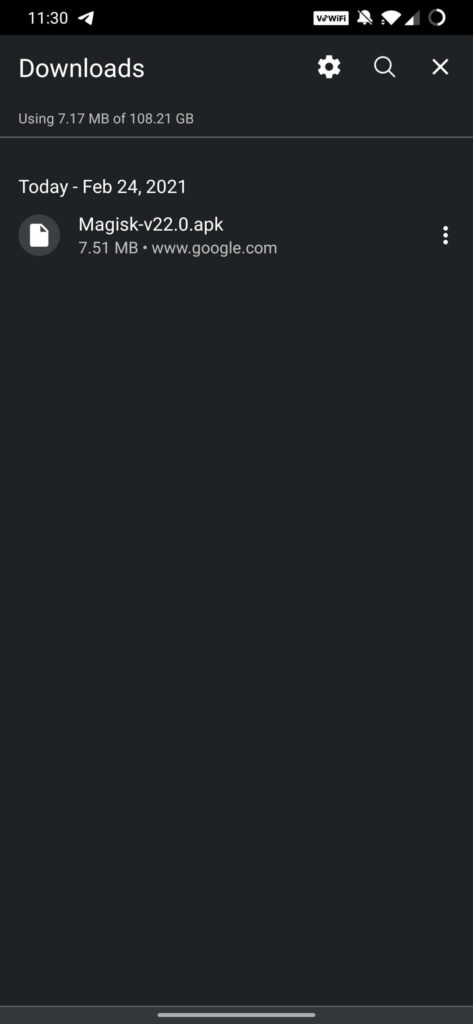
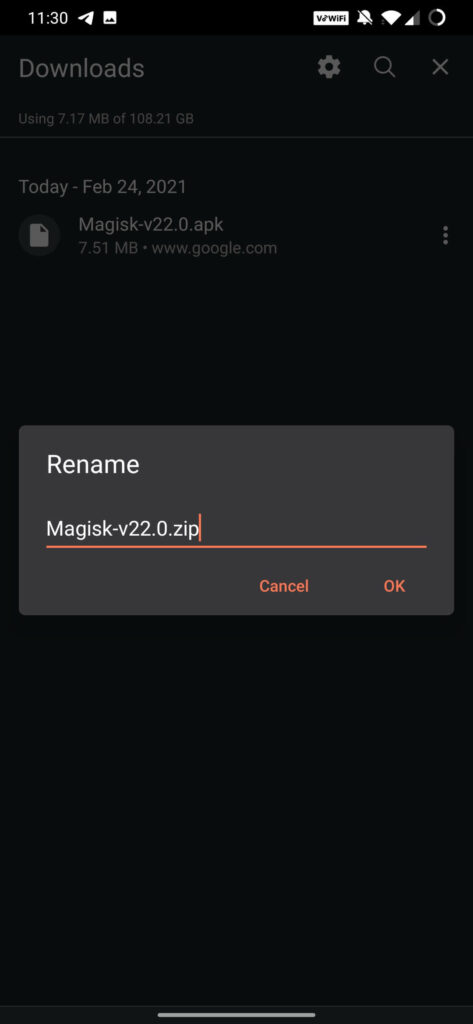
- Rename the .apk file extension to .zip, for example: Magisk-v26.1.apk → Magisk-v26.1.zip.
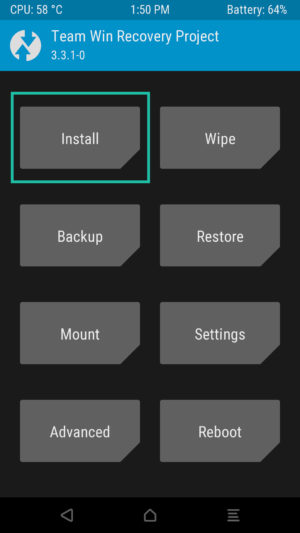
- Double-check that you have installed TWRP (Team Win Recovery Project) on your phone, then Reboot your phone into recovery.
- Click on the Install button in the TWRP(Team Win Recovery Project) recovery.
- Navigate to Magisk.zip on your internal storage, and click on ‘Select Storage’.
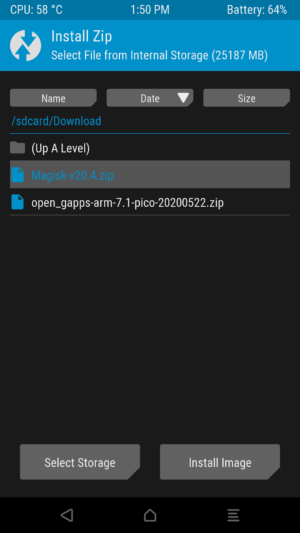
- Install the zip file on your device and wait till it is getting installed on your device
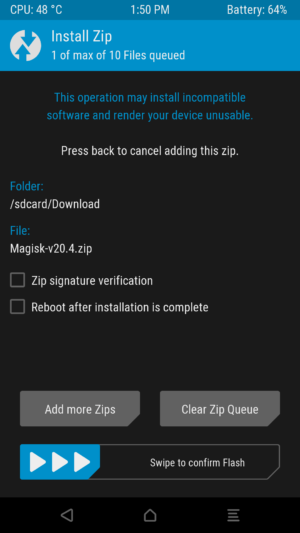
- Magisk.zip has been successfully installed on your device, open the file, and click on ‘Reboot System’ and see if it works on your device.
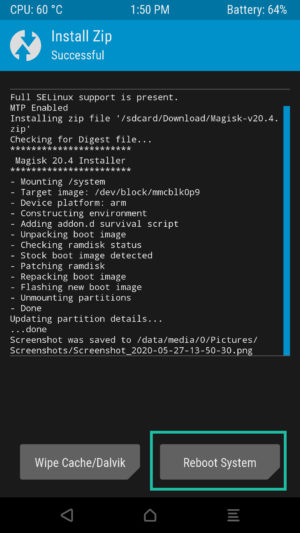
That’s it! You’ve successfully installed Magisk on your phone.
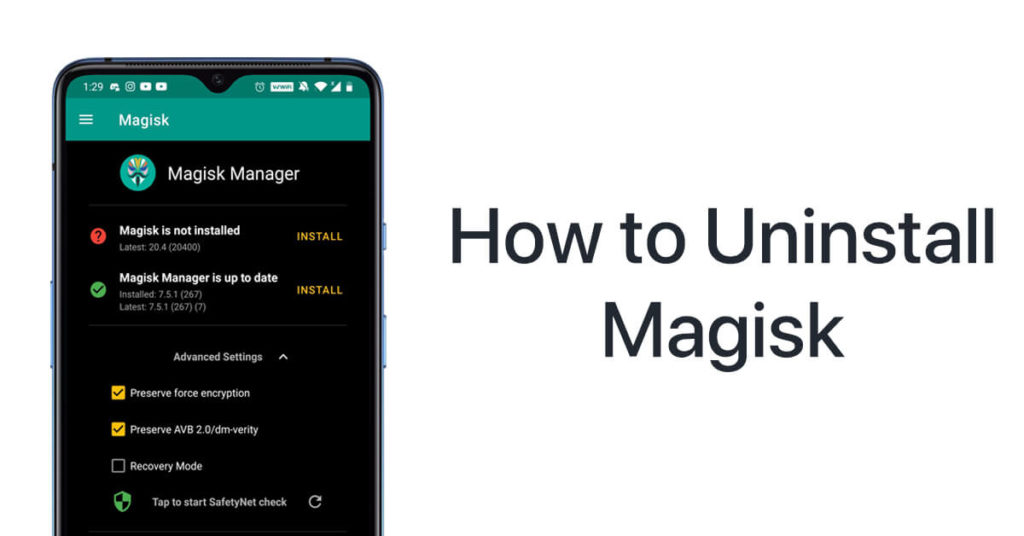
How to Uninstall Magisk
Uninstalling Magisk is just as easy as installing it. There are two ways to do it — by using TWRP recovery and by using an app. Let’s take a look at both the methods.
Uninstalling Magisk using TWRP Recovery
- Download the Magisk App first and save it to your phone’s internal storage.
- Rename the .apk file extension to uninstall.zip, for example, Magisk-v26.1.apk → uninstall.zip.
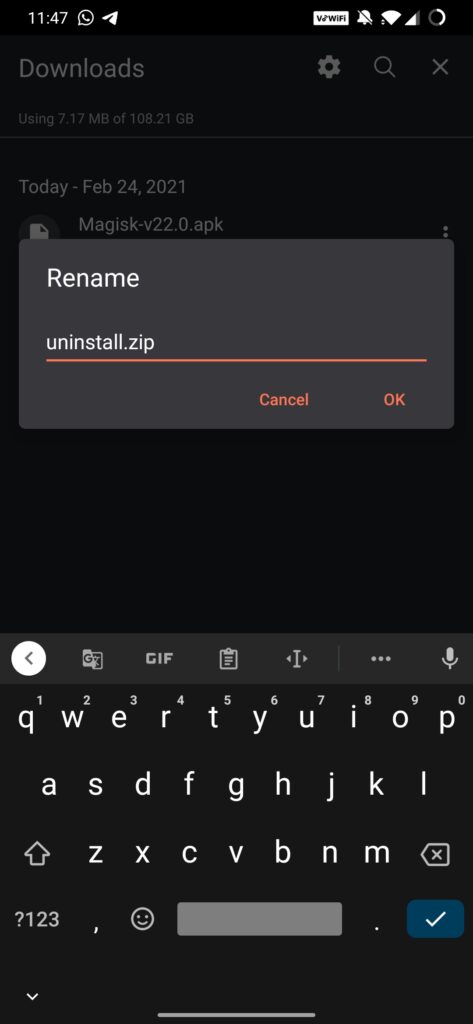
- After that, switch off your phone.
- Once your phone is switched off, press and hold the Power button and the Volume Down button at the same time to boot your phone into the TWRP recovery mode. Then you can click on the install button.
- Select the Magisk Uninstaller zip file.
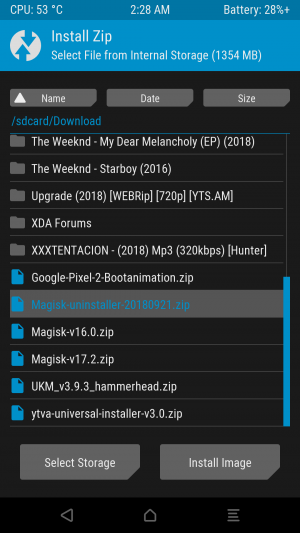
- You will need to slide the slider in left, the installation of the file will get started.
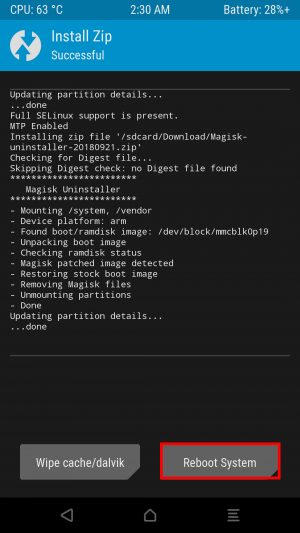
- Reboot your phone after the installation process is complete.
- As soon as you hit ‘Reboot System’, Magisk will be uninstalled from your phone. It’s just that simple.
Uninstalling Magisk using the App
If you don’t want to take the extra effort of installing the Magisk Uninstaller, you can simply uninstall Magisk from your android phone from the app itself. Here’s how.
- Go to the Magisk Manager App on your phone.
- Click on the ‘Uninstall’ button.
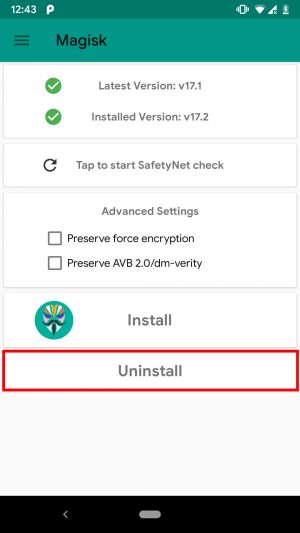
- You will be prompted with this alert. Click on ‘Complete Uninstall’.
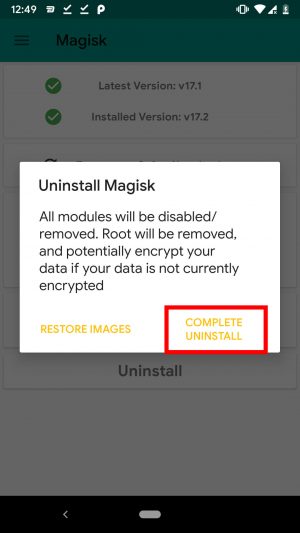
- The Magisk Manager app will then ask for permission to install and activate the Magisk Uninstaller file. Click on the ‘allow’ button for approval.
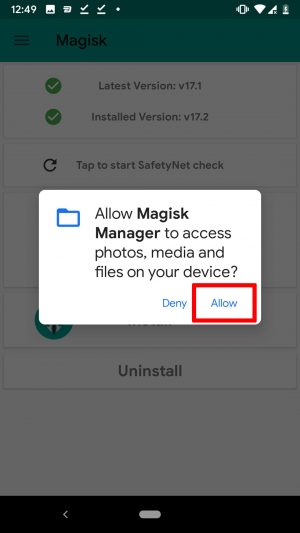
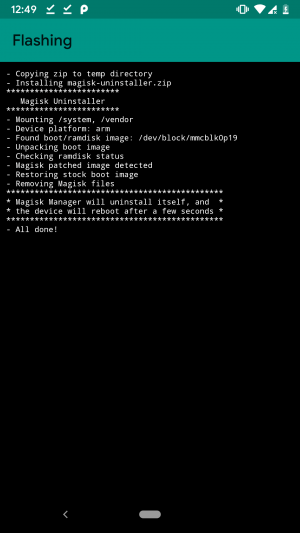
- Once the Magisk Uninstaller file is downloaded, it will automatically uninstall Magisk and reboot the phone.
What is Magisk Hide?
By using Magisk Hide, you can actually hide the root from gaming apps like Pokemon Go and also any financial apps including banking apps. In order to make sure that you take complete advantage of the Magisk Hide feature, it’s vital to activate it. Here’s the process
- There are certain apps that do not work on rooted devices, for example, a banking app. This is the dialog app that would appear on trying to gain access to the app.
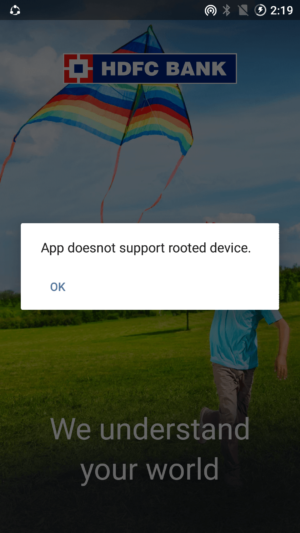
- In order to gain access, open the Magisk Manager App, and click on the Menu button.
- Click on the settings
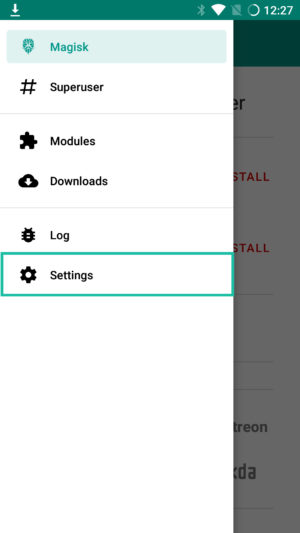
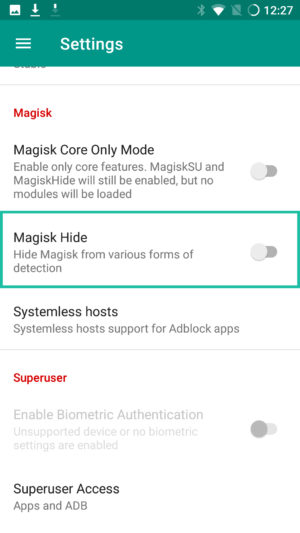
- Next, scroll down and enable the Magisk Hide option.
- Click the Menu key again, you will now see a ‘Magisk Hide’ option. Click on that.
- Now, you need to select the application from which you need to hide the root, so scroll and find the app. Here as per the example, we shall select the banking app referred to earlier.
- You can now run the application without any hassles at all.
Issues you might face:
- As it’s rightly said, ‘there’s always scope for improvement’. Therefore, there are certain aspects that are being worked upon. Here are the possible issues one could face while using the application.
- In case the Magisk Manager crashes/freezes or if you’re having issues with the Magisk Manager force closing/crashing/freezing at any point during the usage of the app, please clear data for the App or completely uninstall it, and then try reinstalling it.
- “There was a problem while parsing the package”. If a dialog box stating this appears, especially while trying to update the Magisk Manager, go to the application settings and choose to “Restore Magisk Manager”. The new Manager release version will be downloaded and installed with the regular package name and you will just have to rehide the Manager.
- Devices like Google Pixel and Google Pixel XL have reported issues.
- Magisk Manager cannot be saved in adoptable storage. Otherwise, the superuser will not work. It needs to be placed on the device’s internal storage only.
- Magisk Manager currently does not support multi-user.
Frequently Asked Questions (FAQs)
Q.1 Is Magisk Manager Risk-Free?
Q.2 Is Magisk Manager free of cost?
Yes, Magisk is an absolutely free application. Not a single penny is to be spent to download, root your device, or manage the rooted device.
Q.3 Is Android rooting legal?
Android rooting is now legal and secure all over the world. You can freely root your smartphone or tablet without any hesitation.
Q.4 Why is my phone not supported in Magisk?
Magisk currently doesn’t support Iz4 compressed boot image. If your phone has gzip compressed boot.img, it should work fine on your device.
Q.5 Why is my phone losing root randomly?
If you enable BusyBox in the settings, some LineageOS ROM may face issues of losing the root. You can turn off that feature by going to Settings – Enable BusyBox.
Q.6 With which Android versions is Magisk compatible?
Magisk is now completely compatible with the latest Android version. This app would function on all the versions above the Android 6.0.
Q.7 Why is Magisk not working properly on my phone?
Installing the Magisk Manager to external or adoptable storage can cause some functioning issues. We recommend reinstalling the app to internal storage.
Magisk Manager is undoubtedly a must-have application. It is a one-stop solution to all the root-related issues that usually arise later after rooting of the device. We hope you have now understood what is Magisk, what is Magisk Manager, and what is the use of Magisk Manager. While it may take some time for you to get a hang of it, you will find it totally worth your while.
Как правильно удалить Magisk (версия 15. 3+)
Утилита вас не устроила, и вы хотите от нее избавиться? Здесь не возникнет никаких проблем, ведь существует множество вариантов правильного и безопасного удаления Magisk.
Первый и самый простой способ – это удаление программного обеспечения из самого приложения. Для этого открываем менеджер и кликаем «Uninstall» – «Complete uninstall».
Есть вариант более сложный, который подойдет опытным пользователям. Скачиваем дополнение под названием Magisk Uninstaller Ulility в виде архива, и переходим в recovery. Загруженный файл помещаем в «Install» и перезагружаем смартфон. При следующем запуске менеджера уже не будет.
Установка Magisk на телефон Xiaomi
Скачивайте лучше с Github, на этой странице сразу видны последние обновления и предоставлена возможность быстрого скачивания. Ссылка выше (4 пункт).
И, наконец, практика – как же установить Magisk? Возьмем операцию на Xiaomi Mi 8 Pro в виде примера. Запускаем ранее скачанный файл. Устанавливаем приложение стандартным способом, после открываем. Перед нами уже готовый менеджер, но без рут-прав это практически бесполезная программа.
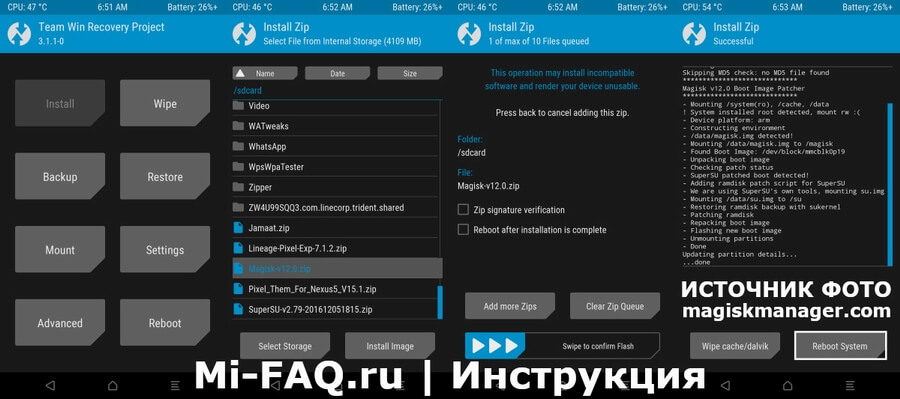
Поэтому переходим в раздел «Установка» и кликаем «Поставить MagiskSU». После скачивания архива телефон нужно перевести в режим рекавери. Для этого зажимаем кнопку питания и качельку громкости вверх.
Попадаем в TWRP. Здесь обращаем внимание на вкладку «Install». Тапаем по ней и указываем путь к загруженному архиву. Дожидаемся окончания установки файлов и с помощью клавиши «Reboot» возвращаем аппарат в стандартное рабочее состояние. Готово, наше устройство получает расширенные рут-права под названием MagiskSU.
Ознакомившись с инструкцией по установке, не спишите проводить аналогичные действия на своем телефоне. Заранее убедитесь, что имеете все необходимые знания. Помните, что редакция не несет ответственности за проделанные вами действия!
Ответы на популярные вопросы
Где Magisk хранит свои обновления и модули?
Данные материалы вы можете найти в папке /sdcard/MagiskManager.
Magisk Manager выдает ошибку после обновления, что делать?
Очистите данные утилиты и повторите попытку обновления. Либо полностью переустановите Manager.
При скачивании модуля выдает: некорректный канал обновлений.
В этом виновато Интернет-соединение. Попробуйте использовать VPN. Также вы можете выбрать источник обновления: стабильный канал, Beta канал или сторонний.
Можно ли установить Magisk на Xiaomi Mi A2?
Да, все модели из линейки Android One поддерживают Magisk.
Сегодня мы обсудили процесс получения Magisk на смартфонах Xiaomi. Да, это довольно трудная процедура, требующая предельной внимательности и осторожности. Но если четко следовать всем инструкциям и рекомендациям, проблем не возникнет.
Данная инструкция прошла проверку 2 нашими пользователями: на Xiaomi Redmi Note 5 и Mi 8 Pro. От установки самой программы + нескольких модулей, скрытия рута и полного удаления менеджера.
Начиная с версии 26.0 для установки Magisk требуется Android 6 и новее.
В версии 24.0 утилита получила Zygisk и DenyList.
Главной функцией Magisk является скрытие root-доступа от любых приложений и процессов, именно из-за этого названия утилиты — «Magisk» (полное название — «The Magic Mask», «Волшебная маска» )
Zygisk и Denylist
До версии Magisk 24.0 за скрытие root-доступа отвечала функция «MagiskHide» которая скрывала не только root-доступ, но и разблокированный загрузчик, после того, как разработчик Джон Ву начал работать в команде безопасности Android, пришлось отказаться от этой функции, так как разработчик начал работать в команде безопасности Android и потому-что функция была устаревшей. На замену ей, появилась функция «DenyList» которая скрывала Magisk, но не все компоненты, например, факт разблокировки загрузчика не скрывался, из-за этого некоторые приложения обнаруживали наличие root-доступа и отказывались запускаться, поэтому, сторонние разработчики начали создавать свои модули, которые скрывали и разблокированный загрузчик, и root-доступ, и работали они на Zygisk.
Zygisk — это специальная функция для внедрения стороннего кода в процессы приложений, которая позволяет совершать различные действия с операционной системой и приложениями. Например, обычный модуль от сторонних разработчиков, для скрытия root-доступа, работает на Zygisk.
Модули — ещё одна дополнительная функция Magisk, они вносят изменения в работу операционной системы Android и используются для совершения различных действий, например для модификации функций ОС или для скрытия root-доступа.
Модули
Установив Manager, вы наверняка захотите расширить его функционал. Для этого отлично подойдут различные дополнения:
- Viper4Android – потрясающий инструмент для детальной настройки звучания. Можно регулировать звук по Bluetooth, во время телефонного разговора или просто при прослушивании аудиофайлов.
- Android Mic Fix – модуль, похожий на предыдущий, и решающий проблемы с плохим звуком.
- CrossBreeder Lite – вы существенно увеличите время автономной работы аккумулятора. Батарея будет функционировать на максимальных значениях.
- Dolby Atmos – еще один модуль для Magisk, ориентированный на работу с аудиофайлами. Технология достаточно обширная и полезная.
- Blobmoji – дополнение, возвращающее всеми любимые emoji от Google в свежие версии Андроид. «Косметическое», но интересное улучшение.
- App Systemizer – сторонние приложения становятся системными. В итоге после удаления Magisk все выставленные параметры и настройки сохраняются в программах.
- Pixel 2 Experience – хотите сделать из своего смартфона Xiaomi Пиксель? Тогда присмотритесь к этому модулю, добавляющему лаунчеры, иконки, аудиофайлы и камеры, присутствующие в телефонах Google Pixel.
- Wi-Fi connection – значительно улучшается скорость передачи данных из-за использования нескольких каналов Вай-Фай. Рекомендуется использовать этот модуль при слабых сигналах Интернета.
Как скрыть ROOT с помощью Magisk
После того, как установка успешно завершена, следует активировать наиболее популярную функцию Magisk на Xiaomi – скрытие root-прав. Для этого переходим в настройки менеджера, и передвигаем ползунок в режим «Вкл» напротив «Magisk Hide». В меню программы появляется новый одноименный пункт.
Переходим в него и отмечаем галочками приложения, от которых необходимо скрывать режим Суперпользователя. Разумеется, эти программы и игры должны быть предварительно установлены на мобильном устройстве. Далее перезагружаем девайс. Вот и все, теперь вы знаете, как правильно скрыть рут-права.
Что умеет

Теперь подробно рассмотрим функционал менеджера. Для опытного пользователя это настоящая находка, во много раз облегчающая взаимодействие с рутированным Андроидом. Но и недостатки, увы, имеются. Обо всем по порядку.
Плюсы
- Ни для кого не секрет, что на телефонах с рут-правами запрещены платежные операции. Но, поставив Магиск, вы избавитесь от этих проблем. Программное обеспечение скроет от приложений режим Суперпользователя, поэтому платежи через Android Pay вновь станут возможны. Как и онлайн-операции в Сбербанке (Россия), ПриватБанке (Украина) и т. д.
- Обновления через «Три точки» будут приходить без проблем, особенно при использовании глобальной прошивки.
- Неправильная системная операция привела к бутлупу? Это можно легко исправить, удалив внесенные изменения с помощью Magisk Uninstaller.
- На выбор предоставляется огромное количество модулей для различных целей.
Минусы
К сожалению, есть и недостатки, иногда мешающие пользователю принять решение об установке Magisk.
- Довольно сложное внедрение приложения на телефон. Нужны хорошие знания и умения, если не хотите получить «кирпич».
- Менеджер невозможно поместить на внешнее хранилище. Подойдет только внутренняя память.
- Некоторые прошивки, в особенности кастомные, не поддерживают Магиск.
Вот мы и перечислили преимущества и недостатки рутированного менеджера. Обычно ключевым моментом является возможность использовать NFC Google Pay на телефоне Xiaomi с root-доступом.
Требования к установке и скачивание файлов
Итак, вы точно решили установить Magisk Manager на Xiaomi. Что же для этого понадобится? Рассмотрим наиболее важные моменты.
- Первое и необходимое условие – это разблокированный загрузчик. Без активного бутлоадера ничего не получится, поскольку изменения затрагивают само ядро.
- Далее идет версия операционной системы. Подойдет только Android 5.0 и выше. Но это, мы думаем, не проблема, так как практически все модели Сяоми сейчас работают на семеркевосьмеркедевятке
- Также нам понадобится рекавери. Именно через TWRP или CWM будет происходить установка архива менеджера. О том, как поставить кастомное Recovery, вы узнаете в нашей отдельной статье
- Следующим важным вопросом стоит скачивание самого файла. Мы настоятельно рекомендуем выбирать архивы с официального сайта Magisk или GitHub.
- . GitHub (3 мая 2022). Дата обращения: 28 сентября 2022. Архивировано 28 сентября 2022 года.
- Magisk-ontwikkelaar gaat bij Google aan de beveiliging van Android werken . Tweakers. Дата обращения: 11 сентября 2021. Архивировано 11 сентября 2021 года.
Видео-инструкция
В видео показан способ установки локализованной прошивки, но после идет установка Magisk.
Решение частых проблем

Увы, не всегда внедрение Магиск Менеджера проходит быстро и легко. Но не стоит отчаиваться, если возникают какие-то неполадки. Большинство из них решается всего в несколько кликов.
Что делать, если Magisk не устанавливается
Программа может не устанавливаться по ряду обширных причин. Определить фактор неполадки не всегда удается с первого раза, поэтому в первую очередь обратите внимание на такие моменты:
- На устройстве уже присутствуют рут-права. В таком случае, Manager не установится. Удалите SuperSU и повторите процедуру.
- Телефон не отвечает указанным требованиям. Бутлоадер не разблокирован или версия операционной системы ниже Андроид 5.0. Обновитесь и активируйте загрузчик.
- Файл скачан с подозрительного источника. Вполне возможно, что вы загрузили взломанный или нерабочий архив. Удалите эти файлы, проведите сканирование антивирусом и повторно скачайте материалы.
Периодически перестает работать рут
Если вы стали замечать некорректное функционирование рут-прав, для начала просто переустановите Магиск. Возможно, в ходе начальной процедуры вы допустили определенные оплошности, из-за которых теперь режим Суперпользователя работает с перебоями.
Переустановка не помогла? В таком случае, обратите внимание на наличие пакета утилит под названием BusyBox. Данное программное обеспечение присутствует в некоторых кастомных прошивках и мешает root-правам. Удалить инструмент можно в расширенных настройках менеджера.
После установки модуля Xiaomi ушел в бутлуп
Распространенная ситуация, возникающая при конфликте определенного модуля с телефоном. Выход здесь один – просто удалить проблемное дополнение, не трогая сам Magisk. Для этого повторно прошейте модуль через Рекавери, и он без проблем удалится.


