

- Как проверить рут права на андроиде
- Способы проверки рут прав на андроид
- Визуальное определение рут прав
- Проверка рут прав на андроид с помощью Root Checker
- Проверка рут прав на андроид диагностическими утилитами
- Вывод
- Связанные записи
- Возможна ли проверка наличия рут-прав на смартфоне
- Как правильно и точно проверить наличие рут-прав на телефоне
- Какие программы можно использовать для этого
- Проверяем наличие ROOT прав на Андроид при помощи Root Checker
- Проверяем, есть ли Рут права на Андроид при помощи Terminal Emulator
- Использование приложения — это самый простой способ проверить, рутирован ли телефон. Приложение Root Checker в основном используется для определения телефона с рутированным доступом
- Способ 2
- Когда это может понадобиться?
- Чем чреваты root-права?
- Использование Root Checker
- Рут-права – что это такое
- Как узнать, рутирован ли девайс
- Проверка наличия рут-прав с помощью Root Checker
- Проверка рут-прав с помощью Android Terminal Emulator
- Получение рут-прав на Android
- Отключение рут-прав
- Как узнать наличие ROOT прав?
- Как проверить права суперпользователя на Android
- Terminal Emulator for Android
- Рут-права установлены, но не отображаются в системе
- Отсутствует менеджер разрешений
- Суперпользователь не разрешен в системе
- Некорректно установлен бинарный файл superuser
- Как узнать, рутирован ваш телефон Android или нет
- Как узнать есть ли рут права на андроиде или нет?
- Самый простой способ узнать есть ли рут прав на телефоне такой, скачиваем с Play market приложение Root Checker,
- Другой вариант — после получения прав суперпользователя
- Инструкция по визуальному определению рут прав
- Как узнать, получилось ли установить режим Superuser
- Что делать, если процедура пройдена, но режим «суперадминистраторов» не отображается
- Немного о Рут доступе
- Для чего они нужны
- Основные способы получения root-доступа
- Режим отладки по USB
- Что такое root-права и зачем они нужны
- Проверка при помощи Root Checker
- Проверка при помощи Terminal Emulator
- Проверка при помощи Es Проводник
Как проверить рут права на андроиде
Рут права позволяют изменять ОС Android по собственному усмотрению, а это незаменимая функция для продвинутых пользователей и любителей кастомизации. При этом некоторым владельцам, рут права могут доставить немало хлопот, в виде не работающей системы бесконтактных платежей и риска удаленного взлома. Если вы заранее решили, нужен вам рут или нет, предлагаем узнать, как проверить наличие прав суперпользователя.
Способы проверки рут прав на андроид
Проверить наличие или отсутствие прав суперпользователя, позволяют следующие методы:
Визуальное определение рут прав
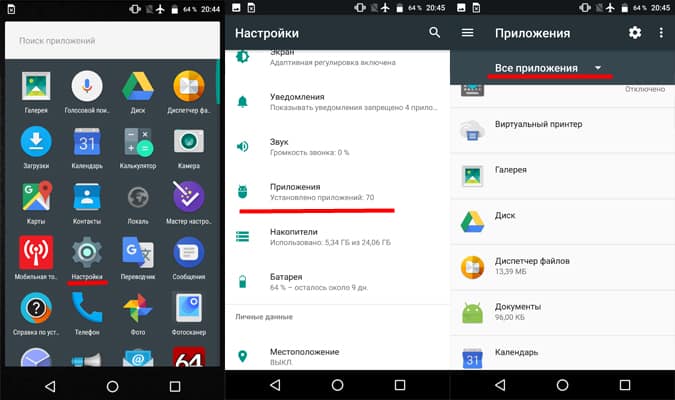
После получения Root доступа, часто в системе появляется управляющая программа SuperSU или другой аналог. Наличие такого приложение в списке установленных приложений, свидетельствует о наличии рут прав. Что бы удостоверится в этом окончательно, установите любое приложение, где для работы обязательно нужен Root, например ROM Toolbox. Если соответствующие права имеются, обязательно появится запрос в SuperSU. Если прав нет, приложение сообщит об этом и перестанет работать.
Проверка рут прав на андроид с помощью Root Checker
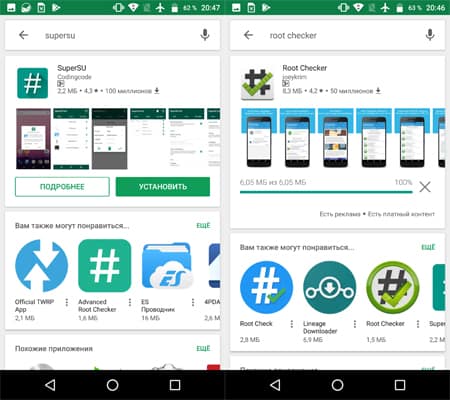
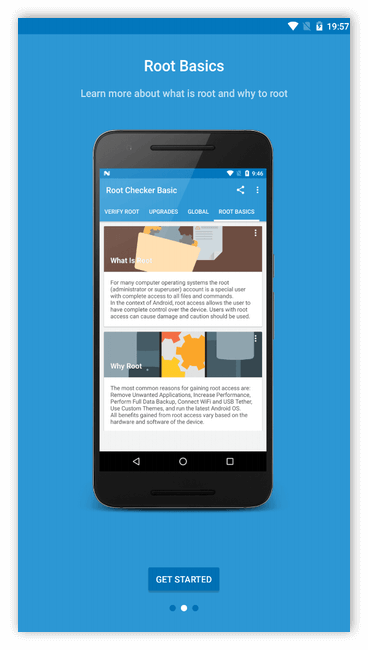
Специально для выявления рут прав, имеется соответствующая утилита — Root Checker, доступная для скачивания с нашего ресурса или Google Play. После установки программы проделайте следующие шаги:
Проверка рут прав на андроид диагностическими утилитами
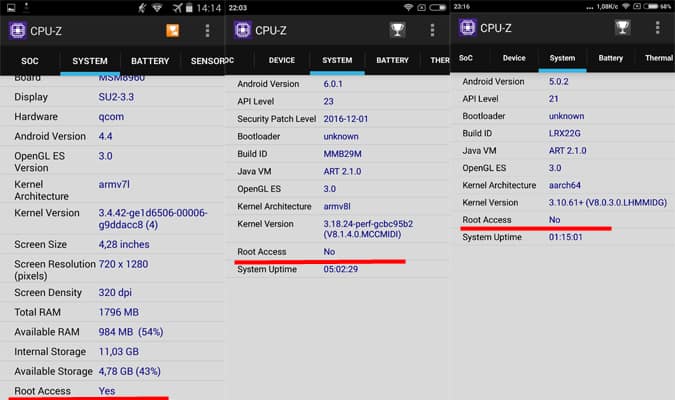
Некоторые приложения, предназначенные для диагностики и анализа компонентов мобильного устройства, содержат функцию проверки рут прав. Например, программа CPU-Z, на главной странице располагает строкой «Root», что позволяет быстро определить наличие или отсутствие рут прав.
Вывод
Как правило, рут права присутствуют у вторичных устройств, приобретенных с рук на местных или зарубежных торговых площадках. Новые устройства, обычно лишены данной функции. Если наличие или отсутствие рут прав для вас важный критерий в покупке смартфона или планшета, воспользуйтесь одним из описанных выше методов.
Связанные записи
Root-права полностью открывают скрытые функции системы. Если на телефоне стоит прошивка производителя, то на нем почти гарантировано прав суперпользователя не будет. Кастомные прошивки напротив, часто имеют эти права, что способно стать источником проблем, вроде прекращения поддержки бесконтактных платежей. И если есть ли рут-права на телефоне, то как узнать об этом? Доступно два метода: самостоятельно или при помощи программы.
Возможна ли проверка наличия рут-прав на смартфоне
Проверка рут прав на Андроид возможна тремя способами:
Далее они будут разобраны подробно.
Как правильно и точно проверить наличие рут-прав на телефоне
Самый легкий способ — визуальный. Для этого не стоит устанавливать дополнительные программы. Понадобится:
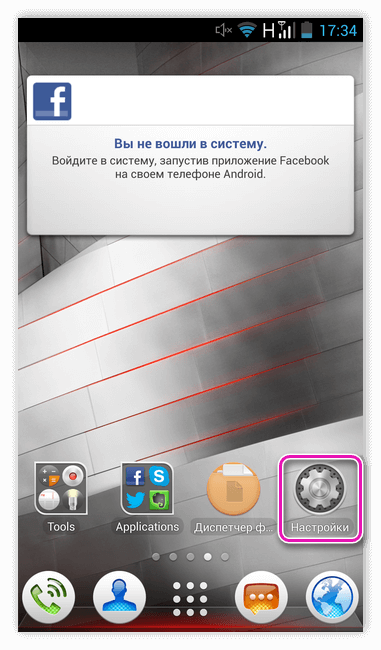
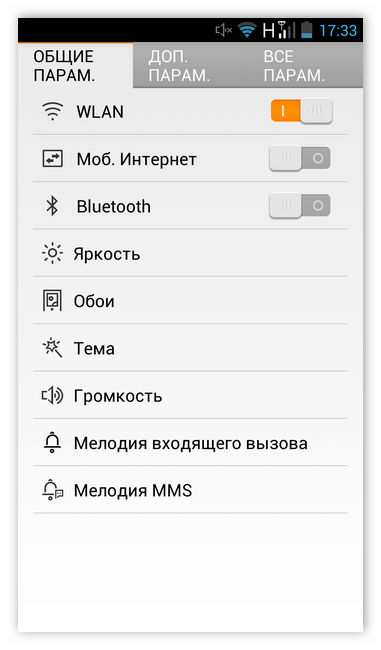

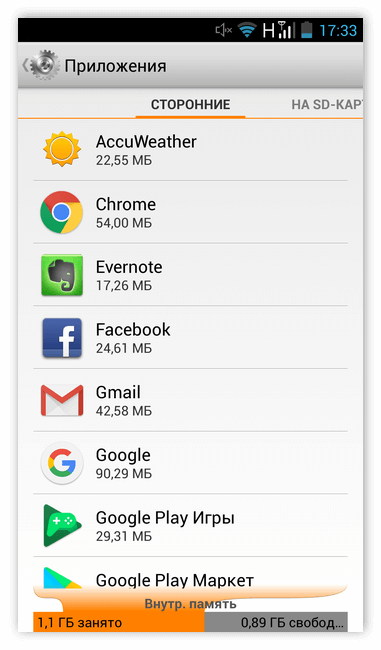
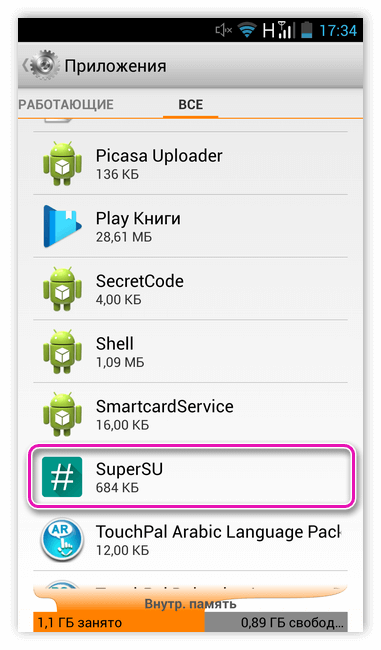
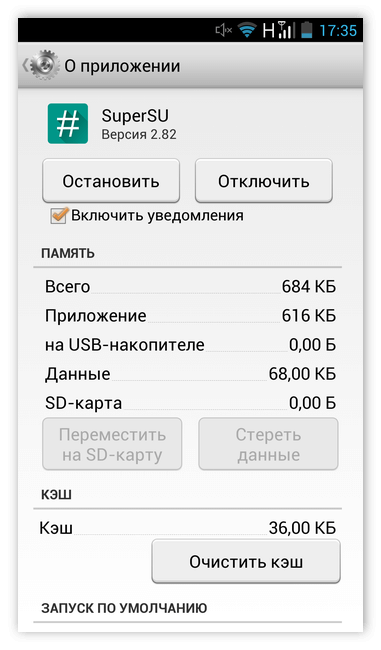
Как правило, для управления возможностями рут-прав необходима программа. Обычно это SuperSU. Если она присутствует в списке приложений — на телефоне есть рут-права. Иногда, в зависимости от прошивки или использованной программы, для получения прав суперпользователя утилита может быть другой. Рекомендуется запустить подозрительную программу и если она связана с рут-правами, система сразу даст об этом знать.
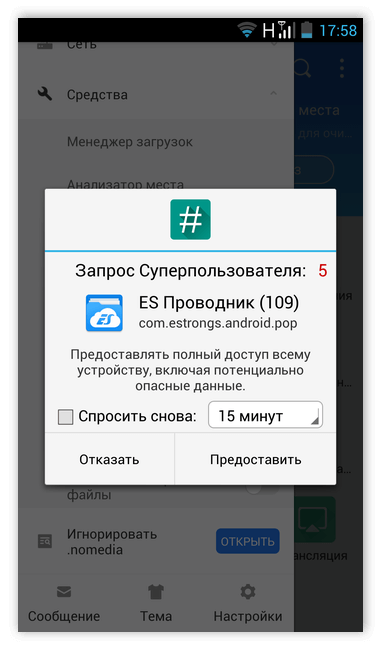
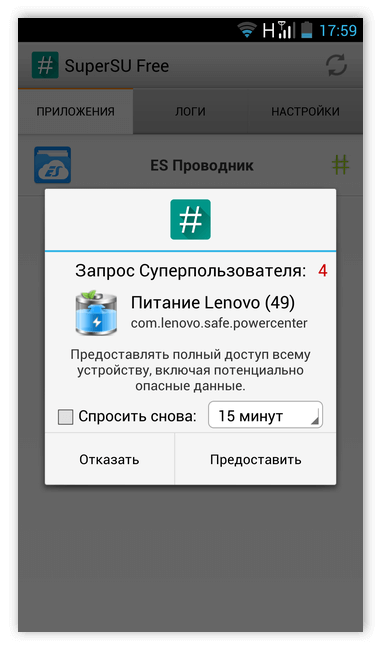
При попытке запустить приложение, требующее рут-прав, Андроид сразу отобразит уведомление о том, какие именно права были предоставлены приложению. Если на телефоне отсутствует менеджер разрешений, то окно не появится.
Альтернатива — использование программ для диагностики. Например, это может быть CPU-Z. При запуске утилита отображает технические характеристики девайса, а отдельная строка в нижней части экрана оповестит пользователя о статусе рут-прав.
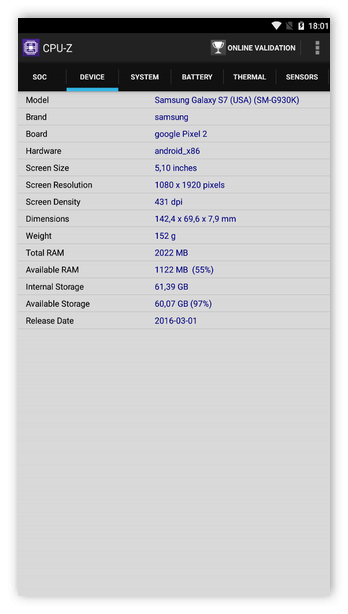
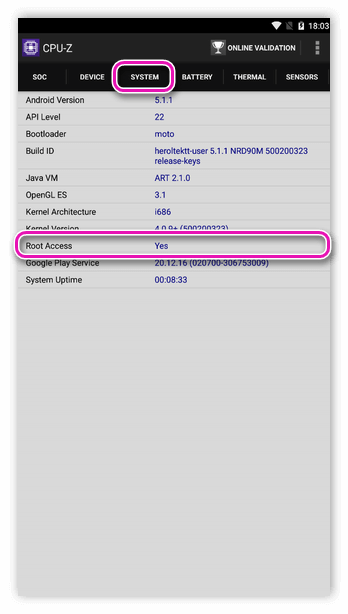
Еще одна программа, способна помочь — Terminal Emulator for Android. Андроид создан на ядре Linux, поэтому пользователи этой ОС могут установить себе привычный терминал для работы с телефоном.
Чтобы проверить рут-права этой программой надо:
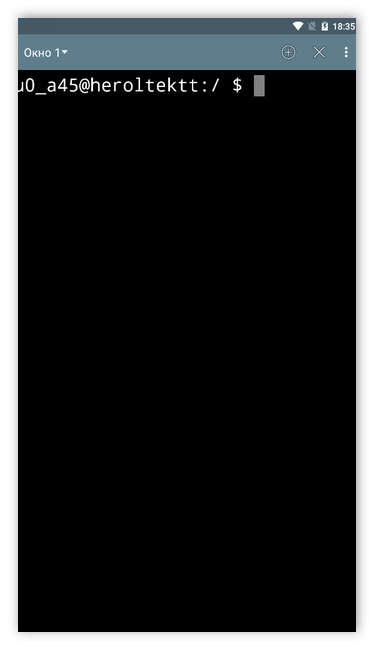

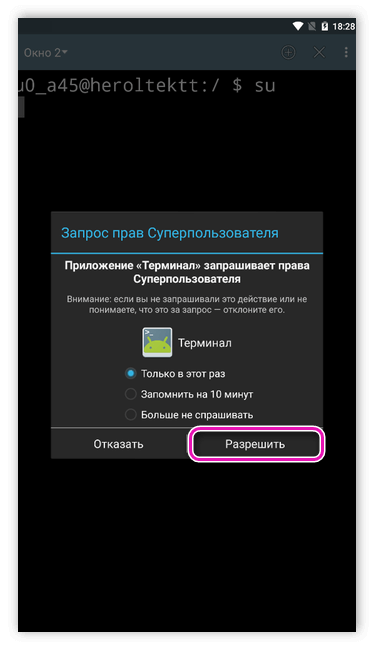
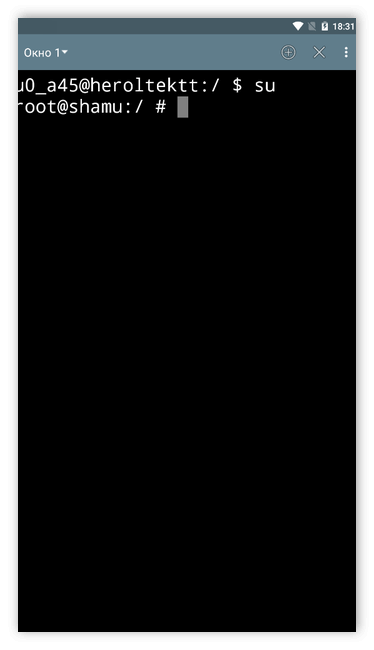
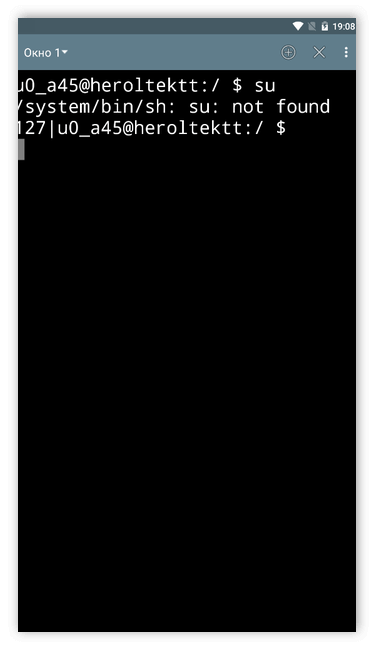
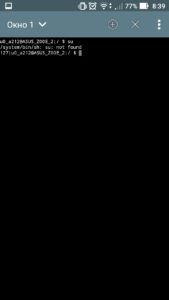
Если рут-прав у пользователя нет, то появится надпись can’t execute: permission denied или not found.
Какие программы можно использовать для этого
Есть и специализированная программа для проверки рут-прав на Андроид. Root Checker доступен бесплатно в Google Play.
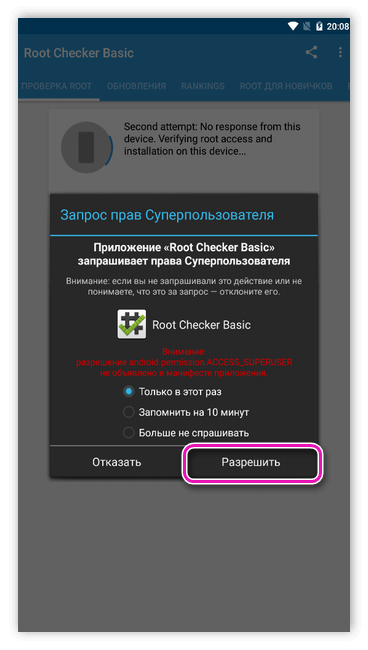
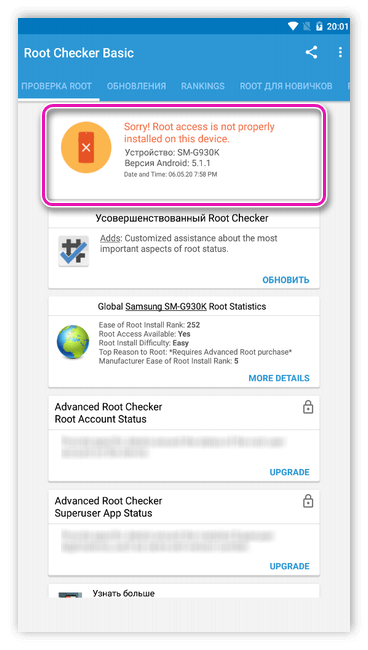
Это означает, что пользователь не дал доступа приложению, на устройстве имеются проблемы либо нет рут-прав. Решить их можно сбросом до заводских настроек или перепрошивкой.

ROOT права – это права «главного» пользователя операционной системы. Такого пользователя также называет «суперпользователем». Если у вас есть ROOT права, то вы можете выполнять любые операции с операционной системой. Так как у вас будет неограниченный доступ к любым файлам и командам.
На Android устройствах ROOT права позволяют пользователям полный контроль над своим устройством. Имея такие права, пользователь может редактировать системные файлы и удалять защищенные системой приложения.
Если у вас Android устройство с прошивкой от производителя, то, скорее всего, на нем нет ROOT прав. Но, на многих кастомных прошивках ROOT права включены по умолчанию. В этом случае нужно как то проверить, если ROOT права на данном Андроид устройстве.
К счастью, сделать это довольно Андроид очень просто. Все что вам нужно сделать, это установить специальное приложение с Google Play. Например, вы можете использовать приложение Root Checker от разработчика joeykrim.
Проверяем наличие ROOT прав на Андроид при помощи Root Checker
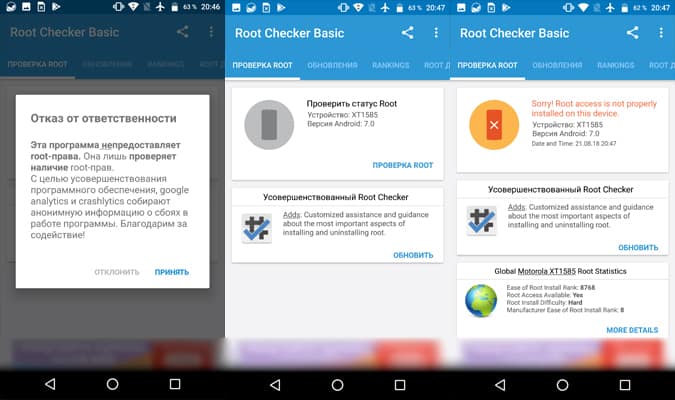
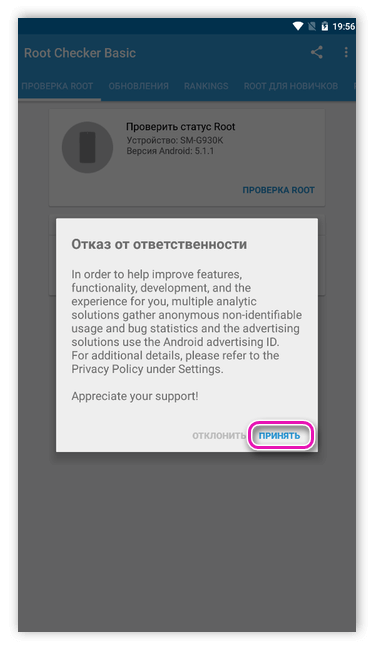
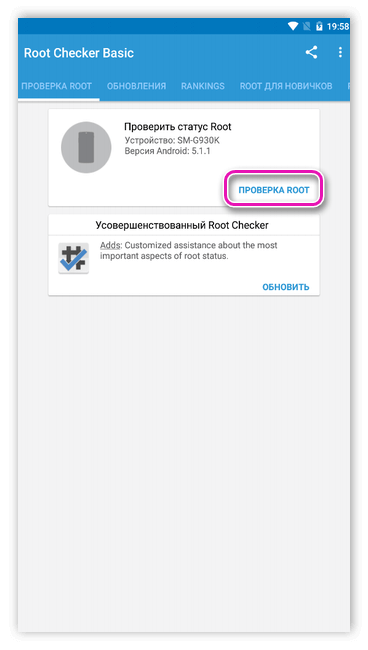
Запустите данное приложение на вашем Андроид устройстве. При первом запуске вы увидите предупреждение об отказе от ответственности». Для того чтобы приложение открылось вам нужно нажать на кнопку «Принять». После этого вы увидите интерфейс приложения, здесь нужно просто нажать на кнопку «Проверка ROOT».
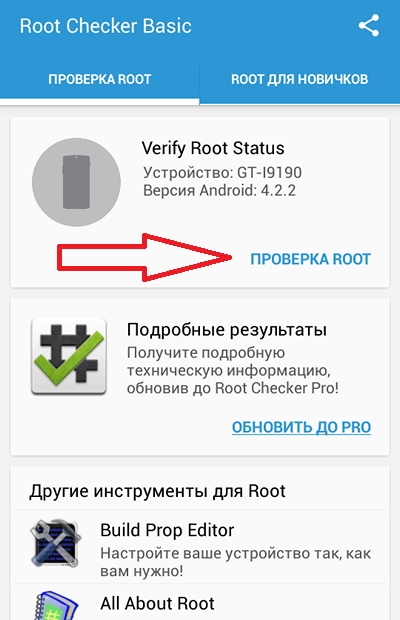
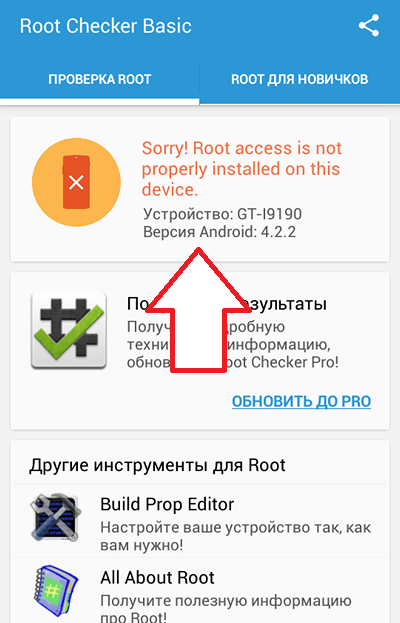
После этого приложение проверит наличие ROOT прав и сообщит о результате проверки. На скриншоте (ниже) видно, что на проверяемом устройстве ROOT права отсутствуют.
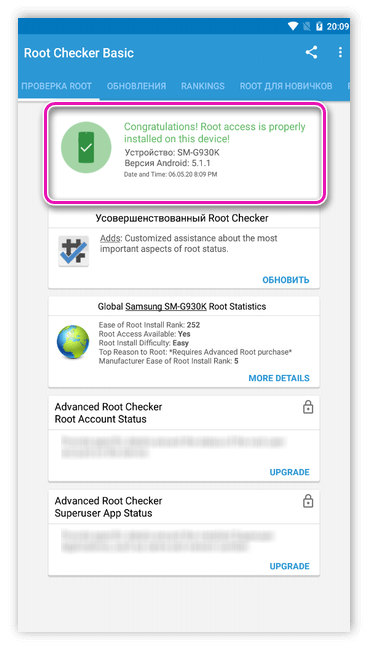
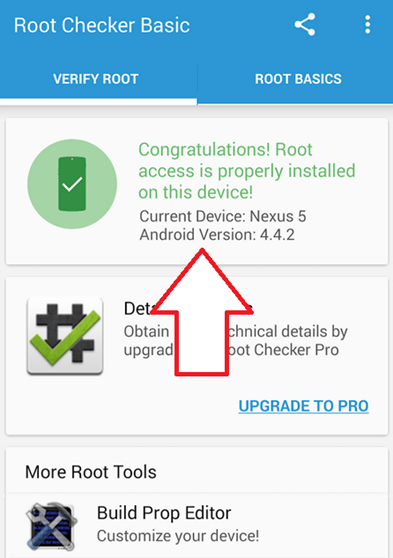
Если же ROOT права есть на данном устройстве, то вы увидите вот такое сообщение (см. скриншот ниже).
Проверяем, есть ли Рут права на Андроид при помощи Terminal Emulator
Еще один способ проверить, если рут права на Андроиде это приложение Terminal Emulator. Данное приложение является эмулятором терминала для операционной системы Андроид. После запуска данного приложения на вашем Андроид устройстве вы увидите командную строку.
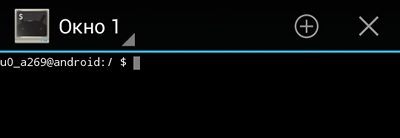
В данную командную строку нужно ввести команду su и нажать на клавишу ввода на клавиатуре.
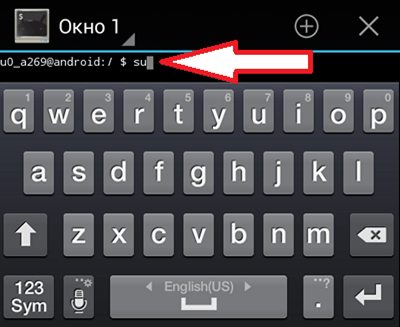
После ввода данной команды, на экране появится знак «$» или «#».
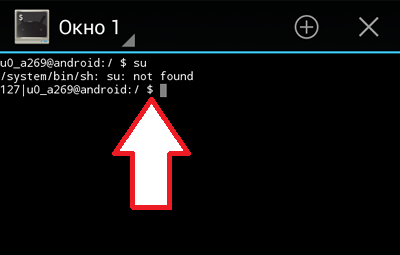
Знак «$» означает, что на данном Android устройстве нет рут прав, если же вы увидите знак «#», то это означает, что рут права есть.
Основатель проекта «Смартфонус» и автор более 2000 статей на тему ИТ для разных сайтов.
Получение root-прав на телефоне дает вам доступ к более глубоким частям вашего смартфона. Телефон с рутированным доступом позволит вам устанавливать приложения или загружать файлы, которые обычно не разрешены используемым смартфоном. Если вы уже внедрили свой телефон и хотите проверить, произошел ли процесс, вот как проверить, рутирован ли ваш телефон Android:
Использование приложения — это самый простой способ проверить, рутирован ли телефон. Приложение Root Checker в основном используется для определения телефона с рутированным доступом
Перейдите в Play Store и найдите Root Checker
Вы найдете приложение под названием Корневой чекер — Установить
После загрузки и установки откройте приложение и нажмите «Согласен», чтобы продолжить.
Затем вам будет предложено начать работу; как только вы нажмете, он перезагрузит приложение
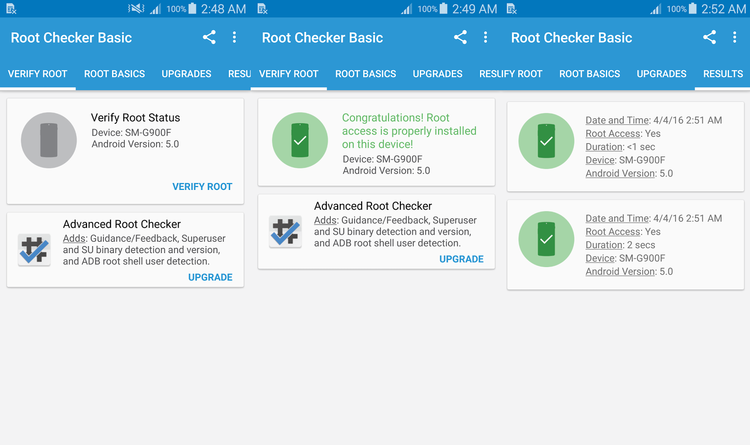
Следующее приглашение — «Подтвердите корень»; он проверит ваш телефон, рутирован он или нет
Вы можете получить 2 типа сообщений, как показано ниже:
«Поздравляю! На этом устройстве правильно установлен рут-доступ »- означает, что ваш телефон рутирован.
«Извини! На этом устройстве неправильно установлен рут-доступ »- означает, что ваш телефон не был рутирован должным образом, и вам необходимо выполнить действия еще раз.
Способ 2
Вы также можете проверить, был ли ваш телефон рутирован без помощи приложения. Вот как проверить, рутирован ли телефон без приложения:
Это 3 простых способа проверить, рутирован ли ваш телефон.

Бывают такие ситуации, когда хочется узнать, если рут права на используемом устройстве. Начинающим пользователям кажется, что это невозможно. Но на самом деле в этом нет ничего сложного, убедиться в чём поможет открытая вами статья.
Когда это может понадобиться?
Вопрос «Как проверить наличие рут прав на Андроид?» может возникнуть по нескольким причинам:
И это только самые распространенные причины проверки! Если постараться, то можно выдумать и другие ситуации, когда хочется узнать, «рутован» ли ваш девайс.
Чем чреваты root-права?
Но для начала давайте постараемся понять, на что вообще влияет предоставленный root-доступ. Во-первых, как уже сказано выше, он не позволяет нормально работать клиентам банковских карт. Подобные приложения просто будут выдавать ошибку. Во-вторых, полноправный доступ к системным файлам обязывает вас быть более ответственными. Теоретически вы можете удалить что-то, в результате чего аппарат перестанет нормально работать.
Но на самом деле в root-доступе больше плюсов, чем минусов. С ним вы можете установить одну из программ, предназначенных для блокировки рекламных баннеров. Сможете вы и модифицировать операционную систему. Да что уж там говорить, без получения прав root невозможно установить стороннее Recovery меню, тем самым подготовив смартфон к установке кастомной сборке Android!
Использование Root Checker
Сама операционная ничего о наличии root прав вам ничего не скажет. Зато это сделает стороннее приложение под названием Root Checker. Оно находится в Google Play и работает на всех устройствах с Android 3.1 или более свежей версией этой операционки. Программа позволяет проверить, предоставлен ли пользователю root доступ — это единственное её предназначение. Итак, совершите следующие действия:

Шаг 2. Нажмите кнопку «Принять». Это требуется на Android 5.0 и более ранних версиях операционной системы. На Android 6.0 этот шаг пропускается.

Шаг 3. Запустите программу.

Шаг 4. Нажмите на кнопку «Принять», согласившись с тем, что это приложение не способно предоставить вам root доступ, если таковой не обнаружится.

Шаг 5. Нажмите на кнопку «ОК».

Шаг 6. Нажмите на кнопку «Проверка ROOT». При необходимости переместитесь в одноименную вкладку.

Шаг 7. Проверка займёт считанные секунды. В результате вы увидите англоязычное сообщение и соответствующую иконку. Зеленая галочка говорит о наличии root прав. Красный крестик даст понять, что root доступ отсутствует или установлен неправильно.

Открытость и адаптивность ОС Android сделала ее одной из самых востребованных в мире на сегодняшний день. Система предоставляет каждому владельцу гаджета огромные возможности в кастомизации и детальной настройке, но далеко не всегда эти функции доступны сразу же после приобретения гаджета. Поэтому неудивительно, что вопрос, как проверить рут-права на Android, часто возникает после того, как вы приходите из магазина с новеньким смартфоном или планшетом.
Рут-права – что это такое
Root – это учетная запись главного администратора устройства, при получении доступа к которой возможности обычного пользователя значительно расширяются. По сути, root позволяет изменять и удалять системные файлы, оперировать различными настройками на гаджете, запускать скрытые файлы, исполняемые под Linux, и выполнять прочие непривычные обычному пользователю задачи.
Фактически, получив соответствующий доступ, вы сможете устанавливать любые приложения, использовать дополнительный функции Android, задействовать в необходимый момент специальный софт для улучшения работоспособности гаджета, удалять все ненужное из папок, доступ к которым ранее вам был закрыт, удалять рекламу из установленных приложений и многое другое.
Как узнать, рутирован ли девайс
При покупке многофункционального устройства в магазине вы получаете гаджет, который производитель настроил, исходя из своих предпочтений в плане функционала и автономности. Все новые устройства из магазина идут без рут-прав, и вам необходимо их получить. Другое дело – устройства, купленные на вторичном рынке. Довольно часто в таких случаях можно встретить рутированные гаджеты, обеспечивающие своих новых владельцев дополнительными возможностями.
Чтобы проверить наличие root-прав на Android-устройствах, необходимо обеспечить себя дополнительными приложениями. В настоящий момент в Google Play каждый пользователь сможет ознакомиться со множеством приложений, которые со стопроцентной вероятностью ответят на вопрос, открыты ли вам права суперпользователя. К таким программам следует отнести и Root Checker и Terminal Emulator, о которых речь пойдет ниже.
Проверка наличия рут-прав с помощью Root Checker
Для того чтобы узнать, получены ли рут-права на Android, нужно принять отказ от ответственности. Это так называемое лицензионное соглашение, на основании которого программа может собирать некоторые сведения. Не волнуйтесь, личная информация от принятия этого соглашения не пострадает.
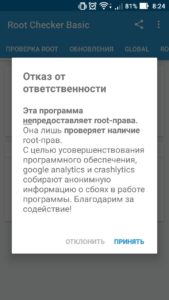
Затем вы попадаете на заглавную страницу в раздел «Проверка ROOT», где будет предложено обновить программу до последней версии и, соответственно, проверить наличие доступа суперпользователя. Необходимо нажать «Проверка ROOT».
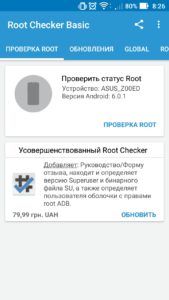
Если доступ есть, приложение вас об этом уведомит надписью «Congratulations!». Но если доступа нет, вы получите следующее изображение:
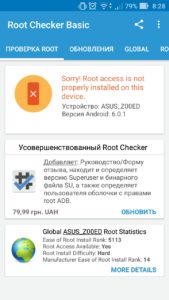
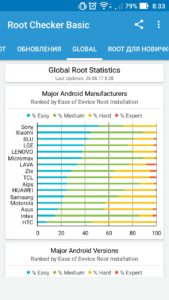
Рассматривая, как узнать, установлены ли рут-права на Android посредством программы Root Checker, вы также можете ознакомиться с актуальной статистикой по поводу получения доступа суперпользователя владельцами многофункциональных устройств различных марок. Для этого в программе есть раздел Global.
Проверка рут-прав с помощью Android Terminal Emulator
Android Terminal Emulator представляет собой приложение, которое способствует получению доступа к большому количеству функций устройства и при этом дает возможность с легкостью проверить наличие прав суперпользователя. Если вы интересуетесь тем, как определить, есть ли рут-права на Android, с помощью Terminal, достаточно знать простую команду «SU». Пошагово это будет выглядеть так:
Шаг 1. Устанавливаете приложение.
Шаг 2. Набираете в терминале «SU» и нажимаете ввод.
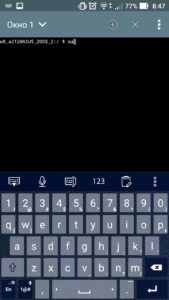
Шаг 3. Если рут-права есть, вы получите символ # или $, а если доступ отсутствует, то перед вами появится сообщение «Not found» или «Permission denied».
Получение рут-прав на Android
Заинтересовавшись процессом получения прав суперпользователя, вы можете обнаружить внушительное число вариантов, как это сделать. Мы рекомендуем вам пользоваться исключительно проверенными приложениями: iRoot, KingoApp, Framaroot, Universal Androot, WeakSauce, KingRoot, Towelroot.
Стоит отметить, что данный софт можно использовать индивидуально, без персонального компьютера. Достаточно разрешить установку приложений из неизвестных источников. Это делается в разделе «Безопасность». При этом, какое бы приложение вы ни использовали, шаги по получению рут-прав стандартны:
При использовании специальных приложений процесс рутирования занимает считанные минуты.
Отключение рут-прав
Часто случается так, что пользователи, получившие права администратора, хотят вернуть все в изначальное состояние. Наиболее распространенными причинами отключения режима суперпользователя являются появление торможений и зависаний девайса, уязвимость к атакам вирусов, а также отсутствие гарантийного обслуживания.
В любом случае удаление рут-прав не займет много времени, если вы установите ES File Explorer или ES Проводник. С помощью файлового менеджера вы с легкостью найдете необходимые файлы, отвечающие за рут-доступ, и удалите их с устройства.
Как узнать наличие ROOT прав?
https://youtube.com/watch?v=gKGon6LwOhQ%3Ffeature%3Doembed
Как проверить права суперпользователя на Android
При покупке многофункционального устройства в магазине вы получаете гаджет, который производитель настроил, исходя из своих предпочтений в плане функционала и автономности. Все новые устройства из магазина идут без рут-прав, и вам необходимо их получить. Другое дело – устройства, купленные на вторичном рынке. Довольно часто в таких случаях можно встретить рутированные гаджеты, обеспечивающие своих новых владельцев дополнительными возможностями.
Рассматривая, как узнать, установлены ли рут-права на Android посредством программы Root Checker, вы также можете ознакомиться с актуальной статистикой по поводу получения доступа суперпользователя владельцами многофункциональных устройств различных марок. Для этого в программе есть раздел Global.
Android Terminal Emulator представляет собой приложение, которое способствует получению доступа к большому количеству функций устройства и при этом дает возможность с легкостью проверить наличие прав суперпользователя. Если вы интересуетесь тем, как определить, есть ли рут-права на Android, с помощью Terminal, достаточно знать простую команду «SU». Пошагово это будет выглядеть так:
Способов активировать «режим админа» в Android существует немало, однако эффективность того или иного из них зависит от самого устройства и его прошивки – кому-то достаточно приложения вроде KingROOT, а кому-то придется разблокировать загрузчик и установить модифицированное рекавери. Собственно вариантов проверки, сработал ли тот или иной метод, существует несколько.
Небольшое приложение, единственное предназначение которого – проверка устройства на предмет наличия рут-доступа.
Если такого окна не появилось – это первый признак проблемы!
Terminal Emulator for Android
Поскольку Андроид представляет собой систему, основанную на Linux-ядре, есть возможность установить на устройство под управлением этой ОС эмулятор терминала для привычной пользователям Линукс-консоли, в которой можно проверить наличие рут-привилегий.
Единственный недостаток этого способа — он чуть сложнее предыдущего, однако и с ним справятся даже начинающие пользователи.
Рут-права установлены, но не отображаются в системе
Причин такого варианта развития событий может быть несколько. Рассмотрим их по порядку.
Отсутствует менеджер разрешений

Суперпользователь не разрешен в системе
Иногда после установки менеджера разрешений требуется вручную включить рут-права для всей системы. Это делается так.
После этих манипуляций все должно встать на место, но все-таки рекомендуем вам повторно проверить систему одним из описанных в первой части статьи способов.
Некорректно установлен бинарный файл superuser
Скорее всего, произошел сбой во время процесса прошивки исполняемого файла, который отвечает за наличие прав суперпользователя, из-за чего появился такой себе «фантомный» рут. Кроме этого, возможны и другие ошибки. Если вы столкнулись с таким на девайсе под управлением Android 6.0 и выше (для Samsung – 5.1 и выше), вам поможет сброс до заводских настроек.
В случае если ваше устройство работает на версии Андроид ниже 6.0 (для Самсунг, соответственно, ниже 5.1) можно попробовать получить рут заново. Крайний случай – перепрошивка.
Большинству пользователей права суперпользователя не требуются: они рассчитаны, в первую очередь, на разработчиков и энтузиастов, оттого и имеются некоторые сложности с их получением. Кроме того, с каждой новой версией ОС от Google получить такие привилегии становится все сложнее, и, следовательно, выше вероятность сбоев.
Как узнать, рутирован ваш телефон Android или нет
Получение root-прав на телефоне дает вам доступ к более глубоким частям вашего смартфона. Телефон с рутированным доступом позволит вам устанавливать приложения или загружать файлы, которые обычно не разрешены используемым смартфоном. Если вы уже внедрили свой телефон и хотите проверить, произошел ли процесс, вот как проверить, рутирован ли ваш телефон Android:
Программы для Windows, мобильные приложения, игры — ВСЁ БЕСПЛАТНО, в нашем закрытом телеграмм канале — Подписывайтесь:)
Затем вам будет предложено начать работу; как только вы нажмете, он перезагрузит приложение
Следующее приглашение — «Подтвердите корень»; он проверит ваш телефон, рутирован он или нет
«Поздравляю! На этом устройстве правильно установлен рут-доступ »- означает, что ваш телефон рутирован.
«Извини! На этом устройстве неправильно установлен рут-доступ »- означает, что ваш телефон не был рутирован должным образом, и вам необходимо выполнить действия еще раз.
Вы также можете проверить, был ли ваш телефон рутирован без помощи приложения. Вот как проверить, рутирован ли телефон без приложения:
Как узнать есть ли рут права на андроиде или нет?
Срочно надо проверить есть ли root права на андроиде или нет? Как проще это сделать?
Самый простой способ узнать есть ли рут прав на телефоне такой, скачиваем с Play market приложение Root Checker,
Если не хотите ничего скачивать, то можно:
Если появится список файлов и папок, значит устройство рутировано, в противном случае появится надпись о том, что доступ к защищенным файлам закрыт.
Другой вариант — после получения прав суперпользователя
Если этого недостаточно, можно удостовериться проверив наличие бинарного файла на android, который устанавливается в систему после рутирования. Для этого:
Инструкция по визуальному определению рут прав


Как узнать, получилось ли установить режим Superuser


Что делать, если процедура пройдена, но режим «суперадминистраторов» не отображается
Если присутствует уверенность, что расширенный функционал разблокирован, но не отображается, выполните следующие действия:

После перезагрузки, программа должна заработать корректно.
Супер-юзер даёт расширенные права для работы с настройками, но не на каждом телефоне активирована опция. Чтобы узнать, какие возможности доступны, проверьте «Рут», используя один из описанных способов. Помните, что самостоятельное вмешательство в прошивку устройства – распространённая причина поломки смартфона.
Предыдущая статьяКак узнать дату выпуска телефона?
Следующая статьяКак управлять телевизором с телефона без ИК порта
Немного о Рут доступе
Простым языком Root-доступ – это права «суперпользователя» открывающие полный доступ к настройкам и конфигурации своего девайса. Многие производители ограничивают владельца телефона в плане каких-либо изменений в операционной системе смартфона. Полномочия «суперпользователя» же снимают эти ограничения и позволяют выполнить корректировку системных данных или удаление приложений, на которые изначально стоял запрет.

При получении и работе с Рут пользователь может столкнуться с некоторыми фразами на английском языке, которые могут быть непонятны. Наиболее распространенные из них:
Для чего они нужны

Основные способы получения root-доступа
Естественно, есть специальные программы, облегчающие это дело. Я условно разделю их на два типа:
Ниже я расскажу вам об основных из них и научу вас ими пользоваться. Но сначала вам придется научиться выполнять действия, которые понадобятся вас в любом из способов:
Режим отладки по USB
Алгоритм действий довольно прост и аналогичен на устройствах с любой версией Android OS. 1. Зайдите в настройки вашего устройства и выберите раздел «Специальные возможности», пункт «Для разработчиков».

2. Установите переключатель в положение «включено» напротив пункта «Отладка по USB». Подтвердите свое решение.

3. После подключения устройства к ПК, в строке уведомлений вы увидите сообщение о включении отладки.
Разрешение для установки из неизвестных источников
Войдите в настройки, в раздел безопасность. Установите переключатель в положение «включено» напротив пункта «Неизвестные источники».

( 2 оценки, среднее 4 из 5 )
Владельцы гаджетов, работающих под управлением операционной системы андроид, очень часто задают на интернет-ресурсах вопросы по поводу получения и проверки наличия root-прав. И неудивительно — ведь наличие рут-доступа не только даёт пользователю возможность установить на смартфон программы, которым права суперпользователя нужны для корректной работы, но и избавиться от навязанных производителем предустановленных утилит.
Если вы приобрели гаджет, уже бывший в использовании, не помешает проверить, установлены ли на нём root-права. Сделать это несложно — понадобится только установить на смартфон специальное приложение.
Что такое root-права и зачем они нужны
В отличие от Windows, где при установке системы для первого пользователя автоматически создаётся учётная запись с правами администратора, особенностью андроида является то, что его владелец по умолчанию не имеет возможности вмешиваться в работу девайса.
Разумеется, пользователь может устанавливать новые программы, однако удалять те из них, которые установлены производителем, ему не разрешается. А Root-права, или права суперпользователя дают пользователю возможность изменять настройки системы и регулировать работу гаджета с уровнем доступа администратора. Иными словами, получить рут-права необходимо для того, чтобы владелец смартфона имел абсолютный контроль над оным.
Так, пользователь сможет перенести данные большого объёма (к примеру, кеш игры) на карту памяти, тем самым освободив память девайса. Это делается при помощи специальных программ — например, FolderMount или Link2Sd. Также можно увеличить быстродействие смартфона, освободив его от лишнего мусора программой SdMaid. Однако при отсутствии рут-прав функции всех вышеназванных программ будут сильно ограничены либо вовсе не доступны.
Как правило, производители не оснащают девайсы правами суперпользователя, поэтому если вы приобрели новенький смартфон с заводской прошивкой, вероятность наличия на нём рут-доступа равна нулю. А вот большинство кастомных прошивок имеют root-права изначально. Если вы приобретали устройство б/у, велика вероятность, что предыдущий владелец уже получил на нём права суперпользователя.
Выяснить, есть ли на гаджете права суперпользователя, можно при помощи специальных программ, которые легко найти на Google Play.
Проверка при помощи Root Checker
После выполнения описанных действий приложение просканирует андроид-устройство на наличие рут-прав и выдаст на экран результат проверки. В случае отсутствия прав суперпользователя вы увидите на экране сообщение: « Sorry! This device does not have proper root access». Если же root-права на гаджете имеются, сообщение будет следующим: «Congratulations! This device has root access».
Проверка при помощи Terminal Emulator
Это приложение представляет собой эмулятор терминала для ОС Андроид. После его установки и запуска на экране смартфона появится командная строка, в которую нужно ввести команду «su». Выполнив данное действие, нажмите на клавиатуре клавишу ввода. На экране появится знак «$» либо «#». Первый из них означает, что прав суперпользователя на устройстве нет, а второй сообщает об их наличии.
Проверка при помощи Es Проводник
Эта программа не является специализированной, однако тоже может помочь определить, есть ли рут-права на вашем гаджете. Сделать это очень просто:
Даже если вы собственноручно проводили процедуру рутирования смартфона, не всегда можно с уверенностью сказать, что ваши усилия увенчались успехом. Поэтому всегда лучше провести проверку соответствующими программами.


