

Программа Root Explorer — это классический менеджер файлов с разными функциями для работы с Андроид. Получите доступ к корневой структуре ОС Андроид, чтобы полноценно пользоваться программой, ведь Explorer требует наличие Root на телефоне или планшете. Помимо этого, программа имеет интуитивно понятную и доступную в одно касание панель инструментов для работы с системой. Там же добавляются закладки, вкладки, чтобы быстро найти нужные директории и пользоваться.

Функции Root Explorer:
- распаковка, создание архивов с расширениям zip, tar и т.д.;
- текстовый редактор;
- настройка прав доступа к документам, папкам;
- работа с облачными хранилищами (DropBox, Google Drive);
- просмотр скрытых файлов;
- сортировка по дате, размеру, типу, имени;
- открывает базы данных SQLite для просмотра.
Доступ к защищённым файлам
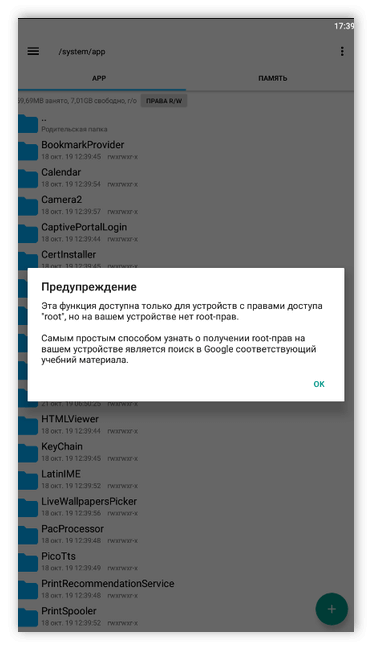
Если открыть или отредактировать с помощью приложения системные файлы сразу после установки, появится сообщение: «сделать ваше устройство корневым имя».

Проблема вызвана отсутствием Root прав на Андроид устройстве. Подобным программам система Андроид не позволит залезть в корень телефона без Root. Решаем задачу воспользовавшись видео инструкцией по получению Root.
Внимание: пользуйтесь инструкцией осторожно, рутировать устройство нужно после тщательного изучения процесса. Не удаляйте неизвестные файлы, иначе система Андроид может работать нестабильно, в крайнем случае придётся полностью переустанавливать ОС.
Проблемы с Explorer вызванные отсутствием прав:
- не копирует файлы в system, удаляет, редактирует;
- не меняет права r/w (чтение/запись);
- не видит на карту памяти.
Частая ошибка из списка возможных — вкладка с внешней памятью не отображается. Дело в самом приложении! Отзывы тех, кто пользуется приложением говорят о том, что им не удаётся добавить внешнюю SD карту, но внутреннюю память видит сразу и создаёт вкладку «Память».
Поэтому пользоваться проще, когда устройство рутировано, ибо само название намекает об этом.
Как удалить системные программы с помощью Root Explorer:

- первым делом устанавливаем приложение;
- ищем папку system/app;
- выбираем нужное и удерживаем палец до тех пор, пока не выскочит меню и выбираем пункт «Удалить»;
- либо отмечаем галочкой при удалении сразу нескольких штук.
Способ подходит для установки кэша к играм и т.д. Надеюсь, эти советы помогут вам пользоваться и освоить Root Explorer быстрее, задавайте в комментариях вопросы!
Одна из проблем, вы можете попробовать, чтобы загрузить программы в Market андроиде как получить, как получить разрешение “корень”.
все, или, по крайней мере, почти все андроид устройства поставляются с программной блокировкой, которая не позволяет пользователю, между прочим, удалять или изменять системные файлы. Перерыв этот замок называется корнем усиления.
И почему кто-то хочет, чтобы сломать замок, который мешает нам ломать наш телефон или планшет? простой, потому что некоторые приложения требуют разрешений для изменения сильного Android и не могут работать без корня. Простой пример является никакие оборки которая позволяет разогнать процессор Другим примером является корень деинсталлятор Вы можете удалить системные приложения. Тем не менее, другие приложения, даже глупо, не будет работать без корневых разрешений. Sixaxis Controller только работает как корень и позволяет подключить управление PS3 (беспроводной) через Bluetooth с андроид устройства. Другим примером является удаление Status Bar андроида ICS, что невозможно без специального разрешения. Если у вас есть корень может удалить его и играть в игру в полноэкранном режиме с помощью этого полностью приложение. Но давайте перейдем к делу. Как Корневая получение? первый ! Это может отключить ваш телефон или планшет полностью. Делайте это только тогда, когда вы уверены,. Помните, что что-то может пойти не так, и я не буду отвечать!
Если вы действительно хотите получить корень вы можете сначала попробовать методы, использующие АБР (андроид мост отладки). Два корня приложения используют эту технологию, которая установлена на любом устройстве Android.
Чтобы включить АБРЫ в андроиде, вы должны проверить опцию конфигурации “отладка USB” (или USB отладка на английском языке) на телефоне или планшете. Эта опция “настройки–>приложений–>развитие” наша Android 2.x.
В андроида вариант 4.x “отладка USB” это “параметры разработчика” (Варианты developpers на английском языке) наша Android 4.x. Однако вполне возможно, что это меню находится в другом месте в настроенных устройствах производителя.
Затем необходимо включить мобильный телефон или вариант “неизвестные источники” (или “неизвестные источники” на английском) в меню безопасности. В андроидов 2.x является “настройки–>приложений” и в 4.x андроидов “безопасность”. Этот параметр важен для программного обеспечения, которое будет укоренить может установить программу под названием суперпользователя.
Теперь подключить телефон к компьютеру и убедитесь, что он соответствует водителям АБР. Если ваш компьютер не может установить драйвера автоматически, Вы можете загрузить их этот сайт. Включите приложение “ВОДИТЕЛЬ ADB УСТАНОВИТЬ” и нажмите кнопку Установить, как показано на рисунке. Не беспокойтесь о сообщениях окна безопасности, это нормально.
Теперь мы загружаем корень программного обеспечения. Два наиболее известны и лучше, Unlock Root е о SuperOneClick. Иногда один работает, а другой нет, поэтому я оставлю два варианта для тех, кто читает это.
В обеих программном обеспечении форма выполнения такой же: после установки, Вы должны запустить программу на компьютере и нажмите кнопку Root, с телефоном или планшет подключен к компьютеру через USB. В разблокировке корень должен нажать на зеленую кнопку на левой части окна.
В SuperOneClick нажмите на кнопку, расположенную в верхнем левом углу.
Даже если эти две программы говорят, что устройство уже Корневая игнорировать их и отправить корень так или иначе. Используйте приложение Корневая Checker по телефону, чтобы увидеть, если он действительно работал. Попробуйте обе программы и перезагрузки телефона все попытки.
Если вы не функция может также попробовать программы Z4Root е UniversalRoot. Они работают на андроид себя и попытаться получить корень эксплуатируя ошибки безопасности (а также два предыдущих программного обеспечения). Мой опыт показывает, что программы, использующие АБРЫ не работали, то есть мало шансов на успех с помощью приложения в пределах их собственного телефона или планшета. Для запуска приложения необходимо загрузить файлы APK, передачи или устройства и установки. Тогда да это бегать и скрестить пальцы.
И если все остальное терпит неудачу? хорошо, там пытаются найти в форумах кто-то, кто достиг другой специально для вашего устройства. Иногда сам производитель выпускает свое собственное программное обеспечение для корня, или еще какой-то добряк найти в Интернете, как это сделать и оставил рецепт готов для использования. Проверьте модель и производителя вашего устройства и приступить к работе, нет, Google.
АБРCAREICSПКUnlock Root работалUSB
- КБ ClubDiskussionsforum Thema
- Возможности приложения Root Explorer
- Как установить Root Explorer?
- Предварительная настройка
- Инструкция по использованию на планштах и смартфонах
- Что нового в последней версии
- Почему мы рекомендуем root explorer
- Как получить рут-права?
- Зачем нужны Root, или права суперпользователя?
- Последствия получения прав администратора
- Получение прав администратора с мобильного устройства
- Получение прав администратора с ПК
- Зачем вам нужен Root Explorer
- Что вы можете сделать с Root Explorer
- Конкретные моды Root Explorer
- Бесплатные альтернативы Root Explorer
- Возможности приложения Root Explorer
- Как установить Root Explorer?
- Предварительная настройка
- Что такое Рут (root) права и зачем они нужны
- Инструкция по использованию на планштах и смартфонах
- Что нового в последней версии
- Почему мы рекомендуем root explorer
- Ключевые особенности Explorer:
- Информация:
- Оставить комментарий:
- Файловый менеджер для ROOT пользователей
- Как установить (обновить) Root Explorer [Premium]
- Дополнительная информация
- com.speedsoftware.rootexplorer
- Скачать Root Explorer [Premium]
- Базовый функционал программы
- Как и где можно скачать программу Root Explorer для Андроида
- Как правильно использовать программу Root Explorer?
- Какие бывают ошибки при использовании и как их избежать?
- Часть 1. Что такое Root Explorer?
- Зачем нам нужен Root Explorer
- Как использовать Root Explorer
КБ ClubDiskussionsforum Thema
Всем привет! Kingo ROOT: ROOT удалось. Но SuperUser показывал программы только для удаления. а теперь вообще не открывается. Root Explorer пишет: Ваше устройство не является корневым… Explay Vega. Не могу прописать 2 imei (слетели после прошивки). Наталья, пробуйте еще раз получить рут https://www.youtube.com/watch?v=JV5nanwbb-M Дмитрий, спасибо, буду пробовать ещё) Наталья, Дмитрий, кстати, а какие настройки нужно сделать в Kingo super user? на видео не видно. может я просто что то не доделала? Наталья, никаких не надо…просто установите root explorer а дальше по инструкции https://www.youtube.com/watch?v=fCIw0ah3eJ8 Дмитрий, а root удалось писал Наталья, при установке и включении root explorer должно было вылезти подтверждение….предоставить права доступа этой программе или нет Дмитрий, предоставить, да. Наталья, да Дмитрий, подтверждала Наталья, попробуйте перезагрузить Дмитрий, перезагрузка не помогла… переустановила explorer Нет доступа((( Alle Bilder ansehen Дмитрий, root checker подтвердил… Root не стал…sorry root access si not properly installed on this device. Наталья, видимо глюк какой-то. Попробуйте с помощью этой программы получить рут http://4pda.ru/forum/index.php?showtopic=452337&s.. Дмитрий, спасибо, попробую Наталья, если что пишите сразу, поможем
Root Explorer еще один представитель качественного продукта, с широким набором встроенных функций файлового менеджера. Создан для мобильных платформ и планшетов. Поможет совершить любую операцию по редактированию, просмотру, перемещению, копированию документов с дополнительными возможностями. Использовать диспетчер файлов могут только обладатели root прав.
Разработчиками программы является speed software. Есть интерфейс на русском языке.
Менеджер создает и извлекает файлы, извлекает в архивы, пересылать файлы. Диспетчер позволяет быстро настроить мультимедийное устройство.
Возможности приложения Root Explorer
Root Explorer обладает множеством полезных функций:
Как установить Root Explorer?
Для скачивания программы, рекомендуется использовать Play Market. Чтобы избежать установки лишних расширений для своего устройства. А так же избежать заражения вирусами. После подключения к точке доступа к интернету, делаем следующее:
- Запустить магазин приложений.
- В поисковой строке указать название программы и запустить поиск.
- Нажать на большую кнопку – Установить.
По окончанию процесса инсталляции появится кнопка – Открыть, нажав ее, запустится программа.
Предварительная настройка
При первом запуске, программа сама настаивается на русский язык. Обязательно нужно зайти в настройки и внести правки.
Обязательно выставить галочки на пунктах:
- скрытые файлы;
- размер файлов.
Если на вашем телефоне уже активированы права администратора, никаких дополнительных действий делать не нужно. Сразу после запуска у вас будет активная вкладка – ROOT.
Полномочие Суперпользователя (одна из разновидностей названия рут прав) позволяет расширить возможности вашего устройства. При покупке смартфона, по умолчанию вы обладаете уровнем доступа – гость.
Вы можете спокойно просматривать видео, прослушивать аудио и редактировать некоторые документы.
Чтобы иметь возможность исправить системные документы, расширить объем оперативной памяти или навсегда отключить загрузку ненужных расширений (или полное удаление) – понадобится разблокировать Суперпользователя.
После активации, каждый пользователь самостоятельно сможет выполнять такие задачи:
- Удалять рекламу с приложений.
- Избавить от ненужных файлов, с защитой от удаления.
- Восстановить предыдущую версию прошивки.
- Полностью изменить оформление Андроида (внешний вид). На много круче чем использовать готовые темы.
- Понизить или разогнать процессор.
- Повысить скорость работы всей системы.
- Разблокировать графический ключ (если вы его забыли).
- Продлить срок автономности с одного дня до двух.
Не устанавливают изначально, по двум причинам. Первая, люди вносят правки ошибочно не в те файлы. А вторая, все обновления прошивок нужно делать вручную с помощью дополнительных программ.
Что было добавлено в последнем обновлении
Разработчики исправили мелкие ошибки, которые могли появляться при копировании данных игры с основной памяти телефона на флешку. Так же добавлены новые визуальные темы оформления программы и внешний вид самих папок.
Главным бонусом стала функция, которая сама распознает наличие рут прав на смартфоне. В версии для планшетов эта функция еще на стадии тестирования.
Исправлена библиотека с записями про ошибки, которые могут возникать во время замены данных. Поисковая система так же была упрощена, теперь для запуска достаточно указать название (имя).
Инструкция по использованию на планштах и смартфонах
Работать с Root Explorer на смартфонах и планшетах легко:
- Первоначально нужно установить приложение.
- Найти в памяти устройства папку system/app.
- Для удаления файлов потребуется: удержать ярлык несколько секунд, пока не появится меню и выбрать пункт «Удалить».
- Отметить галочкой все необходимые файлы.
Что нового в последней версии
В Root Explorer исправлено отображение интерфейса на устройствах с большим расширением экрана. Предоставлен полный доступ к сети и облаку. Предотвращает переход в ждущий режим при длительных операциях, чтобы избежать их прерывание.
Почему мы рекомендуем root explorer
Обладатели прав суперпользователя на гаджете с OS Android могут пользоваться Root Explorer. Диспетчер помогает управлять файлами, в том числе и системными. Их можно переименовывать, перемещать, копировать, вырезать, распаковывать и архивировать файлы.
Выполнять операции можно при помощи экранных жестов. Можно использовать на гаджетах с Android начиная с версии 1.6.
В отличие от iOS платформа «Андроид» является более открытой и податливой для так называемого глубокого управления. Но и здесь имеются кое-какие ограничения с запретами. Рядовому пользователю система не позволит вмешиваться в свои файлы и экспериментировать с потенциально опасными настройками.
Эти ограничения тоже можно обойти, если открыть Root-доступ на «Андроид», то есть получить права суперпользователя. Подобное вмешательство в систему может негативно отразиться на платформе, особенно если речь идет об экспериментах новичка. Так что стоит несколько раз подумать, прежде чем получить Root-права и доступ к «Андроид». Последствия от неумелых действий могут быть самыми печальными. Но обо всем порядку.
Как получить рут-права?
Из нашей статьи вы узнаете, как получить Root-доступ на «Андроид» и какие инструменты для этого понадобятся. Разберем основные этапы данной процедуры и приведем несколько полезных советов. Последние помогут избежать критичных ошибок.
В качестве «подопытного» мы возьмем один из самых популярных гаджетов среднеценового сегмента – «Ксиоми Нот 3», включить Root-доступ на «Андроид» попробуем именно на нем. Но для начала проведем краткий ликбез, который для новичков явно не будет лишним.
Зачем нужны Root, или права суперпользователя?
Подобные права необходимы для получения полного доступа к системе и ее файлам. Это позволяет модернизировать платформу «Андроид» под ваши нужды для выполнения каких-то специфических задач. Причем речь здесь идет не только о мобильных телефонах и планшетах, но и о других устройствах под управлением этой ОС.

К примеру, если включить Root-доступ для «Андроид» на ТВ-приставке, то вы сможете устанавливать на нее заметно больший перечень приложений: кодеки, менеджеры файлов, игры и прочий ранее недоступный или как-то ограниченный к инсталляции софт.
Возможности рутированного гаджета:
- тонкая настройка интерфейса (шрифты, анимация, иконки, размеры элементов и прочее);
- удаление встроенных разработчиком/производителем приложений;
- бесплатные покупки в игровых приложениях;
- резервное копирование всех файлов, в том числе и системных (для будущих экспериментов с платформой);
- блокировать встроенную рекламу («Алиэкспресс», службы такси и прочее);
- устанавливать программы на карту памяти.
Последствия получения прав администратора
Но перед тем как установить Root-доступ на «Андроид» стоит знать, что вы можете причинить вред не только вашему гаджету, но и добавить себе головной боли.
Возможные последствия получения рут-прав:
- потеря гарантии;
- теряется возможность получения обновлений «по воздуху»;
- есть небольшая вероятность выхода из строя вашего устройства.
Так что, прежде чем включить Root-доступ на «Андроид» сто раз подумайте, а действительно ли вам это нужно? Вполне возможно, что для реализации поставленных задач найдутся какие-то специализированные приложения или другие инструменты, которые не затрагивают системные файлы платформы.
Если вы собираетесь включить Root-доступ на «Андроид», то для начала стоит подготовить свое устройство к этой процедуре. Это позволит избежать потери важных данных, таких как контакты, пароли, рабочие файлы, какие-то заметки и прочее.

Перед рутированием устройства обязательно сделайте резервную копию важной для вас информации на внешний носитель. Эту процедуру можно выполнить как посредством специализированного софта, так и вручную местными средствами.
Создание резервной копии (рассмотрим на «Андроид 6.х»):
- Открываем «Настройки» – «Память и резервные копии».
- Кликаем по пункту «Копирование и восстановление».
- Затем вызываем окно «Резервное копирование».
- Утилита предложит вам выбрать место для сохранения (выбираем внешний накопитель).
- Ставим маячки на тех данных, которые необходимо скопировать.
- Соглашаемся с процедурой и дожидаемся ее окончания.
Также позаботьтесь о том, чтобы ваш гаджет был заряжен как минимум на 80%. Если процесс получения прав суперпользователя прервется по причине севшей батареи, то есть отключения девайса, то вероятность «окирпичивания» вашего устройства вырастает в разы.
Также нелишним будет в настройках разрешить установку приложений из неизвестных источников. Если вы собираетесь включить Root-доступ на «Андроид» через персональный компьютер, то необходимо активировать режим отладки по USB.

Установка из неизвестных источников:
- Открываем «Настойки» – «Отпечатки и безопасность».
- В нижней части списка передвигаем тумблер в активное положение в разделе «Неизвестные источники».
- Перезагружаем гаджет.
Режим отладки по USB:
- Открываем «Настройки» – «О телефоне».
- 6–7 раз кликаем на строке с версией прошивки, пока не появится сообщение «Теперь вы разработчик».
- Опять открываем «Настройки» – «Специальные возможности».
- Выбираем пункт «Для разработчиков».
- Переключаем тумблер в строке «Отладка по USB» в активное положение.
- Перезагружаем гаджет.
Получение прав администратора с мобильного устройства

Данное приложение совместимо практически со всеми популярными марками смартфонов. Разработчик заверяет, что шанс «окирпичивания» устройства при использовании его софта крайне мал – порядка 0,1 %. Судя по отзывам пользователей, так оно и есть: на сотню юзеров только один или два жаловались на полностью испорченный гаджет. Да и то после разбирательств выяснялось, что были нарушены некоторые условия и пункты получения рут-прав.

- Скачайте приложение на свое устройство и установите его.
- Запустите программу и дождитесь окончания анализа вашего гаджета.
- Если на главном окне есть надпись Root access is unavailable, то нажмите на кнопку Try to Root.
- Дождитесь окончания процесса рутирования (время зависит от производительности устройства).
- Если операция прошла успешно, то появится надпись Root Succeeded.
- Перезагрузите ваше устройство.
Иногда могут возникнуть некоторые проблемы при рутировании, вместо надписи об удачном получении прав администратора программа выдает логи с ошибками. На это часто жалуются обладатели гаджетов от «Самсунга». Бренд и его фирменные прошивки обеспечивают более надежную защиту системы от подобного рода «проникновений», поэтому программу можно попробовать запустить еще раз.
Дело в том, что утилита использует разные и не всегда совместимые один с другим алгоритмы рутирования. То есть они выполняются поочередно. Повторный запуск программы вполне может быть более успешным.

Также многие задаются вопросом: «А где найти Root-доступ на «Андроиде»?». Для того чтобы узнать, рутировано ваше устройство или нет, достаточно запустить KingRoot и на главном окне должна появится одна из надписей – Root access is unavailable или Root Succeeded. В первом случае права администратора не установлены, а во втором – успешно получены.
Получение прав администратора с ПК
Продвинутые пользователи считают рутирование через персональный компьютер более надежным, да и вероятность успешного получения прав администратора в этом случае выше. Судя по отзывам, программу Kingo Android Root можно назвать самым популярным, а вместе с тем и эффективным инструментом.
Разработчики данного софта занимаются поиском уязвимостей платформы «Андроид», так что дело они свое знают, и какие-то серьезные промашки за ними замечены не были. Найти программу можно на их официальном ресурсе.

- Подключите мобильное устройство через USB-интерфейс (должна быть включена отладка по USB на телефоне).
- Дождитесь пока программа определит ваш девайс и установит соответствующие драйвера (проверьте соединение с интернетом).
- На мобильном гаджете во всплывающем окне разрешите подключение нажав на кнопку ОК.
- Уже на компьютере должно появиться основное окно с крупной кнопкой ROOT в нижней части.
- Нажмите на нее, дождитесь окончания процесса рутирования (время зависит от производительности вашего мобильного устройства).
- В случае успешного выполнения процедуры появится надпись Root Succeeded!
- Отключите USB-кабель и перезагрузите ваш мобильный гаджет.
Программа работает с большим перечнем смартфонов, планшетов, ТВ-приставок и других устройств под управлением платформы «Андроид». Если же утилита не смогла определить модель вашего девайса или нужных драйверов не нашлось, то в этом случае стоит поискать фирменное приложение от производителя для синхронизации. Найти его можно на официальном сайте бренда. Если же у вас ультрабюджетное noname-устройство из Китая, то лучше получать права администратора первым способом, то есть непосредственно с телефона.
Этот раздел также может понадобиться, особенно тем, кто хочет отнести свой гаджет в сервисный центр по гарантии, или если после рутирования появились какие-то серьезные проблемы в работе устройства. Для удаления прав администратора нам понадобится программа SuperSU. Найти ее можно на «Плей Маркете».
- Запустите утилиту и дождитесь, пока она определит модель гаджета и проверит наличие рут-прав.
- Перейдите во вкладку «Настройки».
- Кликнете по пункту «Полное удаление Root».
- Устройство зависнет на некоторое время и после перезагрузится.
- Во всплывающем окне должна появиться надпись, что удаление рут-прав прошло успешно.
- http://droidguide.ru/root-explorer
- http://www.tudovemdachina.com/ru/como-conseguir-root-em-dispositivo-android/
- https://m.vk.com/topic-94051259_32875501
- http://root-explorer.ru/
- https://fb.ru/article/436357/kak-vklyuchit-root-dostup-na-androide-poshagovoe-rukovodstvo-sovetyi-i-rekomendatsii
Root Explorer — лучшее приложение для просмотра и редактирования системных файлов на вашем телефоне. Это будет стоить вам 4 доллара, но оно того стоит. Он был загружен более полумиллиона раз и имеет рейтинг 4,7 звезды в Play Store.
Root Explorer обычно не требуется для наиболее распространенных действий с правами root, таких как прошивка пользовательского ПЗУ установке модулей Xposed или использование расширенных увеличения срока увеличения срока Это может быть не приложение, которое вы используете каждый день, но если вы сильно увлекаетесь моддингом и взламываете свой телефон, это важный инструмент, который нужно держать под рукой. Давайте внимательнее посмотрим.
Зачем вам нужен Root Explorer
Поскольку в стандартную версию Android не входит встроенный обозреватель файлов ( хотя некоторые другие версии Android делают, подходят ), люди вынуждены обратиться к одному из множества сторонних исследователей файлов Android
Ограничение доступа к внутреннему хранилищу является основной мерой безопасности. Если вы не можете получить доступ к системным файлам, то вы не можете сломать свой телефон, как и вредоносные программы. Единственный способ получить к этой части системы без рутирования — использовать инструмент ADB. с вашего телефона, подключенного к настольному компьютеру.
Когда вы рутируете свой телефон, вы разблокируете всю файловую систему, но вам все еще нужно специальное программное обеспечение для доступа к нему. Это где Root Explorer приходит.
При первом запуске приложения вас попросят предоставить привилегии root . Оттуда вы попадете прямо в корень файловой системы. По умолчанию он монтируется как доступный только для чтения , чтобы исключить вероятность нанесения вам какого-либо ущерба.
Получить доступ к записи так же просто, как нажать кнопку « R / W» . Само собой разумеется, что вам не следует вносить какие-либо изменения, если вы не знаете, что делаете, — в противном случае ваш телефон легко
Что вы можете сделать с Root Explorer
Root Explorer не только для рутинных операций — он также работает как ежедневный файловый менеджер. Вы можете создавать новые папки, искать файлы, вырезать и вставлять их из одного места в другое и так далее. Он также полностью совместим с облачными сервисами, поэтому вы можете легко перемещать файлы и архивы на телефон и с него.

Есть также несколько более продвинутых функций, в том числе:
- Интерфейс с вкладками. Открывайте папки на собственных вкладках, чтобы вы могли быстро переключаться между ними.
- Встроенный текстовый редактор. Открывайте и редактируйте файлы, такие как build.prop, без необходимости в дополнительном программном обеспечении.
- Создание и распаковка файлов ZIP и TAR / GZIP. Создавайте резервные копии файлов и папок или извлекайте сжатые файлы.
- Извлечь RAR архивы. Используйте RAR-файлы без необходимости в дополнительном программном обеспечении.
- APK Binary XML viewer. Просмотр манифеста для любого APK на вашем телефоне.
- Открыть с помощью функции. Переопределите настройки по умолчанию, выбрав приложение, с которым нужно открыть файл.
- Установите права на чтение / запись при копировании или редактировании системных файлов.
- MD5 Проверка хеша. Проверьте целостность загруженных приложений и убедитесь, что они не были подделаны.
Это довольно всеобъемлющий инструмент. И в отличие от многих корневых приложений, он имеет отточенный пользовательский интерфейс, что делает его очень простым в использовании.
Конкретные моды Root Explorer
Но теперь вам может быть интересно, какие конкретные примеры того, что вы можете сделать с помощью Root Explorer? Вот четыре предложения:
1. Резервное копирование и обмен APK. Большинство сторонних приложений хранятся в папке / data / apps , а предустановленные приложения — в папке / system / apps . Оба требуют root для доступа. Вы можете создавать резервные копии APK-файлов или делиться ими — возможно, с помощью планшета Amazon Fire, чтобы преодолеть ограниченный выбор приложений. Однако нет гарантии, что приложения будут работать на других устройствах, особенно если они зависят от таких вещей, как инфраструктура Google Service.
2. Отредактируйте системные файлы, включая build.prop. Редактировать системные файлы — плохая идея, если вы точно не знаете, что делаете. Если вы хотите сделать это, вы можете с Root Explorer. Наиболее вероятный файл для редактирования — build.prop .

Это файл конфигурации, который содержит информацию о вашем устройстве, включая разрешение экрана, производителя, номер версии Android и многое другое. Это может изменить работу вашего телефона и сделать «несовместимые» приложения совместимыми с вашим устройством. Он находится в папке / system — сначала выполните резервное копирование, и имейте в виду, что ошибки могут вызвать загрузочные циклы.
3. Удалите вирусы или установите новые системные приложения. Почти каждый телефон поставляется с дополнительным набором приложений помимо обычных предложений Android и Google. Они часто классифицируются как вирусы, потому что они используют ресурсы, предлагая при этом небольшую ценность.

Эти приложения находятся в папке / system / apps и могут быть удалены, если они вам не нужны. (Опять же, убедитесь, что вы знаете, что вы удаляете, прежде чем делать это.) И наоборот, вы можете установить другие приложения в качестве системных приложений, поместив их в одну папку. Установите разрешения для:
Затем перезагрузите телефон, чтобы завершить процесс.

4. Измените загрузочную анимацию. Анимация, которая воспроизводится при загрузке телефона, находится в папке / system / media . Просто замените файл bootanimation.zip альтернативой с тем же именем, и вы сможете настроить внешний вид вашего телефона при запуске.
Бесплатные альтернативы Root Explorer
Конечно, есть бесплатные альтернативы на выбор, если вы не хотите платить. Есть несколько основных вариантов.
- Остерегайтесь раздувания и навязчивой рекламы, все же. Посмотрите нашу статью о том, почему ES File Explorer — отличный файловый менеджер.
- Root Browser : приложение с поддержкой рекламы, которое охватывает практически то же основание, что и Root Explorer, только с менее привлекательным интерфейсом. Идеально подходит для случайных пользователей, и есть платное обновление без рекламы.
Есть еще много чего. Все они имеют схожие функции, но разные уровни юзабилити и ошибок. Стоит протестировать несколько, чтобы увидеть, что вам нравится. Учитывая, сколько мощности получает корневой файловый менеджер, вы должны убедиться, что используете приложение, которому доверяете.
Вы используете Root Explorer? Или вы предпочитаете другой корневой файловый менеджер? Поделитесь своим опытом и рекомендациями в комментариях ниже.
Root Explorer (File Manager)
Последнее обновление программы в шапке: 14.03.2023
Для полной работоспособности программы необходимы права root пользователя.
Краткое описание:
Файловый менеджер для Root пользователя.
Русский язык: Да
Разработчик: Speed Software
Google Play: Root Explorer
Для корректной работы оригинальных версий из Маркета может потребоваться установка патченного Google Play.
FAQ по программе
Root Explorer является непревзойденным диспетчером файлов для пользователей, обладающих правами root. Доступ ко всей файловой системе Android (включая папку с труднонаходимыми данными!).
Функции включают в себя поддержку множественных вкладок, Google Drive, Box, Dropbox и сети (SMB), поддержку SQLite Database Viewer, текстовый редактор, создание и распаковку ZIP- или tar/GZIP-файлов, распаковку RAR-архивов, множественный выбор, выполнение скриптов, поиск, перемонтирование, права доступа, закладки, отправление файлов (через электронную почту, Bluetooth и т.д.), эскизы изображений, программу просмотра APK двоичных файлов XML, изменение владельца/группы файлов, создание символической ссылки, функция «Открыть с помощью», MD5, создание ярлыков.
Дополнения и полезные ссылки
- Версия 4.7.2 Patched CWM/TWRP (обновляемая) ® Root Explorer (File Manager) (Пост Nik2001Nik3006 #63791917)
- Версия 3.3.6 CWM/TWRP (2.3+,3.0+) ® Root Explorer (File Manager) (Пост Alex0047 #43224130)
Версия: 4.7.2 Amazon + Patched Сообщение №8768, автор TheCh
Версия: 4.7.1 Amazon + Patched ® Root Explorer (File Manager) (Пост TheCh1 #92637772)
Версия: 4.7 Paid Сообщение №8646, автор And_RU
Версия: 4.7 Paid Mod (Alex0047)
Версия: 4.6.1 GP Paid (Alex0047)
Версия: 4.6.1 Amazon + Patched ® Root Explorer (File Manager) (Пост TheCh1 #90261167)
Версия: 4.6 Paid + Patched (Alex0047)
Версия: 4.6 Amazon + Patched ® Root Explorer (File Manager) (Пост TheCh1 #88564302)
Версия: 4.5.2 Patched (Alex0047)
Версия: 4.5.2 Paid Сообщение №8386, автор And_RU
Версия: 4.5 Original + Patched ® Root Explorer (File Manager) (Пост reness111 #84334265)
Сообщение отредактировал iMiKED — 20.03.23, 08:17
Причина редактирования: Обновление: модификация 4.11.5 Lite Mod
Root Explorer v2.0
В шапке темы
Изменения в версии 2.2
— автор не указал (возможно добавлена поддержка Андроид 2.0)
Сообщение отредактировал cocobot — 11.12.09, 11:56
Пишите в приват или задавайте вопросы про AdFree в соответствующей теме!
Эта тема для обсуждения файлового менеджера Root Explorer!
Глючная вещь, на спице зависает через раз, при попытке зайти в каталог data. Причем, с чем связанно, не понятно. То норм, то виснет.
Глючная вещь, на спице зависает через раз, при попытке зайти в каталог data. Причем, с чем связанно, не понятно. То норм, то виснет.
Программа не глючная, она адекватно работает на Magic, Hero, Milestone/
Глючные в этом случае или сама спика или ее рут права
Программа не глючная, она адекватно работает на Magic, Hero, Milestone/Глючные в этом случае или сама спика или ее рут права
Тоже вариант :blush: причем, скорей всего с вами соглашусь, но мне от этого не легче :rolleyes:
А почему он на маркете не находится?
А почему он на маркете не находится?
Маркет Енаблер установлен ? она платная же
при попытке удалить системную прогу — пишет что файловая система доступна только для чтения
при попытке удалить системную прогу — пишет что файловая система доступна только для чтения
Сверху кнопка Mount R\W
Странно, такой кнопки нет! Версия последняя
кстати кнопка иногда исчезает 😀 и на спике от нее толку мало, у нас перемонтирование в rw происходит измененной командой, так что сначала через терминал, монтируем на rw а потом уже в рут эксплорер
Root Explorer – это один из самых качественных и многофункциональных диспетчер файлов, созданных для мобильных девайсов, с правами суперпользователя. В этом диспетчере у пользователей появится полный доступ к любому файлу и информации Андроид системы, доступ будет открыт даже к тем файлам, которые по умолчанию скрыты. Во-первых, на создание программы потребовался не один год и, в конечном счете, на выходе получился проект с невероятным количеством возможностей. С этим менеджером файловой системы у вас будет возможность не только просматривать общедоступную информацию, но и внедряться и изменять системные файлы. Также в этот софт были вложены десятки подпрограмм, которые будут отвечать за чтение как текстовой информации в формате документов, так формата медиа. Рут Эксплорер может работать даже как обычный архиватор. Программа поддерживает любые виды сжатых файлов с наибольшей степенью компоновки, и извлечением в хранилище. Такими хранилищами могут выступать сервисы GoogleFiles или же Dropbox. Еще программой поддерживается отправку данных через Bluetooth или через сеть. Для того чтобы использовать на практике весь вложенный функционал пользователям потребуются установить root-права. Но если вы не имеете желания этого делать, и без прав суперпользователя программа полностью удовлетворит ваши пожелания.
Root Explorer как получить права:
Для начала работы требуется выполнять следующую перечень действий:
- Устанавливаем и заходим в Root Explorer. До выполнения данного пункта нужно убедиться в том, что все файлы, которые будут как-то изменяться или редактироваться, могут работать с данной версией Андроид системы.
- В категории System кликаем один раз на кнопку R/W. Данная манипуляция потребуется для перехода программы в режим работы чтения и записи файлов.
- После перехода в режим чтения и записи, на экране покажется оповещение о предоставлении этой программе Root доступа.
- Настройка программы окончена, теперь можно переходить к работе с файловой системой.
Все системные файлы с расширение .apk находятся в папке System/app. Для работы с файлом требуется совершить долгий тап, после которого покажется консольное меня. В этом меню требуется зайти в раздел под названием Расширения. В этом разделе будут отображены стандартные права работы с данным файлом. В режиме умолчания галочки на раздел «Чтение» стоят в категории: Владелец, Группа, Другое, а на раздел «Запись» галочка стоит только у владельца. Только в такой расстановке перемещенный файл будет правильно синхронизироваться с системой, не приведет к будущим поломкам и сохранит вашу операционную систему абсолютно целой. Также кроме раздела app в программе имеется множество других системных папок, основной принцип работы с которыми не отличается от вышеперечисленных пунктов. Также при любой работе с системой требуется сделать резервное копирование тех файлом, с которыми в будущем будет проводиться любая манипуляция.
Root Explorer на Андроид — файловый менеджер высшего класса. Имеет непревзойденный набор функций для пользователей устройств с правами root.
Установив Root Explorer на смартфон/планшет, необходимо иметь «рутированное» устройство — суперпользователь с правами root. Только после этого программа сможет раскрыть весь свой потенциал — открывается доступ ко всей файловой системе Android, включая папку с труднодоступными и системными файлами.

Root Explorer на Андроид имеет удобный интерфейс на русском языке, который поддерживает множество открытых вкладок, работать с которыми легко и просто.
Основной набор возможностей:
- поддержка Google Drive, Box, Dropbox и сети (SMB);
- имеет SQLite Database Viewer и текстовый редактор;
- создает и распаковывает ZIP- или tar/GZIP-файлы, а также поддерживает RAR-архивы;
- отправляет файлы через электронную почту, Bluetooth, Wi-Fi и т.д.
Дополнительный функциональный набор, которым обладает Рут Эксплорер: выполнение скриптов, переименование, изменение прав доступа, есть просмотр APK двоичных файлов XML, измененяет владельца/группы файлов, создает символические ссылки, поддержка MD5, создание ярлыков и многое другое.
- Версия: от
- Русский язык:
- Разработчик:
- Совместимость: 4.0 и выше
- Категория: Файловые менеджеры для Андроид
 ES Проводник на Андроид
 Total Commander для Андроид
Root Explorer еще один представитель качественного продукта, с широким набором встроенных функций файлового менеджера. Создан для мобильных платформ и планшетов. Поможет совершить любую операцию по редактированию, просмотру, перемещению, копированию документов с дополнительными возможностями. Использовать диспетчер файлов могут только обладатели root прав.
Разработчиками программы является speed software. Есть интерфейс на русском языке.
Менеджер создает и извлекает файлы, извлекает в архивы, пересылать файлы. Диспетчер позволяет быстро настроить мультимедийное устройство.
Возможности приложения Root Explorer
Root Explorer обладает множеством полезных функций:
Как установить Root Explorer?
Для скачивания программы, рекомендуется использовать Play Market. Чтобы избежать установки лишних расширений для своего устройства. А так же избежать заражения вирусами. После подключения к точке доступа к интернету, делаем следующее:
- Запустить магазин приложений.
- В поисковой строке указать название программы и запустить поиск.
- Нажать на большую кнопку – Установить.
По окончанию процесса инсталляции появится кнопка – Открыть, нажав ее, запустится программа.
Предварительная настройка
При первом запуске, программа сама настаивается на русский язык. Обязательно нужно зайти в настройки и внести правки.
Обязательно выставить галочки на пунктах:
- скрытые файлы;
- размер файлов.
Если на вашем телефоне уже активированы права администратора, никаких дополнительных действий делать не нужно. Сразу после запуска у вас будет активная вкладка – ROOT.
Что такое Рут (root) права и зачем они нужны
Полномочие Суперпользователя (одна из разновидностей названия рут прав) позволяет расширить возможности вашего устройства. При покупке смартфона, по умолчанию вы обладаете уровнем доступа – гость.
Вы можете спокойно просматривать видео, прослушивать аудио и редактировать некоторые документы.
Чтобы иметь возможность исправить системные документы, расширить объем оперативной памяти или навсегда отключить загрузку ненужных расширений (или полное удаление) – понадобится разблокировать Суперпользователя.
После активации, каждый пользователь самостоятельно сможет выполнять такие задачи:
- Удалять рекламу с приложений.
- Избавить от ненужных файлов, с защитой от удаления.
- Восстановить предыдущую версию прошивки.
- Полностью изменить оформление Андроида (внешний вид). На много круче чем использовать готовые темы.
- Понизить или разогнать процессор.
- Повысить скорость работы всей системы.
- Разблокировать графический ключ (если вы его забыли).
- Продлить срок автономности с одного дня до двух.
Не устанавливают изначально, по двум причинам. Первая, люди вносят правки ошибочно не в те файлы. А вторая, все обновления прошивок нужно делать вручную с помощью дополнительных программ.
Что было добавлено в последнем обновлении
Разработчики исправили мелкие ошибки, которые могли появляться при копировании данных игры с основной памяти телефона на флешку. Так же добавлены новые визуальные темы оформления программы и внешний вид самих папок.
Главным бонусом стала функция, которая сама распознает наличие рут прав на смартфоне. В версии для планшетов эта функция еще на стадии тестирования.
Исправлена библиотека с записями про ошибки, которые могут возникать во время замены данных. Поисковая система так же была упрощена, теперь для запуска достаточно указать название (имя).
Инструкция по использованию на планштах и смартфонах
Работать с Root Explorer на смартфонах и планшетах легко:
- Первоначально нужно установить приложение.
- Найти в памяти устройства папку system/app.
- Для удаления файлов потребуется: удержать ярлык несколько секунд, пока не появится меню и выбрать пункт «Удалить».
- Отметить галочкой все необходимые файлы.
Что нового в последней версии
В Root Explorer исправлено отображение интерфейса на устройствах с большим расширением экрана. Предоставлен полный доступ к сети и облаку. Предотвращает переход в ждущий режим при длительных операциях, чтобы избежать их прерывание.
Почему мы рекомендуем root explorer
Обладатели прав суперпользователя на гаджете с OS Android могут пользоваться Root Explorer. Диспетчер помогает управлять файлами, в том числе и системными. Их можно переименовывать, перемещать, копировать, вырезать, распаковывать и архивировать файлы.
Выполнять операции можно при помощи экранных жестов. Можно использовать на гаджетах с Android начиная с версии 1.6.
Explorer — файловый менеджер для организации файлов и папок во внутренней памяти смартфона и на SD-карте. Имеет простой и понятный интерфейс. Есть функция доступа к файлам на облачном сервисе. Есть встроенный текстовый редактор и поддержка нескольких тем.
Интерфейс программы располагает у удобной и быстрой работе с содержимым памяти телефона: Вверху находятся три вкладки: root – системная папка, storage – внутренняя память устройства и sd – внешняя память.
Файлы и папки идут списком, каждый элемент обозначен своим значком, имеет имя и ниже указана дата и время его создания, а также права на запись и чтение. Напротив каждого файла и папки есть чекбокс, чтобы можно было отметить несколько элементов и совершить над ними одну операцию.
Главные кнопки управления Explorer:
- добавить в избранное;
- новая папка или файл;
- поиск файла или папки;
- диаграмма свободного места;
- удаление;
- обновить.
Программа поддерживает несколько тем оформления, которая меняет иконки папок и файлов, а также фон программы – можно выбрать другой цвет фона, на нем могут присутствовать разноцветные украшения.
Меню создания Explorer содержит следующие переходы:
- папка;
- файл;
- корневая папка;
- вкладка «локальная память»;
- вкладка «внешняя SD-карта»;
- вкладка Google Drive;
- вкладка Box;
- вкладка dropbox;
- вкладка «сеть (SMB)».
Еще можно настроить просмотр папок: есть простой режим просмотра и расширенный, видимость вкладок, набор иконок. Есть возможность показывать папки вверху, если она смешаны с файлами, показывать скрытые файлы, эскизы изображений, размер файлов и т.д. Есть возможность настроить отображение своих иконок: для этого достаточно добавить файлы PNG с заданными файлов в папку с иконками в главный раздел внешнего хранения данных.
Ключевые особенности Explorer:
- доступ к облачным сервисам;
- темы оформления;
- собственные иконки;
- работа с архивами;
- потоковая передача видео и аудио из из сети и облака.
Информация:
- Опубликовано: 15.11.2019
- Текущая версия: 3.6.1
- Версия Андроид: 4.0 и выше
- Андроид маркет: открыть
- Разработчик: Speed Software
- Язык интерфейса: русский
Оставить комментарий:
Файловый менеджер для ROOT пользователей
в…в…в…в…в… Всего оценок: Root Explorer является непревзойденным диспетчером файлов для пользователей, обладающих правами root. Доступ ко всей файловой системе Android (включая папку с труднонаходимыми данными!). Функции включают в себя поддержку множественных вкладок, Google Drive, Box, Dropbox и сети (SMB), поддержку SQLite Database Viewer, текстовый редактор, создание и распаковку ZIP- или tar/GZIP-файлов, распаковку RAR-архивов, множественный выбор, выполнение скриптов, поиск, перемонтирование, права доступа, закладки, отправление файлов (через электронную почту, Bluetooth и т.д.), эскизы изображений, программу просмотра APK двоичных файлов XML, изменение владельца/группы файлов, создание символической ссылки, функция «Открыть с помощью», MD5, создание ярлыков. Эту игру можно скачать в официальном Google Play Маркет. Как установить игру с кэшемКак вернуть синхронизацию с соцсетями в модеКак установить или обновить игру без потери прогресса Что нового
- Новая белая тема
- Другие незначительные настройки пользовательского интерфейса, такие как удаление баннера из скользящего меню, делая цвет строки состояния таким же, как основной цвет и убирая ширину вкладки
Как установить (обновить) Root Explorer [Premium]
- Скачайте APK файл. Если обновляетесь и предыдущую версию приложения скачивали у нас, то ставим поверх старой версии, в противном случае работоспособность (сохранение данных) не гарантируется.
- Разрешите в настройках установку приложений из неизвестных источников (делается один раз)
- Запустите установку при помощи файлового менеджера (обычно скачанные файлы помещаются в папку Download)
- Запустите приложение
- Краткая видеоинструкция по установке приложений с кэшем находится здесь
Не забудьте вступить в нашу группу Вконтакте
Дополнительная информация
com.speedsoftware.rootexplorer
Скачать Root Explorer [Premium]
Показать старые версии
Root Explorer 3.2 (для прошивки 2.3) 15 ноя. 2018 10:30:51
1.98 Mб
.
- https://skachat-dlya-android.ru/root-explorer.html
- http://root-explorer.ru/
- https://trashbox.ru/link/root-explorer-android
- https://androidprogrammi.ru/programmi/sistemnye/faylovye-menedzhery/explorer.html
- https://www.androeed.ru/files/root-explorer-polnaya-versiya.html
Root Explorer на сегодняшний момент является самым лучшим диспетчером файлов для пользователей, которые в полной мере обладают правами root. Это полный доступ к файловой системе базы Android. Функции вышеназванного приложения включают в себя полную поддержку огромного количества вкладок, типа: Google Drive, Dropbox , Box и сети (SMB), текстовых редакторов, SQLite Database Viewer, распаковку и быстрое создание архивов с расширением ZIP- или GZIP-файлов, быструю распаковку архивов RAR, невероятный выбор, включения и выполнение всевозможных скриптов, поиск, полные права доступа, разные закладки, отсылка различных файлов (по электронной почте через интернет, или Bluetooth) эскизы всевозможных картинок, подпрограмму быстрого просмотра APK двоичных кодов XML, группы файлов, функция «Открыть с помощью», MD5. Даже если вы не опытный владелец андроид смартфона или иного аппарата, данное приложение не помешает вам.
Среди огромного многообразия менеджеров системных файлов для Андроид аппаратов на сегодняшний день имеется только один, который наиболее крепко стоит среди остальных собратьев. Во-первых, на создания данного проекта был потрачен не один год реального времени и, в конечном счете, на выходе получился качественный продукт, с громадным даже для такой программы количеством возможностей. С вышеназванным приложением пользователь без особых усилий сможет не только следить за общедоступными данными, но и работать в системной части смартфона. Также в данный менеджер были встроены десятки сторонних приложений, которые отвечают за просмотр, как данных текстового формата, так и медийных данных.
Root Explorer может быть использован как обычный архиватор документов: он без проблем поддерживает все имеющиеся на данный момент форматы архивов с максимально возможной степенью сжатия, и последующим копированием в хранилище (таким хранилищем может выступать Dropbox, или же GoogleFiles), также он без проблем поддерживает отправку документов по почте, или же системе Bluetooth. Для расширенного доступа к любым возможностям Рут Эксплорера пользователю потребуются завладеть правами root пользователя (но и без этих прав программа в полном размере удовлетворит все прихоти).
Главным правилом приложения Root Explorer является, то что перед работой в системе постарайтесь сделать резервную копию тех файлов с которыми вы будете работать (заменять, перемещать, вырезать), Это в значительной степени увеличит жизнь вашего смартфона, и обезопасит вас от лишних проблем с операционной системой. Второе правило касается версии скачиваемых и заменяемых системных файлов и их синхронизации с версией операционной системы: следите за тем чтобы они совпадали, так как в противном случае начнутся проблемы в работы смартфона.
Программа Root Explorer является базовой программой для мобильных устройств с помощью которой можно получить расширенный доступ к файловой системе телефона. Данное приложение будет полезным в тех случаях, если нужно удалить системное приложение или просмотреть закрытый системой файл. Также с помощью прав расширенного доступа и специализированного диспетчера задач можно внести некоторые корректировки в базовый код самой операционной системы. Но делать это нужно осторожно, иначе можно навредить.
Базовый функционал программы
Можно выделить следующие доступные пользователю функции:
- Работа с различными архивами и расширениями форматов ZIP, RAR и другими.
- Работа с текстом через базовый текстовый редактор с возможность корректировки файлов системы.
- Возможность настройки видимости и доступа к папкам.
- Работа с виртуальными хранилищами, такими как Google.
- Защищенный просмотр скрытых разделов и файлов.
- Сортировка файлов по размеру, дате создания и типу.
- Просмотр системных баз SQLite.
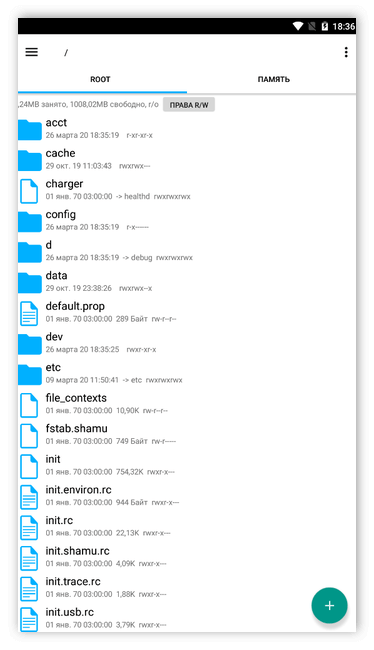
Возможность использования приложения с полным его функционалам появляется только после установки root-прав для данного приложения. Сделать это можно с помощью установки программы SuperSU и дальнейшего рутирования телефона.
Как и где можно скачать программу Root Explorer для Андроида
Приложение Root Explorer платное. Купить Root Explorer для Андроид можно в официальном магазине приложений Play Market.
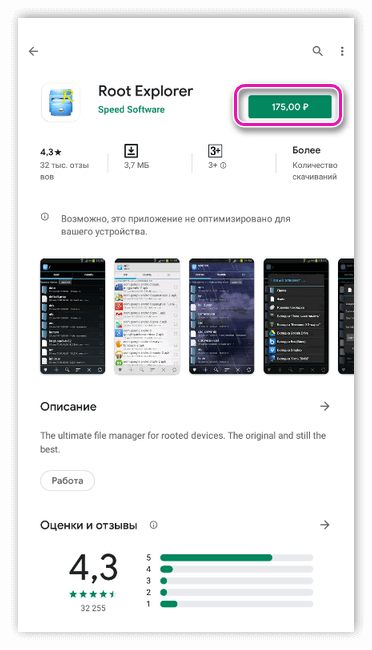
Бесплатное скачивание в формате apk доступно на многих сторонних интернет-ресурсах. Перед скачивания приложения в формате apk стоит убедиться в надежности используемого сайта, а также включить функцию установки из неизвестных источников в настройках телефона.

Различные версии данного приложения и много полезной информации собрано программистами-любителями и доступно на интернет-ресурсе 4pda.
Как правильно использовать программу Root Explorer?
Установка Root Explorer возможна и без получения расширенных прав к файловой системе телефона. Однако с таким же успехом можно установить обычных диспетчер файлов. Весь функционал программы раскрывается после получения рут-прав.
Порядок установки и пользования выглядит следующим образом:
- В официальном магазине приложений Play Market необходимо найти программу Root Explorer (или скачать файл apk со стороннего ресурса).
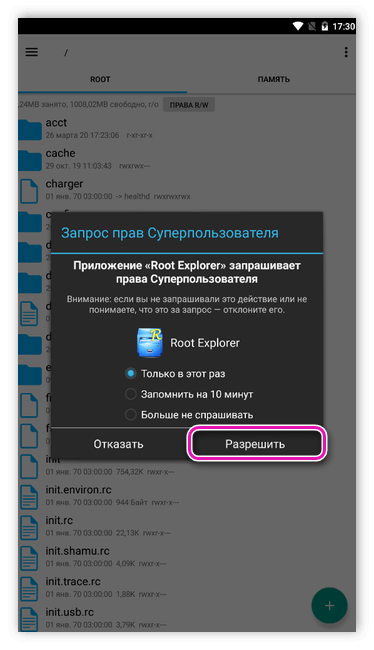
- После первого захода в приложение телефон запросит права расширенного доступа через утилиту SuperUser или SuperSU. После короткого периода ожидания приложение перезапустится и пользователь сможет увидеть все папки в памяти телефона и установленных съемных носителей информации.
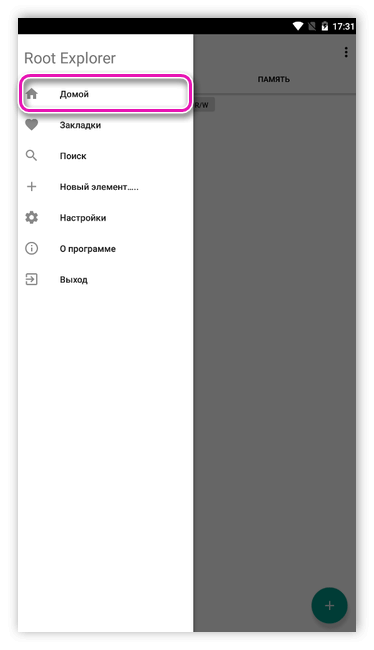
- Навигация программы достаточно простая и интуитивно понятная. Снова получить доступ к рабочему столу приложения можно с помощью кнопки «Домой».
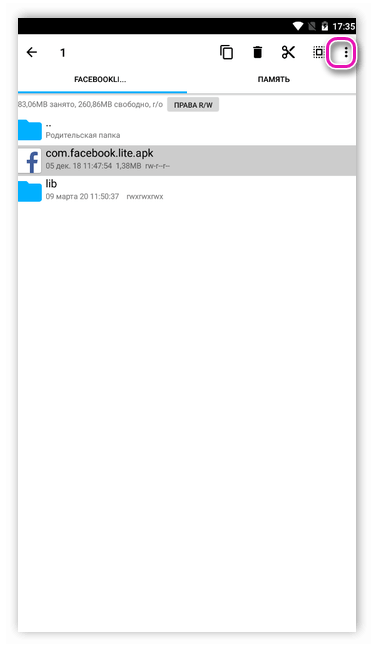
- Чтобы посмотреть свойства файла, отредактировать его или поделится им необходимо нажать на этот файл и удерживать касание 2-3 секунды. После этого нажать на меню управления файлом (три точечки в верхнем углу).
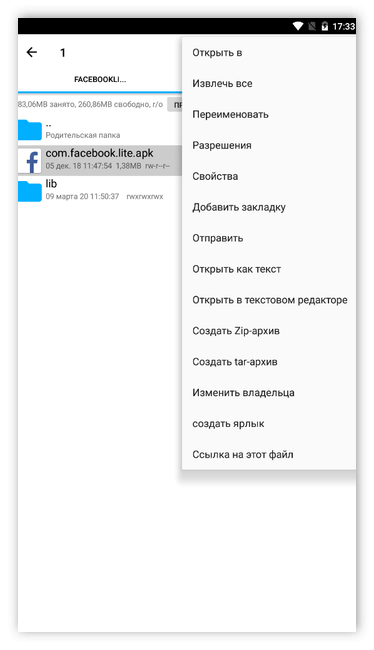
Со всем остальным можно разобраться самостоятельно. Навигация в самой программе не сложнее, чем в телефоне.
Какие бывают ошибки при использовании и как их избежать?
Чаще всего пользователи встречаются со следующими видами ошибок приложения:
- Невозможно скопировать, удалить или переместит файлы из папки system.
- Нет доступа к изменению атрибутов чтения и записи (r и w).
- Ошибка «Право root не получено, т. к. функция временно недоступна».
- Приложение не видит установленный в телефон съемный носитель информации.
Ошибка с некорректным отображением съемных носителей информации может быть связана с нарушением целостности самих накопителей. Стоит проверить их работоспособность на другом устройстве.
Львиная доля всех ошибок программы связано с тем, что пользователю не предоставлен расширенный доступ. Если нет прав доступа к ядру системы то будут и сбои.
Подводя итоги можно сказать, что данное приложение очень полезно для тек кто понимает в структуре файловой системы больше среднестатистического пользователя. Для обычных людей использование программы не будет иметь пользы.
Оставляйте свои вопросы в комментариях, мы ждем 🙂

На каждом Android-устройстве есть общий диспетчер приложений, который может просматривать различные файлы, такие как аудио, видео, изображения и т. д. Но что, если вы хотите изучить больше? Я имею в виду, если у вас есть желание получить root-доступ на вашем устройстве, то что сделаешь?
Да, вы можете сделать это после рутирования вашего устройства, потому что такое приложение, как Root Explorer, может воплотить вашу мечту в реальность!
Этот пост посвящен использованию Root Explorer. Прочитав этот пост, вы узнаете, как использовать это приложение.
Часть 1. Что такое Root Explorer?
Проще говоря, Root Explorer — это тип файлового менеджера, доступного для устройства Android. Есть много файлов, которые обычно не видны на устройстве Android, хотя рутирование и использование этого приложения могут отображать эти файлы.
Это приложение не бесплатное, вам придется приобрести его за небольшую плату в магазине Google Play.
Таким образом, это приложение для просмотра корневых файлов имеет отличные функции для отображения внутренних и нематериальных файлов. Использование Root Explorer даст вам полный контроль над вашим Android-устройством. Возможно, вы уже знаете, что рутирование дает глубокий доступ к устройству! Да, это правильно, но если вы не используете хороший проводник или файловый менеджер для изучения данных вашего устройства, то будет очень беспокойно иметь полный доступ к вашему набору.
Родной файловый менеджер не может показывать вам скрытые файлы после рутирования. Поэтому необходимо использовать другое надежное приложение.
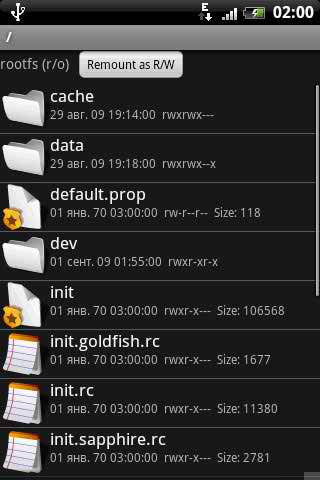
Зачем нам нужен Root Explorer
В этой части мы расскажем вам о причинах использования этого корневого проводника .
Можно отметить, что пользоваться родным менеджером приложений, предустановленным на Android-устройстве, не слишком удобно. Существуют некоторые ограничения при его использовании, например, вы не можете получить доступ ко многим файлам через него. Этот пробел восполняется с помощью Root Explorer (после рутирования). Таким образом, это улучшает управляющую мощь Android. Кроме того, вам не нужно изучать технические вещи, чтобы использовать это приложение. Кроме того, он может слишком легко обмениваться файлами через Bluetooth.
Вот причины, по которым вам также следует использовать этот корневой файловый менеджер.
Как использовать Root Explorer
Итак, вы узнали много нового о Root Explorer (APK). Теперь узнайте, как использовать это надежное приложение.
Первое, что нужно сделать!
Прежде всего, вам нужно рутировать ваше устройство. Так что рутируйте свое устройство Android, используя любой из самых безопасных доступных методов. Не забудьте сделать резервную копию данных вашего устройства перед рутированием.
Загрузите и установите APK-файл Root Explorer на свое устройство Android. В представлении «Все приложения» вы можете найти установленное приложение. Поэтому запустите его после того, как попадете на свое устройство.
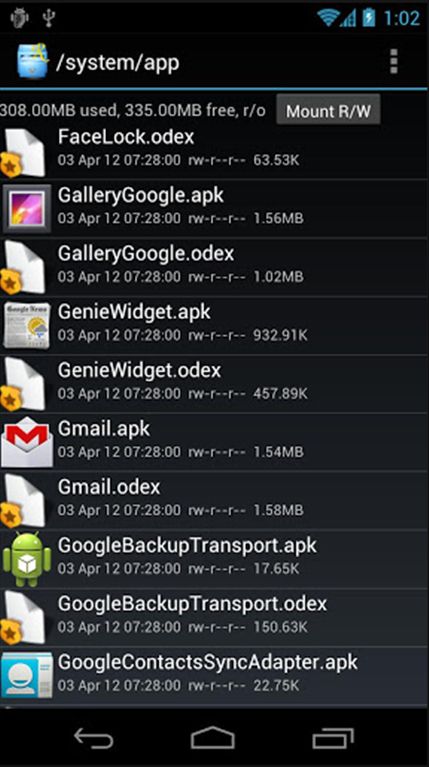
Как и встроенный менеджер приложений, вы можете использовать Root Explorer, нажав и удерживая любой файл. Это откроет контекстное меню для выполнения любых дальнейших действий, таких как отправка, копирование, редактирование, переименование, удаление, просмотр свойств и т. д.
Нажатие на кнопку «Назад» закроет контекстное меню. Вы можете использовать кнопку «Меню», чтобы открыть главное меню этого приложения. У вас может быть место для выбора нескольких файлов, создания или удаления папок, поиска и т. д.


