

Доброго времени суток всем моим читателям! Сегодня, продолжая цикл статей о кастомизации своего устройства, расскажу о том что такое права «root», зачем они нужны, кому они абсолютно точно не нужны и, если вы все-таки решили, как их получить.
Root позволяет взять под контроль и без того открытую ОС Android и раскрыть её полный потенциал. Благодаря рут-правам пользователь может получить полный доступ ко всем системным процессам и утилитам и использовать это в своих целях. Именно Root позволяет использовать систему именно так, как хотите этого вы. Что это такое, зачем оно нужно и актуален ли рут в современных реалиях — подробнее в статье.
- Что такое Root
- Кому НЕ нужны root-права
- Root Master
- Universal Root
- Ct_hack root
- DooMLoRD Easy Rooting Toolkit
- ERoot
- OneClickRoot
- KingRoot
- PingPong Root
- Nexus Root Toolkit
- KingRoot (KingUser)
- Что такое root-права?
- Программа VRoot
- Что такое Root?
- Зачем это нужно?
- Какие минусы и опасности получения прав суперпользователя?
- Как получить root на моем устройстве?
- Что делать, если Root так и не был получен?
- Как проверить, есть ли у вас root-права
- Получение рут-доступа непосредственно на андроид-устройстве
- Зачем нужны root-права?
- Мой набор Magisk-модулей
- Для чего его используют
- Изменение дизайна системы
- Настройка компонентов устройства
- Полное контролирование разрешений игр и программ
- Удаление «неудаляемых» приложений
- Создание полноценных резервных копий
- Другие способы рутирования
- Kingo Root на компьютере
- Настройка Magisk или как пройти SafetyNet
- Способы получения root
- Kingo Root без компьютера
- Включение рут-доступа через ПК
- Root-доступ с помощью Kingo Android Root
- Включение Root с помощью дистрибутива VRoot
- Как получить Root
- Подготовка к включению Root
- Какие риски он несёт
- Потеря гарантии
- Риск выхода устройства из строя
- Проблемы с обновлениями
- Подверженность вирусам
- Неработающие приложения
- Опасности root-прав
- Как получить root-права?
- Стоит ли делать Root? Есть плюсы и минусы
- Выводы
Что такое Root
В Android ключевые системные модули и инструменты располагаются в определённых разделах файловой системы, которые защищены от редактирования пользователем. Для обхода ограничений существует Root — суперпользователь или специальный аккаунт в Android, обладающий всеми правами и доступом к любым файлам и действиям с ними. Соответственно, рутирование устройства — процесс получения прав суперпользователя, что в свою очередь позволяет выполнять любые операции в системе.
Кому НЕ нужны root-права
Именно так. Если вы сидите на данном ресурсе и дочитали до этого момента, полагаю, вы настроены решительно и будет проще перечислить все ПРОТИВ, нежели все ЗА. Преимуществ у расширенных прав действительно много, но это силой надо уметь управлять. Таким образом, список пользователей, которым я бы не рекомендовал получать root, можно сформулировать примерно так:
Ваш телефон на гарантии (при получении root гарантия почти всегда снимается)
Вы не можете сформулировать, зачем они вам нужны
Вы работаете на телефоне с информацией содержащую банковскую/государственную/иную тайну
У вас нет возможности сделать полный backup всех разделов системы, равно как и нет возможности восстановить устройство в случае утраты работоспособности из-за root-прав
Существует несколько способов получить root-права на Андроид и один из самых простых — воспользоваться приложением Kingo Root. Эта программа подстраивается под каждое устройство и версию операционной системы Android, используя их уязвимости для взлома Андроид. Как установить root на Android с помощью Kingo Root читайте на Трешбоксе.
Есть два способа рутировать Android с помощью Kingo Root — с использованием компьютера и без него. Мы рассмотрим оба по отдельности.
Внимание: вы проделываете операции с устройством на свой страх и риск. Автор не несет ответственности за возможные последствия при выполнении описываемых в этой статье инструкций. Помимо этого, взлом Android означает потерю гарантии. Рутируйте свой гаджет, если только вы уверены в своих действиях.

Root Master
Позволяет устройствам на OS Android 1.5+ получать root права в одно нажатие.
Всего:

Universal Root
Получение root прав нестандартными способами.
Всего:

Ct_hack root
Сборка нескольких программ в одной для успешного получения root прав.
Всего:

DooMLoRD Easy Rooting Toolkit
Удобная программа для получения root прав.
Всего:

ERoot
Аналог Unlock Root, предназначена для получения root прав на android с помощью компьютера.
Всего:

OneClickRoot
Программа для получения root прав в несколько кликов.
Всего:

KingRoot
Компьютерная версия всем известной программы KingRoot.
Всего:

PingPong Root
Программа для получения рут прав на Samsung Galaxy S6 и S6 Edge.
Всего:

Nexus Root Toolkit
Nexus Root Toolkit поможет владельцам Nexus устройств получить root права в один клик с помощью пк.
Всего:
KingRoot (KingUser)
Получать root права в один клик стало ещё проще. Программа поддерживает Android 2.2-6.0.
Всего:
Что такое root-права?
Сразу оговорюсь — я не буду вдаваться в технические детали реализации самого процесса рутирования телефона, поскольку недостаточно компетентен в этом, да и статья не про это.
Простыми словами — это права суперпользователя, которые вы можете делегировать одним приложениям и отказывать в доступе к ним другим. С этими правами приложения могут использовать команду su и обходить стандартные ограничения Android, получать доступ к системным файлам и папкам, внедряться в память других процессов и так далее.
Зачастую, в схеме root имеются 2 части — сервер, который выполняет основную программную работу и клиент, который необходим для взаимодействия пользователя с первым, позволяя гибко настраивать систему выдачи этих самых прав.
Подробнее вы можете почитать на сайтах, как ни странно, компаний, разрабатывающих антивирусные решения, вроде Eset или Kaspersky, поскольку данный вопрос непосредственно связан с безопасностью системы Android.
Доброе время суток уважаемые хаброюзеры. Долгое время проводил в интернете поиски как установить рут права на китайские андроид устройства, ведь про некоторых из них не одного упоминания в просторах интернета. Поиски все-таки превели к успешному результату.
Под катом описание и инструкция по установке.
Программа VRoot
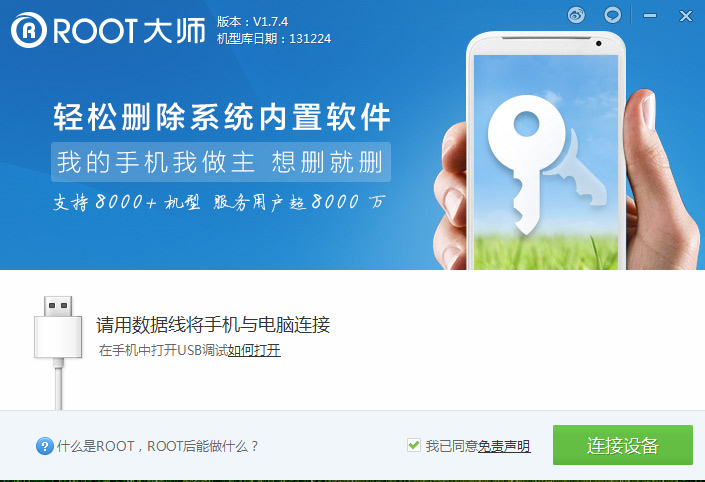
Самый простой способ установки ROOT на устройства Андроид (для некоторых устройств на сегодняшний день единственный способ установить ROOT). В данной версии программы уже реализована поддержка устройств на Андроид 4.3.
*На некоторых устройствах для установки ROOT, необходимо сначала разблокировать BOOTLOADER.
Установка ROOT
Получение ROOT прав:
Любая операция выполняется на ваш страх и риск!
- 1. Скачиваем и устанавливаем на компьютер программу VRoot 1.7.0
- 2. Отключаем антивирусные программы (по мере необходимости).
- 3. Запускаем программу VRoot, подключаем включенное устройство к компьютеру (если оно не определилось, попробуйте установить самые свежие драйвера с официального сайта вашего устройства). На устройстве должны быть включены: отладка по USB, установка из неизвестных источников, в USB подключении должны быть сняты галочки с МТР и Камера(РТР), в случае если программа не определяет автоматически Ваше устройство на каком либо из типов подключения ( например на «Синхронизация носителей» ), то пробуйте другой тип.
- 3. После того как устройство определится программой, нажимаем правую нижнюю кнопку зеленого цвета «ROOT», ждем.
- 4. После появления последнего окна программы, устройство перезагружается.Его можно отключить от компьютера.
- 5. Все Вы получили ROOT права.После всего этого заходите в главное меню программ совего устройства и видите, что там появилась новая программа «Superuser» (китайский). При первом использовании программ, требующих Root, всплывает окно с запросом от Superuser на предоставление прав суперпользователя (смотрите скриншоты ниже), следует подтвердить разрешение, кликнув на правую кнопку ( в конце надписи на кнопке знак «+» ). В настройках программы Superuser ( нижняя графа, с надписью «ROOT» ), программы имеющие эти права отмечены галочкой зеленого цвета.

Root права (или Суперюзер) – Предоставляют владельцу Android устройства полный контроль над системой, что позволяет редактировать и изменять системные файлы и папки.
Root доступ можно получить при помощи специальных программ, и если вы видите, что ваш антивирус показывает уведомление о том, что программа заражена, не обращайте на это внимание. Программы требуют доступ к ядру вашего устройства, и это является взломом, именно по этой причине, они выдают угрозы.
- Что такое root права
- Проверить наличие root прав
- «Подключение отсутствует» в Google Play
- Установка кастомных прошивок без пк
- Разблокировка загрузчика на Sony
- Моддинг игр и программ на Android (желательно наличие root прав)
- Модифицированный Google Play (обязательно наличие root прав)
Мы предлагаем вам множество основных программ для получения root прав, на своё Android устройство.
С помощью компьютера:
- SuperOneClick (2.3.3) [OS 2.2 — 6.0]
Программа имеет большой список поддерживаемых Android устройств для получения root доступа. - UNREVOKED (3.32) [OS 2.0 — 6.0]
Специальный способ получения root прав для HTC устройств, с помощью компьютера. - MTKdroidTools (2.5.3) [OS 2.2.1 — 6.0]
Приложение для получения root прав, создания backup и многого др. через компьютер. - VRoot (1.8.9.21144) [OS 2.3 — 6.0]
Самая легкая и удобная программа для получения root прав на Android устройства, с версией 4.4. - Geno Tools (2.0) [OS 2.3 — 4.1]
Программа поможет вам получить root права на android или удалить их, если имеются. - Kingo Android Root (1.5.4.3126) [OS 2.0 — 6.0]
Удобная программа, которая позволит без лишних усилий получить root права на ваше android устройство. - RootkitZ (CVE-2014-3153) [OS 2.0 — 6.0]
Отличный вариант для владельцев Sony Experia. - ROOT Wizard (1.0.4) [OS 4.2]
Программа получает рут доступ на ZTE, Huawei, Lenovo, Samsung, HTC и других известных брендах мобильных телефонов. - Root with Restore by Bin4ry (31) [ICS/JB]
Скрипт для получения root прав, должен работать практически на всех ICS/JB устройствах. - Unlock Root Pro (4.1.2) [OS 2.1 — 4.0.3]
С помощью данной программы можно получить root права на Android 2.1 — 4.0.3. - Nexus Root Toolkit (2.1.9) [Nexus устройства]
Программа поможет владельцам Nexus устройств получить root права в один клик. И не только root… - KingRoot (3.5.0.1157) [OS 2.2 — 6.0.1]
Популярная программа для получения root прав с помощью компьютера, поддерживает более 60000 прошивок. - ERoot (1.3.5) [OS 2.3 — 4.0]
Программа в большей части предназначена для устройств Sony. - DooMLoRD Easy Rooting Toolkit (10-19) [OS 2.3 — 4.3]
Программа удобна в использовании и устанавливает root права с помощью компьютера.
Если вам не удалось найти способ для своего android устройства, то вы можете заказать его отдельно.
Обсудить можно тут: https://vk.com/r_device
Все действия вы выполняете на свой страх и риск!
Администрация сайта Root-Device.ru не несёт ответственности за возможные негативные последствия для вашего устройства!!
Упрощенно все программное обеспечение, используемое на компьютерах, мобильных устройствах и другой цифровой технике, подразделяется на ПО с открытым исходным кодом и защищенное проприетарное программное обеспечение. К первому относится семейство ОС Линукс и производные системы. Ко второму, в частности, — продукты Microsoft и Apple. И хотя «чистый» Android и его фирменные модификации также считаются операционными системами со свободным доступом, существуют определенные ограничения на изменение системных настроек. Чтобы получить полный доступ к управлению смартфоном, планшетом на Андроид требуются т. н. права суперпользователя, или root-доступ. В статье расскажу о некоторых способах как получить рут-права на Андроид.
Прежде чем стать «суперпользователем», взвести все за и против такого шага. Рутирование устройства Андроид наделяет пользователя большим арсеналом изменения глубоких настроек и управления системой, но и несет определенные риски. Вот некоторые последствия открытия полного доступа к операционке:
- потеря фирменной гарантии (хотя, есть возможность обойти это ограничение);
- отсутствие автоматических обновлений оболочки и базовых программ от производителя устройства;
- потеря всех данных, откат к заводским настройкам;
- иногда переход на рут может вывести смартфон, планшет из строя.
Существует три класса root-прав. Это следует знать, прежде чем включать режим полного доступа.
- Full Root обеспечивает неограниченный доступ к изменениям операционной системы Андроид в постоянном режиме.
- Shell Root не ограничивает права пользователя по времени, но не дает вносить изменения в системной папке \system.
- Temporary Root — временные права полного доступа. Многие приложения, доступные для установки в Google Play Market, позволяют включить эту функцию.
Возможности, которые предоставляет Root:
- удаление ненужных приложений, вшитых в оболочку Андроид;
- установка любых внешних программ с возможностью полного доступа к системе;
- полное управление интерфейсом, внесение изменений без переустановки лаунчера;
- доступ к ядру загрузчика bootloader, управление, замена прошивки и модов;
- специальный файловый менеджер, предоставляющий возможность доступа ко всем данным в памяти устройства;
- резервное копирование 100% всех приложений и файлов, установленных на текущий момент;
- возможность установки дистрибутивов сразу на SD-карту;
- активация дополнительных, ранее недоступных, функций Андроид;
- увеличение производительности и автономности с помощью специальных программ и твиков.
Как видите, рут-доступ предоставляет большой арсенал управления и оптимизации любого устройства с ОС Андроид. Существует несколько программ, которые помогают включить права суперпользователя. Некоторые из них требуют предварительной установки на ПК, другие запускаются непосредственно на андроид-устройстве. Перед тем как активировать root-доступ обязательно создайте резервные копии всех важных данных на сторонних носителях или в хранилищах.
Уровень сложности: для продвинутых. Несмотря на то, что операционная система Android является гораздо более открытой, чем большинство конкурентов, все же в ней тоже существуют свои запреты и ограничения. Обычному пользователю не позволят бесцеремонно вмешиваться в работу системных программ, удалять важные файлы или делать потенциально опасные настройки. Однако, все эти возможности становятся доступны в том случае, если владелец получает права суперпользователя или так называемый root. В этой статье мы расскажем, какие дополнительные возможности это дает, чем опасно и как это сделать.
Что такое Root?
Рутирование устройства означает получение прав суперпользователя, что примерно соответствует аналогичному понятию из мира Linux. Благодаря этому вы сможете выполнять практически любые действия, в том числе потенциально опасные. Другими словами, это получение полного контроля над своим устройством.
Зачем это нужно?
Среди преимуществ можно выделить следующее:
- получение доступа и возможность изменения системных файлов и приложений;
- возможность установки множества приложений, которые требуют для своей работы root:
- установка сторонних прошивок и модов;
- удаление предустановленных программ и прочего мусора;
- активация многих дополнительных функций Android;
- увеличение производительности и автономности с помощью специальных программ и твиков.
Какие минусы и опасности получения прав суперпользователя?
В Интернете достаточно страшилок по этому поводу и некоторые из них имеют под собой почву. Итак, среди недостатков root замечены следующие:
- это лишает вас гарантии (на самом деле все признаки этой операции можно устранить);
- вы не сможете получать обновления по воздуху от производителя;
- в некоторых случаях процедура получения прав суперпользователя грозит выходом из строя вашего устройства (но чаще всего гаджет можно оживить).
Как получить root на моем устройстве?
Процедура получения прав суперпользователя, как правило, не сложная и при внимательном выполнении всех инструкций проходит без всяких проблем. Более того, создано несколько универсальных утилит, которые автоматизируют этот процесс и делают доступным даже самым начинающим пользователям. Одной из самых известных является Framaroot. Эта программа позволяет рутировать очень большое количество разных устройств. И даже если название вашего гаджета отсутствует в списке поддерживаемых, все равно имеет смысл попробовать, так как есть довольно большая вероятность получения root, а негативных последствий точно не будет.
Итак, для получения root с помощью программы Framaroot необходимо выполнить следующие действия.
2. Установите программу из загруженного apk-файла на свое устройство.

3. Запустите утилиту. В том случае, если устройство поддерживается программой, то на главном экране вы увидите выпадающий список возможных действий, среди которых есть варианты для получения и удаления root. Кроме этого, чуть ниже имеется одно или несколько названий эксплоитов, которые доступны для применения.

4. Тапните по одному из доступных эксплоитов и через пару секунд появится подсказка, описывающая результаты его работы. Если один способ не срабатывает, то попробуйте другой. Иногда бывает, что при получении прав суперпользователя Framaroot аварийно закрывается. В этом случае просто перезапустите программу и попробуйте еще раз.

5. Как только вы получите подсказку, что устройство успешно рутировано, следует перезагрузить устройство.
Что делать, если Root так и не был получен?
Framaroot является достаточно универсальной программой, но даже она не может обеспечить успешную работу на всем спектре Android-устройств. В этом случае посетите форум нашего сайта, найдите тему, посвященную вашему устройству и там вы, скорее всего, обнаружите очень подробные и действенные инструкции, посвященные получению прав суперпользователя именно на вашем смартфоне или планшете.
#RD # Полезное # Root права на Xiaomi + Разблокировка загрузчика (2023)
Всего:


Получение root прав на Xiaomi, позволит вам открыть множество новых возможностей, таких как: взлом андроид приложений, отключение рекламы, устанавливать модификации для прошивки и т.д. (подробнее о root правах).
Рекомендую чётко следовать инструкциям.
После установки рекавери, необходимо прошить специальный архив, который внедряет внутрь системы root права.
Видеоурок по нашей статье
Этап первый ()
- Привязываем свой телефон к Mi-Аккаунту (заходим в аккаунт на смартфоне);

- Отключаем WiFi и активируем интернет через SIM-карту, номер которой будет использоваться с текущим аккаунтом. Это необходимо для авторизации номера телефона. Если это не сделать, то в дальнейшем вы получите сообщение:
Показать / Скрыть текст
Пользователям планшетов без SIM-карты, можно привязать номер телефона к Mi-Аккаунту через ПК; - Заходим в «Настройки системы» , «Информация об устройстве«, и в количестве 5 раз, тапаем на «Версию MIUI«, чтобы активировать «Меню разработчика» (если это меню еще не было активировано):

- Заходим в «Настройки системы«, «Дополнительно«, «Для разработчиков«. Включаем (разрешаем) «Заводскую разблокировку» (). Если переключатель сбрасывается, то тапаем на саму надпись. Заходим в «Статус Mi Unlock» (««) и нажимаем «Добавьте учетную запись и устройство» (Связать устройство с аккаунтом). С момента привязки аппарата начинается отсчет счетчика. (Часы счетчика можно увидеть только в программе MiFlashUnlock).
Меню «Статус Mi Unlock» («
«) есть на всех девелопках, начиная с осени 2016, и на последних стабильных прошивках. На многих стабильных с завода этого меню нет, надо обновить прошивку до последней версии. Попадаются аппараты, у которых, до сих пор, в стабильных прошивках нет меню «Статус Mi Unlock«, в такой ситуации только ставить девелопку:

Иногда, для успешной разблокировки, нужно отключать безопасный вход с использованием пальца/пин кода/пароля/рисунка/лица.
- Для разблокировки на компьютере необходим интернет (не от разблокируемого телефона). Скачиваем и разархивируем на компьютер:
- Запускаем: miflash_unlock.exe;
- При открытии программы нажимаем кнопку Agree (Согласиться):

- Далее авторизуемся под аккаунтом с разрешением. Не важно, что использовать для авторизации (email, номер телефона или ID). Сейчас разрешение есть автоматом у каждого аккаунта:

- Полностью выключаем устройство. Для входа в режим Fastboot, зажимаем кнопки «громкость вниз» и «кнопку питания», держим нажатыми до вибрации и появления «Зайца с андроидом«;
- Подключаем устройство в режиме «фастбут» к компьютеру и нажимаем на кнопку разблокировки (Unlock) в программе:


- Если все было сделано правильно, то прогресс-бар досчитает до 99% и программа выдаст сообщение «Binding time is too short, Less than 72/720/1440 hours» (может быть меньшее число, если привязали телефоне в меню разработчика раньше), или «After XX hours of trying to unlock the device«, или «Please unlock XX hours later. Use your device actively while you’re waiting«:


- Теперь вам нужно ожидать, то количество времени, которое показала программа. По истечении данного срока, Вы не должны выходить из Mi-Аккаунта на Android устройстве. Как только ваш счётчик прошёл (часы можно перевести в дни, и приблизительно, отсчитать дату продолжения), возвращаемся в программу и повторяем процедуру разблокировки;
- При успешной разблокировке, Вы увидите примерно такую картину:

Этап второй (Прошивка кастомного рекавери) / Тесты на Xiaomi Mi6 и Xiaomi Mi9
- — В последнее время многие устройства стали требовать файл VBmeta при прошивке кастомного рекавери. Перед продолжением статьи общего получения root прав на xiaomi устройства, вам необходимо убедиться, не требуется ли прошивка vbmeta для вашего устройства, узнать информацию об этом можно на форумах своего устройства. Если не требуется, статья будет актуальна для вас. Если вы проигнорируете этот пункт, не исключено, что вы получите бутлуп на своём устройстве, что будет требовать дальнейшую перепрошивку вашего устройства.
- Переходим на официальный сайт по ссылке, выбираем своё устройство и ищем ссылку в разделе «Download Links» (Можно скачать из своих «Проверенных» источников). Скачиваем;

- Скачиваем ADB-драйвера и распаковываем их. Путь к файлу должен быть только латинскими символами, иначе консоль выдаст ошибку. Рекомендую переносить на диск C: или D:;
- Скачиваем и устанавливаем драйвера для вашего устройства с официального сайта.
- Включаем отладку по USB. Открываем на смартфоне пункт «О телефоне», тапаем 8 раз на версию MIUI. Должно появиться сообщение «Вы – разработчик»;
- «Настройки» > «Дополнительно» > «Для разработчиков» > «Отладка по USB«;
- Запускаем файл из папки ADB, вводим команду
adb devicesЭтим мы можем проверить, подключен ли смартфон правильно.

- Запускаем Fastboot Mode на смартфоне при помощи команды:
adb reboot bootloaderПосле команды смартфон автоматически должен перезагрузиться и войти в режим загрузчика.
Выключаем устройство > зажимаем кнопки «питание» + «громкости вниз«;
- Переименовываем и закидываем наш recovery.img в папку ADB;
- Вводим команду
fastboot flash recovery recovery.img
После этой команды запускаем наш рекавери
fastboot boot recovery.img
Кастомное рекавери установлено.
Этап третий (Получение root прав)
- Скачиваем архив Magisk (Скрытый root) или SuperSU.zip;
- Кидаем архив в память устройства;
- Загружаемся в кастомное рекавери (выключаем устройство и зажимаем кнопки «питание» + «громкость вверх«);
В случае, если загружается стандартное рекавери, заходим в кастомное с помощью команды, которая была в последнем пункте предыдущего этапа.fastboot boot recovery.img - Теперь нажимаем «install» > «Ищем архив, тапаем по нему» > «свайпаем для установки«;
- После успешной установки перезагружаемся;
- У вас появится программа Magisk или SuperSU (зависит от выбора).
Root права получены.
Старая инструкция подачи заявки на разблокировку загрузчика
Как проверить, есть ли у вас root-права
Если рутирование прошло успешно, то программа покажет нечто вроде такого экрана:

Программа покажет, какой тип root вам удалось установить и все ли правильно настроено. Если же оба способа вам не помогли, то ожидайте новых инструкций по получению рут-прав на Трешбоксе.
- Антивор, история уведомлений и ещё 7 полезных функций Android, спрятанных глубоко в настройках
- Простой способ отключить TalkBack на Android. И как запретить ему включаться
- Сравниваем эмуляторы Android для ПК: какой производительнее, а какой удобнее
- Как ускорить старый Android: 7 простых и 3 продвинутых способа, которые реально работают
- Идеальный пароль от девушки, который бесполезно подсматривать. Устанавливаем на Android
Получение рут-доступа непосредственно на андроид-устройстве
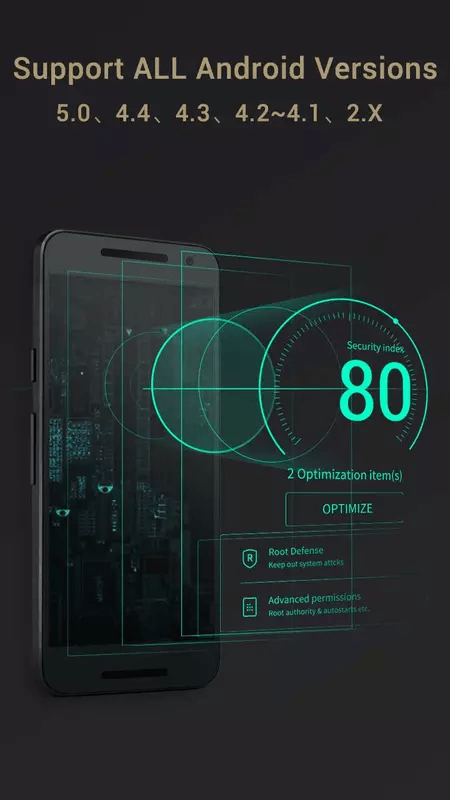
- Скачайте дистрибутив на смартфон или планшет с официального сайта разработчика. Желательно производить загрузки через интернет-соединение по Wi-Fi.
- В телефоне должна быть включена опция «Загрузка приложений из неизвестных источников». А вот режим отладки по USB не требуется. Найдите загрузочный файл в памяти и запустите установку.
- После инсталляции на рабочем столе появится ярлык KingRoot. Кликните по нему, чтобы запустить программу. Приложение начнет определять модель вашего устройства, а также, не имеет ли оно уже root-прав.
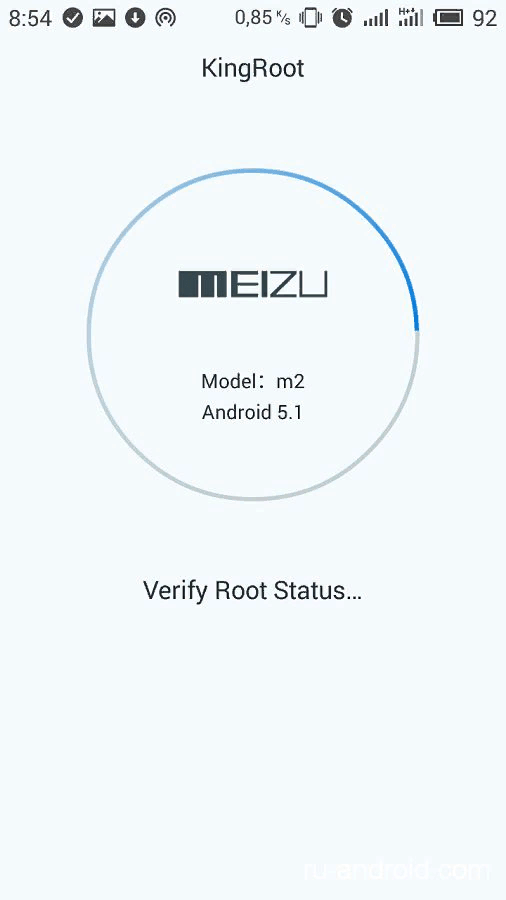
- Нажмите на кнопку «TRY TO ROOT». Приложение перезагрузит смартфон в принудительном порядке. После этого на вашем устройстве будет рут-доступ.
Зачем нужны root-права?
Честно говоря, когда мне задают вопрос, зачем я получал root-права на своем девайсе, я иногда впадаю в ступор, поскольку использую какое-то специфичное ПО, требующее таких разрешений достаточно редко и точечно.
Как хорошие примеры могу привести эффективное использование программ-firewalls, которые с помощью расширенных прав могут более гибко и эффективно контролировать траффик. Также, программы предназначенные для очистки «мусорных» файлов работают гораздо эффективнее, как и разнообразные файловые менеджеры, которые могут позволить вам редактировать системные файлы. Программы для резервного копирования приложений могут сохранять все данные приложения.
Отдельно хотелось бы упомянуть Xposed Framework — специализированное ПО в виде фреймворка, позволяющее одним приложениям изменять поведение системных функций Android в других приложениях и получать более полный доступ к их ресурсам. Например, именно на этом принципе основан Xposed-модуль для перевода текста на любой язык прямо в целевом приложении.
Мой набор Magisk-модулей
Busybox — дает доступ приложениям к встроенному busybox от Magisk
No Storage Restricts — убирает ограничения в выборе папок в файловом менеджере
LuckyPatcher — его модуль нужен для переноса приложений в системный раздел
Move Certificates — перенос пользовательских сертификатов в систему
NFC Screen Off — работа NFC при выключенном экране
Только зарегистрированные пользователи могут участвовать в опросе. Войдите, пожалуйста.
Получали ли вы Root на своем устройстве?
Нет и не планирую
Нет, но хочу попробовать
Да, но сейчас не имею
Да, пользуюсь root-правами
Проголосовали 127 пользователей.
Воздержались 9 пользователей.
Для чего его используют
Root-доступ открывает широкие возможности для тонкой настройки системы. В первую очередь, он позволяет заняться такими вещами, как удаление предустановленных приложений, создание полных резервных копий, управление частотой процессора, установка сторонних модулей для изменения внешнего вида или для внедрения нового функционала.
Изменение дизайна системы

Одна из интереснейших вещей, которая открывается с рутом, — возможность полностью поменять дизайн системы. Причём речь идёт не о лаунчерах, которые доступны даже на обычных устройствах. В распоряжении оказываются строки навигации (полоска жестов или кнопки «Назад», «Домой»), панели уведомлений, системные иконки, цветовые схемы, шрифты и другие элементы интерфейса.
Настройка компонентов устройства
Для любителей полностью настраивать гаджеты под себя существует возможность самостоятельно менять частоты процессора или видеоускорителя в смартфоне, продлевая тем самым автономность или увеличивая производительность. Кроме того, существует программное обеспечение, позволяющее экономить ценные проценты батареи за счёт перевода в спящий режим различных фоновых процессов и сервисов, которые запускаются автоматически.
Полное контролирование разрешений игр и программ

Благодаря Root можно максимально гибко управлять разрешениями конкретных приложений, что позволит обеспечить безопасность своего устройства. Это может пригодиться для того, чтобы определённая программа не могла использовать интернет для загрузки рекламы, или для того, чтобы приложения не имели доступ к сообщениям и камере.
Удаление «неудаляемых» приложений
Ещё одна полезная возможность, которая открывается с получением Root-прав, — удаление предустановленного программного обеспечения. Многие производители ставят на свои смартфоны различные приложения, которые не всегда нужны пользователю, но при этом забивают память, и при этом их нельзя удалить. С Root-доступом эта проблема исчезает, поскольку права суперпользователя позволяют удалить абсолютно любую предустановленную игру или программу.
Создание полноценных резервных копий
При постоянных экспериментах с прошивками или просто для собственного спокойствия пригодятся программы для создания полноценных бэкапов (резервных копий). Они умеют быстро создавать резервную копию с пользовательскими приложениями, информацией из них, а также личными данными вроде контактов, телефонной книги, файлов или аккаунтов. Эти программы легко справляются с переносом текущего состояния устройства при переходе с одной прошивки на другую.
Другие способы рутирования
Хотите взломать Андроид «по-настоящему»? Воспользуйтесь одним из лучших приложений для получения рута, разработанным известным хакером Geohot. После установки и запуска программы достаточно нажать кнопку «Make it ra1n» и перезагрузить устройство. Ваш антивирус начнет предупреждать об опасности. Как утверждают разработчики, на это не стоит обращать внимание: программа содержит скрипты на обход защиты системы, а так же на патч ядра и прошивки.
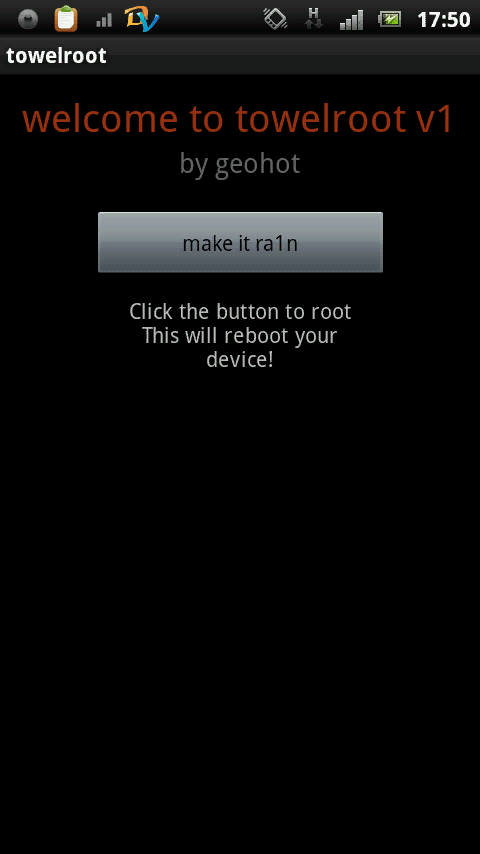
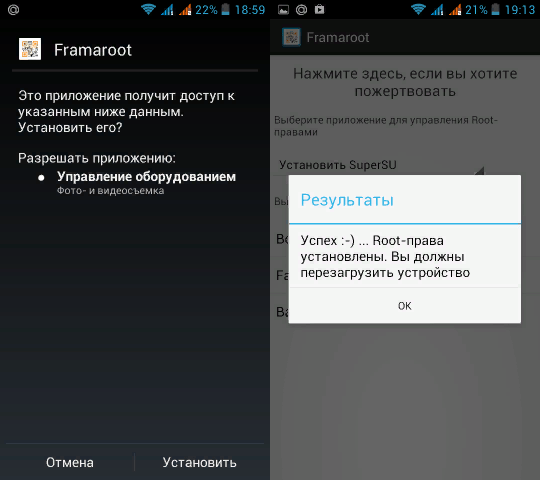
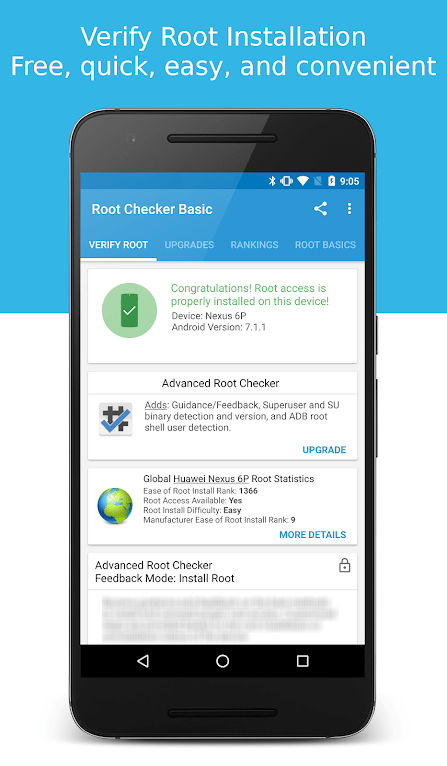
Установка рут-прав полного доступа к системе Андроид зависит от многих факторов. Некоторые программы взлома достаточно универсальны. Другие поддерживают только определенные прошивки и модели смартфонов. Root-доступ предоставляет большие возможности по настройке ОС Android. Например, можно попробовать сменить старую версию ОС на последний релиз Андроид. Но и сопряжен с определенными рисками. Поэтому включать режим Root рекомендуется только тщательно взвесив свои способности «Суперпользователя».
Kingo Root на компьютере
Наиболее действенный способ получения root через KingRoot — с подключением смартфона или планшета к компьютеру. Стоит отметить, что вам потребуется стабильное интернет-соединение на ПК.
- Первым делом скачайте приложение Kingo Root для Windows и установите его. Если программа попросит обновиться, то лучше сделать это.
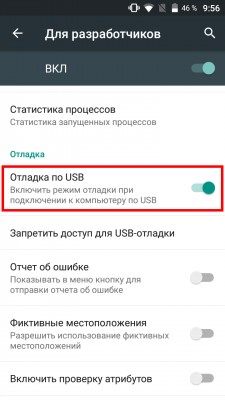
- Откройте раздел настроек для разработчиков и включите отладку по USB: Настройки →
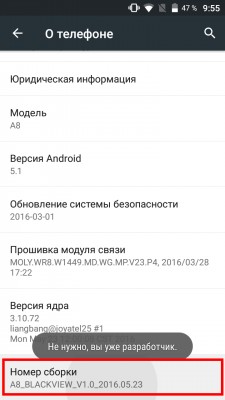
О телефоне / планшете; там найдите пункт «Номер сборки» и тапайте по нему до появления надписи «Теперь вы разработчик».Теперь вернитесь в основное меню настроек, перейдите в новый пункт «Инструменты разработчиков» и там активируйте пункт «Отладка по USB».

- Запустите приложение Kingo Root на компьютере.
- Подключите ваш смартфон или планшет к компьютеру по USB-кабелю (лучше использовать оригинальный кабель).
- Дождитесь автоматической установки драйверов, если это требуется.
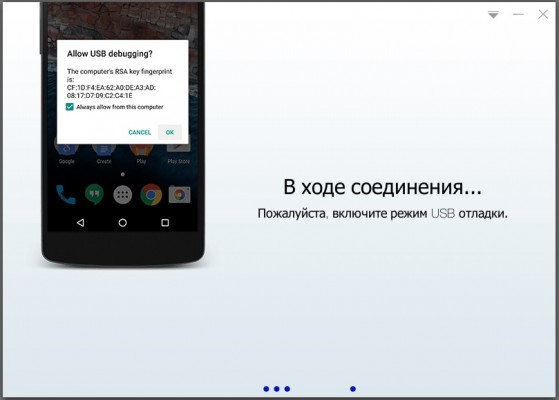
- На вашем гаджете появится уведомление о подтверждении USB-отладки. Отметьте в нем галочку «Всегда разрешать для этого компьютера» и подтвердите действие кнопкой OK.
- Kingo Root определит ваше устройство и выведет большую кнопку “ROOT”. Нажимайте ее, чтобы запустить процесс рутирования.
- Программа начнет пробовать различные способы для получения рут-прав на вашем гаджете, а также скачает дополнительные файлы, если стандартные методы не работают. Во время рутирования не отключайте смартфон от компьютера и не проделывайте никакие операции с ним.
- Если все прошло успешно, то появится соответствующее сообщение — Root получен (Root Succeeded). После успешного получения root устройство должно перезагрузиться.


Настройка Magisk или как пройти SafetyNet
В новых версиях (24+) Magisk на смену Magisk Hide пришел новый метод сокрытия root — Zygisk. Его название состоит из слов Zygote — материнского низкоуровнего процесса Android, с помощью которого происходит работа Magisk и собственно названия приложения.
По умолчанию этот режим отключен в настройках Magisk, но я рекомендую включить его при первой же возможности.
Сразу после этого необходимо установить два модуля из Github-репозиториев — Universal SafetyNet Fix и Shamico. Первый нужен для прохождения CTS-аттестации (сертификация устройства SafetyNet), а второй для корректной работы функции скрытия root и DenyList magisk. Установка модулей интуитивно понятна и не должна вызвать вопросов.
Не уходя далеко после установки модулей переходим в раздел «Настройка DenyList», не активируя пункт «Активировать DenyList».
В этом меню мы увидим список установленных приложений. Скрытие root по умолчанию применено к сервисам Google, отдельно включать не надо! В большинстве случаев достаточно проставить галочки рядом с приложениями, от которых вы хотите скрыть рут, но бывают случаи, когда это не работает (например, некоторые банковские приложения). Тогда я советую нажать на плашку с названием приложения. Откроется весь список компонентов, от которых скрывается рут и проставить переключатель возле каждого из них. Приложений, которые обходили бы этот метод я еще не видел.
Для закрепления рекомендую использовать функцию «Скрыть приложение Magisk», поскольку его наличие можно вычислить элементарно по списку установленных приложений (так, например, работает MirPay). MagiskManager пересоберется со случайным именем пакета и предложит себя установить.
Если есть возможность, можно ограничить конкретным приложениям доступ к списку приложений с помощью Xposed-модулей вроде Thanox или XPrivacy Lua и тогда скрывать Magisk Manager не обязательно.
После проделанных действий необходимо как можно скорее перезагрузить телефон. Загрузка может быть слегка дольше, чем обычно.
Без должной настройки сервисы Google вскоре заметят чужака в системе и забракуют устройство по CTS.
Скрытие root для приложения необходимо делать до первого запуска целевого приложения! Мне попадались довольно злопамятные программы, которые раз увидев root, сохраняли мой id на сервере, приходилось либо перешивать устройство, либо подсовывать им фейковый Android ID.
Способы получения root
Раньше, когда деревья были высокими а слоны мохнатыми, во времена Android ~4, существовали специальные утилиты как на само устройство так и на ПК, с помощью которых можно было получить root.
Если выражаться точнее, эти утилиты взламывали систему одним из множества способов и снисходительно делились с вами кусочком этого доступа.
Большая часть таких утилит была на китайском языке и тыкаться приходилось буквально вслепую. Вот самые яркие представители этого класса:
King Root (не путать с Kingo Root)
Преимущества такого способа получения очевидны — простота получения и относительно высокий шанс успеха. Однако такие недостатки как шпионаж, фоновая установка ПО и в целом непрозрачность схемы, как по мне, перекрывают это преимущество с лихвой. Тем более, что на последних версиях Android вероятность успеха получения прав с помощью этих утилит всё ниже. Не рекомендую данный способ к применению.
В определенный момент, как альтернатива этим утилитам, на арену рутирования выходит OpenSource-проект Magisk разработанный, несомненно, талантливым, программистом, под ником topjohnwu.
Главная особенность данного метода — возможность «внесистемного» внесения изменений с помощью подключаемых модулей. Это означает, что с выключением Magisk-модуля, отменялись изменения в системе, которые вносил этот модуль.
Работает это, на самом деле, проще чем можно подумать. В корне файловой системы создается «зеркало» раздела data (так и называется — data_mirror) и необходимые изменения вносятся в систему посредством создания символических ссылок на этот раздел.
Также, старые версии Magisk «из коробки» способны скрыть факт наличия root-прав от программ, которые не любят их (банковские приложения, например). Новые версии требуют установки дополнительных модулей.
Kingo Root без компьютера
- Первым делом нужно скачать само приложение Kingo Root для Android. Сделать это можно на Трешбоксе. После того как скачали программу, установите ее на своем устройстве.
- Запустите Kingo Root. Перед вами предстанет экран с одной кнопкой и флажком. Большая синяя кнопка с надписью “One Click Root” запустит процесс получения рут-прав. Также вы можете заметить флажок с описанием “Install Recommended Apps”. Если вы не хотите, чтобы Kingo Root установил свои дополнительные приложения после рутования, то снимите галочку.
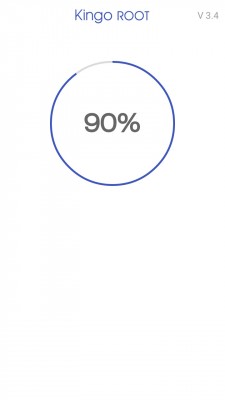
- Нажимайте большую синюю кнопку и наблюдайте за прогрессом получения root в вашем Android.
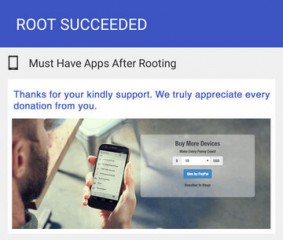
- Если все прошло успешно, то вы увидите надпись “Рутирование успешно” (Root Succeeded), а если нет «Рутирование не удалось». В последнем случае попробуйте сделать эту операцию еще раз, либо перейдите к следующей инструкции с использованием компьютера.


Включение рут-доступа через ПК
Существует несколько программ для ПК, с помощью которых активируется рут-доступ к ОС Андроид. Рассмотрим пару наиболее популярных дистрибутивов.
Root-доступ с помощью Kingo Android Root
Один из наиболее популярных дистрибутивов для включения прав суперпользователя. Программа рассчитана в том числе на неподготовленных пользователей. Как утверждают разработчики, открытие полного доступа к Андроид можно выполнить «в один клик». Посмотрим, так ли это.
- Скачайте дистрибутив с официального сайта www.kingoapp.com. Пользоваться другими источниками не рекомендуется — велика вероятность, что инсталлятор будет заражен вирусом.
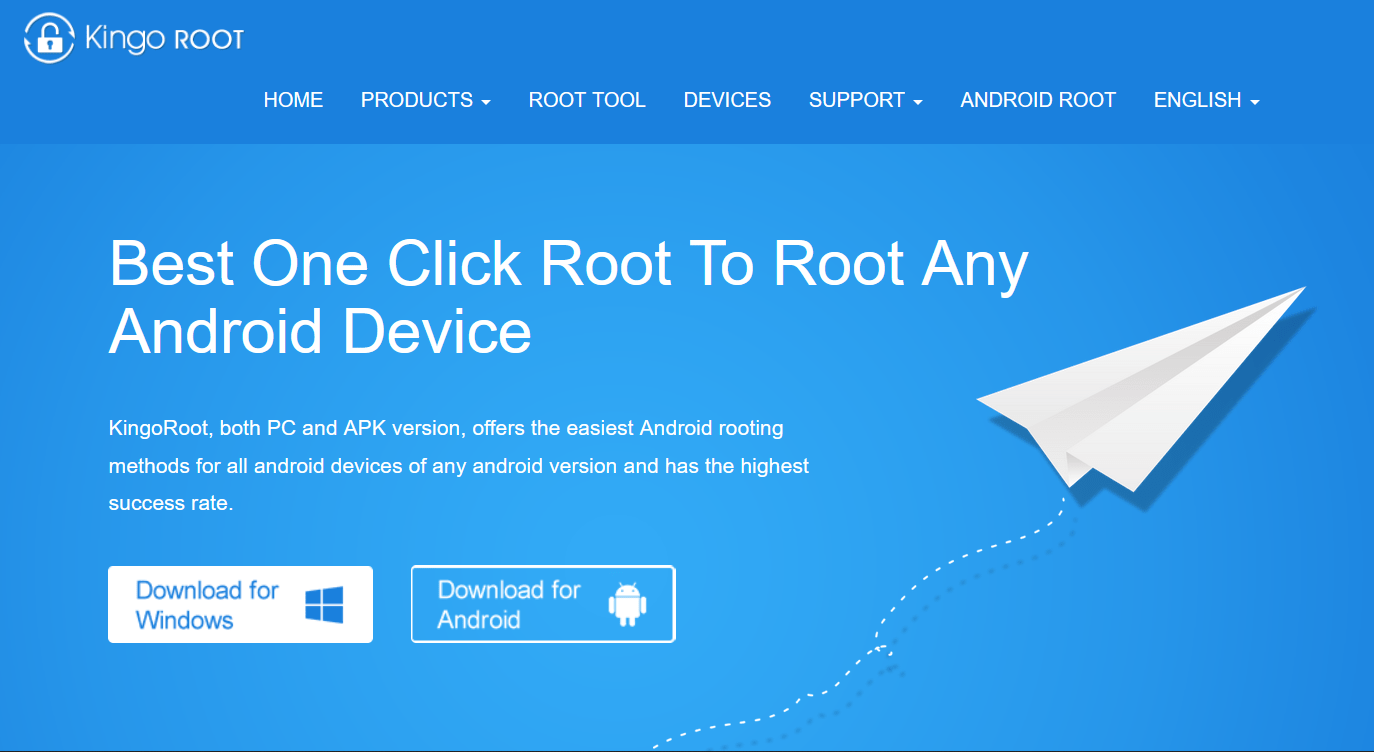
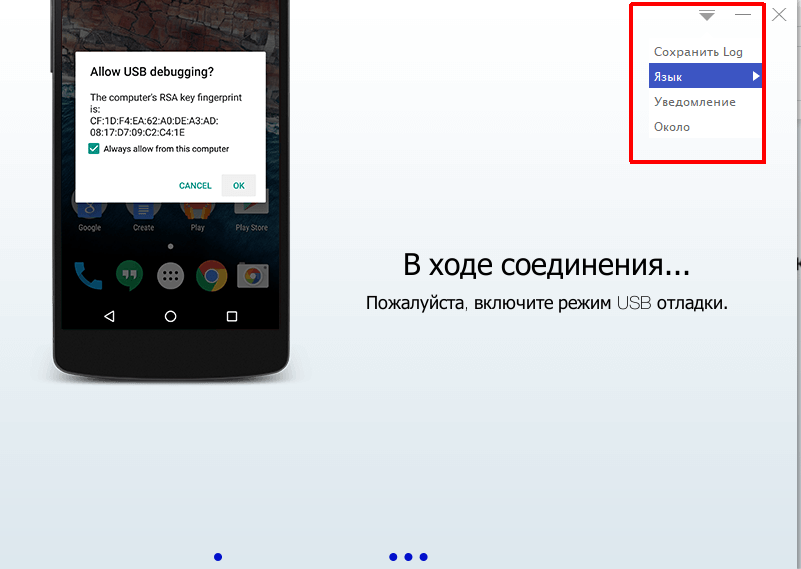
- Выполните инсталляцию программы следуя инструкции. Смартфон или планшет к компьютеру пока не подключайте. После завершения установки запустите Kingo Root и подключите андроид-устройство через кабель USB. Программа произведет обнаружение устройства, начнется установка необходимых драйверов. Для удобства управления выберите язык интерфейса в меню (треугольник в левом верхнем углу) — русский.
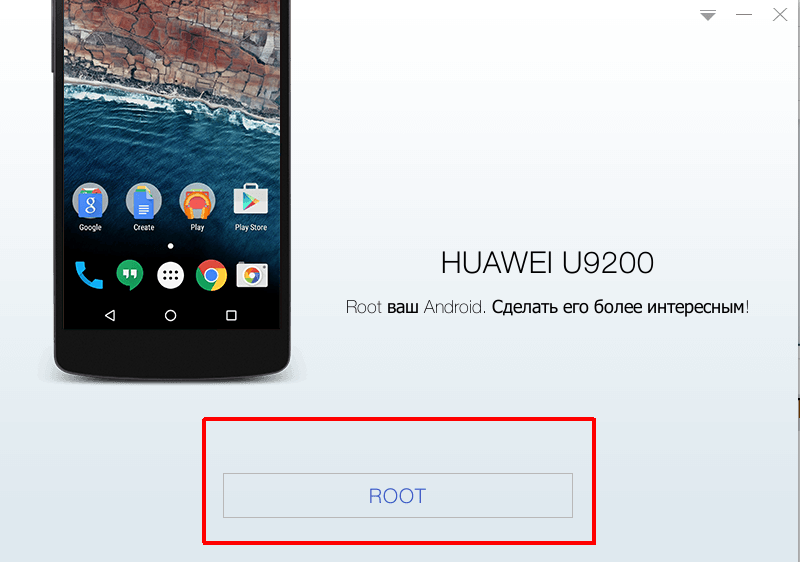
- Программа определила мое устройство. Остается нажать «ROOT», чтобы начался процесс взлома системы Андроид. Процедура займет некоторое время. Не отключайте смартфон и не прерывайте процесс.
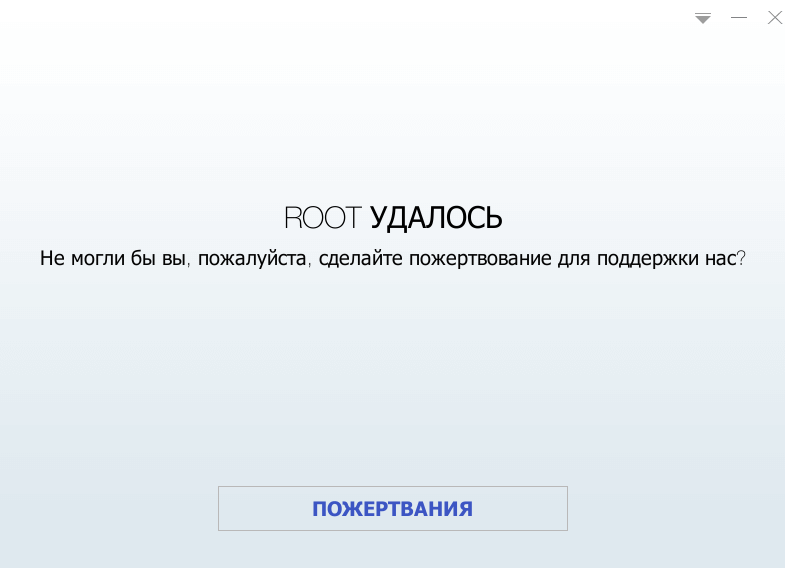
- Процедура рутирования на моем стареньком смартфоне Huawei прошла успешно. Разработчики Kingo Root скромно предложили сделать пожертвование в их пользу. Делать это не обязательно, а вот перезагрузить мобильник необходимо.
После перезагрузки смартфона на экране появилось меню управления Kingo Root. Остается выбрать, какие действия вы хотите совершить со своим андроид-устройством, обладая правами полного доступа. Меню русифицировано, навигация и управление настройками проблем не вызывают.
Включение Root с помощью дистрибутива VRoot
Программа рутирования андроид-устройств китайского производства. Полезна в первую очередь тем, что позволяет взламывать операционку небрендированных смартфонов и планшетов, работает на старых версиях ОС Android.
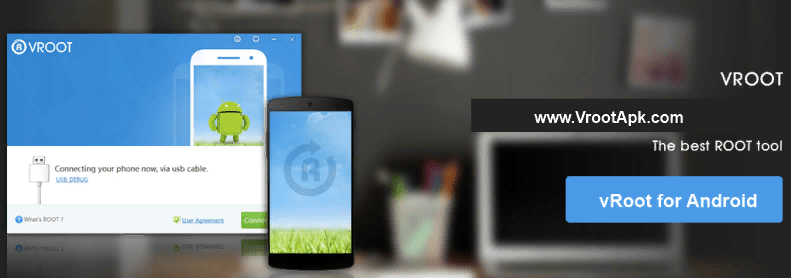
- Скачайте загрузочный файл и установите программу на ПК. Интерфейс не только не русифицирован, записи меню на китайском языке. Поэтому будьте внимательны при установке.
- После инсталляции запустите программу, подключите смартфон к ПК через USB-кабель в режиме отладчика и дождитесь, когда VRoot определит мобильное устройство.
- Дальнейшие действия по взлому системы Андроид аналогичны инструкции по запуску Kingo Root. Нажмите кнопку «ROOT» и дождитесь подтверждения, что процесс получения рут-прав завершен.
Как получить Root
Конкретные шаги для каждого смартфона могут отличаться, но основной процесс состоит из разблокировки загрузчика операционной системы, установки кастомного Recovery (ПО для полного сброса к заводским настройкам, установки образов систем или бэкапов) и дальнейшей прошивки архива с утилитой вроде Magisk.
Подготовка к включению Root
Чтобы расшарить полный доступ к системе Android через программу на ПК, требуется произвести ряд предварительных действий на смартфоне или планшете:
- подключить устройство к ПК, ноутбуку в режиме отладки по USB;
- разрешить установку приложений из неизвестных источников.
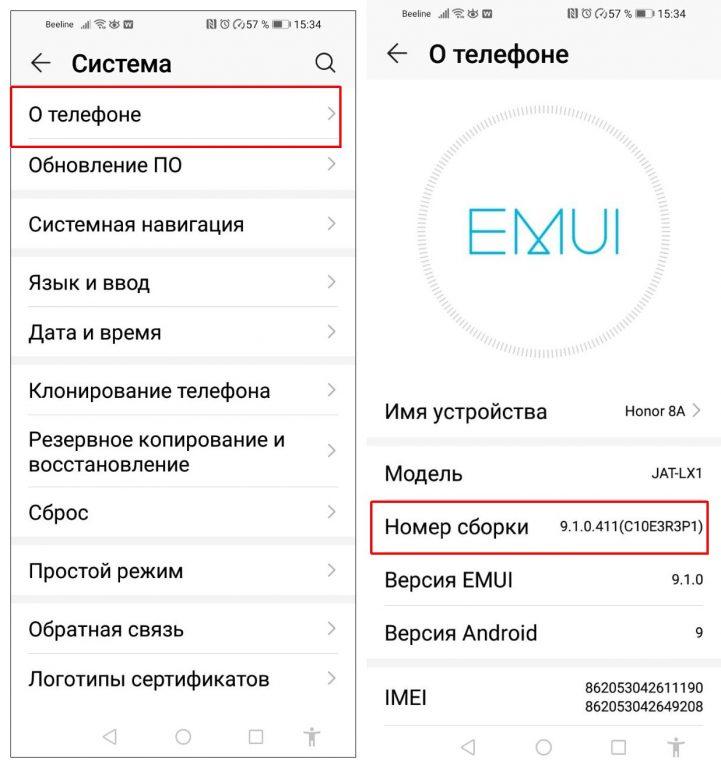
- В «Настройках» откройте раздел «Система», затем вкладку «О телефоне». Несколько раз тапните по надписи «Номер сборки» пока на экране не появится сообщение «Теперь вы разработчик».
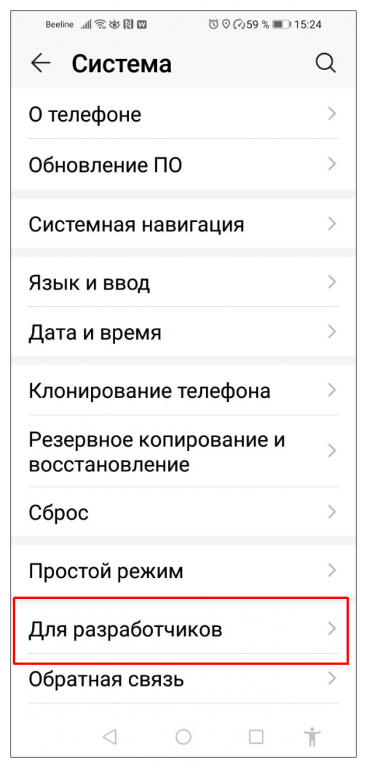
- Вернитесь в меню «Система», откройте раздел «Для разработчиков». Перейдите в специальное меню управления расширенным функционалом ОС Андроид.
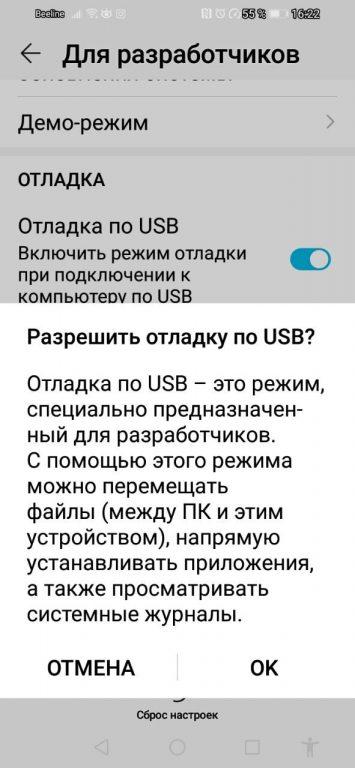
- Найдите соответствующий пункт «Отладка по USB» и передвиньте ползунок для активации режима.
- Войдите в «Настройки», далее откройте пункт «Безопасность и конфиденциальность», затем «Дополнительные настройки».
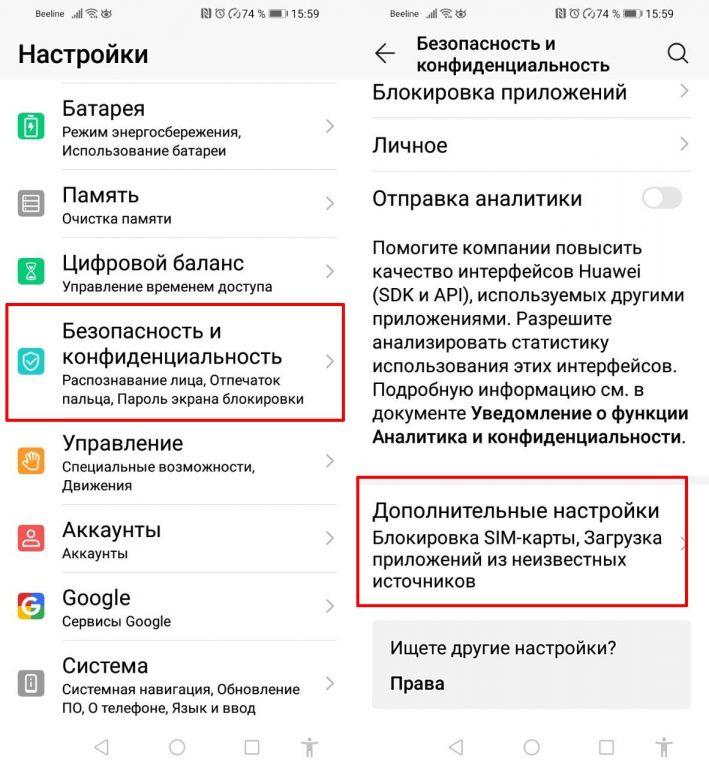
- Разрешите установку приложений из внешних источников, передвинув ползунок в режим включено. В разных моделях смартфонов и версиях Андроид настройка отличается. Например, на Huawei и Honor под управлением EMUI потребуется включение доступа к установке приложений отдельно для каждого сервиса.
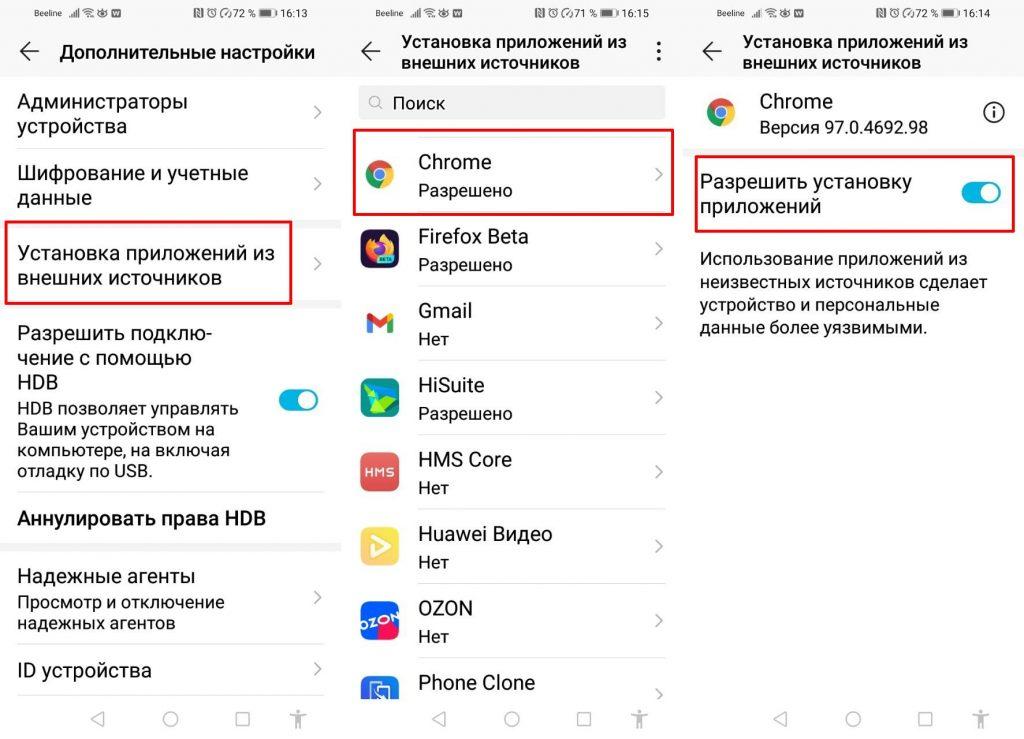
Теперь вы можете инсталлировать и устанавливать .apk-файлы, программы из любых источников с компьютера или непосредственно на андроид-устройстве.
Какие риски он несёт
Без всякого сомнения, Root-права — очень мощный и полезный инструмент, но вместе с этим могут возникать определённые неприятности при повседневном использовании устройства.
Потеря гарантии

Зачастую получение Root на смартфоне может стать причиной отказа в гарантийном обслуживании девайса, даже если поломка не связана с модификациями напрямую. Хотя не всякий сервис будет проверять наличие рута, нужно быть готовым к тому, что гаджет не получится бесплатно отремонтировать или заменить на новый в случае заводского брака.
Например, Samsung использует в своих смартфонах специальный электронный счётчик, активирующийся при каких-либо изменениях в системе. После его срабатывания владелец больше не сможет пользоваться сервисом бесконтактных платежей Samsung Pay и системой безопасности Knox, а компания может узнать таким образом о вмешательстве пользователя и использовать это как причину для отказа в обслуживании. Тем не менее, у каждого производителя собственные условия, поэтому лучше ознакомиться с ними заранее.
Риск выхода устройства из строя

Root даёт огромную свободу, и в руках не самого опытного пользователя эта свобода может обернуться против него самого. В процессе экспериментов всегда что-то может пойти не так, и на выходе получится «окирпиченное» устройство. Как правило, признаками «кирпича» являются либо постоянная перезагрузка без входа в систему, именуемая бутлупом, либо отсутствие каких-то признаков «жизни» вообще. На этом этапе как минимум можно прощаться со всеми данными на смартфоне.
Проблемы с обновлениями

Android 5.0 получила много изменений, как приятных, так и не очень. К последним смело можно отнести блокировку возможности OTA-обновлений (загрузка обновлений ОС по интернету через «Настройки»), как только в системе обнаруживаются модификации. Впрочем, сейчас проблема иссякла — утилита Magisk решает её, используя собственные механизмы. Благодаря ему можно спокойно устанавливать системные апдейты, не теряя при этом Root. В интернете находится огромное количество инструкций на тему OTA-обновлений с рут-доступом, поэтому эта проблема не столь критична, хотя отметить её всё же стоит.
Подверженность вирусам

Получая рут-права, приложения могут управлять любыми данными и параметрами в системе. Но не всегда программа с таким доступом несёт пользу: уязвимостями может воспользоваться в том числе и вредоносное ПО. Последствия могут быть печальными: начиная от потери или повреждения некоторых файлов и заканчивая кражей ценных персональных данных. В некоторых случаях всё может закончиться деструктивными действиями с системой и последующими проблемами в работе.
Имея Root на своём устройстве, надо всегда держать в голове, что система становится весьма уязвимой, и поэтому надо внимательно проверять каждое приложение, которое собираетесь установить. Также не стоит давать Root-доступ программному обеспечению, которому не доверяете.
Неработающие приложения


Одна из самых неприятных проблем, с которой может столкнуться пользователь девайса с Root. Многие программы попросту отказываются работать, после того, как обнаруживают рут-права или стороннюю прошивку. Самый очевидный пример — приложения банков. Как оговаривалось ранее, вероятен несанкционированный доступ к важным данным, и программы предупреждают пользователя о возможном перехвате ценных банковских данных. То же самое касается программ с лицензионным контентом — приложение популярного стримингового сервиса Netflix невозможно установить на девайсах с модификациями.
Впрочем, иногда Root-права удаётся скрыть, например, при помощи утилиты Magisk, после чего «упрямые» приложения запускаются как ни в чём не бывало. Но даже скрытие рута с Magisk Hide не гарантирует постоянную и стабильную работоспособность всех программ — всегда есть шанс, что после очередного обновления Google Pay вы не сможете расплатиться смартфоном в магазине.
Опасности root-прав
Не буду утверждать, что root-права это безопасно — любой необкатанный magisk модуль может привести систему в нерабочее состояние, при неумелом редактировании системных файлов система также придет в негодность, а функционал программ, запрашивающих root не всегда прозрачен. Не давайте root права приложениям, которым, по вашему мнению, они не нужны! Периодически такие права запрашивают Яндекс Карты, статистики ради или для чего-то еще — неизвестно, но проверять не хочется.
Говорить о том, что наличие root как-то сильно ослабляет защиту системы тоже не буду — доступ вполне себе контролируемый, и если вы будете соблюдать элементарную цифровую гигену, никаких проблем не будет.
Самое опасное, наверное — потеря гарантии производителя, что логично.
Как получить root-права?
Мы, наконец, переходим от скучных лекций к решительным действиям.
Для получения таких прав, вы можете воспользоваться одной из перечисленных выше утилит, но только в том случае, если у вас есть возможность восстановить систему и нет возможности установить Magisk. В целом, я всё равно не рекомендую такие утилиты к применению.
Более подробно мы будем рассматривать установку Magisk на примере самой последней версии (25.2).
Предполагается, что вы уже разблокировали загрузчик и установили сторонний recovery. Устанавливать стороннюю прошивку необязательно, это не должно вызвать проблем.
Первым делом нам необходимо, как обычно, сделать полный бекап разделов системы на внешний носитель, вроде sd-карты, чтобы если что-то пойдет не так, вернуть как было.
Следующим шагом будет скачивание установочного файла Magisk (исключительно из официального репозитория!). Если ваш recovery позволяет устанавливать APK как zip-архивы, как, например, OrangeFox, то скачанный файл в исходном виде копируем на внешнюю память устройства, поскольку внутренняя зачастую шифруется и вы просто не найдете этот файл из recovery. В случае, если у вас другой recovery, файл Magisk.apk необходимо переименовать в Magisk.zip и таким же образом скопировать на устройство.
Далее необходимо загрузиться в recovery и сделать отдельно резервную копию раздела boot.img. Далее поясню, зачем.
В Magisk имеется возможность полного удаления root с помощью переименования файла установки в uninstall.zip и прошивки в recovery, НО, он не работает на системах с включенным шифрованием data.
Если вдруг какой-то модуль выведет систему из строя и у вас не будет возможности загрузиться в систему, будет очень проблемно этот самый модуль отключить или отключить весь Magisk.
Имея на руках boot исходной системы (без Magisk) мы сможем восстановить конкретно этот раздел и, в большинстве случаев, работоспособность системы.
После того, как бекапы сделаны, люки задраены, просто прошиваем установочный файл Magisk как любой другой архив через recovery. Всё.
В общем и целом, ничего сложного в самом процессе установки нет, после прошивки и загрузки системы, в меню приложений появится приложение «Magisk», которое при первом запуске обновится и будет работать. Самое важно и интересное кроется в настройке.
Стоит ли делать Root? Есть плюсы и минусы
Зависит от требований к смартфону. Большинству, скорее всего, достаточно стандартного функционала системы. Если же вы относитесь к тому малому проценту пользователей, который желает получить от девайса максимум, то получение рут-прав поможет достичь своих целей. Приведённые примеры — лишь малая часть того, что можно делать, имея Root-права на своём девайсе. Но надо понимать, что это даёт полную свободу действий, и любое необдуманное движение со стороны пользователя может повлечь неприятные последствия.
Выводы
Root-права — мощный инструмент, который дает широкий доступ к системе, но как и любой инструмент, им нужно уметь пользоваться, а в неумелых руках он принесет больше вреда, чем пользы.


