

Что может означать «писк»?
Писк издает маленький высокочастотный динамик. Он расположен на материнской плате, и называют его спикером. Выглядит он как маленький бочонок, и предназначен для того, чтобы при неисправностях сигнализировать об этом.

В издаваемом звуке скрывается информация о характере поломки. Если знать, какая компания выпустила установленный БИОС, и различать тональность звука, то определив его длительность, можно определить, что именно вышло из строя, и каковы причины. Чтобы узнать, какой BIOS установлен на ноутбуке, необходимо воспользоваться документами, которые были предоставлены при покупке или же воспользоваться интернетом.
DELL BIOS:
| Последовательность звуковых сигналов | Описание ошибки |
| 1-2 | Неисправная видеокарта |
| 1-2-2-3 | Ошибка контрольной суммы ПЗУ BIOS |
| 1-3-1-1 | Ошибка обновление DRAM |
| 1-3-1-3 | Ошибка клавиатуры |
| 1-3-3-1 | Неисправная память |
| 1-3-4-1 | Ошибка ОЗУ на линии ххх |
| 1-3-4-3 | Ошибка ОЗУ на младшем бите ххх |
| 1-4-1-1 тест | Ошибка ОЗУ на старшем бите ххх |
Phoenix BIOS
| Сигнал | Значение |
| 3-1-2 | Ошибка во втором канале DMA |
| 3-1-3 | Ошибка при обработке прерываний |
| 3-1-4 | Ошибка контроллера прерываний материнской платы |
| 3-2-4 | Ошибка контроллера клавиатуры |
| 3-3-4 | Ошибка видеоадаптера |
| 3-4-1 | Ошибка при тестировании видеопамяти |
| 3-4-2 | Ошибка при поиске видеопамяти |
| 4-2-1 | Ошибка системного таймера |
| 4-2-2 | Завершение тестирования |
| 4-2-3 | Ошибка контроллера клавиатуры |
| 4-2-4 | Ошибка центрального процессора |
| 4-3-1 | Ошибка тестирования оперативной памяти |
| 4-3-3 | Ошибка системного таймера |
| 4-3-4 | Ошибка часов реалього времени |
| 4-4-1 | Ошибка последовательного порта |
| 4-4-2 | Ошибка параллельного порта |
| 4-4-3 | Ошибка математического сопроцессора |
| 1-2 | Ошибка в работе адаптеров, имеющих собственную BIOS |
| 1-2-2-3 | Ошибка при подсчете контрольной суммы BIOS |
| 1-3-1-1 | Ошибка в работе оперативной памяти |
| 1-3-1-3 | Ошибка контроллера клавиатуры |
| 1-3-4-11-3-4-31-4-1-1 | Ошибки при тестировании оперативной памяти |
| 2-1-2-3 | Ошибка при проверке уведомлени об авторском праве ROM BIOS |
| 2-2-3-1 | Ошибка при обработке непредвиденных прерываний |
Compaq BIOS
| Звуки | Описание |
| 1 короткий | Ошибок нет |
| 1 длинный | Ошибка котрольной |
| 2 коротких | Глобальная ошибка |
| 1 длинный | Ошибка |
| 7 сигналов | Неисправность |
| 1 длинный | Ошибка оперативной |
| 1 короткий | Неисправность |
AMI BIOS
| Звуковые сигналы | Ошибка |
| 1 короткий | Ошибок не обнаружено, ПК исправен |
| 2 коротких | Ошибка чётности ОЗУ или вы забыли выключить сканер или принтер |
| 3 коротких | Ошибка первых 64кб ОЗУ |
| 4 коротких | Неисправность системного таймера. Замените материнскую плату. |
| 5 коротких | Проблемы с процессором |
| 6 коротких | Ошибка инициализации контроллера клавиатуры |
| 7 коротких | Проблемы с материнской платой |
| 8 коротких | Ошибка памяти видеокарты |
| 9 коротких | Контрольная сумма БИОС неверна |
| 10 коротких | Ошибка записи в CMOS |
| 11 коротких | Ошибка кэша, расположенного на материнской плате |
| 1 длинный, 1 короткий | Проблемы с питанием |
| 1 длинный, 2 коротких | Ошибка видеокарты (Mono-CGA) |
| 1 длинный, 3 коротких | Ошибка видеокарты (EGA-VGA) |
| 1 длинный, 4 коротких | Отсутствие видеокарты |
| 1 длинный, 8 коротких | Проблемы с видеокартой или не подключён монитор |
| 3 длинных | Оперативная память — тест чтения/записи завершен с ошибкой. Переустановите. |
| Отсутствует и пустой экран | Неисправен процессор. Возможно, изогнута (сломана) контактная ножка процессора. |
| Непрерывный звуковой сигнал | Неисправность по питанию либо перегрев процессора. |
AWARD BIOS
| Сигнал | Что означает | Способ устранения неисправности |
| 1 короткий | Всё в порядке. Происходит загрузка системы. | |
| 2 коротких | Ошибка CMOS | Зайдите в CMOS SETUP и установите настройки по умолчанию. Попробуйте «обнулить» БИОС физически, посредством перемычки на материнской плате. Попробуйте заменить батарейку. |
| 1 длинный — 1 короткий | Ошибка оперативной памяти | Проверьте память. Проверьте установку памяти в слоте. Попробуйте переставить память в соседний разъем. |
| 1 длинный — 2 коротких | Ошибка видеокарты | Проверьте видеокарту. Проверьте установку видеокарты в слоте. Попробуйте подключить другую видеокарту. Проверьте подключение монитора к видеокарте. |
| 1 длинный — 3 коротких | Ошибка контроллера клавиатуры | Проверьте подключение клавиатуры. Проверьте клавиатуру. |
| 1 длинный — 9 коротких | Ошибка ПЗУ(БИОС) | Попробуйте «обнулить» БИОС физически. Попробуйте «перепрошить» БИОС. Возможно потребуется замена чипа БИОС. |
| Зацикленный длинный | Ошибка оперативной памяти | Проверьте память. Проверьте установку памяти в слоте. Попробуйте переставить память в соседний разъем. |
| Зацикленный короткий | Ошибка блока питания | Попробуйте заменить блок питания. |
Высокочастотный шум из ноутбука (подобный писку комара). на что обратить внимание и как снизить уровень шума
 Доброго времени.
Когда остаешься поработать за компьютером (ноутбуком) в тихое вечернее время — можно начать слышать такие шумы, на которые раньше никогда не обращал внимания (даже если нет галлюцинаций  ).
).
Одним из наиболее проблемных вариантов, с которым иногда, но приходится сталкиваться — явл. писк(прим.: высокочастотный шум). Временами его едва слышно, но он очень сильно раздражает (я не медик, но думаю, серьезно подрывает нервную систему).
Если ноутбук на гарантии — рекомендую сдать его на ремонт (обмен). Т.к. в некоторых случаях полностью избавиться от него очень проблематично (и без замены ряда комплектующих — просто нереально).
Логично, что прежде, чем пытаться устранить надоедливый шум, необходимо определить от куда он идет (думаю, это логично 👀). Усложняется это все тем, что в ноутбуке не так уж мало «частей», которые могут издавать этот неприятный звук (диск, дросселя, кулер и пр.). Однако, попробую дать пошаговые рекомендации, которые должны помочь с диагностикой.
И так…
*
❶ Обратите внимание на переходники и подключенные устройства
Первое, на что рекомендую обратить внимание — посмотреть, какие кабели и переходники (в особенности) подключены к ноутбуку. Некоторые из них могут издавать как раз этот высокочастотный шум, напоминающий писк комара (слышен, обычно, только в тихом помещении). Пример такого переходника представлен на фото ниже.
Для диагностики: рекомендую отключить от ноутбука вообще все, что можно (зарядник, мышку, внешние диски, наушники и пр.). Далее протестировать работу устройства без них.
Если причиной неприятного звука были подобные переходники — то есть два варианта исправить ситуацию:
- воспользоваться другим интерфейсом подключения (например, вы использовали переходник HDMI->VGA, можно попробовать его заменить на вариант подключения HDMI->HDMI, если, конечно, есть такая возможность);
- заменить переходник на более «тихий» (правда, гарантию от шума вам никто не даст. Но можно попробовать договориться с продавцами в комп. магазине, что, если что-то не так — чтобы заменили…).
*
❷ Проверьте работу жесткого диска, CD/DVD привода
Второе, что очень сильно может шуметь уже в самом ноутбуке — это CD-привод и жесткий диск (HDD). Вообще, обычно, их шум несколько иной: потрескивание, пощелкивание, шипение (т.е. это не писк). Да и не заметить, что в приводе CD вставлен диск достаточно трудно…
Тем не менее, встречаются иногда модели HDD дисков, которые при работе могут издавать очень неприятные звуки (это можно заметить только в полной тишине).
Для диагностики и проверки порекомендовал бы:
- отключить (физически) жесткий диск и CD/DVD привод (отключить HDD в ноутбуке не так уж сложно, можете узнать об этом в этой заметке);
- вместо HDD желательно установить SSD и проверить работоспособность ноутбука (вместо SSD можно подготовить Live USB флешку, которая позволяет загружаться с устройства, у которых не подключен HDD).
Если после отключения этих устройств писк пропадет — причина была очевидна. Тут можно только посоветовать перенести систему с HDD на SSD и спокойно пользоваться устройством дальше (дабы SSD каждый год дешевеют).
Примечание: в SSD нет механики и каких-то движущихся частей, трансформаторов и пр. «добра» (которое может шуметь), поэтому они априори бесшумны.
Кстати!
Уровень шума от жесткого диска можно уменьшить за счет «тонкой» настройки работы головок (можно уменьшить скорость их позиционирования). Скорость работы диска за счет этого несколько снизится, зато он станет существенно тише. Сделать это можно с помощью утилит «quietHDD» или «HDDScan» (скрин настроек приведен ниже). О всех подробностях рассказано в одной моей прошлой статье, ссылка ниже.
В помощь!
Шумит и трещит жесткий диск при нагрузке. Что можно сделать — https://masterhitech.ru/pochemu-shumit-i-treshhit-hdd.html
*
❸ Проблема в системе охлаждения (кулер)
Обычно, в системе охлаждения ноутбука используется 1-2 кулера. В ряде случаев, они могут начать сильно шуметь:
- при сильной нагрузке на ЦП (например, во время игр, кодирования видео, архивирования). Как правило, после снижения нагрузки шум уменьшается;
- при скоплении пыли на лопастях, радиаторе, решетке (мешающей нормальной циркуляции воздуха). Рекомендую почистить ноутбук от пыли и смазать кулер — https://ocomp.info/kak-pochistit-noutbuk-ot-pyili.html
- обратите внимание, как установлен кулер (хорошо ли закреплен, не задевают ли его лопасти корпус устройства);
- еще один момент на который хотел бы обратить внимание: многие пользователи кладут ноутбук на колени, на диван и пр. Но ряд устройств имеет вентиляционные отверстия сбоку или на дне — и при таком их использовании, они просто перекрываются. В результате, горячему воздуху из устройства выходить некуда, и температура внутри начинает расти (вместе с ней и шум). Посыл простой: используйте ноутбук на чистой, ровной, и сухой поверхности.
Вообще, что касается диагностики, то я бы посоветовал несколько моментов.
1) Откройте настройки BIOS (о том, как это сделать) и посмотрите, нет ли у вас там опции отключения кулера (примечание: он отключается только в том случае, если температура процессора не выходит за пределы оптимальных значений). Например, на моем тестируемом ноутбуке достаточно открыть раздел «System Configuration» и перевести в режим Disabled (т.е. выключено) строку «Fan Always on»(см. фото ниже).
После чего, если температура ЦП ниже 50°С — кулер не включается. А это хорошая возможность проверить как тихо/шумно работает ноутбук с выключенным кулером.
Если проблема, кстати, связана с кулером — попробуйте его заменить на аналогичный новый. Дабы в китайских онлайн-магазинах сейчас можно найти и заказать это «добро» достаточно дешево.
В помощь!

Китайские интернет-магазины на русском (где самые дешевые товары) — https://masterhitech.ru/kitayskie-internet-magazinyi.html
2) Проверьте, есть ли у вас разрешение регулировать скорость работы кулера. Для этого можно использовать, например, такую известную утилиту, как SpeedFan. Подстроив режим работы кулера — можно сделать так, что шума от него будет значительно меньше и работать станет легче. Ссылку на свою прошлую статью привожу ниже.
В помощь! Как настроить скорость вращения кулеров (вентиляторов) — https://masterhitech.ru/kak-nastroit-skorost-kulera.html
*
❹ Некачественный блок питания (преобразователи напряжения, дроссели)
В блоках питания для преобразования напряжения применяются трансформаторы и катушки индуктивности. При определенной частоте их работы — могут возникнуть резонансные «явления», приводящие к появлению совсем небольшой вибрации. Эта вибрация происходит с высокой частотой, порождающая неприятный писк.
В некоторых ситуациях (например, при повышении нагрузки на блок питания) — вибрация может проходить (или наоборот усиливаться). Из своего опыта могу сказать, что чаще всего ноутбуки с высокочастотным шумом попадаются марок HP, Sony, Asus.
Что можно сделать:
1) Если проблема именно в блоке питания (заряднике) — можно попробовать его заменить на новый.
2) Посмотрите на официальном сайте производителя своего ноутбука новую версию BIOS. В ряде случаев, в новой прошивке содержатся исправления, улучшающие (уточняющие) работу системы охлаждения.
Только будьте внимательны, версию BIOS нужно загрузить именно для вашего ноутбука (для точной его модификации). Многие пользователи путают, и «ставят» не то (в результате потом устройство нужно нести в сервис).
В помощь! Как узнать модель ноутбука: где посмотреть точную модификацию — https://masterhitech.ru/kak-uznat-model-noutbuka.html
3) Попробуйте понизить напряжение питания с помощью утилит: CPUGenie, RMClock, K10Stat и прочих (понижать совсем на небольшую величину!). Вообще, делать это нужно с осторожностью! В этом плане порекомендовал бы сначала изменить настройки электропитания в Windows. О них пару слов ниже.
Для начала щелкните по значку батареи в трее (рядом с часами) и передвиньте ползунок в сторону макс. производительности.
Далее зайдите в панель управления Windows по адресу: Панель управленияОборудование и звукЭлектропитание. Далее щелкните по кнопке «Настройка схемы электропитания» для выбранной схемы электропитания (прим.: у меня на скрине ниже она одна).
В помощь! Как войти в панель управления — https://masterhitech.ru/control-panel.html
После зайдите в дополнительные настройки питания (в нижней части окна, см. скрин ниже).
Далее нужно:
- разрешить состояние снижения питания: проверить режимы «Автоматически» и «Выкл.»;
- отключить простой процессора (перевести в состояние «Выкл.»);
- установить минимальное состояние процессора в 100%. См. скрин ниже.
Все это в комплексе несколько поднимет производительность ЦП (и его температуру), но не на много. Главное, что при этом может существенно снизится уровень высокочастотного шума!
Примечание: если у вас нет подобных вкладок в настройках электропитания, то вам необходимо отредактировать спец. образом реестр. Чтобы не приводить длинный список параметров, можете воспользоваться готовым решением: core_parking (из архива нужно извлечь файл, запустить его и согласиться на добавление параметров в реестр. После, чего открыть заново настройки электропитания, как на скрине выше).
Файл запакован с помощью WinRAR 5.0, настройки актуальны для Windows 7, 10.
*
Дополнения приветствуются…
Удачной работы!
👣
Задача статьи
Как же понять, насколько серьезная поломка? Разработчики железа и программного обеспечения предусмотрели это. Если что-то вышло из строя, то, конечно же, существует причина, зная которую можно решить проблему. Был придуман специальный механизм, который дает возможность определить причину неисправностей и локализовать поломки.
Случается так, что нужно очень срочно воспользоваться лэптопом: посмотреть новости, написать отчет, отослать сообщение, отредактировать документ и т.д. – а ноутбук не включается и пищит. Довольно неприятная ситуация, которая может вывести человека из равновесия. Но что делать – машины тоже дают сбои.
Задача данной статьи состоит в том, чтобы дать ответ на вопрос «почему пищит компьютер?», объяснить возможные причины такого поведения машины, и изходя из этих вариантов выбрать дальнейшие действия для решения проблемы. То, что ноутбук издает какие-то звуки, уже является хорошей новостью – признак того, что он неокончательно умер.
- Самой банальной причиной того, что ноутбук при включении пищит и не включается, может быть западание клавиш, вызванное ее засорением или пролитой жидкостью, из-за чего происходит замыкание контактов. Хорошо, если влага останется только на клавиатуре и не попадет в корпус, так как это может вызвать более серьезные проблемы;
- Засорение системы охлаждения пылью или другим мусором, а также механические повреждения из-за ударов, падений ноутбука могут стать причиной перегрева центрального процессора, а в тех случаях, когда система охлаждения используется и для теплоотвода от графической карты, то и она может выйти из строя;

- Также, поломкам подвержена и оперативная память ноутбука. Зачастую нарушается контакт между материнской платой и ОЗУ;
- Мене вероятными, но все же возможными причинами того, что компьютер пищит при включении, могут быть неправильные настройки BIOS, неисправность материнской платы, которая подразумевает различные поломки: выход из строя контроллера питания, ПЗУ, шин-данных и т.д.
Зарядное устройство под подозрением

Всё элементарно, как говорил Шерлок Холмс, но есть одна загвоздка – мало у кого в доме есть второй такой же блок питания. Запасной адаптер обычно оставляют на работе для подстраховки. Поэтому дальше вы узнаете, как проверить состояние зарядного устройства другими способами.
- Осмотр разъемов
. Проверьте, плотно ли воткнут кабель, который ведет от вилки к «черной коробочке». Заодно посмотрите состояние входного отверстия под штекер в самом ноуте. Оно не должно шататься, иметь трещины и сколы на корпусе. - Внешний вид блока питания
(черного коробка). Посмотрите, нет ли на нем следов оплавления или трещин. У работающего адаптера при включении должна светиться лампочка (такими индикаторами оснащены некоторые модели, например, зарядные устройства Asus). - Состояние кабелей
. Ищем физические повреждения. Это может быть перебитый или порванный шнур. Такая проблема возникает из-за нашей небрежности – поставили тяжелую мебель, передавили кабель ящиком стола, тянули включенный в сеть ноутбук в другую комнату. «Зона риска» — место, где разъем вставляется в ноутбук, там чаще всего перетирается оболочка кабеля, и появляются оголенные провода.
Частая причина проблем с кабелем – плохое качество изоляции и проводов. В результате они могут ломаться и рваться даже от небольшого усилия. А при минусовой температуре некачественный провод просто крошится. Такая неприятность исключена, если вы пользуетесь оригинальными Блоками питания от Apple или японского концерна Toshiba .
Обнаружили повреждения кабеля или корпуса – такой адаптер использовать больше нельзя. Ремонт в домашних условиях – дело ненадежное, а в мастерской – нерентабельное. Поэтому лучше сразу подобрать новый блок питания. Адаптеры известных марок, таких как Acer, найти несложно в любом компьютерном магазине. Если же вы – обладатель ноутбука не самой популярной фирмы, то проблему поможет решить интернет.
Исправление 3: обновите драйвер батареи
A Отсутствующий или устаревший драйвер аккумулятора в вашем Lenovo также может вызвать проблему «подключен не заряжается». Поэтому вам следует убедиться, что у вас установлена последняя версия драйвера аккумулятора, и обновить его, если это не так.
Вы можете перейти на веб-сайт производителя, загрузить и установить последнюю версию драйвера аккумулятора. Если у вас нет времени или терпения, вы можете сделать это автоматически с помощью Driver Easy .
Driver Easy автоматически распознает вашу систему и найдет правильные драйверы для Это. Вам не нужно точно знать, в какой системе работает ваш компьютер, вам не нужно рисковать загрузкой и установкой неправильного драйвера, и вам не нужно беспокоиться об ошибке при установке.
Вы можете автоматически обновлять драйверы с помощью версии Driver Easy FREE или Pro . Но с версией Pro требуется всего 2 клика (и вы получаете полную поддержку и 30-дневную гарантию возврата денег ):
- Загрузите и установите Driver Easy.
- Запустите Driver Easy и нажмите кнопку Сканировать сейчас . Затем Driver Easy просканирует ваш компьютер и обнаружит все проблемные драйверы.

- Нажмите кнопку Обновить рядом с помеченным аккумуляторным устройством, чтобы автоматически загрузить правильную версию его драйвера (вы можете сделать это с помощью БЕСПЛАТНО версию), затем установите ее на свой компьютер.

Или нажмите Обновить все , чтобы автоматически загрузить и установить правильную версию всех драйверов, которые отсутствуют или устарели в вашей системе (для этого требуется версия Pro — вам будет предложено обновить, когда вы нажмете Обновить все ).
- Перезагрузите компьютер, чтобы вступить в силу.
Конденсаторы
В блоке питания применяются много разных конденсаторов. Некоторые из них имеют большую емкость, другие работают при высоких напряжениях, третьи имеют малый ток утечки, четвертые обладают небольшой индуктивностью. Применение того или иного типа конденсатора определяет их назначение.

Конденсатор выходит из строя, когда:
- закорочен внутри;
- оборван;
- возник большой ток утечки;
- произошла потеря емкости.
Электролитические конденсаторы сглаживают пульсации постоянного напряжения. Вспученный корпус конденсатора может вызывать срабатывание схемы защиты. Такие электролиты меняют сразу, и не надо тратить время на их проверку.
Для проверки конденсатора с помощью тестера необходимо отпаять один из выводов. Мультиметр включается на измерение сотен кОм или даже мОм. Для конденсаторов с большой емкостью в начальный момент происходит бросок показаний на ноль и затем переход к 1 (бесконечность). Хороший конденсатор покажет более 100 кОм. Если он в обрыве, то измеритель сразу покажет 1 (бесконечность).
При ёмкости меньше 1 мкф прибор не определит обрыв. Прибор при этом покажет ноль, если он закорочен (пробой), или 1, если он исправный или в обрыве.
Для проверки целостности керамическ ого конденсатора маленькой ёмкости нужно собрать схему, состоящую из следующих элементов: проверяемого конденсатора, миллиамперметра переменного тока, резистора (ограничивающего) и источника переменного напряжения, включенных последовательно.
Напряжение источника при этом составляет не больше 20% от напряжения конденсатора. Величина тока зависит от величины ёмкости: чем меньше ёмкость, тем меньше ток. Нулевой ток амперметра говорит об обрыве.
Отмечу, что сейчас проще проверять конденсатор универсальным прибором, который называется транзистор-тестером или ESR-метром. Он дает довольно точные показания, а его использование значительно проще описанного выше метода, при этом стоит он меньше 1000 рублей. Ниже прилагаю видео об одном из таких приборов.
После устранения свиста нужно собрать БП и установить на место. Если не получится устранить причину звука самостоятельно, стоит отдать блок в сервисную мастерскую или купить новый.
Нет смазки на вентиляторе
Следующая причина в списке, почему гудит блок питания – вентилятор охлаждения. Наверное, мало кто вообще задумывается о том, что за каждым кулером в компьютере необходимо тщательно ухаживать. Особенно это касается тех вентиляторов, которые выполняют «ответственную работу» – охлаждают процессор и «внутренности» блока питания. В данном случае нас интересует именно второй вариант.
Если не ухаживать и не следить за кулером БП, то он со временем станет очень шумно работать и будет вызывать гудение. Каким образом? Все достаточно просто. Чтобы вентилятор как можно лучше вращался, на заводе при его изготовлении ось и подшипник очень тщательно смазывают специальными средствами или маслами.
Чем дольше блок питания находится в использовании и чем сильнее на него приходится нагрузка, тем больше вращается вентилятор и расходуется смазка. В результате, когда ее на подшипнике и оси практически нет, начинают появляться различные посторонние звуки, в том числе и гул.
Что же можно сделать в данном случае, когда гудит вентилятор в блоке питания компьютера? Смазать его! И хотя задача на первый взгляд кажется сложноватой, не стоит ее бояться, поскольку тут все, в принципе, выполнимо, любой с этим справится дома. Вот что нужно сделать:
- Для начала необходимо извлечь из компьютера блок питания.
- Далее, следует открутить винты корпуса и снять его.
- Теперь, когда есть доступ к вентилятору, его нужно также отсоединить.
- Прежде чем смазывать кулер, было бы неплохо почистить его от грязи, чтобы в процессе та не попала куда не следует.
- Следующий шаг – смазка кулера. Нужно аккуратно снять наклейку в центральной части вентилятора и вытащить заглушку в середине.
- Когда заглушка будет извлечена, можно произвести смазку. Лучше всего для этих целей использовать силиконовое масло, поскольку оно имеет хорошую вязкость и рассчитано на очень длительный период работы. Если такого под рукой нет, то вполне сгодится и обычное масло, которое продается в магазинах. Можно также попробовать использовать что-нибудь из машинных масел, особенно синтетических. Количество требуемого масла для смазки, как правило, составляет 2-4 капли.
- Как только процесс смазки завершится, можно будет приступить к сборке. Сперва необходимо поставить на место заглушку, затем прикрепить сверху наклейку, установить вентилятор обратно на свое место, собрать блок питания, вернуть его в системный блок и т. д.
Устраняем неисправности
Для поиска неисправности необходимо провести диагностику, самостоятельно. Для этого надо:
- аккуратно извлечь БП из компа и вскрыть его;
- произвести очистку от пыли всего блока. Используя ворсовую кисточку, баллончик со сжатым воздухом или пылесос;
- очистить плату от потеков электролита, он вызывает коррозию и разъедает элементы, расположенные рядом на плате;
- при наличии следов подгоревшего текстолита необходимо очистить и пропаять пайку. Скорее всего, там холодная пайка или пробился полупроводник, и через него шёл большой ток;
- при помощи мультиметра выявить пробитые детали и заменить их.
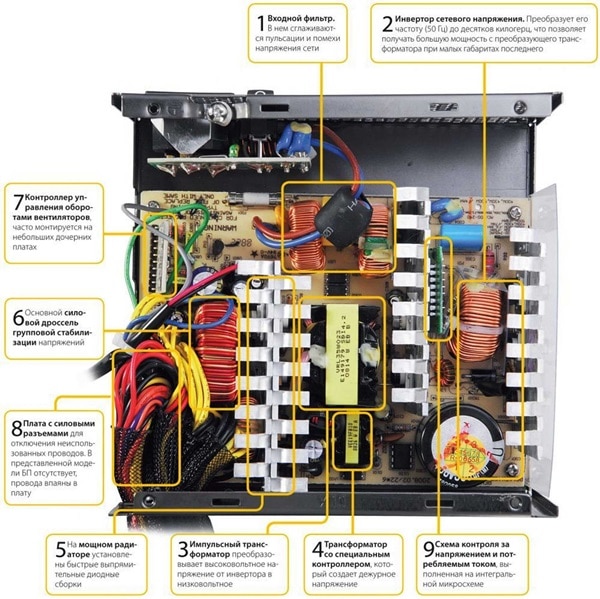
Поиск постороннего звука лучше начинать при работе блока в дежурном режиме. Включить БП в сеть, но ПК не запускать. Установить перемычку в 20-пиновом разъёме. Один конец вставить в контакт с зелёным проводом (PowerOn), а другой – в любой контакт с чёрным проводом (14к 15к).
Осторожно. Элементы схемы блока питания при этом находятся под напряжением. Можно получить удар электрическим током, опасным для жизни. Для обеспечения безопасности блок питания необходимо заземлить. В современном шнуре питания в паре розетка-вилка предусмотрены отдельные контакты для подключения заземления.
Прижимаем детали поочередно деревянной палочкой или иным диэлектриком (карандаш, коктейльная трубочка) и слушаем, изменяется ли звук. Если меняется тональность, то это та деталь, из-за которой блок пищит, и её нужно заменить или отремонтировать.


