

Пользователи смартфонов используют его в качестве хранения личных данных: музыка, фотографии, видео, документы. В случае неосторожных действий или программного сбоя можно потерять ценные данные, включая медиафайлы. Возникает проблема: как восстановить удаленные видео на Андроиде, какие средства и способы помогут восстановить данные, что для этого нужно.
Потеря файлов является болезненной в любом случае. Причина, по которой вы могли потерять данные на Android, может быть вызвана случайным удалением, отсутствием резервного копирования, ошибками рутирования, неисправностью карты памяти и так далее.
Есть ли способ вернуть файлы?
Ну, вот где программное обеспечение на Android для восстановления данных вступает в игру!
Даже если ваш смартфон обладает большим объёмом памяти, скорее всего вы всё равно регулярно проводите там чистку, удаляя данные, которые уже не представляют большой ценности. Но так под руку может попасться не только мусор, но и что-то вполне себе ценное. Например, фотографии, которые потом гарантированно захочется восстановить. К счастью, даже если вы не опомнились сразу, возможность вернуть удалённые фото всё-таки есть.
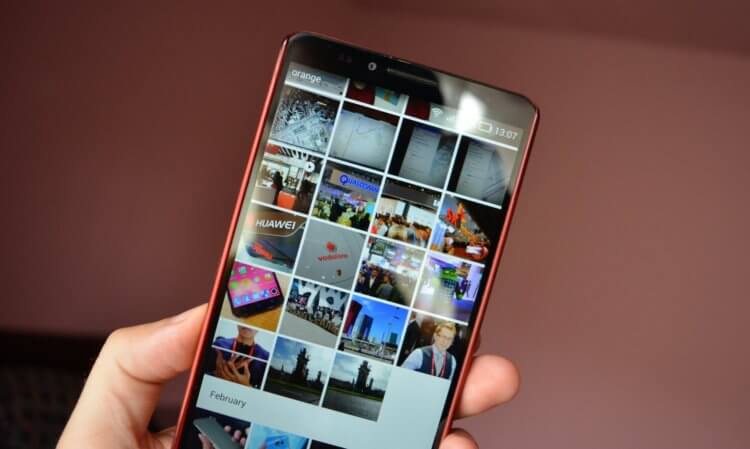
Даже если вы удалили фото, это не значит, что их нельзя восстановить
Для современного человека нет ничего страшнее, чем потерять данные со своего смартфона. Вы могли случайно выполнить сброс до заводских настроек, удалить не те фотографии в попытке освободить место на внутреннем накопителе или переустановить WhatsApp, забыв предварительно создать резервную копию. Последствия этих сценариев кажутся безвыходными, но в действительности на любом смартфоне Андроид можно восстановить удаленные файлы. Причем для этого даже не придется получать root-права, автоматически лишаясь гарантии на устройство. А что тогда понадобится? Сейчас разберемся.

Не переживайте, если случайно удалили файлы. Их все еще можно восстановить
В 2022 году многие пользователи научены горьким опытом: часты истории, когда люди теряли данные со смартфона из-за поломки, не создавая перед этим резервную копию. Особенно обидно было потерять все данные со смартфона лет 10 назад, когда не было вообще никакого специализированного софта, не говоря уже об отсутствии нормальных способов создания резервных копий. Даже пунктуальный пользователь не защищен от потери данных: новый телефон, купленный на днях, можно разбить или потерять, не создав перед этим резервную копию. Сегодня мы расскажем, как восстановить данные на Андроид без резервной копии.
Как восстановить данные со смартфона без резервной копии? Лучший способ
Проще всего хранить резервную копию в облачном хранилище. Туда вы можете перенести все файлы, включая настройки, чтобы при необходимости восстановить их на телефон. Кроме того, отдельные приложения облачных хранилищ позволяют моментально перенести фотографии и видео сразу же после их создания. Но не все так идеально.
Как мучительно бывает осознать, что важные файлы пропали. Причин может быть много – ошибка при получении root-прав, неисправность устройства, можно самому случайно что-нибудь удалить. К счастью, есть несколько приложений, которые помогут восстановить ваши фотографии, документы и видео.
Это возможно потому, что удаленные данные всё-таки остаются на телефоне до тех пор, пока не будут перезаписаны другой информацией. Лучше всего действовать быстро – нужные данные запросто могут быть перезаписаны новыми файлами. Поэтому остановите все загрузки и не устанавливайте новые приложения.
Составляя этот список, я подбирал, как платные, так и бесплатные приложения для Android. Все они опубликованы в Google Play, поэтому безопасны. Какое приложение восстанавливает данные лучше всего? Однозначного ответа нет, смотря что вам нужно. Некоторые довольно хорошо восстанавливают фото/видео, а другие — сообщения в Whatsapp. У каждого есть плюсы и минусы, решение будет зависеть от конкретной ситуации.
Чтобы увеличить шансы на восстановление, желательно получить root-права на телефоне. Это позволит приложению получить полный доступ к операционной системе и сделать более глубокое сканирование.
На этой странице вы узнаете как восстановить фотографии, контакты, видео и другие важные файлы, которые были случайно удалены с вашего Андроид устройства. Каждый из нас хотя бы раз сталкивался с такой проблемой — как правило, это происходит при неудачной попытке очистить память своего смартфона или планшета. К счастью, для выхода из сложившейся ситуации, существуют специальные программы (приложения), с помощью которых можно восстановить удалённые данные.
Во избежание таких неприятных моментов, с потерей данных в будущем, мы также рекомендуем вам следовать этим двум советам:
- Резервная копия — создайте запасную копию и храните свою информацию не только в телефоне, но и на компьютере и облачном хранилище.
- Аккаунт Google — храните свои контакты не на SIM-карте или телефоне, а в аккаунте Гугл. Такой способ исключит потерю ваших данных, так как их в любой момент можно восстановить. Более подробно об этом написано на официальном сайте Гугл https://support.google.com
Для полноценной работы программ для восстановления может понадобиться наличие рут прав на устройстве, что это такое и как получить Root права описано в статье Топ 10 программ для получения Рут прав.
Все приложения представленные в списке бесплатные и доступны для скачивания с Плей Маркета или Яндекс Диска.
- Почему видео пропали с телефона
- Fone
- PhoneRescue
- Проблемы и способы их решения
- Disk Drill
- Как восстановить удаленные видео на телефоне через компьютер
- Android Data Recovery
- Как восстановить файлы после удаления
- IMyFone
- Как восстановить копию с Гугл Диска
- Как восстановить удаленные видео из облачного хранилища
- EaseUS for Android
- Все способы восстановления данных
- Где хранить резервные копии
- DiskDigger Photo Recovery
- Как восстановить данные на Андроид
- AirMore
- Заключение
- FonePaw
- EaseUs MobiSaver
- Как восстановить фото из удалённых
- Как восстановить фото с карты памяти
- Как не допустить потерю данных в будущем
- Tenorshare UltData
- Как включить отладку по USB
- Fone
- Программы для восстановления
- Как восстановить удаленные видео на Андроиде сторонними приложениями
- Deleted Video Recovery – восстановить данные на Андроид
- Приложение DiskDigger Pro на Андроиде
- Приложение Undeleter для Андроиде
- Приложение Video recovery deleted file для Андроид
- Как восстановить удаленные видео средствами оболочки ОС
- Как восстановить удалённые фото на Android
- Как восстановить Ватсап без резервной копии
- Приложение для восстановления удаленных файлов на Андроид
- Data Recovery
Почему видео пропали с телефона
В случае потери данных пользователь должен задать себе вопрос: какие действия с устройством были в последнее время?. Постараться выяснить, что могло привести к данной ситуации.
Основные причинами удаления информации могут быть:
- Физическое и механическое воздействие на гаджет, в результате чего пострадает внутренние содержимое (падение смартфона, попадание влаги, высокая или очень низкая температура, другое). Все это неизбежно приведет к отказу “железа” и дальнейшей потере видео, картинок.
- Сбой программного обеспечения. Обычно это вызвано большой нагрузкой на систему при одновременном выполнении нескольких энергоемких задач, во время или после обновления операционной системы.
- Повреждение съемных носителей (флеш-памяти). Эти устройства позволяют расширить память телефона, но они непригодны для длительного хранения информации. Любой программный сбой может вывести SD-карту из строя, что соответственно приведет к утрате всей имеющейся на ней информации.
- Ручная очистка памяти телефона. Многие самостоятельно пытаются увеличить дисковое пространство за счет удаления ненужной информации. Неопытный пользователь, который не разбирается в структуре расположения файлов, по неосторожности сам удалить нужные файлы в месте с мусором.
- Автоматическая очистка сторонними приложениями. Нельзя слепо доверять очистку своего смартфона неизвестным приложениям. неправильно настроенная программа очистит все, включая полезные файлы.
Зная причину потери данных, их будет проще восстановить.
Fone
Программа dr.fone для восстановления данных претендует на звание первой в мире торговой марки, предоставляющей услуги по восстановлению данных для личного пользования. Уже более восьми лет она лидирует в отрасли и поддерживает более 6000 устройств Android. Вы даже можете извлечь файлы со сломанных смартфонов Samsung.
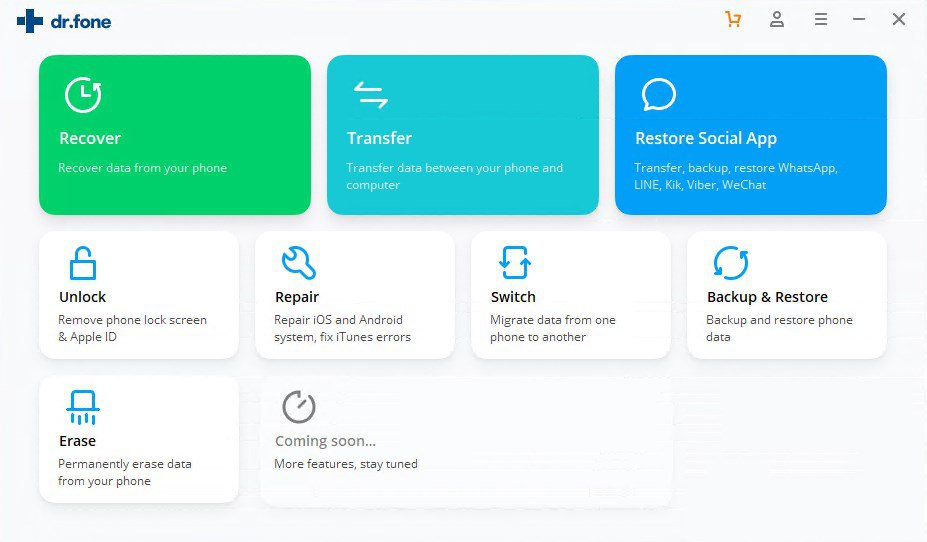
Это программное обеспечение способно восстанавливать широкий спектр типов файлов, включая музыку, текстовые сообщения, контакты, видео, фотографии, документы и сообщения WhatsApp для телефонов с root правами. С помощью этого инструмента вы можете восстановить потерянные данные независимо от сценария, например, случайное удаление, сбой системы, забытые пароли, проблемы с SD-картой, ошибки рутирования, перепрошивка ПЗУ, повреждения, черный экран, сброс настроек к заводским значениям и т.д.
Используя решение dr.fone, вы можете сканировать и затем просматривать потерянные файлы, чтобы восстановить все или выбранные данные с помощью нескольких простых щелчков мыши. Он предлагает три режима восстановления, а именно: внутреннее хранилище, сломанное устройство и SD-карты.
PhoneRescue
PhoneRescue, вероятно, единственный, кто может восстановить удаленные данные и восстановить их непосредственно на вашем смартфоне. Независимо от того, являетесь ли вы пользователем root или нет, оно все равно может найти и восстановить удаленные данные.
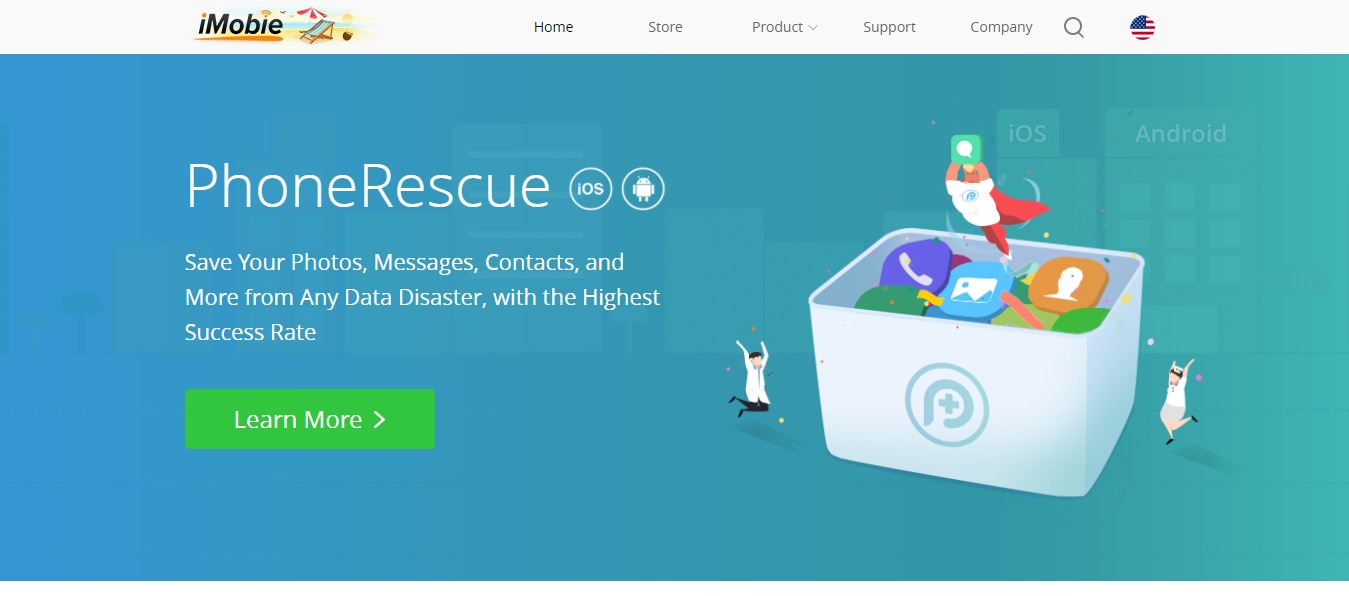
Программное обеспечение может восстановить различные типы данных с вашего телефона, в том числе данные WhatsApp и вложения. Используя индивидуальные технологии для каждого смартфона и планшета, PhoneRescue восстанавливает файлы с впечатляющей скоростью.
Кроме того, программное обеспечение может сохранить ваше устройство, когда оно заблокировано с помощью шаблона, пароля или отпечатка пальца, без потери данных.
Проблемы и способы их решения
Частая ситуация, когда найденные удаленные video для восстановления бывают поврежденными. Это происходит, когда данные затираются другим, более поздними и после восстановления удаленные видео не проигрывается.
Для таких случаев некоторые программы имеют функцию ремонта поврежденных данных. Не всегда это работает на 100%, так как повреждения могут быть незначительные и серьезные. Но пренебрегать этим способом не стоит, вдруг повезет.
Одной из таких программ является Video Repair Tool.
Для проигрывания поврежденных видео подойдет VLC Player.
Удаленные видео не получится восстановить после процедуры Hard Reset – возврат к заводским настройкам телефона Андроид.
Во всех остальных случаях вернуть данные получится, используя один из выше показанных способов.
Disk Drill
7-Data Recovery, которая теперь называется как Disk Drill, использует мощную технологию для восстановления данных с устройств Android. Это простое в использовании и бесплатное приложение, которое может восстановить ваши данные после их непреднамеренного удаления или повреждения.
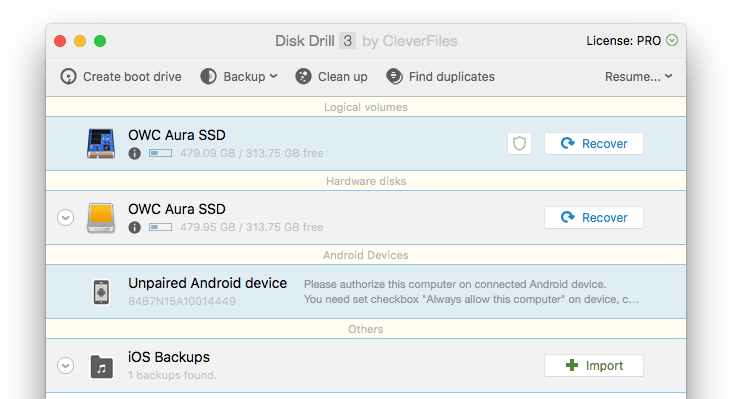
Типы файлов, восстанавливаемые этим программным обеспечением: документы, приложения, музыкальные файлы, видео, базы данных, электронные письма и многое другое. Для восстановления данных вам необходимо подключить ваше Android-устройство к ПК после включения режима «Mass Storage». Теперь откройте программное обеспечение и отсканируйте потерянные файлы и восстановите их. Однако, если этот режим недоступен на вашем устройстве, предварительно выполните его рутинг.
Это программное обеспечение может не только получать данные с вашего смартфона Android, но также из таблиц Android и телевизионных приставок.
Как восстановить удаленные видео на телефоне через компьютер
Следующий способ восстановления удаленных данных, видео и других файлов на телефоне – это реанимация данных при помощи компьютера. Для него создано много различных программ, которые глубоко просканируют память телефона и любого носителя, найдут практически все удаленные файлы, не исключая стертые данные.
Для реанимации файлов с использование компьютерных программ нужно подключить устройство на Андроиде к ПК с помощью кабеля USB.
Для синхронизации устройств на телефоне в режиме разработчика активировать функцию Отладка по USB.
7-Data Recovery – это приложение, предназначено восстановить удаленные медиафайлы и других данные на телефонах Android. Его можно использовать для реанимации со съемных носителей, которые подключаются к телефонам.
Использование программы поможет избежать получения прав суперпользователя, в обычном режиме выполнит глубокую проверку, восстановит удаленные видео, фото, музыку и другие данные.
- Подключите телефон на Андроиде к компьютеру используя кабель USB.
- Запустите 7-Data Recovery, дождитесь синхронизации с телефоном.
- Выберете Андроид, раздел для сканирования
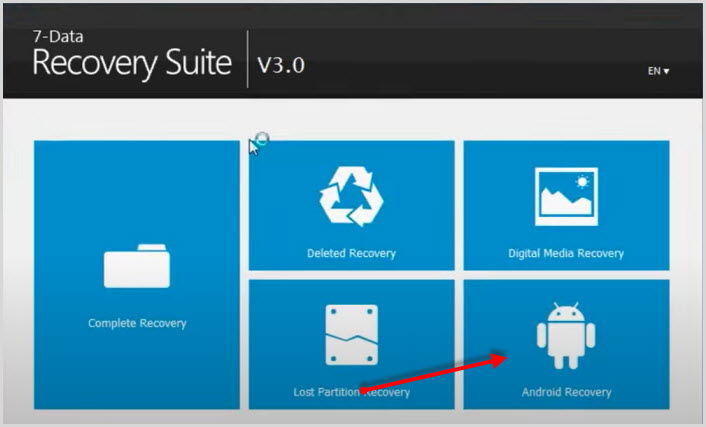
- Дождитесь окончания проверки, отметьте удаленные файлы.
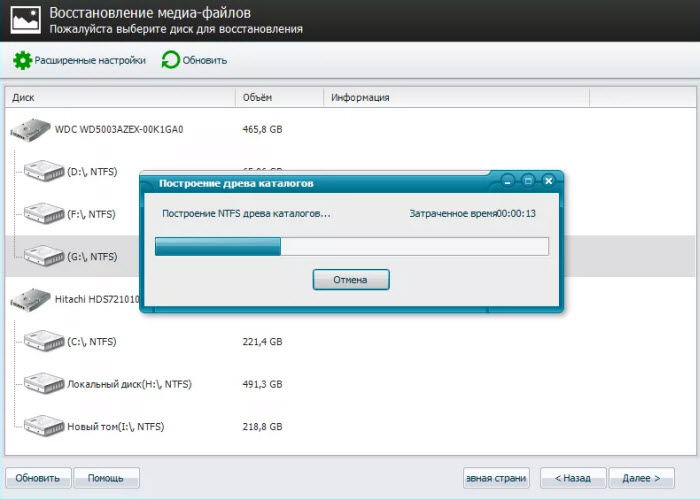
- Жмете кнопку “Восстановить“.
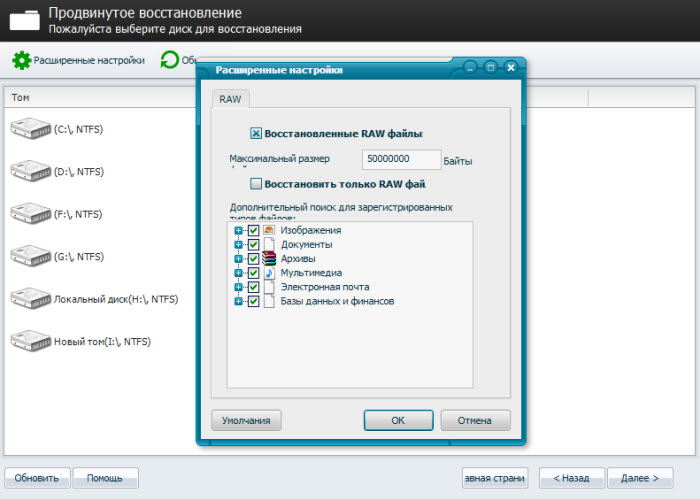
Процесс сканирования может проходить длительное время, это зависит от объема памяти, количества файлов.
Восстановить удаленные файлы видео, фото и другие с телефона Андроид, карты памяти или жесткого диска можно с помощью бесплатной программы Recuva. Многие говорят, что она платная, но это не так. Для индивидуального использования Recuva бесплатна.
Перед работой использованием Recuva подключите телефон к компьютеру, запустите .
Удаленные видео лучше сохранять на другой носитель или папку, так не произойдет перезаписи.
Recuva может работать в двух режимах:
- быстрый режим восстановления
- глубокий режиме
Все дополнительные функции находятся в настройках.
Мощным инструментом для восстановления давно удаленных видео, музыки, картинок и других файлов на Андроиде послужит программа “Ontrack Easy“. Приложение глубоко сканирует память устройства, а значит можно вытащить любые файлы.
- Для работы программы с памятью телефона на Андроиде, необходимо подключить его к компьютеру.
- Запустить Ontrack Easy, выбрать носитель, где расположены удаленные видео. В нашем случае это память телефона.
- Запустить поиск потерянных файлов.
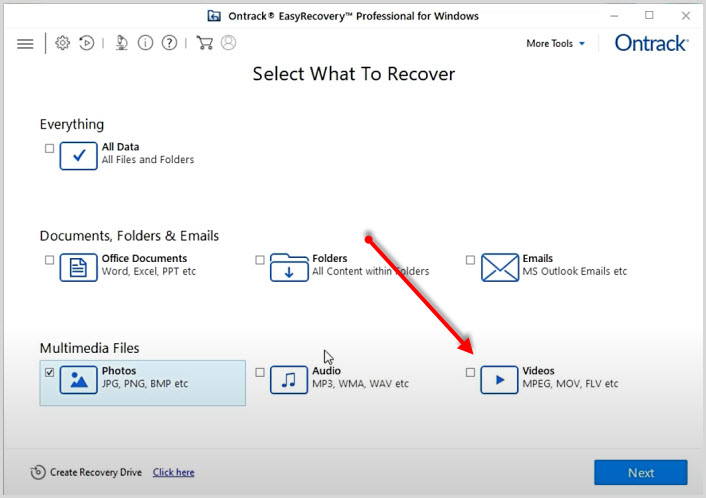
- После поиска отметить удаленные видео и “Сохранить“.
Ontrack Easy платная, но выполнит поставленную задачу по восстановлению на отлично.
Android Data Recovery
Вернуть удаленные видео с первоначальным качеством на телефонах Андроид может программа FonePaw Android Data Recovery. Она поможет вернуть видео, фото, аудио и другие файлы не только с внутренней памяти телефонов на Андроиде , но и внешних носителей SD-карт.
Дополнительной функцией является возможность сделать резервные копирование с последующим восстановлением.
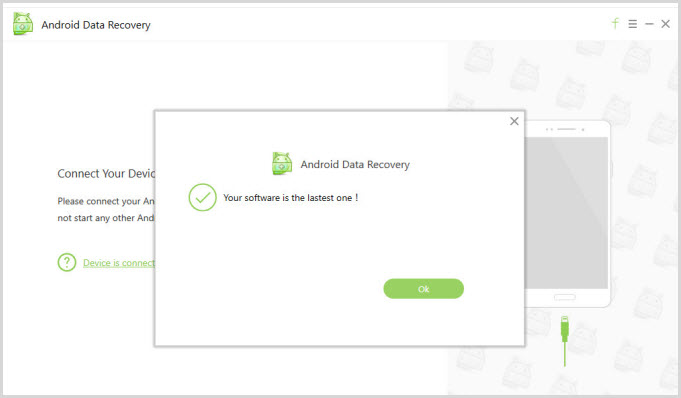
Восстановить удаленные видео, другие старые файлы можно аналогично предыдущим программам.
Интерфейс интуитивно понятный, с которым легко разобраться и сделать все по шагам.
Программа DR.Fone представляет собой комбайн для устройств на системах Android, Ios и имеет различные функции.
Главной задачей DR.Fone является, восстановить удаленные данные, но при этом остальные возможности также очень интересны.
При первом подключении необходимо активировать режим разработчика. Программа подскажет шаги активации в зависимости от вашего устройства на Андроиде.
После удачного подключения устройства становятся доступны три варианта:
– восстановить удаленные данные с телефона Андроид 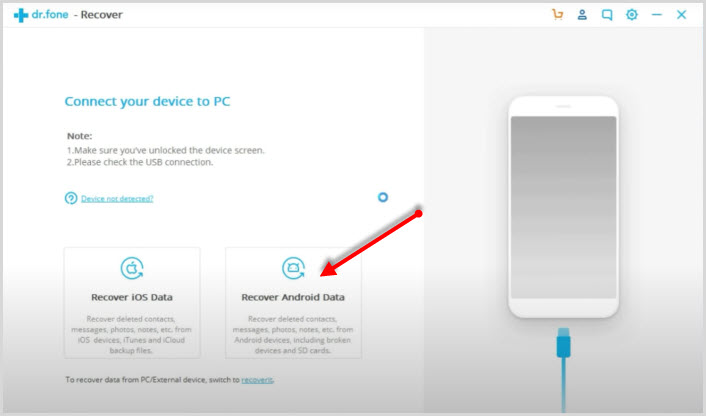
– восстановить удаленные данные с карты памяти
– восстанавливает медиафайлы со сломанного телефона Андроид (например, вы уронили его и экран не включается)
Таким образом, можно восстановить данные и перенести их на новое устройство.
Выбираете тип данных, которые нужно восстановить. Это могут быть видео, контакты, сообщения, журнал звонков, фото, аудио, документы, а также сообщения и вложения мессенджера.
Переходите к восстановлению, где программа начнет сканирование памяти.
Найденные видео, документы, фото готовы к восстановлению. Выбираете нужные, жмете Восстановить.
Как восстановить файлы после удаления
Без специального программного обеспечения компьютер не сможет восстановить файлы телефона. Поэтому на ПК нужно установить приложение RecoverGo. На сайте разработчиков вы найдете ссылку на бесплатную загрузку программы, которая будет работать на Windows 7/8/10/11.
Далее вам останется запустить скачанный EXE-файл и нажать кнопку «Установить». Через несколько секунд приложение будет готово к работе, и вы увидите перед собой кнопку «Начать».
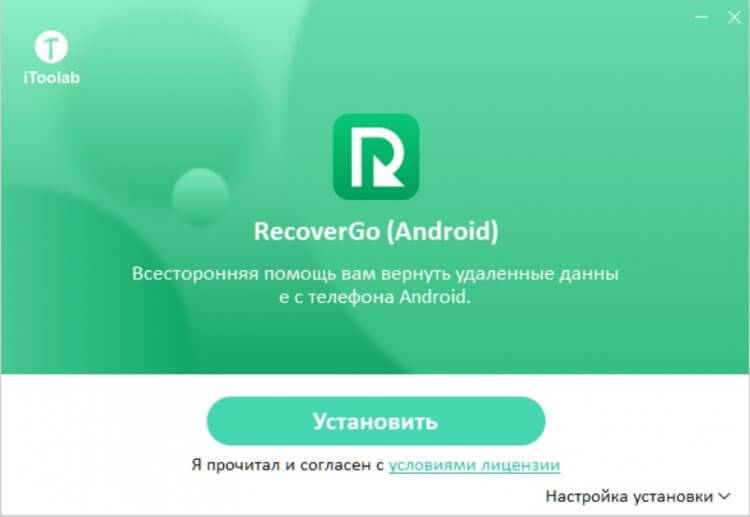
Установка программы займет 10-15 секунд
Чтобы разобраться в принципе работы программы, давайте посмотрим, как восстановить безвозвратно удаленные фотографии из галереи Android. Для этого нам понадобится:
- Подключить смартфон к ПК, используя USB-кабель.
- Запустить RecoverGo.
- На экране смартфона разрешить подключение в режиме отладки.
- В приложении RecoverGo нажать кнопку «Восстановить удаленные данные с устройства».
- Отметить типы файлов, требующих восстановления (можно ограничиться только фотографиями или документами).
- Нажать кнопку «Сканировать».
- Начнется сканирование, в ходе которого программа будет искать файлы как на внутреннем накопителе, так и на карте памяти.
- Как только сканирование завершится, вам останется поставить галочку напротив нужных файлов и нажать кнопку «Восстановить».
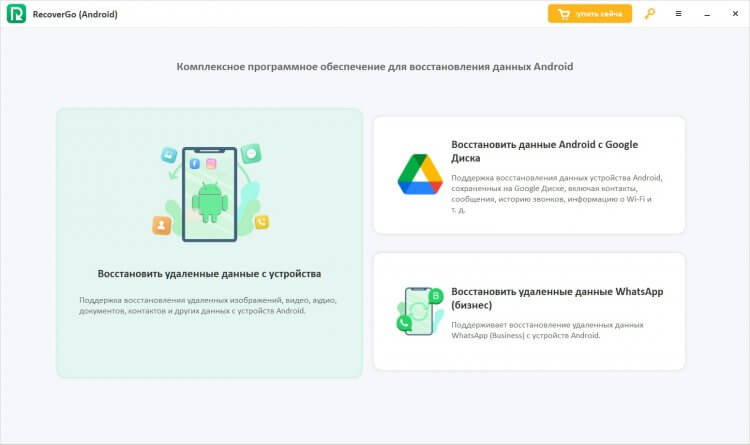
Восстановление данных является основной, но не единственной функцией программы
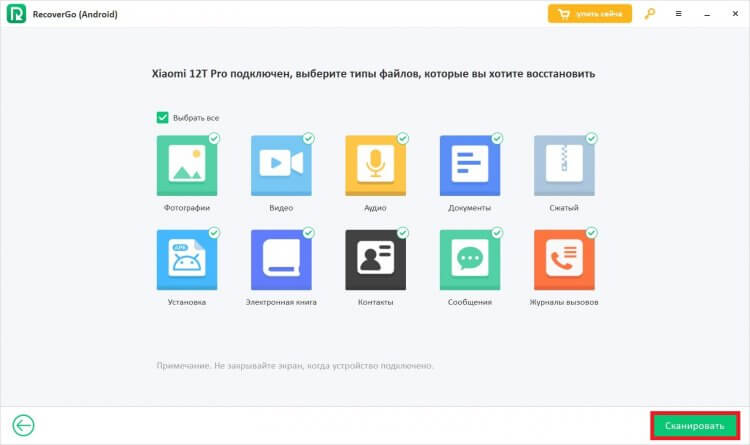
Продолжительность сканирования зависит от объема накопителя
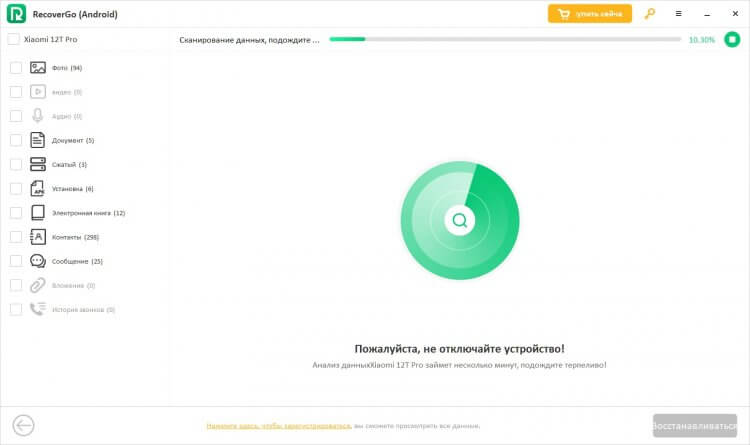
Придется немного подождать, но совсем скоро программа покажет все удаленные ранее файлы
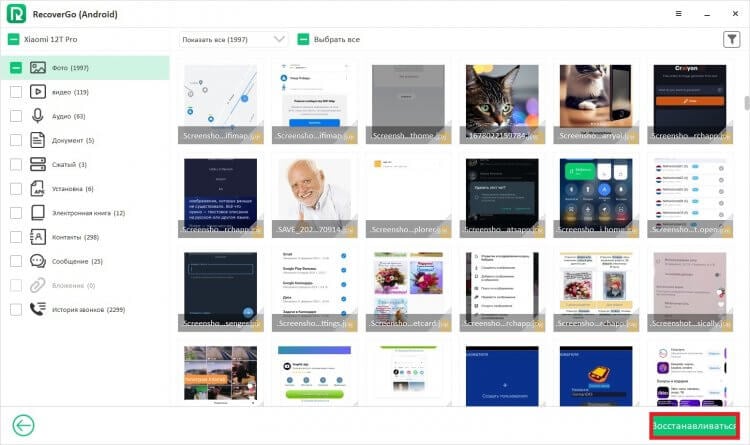
Файлы будут восстановлены в папку «Recover», которая появится на рабочем столе вашего компьютера
❗ Поделись своим мнением или задай вопрос в нашем телеграм-чате
Несмотря на то, что в моей инструкции в качестве примера взят смартфон Xiaomi 12T Pro, программа RecoverGo также поможет тем, кто хочет узнать, как восстановить безвозвратно удаленные видео с Samsung. Приложение автоматически распознает модель вашего устройства и даст дополнительные рекомендации. К слову, программа поддерживает более 6000 разных телефонов и планшетов. Ваш Андроид точно есть среди них!
А теперь важное уточнение. Для доступа ко всем возможностям программы необходимо приобрести лицензионный ключ. Читателям Androidinsider.ru он обойдется на 20% дешевле, чем всем остальным. Просто воспользуйтесь кодом LABR8F при оформлении заказа, и скидка — ваша.
Купить RecoverGo со скидкой
IMyFone
D-Back предлагает простой способ восстановить удаленные данные со смартфонов или планшетов Android. Вы даже можете вернуть их со сломанных телефонов. Это программное обеспечение поддерживает несколько смартфонов Android и типы файлов, включая журналы вызовов, сообщения, фотографии, аудио, видео, контакты, документы и данные WhatsApp.
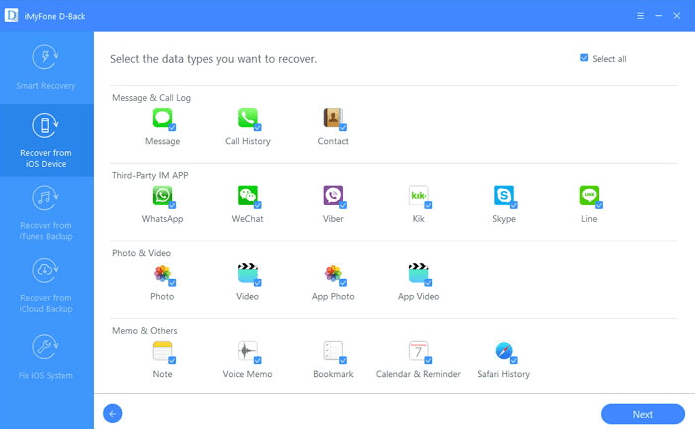
С D-Back вы получаете высокий уровень безопасности и более быструю скорость поиска данных после потери их из-за сбоя системы, случайного удаления, повреждения водой, вирусной атаки, черного экрана, забытых паролей, корня системы и не отвечающего устройства сценарии.
Программное обеспечение предлагает восстановление данных из внутренней памяти, а также с SD-карт. Вы даже можете просмотреть и отфильтровать файлы перед их извлечением. Неважно, является ли ваше устройство рутованным или нет, и инструмент все равно может вернуть ваши данные.
Как восстановить копию с Гугл Диска
Неслучайно производители смартфонов просят владельцев своих устройств выполнять синхронизацию с Google. Ведь с ее помощью вы сможете восстановить данные из резервной копии. Сделать это удастся как на телефоне, так и на компьютере при помощи все того же приложения RecoverGo:
- Подключите телефон к ПК, предварительно активировав отладку по USB.
- Запустите RecoverGo.
- Нажмите кнопку «Восстановить данные Android с Google Диска».
- Авторизуйтесь в учетной записи Google. Если вы не помните пароль от аккаунта Гугл, то прочитайте наш текст, который поможет восстановить доступ.
- Выберите тип файлов для восстановления и нажмите «Скачать».
- Дождитесь окончания сканирования.
- Отметьте данные, которые нужно восстановить, и нажмите «Скачать».
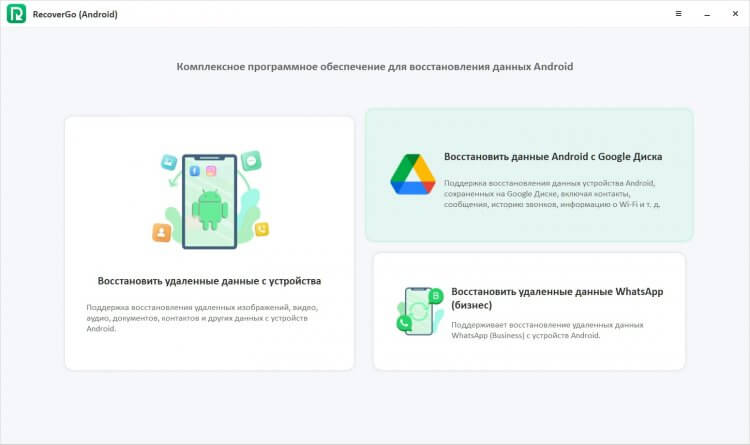
Если ранее вы создавали резервную копию в Google Drive, то можно восстановить и ее
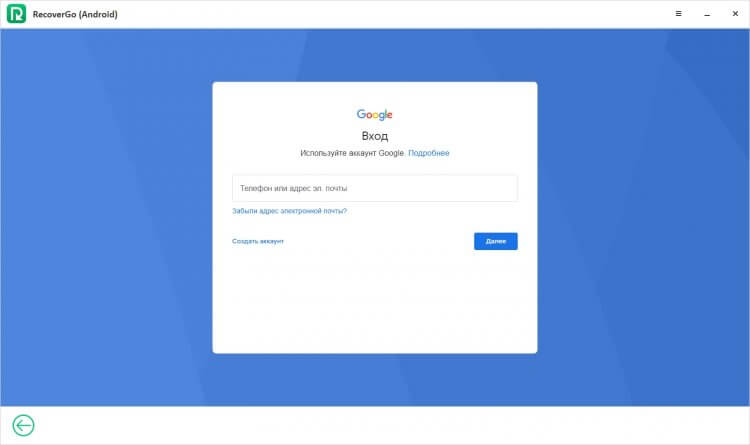
Вход в аккаунт Google — обязательное условие сканирования
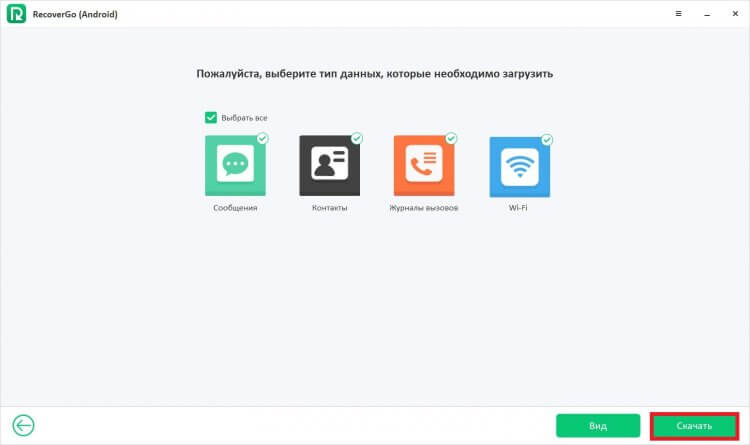
Восстановить можно несколько типов данных
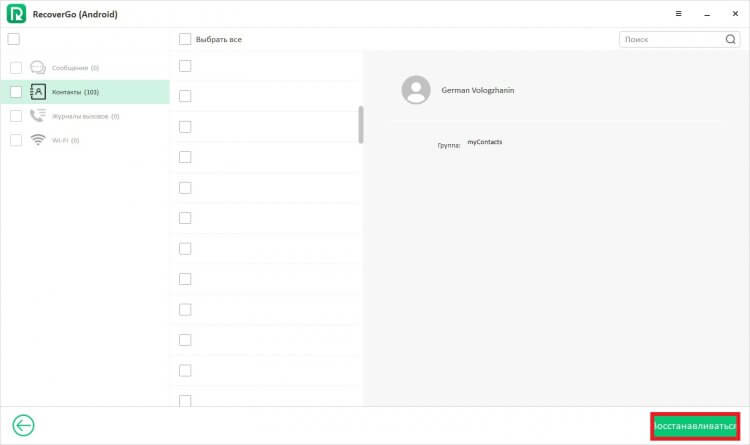
Отметьте, какие именно данные вы хотите вернуть, а затем нажмите «Восстановить»
🔥 Загляни в телеграм-канал Сундук Али-Бабы, где мы собрали лучшие товары с АлиЭкспресс
Резервная копия Гугл скачается на ваш компьютер, где будет храниться в папке «Recover». Туда же, кстати, попадают восстановленные после удаления файлы, которые мы возвращали ранее.
Как восстановить удаленные видео из облачного хранилища
Система Андроид детище компании Гугл. Этот гигант является разработчиком других сервисов, Гугл Диск, Gmail, Фото, Ютуб, Гугл Док, Плэй Маркет, Календарь и другие. Фишка в том, что все они связаны между собой.
Система Андроид также привязана к остальным. Достаточно зарегистрировать аккаунт, с чего начинается использование системы Андроид на смартфонах.
Зарегистрировавшись, часть пользователей останавливается на этом, другая часть настраивает аккаунт глубже, синхронизируя его с остальными сервисами.
В случае утраты данных на смартфоне их можно достать из облака “Гугл Фото“, если аккаунт имеет синхронизацию.
В облачном хранилище имеется “Корзина“, где удаленные файлы хранятся 60 дней.
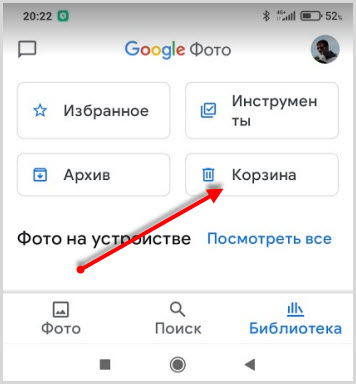
- В “Настройках” телефона перейти в раздел “Аккаунты“.
- В случае если учетная запись не отображается, необходимо зарегистрироваться.
- Перейти в приложение “Фото“, открыть “Настройки“.
- В разделе “Автозагрузка и синхронизация” активировать загрузку видео, фото.
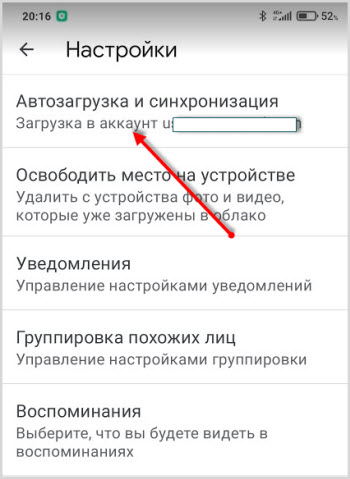
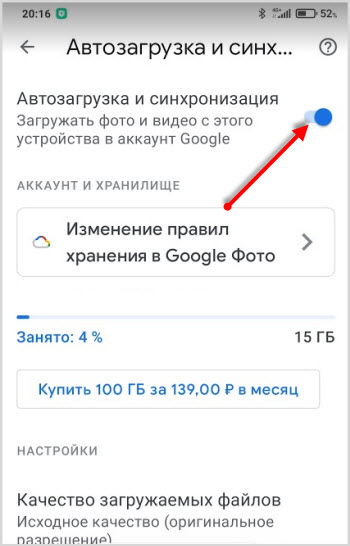
Если данная функция была не включена, вернуть файлы не получится.
EaseUS for Android
Простое в использовании программное обеспечение EaseUS может эффективно восстановить ваши удаленные файлы, такие как контакты, текстовые сообщения, видео, фотографии, документы и аудио. Он поддерживает более 6000 устройств Android, включая Samsung, LG, HTC, Sony, OnePlus, Asus и так далее.
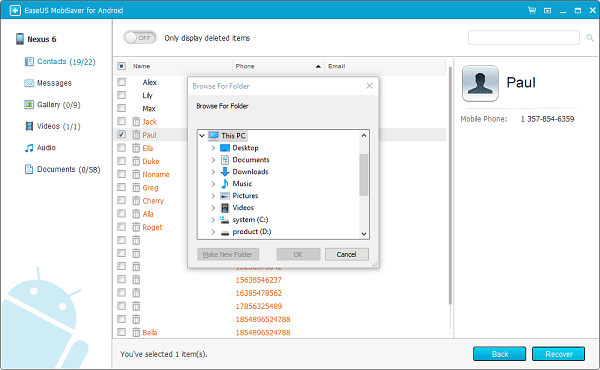
Программное обеспечение может восстанавливать файлы с SD-карт и внутренней памяти при потере данных в результате случайного повреждения, вирусной атаки, сбоя устройства, рутинга, неправильного обращения с устройством, проблем с SD-картой и многого другого. Вам просто нужно подключить устройство, отсканировать потерянные файлы и восстановить нужные файлы в течение нескольких минут.
EaseUS заботится о безопасности и конфиденциальности данных, не перезаписывая их. Кроме того, он предлагает бесплатные обновления на всю жизнь, чтобы вы могли наслаждаться его последней версией, как только она выйдет. Более того, если у вас возникнут какие-либо трудности, вы можете обратиться за помощью к их технической поддержке бесплатно.
Чтобы заранее проверить качество файлов восстановления, вы можете предварительно просмотреть восстанавливаемые данные и отфильтровать нужные. Кроме того, вы можете отслеживать изменения в режиме реального времени, поскольку программа отправляет уведомления о результатах восстановления в центр уведомлений устройства.
Все способы восстановления данных
В зависимости от причины удаления видео существует несколько способов восстановить данные:
- применение сторонних специализированных приложений
- восстановить удаленные данные с помощью компьютера
- обращение к облачному хранилищу
- использование средств встроенной оболочки телефона
Где хранить резервные копии
Казалось бы, ну что может быть проще? Тем более, что все данные копируются в фоновом режиме, и это не мешает пользоваться смартфоном. Только вот качество интернета оставляет желать лучшего даже в 2022 году: из-за плохой связи и сбоев все файлы могут зависнуть и не скопироваться, а в резервной копии будет пусто.
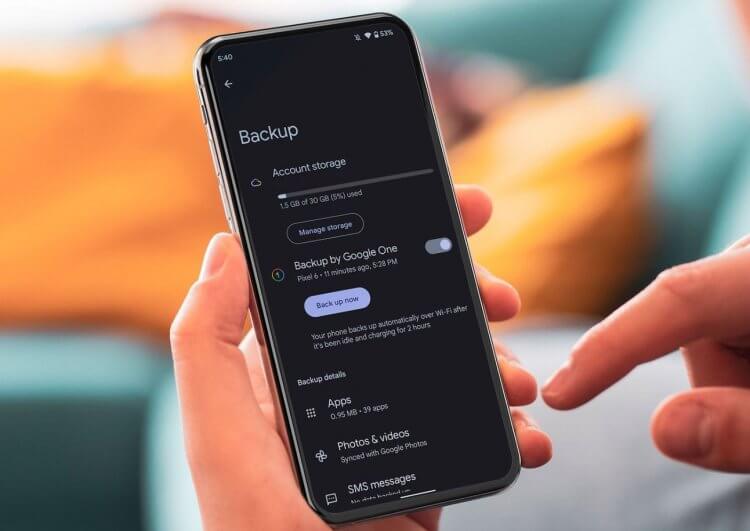
Резервное копироваание — это удобно. Но что делать, если смартфон сломался, а бэкап не создался?
Другой способ — резервная копия на компьютере. Делается она очень быстро, буквально в два-три клика мышки. Тем не менее, многие из нас не часто пользуются компьютером или попросту не могут найти времени для того, чтобы перекинуть важные файлы на компьютер.
Даже если вы исправно переносите файлы со смартфона, то резервная копия постоянно растет в размерах, занимая все больше места на жестком диске ПК. Может показаться, что это наиболее надежный способ хранения данных, но вот выход из строя жесткого диска никто не отменял. Получается, нет смысла создавать резервную копию? Конечно, есть, но данные со смартфона можно восстановить и без нее.
DiskDigger Photo Recovery
Disk Digger — это бесплатное и простое приложение, которое не требует root-прав. DiskDigger любят за простой интерфейс. Восстанавливает данные оно хорошо, удается спасти до 80% файлов. Если какие-то данные хранились во внутренней памяти, вы можете выполнить ограниченное сканирование без root-прав. Хотя при полном сканировании получится восстановить и видео. При наличии root-прав можно выбрать, какой именно раздел нужно просканировать. SD-карту можно найти по имени директории, обычно оно заканчивается на /mnt/sdcard/. Если указать какой именно тип файлов вам нужен, то это значительно ускорит процесс сканирования.
По его завершении появится возможность отфильтровать найденные файлы по типу и размеру, нажав на кнопку с шестеренкой. Кроме того, можно указать минимальный размер файла, проставив галочки в нужных пунктах, это тоже ускорит поиск. После того как я нашел потерянные фотографии, приложение дало мне три варианта их восстановления: сохранить на устройство, отправить в мессенджер и загрузить на FTP-сервер. Я не обнаружил никакого лимита на количество восстанавливаемых файлов.
Как восстановить данные на Андроид
К счастью, в 2022 году вы всегда можете вернуть данные со смартфона без бэкапа с помощью приложения DroidKit: эта утилита определяет подключенное устройство и предлагает просканировать его, чтобы найти потерянные или удаленные файлы. DroidKit поддерживает 13 видов файлов, среди которых есть восстановление чатов в WhatsApp, контактов, сообщений, видео, фото и даже истории звонков.
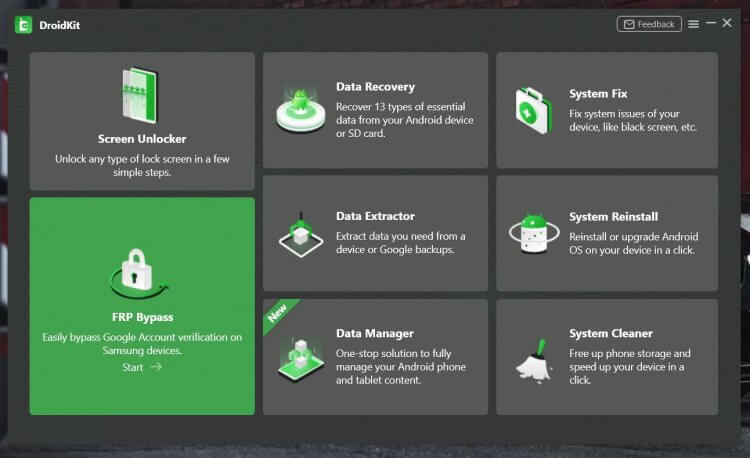
В DroidKit есть масса полезных функций, которые пригодятся любому владельцу Android-смартфона
Кроме того, приложение работает более чем с 20 000 моделями Android-смартфонов — это значит, что с совместимостью проблем возникнуть не должно. DroidKit предлагает 4 режима восстановления, чтобы обеспечить максимальную скорость и поиск нужных данных.
- Восстановление данных WhatsApp.
- Быстрое восстановление.
- Глубокое восстановление.
- Восстановление данных с карт памяти.
Удобно, что нет необходимости получать root-доступ при быстром восстановлении, а также данных Whatsapp. Но наиболее интересно восстановление данных с SD-карты: наверняка вы прибегаете к ее помощи, когда память на смартфоне заканчивается. Но у каждой карты памяти есть свой срок службы, поэтому рано или поздно она выйдет из строя, а флешку вы попросту выбрасываете. Не спешите: DroidKit может извлечь данные с поврежденной карты памяти!
AirMore
Если вы удалили некоторые полезные данные со своего устройства с помощью обновлений системы, перепрограммирования ПЗУ , рутирования устройства или просто случайно, AirMore может помочь вам восстановить файлы так, как вы их никогда не теряли. Он предлагает более быстрый способ восстановления данных как с SD-карт, так и из внутренней памяти устройства.

Программа может восстанавливать данные из внутреннего хранилища, такие как контакты, сообщения, фотографии, аудио, видео, журналы вызовов, документы и данные WhatsApp. Устройство также может восстанавливать данные, такие как фотографии, видео, аудио и документы с SD-карт.
В случае, если ваше устройство сломалось, упало в воду или произошел сбой системы, его данные могут быть восстановлены. Однако эта функция применима только к моделям телефонов Samsung Galaxy, но ожидается, что в ближайшее время будет поддерживаться больше устройств.
Заключение
Потеря данных — действительно болезненный опыт, особенно когда вы не можете позволить себе потерять их навсегда. Однако, вышеперечисленное программное обеспечение для восстановления данных Android может помочь вам восстановить файлы. Независимо от типа файла, который вы потеряли, или устройства Android, которое вы используете, программное обеспечение для восстановления данных предлагает эффективный, безопасный и быстрый способ вернуть их.
FonePaw
Используя FonePaw, вы можете легко восстановить удаленные носители и тексты с вашего устройства Android. Скорость сканирования этого инструмента относительно выше при одновременной защите конфиденциальности ваших данных, включая журналы вызовов, сообщения, фотографии, видео, документы и мультимедиа WhatsApp.
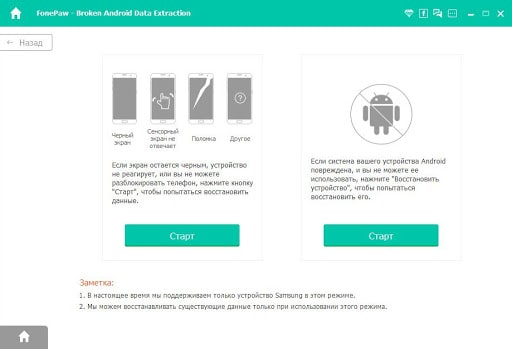
Он поддерживает широкий спектр форматов файлов, таких как Excel, Word, PPT, HTML, PDF, RAR, ZIP и другие. Неважно, были ли потеряны ваши данные из-за случайного повреждения, сбоя ОС, проблем с SD, перепрошивки ПЗУ и вирусной атаки; программное обеспечение может восстановить их все.
Более 6000 устройств Android поддерживаются программным обеспечением, начиная с версий 2.3-9.0. В дополнение к этому, программное обеспечение также предоставляет функции, включая извлечение данных из сломанных телефонов Android, а также резервное копирование и восстановление.
EaseUs MobiSaver
Далее у нас кандидат от EaseUs, известной компании, которая занимается восстановлением данных уже более 17 лет. Приложение имеет простой интерфейс, не требует наличия root-прав, но фукнционал в бесплатной версии сильно ограничен.
Бесплатная версия позволяет восстановить только один файл за раз, что подойдет не всем. Чтобы использовать приложение на полную мощность без каких-либо ограничений, нужно приобрести платную лицензию за 40 долларов, а также получить root-права на телефоне.
Как восстановить фото из удалённых
Впрочем, некоторые смартфоны под управлением Android имеют встроенную корзину для фото. Она представляет собой отдельный альбом, который называется «Удалённые» или «Недавно удалённые». Туда сгружаются все снимки, скриншоты и видеозаписи, которые вы хотите удалить.
Они хранятся там 30 дней, после чего окончательно удаляются окончательно. Учитывайте, что этот способ не позволяет восстановить данные после сброса настроек Android. Однако до истечения 30 дней вы всё ещё можете восстановить удалённые фотографии и видеозаписи самостоятельно, не обращаясь к вспомогательным утилитам.
- Возьмите смартфон и откройте приложение «Галерея»;
- Пролистайте вниз и выберите альбом «Недавно удалённые»;
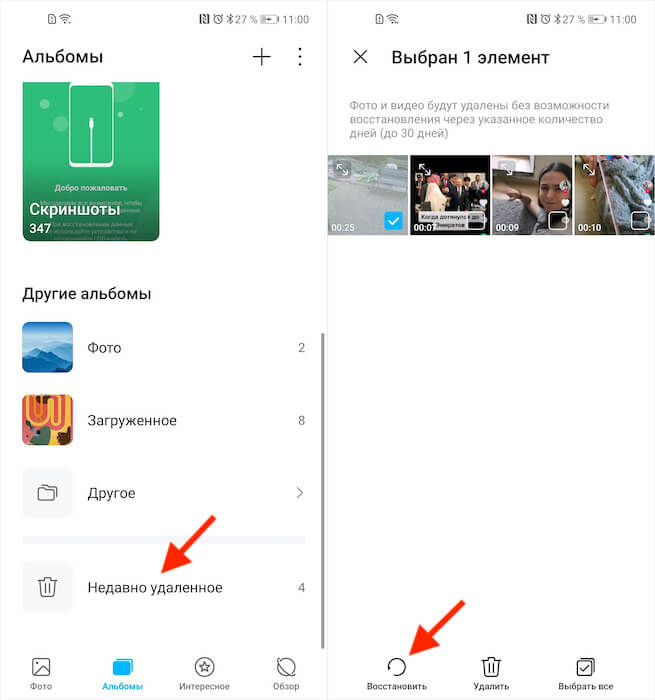
Почти каждый Android-смартфон обладает папкой «Удаленные»
- Выберите нужные фотографии и отметьте их галочкой;
- Нажмите на кнопку «Восстановить» и дождитесь восстановления.
После этого фотографии пропадут из альбома с удалёнными файлами и появятся в том альбоме, откуда они были удалены изначально. Но, если вы не успели восстановить их в течение 30 дней, пиши пропало. Фотографий больше в альбоме не будет.
Единственным способом вернуть их будет утилита UltData for Android. Но, если вы думаете наперёд, можете воспользоваться сервисом «Google Фото», который автоматически выгружает все ваши фото и видео в облако и хранит там постоянно.
Как восстановить фото с карты памяти
Третий способ предполагает восстановление фотографий с карты памяти телефона. Правда, по уровню удобства он уступает и первому, и тем более второму способу, потому что для этого вам придётся задействовать другую утилиту под названием Recuva.
- Скачайте программу Recuva себе на компьютер и установите;
- Подключите карту памяти телефона к ПК через карт-ридер;
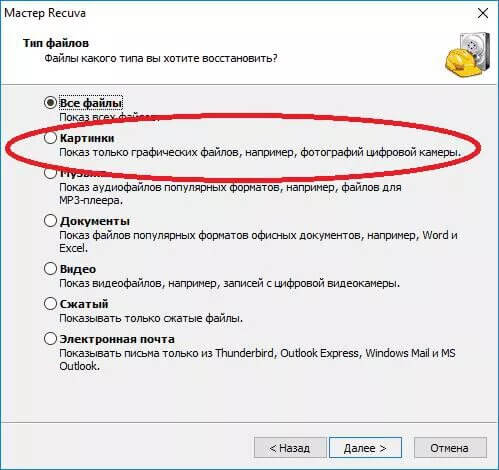
Выберите тип данных для восстановления
- Нажмите «Далее» и выберите картинки для восстановления;
- Выберите место размещения фотографий (на карте памяти);
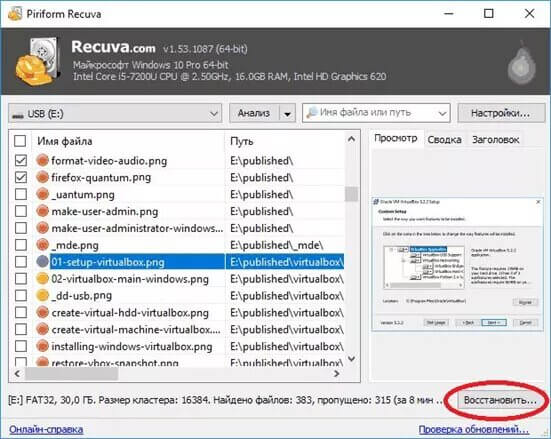
Восстановить можно не все фото
- Включите функцию «Углубленный анализ» и начните поиск;
- Отметьте нужные фото и выберите место, куда они сохранятся.
На самом деле Recuva может искать удалённые данные на карте памяти, даже если просто подключить смартфон к компьютеру по кабелю, не извлекая саму флэшку. Однако практика показывает, что лучше всё-таки использовать специальный карт-ридер, потому что не все телефоны распознают SD-карты как отдельные тома.
Поскольку Recuva опирается на информацию об удалённых данных, миниатюрах и другие сведения, очевидно, что утилита может найти не все фотографии, которые вы ранее удалили. Поэтому не возлагайте на приложение больших надежд. Кроме того, ему может быть не под силу вернуть фото, которые были удалены полгода или год назад.
Как не допустить потерю данных в будущем
Пользователи смартфонов должны знать, что удаленные видео, вернуть будет довольно сложно, а в некоторых случаях невозможно. На камеру телефона сейчас снимают не только любительские сценки, но и главные события своей жизни. Потеря этих файлов может вызвать сильную депрессию.
Избежать потерю данных даже случайным образом помогут несколько простых действий:
- Синхронизируйте свой аккаунт Гугл в телефоне на Андроиде с облачным хранилищем Гугл Фото или другими облачными дисками.
- Установите приложение, выполняющее роль корзины, где будут храниться удаленные видео, музыка, фото и другие файлы.
- Делайте резервные копии видео, фотографий и переносите их на ПК или другой носитель информации.
- В случае потери, видео, фото постарайтесь восстановить как можно быстрее.
Выполнив хотя бы одну из этих рекомендаций, вы уже обезопасите себя от потери информации.
Tenorshare UltData
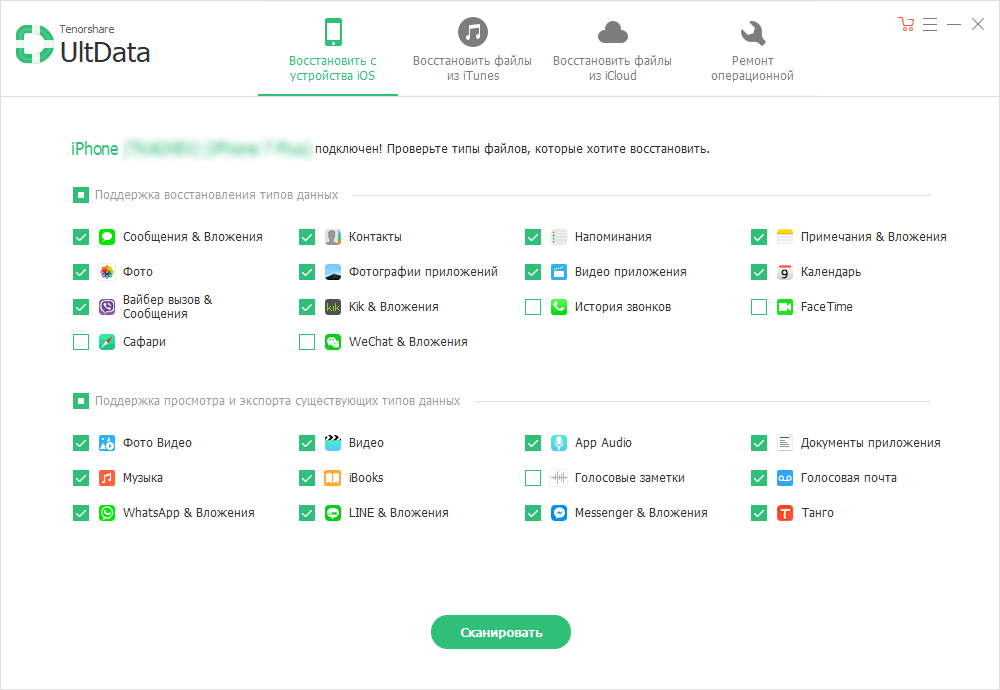
Это программное обеспечение сделало все возможное для восстановления удаленных фотографий и сообщений WhatsApp со смартфона без рута. Даже если у вас нет резервной копии, он может восстановить видео, голос, документы и т.д. В WhatsApp.
Восстановление данных возможно в следующих сценариях:
- Случайное удаление
- Повреждение водой
- Сбой ОС
- Сломан экран
- Неправильный рутинг системы
Вы можете восстановить свои данные как из внутренней памяти, так и с SD-карт. Вы также можете просмотреть файл перед его восстановлением. Говоря об аспекте безопасности, этот инструмент предназначен только для чтения и не подвержен риску, где нет вероятности утечки информации или потери данных.
Как включить отладку по USB
Восстановить удаленные данные на Андроид можно только через подключение к ПК. Поэтому первым делом позаботьтесь о наличии целого USB-кабеля, а в настройках смартфона обязательно включите отладку по USB:
- Откройте настройки устройства.
- В разделе «О телефоне» несколько раз кликните по версии прошивки (сборки), чтобы стать разработчиком.
- Перейдите в раздел «Расширенные настройки», а затем — «Для разработчиков».
- Активируйте отладку.
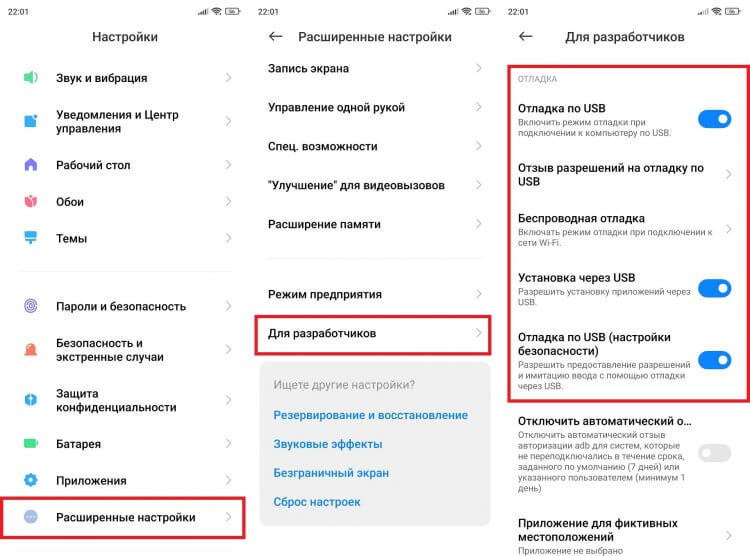
Активируйте отладку по USB, прежде чем подключать смартфон к ПК
Fone
Помимо фотографий (JPG, PNG, BMP, GIF), контактов и сообщений здесь можно восстановить из кэша видео множества популярных форматов: MP4, 3GP, AVI, MOV и других. Dr.fone умеет извлекать данные из кэша, поэтому root-права необязательны. Чтобы проверить эффективность приложения, я удалил несколько видео перед его установкой. Оно смогло восстановить 9 из 10. Неидеально, но на мой взгляд, весьма неплохо.
Очень крутая функция, которая выделяет его на общем уровне – беспроводная передача файлов между телефонов и компьютеров. Нужно только зайти в их онлайн-сервис, ввести 6-значный ключ и дело в шляпе. Еще в Dr.fone есть корзина, которая работает в точности как в Mac и Windows.
Также есть десктопная версия программы с дополнительными функциями. Функция Clone позволит одним нажатием перенести все контакты на другой телефон. Root позволяет просто и безопасно получить root-доступ, а с помощью Backup можно скопировать все важные файлы на ПК.
Программы для восстановления

1. SUPER BACKUP
Быстрый инструмент для резервного копирования данных на Android. Приложение позволяет создавать такие копии, как: контакты, смс, история звонков, закладки, и календари.
- Аварийное копирование приложений в SD-карте.
- Копирование и восстановление контактов, SMS, истории звонков, закладок, календарей.
- Планирование автоматического резервного копирования.
- Может скачивать файлы аварийного копирования от Google Drive.
- Пользователь может изменить путь к резервной папке в настройках.
- Откройте приложение.
- Выберите “Бэкап контактов”.
- Нажмите “Бекап”.
- Появится окно с именем резервной копии контактов и оранжевая надпись с местом хранения копии.
- Далее нажмите “Ок”.
При необходимости вы можете отправить сохраненную копию на e-mail.

Мощное приложение, предназначенное для восстановления удаленных папок или файлов на телефонах или планшетах андроид. Работает как с внутренней памятью, так и с картами micro CD.
Для восстановления удаленных фото или видео в хорошем качестве — на устройстве необходимо наличие рут прав. Если у вас их нет и вы хотите вернуть данные без рут прав, то в DiskDigger предусмотрен базовый функционал, которого достаточно для оживления фотографий или картинок, но возможно ухудшение качества, так как изображения достаются из кеша телефона.
- Запустите приложение.
- Выберите необходимый раздел (например «Карта памяти»).
- Отметьте файлы, которые необходимо восстановить и нажмите «ОК».
- Подтвердите действие в появившемся списке.

Приложение сканирует и восстанавливает удаленные данные с SD карт или внутренней памяти телефона. Работает на андроиде с правами администратора и может пригодиться, когда вы случайно стерли фотографии, видео или музыку.
Главное преимущество программы в том, что оно позволяет предварительно просматривать большинство видов файлов. Для разблокировки полноценной работы (восстановления любых объектов, отключения рекламы и фонового сканирования) — вам понадобится купить полную версию.
- Воскрешение стертых папок с любого раздела.
- Находит документы, фотографии, видео, музыку, архивы и apk.
- Сохраняет восстановленные фотофайлы прямо в Dropbox.
- Уничтожает документы, предотвращая последующее восстановление.
- Безвозвратное удаление.
Некоторые медиафайлы, обнаруженные приложением во время сканирования, могут не восстановится или быть частично утрачены, так как данные могут быть повреждены, также как на настольных ПК.

Работает как корзина на вашем компьютере mac, linux или windows. Приложение Dumpster — это отличный инструмент восстановления файлов через облако резервного копирования (Dropbox, GoogleDrive, Microsoft OneDrive). Полностью устраняет необходимость постоянного создания резервных копий ваших данных. Dumpster предоставляет вам возможность вернуть ошибочно удаленные фотографии, включая изображения, видео, аудио pdf, zip, mp3, mp4, ppt, doc, avi, mpg, jpg, rar и многие другие типы.
- Работает без рут прав, но если они есть, то вы получите еще лучшие рабочие характеристики.
- Приложение не требует подключение к интернету.
- Восстанавливайте картинки, музыкальные записи, видео и другие форматы (pdf, mp3, doc, avi, mp4, jpg, png, rar, ogg, txt).
- Предварительный просмотр удаленных фотографий, видео и аудио файлов перед восстановлением.
- Отправляет копии на Dumpster, используя «поделиться» или «отправить» при помощи любого файлового менеджера или галереи на вашем устройстве.
- Установка графика автоматической очистки корзины.
- Защищает приватность ваших данных, специальным экраном блокировки и ограничением доступа.


5. GT RECOVERY
Приложение может восстановить потерянные файлы, фото, SMS, контакты, архив, музыку, видео и документы, с помощью сканирования памяти на вашем телефоне. Основной функционал является полностью бесплатным. Если вы удалили что-то важное на вашем смартфоне, переформатировали карту памяти, или сбросили телефон к заводским настройкам, то GTRecovery может помочь вам вернуть изображения или фотографии, аудио, музыку и записи, восстановить потерянные контакты, сообщения, документы и т.д.
- Полностью бесплатное приложение.
- Поддерживает большинство форматов, как FAT, EXT3, EXT4.
- Результаты сканирования аудио или видео можно просмотреть.
- Работает с Root правами.


6. APP BACKUP RESTORE TRANSFER
Используется для резервного копирования и восстановления приложений на Android. Внимание: Приложение не может делать резервные копии данных или настроек приложений, оно делает только резервные копии apk-файлов.
- Резервное копирование на SD-карту.
- Пакетное копирование и восстановление приложений.
- Сортировка по названию, дате установки, размеру.
- Отправка apk по электронной почте.
- Поддержка App2SD.

- Запустите программу.
- Просканируйте все файлы. Длительность сканирования зависит от объема памяти вашего телефона.
- По завершении поиска, вы увидите на экране папки, в каждой из них фотографии из конкретного местоположения. Проверьте их по очереди, в каждой из них есть список со всеми фото, в том числе и существующие.
- Отметьте изображения, которые хотите вернуть.
- Нажмите кнопку ОК.
- После этого в приложении появится диалоговое окно, в котором будет указан путь для возвращенных фотографий. Вы можете найти их либо в данной папке, либо в галерее.
- Сканирование внутренней и внешней памяти.
- Приятный и понятный пользовательский интерфейс.
- Нет необходимости рутировать устройство.
- Восстановление изображений всех форматов: jpg, jpeg, png.


8. RECOVER DELETED PHOTOS
Приложение для полного сканирования внутренней и внешней памяти андроид. Recover Deleted Photos поможет восстановить все удаленные фото или изображения быстро, бесплатно и без необходимости ROOT.
- Простое в использовании.
- Работает на смартфонах и планшетах Android.
- Низкое потребление батареи.
- Резервное копирование и восстановление фото.
- Не требуется подключение к интернету.


9. EASEUS MOBISAVER
Вы удалили изображение в телефоне по невнимательности? Это приложение позволяет восстановить все стертые фотографии и картинки в течение нескольких минут.
- Выберите папку.
- Выберите необходимые файлы.
- Нажмите кнопку «Начать».
- Бесплатное и простое в использовании приложение.
- Восстановление изображений, видео, документов или музыки. (PNG, TIFF, GIF, MP4, PNG)
- Находит удаленные фотографии с карт памяти SD-Card.
- Работает на большинстве устройств Андроид.

Как восстановить удаленные видео на Андроиде сторонними приложениями
Если предыдущие способы не помогли восстановить данные, стоит использовать специализированные приложения, которые выполнят данную функцию и помогут восстановить удаленные видео.
Для работы с некоторыми из них потребуются права суперпользователя (рут-права). они дают возможность глубже изменять стандартные настройки вплоть до установки другой прошивки.
Получение рут-прав на устройствах, находящихся на гарантии, приведет к ее потери. Не спешите использовать рут-права, пробуйте все способы восстановления удаленных видео без них.
Дело в том, что с недавних пор восстановить удаленные данные на Android стало сложной задачей, когда телефоны стали подключаться как медиаустройство, а не карта памяти Способы восстановления есть, но они достаточно сложны для начинающих пользователей. Поэтому пробуйте более простые.
Deleted Video Recovery – восстановить данные на Андроид
Для восстановления удаленных медиафайлов подойдет это приложение для Андроиде. Оно заточено только для работы с различными видео.
Для работы с программой рут права не требуются.
- После запуска приложения необходимо дать нужные разрешения.
- Нажать кнопку поиска, начнется сканирование.
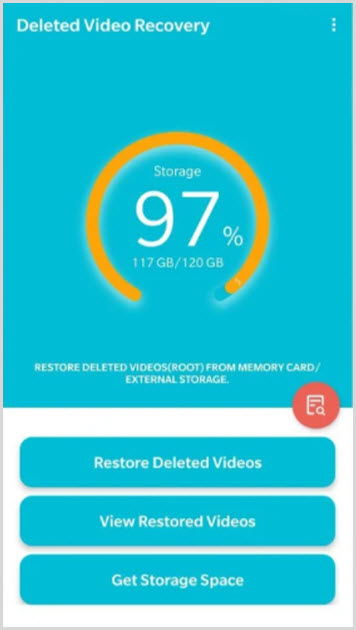
- Нажимаете “Показать” удаленные данные, выбираете нужные.
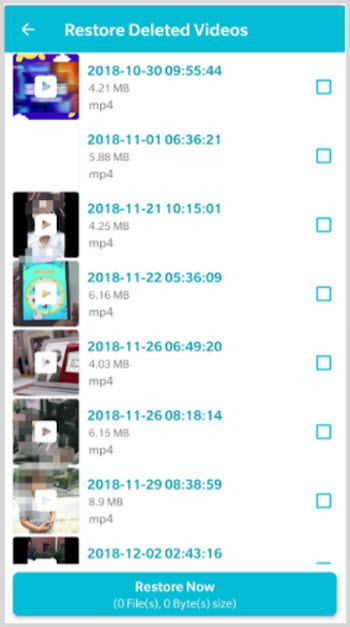
- Жмите “Восстановить сейчас“.
Найденные удаленные видео будут располагаться в папке Deleted Video Recovery корневого каталога.
Приложение DiskDigger Pro на Андроиде
Это одно из простых приложений, которое может работать как с рут-правами, так и без них. Pro версия работает с реанимацией видео, фото, музыки и многих других файлов.
- Скачиваете, запускаете из Плэй Маркет
- Используйте простой поиск без Root. Нажимаете кнопку “Начать” поиск.
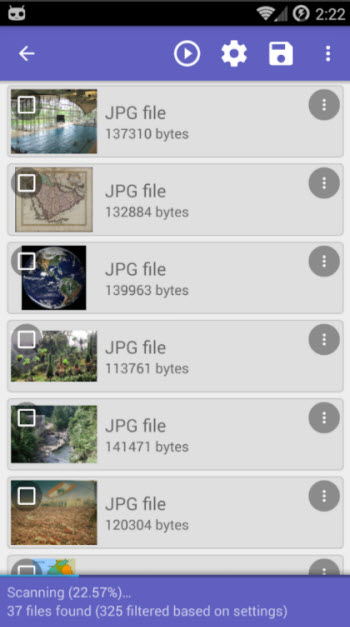
- Приложение начнет сканировать внутреннюю память или SD накопитель. Одновременно можно отмечать удаленные файлы, которые нужно восстановить.
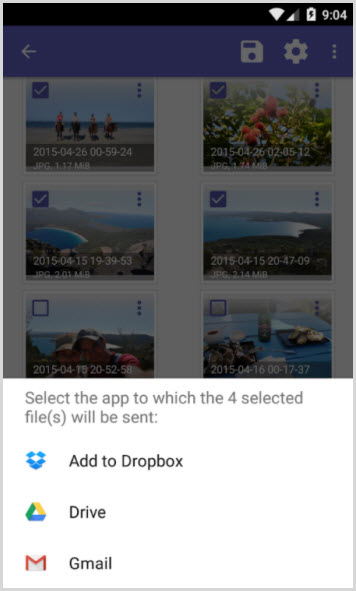
- Затем DiskDigger Pro предложит путь сохранения данных: облачные диски, внутренняя память устройства или на FTP – сервер.
Приложение Undeleter для Андроиде
Эта программа для root пользователей, позволяющая восстановить любые данные удаленные с внешних SD карт или внутренней памяти вашего устройства на Андроиде.
По эффективности приложение не уступает решением на базе вашего персонального компьютера, поддерживая более тысячи типов файлов. Оно пригодится вам если вы случайно удалили нужные медиафайлы или фотографии.
Без рут прав программа сканирует лишь данные из кэш приложения, но и среди них можно найти качественные файлы.
Установка root-прав процесс несложный, справится пользователь любого уровня.
- Запустили приложение .
- Выбрали нужный путь восстановления. У приложения их два: восстановить файлы или данные приложений. В нашем случае это первое. Приложение начнет определение доступных носителей. Предложит выбрать: внутреннюю память или съемный носитель.
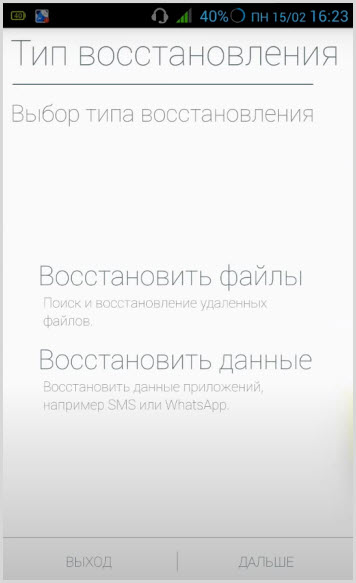
- Следующим шагом выбираете директорию расположения удаленных медиафайлов. Запустить сканирование журнала или глубокое сканирование. Найденные удаленные файлы будут разделены по разделам: видео, изображения, документы и другие.
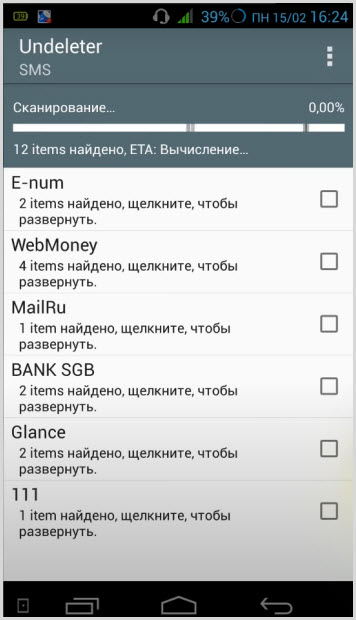
Выбираете нужные удаленные файлы, жмете восстановить.
Приложение Video recovery deleted file для Андроид
Приложение создавалось для восстановления медиафайлов на Андроиде. Одна из лучших разработок компании Detective Studio. Приложение работает без рут прав, может восстановить любые медиафайлы. Достаточно сделать пару простых действий:
- Запускаете приложение, даете необходимые разрешения.
- Следующим шагом предлагается выбрать версию PRO или “Бесплатное использование“.
- Далее, выбор данных для восстановления: видео, фотографии или аудио. Жмете нужную кнопку.
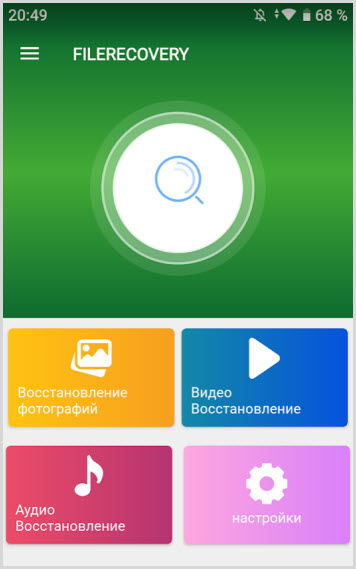
- Video recovery начнет сканирование внутренней памяти телефона или съемного носителя и находить удаленные медиафайлы
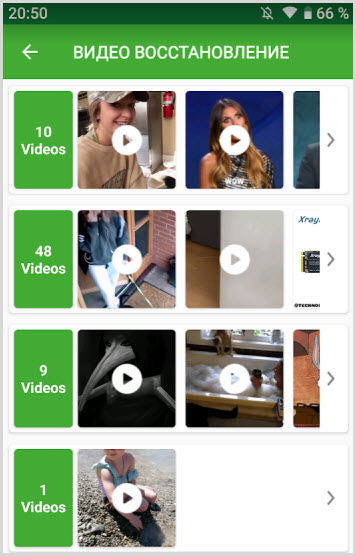
- Последний этап – поиск нужного видео и его возврат в память устройства.
После сканирования в списке среди удаленных могут попадаться не удалённые видео. Это не баг, разработчики предупреждают об этом. Это нисколько не мешает выполнять ее основную функцию.
Отзывы пользователей в основной своей массе положительные, так как это приложение экономит время и возвращает удаленные медиафайлы.
Как восстановить удаленные видео средствами оболочки ОС
На персональных компьютерах по умолчанию присутствует “Корзина“. На смартфонах Андроид, корзина поставляется не на все устройства. Эта функция содержится непосредственно в предустановленной оболочке, к примеру, в MIUI, на телефонах Xiaomi.
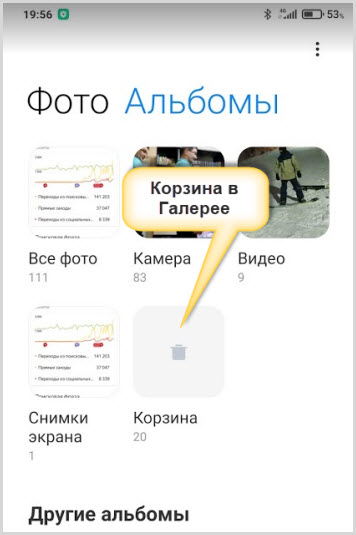
Удаленные видео из “Галереи” попадает в корзину, где хранится бесплатно 30 дней. В течение этого времени файлы доступны для восстановления.
Если нет этой встроенной функции, “Корзину” можно установить, используя дополнительное приложение.
Подробнее в статье – Где расположена корзина на Андроиде.
Как восстановить удалённые фото на Android
Вот как это работает:
- Скачайте Tenorhsare UltData for Android себе на Mac или ПК;
- Запустите утилиту и подключите телефон к компьютеру по кабелю;
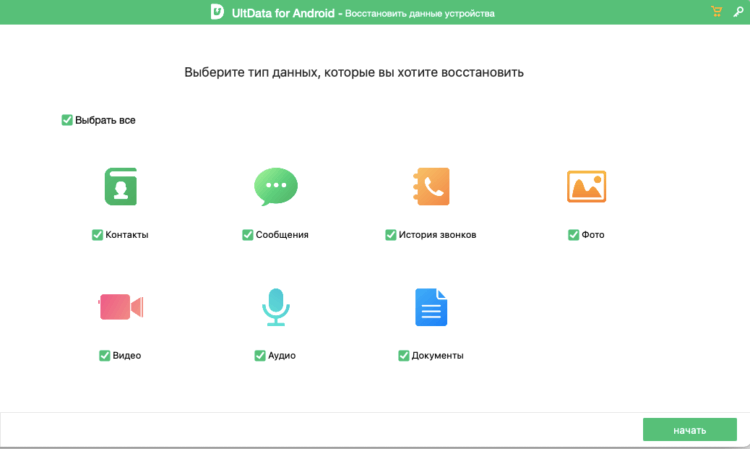
Восстановить можно довольно широкий спектр данных, не только фото
- Не отключая телефон, запустите «Настройки» — «Система и обновления» и включите пункт «Отладка по USB»;
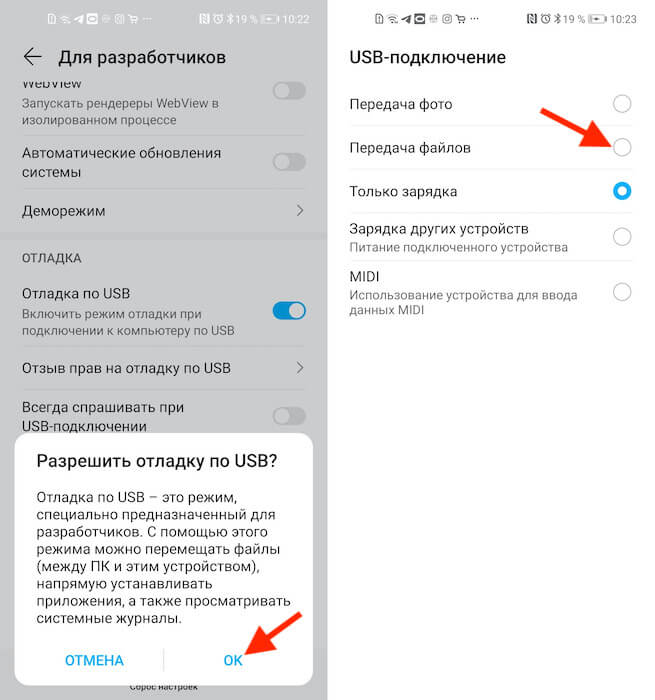
Без отладки по USB ничего не сработает
- Теперь откройте шторку уведомлений и нажмите на уведомление «Отладка по USB», после чего включите «Передача файлов»;
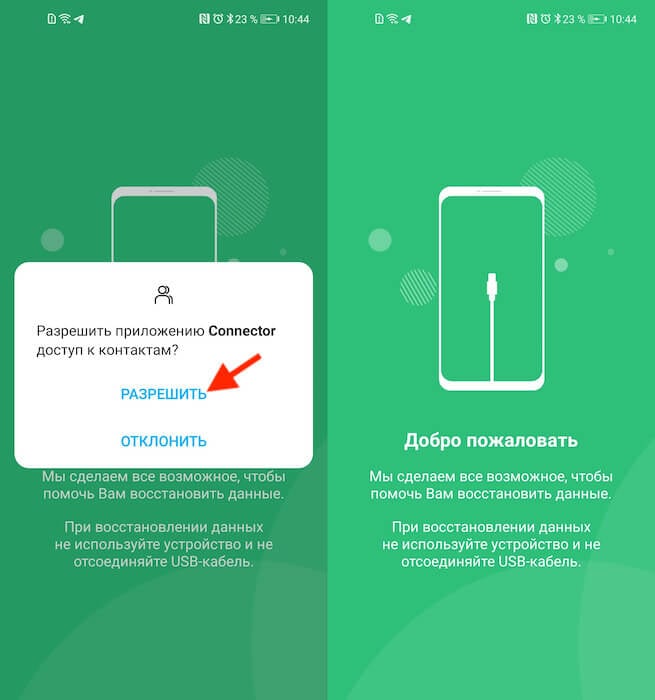
Раздайте утилите необходимые разрешения прямо на телефоне
- На экране компьютера нажмите «Восстановить данные»;
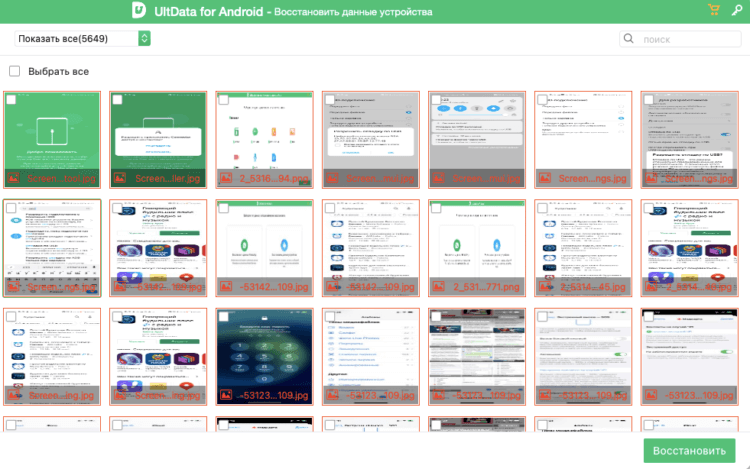
Выберите фотографии, которые хотите восстановить
- Выберите данные, которые хотите восстановить, и подтвердите запуск утилиты на смартфоне;
- Дождитесь, пока утилита найдёт удалённые данные, потом выберите нужные и нажмите «Восстановить».
Утилита UltData for Android довольно универсальна. Она позволяет как восстановить удалённые фото на Андроиде, так и вернуть стёртые контакты, сообщения, медиавложения, историю звонков, видеозаписи, аудиосообщения, документы. Кстати, таким образом даже можно восстановить удалённые фото WhatsApp на Android. Правда, учитывайте, что, чем больше времени прошло с момента удаления, тем сложнее может быть восстановить эти данные.
Как восстановить Ватсап без резервной копии
WhatsApp тоже синхронизуется с Google Диском, благодаря чему вы можете в любой момент восстановить резервную копию чатов. Увы, многие люди забывают своевременно включить столь важную опцию, из-за чего теряют все данные. Но и это — не проблема, если на компьютере установлено приложение RecoverGo. С ним в два счета получится восстановить Ватсап без резервной копии:
- На смартфоне активируйте отладку по USB, а затем подключите его к ПК.
- Запустите RecoverGo.
- Выберите «Восстановить удаленные данные WhatsApp».
- Далее программа предложит выбрать тип используемого приложения. RecoverGo поддерживает как обычный WhatsApp, так и WhatsApp Business.
- Приложение восстановить все данные от сообщений и статусов до голосовых сообщений и ссылок. Просто нажмите кнопку «Сканировать».
- Следуйте инструкциям, которые будут появляться на экране.
- По окончании сканирования нажмите кнопку «Восстановить».
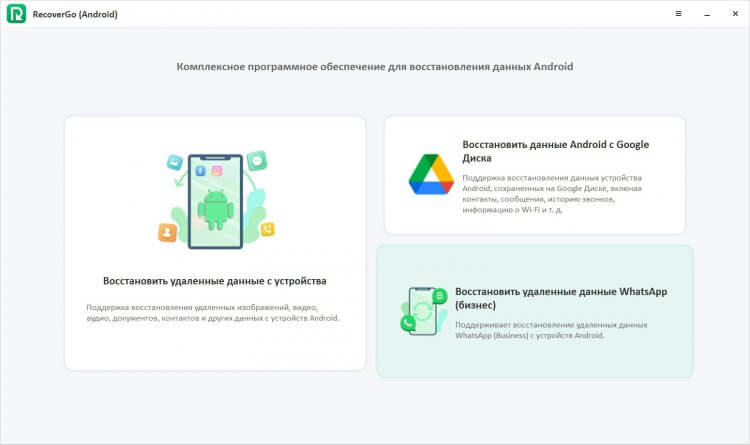
Программа восстановит данные даже в том случае, если вы не создавали резервную копию WhatsApp
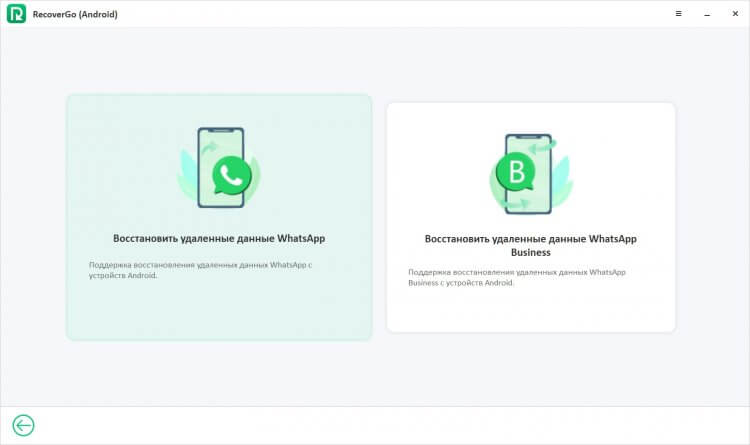
С WhatsApp Business приложение тоже работает
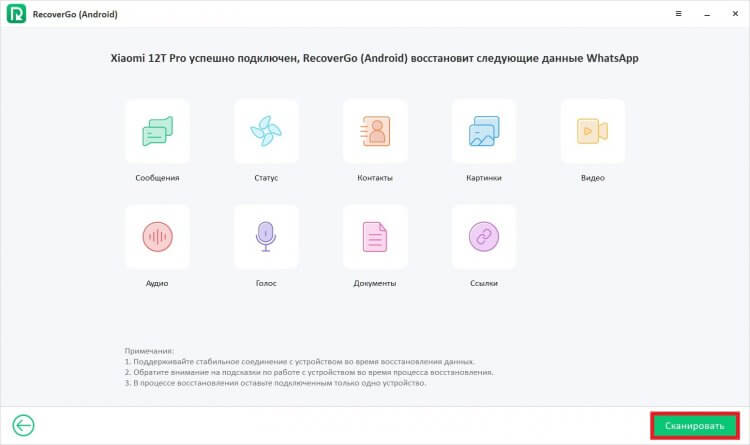
После нажатия кнопки «Сканировать» нужно будет выполнить несколько манипуляций, подсказки для которых появятся в окне RecoverGo
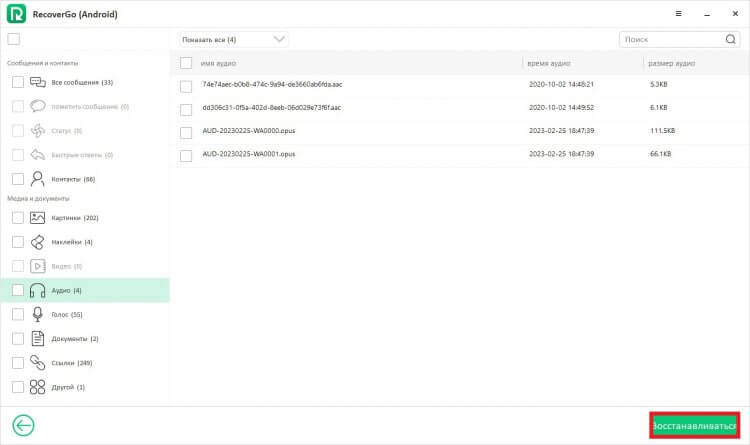
А вот теперь любые обнаруженные данные можно восстановить
Более подробно и наглядно весь алгоритм проиллюстрирован в видеоинструкции. Посмотрите ее, если у вас остались вопросы, касающиеся восстановления удаленной резервной копии в Ватсапе.
Также не забывайте, что полный возврат файлов доступен только обладателям лицензионного ключа, который можно приобрести со скидкой в 20%, используя код LABR8F при оформлении заказа на сайте приложения RecoverGo.
Приложение для восстановления удаленных файлов на Андроид
- Скачайте программу по этой ссылке, нажав на кнопку «Free Download» и установите.
- Откройте DroidKit и наведите курсор на «Data Recovery».
- Выберите нужный режим восстановления. Например, «WhatsApp Recovery».
- На следующей странице нажмите «Start».
- Включите режим «Отладка по USB» в настройках смартфона.
- Смахните шторку, выберите «Использовать USB для переноса данных», после чего следуйте подсказкам в приложении.
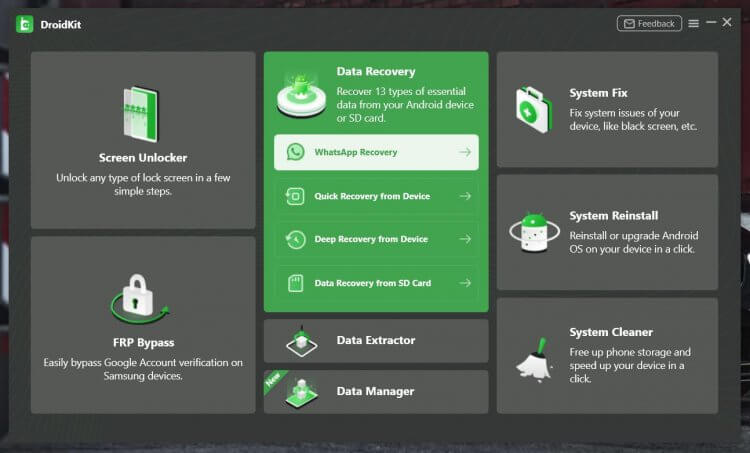
У DroidKit довольно простой интерфейс и удобная навигация
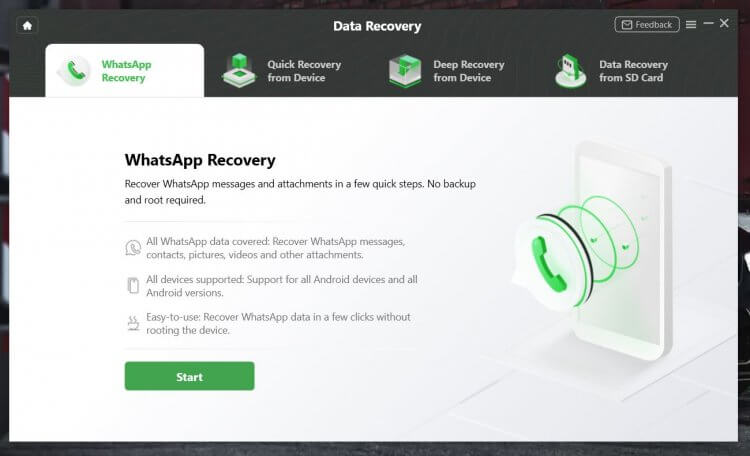
Восстановить данные очень просто. Программа описывает каждый шаг, чтобы не запутаться
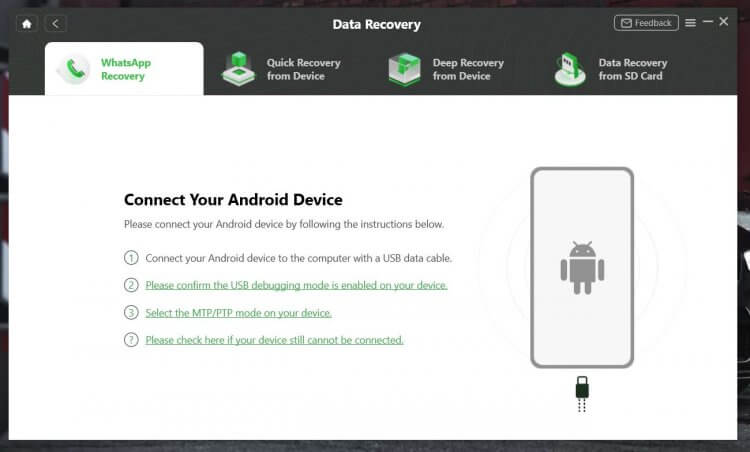
Каждый шаг сопровождается подробной справкой, поэтому разобраться сможет даже новичок в Android
Подобным образом работает и функция быстрого восстановления данных, но перед этим вам необходимо выбрать из списка, что именно вы хотите вернуть. Кроме того, на всякий случай, рекомендуем ознакомиться с детальной инструкцией по восстановлению данных или посмотреть обучающее видео, в котором все объяснено максимально понятно.
Однако функциональность DroidKit не ограничивается лишь восстановлением данных: это универсальная утилита, которая помогает, когда возникают проблемы со смартфоном. Что можно сделать еще с ее помощью?
- Разблокировать телефон, если забыл пароль.
- Переустановить прошивку.
- Почистить систему от мусора.
- Предусмотрена возможность вернуть устройство в рабочее состояние, если телефон работает, но экран черный.
- Для владельцев смартфонов Samsung даже есть возможность обойти аккаунт Google после активации с помощью встроенной функции FRP Bypass.
Это далеко не полный список функций DroidKit. Подробная информация об утилите есть на официальном сайте: наверняка вы найдете и ту проблему, с которой столкнулись сами.
Попробовать DroidKit бесплатно
Попробовать DroidKit определенно стоит, так как утилита намного проще аналогов и позволяет восстановить данные на смартфоне в один клик. Учитывая то, насколько нестабильны Android-смартфоны в наше время, она незаменима для пользователя. Программа хоть и платная, но у нее есть пробная версия — пользуйтесь на здоровье!
Data Recovery
Мне не очень хотелось добавлять это приложение в список. Из-за общего названия много информации о нем я не нашел, но в Google Play у него высокий рейтинг, поэтому я решил дать ему шанс. Создатели рекламируют его как программу, которая умеет восстанавливать всё что угодно, от изображений и важных документов до видео- и аудиофайлов.
Data Recovery имеет минималистичный интерфейс. Можно выбрать один из четырех режимов восстановления, в зависимости от того, какой тип файла нужно восстановить. Root-прав не требуются и сканирование проходит довольно быстро. С другой стороны, я не нашел как сканировать конкретный участок памяти, хотя можно настроить фильтр по дате и размеру. Перед восстановлением доступно превью для каждого файла, что очень удобно. Через какое-то время я смог найти три из четырех фотографий, которые удалил ранее.
Найденные файлы можно сохранить на телефон или на Google Диск. Но вторая опция доступна только в премиум-версии. Помимо восстановления Data Recovery, может чистить «мусорные» файлы. Но я бы не рекомендовал этого делать – в мое случае, приложение сразу же завершилось ошибкой (закрылось). Чтобы использовать его по максимуму понадобится премиум-лицензия, которая стоит 12 долларов. Это позволит восстанавливать неограниченное количество файлов, настроить резервное копирование в облако, а еще удалит рекламу.


