

- Батарея не заряжается из-за поломки в блоке питания
- Вариант разборки 1
- Значительное загрязнение внутренних элементов ноутбука пылью
- Как заменить штекер или устранить повреждение провода
- Как проверить ноутбук на износ при отсутствии зарядки
- Обновление драйверов для нормальной зарядки ноутбука
- Отсутствие заряда ноутбука при исправном блоке питания
- Проблема с ноутбуком dell, не заряжается батарея, процессор не на полной мощности, ac power adapter wattage and type cannot be determined
- Проблемы со шнуром
- Проводим диагностику и устраняем неисправности на плате
- Ремонтировать или покупать
- Типовые схемы блоков питания ноутбуков
- Часть 1. зарядное устройство для ноутбука:
Батарея не заряжается из-за поломки в блоке питания
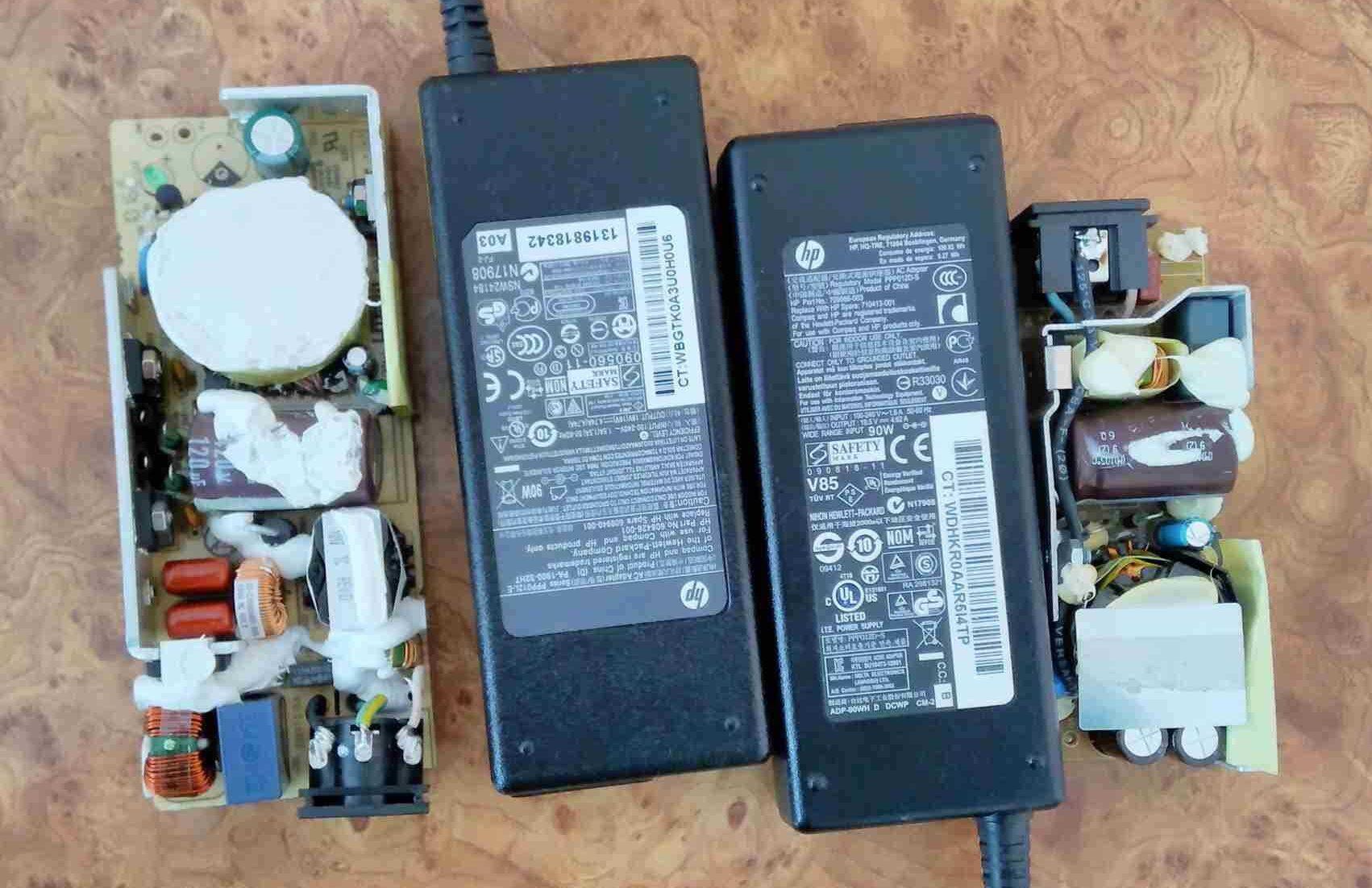
Если все вышеперечисленные способы не помогают, сломан сам блок питания. Процедура проверки и решения проблемы выглядит так:
- Тестируют индикатор блока. Такое возможно только если производитель предусмотрел наличие индикатора.
- Если без включения адаптера блок не откликается, проверяют разъемы, компоненты. Иногда из строя выходит зарядка и контроллер – именно его и следует проверить на работоспособность.
- Зачищают контакты от окисления, ржавчины. Проверяют элементы еще раз.
- Нет отклика, подключают другое зарядное устройство.
Можно работать и без блока питания, для чего подключают ноутбук к сети напрямую. Но это лишает прибор его важного преимущества – мобильности. Лучше всего все же отнести лэптоп в сервис, чтобы мастера исправили недостаток и подобрали новый блок питания.
Вариант разборки 1
Вооружаемся обычным медицинским шприцом, заполняем его бензином. Тщательно проливаем шов БП по всему периметру. Ждем 5-10 минут и повторяем операцию.

Теперь берем отвертку с плоским жалом и свободно разъединяем части корпуса. Если не получается, повторяем процедуру.

Значительное загрязнение внутренних элементов ноутбука пылью
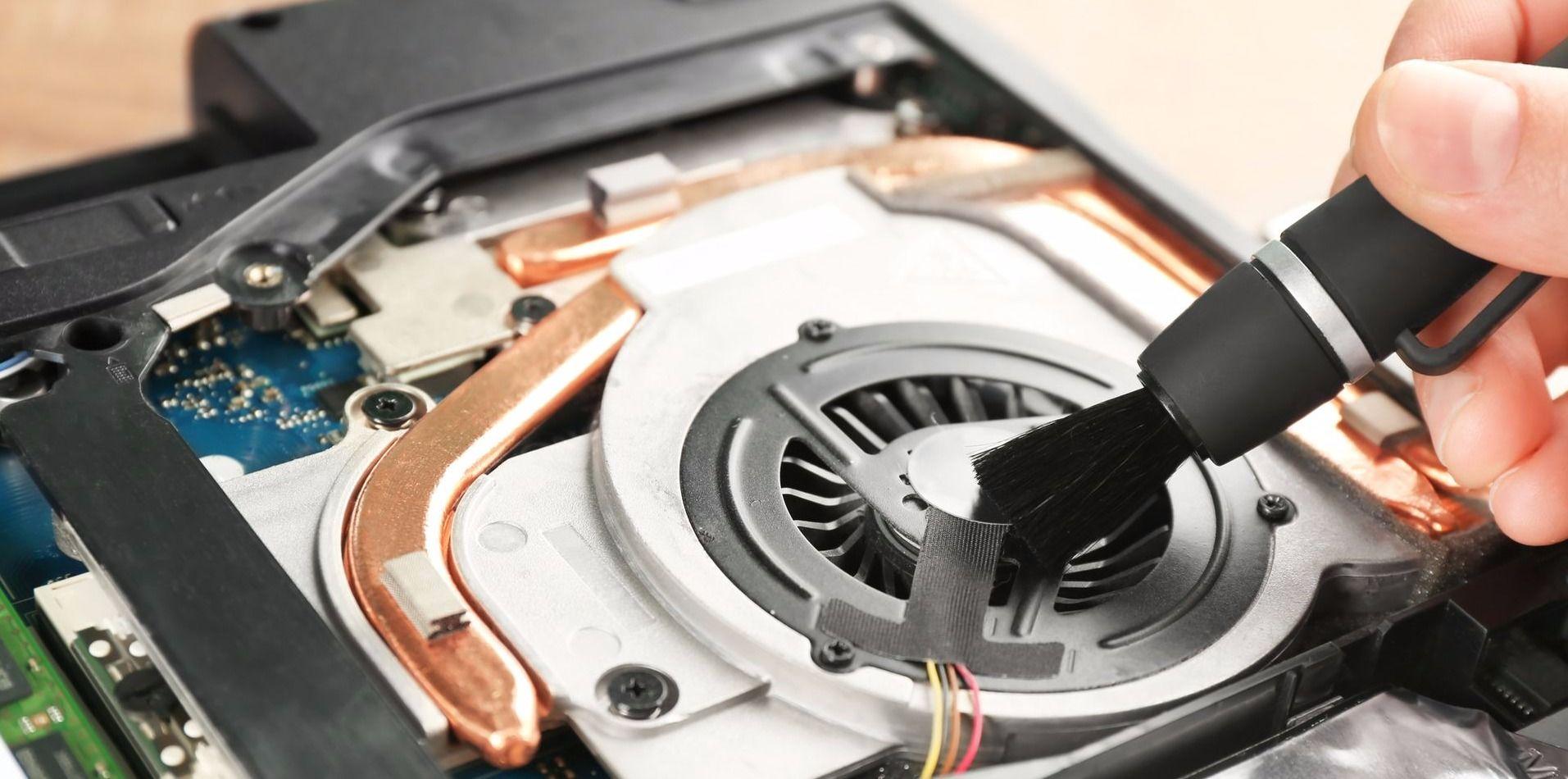
Иногда пользователи даже не подозревают, как много пыли и мусора скапливается на внутренних элементах устройства. Такое чаще всего происходит по двум причинам:
- Владелец лэптопа обожает есть и пить прямо над клавиатурой. Мусор и частички еды западают в клавиши и пространство между ними, мешают нормальной работе прибора.
- В помещении слишком пыльно. В этом случае необходимо регулярно чистить внешнюю панель, следить за чистотой внутренних элементов.
Установка увлажнителя в пыльном помещении позволит снизить уровень мелкодисперсных частиц в воздухе и уменьшить риск запыления внутренних пространств ноутбука.
Решение проблемы: отдать ноутбук в чистку или выполнить процедуру самостоятельно.
Разборка клавиатуры требует опыта, поэтому лишний раз лучше не рисковать, отдать устройство в сервис.
Как заменить штекер или устранить повреждение провода
Начнем с самого простого – ремонта переломившегося кабеля питания ноутбука. Перекусываем провод в месте повреждения и зачищаем оба его конца.

Полезно! Если провод переломился под самый штекер (или блок питания), то придется немножко доработать сам штекер или втулку БП. Берем монтажный нож или простое лезвие безопасной бритвы и срезаем часть штекера (втулки).

Надеваем на провод две термоусадочных трубки разного диаметра. Это удобнее, надежнее и эстетичнее, чем изолента.

Теперь вооружаемся паяльником, тщательно облуживаем зачищенные места и спаиваем центральные провода. Надвигаем на место пайки тонкую термоусадку.
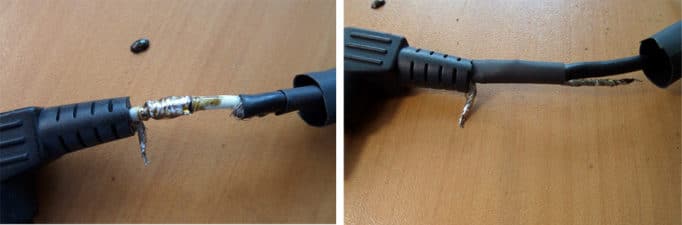
Греем трубку спичками, чтобы она «села». Спаиваем экраны, стараясь не пережечь изоляцию центральной жилы. Для этого в месте пайки на центральную жилу можно положить кусочек электрокартона.
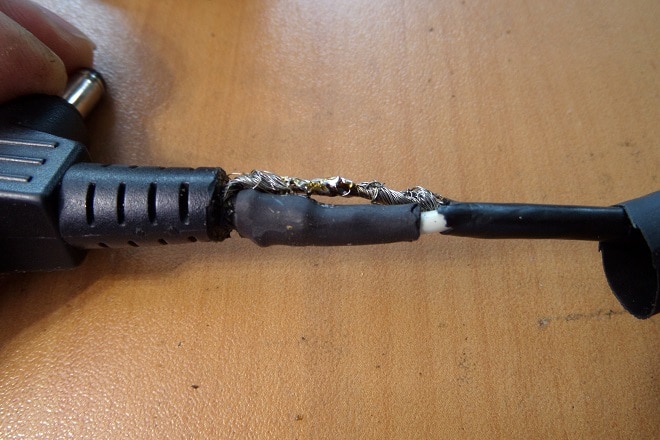
Натягиваем вторую трубку, усаживаем ее газовой горелкой или зажигалкой, и дело сделано.

Если нет термоусадочных трубок нужного диаметра, то вполне подойдет и обычная изоляционная лента. Это будет не так эстетично, но вполне надежно.
Теперь кратко по ремонту и замене штекера. Такая операция может понадобиться при плохой заводской пайке, если провод переломился очень глубоко в оболочке разъема или мы желаем эстетики.
Отрезаем провод в месте перелома или выше. При помощи монтажного ножа разрезаем оболочку по всей длине. Выворачиваем ее, вытряхиваем внутренности, отпаиваем от штекера провода (если они уже не отвалились из-за плохой пайки) и получаем следующее:

Зачищаем отрезанный провод, облуживаем, припаиваем центральную жилу, тщательно ее изолируем. Припаиваем экран.

Берем разрезанную оболочку, подрезаем ее изнутри так, чтобы ее можно было установить на место и концы в месте разреза сошлись. Надеваем на оболочку термоусадку диаметром 10 мм, усаживаем ее прогревом над горелкой газовой плиты. Для передней части разъема берем термоусадочную трубку диаметром 13 мм. Надеваем, усаживаем и готово.

Что касается полной замены, то тут все очевидно. Все новые штекеры разборные. Отрезаем старый, припаиваем новый, не забыв перед пайкой надеть на провод оболочку. Припаяли, зажали кабель специальным обжимным лепестком (на фото ниже помечен стрелкой), надвинули на место пайки оболочку и все.

С проводами и разъемами вроде разобрались. Теперь перейдем непосредственно к ремонту блоков питания ноутбуков. Хотелось бы сразу предупредить, что для проведения ремонта необходимо обладать хотя бы минимальными знаниями радиотехники, уметь держать в руках паяльник и пользоваться измерительными приборами. Если все это в наличии, то можно начать.
Как проверить ноутбук на износ при отсутствии зарядки
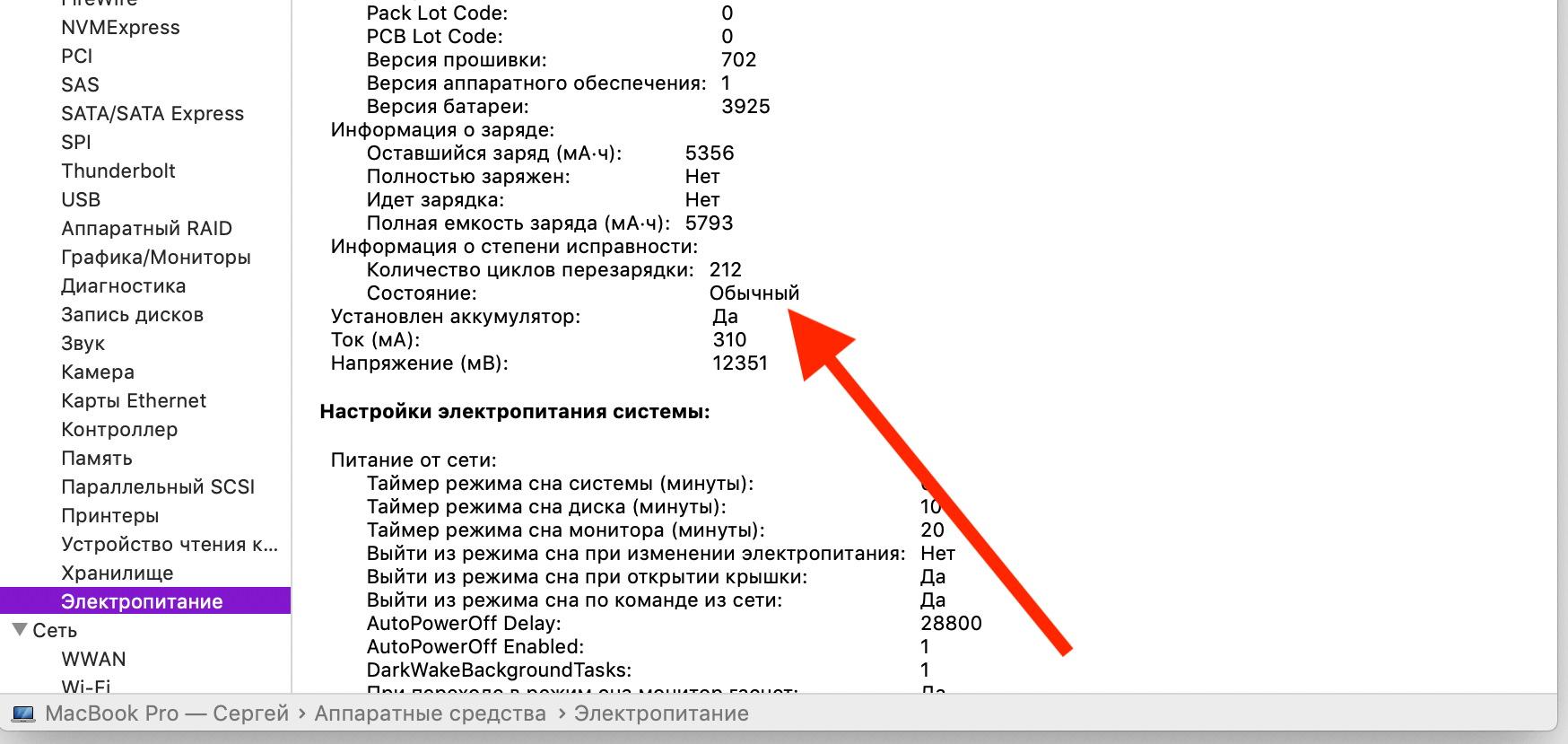
Старые батареи частенько не показывают полную зарядку или не заряжаются вообще. Такое бывает при истощении ресурса зарядки/разрядки, неправильной эксплуатации лэптопа, приведшей к потере емкости батарей.
Причина – износ АКБ, поэтому придется проверить состояние элемента, делают это так:
- Запускают ноутбук в работу. Открывают командную строку (под кнопкой Пуск).
- Прописывают в пустом поле powercfg energy. Затем нажимают кнопку Enter.
- Ожидают отклика и смотрят подробный отчет.
В отчете проверяют расчетную емкость батарей, отслеживают время последней полной зарядки. Если разница между показателями большая, это говорит о высокой степени износа АКБ, элемент придется заменить. Процедуру выполняют в сервисе, стоит это недорого, но все зависит от модели ноутбука и наличия комплектующих.
Обновление драйверов для нормальной зарядки ноутбука
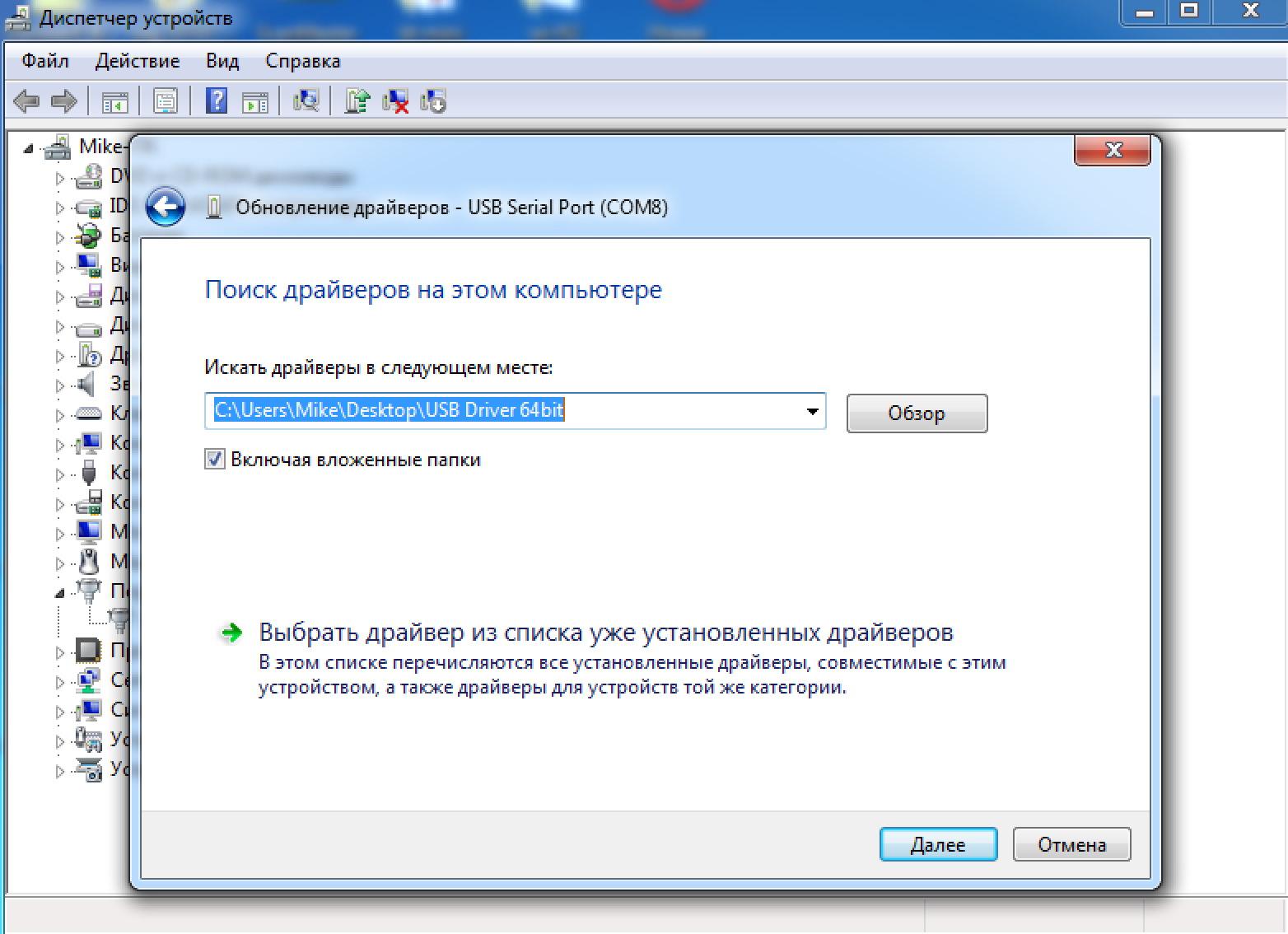
Аккумуляторная батарея – один из элементов устройства, для которого требуются определенные драйвера. Без этих драйверов работа батареи будет сбита, лэптоп попросту не увидит емкости и, соответственно, не будет их заряжать.
Иногда бывает, что с экрана пропадает пиктограмма батареи, пользователь не видит – есть зарядка или нет.
Все проблемы решают следующим образом:
- правой кнопкой кликают по закладке «Пуск»;
- выбирают раздел Диспетчер устройств;
- переходят в разряд Батареи, открывают его;
- находят пункт Батарея API совместимым управлением или подобное;
- зажимают правой кнопкой строки и выбирают отключение устройства;
- затем нажимают правой же кнопкой на эти строки и выбирают подключение.
Если проблема с драйверами, эти действия ее полностью решают. Если же ничего подобного на раздел батарей в лэптопе нет, неисправность лежит глубже – устройство не распознает зарядные емкости. Причиной может быть плохой контакт, сбой настроек – такие дефекты устраняют в сервисном центре.
Второй вариант – значок батареи на экране появился, но зарядки нет. В этом случае снова открывают диспетчер устройств, кликают правой кнопкой по разделу батарей и нажимают кнопку «удалить». Затем перезапускают ноутбук в обычном режиме. Устройство при запуске распознает батареи, автоматически скачает нужные драйвера и запустит емкости в работу.
Загрузка драйверов требует наличия сети Интернет, поэтому действия проводят только после подключения к сети. Если драйвера не качаются из сети, пользователи заходят на сайт производителя и оттуда скачивают нужный софт.
Отсутствие заряда ноутбука при исправном блоке питания
Вопрос, почему исправная батарея не заряжается, волнует почти 53% пользователей. Особенно странно наблюдать это явление, открывая новый, только что купленный прибор. В теории новое устройство должно и работать без единого нарекания, но случается такое не всегда.
И если это не заводской брак (проверяют в магазине), проблему решают так:
- Проводят работы по инициализации аккумулятора. Это не сложно, никаких особых навыков не требуется.
- Отключают ноутбук. Отсоединяют кабель. Осторожно снимают батарею.
- В течение 20 секунд удерживают нажатой клавишу включения устройства.
- Возвращают на место батарею. Подключают АКБ.
После этого включают ноутбук – все вопросы сняты, подача питания восстановлена. Это самый быстрый и простой способ инициализации. Все прочие требуют вмешательства специалистов.
Альтернативные варианты инициализации для опытных пользователей:
- Отключить зарядное устройство, вынуть батарею, нажать кнопку питания и держать минуту, затем вернуть батарею на место и включить шнур в сеть, но не включать кнопку ноутбука еще 15 минут. Дать прибору постоять, затем нажать клавишу включения, оценить результаты.
- Вариант для цельных ноутбуков, где нельзя вынуть батарею подразумевает отключение зарядки, и зажимание кнопки питания до полного отключения устройства. Затем шнур зарядки снова подключают, ожидают 15-20 минут и запускают ноутбук.
Специалисты рекомендуют не нарушать порядок действий. Если все сделано правильно, батарея начнет показывать пополнение энергии, проблема решена.
Проблема с ноутбуком dell, не заряжается батарея, процессор не на полной мощности, ac power adapter wattage and type cannot be determined
По доброй традиции, сообщу вам о моей проблеме с ноутом, и как я её решил.
Являюсь я счастливым обладателем ноутбука DELL Inspiron n5110, версия с процессором Core i7 второго поколения.

И не так давно столкнулся с не очень приятной проблемой. Сейчас опишу вам всё, что происходило с моим ноутбуком.
Как-то запуская ноут, я столкнулся с тем, что он выдал мне предупредительное сообщение «AC power adapter wattage and type cannot be determined…» и так далее. Это сообщение гласит, что батарея либо сама зарядка не могут быть определены, и требуют замены. Но вроде как он всё равно запускается. «Ну и фиг с ним» — подумал я, радуясь, что ноутбук запускается.
Но не тут то было! Сперва я заметил, что батарея в ноутбуке находится в состоянии «подключена, но не заряжается».
Зачем понял, что ноутбук стал нехило так подтормаживать, видео рендерится в раза 3 медленнее, и вообще общая производительность упала. Я полез в программу AIDA64, и дал ноуту максимальную нагрузку на тесте, температура процессоров не поднялась выше 50, хотя обычно доходит и до 80.
Зайдя в настройки разгона я и вовсе был сильно удивлён:

Частота процессора застыла на отметке 798 и не поднималась, хотя должна подниматься даже выше заявленных 2200. И тут я перечитал ещё раз сообщение, которое мне выдаётся при запуске, и понял, что ноутбук ради безопасности работает в экономическом режиме. Подумав, что проблема в батареи, я снял её и запустил ноут без неё. И вуаля! Всё заработало нормально. Подумав, что проблема в батареи, я даже заказал новую и сейчас жду посылку.
Но, произошла неприятность. На пару секунд выключился свет, и после перезапуска ноута та же ошибка и проблема снова вернулась даже без батареи! Здесь могло сгореть и само зарядное, и провод мог переломится, короче, вариантов было масса.
Я много чего пробовал делать, и выключал ноутбук, вытаскивал всё, держа палец на кнопке включения 60 секунд, и протирал контакты, но нифига не помогло.
Начал искать всякие способы отключить троттлинг (заведомое занижение мощности процессором для того, чтобы температура ноутбука не была выше определённой отметки, и да, я тоже сначала прочитал это слово как «троллинг»).
В итоге, я сделал элементарное действие, после которого всё заработало отлично ДАЖЕ со старой батареей. Обновил bios. Вот и всё! Как придурок скакал вокруг ноута месяц, а в итоге нужно было просто обновить bios. Обновить bios для DELL N5110 можно на офф сайте. Если у вас другая модель ноутбука DELL, но такая же проблема, поищите драйвера bios для вашей модели ноута на официальном сайте.
Обновление происходит очень легко. Вам нужно подключить ноутбук к сети, вставить батарею и запустить скачанное приложение. Дав согласие остаётся только ждать. Куллера начинают работать по полной и после установки ноутбук перезагружается, и страшного сообщения я больше не увидел.
Надеюсь, вам поможет моё решение. Если нет или вам помогло другое решение — пишите в комментах.
Проблемы со шнуром
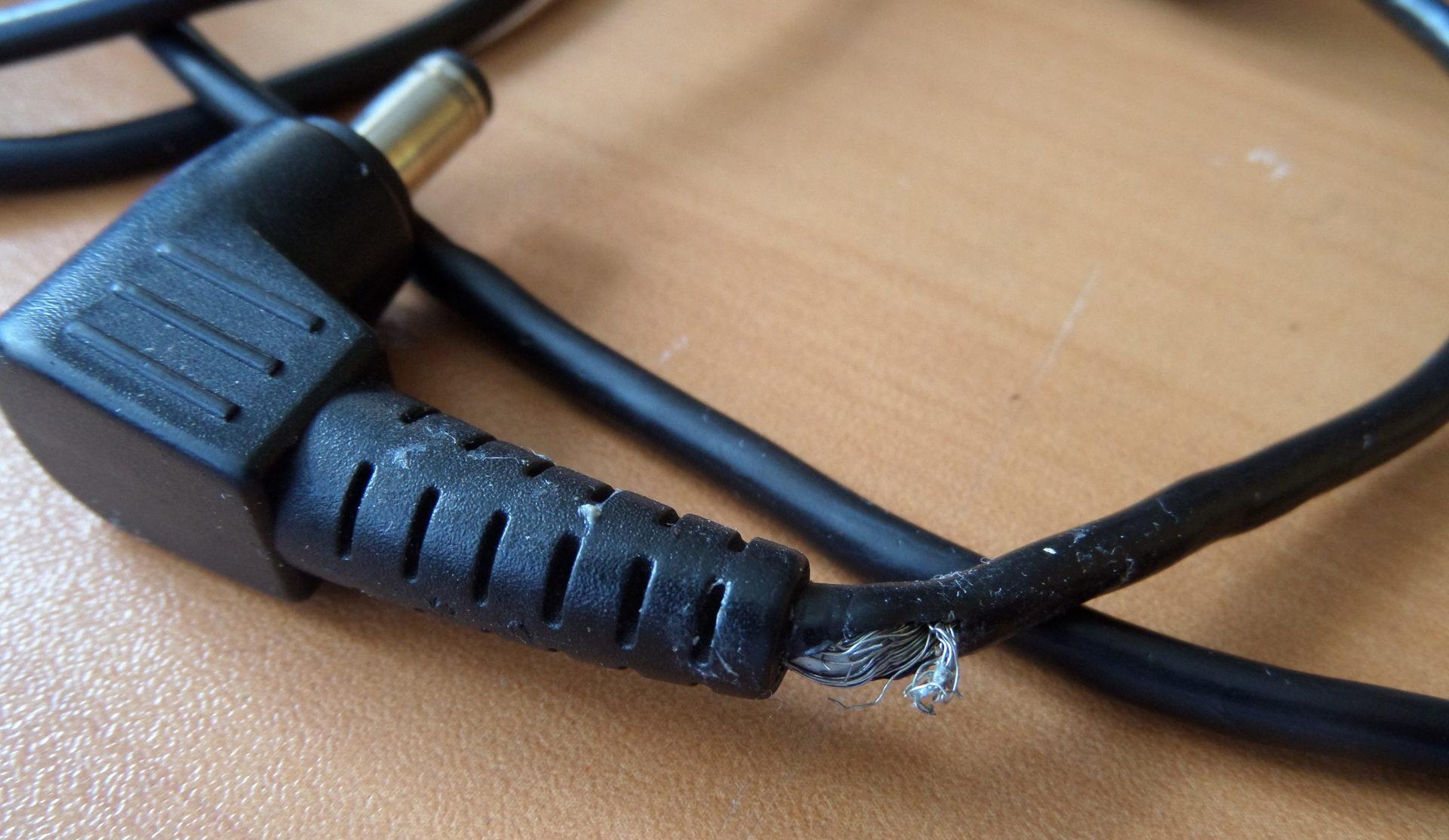
Шнур зарядного устройства – один из основных элементов лэптопа. Но частенько этот шнур оказывается под ножкой стула, стола, ногами посетителей. Это приводит к порыву, поломке оплетки, после чего начинают портиться жилы. Включая такой провод в сеть, владелец лэптопа рискует получить удар током, сгоревшее устройство или отсутствие зарядки.
Решение: купить новое зарядное устройство, идеально подходящее к модели ноутбука.
Перед покупкой зарядника, стоит проверить целостность провода и наличие нормального уровня напряжения. Также неплохо подключить зарядное устройство к другому аналогичному прибору, возможно, проблема не в проводе. Если же зарядный шнур обломился у самого выхода от ноутбука, прибор несут в сервис. Специалисты произведут полную замену и установят новые аксессуары.
Проводим диагностику и устраняем неисправности на плате
Ну а теперь пошаговая инструкция по ремонту блока питания ноутбука своими руками. При этом подразумевается, что напряжение в розетке есть, а сетевой шнур БП исправен.
1. Визуальный осмотр. Внимательно осматриваем все элементы платы. Они должны иметь естественный цвет, без потемнения и пятен. Никакого внешнего повреждения. То же самое касается и дорожек на плате – ничего не почернело, не подгорело, все пайки красивые.
2. Цепи защиты. К ним относится предохранитель, а в некоторых качественных БП еще и варистор, стоящий сразу после предохранителя (в наших схемах его нет). Сопротивление предохранителя должно равняться нулю, варистора – бесконечности.
3. Цепи входного фильтра. Все дроссели должны иметь минимальное (доли Ома) сопротивление. Токоограничивающий резистор – от 5 до 15 Ом.
4. Высоковольтный выпрямительный мост. Состоит из четырех отдельных диодов или выполнен в виде диодной сборки. Измерения каждого отдельного диода или каждого диода сборки проводим мультиметром, включенным в режим проверки диодов (не сопротивления!).
5. Силовой ключ. Если силовой ключ, роль которого исполняет полевой транзистор, внешний, а не встроен в микросхему, то его нужно прозвонить. Выпаиваем, прозваниваем сток-исток (режим проверки диодов). В обоих направлениях прибор должен показать бесконечность.
6. Импульсный трансформатор. В принципе, выход из строя импульсного трансформатора – дело довольно редкое. Но если ничего не помогло и есть схема под рукой, то можно его выпаять и прозвонить обмотки.
Важно! Прозвонка трансформатора далеко не всегда может выявить его неисправность. К примеру, наличие короткозамкнутых витков выявить тестером невозможно. В некоторых случаях более эффективным методом является визуальный осмотр.
7. Низковольтный выпрямитель. Для проверки диодов низковольтного выпрямителя их придется выпаять. В остальном они проверяются так же, как и диоды высоковольтного моста.
8. Цепи выходного фильтра. Дроссели фильтра прозваниваем так же, как и дроссели входного фильтра.
Вот, в принципе, и все действия, которые может выполнить непрофессионал. Более сложную неисправность без специальной подготовки и приборов, увы, обнаружить, а следовательно, и устранить не удастся. Придется обратиться к специалисту.
Вот вроде и все о ремонте блока питания для ноутбука. Надеемся, что приведенная информация будет полезной, а ремонт пройдёт успешно.
Ремонтировать или покупать
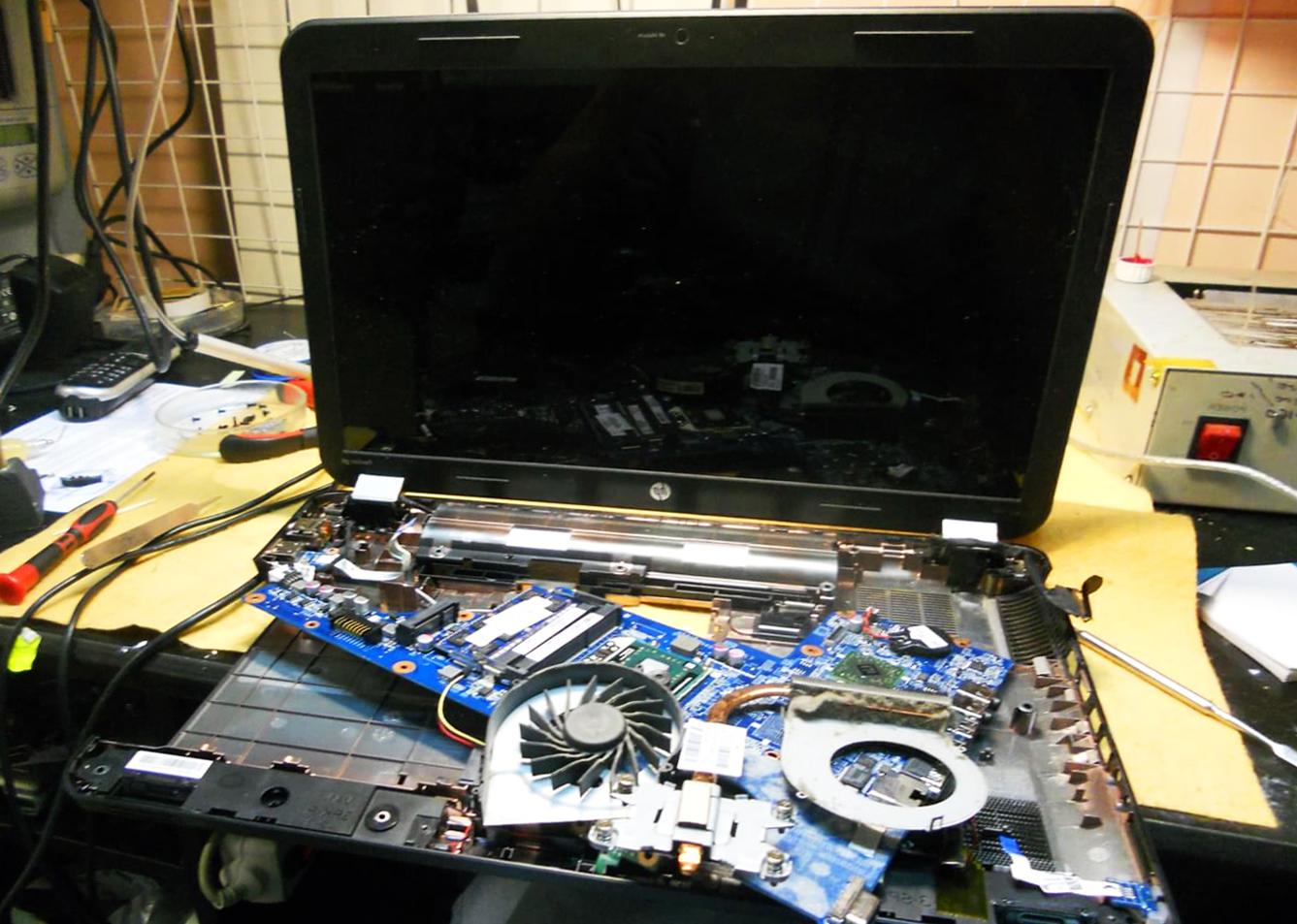
Износ элементов, неисправности шнура, устарелый АКБ, окисление контактов – причин отсутствия зарядки в ноутбуке множество. И у пользователя есть два решения проблемы – заменить поврежденные детали или купить новую модель. Все зависит от типа поломки.
Приобретение ноутбука оправдано в следующих случаях:
- повреждения коснулись внутренних деталей, не подлежащих восстановлению;
- на складе или в сервисе нет новых расходников – их уже не выпускают;
- ноутбук морально устарел, не пригоден к выполнению поставленных задач;
- появились дефекты, несовместимые с нормальной работой устройства (поломка крышки, окисление всех контактов и пр.).
И, конечно, если ремонт обойдется дороже покупки нового лэптопа с нормальными характеристиками, восстановление компьютера полностью теряет свою актуальность.
Чтобы убедиться в необходимости покупки, обращаются не в один, а несколько центров. Дело в том, что сервисы работают независимо (особенно по ремонту старых моделей) и мастера не всегда знают о возможностях других специалистов. Поэтому если в одном центре говорят, что починить нечем, в другом вполне могут ответить согласием и принять устройство в ремонт.
Второй момент – замена комплектующих. Ремонт АКБ по своей стоимости сопоставим с покупкой и установкой нового элемента. Причем новая деталь прослужит дольше восстановленной, а значит, выбор становится очевидным. То же самое происходит, если клиенту нужно заменить провод зарядки, почистить устройство от пыли и т.д.
И еще несколько советов владельцам ноутбуков, которые столкнулись с отсутствием зарядки:
- Проверить правильность организации рабочего места. Если лэптоп постоянно находится на солнце, стоит близко к отопительным приборам, батарея износится намного быстрее. Нагреваясь от тепла и работы систем, устройство перестает нормально функционировать, выходит из строя. Подставки с вентиляторами решают проблему лишь отчасти, а к тому же «загоняют» пыль внутрь ноутбука.
- Регулярно чистить лэптоп. Протирание пыли с поверхности – это частичное решение задачи. Раз в 2-4 месяца ноутбук подвергают глубокой чистке с разборкой клавиатуры.
- Проверяют термопасту. Эта субстанция защищает приборы от перегрева и если термопаста высохла, ноутбук может давать сбои в работе. Касаются они как зарядного устройства, так и прочих элементов. При небольшом опыте термопасту легко поменять самостоятельно или можно обратиться в сервисный центр.
- Своевременно закрывают лишние «окна». Слишком высокий уровень потребления энергии снижает способность лэптопа к нормальной зарядке, полноценному обеспечению питанием. Особенно часто такое происходит с ноутбуками старых моделей, где батареи не рассчитаны на увеличенное энергопотребление.
- Не используют маломощные ноутбуки для загрузки тяжелых приложений, игр. Если производитель указывает характеристики, достаточные только для работы, это не игровой ноутбук. Загрузка стороннего ПО может привести к быстрому износу лэптопа и выходу его из строя.
Типовые схемы блоков питания ноутбуков
Прежде чем заняться ремонтом, разберемся в принципе работы БП буков. Для этого рассмотрим пару типовых схем БП для ноутбуков. Начнем с более простого.

На схеме цифрами обозначены узлы:
- 1 – блок входных фильтров и выпрямитель;
- 2 – генератор с ШИМ и силовым ключом;
- 3 – импульсный трансформатор;
- 4 – низковольтный выпрямитель;
- 5 – схема стабилизации выходного напряжения.
Сетевое напряжение, пройдя через сетевой фильтр, выпрямляется диодным мостом, сглаживается и поступает на импульсный трансформатор. Управляет протеканием тока через трансформатор задающий генератор, оснащенный мощным ключом на полевом транзисторе. Пониженное трансформатором напряжение выпрямляется низковольтным выпрямителем и через индуктивный фильтр подается на нагрузку.
Стабилизация выходного напряжения осуществляется при помощи обратной связи – напряжение с дополнительной обмотки поступает на оптрон узла стабилизации, а тот, в свою очередь, управляет работой узла ШИМ задающего генератора, изменяя скважность импульсов управления трансформатором.
Следующая схема более сложная, обладает лучшими, чем предыдущая, характеристиками, но принцип работы практически тот же:

На схеме цифрами обозначены узлы:
- 1 – блок входных фильтров и выпрямитель;
- 2 – генератор с ШИМ;
- 3 – температурная защита;
- 4 – импульсный трансформатор;
- 5 – силовой ключ на полевом транзисторе;
- 6 – низковольтный выпрямитель;
- 7 – схема стабилизации выходного напряжения.
Сетевое напряжение фильтруется и выпрямляется, затем поступает на импульсный трансформатор, который управляется ШИМ-генератором при помощи внешнего силового ключа. Пониженное трансформатором импульсное напряжение выпрямляется и подается в нагрузку. Узел стабилизации через оптопару представляет собой обратную связь для стабилизации выходного напряжения. Узел температурной защиты отключит БП, если температура его узлов (в частности, силового ключа) станет слишком высокой.
На этом, думается, можно остановиться, поскольку все БП для ноутбуков имеют такую же структурную схему и работают по одному и тому же принципу импульсного преобразования. Различия заключаются лишь в схемотехнике. Сложный узел имеет лучшие характеристики, простой – худшие.
Важно! Разобраться полностью, конечно, сложно, но выявить те узлы, что мы разобрали, можно будет без труда. А это главное, поскольку именно эти узлы чаще всего выходят из строя.
Часть 1. зарядное устройство для ноутбука:
Подозреваемый А. Сетевой кабель питания ноутбука.
Первая часть зарядного устройства ноутбука на пути электрического тока из розетки — это сетевой кабель питания. Бывают трехжильные и двухжильные шнуры питания ноутбуков, как видно на фото.
Поскольку по сетевым шнурам питания для ноутбуков течет ток высокого напряжения (220 Вольт), они имеют довольно толстое сечение и высокую прочность — поэтому легко противостоят механическим нагрузкам в виде переламывания или перетирания. Если однако с сетевым кабелем питания случится неладное — вы сразу же это заметите, т.к. плохой контакт в таком проводе будет сопровождаться яркими вспышками искр, пламенем или даже взрывами.
Подозреваемый Б. Блок питания ноутбука.
Блок питания (адаптер) ноутбука — это следующий пункт на пути электричества в ноутбук. Здесь его напряжение понижается с 220 до, как правило, 19 Вольт, а сила тока получает значение, необходимое и достаточное для конкретной модели ноутбука.
В случаях, когда блок питания оснащен вилкой для непосредственного подключения в розетку и может носить гордое независимое ФИО Зарядное Устройство Ноутбука, подозреваемый А исключается из нашего списка. Также исключить первого подозреваемого можно, подключив другой, заведомо исправный, сетевой кабель к блоку питания.
Задача с допросом подозреваемого здорово упрощается, когда на зарядном устройстве ноутбука есть индикатор его работы в виде лампочки зеленого или голубого цвета, горящей при включении зарядного устройства в сеть. Если же она не горит — не станем углубляться в темный лес микроэлектроники, а скажем коротко: блок питания ноутбука неисправен.
Когда индикатор работы на зарядном устройстве ноутбука не предусмотрен, и блок питания спустя 10 минут после подключения к ноутбуку и в сеть холодный — он неисправен. Однако иногда и греющийся блок питания ноутбука может работать некорректно, выдавая недостаточно напряжения на конце выходящего из него провода, на который, кстати, также падает тень подозрения.
Для решения проблемы нужно выполнить ремонт блока питания зарядного устройства ноутбука.
Подозреваемый В. Кабель питания ноутбука (купите, кликнув на нужном фото)


