

Львиная доля гаджетов, продаваемых по всему миру, базируется на OC Android. Но чтобы от смартфона или планшета получить всё, и расширить функционал, владелец умного устройства должен обладать Root правами. Поэтому здесь речь пойдёт о том, что это такое, и о том, как установить Рут права на Андроид 8.
Большинство пользователей Android получают root-права для мобильных устройств с целью полностью подчинить себе ОС: редактировать системные файлы, удалять предустановленные приложения, производить точную настройку интерфейса. И один из самых популярных способов получения прав суперпользователя – подключение устройства к ПК и последующее использование специального компьютерного ПО.
- Что такое Root-права
- Права root – что это
- В чем проблема
- ШАГ 1: Восстановите стоковый Boot.img
- ШАГ 2: Установите ОТА
- ШАГ 3: Сохраните TWRP после OTA (необязательно)
- ШАГ 4: Получение Root после OTA установки
- Что делать, если я перезагрузил свое устройство на полпути?
- ШАГ 1. Установите Android SDK
- ШАГ 2. Включите отладку по USB и разблокировку OEM
- ШАГ 3: Разблокируйте загрузчик
- ШАГ 4: Загрузите стоковую прошивку
- ШАГ 5: Извлеките Boot.img из прошивки
- ШАГ 6: Патч Boot.img через Magisk
- ШАГ 7: Загрузитесь в режиме быстрой загрузки
- ШАГ 8. Отключите AVB и DM Verity
- ШАГ 9: Прошить пропатченный Boot.img через Fastboot
- Зачем нужны root‑права на Android
- В чём плюсы и минусы root‑доступа
- Как подготовиться к получению root‑прав на Android
- Как получить root‑права на Android
- Как отключить root‑права на Android
- Стоит ли использовать приложения для получения root‑прав на Android
- ШАГ 1: Резервное копирование всех данных
- ШАГ 2. Включите отладку по USB и разблокировку OEM
- ШАГ 3. Установите инструменты платформы Android SDK
- ШАГ 4: разблокируйте загрузчик на Android 11
- ШАГ 5. Загрузите стандартную прошивку для своего устройства Android 11.
- ШАГ 6. Извлеките Android 11 Stock Boot.img
- ШАГ 7: исправьте стоковый файл Boot.img через Magisk на Android 11
- ШАГ 8: Получите root-права на Android 11, перепрограммировав исправленный файл Boot.img Magisk
- Выбор программы
- Kingo Root
- VRoot (iRoot)
- Unlock Root
- Опасности при установке Root-прав
- Программное обеспечение RootKHP Pro
- Получение Root-прав на Андроид через ПК – инструкция
- Получение рут-прав с помощью TWRP Recovery
- Как получить root на Андроид 8 с помощью CWM Recovery
- Можно ли получить Root-права на Андроид с помощью компьютера
- Удаление Root-прав с Андроида
- Заключение
Что такое Root-права
Root-права – главная особенность ОС Android, отличающая её от других мобильных платформ. Они дают владельцу устройства доступ к скрытым возможностям системы: модифицирование внешнего вида интерфейса, удаление предустановленных приложений, установка прошивок сторонних разработчиков.
Преимущества постоянных прав с полным доступом заключаются в следующем:
- Возможность внесения изменений в файлы системы.
- Полное удаление игр и приложений, которые невозможно деинсталлировать средствами ОС.
- «Наделение» приложений полным доступом к ОС.
- Взлом лицензии приложений из Play Маркет (совершение бесплатных покупок) с помощью специальных программ, требующих Root-доступ.
- Полная настройка интерфейса: смена значков, темы, звуков и так далее.
- Установка специфического софта, отсутствующего в официальном магазине приложений, а также загрузка сторонних прошивок, модов и патчей.
- Удаление рекламы из приложений, создание резервных копий.
- Редактирование ранее скрытых файлов.
#RD # Полезное # Root права на Samsung через кастомное recovery (рекавери)
Всего:

Я думаю, что самый легкий и надёжный способ получить root права на Samsung, с помощью кастомного recovery
TWRP (Team Win Recovery Project)
Способы работают практически на всех Samsung устройствах.
Давайте приступать 🙂
—
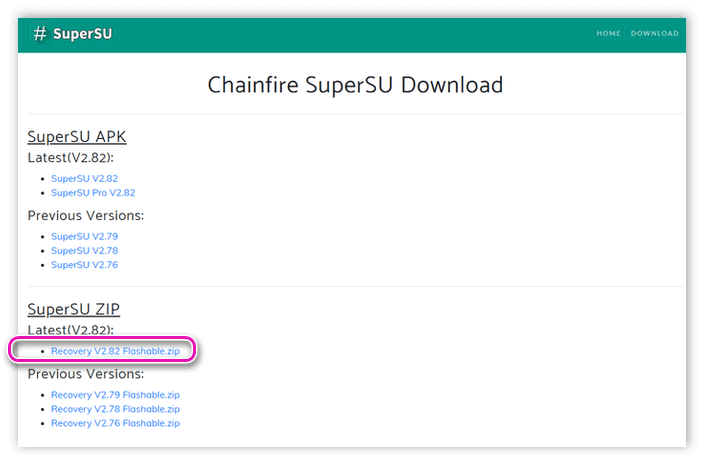
- Скачиваем и копируем на внешнюю SDCard SuperSU (CWM/TWRP).
- Теперь нам нужно прошить кастомное рекавери .
- После прошивки, войти в него. (Как войти в меню recovery)
- Идем чётко по пунктам:
1) Install zip
2) Choose zip
3) SuperSU.zip
4) Подтверждаем установку и ждем пока установится суперпользователь.
5) Reboot system now
После перезагрузки, появится программа SuperSU, она и будет отвечать за root права на вашем устройстве.
—
TWRP (Team Win Recovery Project)
- Скачиваем и копируем в память устройства SuperSU (CWM/TWRP).
- Теперь нам нужно прошить кастомное рекавери .
- После прошивки, войти в него. (Как войти в меню recovery)
- Идем чётко по пунктам:
1) Install (Установить)
2) Выбираем из памяти устройства архив с SuperSU.zip.
3) Подтверждаем установку и ждем пока установится суперпользователь.
4) Reboot (Перезагрузка).
После перезагрузки, появится программа SuperSU, она и будет отвечать за root права на вашем устройстве.
Если по какой-то причине, телефон/планшет не влючается, попробуйте его перепрошить.
Вот и всё, на этом процесс получения root прав завершён, как вы уже, наверное, успели заметить, в этом нет ничего сложного.
Права root – что это
Дело в том, что у ядра Андроид чёткое распределение прав пользователей. На основании этого все пользователи делятся по группам, которые определяются возможностями по управлению гаджетом. При этом один пользователь может состоять в нескольких группах одновременно, и получить право на выполнение привилегированных операций.

То есть, рут-права, или права суперпользователя – это специальная учётная запись, владелец которой получает возможность вхождения в систему Android от имени разработчика, получает полный доступ к содержимому ОС, и право на осуществление любой операции.
Обладатели рут-прав получат следующие преимущества:
- Полный доступ к системным файлам и право на любые манипуляции с ними, включая удаление системных программ.
- Дополнительные возможности по настройке гаджета: увеличение громкости динамика, настройка чувствительности микрофона, системного шрифта, boot-анимации и т. д.
- Полная очистка ПЗУ, включающая удаление скрытого кэша.
- Блокировка рекламы.
- Повышение безопасности приложений и прочее.
Получение root-прав рекомендовано исключительно лицам с достаточной информационной базой. В противном случае велика вероятность нанесения урона устройству. Вторжение в ОС также может повлечь снижение уровня безопасности гаджета и потерю гарантии производителя.
Сразу отметим, что рутировать можно, в принципе, любой гаджет на базе Андроида. Однако с каждым обновлением версии ОС, усложняется подход к её безопасности, что влияет и на получение права суперпользователя.
Поэтому во избежание трудностей для получения рут прав на Android Oreo, рекомендуется использование программы RootKHP Pro версии 3.1. Или же путём установки кастомного Recovery: CWM, TWRP.

Root права (или Суперюзер) – Предоставляют владельцу Android устройства полный контроль над системой, что позволяет редактировать и изменять системные файлы и папки.
Root доступ можно получить при помощи специальных программ, и если вы видите, что ваш антивирус показывает уведомление о том, что программа заражена, не обращайте на это внимание. Программы требуют доступ к ядру вашего устройства, и это является взломом, именно по этой причине, они выдают угрозы.
- Что такое root права
- Проверить наличие root прав
- «Подключение отсутствует» в Google Play
- Установка кастомных прошивок без пк
- Разблокировка загрузчика на Sony
- Моддинг игр и программ на Android (желательно наличие root прав)
- Модифицированный Google Play (обязательно наличие root прав)
Мы предлагаем вам множество основных программ для получения root прав, на своё Android устройство.
С помощью компьютера:
- SuperOneClick (2.3.3) [OS 2.2 — 6.0]
Программа имеет большой список поддерживаемых Android устройств для получения root доступа. - UNREVOKED (3.32) [OS 2.0 — 6.0]
Специальный способ получения root прав для HTC устройств, с помощью компьютера. - MTKdroidTools (2.5.3) [OS 2.2.1 — 6.0]
Приложение для получения root прав, создания backup и многого др. через компьютер. - VRoot (1.8.9.21144) [OS 2.3 — 6.0]
Самая легкая и удобная программа для получения root прав на Android устройства, с версией 4.4. - Geno Tools (2.0) [OS 2.3 — 4.1]
Программа поможет вам получить root права на android или удалить их, если имеются. - Kingo Android Root (1.5.4.3126) [OS 2.0 — 6.0]
Удобная программа, которая позволит без лишних усилий получить root права на ваше android устройство. - RootkitZ (CVE-2014-3153) [OS 2.0 — 6.0]
Отличный вариант для владельцев Sony Experia. - ROOT Wizard (1.0.4) [OS 4.2]
Программа получает рут доступ на ZTE, Huawei, Lenovo, Samsung, HTC и других известных брендах мобильных телефонов. - Root with Restore by Bin4ry (31) [ICS/JB]
Скрипт для получения root прав, должен работать практически на всех ICS/JB устройствах. - Unlock Root Pro (4.1.2) [OS 2.1 — 4.0.3]
С помощью данной программы можно получить root права на Android 2.1 — 4.0.3. - Nexus Root Toolkit (2.1.9) [Nexus устройства]
Программа поможет владельцам Nexus устройств получить root права в один клик. И не только root… - KingRoot (3.5.0.1157) [OS 2.2 — 6.0.1]
Популярная программа для получения root прав с помощью компьютера, поддерживает более 60000 прошивок. - ERoot (1.3.5) [OS 2.3 — 4.0]
Программа в большей части предназначена для устройств Sony. - DooMLoRD Easy Rooting Toolkit (10-19) [OS 2.3 — 4.3]
Программа удобна в использовании и устанавливает root права с помощью компьютера.
Если вам не удалось найти способ для своего android устройства, то вы можете заказать его отдельно.
Обсудить можно тут: https://vk.com/r_device
Все действия вы выполняете на свой страх и риск!
Администрация сайта Root-Device.ru не несёт ответственности за возможные негативные последствия для вашего устройства!!
В этом руководстве мы покажем вам, как установить OTA на устройства Android с root-правами. Есть немало преимуществ, связанных с рутированным устройством. Вы получаете полные административные привилегии и можете настраивать системные файлы по мере необходимости. Кроме того, возможна установка модулей Magisk, тем Substratum и Xposed Frameworks. Но у каждой стороны есть две монеты, и укоренение тоже. Если ваша гарантия аннулируется, приложения, такие как Google Pay и Netflix, вызывают проблемы, или ваше устройство может даже оказаться в загрузочном цикле или в заблокированном состоянии.
В том же духе есть еще одно важное предостережение: вы не можете легко установить OTA на Android-устройство с root-правами. Почему я легко упомянул, так это тот факт, что есть отличный обходной путь, который позволит вам добиться того же. Хотя шаги могут показаться сложными, но их довольно легко выполнить. Итак, с учетом сказанного, вот все, что вам нужно знать о том, как применять OTA на Android-устройстве с root-доступом.
В чем проблема
В Android 5.0 Google представила заблокированные OTA. При этом, как и когда пришло обновление по воздуху, оно сначала проверило и удостоверилось, что нет никаких настроек ни в одном разделе устройства. К ним относятся восстановление (да, раздел восстановления существовал до того, как появились слоты A / B), загрузка, система, поставщик, dtbo и т. Д.
Поэтому, если OTA узнает, что в любом из этих разделов есть какие-то модификации, установка OTA будет практически невозможной. Затем появился Magisk, и его бессистемные модификации открыли двери множеству возможностей. Это была одна из основных причин, по которой люди перешли на Magisk с SuperSU. В любом случае, используя только этот Magisk, мы выполним шаги по установке OTA на Android-устройство с root-правами. Давай начнем.
Вкратце весь процесс будет происходить следующим образом:
OTA устанавливаются в неактивный слот, а Magisk — в текущий активный слот. Таким образом, это означает, что неактивный слот на данный момент не тронут.
Следовательно, мы будем восстанавливать стандартный загрузочный файл через Magisk, а затем устанавливать OTA в неактивный слот. Но непосредственно перед перезагрузкой мы установим Magisk в неактивный слот (где установлен OTA), используя опцию Magisk «Установить в неактивный слот после OTA». Не волнуйтесь, если все это звучит запутанно. Приведенная ниже подробная пошаговая инструкция поможет вам.
Прежде чем приступить к выполнению шагов, мы просим вас отключить автоматическое обновление на вашем устройстве. Опция присутствует в параметрах разработчика. По умолчанию это скрыто, поэтому вы можете включить его следующим образом:

- Перейдите в «Настройки» и перейдите в «О телефоне».
- Нажмите на номер сборки 7 раз. Теперь вернитесь в «Настройки» и нажмите «Система».
- Нажмите «Дополнительно», а затем «Параметры разработчика». Там вы должны найти автоматическое обновление системы. Отключите его.
- Вот и все. Теперь выполните следующие шаги, чтобы установить OTA на устройство Android.
ШАГ 1: Восстановите стоковый Boot.img

- Откройте Magisk Manager APK на своем устройстве и нажмите «Удалить».
- В появившемся всплывающем окне нажмите «Восстановить изображения».
- Не перезагружайте устройство в этот момент, так как вы полностью удалите Magisk и, следовательно, root. На данный момент нам нужно только временно отключить root.
ШАГ 2: Установите ОТА

Пришло время установить обновление OTA. Перейдите в «Настройки»> «Система»> «Обновление системы»> «Загрузить и установить последнюю доступную OTA». Опять же, пожалуйста, не перезагружайте устройство после установки OTA.
ШАГ 3: Сохраните TWRP после OTA (необязательно)
Если у вас раньше было рекавери TWRP. тогда вы можете захотеть получить его обратно. В таком случае, вот что нужно сделать. Имейте в виду, что этот шаг является необязательным. пользователям, которые рутировали свое устройство через TWRP, это может понадобиться. С другой стороны, те, кто рутировал свое устройство без TWRP, просто используя стандартный файл boot.img, возможно, не захотят его сохранять. В любом случае, это совершенно необязательно, и если вам нужен TWRP, выполните следующие действия:

- Откройте приложение Magisk Manager и коснитесь меню гамбургера, расположенного в левом верхнем углу.
- Перейдите в раздел «Загрузки» и найдите TWRP A/B Retention Script. Нажмите значок «Загрузить» рядом с ним, а затем выберите «Установить» в появившемся всплывающем окне.
- После завершения установки модуля вы получите возможность перезагрузки. Не касайтесь его. Вам не нужно перезагружать устройство даже на этом этапе.
ШАГ 4: Получение Root после OTA установки
- Теперь, когда вы установили OTA и сохранили TWRP, вот как снова включить root, который мы временно отключили.
- Запустите приложение Magisk Manager на своем устройстве.
- Нажмите «Установить»> «Установить»> «Установить в неактивный слот (после OTA).

- В появившемся предупреждающем сообщении нажмите OK. Теперь дождитесь завершения процесса, который займет всего несколько секунд.
- Как только это будет сделано. вы увидите опцию «Перезагрузка» в правом нижнем углу. Теперь вы можете перезагрузить устройство. Таким образом, вы успешно установили OTA на свое корневое устройство Android.
Что делать, если я перезагрузил свое устройство на полпути?
Причина, по которой мы советовали вам не перезагружать устройство ранее, заключалась в том, что на тот момент вы установили OTA в неактивный слот, но Magisk еще не был там установлен. Так что если бы вы перезагрузились, вы бы зашли в неактивный слот и наслаждались новым ОТА, но без Root и Magisk. Но теперь, когда мы установили Magisk и в неактивный слот (куда был установлен OTA), вы можете перезагрузиться в этот слот и наслаждаться как новым OTA, так и рутом.
#RD # Полезное # Root права на Xiaomi + Разблокировка загрузчика (2023)
Всего:


Получение root прав на Xiaomi, позволит вам открыть множество новых возможностей, таких как: взлом андроид приложений, отключение рекламы, устанавливать модификации для прошивки и т.д. (подробнее о root правах).
Рекомендую чётко следовать инструкциям.
После установки рекавери, необходимо прошить специальный архив, который внедряет внутрь системы root права.
Видеоурок по нашей статье
Этап первый ()
- Привязываем свой телефон к Mi-Аккаунту (заходим в аккаунт на смартфоне);

- Отключаем WiFi и активируем интернет через SIM-карту, номер которой будет использоваться с текущим аккаунтом. Это необходимо для авторизации номера телефона. Если это не сделать, то в дальнейшем вы получите сообщение:
Показать / Скрыть текст
Пользователям планшетов без SIM-карты, можно привязать номер телефона к Mi-Аккаунту через ПК; - Заходим в «Настройки системы» , «Информация об устройстве«, и в количестве 5 раз, тапаем на «Версию MIUI«, чтобы активировать «Меню разработчика» (если это меню еще не было активировано):

- Заходим в «Настройки системы«, «Дополнительно«, «Для разработчиков«. Включаем (разрешаем) «Заводскую разблокировку» (). Если переключатель сбрасывается, то тапаем на саму надпись. Заходим в «Статус Mi Unlock» (««) и нажимаем «Добавьте учетную запись и устройство» (Связать устройство с аккаунтом). С момента привязки аппарата начинается отсчет счетчика. (Часы счетчика можно увидеть только в программе MiFlashUnlock).
Меню «Статус Mi Unlock» («
«) есть на всех девелопках, начиная с осени 2016, и на последних стабильных прошивках. На многих стабильных с завода этого меню нет, надо обновить прошивку до последней версии. Попадаются аппараты, у которых, до сих пор, в стабильных прошивках нет меню «Статус Mi Unlock«, в такой ситуации только ставить девелопку:

Иногда, для успешной разблокировки, нужно отключать безопасный вход с использованием пальца/пин кода/пароля/рисунка/лица.
- Для разблокировки на компьютере необходим интернет (не от разблокируемого телефона). Скачиваем и разархивируем на компьютер:
- Запускаем: miflash_unlock.exe;
- При открытии программы нажимаем кнопку Agree (Согласиться):

- Далее авторизуемся под аккаунтом с разрешением. Не важно, что использовать для авторизации (email, номер телефона или ID). Сейчас разрешение есть автоматом у каждого аккаунта:

- Полностью выключаем устройство. Для входа в режим Fastboot, зажимаем кнопки «громкость вниз» и «кнопку питания», держим нажатыми до вибрации и появления «Зайца с андроидом«;
- Подключаем устройство в режиме «фастбут» к компьютеру и нажимаем на кнопку разблокировки (Unlock) в программе:


- Если все было сделано правильно, то прогресс-бар досчитает до 99% и программа выдаст сообщение «Binding time is too short, Less than 72/720/1440 hours» (может быть меньшее число, если привязали телефоне в меню разработчика раньше), или «After XX hours of trying to unlock the device«, или «Please unlock XX hours later. Use your device actively while you’re waiting«:


- Теперь вам нужно ожидать, то количество времени, которое показала программа. По истечении данного срока, Вы не должны выходить из Mi-Аккаунта на Android устройстве. Как только ваш счётчик прошёл (часы можно перевести в дни, и приблизительно, отсчитать дату продолжения), возвращаемся в программу и повторяем процедуру разблокировки;
- При успешной разблокировке, Вы увидите примерно такую картину:

Этап второй (Прошивка кастомного рекавери) / Тесты на Xiaomi Mi6 и Xiaomi Mi9
- — В последнее время многие устройства стали требовать файл VBmeta при прошивке кастомного рекавери. Перед продолжением статьи общего получения root прав на xiaomi устройства, вам необходимо убедиться, не требуется ли прошивка vbmeta для вашего устройства, узнать информацию об этом можно на форумах своего устройства. Если не требуется, статья будет актуальна для вас. Если вы проигнорируете этот пункт, не исключено, что вы получите бутлуп на своём устройстве, что будет требовать дальнейшую перепрошивку вашего устройства.
- Переходим на официальный сайт по ссылке, выбираем своё устройство и ищем ссылку в разделе «Download Links» (Можно скачать из своих «Проверенных» источников). Скачиваем;

- Скачиваем ADB-драйвера и распаковываем их. Путь к файлу должен быть только латинскими символами, иначе консоль выдаст ошибку. Рекомендую переносить на диск C: или D:;
- Скачиваем и устанавливаем драйвера для вашего устройства с официального сайта.
- Включаем отладку по USB. Открываем на смартфоне пункт «О телефоне», тапаем 8 раз на версию MIUI. Должно появиться сообщение «Вы – разработчик»;
- «Настройки» > «Дополнительно» > «Для разработчиков» > «Отладка по USB«;
- Запускаем файл из папки ADB, вводим команду
adb devicesЭтим мы можем проверить, подключен ли смартфон правильно.

- Запускаем Fastboot Mode на смартфоне при помощи команды:
adb reboot bootloaderПосле команды смартфон автоматически должен перезагрузиться и войти в режим загрузчика.
Выключаем устройство > зажимаем кнопки «питание» + «громкости вниз«;
- Переименовываем и закидываем наш recovery.img в папку ADB;
- Вводим команду
fastboot flash recovery recovery.img
После этой команды запускаем наш рекавери
fastboot boot recovery.img
Кастомное рекавери установлено.
Этап третий (Получение root прав)
- Скачиваем архив Magisk (Скрытый root) или SuperSU.zip;
- Кидаем архив в память устройства;
- Загружаемся в кастомное рекавери (выключаем устройство и зажимаем кнопки «питание» + «громкость вверх«);
В случае, если загружается стандартное рекавери, заходим в кастомное с помощью команды, которая была в последнем пункте предыдущего этапа.fastboot boot recovery.img - Теперь нажимаем «install» > «Ищем архив, тапаем по нему» > «свайпаем для установки«;
- После успешной установки перезагружаемся;
- У вас появится программа Magisk или SuperSU (зависит от выбора).
Root права получены.
Старая инструкция подачи заявки на разблокировку загрузчика
В этом руководстве мы покажем вам, как получить root права на ваше устройство Android 12 с помощью пропатченного Magisk boot.img без использования TWRP. Последняя версия Android только что была выпущена гигантами Силиконовой долины. А вместе с этим появилось множество новых и интересных функций, достойных вашего внимания. Тем не менее, давайте не будем углубляться в набор функций на данный момент, так как нас в основном интересует индивидуальная разработка этой сборки.
В связи с этим получение прав администратора и доступ к системному разделу являются главными приоритетами для конечных пользователей. Оба из них могут быть достигнуты путем рутирования вашего устройства через Magisk. Как только вы это сделаете, вы сможете опробовать различные моды, такие как Magisk Modules, Xposed Framework, Substratum Themes, Viper4Android и другие.
Однако, поскольку последняя версия ОС только что прошла стадию предварительного просмотра для разработчиков и перешла в состояние бета-тестирования, есть некоторые опасения относительно того, как можно получить root права на свои устройства. Если у вас также есть сомнения относительно того же самого, то это руководство здесь, чтобы помочь вам. Ниже приведены подробные инструкции по рутированию вашего устройства Android 12 через исправленный boot.img Magisk.
Поскольку ОС все еще находится на стадии тестирования, на данный момент нет специального восстановления. Следовательно, вы не можете напрямую прошить приложение Magisk через TWRP, чтобы получить root. Это оставляет нам второй метод — извлечение стандартного boot.img из прошивки, исправление его через Magisk и прошивку через Fastboot.
ШАГ 1. Установите Android SDK
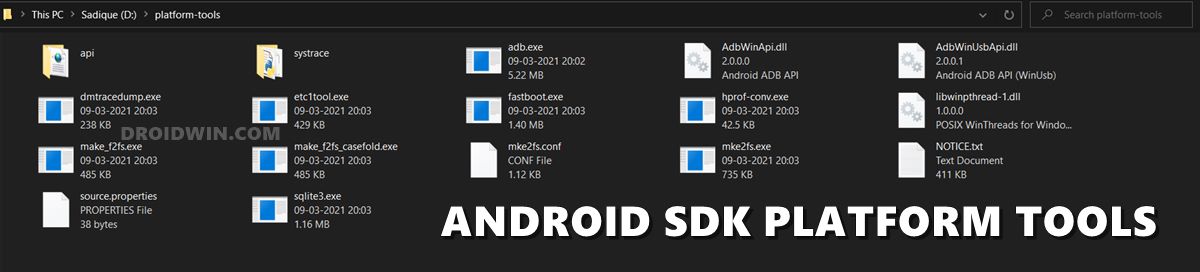
Прежде всего, вам нужно будет установить Android SDK Platform Tools на свой компьютер. Это официальный бинарный файл ADB и Fastboot, предоставленный Google, и единственный рекомендуемый. Поэтому загрузите его, а затем распакуйте в любое удобное место на вашем ПК. Это даст вам папку platform-tools, которая будет использоваться в этом руководстве.
ШАГ 2. Включите отладку по USB и разблокировку OEM
Далее вам также необходимо включить отладку по USB и разблокировку OEM на вашем устройстве. Первый сделает ваше устройство узнаваемым ПК в режиме ADB. Это позволит вам загрузить ваше устройство в режиме быстрой загрузки. С другой стороны, разблокировка OEM требуется для выполнения процесса разблокировки загрузчика.
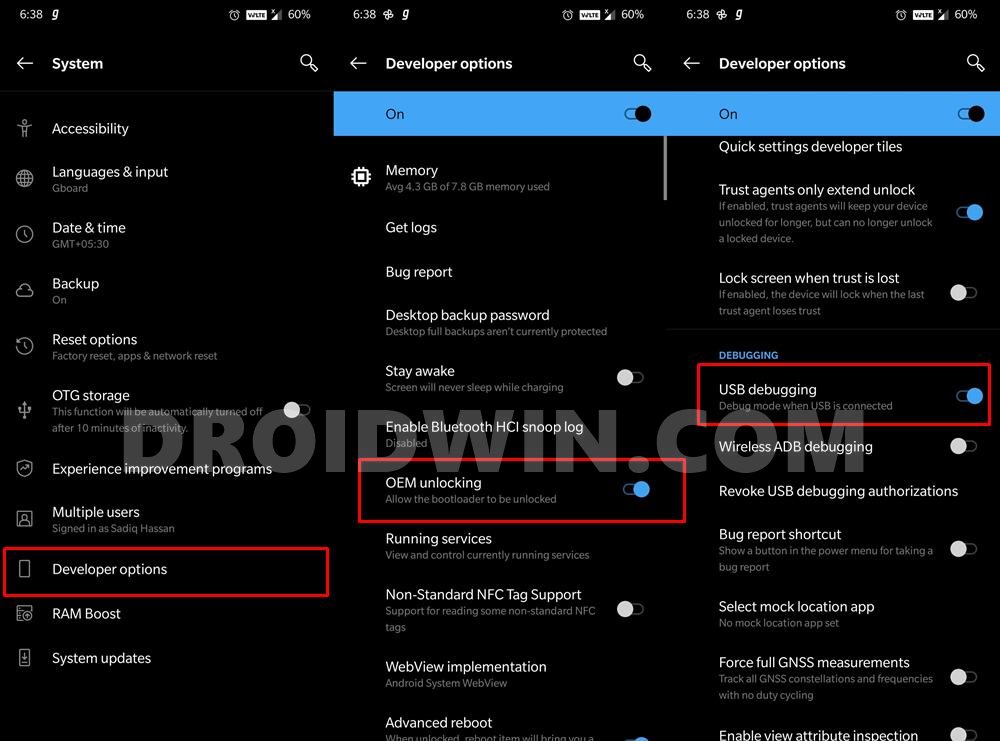
Итак, перейдите в «Настройки»> «О телефоне»> «Семь раз нажмите на номер сборки»> «Вернитесь в «Настройки»> «Система»> «Дополнительно»> «Параметры разработчика»> «Включить отладку по USB и разблокировку OEM».
ШАГ 3: Разблокируйте загрузчик
Далее вам также нужно будет разблокировать загрузчик устройства. Имейте в виду, что это приведет к удалению всех данных с вашего устройства, а также может привести к аннулированию гарантии. Так что, если все в порядке, обратитесь к нашему подробному руководству о том, как разблокировать загрузчик любого устройства Android.
ШАГ 4: Загрузите стоковую прошивку
ШАГ 5: Извлеките Boot.img из прошивки
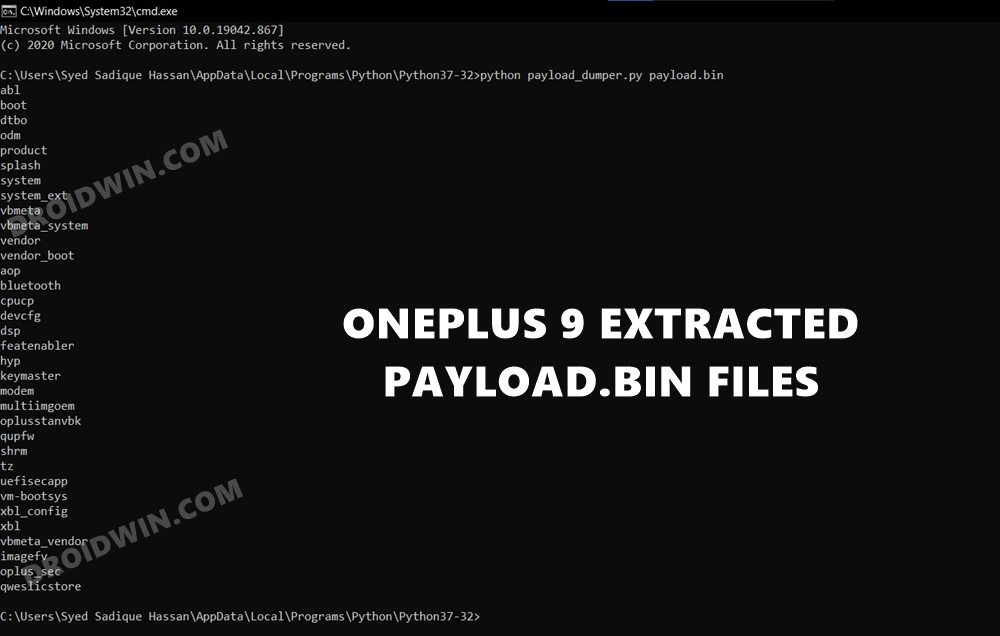
Теперь вам нужно получить стандартный файл boot.img из прошивки, которую вы только что загрузили. Для устройств Pixel вы можете просто извлечь прошивку и получить этот файл. Однако у других OEM-производителей все немного иначе. Поэтому обратитесь к руководствам для вашего устройства, чтобы извлечь стандартный файл boot.img для вашего устройства по ссылкам ниже:
ШАГ 6: Патч Boot.img через Magisk
- Прежде всего, установите приложение Magisk на свое устройство.
- Точно так же убедитесь, что boot.img был перенесен на ваше устройство.
- Затем нажмите кнопку «Установить», расположенную рядом с Magisk.
- В разделе «Метод» выберите «Выбрать и исправить файл».

- Найдите извлеченный файл boot.img и выберите его.
- Затем нажмите на опцию «Поехали», расположенную в правом верхнем углу.
- Теперь Magisk загрузит файл boot.img и соответствующим образом исправит его. Как только это будет сделано, вы получите сообщение «Загрузка завершена».
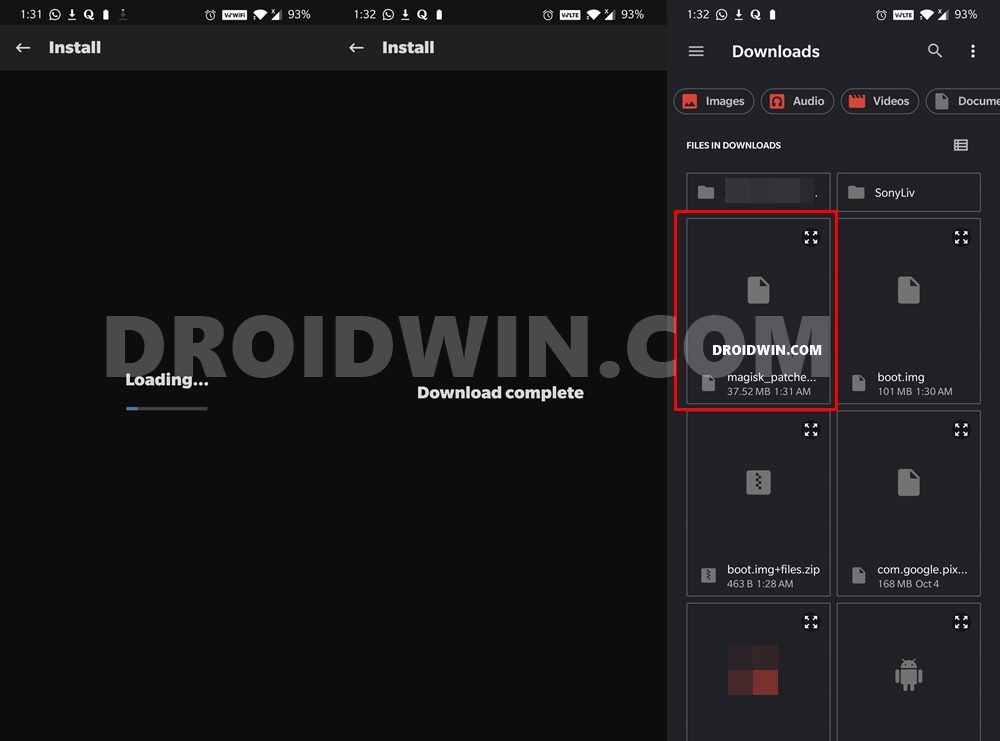
- Файл исправленного загрузочного образа будет сохранен во внутренней памяти > Загрузки. Имя файла будет magisk_patched.img.
- Если в конце этого имени есть какие-то дополнительные символы, удалите их, чтобы полное имя осталось magisk_patched.img.
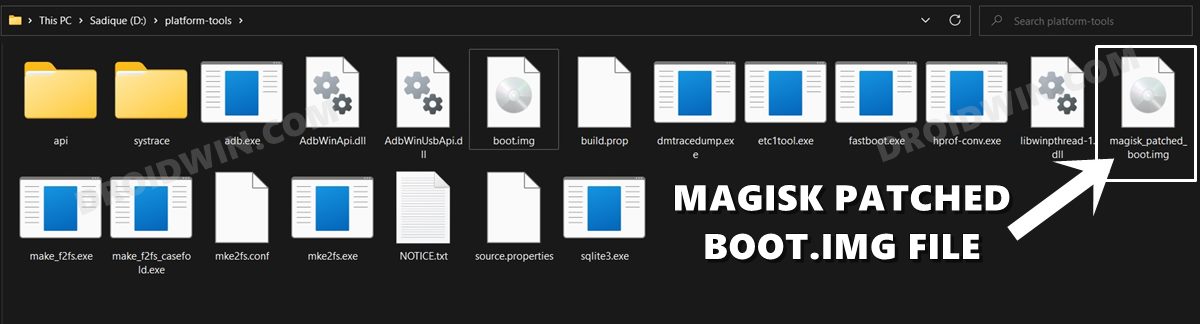
- Кроме того, перенесите этот файл в папку platform-tools на вашем ПК, а затем перейдите к следующему шагу, чтобы получить root права на ваше устройство Android 12 с помощью исправленного boot.img Magisk.
ШАГ 7: Загрузитесь в режиме быстрой загрузки
- Подключите ваше устройство к ПК через USB-кабель. Убедитесь, что отладка по USB включена.
- Затем перейдите в папку инструментов платформы, введите CMD в адресной строке и нажмите Enter. Это запустит командную строку.
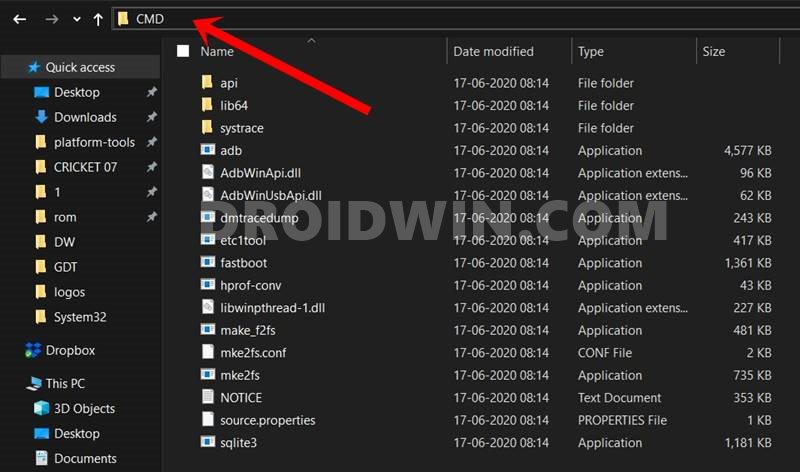
- Теперь введите следующую команду в окне CMD, чтобы загрузить ваше устройство в режим Fastboot Modeadb reboot bootloader.
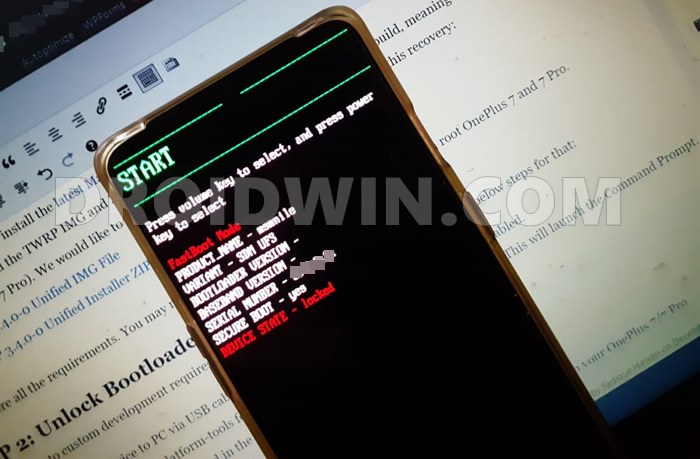
ШАГ 8. Отключите AVB и DM Verity
- Итак, перейдите в папку с извлеченной прошивкой, и вы должны найти файл vbmeta.img. Перенесите его в папку platform-tools на вашем ПК.
- Теперь введите следующую команду в этом окне CMD, которое вы открыли в инструментах платформы: fastboot flash —disable-verity —disable-verification vbmeta vbmeta.img
Как только вы выполните указанную выше команду, AVB и DM Verity будут отключены. Теперь вы можете приступить к последнему шагу, чтобы получить root права на ваше устройство Android 12 с помощью исправленного boot.img Magisk.
ШАГ 9: Прошить пропатченный Boot.img через Fastboot
- Для начала убедитесь, что вы перенесли пропатченный файл boot.img в папку platform-tools. Точно так же переименуйте этот файл в magisk_patched_boot.img.
- Затем введите приведенную ниже команду в окне CMD, которое вы открыли в папке инструментов платформы: fastboot flash boot magisk_patched_boot.img
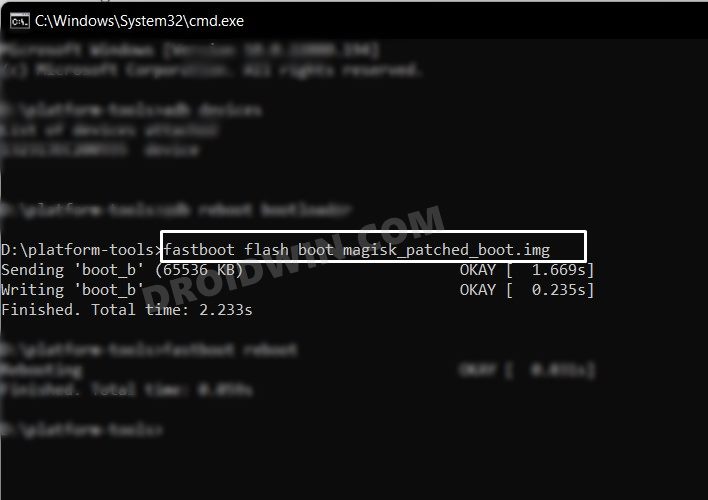
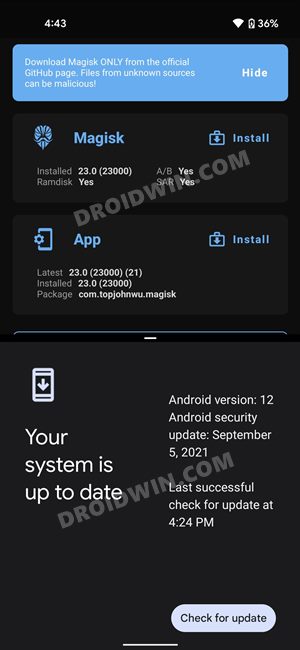
- Теперь файл будет загружен в текущий активный слот (в моем случае это был B, как видно из приведенного выше снимка экрана).
- Наконец, теперь вы можете перезагрузить устройство в ОС с помощью следующей команды: fastboot reboot

Вот и все. Это были шаги для рутирования вашего устройства Android 12 через исправленный boot.img Magisk без использования TWRP Recovery. Если у вас есть какие-либо вопросы относительно вышеупомянутых шагов, сообщите нам об этом в комментариях. Мы вернемся к вам с решением в ближайшее время. И вот некоторые другие связанные руководства, которые вы также должны проверить:
Вы сможете избавиться от рекламы и мусорных программ, а также расширить возможности своего устройства.

Зачем нужны root‑права на Android
Root‑доступ — это возможность работать с корневой папкой Android, термин пришёл из UNIX‑подобных систем. Пользователь с root‑правами может выполнять любые операции с системой и именуется «суперпользователь». Разбираемся, какие полезные возможности может дать root‑доступ на Android.
В чём плюсы и минусы root‑доступа
Активация режима суперпользователя на вашем смартфоне обеспечит вам несколько весомых преимуществ.
- Полное избавление от рекламы. Установите приложение AdAway, выдайте ему root‑права и забудьте о рекламе в браузере, программах, на YouTube и в других местах.
- Удаление мусорных приложений. В принципе, вы можете удалять предустановленные программы и без root‑прав, следуя нашей инструкции, но этот метод срабатывает не всегда. С root‑доступом же можно легко удалить любое лишнее приложение.
- Получение дополнительных возможностей с помощью модулей Magisk и Xposed. Эти программы могут сделать с вашей системой много интересного. Например, заставить YouTube проигрывать видео в фоновом режиме, переместить строку уведомлений или часы в любое удобное вам место, добавить новые жесты управления и так далее.
- Продление срока службы смартфона от одного заряда батареи. Существует огромное количество утилит, которые обещают оптимизировать работу аккумулятора вашего смартфона, но большинство из них абсолютно бесполезны. Greenify не из таких: она действительно работает. Но ей нужен root‑доступ.
Но у всех этих манипуляций могут быть и негативные последствия.
- Возможное аннулирование гарантии. Некоторые производители и сервис‑центры отказывают в гарантийном обслуживании смартфона, если обнаружат, что вы разблокировали в нём root‑доступ. Поэтому стоит его отключить, прежде чем нести устройство в сервис.
- Повреждение смартфона. Если вы неаккуратно соблюдали инструкции по получению root, прошивка устройства может быть повреждена, и он откажется включаться. Это называется «окирпичиванием» девайса. Иногда удаётся перепрошить устройство через USB‑кабель и вернуть его к жизни самостоятельно, но в иных случаях без похода в сервис не обойтись.
- Root‑доступ делает смартфон более уязвимым. Установите на смартфон какое‑нибудь сомнительное приложение, выдайте ему root‑права — и оно наверняка вам что‑нибудь сломает. Так что вам придётся быть более осмотрительным при скачивании программ.
- Некоторые программы отказываются работать с разблокированным root. Например, банковские приложения. Решение — активировать опцию Magisk Hide в настройках программы Magisk, управляющей root‑правами.
- Обновления системы могут лишить вас root‑прав. Придётся получать их заново. Решение — не обновлять систему, делать это реже обычного или установить кастомную прошивку.
Как подготовиться к получению root‑прав на Android
Перед манипуляциями с режимом суперпользователя нужно проделать следующее.
- Сделайте резервную копию всего, что есть в вашем телефоне, потому что в большинстве случаев при получении root‑доступа форматируется память устройства. Убедитесь, что ваши контакты сохранены в аккаунте Google, фотографии — в облаке или на компьютере и так далее.
- Подготовьте необходимые устройства. В большинстве случаев для получения root‑доступа вам понадобится компьютер под управлением Windows и USB‑кабель, чтобы подключить ваш Android к нему.
- Включите отладку по USB. Для этого откройте настройки, перейдите в раздел «О телефоне» и нажимайте на пункт «Номер сборки» до тех пор, пока система не скажет, что вы стали разработчиком. Затем в меню настроек найдите новый пункт «Для разработчиков». Откройте его и активируйте инструменты разработчика и отладку по USB.
- Зарядите смартфон на 100%. Если устройство разрядится и отключится во время модификации системных файлов, есть риск, что потом оно уже не включится.
Как получить root‑права на Android
Универсального рецепта для всех Android‑устройств нет. Поэтому во всём придётся разбираться самостоятельно. К счастью, сообщество пользователей форума 4PDA создаёт подробные инструкции для всех мало‑мальски популярных моделей смартфонов. Нужно только найти соответствующую для своего Android. Алгоритм примерно следующий:
1. Зарегистрируйтесь на 4PDA. Без этого вам нельзя будет скачивать оттуда файлы, прошивки и утилиты.
2. Найдите тему, посвящённую вашему устройству. Будьте аккуратны в написании названия модели и убедитесь, что не путаете свой телефон с его модификацией. Например, Xiaomi Redmi Note 9 — это не то же самое, что Xiaomi Redmi Note 9S.
3. Разблокируйте загрузчик (Bootloader). Сначала отыщите инструкцию по разблокировке загрузчика для вашей модели. Для этого следует прочитать заголовки в шапке темы на 4PDA. Пользователи оформляют их кто во что горазд, поэтому нужный алгоритм может быть найден в разделе «Инструкции», «Прошивки» или в отдельном пункте «Разблокировка загрузчика». Можете воспользоваться Google, составив запрос site:https://4pda.ru/ разблокировка загрузчика «модель вашего телефона».
Если не можете найти подходящее руководство сами — вот несколько официальных инструкций по разблокировке Bootloader для популярных производителей смартфонов:
Возможно, вам придётся подождать какое‑то время. Например, устройства Xiaomi порой получают одобрение на разблокировку до 1 440 часов. А иногда это происходит мгновенно. В общем, будьте готовы ко всему.
4. Установите кастомный Recovery. Самый популярный — Team Win Recovery Project (TWRP). Найти подходящий образ TWRP и инструкции по его установке можно в теме 4PDA, посвящённой вашему устройству. Для установки будет нужен USB‑кабель.
5. Установите приложение для разблокировки root. Самое продвинутое и популярное — Magisk. Оно подходит для устройств с Android 5.0 и новее. Найдите руководство по установке Magisk в теме по вашему девайсу на 4PDA. В большинстве случаев оно сводится к тому, чтобы загрузить Magisk отсюда. Поместите ZIP‑архив в память смартфона и установите его через TWRP. Перезагрузитесь и установите Magisk Manager, который позволяет управлять правами root через удобный графический интерфейс.
Выполняйте действия, чётко следуя инструкциям с 4PDA, и у вас всё получится.
Как отключить root‑права на Android
Это может понадобиться, если вы не можете установить какое‑нибудь приложение, не работающее с root‑доступом (например, банковскую или платёжную программу), а Magisk Hide не помогает. Или вы хотите отдать телефон на ремонт в сервис.
Для того, чтобы убрать и TWRP, придётся перепрошить ваш Android, что удалит все данные и вернёт его к заводским настройкам. Отыщите раздел «Официальные прошивки» в теме 4PDA, посвящённой вашему устройству, и следуйте найденным там инструкциям.
Стоит ли использовать приложения для получения root‑прав на Android
Иногда получить права суперпользователя можно, просто нажав кнопку в специальной программе. Правда, это работает далеко не со всеми устройствами Android.
Однако мы (как и специалисты форума XDA Developers) не рекомендуем пользоваться программами для получения root‑прав на Android «в один клик», потому что они часто устанавливают на ваш смартфон рекламные или вредоносные приложения. Так что подобным утилитам не стоит доверять. Помните: своими руками доступ получать всегда надёжнее.
В этом руководстве мы покажем вам, как получить root права на любое устройство с последней версией Android 11 через Magisk (без использования TWRP). Итак, вот что мы будем делать в этом руководстве. Прежде всего, мы покажем вам, как извлечь стандартную прошивку для вашего устройства, будь то ZIP, OZIP, payload.bin или любой другой формат. После этого будут даны инструкции по извлечению стокового файла boot.img из этой прошивки. Далее мы покажем вам, как исправить этот стандартный файл boot.img через новую версию Magisk. Наконец, этот файл будет загружен на ваше устройство с помощью команд Fastboot.
Гиганты Силиконовой долины только что приоткрыли завесу над своим последним предложением ОС. Android 11 уже доступен для устройств Pixel, в то время как другие OEM-производители также поднимаются по этой лестнице. Это сразу означает, что вы собираетесь приветствовать множество новых функций. К ним относятся новый раздел беседы на панели уведомлений и возможность устанавливать приоритет уведомлений от конкретного отправителя. Кроме того, есть новое одноразовое разрешение, встроенная запись экрана, пузыри чата и возможность планировать темный режим.
Ну, есть множество других изменений, и этот список можно продолжать и продолжать. Затем, чтобы еще больше использовать весь потенциал устройства, вы можете перейти на сцену пользовательской разработки. Как только вы разблокируете загрузчик, вы откроете двери для множества настроек. К ним относятся перепрошивка пользовательских ПЗУ, пользовательские восстановления, такие как TWRP и Lineage, и даже получение доступа к системному разделу. Последнее, проще говоря, также известно как рутирование устройства.
Теперь есть два разных подхода к рутированию вашего устройства: с TWRP или без TWRP. Первый способ довольно прост — просто прошейте ZIP-файл установщика Magisk через TWRP. С другой стороны, последний метод требует больших усилий, как упоминалось во вступительном абзаце, вам нужно будет получить стоковый файл boot.img, пропатчить его через Magisk и прошить его с помощью команд Fastboot. Итак, один очевидный вопрос, который могут задать некоторые из вас, заключается в том, зачем выбирать «неизведанный путь»?
Ну в том то и дело, что не на каждом устройстве есть рабочий TWRP. Кроме того, на данный момент отношения между Android 11 и TWRP довольно сложны. Так что дорога впереди выглядит неоднородной на данный момент. Следовательно, рутирование устройства Android 11 с помощью Magisk Patched boot.img (без TWRP) кажется единственным путем вперед. И в этом уроке мы «направим» вас только по этому пути. Так что пристегните ремни и приготовьтесь ступить на неизведанную территорию!
Приведенные ниже инструкции разделены на отдельные разделы для простоты понимания. Пожалуйста, следуйте точно такой же последовательности, как указано.
ШАГ 1: Резервное копирование всех данных
В то время как рутирование не стирает данные, но его предварительные условия стирают. То есть при разблокировке загрузчика устройства все данные будут стерты. Так что сделайте резервную копию заранее. Даже если вы ранее разблокировали загрузчик и просто хотите получить root права на свое устройство Android 11, мы все равно рекомендуем заранее сделать полную резервную копию, просто чтобы быть в безопасности.
ШАГ 2. Включите отладку по USB и разблокировку OEM
Затем вам нужно будет включить отладку по USB и разблокировку OEM. Первый позволяет ПК распознавать устройство в режиме ADB. Это, в свою очередь, позволит вам выполнять команды ADB. Но зачем вам сейчас нужны команды ADB? Что ж, это необходимо для загрузки вашего устройства в режим быстрой загрузки.
Режим Fastboot будет использоваться дважды: один раз для разблокировки загрузчика и второй раз для прошивки исправленного файла boot.img magisk (который затем будет использоваться для рутирования вашего устройства Android 11). С другой стороны, разблокировка OEM необходима для обеспечения процесса разблокировки. Итак, перейдите в «Настройки»> «О телефоне»> «Семь раз нажмите на номер сборки»> «Вернитесь в «Настройки»> «Система»> «Дополнительно»> «Параметры разработчика»> «Включить отладку по USB и разблокировку OEM».
ШАГ 3. Установите инструменты платформы Android SDK
Теперь вам нужно будет установить Android SDK Platform Tools на свой компьютер. Это предоставит нам все необходимые двоичные файлы ADB и Fastboot. Имейте в виду, что для этого уже существует множество инструментов, но мы рекомендуем вам держаться на безопасном расстоянии от них и использовать только это предложение от Google.
ШАГ 4: разблокируйте загрузчик на Android 11
Теперь мы медленно, но верно достигаем цели, чтобы получить root права на ваше устройство Android 11 через Magisk Patched boot.img (без TWRP). Первым шагом к тому же является разблокировка загрузчика устройства. Мы хотели бы выделить несколько рисков, связанных с этим процессом. Прежде всего, это может привести к аннулированию гарантии на устройство. Кроме того, вы также потеряете все данные на своем устройстве.
Аналогичным образом, такие приложения, как Google Pay, Netflix (WideVine L1 с понижением до L3) и Pokemon Go, могут работать не так, как ожидалось. Хотя последние две проблемы могут быть решены, обходного пути для гарантии нет, разблокировка загрузчика аннулирует гарантию устройства. Если это хорошо, то вот шаги, чтобы разблокировать загрузчик устройства:
- При включенной отладке по USB и разблокировке OEM подключите устройство к ПК через USB-кабель.
- Перейдите в папку с инструментами платформы, введите CMD в адресной строке и нажмите Enter. Это запустит командную строку.
- Введите следующую команду в окне CMD, чтобы загрузить устройство в режиме быстрой загрузки:
adb перезагрузить загрузчик - После загрузки в Fastboot вам нужно будет ввести следующую команду, чтобы разблокировать загрузчик:
разблокировка через фастбут - Устройства Pixel, с другой стороны, должны выполнить следующую команду:
прошивка fastboot разблокировка - После ввода вышеуказанной команды вы можете получить приглашение на своем устройстве. Используйте клавиши регулировки громкости, чтобы выбрать «Да», «Разблокировать загрузчик» или любую другую аналогичную опцию, которая отвечает утвердительно.
- Наконец, нажмите кнопку питания, чтобы подтвердить решение. Теперь загрузчик будет разблокирован, и он должен загрузиться в ОС. Если этого не произошло, вы можете сделать это вручную с помощью следующей команды:
быстрая перезагрузка
Таким образом, вы успешно разблокировали загрузчик на своем устройстве. Пришло время получить стандартный файл boot.img, исправить его через Magisk и прошить через Fastboot, чтобы получить root права на ваше устройство Android 11.
ШАГ 5. Загрузите стандартную прошивку для своего устройства Android 11.
Теперь вам нужно будет загрузить стандартную прошивку или прошивку для вашего устройства. Вы можете загрузить то же самое из соответствующего раздела загрузки или поддержки OEM (некоторые ссылки: Google, OnePlus). Есть одна вещь, о которой следует помнить перед загрузкой файла. Вы должны загружать только ту прошивку, которая в данный момент установлена на вашем устройстве. Это потому, что мы будем использовать стандартный файл boot.img только из этой загруженной прошивки.
ШАГ 6. Извлеките Android 11 Stock Boot.img
Теперь наступает сложная часть. Большинство OEM-производителей загружают свои прошивки в формате ZIP или JAR (который можно легко переименовать в ZIP и распаковать, да, изменение расширения в этом случае не навредит). Все хорошо и хорошо до этого момента. Но как только вы извлечете стоковую прошивку, вы не получите файлы IMG раздела напрямую.
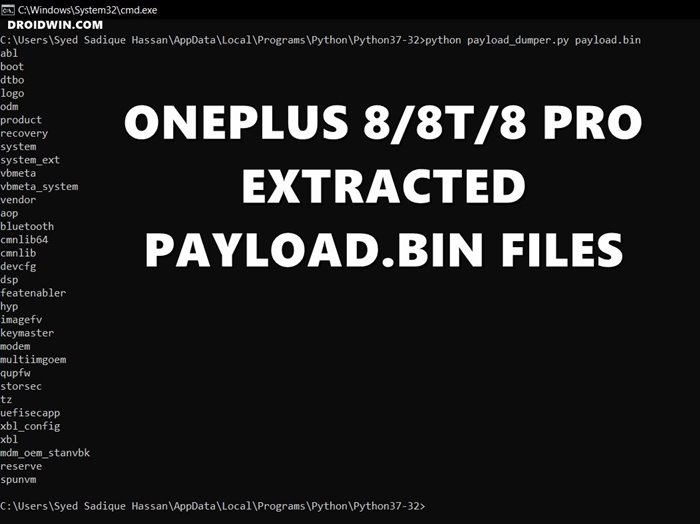
Например, OnePlus упаковывает все такие файлы внутри payload.bin, Realme и Oppo в OZIP и так далее. Насколько мне известно, Google по-прежнему использует обычный метод ZIP, поэтому, если у вас есть устройство Pixel, вы можете напрямую получить стандартный файл boot.img. Для других устройств пригодятся следующие руководства:
ШАГ 7: исправьте стоковый файл Boot.img через Magisk на Android 11
Теперь вам нужно будет установить APK Magisk Manager на свое устройство. На момент написания статьи стабильная версия вызывала несколько проблем при исправлении файла boot.img. Итак, на данный момент вам нужно будет загрузить Canary сборку Magisk Manager, а затем переключить канал обновления на Canary из самого приложения. Вы также можете обратиться к нашему руководству для получения подробного объяснения по этому поводу: Исправить проблему с исправлением Magisk boot.img при рутировании Android 11.
Как только это будет сделано, пришло время исправить стандартный файл boot.img через Magisk. Вы можете либо обратиться к приведенным ниже шагам, либо ознакомиться с нашим исчерпывающим обзором по той же теме: Исправление стокового загрузочного образа через Magisk и прошивка с помощью Fastboot.
- Запустите приложение Magisk Manager на своем устройстве Pixel.
- Затем нажмите кнопку «Установить», расположенную рядом с Magisk.
- В разделе «Метод» выберите «Выбрать и исправить файл».

- Найдите извлеченный файл boot.img и выберите его.
- Затем нажмите на опцию «Поехали», расположенную в правом верхнем углу.
- Теперь Magisk загрузит файл boot.img и соответствующим образом исправит его. Как только это будет сделано, вы получите сообщение «Загрузка завершена».
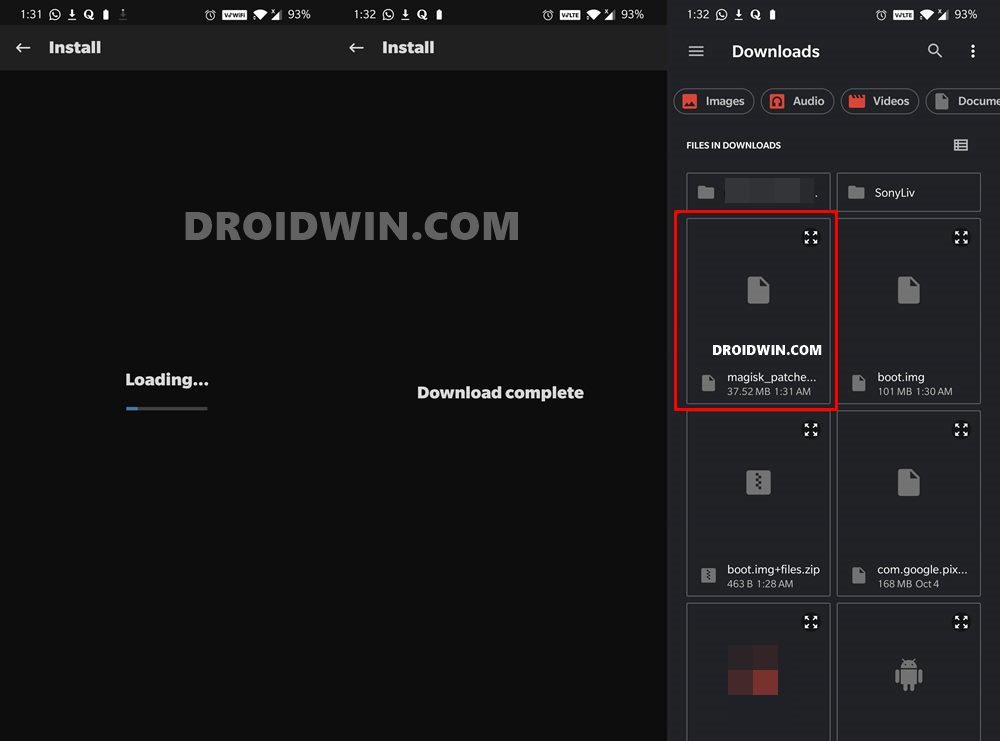
- Файл исправленного загрузочного образа будет сохранен во внутренней памяти > Загрузки. Имя файла будет magisk_patched.img.
ШАГ 8: Получите root-права на Android 11, перепрограммировав исправленный файл Boot.img Magisk
Наконец, пришло время рутировать устройство. Для этого вам нужно будет прошить этот файл magisk_patched.img с помощью команд Fastboot. И это требует, чтобы вы загрузили устройство в режиме Fastboot. Вот инструкции для того же. Для получения подробных инструкций по указанной теме вы можете обратиться к нашему руководству: Как прошить файл magisk_patched bot.img через Fastboot.
- Подключите устройство к ПК через USB-кабель.
- Теперь перенесите пропатченный загрузочный файл с вашего устройства в папку platform-tools на вашем ПК.
- Внутри той же папки введите CMD в адресной строке и нажмите Enter. Это запустит командную строку.
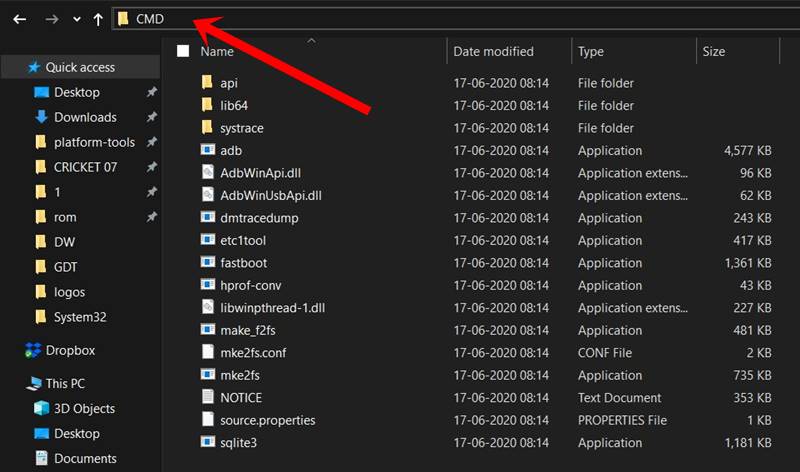
- Введите приведенную ниже команду, чтобы загрузить ваше устройство с помощью команды fastboot:
adb перезагрузить загрузчик - Наконец, выполните следующую команду, чтобы прошить пропатченный файл boot.img:
загрузка с флэш-памяти fastboot magisk_patched.img - Теперь вы можете перезагрузить устройство в ОС с помощью следующей команды:
быстрая перезагрузка
Вот и все. Это было наше подробное руководство о том, как получить root права на Android 11 с помощью Magisk Patched boot.img (без TWRP). Я подробно объяснил все инструкции. Однако, если у вас есть какие-либо вопросы относительно вышеупомянутых шагов, дайте мне знать в разделе комментариев. Я вернусь к вам с решением в ближайшее время.
Выбор программы
Рассмотрим самые популярные программы на компьютер для получения Root-прав на Андроид.
Kingo Root
Использование Kingo Root – наиболее действенный способ получения прав суперпользователя посредством подключения смартфона или планшета к компьютеру. Программа поддерживает 10 000 моделей Android устройств, а также имеет ряд полезных дополнительных функций. Единственное, что нужно для работы – стабильное интернет-соединение.
Во время рутирования нельзя отключать смартфон от компьютера.
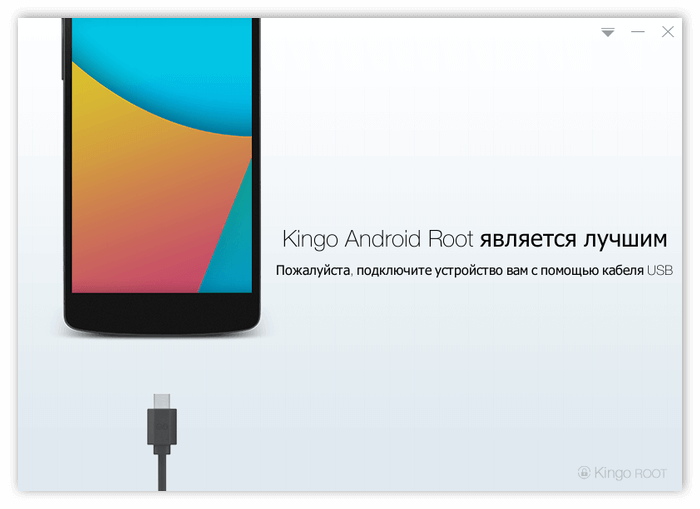
- Подключаем устройство к компьютеру с помощью USB-кабеля и ждём, пока закончится автоматическая установка драйверов.
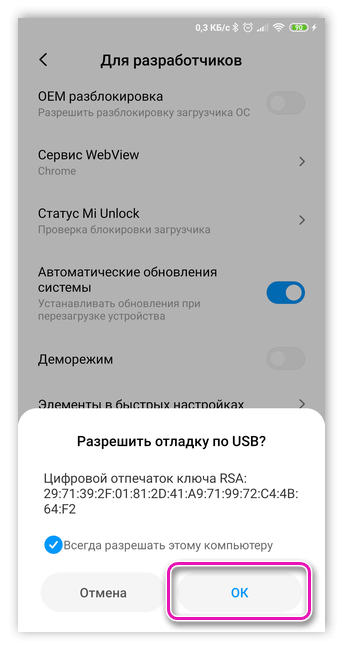
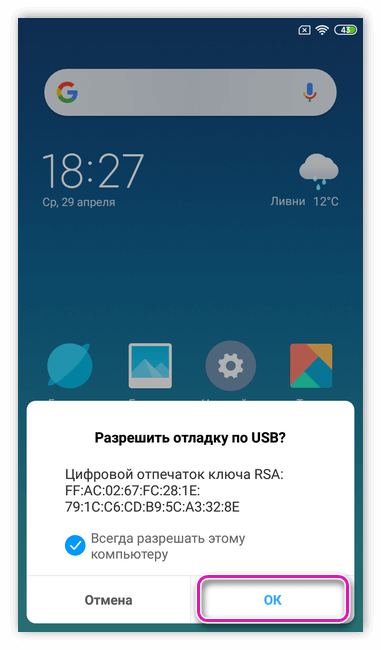
- На экране смартфона появится уведомление о подтверждении USB-отладки. Отмечаем галочкой «Всегда разрешать этому компьютеру» и подтверждаем действие нажатием на кнопку «OK».
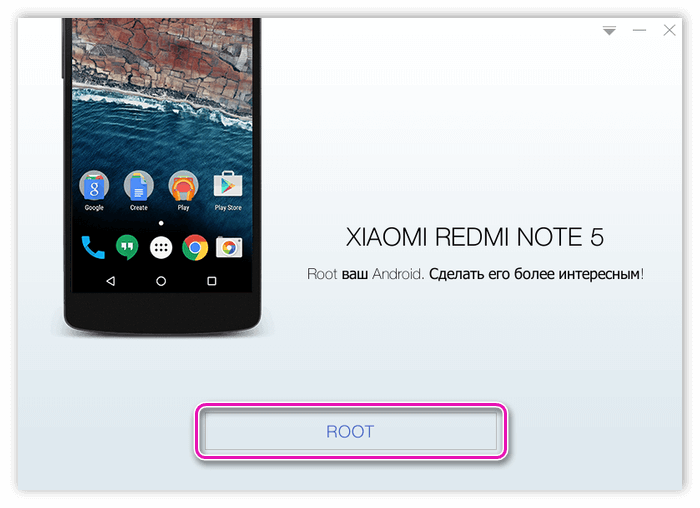
- После того, как Kingo Root определит подключившееся устройство, на экране компьютера появится кнопка Root. Нажимаем на неё, чтобы запустить процесс рутирования.
Программа использует несколько способов для загрузки root-прав на устройство, а также скачает дополнительные файлы в случае, если стандартные методы не сработают.
Когда права будут успешно загружены, на мониторе появится соответствующее сообщение, а само мобильное устройство будет перезагружено.
VRoot (iRoot)
Для получения прав суперпользователя:
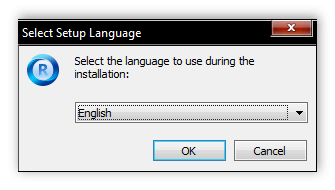
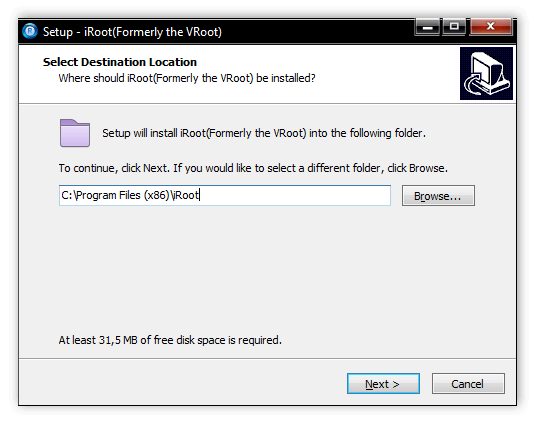
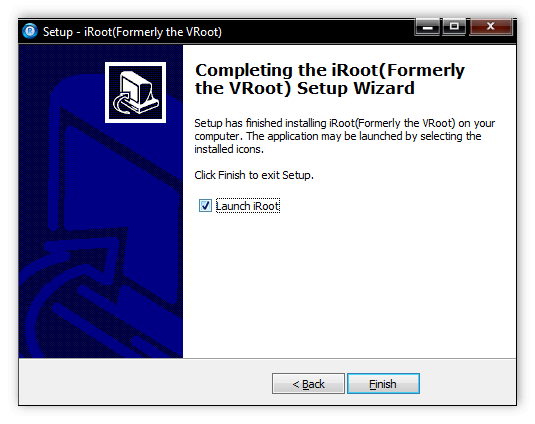
- Запускаем VRoot и подключаем устройство к ПК, подтверждая отладку.
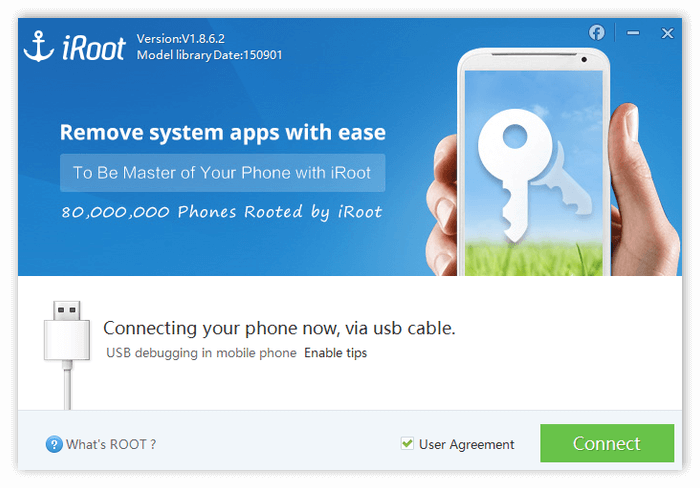
- После подключения смартфона начнётся процесс определения устройства самой программой.
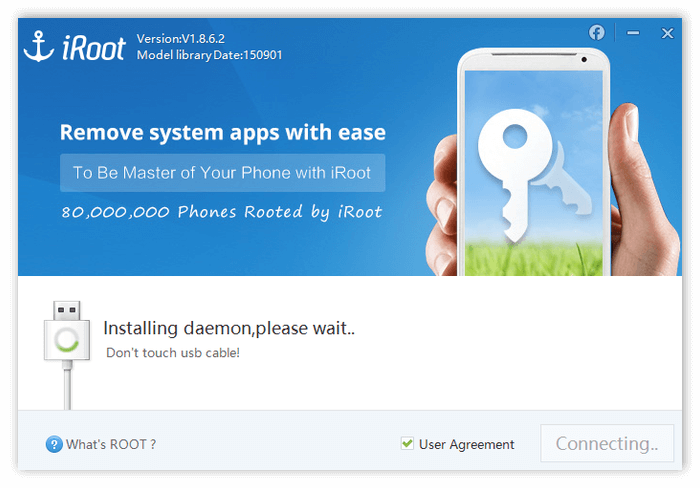
- По его окончанию нажимаем на кнопку Root в правом нижнем углу экрана.
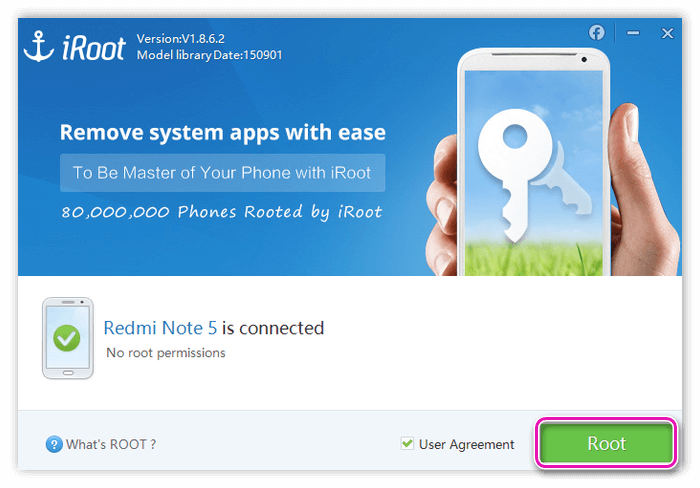
- Следуем инструкции, появившейся на экране. После закрытия последнего окна установщика устройство начнёт перезагружается. Далее его можно отключить от компьютера.
Unlock Root
Unlock Root – универсальный инструмент, с помощью которого можно получить root-права. Как и в других программах, процесс взлома устройства происходит в «связке» с компьютером.
Unlock Root используется для получения рут-прав на устройствах с Android от 2.1 до 4.0.3.
Использование Unlock Root:
- Устанавливаем утилиту на компьютер.
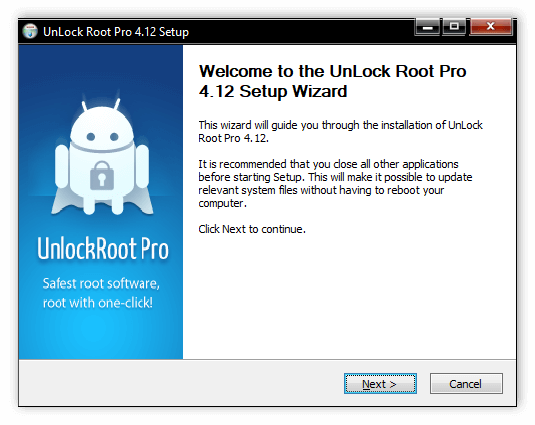
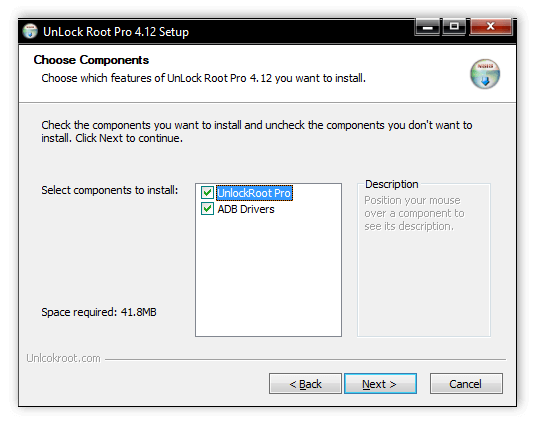
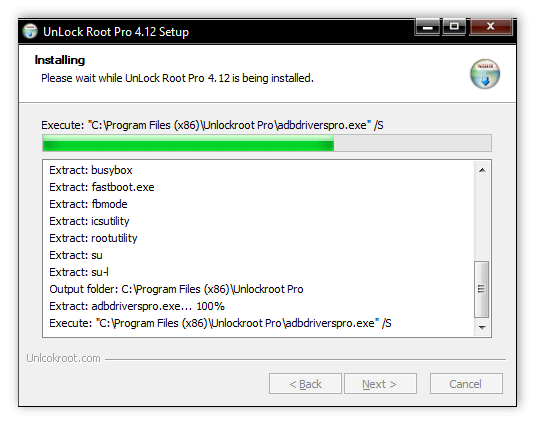
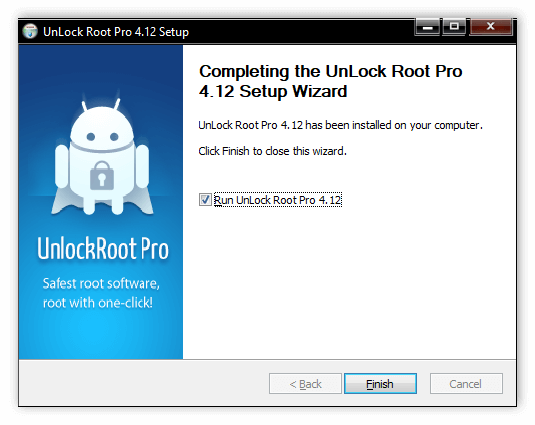
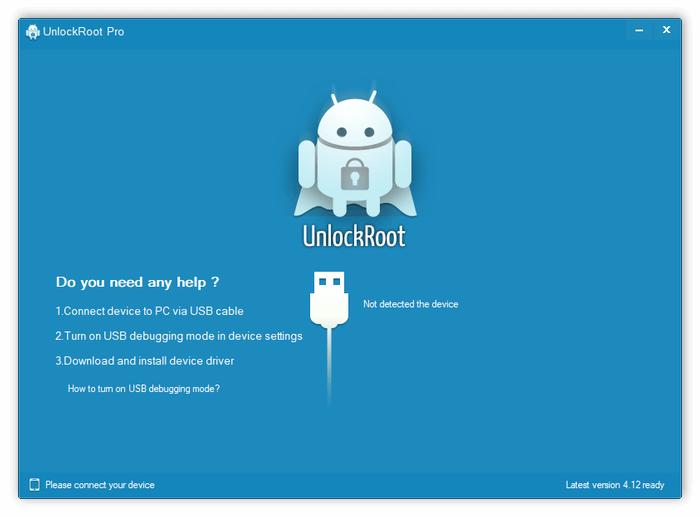
- Подключаем устройство и ждём, пока программа определит смартфон.
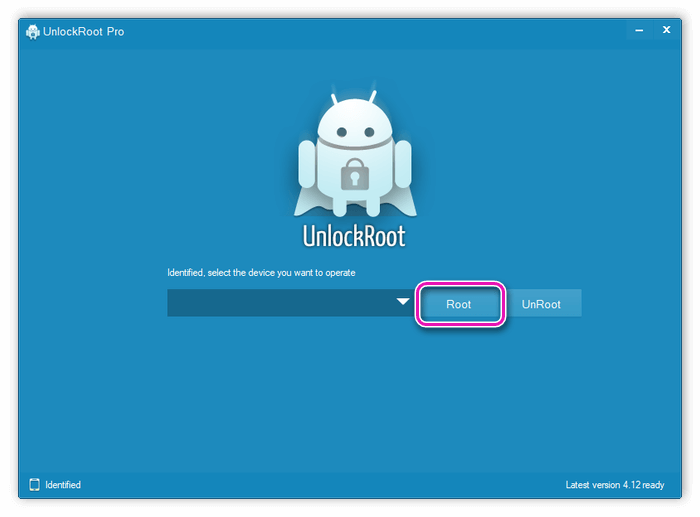
- Для того, чтобы начать рутирование, нажимаем на кнопку Root. Весь процесс будет сопровождаться неоднократной перезагрузкой смартфона.
- После окончания загрузки root-прав ещё раз перезагружаем устройство.
О том, что root был получен успешно, будет свидетельствовать появление соответствующей надписи в окне программы. Если же на экране появится сообщение о неудаче, стоит начать установку заново, или же удалить Unlock Root и подыскать подходящую альтернативу.
Опасности при установке Root-прав
При установке root через ПК или другим способом нужно учитывать сразу несколько моментов:
- Рутирование устройства лишает владельца гарантии на смартфон. Поэтому при поломке сервисный центр может отказаться бесплатно ремонтировать устройство.
- Есть риск случайно повредить ОС удалением важных файлов. Также на работоспособности устройства может сказаться плохая прошивка, установленная вручную или несовместимое ПО.
- Устройство больше не будет получать обновления от разработчика «по воздуху».

С другой стороны, у рутирования устройства есть масса преимуществ. Если всё делать правильно и следовать инструкции, работа с root-правами не принесёт никаких хлопот.
Программное обеспечение RootKHP Pro
Приложение RootKHP Pro простое в использовании, бесплатное, имеет официальную русскоязычную версию. Позволяет установить рут-права на Android 8 Oreo буквально в один клик.
Для получения права суперпользователя с помощью приложения RootKHP Pro 3.1 нужно выполнить следующие действия:
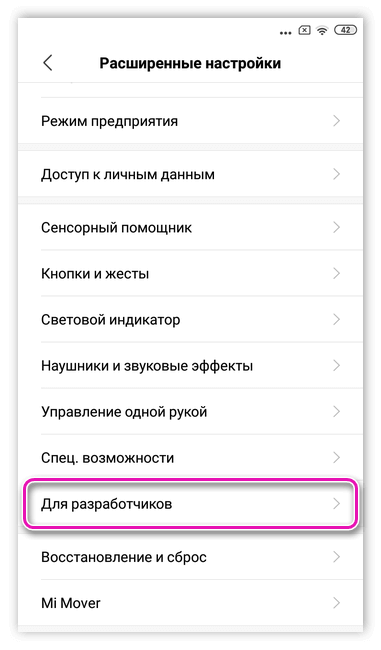
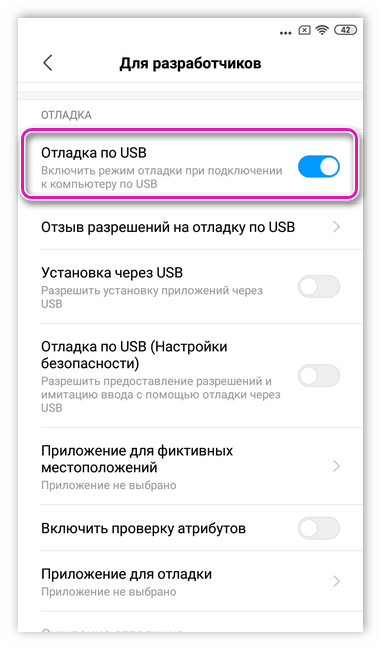
- Включить режим отладки по USB.
- С помощью USB кабеля подключить устройство Андроид к ПК с операционной системой Windows.
- Скачать и запустить приложение RootKHP Pro (установка не требуется).
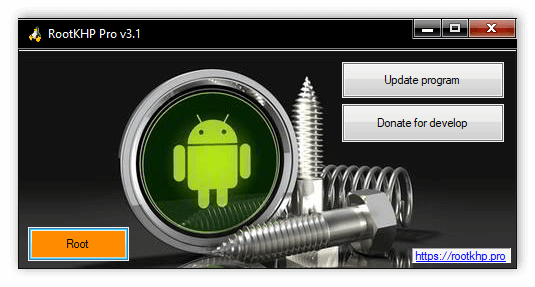
- Кликнуть на кнопку Root.
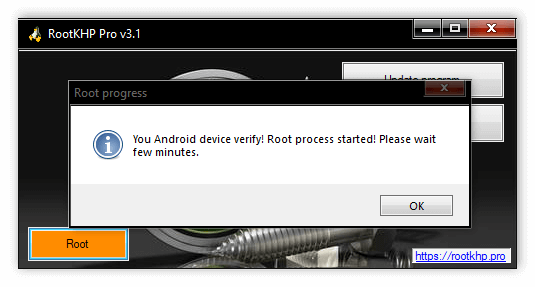
После выполнения этих нехитрых действий через несколько минут появится соответствующее уведомление о получении права суперпользователя. Процесс рутирования будет завершён.
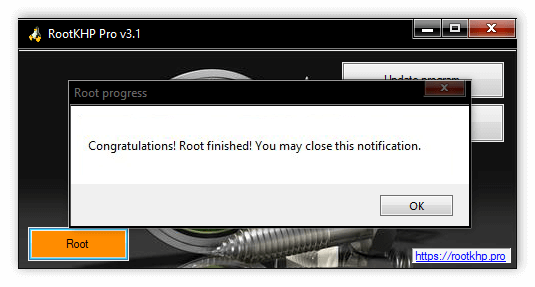
Вместе с программой RootKHP Pro могут загрузиться и другие сторонние приложения. Однако они не приносят вреда, их достаточно просто удалить.
Получение Root-прав на Андроид через ПК – инструкция
Алгоритм действий для настройки устройства перед подключением к ПК довольно прост:
- Заходим в меню «Настройки», раздел «О телефоне». Находим пункт «Номер сборки» и нажимаем на него до появления надписи «Теперь вы разработчик».
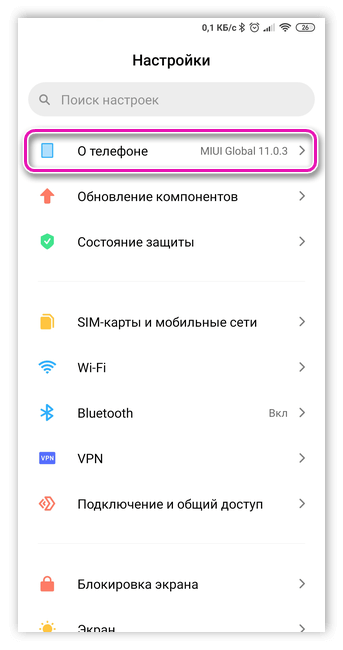
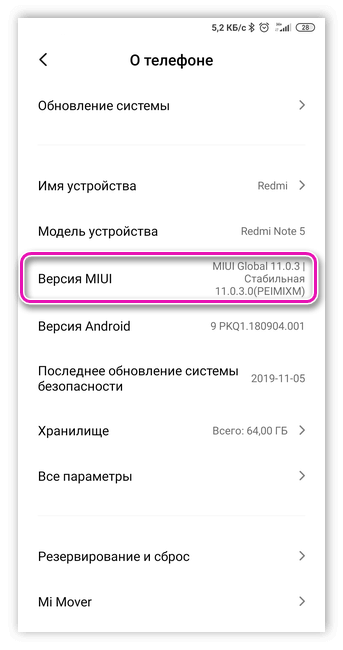
- Переходим к вкладке «Расширенные настройки» – «Для разработчиков».
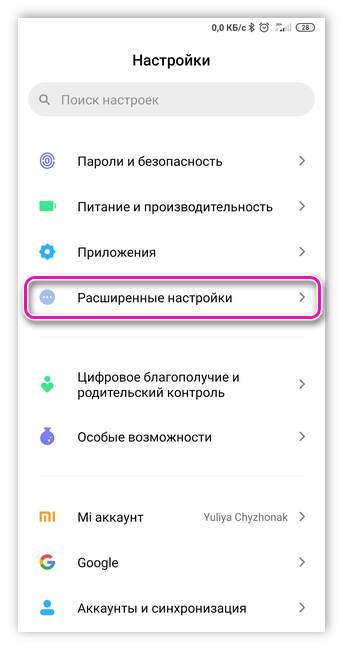
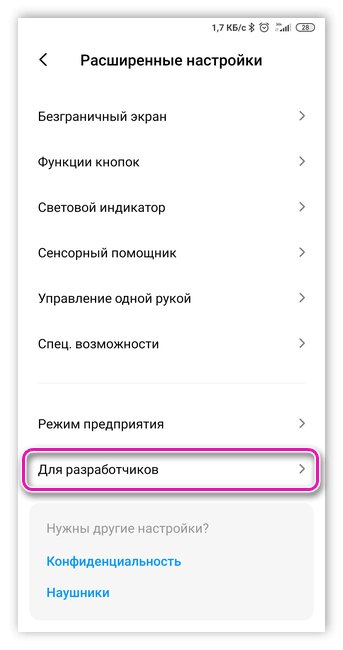
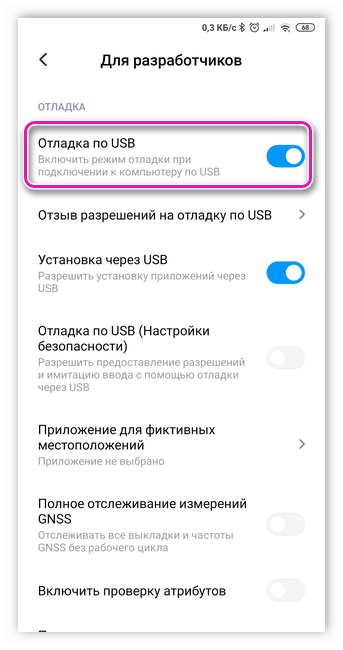
- Находим и активируем пункт «Отладка по USB». При необходимости подтверждаем решение.
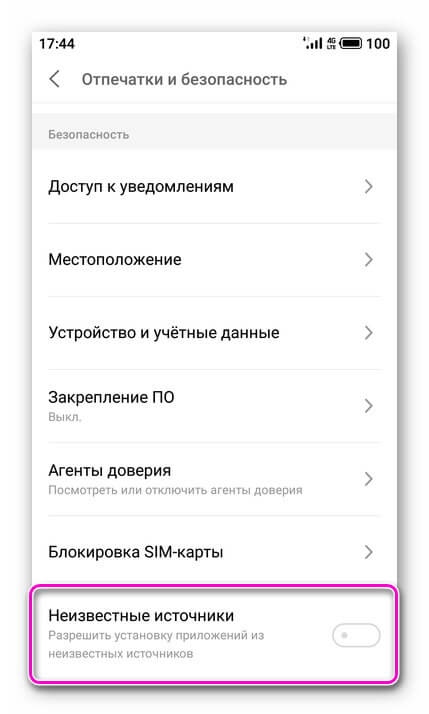
- Возвращаемся к главному меню настроек и выбираем раздел «Безопасность». Напротив пункта «Неизвестные источники» устанавливаем переключатель в активное положение.
- Подключаем устройство к компьютеру. На экране смартфона появится сообщение о включении отладки, а сам компьютер начнёт установку драйверов.
Теперь можно загружать рут-права на Андроид через компьютер.
Получение рут-прав с помощью TWRP Recovery
TeamWin Recovery также используется для установки неофициальной прошивки, полного резервного копирования, получения прав суперпользователя и пр. От CWM отличается наличием сенсорного управления, и некоторыми внутренними особенностями.
Если же для получения рут-прав пользователь выбрал TWRP Recovery, то сделать это можно следующим образом.
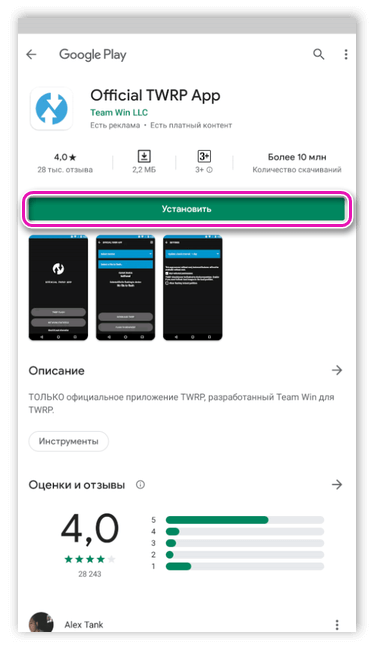
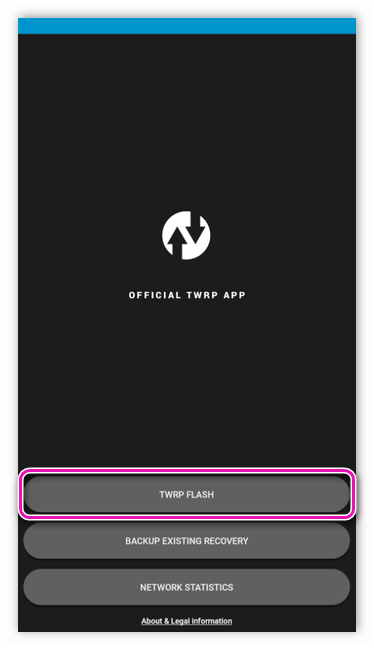
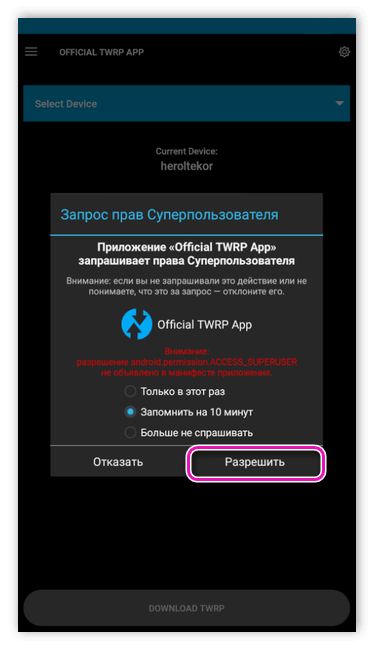
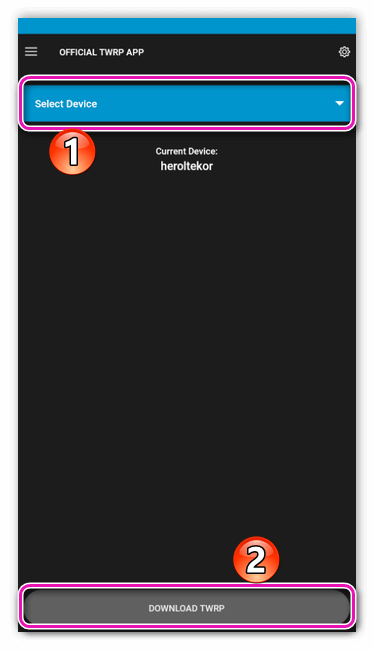
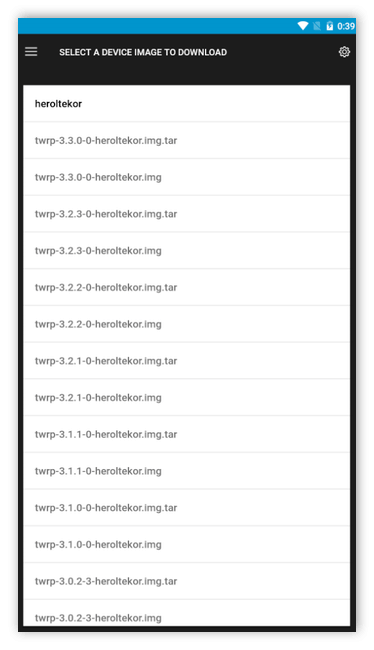
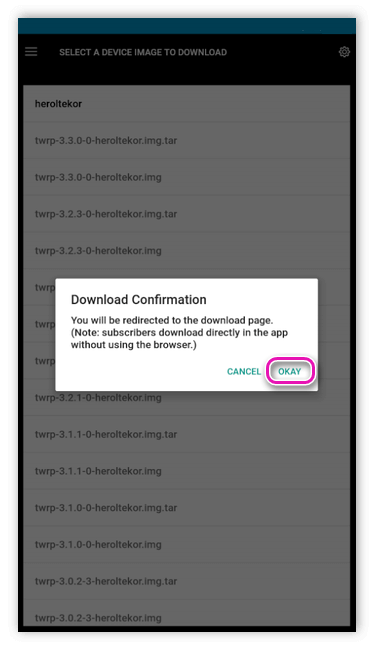
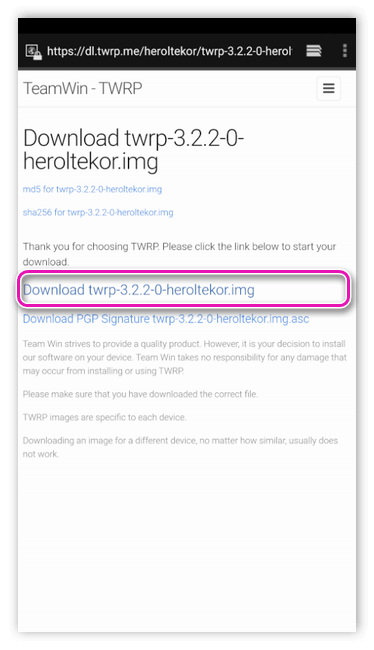
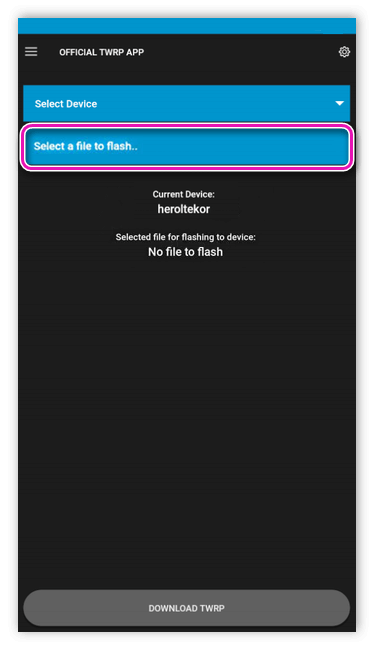
- Скачать Official TWRP App. После установки выбрать TWRP Flash. Разрешить доступ к рут-правам. В выпадающем списке найти свой девайс и кликнуть Download TWRP. Подтвердить загрузку и в открывшемся браузере скачать нужный файл с разрешением .img. Вернуться в приложение, тапнуть по Select a file to flash.. и выбрать загруженный файл. Начнется установка TWRP Recovery. В конце должно появится сообщение Flash Completed Successfully!
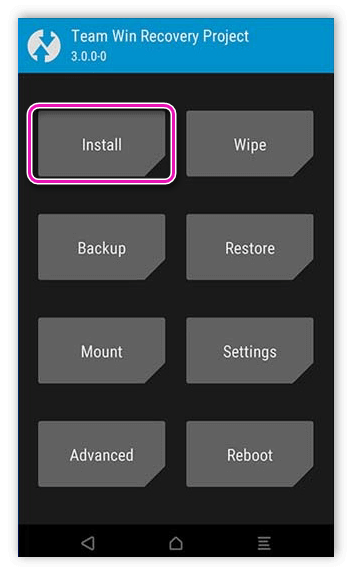
- Запустить TWRP и в главном меню кликнуть на Install.
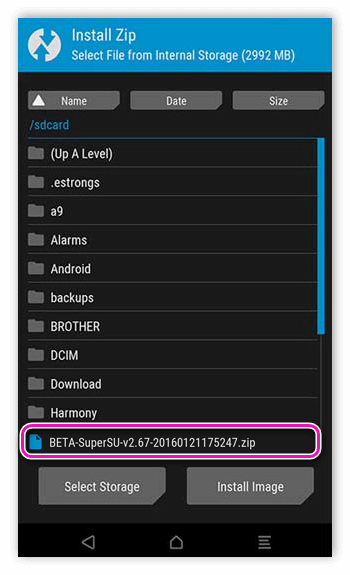
- Найти предварительно созданный архив.
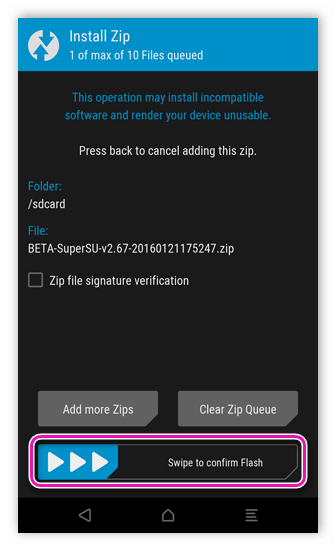
- Дать согласие на прошивку, сделав свайп.
- Перезагрузить устройство, кликнув на Reboot System.
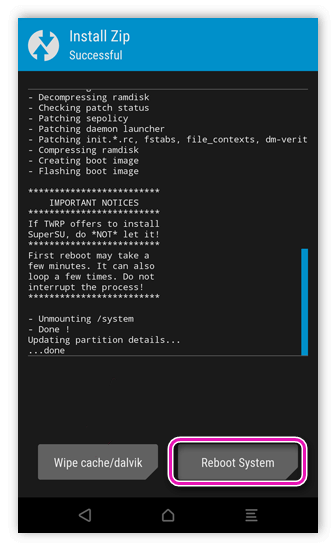
Получение рут-права нельзя назвать элементарной задачей. Однако опытные пользователи однозначно расширят возможности гаджета, воспользовавшись одним из вышеперечисленных способов.

Как получить root на Андроид 8 с помощью CWM Recovery
Любое рекавери позволяет сделать полный бэкап ОС устройства, то есть создать резервное копирование данных носителя.
Чтобы выполнить данную функцию с помощью ClockWorkMod Recovery, следуйте нижеописанной пошаговой инструкции:
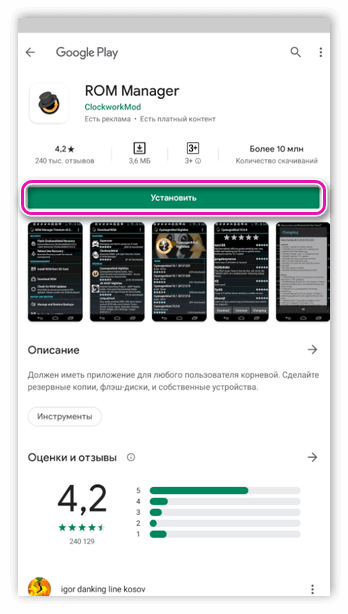
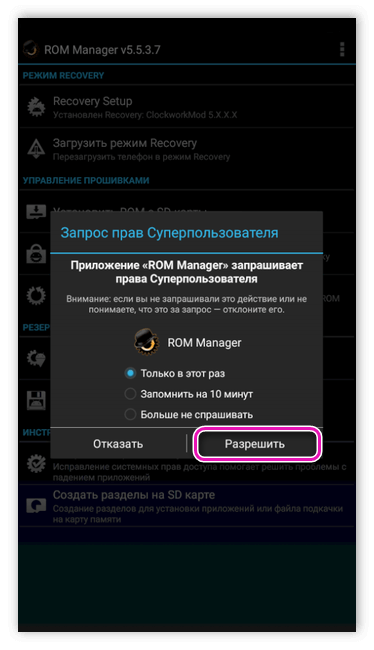
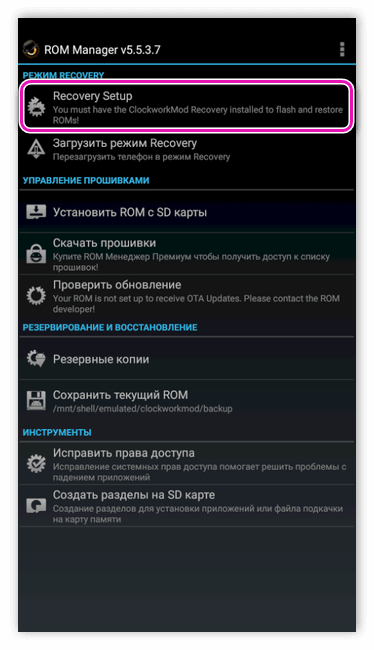
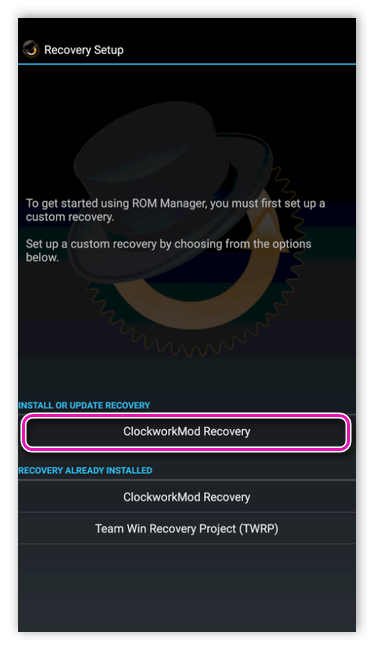
- Скачать ROM Manager. Установить ClockWorkMod Recovery, выбрав пункт Recovery Setup. При этом версия CWM должна подходить модели устройства Андроид. В противном случае выполнить операцию не удастся. Дать разрешение на права суперпользователя.
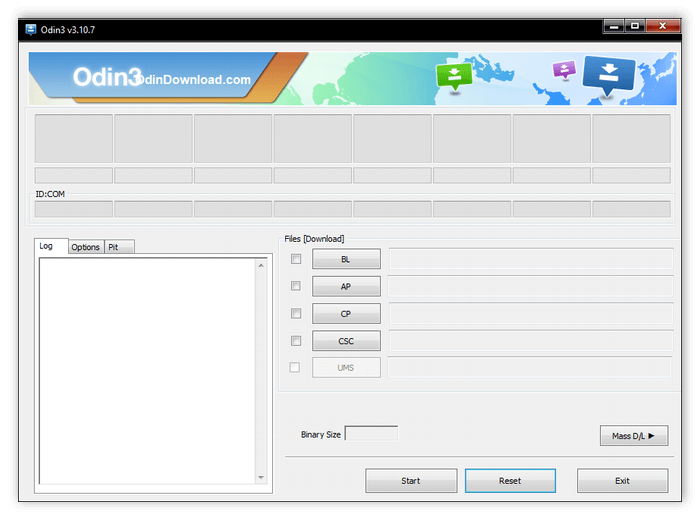
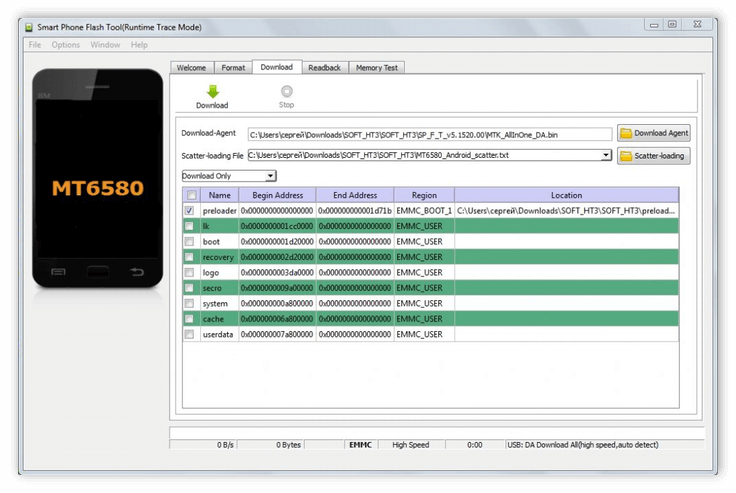
- Если устройство марки Samsung, на ПК скачать утилиту Odin. Для смартфонов и планшетов с чипсетом Mediatek SP – приложение Flashtool. С их помощью обновляются все компоненты прошивки.
- Установить на гаджет USB-драйвера.
- [Odin] Запустить утилиту Odin, и кликнуть на кнопку PDA, в появившемся окне выбрать CWM. Снять галочку с пункта Auto Reboot, и кликнуть на Start.
- [Flashtool] Если же работаете с приложением Flashtool – переименовать загруженную утилиту CWM в recovery.img, далее создать папку, и поместить туда из прошивки MTxxxx_Android_scatter.txt. Прошить устройство, кликнув на кнопку Download. Выключить устройство.
- Зажать клавишу громкости и включения до появления меню.
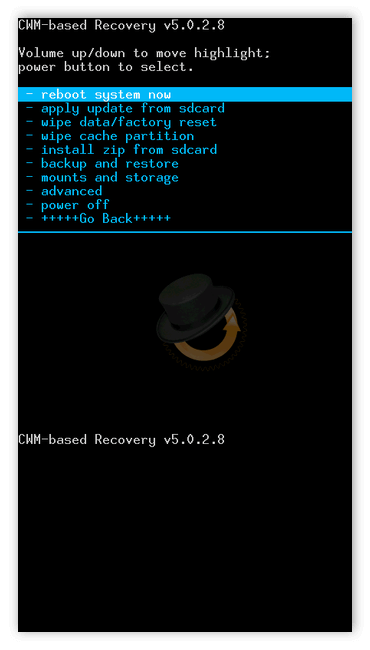
- Кликнуть сначала на install zip from sdcard, после на choose zip from sdcard.
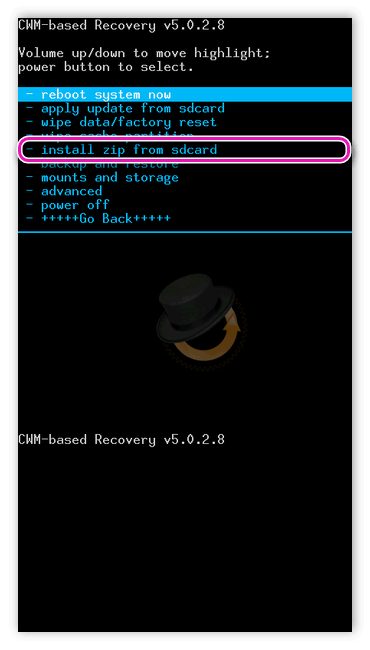
- Перейти в папку, в которой сохранили zip-архив с SuperSU. Подтвердить выбор кнопкой включения. Начнется процесс установки приложения SuperSU и получения root-прав.
- Завершить установку перезагрузкой устройства, вернувшись в главное меню и кликнув на reboot system now.
Процесс получения рут-прав завершён.
Можно ли получить Root-права на Андроид с помощью компьютера
Есть три способа получить права суперпользователя:
- С помощью мобильных приложений на Android.
- С помощью прошивок с уже вшитыми Root-правами.
- С помощью программ на ПК.
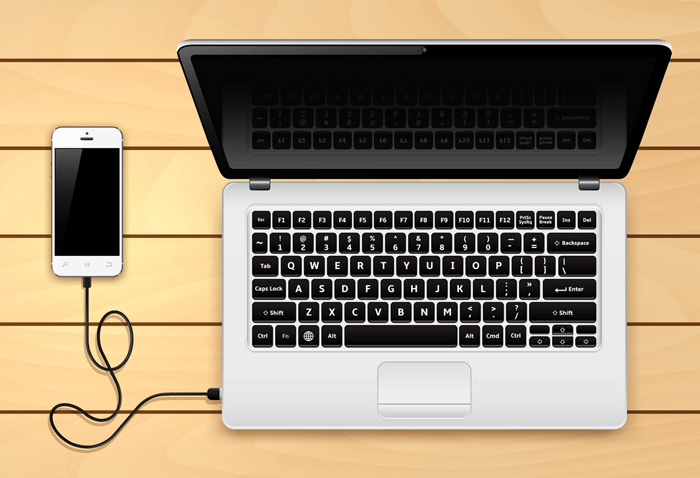
Последний способ предусматривает предварительную подготовку обоих устройств. Во-первых, пользователь должен знать, как подключить смартфон к компьютеру в режиме отладки по USB, а во-вторых, как разрешить устройству устанавливать приложения из неизвестных источников.
Удаление Root-прав с Андроида
Некоторые пользователи, попользовавшись root-доступом, возвращают устройство к прежнему состоянию. Например, после удаления ненужных приложений или когда нужно вернуть гарантию на смартфон.
Есть несколько способов удалить права:
- Через мобильное приложение.
- Через программу для ПK.
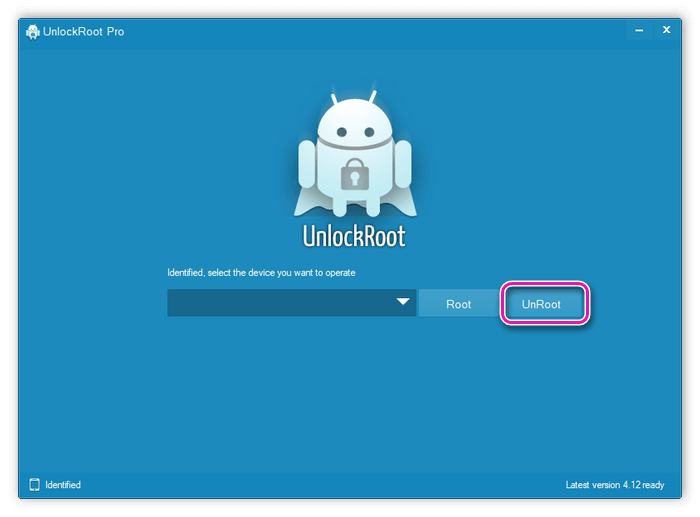
Далее действуем так:
- Запускаем приложение и переходим в настройки, находим пункт «Полное удаление Root».
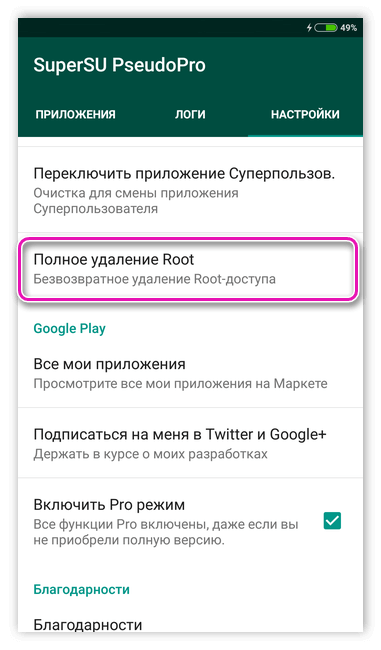
- Подтверждаем выбор нажатием на «Продолжить».
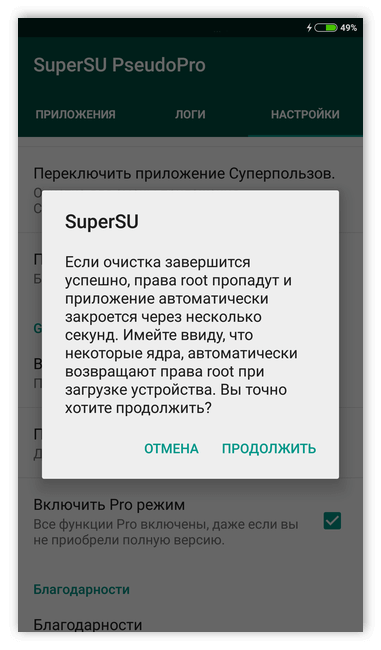
- Ждём пока выполнится деинсталляция и устройство перезапустится.
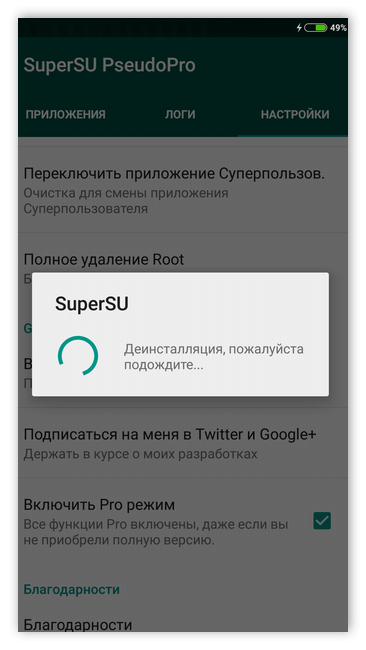
Удаление прав через ПK – трудоёмкий процесс, занимающий большое количество времени и требующий использования нескольких сторонних программ. Поэтому этим методом пользоваться не рекомендуется, отдав предпочтение инструментам из Play Маркет.
Заключение
Выбор подходящей для рутирования программы зависит от установленной на смартфоне версии Андроида и требуемого функционала получаемых прав. Все действия совершаются на страх и риск владельца смартфона. Лучший вариант – найти тему на форуме, посвящённую определённому устройству. Зачастую там есть подробная инструкция по получению Root-прав с описанием всех тонкостей процесса.


