

Когда вы приобрели новый телефон, вам придется заново настроить все приложения в нем.
Либо вы можете просто создать резервную копию данных ваших приложений и перенести ее на новый девайс. Независимо от того, есть ли root-права в вашем телефоне или нет, есть отличный способ, как можно сделать это.
В отличие от бедствия, которое может случиться без предупреждения, вы можете без проблем выполнить резервное копирование ваших сообщений, изображений, данных, контактов и всего остального, что имеет для вас значение. Для такой ситуации есть выбор приложений для резервного копирования.
Существуют бесплатные и платные вышеуказанные приложения, для работы с некоторыми из них понадобятся root-права, и все из них обладают своими плюсами и минусами.
Представляем вам список лучших приложений для резервного копирования.
Итоги: Ищем лучшее приложение для резервное копирование всех данных на вашем Android или iPhone? Эта статья знакомит вас с 10 лучшими приложениями для резервного копирования Android / iPhone.
Независимо от того, используете ли вы iPhone или Android, вы всегда должны делать резервные копии своих файлов. Это одна из самых важных вещей, которые человек может сделать со своей электроникой. Я имею в виду, вы не хотите сожалеть, что не поддержали ваши данные после того, как ваш Android или iPhone был сломан или украден, верно?

Существует множество способов резервного копирования файлов и приложений, в том числе приложений резервного копирования на Android / iPhone. Лучшее приложение для резервного копирования может помочь вам резервное копирование контактов, сообщения, фото, музыка и более легко. В следующей статье я собрал 10 лучших приложений для резервного копирования для Android или iPhone, надеюсь, вы найдете то, что вам нравится.
Я уверен, что мы находимся на одной странице о том, как важно регулярно создавать резервные копии важных файлов Android, включая контакты, сообщения и т. Д. Но, тем не менее, некоторые люди не считают необходимым создавать резервные копии приложений на Android. Фактически, могут быть случаи, когда вы случайно удаляете приложение, не осознавая, что данные приложения не могут быть восстановлены, даже если вы установите приложение снова, вы можете никогда не получить то, что ищете. Вот почему нам нужно резервное копирование и восстановление приложений.

Как мы можем сделать резервную копию и восстановить приложение? На самом деле, есть много инструментов, которые вы можете использовать для резервного копирования и восстановления приложений. В следующей статье мы представим несколько инструментов для резервного копирования и восстановления приложений Android, а также покажем, как выполнить резервное копирование данных APK APK и приложений Android с помощью простых шагов.
- Что такое данные приложения?
- Fetch application APK
- Backup applications datas
- Restore Applications
- Extract content of adb backup file
- If adb backup doesn’t work
- Backing up
- Restoring
- Miscellaneous: remove non-wanted applications
- Resources
- Резервное копирование при помощи сервисов Google
- Helium
- oandbackup
- Как сделать резервную копию некоторых приложений
- Как сделать резервную копию всей информации на устройстве
- Как сделать резервную копию только данных приложений
- Резервное копирование данных приложения с root-правами
- Oandbackup
- Как сделать бэкап всего Android-устройства без рут прав
- Helium
- Часть 2. Как сделать резервную копию данных Android APK с помощью инструмента резервного копирования и восстановления приложений
- Лучшая альтернатива Helium для резервного копирования и восстановления данных Android
- Helium
- Как сделать бэкап данных вашего смартфона. Даже без root-прав
- Часть 3. Лучший инструмент для резервного копирования и восстановления приложений на ПК
- MyPhoneExplorer
- Как сделать резервную копию приложений Android и других данных с помощью Google Backup
- Резервное копирование при помощи сервисов Google
- Восстановление данные приложения, с root-правами или без них
- Резервное копирование данных приложения без root-прав
- MyBackup
- Резервное копирование Android и данных
- Часть 2. Лучший инструмент для резервного копирования и восстановления Android-приложений на ПК
- Как восстановить данные из резервной копии
- Дополнительная информация
- О приложении резервного копирования Helium
- Недостатки гелиевого резервного копирования
- Super Backup
- Часть 1. Лучшие приложения для резервного копирования и восстановления на Android
- № 1- Восстановление резервной копии приложения — передача
- № 2 — Резервное копирование и восстановление приложений
- № 3 — Супер-резервное копирование и восстановление
- № 4 — Helium — App Sync & Backup
- № 5 — Easy Backup & Restore
- Titanium backup
- Ultimate Backup Lite
- Часть 1. 10 лучших приложений для резервного копирования Android
- № 1 — Восстановление резервной копии приложения
- № 2 — Гелий — Синхронизация и резервное копирование приложений
- № 3 — Титановый бэкап
- № 4 — Резервное копирование и восстановление приложений
- № 5 — Супер Резервное копирование и восстановление
- № 6 — Моя резервная копия (Pro)
- № 7 — Простое резервное копирование и восстановление
- № 8 — G Cloud Backup
- № 9 — Ultimate Backup
- № 10 — список моих приложений
- Как использовать Helium для резервного копирования данных Android без рута
- Заключение
Что такое данные приложения?
После того, как вы установили приложение на ваш Android-смартфон и стали пользоваться им, в девайсе начнет накапливаться информация о приложении,
которая включает в себя данные о конфигурации, профилях чата, параметров для входа и т. д. Такие данные хранятся в отдельной папке. Чтобы другие приложения не могли получить доступ к вашей личной информации, ваши данные приложения относятся к категории приватной информации, хотя это несколько затрудняет резервное копирование.
Без специальных разрешений (root-прав) трудно получить доступ к приватным каталогам вашего старого телефона. Таким образом, если приложение не предоставляет собственный способ резервного копирования конфигурации, ваши данные приложения будут утеряны, когда вы станете пользоваться новым смартфоном.
Тем не менее, имеется способ резервного копирования данных приложения. Некоторые приложения разрешают доступ к данным приложений через интерфейс отладки, и именно такой способ приложение Helium использует для экспорта ваших данных приложения, даже без root-прав, и их переноса на новый телефон. Мы покажем вам, как использовать Helium для резервного копирования данных вашего приложения без root в следующем разделе. Есть также ручной метод, но у нас сложилось не очень хорошее впечатление о нем.
Итоги: Helium предоставляет удобный способ резервного копирования и синхронизации приложения Android и других данных. Хотя многие пользователи не знают, как его использовать или где резервные копии приложений хранилища гелиевого хранилища? Этот пост познакомит вас с приложением Helium. Кроме того, вы можете найти лучшее решение для резервного копирования ваших файлов Android.
«Я всегда использую приложение Helium для резервного копирования всех типов данных Android в облако. Но я не могу найти папку для резервного копирования Helium. Теперь я теряю все данные приложения из-за сбоя обновления ОС Android. Где хранится резервное копирование приложений из хранилища гелия?»
«Я пытался использовать Helium для резервного копирования данных Android, но заметил, что он не может напрямую создавать резервные копии файлов приложений на моей вставленной SD-карте. Я думаю, что нет смысла делать резервные копии данных на локальном внутреннем хранилище. , что я загружаю неправильную версию приложения Helium? Любая помощь? Или, если есть лучший способ сделать резервную копию различных данных Android, особенно файлов приложений, без рута? «

Если вы являетесь пользователем Android и нуждаетесь в резервном копировании или синхронизации данных, вы не должны пропустить приложение резервного копирования Helium. Helium — одно из популярных приложений для синхронизации и резервного копирования данных, которое позволяет создавать резервные копии приложений Android без рутирования.
Однако, как видно из вышесказанного, многие пользователи до сих пор не имеют четкого представления о том, как использовать приложение резервного копирования Helium или где Helium хранит файлы резервных копий. Если у вас аналогичная путаница или если вы хотите сделать резервную копию всех данных Android на ПК или в облачной службе, вы находитесь в нужном месте.
adb is the Android CLI tool with which you can interact with your android device, from your PC
You must enable developer mode (tap 7 times on the build version in parameters) and install adb on your PC.
Don’t hesitate to read comments, there is useful tips, thanks guys for this !
Fetch application APK
To get the list of your installed applications:
adb shell pm list packages -f -3If you want to fetch all apk of your installed apps:
for APP in $(adb shell pm list packages -3 -f)
do adb pull $( echo ${APP} | sed "s/^package://" | sed "s/base.apk=/base.apk /").apk
done
To fetch only one application, based of listed packages results:
adb pull /data/app/org.fedorahosted.freeotp-Rbf2NWw6F-SqSKD7fZ_voQ==/base.apk freeotp.apkBackup applications datas
To backup one application, with its apk:
adb backup -apk org.fedorahosted.freeotp -f freeotp.adbTo backup all datas at once:
adb backup -f all -all -apk -nosystemTo backup all datas in separated files:
for APP in $(adb shell pm list packages -3)
do APP=$( echo ${APP} | sed "s/^package://") adb backup -f ${APP}.backup ${APP}
done
Restore Applications
First, you have to install the saved apk with adb:
adb install application.apkThen restore the datas:
adb restore application.backupExtract content of adb backup file
You will need the zlib-flate binary. You will able to use it by installing the qpdf package.
apt install qpdfThen, to extract your application backup:
dd if=freeotp.adb bs=24 skip=1 | zlib-flate -uncompress | tar xf -If adb backup doesn’t work
Backing up
adb shell bu backup -apk -all -nosystem backup.adbRestoring
adb shell backup.adb
Miscellaneous: remove non-wanted applications
Sometimes, you have already installed (but non wanted) apps when you buy an Android Smartphone. And you can’t uninstall these apps. So Bad. And some pre-installed app are not present on PlayStore. WTF.
You can remove them with this command, and root is not needed:
adb shell pm uninstall --user 0 non.wanted.appYou can first disable them, then when you are sure, you can remove them.
To list disabled apps:
adb shell pm list packages -d# Google Chrome
adb shell pm uninstall --user 0 com.android.chrome
# Gmail
adb shell pm uninstall --user 0 com.google.android.gm
# Google Play Films et Séries
adb shell pm uninstall --user 0 com.google.android.videos
# Youtube
adb shell pm uninstall --user 0 com.google.android.youtube
# Google Play Music
adb shell pm uninstall --user 0 com.google.android.music
# Google Hangouts
adb shell pm uninstall --user 0 com.google.android.talk
# Google Keep
adb shell pm uninstall --user 0 com.google.android.keep
# Google Drive
adb shell pm uninstall --user 0 com.google.android.apps.docs
# Google Photos
adb shell pm uninstall --user 0 com.google.android.apps.photos
# Google Cloud Print
adb shell pm uninstall --user 0 com.google.android.apps.cloudprint
# Google Actualités et météos
adb shell pm uninstall --user 0 com.google.android.apps.genie.geniewidget
# Application Google
adb shell pm uninstall --user 0 com.google.android.googlequicksearchboxResources
Когда вы покупаете новый телефон, то совсем необязательно повторно скачивать все приложения и настраивать их заново. Уже давно существует процедура восстановления данных. Причем есть масса вариантов того, как это сделать. Для этого даже не обязательно получать root-права. Поэтому стоит разобраться во всех имеющихся на сегодня вариантах. И тогда у вас получится выбрать тот, что подходит именно вам.

Для начала разберемся, в чем же заключается перенос данных. Эта информация включает в себя настройки системы, профили чатов, регистрационную информацию, контакты, сетевые идентификаторы и так далее. Все эти данные хранятся в отдельном каталоге. Чтобы другие приложения не могли получить доступ к вашей личной информации, резервное копирование этой информации запрещено и сторонние программы без специального «разрешения» (root-прав) с трудом могут это сделать. Поэтому для начала давайте рассмотрим вариант «легального» копирования данных.
Резервное копирование при помощи сервисов Google
Google не только позволяет создать резервные копии фотографий, электронной почты, контактов и данные приложений. Для большинства пользователей лучшим способом резервного копирования данных приложений будет именно этот.
Для того, чтобы использовать его, вы должны убедиться, что опция «Pезервное копирование на Google Диск» включена для вашей учетной записи. Вы можете найти ее в разделе «Настройки» — «Настройки Google» — «Резервное копирование». В этом разделе можно увидеть существующие резервные копии. В самом Google Drive вы также можете просматривать резервные копии. Там есть информация даже о том, какое приложение сохранило ваши данные в Google в какое время это произошло.
Helium
Настало время разобраться в том, как осуществить резервное копирование без использования сервисов Google, если вам вдруг это потребуется. С помощью программы Helium можно переместить данные приложений со старого смартфона на новый. Приложение доступно для Windows, Mac OS X и даже Linux. Если вы используете Windows, убедитесь, что установлены все соответствующие драйверы. Их можно найти здесь.
oandbackup
Хотя в Google Play Store есть масса альтернатив упомянутой выше программе, хочется рассказать о программе с открытым исходным кодом. С помощью oandbackup вы можете создавать резервные копии выбранных приложений на своем устройстве и восстанавливать их из этих резервных копий. Ключевая особенность заключается в том, что программа позволяет сохранять данные в любом удобном месте.
Однако для того, чтобы использовать oandbackup, вам сначала нужно загрузить F-Droid. И еще одно «но» — для работы этой программы вам потребуется получить root-права. А это не всем удобно. К тому же, есть информация, что такой способ подходит не для всех смартфонов. Например, с ним очень плохо работают некоторые аппараты от Xiaomi. Так что если вам не хочется заморачиваться, то ваш выбор — это первые два варианта.
- Теги
- Операционная система Android
Как сделать резервную копию некоторых приложений
Если резервное копирование всех установленных на устройстве программ не требуется и достаточно сохранить данные некоторых приложений, то понадобится следующее:
- Выполнить шаги с 1-го по 10-й из первого способа.
- Установить приложение App Inspector на смартфон.
- Запустить утилиту App Inspector и выбрать пункт App List (Ordered by name). Найти и выбрать приложение, которому нужно ограничить работу в фоне. Под именем программы будет отображено имя пакета и его версия.
- Ввести команду «adb backup -f path/to/backup.ab -apk name.of.package», где path/to/backup.ab — путь к каталогу и имя файла резервной копии, а name.of.package — имя пакета, которое ранее узнали в App Inspector.
- На смартфоне появится окно, где будет предложено ввести пароль для дополнительной защиты резервной копии. После его ввода нужно нажать кнопку «Создать резервную копию данных» в правом нижнем углу.
Как сделать резервную копию всей информации на устройстве
Чтобы не заморачивать себе голову и сохранять все скопившиеся фотографии, музыку, видео самому, данный способ будет отличным выбором. И вот что потребуется:
- Создать папку с именем Android в корне диска C:\.
- Установить USB-драйвера для вашего устройства (здесь можно найти ссылки на универсальные драйвера для некоторых устройств).
- В некоторых случаях для установки драйверов потребуется отключить проверку подлинности.
- Для Windows 7:
Во время включения компьютера, после загрузки BIOS, необходимо нажать клавишу F8. В появившимся меню «Дополнительные варианты загрузки» выбрать «Отключение обязательной подписи драйверов». Данный способ может сработать не с первого раза, поэтому следует повторить действие либо открыть командную строку от имени администратора и ввести две команды:
«bcdedit.exe /set loadoptions DDISABLE_INTEGRITY_CHECKS»;
«bcdedit.exe /set TESTSIGNING ON». - Для Windows 8:
Нужно нажать сочетание клавиш Win+I, зажать клавишу Shift и выбрать пункт «Выключение» > «Перезагрузка». При включении компьютера выбрать «Диагностика» > «Дополнительные параметры» > «Параметры загрузки» > «Перезагрузить». При загрузке выбрать режим «Отключить обязательную проверку подписи драйверов», нажав клавишу F7. - Для Windows 10:
Необходимо зажать клавишу Shift и выбрать меню «Пуск» > «Выключение» > «Перезагрузка». После загрузки выбрать «Поиск и устранение неисправностей» > «Дополнительные параметры» > «Параметры загрузки» > «Перезагрузить». Затем выбрать пункт «Отключить обязательную проверку подписи драйверов», нажав клавишу F7.
- Для Windows 7:
- Скачать архив adb-fastboot.zip и распаковать файлы в папку Android.
- Активировать пункт «Отладка по USB» на смартфоне.
Сделать это можно в разделе «Для разработчиков». Если данный раздел скрыт, открыть его поможет эта инструкция. - Изменить длительность режима ожидания.
Для этого в настройках экрана нужно выбрать пункт «Спящий режим» и установить переключатель на максимально возможное время. - Подключить телефон к компьютеру по USB-кабелю.
Рекомендуется использовать оригинальный или кабель хорошего качества, а также порт USB 2.0, расположенный на материнской плате (для ПК). - Изменить тип подключения с «Только зарядка» на «Передача файлов (MTP)».
Это не обязательно делать на каждом устройстве, но многие производители требуют этого в качестве меры безопасности, прежде чем разрешить работу с ADB. - Открыть командную строку и перейти в созданную папку Android командой «cd c:\Android\» (команды пишутся без кавычек).
- Убедиться, что компьютер находит устройство по ADB.
Для этого необходимо ввести «adb devices» в командную строку. На появившейся запрос на телефоне о разрешении об отладке по ADB на данном компьютере необходимо нажать «Ok», при этом выбрав пункт «Всегда разрешать с этого компьютера». Если устройство видно, то выведется текст «List of devices attached» и список всех устройств (например,xxxxxxx device). Если же вместо «device» будет написано «offline» либо список окажется пустым, то необходимо обновить ADB, проверить драйвера/шнур, поменять порт USB/компьютер. - В командной строке ввести «adb backup -apk -shared -all -f path/to/backup.ab», где path/to/backup.ab — путь к каталогу и имя файла резервной копии.
- На смартфоне появится окно, где будет предложено ввести пароль для дополнительной защиты резервной копии. После его ввода нужно нажать кнопку «Создать резервную копию данных» в правом нижнем углу.
Операция может занять достаточно продолжительное время, всё будет зависеть от количества информации на смартфоне.
Как сделать резервную копию только данных приложений
К сожалению, как и всё в этой жизни, предыдущий метод не идеальный. Не всегда все данные могут корректно сохраниться. Рекомендуется вручную сохранить медиафайлы и документы на ПК или в облако, а затем приступать к бэкапу пользовательских данных приложений. Для этого потребуется выполнить шаги с 1-го по 10-й и затем ввести в командной строке «adb backup -apk -all -f path/to/backup.ab», где path/to/backup.ab — путь к каталогу и имя файла резервной копии. После этого на смартфоне ввести пароль для защиты резервной копии и нажать кнопку «Создать резервную копию данных» в правом нижнем углу.
Резервное копирование данных приложения с root-правами
Если ваше Android-устройство получило root-права, сделать резервное копирование данных вашего приложения будет несложно. Вам даже не нужно подключаться к ПК.
Когда вы впервые запускаете приложение Helium на вашем телефоне, оно будет запрашивать права суперпользователя. Такие права необходимы для создания резервных копий без подключения к ПК.
Затем вы можете выполнить тот же процесс, что и выше, для выбора приложений для резервного копирования и сохранения резервных копий.
Oandbackup
Хотя в Google Play Store есть масса альтернатив упомянутой выше программе, хочется рассказать о программе с открытым исходным кодом. С помощью oandbackup вы можете создавать резервные копии выбранных приложений на своем устройстве и восстанавливать их из этих резервных копий. Ключевая особенность заключается в том, что программа позволяет сохранять данные в любом удобном месте.
Однако для того, чтобы использовать oandbackup, вам сначала нужно загрузить F-Droid. И еще одно «но» — для работы этой программы вам потребуется получить root-права. А это не всем удобно. К тому же, есть информация, что такой способ подходит не для всех смартфонов. Например, с ним очень плохо работают некоторые аппараты от Xiaomi. Так что если вам не хочется заморачиваться, то ваш выбор — это первые два варианта.

В своей работе мне часто приходится пользоваться различными планировщиками задач. Это очень удобно. Особенно, когда у тебя несколько проектов и надо не забыть, что нужно сделать именно в этот день. Иначе получится то, с чем сталкивались буквально все, но очень не хотят это повторять. Клиенты недовольны, начальник орет, пульс подскакивает, а впереди маячит бессонная ночь за компьютером. И ладно, если сорвал сроки чего-то локального, но иногда от этого страдают и другие работники. Но не только для работы полезны планировщики задач. В обычной жизни они тоже могут очень пригодиться. Поэтому сегодня расскажу, какими планировщиками пользуюсь я и какие готов порекомендовать лично. А заодно приведу еще пару примеров таких приложений.

Сколько себя помню, Android никогда не был особенно проблемной платформой. Да, раньше, когда флагманские смартфоны имели по 1-2 ГБ оперативной памяти, а их аппаратную основу составляли процессоры, которые сегодня не ставят даже в умные розетки, Android не отличался высоким уровнем быстродействия. Но такого, чтобы страдать от обилия серьёзных багов, мешающих работе, на моей памяти не было даже в порядке исключения. Тем не менее, Android 10 оказалась одной из самых проблемных версий ОС, в чём уже убедилась Xiaomi, а теперь предстоит и всем остальным.

Что может быть лучше, чем немного поиграть на досуге в хорошую игру? Для некоторых пользователей ничего не может быть лучше. Мы тоже любим поиграть во что-то интересное, вот только игры не всегда бывают интересными. Проблема выбора особо остро стоит перед теми, кто играет время от времени и не знает всех новинок и новостей индустрии. Специально для того, чтобы облегчить вам выбор, я подготовил подборку лучших игр, в которые можно играть бесплатно, но если захотите задонатить или просто продвинуться дальше остальных, можно будет и заплатить. А самым приятным в этой подборке будет то, что многие игры кроссплатформенные. То есть, некоторые из них можно установить хоть на смартфон, хоть на консоль, хоть на компьютер. Ну что, поиграем?
Как сделать бэкап всего Android-устройства без рут прав
С выходом Android 6.0 Marshmallow пользователям стала доступна по-настоящему нужная функция — автоматическое резервное копирование пользовательских данных приложений в сервис Google Drive. Но хоть в Google и позаботились о пользователях, добавив данную возможность, не все разработчики особо спешат обновлять свои продукты и добавлять в них подобную функцию. Так что после смены устройства либо сброса к заводским настройкам приходится заново проходить игры, менять настройки программ на свой вкус и т. д. Конечно, выручить из подобной ситуации может наличие рут-прав на устройстве. Но что делать, если получить их не представляется возможным? Кроме того, чтобы это сделать зачастую потребуется разблокировать загрузчик, что автоматически ведёт к потере всей информации на девайсе. В таком случае на помощь приходит ADB.
Немногие пользователи Android-устройств знают, что резервную копию всех установленных приложений и их данных возможно сделать без дополнительных манипуляций с их устройством. И в сегодняшней статье мы расскажем, как сделать бэкап всей системы, без разблокировки загрузчика и получения прав суперпользователя.
Helium
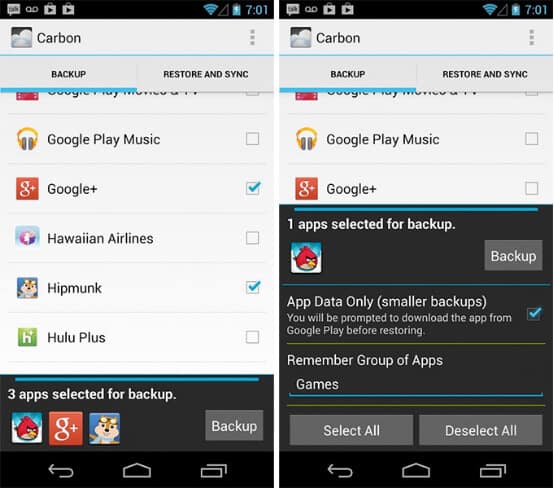
Приложение Helium (прежнее название – Carbon) является детищем создателей ClockworkMod и входит в число немногих приложений для резервного копирования, обладающих не только убедительной функциональностью, но и привлекательным дизайном.
Даже без root-прав можно пользоваться Helium для резервного копирования не только ваших приложений, но также сообщений, паролей для Wi-Fi и данных приложений. Резервные копии медиафайлов, например, фото, музыки и видео, увы, нельзя делать с помощью вышеуказанного приложения. Имеется платная версия Helium, её достоинства – расписание для резервного копирования, подключение к облачному хранилищу и удаление всей рекламы.
- простое решение;
- не требуются root-права;
- подключение к облачному хранилищу;
- возможность создания автоматических резервных копий;
- ограниченный набор опций резервного копирования;
- длительное время резервного копирования отдельных приложений.

Часть 2. Как сделать резервную копию данных Android APK с помощью инструмента резервного копирования и восстановления приложений
Узнав о лучшем инструменте для резервного копирования и восстановления приложений, давайте посмотрим, как сделать резервную копию файла APK или данных приложения с помощью одного из инструментов. Вот взять гелий, вы можете выполнить следующие шаги:
Загрузите Helium на свой ПК и установите приложение Helium на свой телефон Android.
Запустите приложение резервного копирования и восстановления на вашем смартфоне и подключите его к ПК. Как только ваш телефон будет обнаружен, отключите его от ПК.
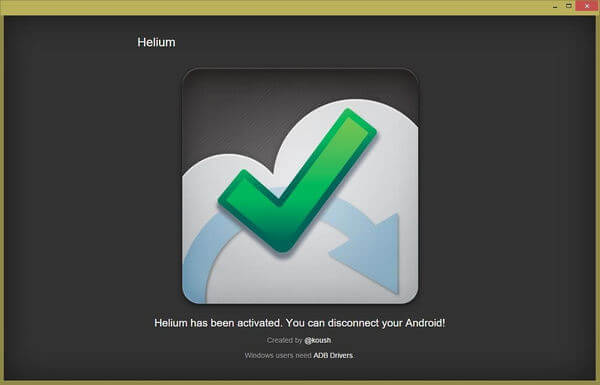
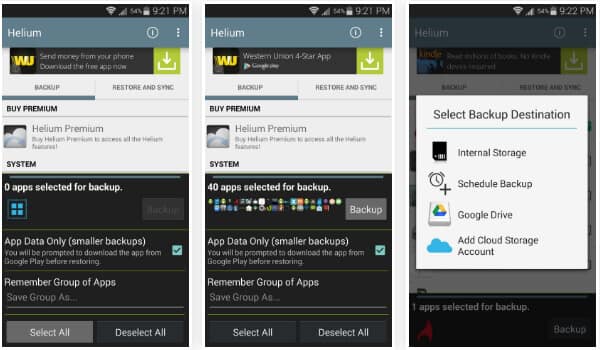
После того, как все будет готово, подождите несколько минут для завершения резервного копирования.
: Это как сделать резервную копию приложений на Android без рута. Если ваш Android уже рутирован, вам будет проще выполнять резервное копирование и восстановление приложений, поскольку вам не нужно подключать его к ПК.
Лучшая альтернатива Helium для резервного копирования и восстановления данных Android
Читайте дальше, чтобы узнать, как сделать резервную копию вашего телефона Android с помощью этого мощного инструмента.
Запустите Android Data Backup & Restore, выберите Резервное копирование и восстановление данных Android, А затем выберите Резервное копирование данных устройства.
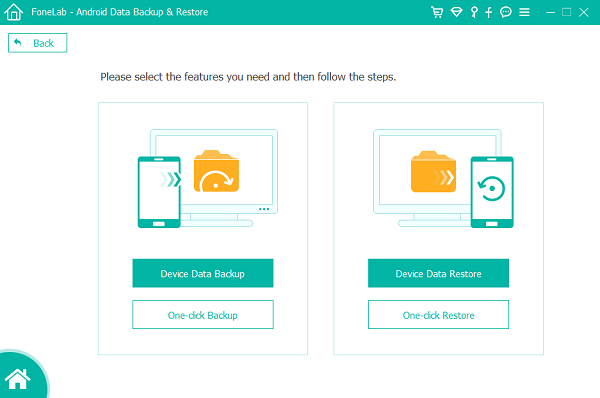
Подключите телефон Android к компьютеру с помощью USB-кабеля. Затем программа автоматически просканирует ваш телефон.
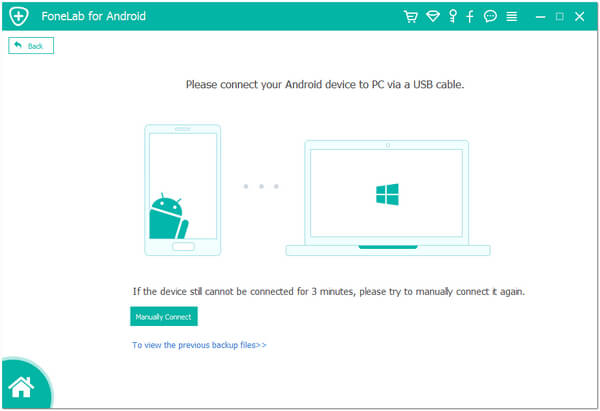
После сканирования выберите тип данных для резервного копирования.
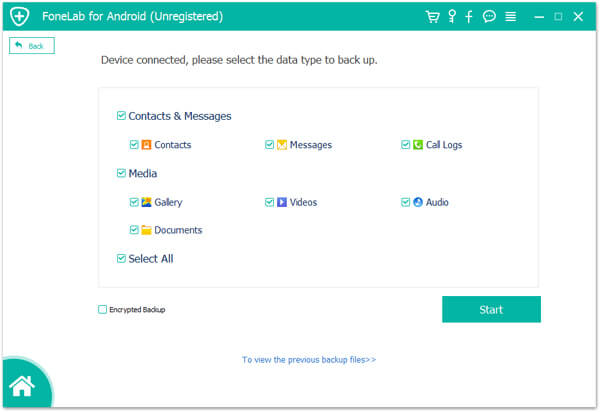
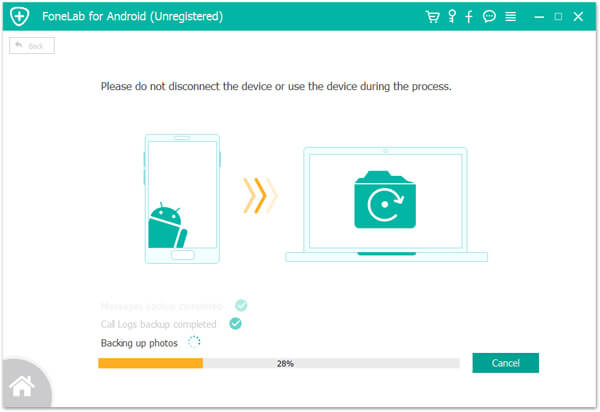
В конце нажмите Start кнопку, чтобы начать копирование данных с телефона Android на компьютер.
Чтобы узнать, как использовать этот инструмент резервного копирования и восстановления данных Android, вы можете посмотреть видео ниже.

Прочитав этот пост, вы сможете лучше понять приложение резервного копирования Helium и его использование. Что еще более важно, вы узнали, как создавать резервные копии приложений с помощью Helium. Вы также можете найти другие решения для резервного копирования данных Android на этой странице. Оставьте нам сообщение, если у вас все еще есть загадка.
Что вы думаете об этом посте.
 5 лучших решений для резервного копирования сообщений Samsung
Приложение резервного копирования и восстановления SMS Android не может помочь вам создавать резервные копии текстовых сообщений (SMS) на вашем Samsung? Вы можете найти 5 лучших способов сделать резервную копию сообщений Samsung из этого поста.
 Как сделать резервную копию моего Samsung Galaxy S4 / S5 / S6 / S7 полностью
Есть ли способ резервного копирования Samsung Galaxy на компьютер и восстановления резервной копии на новый телефон Android? Эта статья рассказывает вам простой способ в деталях.
 Самый простой способ восстановить данные Android после сброса настроек
Нажмите кнопку сброса к заводским настройкам неосторожно? Хотите восстановить контакты с телефона Android после сброса настроек? Не беспокойтесь, попробуйте путь в этом посте, чтобы получить самый простой ответ.
Helium
Настало время разобраться в том, как осуществить резервное копирование без использования сервисов Google, если вам вдруг это потребуется. С помощью программы Helium можно переместить данные приложений со старого смартфона на новый. Приложение доступно для Windows, Mac OS X и даже Linux. Если вы используете Windows, убедитесь, что установлены все соответствующие драйверы. Их можно найти здесь.
Как сделать бэкап данных вашего смартфона. Даже без root-прав
Когда вы покупаете новый телефон, то совсем необязательно повторно скачивать все приложения и настраивать их заново. Уже давно существует процедура восстановления данных. Причем есть масса вариантов того, как это сделать. Для этого даже не обязательно получать root-права. Поэтому стоит разобраться во всех имеющихся на сегодня вариантах. И тогда у вас получится выбрать тот, что подходит именно вам.
Для начала разберемся, в чем же заключается перенос данных. Эта информация включает в себя настройки системы, профили чатов, регистрационную информацию, контакты, сетевые идентификаторы и так далее. Все эти данные хранятся в отдельном каталоге. Чтобы другие приложения не могли получить доступ к вашей личной информации, резервное копирование этой информации запрещено и сторонние программы без специального «разрешения» (root-прав) с трудом могут это сделать. Поэтому для начала давайте рассмотрим вариант «легального» копирования данных.
Часть 3. Лучший инструмент для резервного копирования и восстановления приложений на ПК
Хотя инструменты Android для резервного копирования и восстановления достаточно просты, они не самый безопасный метод, поскольку вы все равно можете потерять свой телефон Android. Поэтому мы рекомендуем вам регулярно создавать резервные копии APK-файлов и данных приложений на вашем компьютере. Здесь мы хотели бы порекомендовать вам лучший инструмент управления приложениями для Android на ПК. Он имеет возможность резервного копирования и восстановить любые популярные данные Android.
FoneLab для Android — лучший менеджер Android Для Mac
- FoneLab для Android — это профессиональный менеджер Android, который поможет вам выполнять резервное копирование и восстановление данных приложений с Android на ПК.
- Резервное копирование и восстановление APK файла, данных приложения, фотографий, контактов, сообщений, истории звонков и т. Д. На ПК.
- Сделайте резервную копию данных от Samsung, HTC, LG, Huawei и т. Д.
- Восстановление удаленных данных с устройств Android на ПК.
Что вы думаете об этом посте.
 Что такое режим восстановления Android и как войти в режим восстановления для Android
 10 лучших приложений для Android, чтобы найти потерянный или украденный телефон Android
Как найти свой телефон, когда он был украден или потерян? Эта статья знакомит вас с лучшими приложениями для мобильных телефонов для Android.
 Как получить WhatsApp Recovery на iPhone с или без резервного копирования
Как получить восстановление WhatsApp на iPhone? Здесь вы найдете лучшее программное обеспечение WhatsApp Recovery для восстановления сообщений, фотографий, видеозвонков, голосовых сообщений и вложений прямо сейчас.
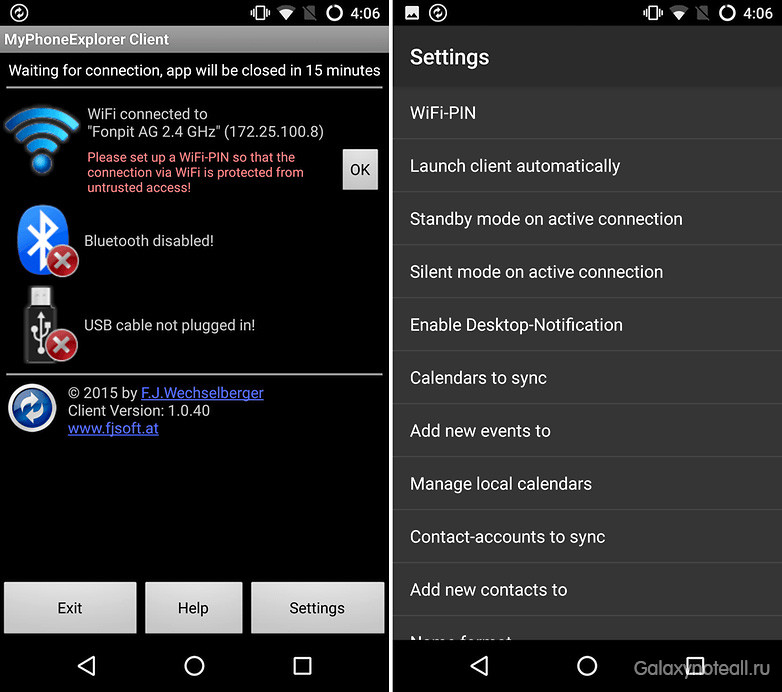
MyPhoneExplorer
Для тех, кто не хочет отсылать свои данные куда-то далеко, MyPhoneExplorer позволит таким людям создавать полную резервную копию на их компьютерах в локальном виде. Нужно просто подключить ваш ПК к WLAN, Bluetooth или кабелю USB с помощью программы Windows, и дело сделано. MyPhoneExplorer может не только делать резервную копию данных, но также обладает дополнительными функциями, например, отправка сообщений SMS через компьютер и управление приложениями (запуск и удаление).
- все данные доступны в режиме офлайн;
- возможность резервного копирования всех типов файлов.
- наличие ОС Windows.
Как сделать резервную копию приложений Android и других данных с помощью Google Backup
Как вы, наверное, знаете, Google также предлагает удобный способ резервного копирования всех ваших приложений и файлов Android. Теперь вы можете воспользоваться следующим руководством.
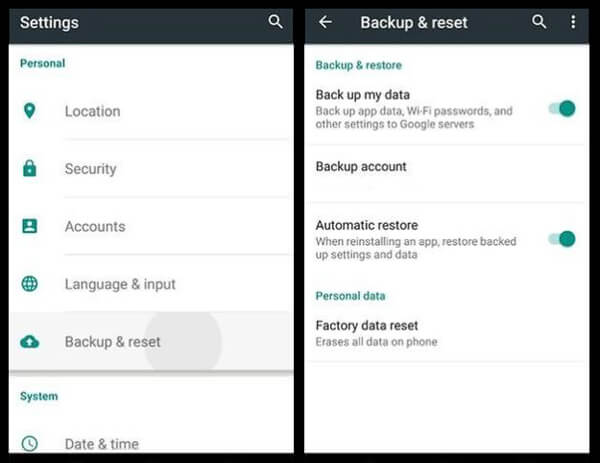
Включите свой телефон Android и откройте Настройки приложение
Найдите и нажмите на Резервное копирование и сброс.
Когда вы войдете в интерфейс резервного копирования и сброса, вы найдете Резервное копирование данных вариант. Включите его, чтобы автоматически создавать резервные копии различных файлов на вашем Android.
Резервное копирование при помощи сервисов Google
Google не только позволяет создать резервные копии фотографий, электронной почты, контактов и данные приложений. Для большинства пользователей лучшим способом резервного копирования данных приложений будет именно этот.
Для того, чтобы использовать его, вы должны убедиться, что опция «Pезервное копирование на Google Диск» включена для вашей учетной записи. Вы можете найти ее в разделе «Настройки» — «Настройки Google» — «Резервное копирование». В этом разделе можно увидеть существующие резервные копии. В самом Google Drive вы также можете просматривать резервные копии. Там есть информация даже о том, какое приложение сохранило ваши данные в Google в какое время это произошло.
Восстановление данные приложения, с root-правами или без них
При наличии или отсутствии root-прав процесс восстановления одинаков:
- запустите Helium на устройстве Android и перейдите на вкладку «Восстановление и синхронизация»;
- здесь вам надо указать приложению, откуда следует восстановить данные. (Для восстановления из облачной резервной копии требуется версия Premium);
- теперь вы можете выбрать восстановление данных приложения для определенных приложений или всех из них. Просто выделите приложения и нажмите «Восстановить»;
- очень скоро данные приложения будут восстановлены. В зависимости от объема резервной копии, процесс восстановления может занять некоторое время.

К слову, приложение Helium постоянно совершенствуется и обновляется. Если вы хотите сделать резервную копию ваших данных приложения, обязательно установите последнюю версию приложения. Если она у вас будет, сделать успешную резервную копию будет легко.
У вас есть другие советы по резервному копированию для Android? Поделитесь ими с нами в комментариях.
Резервное копирование данных приложения без root-прав
Если вы хотите перенести данные вашего приложения со старого смартфона на новый, как описано выше, вы можете сделать это с помощью приложения Helium очень легко и без необходимости наделять ваш девайс root-правами, если вы скачаете Helium Desktop Installer. Приложение доступно для Windows, Mac OS X и Linux. Если вы используете Windows, убедитесь, что у вас установлены все соответствующие драйверы.
Итак, вам нужно выполнить такие действия:
- установите Helium Desktop и соответствующие драйверы, если это необходимо;
- установите приложение Helium на ваше старое Android-устройство.

- запустите Helium Desktop, но пока не подключайте телефон к компьютеру;
- включите USB-отладку на устройстве Android. Это можно сделать в разделе «Средства разработчика».

- запустите приложение Helium на вашем смартфоне и подключите его к компьютеру;
- как только ваш телефон будет обнаружен, отключите его от ПК.

- Теперь вы можете перейти к приложению на вашем телефоне и выбрать, для каких приложений вы хотите создать резервное копирование данных приложения. Если вы хотите сделать для всех приложений, выберите пункт «Выбрать все» и нажмите на «Сохранить».

- После этого вам нужно решить, где сохранить резервную копию. Вы можете выбирать вариант внутренней памяти, microSD или облачное хранилище.

- Потом вы ждете несколько минут для завершения процесса резервного копирования.
- Когда указанный выше процесс будет завершен, вы получите уведомление о том, что резервное копирование прошло успешно.
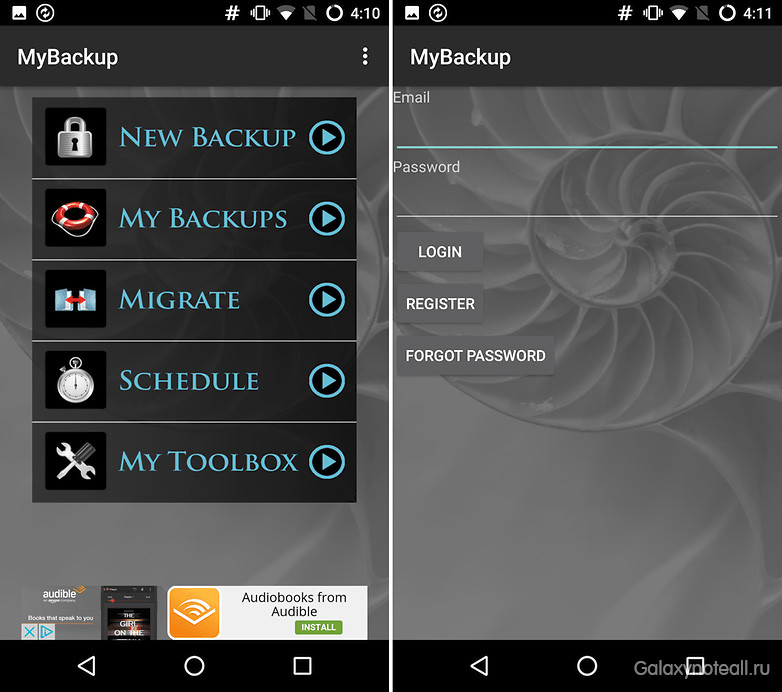
MyBackup
MyBackup рассчитан на новичков. Простой интерфейс и ограниченные варианты резервного копирования делают это приложение очень доступным. Оно также включает в себя варианты с наличием у пользователя root-прав для резервного копирования настроек приложений, данных и файлов APK. Кроме того, обычные пользователи могут создавать резервные копии своих программ, сообщений, системных настроек, контактов и журналов вызовов. Облачное хранилище доступно только от самого разработчика, и объем доступного пространства ограничен лишь 100 Мб. Если вы хотите иметь больше объёма, вам нужно заплатить за это.
- нет необходимости в регистрации;
- возможность делать локальные резервные копии;
- простой интерфейс;
- не требуются root-права.
- доступно только одно облачное хранилище;
- проблемы с выбором медиафайлов.
Резервное копирование Android и данных
Операционной системе Android в течение многих лет не хватало идеального решения для резервного копирования. Только с наличием root-прав можно создать полную резервную копию, и такой процесс в стиле iPhone выступает непростым делом. Многие из нас с завистью смотрят на пользователей iOS, которые могут обновлять свои iPhone, и после однократного входа в систему могут видеть все свои старые данные и настройки, восстановленные магическим образом.
Каждый из нижеуказанных решений для создания резервных копий дают лишь частичный комфорт, но часто для одного из них требуются root-права, чтобы получить доступ к нужным разделам файловой системы. Что это означает, и как это работает, вы узнаете из нашей статьи.
Часть 2. Лучший инструмент для резервного копирования и восстановления Android-приложений на ПК
Помимо приложений для резервного копирования на Android, вы также можете попробовать на ПК профессиональный инструмент для резервного копирования приложений на Android. Здесь мы хотели бы порекомендовать вам лучший FoneLab для Android, он позволяет создавать резервные копии и восстанавливать данные приложений с Android на ПК, делая ваши данные более безопасными, чем когда-либо.
FoneLab для Android Для Mac
- FoneLab для Android — это профессиональная программа для восстановления и управления Android, которая поможет вам с легкостью восстановить удаленные / потерянные данные с устройства Android и SD-карты.
- Восстановление файлов Android, таких как контакты, фотографии, сообщения, видео и т. Д.
- Поддержка Samsung, Sony, HTC, LG, Huawei и др.
- Восстановление удаленных данных Android с легкостью.
Это 10 лучших приложений для резервного копирования Android, которые вы можете рассмотреть. Для пользователей iPhone важно знать, что в Apple Store не так много приложений для резервного копирования. На самом деле, это не лучший способ сделать резервную копию вашего iPhone с помощью некоторых приложений на вашем iPhone. Если вы хотите сделать резервную копию приложения и данных на вашем iPhone, мы рекомендуем вам использовать Резервное копирование и восстановление данных iOS инструмент, это быстрый, эффективный и поддержка для резервного копирования большинства данных вашего iPhone. Проверьте этот пост и узнайте как сделать резервную копию iPhone.
Что вы думаете об этом посте.
 Как синхронизировать iPhone с iPad или компьютером / Mac
Как синхронизировать контакты / сообщения / заметки / изображения с iPhone на компьютер / Mac / iPad? Прочтите эту статью и узнайте, как синхронизировать iPhone.
- 10 лучших приложений для Android, чтобы найти потерянный или украденный телефон Android
Как найти свой телефон, когда он был украден или потерян? Эта статья знакомит вас с лучшими приложениями для мобильных телефонов для Android.
 Заводская разблокировка iPhone на Verizon / AT & T / Sprint / T-Mobile / Virgin Mobile
Как разблокировать ваш iPhone X / 8/7 / 6s / 6 / 5s / 5, чтобы вы могли переключиться на SIM-карту с любого носителя, такого как Verizon, AT & T, Sprint, T-Mobile? Прочтите этот пост и найдите ответ.
Как восстановить данные из резервной копии
Для восстановления данных потребуется в командной строке ввести лишь «adb restore path/to/backup.ab», где path/to/backup.ab — путь к файлу резервной копии и нажать Enter. На смартфоне в появившемся окне ввести пароль и нажать кнопку «Восстановить данные». Через определённое время, в зависимости от размера файла, на телефоне во всплывающем окне будет выведено «Восстановление завершено».
Дополнительная информация
В дополнение к сказанному выше хочется дополнить статью ещё несколькими командами и параметрами, которые могут помочь в определённых ситуациях.
Формат команд для создания резервной копии:
Самая простая команда для создания резервной копии:
После ввода данной команды будет создана резервная копия только данных всех приложений (без APK-файлов) в текущем каталоге с именем backup.ab.
Если после воода этой команды возникнет ошибка (что-то вроде «adb: cannot open file ./backup.ab») нужно ввести следующее:
В этом случае файл резервной копии будет создан в корневом каталоге диска C:\. Вместо C:\backup.ab можно указать любой необходимый адрес и имя файла.
Вот описание некоторых параметров, которые можно использовать при создании резервной копии:
Данный параметр используется для обозначения пути и имени файла резервной копии. Например, «-f C:\Backup\mybackup.ab» указывает на папку Backup, расположенную на диске C. Имя резервной копии — mybackup.ab.
Этот флаг означает, должны ли включаться в резервную копию APK-файлы приложения либо только соответствующие данные. Рекомендуется использовать «-apk», когда приложение не доступно в Google Play или используется более старая версия, чем на Маркете. По умолчанию установлено «-noapk».
Этот флаг — самый простой способ сделать резервную копию всей системы.
Данный параметр определяет, будут ли включены системные приложения в резервную копию. По умолчанию используется «-system». Рекомендуется не включать системные приложения в бэкап, чтобы избежать возможных ошибок при восстановлении в дальнейшем.
Здесь вы можете указать имена пакетов (например, com.google.android.apps.plus), которые необходимо сохранить. Используется только в том случае, если нужно сделать резервное копирование определенного приложения.
На этом всё. Напишите в комментариях, помогла ли вам данная инструкция и вся ли информация была сохранена корректно.
О приложении резервного копирования Helium
Ранее известный как углеродHelium — чрезвычайно мощный инструмент резервного копирования для пользователей Android. Он предоставляет простой способ резервного копирования и синхронизации всех данных приложения. Он имеет возможность легко управлять всеми приложениями Android, защищенными приложениями, настройками приложений и многим другим. Что еще более важно, это не требует рута.
Приложение резервного копирования Helium может сохранять отдельные данные приложения так же, как сохраняет игра, а не только все приложение. То есть, когда вы синхронизируете с файлом резервной копии Helium, вы можете восстановить все когда-либо существовавшие сохранения, вместо того, чтобы начинать все заново с самого начала.
Резервировать приложения и данные Android с помощью Helium довольно просто. Помимо файлов приложений, резервное копирование Helium может помочь вам создавать резервные копии видео, фотографий, заметок, песен, электронных писем, заметок и многого другого на вашем телефоне Android. Это позволяет выполнять резервное копирование данных Android на SD-карту или в другие облачные сервисы. Но вам нужно приобрести его премиум-версию.
Недостатки гелиевого резервного копирования
1. Helium не поддерживает все устройства Android. Он не может создавать резервные копии файлов на телефонах Motorola. У некоторых пользователей телефонов Sony такая же проблема.
2. Вы должны заплатить за платную версию, если хотите сделать резервную копию данных Android в облаке. Бесплатная версия приложения резервного копирования Helium не поддерживает резервное копирование в облачный сервис.
3. Некоторые бесплатные версии Helium не позволяют создавать резервные копии файлов на SD-карту.
4. Несмотря на то, что Helium позволяет создавать резервные копии приложений с рутированием. Но процесс установки очень сложен, если вы не рутировали свой телефон.
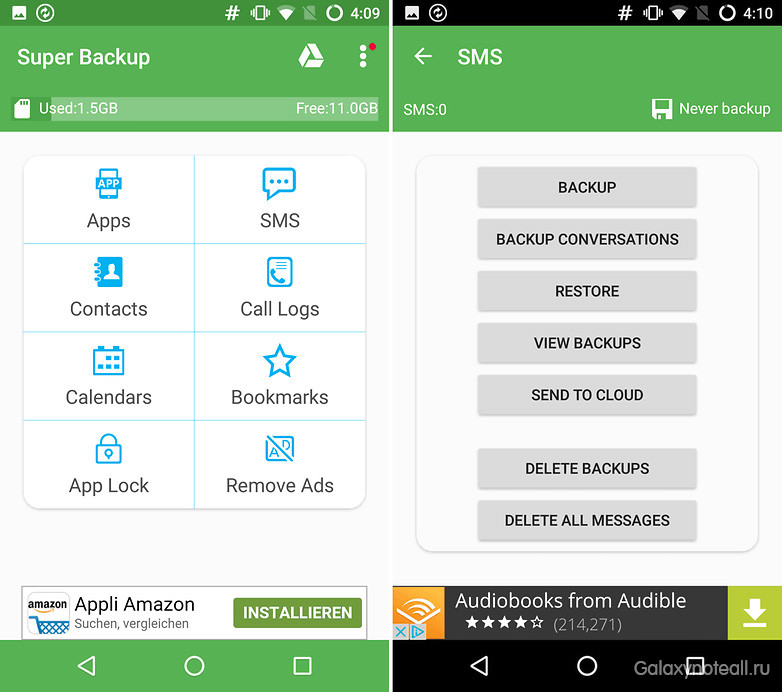
Super Backup
Super Backup может не только создавать резервные копии сообщений и контактов, но также приложений, журналов вызовов, закладок и календаря. Отметим, что для резервного копирования настроек и данных приложений у вас должны быть права суперпользователя. Вы можете сделать настройку, чтобы автоматически отправлять копию любых резервных копий на ваш Gmail адрес. Кстати, это приложение может делать то же самое и в отношении Google Drive.
- несложный процесс резервного копирования;
- возможность автоматической отсылки резервных копий на Gmail;
- не требуется наличия root-доступа.
- отсутствие автоматического резервного копирования с помощью альтернативных решений облачного хранилища;
- невозможность создания резервных копий медиаконтента.
Часть 1. Лучшие приложения для резервного копирования и восстановления на Android
Когда дело доходит до резервного копирования или восстановления приложений на Android, существует довольно много приложений для резервного копирования на Android, которые могут вам помочь. Здесь мы рассмотрим 5 лучших приложений для резервного копирования Android.
№ 1- Восстановление резервной копии приложения — передача
Восстановление из резервной копии приложения — Transfer является одним из самых простых помощников резервного копирования и восстановления. Это позволяет создавать резервные копии и восстанавливать APK-файлы приложений, которые не часто используются для сохранения памяти телефона.
- 1. Простое резервное копирование и восстановление приложений, контактов, SMS, журналов вызовов на внутреннюю память телефона / внешнюю SD-карту.
- 2. Cloud Backup & Restore для безопасности данных.
- 3. Передача и обмен файлами APK между устройствами Android.
- 4. Дополнительные функции включают в себя автоматическое резервное копирование, показать кучу системной статистики, антивирусный сканер.
№ 2 — Резервное копирование и восстановление приложений
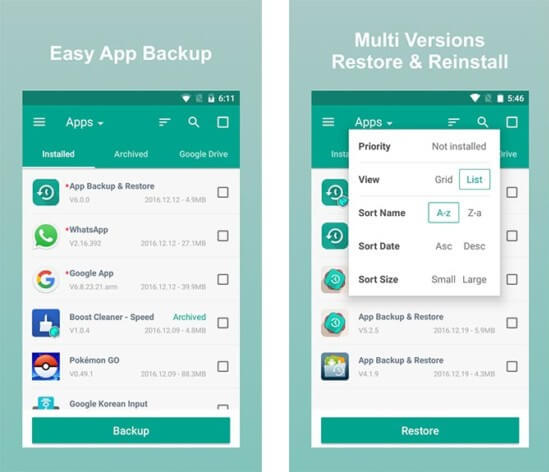
Резервное копирование и восстановление приложений — это небольшое, простое, но в то же время превосходное средство восстановления резервных копий приложений, которое позволяет создавать резервные копии ваших приложений на SD-карте, в ОЗУ или на облачном диске и освобождать память вашего устройства.
- 1. Хранитель приложений: массовое резервное копирование и восстановление приложений, которые не используются часто для экономии места.
- 2. Автоматическое резервное копирование и восстановление нескольких версий, чтобы избежать ненужных или недовольных обновлений.
- 3. Пакетное резервное копирование, получение и восстановление приложений для повышения безопасности данных.
- 4. Настройте резервное копирование и восстановление приложений, чтобы создать свой собственный локальный магазин приложений и передавать и делиться приложениями с другими.
№ 3 — Супер-резервное копирование и восстановление
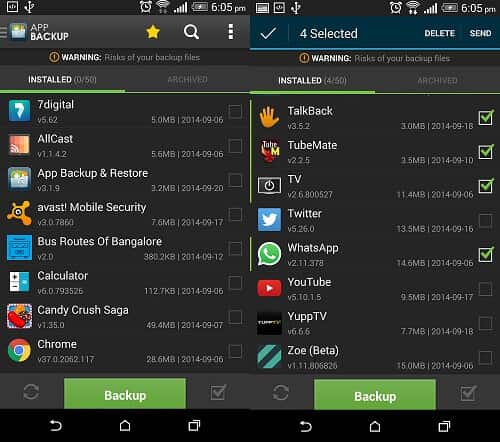
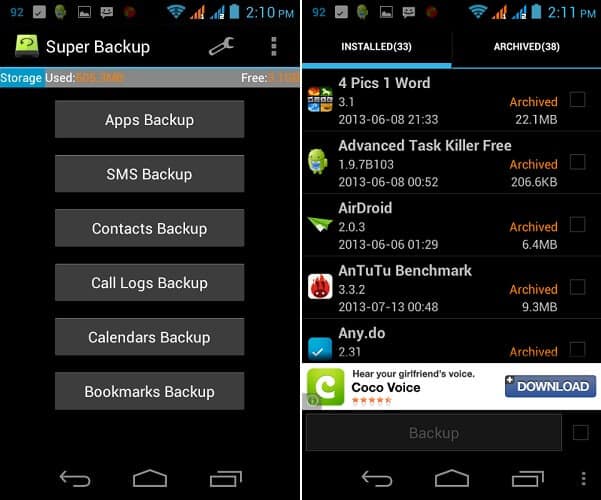
Super Backup & Restore — самый быстрый инструмент резервного копирования и восстановления приложений на телефонах Android. Вы можете создавать резервные копии приложений, текстовых сообщений, истории звонков, закладок, календарей на своей SD-карте, в Gmail или на Google Диске.
- 1. Функциональный и простой в использовании интерфейс, который включает в себя кнопки для резервного копирования каждой вещи в отдельности.
- 2. Резервное копирование и восстановление файла APK и данных приложения легко.
- 3. Легко найти, где находятся резервные копии и запланировать автоматическое резервное копирование приложения.
- 4. Один кран, чтобы поделиться APK файлами.
№ 4 — Helium — App Sync & Backup
Helium — это один из первых действительно полезных инструментов для резервного копирования и восстановления приложений. С помощью Helium вы можете создавать резервные копии своих приложений и данных на SD-карте или в облачном хранилище, а также синхронизировать данные приложений с других устройств Android.
- 1. Резервное копирование и восстановление приложений на компьютер в зависимости от ваших предпочтений.
- 2. Синхронизируйте приложения между приложениями Android и создавайте резервные копии или восстанавливайте их из облачного хранилища (Dropbox, Google Drive и OneDrive).
- 3. Нет необходимости рута. Лучший инструмент для резервного копирования и восстановления приложений для пользователей без полномочий root.
№ 5 — Easy Backup & Restore
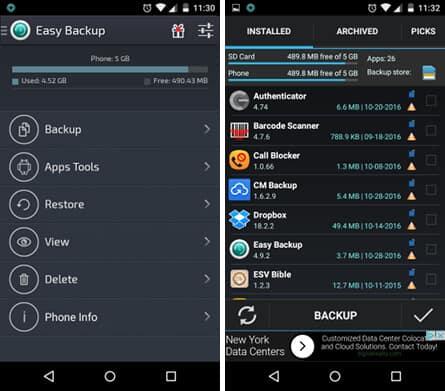
Как видно из названия, Easy Backup & Recovery — это простой инструмент, который поможет вам восстановить важные данные. Вы можете использовать его для резервного копирования и восстановления приложений, а также других файлов на SD-карту или в облачное хранилище.
- 1. Резервное копирование и восстановление приложений, SMS, MMS, журнала вызовов, календаря, закладок, словаря и контактов, найденных на вашем телефоне Android.
- 2. Создайте резервную копию вручную или запланируйте автоматическое резервное копирование.
- 3. Передача файлов APK или данных приложения между устройствами Android.
Titanium backup
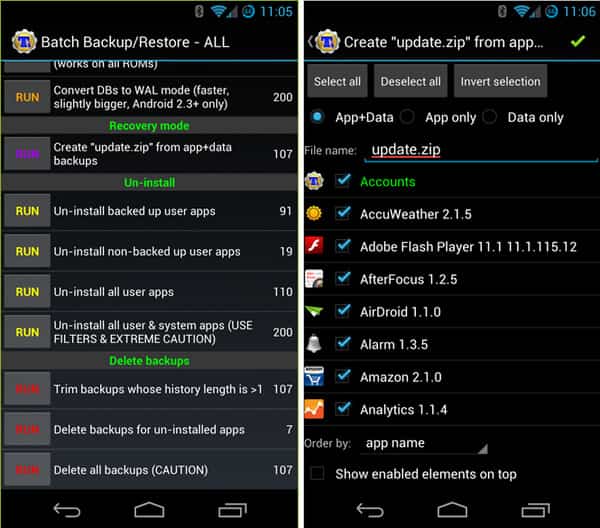
При наличии у вас root-доступа, никакое другое приложение для резервного копирования не сравнится с Titanium Backup. Это уникальное приложение может сохранить почти все: приложения, их данные, сообщения, системные настройки, виджеты, фоны и многое другое. Сервисы по восстановлению Titanium Backup не только могут работать на стоковых девайсах, но также на большинстве аппаратного ПО, версиях Android и кастомных прошивках. Те, кому нравится экспериментальный Android-опыт и у кого имеется рутированное устройство, по достоинству оценят Titanium Backup.
- расширенные опции резервного копирования;
- доступ к системным приложениям;
- почти полный контроль с помощью гибких настроек;
- управление приложениями;
- удаление ненужного ПО и старых данных.
- запутанный интерфейс;
- мало информации по использованию того или иного элемента.

Ultimate Backup Lite
Ultimate Backup Lite предлагает набор функций для устройств с и без root-прав. Благодаря внедрению хорошо организованного интерфейса вам будет легко выполнять навигацию с самого начала. Для файлов различных форматов и разделов смартфона можно создать резервные копии, а недавно была добавлена возможность делать дубликаты и сообщений SMS. Вы также можете загрузить свои резервные копии в Dropbox, Google Drive и Box. Суперпользователи, вдобавок, могут приостановить работу приложений и восстановить их позже.
- отличный дизайн;
- полная информация о программах;
- превосходная root-функциональность.
- нет поддержки медиафайлов.

Часть 1. 10 лучших приложений для резервного копирования Android
№ 1 — Восстановление резервной копии приложения
App Backup Restore — это хорошо принятый и многофункциональный инструмент резервного копирования. Он объединяет автоматическое резервное копирование, восстановление, передачу и другие функции в одном пакете.
- 1. Резервное копирование приложений, контактов, SMS, журналов вызовов на внутреннюю память телефона / внешнюю SD-карту.
- 2. Резервное копирование и восстановление APK файлов приложений, которые не часто используются для сохранения памяти телефона. Передача и обмен файлами APK между устройствами Android.
- 3. iCloud Backup & Restore для безопасности данных.
- 4. Загрузите и загрузите резервные копии на Google Drive.
№ 2 — Гелий — Синхронизация и резервное копирование приложений
Helium — недостающее решение для резервного копирования и синхронизации приложений для Android. Не требует рута. Все пользователи Android могут использовать Helium для резервного копирования и синхронизации приложений и данных Android.
- 1. Одно из первых действительно полезных приложений для резервного копирования «без рута».
- 2. Сделайте резервную копию своих приложений и данных на SD-карту или в облачное хранилище (Dropbox, Google Drive и OneDrive).
- 3. Составьте расписание резервного копирования приложения и синхронизируйте его между телефоном Android.
№ 3 — Титановый бэкап
Резервное копирование Titanium — это самый мощный инструмент резервного копирования приложений на Android, его используют более 21 миллиона пользователей по всему миру. В настоящее время приложение доступно на 31 языке, так что вы можете просто выбрать тот, который соответствует вашим требованиям.
- 1. Резервное копирование, восстановление, освобождение ваших приложений, данных и ссылок на рынке. Это включает в себя все защищенные приложения и системные приложения, а также внешние данные на вашей SD-карте.
- 2. Пакетные и плановые резервные копии в 0 кликов без необходимости закрывать приложение.
- 3. Переместите любое приложение или данные приложения на / с SD-карты.
- 4. Просмотрите все данные приложения и отправьте запрос в Маркет, чтобы увидеть подробную информацию о приложении.
№ 4 — Резервное копирование и восстановление приложений
App Backup & Restore — это легкий и простой в использовании инструмент резервного копирования для Android, разработанный компанией Trust Lab, целью которой является разработка полезных инструментов и приложений для повышения производительности для устройств Android.
- 1. Лучший инструмент для восстановления резервных копий приложений: резервное копирование приложений на SD-карту, RAM или облачный диск. Освободите память вашего устройства.
- 2. Многофункциональные функции: Извлечение приложений, Редактор приложений, Установщик приложений и APK APK.
- 3. Дополнительные функции: автоматическое резервное копирование приложений, пакетное резервное копирование приложений или настройка приложений резервного копирования и восстановления.
№ 5 — Супер Резервное копирование и восстановление
Super Backup & Restore — самый быстрый инструмент для резервного копирования данных и приложений на телефонах Android. Он имеет хорошо организованный интерфейс, который включает в себя кнопки для резервного копирования каждой вещи в отдельности.
- 1. Резервное копирование приложений, контактов, текстовых сообщений, истории звонков, закладок, календарей на SD-карту, Gmail или Google Drive.
- 2. Легко найти, где находятся резервные копии и запланировать автоматическое резервное копирование приложения.
- 3. Поделитесь установочными APK файлами с вашими друзьями одним касанием.
№ 6 — Моя резервная копия (Pro)
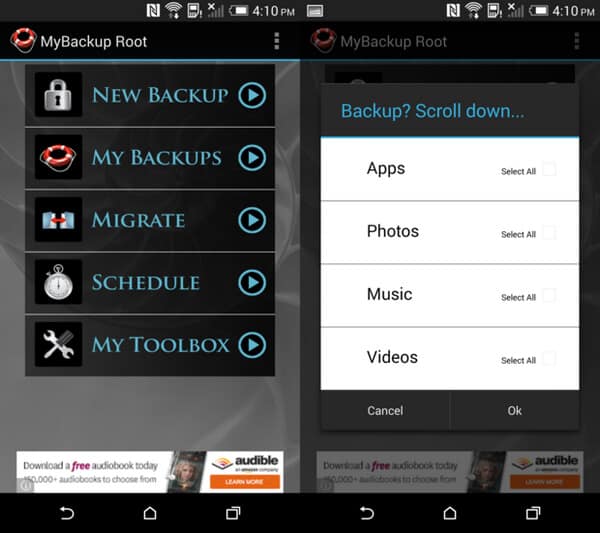
My Backup — это самое простое, надежное и функциональное решение для резервного копирования Android. Он поддерживает большинство контента и большинство устройств Android.
- 1. Резервное копирование приложений, фотографий, музыки, видео, контактов, журналов вызовов, SMS и системных настроек с легкостью.
- 2. Сделайте резервную копию на ваше устройство или SD-карту, или в облачное хранилище (Rerware Cloud, Dropbox, Google Drive) и другие устройства.
- 3. Работайте на всех мобильных устройствах Android, включая Samsung, HTC, Huawei, Sony и т. Д., Независимо от того, имеют ли они root-доступ или нет.
№ 7 — Простое резервное копирование и восстановление
Как видно из названия, Easy backup & restore — это простой и полезный инструмент резервного копирования для Android-приложений. Если вы хотите сохранить данные своего телефона, Easy Backup & Restore — это то, что вам нужно.
- 1. Резервное копирование и восстановление приложений, SMS, MMS, журнала вызовов, календаря, закладок, словаря и контактов, найденных на вашем телефоне Android.
- 2. Создайте резервные копии на SD-карту или в облачное хранилище.
- 3. Создайте резервную копию приложения вручную или запланируйте автоматическое резервное копирование.
- 4. Передача данных между телефонами — резервное копирование данных с одного телефона и восстановление данных на другой телефон.
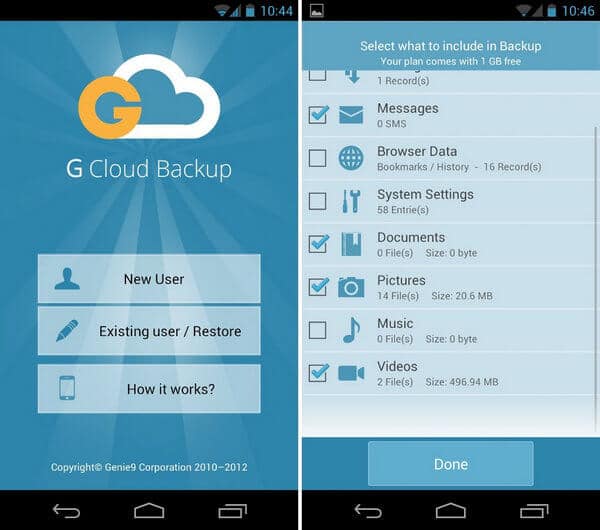
№ 8 — G Cloud Backup
G Cloud Backup — это сложное приложение для резервного копирования на Android, которое долгое время находилось в магазине приложений. Приложение работает без сбоев и обладает удивительной скоростью отклика.
- 1. Бесплатное приложение для резервного копирования Android, которое безопасно защищает бесконечные контакты, сообщения, фотографии, видео, музыку, документы, журналы вызовов, файлы и многое другое в безопасном облачном хранилище.
- 2. Организуйте свои воспоминания в сроки и вернуться во времени, чтобы посмотреть все, что вы хотите.
- 3. Легко переходите на другие устройства и расширяйте свое хранилище, сохраняя все в облаке.
- 4. Поделитесь своим прошлым и настоящим с легкостью.
№ 9 — Ultimate Backup
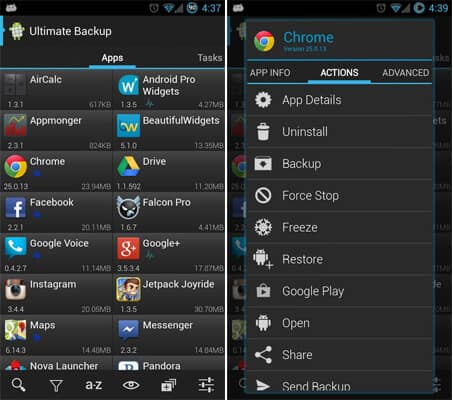
Ultimate Backup — это больше, чем просто приложение для резервного копирования, это идеальный инструмент для управления приложениями! Вы можете создавать резервные копии, восстанавливать, замораживать, удалять, синхронизировать приложение с облаком, убивать задачи и многое другое.
- 1. Сделайте резервную копию своих приложений, музыки, фотографий, видео, звонков, закладок, контактов, SMS, Wi-Fi и т. Д. И легко восстанавливайте их.
- 2. Преобразуйте пользовательские приложения в системные приложения или наоборот.
- 3. Создайте группы приложений и выберите несколько приложений.
- 4. Убить или принудительно закрыть любое работающее приложение.
№ 10 — список моих приложений
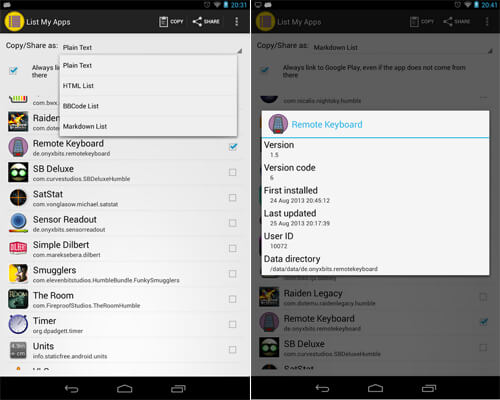
Список Мои приложения отличается от большинства приложений резервного копирования. Это поможет вам организовать список с именем приложения, ссылкой на рынок и, при необходимости, комментарием. С List My Apps, задача становится очень простой, если вам нужен быстрый список вещей, которые у вас есть на вашем устройстве.
- 1. Вместо резервного копирования, List My Apps создает список ваших приложений для удобства пользования.
- 2. Создайте списки в XML, обычном тексте, BBCode, Markdown, рыночных URL и т. Д.
- 3. Отлично подходит для людей, которые не хотят использовать облачное хранилище, не имеют много внутреннего хранилища для резервных копий.
Как использовать Helium для резервного копирования данных Android без рута
Вы можете легко найти и загрузить Helium из Google Play Store. Следует отметить, что, если ваш телефон Android не рутирован, вам необходимо установить Установщик Helium Desktop работать с приложением резервного копирования Helium. Затем вы можете выполнить следующие шаги для резервного копирования файлов Android.
Подключите устройство Android к компьютеру и установите соответствующий драйвер для работы Helium. Кроме того, вам нужно Включить отладку USB на вашем телефоне. После успешного подключения вашего Android к ПК вы можете открыть диспетчер устройств.
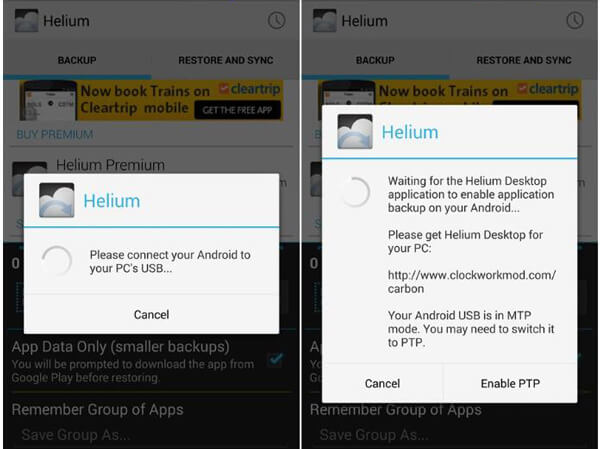
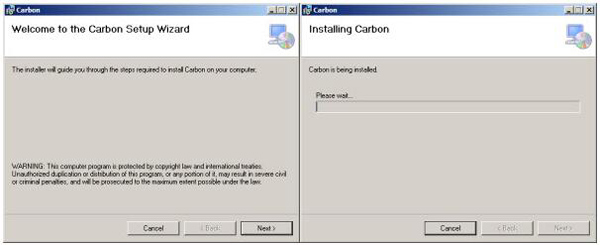
Нажмите значок приложения Helium, чтобы открыть его на телефоне Android. Затем подключите приложение Helium Android и его настольный аналог. После подключения вы можете начать резервное копирование приложений.
Когда вы входите в первый интерфейс, он попросит вас подключиться к вашей учетной записи Google для резервного копирования в онлайн-хранилище. Обратиться к Резервное меню и затем выберите конкретные приложения, которые вы резервируете. Вы можете сделать Только резервное копирование данных or Полное резервное копирование.
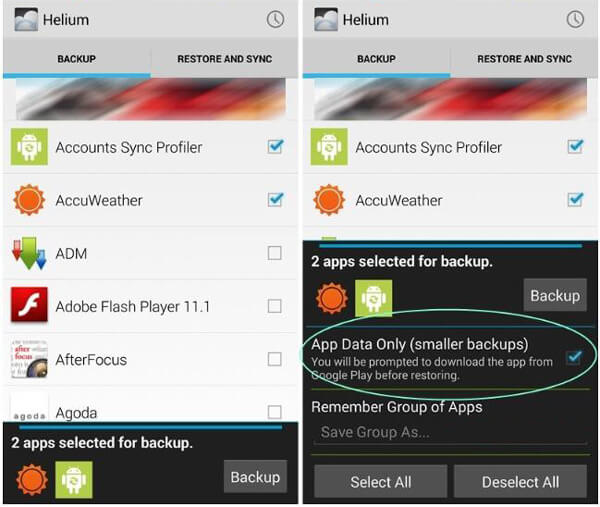
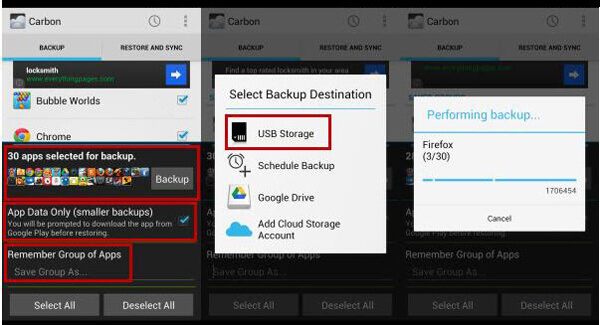
Нажмите Восстановление когда вы закончите выбирать приложения. Приложение Helium спросит, где вы хотите сохранить резервную копию приложений. Вы можете выбрать USB Storage, Google Drive и другие учетные записи облачного хранилища если вы используете платную версию. Дождитесь завершения процесса после выбора местоположения.
Заключение
В связи с этим Helium является лучшим решением для девайсов без root-прав, хотя суперпользователи все еще могут извлечь выгоду от расширенных опций этого приложения. Для фанатов смартфонов Titanium Backup является наподобие швейцарского ножа среди приложений для резервного копирования, включая в себя множество разнообразных опций.


