
Kingo Android Root


Kingo Root — удобный инструмент для получения Root-прав (прав Администратора) на устройствах под управлением ОС Android. При этом каких-либо знаний от пользователя не требуется.
Просто установите и запустите приложение на Вашем ПК, подключите Android-девайс в режиме отладки USB, и необходимый драйвер будет автоматически установлен. В конце нажмите появившуюся кнопку «Root» и дождитесь перезагрузки Вашего смартфона или планшета.

Что нового в Kingo Android Root 1.5.8.3353?
- Добавлена поддержка новых устройств
- Произведены улучшения в работе программы

ТОП-сегодня раздела «Программы для драйверов»
DriverPack Solution 17.11.106 (Online)
Отзывы о программе Kingo Android Root
Существует несколько способов получить root-права на Андроид и один из самых простых — воспользоваться приложением Kingo Root. Эта программа подстраивается под каждое устройство и версию операционной системы Android, используя их уязвимости для взлома Андроид. Как установить root на Android с помощью Kingo Root читайте на Трешбоксе.
Есть два способа рутировать Android с помощью Kingo Root — с использованием компьютера и без него. Мы рассмотрим оба по отдельности.
Внимание: вы проделываете операции с устройством на свой страх и риск. Автор не несет ответственности за возможные последствия при выполнении описываемых в этой статье инструкций. Помимо этого, взлом Android означает потерю гарантии. Рутируйте свой гаджет, если только вы уверены в своих действиях.
Kingo Root без компьютера
- Первым делом нужно скачать само приложение Kingo Root для Android. Сделать это можно на Трешбоксе. После того как скачали программу, установите ее на своем устройстве.
- Запустите Kingo Root. Перед вами предстанет экран с одной кнопкой и флажком. Большая синяя кнопка с надписью “One Click Root” запустит процесс получения рут-прав. Также вы можете заметить флажок с описанием “Install Recommended Apps”. Если вы не хотите, чтобы Kingo Root установил свои дополнительные приложения после рутования, то снимите галочку.
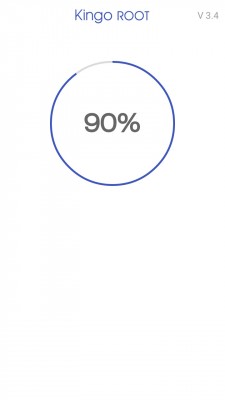
- Нажимайте большую синюю кнопку и наблюдайте за прогрессом получения root в вашем Android.
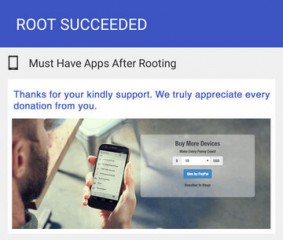
- Если все прошло успешно, то вы увидите надпись “Рутирование успешно” (Root Succeeded), а если нет «Рутирование не удалось». В последнем случае попробуйте сделать эту операцию еще раз, либо перейдите к следующей инструкции с использованием компьютера.


Kingo Root на компьютере
Наиболее действенный способ получения root через KingRoot — с подключением смартфона или планшета к компьютеру. Стоит отметить, что вам потребуется стабильное интернет-соединение на ПК.
- Первым делом скачайте приложение Kingo Root для Windows и установите его. Если программа попросит обновиться, то лучше сделать это.
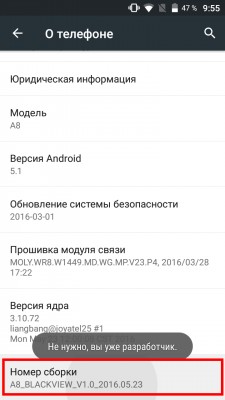
- Откройте раздел настроек для разработчиков и включите отладку по USB: Настройки → О телефоне / планшете; там найдите пункт «Номер сборки» и тапайте по нему до появления надписи «Теперь вы разработчик».
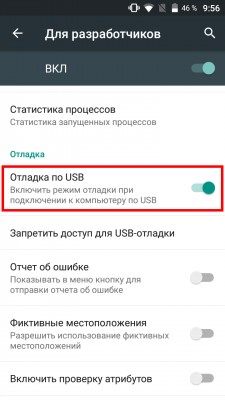
Теперь вернитесь в основное меню настроек, перейдите в новый пункт «Инструменты разработчиков» и там активируйте пункт «Отладка по USB».

- Запустите приложение Kingo Root на компьютере.
- Подключите ваш смартфон или планшет к компьютеру по USB-кабелю (лучше использовать оригинальный кабель).
- Дождитесь автоматической установки драйверов, если это требуется.
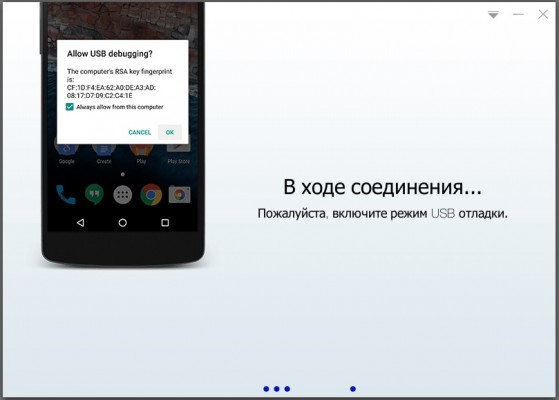
- На вашем гаджете появится уведомление о подтверждении USB-отладки. Отметьте в нем галочку «Всегда разрешать для этого компьютера» и подтвердите действие кнопкой OK.
- Kingo Root определит ваше устройство и выведет большую кнопку “ROOT”. Нажимайте ее, чтобы запустить процесс рутирования.
- Программа начнет пробовать различные способы для получения рут-прав на вашем гаджете, а также скачает дополнительные файлы, если стандартные методы не работают. Во время рутирования не отключайте смартфон от компьютера и не проделывайте никакие операции с ним.
- Если все прошло успешно, то появится соответствующее сообщение — Root получен (Root Succeeded). После успешного получения root устройство должно перезагрузиться.


Как проверить, есть ли у вас root-права
Если рутирование прошло успешно, то программа покажет нечто вроде такого экрана:

Программа покажет, какой тип root вам удалось установить и все ли правильно настроено. Если же оба способа вам не помогли, то ожидайте новых инструкций по получению рут-прав на Трешбоксе.
- Антивор, история уведомлений и ещё 7 полезных функций Android, спрятанных глубоко в настройках
- Простой способ отключить TalkBack на Android. И как запретить ему включаться
- Сравниваем эмуляторы Android для ПК: какой производительнее, а какой удобнее
- Как ускорить старый Android: 7 простых и 3 продвинутых способа, которые реально работают
- Идеальный пароль от девушки, который бесполезно подсматривать. Устанавливаем на Android

Для телефона и планшета. Бесплатно и без регистрации. Все файлы проверяются антивирусами. Удобно и безопасно на Trashbox
Android 5.1 и выше
Android 4.4 и выше
Android 4.0 и выше
Migrate – перенос данных на новые прошивки
Android 5.0 и выше
Утилиты, Root, Облако и резервное копирование
Sixaxis Compatibility Checker
Android 2.3 и выше
Android 4.0 и выше
Substratum Theme Engine
Android 7.0 и выше
Утилиты, Лаунчеры, Root
Android 4.1 и выше
Root все устройства
Android 2.3 и выше
Android 2.2 и выше


