

После перезагрузки появится возможность запускать программы под рутом. Для удобства, перенесите программу SuperSU на рабочий стол.
Android 4.1.1 Jelly Bean наконец-то начал поступать в Google Nexus S в виде обновления JTA03E OTA, начиная с некоторых регионов мира, но если вы еще не получили автоматическое обновление по беспроводной сети, но не можете дождаться получить Jelly Bean на свой Nexus S, мы здесь, чтобы помочь! Далее мы в кратчайшие сроки проведем вас через установку и запуск последней версии Jelly Bean на вашем телефоне. Читайте дальше для более подробной информации и полных инструкций.
Пользователям неофициальных прошивок, а также любителям «покопаться во внутренностях» своих смартфонов будет приятно узнать, что root-права для следующей версии Android OS, 4.3 Jelly Bean, получены до анонса операционки. По крайней мере, все преимущества прав суперпользователя уже могут оценить владельцы смартфона Samsung Galaxy S IV, который пока является единственным устройством, на которое можно установить последнюю версию мобильной операционной системы от Google, которая недавно утекла в сеть.
Об этом сообщил один из пользователей сайта xda-developers с ником Chainfire, он же автор приложения SuperSU, которое встраивается во многие прошивки для управления функциями root-доступа. По его словам, всё работает так, как и должно, но для получения прав суперпользователя на Android 4.3 ему потребовалось внести некоторые изменения в свою программу. В целом, такая скорость вовсе не удивительна, ведь Google, похоже, вовсе не старается чинить пользователям препятствия для получения полного контроля над своими устройствами, а отдельные смартфоны или планшеты иногда взламываются до своего официального релиза. Получить root-доступ можно даже на «очках будущего» Google Glass — это сделал хакер с ником Saurik, автор Cydia (альтернативного магазина приложений для iOS) и первых джейлбрейков iPhone.
Конечно, всегда стоит помнить, что получение прав суперпользователя на Android-устройствах автоматически ведёт к потере гарантии, но если кто-то из вас установил на свой Galaxy S IV обновление Android 4.3, то уже совершил неофициальные действия, так что, никаких препятствий для root в таком случае нет.

Перекопав кучу статей и постов, я понял что не так просто получить права суперпользователя(root) в системе Android для Asus Transformer Infinity, особенно если она обновлена до 4.1 Jelly Bean.
1) Убеждаемся в том, что аккумулятор полностью заряжен
2) Подключаем планшет(без докстанции) через кабель питания-USB к компьютеру
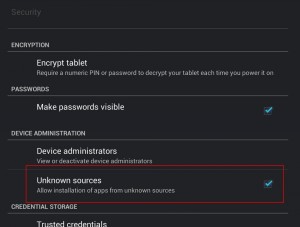
3) На планшете в настройках ставим галочку на “Неизвестные источники” (Unknown Sources)
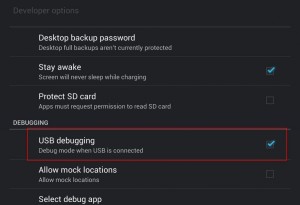
4) В настройках включаем “USB-отладку”(USB Debugging)
На этом приготовление окончено, переходим к настройке:
1) Первым делом нам нужно разлочить асусовую прошивку. Для этого идем на офсайт и скачиваем Unlock Device App: Unlock boot loader. Копируем этот файл на Андройд устройство и выполняем. При этом нужно согласится со всеми лицензиями и подтвердить что всем это мы делаем на свой страх и риск. После чего планшет перезагрузится и можно двигаться дальше.
2) Скачиваем от сюда последнюю версию TWRP, а так же необходимый софт для установки самого загрузчика на планшет. После чего распаковываем все в одну папку, переименовываем файл TWRP в “recovery.blob” и запускаем “Recovery Install Tool.bat” (Скрипт не большой, и, для любителей Linux не должно составить труда переписать его под себя).
Чтобы загрузить устройство в режиме отладки (и TWRP там же):
Для переключения по опциям в отладочном меню:
Если что-то не получилось либо не понятно – задавайте вопросы в комментариях – постараюсь на них ответить.

Получить root-права на Galaxy S3? Для некоторых это достаточно загадочное предприятие, и все же это очень простая операция и предлагает много возможностей. Это позволяет, помимо прочего, доступ к некоторым опциям и разрешениям для установки многих приложений. Установка прав администратора также позволит сделать резервное копирование системы и данных. С первых дней Galaxy S3 мы предлагали всяческие учебники по рутованию, но инструкции понемногу изменялись. И вот мы предлагаем обновление инструкции, как получить root-права на Galaxy S3 с установленной прошивкой Android 4.1 Jelly Bean.
Примечание: Вы также можете установить собственное ядро, которое автоматически сделает ваш Galaxy S3 рутованным.
Но прежде чем начать процедуру получения root или прошивки ядра, вы должны знать, что мы не несем никакой ответственности за утрату каких-либо данных, либо если ваш Galaxy S3 выйдет из строя. Даже если операция кажется очень простой в действиях, но все же есть риск сделать что-то не верно. Следует иметь в виду, что получение root-прав на смартфоне автоматически лишает на него гарантии.
В окне программы нажмите на PDA и выберите файл CF-Root-SGS3-v6.4.tar, который скачали чуть ранее.
Обязательно убедитесь, что не установлен флажок на пунктах «re-partition» и «f-reset», а на пункте «auto reboot» наоборот флажок установлен.
Выключите Galaxy S3, затем запустите его в режиме Download – нажмите кнопку уменьшения громкости (Volume Down), Home и Power, а затем кнопку увеличения громкости (Volume UP).
Затем подключите Galaxy S3 к компьютеру, после чего появится желтое поле в окне программы Odin.
Нажмите на кнопку «Пуск/Start» и Odin автоматически прошьет смартфон, подождите появления надписи «Pass».
Вот и все! Ваш Samsung Galaxy S3 перезагрузится и уже будет иметь root-права.

Необходимые условия для проверки перед рутованием Galaxy S4 Android 4.3 Jelly Bean с утечкой прошивки: Загрузите и установите драйверы USB для Galaxy S4 на свой компьютер.
Любой пользователь Samsung Galaxy S4 теперь может вручную обновиться до последней версии Android 4.3 в Google Play. Но пользователи, которые обновили эту утечку, пожаловались, что их root был аннулирован, и, похоже, не было хорошего решения для последней версии Android OS. Chainfire выпустил последнюю сборку, чтобы удовлетворить эту проблему. Следуя этому руководству, вы сможете получить root права на свой Galaxy S4, обновленный до последней версии GPe Android 4.3 JB, с помощью корневого инструмента CF.
Получение root прав на Galaxy S4 Android 4.3 Jelly Bean с помощью прошивки Chainfire:
Потрясающие! Выполняя все шаги этого руководства, мы надеемся, что вы получили root на свой Samsung Galaxy S4 Android 4.3 Jelly Bean.
Дата выхода: 27 июня 2012 года
Версия ядра Linux: 3.0.8
Версия API: 16
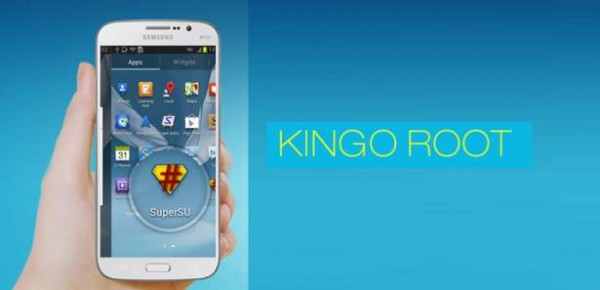

Приложение для root-прав на андроид. Версии для ПК Windows и для OS Android

Популярное приложение для получения root-прав на андроид телефоны и планшеты.
Разработчик: HEXAMOB S.L.
Программа, которая поможет вам узнать, как получить права ROOT на вашем мобильном устройстве.


Самое необходимое приложение для всех, у кого есть ROOT доступ и права суперпользователя на телефоне.


Хотите получить root права на телефон? Это приложение поможет
ROOT права позволяют расширить функционал телефонов и планшетов с операционной системой Android 4.1.1 Jelly Bean. Вы сможете изменять стандартное программное обеспечение, удалять любые приложения, получите возможность устанавливать сторонние прошивки и программы, требующие полный доступ к системе. К установке РУТ прав стоит отнестись очень серьезно!
Что именно дают права Root на Андроид:
И многие другие полезности.
Независимо от того, хотите ли вы установить пользовательские ПЗУ или специальные пакеты программного обеспечения, многие люди в мире Android в конечном итоге рутируют свои устройства. К сожалению, для новичков в рутировании это сложный процесс, и его лучше избегать — верно? Никогда!
Используя традиционный метод, рутирование требует множества шагов и большого количества ноу-хау, но это не всегда так. На самом деле многие устройства могут быть рутированы с помощью универсальных приложений рутирования «в один клик».
Существует множество различных типов универсальных программ для рутирования, и хотя на самом деле это больше, чем просто один щелчок, они по-прежнему очень просты в использовании. Один из универсальных инструментов, который я лично рекомендую прямо сейчас, — это метод рутирования Bin4ry, у которого есть официальная страница поддержки на форуме разработчиков XDA.
Получить root-доступ так же просто, как выполнить несколько аналогичных шагов, но мы должны предупредить вас — при рутировании все может пойти не так, поэтому действуйте на свой страх и риск. Кроме того, он не работает с каждым телефоном или планшетом Android, а также требует Android ICS или новее.
Некоторые из подтвержденных устройств, работающих с этим методом, включают Sony Xperia S/T/P/U/Z/ZL, Nexus 7, HTC One S, Samsung Galaxy S2, и у меня он работал с Acer Iconia A100.
Укореняться или не укореняться? Вот в чем вопрос. Если вы не уверены, ознакомьтесь с нашим списком плюсов и минусов.
Решил пойти на это? Тогда приступим:
Шаг 1: Загрузите пакет Root_with_restore_by_Bin4ry_vXX. Извлеките его с помощью программного обеспечения по вашему выбору. Я использовал ВинРАР.


Шаг 3: Убедитесь, что драйверы вашего устройства установлены и готовы к работе на вашем ПК с Windows. Как вы это сделаете, будет варьироваться. Один из способов — зайти в Google и найти драйверы для ваших конкретных устройств. Например, можно ввести в Google «Драйверы Galaxy S3 для Windows».
Шаг 4: Подключите смартфон или планшет к ПК.
Шаг 5: Перейдите в каталог, в который вы распаковали приложение Bin4ry. Вы захотите дважды щелкнуть RunMe.bat.

Шаг 6: Теперь вам нужно убедиться, что вы выбрали правильный вариант. Для многих устройств это вариант 1.

Другие варианты не рекомендуются, если у вас нет особых потребностей или специального устройства, которое не работает со стандартным корневым методом.
Шаг 7: Теперь программное обеспечение подключится к вашему устройству и перезагрузится по завершении.

Шаг 9: Откройте Root Checker Basic. Вы заметите в самом центре кнопку с надписью Подтвердите корневой доступ, щелкните сейчас. Если это сработало, вы должны получить обратно сообщение «Поздравляем! Это устройство имеет root-доступ!»

Вот и все! Теперь у вас есть root-доступ, и вы можете начать загрузку пользовательских инструментов восстановления и других приложений, чтобы максимально использовать возможности root. Кроме того, ваше устройство теперь готово, если вы хотите сделать шаг вперед и установить собственное ПЗУ.
Столкнулись с проблемами? Хотя мы надеемся, что все прошло гладко, если у вас возникли проблемы с запуском вашего устройства после рутирования или экспериментов с пользовательскими ПЗУ, будьте уверены, что у нас есть руководство и для этого.
Независимо от того, хотите ли вы установить пользовательские ПЗУ или специальные пакеты программного обеспечения, многие люди в мире Android в конечном итоге рутируют свои устройства. К сожалению для новичков рутирование, это сложный процесс, которого лучше избегать, верно? Никогда!
При использовании традиционного метода рутирование требует нескольких шагов и большого количества ноу-хау, но это не всегда так. Многие устройства действительно могут быть рутированы с помощью универсальных рутинговых приложений «в один клик».
Существует множество различных типов универсальных программ для рутирования, и хотя на самом деле они представляют собой нечто большее, чем просто один щелчок, они по-прежнему очень просты в использовании. Одним из универсальных инструментов, которые я лично рекомендую прямо сейчас, является метод рутирования Bin4ry, официальная страница поддержки которого находится на Форум разработчиков XDA.
Получить root-доступ так же просто, как выполнить несколько аналогичных шагов, но мы должны вас предупредить — что-то может пойти не так при рутировании, поэтому действуйте на свой страх и риск. Кроме того, он не работает с каждым телефоном или планшетом Android, а также требует Android ICS или новее.
Некоторые из подтвержденных устройств, работающих с этим методом, включают Sony Xperia S / T / P / U / Z / ZL, Nexus 7, HTC One S, Samsung Galaxy S2, и я получил его, работающий с Acer Iconia A100.
Получать root-права или нет? Вот в чем вопрос. Если вы не уверены, ознакомьтесь с нашим списком плюсов и минусов.
Решили пойти на это? Тогда приступим:
Шаг 1: Загрузите Root_with_restore_by_Bin4ry_vXX упаковка. Извлеките его с помощью программного обеспечения по вашему выбору. Я использовал WinRAR.
Шаг 3: Убедитесь, что драйверы вашего устройства установлены и готовы к работе с вашим ПК с Windows. Как вы это сделаете, будет по-разному. Один из способов — зайти в Google и найти драйверы для конкретных устройств. Например, введите в Google «драйверы Galaxy S3 для Windows».
Шаг 4: Подключите свой смартфон или планшет к компьютеру.
Шаг 5: Перейдите в каталог, в который вы распаковали приложение Bin4ry. Вам нужно дважды щелкнуть RunMe.bat.
Другие варианты не рекомендуются, если у вас нет особой потребности или специального устройства, которое не работает со стандартным методом root.
Шаг 9: Откройте Root Checker Basic. Вы заметите в самом центре кнопку с надписью Подтвердите доступ с правами root, щелкните сейчас. Если это сработало, вы должны вернуть сообщение с надписью «Поздравляем! У этого устройства есть root-доступ! »
Это оно! Теперь у вас есть root-доступ, и вы можете начать загрузку пользовательских инструментов восстановления и других приложений, чтобы максимально использовать возможности root-доступа. Кроме того, теперь ваше устройство готово, если вы хотите сделать шаг вперед и установить пользовательское ПЗУ.
Возникли проблемы? Хотя мы надеемся, что все прошло гладко, если у вас возникли проблемы с запуском вашего устройства после рутирования или игры с пользовательскими ПЗУ, будьте уверены, что у нас есть руководство для этого.
Заключение
Хотя метод Bin4ry не будет работать для всех, в противном случае он может сэкономить ваше драгоценное время, а также потребует процесса, который в противном случае был бы несколько запутанным, и делает его очень простым!
Вы столкнулись с какими-либо проблемами, у вас есть вопросы или просто предложения по другим хорошим универсальным инструментам для рутирования? Дайте нам знать в комментариях ниже!
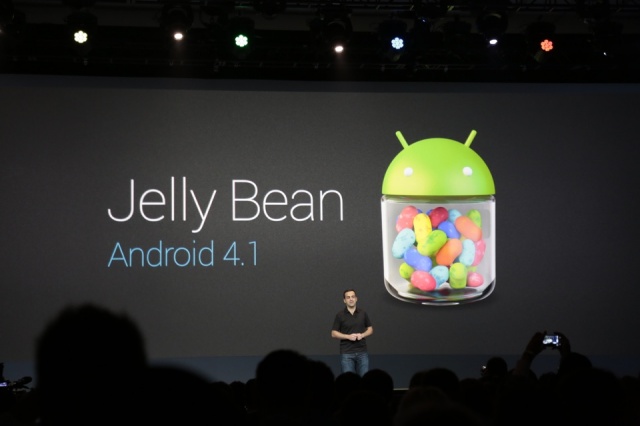
Сообществу Android не потребовалось много времени, чтобы получить root права на новую операционную систему Android 4.1 Jelly Bean. Хотя обновление еще не выпущено для большинства телефонов, участник форума XDA-Developers named Bin4ry выпустил небольшой скрипт, который может рутировать «почти все» устройства, на которых работают Ice Cream Sandwich и Jelly Bean.
Bin4ry регулярно добавляет и настраивает код, что означает добавление новых устройств. На данный момент участники форума разработчиков XDA подтвердили, что следующие устройства Jelly Bean были успешно рутированы с помощью сценария:
-Sony Xperia S, T, P, Ion, Типо, планшет S
-Google Nexus 7 (может работать не на всех версиях прошивки, но подтвержденная рабочая версия прошивки была версией для Великобритании)
-LG P705 и P7510
-HTC один S
-Kyrocera Rise и Hydro
-Самсунг Галакси С II
-Ново 7 Торнадо 7
-Prestigio MultiPad PMP5197D 9.7 Ультра
Также ожидается, что скрипт будет успешно выполнять рутирование устройств Jelly Bean других производителей. Фактически, у пользователей большинства Android-смартфонов и планшетов с Jelly Bean не должно возникнуть проблем с рутированием своих устройств с помощью этого скрипта.
Проверьте оригинальный Jelly Bean корневая ветка на форуме XDA-Developers
Новый корень Android Jelly Bean использует проблему времени повторного монтирования. Bin4ry написал сценарий, который обращается к функции восстановления adb в Android и использует проблему времени перемонтирования внутри. Для тех, кто не знаком с подробностями операционной системы Android, будьте уверены, что этот метод безопасно предоставит пользователям root-доступ к их устройствам.
Восстановление ADB — это встроенная функция восстановления Android. Он сочетается с функцией резервного копирования ADB, которая позволяет пользователям Android восстанавливать доступ к своим файлам, папкам, приложениям и настройкам, если с устройством что-то случится.
Пока что единственная проблема, с которой столкнулся сценарий, довольно незначительна. Пользователи Sony Xperia T, S, P и подобных телефонов обнаружат, что на их телефонах нет функции восстановления adb. Вместо этого Sony добавила приложение под названием Backup & Restore, уникальное для этих устройств. Сценарий Bin4ry дает пользователям возможность выбирать, с каким типом телефона они имеют дело.
Что это означает для среднего пользователя Android?
Если у вас есть смартфон или планшет Android, на котором в настоящее время работает Ice Cream Sandwich или Jelly Bean, вы можете загрузить сценарий, опубликованный в этой ветке, и использовать его для получения root-доступа к вашему устройству.
Хотя многие устройства в настоящее время работают под управлением Ice Cream Sandwich, на некоторых из них работает Jelly Bean. Независимо от того, используете ли вы ICS или JB, этот скрипт будет работать для рутирования вашего устройства. Bin4ry разработал код для работы на любых устройствах, на которых есть служба «Восстановление ADB», которая включает в себя большинство смартфонов и планшетов Android, представленных сегодня на рынке.
Удалит ли этот корень Jelly Bean мои данные?
Есть два способа выполнить этот корень Jelly Bean:
Нормальный режим: Версия этого скрипта в обычном режиме не стирает пользовательские данные каким-либо образом, формой или формой.
Специальный режим: Специальный режим может стереть ваши данные, но это не всегда происходит. Кроме того, все данные должны быть доступны с помощью функции отката Android, если они будут удалены.
Независимо от того, какой режим вы выбираете, Bin4ry работал над созданием этого сценария для Android сообщества. Проверять, выписываться его нить сегодня и, если вы хотите купить ему пиво, вы можете сделать пожертвование через его разработчики XDA страница профиля форума.
Мы используем файлы cookie на нашем сайте, чтобы предоставить вам наиболее подходящую информацию, запоминая ваши посещения на сайте. Пожалуйста нажмите на кнопку «Принять» чтобы подтвердить использование всех файлов cookie.
Если вы недавно обновили свой Asus Transformer TF300T до официальной версии Jelly Bean, возможно вам захочется получить права суперпользователя нового ROM. Для этого вам необходимо изучить пошаговое руководство, которое поможет вам совершить необходимые операции наиболее безопасно, также не стоит забывать о совместимости версии прошивки вашего планшета с указанным в статье алгоритмом.
Получение root-доступа — это комплексная операция по изменению внутренней системы вашего Android устройства. Если вы сделаете что-то не так, то можете просто вывести из строя свой девайс. По этой причине не стоит самостоятельно пытаться разобраться во всем: воспользуйтесь указаниями, подобными тем, которые находятся в этой статье. Убедитесь, что вы понимаете о чем идет речь в каждой строке, это будет залогом того, что ваш планшет в надежных руках. В завершение всего стоит отметить, что сама операция по получению Root займет всего несколько минут.
Для получения root-доступа для Asus Transformer TF300T вам понадобится компьютер использующий Windows, собственно ваш девайс и USB-шнур. Также необходимо будет установить образ custom recovery, инструмент, который будет использоваться для прошивки root-файла. Вы уже могли знать, что получение root-доступа приводит к отмене заводских ограничений. Зачем же это так нам необходимо? Система с root-доступом более открыта к изменениям, таким образом вы можете подогнать ее работу под свои потребности и получить максимум от вашего устройства. Кроме того, все больше приложений требуют root-доступ, таким образом эта операция переходит в разряд необходимых.
И конечно же не стоит забывать о различных custom ROM. Их установка и дальнейшая работа невозможны без системы с root-доступом. Мы все прекрасно понимаем преимущества подобных обновлений, если же вы не только понимаете, а и нуждаетесь в них и собираетесь установить beta ROM на ваш Transformer TF300T, то это руководство для вас. Существует очень много custom ROM для любого планшета, основанных на Jelly Bean, также можно найти значительное количество руководств по их установке. Не сомневайтесь и начинайте искать. Будет нечестным умолчать об одном негативном аспекте, который связан с root-операциями. Это утеря гарантии. Таким образом, вы сталкиваетесь со всеми предстоящими трудностями самостоятельно. Будьте осторожны и перечитывайте несколько раз все хоть сколько-то связанное с каждым действием. На худой конец, гарантию можно восстановить, вернув изначальный ROM, или обновив систему до официальной версии Android.
Ранее уже говорилось, что для root-процесса вам потребуется образ custom recovery. Также он необходим для вайпа системы. а так как это приведет к удалению всех данных, то вам необходимо будет сделать бекап, чтобы перестраховаться от потери важной информации. Далее небольшое руководство, как его сделать.
— установив recovery образ, вы можете использовать его для возвращения к текущему ROM (например, если система будет повреждена).
— текстовые сообщения можно сохранить при помощи соответствующих приложений для восстановления и бекапа.
— тоже касается и журнала вызовов.
— список контактов стоит синхронизировать с вашим Gmail аккаунтом.
— для сохранения изображений и видео используйте компьютер.
— по завершении процесса удалите средства безопасности с вашего планшета и ПК.
— включите режим отладки USB на вашем девайсе.
— и последнее, зарядите планшет хотя бы на 70 процентов.
Проделав все указанные выше действия, вы будете готовы к операции по получении root-доступа. И помните, это руководство касается ТОЛЬКО Asus Transformer TF300T с официальной Jelly Bean. Приступим.
2. Сохраните его на своем ПК.
3. Подключите ваш девайс к ПК и скопируйте скачанный файл на внутреннюю память устройства.
4. Отключите USB кабель.
5. Выключите планшет.
6. Перезагрузите его в режиме восстановления.
7. Для этого одновременно нажмите на кнопку громкости вниз и кнопку включения.
8. ИЗ меню восстановления выберите “wipe data factory reset” и затем “wipe cache partition”.
9. Вернитесь в меню восстановления, выбрав “+++go back+++”.
10. Затем используйте команду “install zip from sd card” и “choose zip from sd card”.
11. Выберите root-файл и прошейте его.
12. Выделите следующие команды: “+++go back+++” и “reboot system now”.
14. Установите и откройте его.
15. Нажмите на «update the SU binary».
16. После этого можете закрыть приложение.
Вот и все. Теперь ваш Asus Transformer TF300T с официальной версией Jelly Bean ROM получил root-доступ, а вы можете устанавливать сложные приложения, прошивать custom ROM, устанавливать бетта-версии и неофициальный софт.
Как получить Root для Transformer TF300T на официальном Jelly Bean ROM:рейтинг из на основе оценок.Всего отзывов.
Android 4.1.1 Jelly Bean наконец-то начал поступать в Google Nexus S в виде OTA-обновления JRO03E, начиная с некоторых регионов мира, но если вы еще не получили автоматическое беспроводное обновление, но не можете дождаться Установите Jelly Bean на свой Nexus S, мы здесь, чтобы помочь! Далее мы расскажем, как установить последнюю версию Jelly Bean и запустить ее на свой телефон в кратчайшие сроки. Читайте подробности и полные инструкции.
Установка Jelly Bean на Nexus S
В восторге от последней версии Android от Google? После демонстрации на планшете Nexus 7 на Google I / O в конце июня и выпуска для Galaxy Nexus неделю назад обновление JB наконец-то переносится на международную GSM-версию Nexus S. Если вы используете последнюю версию Android 4.0.4 Ice Cream Sandwich на вашем, вы должны получить уведомление об обновлении в любое время, если вы еще этого не сделали. Однако те, у кого есть пользовательские ПЗУ или те, на которых установлена более ранняя версия Android на своих устройствах (даже те, которые используют 4.0.3 ICS), не смогут получить обновление Jelly Bean напрямую, и должны сначала установить ПЗУ 4.0.4. Это может быть проблемой, поэтому мы просто обойдем это и установим Jelly Bean напрямую. Итак, без лишних слов, давайте продолжим и вручную установим Jelly Bean на наш Nexus S.

Итак, теперь у вас должен быть установлен Android 4.1.1 Jelly Bean на вашем Nexus S. Если вы сейчас проверите номер сборки, он должен сказать JRO03E. Наслаждаться!
Если вы хотите сделать шаг вперед и получить root права на Jelly Bean на своем телефоне, не волнуйтесь — мы здесь, чтобы помочь вам и в этом!
Поздравляем — ваш Nexus S теперь рутирован на Android 4.1.1 Jelly Bean.
В восторге от последней версии Google от Android? После демонстрации на планшете Nexus 7 в Google I / O в конце июня и выпуска на Galaxy Nexus неделю назад, обновление JB наконец-то переносится на международную GSM-версию Nexus S. Если вы используете последнюю версию Android 4.0.4 Ice Cream Sandwich на вашем компьютере, вы должны получать уведомление об обновлении в любое время, если вы этого еще не сделали. Однако пользователи с пользовательскими ПЗУ или работающие под управлением более ранней версии Android на своих устройствах (даже на 4.0.3 ICS) не смогут напрямую получить обновление Jelly Bean и должны сначала установить ПЗУ 4.0.4. Это может быть проблемой, поэтому мы просто обойдем ее и установим Jelly Bean напрямую. Так что без лишних слов, давайте продолжим и получим Jelly Bean на нашем Nexus S вручную.

Вот и все — у вас теперь должен быть установлен Android 4.1.1 Jelly Bean на Nexus S. Если вы сейчас проверяете свой номер сборки, он должен сказать JRO03E. Наслаждайтесь!
Если вы хотите сделать шаг вперед и получить root права на Jelly Bean на своем телефоне, не волнуйтесь — мы здесь, чтобы помочь вам в этом!
Поздравляем — ваш Nexus S теперь рутирован на Android 4.1.1 Jelly Bean.
Вывод
Хотя метод Bin4ry не будет работать для всех, если он сработает, он может сэкономить вам драгоценное время, а также требует процесса, который в противном случае был бы несколько запутанным, и делает его очень простым!
Столкнулись с какими-либо проблемами, есть вопросы или просто предложения по другим хорошим универсальным инструментам рутинга? Дайте нам знать в комментариях ниже!


