
Режим Суперпользователя позволяет максимально точно настраивать телефон под свои требования. Можно навсегда избавиться от надоедливой рекламы, разогнать процессор, очистить смартфон от бесполезных системных приложений. Но минусы все же имеются, и из-за них многие решают удалить рут-права на Xiaomi. Сегодня мы расскажем, как сделать это правильно и без вреда для мобильного устройства.
- Причины для удаления Root-прав
- Проверка наличия рута через Root Checker
- Правильное удаление ROOT-прав на телефоне Xiaomi и Redmi
- Через приложение SuperSu Free (простой способ)
- Через файловый менеджер (ручное удаление)
- С помощью Universal Unroot (платно)
- Через Magisk
- Через Recovery с помощью файла UninstallSU.zip
- Перепрошивка через MiFlash
- Ответы на популярные вопросы
- Что такое Root
- Зачем это нужно
- Этап 1. Подготовка телефона
- Этап 2. Разблокировка загрузчика
- Этап 3. Установка TWRP Recovery
- Этап 4. Установка Root и Magisk
- Этап 5. Обновление Magisk и проверка Safety NET
- Получение рут-прав через SuperSU
- Получение рут-прав через KingoRoot
- Включение Root через терминал
- Удаление прав суперпользователя с телефона
- Способ 1. Удаление при помощи Magisk
- Способ 2. Удаление при помощи Total Commander
- Заключение
- Как рутировать любой Xiaomi/Redmi/Poco через Magisk
- ШАГ 1. Установите Android SDK
- ШАГ 2. Включите отладку по USB и разблокировку OEM
- ШАГ 3: Разблокируйте загрузчик Xiaomi/Redmi/Poco
- ШАГ 4: Загрузите прошивку Xiaomi Fastboot
- ШАГ 5: Получите стоковый Boot.img Xiaomi/Poco/Redmi
- ШАГ 6: исправьте Xiaomi/Poco/Redmi Boot.img через Magisk
- ШАГ 7: Загрузите Xiaomi/Poco/Redmi в режим Fastboot
- ШАГ 8: Загрузитесь через Magisk Patched Boot & Root Xiaomi/Poco/Redmi
- Часто задаваемые вопросы 1: Fastboot Boot против Fastboot Flash Boot
- FAQ 2: исправить зависание Xiaomi/Poco/Redmi в Bootloop при рутировании
- Случай 1: при использовании Fastboot Boot Magisk исправлен
- Случай 2: при использовании Fastboot Flash Boot Magisk исправлен
- Вариант 3: отключить DM Verity
- О главном редакторе
- Как получить права root на Xiaomi и удалить их
- Что такое Root и права суперпользователя
- Проверка Root-прав на смартфоне: 4 способа
- Метод 1: список приложений
- Метод 2: практическая проверка
- Метод 3: программа Root Checker
- Метод 4: терминал
- Как установить рут на Xiaomi через TWRP
- Установка Magisk Manager
- 3 простых способа получения Root-прав на вашем смартфоне Xiaomi
- Если на телефоне стоит стандартная прошивка
- Отключение проверки цифровой подписи драйверов
- Для Windows 8
- Для Windows 7
- Подробная инструкция
- Если первый способ не помог
- Получение Root-прав на Xiaomi
- Как получить рут права на Xiaomi
- Зачем нужны Root права на Андроид
- Типы рут-прав
- Инструкция по получению ROOT-прав на Xiaomi
- Шаг 1: разблокировка загрузчика
- Шаг 2: установка TWRP Recovery
- Шаг 3: получение рут-прав
- Процесс установки SuperSu 2.82-SR5
- Как включить режим Суперпользователя на телефоне
- Ответы на популярные вопросы
- Получение рут прав на Xiaomi Redmi Note 4 и 4x
- Важная информация
- Получение Root на Xiaomi Redmi Note 4/4x
- Rootkhp Pro
- KingoRoot
- Root Genius
- Установка SuperSU на Xiaomi Redmi Note 4/4x c процессором Snapdragon
- Регистрация MI-аккаунта
- Отключение блокировки загрузчика
- Замена официального рекавери на модифицированный
- Установка SuperSu
- Установка SuperSU на Xiaomi Redmi Note 4/4x c процессором Mediatek
- Проверка работоспособности рута
Причины для удаления Root-прав
- Телефон стал работать нестабильно. Пользователь, не имеющий хороших технических знаний, своими действиями только вредит рутированному аппарату. Удалили необходимую программу, очистили папку с системными файлами — и смартфон начал зависать и тормозить, а в худшем случае вообще отказался запускаться.
- Не открываются платежные программы. Перед установкой root необходимо знать, что расплачиваться через NFC больше не удастся. Google Pay не работает, как и другие фирменные приложения от банков. Однако, этот же вопрос решается установкой Magisk.
- Вы хотите продать мобильное устройство. Шансы на успешную продажу значительно падают, если ваш Xiaomi подвергался серьезным системным изменениям. Некоторые пользователи просто сочтут рут-права бесполезными для себя, а некоторые вообще испугаются возможного вредоносного ПО.
- Слетела гарантия от производителя. Продавцы всегда предупреждают, что любое вмешательство в «начинку» девайса (программное или механическое) автоматически прекращает действие гарантии. Если вы хотите в случае определенных проблем получить бесплатное обслуживание в сервисном центре – не ставьте рут-права, пока не истечет срок гарантии.
Проверка наличия рута через Root Checker
Перед тем, как удалить рут-права на Xiaomi, необходимо проверить их наличие на устройстве. Для этого воспользуемся удобным и простым приложением под названием Root Checker.
- Загрузить его можно с Google Play. Далее устанавливаем и открываем приложение. Сразу же нам выдает вкладку с отказом от ответственности. Принимаем условия использования.
- Теперь кликаем «Verify Root Status», что означает проверку статуса режима Суперпользователя. Программа запрашивает доступ к рут-правам, нажимаем «Предоставить»
Начинается проверка, в среднем занимающая одну минуту. Если телефон рутирован, появляется зеленая надпись: «Поздравляем! На этом девайсе есть Root-права».
Правильное удаление ROOT-прав на телефоне Xiaomi и Redmi
Теперь можно приступать непосредственно к удалению режима Суперпользователя. Ниже мы опишем как легкие варианты для обычных пользователей, так и серьезные способы, с которыми справятся только опытные пользователи.
Не забывайте, что инструкции предоставлены в ознакомительных целях. Мы не несем никакой ответственности за ваши действия. Будьте предельно внимательны и осторожны!
Через приложение SuperSu Free (простой способ)
- Открываем приложение и обращаем внимание на верхнюю вкладку под названием «Настройки». Переходим туда.
- Теперь кликаем «Полное удаление Root».
- Программа запрашивает подтверждение, уведомляя, что некоторые процессы в телефоне перестанут функционировать. Соглашаемся, нажав «Продолжить».
- Xiaomi перезагружается. При следующем запуске рут-права будут деактивированы.
Через файловый менеджер (ручное удаление)
Хороший вариант, если на устройстве недостаточно свободного места для сторонних инструментов. Вам понадобится лишь файловый проводник, установленный по умолчанию практически на всех Android-девайсах. Например, Cx File Explorer или Root Explorer от разработчика Speed Software (приложение платное).
- Открываем проводник и переходим по пути «system» — «bin». Здесь ищем файл «su» и удаляем его.
- Аналогичную процедуру повторяем с папкой «xbin». А вот в папке «app» нужный файл будет называться уже не «su», а «Superuser.apk».
- Осталось только перезагрузить смартфон и убедиться в отсутствии root. Для этого опять заходим в Root Checker и повторяем процедуру, описанную в первом пункте.
С помощью Universal Unroot (платно)
Удалить рут-прав на телефоне Xiaomi можно и через специальные приложения. Если вы новичок и не хотите долго разбираться с поэтапными процессами, присмотритесь к программе под названием Universal Unroot. Данная утилита находится в свободном доступе на Гугл Плей. Да, она платная, но цена не превышает 100 рублей.
Заходим в приложение и на главной странице нажимаем «Unroot». Предоставляем права Суперпользователя и ждем окончания процедуры. Далее перезагружаем мобильное устройство.
Через Magisk
Вы используете не стандартный режим SuperSu, а программное обеспечение под названием Magisk? Тогда удаление займет всего несколько минут.
- Заходим в фирменное приложение Магиск;
- Опускаемся вниз до большой белой кнопки «Удаление»;
- Читаем предупреждение, что все модули и сами права будут полностью удалены, а шифрование активировано. Внизу смотрим на три команды: «Удалить приложение», «Восстановить», «Полное удаление». Выбираем последнюю. Готово.
Через Recovery с помощью файла UninstallSU.zip
Если на телефоне установлено кастомное рекавери, следует прибегнуть к его помощи для деактивации режима Суперпользователя. Подойдет как TWRP, так и CWM. Мы рассмотрим процедуру на примере TWRP recovery.
- Итак, загружаем специальный архив «uninstallSU».
- Далее переводим смартфон в режим рекавери, зажав клавишу питания и качельку громкости вверх.
- Появляется черный экран и меню, сделанное по принципу плитки. Видим восемь пунктов.
- Кликаем по самой первой вкладке «Install».
- Указываем путь к ранее скачанному архиву и перезагружаем свой Xiaomi с помощью команды «Reboot». Готово.
Перепрошивка через MiFlash
Если ни один из вышепредставленных методов не помог, остается только полная перепрошивка девайса, при которой удалится абсолютно вся текущая информация. В том числе, и рут-права. Подробную инструкцию со скриншотами и рекомендациями вы найдете здесь.
Обратите внимание! Сделав все подготовительные работы и приступив непосредственно к перепрошивке, в программе MiFlash выберите раздел «Clean all». Таким образом, мы получим совершенно чистое мобильное устройство с заводскими настройками.
Ответы на популярные вопросы
Если я проведу сброс до заводских настроек, удалятся ли рут-права?
Да, сброс поможет, но лучше сделать полный вайп через recovery.
Если вы хотите использовать возможность бесконтактной оплаты на рутированных смартфонах, установите Magisk. Это наиболее оптимальный вариант.
Удалил рут-права вручную, но при следующем запуске системы они вновь появляются.
Такая проблема вполне может возникать, если вы только удалили файлы root через проводник. Попробуйте другие методы, в крайнем случае поставьте новую прошивку.
Сегодня мы рассказали пользователям, как полностью удалить root-права на смартфонах Redmi и Xiaomi. Да, это непростая процедура, но, если внимательно читать инструкции и проверять каждый пункт, проблем не возникнет. Желаем вам удачи!
В любом смартфоне от компании Xiaomi (а также Redmi или POCO) есть так называемая «защита от дурака». Она выражается в полной закрытости файловой системы ОС. Сделано это специально для того, чтобы неопытные пользователи своими действиями не могли убить MIUI. С одной стороны, это хорошо, поскольку положительно влияет на стабильность работы аппарата. С другой же, продвинутым юзерам крайне сложно управлять всеми особенностями ОС (а иногда это необходимо). Для тонкой настройки системы, изменения системных файлов и выполнения прочих подобных действий придётся получить рут права на Xiaomi.
Навигация по странице
Что такое Root
Root-права – это специальный режим, который позволяет управлять всеми возможностями операционной системы телефона. Для его активации потребуется установить на смартфон соответствующее программное обеспечение. Получить Root права на Xiaomi относительно легко по сравнению с телефонами от других компании Huawei (в которых разблокировка загрузчика и вовсе платная).
Некоторые специалисты не рекомендуют рутировать аппарат, поскольку видят в этом угрозу безопасности для самой ОС и для конфиденциальных пользовательских данных. Однако тут всё зависит от самого пользователя: если он не будет бездумно предоставлять права суперпользователя каждому приложению, то ничего страшного не случится. А сейчас пора рассмотреть основные возможности Root на Xiaomi.
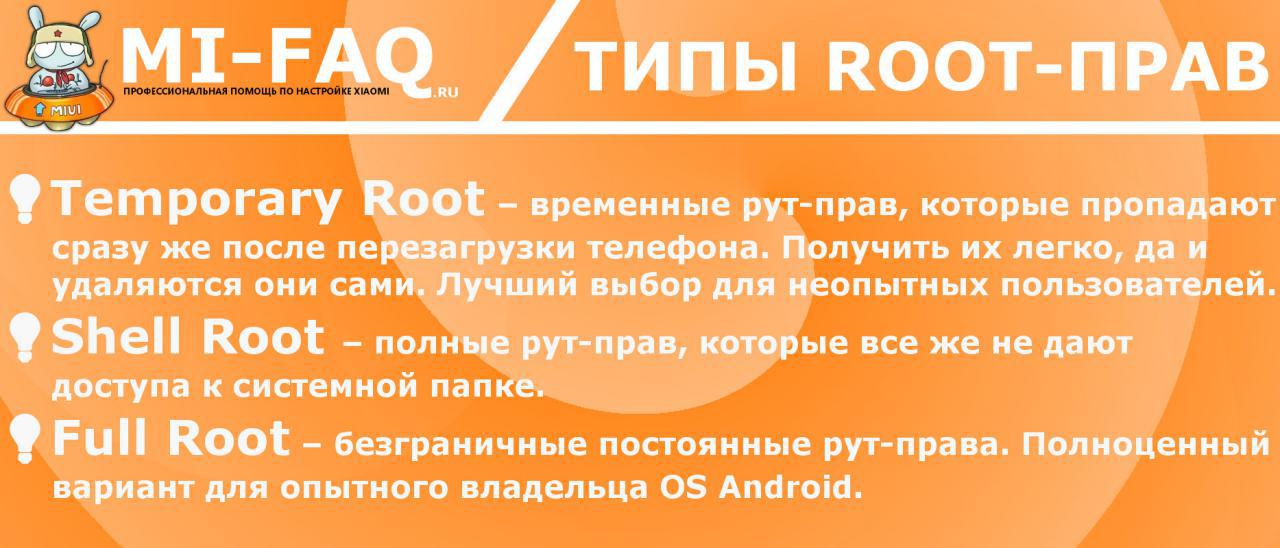
Различают несколько основных типов рут-прав на телефонах Xiaomi:
- Full Root. В дословном переводе «полное рутирование». Такой тип даёт полный контроль над операционной системой телефона. По сути, обычный пользователь становится полноценным администратором MIUI со всеми вытекающими последствиями (как хорошими, так и не очень).
- Shell Root. Это так называемый «частичный рут». Данный тип даёт контроль над ОС без ограничений по времени, но запрещает редактировать и удалять системные файлы. Это сделано специально для того, чтобы можно было обезопасить операционную систему.
- Temporarily Root. В дословном переводе «временный доступ». Предлагает полный доступ как к самой ОС, так и к её файловой системе. Но только до первой перезагрузки смартфона. После рестарта MIUI снова станет закрытой.
Нет ничего удивительного в том, что наиболее популярным вариантом является так называемый «полный рут» (Full Root), так как он даёт пользователю максимальную свободу действий. Однако в этом случае работать со скрытыми возможностями ОС требуется крайне аккуратно, так как весьма велик шанс в случае неправильного применения возможностей рут-доступа превратить телефон в кирпич.
Зачем это нужно
Как уже говорилось выше, права суперпользователя нужны для модификации системных файлов и выполнения других действий. Однако стоит подробнее рассмотреть возможности рут для того, чтобы понять, нужно ли выполнять эту процедуру конкретному пользователю, или же можно обойтись и без неё.
Основные возможности рут:
- Установка модификаций. Речь идёт об инсталляции определённых модулей, которые могут влиять на работоспособность системы. Также под модификациями понимаются некоторые исправления, приводящие в порядок те опции ОС, которые работают не так, как было задумано разработчиками.
- Расширение функционала ОС. При помощи специальных модулей можно существенно расширить функционал ОС, добавив новые опции из других систем и модифицируя уже имеющиеся. Благодаря этому можно получить уникальную систему, настроенную под собственные нужды.
- Удаление системных файлов, их редактура. Часто редактирование системных файлов требуется для исправления работы той или иной функции ОС. В стандартном режиме сделать это невозможно, поэтому и потребуются рут права на Xiaomi Redmi.
- Установка сторонних тем оформления. По стандарту пользователь может устанавливать только те темы оформления, которые он может найти в фирменном магазине Xiaomi. А вот для инсталляции сторонних тем придётся не только активировать права суперпользователя, но и модифицировать системные файлы.
- Удаление лишних приложений. В MIUI много предустановленного софта, который обычно не используется владельцем телефона, а место они занимают и используют ресурсы. Для оптимизации ОС их можно удалить. Но для этого могут понадобиться всё те же права суперпользователя.
Выше описаны только основные возможности Root в Xiaomi, которые могут заинтересовать среднестатистического пользователя. На самом деле, возможностей гораздо больше, но в большинстве своём они носят узкоспециализированый характер и могут быть интересны только гикам. Теперь же можно переходить к вопросу о том, как получить рут права на Xiaomi. Стоит сразу предупредить, что процедура будет разделена на несколько этапов.
В Root есть и свои минусы. К примеру, рутированный телефон не будет получать ОТА обновления. Также если не предпринять никаких действий (о которых мы поговорим далее), то пользоваться бесконтактной оплатой Google pay не получится, поскольку по мнению Google, процедура рутирования является не безопасной, а такая модифицированная система может стать причиной утечки пользовательских данных.
В этом разделе мы рассмотрим наиболее правильный вариант по установке рут-прав на телефон посредством рекавери TWRP. Устанавливать будем Magisk, как наиболее подходящий компонент для телефонов Xiaomi, POCO и Redmi. Но сначала нужно выполнить определённые мероприятия по подготовке телефона к процедуре. Также необходимо установить на ПК универсальный драйвер ADB для того, чтобы компьютер «увидел» телефон, подключённый в режиме Fastboot.
Этап 1. Подготовка телефона
Для начала потребуется включить в настройках смартфона отладку по USB. Эта опция нужна для того, чтобы компьютер мог взаимодействовать с телефоном посредством интерфейса ADB, отправляя на него соответствующие команды. Если отладка включена не будет, то ПК увидит аппарат, однако не сможет ничего сделать с ОС, которая установлена на смартфоне.
Данную опцию просто так в параметрах смартфона не найти – придётся активировать опции для разработчиков. Сделано это намеренно, поскольку в неопытных руках эта функция достаточно опасна и существенно снижает защищённость ОС перед вредоносным ПО.
Этап 2. Разблокировка загрузчика
В каждом телефоне компании Xiaomi, выпущенном после 2015 года, имеется заблокированный загрузчик. Это сделано для того, чтобы нельзя было так просто установить прошивку или кастомное рекавери. Разработчики небезосновательно полагали, что MIUI гораздо безопаснее кастомных прошивок от сторонних разработчиков.
Главная же проблема заключается в том, что при таком бутлодере невозможно установить и рекавери TWRP, поэтому и требуется разблокировка загрузчика перед тем, как установить рут права на Xiaomi.
Учтите, что после выполнения процедуры разблокировки загрузчика вся информация, которая находилась на внутреннем накопителе смартфона будет удалена. Речь идёт о пользовательских файлах (фото, видео, музыка) и установленных вручную сторонних приложениях. Стандартные предустановленные программы MIUI останутся на месте. Поэтому перед выполнением разблокировки лучше перенести свой данные в другое место.
Этап 3. Установка TWRP Recovery
После успешной разблокировки загрузчика можно переходить к инсталляции кастомного рекавери TWRP. Проще всего использовать специальный скрипт, который установит ТВРП на смартфон в автоматическом режиме. Найти его можно на известном форуме 4PDA. Сейчас мы рассмотрим процесс инсталляции кастомного рекавери посредством такого скрипта. Инструкция не особо сложная, но ей нужно следовать неукоснительно.
Установка TWRP на смартфон:

- По завершении скачивания перейдите в каталог загрузок и распакуйте «twrp_installer_olive.zip» в какую-нибудь папку.

- Зайдите в папку с распакованным скриптом, дважды кликните по файлу «TWRP_installer.bat».

- Выберите нужный тип рекавери (лучше устанавливать официальную версию) и нажмите клавишу «Enter».

Учтите, что после установки TWRP на телефон операционная система может и не загрузиться. Поэтому лучше сразу запастить файлом прошивки на карте microSD. Такое случается достаточно часто вне зависимости от модели телефона и его года выпуска. Данную информацию стоит учитывать перед выполнением процедуры инсталляции.
Этап 4. Установка Root и Magisk
Установка Magisk в TWRP:
- Выключите телефон, зайдите в рекавери (зажать питание и увеличение громкости), тапните по плитке «Установка».

- Нажмите кнопку «Выбор накопителя», отметьте «Micro SD Card», нажмите «ОК».

- Выберите файл с названием и версией Magisk и тапните по нему.

- Передвиньте ползунок вправо для применения изменений.

По завершении установки рут просто нажмите на кнопку «Перезагрузка в ОС». Первый старт системы может продлиться достаточно долго, поэтому стоит запастись терпением. После полной загрузки MIUI можно будет переходить к установке самого приложения для управления правами суперпользователя на телефонах Xiaomi.
Ранее было два отдельных файла для установки рута: в формате ZIP и APK. Однако теперь есть только ZIP. Поэтому перед установкой приложения Magisk из работающей ОС потребуется сначала переименовать ранее скачанный и использованный архив, изменив расширение с ZIP на APK и только после этого приступать к установке программного обеспечения. Инструкция обычно простая, так как выполняется классическая ручная инсталляция.
Установка приложения Magisk из ОС:
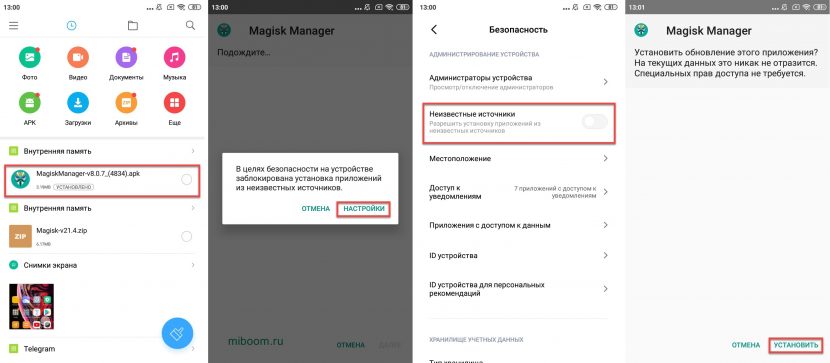
- Зайдите в штатный проводник устройства, а затем тапните файл с соответствующим названием в формате APK.

- Появится окно с предупреждением о блокировке выполнения операции, нажмите кнопку «Настройки» в нём.

- Тапните по пункту «Неизвестные источники» и передвиньте ползунок в положение Вкл.

- Вернитесь к диалогу инсталляции и нажмите «Установить».

После выполнения всех этих действий крайне рекомендуется перезагрузить смартфон для того, чтобы все выполненные изменения были учтены операционной системой. После рестарта мы поговорим о том, как включить рут права на Xiaomi. Для этого придётся обновить и сам рут, и приложение Magisk, которое используется для полноценного управления правами суперпользователя.
Этап 5. Обновление Magisk и проверка Safety NET
Для того, чтобы рут функционировал нормально обязательно нужно обновить Magisk. А для работы системы бесконтактной оплаты Google Pay требуется пройти проверку Safety NET, которая маскирует рут на телефоне и поэтому Google Pay даже не подозревает о правах суперпользователя. Для выполнения данных процедур используется одна инструкция. Она не является чересчур сложной и не вызовет вопросов даже у новичков.
- Запустите Magisk Manager при помощи соответствующего ярлыка.

- Последовательно нажмите кнопки «Установить» в двух блоках. После выполнения первой процедуры перезапустится само приложение, а после выполнения второй нужно будет перезагрузить телефон.

- После рестарта аппарата снова запустите Manager и нажмите кнопку «Проверка Safety NET».

- Если всё будет нормально, то на экране появится сообщение «Пройден».

Теперь правами суперпользователя можно успешно пользоваться на конкретном смартфоне. Обычно уведомление на предоставление соответствующих прав той или иной программе возникает только при первом запуске последней. В дальнейшем Magisk выполняет все действия в полностью автоматическом режиме.
Получение рут-прав через SuperSU
Существует ещё один вариант для установки прав суперпользователя на телефонах от компании Xiaomi. Речь идёт об использовании проекта SuperSU, а не Magisk. Данный проект был популярен долгое время и появился намного раньше, чем Magisk. Именно поэтому многие по старой памяти используют именно его. Процесс его установки точно такое же: нужно сначала прошить ZIP через TWRP, а потом установить управляющее приложение в работающей ОС.

Однако устанавливать этот пакет мы крайне не рекомендуем. Дело в том, что проект SuperSU уже достаточно давно заброшен и не обновляется. Использовать его есть смысл только на старых аппаратах с устаревшей версией ОС Android на борту. Новым же телефонам он не сможет предложить необходимый функционал, да и к тому же будет чрезвычайно опасен, так как дыры в безопасности тоже не убираются уже давно.
Получение рут-прав через KingoRoot
Рут через KingoRoot:
- Скачайте и установите ПО, а затем тапните по соответствующему значку на рабочем столе.

- В следующем экране тапните по кнопке «Попробовать».

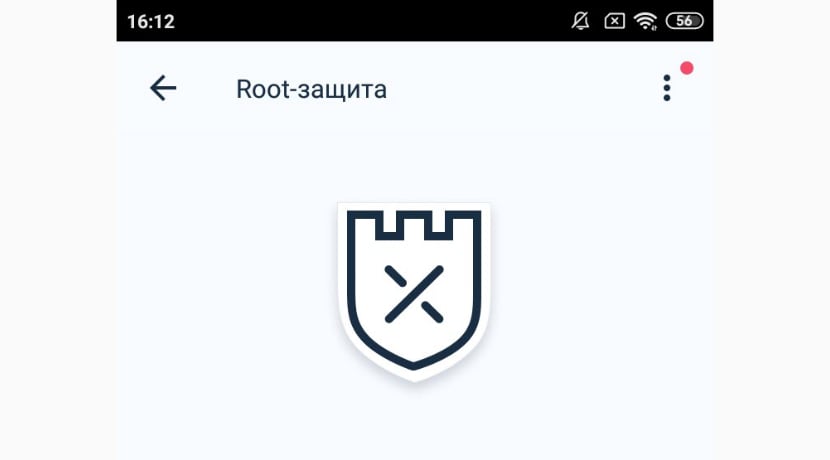
- Запустится процедура определения смартфона и статуса SU. По завершении проверки нажмите «Root защита».

- Затем просто тапните по кнопке «Включить».

Во время проведения данной процедуры телефон перезагрузится. Как только произошла полная загрузка ОС, можно использовать все возможности рут. Если же процесс завершится с ошибкой, то появится соответствующее сообщение в программе. Вообще, процент успеха у KingoRoot составляет около 50%. И лучше всего приложению удаётся рутировать старые телефоны (вроде Xiaomi Redmi 4X). С новыми же чаще всего возникают разнообразные проблемы.
Включение Root через терминал

Для активации режима суперпользователя (к примеру, для модификации каких-либо системных файлов) нужно всего лишь открыть терминал, ввести команду «SU» и нажать клавишу ввода на виртуальной клавиатуре. После этого можно выполнять те действия, которые вы планировали. Отключается root-режим автоматически сразу после выполнения пользователем задуманной процедуры. С автоматическим отключением проблем обычно не возникает.
Удаление прав суперпользователя с телефона
Если вдруг пользователю больше не нужны рут-права или же он хочет полноценно получать ОТА обновления и нормально пользоваться платёжной системой Google Pay, то рут можно удалить из системы. Выполнить данную процедуру можно сразу несколькими способами. Каждый пользователь выберет именно то, что подходит конкретно ему. А сами инструкции чересчур сложными не являются.
Способ 1. Удаление при помощи Magisk
Это наиболее простой и правильный способ деинсталляции Magisk с телефона пользователя. Сначала нужно будет удалить все пакеты через Magisk Manager, а потом деинсталлировать и само приложение. Выполнять все действия стоит аккуратно, поскольку можно вместо удаления запустить какой-нибудь другой процесс, негативно влияющий на работу системы.
Удаление рут при помощи Magisk:
- Запустите Magisk Manager при помощи соответствующей иконки на рабочем столе.

- В главном окне данного приложения нажмите на кнопку «Удаление Magisk».

- В следующем диалоговом окне тапните «Полное удаление».

Во время проведения данной процедуры смартфон перезагрузится. После рестарта вы сможете деинсталлировать Magisk Manager стандартным способом (через рабочий стол или же через меню приложений). После удаления рекомендуется произвести очистку смартфона при помощи встроенных инструментов MIUI. Это нужно для того, чтобы окончательно уничтожить все следы Magisk в операционной системе.
Способ 2. Удаление при помощи Total Commander
Второй вариант используется только в тех случаях, если по каким-то причинам не сработал первый. Речь идёт об удалении соответствующей папки из файловой системы ОС. Для этого нужно использовать файловый менеджер, который умеет работать с корневой папкой MIUI. Для этих целей мы рекомендуем многофункциональный и бесплатный Total Commander. Выполнять все действия нужно осторожно, так как удаление не той папки повлечёт за собой самые печальные последствия.
Деинсталляция при помощи Total Commander:
- Запустите файловый менеджер и тапните по пункту «Корневая папка».

- Перейдите в папку с названием «System».

- Откройте каталог «bin» и удалите в нём файл под названием «su».

- Вернитесь на предыдущий экран, переместитесь в каталог «xbin» и там удалите точно такой же файл с именем «su».

После выполнения данной процедуры необходимо обязательно перезагрузить телефон. Только после рестарта изменения, сделанные в файловой системе смартфона, будут учтены. Даже после такого ручного удаления можно будет рассчитывать на получение ОТА обновлений и полноценную работу сервиса Google Pay. Дополнительно может понадобиться только деинсталлировать Magisk Manager стандартным способом.
Заключение
Итак, в данном материале мы поговорили о том, как получить рут права на Сяоми (в том числе на аппаратах Redmi и POCO). Для этого придётся выполнить ряд процедур, которые займут достаточно много времени. Крайне важно выполнять все действия в строгом соответствии с инструкцией во избежание возникновения различных неприятных ситуаций.

В этом руководстве мы покажем вам, как получить root права на любое устройство Xiaomi/Redmi/Poco через Magisk. Когда дело доходит до индивидуальной разработки, то предложение от Xiaomi всегда было на вершине этой области. Будь то настроенная прошивка, настраиваемое восстановление, такое как TWRP/PBRP/OrangeFox, или множество модов, эти устройства могут похвастаться самой богатой коллекцией в своем арсенале.
Однако, прежде чем вы сможете разместить большинство этих настроек на своем устройстве, вам сначала необходимо получить административный доступ, другими словами, получить root права на ваше устройство Xiaomi / Redmi / Poco с помощью файла Magisk Patched boot.img. И в этом руководстве мы покажем вам, как это сделать. Итак, без лишних слов, приступим.
После того, как вы рутируете свое устройство, прошивая исправленный boot.img Magisk с помощью команд Fastboot, вы сможете опробовать множество настроек на своем устройстве. К ним относятся, например, прошивка пользовательских ПЗУ, установка пользовательского восстановления, такого как TWRP, или прошивка пользовательского ядра. В том же духе вы также можете прошивать модули Magisk, Xposed Framework, темы Substratum, Viper4Android и тому подобное. Однако это только одна сторона дела.
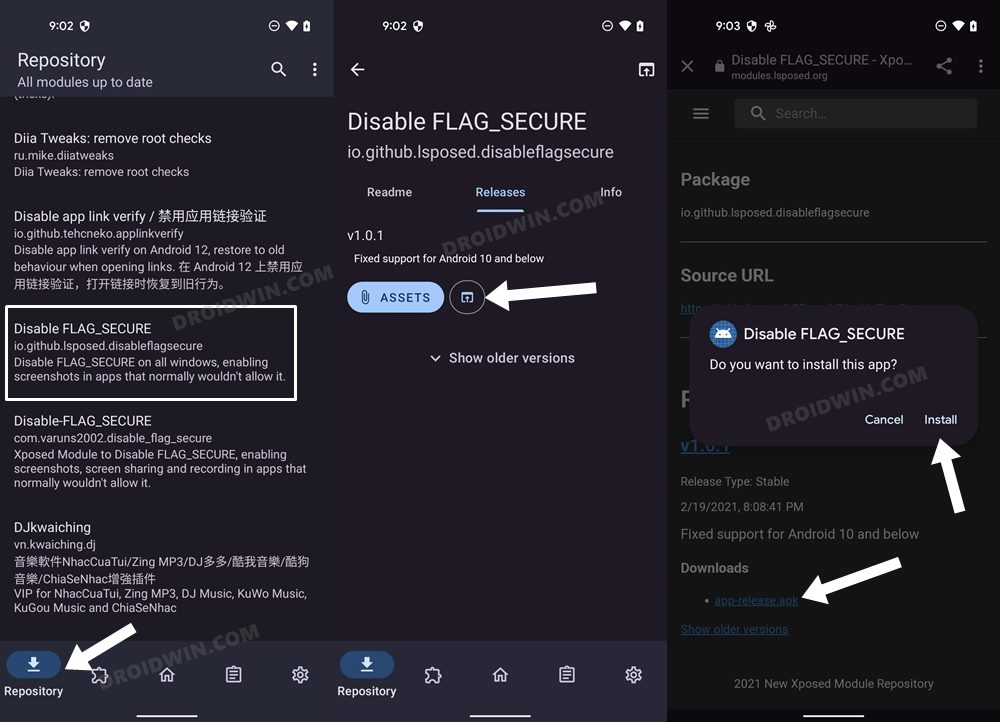
Как рутировать любой Xiaomi/Redmi/Poco через Magisk
Приведенные ниже инструкции перечислены в отдельных разделах для простоты понимания. Обязательно следуйте той же последовательности, как указано. Droidwin и его участники не будут нести ответственность в случае термоядерной войны, если ваш будильник не разбудит вас, или если что-то случится с вашим устройством и данными, выполнив следующие шаги.
ШАГ 1. Установите Android SDK
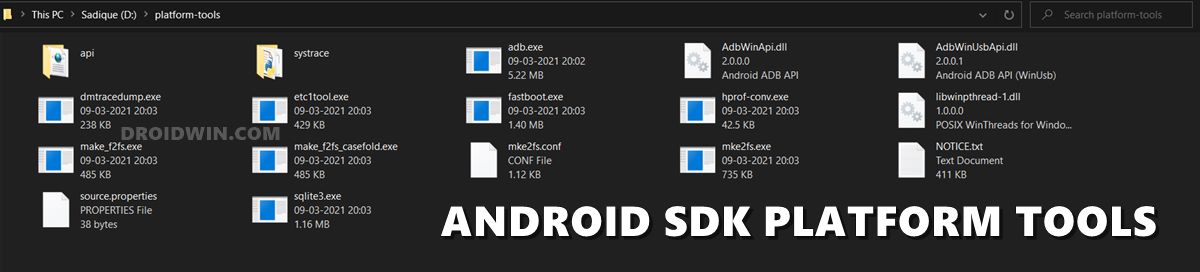
Прежде всего, вам нужно будет установить Android SDK Platform Tools на свой компьютер. Это официальный бинарный файл ADB и Fastboot, предоставленный Google, и единственный рекомендуемый. Поэтому загрузите его, а затем распакуйте в любое удобное место на вашем ПК. Это даст вам папку инструментов платформы, которая будет использоваться в этом руководстве для рутирования вашего Xiaomi/Redmi/Poco.
ШАГ 2. Включите отладку по USB и разблокировку OEM
Далее вам также необходимо включить отладку по USB и разблокировку OEM на вашем устройстве. Первый сделает ваше устройство узнаваемым ПК в режиме ADB. Это позволит вам загрузить ваше устройство в режиме быстрой загрузки. С другой стороны, разблокировка OEM требуется для выполнения процесса разблокировки загрузчика.

Итак, перейдите в «Настройки»> «О телефоне»> «Нажмите на номер MIUI 7 раз»> «Вернитесь в «Настройки»> «Система»> «Дополнительно»> «Параметры разработчика»> «Включить отладку по USB и разблокировку OEM».
ШАГ 3: Разблокируйте загрузчик Xiaomi/Redmi/Poco
ШАГ 4: Загрузите прошивку Xiaomi Fastboot
Далее вам нужно будет загрузить Fastboot ROM для вашего устройства. Обязательно загрузите ту же версию, которая в настоящее время установлена на вашем устройстве (вы можете проверить то же самое по номеру сборки вашего устройства). Что касается источника загрузки, вы можете получить его с официального сайта MIUI или стороннего сайта, такого как Средство обновления прошивки Xiaomi (если официальный сайт заблокирован в вашем регионе).
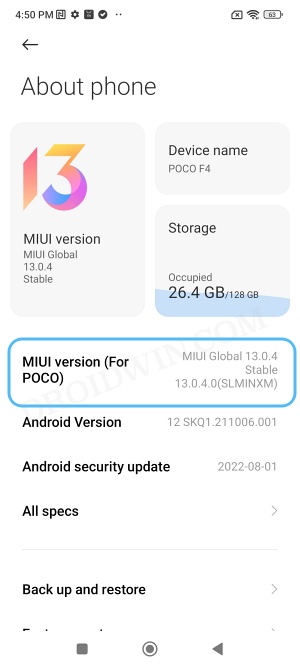
ШАГ 5: Получите стоковый Boot.img Xiaomi/Poco/Redmi
- Для начала загрузите и установите программу 7ZIP на свой компьютер.
- Затем щелкните правой кнопкой мыши файл Fastboot ROM TGZ и выберите «Открыть с помощью»> «Диспетчер файлов 7-ZIP».

- После завершения извлечения вы получите еще один файл в формате TAR.

- Поэтому щелкните правой кнопкой мыши файл TAR и выберите 7ZIP > Извлечь сюда.

- Теперь вы получите все извлеченные файлы прошивки с файлами разделов, присутствующими в папке «Изображения».

- Теперь перейдите в папку Images, скопируйте оттуда файл boot.img и перенесите его на свое устройство.

ШАГ 6: исправьте Xiaomi/Poco/Redmi Boot.img через Magisk
- Загрузите и установите последнюю версию приложения Magisk.
- Затем запустите его и нажмите кнопку «Установить» рядом с Magisk.
- После этого выберите «Выбрать и исправить файл», перейдите к стандартному файлу boot.img и выберите его.

- Затем нажмите на кнопку «Поехали», расположенную в правом верхнем углу.

- Теперь файл boot.img будет исправлен и помещен в папку «Загрузки» на вашем устройстве.
- Вам следует перенести этот файл в папку platform-tools на вашем ПК.

ШАГ 7: Загрузите Xiaomi/Poco/Redmi в режим Fastboot
- Подключите ваше устройство к ПК через USB-кабель. Убедитесь, что отладка по USB включена.
- Затем перейдите в папку инструментов платформы, введите CMD в адресной строке и нажмите Enter. Это запустит командную строку.
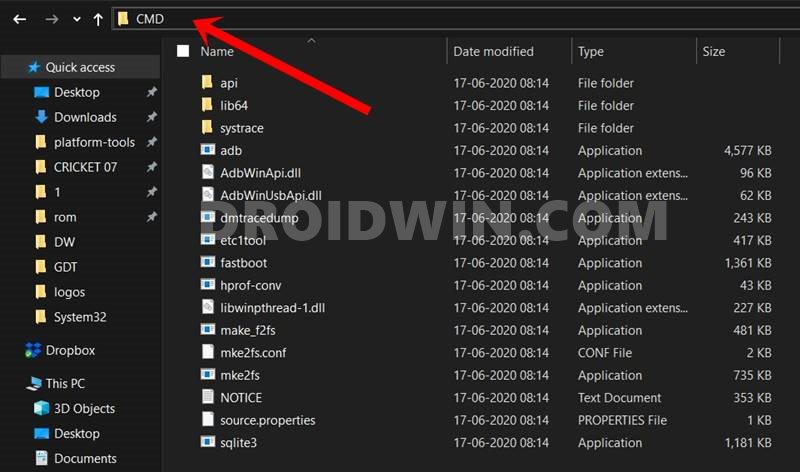
- Введите следующую команду в окне CMD, чтобы загрузить устройство в режим Fastboot Modeadb reboot bootloader.

- Теперь введите приведенную ниже команду, чтобы проверить устройства Fastboot Connection fastboot.

- Если вы не получаете серийный идентификатор, установите драйверы Fastboot на свой компьютер.
ШАГ 8: Загрузитесь через Magisk Patched Boot & Root Xiaomi/Poco/Redmi
- Для начала убедитесь, что пропатченный загрузчик (magisk_patched_boot.img) присутствует внутри папки platform-tools.
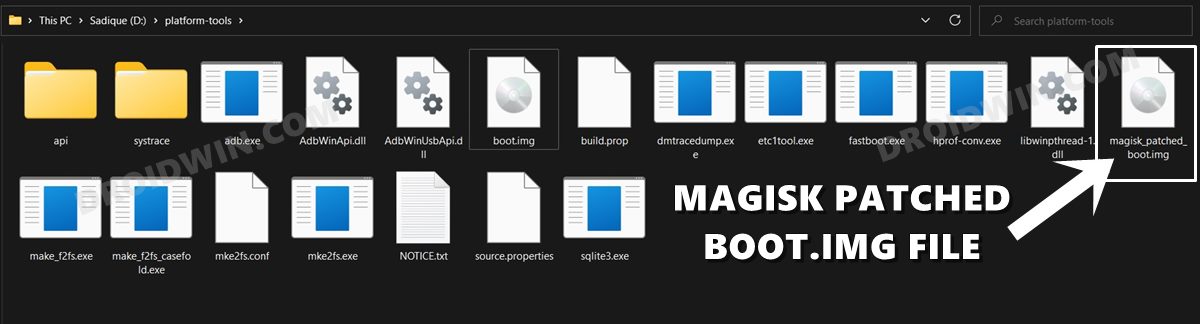
- Затем откройте окно CMD внутри этой папки инструментов платформы.
- Теперь введите приведенную ниже команду, чтобы загрузить ваше устройство во временную корневую ОС. fastboot boot magisk_patched_boot.img

- Теперь запустите приложение Magisk и нажмите «Установить».
- Затем выберите «Прямая установка» и нажмите «Поехали» в правом верхнем углу.

- Сделав это, нажмите кнопку «Перезагрузка», расположенную в правом нижнем углу.
- Вот и все, теперь ваше устройство загрузится в ОС с постоянным рутом.
Вот и все. Это были шаги для рутирования вашего Xiaomi/Poco/Redmi через Magisk. Если у вас есть какие-либо вопросы относительно вышеупомянутых шагов, сообщите нам об этом в разделе комментариев. Мы вернемся к вам с решением в ближайшее время.
Часто задаваемые вопросы 1: Fastboot Boot против Fastboot Flash Boot
Также существует способ получить root права на ваше устройство Xiaomi путем прямой прошивки исправленного загрузочного файла Magisk. Однако, как правило, это рискованный подход, и его следует избегать. Описанный выше подход, заключающийся в первой загрузке исправленного файла, а затем его постоянной перепрошивке с помощью прямой установки Magisk, является надежным методом, который вы должны выбрать.
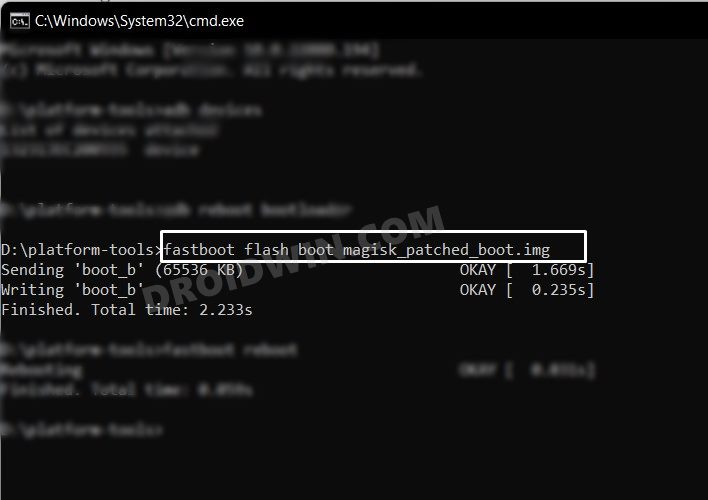 Это связано с тем, что сначала временно загрузившись через пропатченный файл, мы могли бы проверить, все ли работает хорошо. Если это не так, то вам просто нужно сделать простую перезагрузку, и пропатченный бут будет заменен стоковым, и ваше устройство будет загружено в ОС. С другой стороны, если все работает хорошо и хорошо, то вы можете навсегда прошить пропатченный бут с помощью метода прямой установки.
FAQ 2: исправить зависание Xiaomi/Poco/Redmi в Bootloop при рутировании
Случай 1: при использовании Fastboot Boot Magisk исправлен
Если ваше устройство застряло в цикле загрузки во время временной загрузки исправленного boot.img для magisk, просто выполните перезагрузку, и оно заменит исправленный boot.img на стандартную загрузку. И как только вы окажетесь в ОС, еще раз проверьте файл boot.img, который вы использовали, а затем повторите процесс перепрошивки.
Случай 2: при использовании Fastboot Flash Boot Magisk исправлен
С другой стороны, если вы прошивали его постоянно, вам придется прошивать стандартный файл boot.img, как указано ниже:
- Перейдите к извлеченному ПЗУ Fastboot, скопируйте boot.img и перенесите его в папку platform-tools.
- Затем подключите устройство к ПК через USB-кабель и загрузите его в режиме быстрой загрузки.
- Теперь запустите окно CMD в папке platform-tools и выполните приведенную ниже команду, чтобы прошить стоковый boot.imgfastboot flash boot boot.img.
- Наконец, введите приведенную ниже команду, и ваше устройство загрузится до перезагрузки OS.fastboot.
Вариант 3: отключить DM Verity
Если ни один из вышеупомянутых методов не увенчался успехом, вам придется отключить проверки подлинности, запустив файл vbmeta. Вот как это можно сделать:
- Прежде всего, извлеките файл vbmeta.img из загруженного вами ПЗУ Fastboot.

- Затем перенесите этот файл vbmeta в папку platform-tools и запустите окно CMD внутри этой папки:
- После этого подключите устройство к ПК и принудительно загрузите его в режим быстрой загрузки.
- Теперь выполните приведенную ниже команду, чтобы прошить vbmeta и отключить проверку: fastboot —disable-verity —disable-verification flash vbmeta vbmeta.img
- Как только это будет сделано, вы можете приступить к остальным шагам рутирования (см. ШАГ 8).
О главном редакторе
Как получить права root на Xiaomi и удалить их

Ярослав Драгун 06.02.2021
Смартфоны от компании Xiaomi обладают неплохими характеристиками и мощной защитой. Иногда эта защита препятствует нормальной установке нужных программ. Для решения проблемы необходимо использовать root-права.
Прежде чем рассказывать про то, как получить рут-права на Xiaomi, необходимо упомянуть зачем вообще нужны права суперпользователя и почему их нужно использовать с осторожностью.
Что такое Root и права суперпользователя
Root – это учётная запись администратора на смартфоне. По умолчанию пользователь работает под записью «гостя», поэтому ему не разрешается изменять системные файлы или удалять предустановленные приложения.
Права суперпользователя – это разрешение системы пользователю управлять системными приложениями, редактировать системные файлы и заниматься тонкой настройкой ОС. Именно эти права выдаются после рутирования Xiaomi.
Включение Root прав даёт следующие преимущества:
Это далеко не все преимущества, но они основные. Однако есть и недостатки. Самым существенным является тот факт, что рутированные телефоны Xiaomi не будут получать обновления ОТА.
Также на смартфонах с Root не работает система бесконтактной оплаты Google Pay. Впрочем, в современных приложениях для управления правами суперпользователя есть возможность обойти это ограничение. По крайней мере у Magisk точно есть соответствующая функциональность, об этом я расскажу ниже по тексту.
Есть несколько типов root-прав на Xiaomi:
Рут на Xiaomi позволяет использовать устройство на полную. Именно поэтому многие спешат установить рут на только что приобретённый смартфон.
Внимание! Производитель не зря предупреждает, что установка рут-прав на Xiaomi делает телефон уязвимым. Дело в том, что на Android-вирусу, для старта своей разрушительной деятельности, как раз нужны права суперпользователя. Поэтому без явной необходимости не рекомендуется устанавливать рут.
Проверка Root-прав на смартфоне: 4 способа
Перед тем как получать права суперпользователя, стоит проверить, не установлен ли Root уже на телефоне Сяоми. Сделать это можно несколькими способами.
Метод 1: список приложений
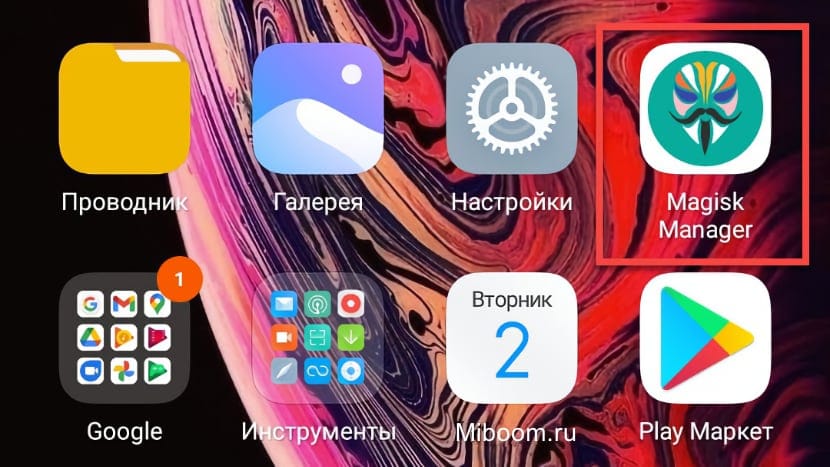
Нужно посмотреть на главный экран смартфона или в список приложений. Если в списке имеются программы с названиями Magisk или SuperSU, то рут на этом телефоне точно установлен, поскольку они предназначены для управления правами суперпользователя.
Метод 2: практическая проверка
Запустите какое-либо приложение, способное работать с файловой системой ОС (например, ES Проводник). Если после запуска появится сообщение о том, что ему были предоставлены права суперпользователя, рут на месте.
Метод 3: программа Root Checker
Подходит не всем смартфонам. Можно установить приложение Root Checker (ссылка в Google Play) и запустить его.
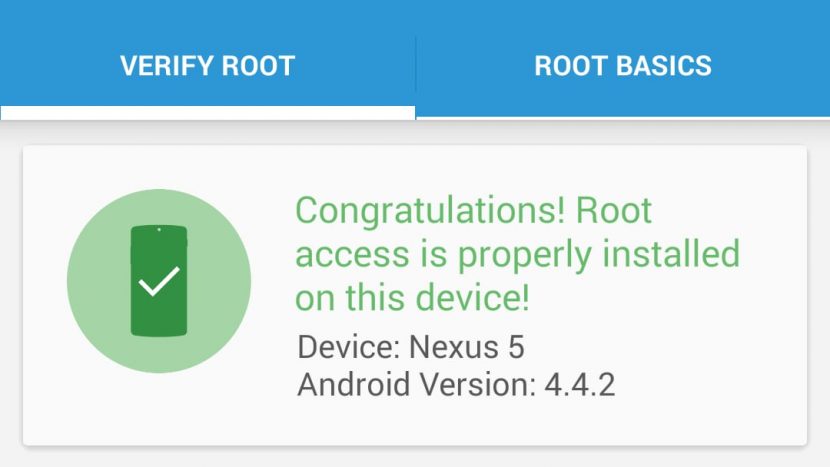
Достаточно нажать на кнопку «Проверка ROOT». Программа просканирует ОС телефона и выдаст заключение, которое выглядит примерно так:
Метод 4: терминал
Работает только на старых смартфонах Xiaomi, которые были рутированы при помощи SuperSU.
Если знаете другие способы проверить root-права на Xiaomi, обязательно напишите об этом в комментариях.
Как установить рут на Xiaomi через TWRP
Установка root на Сяоми — это сложный, многоэтапный процесс. Сначала потребуется разблокировать загрузчик, установить рекавери TWRP и прошить заранее скачанный ZIP-архив с рутом.
Установка root через TWRP Recovery предполагает использование Magisk для управления правами суперпользователя. Только после его установки и обновления вы получите полноценные права администратора на телефоне.
Про разблокировку загрузчика и установку кастомного рекавери TWRP можно прочитать по ссылкам — там я подробно рассказал как это сделать.
Установка Magisk Manager
Процесс установки не займёт много времени. Но мало просто установить его, потребуется обновить некоторые параметры программы. Иначе она не сможет нормально работать.
3 простых способа получения Root-прав на вашем смартфоне Xiaomi
«Как получить Root-права на Xiaomi» – этот вопрос волнует многих пользователей смартфонов, ведь при получении Root-доступа перед владельцем смартфона открываются широкие возможности для сверхтонкой настройки параметров своего гаджета. Если вы тот, кто уже установил себе такие права, то у вас есть масса бонусов, начиная от деинсталляции установленных по умолчанию программ, которые «жрут» заряд батареи вашего Сяоми, и заканчивая изменением системных файлов, например для того, чтобы удалить рекламу из приложений. Также полученные права дают возможность производить настройку интерфейса смартфона «под себя» и управлять доступом к отдельным программам.

Получение Root на Xiaomi Redmi 3 или другом потребует от вас совершения определённых действий, которых хоть и много, но они совершенно не сложные. Вы сделаете всё необходимое в два счёта.
Внимание! Любые действия с телефоном вы делаете на свой страх и риск.
Если на вашем Сяоми установлена прошивка «developer», то возможности Root Xiaomi для Redmi или другой серии можно включить в настройках телефона во вкладке «Разрешения». Это сильно повышает уровень безопасности смартфона и способствует наиболее простому получению Root-прав.
Если на телефоне стоит стандартная прошивка
В телефонах, выпущенных после 2015 года, сначала нужно разблокировать загрузчик, защищающий ОС телефона от получения несанкционированного доступа извне. Если гаджет выпущен до 2015 года – пропускайте предыдущий шаг и приступайте сразу к установке расширенного TWRP-recovery предварительно еще раз перечитав инструкцию.
Теперь можно приступать к установке Root на Xiaomi. Для этого вам понадобятся:
Отключение проверки цифровой подписи драйверов
Для Windows 8
После перезагрузки мы увидим окно «Параметры перезагрузки» нажимаем «F7» и ждем когда винда перезагрузится.
Для Windows 7
Во время включения компьютера, после этапа загрузки BIOS, часто нажимаем «F8». Появится меню «Дополнительные варианты загрузки». Выбираете «Отключение обязательной подписи драйверов».
P.S: F8 срабатывает не всегда с первого раза, поэтому если не получилось, можно или повторить 2-3 раза, либо прибегнуть к альтернативному способу.
Качаем и устанавливаем драйвера.
Переходим по следующему пути Настройки — Общие — О смартфоне
Подробная инструкция
Если первый способ не помог
Если по каким-то причинам у вас не получается открыть доступ Root через программу KingoRoot, воспользуйтесь нижеприведенным методом.
Готово! Тот, кто сделает всё правильно, получит полный комплект Root-прав на Xiaomi, и вопросы «Как получить Root-права» или «Как сделать Xiaomi Root» не будут его больше беспокоить. Как видите, получить Root права совсем несложно. Остаётся только наслаждаться разнообразием полученных возможностей.
Получение Root-прав на Xiaomi
В ОС Android пользователи, которые выполняют какие-либо действия, работают с правами «Гостя», ввиду этого у них отсутствует возможность изменять или удалять системные файлы. Чтобы получить эту (и многие другие) возможность, необходимо обладать правами «Администратора» (еще данные права принято называть «Суперпользователь»), для этого нужно получить Root- права.
Какие возможности дают Root — права:
— модифицирование, замена, удаление системных файлов;
— удаление или заморозка системных приложений и служб;
— блокировка рекламы в приложениях;
— изменение внешнего вида прошивки (размер иконок, сетка рабочего стола и т.д.);
— повышение энергоэффективности смартфона (уменьшение расхода батареи);
— повышение производительности смартфона;
— управление работой процессора (изменение частоты работы процессора в целом или отдельных ядер);
— и многое другое.
Как установить Root — права:
1. Активировать пункт «Отладка по USB» в инженерном меню смартфона. Для перехода в инженерное меню нужно зайти в «Настройки» — «О телефоне» — «Версия MIUI» (нажать 8 раз, пока не появится надпись «Вы стали разработчиком»). Далее заходим: «Настройки» — «Расширенные настройки» — «Для разработчиков» — активируем пункт «Отладка по USB».
2. На смартфоне должен быть разблокирован загрузчик.
3. Должен быть установлен кастомный рекавери TWRP.
5. Переходим в кастомный рекавери. Это можно сделать несколькими способами:
Вариант 1: Заходим в «Настройки» — «О телефоне» — «Обновление прошивки» — нажимаем «три точки» вверху экрана и выбираем пункт «Перезагрузить в режим Recovery». После этого смартфон перезагрузится и зайдет в TWRP.
Вариант 2: Выключаем телефон. Для перехода в TWRP после включения, необходимо зажать кнопку громкости «+» и кнопку включения смартфона, когда на экране появится логотип «MI», отпускаем кнопку включения, при этом удерживая нажатой кнопку громкости «+», пока не запустится TWRP.
Основной экран TWRP выглядит следующим образом:
Вверху экрана отображается название проекта, версия и дата выхода.
Если вдруг запущенный TWRP отображается на китайском языке (такое бывает),
нужно перейти в настройки и поменять язык интерфейса на требуемый, для этого делаем как указано на скриншотах ниже (отмечено красным).
Рассмотрим разделы TWPR.
Как понятно из названия, раздел служит для установки. Если вам необходимо установить прошивку, поставить какой-либо патч, программу и т.п. — вам в этот раздел.
Раздел для создания резервных копий («бэкап»).
Для создания «бэкапа», необходимо отметить галочками, то что необходимо сохранить, нажав на «Select Storage», выбрать — куда сохранить
и свайпом слева направо по строке «Swipe to Backup» — запустить процесс создания резервной копии.
Настоятельно рекомендуем вам, прежде чем производить какие-либо манипуляции в TWRP (установка прошивок, патчей и пр.), сделать резервную копию системы, чтобы в дальнейшем, если что-то пошло не так (установили не ту версию прошивки — получили «кирпич» или прошили не тот патч — получили bootloop), была возможность откатить систему до того состояния (воспользовавшись ранее созданным «бэкапом»), когда она была работоспособной.
Будут монтированы те разделы, которые отмечены галочкой.
В этом пункте собраны различные функции, так сказать, для «продвинутых пользователей». Подробно рассматривать все функции TWRP в этой статье мы не будем. Отметим тут только одну функцию «File Manager». Это файловый менеджер, который позволяет просматривать, копировать или переносить файлы на вашем устройстве (например, скопировать файлы с внутренней памяти телефона на SD — карту (OTG) или наоборот).
Раздел предназначен для очистки кэш, разделов, внутренней и внешней памяти, а также восстановления и смены типа файловой системы
В данном разделе можно вернуться к предыдущему состоянию смартфона из ранее созданного бэкапа в разделе «Backup».
Для восстановления нажимаем «Select Storage», выбираем раздел, на котором хранится резервная копия.
Выбираем файл бэкапа и свайпом слева направо (внизу экрана), запускаем восстановление.
Здесь собраны различные настройки TWRP.
Выход из TWRP и перезагрузка.
Доступные варианты: Перезагрузка с последующей загрузкой системы, выключение смартфона, перезагрузка с последующим входом в TWRP, перезагрузка и переход в режим «fastboot».
Ознакомиться более подробно со всеми возможностями TWRP, можно на сайте 4PDA.
6. Устанавливаем SuperSu.ZIP
Заходим в Install. Переходим к диску на котором сохранили скачанный файл ZIP (пункт 4). Выбираем файл. Нажимаем «Install Image»
В появившемся окне делаем свайп слева направо в поле «Swipe to confirm Flash». Начнется установка данной программы, в нашем случае SuperSU.
(Если перед началом установки поставить галочку в пункте «Reboot after intallation is complete» (выделено на скриншоте зеленым цветом), то после завершения установки перезагрузка будет выполнена автоматически с последующим запуском системы).
После окончания установки будет предложено сделать «Wipe» или перезагрузиться. Просто перезагружаемся.
После установки и перезагрузки, на рабочем столе появился новый значок «SuperSU».
Нажимаем «ПРОВЕРКА ROOT». Должно появиться окно с запросом предоставления полного доступа от программы «SuperSU». Запрос необходимо удовлетворить, выбрав вариант «ПРЕДОСТАВИТЬ».
После проверки мы должны увидеть следующее:
Надпись «Congratulations! Root access is properly installed on this device!» означает, что Root — права установлены на данном устройстве.
Итак, Root — права получены. Теперь у вас есть возможность заняться тонкой настройкой смартфона. Попробовать изменить интерфейс «под себя». Удалить предустановленные системные приложения, которые вам не нужны. Отключить не нужные службы, работа которых «в фоне» приводит к более быстрому разряду батареи. Так же, вы можете поиграть с настройками процессора, чтобы добиться наилучшего быстродействия или же наоборот занизить частоты работы ядер, тем самым уменьшив нагрев процессора и энергопотребление. В Play Market вы сможете найти огромное количество программ, для полноценной работы которых нужны «Root — права». Эти приложения позволят вам выполнять на смартфоне такие действия, которые раньше вам были не доступны. Теперь вы не «Гость», вы — «Администратор» и вам все дозволено. Но не стоит сразу пробовать ставить всевозможные патчи, дополнения и пр. Для начала поймите для чего это нужно, и нужно ли это вам. Хочется, тогда устанавливайте, пробуйте, только перед этим, обязательно внимательно читайте описание, удостоверьтесь что данный патч (или что то другое) предназначен именно под вашу модель смартфона, версию MIUI, Android и т.п. И как мы уже писали выше, прежде чем приступить к каким-либо действиям над смартфоном, не забывайте сделать резервную копию системы. Это может вас здорово выручить.
И на последок, приведем небольшой список программ, которые однозначно вам пригодятся:
1. Titanium Backup.
Позволяет делать резервные копии, установленных у вас программ, на карту памяти или в «Облако» (в платной версии). Перед заменой прошивки, можно создать «бэкап» всех (или выборочно) приложений и после установки прошивки, восстановить приложения. Причем если резервная копия была сохранена на SD — карте, то вам даже не потребуется подключение к интернету, т.к. программы не скачиваются, а восстанавливаются.
Что немаловажно, программы восстанавливаются вместе с пользовательскими данными, т.е. вам не нужно будет повторно вводить ваши учетные данные, перед началом работы с программой. Создание резервных копий — это далеко не все возможности данной программы. Со всем списком возможностей как бесплатной, так и платной версии, вы можете ознакомиться тут.
2. Root Explorer.
Файловый менеджер, который дает возможность изменять системные файлы.
3. Link2SD.
Программа, позволяющая удалять (замораживать) любые приложения и службы, в том числе системные.
Так же, с помощью данной программы, можно переносить установленные в смартфоне программы на SD — карту. Подробнее о программе тут.
4. Lucky Patcher.
5. My Android Tools.
Включение (отключение) receiver, service, activity, provider во всех приложениях.
Подробнее о программе тут.
6. Wakelock Detector.
Отображение информации о процессах, которые «пробуждают» устройство. С помощью данного приложения, можно определить какой процесс не дает смартфону «уснуть» и, соответственно приводит к быстрому разряду аккумулятора.
7. CPU Spy Reloaded.
Отображает информацию о времени работы процессора на каждой из доступных частот. Тестировать эти данные актуально если вы разгоняете процессор или после установки кастомного ядра.
Как видно из перечисленных программ (хотя представлены только некоторые, для примера, их на самом деле гораздо больше), Root — права дают множество возможностей по «тонкой» настройке смартфона. Вы можете контролировать все приложения, процессы, службы, давать им определенные разрешения, удалять, замораживать и т.д. Контролировать и настраивать «под себя» работу процессора. Если разобраться во всех этих нюансах и научиться их правильно применять, можно значительно увеличить работу вашего смартфона от одного заряда батареи.
Как получить рут права на Xiaomi

Если вы владелец ROOT-прав, значит, ваше устройство оснащено дополнительными полезными функциями, уровень безопасности находится на максимуме, а любая опция операционной системы поддается тонкой настройке. Данное расширение просто необходимо людям, желающим иметь практически идеальный телефон. Как получить Рут права на Xiaomi без лишних умений и проблем? Ведь этот процесс достаточно долгий и кропотливый, но если сделать все правильно и внимательно – результат только порадует.
Зачем нужны Root права на Андроид
Типы рут-прав
Мы представили только основные дополнительные функции «Суперпользователя». На самом деле, количество мелких изменений и новшеств огромное.
Инструкция по получению ROOT-прав на Xiaomi
Все ссылки на подробные статьи по каждому пункту будут ниже.
Обладателям не совсем современных моделей Сяоми будет легче. Можно сразу начинать установку TWRP-рекавери. Если ваша модель была выпущена в 2015 и позже — скорее всего загрузчик разблокирован.
Шаг 1: разблокировка загрузчика
Шаг 2: установка TWRP Recovery
Шаг 3: получение рут-прав
Внимание! SuperSU более не поддерживается официально, разработчики которые его разрабатывали перепродала права другой компании. Теперь его разработка прекращена.
К последнему обновлению информации в статье (август 2019) SuperSu все еще нормально работает, поэтому процедура получения рут-прав актуальна.
Требования к устройству:
Процесс установки SuperSu 2.82-SR5
Рекомендуем ознакомиться с полноценным аналогом SuperSU — Magisk, который обладает значительно большим количеством полезных фукнций. Инструкция по установке Magisk на Xiaomi.
Как включить режим Суперпользователя на телефоне
Ответы на популярные вопросы
Как видим, получение статуса «Суперпользователя» – достаточно кропотливая задача. Но если подойти к ней с правильной стороны, строго следовать всем вышеприведенным инструкциям, находить ответы на интересующие вас вопросы и не бояться обратиться за помощью к нашему сайту – результат будет успешным.
Получение рут прав на Xiaomi Redmi Note 4 и 4x
Android защищен от вмешательства в системные файлы запретом на их изменение. Для отключения этой защиты необходимо получить неограниченные права, называемые рутом, root или правами суперпользователя.
Они позволяют владельцу устройства использовать приложения для глубокой настройки ОС: разгон процессора, удаление ненужных стандартных приложений, оптимизация энергопотребления. Эта статья расскажет о 4 пошаговых способах того, как получить рут права на Xiaomi Redmi Note 4 и 4x.

Важная информация
Получение неограниченных прав снимает устройство с гарантии, блокирует работу приложений банков и GooglePay при использовании SuperSU, увеличивает вред от потенциального заражения вредоносным ПО. Перед процедурой рекомендуется сделать резервную копию важной информации и уточнить модель процессора с помощью таблицы на фото ниже.

Получение Root на Xiaomi Redmi Note 4/4x
Делается это 2 способами: с использованием программ для Андроид/ПК и прошивкой через кастомный рекавери TWRP. К первым относятся Rootkhp Pro, KingoRoot и Root Genius. Ко второму относится SuperSU.
Rootkhp Pro
Алгоритм получения на Xiaomi Redmi Note 4x root прав прост:
KingoRoot
Получение рут прав через приложение для Андроид:
Root Genius
Чтобы получить на Xiaomi Redmi Note 4 root права с компьютера нужно:
Чтобы получить рут права на xiaomi redmi note 4x/4 с телефона нужно:
Если получить root для xiaomi redmi note 4 или 4х c помощью этих приложений не вышло, то можно использовать воспользоваться другими приложениями:
Они используются аналогичным образом.
Установка SuperSU на Xiaomi Redmi Note 4/4x c процессором Snapdragon

Для получения прав супер пользователя с помощью этого приложения потребуются:
Инструкция по установке SuperSU включает в себя 4 этапа:
Регистрация MI-аккаунта
Последовательность действий следующая:
Отключение блокировки загрузчика
Делается это следующим образом:

Замена официального рекавери на модифицированный
Последовательность действий следующая:

Установка SuperSu
После автоматической перезагрузки устанавливается рут:
После загрузки системы на главном экране появится иконка SuperSU, подтверждающая правильность установки.
Установка SuperSU на Xiaomi Redmi Note 4/4x c процессором Mediatek
Процедура получения root для Xiaomi Redmi Note 4/4x c процессором Mediatek отличается только способом замены стандартного рекавери на улучшенный. Делается это следующим образом:
Проверка работоспособности рута
Популярным приложением для этой задачи по количеству скачиваний в Play Market является Root Checker.

При первом запуске оно предлагает пользователю принять соглашение. Оно снимает с разработчика ответственность за возможные неполадки и даёт право собирать техническую информацию.
После принятия соглашения на главном экране для проверки наличия прав суперпользователя надо нажать на «Проверка Root».

Если все сделано правильно, то программа сообщит об этом надписью «Congratulations! This device has root access».

Получение прав супер пользователя на Андроид кажется неопытному пользователю сложной процедурой. Это не так.
Установка SuperSU отличается лишь количеством действий, так для нее необходима модификация стандартных компонентов системы. В обоих случаях получение рута занимает 10-15 минут.


