
By Rooting With Flashing tool, you can easily unlock bootloader, and brick your Samsung device, and this will automatically unlock “OEM.
- Let’s Begin to Root Samsung Smartphones
- What do we really understand by the Word Rooting?
- Is Rooting an Adroid Device Good Or Bad?
- Should you need to Root your Samsung Galaxy A20 Android 10 version?
- How to Root Samsung Galaxy A20 Android 10 One UI 2.0 (SM-A205F, SM-A205FN, SM-A205G, SM-A205GN, SM-A205S, SM-A205YN)
- Things to check out for;
- 1. Unlock Bootloader
- 2. Necessary Download files
- 3. Preparing Patched Boot and Vbmeta Image files
- 4. Flash TWRP using ODIN
- 4.1 Install Multi disabler and Magisk in your Samsung Galaxy A20 using TWRP
- Преимущества и риски укоренения
- ШАГ 1: Разблокируйте загрузчик
- ШАГ 2. Загрузите стоковую прошивку Samsung One UI 4.0
- ШАГ 3: Установите Magisk и проверьте Ramdisk
- ШАГ 4: Исправление файла Samsung AP
- ШАГ 5: Отправьте исправленный AP TAR на ПК через ADB Pull
- ШАГ 6. Загрузите устройство Samsung в режим загрузки
- ШАГ 7: Установите Один
- ШАГ 8: Прошивка пропатченной точки доступа и рутирование Samsung One UI 4.0
- ШАГ 9: загрузитесь в стоковое восстановление, чтобы включить Magisk
- ШАГ 10: Завершите настройку Magisk
- Зачем нужны root-права и на какие телефоны «Samsung» их можно получить?
- Правила получения рут-прав
- Как получить root-права на телефон “Samsung” разных моделей?
- Recovery и SuperSu
- Подготовка
- Как рутировать Samsung Galaxy S10 и S10 Plus и установить Magisk [One UI Firmware]
- Предупреждение
- 1. Разблокировать загрузчик
- 2. Прошивка прошивки и установка Magisk
- 3. Загрузите телефон с установленным Magisk.
- Вывод
- Процедура
- Возможные проблемы
- Как отказаться от рут-прав?
- Как пользоваться и как отключить
- Download Root Tools
- Как получить Root права на Samsung Galaxy S3
- Connect Samsung Smartphone to Computer
- Проверка наличия root
- Отказ от прав суперпользователя на Samsung Galaxy
- Рут-права на Samsung
- Рут через Recovery и SuperSU
- Подготовительный этап
- Включить откладку по USB
- Отключить удаленное управление
- Инструкция по установке рут-прав
- Если появились проблемы
- Удаление Knox в Root Browser
- Удаляем Knox вручную
- Что нужно для получения рут-прав на Samsung
Let’s Begin to Root Samsung Smartphones
-Once downloading finish of all above 3 rooting tools, you have to extract all downloaded files.
-Install “Samsung USB Driver“.
-Open “Odin3 Tool”.
-Click on “AP” button from Odin tool, and give path of downloaded “ROOT FILE“.
Make sure, you have extracted the downloaded “ROOT FILE” from zip already.
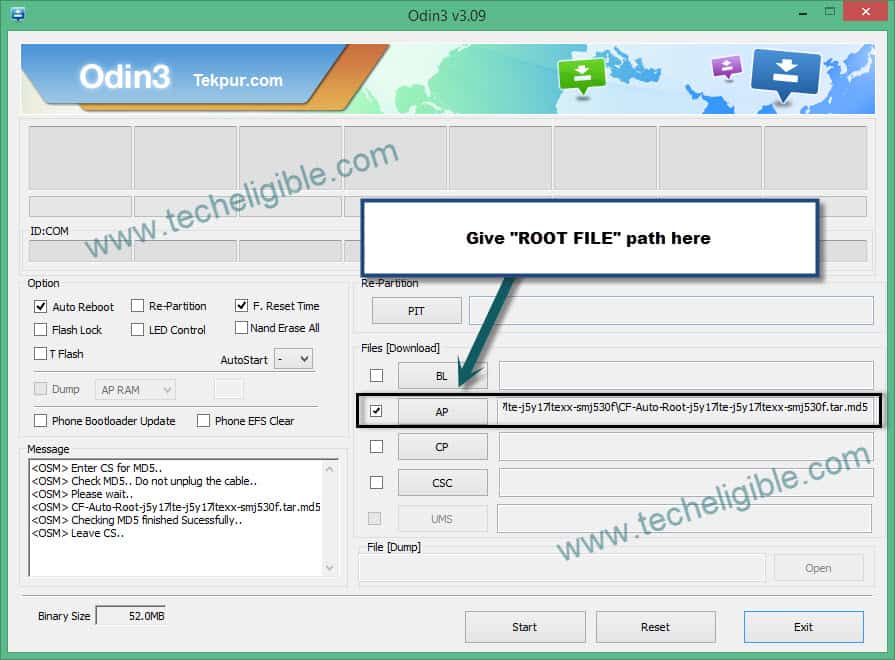
• Download Odin Software, Samsung USB Driver, ROOT File.
• Extract all files, Install “Samsung USB Driver”, and Open “Odin3 Software”.
• Give path of downloaded “ROOT FILE” in odin tool “AP” Box.
• Reboot Galaxy Device into “Download Mode”.
• Connect Device to Computer using original or any good USB Cable.
• Click on “START” button from Odin tool to Root Samsung Smartphones.
Смартфоны и планшеты корейской компании Samsung считаются одними из лучших и едва ли не самыми популярными устройствами с ОС Android. Функциональность любого Samsung всегда на высоте, но порой пользователям необходимо обладать повышенными возможностями, для чего требуется получить root-права на Android на Samsung. Достоинством гаджетов этой марки является хорошая защита, которая при получении root становится проблемой.
On this page you’ll have the access to download all Samsung Root files 2019 all for free
What do we really understand by the Word Rooting?
Is Rooting an Adroid Device Good Or Bad?
- Write /Repair device IMEI or Baseband ( devices like Xiaomi Redmi, Samsung e.t.c )
- Full customization for just about every theme/graphic
- Download any app, regardless of the app store they’re posted on extended battery life and added performance
- Updates to the latest version of Android if your device is outdated and no longer updated by the manufacturer
Is Rooting Permanent ?
Simple answer to this question is Absolutely NO. If for some reason you change your mind about it, you can always un-root it. In this case too, it’s better you ask for expert help.
We believe by now we understand what are we really going into, make sure you read and know about rooting before proceeding Ourshopfix will not be held responsible for any damage be cautioned.
Our main Focus Post is that we’ll manage to give you guys free link to download some Samsung Root files links for free.
Carefully Check your Adroid Version and Binary is your device before you Use the Root file Any mistake can Brick your device
If file request for password during extraction use as the password to extract
Updates in Progress, Others Comming Soon stay turned
Share To:
#RD # Полезное # Root права на Samsung через кастомное recovery (рекавери)
Всего:


Я думаю, что самый легкий и надёжный способ получить root права на Samsung, с помощью кастомного recovery
TWRP (Team Win Recovery Project)
Способы работают практически на всех Samsung устройствах.
Давайте приступать 🙂
—
- Скачиваем и копируем на внешнюю SDCard SuperSU (CWM/TWRP).
- Теперь нам нужно прошить кастомное рекавери .
- После прошивки, войти в него. (Как войти в меню recovery)
- Идем чётко по пунктам:
1) Install zip
2) Choose zip
3) SuperSU.zip
4) Подтверждаем установку и ждем пока установится суперпользователь.
5) Reboot system now
После перезагрузки, появится программа SuperSU, она и будет отвечать за root права на вашем устройстве.
—
TWRP (Team Win Recovery Project)
- Скачиваем и копируем в память устройства SuperSU (CWM/TWRP).
- Теперь нам нужно прошить кастомное рекавери .
- После прошивки, войти в него. (Как войти в меню recovery)
- Идем чётко по пунктам:
1) Install (Установить)
2) Выбираем из памяти устройства архив с SuperSU.zip.
3) Подтверждаем установку и ждем пока установится суперпользователь.
4) Reboot (Перезагрузка).
После перезагрузки, появится программа SuperSU, она и будет отвечать за root права на вашем устройстве.
Если по какой-то причине, телефон/планшет не влючается, попробуйте его перепрошить.
Вот и всё, на этом процесс получения root прав завершён, как вы уже, наверное, успели заметить, в этом нет ничего сложного.
» » Root Samsung Galaxy A20 SM-A205F/FN/GN/S/YN Android 10 using TWRP and Magisk
Should you need to Root your Samsung Galaxy A20 Android 10 version?
How to Root Samsung Galaxy A20 Android 10 One UI 2.0 (SM-A205F, SM-A205FN, SM-A205G, SM-A205GN, SM-A205S, SM-A205YN)
First of all, thanks to the developer for the Root method- and topjohnwu – this genius is one who discovered and maintaining Magisk. Samsung Galaxy A20 International variants come with a flexible bootloader. It means that the smartphone can be easily rooted. Also, the device can accept to install TWRP recovery or any other custom recovery file/app alike.
You can flash TWRP once it is available. With the help of TWRP Recovery, you can quickly flash the Custom ROMs into your Samsung Galaxy A20. Before sharing the tutorial, you may want to know that, with the Magisk present on your device, you can easily install any root apps. Does it seem complicated? Relax, everything will be explained succinctly in bullets.
Things to check out for;
Check your device model number.
- You should Backup your current files and data- Full Data Loss Process (save them on external storage).
- Install Latest Magisk Manager.
Make sure your device battery is above 50%
- You cannot use Samsung Pay, Secured folder, and some official apps from Samsung.
- Read the full tutorial before the process.
1. Unlock Bootloader
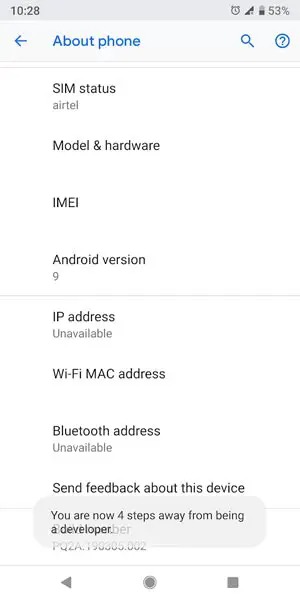
Enable USB Debugging Mode and OEM Unlock on your mobile. To do this; go to settings >>> about >>> Tap on the “Build Number” 7-10 times consistently to enable “Developer Options,” then go to the “Developer Options” and enable USB Debugging Mode and OEM Unlock. There is no complicated process in the Samsung Galaxy A20.
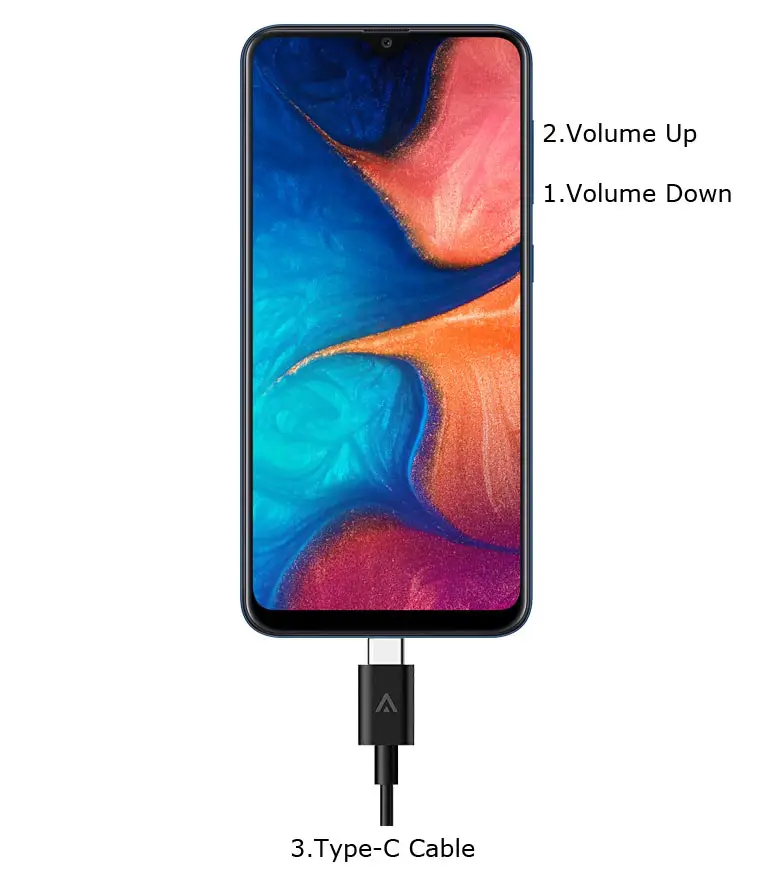
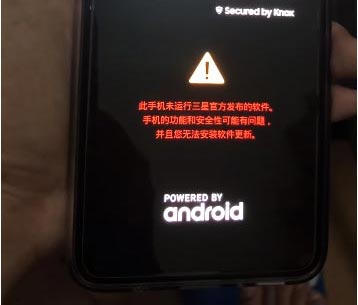
- Switch off your device. Enter into Download Mode-> Volume Down+ Volume Up and Connect your mobile with PC using USB Cable. When Download mode warning screen Appears, Press Volume Up button to unlock Bootloader.
2. Necessary Download files
3. Preparing Patched Boot and Vbmeta Image files
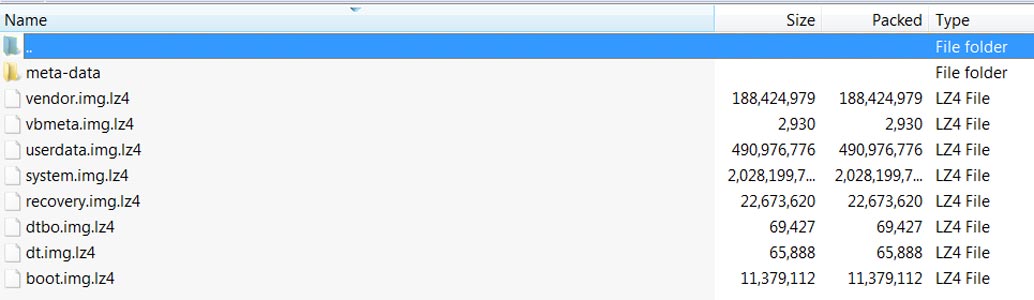
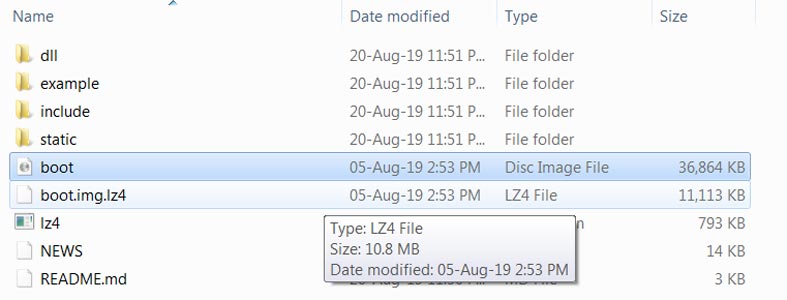
- Copy the boot.img.lz4 and vmbeta.img.lz4 to LZ4 Installed folder. Convert lz4 file to .img file by dragging the .img file to the lz4 application file. You have to drag the file to that application. The script will automatically convert the file to .img format. After the convert, Copy boot and Vbmeta — img file to your mobile.
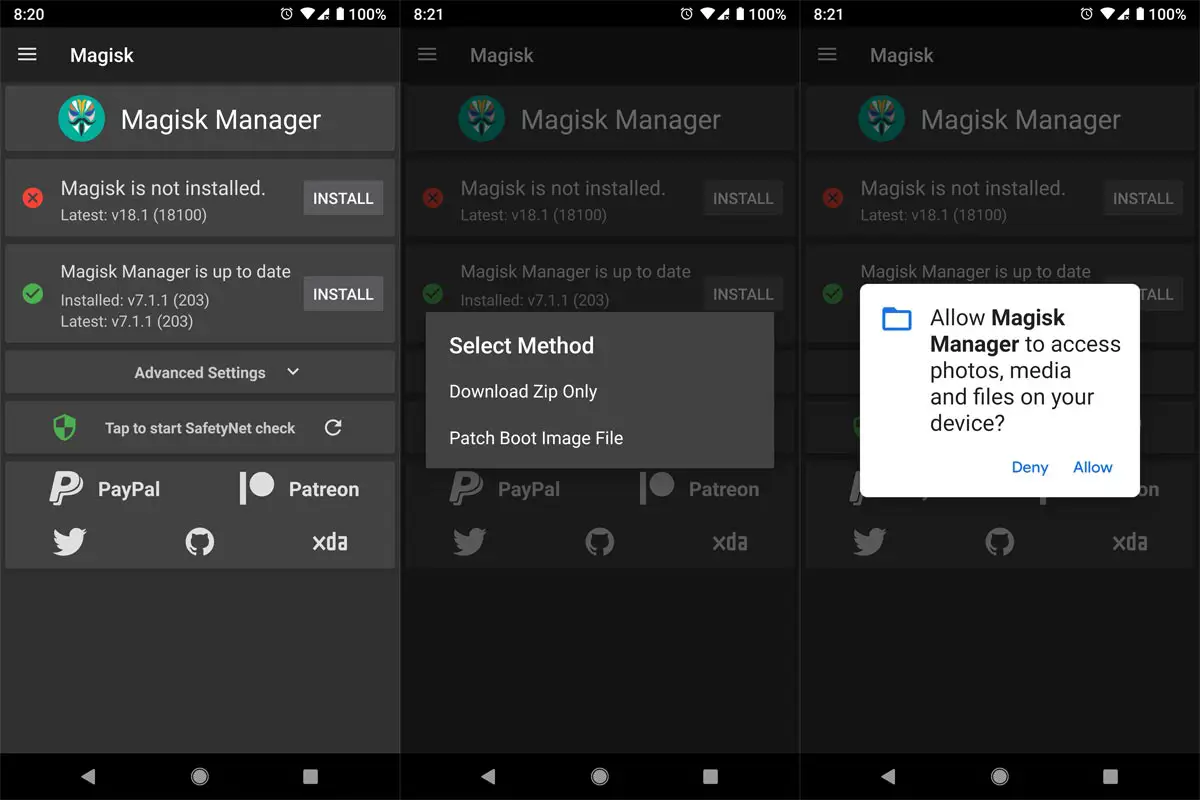
Navigate to your copied Boot Image File and patch the file.
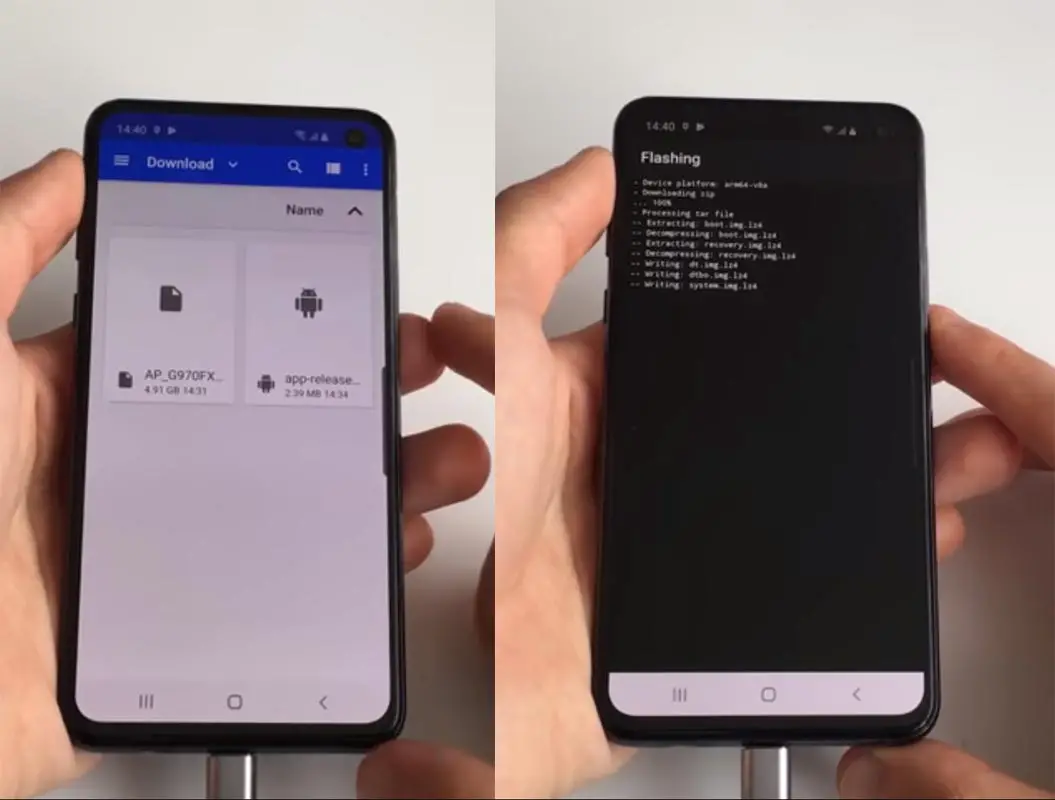
- Wait for the process to complete, In the end, you will get magisk patched .img file. Rename this file into the boot.img again.
- Now do the same patch process for vbmeta.img, and you will get magisk patched .img file. Rename this file to vbmeta.img.
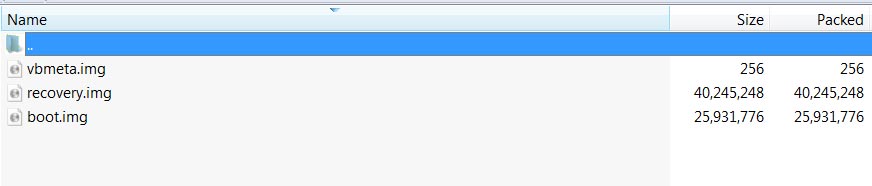
- Now copy both files to your PC. Drag those files into the downloaded patched TWRP.tar file. Now you can see there are three files within the TWRP.tar file. Don’t extract the data. The three files contain a single .tar file that should be flashed using ODIN.
4. Flash TWRP using ODIN
- Connect your USB cable with PC. Switch off your device. Then, enter into Download mode. To do this, press and hold Volume Down+ Volume Up Buttons and Connect Your Mobile To PC via USB Cable, After Samsung Logo Appear, Release all keys.
Press the Volume Up button to continue when you see the warning message.
Now, connect the Samsung Galaxy A20 mobile to the computer via USB cable.
Launch the Odin app on your computer. If the device is detected by this app (Odin), it will show you a message that reads – added!!!
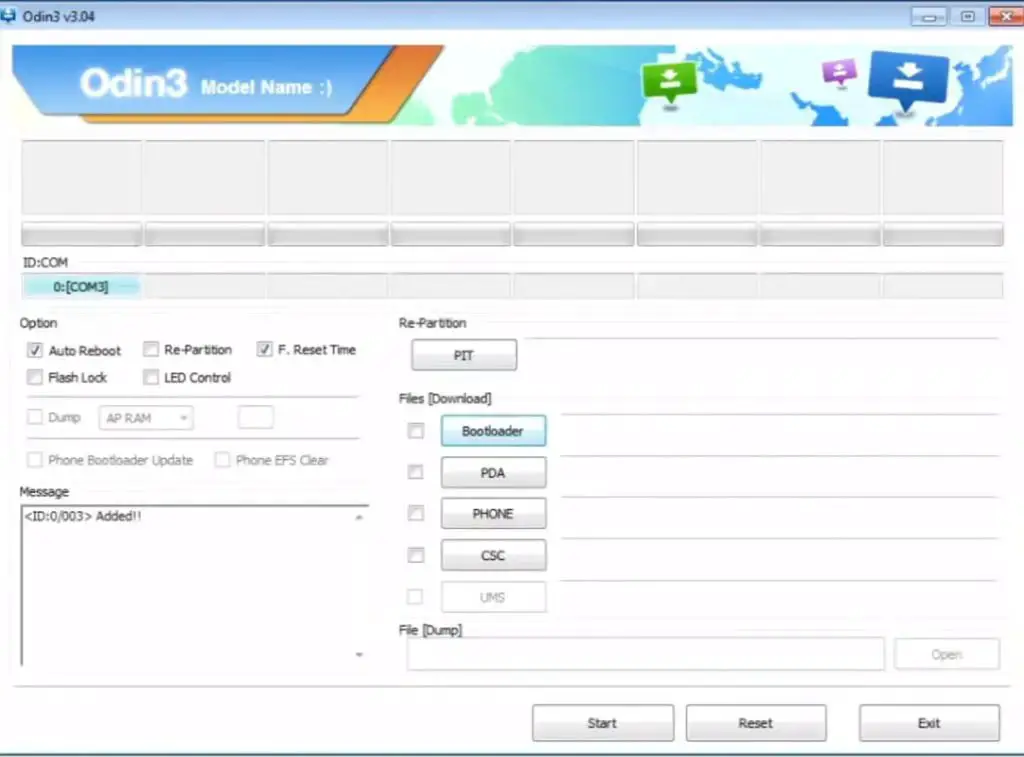
- However, if the device is not correctly connected to the PC, you won’t see this message. So, you have to check the USB cable if it is reasonable and reconnect the device.
After connecting the Samsung device, click on the PDA/PA/AP button to browse/search and get the TWRP from where you saved it on your PC. Also, navigate to “options” and Un-tick the Auto-Reboot.
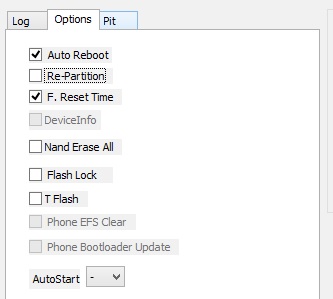
Click on “Start”
Once the file is loaded into the device, reboot your device.
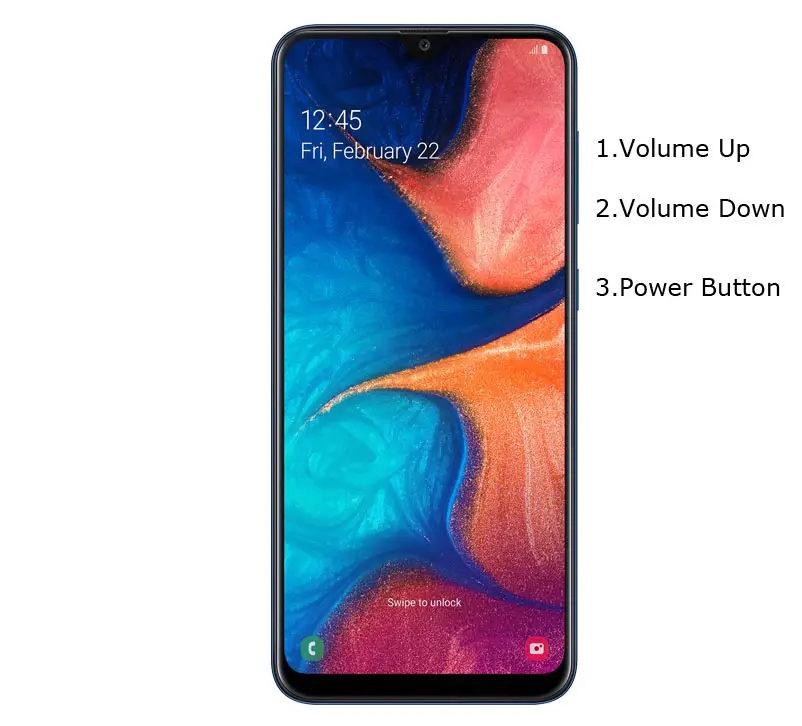
Kudos, you have just Installed the TWRP on your Samsung Galaxy A20. We installed TWRP. Don’t turn on your mobile. Immediately, move to Magisk Installation steps. Press the Volume Down+Power button to exit Download mode and quickly press Volume Up+ Volume Down+ Power Button to boot into Recovery mode.
4.1 Install Multi disabler and Magisk in your Samsung Galaxy A20 using TWRP
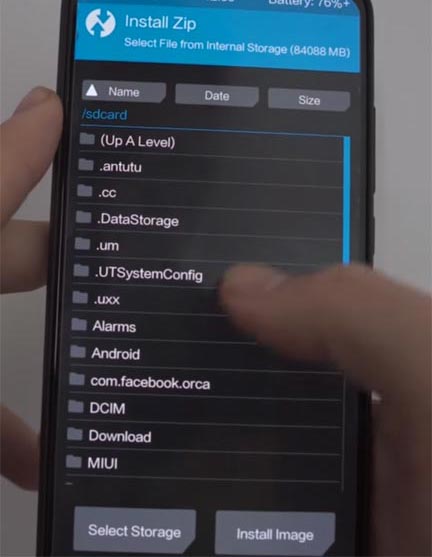
- Now you are in TWRP Recovery Mode.
- Select Wipe->Advance Wipe->Select Cache Data. You can also take complete backup using TWRP. It will help you when something goes wrong.
- Return to Home of TWRP select Install.
- Select Multi disabler.zip.
- Return to Home of TWRP select Install.
- You should Install One by One. Don’t add more zips feature in TWRP. After the Installation Reboot Your Mobile.
- If you didn’t find Magisk in App Drawer, you should Install the Magisk app again.
In my opinion, you don’t need rooting for your Samsung Galaxy A20. If you thought you could Improve Performance By Root; With the Exynos 7884 Octa-Core processor and 3 GB RAM, your device can perform well. If you don’t know how much RAM you need, You will never use this much RAM. You should not Boot into Normal OS Booting, by pressing the power button, after firmware flash. It will boot you to a Non-Rooted environment. So, you should pay attention to the first recovery boot step.
If you root your device, because of the battery drain issues, you can optimize your battery without root. Beyond this, if your purpose is to Disable Bloatware apps, you can do that without using this method. This method is based on TWRP custom recovery. Thus you can install Custom ROMs. When you have any suggestions or doubts, comment below.
Source, (2), (3)

Selva Kumar is an Android Devices Enthusiast, Who Can Talk and Write About Anything If You Give a Hint About the respective devices. He is a Computer Science Graduate and Certified Android Developer, Making His Career towards this Technology. He is always eager to try new Android devices — not only Software level but Hardware-level Also. Beyond this, He is a Good Swimmer, Guitarist.
В этом руководстве мы покажем вам, как рутировать ваше устройство Samsung с последней версией One UI 4.0 на базе Android 12 через Magisk. Последняя итерация сборки ОС принесла конечным пользователям множество плюсов. К ним относятся, например, новый пользовательский интерфейс Material You и механизм тем на основе обоев, который автоматически выбирает основной цвет обоев и применяет его в качестве темы устройства. Кроме того, вы также получите новую панель конфиденциальности, улучшения в дизайне приложения камеры и новый экран выбора виджетов.
Тем не менее, это то, что может предложить ОС. У вас всегда есть возможность раскрыть максимальный потенциал вашего устройства, вступив в область индивидуальной разработки. Будь то прошивка пользовательских ПЗУ или установка пользовательского восстановления, такого как TWRP, возможности безграничны. В том же духе вы также можете получить административные привилегии и доступ к системному разделу, укоренив свое устройство. И в этом руководстве мы поможем вам именно в этом. Ниже приведены подробные инструкции по рутированию устройств Samsung под управлением One UI 4.0 Android 12 через Magisk. Следуйте вместе.
Преимущества и риски укоренения
После того, как вы рутируете свое устройство, прошивая исправленный boot.img Magisk с помощью команд Fastboot, вы сможете опробовать множество настроек на своем устройстве. К ним относятся, например, прошивка пользовательских ПЗУ, установка пользовательского восстановления, такого как TWRP, или прошивка пользовательского ядра. В том же духе вы также можете прошивать модули Magisk, Xposed Framework, темы Substratum, Viper4Android и тому подобное. Однако это только одна сторона дела.
Приведенные ниже инструкции перечислены в отдельных разделах для простоты понимания. Обязательно соблюдайте ту же последовательность, что указана ниже. Droidwin и его участники не будут нести ответственность в случае термоядерной войны, если ваш будильник не разбудит вас, или если что-то случится с вашим устройством и данными, выполнив следующие шаги.
ШАГ 1: Разблокируйте загрузчик
- Для начала включите параметры разработчика, а затем разблокировку OEM на вашем устройстве.
- Затем загрузите его в режиме загрузки.
- После этого нажмите и удерживайте клавишу увеличения громкости в течение нескольких секунд, пока не попадете в режим разблокировки устройства.
- Наконец, нажмите кнопку увеличения громкости, чтобы подтвердить разблокировку загрузчика.
- Когда ваше устройство загрузится, подключите его к Интернету и убедитесь, что разблокировка OEM включена.
- ПРИМЕЧАНИЕ. Не восстанавливайте данные сейчас, так как на последующих этапах вашему устройству придется выполнить сброс настроек к заводским.
ШАГ 2. Загрузите стоковую прошивку Samsung One UI 4.0
Далее вам нужно будет загрузить стоковую прошивку для вашего устройства. Есть довольно много способов сделать это. Например, вы можете использовать Frija Tool, SamLoader Tool или такие веб-сайты, как SamMobile. Что касается этого руководства, давайте приступим к инструменту Frija. Поэтому вы можете ознакомиться с нашим подробным руководством о том, как загрузить стандартную прошивку/ПЗУ Samsung с помощью Frija Tool. Или обратитесь к приведенным ниже инструкциям:
- Для начала загрузите Frija Tool и распакуйте его в любое удобное место на вашем ПК.
- Затем запустите инструмент и введите номер модели вашего устройства и код CSC. [Read: How to Find My Device’s CSC Code].
- Теперь нажмите кнопку «Проверить обновление», и появится последняя версия прошивки Android 12.

- Наконец, нажмите кнопку «Загрузить», выберите каталог, в который вы хотите загрузить прошивку, и нажмите «Сохранить».
- Теперь начнется процесс загрузки. После этого инструмент расшифрует прошивку.

- После завершения расшифровки появится сообщение «Загрузка завершена».

- Теперь перейдите в папку, в которую вы скачали прошивку, и распакуйте ее. После извлечения вы должны получить файлы AP, BL, CP, CSC и Home CSC. Мы будем использовать эти файлы для рутирования вашего устройства Samsung под управлением One UI 4.0 Android 12 через Magisk.

ШАГ 3: Установите Magisk и проверьте Ramdisk
- Для начала загрузите и установите приложение Magisk на свое устройство.
- На данный момент рекомендуется попробовать сборку Canary.

- После установки запустите приложение и запишите значение рядом с Ramdisk. [whether YES or NO].
- Это значение пригодится позже в этом руководстве.
ШАГ 4: Исправление файла Samsung AP
Теперь мы будем исправлять файл AP через Magisk, который впоследствии будет прошит на вашем устройстве Samsung под управлением One UI 4.0 Android 12 для его рутирования. Поэтому либо обратитесь к нашему подробному руководству «Как исправить прошивку Samsung AP через Magisk», либо ознакомьтесь с приведенными ниже прямыми инструкциями:
- Перейдите в папку, в которую вы распаковали файлы прошивки.
- Затем перенесите оттуда файл AP TAR на свое устройство.
- После этого запустите приложение Magisk и нажмите кнопку «Установить» рядом с Magisk.

- Если на вашем устройстве нет Ramdisk, убедитесь, что установлен флажок «Режим восстановления».
- Двигаясь дальше, теперь выберите «Выбрать и исправить файл», перейдите к файлу AP TAR и выберите его.
- Затем нажмите кнопку «Поехали», расположенную в правом верхнем углу, и дождитесь завершения исправления.

- После этого вы должны получить пропатченный файл AP с именем magisk_patched_.[random_number].tar в папке «Загрузки».
ШАГ 5: Отправьте исправленный AP TAR на ПК через ADB Pull
Теперь вам нужно будет перенести этот исправленный файл AP на свой компьютер. Однако известно, что обычный метод USB вызывает некоторые проблемы. Поэтому вам следует вместо этого выбрать метод ADB Sideload. Вот как:
- Для начала загрузите Android SDK Platform Tools и извлеките его в любое удобное место на вашем ПК.
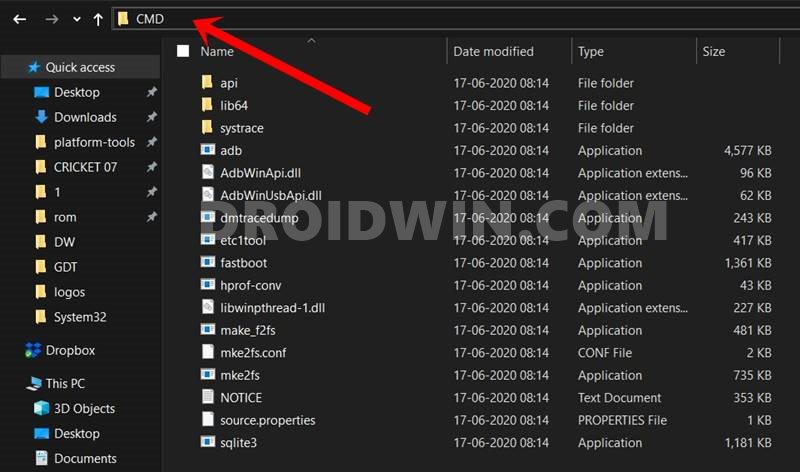
- Затем перейдите в папку с инструментами платформы, введите CMD в адресной строке и нажмите Enter. Это запустит окно CMD.
- Теперь подключите ваше устройство к ПК через USB-кабель. Обязательно включите отладку по USB в параметрах разработчика.
- Затем используйте приведенную ниже команду для передачи пропатченного файла AP на ваш компьютер (не забудьте соответствующим образом заменить случайные строки) adb pull /sdcard/Download/magisk_patched_[random_strings].tar
ШАГ 6. Загрузите устройство Samsung в режим загрузки
Теперь вам нужно загрузить устройство S21 в режим загрузки, чтобы Odin смог его идентифицировать и выполнить перепрошивку исправленного файла AP. Поэтому обратитесь к нашему руководству по загрузке любого устройства Samsung в режим загрузки. Или обратитесь к нашим ниже прямым инструкциям:
- Для начала выключите устройство.
- Затем одновременно нажмите и удерживайте клавиши увеличения и уменьшения громкости.

- Удерживая обе эти клавиши, подключите устройство к ПК через USB-кабель.
- Наконец, оставьте обе эти кнопки и нажмите клавишу увеличения громкости, чтобы загрузиться в режиме загрузки.
ШАГ 7: Установите Один
- Для начала скачайте Инструмент Одина по этой ссылке.
- Затем распакуйте его в удобное место на вашем ПК.

- После этого перейдите в папку, в которую вы распаковали инструмент.
- Наконец, дважды щелкните EXE-файл Odin3_v3.14.4, чтобы запустить инструмент.
ШАГ 8: Прошивка пропатченной точки доступа и рутирование Samsung One UI 4.0
- Для начала запустите инструмент Odin на своем ПК.
- Затем нажмите кнопку BL, перейдите в папку с извлеченной прошивкой и выберите файл BL.

- После этого нажмите на кнопку AP, перейдите к пропатченному файлу AP.tar и выберите его.

- Затем нажмите кнопку CP, перейдите в папку извлеченной прошивки и выберите файл CP.

- Затем нажмите кнопку CSC, перейдите в папку извлеченной прошивки и выберите файл CSC.

- На данный момент рекомендуется прошивать обычный файл CSC, а не файл Home_CSC, поскольку требуется сброс настроек к заводским.
- Когда все файлы будут загружены, нажмите кнопку «Пуск». Начнется процесс перепрошивки, который может занять несколько минут.

- После этого вы должны получить ПРОПУСК! сообщение. Точно так же ваше устройство автоматически загрузится в ОС.

ШАГ 9: загрузитесь в стоковое восстановление, чтобы включить Magisk
Теперь, если на вашем устройстве нет Ramdisk (см. ШАГ 3), вам придется загрузить устройство Samsung в режим восстановления, чтобы включить magisk. Это связано с тем, что в отсутствие Ramdisk у Magisk не было другого выбора, кроме как установить себя в раздел восстановления. Так что теперь вам придется загрузиться в стоковое рекавери.
- Для этого нажмите кнопки комбинации клавиш восстановления, которые вы используете для загрузки устройства для восстановления.
- Затем, как только вы увидите заставку, нажмите и удерживайте клавишу увеличения громкости, и вы перейдете в режим восстановления.
- Как только это будет сделано, Magisk будет включен, и теперь вы можете перезагрузиться в ОС.
ШАГ 10: Завершите настройку Magisk
- Как только ваше устройство загрузится, запустите приложение Magisk.
- Будет запрошена дополнительная настройка, нажмите OK.

- Теперь Magisk установит дополнительные зависимости.
- После этого он автоматически перезагрузит ваше устройство.
Итак, на этом мы завершаем руководство о том, как вы можете получить root права на свое устройство Samsung с последней версией One UI 4.0 на базе Android 12 через Magisk. Если у вас есть какие-либо вопросы относительно вышеупомянутых шагов, сообщите нам об этом в комментариях. Мы вернемся к вам с решением в ближайшее время.
Статья расскажет, как получать права Администратора в любом телефоне «Самсунг».
У владельцев любых телефонов под управлением «Android» с течением времени может возникнуть необходимость получить так называемые root-права. Эта необходимость появляется не только в случае, когда пользователю гаджета нужно исправить какие-либо проблемы в операционной системе. Главное здесь то, какие возможности нам предоставляют root-права.
В сегодняшнем обзоре мы обсудим: Что такое root-права? Зачем они нужны? Можно ли получить root-права на телефон «Samsung» разных моделей?
Аппараты с ОС Андроид уже из коробки предоставляют широкие возможности. По функциональности они превосходят устройства с iOS, но не по стабильности из-за большой фрагментированности системы и сложной оптимизации.
Но некоторым пользователям недостаточно базовых возможностей. Им необходим полный доступ к устройству, чтобы не быть ограниченными в его использовании. Для этого осуществляется рутирование аппарата.
Зачем вообще в Android устанавливаются ограничения? Они необходимы для защиты системы от пользователя. Не все владельцы смартфонов обладают глубокими познаниями в Андроид и понимают тонкости работы этой ОС. Их действия могут нанести ущерб аппарату, негативно сказаться на его последующем функционировании.
Поэтому разработчики устанавливают своеобразную «ограничительную ленточку». Пользователь получает достаточный функционал, а система защищена от него. Исключена возможность, что владелец что-то случайно сломает в ОС своими действиями.
Но чем полезно рутирование для пользователя? Как можно применять полный доступ к системе на практике? Рут открывает следующие возможности:
- Просмотр и управление всеми системными файлами.
- Взлом приложений.
- Изменение параметров операционной системы.
- Настройка работы комплектующих телефона. Например, можно отрегулировать функционирование процессора.
Возможности использования рут-прав широкие. Вы сможете делать с телефоном все, что пожелаете. Но будьте осторожны, велика вероятность спровоцировать сбои в операционной системе.
Зачем нужны root-права и на какие телефоны «Samsung» их можно получить?
Допустим, вы купили телефон и являетесь его законным владельцем. У вас в данном гаджете имеется возможность завести свою личную учетную запись. Имея такую запись, вы являетесь «Администратором» с точки зрения операционной системы. Все полные права на пользование этой операционной системой, доступ ко всем файлам в вашем телефоне имеет только администратор. И в данном случае «Root-права» – это и есть «права Администратора».
Обсудим подробнее, для чего такие права нужны:
- Как уже было сказано, у вас будет полный доступ ко всем без исключения файлам в вашем телефоне. Эти файлы могут быть невидимыми или видимыми, системными или пользовательскими, вы сможете их редактировать, удалять и совершать любые прочие операции.
- Что касается удаления файлов. Пользователь с правами администратора может удалять любые приложения, которые по умолчанию установлены в операционной системе (допустим, эти приложения вам не нужны, и их деятельность только нагружает систему, или они просто занимают лишнее место на телефоне). Если вы не имеете root-права, то избавиться от них вы уже никак не сможете.
- Вы также сможете оформлять операционную систему, как вам угодно. Меняйте стандартные значки, иконки, звуки, изображения и даже логотип, который появляется при загрузке ОС.

- Но и удалять файлы, приложения совсем не обязательно. Вы хотите освободить внутреннюю память телефона и при этом сохранить определенные программы, например, игры? Все очень просто. Перенесите их на флешку, чего нельзя сделать без root-прав. Обычно на флешку можно сохранять документы, аудиофайлы, но теперь вы обладаете более широкими возможностями.

- Теперь вы свободно сможете работать с системными настройками, например, регулируйте громкость звука из динамиков. Дело в том, что при обычных настройках громкость может стоять на минимуме, но вам этого окажется недостаточно. С root-правами у вас есть возможность сделать звук еще громче. Также стоит подумать и над расходом питания – настройте эти параметры так, чтобы аккумулятор служил вам подольше.
- Восстанавливайте доступ к телефону, даже если вы забыли графический пароль

- Откатывайте операционную систему к более ранним версиям
Мы перечислили еще не все возможности, которые дают вам root-права, но вы уже приблизительно понимаете, в чем их польза. Теперь же вас заинтересует, а на каких же телефонах «Samsung» можно получать root-права? И здесь ответ окажется удовлетворяющим – на любых!
Вы можете получить root-права, например, на телефонах «Samsung Galaxy»: J1/J2/S7/Tab 3/S6/A5/S3/S4/J5/Mini/Prime/GT/S8/S5
Правила получения рут-прав
Как получить рут-права на Samsung Galaxy? Перед тем, как мы перейдем к непосредственной инструкции, необходимо предупредить пользователей о следующих моментах:
- Все описанные действия владелец аппарата выполняет на свой страх и риск!
- Вы должны внимательно изучить процесс рутирования и быть уверены в его успешности.
- Если существуют сомнения, лучше отказаться от получения прав Суперпользователя.
- Рут-права являются основанием для отказа в гарантийном обслуживании смартфона.
- При прошивке велика вероятность, что что-то пойдет не так. Из-за ошибки пользователя ваш смартфон может превратиться в «кирпич», в том числе без возможности восстановления.
- При наличии рут-прав вы не будете получать официальные обновления ОС от разработчика.
- На подобных телефонах нельзя полноценно пользоваться банковскими приложениями и системами бесконтактной оплаты.
Как получить root-права на телефон “Samsung” разных моделей?
Как мы уже сказали выше, root-права можно получить практически в каждом гаджете любой модели. На примере телефона «Samsung Galaxy J1» мы ознакомим вас с тем, как получать root-права, чтобы вы уже имели об этом максимальное представление.
Тем более мы будем использовать для этого специальную утилиту «Framaroot», которая: во-первых, будет работать на разных моделях телефонов «Android»; во-вторых, с ее помощью вам будет значительно проще получить root-права.
Итак, чтобы получить root-права с помощью утилиты «Framaroot» на примере телефона «Samsung Galaxy J1», сделайте следующее:
- Зайдите по этой ссылке и скачайте приложение «Framaroot» для «Android» (можете выбрать версию, хотя, скорее всего, последняя версия будет лучшим вариантом).

- Вы скачаете на телефон загрузочный файл формата «.apk» (например, «Framaroot-1.9.3.apk») – просто запустите его, чтобы начался процесс установки приложения.
- Далее после установки запустите приложение. Теперь программа вам предложит выбрать дальнейшие действия. Нас интересует получение root-прав на нашем телефоне. Помимо этого, приложение также предложит выбрать метод управления вашими root-правами. Вы, в принципе, можете выбрать любой вариант, между ними нет особенных отличий.
Устанавливаем root-права на телефон “Samsung”
- Далее приложение сообщит вам, что root-права успешно получены. Кстати, если какой-либо из предложенных ранее вариантов у вас не прошел, то выберите другой. В принципе, все должно у вас получиться. После получения root-прав перезагрузите телефон.
Приложение сообщит вам, что root-права успешно получены
Как мы видим, ничего сложно в данном процессе нет, получить root-права таким способом вы сможете на любом телефоне «Samsung».
Recovery и SuperSu
На Самсунг лучше применять прошивку с рекавери CWM или TWRP. Некоторые пользователи пробуют получить рут-права через специализированные программы для смартфона, например, Framaroot. Но подобные приложения часто оказываются неэффективными для аппаратов от корейского производителя.
Поэтому в нашей статье будем рассматривать способ с применением ПК. Вам потребуется:
- Кабель USB.
- Приложение SuperSU, установленное на аппарат.
- Программа Odin для ПК.
- Кастомный Recovery.
- На компьютер нужно установить драйвера для вашего телефона.
Подготовка
Нужно активировать отладку по USB. Данная опция находится в разделе настроек для разработчиков, который недоступен по умолчанию для пользователя. Чтобы открыть его, необходимо зайти в пункт «О телефоне», несколько раз нажать на номер сборки.
Теперь откройте появившиеся настройки для разработчиков. В этом разделе включите отладку по USB, разблокируйте OEM.

Дополнительно зайдите в пункт «Безопасность». В нем нужно выключить удаленное управление, которое может помешать последующему рутированию смартфона. Теперь устройство готово к дальнейшим манипуляциям.

Как рутировать Samsung Galaxy S10 и S10 Plus и установить Magisk [One UI Firmware]
Теперь вы можете получить root-права на свой Galaxy S10e, S10 или S10 Plus (пока Exynos, скоро появится Snapdragon) и установить Magisk Manager в прошивку One UI 9.0 Pie. Разработчик самого популярного инструмента для рутирования Android-устройств, Topjohnwu, еще раз обновил Magisk. Это обновление очень интересно, потому что это первая версия, поддерживающая Samsung Galaxy S10. Это означает, что вы можете включить root-доступ и установить приложение-менеджер на всех вариантах S10.
Предупреждение
Прежде чем продолжить изучение приведенного ниже руководства, прочтите все предупреждения ниже. Не продолжайте, если вы не хотите, чтобы KNOX запускался или если вы не хотите, чтобы ваши данные стирались.
- Этот процесс приведет к стиранию данных с вашего телефона. Когда вы впервые разблокируете загрузчик для установки Magisk, будет выполнена полная очистка данных. Пожалуйста, сделайте резервную копию данных, прежде чем продолжить, иначе вы потеряете все данные.
- Установка Magisk на ваш Galaxy S10 запустит KNOX. Это индикатор, который показывает, была ли изменена прошивка. Некоторые магазины откажутся от гарантийного обслуживания, если KNOX отключится.
- Этот процесс включает установку Magisk в раздел восстановления телефона. Это не то же самое, что традиционный процесс рутирования Magisk.
Установка Magisk на ваш телефон выполняется в три этапа. Первый шаг — разблокировать загрузчик и заставить его принимать неофициальные образы, второй шаг — пропатчить прошивку и прошить ее через Odin, а последний шаг — правильно загрузить телефон с установленным Magisk.
1. Разблокировать загрузчик
Компания Samsung представила новую услугу под названием VaultKeeper. Это означает, что вы не сможете прошивать пользовательские двоичные файлы или неофициальные разделы, если это не разрешено VaultKeeper. Вот как это сделать.
- Включите OEM-разблокировку. Для этого перейдите в Настройки> Параметры разработчика и нажмите на OEM разблокировка.

- Загрузиться в режим загрузки. Для этого нажмите и удерживайте кнопка питания и нажмите на Выключение выключить телефон. Теперь нажмите и удерживайте Уменьшение громкости + Bixby + Power кнопки одновременно.
- В режиме загрузки нажмите и удерживайте кнопку увеличить громкость кнопка. Это разблокирует загрузчик, и все данные на вашем телефоне будут удалены.
- Телефон автоматически перезагрузится. Подключите телефон к сети Wi-Fi и пропустите оставшуюся часть настройки.
- Идти к Настройки> О телефоне> Информация о программном обеспечении и быстро нажмите 7 раз на Номер сборки включить Параметры разработчика. Перейдите к параметрам разработчика и убедитесь, что OEM-разблокировка неактивна.
2. Прошивка прошивки и установка Magisk
Теперь, когда загрузчик успешно разблокирован, вам нужно установить Magisk на свой телефон. На этот раз Magisk находится в разделе восстановления, поэтому каждый раз, когда вы перезагружаете свой телефон, вам придется выполнять восстановление, если вы хотите иметь Magisk.
- Загрузите последнюю версию прошивки для своего Samsung Galaxy S10 и извлеките файл.
- Копия и AP .tar файл и перенесите его во внутреннюю память телефона. Имя файла начинается с AP и заканчивается на .tar.md5. (AP_[device_model_sw_ver].tar.md5).
- Скачайте и установите последнюю версию Магический менеджер APK.
- Откройте Magisk Manager и перейдите в Установить> Установить> Выбрать и исправить файл.
- Перейдите по хранилищу и выберите извлеченный файл AP. Прошивка будет исправлена, и новая версия будет найдена в Внутреннее хранилище / Скачать / magisk_patched.tar.
- Перенесите исправленный файл на свой компьютер.
- Выключите телефон и загрузите его в режим загрузки.
- В Odin нажмите AP и выберите исправленный файл .tar. Снимите флажок «Автоматическая перезагрузка”И нажмите Установить.
- Инструмент запустит Magisk на вашем Samsung Galaxy S10.
3. Загрузите телефон с установленным Magisk.
- Когда Odin завершит установку Magisk, нажмите и удерживайте кнопку Уменьшение громкости + Питание кнопку для выхода из режима загрузки. Когда экран выключится, быстро нажмите кнопку Увеличение громкости + Bixby + Power кнопки одновременно. Появится предупреждение загрузчика. Продолжайте нажимать кнопку увеличения громкости. Телефон перейдет в стандартный режим восстановления.
- Кнопками громкости в рекавери выделите Удалить данные / сброс настроек и нажмите кнопку питания для подтверждения.
- Теперь выделите и выберите Перезагрузите систему и быстро нажмите Увеличение громкости + Bixby + Power кнопки одновременно. Когда снова появится предупреждение загрузчика, на этот раз отпустите кнопки.
- Телефон перезагрузится два раза, а затем загрузится в обычном режиме.
Как только телефон загрузится, перейдите в панель приложений и проверьте наличие Magisk Manager. Он должен быть там по умолчанию. В противном случае вручную установите последнюю версию файла APK. Вот и все! Вы успешно установили Magisk и рутировали свои Samsung Galaxy S10e, S10 и S10 Plus.
Вывод
Все, что вам нужно запомнить, — это процедура загрузки и то, что вам нужно нажать, если вы хотите загрузиться в режиме восстановления или загрузить систему с установленным Magisk.
Теперь, когда вы установили Magisk на свой Galaxy S10, вы можете позже обновить Magisk прямо из приложения Magisk Manager. Если вы хотите обновить прошивку до другой версии, сначала также пропатчите ее через Magisk Manager, а затем прошейте. С Magisk теперь вы можете пользоваться всеми преимуществами root, а также модульной системой Magisk.
Процедура
Рассмотрим непосредственную процедуру:
- Выключите смартфон.
- Подключите его к ПК.
- Зажмите кнопку «Домой», повышения громкости и питания, дождитесь загрузки меню.

- Запустите на компьютере программу Odin.
- Уберите флажок с «Re-Partition».

- В разделе AP укажите путь к кастомному рекавери, хранящемуся на ПК.
- Нажмите на «Start».

- Дождитесь завершения установки.

- Теперь можно отключить телефон от компьютера.
Возможные проблемы
На современных устройствах корейского производителя установлено приложение Knox. Оно ограничивает доступ к системе, в том числе не позволяет полноценно пользоваться рут-правами. Следовательно, эту программу потребуется удалить.
- Открыть Root Browser.
- Предоставить ему доступ к Рут.
- Перейти в раздел /system/app.
- Удалить все файлы, в названии которых присутствует KLMS и KNOX.
Как установить и пользоваться Гугл камерой на Samsung A50
Как отказаться от рут-прав?
Вы узнали, как получить рут-права на Самсунг. Но как отказаться от них в дальнейшем? Потребуется:
- Открыть Root Browser.
- Зайти в /system/bin/.
- Удалить файл .su.
- Перейти в /system/app/.
- Удалить Superuser.apk.
- Выполнить перезапуск аппарата.
Важно! Если вы использовали кастомные операционные системы, то потребуется выполнить перепрошивку. Необходимо установить на устройство официальную версию ОС от корейского производителя.

Еще раз напоминаем: процедура рутирования представляет угрозу для аппарата. Если вы точно не уверены, что вам нужны права Суперпользователя, то лучше отказаться от этой затеи.
В случае последующего обращения в сервисный центр в рамках гарантии, нужно предварительно удалить Рут со смартфона. Наш сайт предоставляет только инструкцию по прошивке, а ответственность за ее применение и дальнейшее состояние телефона несет пользователь.
Как пользоваться и как отключить
Иногда может понадобиться удаление данных рут прав – если вы не хотите терять гарантию или все равно не пользуетесь расширенным доступом. Как удалить рут права с Андроида полностью: понадобится утилита для управления суперпользователем SuperSu. Она поможет конфигурировать уведомления, вести логи доступа, производить временное и полное отключение root, работать при неправленой загрузке ОС.
Как удалить root права на Андроиде через SuperSu:
- В меню настроек утилиты выберите «Full unroot».
- Подтвердите решение, нажав «Continue» для восстановления рутированного аппарата.
- Перезагрузите устройство.

Download Root Tools
Make sure, you are downloading correct “Root File”, you do have to check below things before downloading root file from above link.
♦ Model Number
♦ Android Version
Как получить Root права на Samsung Galaxy S3
https://youtube.com/watch?v=jBrCuSmKGjI%3Ffeature%3Doembed
Connect Samsung Smartphone to Computer
-Switch off your Samsung Device.
-Press & Hold (Power + HOME + Volume Down) buttons together until you see “Warning” screen on your Samsung device.
-After that, press (Volume UP) key to get into “Download Mode“.
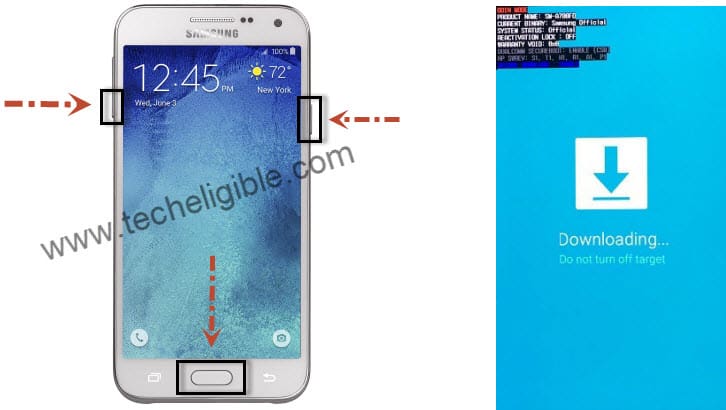
-Now connect your Samsung Smartphone to computer via “Micro USB Cable”.
-You will see that “ID COM” in Odin tool will convert to “Blue”, means your device has successfully connected.
-Now click on “Start” button to Root Samsung Smartphones.
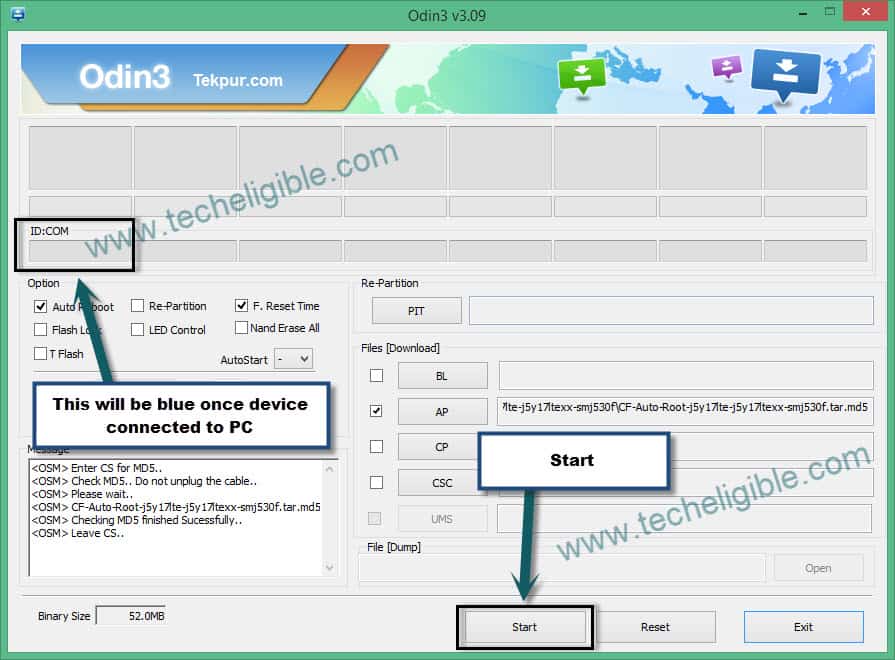
-After successfully flashing with Odin, you will get sign of “Reset!”.
-Samsung Galaxy Device will auto reboot.
-Congrats!, Now you’ve successfully Root Samsung Smartphones & Samsung Galaxy Devices.
You can easily root with this method any Samsung Galaxy device, including Galaxy S8+, S8, S7 Edge+, S7, S6 Edge, S6, S5, S3, J7 Prime, J7, J7 Pro, J5, J5 Prime, J3 Prime, J3, J2, J1, J1 Mini, Note 8, Note 7, almost all models rooting files are available from above “ROOT FILE” link, just download file and then flash with Odin.
Проверка наличия root
Самый удобный инструмент для проверки получения рут-прав – приложение SuperSU. Если сразу после рутирования обновить приложение, моментально станет ясно, есть ли на вашем Samsung root. Неплохо работает и Root Checker. Имеются варианты и ручной проверки.
Отказ от прав суперпользователя на Samsung Galaxy
Процедура отказа от прав суперпользователя не сложнее, чем их получение.
Рут-права на Samsung
Root – это права пользователя, сравнимые с правами администратора на компьютерах под управлением Windows. На Android возможность управлять содержимым корневого раздела (root – «корень» в переводе с английского) изначально не предусмотрена. Чтобы пользоваться скрытыми функциями, необходимо выполнить рутирование, то есть манипуляции с целью получения доступа к системным папкам.
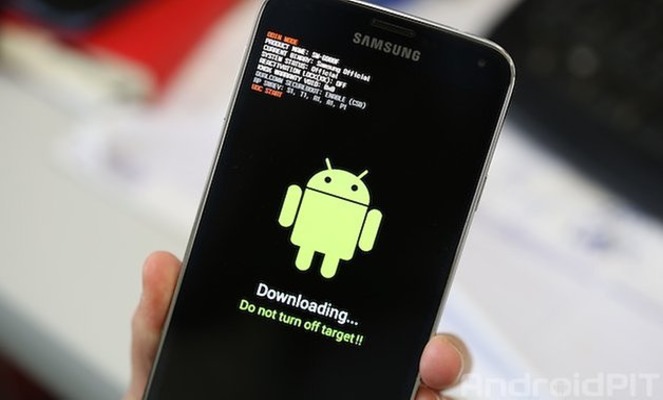
Суперпользователь может делать с Android практически всё, вплоть до модификации самой операционной системы.
В чем же сложность? Казалось бы, ОС Android везде одинакова, но Samsung внедряет в свои прошивки системы защиты Knox, которые бывает трудно обойти.
Рут через Recovery и SuperSU
Для моделей Samsung последних версий весьма высокую эффективность показывает именно вариант прошивки кастомным (CWM) или расширенным (TWRP) Recovery с помощью программы Odin. Более того, для гаджетов данного производителя это практически безальтернативный вариант. Он используется давно и весьма успешно, но не является единственным для всех моделей Android.
Подготовительный этап
Итак, решено получить root на Samsung. Перед операцией придется подготовить сам гаджет и компьютер, с помощью которого он будет прошиваться. Устройство необходимо зарядить, желательно полностью – в процессе будет расходоваться много энергии, а возможность подзарядки не представится, поскольку разъем будет занят. Шнур USB должен быть проверенным.
Что касается Odin, необходимой для того, чтобы получить рут-права на Android на Samsung Galaxy, здесь все немного сложнее. Программа находится в свободном доступе в интернете, однако не рекомендуется пользоваться русифицированными версиями. Самыми стабильными считаются версии 1.85 (для моделей до 2011 года), 3.07 (с 2011 по 2014 год) и 3.10.6. (для новейших моделей).
Кастомную прошивку лучше всего загрузить с сайта samsung-updates.com. Если нет желания скачивать через файлообменики, можно воспользоваться программой Samfirm. Прошивка TWRP доступна на сайте twrp.me.
Включить откладку по USB
Прежде всего необходимо на Android включить режим отладки по USB. Данная функция имеется на Samsung и используется для тестирования приложений разработчиками. По умолчанию она выключена. Чтобы активировать подключение устройства к ПК, опцию необходимо включить вручную. Обычно это делается в «Параметрах разработчика» в меню «Настройки».
На устройствах с Android 6.0 такого раздела нет. Чтобы включить функцию, следует:
- Войти в настройки.
- Выбрать раздел «О телефоне».
- В открывшемся списке семь раз кликнуть по «Номеру сборки».
- Включить «Отладку по USB».
Здесь же сразу нужно включить «Разблокировку OEM».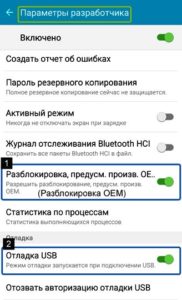
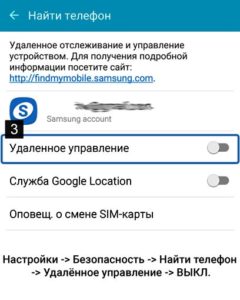
Отключить удаленное управление
Функция удаленного управления будет препятствовать получению root, поэтому ее тоже необходимо отключить. Для этого нужно:
- Войти в раздел «Безопасность».
- Открыть вкладку «Найти телефон» и перевести рычажок «Удаленного управления» в положение «Выкл».
Инструкция по установке рут-прав
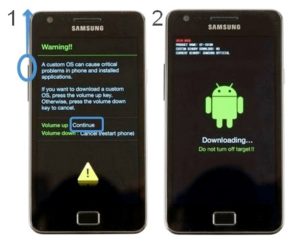
Теперь о том, как установить root-права на Android 6.0.1 Samsung. Порядок действий должен быть следующим:
- Гаджет переводится в режим загрузки. Сначала он выключается, затем зажимаются кнопки уменьшения громкости, центральная и питания. Когда откроется меню, нажимается кнопка увеличения громкости.
- Android подключается к ПК.
- На компьютере запускается программа Odin.
- В окне программы снимается галочка Re-Partition.
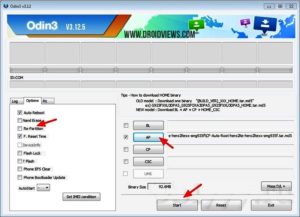
- В поле AP выбирается путь к файлу с расширением .tar или tar.md5 (в зависимости от того, сколько файлов в прошивке) и нажимается кнопка «Start». Если прошивка включает много файлов, то пути к ним нужно указать, как на представленном фото (в разных полях).
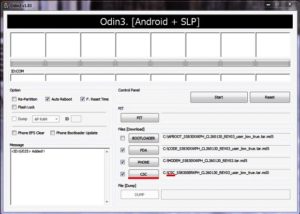
- После появления сообщения об успешном прохождении операции (PASS) гаджет отсоединяется от ПК.
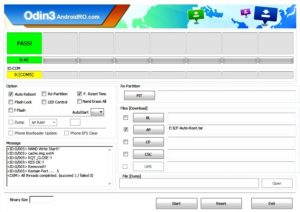
После перезагрузки Samsung получит рут-права.
Если появились проблемы
Если были успешно получены рут-права на Android 6.0.1 на Samsung Galaxy S5, но выясняется, что они неполные, нужно разбираться с защитой. Ее придется удалить. В распоряжении суперпользователя два варианта удаления Knox:
- Вручную с помощью файлового менеджера, например, Root Explorer или Root Browser.
- С помощью программной функции удаления.
Удаление Knox в Root Browser
Ручной способ позволяет болеет тщательно зачистить реестр от папок и фалов, вызывающих проблемы с root. Файловый менеджер поможет решить проблемы с фирменной защитой Samsung. После получения рут-прав для этого нужно сделать следующее:
- Установить приложение Root Browser.
- Открыть раздел /system/app и удалить все файлы АРК, начинающиеся с KLMS и KNOX.
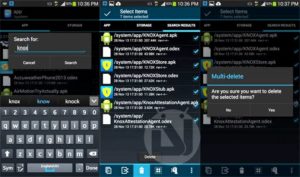
Это помогает стопроцентно избавиться от защиты и получить полноценные рут-права на Android 6.0.1 на Samsung Galaxy S6.
Удаляем Knox вручную
Более простой, но не столь доскональный вариант доступен теперь уже в программных функциях. Если есть root, удалить можно любое приложение или функцию, включая Knox. Для этого следует:
- Вызвать с рабочего стола дополнительное меню.
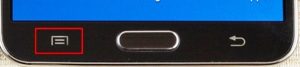
- Выбрать настройки Knox.
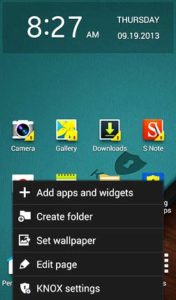
- В меню выбрать удаление.
Что нужно для получения рут-прав на Samsung
По заявлениям разработчиков, root не предоставляется в целях безопасности устройств. Всегда есть риск испортить гаджет, если пользователь не имеет специальных знаний.
После неудачного рутирования девайс даже не возьмут в ремонт.
Так что первым и основным условием для такой операции является полная уверенность в ее необходимости и успехе.
Кроме этого, перечень необходимых инструментов зависит от выбранного способа получения рут-прав. В общем случае доступен один – программный, но различается два варианта:
- С помощью компьютера. Понадобятся компьютер с ОС Windows, USB-шнур, программа Odin, кастомный Recovery, драйверы под конкретную модель и хорошо заряженное устройство с установленным приложением SuperSU. Таким способом, например, легко получаются рут-права на Android 4.3 Samsung Galaxy S3.
- Без помощи ПК. Потребуется подходящее приложение для установки на гаджет (например, Framaroot).


