
В этом руководстве объясняется, как включить и отключить учетную запись пользователя root в Ubuntu Linux.
- Пользователи Sudo
- Включить учетную запись корневого пользователя в Ubuntu
- Отключить учетную запись корневого пользователя в Ubuntu
- Выводы
- Просмотр текущих настроек
- Права доступа к файлам sudoers по умолчанию
- Советы и рекомендации
- Отключение таймаута запроса пароля
- Сигнал при запросе пароля
- Один тайм-аут на все сеансы терминала
- Время действия введённого пароля
- Отключение учетной записи root
- Еще один пример настройки
- Настройка sudo с помощью вкладываемых в /etc/sudoers.d файлов
- Проблемы с TTY через SSH
- Changing Your Root Password in Ubuntu
- Step 1: Open a Terminal Window
- Step 2: Change Your Root Password
- Resetting a Root Password in Ubuntu
- Step 1: Boot to Recovery Mode
- Step 2: Drop Out to Root Shell
- Step 3: Remount the File System with Write-Permissions
- Step 4: Change the Password
- Changing the Root Password in CentOS
- Step 1: Access the Command Line (Terminal)
- Step 2: Change the Password
- Step 1: Access Boot Menu
- Step 2: Edit Boot Options
- Step 3: Remount the Drive
- Step 4: Changing the Password
- Step 5: Restart
- Как использовать команду su
- Судо против Су
- Выводы
- Временное переключение на root
- Смена пароля root
- Выводы
- View current settings
- Sudoers default file permissions
- Tips and tricks
- Disable password prompt timeout
- Add terminal bell to the password prompt
- Disable per-terminal sudo
- Reduce the number of times you have to type a password
- Disable root login
- Harden with sudo example
- Configure sudo using drop-in files in /etc/sudoers.d
- Enable password input feedback
- Colored password prompt
- SSH problem without TTY
Пользователи Sudo
Пользователям Ubuntu рекомендуется выполнять системные административные задачи, предоставляя административные привилегии обычному пользователю с помощью инструмента с именем sudo. Sudo позволяет авторизованным пользователям запускать программы от имени другого пользователя, обычно пользователя root.
По умолчанию в системах Ubuntu членам группы sudo предоставляется доступ sudo. Первоначальный пользователь, созданный установщиком Ubuntu, уже является членом группы sudo. Скорее всего, пользователь, под которым вы вошли в систему, уже имеет права администратора.
Если вы хотите предоставить доступ к sudo другому пользователю, просто добавьте пользователя в группу sudo:
usermod -aG sudo usernameЧтобы временно повысить привилегии пользователя root, выполните команду с префиксом sudo:
sudo some-commandПри первом использовании sudo в сеансе вам будет предложено ввести пароль пользователя.
Если вы хотите запустить команду с привилегиями sudo без ввода пароля, вам необходимо отредактировать файл sudoers . Для этого введите visudo :
sudo visudousername ALL=(ALL) NOPASSWD: ALLВключить учетную запись корневого пользователя в Ubuntu
Если по какой-то причине вам нужно включить учетную запись root, вам просто нужно установить пароль для пользователя root . В Ubuntu и других дистрибутивах Linux вы можете установить или изменить пароль учетной записи пользователя с помощью команды passwd .
Как обычный пользователь Ubuntu, вы можете изменить только свой собственный пароль. Пользователь, под которым вы вошли в систему, должен иметь права sudo, чтобы иметь возможность установить пароль root.
Чтобы включить учетную запись root в Ubuntu, выполните следующую команду:
sudo passwd rootВам будет предложено ввести и подтвердить новый пароль root:
Enter new UNIX password:
Retype new UNIX password:
passwd: password updated successfully
Когда вы вводите пароль, он не отображается на экране.
Отключить учетную запись корневого пользователя в Ubuntu
Если вы ранее включили пользователя root в Ubuntu, а теперь хотите отключить его, установите для пароля root срок действия.
Чтобы отключить пароль учетной записи root, используйте следующую команду:
sudo passwd -l rootВыводы
Чтобы включить учетную запись пользователя root в Ubuntu, все, что вам нужно сделать, это установить пароль root.
При установке пароля убедитесь, что вы используете надежный и уникальный пароль. Наличие надежного пароля — самый важный аспект безопасности вашей учетной записи. Часто надежный пароль содержит не менее 16 символов, хотя бы одну заглавную букву, одну строчную букву, одну цифру и один специальный символ.
Состояние перевода: На этой странице представлен перевод статьи Sudo. Дата последней синхронизации: 26 июня 2022. Вы можете помочь синхронизировать перевод, если в английской версии произошли изменения.
Sudo — это альтернатива su для выполнения команд с правами суперпользователя (root). В отличие от su, который запускает оболочку с правами root и даёт всем дальнейшим командам root-права, sudo предоставляет временное повышение привилегий для одной команды. Предоставляя привилегии root только при необходимости, sudo снижает вероятность того, что опечатка или ошибка в выполняемой команде произведут в системе разрушительные действия.
Sudo может также использоваться для выполнения команд от имени других пользователей; кроме того, sudo логирует все команды и неудачные попытки доступа для аудита безопасности.
Установите пакет .
Чтобы начать использовать sudo как непривилегированный пользователь, его нужно настроить должным образом. Для этого прочтите раздел о настройке.
Для использования sudo просто добавьте sudo и пробел перед нужной командой:
$ sudo команда
Например, для использования pacman:
$ sudo pacman -Syu
Смотрите для более подробной информации.
sudoers(5) § SUDOERS OPTIONS содержит список опций, которые можно использовать с командой Defaults в файле /etc/sudoers.
Здесь доступен список опций (извлечён из исходного кода версии 1.8.7) в формате, удобном для копирования и вставки в файл sudoers.
Смотрите для более подробной информации, например о настройке таймаутов.
Просмотр текущих настроек
Выполните sudo -ll для вывода текущей конфигурации sudo.
Чтобы посмотреть настройки, действующие для конкретного пользователя, выполните sudo -lU пользователь.
Файл настроек /etc/sudoers всегда следует редактировать с помощью команды . visudo блокирует файл sudoers, сохраняет изменения во временный файл и проверяет, что файл синтаксически корректен, перед тем как скопировать его в /etc/sudoers.
- Крайне важно, чтобы файл
sudoersбыл без синтаксических ошибок! Любая ошибка делает sudo неработоспособным. Всегда редактируйте его только с помощью visudo для предотвращения ошибок. - Из : Обратите внимание, что это дыра в безопасности, поскольку позволяет пользователю запускать любую программу, какую он захочет, просто прописав её в VISUAL или EDITOR.
visudo использует vi в качестве текстового редактора по умолчанию. Пакет скомпилирован с опцией --with-env-editor по умолчанию и использует переменные VISUAL и EDITOR. EDITOR не используется, если задана переменная VISUAL.
Чтобы выбрать nano в качестве редактора для visudo в текущем сеансе, задайте и экспортируйте переменную EDITOR перед запуском visudo. Чтобы выбрать другой редактор однократно, можно просто прописать эту переменную перед командой visudo:
# EDITOR=nano visudo
В качестве альтернативы можно отредактировать копию файла /etc/sudoers и вручную запустить проверку синтаксиса с помощью команды visudo -c /копия/файла/sudoers. Это может пригодиться, если вас не устраивает, что visudo блокирует файл.
Для изменения редактора на постоянной основе для текущего пользователя, смотрите раздел Переменные окружения#На уровне пользователя. Для того, чтобы установить выбранный редактор на постоянной основе для всей системы, но только для visudo, добавьте следующее в /etc/sudoers (предположим, что вы предпочитаете nano в качестве редактора):
# Сброс окружения
Defaults env_reset
# Установка ограниченного варианта nano в качестве редактора по умолчанию и запрет visudo использовать EDITOR/VISUAL.
Defaults editor=/usr/bin/rnano, !env_editor
Настройка sudo осуществляется добавлением записей в файл /etc/sudoers. Чтобы дать пользователю привилегии суперпользователя, когда он вводит sudo перед командой, добавьте следующую строку:
имя_пользователя ALL=(ALL:ALL) ALL
Разрешить пользователю выполнять все команды от любого пользователя, но только на машине с определенным названием хоста:
имя_пользователя название_хоста=(ALL:ALL) ALL
Предоставить членам группы wheel доступ к sudo:
%wheel ALL=(ALL:ALL) ALL
Совет: Для добавления новых администраторов рекомендуется включить доступ к sudo для группы wheel и добавлять новых пользователей в неё, поскольку по умолчанию Polkit рассматривает членов группы wheel как администраторов. Если пользователь не является членом группы wheel, программы, использующие Polkit, могут запросить аутентификацию с использованием пароля root вместо пароля пользователя.
Чтобы не спрашивать пароль у пользователя:
Важно: Это позволит любому процессу, запущенному под вашим именем пользователя, использовать sudo, не спрашивая разрешения.
Defaults:имя_пользователя !authenticate
Разрешить выполнять только конкретные команды и только пользователю на определенном хосте:
имя_пользователя название_хоста=/usr/bin/halt,/usr/bin/poweroff,/usr/bin/reboot,/usr/bin/pacman -Syu
Примечание: Наиболее общие опции должны идти в начале файла, а наиболее частные — наоборот, в конце файла, так как более нижние строки переопределяют более верхние. В частности, добавляемая строка должна быть после строки %wheel, если ваш пользователь находится в этой группе.
Разрешить выполнять конкретно определённые команды только для пользователя на определенном хосте и без пароля:
имя_пользователя название_хоста= NOPASSWD: /usr/bin/halt,/usr/bin/poweroff,/usr/bin/reboot,/usr/bin/pacman -Syu
Права доступа к файлам sudoers по умолчанию
Файл sudoers должен иметь владельца root и группу root (0). Права доступа всегда должны быть установлены как r--r----- (0440). Эти права установлены по умолчанию, однако если вы случайно измените их, они должны быть немедленно изменены обратно, иначе sudo не будет работать.
# chown -c root:root /etc/sudoers
# chmod -c 0440 /etc/sudoers
Советы и рекомендации
Отключение таймаута запроса пароля
Часто раздражает такая вещь: вы запускаете какой-то долгий процесс, который работает с обычными правами и повышает их только при необходимости, и когда sudo запросит пароль, вы можете случайно не заметить это и не ввести его вовремя, из-за чего случается таймаут, процесс умирает и проделанная работа теряется или, если повезёт, кэшируется. Обычно советуют отключить запрос пароля для sudo или увеличить время действия ранее введённого пароля, однако оба этих способа имеют негативные последствия для безопасности. Таймаут запроса пароля тоже можно отключить, и поскольку это никак не влияет на безопасность, это и должно быть предпочтительным решением:
Defaults passwd_timeout=0
Сигнал при запросе пароля
Чтобы работающий в фоне терминал привлёк ваше внимание в момент запроса пароля, можно добавить символ BELL в строку запроса пароля:
Defaults passprompt="^G[sudo] password for %p: "
Вместо ^G должен быть вписан настоящий символ BELL. Например, чтобы ввести его в vim, используйте сочетание Ctrl+v Ctrl+g, а в nano используйте Alt+v Ctrl+g.
Если у вас установлено много псевдонимов, вы могли заметить, что они не переносятся в сеанс sudo. Однако, это легко исправить. Просто добавьте в ваш ~/.bashrc или /etc/bash.bashrc строку:
alias sudo='sudo '
Один тайм-аут на все сеансы терминала
Важно: Это позволит любому процессу воспользоваться вашим открытым сеансом sudo.
По умолчанию сеанс sudo действует только в пределах текущего терминала; при запуске sudo в новом терминале он запросит пароль заново. Если вас это раздражает, укажите для опции timestamp_type значение global:
Defaults timestamp_type=global
Время действия введённого пароля
Возможно, вы захотите изменить промежуток времени, в течение которого sudo действует без ввода пароля. Этого легко добиться добавив опцию timestamp_timeout в /etc/sudoers (по умолчанию 5 минут):
Defaults timestamp_timeout=10
Если вы запускаете много sudo-команд подряд, возможно, вместо увеличения timestamp_timeout лучше просто периодически обновлять временную метку. Команда sudo -v запустит отсчёт таймаута заново. С помощью команды sudo -K можно удалить временную метку, что приведёт к запросу пароля при следующем запуске sudo.
Обновление временной метки можно автоматизировать с помощью такого псевдонима (добавьте его в .bashrc):
alias sudo='sudo -v; sudo '
Также можно сделать bash-функцию: подробнее на stackexchange.
$ sudo -E pacman -Syu
Рекомендованный способ сохранения переменных окружения — это прописать их в env_keep:
/etc/sudoers
Defaults env_keep += "ftp_proxy http_proxy https_proxy no_proxy"
Вы можете сконфигурировать sudo так, чтобы он спрашивал пароль суперпользователя вместо пароля текущего пользователя, добавив targetpw (целевой пользователь, по умолчанию root) или rootpw в список опций Defaults в /etc/sudoers:
Defaults targetpw
Чтобы не понадобилось разглашать пароль root обычным пользователям, можно указать эту опцию только для определённой группы:
Defaults:%wheel targetpw
%wheel ALL=(ALL) ALL
Отключение учетной записи root
Вы можете захотеть отключить возможность входа систему пользователя root. Без этого атакующие сначала должны будут угадать имя пользователя, сконфигурированного как sudoer, а также пароль этого пользователя. Смотрите для примера Secure Shell (Русский)#Отключение.
- Будьте осторожны. Вы можете попасть в свою ловушку, если отключите вход систему пользователя root. Sudo по умолчанию не установлен, и его стандартная конфигурация не позволяет ни получить доступ к правам root без пароля, ни дать такой доступ вам по вашему собственному паролю. Убедитесь, что пользователь правильно сконфигурирован как sudoer перед отключением аккаунта суперпользователя!
- Если файл sudoers настроен на использование rootpw по умолчанию, то не отключайте root-вход ни одной из следующих команд!
- Если вы уже попали в ловушку, смотрите статью Сброс пароля root для получения помощи.
Можно заблокировать аккаунт с помощью passwd:
# passwd -l root
Похожая команда снимает блокировку:
$ sudo passwd -u root
Также вы можете отредактировать /etc/shadow и заменить зашифрованный пароль root на «!»:
root:!:12345::::::
Тогда, чтобы задать новый пароль и тем самым разблокировать пользователя root:
$ sudo passwd root
Совет: Чтобы попасть в командную оболочку root даже после отключения аккаунта, используйте команду sudo -i.
kdesu можно использовать в KDE для запуска графических программ с привилегиями суперпользователя. Вероятно, что kdesu по умолчанию будет пытаться использовать su, даже если аккаунт root отключен. К счастью, можно сказать kdesu использовать sudo вместо su. Создайте/отредактируйте файл ~/.config/kdesurc:
[super-user-command]
super-user-command=sudo
или используйте следующую команду:
$ kwriteconfig5 --file kdesurc --group super-user-command --key super-user-command sudo
Еще один пример настройки
Отредактировать /etc/pam.d/su и /etc/pam.d/su-1.
Потребовать, чтобы пользователь был в группе wheel, но никого в неё не добавлять.
#%PAM-1.0
auth sufficient pam_rootok.so
# Uncomment the following line to implicitly trust users in the "wheel" group.
#auth sufficient pam_wheel.so trust use_uid
# Uncomment the following line to require a user to be in the "wheel" group.
auth required pam_wheel.so use_uid
auth required pam_unix.so
account required pam_unix.so
session required pam_unix.so
Разрешить вход по SSH только для группы ‘ssh’. В эту группу будет входить только «joe».
# groupadd -r ssh
# gpasswd -a joe ssh
# echo 'AllowGroups ssh' >> /etc/ssh/sshd_config
Перезапустите службу sshd.service.
Добавить пользователей в другие группы.
# for g in power network ;do ;gpasswd -a joe $g ;done
# for g in network power storage ;do ;gpasswd -a admin $g ;done
Установить права на настройки так, чтобы devel мог редактировать их.
# chown -R devel:root /etc/{http,openvpn,cups,zsh,vim,screenrc}Cmnd_Alias POWER = /usr/bin/shutdown -h now, /usr/bin/halt, /usr/bin/poweroff, /usr/bin/reboot Cmnd_Alias STORAGE = /usr/bin/mount -o nosuid\,nodev\,noexec, /usr/bin/umount Cmnd_Alias SYSTEMD = /usr/bin/journalctl, /usr/bin/systemctl Cmnd_Alias KILL = /usr/bin/kill, /usr/bin/killall Cmnd_Alias PKGMAN = /usr/bin/pacman Cmnd_Alias NETWORK = /usr/bin/netctl Cmnd_Alias FIREWALL = /usr/bin/iptables, /usr/bin/ip6tables Cmnd_Alias SHELL = /usr/bin/zsh, /usr/bin/bash %power ALL = (root) NOPASSWD: POWER %network ALL = (root) NETWORK %storage ALL = (root) STORAGE root ALL = (ALL) ALL admin ALL = (root) SYSTEMD, KILL, FIREWALL devel ALL = (root) PKGMAN joe ALL = (devel) SHELL, (admin) SHELL
С такими настройками вам практически никогда не понадобится входить как суперпользователь.
«joe» может подсоединиться к своему домашнему WiFi.
$ sudo netctl start home
$ sudo poweroff
«joe» не может использовать netctl от имени другого пользователя.
$ sudo -u admin -- netctl start home
Когда «joe» хочет воспользоваться journalctl или убить зависший процесс, он может переключиться на нужного пользователя:
$ sudo -i -u devel
$ sudo -i -u admin
Но «joe» не может переключиться на суперпользователя.
$ sudo -i -u root
$ sudo -i -u admin
[admin]$ chown admin:tty `echo $TTY`
[admin]$ screen
Настройка sudo с помощью вкладываемых в /etc/sudoers.d файлов
sudo обрабатывает файлы, содержащиеся в директории /etc/sudoers.d/. Это означает, что вместо того, чтобы редактировать /etc/sudoers, вы можете менять настройки в отдельных файлах и перемещать их в эту директорию. Это даёт два преимущества:
- Вам не понадобится редактировать файл
sudoers.pacnew; - Если с новой записью будет проблема, вы можете просто удалить соответствующий файл вместо необходимости редактировать
/etc/sudoers(но смотрите предупреждение ниже).
Формат записей в этих вкладываемых файлах такой же, как и в самом файле /etc/sudoers. Чтобы редактировать их напрямую, используйте visudo -f /etc/sudoers.d/файл. Смотрите sudoers(5) § Including other files from within sudoers для дополнительной информации.
Файлы из каталога /etc/sudoers.d/ обрабатываются в лексикографическом порядке; файлы, содержащие . или ~ в имени, пропускаются. Чтобы избежать путаницы с сортировкой, рекомендуется начинать имена файлов с двух цифр, например 01_foo.
Примечание: Порядок настроек в файлах имеет значение: убедитесь, что правила не переопределяют сами себя.
Важно: Файлы в /etc/sudoers.d/ так же хрупки, как и сам /etc/sudoers: любой некорректный файл сделает sudo неработоспособным. Поэтому по той же причине настоятельно рекомендуется использовать visudo
sudo -e или sudoedit позволяет редактировать файл от имени другого пользователя, но при этом запускать текстовый редактор от имени вашего пользователя.
Это полезно для редактирования файлов от имени root без предоставления повышенных привилегий вашему текстовому редактору. Подробнее об этом читайте в .
В качестве редактора можно использовать любую программу, поэтому, например, можно использовать для управления файлами pacnew:
$ SUDO_EDITOR=meld sudo -e /etc/файл{,.pacnew}Вы можете сконфигурировать sudo так, чтобы при вводе неверного пароля он выводил шутливые оскорбления вместо стандартного сообщения «Sorry, try again». Найдите строку Defaults в /etc/sudoers и добавьте insults в список опции, разделяя их запятыми. Конечный результат может выглядеть так:
/etc/sudoers
Defaults insults
Для проверки, введите sudo -K, чтобы завершить текущий сеанс и позволить sudo заново запросить пароль.
Проблемы с TTY через SSH
По умолчанию SSH не выделяет tty при выполнении удалённой команды. Без tty sudo не может отключить отображение пароля при его вводе. Вы можете воспользоваться ssh опцией -t, чтобы заставить его выделять tty.
Defaults опция requiretty всего лишь позволяет запускать sudo пользователям, если они имеют tty.
# Disable "ssh hostname sudo <cmd>", because it will show the password in clear text. You have to run "ssh -t hostname sudo <cmd>".
#
#Defaults requiretty
Sudo накладывает на значение umask пользователя свою собственную (которая по умолчанию установлена в 0022). Это предотвращает sudo от создания файлов с более либеральными правами доступа, чем это позволяет umask пользователя. Несмотря на то, что это разумное значение по умолчанию, если не используется измененная umask, это может привести к ситуации, когда программа, запущенная через sudo может создавать файлы с правами доступа отличными от тех, которые создаются при запуске программы непосредственно суперпользователем. Для исправления таких ошибок sudo предоставляет возможность исправить umask, даже если желаемая umask более либеральна, чем установлено в umask пользователя. Добавив такие строки (используйте visudo) вы измените поведение sudo по умолчанию:
Defaults umask = 0022
Defaults umask_override
Это установит sudo umask в umask суперпользователя по умолчанию (0022) и переопределит поведение по умолчанию, всегда используя указанную umask и независимо от umask пользователя.
It’s a good idea to change your passwords regularly and consider using enterprise password management software.
This guide will help you change your Linux root password in Ubuntu or CentOS, or reset the password.
- A computer running Linux
- Command-line interface (terminal)
Changing Your Root Password in Ubuntu
Step 1: Open a Terminal Window
Right-click the desktop, then left-click Open in terminal.
Alternately, you can click Menu > Applications > Accessories > Terminal.
Step 2: Change Your Root Password
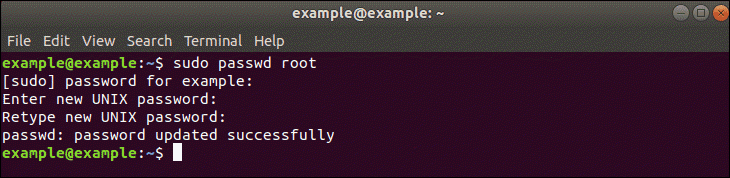
sudo passwd rootThe system will prompt you to enter your password – this is the same password you use to log in to the system.
Next, the system will prompt you to enter a new password. Do so, and then re-enter it exactly the same when the system prompts you to retype the password. This double-entry confirms that you have typed the password correctly.
Resetting a Root Password in Ubuntu
In some situations, you may need to access an account for which you’ve lost or forgotten a password.
Step 1: Boot to Recovery Mode
Restart your system. Once you see the splash screen for the computer manufacturer, hold down the shift key. The system should come up with a black and white GRUB, or boot menu, with different Linux kernel versions displayed.
Step 2: Drop Out to Root Shell
The system should display a menu with different boot options. Use the arrow keys to navigate to the option labeled root and press Enter.
The system should respond by giving you a command-line interface with a prompt.
Step 3: Remount the File System with Write-Permissions
Right now, your system only has read-only access to your system. That means it can look at the data, but cannot make any changes. But we need write-access to change the password, so we’ll need to remount the drive with the appropriate permissions.
At the prompt, type:
mount –o rw,remount /Press Enter. This should allow you to make changes to the data on the hard drive.
Step 4: Change the Password
At the prompt, type:
passwd usernameshutdown –rHit Enter, and your system should restart. Don’t press any keys, let the system come up to the login screen, and test to make sure the new password works.
Note: Learn how to use the chpasswd command. Chpasswd is helpful for managing multiple passwords and making multiple changes.
Changing the Root Password in CentOS
Changing a password in CentOS is almost identical to changing it in Ubuntu.
Step 1: Access the Command Line (Terminal)
Right-click the desktop, then left-click Open in Terminal. Or, click Menu > Applications > Utilities > Terminal.
Step 2: Change the Password
sudo passwd root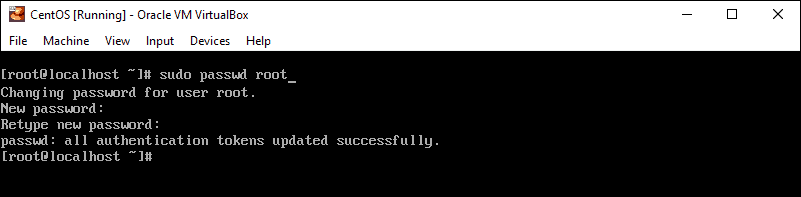
This is a similar process as in Ubuntu, with a couple of variations.
Step 1: Access Boot Menu
Restart the system, then tap the Esc key about once per second to launch the GRUB menu.
Step 2: Edit Boot Options
Use the arrows to highlight the version of Linux you boot into, then press e.
Use the arrows to highlight the line that starts with kernel or Linux.
Step 3: Remount the Drive
mount / -o remount,rwStep 4: Changing the Password
passwdPress Enter, and the system should prompt you to enter and confirm a new password.
Step 5: Restart
mount / -o remount,rosyncrebootYour system should restart. Confirm that your new password works by logging in.
Note: If you ever come across a Linux boot failure, be sure to save our guide on using GRUB rescue to troubleshoot it.
It can be more challenging if you’ve lost or forgotten a password, but with a little creative restarting and editing, you shouldn’t find it too hard.
Утилита su (сокращение от замены или переключения пользователя) позволяет запускать команды с привилегиями другого пользователя, по умолчанию пользователя root.
Использование su — самый простой способ переключиться на административную учетную запись в текущем сеансе входа в систему. Это особенно удобно, когда пользователю root не разрешено входить в систему через ssh или с помощью диспетчера отображения графического интерфейса.
В этом руководстве мы объясним, как использовать команду su .
Как использовать команду su
Общий синтаксис команды su следующий:
su OPTIONS USER ARGUMENT...При вызове без каких-либо параметров по умолчанию su запускает интерактивную оболочку от имени пользователя root:
suВам будет предложено ввести пароль root, и в случае аутентификации пользователь, выполняющий команду, временно станет пользователем root.
Переменные среды сеанса ( SHELL ) и home ( HOME ) устанавливаются из замещающей записи пользователя /etc/passwd , и текущий каталог не изменяется.
Чтобы подтвердить изменение пользователя, используйте команду whoami :
whoamiКоманда выведет имя пользователя, запустившего текущий сеанс оболочки:
rootНаиболее часто используемый параметр при вызове su — это - ( -l , --login ). Это делает оболочку оболочкой входа в систему со средой, очень похожей на реальный вход в систему, и меняет текущий каталог :
su -Если вы хотите запустить другую оболочку вместо той, которая определена в файле passwd , используйте параметр -s , --shell . Например, чтобы переключиться на root и запустить оболочку zsh , вы должны ввести:
su -s /usr/bin/zshsu -pКогда - опция используется, -p игнорируется.
Если вы хотите запустить команду от имени замещающего пользователя без запуска интерактивной оболочки, используйте параметр -c , --command . Например, чтобы вызвать команду ps от имени пользователя root, вы должны ввести:
Чтобы переключиться на другую учетную запись пользователя, передайте имя пользователя в качестве аргумента su . Например, чтобы переключиться на пользователя tyrion вы должны ввести:
su tyrionСудо против Су
В некоторых дистрибутивах Linux, таких как Ubuntu, учетная запись пользователя root по умолчанию отключена по соображениям безопасности. Это означает, что пароль для root не установлен, и вы не можете использовать su для переключения на root.
Один из вариантов изменения на root — это добавить к команде su sudo и ввести пароль текущего пользователя:
Команда sudo позволяет запускать программы от имени другого пользователя, по умолчанию root.
Если пользователю предоставлена sudo Assessment, команда su вызывается от имени пользователя root. Запуск sudo su - и последующий ввод пароля пользователя имеет тот же эффект, что и запуск su - и ввод пароля root.
При использовании с параметром -i sudo запускает интерактивную оболочку входа в систему со средой пользователя root:
sudo -i в основном аналогичен запуску su - .
Преимущество использования sudo перед su заключается в том, что пароль root не должен использоваться несколькими учетными записями административных пользователей.
С помощью sudo вы также можете разрешить пользователям запускать только определенные программы с привилегиями root.
Выводы
su — это утилита командной строки, которая позволяет вам временно стать другим пользователем и выполнять команды от имени замещающего пользователя.
In case you are running Linux on a machine that you normally use alone, say on a laptop, entering a password each time you invoke sudo can become so boring in the long run. Therefore, in this guide, we will describe how to configure the sudo command to run without entering a password.
user_list host_list=effective_user_list tag_list command_list
user_list– list of users or a user alias that has already been set.host_list– list of hosts or a host alias on which users can run sudo.effective_user_list– list of users they must be running as or a run as alias.tag_list– list of tags such as NOPASSWD.command_list– list of commands or a command alias to be run by user(s) using sudo.
$ sudo visudo
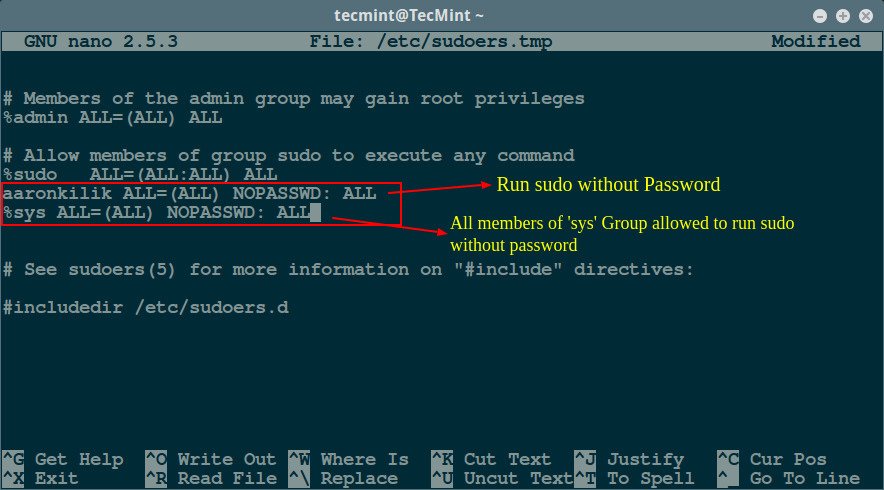
aaronkilik ALL=(ALL) NOPASSWD: ALL
%sys ALL=(ALL) NOPASSWD: ALL
aaronkilik ALL=(ALL) NOPASSWD: /bin/kill
The line below will enable members of the sys group to run the commands: /bin/kill, /bin/rm using sudo without a password:
%sys ALL=(ALL) NOPASSWD: /bin/kill, /bin/rm
If you read this far, tweet to the author to show them you care. Tweet a thanks

Пользователь root (или суперпользователь) — это специальная учетная запись пользователя, которая присутствует во всех Linux и Unix-подобных системах. Он имеет полный доступ ко всем командам и любому ресурсу в системе без каких-либо ограничений.
Если вы переходите на Ubuntu из другого дистрибутива Linux, вы можете задаться вопросом, какой пароль root используется по умолчанию или как изменить пароль root. По умолчанию в Ubuntu учетная запись пользователя root отключена по соображениям безопасности.
В этом руководстве объясняется, как временно изменить учетную запись пользователя root и как установить пароль root в системах Ubuntu.
Временное переключение на root
Пользователям Ubuntu рекомендуется выполнять системные административные задачи, предоставляя привилегии sudo обычным пользователям. Sudo позволяет авторизованным пользователям запускать программы от имени другого пользователя, обычно пользователя root.
Первоначальный пользователь, созданный установщиком Ubuntu, уже является членом группы sudo. Скорее всего, пользователь, под которым вы вошли в систему, уже имеет административные привилегии.
Чтобы временно повысить привилегии пользователя root, выполните команду с префиксом sudo :
sudo command-nameПри первом использовании sudo в сеансе вам будет предложено ввести пароль пользователя.
Чтобы временно переключиться на учетную запись root в текущем сеансе входа в систему, вы можете использовать команду sudo su или sudo -i и ввести пароль пользователя:
sudo su -Запустите команду whoami чтобы убедиться, что пользователь изменен:
whoamirootСмена пароля root
Если по какой-то причине вам нужно включить учетную запись root , все, что вам нужно сделать, это установить пароль для пользователя root. В Ubuntu вы можете установить или изменить пароль учетной записи пользователя с помощью команды passwd .
Чтобы изменить пароль пользователя root в Ubuntu, выполните следующую команду от имени пользователя sudo :
sudo passwd rootВам будет предложено ввести и подтвердить новый пароль root.
При установке пароля убедитесь, что вы используете уникальный и надежный пароль. Наличие надежного пароля — самый важный аспект безопасности вашей учетной записи. Часто надежный пароль содержит не менее 16 символов, хотя бы одну заглавную букву, одну строчную букву, одну цифру и один специальный символ.
Когда вы вводите пароль, он не отображается на экране.
Enter new UNIX password:
Retype new UNIX password:
passwd: password updated successfully
Это оно! Пароль root был изменен.
Выводы
По умолчанию в Ubuntu для учетной записи root не установлен пароль. Рекомендуемый подход — использовать команду sudo для запуска команд с привилегиями корневого уровня.
Sudo is an alternative to su for running commands as root. Unlike su, which launches a root shell that allows all further commands root access, sudo instead grants temporary privilege elevation to a single command. By enabling root privileges only when needed, sudo usage reduces the likelihood that a typo or a bug in an invoked command will ruin the system.
Install the package.
To use sudo, simply prefix a command and its arguments with sudo and a space:
$ sudo cmd
For example, to use pacman:
$ sudo pacman -Syu
 This article or section needs expansion.
Reason: Create an intro discussing Defaults, perhaps with a table that lists common settings (Discuss in Talk:Sudo)
sudoers(5) § SUDOERS OPTIONS lists all the options that can be used with the Defaults command in the /etc/sudoers file.
View current settings
The configuration file for sudo is /etc/sudoers. It should always be edited with the command. visudo locks the sudoers file, saves edits to a temporary file, and checks it for syntax errors before copying it to /etc/sudoers.
- It is imperative that
sudoersbe free of syntax errors! Any error makes sudo unusable. Always edit it with visudo to prevent errors. - warns that configuring visudo to honor the user environment variables for their editor of choice may be a security hole, since it allows the user with visudo privileges to run arbitrary commands as root without logging simply by setting that variable to something else.
The default editor for visudo is vi. The package is compiled with --with-env-editor and honors the use of the SUDO_EDITOR, VISUAL and EDITOR variables. EDITOR is not used when VISUAL is set.
To establish nano as the visudo editor for the duration of the current shell session, export EDITOR=nano; to use a different editor just once simply set the variable before calling visudo:
# EDITOR=nano visudo
Alternatively you may edit a copy of the /etc/sudoers file and check it using visudo -c /copy/of/sudoers. This might come in handy in case you want to circumvent locking the file with visudo.
# Set default EDITOR to restricted version of nano, and do not allow visudo to use EDITOR/VISUAL.
Defaults editor=/usr/bin/rnano, !env_editor
USER_NAME ALL=(ALL:ALL) ALL
USER_NAME HOST_NAME=(ALL:ALL) ALL
To allow members of group wheel sudo access:
%wheel ALL=(ALL:ALL) ALL
Defaults:USER_NAME !authenticate
USER_NAME HOST_NAME=/usr/bin/halt,/usr/bin/poweroff,/usr/bin/reboot,/usr/bin/pacman -Syu
USER_NAME HOST_NAME= NOPASSWD: /usr/bin/halt,/usr/bin/poweroff,/usr/bin/reboot,/usr/bin/pacman -Syu
Sudoers default file permissions
The owner and group for the sudoers file must both be 0. The file permissions must be set to 0440. These permissions are set by default, but if you accidentally change them, they should be changed back immediately or sudo will fail.
# chown -c root:root /etc/sudoers
# chmod -c 0440 /etc/sudoers
Tips and tricks
Disable password prompt timeout
A common annoyance is a long-running process that runs on a background terminal somewhere that runs with normal permissions and elevates only when needed. This leads to a sudo password prompt which goes unnoticed and times out, at which point the process dies and the work done is lost or, at best, cached. Common advice is to enable passwordless sudo, or extend the timeout of sudo remembering a password. Both of these have negative security implications. The prompt timeout can also be disabled and since that does not serve any reasonable security purpose it should be the solution here:
Defaults passwd_timeout=0
Add terminal bell to the password prompt
Defaults passprompt="[sudo] password for %p: "
Note the is a literal bell character. E.g. in vim, insert using the sequence Ctrl+v Ctrl+g. If Ctrl+v is mapped, e.g. for pasting, one can usually use Ctrl+q instead. In nano, Alt+v Ctrl+g.
This article or section needs expansion.
Reason: Is it possible to preserve the localized prompt while using bell? The same question for the case when SUDO_PROMPT is used. Is there an alternative, for example by using «-B» option as default? (Discuss in Talk:Sudo)
export SUDO_PROMPT=$'\a[sudo] please enter a password: '
alias sudo='sudo '
describes how this works:
- If the replacement text ends with a space, the next word in the shell input is always eligible for purposes of alias expansions.
As well as :
- If the last character of the alias value is a blank, then the next command word following the alias is also checked for alias expansion.
Disable per-terminal sudo
Warning: This will let any process use your sudo session.
If you are annoyed by sudo’s defaults that require you to enter your password every time you open a new terminal, set timestamp_type to global:
Defaults timestamp_type=global
Reduce the number of times you have to type a password
If you are annoyed that you have to re-enter your password every 5 minutes (default), you can change this by setting a longer value for timestamp_timeout (in minutes):
Defaults timestamp_timeout=10
If you are using a lot of sudo commands on a row, it is more logical to refresh the timeout every time you use sudo than
to increase timestamp_timeout. Refreshing the timeout can be done with sudo -v (whereas sudo -K revokes immediately).
alias sudo='sudo -v; sudo '
$ sudo -E pacman -Syu
The recommended way of preserving environment variables is to append them to env_keep:
/etc/sudoers
Defaults env_keep += "ftp_proxy http_proxy https_proxy no_proxy"
Defaults targetpw
Defaults:%wheel targetpw
%wheel ALL=(ALL) ALL
Disable root login
- Be careful, you may lock yourself out by disabling root login. Sudo is not automatically installed and its default configuration allows neither passwordless root access nor root access with your own password. Ensure a user is properly configured as a sudoer before disabling the root account!
- If you have changed your sudoers file to use rootpw as default, then do not disable root login with any of the following commands!
- If you are already locked out, see Password recovery for help.
The account can be locked via passwd:
# passwd -l root
A similar command unlocks root.
$ sudo passwd -u root
Alternatively, edit /etc/shadow and replace the root’s encrypted password with «!»:
root:!:12345::::::
To enable root login again:
$ sudo passwd root
Tip: To get to an interactive root prompt, even after disabling the root account, use sudo -i.
kdesu may be used under KDE to launch GUI applications with root privileges. It is possible that by default kdesu will try to use su even if the root account is disabled. Fortunately one can tell kdesu to use sudo instead of su. Create/edit the file ~/.config/kdesurc:
[super-user-command]
super-user-command=sudo
$ kwriteconfig5 --file kdesurc --group super-user-command --key super-user-command sudo
Harden with sudo example
#%PAM-1.0
auth sufficient pam_rootok.so
# Uncomment the following line to implicitly trust users in the "wheel" group.
#auth sufficient pam_wheel.so trust use_uid
# Uncomment the following line to require a user to be in the "wheel" group.
auth required pam_wheel.so use_uid
auth required pam_unix.so
account required pam_unix.so
session required pam_unix.so
Limit SSH login to the ‘ssh’ group. Only «archie» will be part of this group.
# groupadd -r ssh
# gpasswd -a archie ssh
# echo 'AllowGroups ssh' >> /etc/ssh/sshd_config
# for g in power network ;do ;gpasswd -a archie $g ;done
# for g in network power storage ;do ;gpasswd -a admin $g ;done
Set permissions on configs so devel can edit them.
# chown -R devel:root /etc/{http,openvpn,cups,zsh,vim,screenrc}Cmnd_Alias POWER = /usr/bin/shutdown -h now, /usr/bin/halt, /usr/bin/poweroff, /usr/bin/reboot Cmnd_Alias STORAGE = /usr/bin/mount -o nosuid\,nodev\,noexec, /usr/bin/umount Cmnd_Alias SYSTEMD = /usr/bin/journalctl, /usr/bin/systemctl Cmnd_Alias KILL = /usr/bin/kill, /usr/bin/killall Cmnd_Alias PKGMAN = /usr/bin/pacman Cmnd_Alias NETWORK = /usr/bin/netctl Cmnd_Alias FIREWALL = /usr/bin/iptables, /usr/bin/ip6tables Cmnd_Alias SHELL = /usr/bin/zsh, /usr/bin/bash %power ALL = (root) NOPASSWD: POWER %network ALL = (root) NETWORK %storage ALL = (root) STORAGE root ALL = (ALL) ALL admin ALL = (root) SYSTEMD, KILL, FIREWALL devel ALL = (root) PKGMAN archie ALL = (devel) SHELL, (admin) SHELL
«archie» can connect to their home WiFi.
$ sudo netctl start home
$ sudo poweroff
$ sudo -u admin -- netctl start home
$ sudo -i -u devel
$ sudo -i -u admin
$ sudo -i -u root
$ sudo -i -u admin
[admin]$ chown admin:tty `echo $TTY`
[admin]$ screen
Configure sudo using drop-in files in /etc/sudoers.d
sudo parses files contained in the directory /etc/sudoers.d/. This means that instead of editing /etc/sudoers, you can change settings in standalone files and drop them in that directory. This has two advantages:
- There is no need to edit a
sudoers.pacnewfile; - If there is a problem with a new entry, you can remove the offending file instead of editing
/etc/sudoers(but see the warning below).
The format for entries in these drop-in files is the same as for /etc/sudoers itself. To edit them directly, use visudo -f /etc/sudoers.d/somefile. See sudoers(5) § Including other files from within sudoers for details.
The files in /etc/sudoers.d/ directory are parsed in lexicographical order, file names containing . or ~ are skipped. To avoid sorting problems, the file names should begin with two digits, e.g. 01_foo.
Note: The order of entries in the drop-in files is important: make sure that the statements do not override themselves.
Warning: The files in /etc/sudoers.d/ are just as fragile as /etc/sudoers itself: any improperly formatted file will prevent sudo from working. Hence, for the same reason it is strongly advised to use visudo
To edit a file, set SUDO_EDITOR to the name of the editor and pass the file name to sudoedit. For example:
$ SUDO_EDITOR=vim sudoedit /etc/file
See #Using visudo and for ways to set the editor, but beware of possible security issues.
If multiple names are passed to sudo, all files are opened in the editor in a single invocation. A feature useful for merging files:
$ SUDO_EDITOR=vimdiff sudoedit /etc/file /etc/file.pacnew
/etc/sudoers
Defaults insults
Upon entering an incorrect password this will replace Sorry, try again. message with humorous insults.
Enable password input feedback
By default, there is no visual feedback when you input a password. That is done on purpose for extra security. However, if you wish to have visual input, you can enable it by adding this line:
/etc/sudoers
Defaults pwfeedback
Colored password prompt
To customize the password prompt with colors and/or bold fonts, set the SUDO_PROMPT environment variable in your shell initialization file and use .
For example, to set the password prompt to display Password: in bold red, use this:
export SUDO_PROMPT="$(tput bold setaf 1)Password:$(tput sgr0) "
Or use different colors with the default message like so:
export SUDO_PROMPT="$(tput bold setab 1 setaf 7)[sudo]$(tput sgr0) $(tput setaf 6)password for$(tput sgr0) $(tput setaf 5)%p$(tput sgr0): "
SSH problem without TTY
 This article or section is a candidate for merging with #Configuration.
Notes: please use the second argument of the template to provide more detailed indications. (Discuss in Talk:Sudo)
SSH does not allocate a tty by default when running a remote command. Without an allocated tty, sudo cannot prevent the password from being displayed. You can use ssh’s -t option to force it to allocate a tty.
# Disable "ssh hostname sudo <cmd>", because it will show the password in clear text. You have to run "ssh -t hostname sudo <cmd>".
#
#Defaults requiretty
This article or section is a candidate for merging with #Configuration.
Notes: please use the second argument of the template to provide more detailed indications. (Discuss in Talk:Sudo)
Defaults umask = 0022
Defaults umask_override
Set HISTIGNORE to «sudo -S«
$ export HISTIGNORE='*sudo -S*'Then pass your password safely to sudo:
$ echo "your_password" | sudo -S -k <command>«HISTIGNORE» means to not save this command into the history. That is the history in memory or «~/.bash_history» file.
For example, the below will safely pipe your password to the sudo command, without
retaining a history of your password.
“-S”, means to use stdin for the password,
“-k” means to ignore cached credentials to force sudo
to always ask. This is for consistent behavior.
$ export HISTIGNORE='*sudo -S*'
$ echo "<your_password>" | sudo -S -k whoami
$ echo "<your_password>" | sudo -S -k cat /etc/shadow
$ echo "<your_password>" | sudo -S -k bash /tmp/myscript.sh
The downside to the above method is that if you want to see the commands you ran in the history later on they won’t be there. Another method is to update the sudo authentication credential cache (default is enabled with 5 minutes timeout), then run the sudo separately. But the downside of this is that you’ll need to be aware of the 5 minute cache.
$ export HISTIGNORE='*sudo -S*'
$ echo "<your_password>" | sudo -S -v
$ sudo whoami
$ echo "<your_password>" | sudo -S -v
$ sudo cat /etc/shadow
$ echo "<your_password>" | sudo -S -v
$ sudo /tmp/myscript.sh


