

Следуйте этому руководству, чтобы загрузить и установить Застежка-молния SuperSU с помощью восстановления TWRP и рутируйте свое устройство Android.
Android это универсальная ОС, которая предоставляет огромные возможности как разработчикам, так и пользователям. Однако производители часто склонны связывать свои устройства сервисами и проприетарным программным обеспечением, что не каждому пользователю нравится. В таком случае вы хотите выполнить рутирование устройства. Root — довольно широкий термин, когда речь идет о Android. Как правило, это позволяет настраивать устройство вне ограничений производителя. Приведенные ниже инструкции помогут вам легко получить root права на Android с помощью SuperSU ZIP.
Рутирование Android-устройства часто может сбивать с толку тех, кто входит в систему впервые. Например, неуправляемый root-доступ может позволить любому приложению / сервису выполнять действия на вашем Android-устройстве. Эти разрешения могут использоваться для внедрения вредоносных программ или кражи личной информации. Однако это не тот случай, когда вы установить SuperSU ZIP на Android и используйте его для эффективного управления правами root.
- Что такое SuperSU?
- Как рутировать Android с помощью SuperSU ZIP?
- Как удалить SuperSU?
- Навигация по записям
- Назначение SuperSU
- Как работает SuperSU
- Как установить SuperSU
- Где скачать SuperSU
- Видео инструкции
- Вывод
- Возможности и особенности
- Безопасность
- Удобство использования и дизайн
- Платный контент
- Способы удаления root-прав
- Использование Universal Unroot
- Использование SuperUser или SuperSU
- Использование Root Browser Lite
- Сделать перепрошивку
- Зачем нужна программа SuperSU
- Какие программы требуют root-доступ для работы
- Как установить программу SuperSu
- Когда необходимо отказаться от прав суперпользователя
- Принцип работы
- А что такое Root Android?
- Получили Root права, что дальше?
- Как правильно пользоваться приложением SuperSU
- Работа с SuperSU
- Оформление
- Про приложение
- Немного теории
- Как установить SuperSU через TWRP Recovery
- Как проверить наличие SuperUser в Android
- Самый простой способ
- Путь второй
- Решение проблемы
- Обновление бинарного файла SuperSU
- Через командную строку
- Установка SU файла при помощи кастомного recovery
- Командная строка для продвинутых пользователей
- Особенности приложения
- Плюсы и минусы программы
- Что может SuperSU?
- Какие программы требуют root-доступ для работы?
- Как работать с SuperSU?
- Что можно настроить в SuperSU?
- What is SuperSU Download?
- Introduction to SuperSU Root
- SuperSU Root Download
- SuperSU Download Features and Functions
- How to Use SuperSU APK on Android Nougat?
- Prerequisites:
- Pros and Cons of SuperSU APK Download
- Pros:
- Cons:
- What is more in SuperSU Pro Version?
- Disclaimer
Что такое SuperSU?
SuperSU — одно из самых известных и эффективных корневых решений для Android, созданное компанией Chainfire. Он был представлен как основное приложение для управления правами root-доступа. Разработчик сосредоточился на создании уникального графического интерфейса, чтобы конечные пользователи могли легко обрабатывать права root. Мало того, он также предлагает несколько других функций, которые делают общий процесс рутирования более мощным и эффективным.
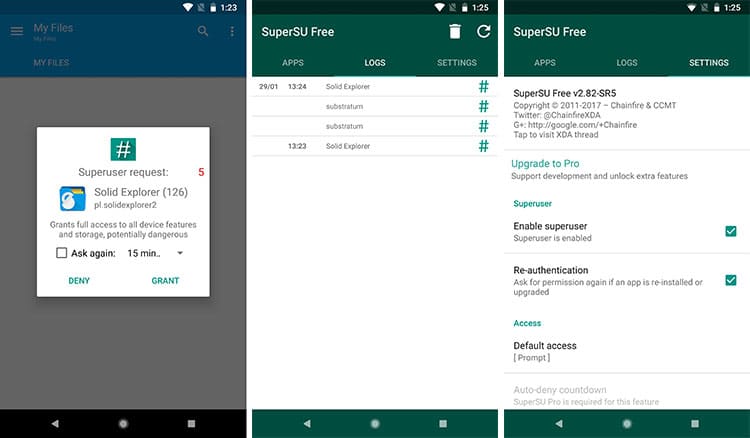
- Самая простая процедура root.
- Позволяет контролировать права root для отдельных приложений.
- Регистрирует информацию, чтобы определить частоту получения прав root, запрашиваемых приложением.
- Выполните полное удаление рута и верните его в исходное состояние.
- Короче говоря, это просто делает вашу жизнь немного проще!
Chainfire предоставляет корневые пакеты по двум различным каналам — SR (Service Release) / BETA и стабильная версия. Для вашего удобства мы предоставили официальные ссылки для обоих. Всегда рекомендуется использовать последнюю бета-версию, поскольку она включает самые последние изменения и поддерживает новые версии Android, такие как Android Oreo 8.0 и 8.1.
Ссылки для скачивания с официального сайта не работают. Признанный участник XDA Ибупрофен загрузил все выпуски на AndroidFileHost. Вся заслуга принадлежит ему.
Как рутировать Android с помощью SuperSU ZIP?
- Загрузите прошиваемый корневой ZIP-архив.
- Подключите устройство Android к ПК с помощью кабеля USB.
- Включите на устройстве режим MTP / Передача файлов.
- Перенесите загруженный ZIP-файл во внутреннее / внешнее хранилище устройства.
- Отключите устройство от ПК.
- Загрузите TWRP recovery на Android с помощью комбинации кнопок. Или используйте следующую команду ADB:
adb reboot recovery
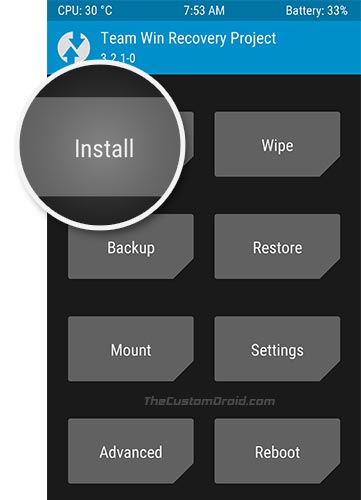
- В TWRP нажмите кнопку «Установить».
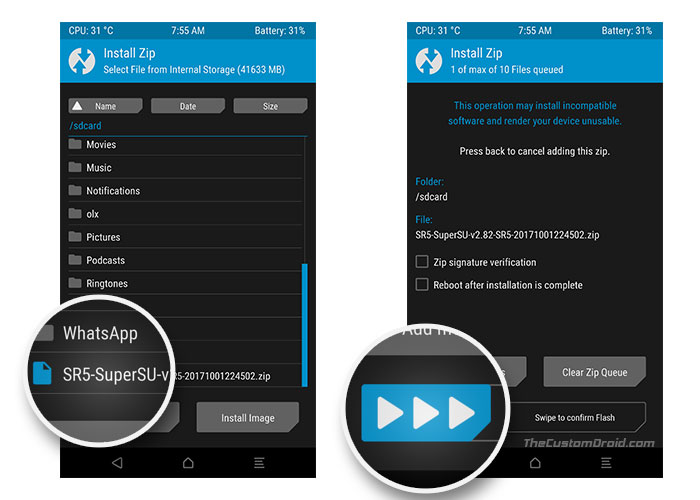
- Перейдите в хранилище и выберите ZIP-файл.
- Смахните кнопку на экране, чтобы установить SuperSU ZIP на Android.
- Наконец, нажмите кнопку «Перезагрузить систему».
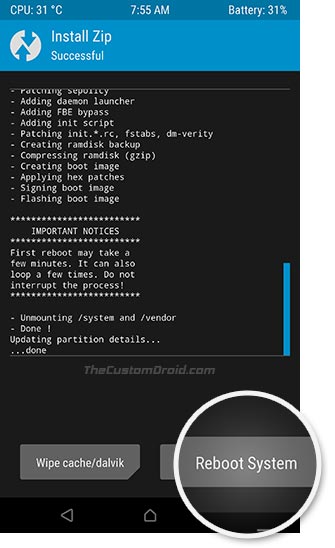
Эти шаги не только приведут к рутированию вашего устройства, но также установят официальное приложение-компаньон. Итак, как только ваш телефон загрузится, вы можете начать использовать приложения с поддержкой root, и вам будет предложено разрешить / запретить права root. Вы можете легко обновить официальное приложение прямо из Play Store. Но если вы хотите вручную установить последнюю версию, вы можете загрузить APK сверху и загрузить его на свое устройство Android.
Как удалить SuperSU?
- Откройте приложение «SuperSU».
- Перейдите на вкладку «Настройки».
- Прокрутите вниз до раздела «Очистка».
- Нажмите на «Полное удаление», чтобы удалить SuperSU и отключите свой телефон.
- Подтвердите, нажав «Продолжить».
- Перезагрузите телефон.
Теперь, когда вам удалось получить root права на Android с помощью SuperSU, вы готовы к использованию корневых приложений. Вы также можете настроить свое устройство с помощью таких модов, как ViPER4Android, Xposed Framework и других. Теперь вы можете сделать гораздо больше, поэтому изучите возможности и настройте свой Android с помощью сторонних приложений / модов. Это не единственный метод, вы также можете получить root права на устройствах Android с помощью Magisk.
Получение root прав – только половина дела, важно правильно распоряжаться теми самыми правами. Поскольку бесконтрольные приложения воспользуются всеми привилегиями без согласия владельца. Поэтому для контроля и управления root правами, следует воспользоваться программой SuperSU.
В статье лучшие приложение для андроид вы найдете наиболее интересные и функциональные программы разной направленности.
Назначение SuperSU
Программа предназначена для контролирования приложений, использующих root права, для чего в утилите имеется вкладка «Logs», где отображается статистика использования root-доступа, предоставленным программам. Так же SuperSU позволяет предоставить root или запретить, причем как на постоянной основе, так и временной.
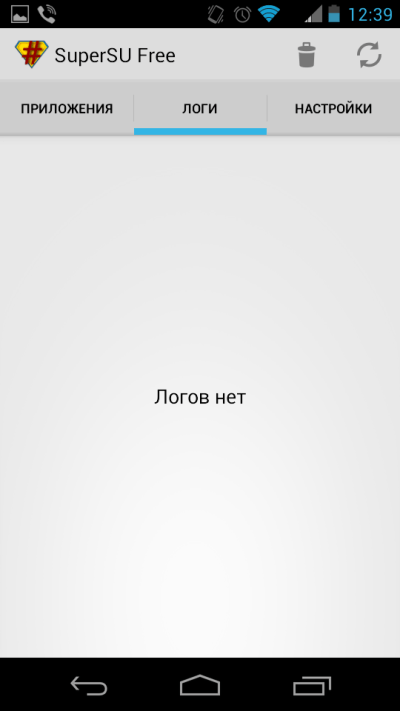
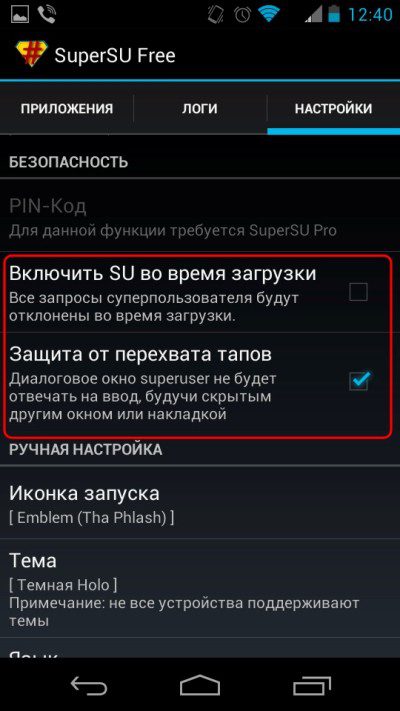
Ещё в приложение SuperSU встроена дополнительная защита. Утилита автоматически отклоняет запросы программ на предоставление root прав при запуске системы. А ещё диалоговое окно с запросом на предоставление прав суперпользователя, не отобразится, если поверх запущено другое приложение, перехватывающее запрос. При этом обе функции работают при условии активации в настройках владельцем устройства.
Как работает SuperSU
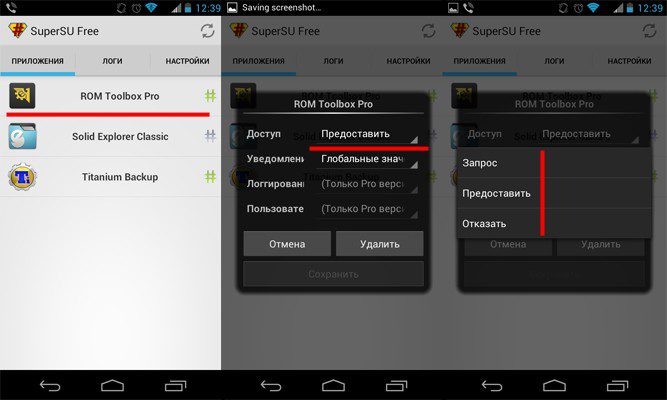
После установки SuperSU на смартфон, планшет или другое устройство под управлением ОС Android, приложение анализирует и перехватывает запросы на предоставление прав суперпользователя другими программами. В момент запроса появляется соответствующее диалоговое окно, где пользователю сообщают о необходимости предоставления root прав. При отсутствии программы, root права даются автоматически, но с SuperSU, пользователь лично решает: разрешить или запретить, а ещё только в этот раз или на постоянной основе.
После перехода в SuperSU, на вкладке APPS отображается окно с предоставлением root-прав. По-умолчанию включается 15-секундная задержка. Обычно этого времени достаточно, что бы согласится или отказаться предоставлять root-права. Если выбрать вариант «только в этот раз», тогда приложение получит root на один раз, а при дальнейшем запуске, такая привилегия станет недоступной.
Для постоянного доступа к root, следует выбрать соответствующий вариант. Тогда при каждом запуске, запрос на предоставление root, появляться не будет. Действие отменяется в любой момент, для чего понадобится выбрать программу и отказать в постоянном root-доступе.
Как установить SuperSU
Вариантов для установки два:
- Инсталлировать, как обычное приложение.
- Прошить в recovery.
Во втором варианте, потребуется перезагрузиться в режим recovery, а после прошить через TWRP или CWM.
Первый вариант проще, что подойдет начинающим или малоопытным пользователям. Во втором случае обеспечивается лучшая интеграция в систему. Поскольку установочная программа автоматически определит версию ОС и предпочтительную папку.
Где скачать SuperSU
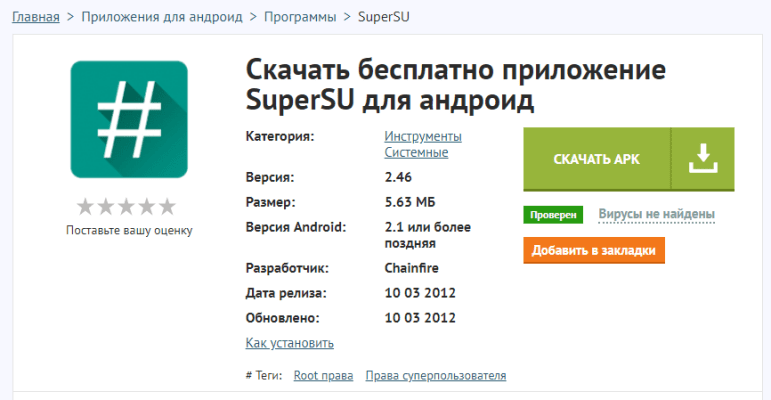
В Google Play располагается приложение SuperSU с версией 2.82, принадлежащее неизвестной компании Coding Code Mobile Technology LLC, что выкупила права на использование SuperSU, предположительно в 2017 году. И хотя компания зарегистрирована под американским адресом, происхождение Coding Code – китайское. Местонахождение компании, владельцы и цели не известны. А поскольку исходный код SuperSU не известен общественности, опытные пользователи не спешат устанавливать программу, начиная с версии 2.80. К тому же в гугл плей приложение платное.
Видео инструкции
https://youtube.com/watch?v=1hTCWdLY5TQ%3Ffeature%3Doembed
https://youtube.com/watch?v=VezGfoeSI-Y%3Ffeature%3Doembed
https://youtube.com/watch?v=ktySF1XDlgo%3Ffeature%3Doembed
Вывод
Наличие SuperSU в устройстве с root-правами – обязательное. Так как с неконтролируемым предоставлением привилегий, владелец рискует потерять личные данные или денежные средства. Так же рекомендуется использовать проверенные сборки SuperSU до версии 2.80.
Если вы пользовались SuperSU, расскажите в комментариях о впечатлениях. Или предпочитаете использовать альтернативную программу?

Возможности и особенности
Уведомления и подробные логи – администратор в любой момент сможет изучить данные о том, какие изменения происходят в каждой из программ, установленных на устройстве.
Работа в фоновом режиме – приложение не снижает быстродействия гаджета. Его работа незаметна, для нее используется режим «призрака». Программа запускается автоматически при каждой активации устройства, поддерживает запуск из меню набора номера по вводу команды-кода.
Безопасность
SuperSU располагает двумя важными опциями, что обеспечивают пользователю пассивную защиту:
Режим работы SU во время загрузки. В неактивном состоянии, запросы суперпользователя при запуске системы автоматически отклоняются.
Защита от перехвата. Позволяет блокировать запрос на предоставление root прав, если поверх программы запущена другая утилита в виде скрытого окна или накладки. Диалоговое окно попросту не отобразится, что защитит владельца от вредоносного приложения, пытающегося обманом заполучить административные привилегии.
Удобство использования и дизайн
Последние версии SuperSU оформлены в стиле Android Lollipop. Их интерфейс уже русифицирован и разобраться с управлением программой не сложно. Настройки приложения гибкие и понятные. Предусмотрено несколько разных тем оформления окон и различные варианты иконок приложения.
Платный контент
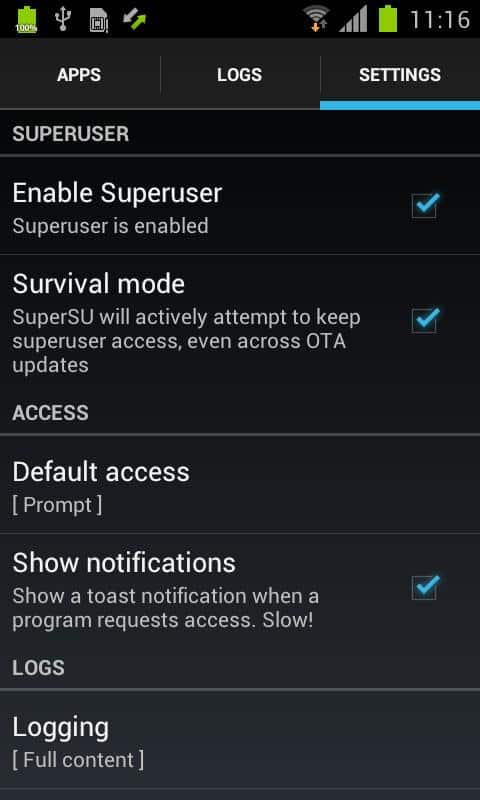
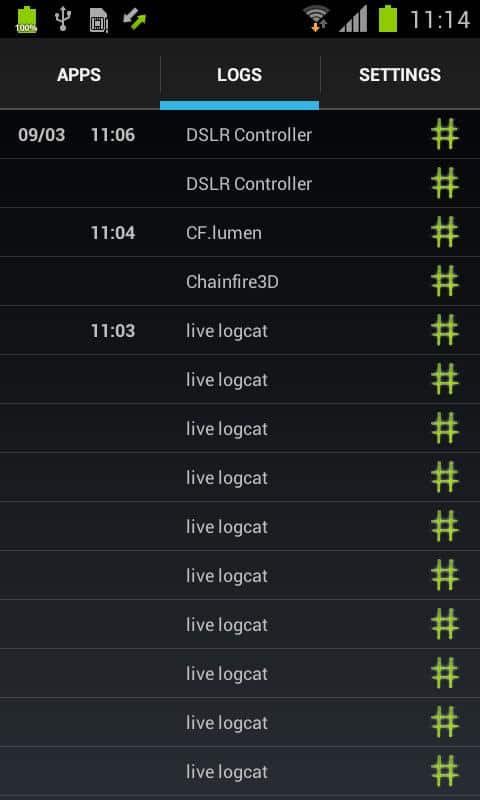

Приложение для управления рут-правами на Android – SuperSU получило настолько широкое распространение, что стало практически тождественным понятием с непосредственным получением прав Суперпользователя на Андроид-аппаратах. Почему не стоит совмещать эти понятия, как получить рут-права на девайсе и одновременно установленный SuperSU несколькими способами, разберемся в статье.
Итак, SuperSU – это программа для управления правами Суперпользователя в Андроид-девайсах, но не способ их получения.
Вопросы о приложении – SuperSU как пользоваться, для чего нужно, как установить и как работает, будут рассмотрены ниже. Прежде стоит понять, что это такое.
SuperSU – это программа, с помощью которой осуществляется управление рутом устройства на платформе Андроид. Ориентируясь на количество скачиваний, можно сделать вывод, что она популярна.
Поддержка программы распространяется на любые смарт-устройства. Единственным условием является наличие корректно полученных прав суперпользователя на Android.
Выделяется программа из множества аналогов наличием мультиязычности, функционалом даже у бесплатной версии и наличием надежной техподдержки.
Способы удаления root-прав
Снять неограниченный доступ к системе можно разными методами:
Использование Universal Unroot
Есть очень удобная программка под названием «Universal Unroot» . Работает она в автоматическом режиме и исправляет неограниченный доступ к системе. Запускается на всех устройствах под управлением Android, даже самых первых выпусков.
Использование SuperUser или SuperSU
Использование Root Browser Lite
Можно воспользоваться программой Root Browser Lite из магазина Google. Вам придется вручную удалить следующие файлы (при наличии):
- Su или Busybox в папке /system/bin/ ;
- Su или Busybox в папке /system/xbin/ ;
- Superuser.apk или SuperSu.apk в папке system/app .
После всех манипуляций вы возвратите своему устройству обычные права пользователя, и сможете спокойно передать его в другие руки или отнести на гарантийный ремонт.
Сделать перепрошивку
Это самый радикальный способ – при переустановке системы все личные файлы будут потеряны, но и супер прав также не останется. Этот способ подойдет тем, кто собирается продать или подарить смартфон или планшет. Если вам дороги фото и видео, сохраненные на смартфоне, сбросьте их на карту памяти.
Для прошивок смартфонов или планшетов Андроид рекомендуется использовать только специальное программное обеспечение. Например, для Samsung программа Odin, Lenovo — Downloader Tool, Xiaomi — Xiaomi Flashing Tool.
Зачем нужна программа SuperSU
Установка SuperSU на устройство дает возможность осуществлять контроль, какому приложению для продолжения функционирования понадобится рутирование и запуск какого процесса системы при этом будет произведен.

Эта утилита будет полезна для пользователей, которые используют большие объемы ПО, часто устанавливают и удаляют разные мобильные приложения, предпочитают вдумчиво копаться в настройках операционки. Отслеживать права и обращения к переменным среди этого набора программ на гаджете (независимо от их полезности) сложно.
Программа может разрешать или запрещать root-доступ к каждой утилите, опираясь на собственные приоритеты и предпочтения.
Какие программы требуют root-доступ для работы
Спектр приложений, для стабильной и эффективной работы требующих root, весьма широк. Это и файловые менеджеры, и диспетчеры задач, и полнофункциональные средства для оптимизации ресурсов смартфона. Особо необходим рут при использовании сторонних проектов для управления Wi-Fi сетями и мультимедийной записи происходящего на дисплее смартфона во внешний видео-файл с настройкой используемого кодека, разрешения, режима съемки и т.п. Получив root-права, пользователю открывается доступ к скрытым ресурсам и функциям мобильного гаджета, без которых все описанные приложения попросту не могут обойтись.
Как установить программу SuperSu
Вопрос, как установить SuperSU на Андроид, имеет два варианта решения:
- Стандартная инсталляция, как и любого другого приложения.
- Прошивка в R.
Рекомендуем: Baidu Root на Андроид
Первый вариант предусматривает скачивание программы на устройство и установку приложения на Андроид.

Второй метод потребует перезагрузки в режим Recovery и последующей прошивки с помощью TWRP или CWM.
Для начинающих малоопытных пользователей рекомендуется воспользоваться первым вариантом. Второй способ потребует определенных знаний «начинки» гаджета, но он обеспечит необходимую интеграцию в систему.
Когда необходимо отказаться от прав суперпользователя
Хотя возможности использования своего устройства намного расширяются, но иногда нужно полностью удалить root:
При выходе устройства из строя – никакая гарантийная мастерская не будет делать ремонт устройства с подобным расширенным доступом к системе. Порой условия таковы, что все файлы должны оставаться в прежнем, неизменном виде, и от вас потребуют доказательства, что вы ничего в ней не меняли
Именно это одна из главных причин для удаления root; При обновлении системных файлов из облачных сервисов – на такие устройства обновления данным способом не установятся; Обратите внимание, при изменении системных файлов по своей инициативе вы может ненароком удалить встроенную защиту устройства, и тогда самый простой вирус может здорово вам навредить; Решили отдать свое устройство ребенку, и чтобы гаджет работал исправно, необходимо удалить суперправа для исключения неприятностей.
Принцип работы
Установленное на смартфоне, планшете или другом устройстве на базе Андроид приложение SuperSU начинает анализировать и перехватывать запросы о предоставлении суперправ пользователя от других программ.
При таком запросе происходит возникновение соответствующего диалогового окна для пользователя с сообщением, требующим предоставить необходимые root-права.

При переходе в приложение происходит 15-секундное (по умолчанию) отображение окна о предоставлении root-прав. Такая временная задержка позволяет принять правильное решение. Возможен выбор варианта «Только в этот раз», позволяющий предоставить разовые права только на этот запуск программы.
Необходимость постоянного доступа к root для какого-либо приложения требует выбора соответствующего варианта. Это избавит пользователя от появления диалогового окна при каждом запуске.
Когда SuperSU не установлено, права суперпользователя предоставляются в автоматическом режиме. Установка приложения дает возможность пользователю самостоятельно решать: дать доступ или запретить, разово или постоянно.
Отменить решение о полном доступе можно всегда. Достаточно найти программку в перечне и нажать отказ от постоянных root-прав.
А что такое Root Android?
Root Android — в операционную систему Android внедряется файл, предоставляющего вам права администратора, после чего у вас появляется возможность существенно переработать интерфейс ОС, удалять и встраивать встроенные приложения, увеличить быстродействие или наоборот уменьшить энергопотребление смартфона или планшета. Подробней о Root вы можете прочитать в специально подготовленной статье — Root Android!
Получили Root права, что дальше?
После того как вы установили Root права у вас появится безграничный край возможностей по модификации Android, в этом вам помогут различные приложения которые требуют Root. Для того чтобы регулировать запросы от приложений о выдаче Root прав на внесение каких либо изменений в систему и нужен SuperSU.
Другими словами SuperSU регулирует поток запросов на выдачу Root прав приложениям которые его запрашивают.
Многие ошибочно считают, что если установлено SuperSU, то автоматом появляется и Root права, но как было выше сказано, данное приложение только контролирует работу Root Android.
Теперь перейдем непосредственно к изучению и настройке SuperSU.
Как правильно пользоваться приложением SuperSU
Пользование утилитой сводится к установке ее на устройство, и она приступает к осуществлению контроля над всеми процессами, защищающими рут-права.
Какое-либо обращение программы к любому процессу сразу отображаются перед пользователем в виде диалогового окна с вариантами решения. Как с этим поступать – описано выше.
После подтверждения юзером какого-либо решения, оно записывается в лог-файл. Это позволит в дальнейшем досконально изучить историю запросов, без использования других внешних устройств, а это комфортно.
Рекомендуем: Отключить iCloud на iphone
Отметки лог-файла отображаются значком решетки в разном цветовом исполнении:
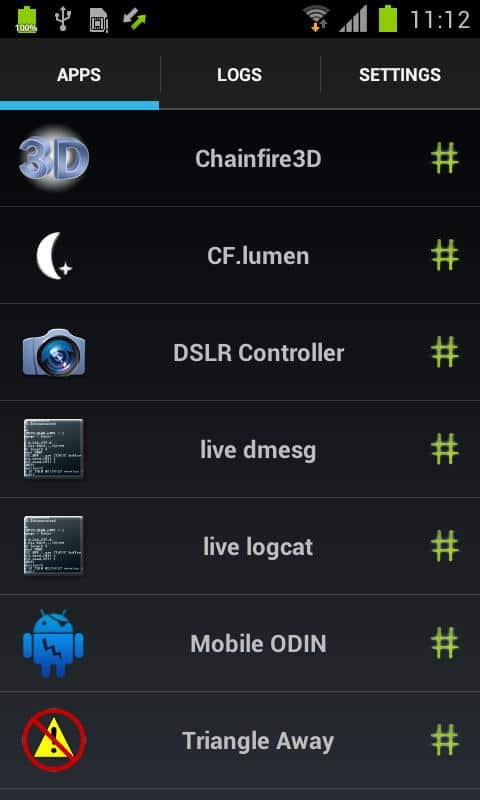
- Зеленый цвет – приложение, обращение которого было удачным (права суперпользователя были получены).
- Красный цвет – процессу был запрещен доступ.
Для оптимизации пользования приложением SuperSU рекомендуется настроить список программ в разделе «Приложения». Для этого достаточно выбрать приложение нажатием пальца на него, а в появившейся форме с параметрами отметить нужную степень доступа. Произвести такую процедуру желательно для всего перечня утилит, т.к. права предоставлены для всех по умолчанию.

В настройках можно сделать так, чтобы:
- Каждый раз появлялось окно с выбором действия.
- Предоставлялся временный доступ.
- Полное ограничение прав.
- Временное ограничение прав.
- Предоставление доступа при вводе PIN-кода.

Интерфейс утилиты понятный и позволяет интуитивно разобраться самостоятельно.
Работа с SuperSU
В качестве менеджера прав Суперпользователя приложение СуперСУ очень простое в использовании.
- Управление привилегиями осуществляется при появлении запроса от приложения в виде всплывающего уведомления. Пользователю нужно лишь нажать одну из кнопок: «Предоставить» для разрешения использования рут-прав,

либо «Отказать» для запрета предоставления привилегий.
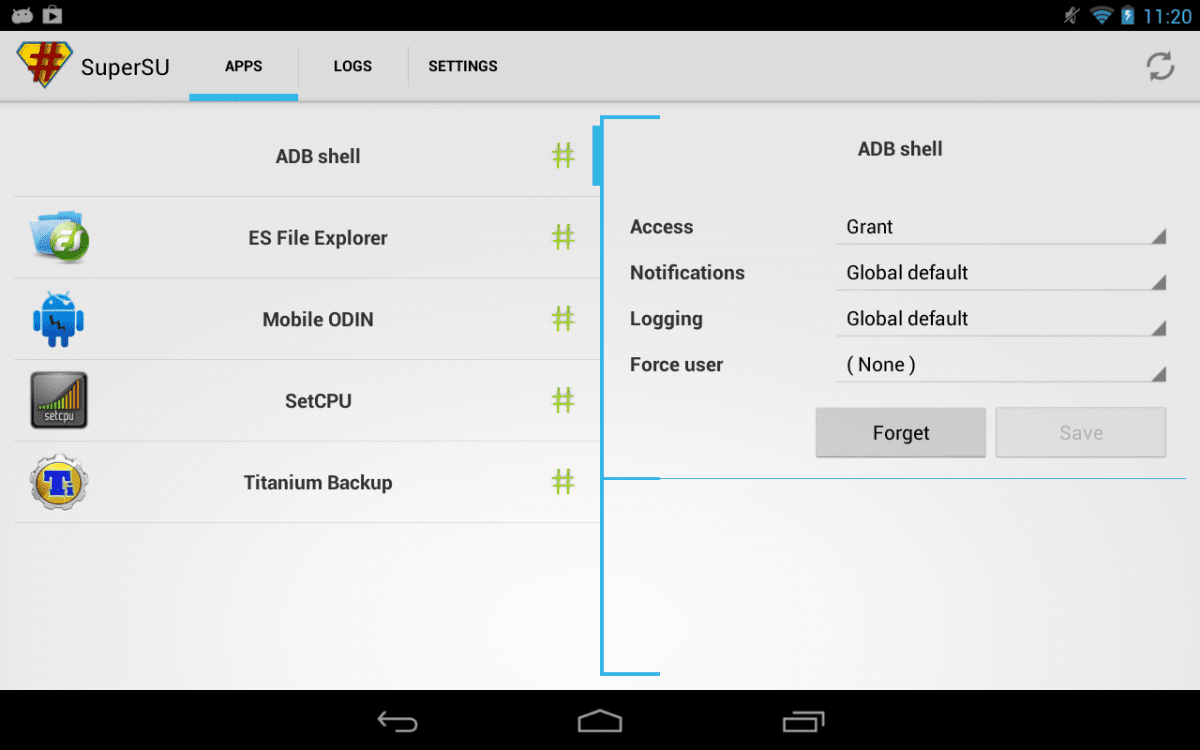
- В дальнейшем можно изменить свое решение о предоставлении рута той или иной программе, воспользовавшись вкладкой «Приложения» в SuperSu. Во вкладке содержится перечень всех приложений, когда либо получавших рут-права через СуперСу или предоставлявших запрос на их использование. Решетка зеленого цвета возле наименования программы означает, что рут-права были предоставлены, красного, — запрет на использование привилегий. Значок с изображением часов говорит о том, что программа будет выдавать запрос на использование рут-прав, каждый раз, когда они ей понадобятся.
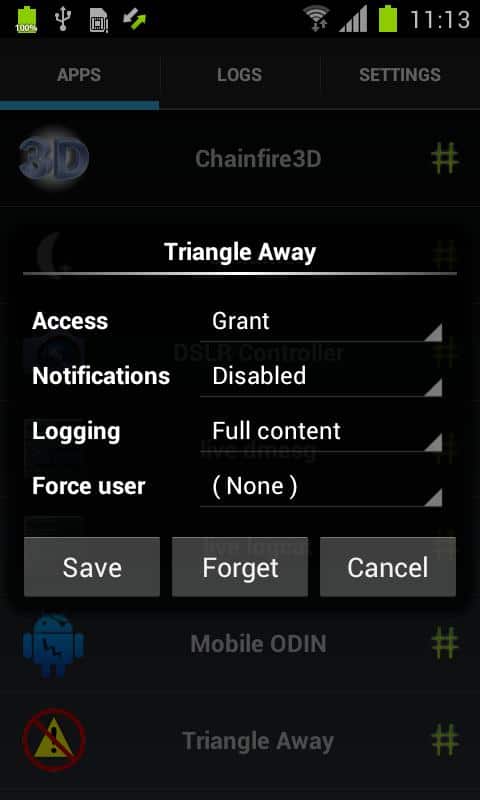
- После тапа на названию той или иной программы открывается окошко, в котором можно изменить уровень доступа к правам Суперпользователя.


Таким образом, используя один из вышеперечисленных методов, можно достаточно легко получить не только права Суперпользователя, но и, без преувеличения, — самый простой, эффективный и популярный способ управления рут-правами – Android-приложение SuperSU.
Мы рады, что смогли помочь Вам в решении проблемы. Добавьте сайт Lumpics.ru в закладки и мы еще пригодимся вам. Отблагодарите автора, поделитесь статьей в социальных сетях.
Опишите, что у вас не получилось. Наши специалисты постараются ответить максимально быстро.
Оформление
Программа SuperSU обладает приятным интерфейсом. Расположение основных команд удобно для использования, как на телефоне, так и на планшете. Так как приложение является системным инструментом, особых изысков в оформлении не должно быть, по сути.
Но, в отличие от похожих приложений с мрачным фоном, в приложении SuperSU с оформлением все в порядке. Яркие иконки приложений, светлый фоновой экран – все это добавляет настроения.

- Уведомления о приложениях
- Функция Unroot Работает в фоновом режиме
- Нет русского языка
- Ошибка на поздних версиях андроид
Про приложение
В отличие от старой версии приложения SuperSU, в новой версии вас ждут исправления ошибок, которые мешали корректной работе. Новая версия приложения представляет собой улучшенный менеджер, который обеспечит максимально комфортную работу пользователя с рут-правами.

Отныне все ваши приложения будут полностью на вашем контроле, даже системные программы, которые раннее были заблокированы для пользователей. Для того, чтобы без опасений работать с рут-правами, вы можете установить пароль при запуске приложения SuperSU.
Программа SuperSU работает в режиме фона. Это значит то, что при каждом последующем включении мобильного устройства, программа SuperSU включается без вашего участия.
Приложение работает без вашего участия, все, что от вас требуется – установить его на устройство. Для тех пользователей, которым необходимо обновлять прошивку по воздуху, существует так же дополнительная функция unroot.
С помощью этой функции вы как бы на время замораживаете действия рут-прав, а после прошивки можете вернуть их без лишних трат времени. Управление Приложение SuperSU может быть положительно отмечено за более гибкую систему настроек, чего мы не наблюдали в предыдущих версиях.
Меню приложения полностью на английском языке, так что некоторым пользователям будет сложно разобраться в некоторых моментах.

Сегодня мы поговорим о самой распространённой ошибке, возникающей во время запуска программы SuperSu. Сама проблема проявляется в виде уведомления следующего содержания: «Нет бинарного файла SU и SuperSu». Как обновить бинарный su файл на Андроид? Об этом вы и узнаете из нашего материала.
SuperSU – специальное приложение для администрирования , позволяющее осуществлять расширенное управление всеми установленными приложениями. Иными словами, с SuperSU вы получаете полный контроль над своим Android-устройством. Подробнее о программе:
Немного теории
Сам бинарный файл SU предоставляет те расширенные полномочия, давая пользователю возможность осуществлять любую операцию на своём устройстве вплоть до модификации большинства системных файлов.
Без данного объекта файловой системы у вас не будет root прав.
Даже когда SU не обновлён, SuperSU в большинстве случаев будет предоставлять необходимые привилегии, но постоянные предупреждения и возможное наличие ошибок и пробелов в устаревшем SU может обернуться проблемой.

Рис. 1 — SuperSU
SuperSU и ей подобные программы позволяют управлять полученными возможностями, разрешая другим приложениям работать из-под суперадминистратора или запрещая.
Итак, разберёмся, что следует делать, когда SuperSU или аналогичные системные приложения предлагают обновить бинарный файл.
Инструкции актуальны для ситуаций, когда появляется сообщение с иными проблемами, касающимися SU: он занят или отсутствует (не установлен).
Как установить SuperSU через TWRP Recovery
Теперь аналогичная инструкция по . Первым делом выполните первые два пункта из вышеизложенного FAQ по прошивке архива SuperSU из CWM.
1. Затем в главном меню TWRP выберите «Install».
2. Найдите загруженный на SD ZIP-архив с SuperSU.
3. Сделайте свайп, тем самым дав согласие на прошивку.
4. Successful! Рут права получены, выбирайте «Reboot System», чтобы загрузить систему.
Как проверить наличие SuperUser в Android
Теперь в меню должен появиться менеджер прав Суперпользователя – приложение SuperSU. А проверить наличие рут прав можно при помощи простой программы Root Checker.
Во время изучения возможностей своего смартфона вы часто будете сталкиваться с незнакомыми терминами и командами. Root открывает пользователю доступ к новым системным настройкам, без которых выжать максимум из своего Android у вас не получится. И одним из обязательных компонентов root является SuperSU. Разбираемся, что это такое и как бороться с самой распространённой ошибкой – SU файл занят. SuperSU – это термин, который вы часто будете встречать везде, где нужен root . Итак, что такое SuperSU? SuperSU – это приложение, позволяющее управлять полномочиями root для приложений, которым необходим особый доступ. Существует множество приложений, требующих для полноценного функционала доступа root. Всякий раз, когда для приложения требуется root-доступ, SuperSU запрашивается ваше разрешение на предоставление корневого доступа к системным функциям и настройкам смартфона. Таким образом, у вас есть полный контроль над правами доступа root для всех приложений. Хотя приложение очень мало по размеру, оно имеет несколько замечательных функций, и именно поэтому это единственное приложение для администрирования root, которое вам когда-либо понадобится.
Устранение проблемы «SU файл занят».
- Всякий раз, когда приложение требует доступа root, SuperSU отображает всплывающее окно с просьбой предоставить ему доступ. Вы можете либо предоставить root-доступ, либо запретить его. Имейте в виду, что для каждого приложения всплывающее окно будет отображаться только один раз. Ваш выбор будет сохранен, так что вам не нужно предоставлять или запрещать доступ root каждый раз при запуске программы .
- Приложение позволяет просматривать список всех программ, которым было предоставлено разрешение на root-доступ, и какие из них были отклонены.
- Он сохраняет логи, как когда и какие приложения получили разрешение root. Записи хранятся на второй вкладке, которая называется «LOGS».
- Вы можете отключить своё устройство. Либо полностью, либо временно.
Приложение полностью бесплатное, но есть также версия с платная версия, которая предлагает дополнительные функции, такие как настройка регистрации приложений на Per-app и защита PIN-кодом. Для установки приложения необходимы root-права. Если вы их уже получили, процесс не составит никакого труда. В противном случае сначала нужно получить root через кастомное рекавери, такое как TWRP или CWM. Это означает, что вам необходимо установить TWRP или CWM Recovery на ваше устройство. Иначе вам не удастся продолжить работу с SuperSU. Режим Bootloader/Fastboot позволяет вам создавать на устройстве любые разделы, будь то система, загрузка, recovery, кэш или любые другие. Через fastboot также можно запускать не только образы OEM-приложений и разделов от официальных разработчиков, но и пользовательские файлы с расширением .img. Например, TWRP-recovery.
TWRP-recovery – это специальное восстановление для устройств Android, разработанное и поддерживаемое командой TeamWin. Оно позволяет вам делать множество вещей, которые не предлагают ни Google, ни производитель вашего устройства. Например, полное резервное копирование всего устройства. Используя TWRP-recovery, вы в любой момент сможете восстановить смартфон из копии своего девайса. Помимо резервного копирования, TWRP также позволяет прошивать неподписанные zip-файлы, которые включают в себя скрипты для рутирования, пользовательские ROM/MOD и другие подобные вещи.

- Скачайте файл TWRP-recovery с расширением.img, совместимый с вашим устройством, и сохраните его в отдельной папке на ПК.
- Установите ADB и настройте Fastboot на ПК.
- Включите отладку USB на вашем устройстве:
- перейдите в раздел «О телефоне» и коснитесь 7 раз на номере сборки, это позволит активировать Параметры разработчика;
- теперь вернитесь к настройкам, и вы увидите там новое меню – Параметры разработчика. Откройте его;
- поставьте флажок «Отладка по USB».
- Откройте папку, в которой вы сохранили файл.img на шаге 1.
- Теперь внутри этой папки откройте командную строку. Для этого нажмите Shift + правая клавиша мыши на пустом пространстве внутри папки, а затем в контекстном меню выберите «Открыть командную строку здесь».
- Подключите устройство к ПК. Чтобы запустить устройство в режиме fastboot/bootloader, введите в командное окно код:
Если на устройстве открылось диалоговое окно с надписью «Разрешить отладку USB», нажмите «ОК». После того, как ваше устройство загрузится в режиме загрузчика, для запуска установки TWRP-recovery введите следующую команду:
fastboot flash recovery twrp.img
Как только TWRP будет успешно прошит, для перезагрузки введите команду:
Готово! Теперь на вашем устройстве установлено TWRP-recovery. Чтобы загрузиться в только что установленное recovery, после полной загрузки девайса введите команду adb reboot recovery из командной строки ПК.
Руководство по установке SuperSU для укоренённых устройств:
- Загрузите и установите SuperSU в Google Play Store .
Вот и всё. Теперь, если по какой-либо причине вы увидите сообщение об ошибке «SU Binary Occupied» (SU бинарный файл занят), не беспокойтесь. Для этого есть решение.
Ошибка SuperSU «Su файл занят» означает, что приложение пытается дать root-права аналогичному софту (например, KingRoot). В результате приложения обращаются к одному и тому же бинарному файлу, что приводит к критической ошибке. Чаще всего она встречается в версиях 2.80, 2.81, 2.82. Лучше пользоваться стабильной версией 2.79 без обновлений.

Самый простой способ
У многих пользователей на многих устройствах проблема решается очень просто, причём каких-либо знаний или дополнительного программного обеспечения не потребуется.
Способ заключается в удалении текущей версии SuperSU и установке её предыдущей редакции.
Как устройство поведёт себя с предыдущим выпуском приложения неизвестно, ведь программа периодически обновляется, однако замечено, что переход на SuperSU v2.79 решает проблему.

Рис. 2 – Откат SuperSU к версии 2.79
Обзавестись старым выпуском утилиты можно, отыскав архив её версий на каком-либо форуме или портале, например здесь.
Для общего понятия, почему могут возникать проблемы с программами подобного рода, стоит разобраться, что такое.su файл, а главное как установить бинарный файл su. Файл SU – прежде всего, самый важный файл для прав рут. Именно к данному файлу запрашивают права доступа приложения, требующие рут. Именно его устанавливают программы для взлома рута. С технической же точки зрения данный файл – это приложение, которое обеспечивает другим приложениям доступ к рут-правам. Иногда бывает такое, что приложение СуперСу может выдать ошибку и запросить обновление этих файлов. SuperSU дает возможность работы, даже если su не обновлен. Однако, данная мера носит временный характер, немного позже у приложений могут начаться проблемы с функциями Root-а. Ответ на вопрос как обновить бинарный файл SuperSU, вы сможете найти чуть дальше в тексте статьи. Перед этим рассмотрим плюсы и минусы, процесс инсталляции программы, а также ознакомимся с краткой инструкцией по использованию приложениея.
Путь второй
Способов решения проблемы несколько. Начнём из самого простого как для новичка.
Он заключается в использовании китайской (не нужно бояться) утилиты, посредством которой многие получают те заветные расширенные полномочия для полного контроля своего смартфона или планшета.
Это программа Baidu Root.
В магазине Google Playmarket она отсутствует, так как является взломщиком, а неосторожное и неумелое обращение с функционалом могут привести к проблемам, например, потребуется перепрошивать устройство.
- Загружаем утилиту из доверенного источника. Так как официальный сайт на данный момент не работает, её можно загрузить из форума 4pda в виде apk файла.
- Запускаем его, принимаем условия эксплуатации и даём все требуемые привилегии, предварительно включив установку приложений из не доверенных источников в настройках своего смартфона.

Рис. 3 – Условия использования Baidu Root
- Следующий интерфейс – окно с названием модели используемого устройства и ещё одна кнопка («Получить Root»). Кликаем по ней, что даст привилегии суперпользователя, тем самим обновив бинарный файл, что нам и требуется.

Рис. 4 – Получение рута
- После смартфон перезагрузится, запустится Baidu Root и потребует у SuperSU расширенных полномочий. Предоставляем их.
- Дальше появится запрос на обновление бинарного файла. Левая кнопка запрещает обновление, правая – разрешает. Кликаем по последней («Продолжить» в русскоязычной версии).

Рис. 5 – Обновление SU
- Дальше необходимо тапнуть по кнопке «Нормально» в окне с предложением воспользоваться кастомным рекавери, если оно имеется.
Теперь ошибки с файлом SU, занят он, не обновлён или отсутствует, исчезнут.
Решение проблемы
Обновление бинарного файла SuperSU
Для обновления бинарного файла SuperSU на Андроиде выполните следующие действия:
- Перейдите на официальный сайт SuperSU.
- Загрузите предыдущую (не последнюю!) версию APK-файла на свой телефон.
- Установите APK-файл.
- После установки запустите приложение. Откроется диалоговое окно: «SU Binary нужно обновить». Нажмите «Продолжить», а затем нажмите «Нормальный».
- Установка обновлений будет продолжаться пару минут. Перезагрузите устройство.
- После того, как ваше устройство включится, перейдите в магазин Google Play и проверьте наличие обновлений. Обновите приложение SuperSU до последней версии.
Даже после обновления до последней версии приложение может предложить вам обновить SU Binary. Просто выполните действия и перезагрузите устройство. И проблема больше не возникнет.
Через командную строку
Root на андроиде позволяет разблокировать новые интересные возможности. После рутирования вашего устройства Android вы сможете легко делать то, что не могли раньше. Если после установки SuperSU появляется ошибка «SU файл занят», устранить её можно через командную строку. Итак, для начала:
- Загрузите и установите Terminal Emulator для Android.
- Найдите и скачайте «Replace_Kinguser_with_SuperSU-v2.4.zip». Распакуйте файл.
Шаги по решению ошибки SU Binary Occupied:
- Извлеките ZIP-файл Replace_Kinguser_with_SuperSU и перенесите извлечённую версию на внутреннюю память устройства. Установите Terminal Emulator для Android и извлеките файл Replace_Kinguser_with_SuperSU. После этого переместите извлечённую папку «mrw» на внешний накопитель.
- Откройте Terminal Emulator и введите команды.
Откройте приложение терминала и введите команду «su», после ввода вам будет предложено окно с запросом об отказе/предоставлении функций. После предоставления разрешений вам нужно будет набрать строку кода:
ВАЖНО. После ввода этой команды может возникнуть ошибка, которую нужно проигнорировать. SuperSU запустится в автоматическом или ручном режиме.
После этого перезагрузите смартфон, и вы увидите, что SuperSU установлен, обновлён и работает без ошибок.
Установка SU файла при помощи кастомного recovery
ВАЖНО. Вам нужно иметь TWRP или CWM Recovery, только тогда этот метод будет работать.
Прежде чем приступать к выполнению следующих действий, рекомендуется создать резервные копии файлов.
- Перейдите на официальный сайт SuperSU и загрузите на своё устройство самый последний zip-файл SuperSU.
- Переместите загруженный zip-файл в корень вашего внутреннего хранилища (не на карту памяти).
- Выключите устройство и перезагрузитесь в recovery, нажав одновременно кнопку Power и Volume Down в течение нескольких секунд.
- Нажмите «Установить» (Install).
- Найдите файл ZIP-файла SuperSU. Помните, что в TWRP внутреннее хранилище называется sdcard, а внешнее хранилище называется sdcard1. Если вы переместили ZIP-файл SuperSU в корень внутреннего хранилища, искать его нужно в каталоге sdcard.
- Выберите zip-файл и подтвердите выбор свайпом.
- Нажмите Wipe Cache & Dalvik и проведите по экрану.
- Телефон перезагрузится.
TWRP может предложить вам установить приложение SuperSU. Нажмите «Не устанавливать». Это связано с тем, что TWRP не может определить, установлен ли SuperSU или нет. Готово!
Лучший способ убедиться, что установка и обновление приложения прошли успешно, – это запуск программы, которая требует root-доступа, например, Greenify. Когда вы в первый раз после установки SuperSU запустите приложение, для которого требуется root-доступ, вы увидите всплывающее окно с просьбой предоставить или запретить root-доступ.
В данной статье мною будет рассмотрена весьма распространенная среди пользователей Android ошибка, возникающая при запуске программы для контроля доступа суперпользователя SuperSu
. Проявляется данная проблема следующим образом: при попытке включить или установить приложение SuperSu вы получаете уведомление с текстом «
Нет бинарного файлаSU иSuperSu
» или “
SuperSu бинарныйSu не установлен
”.
Как правило, столкновение с подобным происходит после получения root-прав — элементарно перестает обновляться бинарный файл. К сожалению, информация, найденная мною в сети, показалась мне весьма разрозненной и хаотичной и по ней не смог установить бинарный файл Su, в силу чего я и решил кое-как систематизировать попытки решения данной проблемы.
Командная строка для продвинутых пользователей
Существует и менее простой способ решения проблемы, к которому лучше прибегнуть, если предыдущие не позволили избавиться от ошибки, например, Baidu Root не смогла получить root на вашем устройстве.
1 Загружаем программу Terminal Emulator и инсталлируем её.
2Скачиваем и устанавливаем Root Browser (его роль может выполнять любой файловый менеджер, поддерживающий рут).
3Загружаем zip и разархивируем его содержимое в папку «updatersu» в корне съемного флеш-накопителя или памяти мобильного устройства (рекомендуется остановиться на втором варианте).
4Открываем файловый менеджер Root Browser или его аналог и копируем объекты .has_su_daemon, .installed_su_daemon и install-recovery.sh из «updatersu» в каталог «/system/etc».

Рис. 6 – Копирование файлов
5По порядку открываем свойства данных файлов и задаем следующие права для них (см. скриншот):
- .has_su_daemon – три галочки в первом столбике и первая во втором;
- .installed_su_daemon – отмечаем флажками первые чекбоксы в столбике один и два;
- install-recovery.sh – флажки ставим у всех чекбоксов в первом и третьем столбике, а также возле пункта «Owner» во втором.

Рис. 7 – Разрешения
6Переходим в «/system/bin», добавляем новый каталог под названием «.ext» и устанавливаем следующие права для него:
- первые пункты первого и второго столбцов;
- отмечаем третий столбец полностью.
7Открываем «/system/xbin» и копируем оттуда наш SU в новую папку, которую создавали на предыдущем шаге «/system/bin/.ext».

Рис. 8 – Переименование SU в .SU и задание привилегий для него
8Открываем меню переименования документа и добавляем точку перед его названием, после чего устанавливаем отображенные на скриншоте ниже привилегии для него.
9Запускаем утилиту Terminal Emulator.
10По порядку вводим следующие команды:
- mount -o rw, remount /system
- In –s /system/etc/install-recovery.sh /system/bin/install-recovery.sh
- /system/xbin/su —install

Рис. 9 – Выполнение ряда команд
11Теперь вручную перезагружаем устройство, а после его запуска открываем SuperSU и пробуем нормальное обновление файла SU.
Особенности приложения
Давайте рассмотрим основные особенности приложения SuperSu Root:
- Быстрый доступ к администрированию
- Есть функция unroot – снимает все разрешения с приложения, ограничивает или полностью запрещает доступ к правам.
- Сценарии для CyanogenMod.
- Уведомляет, если приложение требует доступ к суперпользователю.
- Полное удаление root.
- Полное управление цветовым спектром.
- Можно поставить пароль на приложение.
- Настройка временного входа приложения.
- Специальный режим ОТА.

Плюсы и минусы программы
Сейчас, мы как обычно рассмотрим плюсы и минусы приложения: Плюсы:
- Поддерживается русский язык.
- Программа имеет самые высокие рейтинги.
- Мультибрендовость. Например, Samsung, HTC, Fly, Sony.
- Возможно полноценно пользоваться даже бесплатной версией приложения.
- Стандартная процедура установки проходит легко.
- Если стандартная процедура установки и обновления не проходит успешно, то приходится заморочиться.
- Много багов в приложении.
- Не все функции доступны бесплатно.

Рутирование мобильного устройства – это уникальная возможность получить практически неограниченные возможности по конфигурированию, настройке и оптимизации своего гаджета. Глубокая проверка смартфона на наличие вирусов с последующим выявлением, анализом и изолированием вредоносного апплета; установка и кастомизация беспроводной сети, даже если сама возможность ее использования не была предусмотрена разработчиком в приложении; детальная настройка внешнего вида девайса – все эти вкусняшки могут быть доступны благодаря процедуре рутирования (иными словами, Андроид-джейлбрейка). Почитать более подробно о том, что же такое “root-доступ”, можно в недавно опубликованной на нашем портале статье.
Возвращаясь к теме статьи. Как установить root-права? Для этого можно воспользоваться одним из системных приложений: Framaroot, ROM Toolbox Pro, iRoot, Kingo Android Root и др.
Когда root-доступ будет получен, нам потребуется универсальный, мощный и гибкий программный инструмент, который позволит контролировать процессы и приложения, использующие в своей работе рут. Таким инструментальным средством является одна из лучших утилит в своем классе, а именно – SuperSU.
Что может SuperSU?
Если вы работаете с большим объемом ПО, часто ставите и удаляете различные мобильные программы, и предпочитаете детально вникать и разбираться с настройками операционки Андроид, уследить за правами и обращениями к переменным среды всей этой огромной кипы приложений на телефоне (какими бы полезными они ни были) будет совсем непросто. Установив SuperSU на планшет или смартфон, вы всегда будете в курсе, какая из программ для продолжения работы нуждается в руте, какой системный процесс она при этом запускает. Основываясь на личных приоритетах и персональных предпочтениях, вы вольны разрешить или запретить root-доступ для каждого конкретного апплета, тем самым контролируя активность инсталлированного ПО и обеспечивая безопасность среды.
Какие программы требуют root-доступ для работы?
Спектр приложений, для стабильной и эффективной работы требующих root, весьма широк. Это и файловые менеджеры, и диспетчеры задач, и полнофункциональные средства для оптимизации ресурсов смартфона. Особо необходим рут при использовании сторонних проектов для управления Wi-Fi сетями и мультимедийной записи происходящего на дисплее смартфона во внешний видео-файл с настройкой используемого кодека, разрешения, режима съемки и т.п. Получив root-права, пользователю открывается доступ к скрытым ресурсам и функциям мобильного гаджета, без которых все описанные приложения попросту не могут обойтись.
Как работать с SuperSU?
С момента установки программы на гаджет, SuperSU начинает контролировать и управлять процессами, запрашивающими рут. Как только происходит обращение соответствующей программы к тому или иному процессу, перед вами появляется форма, где вы можете разрешить или запретить root-доступ.
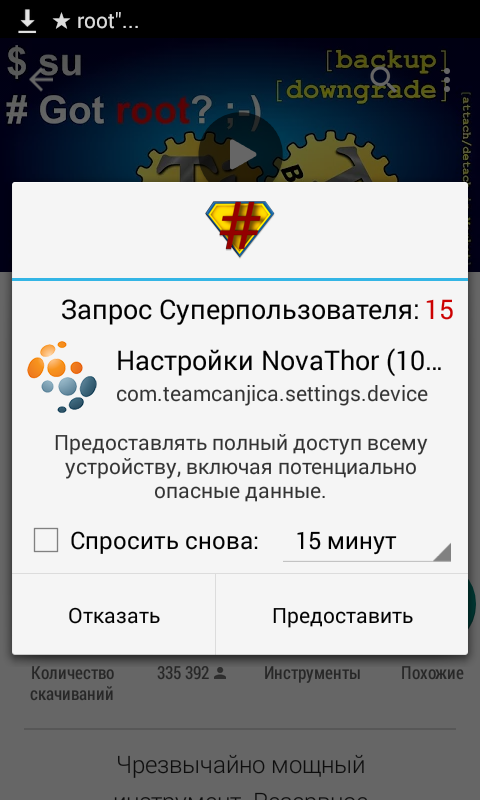
По умолчанию, время ожидания подтверждения составляет 10 секунд, но этот параметр можно легко изменить в настройках утилиты.
Итак, предположим, вы даете подтверждение. Что происходит потом? Все обращения, возникающие с момента установки SuperSU на девайс, записываются в лог. Такой подход позволяет вам скрупулезно изучить историю системных запросов, не прибегая при этом к использованию внешних программных средств, что довольно удобно.
В логе каждый пункт может быть отмечен разным цветом значка решетки: зеленым помечаются программы, обращения которых прошли успешно и ими был получен доступ к рут-правам; красным выделены те процессы, root-доступ которым не был дан. Чтобы повторить неудавшийся процесс обращения, нужно переустановить соответствующий апплет, и явно указать разрешение в форме запроса, представленной выше.
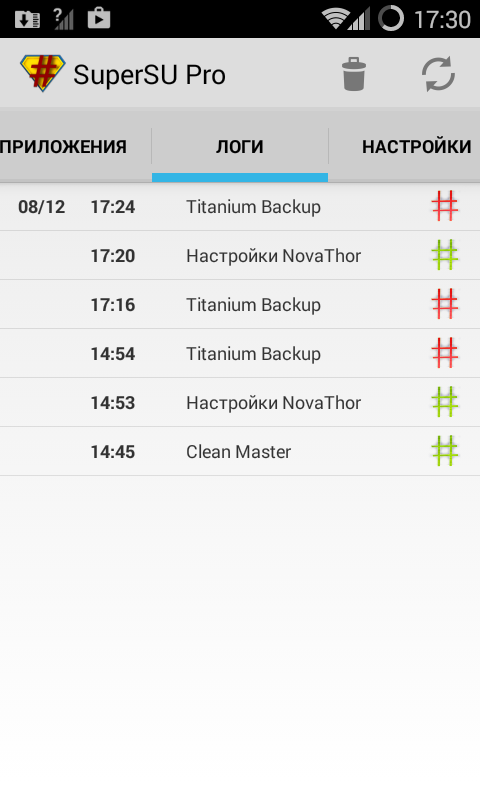
На первой вкладке в SuperSU под названием «Приложения» можно посмотреть список программ с разрешенным доступом, который можно, в свою очередь, детально настроить.
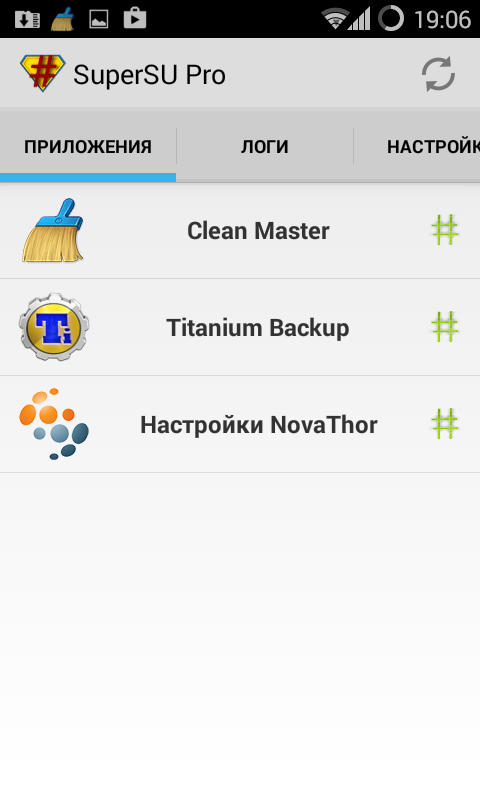
Сделав тап на строке с выбранным приложением, появится форма с настройками.
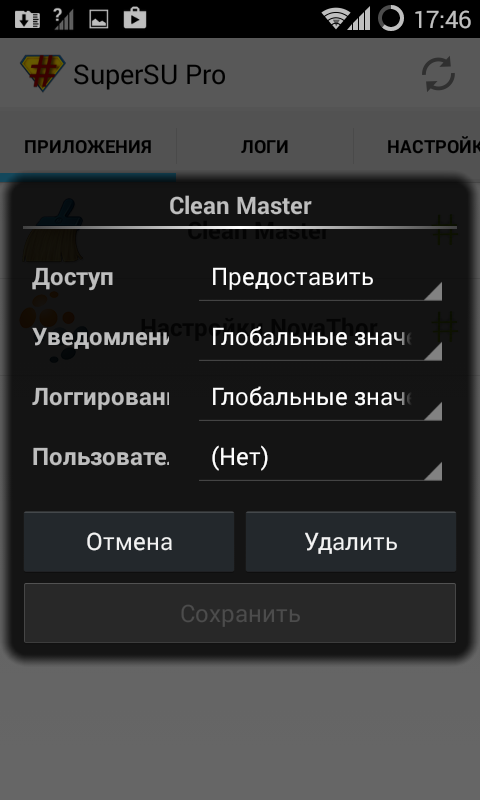
В поле «Доступ», к примеру, вы можете задать уровень доступа для каждого индивидуального программного продукта. По умолчанию выставлено значение «Предоставить». В качестве альтернативного варианта можно задать значение «Запрос» (т.е., при каждом запуске будет появляться форма с запросом), «Разрешить + Время» (то есть дать доступ на определенное указанное время), «Отказать», «Отказать + Время» или «PIN-код» (а именно, потребуется ввод PIN-кода для предоставления рута).
Что можно настроить в SuperSU?
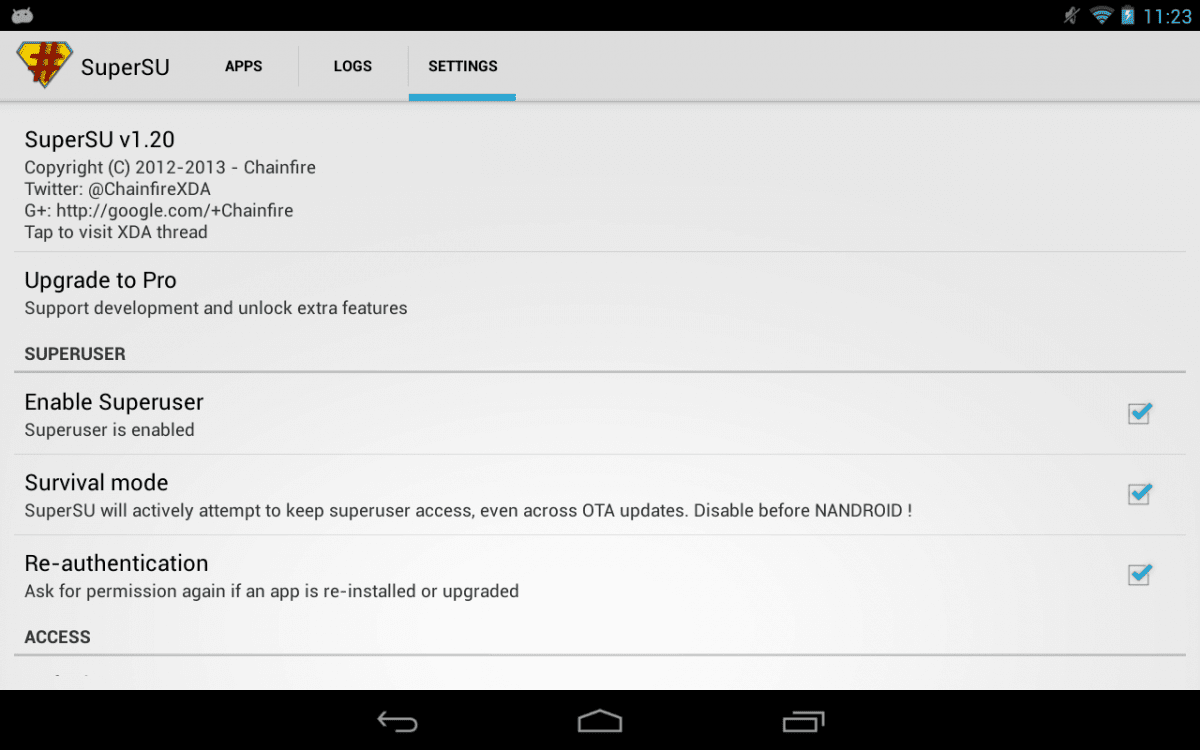
На последней вкладке находятся все параметры программы. Присутствует:
- активация режима повторной аутентификации, при котором придется подтверждать доступ к root-правам при каждом обновлении или переустановке апплета
- доступ по умолчанию, актуальный для всех программ
- время ожидания ответа пользователя при запросе, по истечении которого произойдет авто-отказ
- настройка логгирования (какие именно данные будут записываться в лог, срок хранения логов в памяти девайса и пр.)
- кастомизация визуальной части (значок для запуска, выбор графического скина и языка).
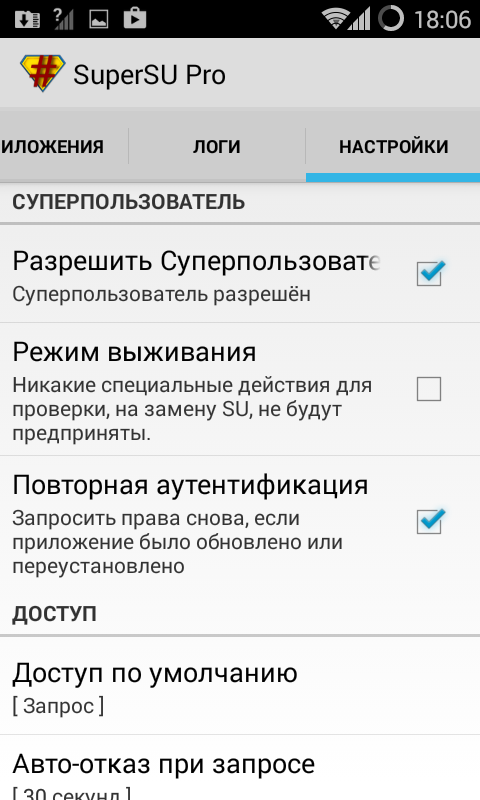
Доступен довольно обширный ряд специфических параметров, а именно:
- задействование режима выживания
- защита от перехвата тапов
- использование SuperSU в качестве системного приложения.
В отдельную категорию вынесен тюнинг кастомной прошивки, если вы такой пользуетесь.
What is SuperSU Download?
SuperSU download is a well-known root-only application that acts in the fashion of guard to your rooted Android device. That comes in a special frame of security in order to manage app permissions. And there
is also the advantage of management on which app should take into the system and which apps are not. So if there is any malicious threat about taking various apps after root, SuperSU Root only app takes
the responsibility of keeping them off the boundaries. Then no app would step over the limitations pulling you to disadvantageous of all root had.
Introduction to SuperSU Root
If you have ever believed SuperSU download as one of the root tools, this is the time to make it correct saying no. In fact, SuperSU apk has nothing to do with rooting Android. But the thing it does is
taking all care of the rights once you got succeeded in the Android Root. So if I say chainfire SuperSU is must make your root going well, you would easily agree. Primarily, it keeps a good control of the apps that have taken access
to the core layers of the device’s system. So it is about ensuring security after root.
SuperSU Root Download
SuperSU Download Features and Functions

- Superuser access prompt, on-screen notice in the times, super user authority is required
- Wake on prompt
- Super user access logging, as a details logs of the applications that have attempted to access superuser permissions
- Superuser access notifications to get notified a certain app waiting for the superuser permissions
- Perform unroot temporarily and permanently
- Deep process detection feature
- Per-app notification configuration to take individual app to concern
- Functions in Recovery mode
- Feature as Convert to /system app
- Runs in Ghost mode and some more
How to Use SuperSU APK on Android Nougat?
Prerequisites:
- ADB tool
- Official Android updated device that is rooted
- TWRP recovery
- Download SuperSU APK latest version
- Make sure the device is connected to the PC
- Step 01: Boot the device into bootloader
- Step 02: In the prompt type as «fastboot flash recovery.img»
- Step 03: Let flashing recovery.img, and switch to the recovery mode
- Step 04: In the TWRP, continue to “advanced” >> “ADB sideload” and swipe to continue
- Step 05: Sideload SuperSU download latest version
- Step 06: Let process and reboot making SuperSU Pro successfully installed
Pros and Cons of SuperSU APK Download
Download SuperSU Root takes a lot of advantages on your device. In fact, it becomes the security guard of the device system while
being the great supported in all functionality. So here we are listing down all of its advantages and disadvantages of SuperSU apk to immediately catch at a glance.
Pros:
- Powerful application available for free download
- Can simply Deny or Allow that app permission
- Let controlling all the apps that are accessed by Android system
- Ensure the system security
- Helps better functionality with a good control of all the apps after root
- Eye-catching and all comfortable UI
Cons:
When there is a lot to talk about all its advantages, we hardly find anything that makes us unhappy working with SuperSU download.
In fact, download SuperSU Root does function to what it is intended to. So rather than its so often operations in the ghost mode in the of the background of the device,
there seems nothing to report as disadvantages.
What is more in SuperSU Pro Version?
- Offering PIN protection.
- Offers OTA survival mode.
- User override on per-app basis.
- Auto-deny countdown adjustments.
- Advanced per-app logging configurations.
- Grant or deny permission for a certain time period set.
- Per-app PIN protection to ensure more security for each individual app.
- Full color-coded command logging information as displays input/output and more.


