

Permission Control: что это за программа на Андроид и как отключить?
Операционная система Андроид является сложной структурой, за безопасность которой отвечает специальная система разрешений (permissions). Разработчики все выстроили так, что доступ к различным опциям имеют отдельные приложения, а функции контроля доступны пользователю. Список прав определен специалистами Google и закреплен в протоколах. В настоящий момент разработана Permission Control – специальная программа на Андроид. Некоторые считают ее лишней и энергозатратной, поэтому ищут вариант, как отключить.
- Что это
- Как отключить
- Как рутировать с помощью TWRP Recovery
- Навигация по записям
- Другой пользователь написал свой способ отключения
- Что это такое?
- Преимущества менеджера
- Интерфейс
- Замечание
- Как инсталлировать в смартфон
- Похожие статьи
- Что это такое?
- Преимущества менеджера
- Интерфейс
- Замечание
- Как инсталлировать в смартфон
- Что это такое
- Инструкция для отключения
- Почему не стоит отключать
- What is Rooting
- How to Use SuperSU Root to Root Android Phone
- Managing Root Permissions With the SuperSU App
- How to Unroot Android with SuperSU/Uninstall SuperSU
- Related Articles
Что это
Permission Control – специальная служба Андроид, которая контролирует подлинность заявленных разрешений установленных на устройстве. Главная задача этого софта сводится к анализу имеющейся информации с целью запретить приложениям возможность получения стороннего доступа, если об этом не было данных в момент установки.
Permission Control можно регулярно увидеть в списке всплывающих уведомлений. Если владелец гаджета обнаруживает такую информацию, значит, программа активна и выполняет свои функции. Таким образом, софт реализует задачу блокировки получения незаявленных прав другим приложением.
Как отключить
В случае необходимости Permission Control допускается временно деактивировать. Пользователь может сделать все самостоятельно с помощью стандартного меню настроек Андроид.
Владелец гаджета должен перейти в раздел «Настройки». Следующий шаг – вкладка «Безопасность», где требуется перейти в раздел «Права приложений» или «Разрешения приложений» (в зависимости от версии формулировка может отличаться!). Последнее действие – «Отключить».
Хотя владелец гаджета вправе приостановить работу службы разрешений Андроид, специалисты все же не рекомендуют этого делать. Permission Control – важная составляющая работы операционной системы. Она противостоит неправомерным действиям приложений. В ее силах не дать использовать память устройства или осуществлять какие-либо звонки, если это не предусмотрено изначальной заявкой на выполнение указанных функций.

Работа системы – слаженный механизм, каждый шаг которого подчиняется строгим регламентам. Permission Control стоит на страже несанкционированных действий и позволяет приложениям выполнять сторонние операции, которые ему не свойственны или не заявлены при установке. В ряде случаев, когда компонент permissions негативно влияет на функционал гаджета – увеличенный расход батареи, ошибки, зависания, его можно отключить.
https://youtube.com/watch?v=a29XuUG3X3g%3Ffeature%3Doembed%26wmode%3Dopaque
После того, как на вашем устройстве установлено TWRP-восстановление, установить root-доступ на вашем устройстве будет очень просто. Получив root-доступ, вы можете предоставить root-доступ приложениям с запросом root, а затем использовать такие приложения для расширенной настройки или повышения производительности.
Xposed — одно из таких приложений и одна из основных причин для рутирования устройства, помимо возможности создавать резервные копии приложений, игр и данных. Когда вы рутируете свое устройство, вы получаете доступ суперпользователя к устройству и возможность изменять заблокированный системный раздел.
Получение root-прав через TWRP recovery — один из очень удобных способов получить root-доступ. Вам просто нужно загрузить и прошить файл SuperSU из восстановления TWRP — это можно сделать и из других пользовательских восстановлений, таких как CWM, Philz, Carliv и т. Д. — для рутирования вашего устройства.
После рутирования устройства у вас будет приложение SuperSU на вашем устройстве, которое позволит вам управлять правами root-доступа для приложений. Вы можете заблокировать и разрешить приложениям, использующим приложение SuperSU. Root-доступ — это доступ администратора, и вы определенно не хотите, чтобы какое-либо приложение получало его, поэтому приложение SuperSU является обязательным.
Давайте теперь посмотрим на корневой процесс во флэш-памяти.
Как рутировать с помощью TWRP Recovery
Этот файл SuperSU содержит необходимые корневые файлы и совместим со всеми устройствами Android с разблокированным загрузчиком и установленным пользовательским восстановлением, таким как TWRP. Если это не сработает, попробуйте новую бета-версию SuperSU здесь: SuperSU v2.49 бета
- Установлены все устройства Android с разблокировкой загрузчика и кастомным восстановлением, такие как TWRP, CWM, Philz, Carliv, Safestrap и т. Д.
- Не пробуйте это ни на одном другом устройстве!
Гарантия на ваше устройство может быть аннулирована, если вы будете следовать процедурам, приведенным на этой странице. Только вы несете ответственность за свое устройство. Мы не несем ответственности в случае повреждения вашего устройства и / или его компонентов.
Резервный важные файлы, хранящиеся на вашем устройстве, прежде чем продолжить действия, описанные ниже, чтобы на случай, если что-то пойдет не так, у вас будет резервная копия всех ваших важных файлов.
- Убедитесь, что у вас установлено кастомное восстановление. См. Это для помощи с TWRP восстановление. Это для устройств HTC, но процесс одинаков для всех устройств, использующих fastboot для прошивки восстановления TWRP. Возможно, вам потребуется разблокировать загрузчик вашего устройства, прежде чем вы сможете установить восстановление TWRP. Вот наше описание разблокировки загрузчика устройств: HTC, Sony и LG.
- Скачать файл SuperSU на вашем устройстве. Если вы загружаете его на ПК, обязательно перенесите его на устройство.
- Вы можете Отключить устройство с ПК.
- Перезагрузитесь в режим восстановления попасть в рекавери TWRP. Процесс перезагрузки в режиме восстановления может переходить от устройства к устройству. В общем, по OEM это так:
- Для устройств HTC выключите питание, затем удерживайте Power + Volume вниз, чтобы перейти в режим HBOOT, затем перезагрузитесь для восстановления, используя эту опцию.
- Для устройств Motorola выключите питание, а затем удерживайте нажатой кнопку Power + Volume, чтобы перейти в режим загрузчика (вы увидите надпись FASTBOOT AP в верхней части экрана), затем перезагрузитесь для восстановления, используя указанную здесь опцию.
- Для устройств Samsung выключите питание, затем нажмите и удерживайте Power + Home + Volume up, пока не увидите логотип Samsung.
- Для устройств Sony выключите питание, нажмите Power + Volume down, пока устройство не начнет немного вибрировать, а когда это произойдет, отпустите кнопку питания, удерживая нажатой кнопку уменьшения громкости. Теперь, когда вы видите Android на среднем экране, отпустите кнопку уменьшения громкости.
- Для устройств LG выключите питание, затем нажмите и удерживайте Power + Volume down, пока не увидите логотип LG, и когда вы его увидите, отпустите только кнопку питания в течение 2 секунд, а затем снова нажмите и удерживайте кнопку питания, пока вы все еще удерживаете громкость все время вниз. Отпустите обе кнопки, когда увидите свое собственное восстановление.
- Для другого устройства это могло быть то же самое, что и HTC. В противном случае Google — ваш друг.
- [Optional] Создать резервный. Нажмите на резервную копию, затем выберите разделы по вашему выбору, желательно все, а затем выполните Проведите пальцем действие внизу, чтобы начать резервное копирование всего телефона! Он всегда будет очень кстати, если с телефоном случится что-нибудь плохое. Вернитесь на главный экран TWRP, нажав кнопку «Домой» в нижнем левом углу.
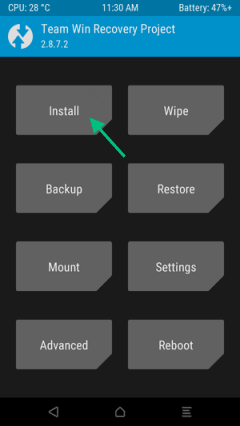
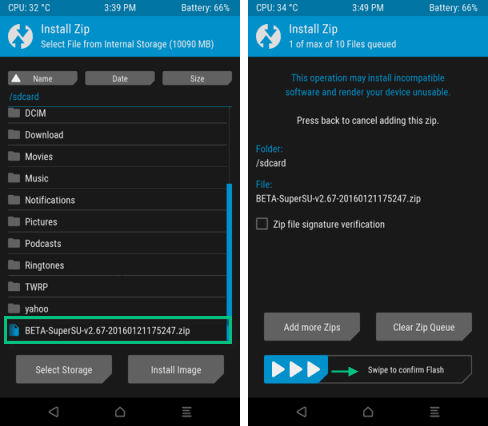
- На главном экране TWRP нажмите на Установить, а затем найдите и выберите файл SuperSU. На следующем экране просто сделайте Проведите пальцем действие внизу, чтобы рутировать ваше устройство.
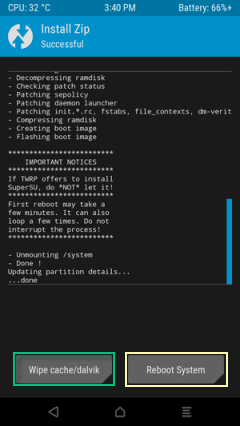
- Нажмите на Reboot System, чтобы перезапуск Устройство.
Сообщите нам, если вам понадобится помощь с этим. Используйте раздел комментариев ниже, чтобы мы могли быстрее ответить.
—————————-
— THIS APP REQUIRES ROOT ACCESS ——————————PLEASE READ BEFORE RATING THIS APP!
DESCRIPTION:This app allows you to Install, Backup, Restore, and Wipe your device all using TWRP. This utilizes OpenRecoveryScript to complete these actions. Your device will reboot into TWRP, accomplish the selected tasks and then reboot back to Android.
Now features a premium live backup option. Nandroid backup your device while booted in Android and without rebooting to recovery.
We have also added in an in app purchase to remove ads.
If you are at all unhappy with your purchase email us at the email address below with if you would like us to fix the issues or just refund your money. Either way we will happily oblige.
Flash recovery from within android. Only available for official TWRP supported devices
FAQs Q: My device isn’t listed but it’s officially supported, why?A: check under your device’s codename. If you still can’t find it, email us and we will assist you.
Q: Why isn’t my device listed? Why don’t you support my device?A: We do not make the recovery, Team Win does. If they don’t support it, we cannot support it either. You can see the full list here: https://twrp.me/Devices/
Several features are incompatible with different versions of BusyBox. This is why we require you to use the Stericson BusyBox. It is the only one we have tested that works flawlessly.
If you have any issues or questions please either email us and we will assist. We only have so many devices to test on.
Visit http://www.jmzsoftware.com and click the help button and create a ticket there.

При включении смартфона в верхней строке статуса может быть нарисован замочек. При нажатии — выскакивает ошибка, в тексте которой упоминается Permission Control (идентификатор com.mediatek.security).
По мнению одного юзера, Permission Control — контроль разрешений для приложений. Данный компонент способен вызывать глюки, лаги, нестабильную работу телефона, увеличенный расход батареи. Для отключения необходимо перейти в настройки > безопасность, найти пункт App Permission > отключить.
Опасность отключенного приложения состоит в том, что все программы получат полные разрешения. Рекомендуется перед отключением просканировать смарт на наличие вирусов/троянов. Для проверки можно использовать антивирусы Касперского, Доктора Веба.
Однако, один пользователь сообщил что после отключения приложения все равно будут запрашивать доступ на разрешения.
Приложение в списке установленных:

Также может быть ошибка:
permission control произошла ошибка
Можно попробовать данное приложение заморозить при помощи Titanium Backup. Удалять не стоит — могут быть проблемы. Приложение в Титаниуме:

При использовании штатного отключения может выскочить данное сообщение:
Apps will directly get permissions without your confirmation
Сообщение предупреждает — если выключить, тогда приложения будут напрямую получать разрешения без вашего подтверждения.
Также после отключения могут быть проблемы с Play Market (скорее всего связаны с безопасностью).
Еще один человек подтвердил — если вас достает приложение Permission Control, выключите в настройках > безопасность > разрешения для приложений.
Дополнительно удалось выяснить — за запуск сторонних приложений отвечает не только Phone Cleaner (необходим для энергосбережения), но и плагин Permission Control.
Если Permission Control заморозить Титаниумом тогда автостарт в настройках станет неактивным.
По непроверенной информации Permission Control это тоже самое что и Privacy Protect.
Чтобы приложение пермиссион вас больше не доставало, можно поставить галочку Больше не уведомлять.
Другой пользователь написал свой способ отключения
- Открываете патчер Lucky Patcher, выбираете Permission control.
- Чистим кэш. Останавливаем.
- Заморозить. В связи с тем что приложение системное — рекомендуется сделать бэкап.
Другой чел написал, что он решил проблему через Гравицапу — там есть блокировка уведомлений.
Странный косяк — когда приложение пытается использовать GPS, то пермиссион контрол отображает GPS как Bluetooth.
07.12.2018 «> —>
Что это такое?
App Permissions Manager (или App ops) – это менеджер уровня разрешений, работающий c ОС Android 4.3 и выше. Приложение создает свою картотеку всего софта на смартфоне. По отдельности может блокировать доступ приложений к разной запрашиваемой информации, к примеру: данным GPS, истории браузера, хранящимся текстовым сообщениям и т.д. Очень удобный интерфейс позволяет в один клик запрещать передачу данных сторонним ресурсам, что очень эффективно против разных шпионских программ.
Приложение App Permissions Manager для Андроид
Преимущества менеджера
Основной упор делается на возможность отключения разных данных по отдельности. Если вам нужно установить ваше месторасположение, то эту конкретную опцию легко будет разрешить. Хотя остальные данные по-прежнему останутся вне досягаемости для установленных приложений.
Также к огромным плюсам можно отнести работу в реальном времени. Зайдя в «App Permissions» и отключая разные характеристики, они тут же вступают в силу. Не нужно производить перезагрузку девайса, все уже будет применено на деле. А процесс запрета происходит посредством перетаскивания ползунка с одной стороны в другую. Все действительно очень просто и не требует особых навыков от пользователя. Для полноценной работы программы, на Андроиде требуется активный root-доступ.
Интерфейс
Весь интерфейс состоит из списка приложений, где возможно установить ограничение на доступ к личной информации. Вверху имеется навигационное меню: Device, Personal, Location, Messaging. Никаких дополнительных настраиваемых меню больше нет.
Кстати, почитайте эту статью тоже: Обзор нетбука Samsung NC110
Замечание
Внимание! Не стоит путать работу этого приложения со всплывающими уведомлениями в версии Андроид 6.0 и выше – “App Permission Management is running” (настройки APM активированы) и “App Permission Management is closed” (настройки APM отключены). Убрать (отключить) уведомления можно в “Настройках” – “Безопасность” (листаем вниз) – перемещаем ползунок против “Разрешения приложений”. Если уведомление появляется при запуске определенного приложения, тогда войдите в его сведения в Диспетчере приложений и там в пункте “Разрешения” активируйте или снимите все ползунки.
Уведомление App Permission Management is running
Как инсталлировать в смартфон
Распространяется «App Permissions Manager» официально через Google Play. Он совершенно бесплатный, поэтому нет смысла скачивать его с других источников в интернете. Сам процесс установки ничем не отличается от стандартного приложения, всего в пару кликов все уже будет инсталлировано к вам в телефон. Аналогов также предостаточно в Маркете, но качество их не всегда лучшее.
Похожие статьи
Google one time init — что это такое на Андроид Ошибка в приложении FotaProvider — что это на Android ANT Hal Service — что это на Android Ошибка приложения com.android.snap — как исправить Как поменять разрешение в игре не заходя в игру Как удалить CM Launcher из телефона Приложение MAB — что это в Xiaomi ERROR: NAND Flash was not detected — как исправить Сбой разбора пакета на Андроид — что делать с ошибкой Ошибка 18 в Плей Маркете — решение
Что это такое?
App Permissions Manager (или App ops) – это менеджер уровня разрешений, работающий c ОС Android 4.3 и выше. Приложение создает свою картотеку всего софта на смартфоне. По отдельности может блокировать доступ приложений к разной запрашиваемой информации, к примеру: данным GPS, истории браузера, хранящимся текстовым сообщениям и т.д. Очень удобный интерфейс позволяет в один клик запрещать передачу данных сторонним ресурсам, что очень эффективно против разных шпионских программ.
Преимущества менеджера
Основной упор делается на возможность отключения разных данных по отдельности. Если вам нужно установить ваше месторасположение, то эту конкретную опцию легко будет разрешить. Хотя остальные данные по-прежнему останутся вне досягаемости для установленных приложений.
Также к огромным плюсам можно отнести работу в реальном времени. Зайдя в «App Permissions» и отключая разные характеристики, они тут же вступают в силу. Не нужно производить перезагрузку девайса, все уже будет применено на деле. А процесс запрета происходит посредством перетаскивания ползунка с одной стороны в другую. Все действительно очень просто и не требует особых навыков от пользователя. Для полноценной работы программы, на Андроиде требуется активный root-доступ.
Интерфейс
Весь интерфейс состоит из списка приложений, где возможно установить ограничение на доступ к личной информации. Вверху имеется навигационное меню: Device, Personal, Location, Messaging. Никаких дополнительных настраиваемых меню больше нет.
Замечание
Внимание! Не стоит путать работу этого приложения со всплывающими уведомлениями в версии Андроид 6.0 и выше — «App Permission Management is running» (настройки APM активированы) и «App Permission Management is closed» (настройки APM отключены). Убрать (отключить) уведомления можно в «Настройках» — «Безопасность» (листаем вниз) — перемещаем ползунок против «Разрешения приложений». Если уведомление появляется при запуске определенного приложения, тогда войдите в его сведения в Диспетчере приложений и там в пункте «Разрешения» активируйте или снимите все ползунки.
Как инсталлировать в смартфон
Распространяется «App Permissions Manager» официально через Google Play. Он совершенно бесплатный, поэтому нет смысла скачивать его с других источников в интернете. Сам процесс установки ничем не отличается от стандартного приложения, всего в пару кликов все уже будет инсталлировано к вам в телефон. Аналогов также предостаточно в Маркете, но качество их не всегда лучшее.
$ adb shell dumpsys deviceidle step В момент, когда устройство переходит в состояние IDLE:
- Доступ приложению к сети отключен, пока приложение не получит high-priority GCM-push.
- Система игнорирует Wake lock’и. Приложения могут сколько угодно пытаться запросить пробуждение процессора — они их не получат.
- Alarm’ы запланированные в AlarmManager не будут вызываться, кроме тех, которые будут обновлены с помощью setAndAllowWhileIdle().
- Система не производит поиска сетей Wi-Fi.
- NetworkPolicyManagerService: пропускает только приложения из белого списка.
- JobSchedulerService: все текущие задачи отменяются. Новые откладываются до пробуждения.
- SyncManager: все текущие отменяются, новые откладываются до пробуждения.
- PowerManagerService: только задачи приложений из белого списка вызовутся.
Соответственно, если наше приложение чат, то мы можем отправить с сервера push с полем priority = high. А если у нас приложение будильник, то мы должны обязательно вызвать для Alarm setAndAllowWhileIdle() или setExactAndAllowWhileIdle(). Во многих других случаях мы вообще не должны об этом переживать, после того, как пользователь возьмет устройство в руки, все заснувшие alarm’ы и SyncAdapter’ы проснутся и сделают свою работу. (Да-да я знаю, что после выхода из doze mode все начинает синкаться и даже Nexus 9 минуты две тормозит) Но не только при попадании устройство в Doze Mode наши приложения будут лишены возможности разряжать батарею. Второй режим под название App Standby отправляет в такую же изоляцию приложения, которые не подходят под условия:
- Пользователь явно запустил приложение.
- Приложение имеет процесс, работающий в данный момент на переднем плане (Activity или foreground service, или используется другой activity или foreground service’ом).
- Приложение создало уведомление, которое висит в списке уведомлений.
- Пользователь принудительно добавил приложение в список исключений оптимизации в настройках системы
Возможно сейчас разработчики коммерческих voip нервно начали продумывать, как запретить обновляться своим пользователям на пугающий своей жесткостью Android Marshmallow. Но не волнуйтесь, есть специальный Whitelist, в который пользователь руками может добавить исключения. Приложениям из Whitelist не страшны ни Doze Mode ни App Standby. Чтобы проверить, попало ли наше приложение в Whitelist вызываем метод isIgnoringBatteryOptimizations(). Пользователь может сам руками добавить/удалить из списка в настройках Settings > Battery > Battery Optimization Но мы можем его сами попросить с помощью интента ACTION_IGNORE_BATTERY_OPTIMIZATION_SETTINGS или запросив пермишен REQUEST_IGNORE_BATTERY_OPTIMIZATIONS, который покажет диалог на автоматическое добавление в вайтлист с разрешения пользователя. Подробнее: developer.android.com/intl/ru/training/monitoring-device-state/doze-standby.html#support_for_other_use_casesnewcircle.com/s/post/1739/2015/06/12/diving-into-android-m-doze Мы подобрались к самому известному изменению в Android Marshmallow. Более того это изменение требует от нас наибольшего вовлечения в перелопачивание кода приложения. Кратко говоря: халява кончилась. Да-да, каждый раз, когда наше приложение обращается, например, с запросом на местоположение пользователя, мы должны проверить, есть ли у приложения разрешение от пользователя на это действие. Если есть — обращаемся к нужным нам системным ресурсам, если нет — запрашиваем. Так же пользователь может навсегда приложению запретить доступ, тогда единственный наш шанс — это попросить его самого зайти в настройки и снять запрет, показав ему объясняющее сообщение, зачем нам нужен доступ. Стоит отметить, что Permissions в Android делятся на два типа:
- Нормальные разрешения, вроде доступа к сети и bluetooth.
- Опасные разрешения. В этот список входят разрешения на: календарь, камеру, контакты, местоположение, микрофон, телефон, сенсоры, смс и внешнее хранилище
Вот как раз все опасные разрешения мы и должны постоянно проверять, ибо пользователь может в любой момент их запретить. Да и при первом старте доступа у приложения к ним нет. Итак, последовательность наших шагов:
- Описать только PROTECTION_NORMAL запросы в manifest
- Пользователь их все подтвердит при установке
- Когда приложению нужен доступ к одному или нескольким разрешениям из группы опасных, проверить, нет ли разрешения
- Если разрешения нет — запросить
- Если разрешения не будет — объяснить, на что это повлияет
- Если разрешение получено — продолжить работу
Чтобы проверить доступность разрешения дергаем ContextCompat.checkSelfPermission (Context context, String permission). Чтобы запросить разрешения, показав системный диалог, вызываем ActivityCompat.requestPermissions(); Результат этого запроса придет в асинхронный колбэк в активити onRequestPermissionsResult(), в нем мы узнаем решение пользователя по каждому из запрошенных разрешений. Запрашивать лишь те разрешения, которые действительно нужны. До сих пор в Google Play находятся разработчики, которые запрашивают все подрядЕсли есть возможность, вместо запроса воспользоваться внешним Intent. Например, для фото или видео часто нет смысла встраивать камеру в приложение, гораздо проще воспользоваться внешним приложениемЗапрашивать разрешение, только перед тем, когда оно понадобится. Запрашивать при старте приложения все разрешения нелогично (из тех, которые нам нужны), их смысл как раз в том, что мы запрашиваем их в контексте их использования.Например, пользователю становится понятно зачем его банковскому клиенту доступ к контактам — чтобы выбрать одного при шаринге по ФИОПояснять пользователю, для чего запрашивается разрешение. Если пользователь все же запретил приложению доступ, а без него оно не может, оно должно максимально понятно объяснить, что без этого разрешения оно работать дальше не будет Подробнее: developer.android.com/intl/ru/training/permissions/requesting.html Подкаст о пермишенах: androidbackstage.blogspot.ru/2015/08/episode-33-permission-mission.html Семпл от Google: developer.android.com/intl/ru/samples/RuntimePermissions/index.html Мой семпл на github: github.com/nekdenis/Permissions_sample Сегодня мы поговорили о самых заметных изменениях в Android Marshmallow. Так же обязательно прочтите полностью вторую статью про остальные изменения и нововведения в Marshmallow. Спасибо за внимание и скорейшую оптимизацию ваших приложений под новый Android!
- http://virtmachine.ru/permission-control-chto-eto-za-programma-na-androide-com-mediatek-security.html
- http://talkdevice.ru/app-permissions-chto-eto-na-android.html
- http://vr-boom.ru/app-permissions-chto-eto-na-android/
- https://m.habr.com/ru/post/269491/
Контроллер разрешений есть на каждом смартфоне с операционной системой Андроид. Это системная служба, которая постоянно работает при включенном устройстве. По этой причине многие пользователи стараются отключить или удалить данную программу. Как деактивировать службу и стоит ли вообще так делать?
Содержание этой статьи:
Что это такое
Контроллер разрешений (Permission Control) – это служба на телефонах Android, которая следит за разрешениями, выданными различным приложениям. Главной задачей утилиты является не дать другим приложениям получить доступ к данным смартфона без разрешения пользователя
.
Во время установки практически любого софта на экране смартфона появляется уведомление. Во всплывающем сообщении обычно просят предоставить доступ к:
- карте памяти;
- контактам;
- фотографиям;
- видео и т.д.
Это означает, что контроллер разрешений активен и полностью справляется со своей задачей. Если пользователь дает права к определенной информации, то служба сохраняет у себя эти настройки и не блокирует к ним доступ.
На заметку! Периодически на экране можно увидеть уведомления о работе Permission Control. Это говорит о том, что она выполнила блокировку получения прав другим приложением.
Инструкция для отключения
Для отключения службы на телефоне Android требуется:
- Перейти в «Настройки» смартфона.
- Открыть раздел «Безопасность».
- Найти надпись «Разрешения или права приложений».
- Нажать на кнопку «Отключить».
После деактивации утилита не удаляется с мобильного устройства. Её всегда можно активировать аналогичным образом.
Частые причины деактивации:
- гаджет начал тормозить из-за утилиты;
- не хватает свободной памяти;
- работа службы снижает заряд батареи.
Важно! Несмотря на возможность отключения, разработчики не советуют прибегать к таким мерам.

Почему не стоит отключать
Если пользователь отключит службу Permission Control, то она не сможет защитить устройство от неправомерного получения доступа к данным смартфона. Приложения смогут без разрешения активировать нужные им функции и настройки. Это может негативно сказаться на работоспособности телефона.
Системная служба не отнимает много ресурсов. Поэтому деактивировать указанную утилиту нет никакого смысла. Если не хватает памяти, происходят зависания или быстро разряжается аккумулятор, то причину нужно искать в другом. Например, в требовательных программах, которые много весят.
https://youtube.com/watch?v=a29XuUG3X3g%3Ffeature%3Doembed
You need to root your phone if you want to run a specific app that requires root access. Apps that require root aren’t hard to find, they’re available in Google Play, but they won’t work until you gain root access. Some apps have features that only work on a rooted device, like iSumsoft Windows password refixer for Android.
What is Rooting
Common Android rooting ways including: Using the built-in one-click root process, Meizu and XiaoMi phone have Root Permission option, which can be enabled in Settings. You can root android with One-click tool, like Kingoroot. TWRP recovery method, which is the most widely supported method for rooting your device.
How to Use SuperSU Root to Root Android Phone
SuperSU is available in the Google Play Store, but that version doesn’t actually give you root access. In fact, you need root access to use it in the first place. Thankfully, SuperSU is also available as a .zip file that we can «flash» with TWRP.
Note: Make sure it is fully charged so that it cannot be switched off while being rooted. Backup your Android before proceeding. Since there are risks that it will brick your phone if the rooting doesn’t go well, it’s important to back up your phone data before rooting. So if anything goes wrong, you don’t end up to losing all precious data on the phone.
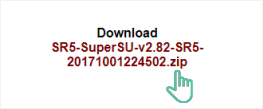
Step 1: Go to SuperSU Root site and download the SuperSU zip file. If you download it on your computer, you need to transfer it to your device.
Step 2: Get the device in the TWRP recovery environment. To do:
Hold down specific buttons on your device. This buttons you have to hold down vary from one device to another. for example, you may have to hold the Power and Volume Down buttons simultaneously, then use the volume keys to boot Recovery Mode. For your specific device, find the proper button combination by searching for «TWRP (Device Model name)» in Google.
On the TWRP recovery screen, tap «Install» to begin the process.
Step 3: Scroll down and navigate to the SuperSU ZIP file you downloaded. Select it and then Swipe to confirm flash.
Step 4: Wait for it flashing. Tap Wipe cache/Dalvik when SuperSU is installed. When that finished, select the Reboot System to continue your operation.
Managing Root Permissions With the SuperSU App
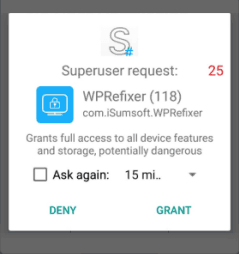
When you reboot your phone, you should see the new SuperSU icon in your app drawer. SuperSU controls which other apps on your phone get root permissions. Whenever an app wants to request root permissions, it has to ask your SuperSU app, which will show a request prompt asking for root access. If you click Grant and you get a success message, you have successfully achieved root on your phone.
How to Unroot Android with SuperSU/Uninstall SuperSU
Step 1: Open SuperSU app.
Step 2: Go to the Settings tab.
Step 3: Scroll down below to the Cleanup section.
Step 4: Tap on Full Unroot to uninstall SuperSU and unroot your phone.
Step 5: Confirm by pressing Continue.
Step 6: Reboot your phone.


