

Все операционные системы семейства Linux имеют четко разграниченные права доступа. В своей домашней директории пользователь может делать все, что ему угодно, до тех пор, пока укладывается в отведенные рамки. Попытка выйти за них приводит к появлению ошибки «Permission Denied».
Тематические термины: SSH, Linux, Ubuntu.
По умолчанию, в некоторых системах Linux (например, Ubuntu) для суперпользователя root вход по SSH с использованием пароля не работает. При попытке подключиться можно увидеть сообщение «access denied» или «permission denied». Такая настройка необходима для обеспечения большей безопасности системе. Однако, если требуется предоставить возможность подключаться по SSH от пользователя root, необходимо выполнить нижеописанное.
* Инструкция подойдет для большинства UNIX-систем.
По сертификату
С использованием пароля
Доброе время суток. Столкнулся со следующей ошибкой:
Как мы видим, права на файле для streamp пользователя стоят на RW
root@RZ000073 /streamserve/stream5/NP/uc4 # ll /streamserve/stream5/NP/uc4/0137678630.ZZCMXSF00_20160122.031336
-rw-rw-r-- 1 streamp sapsys 1170395 Jan 22 03:17 /streamserve/stream5/NP/uc4/0137678630.ZZCMXSF00_20160122.031336
Переключаемся на этого пользователя и получаем отказ в доступе:
root@RZ000073 /streamserve/stream5/NP/uc4 # su streamp
streamp@RZ000073:/streamserve/stream5/NP/uc4> ls /streamserve/stream5/NP/uc4/0137678630.ZZCMXSF00_20160122.031336
/bin/ls: /streamserve/stream5/NP/uc4/0137678630.ZZCMXSF00_20160122.031336: Permission denied
Даже с 777 доступа нет
root@RZ000073 /streamserve/stream5/NP/uc4 # chmod 777 /streamserve/stream5/NP/uc4/0137678630.ZZCMXSF00_20160122.031336
root@RZ000073 /streamserve/stream5/NP/uc4 # su streamp
streamp@RZ000073:/streamserve/stream5/NP/uc4> ls /streamserve/stream5/NP/uc4/0137678630.ZZCMXSF00_20160122.031336
/bin/ls: /streamserve/stream5/NP/uc4/0137678630.ZZCMXSF00_20160122.031336: Permission denied
Знает кто как решить проблему?
Модератор: Модераторы разделов

routlaw
- Сообщения: 76
- ОС: 9.04 gnome/8.04 gnome
- Контактная информация:
- Решено: Permission denied под root’ом
- Re: Решено: Permission denied под root’ом
- Re: Решено: Permission denied под root’ом
- Re: Решено: Permission denied под root’ом
- Флаги
- Описание проблемы. Ошибка
- Как исправить
- Способ первый
- Способ второй
- Заключение
- С использованием сертификата
- В праве отказано, ты рут?
- sudo: выполнение команд с повышенными привилегиями
- В праве отказано, ты рут?
- Ответов
- sudo: Выполнение команд с повышенными привилегиями
- Другие вопросы по тегам:
- Похожие вопросы:
- По паролю
- Изменение прав в терминале
- Изменение прав в файловом менеджере
- В заключение
Решено: Permission denied под root’ом
собсна, сабж.
захожу под рутом (без загрузки иксов ибо ставлю новые дрова от NVIDIA), запускаю файл с новыми дровами, а он мне Permission denied!!
самое интересное что в этой же папке запускаю файл со старыми дровами — и установка начинается!
убунту 904 гном. х86. ext4.
прошу помощи плиз.
blackdevil
- Бывший модератор
- Сообщения: 2751
- Статус: Добровольный помощник
- ОС: Ubuntu (lts)
Re: Решено: Permission denied под root’ом
Как заходите? Куда заходите? Точно под рутом или через sudo? Как запускаете? Какие права на файл? Где точный вывод того что выводится в терминал?
Простые решения для Ubuntu-подобных систем: смотрим тут

Pravednik
- Сообщения: 18
Re: Решено: Permission denied под root’ом
routlaw писал(а): ↑
собсна, сабж.
захожу под рутом (без загрузки иксов ибо ставлю новые дрова от NVIDIA), запускаю файл с новыми дровами, а он мне Permission denied!!
самое интересное что в этой же папке запускаю файл со старыми дровами — и установка начинается!убунту 904 гном. х86. ext4.
прошу помощи плиз.
Файл нужно сделать исполняемым. Либо галочку в свойствах файла поставьте, либо chmod

drBatty
- Сообщения: 8735
- Статус: GPG ID: 4DFBD1D6 дом горит, козёл не видит…
- ОС: Slackware-current
- Контактная информация:
Re: Решено: Permission denied под root’ом
routlaw писал(а): ↑
совсем не подумал что нужно его исполняемым делать….
Надо было README читать, там написано, что запускать надо не просто
./дрова
а

При использовании Linux вы можете столкнуться с ошибкой «доступ запрещен» . Эта ошибка возникает, когда у пользователя нет прав на редактирование файла. Root имеет доступ ко всем файлам и папкам и может вносить любые изменения. Однако другим пользователям может быть запрещено вносить такие изменения.
Помните, что только root или пользователи с Sudo привилегии могут изменять разрешения для файлов и папок.
Разрешения можно изменить с помощью ключевого слова chmod . Синтаксис команды:
chmod flags permissions filename
-
flags— это дополнительные параметры, которые пользователи могут устанавливать. -
разрешенияопределяет, может ли пользователь читать, писать или выполнять файл. Они могут быть представлены с помощью символьных или восьмеричных чисел. -
filename— это имя файла, права доступа которого изменены.
Вот пример, в котором пользователи могут читать, писать и выполнять файл; в то время как группа и другие могут только его читать.
chmod u = rwx, g = r, o = r file
Здесь каждая буква имеет значение:
r дает права на чтение
w дает разрешение на запись
x дает права на выполнение
Эту же команду можно запустить с использованием восьмеричной записи:
файл chmod 744
Здесь каждая цифра представляет сумму разрешенных разрешений:
4 дает разрешение на чтение
2 дает разрешения на запись
1 дает разрешения на выполнение
0 не дает разрешений
Сумма этих разрешений используется для представления каждого типа авторов.
Флаги
Можно установить следующие флаги:
Флаг — справка — версия -R, —recursive — reference = file — сохранить -root — no-preserve-root -v, — подробный -f, —silent, —quiet -c, —changes Описание открыть меню справки вывод номера версии рекурсивное изменение разрешений установить разрешения аналогично файлу не открывать рекурсивно на ‘/’ открывать рекурсивно на ‘/ ‘, по умолчанию выводить сообщение для каждого файла не выводить сообщения об ошибках дает подробный вывод при внесении изменений
Тот факт, что не видны все метаданные наводит на странные мысли. А что если попробовать
Ну и да, что такое fuse_test? Может быть просто криво реализовано?
ssvda
()



# chown -R root:root fuse_test
chown: cannot access `fuse_test': Permission denied
dada
()
что такое fuse_test?
Я игрался с fuse-sshfs.
Но сейчас ничего не примантировано.
dada
()
# lsattr fuse_test
lsattr: Permission denied while trying to stat fuse_test
dada
()
это уже на завтра оставлю. устал очень, да и на тестовом всё это. не очень страшно.
dada
()
я даже думал над тем, что бы создать пользователя «?» и из под него попробовать.
dada
()
я даже думал над тем, что бы создать пользователя «?»
может, ты для начала посмотришь, что с фьюз демоном, который обеспечивал монтирование этого ресурса, потом ты посмотришь на состояние фс, чтобы знать наверняка, что она не сломалась итп, м?!
aol
()
Зачем думать, трясти надо же! 🙂
Deleted
()

Это нормально, оно всегда так, когда удалённый ресурс отваливается. Я даже топик на похожую тему создавал тут как-то.
Axon
()


Это нормально, оно всегда так, когда удалённый ресурс отваливается.
+1. Пробовал примоунтить фтп, и оно зависло. Я правда каких только команд туда на вводил — убил как-то всётаки каким-то комбо.
Bad_ptr
()
я этим в самом начале размонтировал. потом так стало.
dada
()
А как исправить ?
Если моя дырявая память мне не изменяет, то только живителным SIGKILL’ом в адрес то ли sshfs.
Axon
()
Этим занимается lids, потому что там нету аналога sentenforce без ребута. Или можно все-таки?
leave
()
потом так стало.
fsck в обязательном порядке.
Эт у тебя дерево походу порушилось, сталкивался с таким.
WatchCat
()
Я игрался с fuse-sshfs.
WatchCat
()

А может это файл-зомби?

Это fuse’ный маунтпоинт, блин.
В зависимости от глубины и запущенности паранойи у секьюрити менеджера )
leave
()
ещё одна такая папка появилась.
но в этот раз во время монтирования.
но mount ничего не показывает.
dada
()
В mtab тоже пусто
$ fusermount -u /home/alihan/sshfs_test
fusermount: entry for /home/alihan/sshfs_test not found in /etc/mtab
dada
()
Описание проблемы. Ошибка
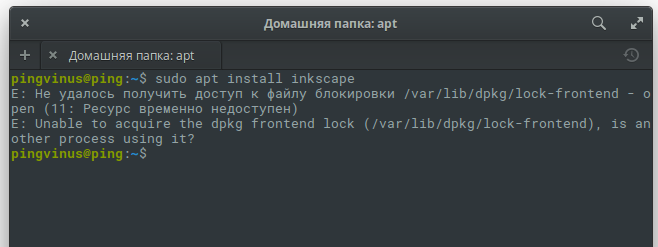
При выполнении в Ubuntu команды вида:
sudo apt install someprogramв терминале появляется ошибка:
E: Не удалось получить доступ к файлу блокировки /var/lib/dpkg/lock-frontend - open (11: Ресурс временно недоступен)
E: Unable to acquire the dpkg frontend lock (/var/lib/dpkg/lock-frontend), is another process using it?
Ошибка может появляться не только при выполнении apt install, но и при любых других действиях с apt или apt-get.
Сообщение об ошибке может немного отличаться в зависимости от различных условий. Например, могут появляться следующие ошибки:
E: Could not get lock /var/lib/dpkg/lock – open (11: Resource temporarily unavailable)
E: Unable to lock the administration directory (/var/lib/dpkg/), is another process using it?
E: Could not get lock /var/lib/apt/lists/lock – open (11: Resource temporarily unavailable)
E: Unable to lock directory /var/lib/apt/lists/
E: Could not get lock /var/lib/dpkg/lock – open (11: Resource temporarily unavailable)
E: Unable to lock the administration directory (/var/lib/dpkg/), is another process using it?
Как исправить
Данные ошибки появляются, когда программа apt-get (apt) не может получить доступ к файлу блокировки . Данный файл используется, чтобы запретить одновременное выполнение операций, связанных с управлением пакетами в системе, так как при одновременном изменении данных о пакетах будет нарушена целостность «пакетной базы».
Обычно существует две основные причины появления, описанных выше ошибок:
- В данный момент уже выполняется экземпляр программы apt-get (apt).
- Предыдущий вызов apt-get (apt) завершился некорректно.
Способ первый
Сначала нужно проверить, что уже не запущен другой экземпляр программы apt-get (apt). Выполним следующую команду, чтобы проверить есть ли apt в списке запущенных процессов:
ps aux | grep -i aptВывод команды может быть следующим:
root 9425 0.0 0.0 79516 3752 pts/1 S+ 10:31 0:00 sudo apt-get install inkscape
pingvin+ 9456 0.0 0.0 38892 944 pts/0 S+ 10:32 0:00 grep --color=auto -i apt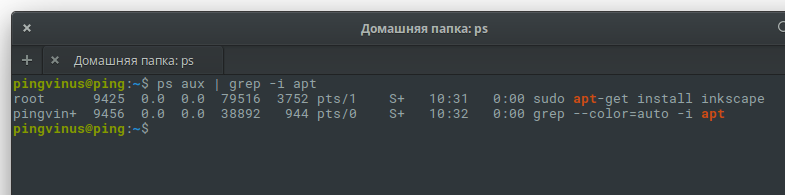
В первой строке мы видим, что уже есть работающий экземпляр программы apt-get, который имеет PID (идентификатор) 9425. Вторая строка относится к нашей команде grep, которую мы запустили с аргументом apt, поэтому она вывела саму себя. Итак, нас интересует только первая строка.
Если вы уверены, что не запускали программу apt-get сами, или она не запущена в фоновом режиме, например, выполняется автоматическое обновление системы, то нужно принудительно завершить ее выполнение. Для этого воспользуемся командой . Команде нужно указать числовой идентификатор процесса. В нашем случае это 9425. Выполняем команду:
sudo kill -9 9425После выполнения данной команды, процесс с идентификатором 9425 завершится.
Можно воспользоваться еще одним простым способом — это завершить все экземпляры программ apt и apt-get сразу. Для этого можно выполнить команду:
sudo killall apt apt-getСпособ второй
Если первый способ вам не помог, то рассмотрим еще один способ решения проблемы. Обычно он используется, когда нет работающих экземпляров программ apt или apt-get, а значит предыдущее их выполнение завершилось аварийно, и файлы блокировки остались закрытыми.
Нам нужно удалить все файлы блокировки. Для этого выполняем команды:
sudo rm /var/lib/apt/lists/lock
sudo rm /var/cache/apt/archives/lock
sudo rm /var/lib/dpkg/lock
sudo rm /var/lib/dpkg/lock-frontend
Если при выполнении каких-нибудь из этих команд появится сообщение: rm: невозможно удалить ’/var/../lock’: Нет такого файла или каталога, это нормально, не обращайте на него внимания.
После этого нужно выполнить переконфигурацию (донастройку) пакетов:
sudo dpkg --configure -aЗаключение
Мы рассмотрели два способа решения ошибок, связанных с доступом к файлу блокировки dpkg. Как правило, эти способы помогают. Если у вас остались какие-либо вопросы, оставляйте их в комментариях.
С использованием сертификата
Система настроена таким образом, чтобы можно было подключиться под пользователем root с использованием сертификата. Рассмотрим, как это сделать.
На любом компьютере с Linux сгенерируем пару ключей командой:
В домашней директории:
ls -l ~/.ssh/
Идем на наш целевой компьютер Ubuntu. Создаем каталог:
Вставляем в него содержимое файла id_ed25519.pub.
Теперь с компьютера, где были созданы сертификаты можно зайти на компьютер с Ubuntu:
Теперь с использованием ключа из файла id_ed25519 можно подключиться к нашему компьютеру Ubuntu без пароля.
В праве отказано, ты рут?
Я получаю эту ошибку всякий раз, когда пытаюсь установить программы с помощью терминала:
home@ubuntu:~$ apt-get install myunity
E: Could not open lock file /var/lib/dpkg/lock - open (13: Permission denied)
E: Unable to lock the administration directory (/var/lib/dpkg/), are you root?
Также я не могу установить обновления с помощью терминала.
Решение состоит в том, чтобы прочитать сообщение об ошибке: вы root? , Используйте sudoдля запуска команды с привилегиями root, например так:sudo apt-get update
Согласно документации сообщества об использовании терминала ,
sudo: выполнение команд с повышенными привилегиями
- Большинству из следующих команд нужно будет предшествовать команде sudo . Это временно повышает привилегии до уровня администратора root, что необходимо при работе с каталогами или файлами, не принадлежащими вашей учетной записи пользователя. При использовании sudo вам будет предложено ввести пароль. Только пользователи с правами sudo (административные) смогут использовать эту команду. Вы никогда не должны использовать обычный sudo для запуска графических приложений от имени Root (см. RootSudo для получения дополнительной информации о правильном использовании sudo.)
Таким образом, поскольку apt-get устанавливает программное обеспечение и, таким образом, влияет на систему, вам нужно использовать sudoкоманду, чтобы предоставить себе права администратора.
Таким образом, ваша команда должна быть sudo apt-get install myunity
Если вы хотите обновить свою систему, запустите
sudo apt-get update
sudo apt-get dist-upgrade
Это обновит базу данных пакетов вашей системы, а затем установит все обновления.
Перед выполнением каких-либо административных задач: установка, удаление, изменение общесистемных настроек и т. Д. Вам необходимо быть root. Это особенно верно для apt-get. Само сообщение говорит вам, где проблема:
Если это не так root, installкоманда не будет работать вообще.
Способ исправить это, используя sudoперед командой:
➜ ~ apt-get update
E: Could not open lock file /var/lib/apt/lists/lock - open (13: Permission denied)
E: Unable to lock directory /var/lib/apt/lists/
E: Could not open lock file /var/lib/dpkg/lock - open (13: Permission denied)
E: Unable to lock the administration directory (/var/lib/dpkg/), are you root?
➜ ~ sudo apt-get update
Fetched 616 kB in 25s (23.9 kB/s)
Как вы можете заметить, он завершился без проблем, когда я использовал sudo. Если у вас есть, open (13: Permission denied)он почти уверен, что вы не rootи должны использовать sudo.
sudo apt-get update Если вы все еще получаете ошибку блокировки, попробуйте эту команду. Она даст подробности процесса.
ps -e | grep -e apt -e adept | grep -v grepЗатем завершите процесс, используя идентификатор процесса, затем выполните команду обновления.
А также вы можете удалить этот файл, ваша проблема решит
rm /var/lib/dpkg/lock sudo apt-get update
sudo для запуска в качестве супер пользователя
Просто прочитайте вывод об ошибке: are you root?потому что это не так. Как обычный пользователь, у вас недостаточно прав для установки пакетов.
Приступите sudoк команде, чтобы поднять привилегии. При условии, что эта учетная запись имеет привилегии sudo, которые будут работать.
У меня была эта ошибка , и в моем случае я должен был удалить
noexecна /varв/etc/fstab
который отлично работает на моих CentOS, Fedora и Alpine Linux
В праве отказано, ты рут?
Я получаю эту ошибку всякий раз, когда пытаюсь установить программы с помощью терминала:
home@ubuntu:~$ apt-get install myunity
E: Could not open lock file /var/lib/dpkg/lock - open (13: Permission denied)
E: Unable to lock the administration directory (/var/lib/dpkg/), are you root?
Также я не могу установить обновления с помощью терминала.
задан
23 March 2014 в 08:23
Ответов
Решение — прочитать сообщение об ошибке: вы root? . Используйте sudo , чтобы запустить команду с привилегиями root, например: sudo apt-get update
Согласно документации сообщества об использовании терминала ,
sudo: Выполнение команд с повышенными привилегиями
- Большинство следующих команд должны быть предварены команда sudo . Это временно повышает привилегии до административного уровня пользователя root, что необходимо при работе с каталогами или файлами, не принадлежащими вашей учетной записи. При использовании sudo вам будет предложено ввести пароль. Только пользователи с правами sudo (администратора) смогут использовать эту команду. Вы не должны никогда использовать обычный sudo для запуска графических приложений с правами root (см. RootSudo для получения дополнительной информации о правильном использовании sudo.)
Итак, поскольку apt-get устанавливает программное обеспечение и, следовательно, влияет на систему, вам необходимо использовать команду sudo , чтобы предоставить себе права администратора.
Таким образом, вы должны использовать команду sudo apt-get install myunity
Если вы хотите обновить свой system, запустите
sudo apt-get update
sudo apt-get dist-upgrade
. Это обновит базу данных пакетов вашей системы, а затем установит все обновления.
Перед выполнением любой административной задачи: установкой, удалением, изменением системных настроек и т.д. вы должны быть root. Это особенно верно для apt-get. Само сообщение говорит вам, где проблема:
are you root?
Если вы не являетесь root, команда install вообще не будет работать.
Способом исправления проблемы является использование sudo перед командой:
➜ ~ apt-get update
E: Could not open lock file /var/lib/apt/lists/lock - open (13: Permission denied)
E: Unable to lock directory /var/lib/apt/lists/
E: Could not open lock file /var/lib/dpkg/lock - open (13: Permission denied)
E: Unable to lock the administration directory (/var/lib/dpkg/), are you root?
➜ ~ sudo apt-get update
Fetched 616 kB in 25s (23.9 kB/s)
Как вы можете заметить, она завершилась без проблем, когда я использовал sudo. Если у вас есть открытая (13: Разрешение отклонено) , то вы почти уверены, что вы не являетесь корнем и должны использовать sudo .
sudo apt-get update
sudo для его запуска от имени суперпользователя
sudo apt-get update Если вы все еще получаете ошибку блокировки, попробуйте эту команду
Он передаст подробности процесса
ps -e | grep -e apt -e adept | grep -v grep, а затем убьет процесс, используя идентификатор процесса.
затем выполните команду обновления
А также u можете удалить этот файл, и ваша проблема будет решена
rm /var/lib/dpkg/lock Просто прочтите сообщение об ошибке: вы root? , потому что это не так. Как обычный пользователь, у вас недостаточно прав для установки пакетов.
Добавьте sudo к команде, чтобы повысить привилегии. При условии, что у этой учетной записи есть привилегии sudo, которые будут работать.
У меня было эта ошибка, и в моем случае мне пришлось удалить
noexec на / var в / etc / fstab
, который отлично работает на моих CentOS, Fedora и Alpine Linux
Другие вопросы по тегам:
Похожие вопросы:
По паролю
Для начала, необходимо создать пароль пользователю root следующей командой:
После нажатия Enter вводим дважды пароль.
Теперь открываем настройки SSH:
и редактируем параметр PermitRootLogin — задаем значение yes:
Перезапускаем ssh server:
или в старых версиях без systemd:

Была ли полезна вам эта инструкция?
Изменение прав в терминале
Рассмотрим вариант, в котором необходимо прочесть текстовый документ, созданный другим пользователем. Файлы TXT в Linux можно просматривать непосредственно в терминале с помощью команды «cat».
- Заходим в каталог с интересующим нас документом. Набираем команду «cat filename», подставляя вместо «filename» имя нужного файла. На скриншоте показана ошибка «Permission Denied», выглядящая в русской локализации как «Отказано в доступе».
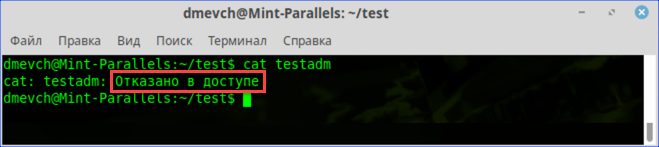
Получаем ошибку «Permission Denied» при попытке просмотреть содержимое файла
- Проверяем права доступа к содержимому каталога, набрав «ls -l». Результат, полученный для текстового документа, выделен рамкой. Разрешение на чтение и запись имеет только его владелец.
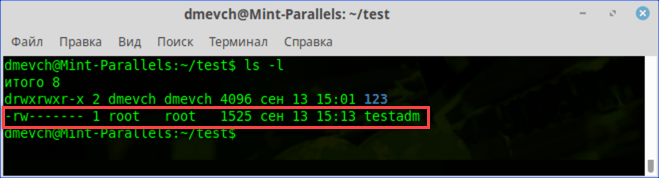
Проверяем права доступа к документу используя команду «ls -l»
- Набираем команду «sudo chmod 755 filename». С ее помощью мы от имени администратора системы даем разрешение на чтение документа себе и любому другому пользователю. Проверяем результат выполнения и убеждаемся, что права доступа изменились нужным образом.
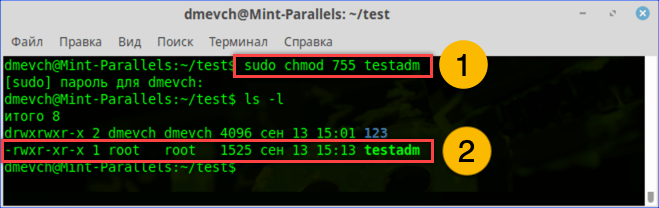
Используем команду «chmod» и административные права для получения доступа
- Повторно используем «cat» и читаем ранее недоступное содержимое.
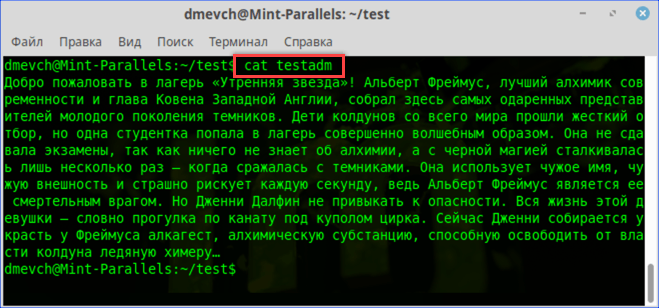
Просматриваем содержимое текстового документа командой «cat»
Изменение прав в файловом менеджере
Разберемся, как выполнить рассмотренную выше операцию в графическом интерфейсе, используя файловый менеджер из дистрибутива.
- Как видно на скриншоте, значок файла изначально имеет дополнительные символы, указывающие на то, что доступ у нему ограничен. При попытке посмотреть содержимое получаем графический вариант ошибки «Permission Denied».
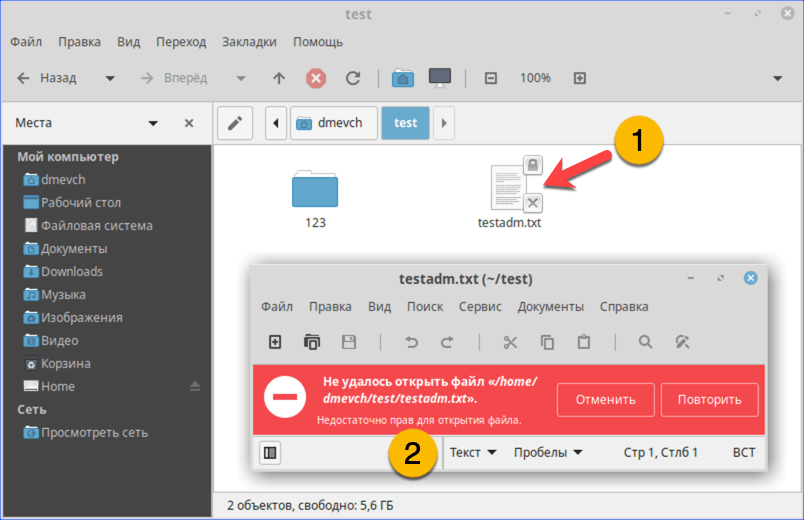
При попытке открыть текстовый документ получаем ошибку «Permission Denied»
- Разворачиваем меню «Файл». Выбираем в списке действий «Открыть как Администратор».
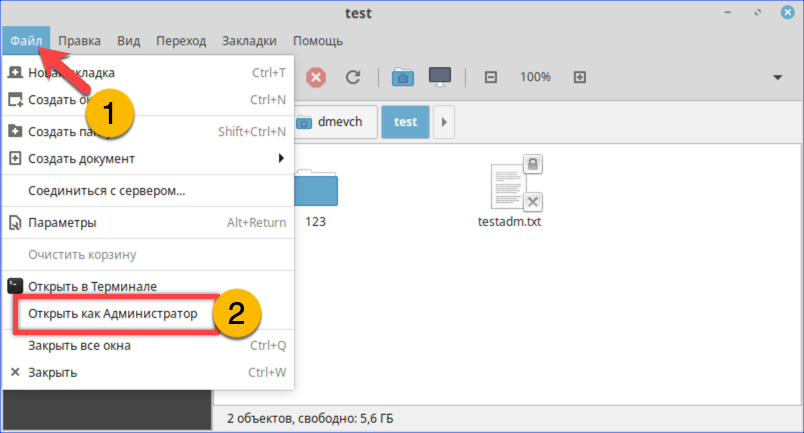
Открываем меню «Файл» и перезапускаем файловый менеджер от имени root
- Вводим в отмеченное стрелкой поле пароль root. Нажимаем кнопку «Аутентификация» или клавишу Enter.
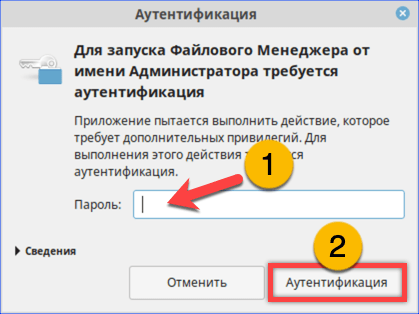
Набираем пароль root в окне аутентификации
- В новом окне файлового менеджера вызываем контекстное меню для нужного файла. Выбираем в нем пункт «Параметры».
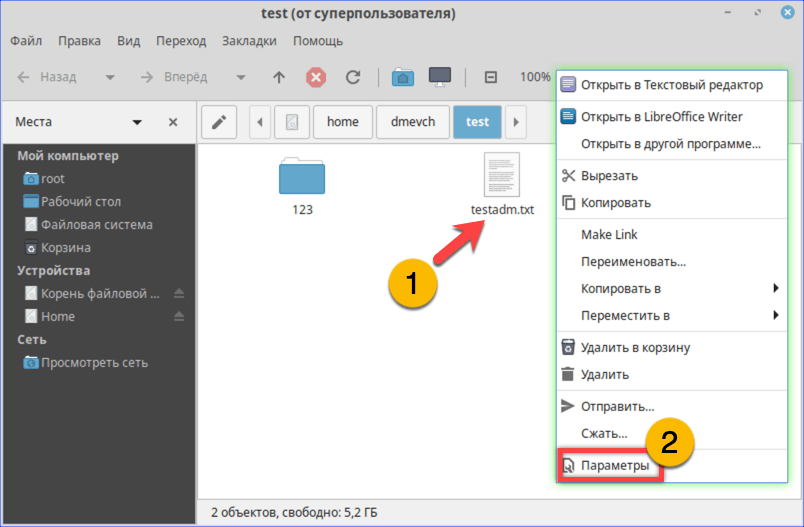
Открываем параметры файла с помощью контекстного меню
- Переключаемся на вкладку «Права». Меняем разрешения для группы и остальных пользователей. Для последних выберем в качестве примера «Только чтение». Внеся изменения, закрываем окно параметров.
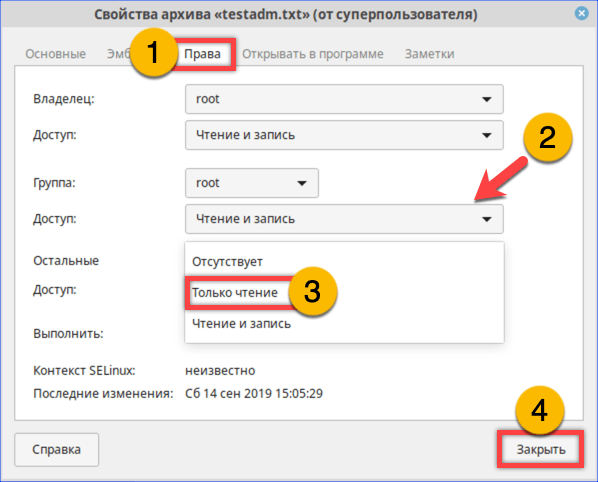
На вкладке «Права» разрешаем доступ для группы root и остальных пользователей
- Теперь текстовый документ будет открываться в выбранном нами режиме «Только чтение», без возможности редактировать содержимое.
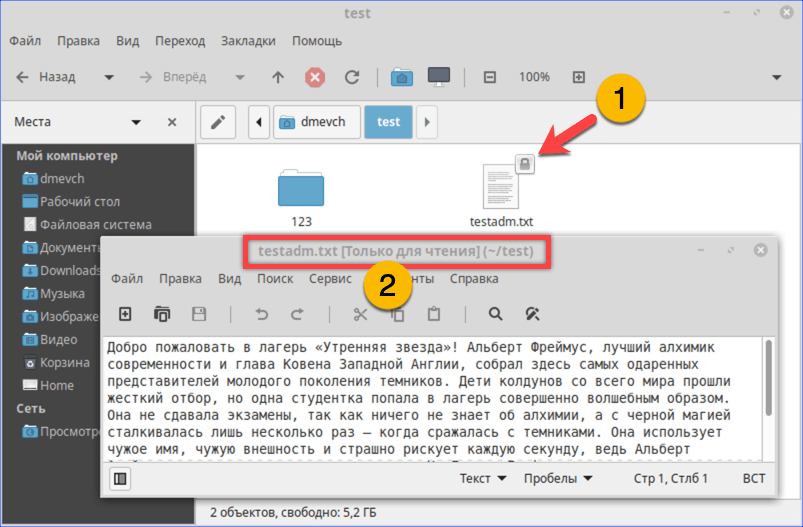
Открываем ранее недоступный файл в режиме чтения и изучаем содержимое
В заключение
Как видим, избавиться от ошибки Permission Denied достаточно просто. Решив изменить правда доступа к системным файлам, лишний раз убедитесь, что полностью уверены в своих действиях и понимаете последствия вносимых изменений.


