

- Антивирус блокирует подключение
- На ноутбуке нет беспроводного сетевого соединения wi-fi
- Не активирован wi-fi
- Неисправность кнопки включения
- Немного физики:
- Неправильная настройка электропитания
- Ноутбук подключен к сети, но соединения с интернетом нет
- Проблема с драйверами
- Способ 3: отключение энергосберегающего режима
- Способ 7: устранение неполадок с роутером
Антивирус блокирует подключение
По умолчанию в Windows установлен брандмауэр. Подключение к Интернету не блокируется; блокируются только исходящие соединения. Отключите брандмауэр:
- Откройте «Панель управления» и переключите вид на значки.
- Найдите раздел «Брандмауэр».

- Перейдите во вкладку «Включение и отключение брандмауэра».

- Поставьте галочки напротив «Отключить» у каждого параметра и кликните «Ок».

Ваши параметры безопасности настроены неправильно, если после установки антивирусной программы стороннего производителя ваш ноутбук по-прежнему не может выйти в Интернет. Отключите пакет программ на некоторое время.
Если после этого доступ к Интернету восстановится, причиной проблемы является антивирус. Настройте входящие и исходящие соединения.
На ноутбуке нет беспроводного сетевого соединения wi-fi
Отсутствие подключения Wi-Fi на ноутбуках — распространенная проблема. Wi-Fi отсутствует. Название беспроводного подключения — «Беспроводное сетевое подключение» или «Беспроводная сеть» — не отображается в управлении адаптерами, а на панели уведомлений нет значка сети Wi-Fi. Если в Windows 10 нет кнопки WiFi, как включить Wi-Fi? На примере Windows 7 мы попробуем решить эту проблему.
. Скорее всего, на панели уведомлений вы увидите следующее состояние подключения к Интернету:

Беспроводной адаптер не может быть найден в Панель управленияСеть и Интернет.

В этом и заключается проблема — WiFi не работает. Советы в этой статье не принесут вам никакой пользы.
Есть два вывода.
- В вашем компьютере или ноутбуке нет беспроводного адаптера, то есть самой карты. Если у вас настольный компьютер, то, скорее всего, так и есть, и для подключения к Wi-Fi вам необходимо приобрести и установить внешний или внутренний адаптер Wi-Fi. Я уже объяснял, как подключить ПК к беспроводной сети. Однако если у вас ноутбук, адаптер должен быть внутренним.
- Драйвер не установлен. Вот почему в большинстве случаев ноутбук не может найти беспроводное соединение.
Если ваш ноутбук подключен к кабелю, он может получить доступ к Интернету только таким образом. Мы проверим и исправим это сейчас.
Скорее всего, источником проблемы являются драйверы. Фактически, мы проверяем Диспетчер устройств, чтобы увидеть, что доступно. Вы должны перейти в «Компьютер», выбрать свойства, а затем вернуться на пустое место, чтобы получить доступ к диспетчеру устройств.
В качестве альтернативы можно воспользоваться ярлыком Win R и ввести в поле команду devmgMt.msc.

Активируйте вкладку Сетевые адаптеры в Диспетчере устройств. Скорее всего, сетевая карта будет единственным присутствующим адаптером. Кроме того, в диспетчере устройств будет присутствовать как минимум одно неизвестное устройство с желтым значком. Что касается этого

В этой ситуации необходимо установить драйвер Wi-Fi. Установка драйверов для адаптера Wi-Fi в Windows 7 — вот как это сделать, как я объяснил вам в отдельной инструкции. Все будет работать, и беспроводное соединение появится после установки необходимого драйвера. Другая возможность заключается в том, что драйвер не будет установлен должным образом. Рядом с ним будет желтый восклицательный знак. Переустановите его, если сможете.
После этого вы сможете подключить ноутбук к Интернету по беспроводной сети. Опубликуйте комментарий, если что-то не так.
Не активирован wi-fi
По умолчанию беспроводной адаптер должен быть включен. Однако некоторые производители выпускают продукты с отключенной по умолчанию этой функцией. Как включить Wi-Fi на ноутбуке 4 способами
- При помощи кнопки на корпусе или на клавиатуре. Клавишу включения Wi-Fi легко не заметить на ноутбуке. Некоторые производители размещают ее на задней панели, куда большинство пользователей не заглядывает. Эта кнопка может находиться на клавиатуре. На нее нанесен знак Wi-Fi.
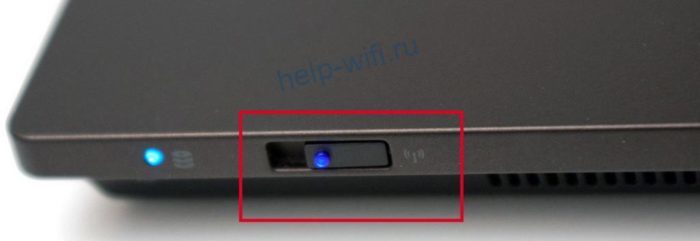
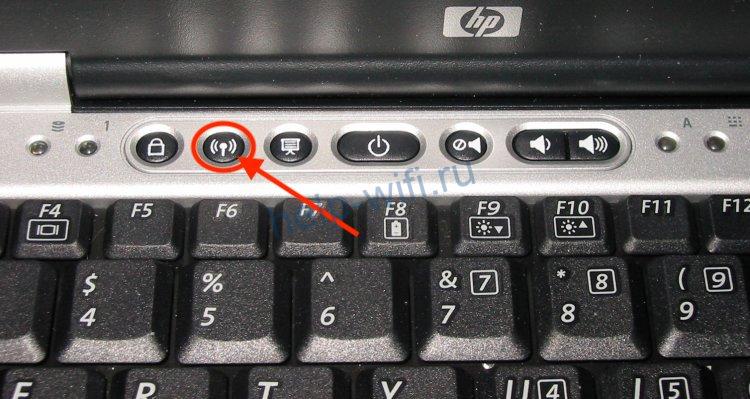
- Сочетанием клавиш. Зависит от модели ноутбука. У Acer это Fn F3, у Asus – Fn F2, а у HP – Fn F12. В инструкции к ноутбуку обычно указывается нужное сочетание клавиш.
- В настройках Windows. Откройте раздел «Сетевые подключения» через «Панель управления» (Сеть и Подключения). Кликните правой кнопкой мыши по значку «Беспроводная сеть» и в появившемся меню выберите «Включить».

- В диспетчере устройств. Чтобы запустить утилиту, воспользуйтесь клавишами Win R. В открывшемся окне введите devmgmt.msc и кликните на кнопку «Ок». Найдите в списке сетевых устройств адаптер Wi-Fi. Кликните по нему правой кнопкой мыши и выберите «Задействовать».
Неисправность кнопки включения
Если ноутбук не включается с первого раза, а кнопка выключения перестает работать, то цель кнопки предварительного запуска уже достигнута. Вы можете приобрести абсолютно новую деталь на рынке, где продают новые детали. Некоторые отдают предпочтение донору. Системе не нужно будет обновлять прошивку. Проблема в том, что подержанная деталь может быть создана путем сплавления нескольких компонентов.
План действий:
- Снимите клавиатуру.
- Снимите крышку.
- Удаление старой детали.
- Вставка кнопки.
- Сборка.
Клавиатура остается на месте. Верхнюю планку необходимо раздвинуть. Для этого используется острый предмет. К зажимам следует отнестись более серьезно. Если рассматривать ранние модели Acer, то они имеют по два зажима с каждой стороны. До шелка можно добраться, приподняв крышку.
Ошибки начинающих
- Повреждение пластмассы;
- Резкие движения инструмента;
- Вытаскивание крышки из верхней части.
В некоторых моделях Lenovo, Acer и Asus панель можно снять со стороны клавиатуры. Отвертка, вставленная в экран, увеличивает вероятность разрыва крепления панели. После этого восстановить элемент невозможно. Часть платы всегда будет видна при использовании ноутбука.
Индикатор питания виден при снятой крышке. От него идет провод, который находится в верхней части сборки. Он не сможет далеко унести крышку, так как она очень мелкая.
План действий по выполнению плана
- Осмотр места соединения.
- Проверка целостности петли.
- Оценка крепежных элементов.
Темные пятна видны, если шлейф перегорел. ожоги также на печатной плате.
Для отсоединения устройств ввода необходимы инструменты:
- Плоскогубцы;
- Набор отверток;
- Паяльник.
Ноутбук HP не требует полной пайки, если задуматься. С другой стороны, это полезно, и деталь можно быстро заменить. Тугой узел — вот что является причиной зажима. С другой стороны, контакты считаются ненадежными.
Постоянный курс действий
- Освобождение карты устройства ввода.
- Проверка контактов.
- Извлечение кнопки питания.
Самый большой контакт, обычно белый, используется для отключения платы. Для проверки контактов используется тестер или мультиметр. Эксперты советуют проверять компоненты парами. Система переходит в режим «сопротивления». При замыкании цепи плата не может быть использована.
Лучше всего поступить следующим образом:
- Использовать аналогичную плату;
- Купить новый драйвер.
После снятия платы можно осмотреть гнездо кнопки питания. Ноутбук покрыт толстым слоем пыли, который не исчезает. Дисплей может казаться маленьким, но под ним может быть огромный пучок волос. Ответ прост: очистите область от всего мусора.
Ошибки начинающих
- Целостность шлейфа не проверяется
- Установка кнопки с коротким проводом.
Когда все работает нормально, контакты могут быть в порядке, но шлейф выдает ошибки. Потенциальными причинами являются механическое воздействие и повышение температуры. Для устранения проблемы проводится чистка.
Необходимые инструменты
Для этого необходимо разобрать элемент и осмотреть его. Чаще всего шнур повреждается рядом с кнопкой питания.
План действий по решению проблемы
- Отсоедините деталь.
- Вставка.
- Удаление прокладки.
С помощью заранее подготовленного инструмента — скальпеля — снимается изоляция. Отрезанная часть провода хранится в сумке и пригодится. Контакты необходимо разъединить с помощью клея. Для этого к контакту подносится герметик. На поверхность нужно нанести немного клея. Адгезия новой детали будет хуже, если конец детали не зачищен.
Немного физики:
Когда никелевый аккумулятор разряжен не полностью, в электрохимической системе образуется двойной электрический слой, «отрывающий» 0,1 вольта емкости и вызывающий падение напряжения. Эффект памяти — вот как это называется.
Простые и недорогие зарядные устройства принимали это падение напряжения за разряд батареи и объявляли батарею «плохой».
Однако на самом деле потери энергии не было, и хорошее зарядное устройство могло полностью заменить емкость никелевого аккумулятора.
В большинстве случаев зарядное устройство требовало от пользователя постоянного выполнения новых циклов. В результате пользователь физически разрушал батарею.
Люди часто считают, что перед использованием нового ноутбука для работы необходимо несколько раз провести полный цикл зарядки-разрядки батареи.
Но поверьте мне, что все эти домыслы исходят от людей, которые верят только той информации, которую им передают через устное общение. Будь то ноутбук или нетбук, в современных портативных устройствах используются литий-ионные (Li) батареи. Таким образом, литиевые батареи не требуются!
Главное преимущество этих гаджетов в том, что литиевые батареи не страдают от «эффекта памяти» и их всегда можно зарядить и разобрать. Но все же у литиевых батарей есть и недостатки.
Для литий-ионных батарей оптимальным уровнем заряда является 40%. Поддерживать полностью заряженную литиевую батарею допустимо. Как вы думаете, почему производители ноутбуков предоставляют только двухлетнюю гарантию на свои литий-ионные батареи? Решение проблемы кроется в аккумуляторе.
Совершенно новая литиевая батарея ноутбука будет портиться, даже если она хранится полностью заряженной и не используется. Поскольку бывают исключения, я не спорю.
Даже после семи лет использования некоторые ноутбуки, которыми я владел, работали в течение 24 часов. Как говорится, удача играет свою роль. Качество конкретной батареи определяет все, и этот процесс не поддается контролю. Вывод таков: независимо от того, используется ли литиевая батарея или нет, она, как правило, теряет емкость.
Второй миф в этой статье — это миф, который утверждают некоторые люди: «Снимите аккумулятор, и он не будет изнашиваться». Вместо этого оставьте батарею на месте, поскольку она служит источником бесперебойного питания. У вас по-прежнему будет доступ к информации на ноутбуке в маловероятном случае отключения электричества, что случается часто.
Если бы не одна незначительная деталь в начале, на этом можно было бы закончить статью. Блог «Компьютер с нуля!» имеет большую читательскую аудиторию. у которых есть дешевые смартфоны или планшеты и такие же дешевые портативные устройства, пришли ко мне с вопросом: что делать? Ведь аккумуляторы теряют заряд уже через год. Что привело к этому? Почему плохой аккумулятор может иногда выходить из строя.
Температура, при которой работает литий-ионный аккумулятор, является одним из важнейших аспектов. Перегрев — это то, чего литий-ионные батареи опасаются. Идеальная температура для оптимальной работы батареи составляет всего 5 градусов Цельсия.
Обычно это происходит во время игр. По мнению некоторых «советчиков», батарею ноутбука нужно вынуть и положить в холодильник.
Как работать на ноутбуке при отсутствии батареи
Неправильная настройка электропитания
Важно проверить, включен ли режим экономии, если ноутбук или нетбук не может подключиться к WiFi.
Для этого:
- Откройте «Панель управления» и смените режим просмотра на крупные или мелкие значки.

- Перейдите в раздел «Электропитание».

- Выберите сбалансированную схему. Кликните на «Настройки схемы электропитания».

- Выберите «Изменить дополнительные параметры».

- В открывшемся списке найдите параметры адаптера беспроводной сети и установите максимальную производительность.

- Щелкните по кнопке «Ок».
Ноутбук подключен к сети, но соединения с интернетом нет
Вам следует проверить настройки подключения, если вы смогли подключиться к Wi-Fi, но сайты в вашем браузере не загружаются. Что вы должны сделать с помощью этого инструмента
- Откройте раздел «Сетевые подключения».
- Кликните на нужном соединении правой кнопкой мыши и перейдите в свойства.

- В открывшемся списке найдите протокол IPv4, выделите его и снова перейдите в свойства.

- Убедитесь, что галочки стоят напротив автоматического получения адресов.

- Нажмите «Ок» и перезагрузите устройство.
Если ноутбук видит сеть, но не может подключиться к Интернету, могут быть другие причины.
- Платеж не был произведен своевременно. Клиентоориентированные провайдеры обычно перенаправляют таких пользователей на страницу с сообщением о необходимости пополнения счета. Но некоторые поставщики услуг автоматически блокируют доступ в Интернет до оплаты.
- Проверьте настройки маршрутизатора. Они могут измениться в результате перезагрузки или скачка напряжения.
- Свяжитесь с провайдером и убедитесь, что проблема не вызвана обслуживанием или заменой сетевого оборудования.
Проблема с драйверами
Вы можете быстро и легко переустановить драйвер в «Диспетчере устройств».
- Запустите диспетчер устройств через свойства «Моего компьютера».
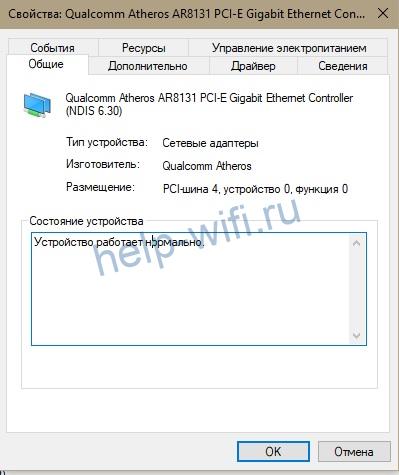
- Найдите в списке устройств нужный сетевой адаптер и перейдите в его свойства.

- На вкладке «Общее» отобразится состояние устройства. Если там восклицательный знак или сообщение о том, что оно может работать неправильно, следует переустановить драйвер.
- Перейдите во вкладку «Драйвер» и кликните на кнопку «Обновить драйвер».
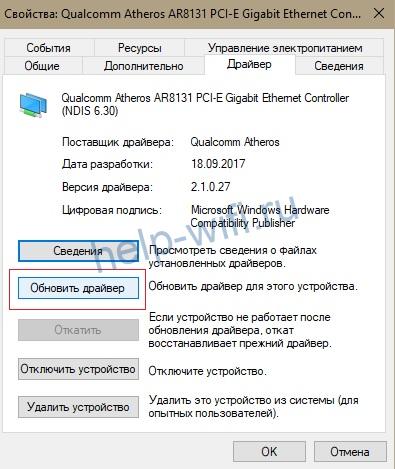
- Нажмите на «Найти на этом компьютере» и выберите папку с загруженным сайта производителя драйвером.
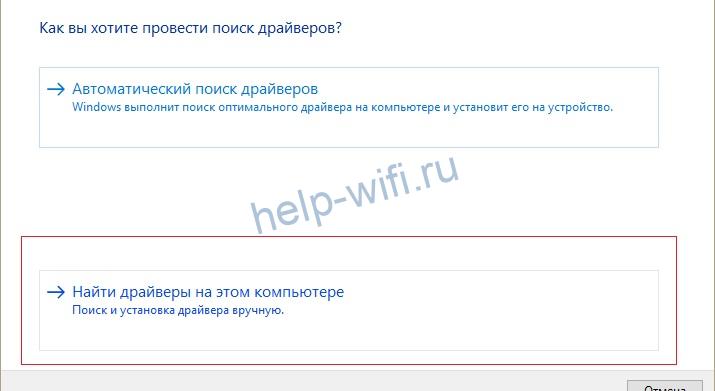
- Дождитесь завершения установки и перезагрузите ноутбук.
Способ 3: отключение энергосберегающего режима
Когда ноутбук выходит из спящего режима или режима энергосбережения, он иногда теряет подключение к Интернету. В этой ситуации программный сбой может быть устранен только перезапуском ноутбука. Это можно сделать, установив в настройках плана питания исключение деактивации модуля.
- Вызовите «Панель управления» (сделать это можно через меню «Пуск») и переходите к пункту «Электропитание».
- Активный план обозначен точкой – кликните по ссылке «Настройка плана электропитания» напротив него.
- Далее получите доступ к дополнительным настройкам – соответствующий пункт расположен внизу в левой части окна.
- В списке оборудования прокрутите вниз до пункта «Параметры адаптера беспроводной сети». Раскройте ветку настроек и установите «Режим энергосбережения» в положение «Максимальная производительность».
- Далее вызовите «Диспетчер устройств» – проделать это можно также через «Панель управления».
- Найдите раздел «Сетевые адаптеры» и раскройте его. Выберите в перечне ваш модуль Wi-Fi, кликните по нему ПКМ и воспользуйтесь пунктом «Свойства».
- Перейдите к закладке «Управление электропитанием» и снимите флажок с опции «Разрешить отключение этого устройства для экономии энергии». Примите изменения нажатием «ОК».
- Перезагрузите ваш ноутбук.


Увеличение расхода ресурсов батареи — это другой подход к решению проблемы.
Способ 7: устранение неполадок с роутером
Проблема с неработоспособностью Wi-Fi может также заключаться не в ноутбуке, а в маршрутизаторе, который этот самый вай-фай раздаёт. Обычно сбой является единичным, и его может исправить перезагрузка роутера.
Перезагрузка маршрутизатора с TP-Link в качестве иллюстрации к уроку
Возможно, виновато плохое управление, если маршрутизатор настроен неправильно.
Как настроить маршрутизатор ASUS, D-Link или TP Line?
Не исключено также и проблемное состояние маршрутизатора – например, некорректная или устаревшая прошивка. На большинстве подобных девайсов обновление ПО микропрограммы не занимает много усилий или времени, поэтому рекомендуем своевременно обновляться даже тем пользователям, которые не испытывают проблем с беспроводной сетью.
Как обновить прошивку маршрутизатора


