


Многие сталкивались с тем, что иногда нужно удалить какую-нибудь папку или файл, но удалить Вы его не можете по причине неактивного пункта меню мыши УДАЛИТЬ в Убунту. Получается, что данный файл либо системный и его нужно удалить имея права суперпользователя (root), либо файл был создан от root. Что же делать в таком случае? Хотя я настоятельно рекомендую хорошо подумать, прежде чем удалять данные объекты, но бывает, что нужно просто удалить ненужную копию системы, созданную в программе CloneZilla. В таком случае нам поможет Терминал.
Запускаем Терминал и выполняем в нем команду
Потом вводим Ваш пароль. Перед нами открывается в первом случае дефолтный файловый менеджер Nautilus, запущенный от root, во втором случае консольный файловый менеджер Midnight Commander. Если у Вас он не установлен, то установите его командой:
sudo apt-get install mc


Я так однажды удалил более 20Gb, но место на дсике ни на капельку не освободилось. Оказалось, что все упиралось в Корзину root, которая была заполнена.
- Почему приложения не удаляются и как от них избавиться
- Вопросы и ответы
В прошивках многих смартфонов и планшетов под управлением Андроид присутствует так называемое bloatware: предустановленные производителем приложения сомнительной полезности. Как правило, удалить их обычным способом не получится. Поэтому сегодня мы хотим рассказать вам, как деинсталлировать такие программы.
- Почему приложения не удаляются и как от них избавиться
- Способ 1: Отключение прав администратора
- Способ 2: ADB + App Inspector
- Способ 3: Titanium Backup (только Root)
- Способ 1: Удаление с помощью файлового менеджера
- Способ 2: Kingo Root
- Способ 3: Сброс к заводским настройкам
- Способ 4: Перепрошивка
- Еще статьи по данной теме:
- Помогла ли Вам статья?
- Почему файлы смартфона восстанавливаются после удаления
- Как удалить неудаляемые файлы на Андроиде
- Специальное ПО
- Через безопасный режим
- Через ПК
- Радикальные методы борьбы
- корневом разделе! В дальнейшем они будут обработаны модераторами.
- Подготовка и меры предосторожности
- Шаг I. Получите права суперпользователя (root-доступ)
- Шаг II. Сделайте резервную копию
- Шаг III. Освободите память Android-смартфона
- Шаг IV. Удалите root-доступ
- Если что-то пошло не так
- Заключение
Почему приложения не удаляются и как от них избавиться
Кроме bloatware, обычным способом нельзя удалить и вирусное ПО: зловредные приложения используют лазейки в системе, чтобы представиться администратором устройства, для которых опция деинсталляции заблокирована. В некоторых случаях по этой же причине не получится удалить и вполне безобидную и полезную программу вроде Sleep as Android: ей нужны права администратора для некоторых опций. Системные приложения вроде виджета поиска от Google, стандартной «звонилки» или Play Маркет по умолчанию также защищены от деинсталляции.
Собственно методы удаления неудаляемых приложений зависят от того, есть ли на вашем устройстве root-доступ. Он не обязателен, однако с такими правами получится избавиться и от ненужного системного ПО. Опции для устройств без рут-доступа несколько ограничены, но и в этом случае есть выход. Рассмотрим все методы поподробнее.
Способ 1: Отключение прав администратора
Многие приложения используют повышенные привилегии для управления вашим девайсом, в числе таковых блокировщики экрана, будильники, некоторые лаунчеры, а нередко и вирусы, которые маскируются под полезное ПО. Программу, которой предоставлен доступ к администрированию Android, обычным способом удалить не получится – попытавшись это сделать, вы увидите сообщение о том, что деинсталляция невозможна из-за активных опций администратора устройства. Что же делать в этом случае? А делать нужно вот что.
- Убедитесь, что в устройстве активированы параметры разработчика. Зайдите в «Настройки».
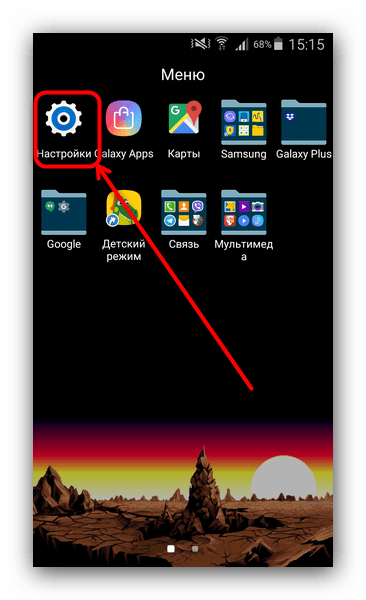
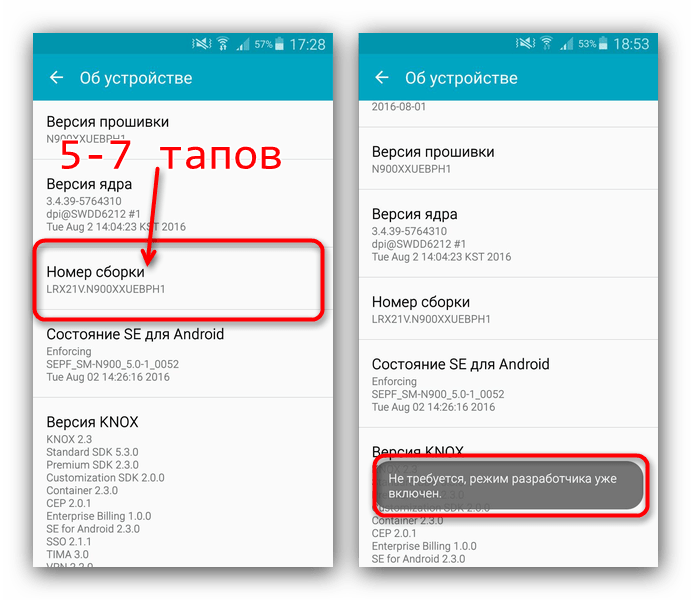
Обратите внимание на самый низ списка — там должна присутствовать такая опция. Если её нет, то проделайте следующее. В самом низу списка есть пункт «О телефоне». Зайдите в него.
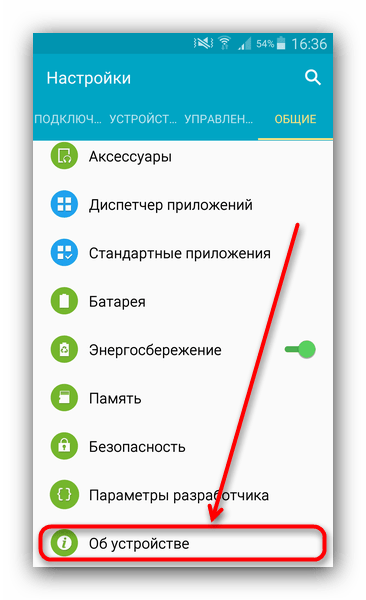
Прокрутите список до пункта «Номер сборки». Тапните по нему 5-7 раз, пока не увидите сообщение о разблокировке параметров разработчика.
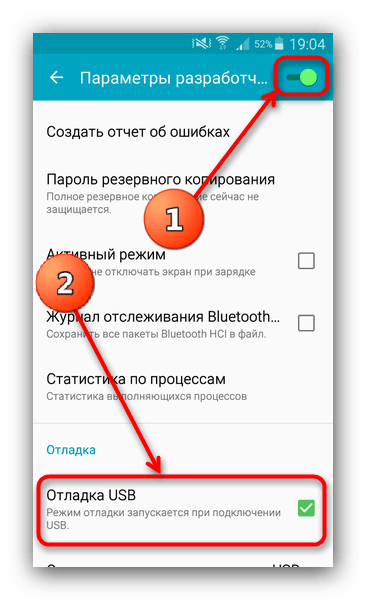
- Включите в настройках разработчика режим отладки по USB. Для этого зайдите в «Параметры разработчика».
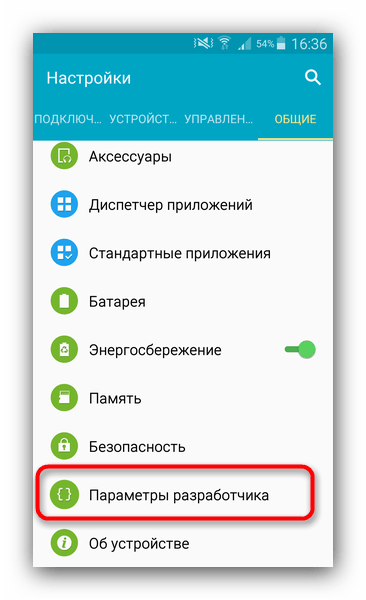
Активируйте параметры переключателем вверху, а затем прокрутите список и поставьте галочку напротив «Отладка по USB».
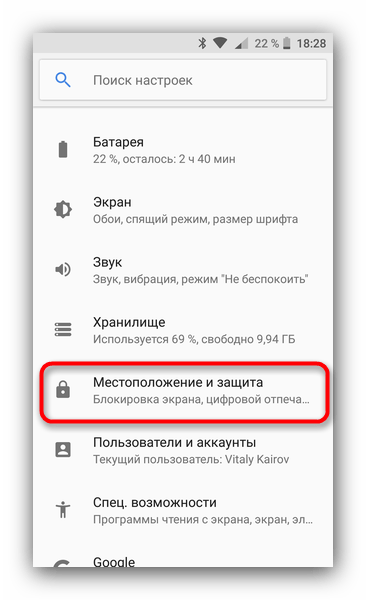
- Возвращайтесь в основное окно настроек и прокрутите список опций вниз, до блока общих. Тапните по пункту «Безопасность».
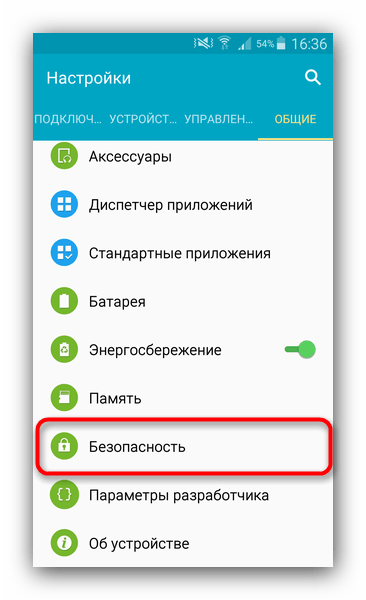
На Android 8.0 и 8.1 эта опция называется «Местоположение и защита».
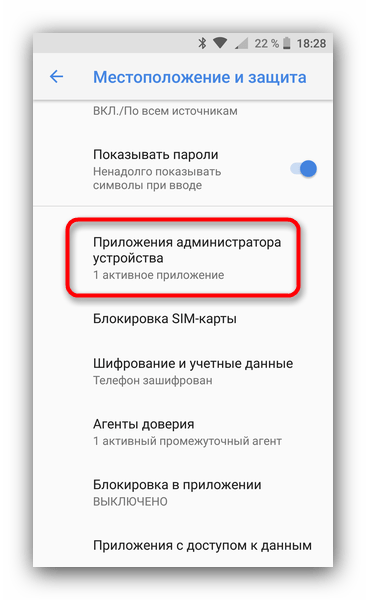
- Далее следует обнаружить опцию администраторов устройства. На устройствах с версией Андроид 7.0 и ниже она так и называется «Администраторы устройства».
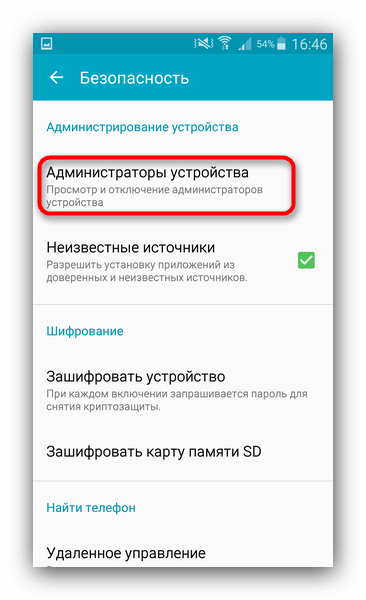
В Андроид Орео эта функция названа «Приложения администратора устройства» и расположена почти в самом низу окна. Войдите в этот пункт настроек.
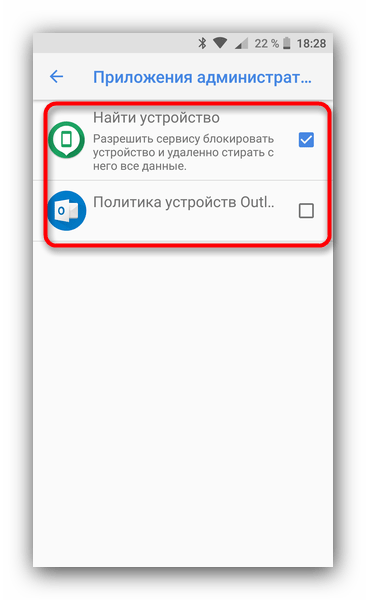
- Появится список приложений, которым разрешены дополнительные функции. Как правило, внутри присутствуют удалённое управление девайсом, платёжные системы (S Pay, Google Pay), утилиты кастомизации, продвинутые будильники и прочее подобное ПО. Наверняка в этом списке будет и приложение, которое не получается удалить. Чтобы отключить для него привилегии администратора, тапните по его имени.
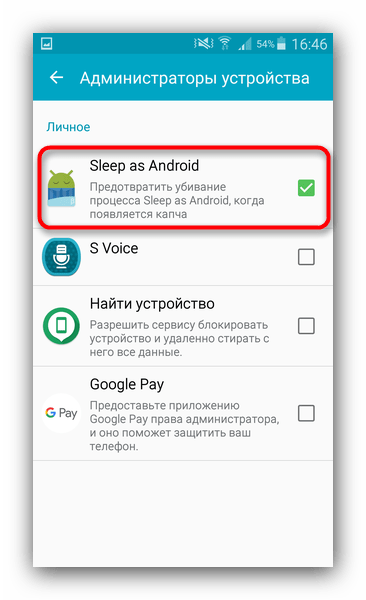
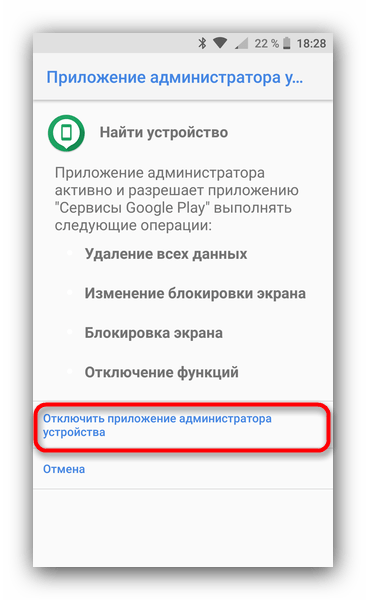
На новейших версиях ОС от Google данное окошко выглядит так:
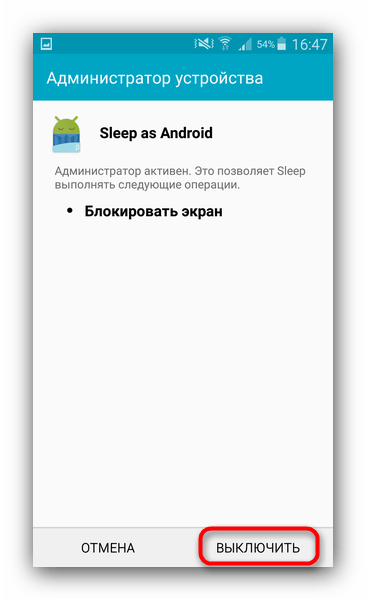
- В Андроид 7.0 и ниже — в нижнем правом углу присутствует кнопка «Выключить», которую нужно нажать.
- Вы автоматически вернётесь в предыдущее окно. Обратите внимание, что исчезла галочка напротив программы, для которой вы выключили права администратора.
В Android 8.0 и 8.1 — нажмите на «Отключить приложение администратора устройства».
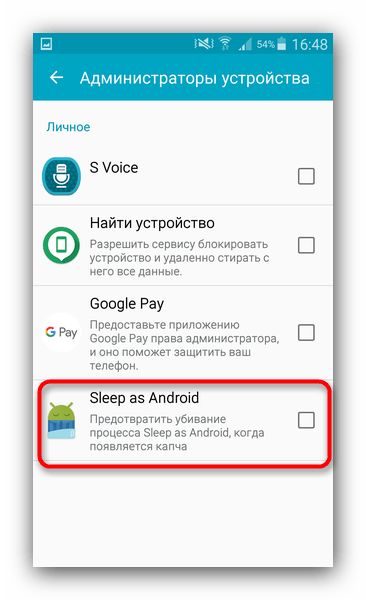
Это значит, что такую программу можно удалить любым доступным способом.
Подробнее: Как удалять приложения на Android
Данный метод позволяет избавиться от большинства неудаляемых приложений, но может оказаться неэффективным в случае мощных вирусов или bloatware, зашитого в прошивку.
Способ 2: ADB + App Inspector
Загрузить ADB
Загрузить App Inspector с Google Play Маркет
Проделав это, можно приступать к нижеописанной процедуре.
- Подключите телефон к компьютеру и установите для него драйвера, если потребуется.
Подробнее: Установка драйверов для прошивки Android
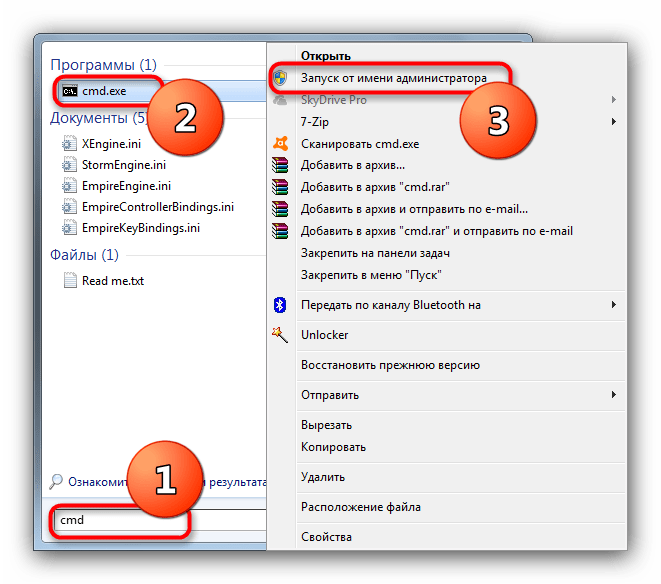
- Убедитесь, что архив с АДБ распакован в корень системного диска. Затем откройте «Командную строку»: вызовите «Пуск» и напечатайте в поле поиска буквы cmd. Щёлкните по ярлыку правой кнопкой мыши и выберите «Запуск от имени администратора».
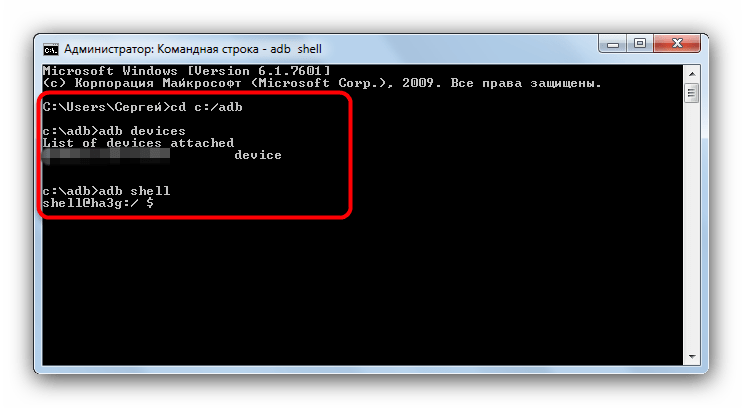
- В окне «Командной строки» последовательно пропишите команды:
cd c:/adb
adb devices
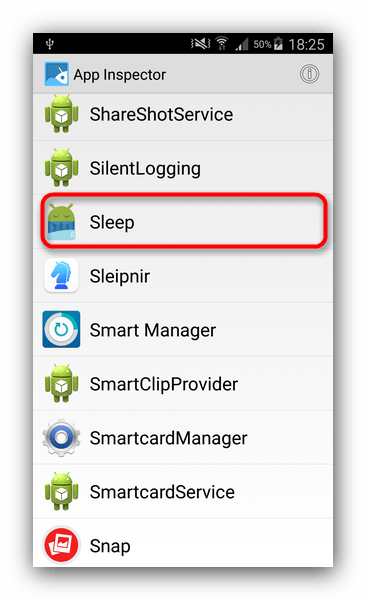
adb shell - Переходите к телефону. Открывайте App Inspector. Будет представлен список всех имеющихся на телефоне или планшете приложений в алфавитном порядке. Найдите среди них то, которое хотите удалить, и тапните по его имени.
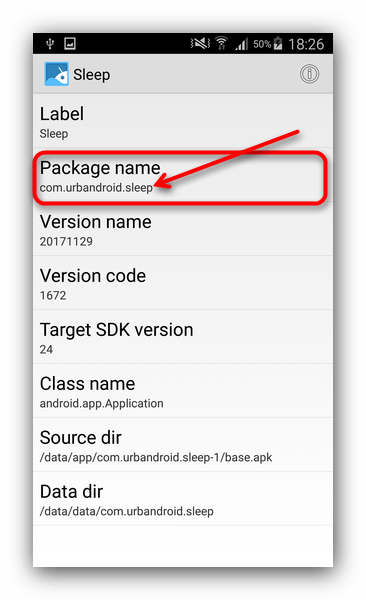
- Внимательно взгляните на строку «Package Name» — записанная в ней информация понадобится нам далее.
- Возвращайтесь к компьютеру и «Командной строке». Наберите в ней такую команду:
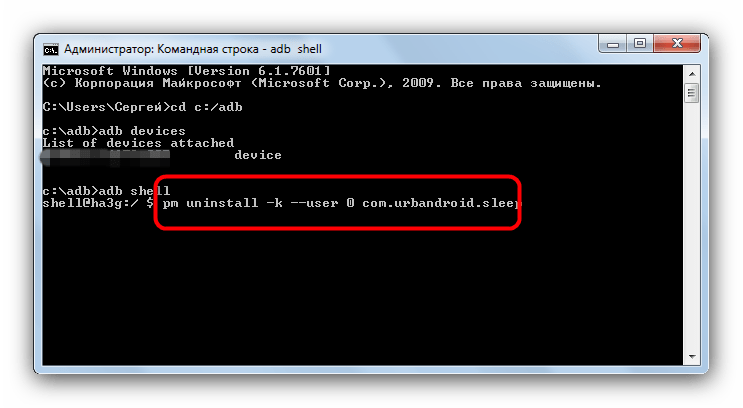
Вместо
*Package Name*пропишите информацию из соответствующей строки со страницы удаляемого приложения в Апп Инспектор. Убедитесь, что команда введена правильно, и нажимайте Enter. - После процедуры отключайте устройство от компьютера. Приложение будет удалено.
Способ 3: Titanium Backup (только Root)
Если на вашем устройстве установлены рут-права, процедура деинсталляции неудаляемых программ значительно упрощается: достаточно установить на телефон Титаниум Бекап, продвинутый менеджер приложений, который способен удалить практически любое ПО.
Загрузить Titanium Backup из Play Маркета
- Запускайте приложение. При первом запуске Титаниум Бекап затребует рут-права, которые нужно выдать.
- Оказавшись в главном меню, тапните по «Резервные копии».
- Откроется список установленных приложений. Красным подсвечены системные, белым – пользовательские, желтым и зелёным – системные компоненты, которые лучше не трогать.
- Найдите приложение, которое хотите удалить, и тапните по нему. Появится всплывающее окошко такого вида:
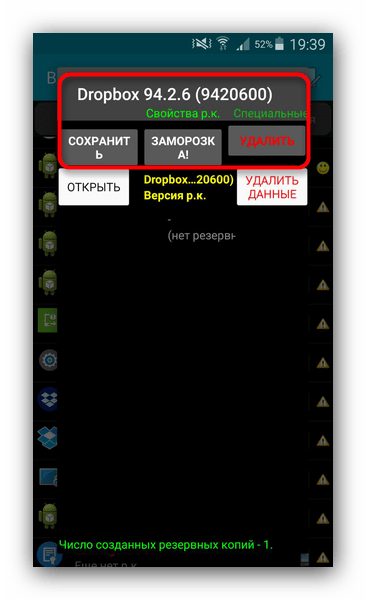
Можно сразу нажать на кнопку «Удалить», но мы рекомендуем вам сперва сделать резервную копию, особенно если удаляете системное приложение: если что-то пойдёт не так, просто восстановите удалённое из бекапа. - Подтвердите удаление приложения.
- По окончании процесса можете выходить из Titanium Backup и проверять результаты работы. Скорее всего, неудаляемое обычным способом приложение будет деинсталлировано.
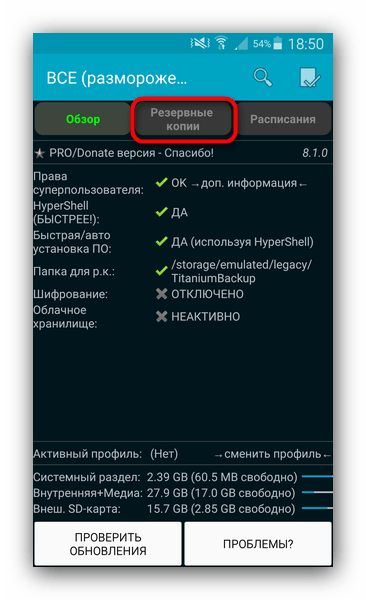
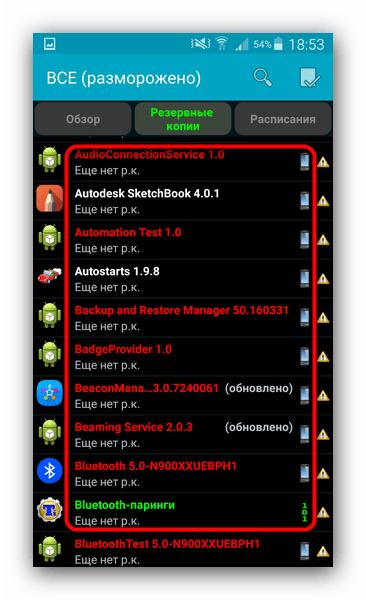
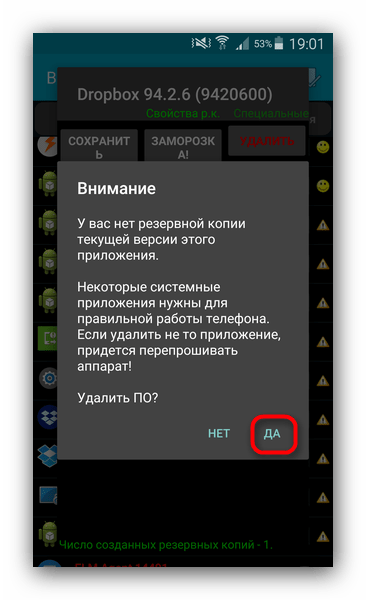
Данный способ – самое простое и удобное решение проблемы с деинсталляцией программ на Android. Единственный минус – бесплатная версия Титаниум Бекап несколько ограничена в возможностях, которых, впрочем, достаточно для описанной выше процедуры.
Как видим, с неудаляемыми приложениями довольно легко справиться. Напоследок напомним вам – не устанавливайте на телефон сомнительное ПО из неизвестных источников, поскольку рискуете нарваться на вирус.
- Причины для удаления root-прав
- Вопросы и ответы
Права суперпользователя дают некоторые привилегии в управлении работой ОС Android. Вы можете скачивать или удалять любые приложения, модифицировать работу системы и многое другое, чего не может делать пользователь с обычными полномочиями. Тогда зачем же удалять root-права?
На самом деле, наличие расширенных возможностей имеет свои весомые недостатки:
- В руках неопытного пользователя либо злоумышленника смартфон/планшет легко может превратиться в кусок пластика, так как такой пользователь может удалить важные системные файлы;
- Root-права подразумевают большую уязвимость устройства к внешним угрозам, например, вирусам;
- Операционная система с расширенными возможностями потребляет больше энергии;
- После подключения root-прав в смартфоне/планшете могут появиться баги, значительно усложняющие взаимодействие с ним;
- Для сдачи устройства по гарантии придётся отключить рут, в противном случае гарантийный договор могут аннулировать.
Удалить root-права на смартфоне можно несколькими способами, правда, некоторые из них требуют определённого опыта работы с Android. Действуйте согласно инструкции в противном случае есть риск «снести» саму операционную систему.
Способ 1: Удаление с помощью файлового менеджера
Данный способ подойдёт только для профессиональных пользователей, так как подразумевает удаление файлов в корневом каталоге Android. Если вы плохо представляете, что делать, то вы рискуете превратить ваше Android-устройство в обычный «кирпич».
Для начала вам придётся установить какой-либо проводник. Можно использовать стандартный, но через него не очень удобно работать. В рамках этого способа будет рассмотрен вариант с ES Explorer, но вы можете выбрать любую другую альтернативу, поскольку на данный момент приложение было удалено из Плей Маркета:
- Помимо приложения-проводника вам потребуется скачать программу, отвечающую за проверку наличия рута на устройстве. Это приложение Root Checker.
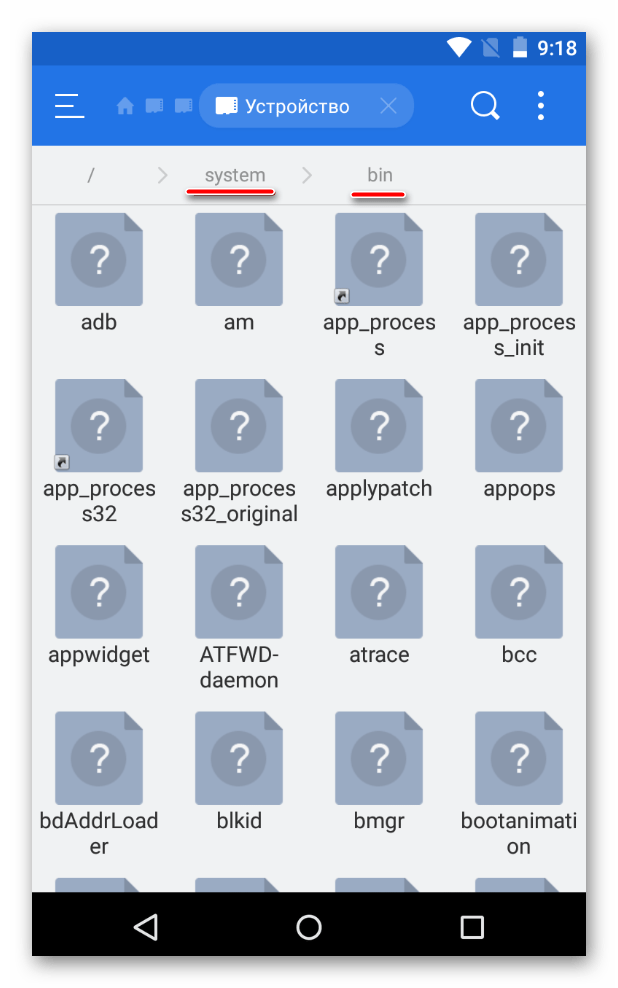
- Теперь откройте файловый менеджер. Там нужно перейти в папку «system».
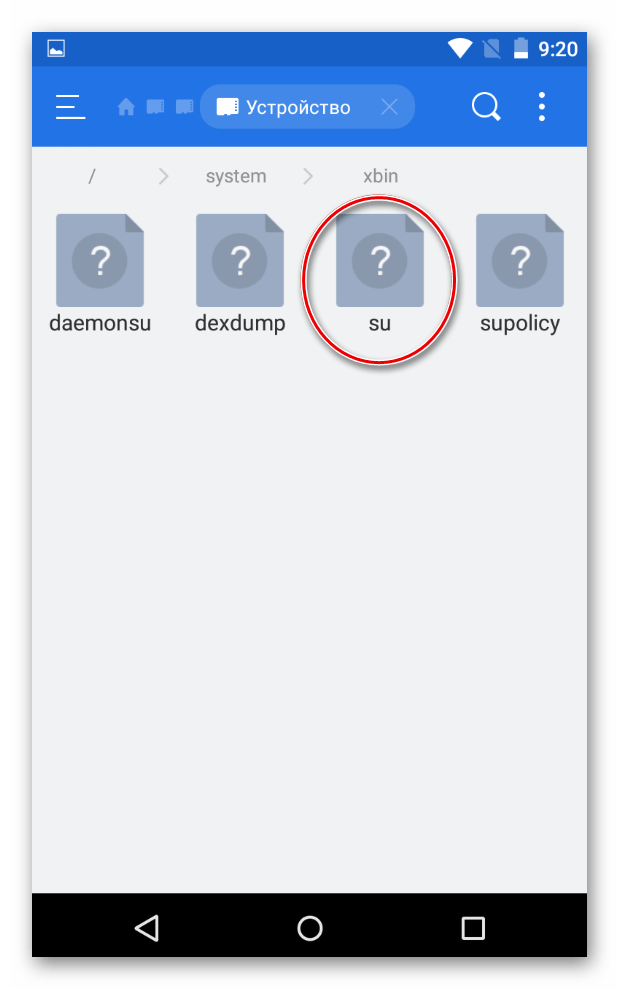
- Затем найдите и перейдите в папку «bin». На некоторых устройствах нужный файл может быть в папке «xbin».
- Находим и удаляем файл «su». В редких случаях файл может носить название «busybox».
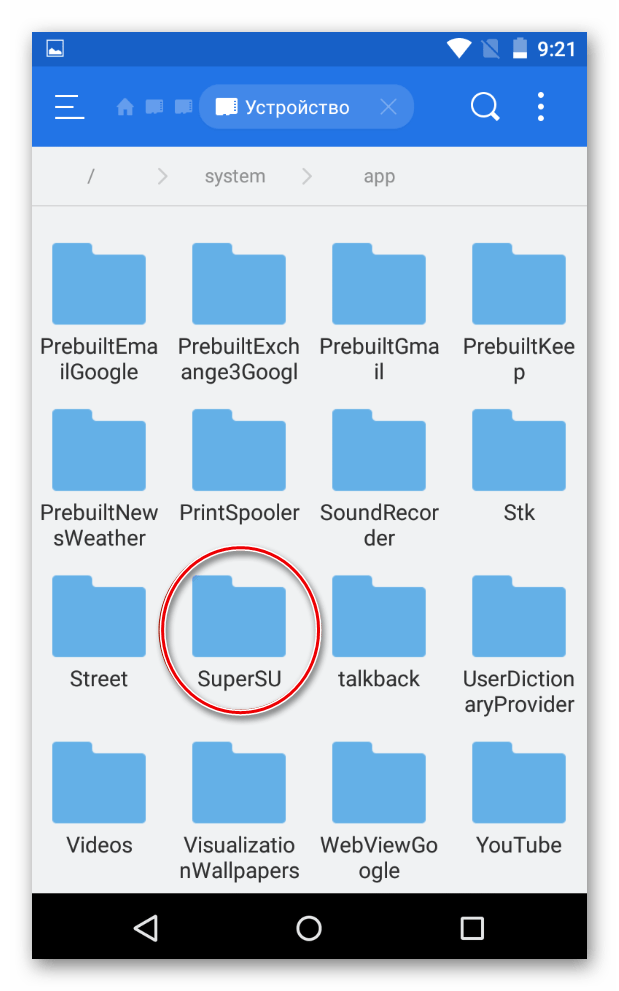
- Вернитесь назад в папку «system» и перейдите в «app».
- Найдите и удалите файл или папку Superuser.apk. Может называться SuperSu.apk. Название зависит от способа получения root-прав. Одновременно два названия встречаться не могут.
- После их удаления сделайте перезагрузку устройства.
- Чтобы проверить, убрались ли root-права, воспользуйтесь приложением Root Checker. Если интерфейс программы подсвечен красным цветом, то это значит, что права суперпользователя были успешно удалены.
Способ 2: Kingo Root
В Kingo Root вы можете установить права суперпользователя либо удалить их. Все манипуляции внутри приложения совершаются в пару нажатий. Приложение находится в свободном доступе в Play Market.
Стоит понимать, что данный способ может не сработать в том случае, если рут был получен не при помощи этого приложения.
Способ 3: Сброс к заводским настройкам
Это уже более радикальный, но зато очень действенный способ, позволяющий вернуть устройство в исходное состояние. Помимо root-прав, с него будут удалены все пользовательские данные, поэтому заранее перенесите их на какой-нибудь сторонний носитель.
Подробнее: Как сбросить настройки до заводских на Android
Способ 4: Перепрошивка
Самый радикальный способ. В этом случае вам придётся полностью менять прошивку, поэтому такой вариант подойдёт только профессионалам. Опять же, все данные с устройства будут удалены, зато со стопроцентной вероятностью вместе с ними будет удалён и рут.
Подробнее: Как перепрошить Android
Данный способ разумно применять только в том случае, если во время предыдущих попыток вы нанесли серьёзный ущерб операционной системе, что даже сделать сброс к заводским настройкам не представляется возможным.
В статье были рассмотрены основные способы, позволяющие избавиться от root-прав. Для установки и удаления этих прав рекомендуется использовать специальный проверенный софт, так как этим образом вы можете избежать многих проблем.
Еще статьи по данной теме:
Помогла ли Вам статья?

Каждый раз, когда мы открываем проводник в телефоне или компьютере, то собираемся добавить, изменить, удалить или открыть какой-то файл на устройстве. В этом и заключается главная функция приложения «Проводник» и всей файловой системы в целом (одинакова в Android). Однако иногда что-то из этих двух компонентов дает сбой, из-за чего при работе с файлами появляются проблемы. Мы расскажем, что делать, если при удалении файла возникает ошибка в телефоне с ОС Андроид.
Почему файлы смартфона восстанавливаются после удаления
У проблемы, с которой столкнулся наш читатель (если только не открыл эту страницу из-за чистого любопытства), может быть несколько проявлений.

Чаще всего при попытке удалить проблемный файл возникают следующие непредвиденные ситуации:
- Проводник никак не реагирует на запрос на удаление. То есть вы выделяете файл, кликаете «Удалить», но ничего не происходит. В некоторых случаях ничего даже не выделяется. Вероятнее всего, проблема с самим проводником.
- При попытке удалить возникает всплывающая ошибка о невозможности завершения операции. В таком случае ресурс может быть занят другим процессом, остаться в «промежуточном» состоянии либо неправильно записаться в память.
- Успешно удаляется, но после появляется снова. Этот случай наиболее необычный и может быть связан с каким-то приложением, которое держит информацию с файла в оперативной памяти (то есть в какой-то переменной внутри программы). Повреждение ФС также может привести к такому результату.
- Файл не отображается в файловом проводнике по умолчанию, но появляется в разных сторонних клиентах. В таком случае лучше не искать проблему, а сразу удалить ресурс там, где он отображается (либо вообще не трогать). Скорее всего, он помечен меткой «скрытый» и «только для чтения». Дефолтные проводники по умолчанию не отображают такие папки в целях безопасности.
Конечно, эти проблемы могут быть спровоцированы и аппаратным повреждением диска, но мы будем оптимистами и попробуем найти решение на программном уровне. К тому же, даже битые секторы на диске легко определяются программным путем.

Как удалить неудаляемые файлы на Андроиде
Ниже мы предлагаем ряд надежных способов, позволяющих расправиться как с битыми, так и намеренно «закрепившимися» файлами. Учитывайте, что некоторые методы связаны с прямой работой с памятью, а потому будьте осторожны. В противном случае есть шанс повредить ценные файлы, которые потом не удастся восстановить.
Специальное ПО
Чаще всего встроенный проводник слишком ограничен по функционалу. Потому использовать его для удаления неудаляемых файлов не получится. Вместо этого рекомендуем посмотреть в сторону расширенного менеджера по работе с файлами. Среди них выделяются:
- Cx Explorer;
- Es Проводник;
- Root explorer (требуются root-прав, но и без них можно использовать).
Рассмотрим удаление на примере Cx Explorer. Алгоритм действий:
- Установите программу в Play Market с телефона.
- Запустите ее.
- Перейдите в папку с нужным файлом.
- Долго держите его.
- В меню снизу выберите «Удалить».

Готово. По сути, если не получилось у этого приложения, то не получится и у остальных, так как они работают по похожему алгоритму. Придется задействовать компьютер (способ с ПК описан ниже).
Через безопасный режим
Предположим, что проблема в постоянно висящем в фоне приложении или вирусе. Чтобы запустить гаджет без лишних посторонних программ в фоне, необходимо включить безопасный режим. Для этого выполните действия ниже:
- Выключите телефон.
- Зажмите кнопку питания и уменьшения громкости.
- В открывшемся меню спуститесь до пункта «Safe mode». Для перемещения используются кнопки громкости, а для выбора – кнопка питания.
- Подтвердите перезагрузку.

После этого снова попытайтесь расправиться с файлом. Чтобы выйти из безопасного режима, просто перезагрузите гаджет. Если и после этого ничего удалить не удалось, то переходим к более радикальным мерам.
Через ПК
Запускайте компьютер, он вам понадобится. Можно взять и обычный ноутбук. Пока он грузится, найдите провод USB для соединения телефона и ПК. Дальше следуйте действиям ниже:
- Подключите телефон к компьютеру по USB. Учтите, что входа на обоих устройствах должны быть исправны.
- На телефоне должно появиться меню выбора, где нужно выбрать «Передача файлов».

- На компьютере в проводнике находим телефон.
- Откройте папку с проблемным ресурсом.
- Выделите ее мышкой и кликните по кнопке «Delete».
Подтвердите удаление и радуйтесь. Обычно такой способ работает лучше, чем штатные средства телефона. Но порой даже через компьютер горе-ресурсы не удаляются.
Радикальные методы борьбы
Если все вышеперечисленные способы оказались тщетны, значит, с ФС гаджета что-то явно не так.

В таком случае рекомендуем попробовать следующие способы решения проблемы:
Надеемся, что эти способы помогли. Благодарим за прочтение.
 корневом разделе! В дальнейшем они будут обработаны модераторами.
Сам когда-то долго мучался над удалениями папок. Установил антивирус, вылечил папку и удалил.
А вообще есть разные типы папок и существуют 5 способов решение проблемы.
Это:
Перезагрузка ПК;
Проверка системы;
Вирусы;
Настройки папки;
Сторонние утилиты.
Вот обрати внимание на последних 3 пункта.
Есть гайд. Не поленись и прочти. Думаю поможет
А вообще, будь осторожным, а то удалишь что-то не то)) 😀
Только что столкнулся с проблемой удаления папки на смарте. Папка не удалялась никакими файл-менеджерами с рутом. Писало, что директория не пустая. Подключил к компьютеру в режиме накопителя и все отлично удалилось.
Сообщение отредактировал zmeyxzx26 — 01.02.16, 10:41
Здравствуйте!
Столкнулся с проблемой удаления файлов:
Планшет BQ-7850G был инфицирован вируснёй с рут правами. Зараза набилась в системный раздел и соответственно никакой Hard Reset не помгает. Прошивки нет в открытом доступе.
Я получил рут, залез через файловый менеджер и вручную поудалял часть вредоносных apk файлов, но вот некоторые не дают себя удалить, не дают изменить атрибуты, не дают изменить владельца, при всём при этом я действую от учётки root. Как это возможно? куда главнее?

——— updated ———-
нашёл решение: нужен busybox
busybox chattr -ia имя_файла
Сообщение отредактировал OLEGator84 — 01.02.16, 23:25
Нексус 7 (2012) прошивка 4.4.4. Столкнулся с проблемой, удаляю папку из sdcard, она удаляется. Ее в том числе можно и переименовать. Вобщем что угодно можно с ней делать. Но когда я перезагружу планшет, да или просто полажу в нем эта папка появляется снова, со своим же названием. Причем производные папки от нее тоже остаются и удаляются без проблем. А вот эта исходная появляется.
Удалял ее самыми разными приложениями, и с компа, и с терминала, она все равно восстает из мертвых. Как ее удалить?
Доброго времени суток. Столкнулся с проблемой, после прошивки honor2, не могу удалить остатки прошлой системмы. Данные лежат в папке mnt/shell/emulated. рут есть, но не рутэкспроер ни es проводник удалить не могут. изменить права или владельца тоже не получается.
Опять этот рут, люди и ты, не используйте его если не знаете как им пользоваться.
А то кирпичек у вас будет. :rolleyes:
Столкнулся с проблемой невозможности удаления папки — не удаляется никак, вернее удаляется (через рекавери) но потом создается сама. В папке от кэша Fallout shelter каким-то чудом прописалась папка Android

Сообщение отредактировал killer647646 — 19.07.16, 09:59
Причина редактирования: Добавил скрин
у меня был mount folder (его я скачал чтоб большие игры с кешем переводить) дак я вот накасячил и не переместил папку на сд кард , нажал галачку и забил , а решение просто снять галочку
Не удалялась пустая папка. Решил проблему следующим образом: в тотал коммандере поиском нашел все папки с нужным именем и все их удалил, при удалении будет спрашивать о перемонтировании диска надо нажать подтвердить.
Спасибо большое мне тоже помогло :rofl:
Люди помогите точнее подскажите как удалить папку 0 не удаляется как только не пробовал?
Добавлено 27.10.2017, 00:56:
Блин бред папка. 0 появилась не удаляется точнее
0 потом DCIM в ней снова 0 потом DCIM и в ней файл .uid вообще не удаляется что только не делал и через root explorer и sd maid сбой удаления что за бред!!!
С root правами пробовал не фига как прирос блин
Спасибо, мне с /data/media/obb способ помог, но появляется вопрос, зачем? Зачем андроид создает эту папку и кидает файлы туда, делая невозможным их удаление через проводник на нерутованных устройствах? При удалении через гугл плей некоторые obb остаются и занимаю сотни мегабайт, а это пагубно сказывается на свободном месте.
Буду дома, посмотрю через ТВРП на /data/media/obb (нету на теле), возможно таже ситуация, однако у меня хуже, из-за такого (возможно) не получается обновиться, кеш не дает себя обновить и все тут, после удаления проги тоже остается.
Странный глюк у Тотала. рут есть, казалось бы что ещё надо. Ан нет, какие-то хитрые монтирования. Вот к примеру папка на которую я приш1л через ярлык из домика /storage/6437-3111/TWRP/backups/blabla/papka не удаляется, прав нет. А вот в /mnt/media_rw/6437-3111/TWRP/backups/blabla/papka стирается влёгкую. При этом права в первой якобы меняются но на самом деле нет, епереименовывать можно, содержиморе очистилось. Почему именно тут затык — загадка.
Открой /system/etc/permissions/platform.xml и найди <permission name=»android.permission.WRITE_EXTERNAL_STORAGE»>. Там что дальше написано?
Если 2-е, то поменяй на rw и перезагрузись — должно удалиться потом любым файловым менеджером.
Вообще, весьма странно это всё: на любом linux’е эти команды или сработали бы, или сразу ругнулось бы на Read-only file system.
А если такой строчки вообще нету ? можно её полностью написать или вообще все содержимое файла ?
И как вообще правильно дать права на запись папки ? обе строки руту отдать ?(скриншот-бы,как правильно должно выглядеть)
Сообщение отредактировал ALEKCEN — 22.10.18, 16:52
Вообще ничего не могу удалить из памяти телефона папки с фото
включил
пункт «оптимизация SD карты». Самой SD карты в аппарате нет. Все прекрасно и безвозвратно удалилось.
тоже не могу удалить папки с карты через тотал, удаляет содержимое но не сами папки, права 777, через кабель с пк удаляет, что ему надо?
удалил, в названии папки было нижнее подчеркивание, название на английском, думал из за русского языка, но нет, методом тыка потому что другие папки удалялись в корне карты без проблем
Сообщение отредактировал als01 — 16.02.20, 17:31
В каждом Android-смартфоне есть предустановленные приложения и системные файлы, которые никогда не пригодятся ни вам, ни системе. Это незаметно, если у вас многогигабайтный флагман. А в смартфоне с парой гигабайт оперативки и накопителем 16-32 ГБ каждый лишний файл ложится на систему тяжким грузом. Они тормозят Android и лезут в Интернет, сажают батарейку и достают ненужными уведомлениями. Их невозможно удалить штатными средствами. Как очистить систему от лишних приложений и дать ей вздохнуть полной грудью — читайте в нашей пошаговой инструкции.


Предустановленный File Commander на смартфонах Sony показывает рекламу едва ли не каждый день. Обычными средствами удалить приложение невозможно.
В этой статье мы кратко описываем необходимые для освобождения памяти смартфона шаги. В том числе и те, которые позволят быстро вернуть смартфон к изначальному состоянию, если что-то вдруг пойдет не так.
На разных устройствах различаются детали процедуры, необходимые утилиты и список удаляемых файлов. Но это не проблема: информация, специфичная для вашего смартфона, наверняка найдется на форуме 4PDA.
По данным нашего опроса, 88% пользователей 4PDA получали root-доступ на своем смартфоне. 11% принявших участие в опросе делали это, чтобы очистить систему от ненужных приложений.
Подготовка и меры предосторожности
Все манипуляции над своим смартфоном вы предпринимаете на свой страх и риск. При точном соблюдении инструкций риски повредить что-либо мизерны. Чтобы процедура очистки прошла быстро, четко и без сбоев рекомендуем подготовиться:
- внимательно прочитайте статью и необходимые материалы по ссылкам
- скачайте нужные утилиты и приложения
- сохраните все важные файлы на внешний носитель: карту памяти, ПК или в «облако»
- полностью зарядите смартфон и подключите его к источнику питания

Шаг I. Получите права суперпользователя (root-доступ)
Нюансы и нужные приложения разнятся в зависимости от модели устройства. Чтобы узнать, как получить права суперпользователя на конкретном смартфоне, откройте посвящённую ему тему на форуме 4PDA. Нужная информация найдется в разделе о прошивках, либо в разделе, посвященном обсуждению устройств.

Полезные ссылки по теме
Шаг II. Сделайте резервную копию
Что делать, если в процессе чистки вы случайно удалите важный системный файл и смартфон перестанет корректно работать? С нашей инструкцией это маловероятно — но вдруг? В этом случае есть несколько вариантов решения.
Вариант 1: возврат к заводским настройкам. Вы всегда можете установить стоковую («родную») прошивку для своего смартфона. Ее образ и инструкции обычно лежат в шапке темы по вашему устройству на форуме. Плюс возврата стоковой прошивки в том, что система устройства будет чиста, как при выходе с завода. Минусы варианта в том, что приложения придется устанавливать и настраивать заново, а хранившаяся в памяти смартфона информация будет безвозвратно удалена.

Варианты 2 и 3, приведённые ниже, позволяют при необходимости быстро вернуть смартфон к состоянию, в котором он был перед началом экспериментов. Все приложения и данные будут сохранены.
Вариант 2: Titanium Backup. Многие предпочитают делать резервные копии в приложении Titanium Backup. Плюс программы в том, что она позволяет выбрать, какие приложения, папки и файлы будут включены в резервную копию. Однако на некоторых устройствах Titanium Backup ведёт себя достаточно капризно и, на наш взгляд, не слишком подходит для бэкапа и последующего восстановления большого количества программ. Вместо этого советуем пойти чуть более длинным, но в итоге более удобным путём — установить сторонний рекавери.
Вариант 3: сторонний рекавери. Рекавери (от англ. recovery mode — «режим восстановления») — это своеобразная мини-ОС, которая есть в любом смартфоне. Она хранится в специальной области памяти и обладает крайне ограниченным набором системных функций вроде сброса на заводские настройки. Нас же интересуют сторонние рекавери с куда более богатой функциональностью. Наиболее популярные сторонние рекавери — CWM (ClockworkMod) и TWRP (TeamWin). Инструкции по их установке на ваше устройство обычно содержатся на форуме 4PDA в шапке темы, посвящённой прошивке вашего устройства.


Помимо прочего, сторонние рекавери позволяют делать резервные образы системы в виде единого архива, который содержит прошивку и другие файлы из внутренней памяти аппарата. Это делает возможным создание и восстановление резервных копий буквально в два клика — идеальный вариант для всевозможных экспериментов с гаджетом. Сохранять бэкапы нужно на карту памяти, либо внешний накопитель. Чтобы сделать резервную копию в TWRP необходимо в главном меню выбрать пункт Backup, а в CWM — Backup and restore. В большинстве случаев вполне подойдут стандартные настройки.

Полезные ссылки по теме:
Шаг III. Освободите память Android-смартфона
После того, как мы выполнили все предварительные действия, самое время заняться непосредственно удалением мусорного ПО. Для этого нам понадобится программа Root Uninstaller, бесплатная версия которой полностью подходит для наших задач. При первом запуске приложение попросит предоставить ему права суперпользователя — с этой просьбой нужно согласиться.

На главном экране Root Uninstaller находится список системных приложений, который на любом устройстве занимает не одну страницу. Как же понять, какие из них удалять безопасно, а какие лучше не трогать? Начнём с того, что вы без опаски можете удалять программы сторонних разработчиков (часто это офисные пакеты или игры), а также почти любые другие приложения, которые запускаются по ярлыку из панели приложений.
При этом не стоит трогать такие программы, как номеронабиратель или стандартный браузер — их удаление может нарушить работу системы. В любом случае, перед удалением вы можете делать бэкапы программ непосредственно в Root Uninstaller, но в бесплатной версии приложения восстановление резервных копий доступно всего трижды.


Сложнее дело обстоит с системными сервисами. Среди них вы можете безбоязненно удалять живые обои, бесполезные виджеты, сервисы специальных возможностей и другие программы, если вы точно уверены, что они вам не понадобятся. Однако среди системных приложений много и таких, назначение которых не всегда очевидно из их названий. Эту проблему решает сообщество 4PDA: на нашем форуме в теме, посвящённой удалению системных программ Android уже каталогизировано большинство известных сервисов Google, а также системные приложения для основных производителей гаджетов.

Найдя в шапке темы по ссылке нужный сервис, вы можете прочитать его описание, а также узнать, безопасно ли его удалять и на что может повлиять его отсутствие.
Если вашего устройства нет в списке, полезную информацию о возможности удаления той или иной программы иногда можно найти в теме обсуждения или прошивки вашего смартфона.
Совет: после удаления каждого системного сервиса, в назначении которого вы не вполне уверены, перезагружайте свой гаджет — так будет легче локализовать проблему в случае её возникновения.
Полезные ссылки по теме:
Если вы всё сделали аккуратно и по инструкции — поздравляем! Теперь ваш смартфон быстрее нового!

Шаг IV. Удалите root-доступ
После того, как мы успешно убрали из системы весь мусор, осталось удалить root-доступ. Во-первых, разблокированные права суперпользователя — это брешь в безопасности системы. Во-вторых, на рутованых смартфонах отказываются работать некоторые приложения — например, банковские программы или платежные сервисы вроде Samsung Pay. Для удаления прав суперпользователя откройте приложение SuperSU, перейдите на вкладку «Настройки» и нажмите на пункт «Полное удаление Root», после чего подтвердите действие нажатием на кнопку «Продолжить». Если вы не устанавливали сторонние прошивки, которые могут возвращать root-доступ при каждой перезагрузке устройства, этого будет достаточно для полного отказа от прав суперпользователя.


Если что-то пошло не так
При внимательном следовании инструкциями и предварительном изучении описаний сервисов перед удалением, шансов, что что-то может пойти не так, практически нет. Тем не менее, иногда ошибки всё же возможны, из-за чего ваш смартфон может перестать правильно работать или даже загружаться. Переживать в этом случае не стоит: вернуть всё на место не так сложно, как кажется. Конкретные действия зависят от того, какой вариант бэкапа вы выбрали в Шаге II.
Вариант 1: возврат к заводским настройкам. Чтобы вернуть всё «как было», вам нужно обратиться к шапке темы, посвящённой прошивке вашего устройства. В точности следуя инструкции, установите стоковую прошивку от производителя.
Вариант 2-3: восстановление из резервной копии. Если вы сделали бэкап с помощью CWM или TWRP, нужно перезагрузиться в рекавери. Обычно для этого нужно при включении смартфона удерживать кнопку уменьшения или увеличения громкости. Зайдя в рекавери, первым делом необходимо очистить накопитель от остатков нерабочей системы. Если у вас установлен TWRP, то выберите пункт Wipe, затем Advanced Wipe и установите галочки так, как показано на скриншотах.


В случае с CWM достаточно выбрать пункт Wipe Data / Factory Reset и подтвердить действие. После этого вернитесь в главное меню рекавери и нажмите на Restore (для TWRP) или Backup and restore (для CWM). Вне зависимости от того, какой рекавери вы используете, дальнейшие действия будут интуитивно понятны: вам необходимо выбрать архив с вашей резервной копией и подтвердить действие. Если бэкапа нет, то после сброса (Wipe) вы можете через рекавери установить на смартфон ту же самую или другую прошивку, поставляемую в виде zip-файла.
Полезные ссылки по теме:
Заключение
В заключении мы хотим ещё раз предупредить вас о том, что действия, связанные с рекавери, прошивкой или правами суперпользователя нужно производить максимально внимательно, в точности следуя инструкциям в статье и на форуме. Зато, если вы всё сделаете правильно, смартфон порадует вас свободным пространством в памяти, возросшим быстродействием и, зачастую, большим временем автономной работы. Вы должны быть полноправным хозяином вашего гаджета, что бы об этом ни думал производитель.
Автор текста: Владимир Терехов


