- Why you need root access
- What do we need
- How to use BSTweaker
- About BlueStacks Tweaker
- Functionality and customization
- Using BlueStacks Tweaker
- Для чего нужны рут права
- Как получить рут права на BluesStacks 4
- Что требуется для рутирования
- Порядок действий
- Важные детали
- Шаг 1: Загрузка BlueStacks Tweaker
- Шаг 2: Получение рут-прав через BlueStacks Tweaker
- Шаг 3: Первый запуск SuperSU
- Шаг 4: Проверка рут-прав
- Еще статьи по данной теме:
- Помогла ли Вам статья?
- Описание программы
- Функционал и настройка
- Версии программы
- BlueStacks Tweaker 3
- BlueStacks Tweaker 5
- BlueStacks Tweaker 6
- Как пользоваться программой
- Подведем итог
- Скачать BlueStacks Tweaker бесплатно
- BlueStacks для Windows
- Возможности программы
- Базовые настройки
- Ключевые возможности
- Установка приложений
- Работа с файлами
- Другие возможности
- Плюсы и минусы
- Преимущества
- Недостатки
- Скачать бесплатно
- Установка на компьютер
- Горячие клавиши
- Как пользоваться
- Отзывы пользователей
- Create a New BlueStacks Instance
- Install a Root Checking Application from the Google Play Store
- Method 1: Root BlueStacks by Editing its Configuration File
- Method 2: Root BlueStacks by One Click Root Applications
- Method 3: Use the BS Tweaker Application to Root BlueStacks
- Install the BS Tweaker Application
- Install the Root Checker Pro Application
- Root BlueStacks by Using the BS Tweaker Application
- Install and Update the SuperSu Binary
- Verify BlueStacks Rooting by Using the Root Check Pro
- Update the SuperSU Through the Latest APK
- Install the Xposed Framework
- Use the Xposed Installer to Take Advantage of Rooted BlueStacks
- Kevin Arrows
- Описание эмулятора
- Видео-обзор на русском языке
- Функционал: возможности эмулятора
- Плюсы и минусы
- Плюсы
- Минусы
- Версии эмулятора
- BlueStacks 1
- BlueStacks 2
- BlueStacks 3
- BlueStacks 4
- BlueStacks 5
- BlueStacks X
- Зачем нужен BlueStacks Tweaker?
- Как установить Блюстакс на ПК или ноутбук
- Похожие эмуляторы
- Подведем итог
- Rooted + Modded + Offline Windows
- &
Why you need root access
The process rooting is not difficult, but the emulator functionality alone is not enough to do it. It is necessary to make some preparations.
What do we need
You need to download BSTweaker to your computer. The latest version of the tool can root BlueStacks 5 (32 bit and 64 bit), as well as 64 bit BlueStacks 4.
How to use BSTweaker
First, extract all files from the downloaded archive, then:
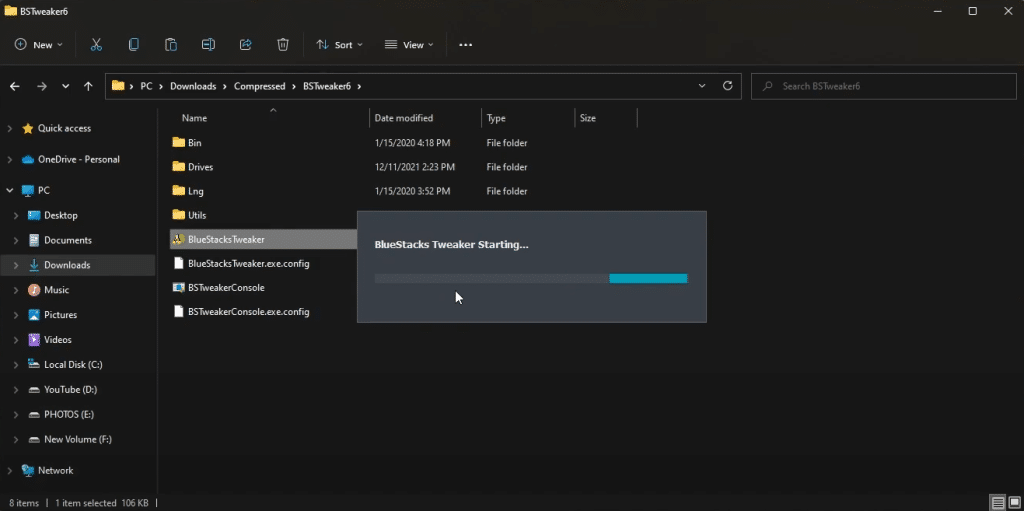
- run BSTweaker.exe,
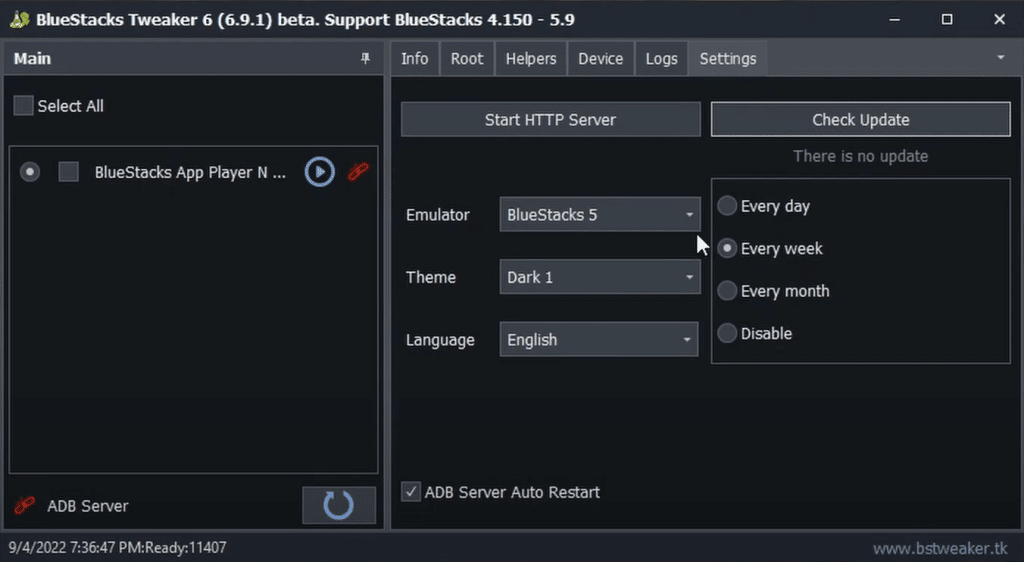
- go to the Settings and choose your version of BlueStacks,
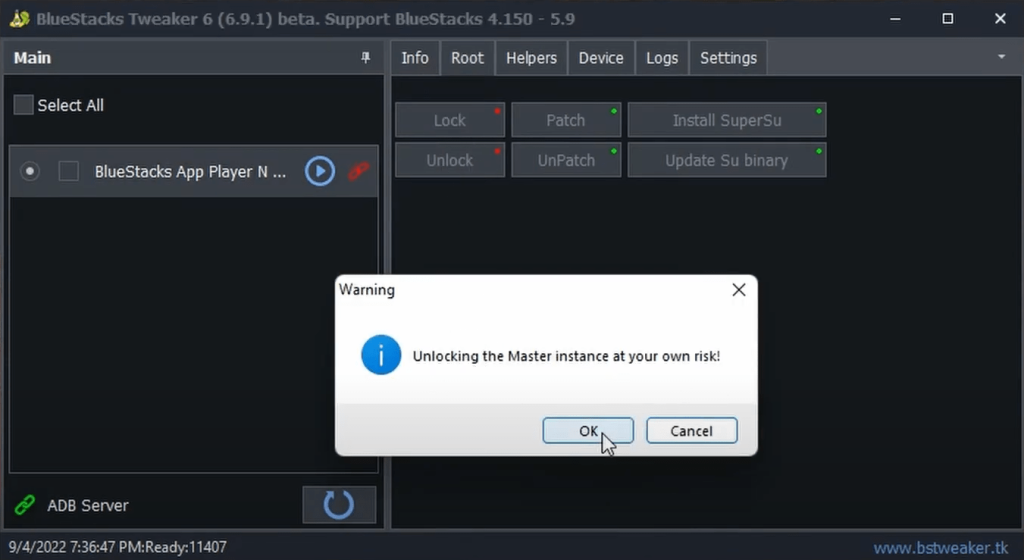
- open the Root tab, press Unlock, and hit OK when prompted,
- wait for the process to end, it should take less than 1 minute,
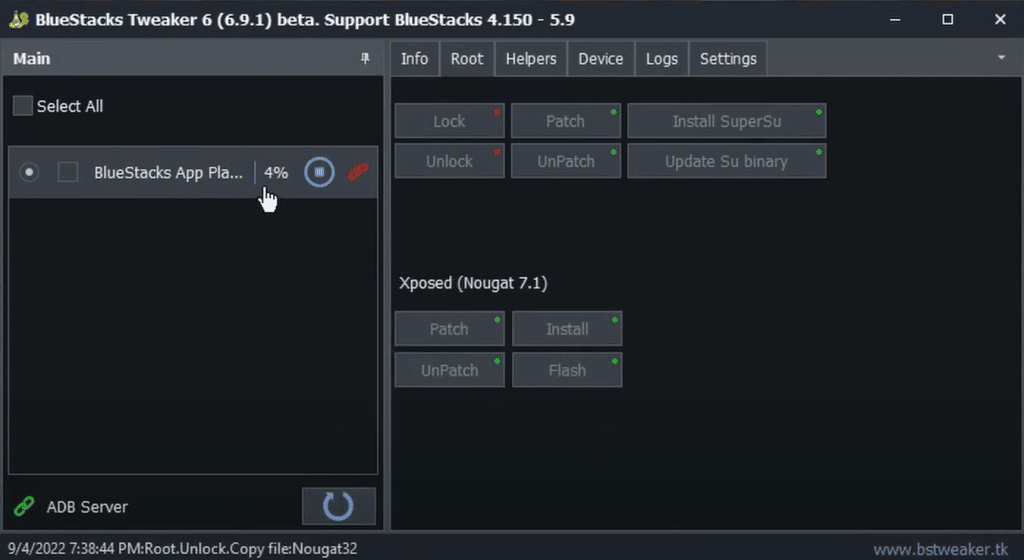
- when it’s done, the status should change to True at the bottom panel,
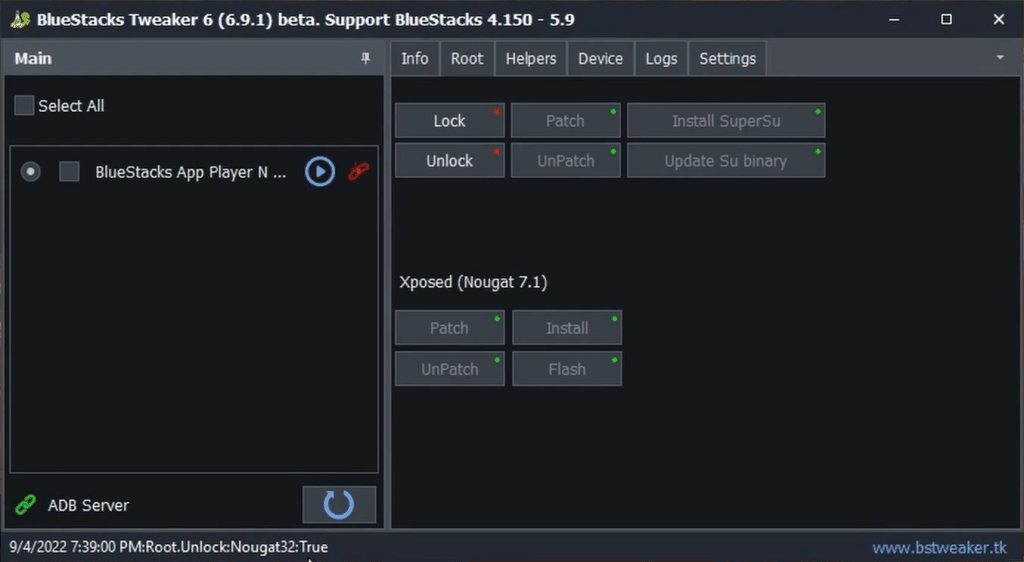
- now hit the Play button,
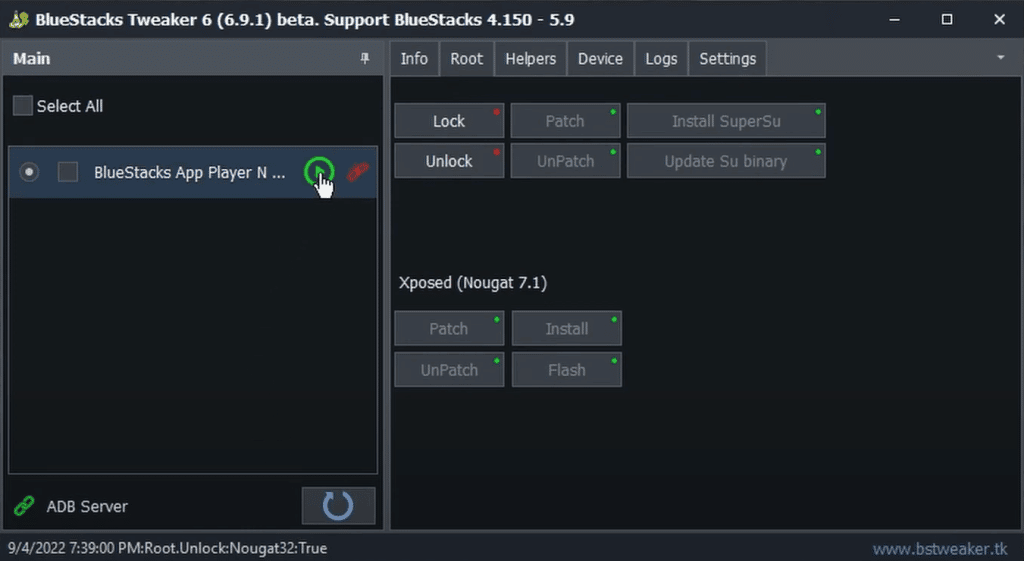
- wait for the BlueStacks to start,
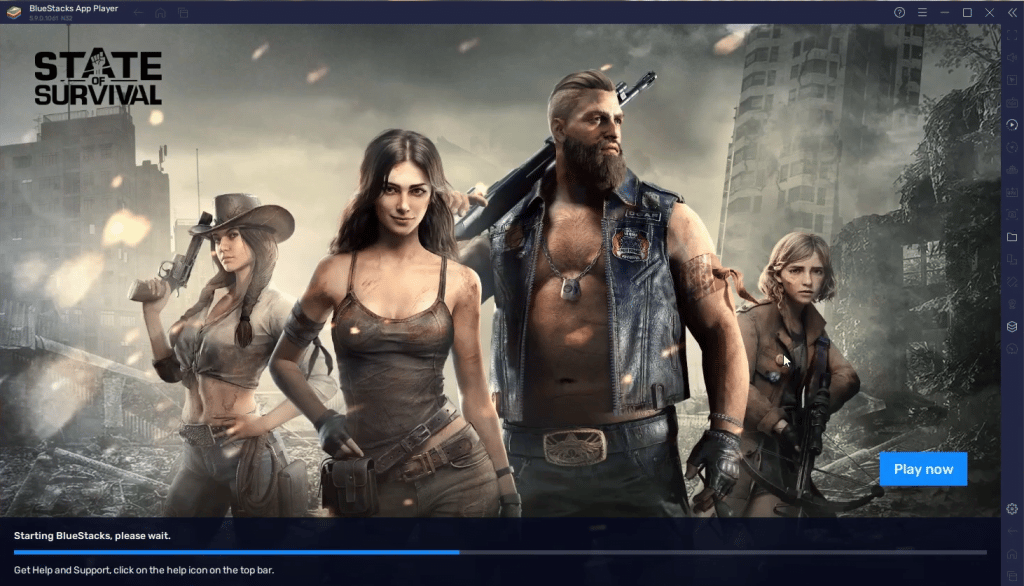
- then return to the tweaker and press Patch,
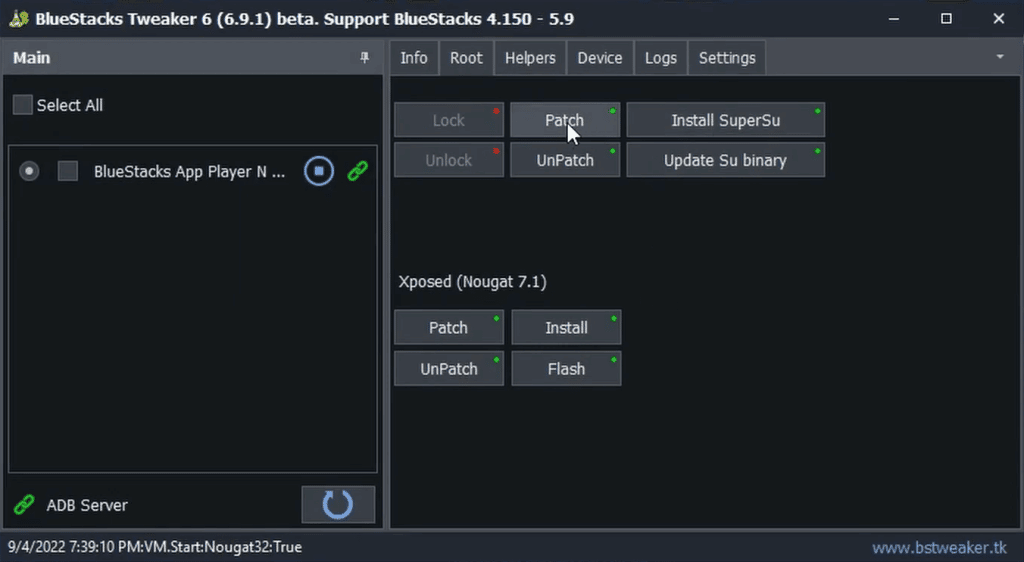
- check the status bar at the bottom of the BSTweaker window,
- when it says Root.Patch:Nougat32:True, press Install SuperSu,

- now wait for the status Root.Install SuperSu:Nougat32:True,
- then press Update Su binary,

- wait for the status Root.Update SuperSu:Nougat32:True,
- then hit the Play button again,

- search for Root checker in the Play Store, and install it,
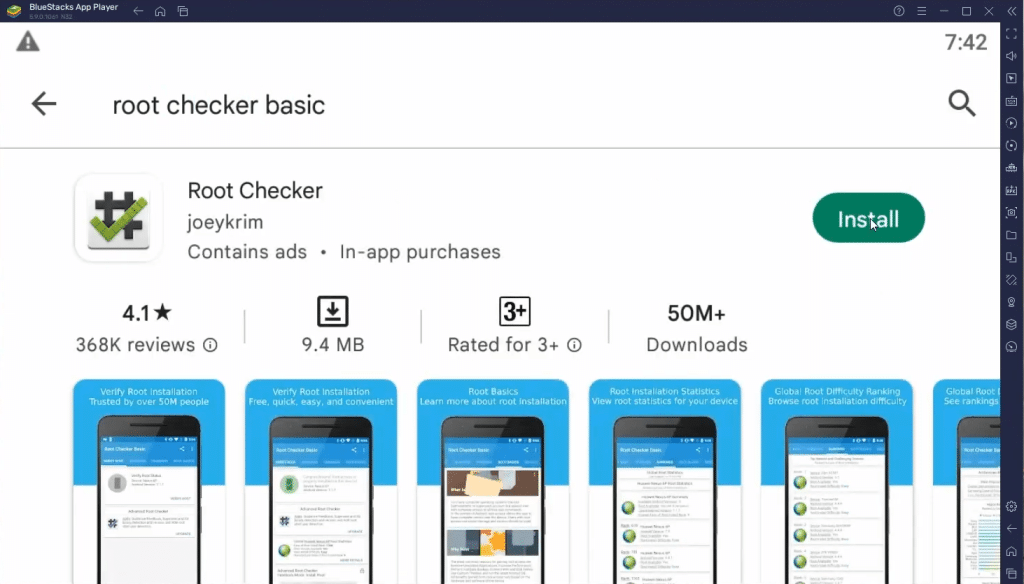
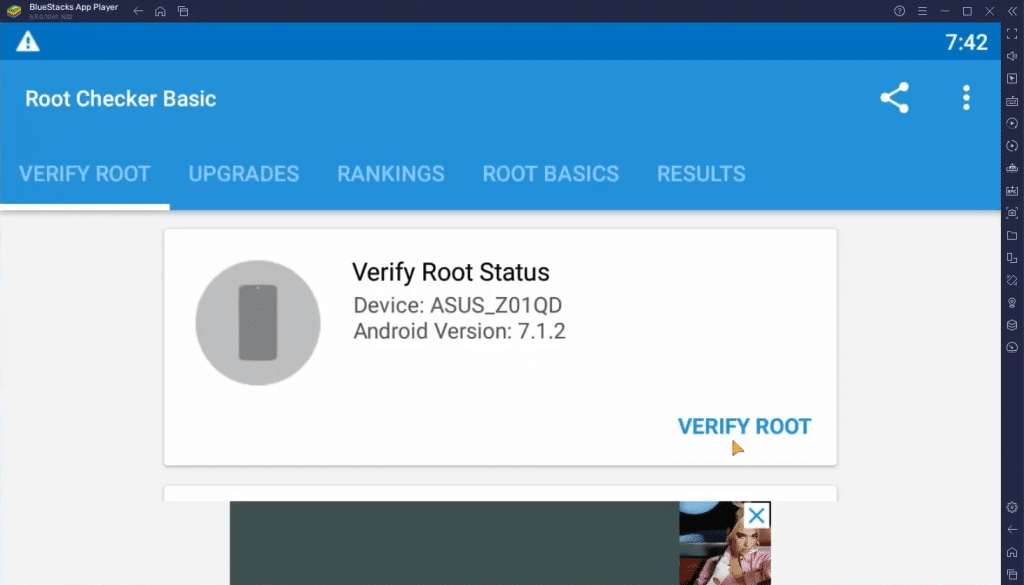
- open this new application, agree to the terms, and press Get started,
- press Verify root,
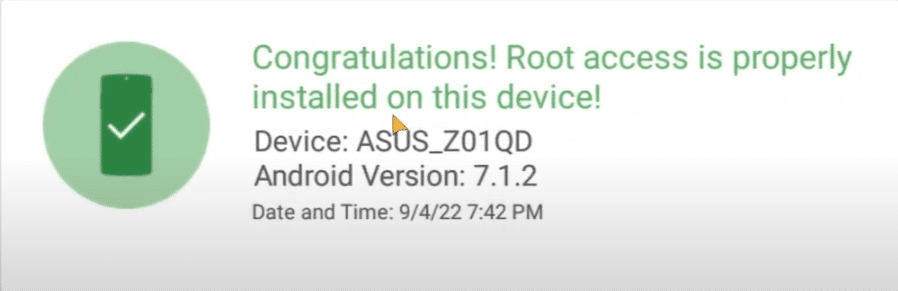
- if everything is in order, it you’ll see Congratulations!

Those who have long wanted to use Android applications on their computer know about the existence of such an emulator program as Bluestacks. However, not everyone knows that there is an additional product for the emulator, which is called Bluestacks Tweaker. This is a separate module or application that helps to make adjustments in the emulator itself, namely, to change various parameters, disable or restart the program, adjust its functionality. If you want to make changes in the emulator settings and operation, then use Bluestacks Tweaker.
About BlueStacks Tweaker
Functionality and customization
- The ability to connect and use multiple Google profiles at once.
- Point-to-point customization of any profile.
- Availability of technical modules of the latest generation of certified phones.
- Changing language settings and emulator interface.
- Individual control scheme can be set up.
The advantage of installing BSTweaker is not only a set of additional tools to customize the Android emulator on your computer, but also the ability to set up your own control scheme.
Bluestacks Tweaker is a portable program that helps you customize the virtual shell of Bluestacks emulator for your own purposes and tasks. Thanks to the customization, you can improve the performance of your system, save its resources and conveniently manage Android applications.
Now you don’t need to open the Task Manager every time to modify all necessary settings.
You can download Bluestacks Tweaker on our website. To do this, decide which version you need, taking into account your installed version of BlueStacks. After completing the download you need to unpack the archive and run the file “BlueStacksTweaker.exe”.
Using BlueStacks Tweaker
Bluestacks Tweaker has an intuitive interface. There are a large number of tabs that contain certain functionality, namely:
- This is the main menu with information about the program itself, where you can use the functions “Stop”, “Close”, “Run”, “Delete”.
- This tab is divided into two windows. In the first one you can see the information related to GUID, and on the left side all the parameters of the used mobile device, including operator, country, phone model.
- In this menu there are settings of the screen, pixels, inches. You can also set the amount of allocated RAM.
- In this tab you can change the theme, as well as enable or disable auto update.
- Here you can set administrator rights (root rights).
- Various useful stuff.
- Here you can fine-tune the interface, check the number of tabs used, their purpose.
- Here you can run a manual update of the program, as well as set the frequency of checking for updates.
Многие владельцы смартфонов стараются получить root права. Такая же возможность есть у пользователей Android эмулятора БлюСтакс. Для получения рут прав достаточно выполнить несколько простых действий, после чего юзер откроет для себя массу возможностей.
Для чего нужны рут права
Прежде чем рассказать о том, как включить рут права в BlueStacks 4, необходимо остановиться на том, что собой представляет Root, и для чего он нужен. Root-доступ – это возможность пользоваться любыми настройками эмулятора, которые по умолчанию скрыты от юзера. В частности, в BlueStacks root права позволят удалить системные приложения, изменить заставку, а также «разогнать» эмулятор. На этом список достоинств подобного типа доступа не заканчивается, а потому стоит озаботиться получением рут прав.
Как получить рут права на BluesStacks 4
Процесс получения расширенных прав на BlueStacks не вызывает сложностей, однако одного функционала эмулятора недостаточно, чтобы получить рут права. Необходимо выполнить подготовку, и только потом приступать к процессу рутирования.
Что требуется для рутирования
Порядок действий
Теперь разберемся, как установить рут права на BlueStacks 4 при помощи BSTweaker:
- Извлеките файлы из загруженного архива.
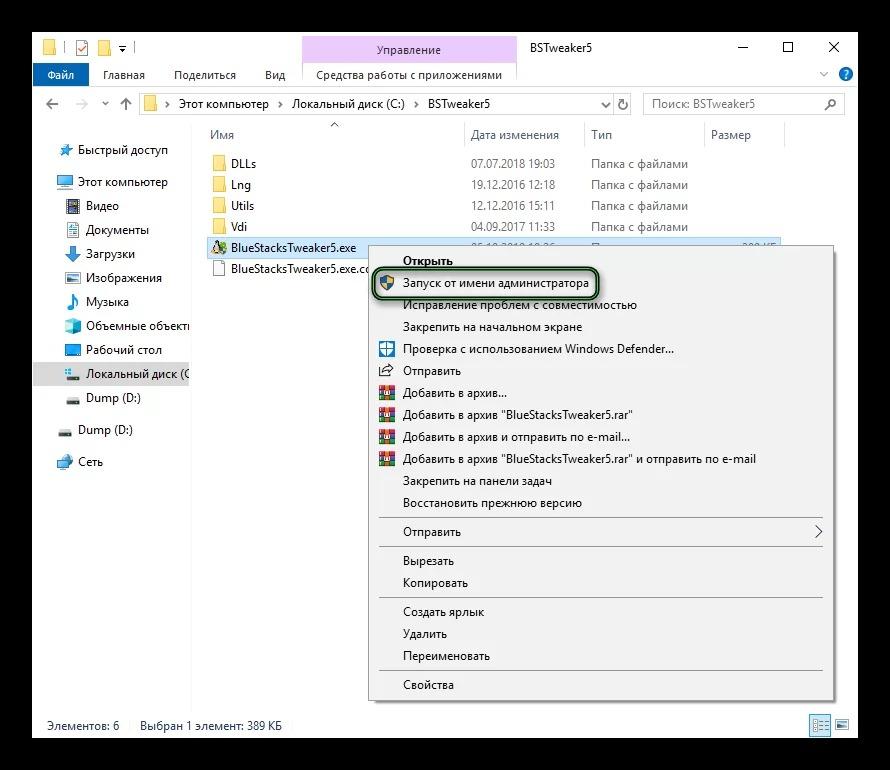
- Далее нужно запустить BlueStacksTweaker.exe, сделав это от имени Администратора.
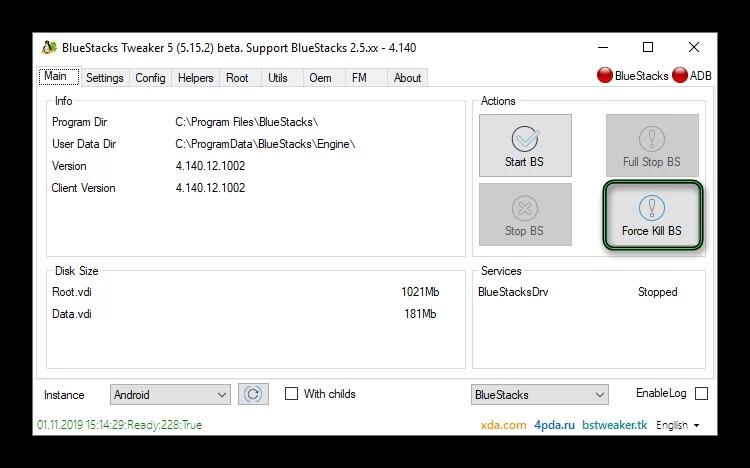
- На главном экране утилиты нажмите кнопку «Force Kill BS».
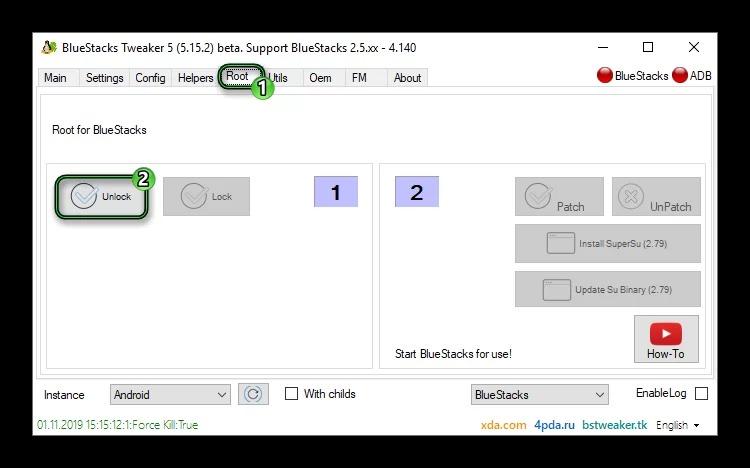
- Следом откройте вкладку «Root», а затем нажмите кнопку «Unlock».
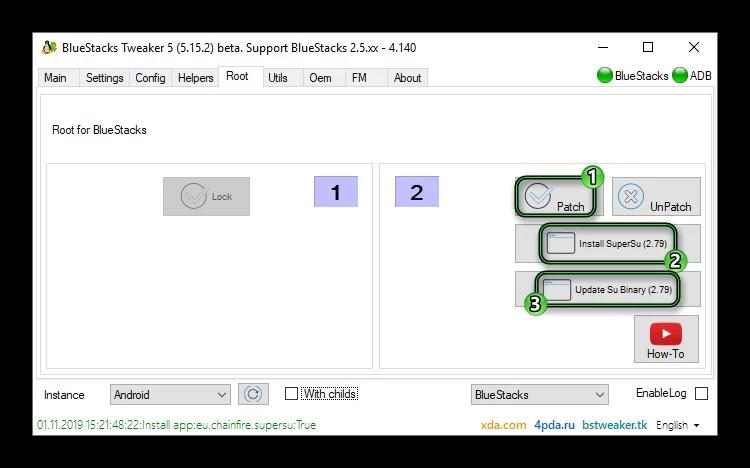
- Затем последовательно нажимайте на «Patch», «Install SuperSu» и «Update Su Binary».
- Теперь открываем сам эмулятор, где запускаем приложение SuperSU, которое должно установиться после выполнения действий из предыдущего этапа.
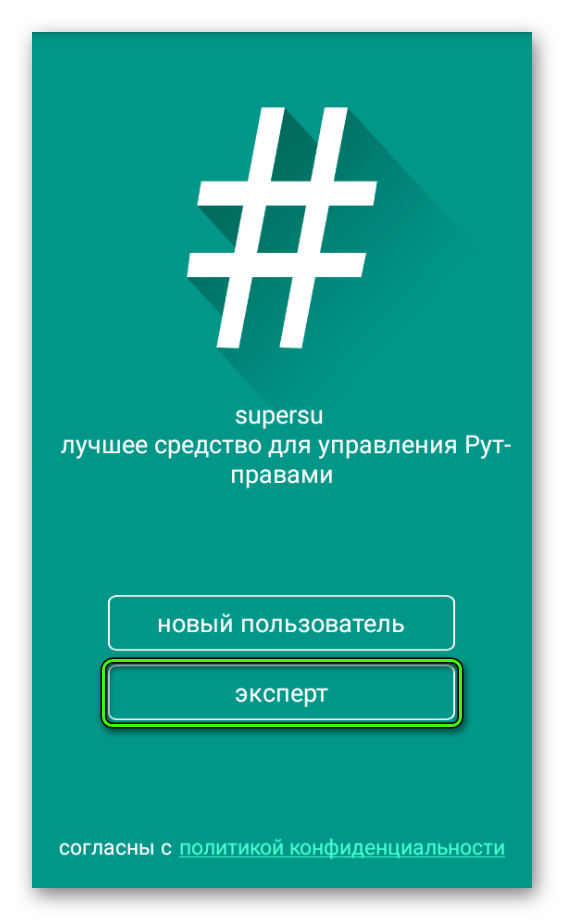
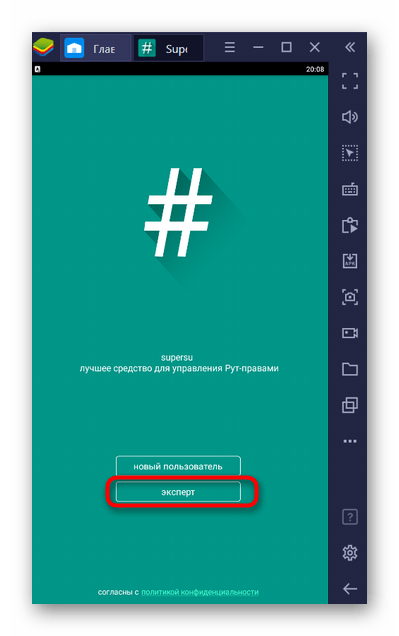
- Выбираем вкладку «Эксперт».
- Подтверждаем получение root права.
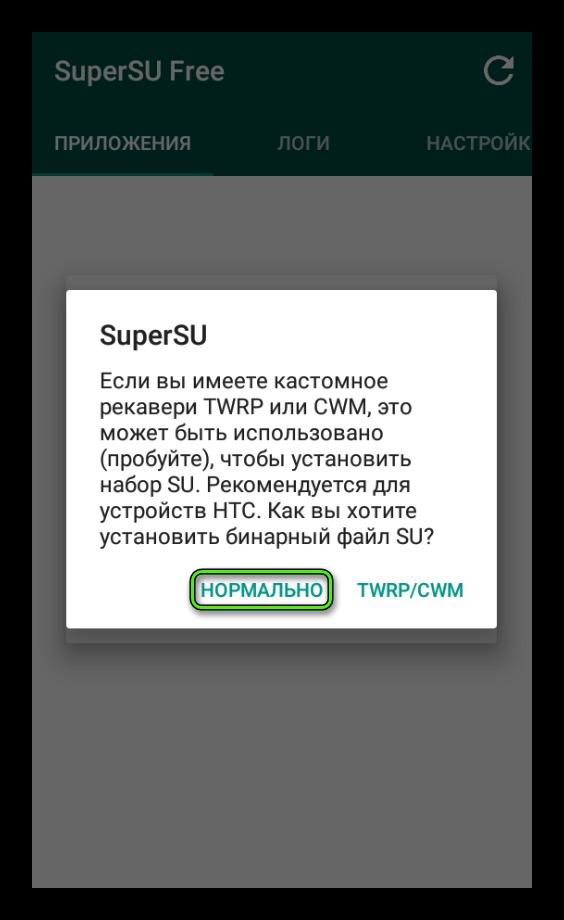
Теперь вы можете смело взаимодействовать с правами супер пользователя, внося любые коррективы в работу эмулятора. Но обратите внимание, что некоторые изменения могут привести к ошибкам при функционировании BlueStacks.
Важные детали
Разобравшись с тем, как получить рут права на БлюСтакс 4, нельзя не рассказать об особенностях использования режима. В отличие от смартфона на операционной системе Андроид, предоставленные рут права на BlueStacks никак не повлияют ни на гарантийное обслуживание устройства, ни на использование банковских сервисов.
В то же время у владельца ПК могут возникнуть проблемы с получением Root. Опытные пользователи говорят о том, что после взаимодействия с BSTweaker и запуска SuperSU, необходимо выбирать вкладку «Новый пользователь», а не «Эксперт». Поэтому попробуйте получить рут-доступ альтернативным способом, если первый вариант не помог.

Шаг 1: Загрузка BlueStacks Tweaker
Сейчас единственной проверенной программой, которая позволяет получить root-права в рассматриваемом эмуляторе Android, можно считать BlueStacks Tweaker. Разработчики сделали все, чтобы любой пользователь без проблем разобрался со всем процессом и настроил BlueStacks для комфортной работы. Первым этапом станет как раз загрузка этого приложения на компьютер, поскольку все дальнейшие действия производятся через него.
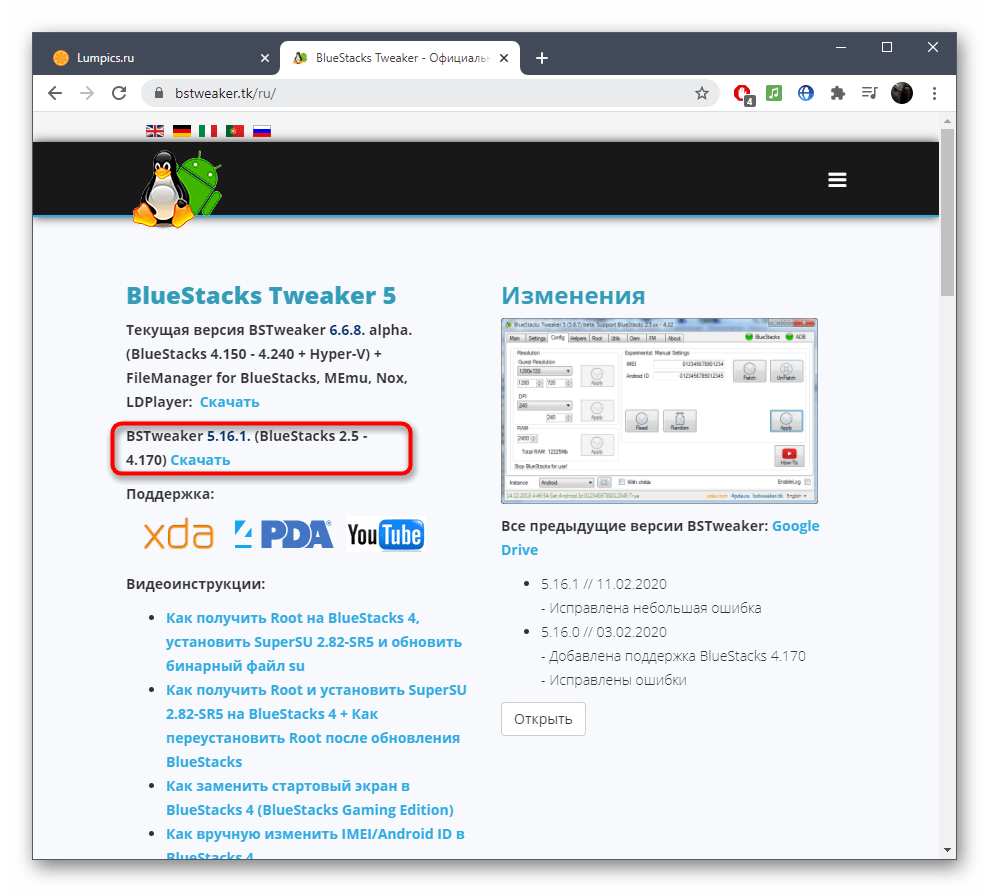
- Кликните по ссылке выше, чтобы попасть на официальную страницу программы, где нажмите по кнопке, предназначенной для загрузки ее последней стабильной версии.
- Ожидайте окончания скачивания архива, после чего откройте его через любой удобный архиватор.
- Распакуйте находящуюся там папку.
- В корне найдите исполняемый файл BlueStacks Tweaker, запустите его и переходите к следующему шагу.
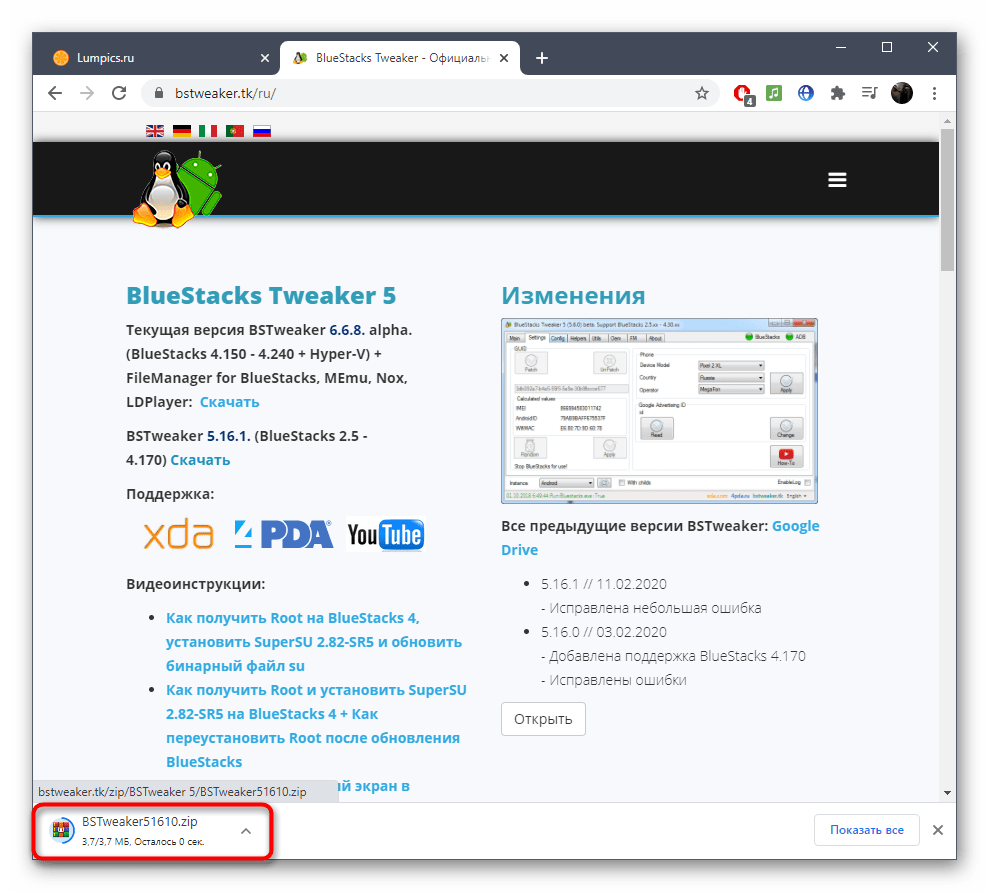
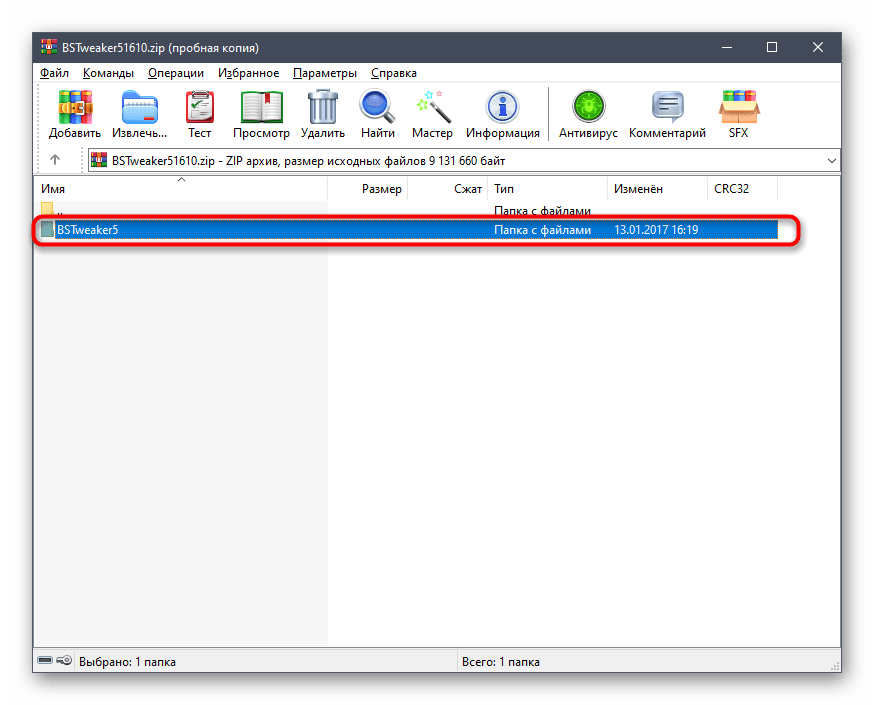
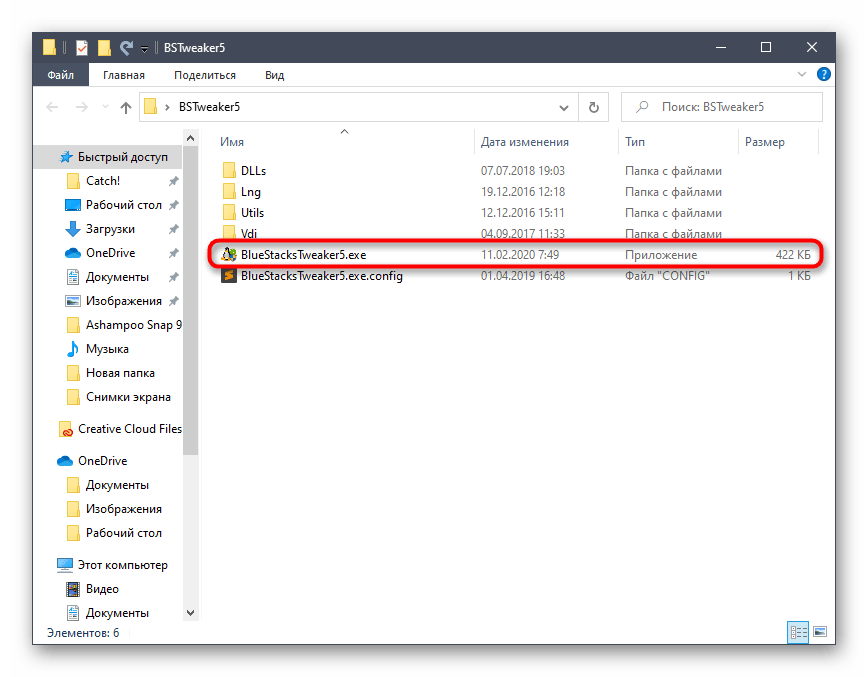
Не рекомендуем запускать исполняемый файл без предварительной распаковки программы, хоть она и не требует инсталляции — это может вызвать ошибки при дальнейшем патче BlueStacks.
Шаг 2: Получение рут-прав через BlueStacks Tweaker
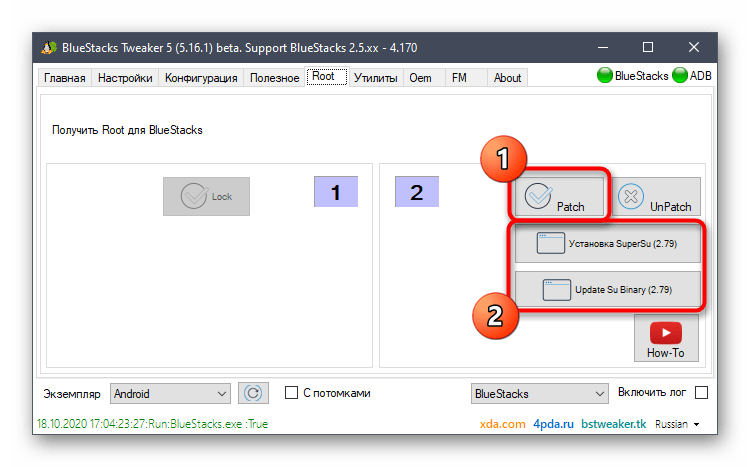
Рассмотрим основной процесс, заключающийся в установке патча для BlueStacks через загруженное приложение. Все действия сводятся к тому, что в BlueStacks Tweaker нужно поочередно нажать определенные кнопки, и этот алгоритм выглядит так:
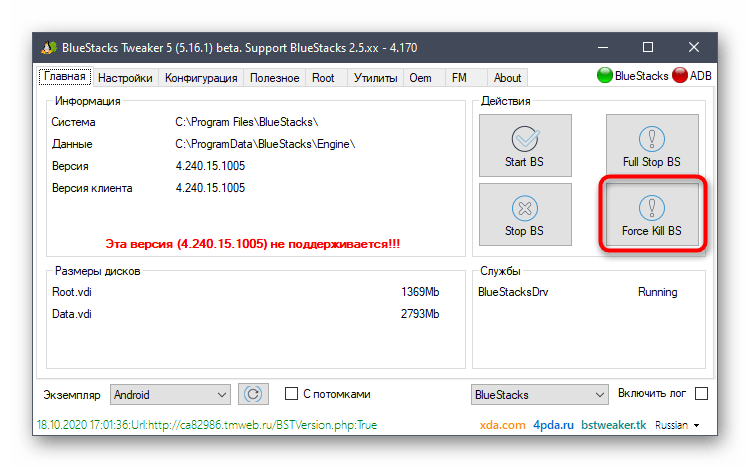
- После запуска для удобства переведите интерфейс на русский язык, выбрав соответствующий вариант в выпадающем меню справа внизу.
- Кнопкой «Force Kill BS» завершите все процессы эмулятора, поскольку без этого не получится установить патчи.
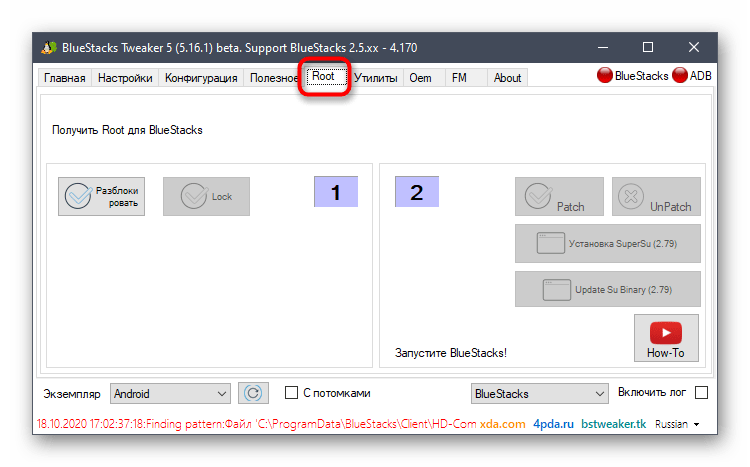
- Далее перейдите на вкладку «Root».
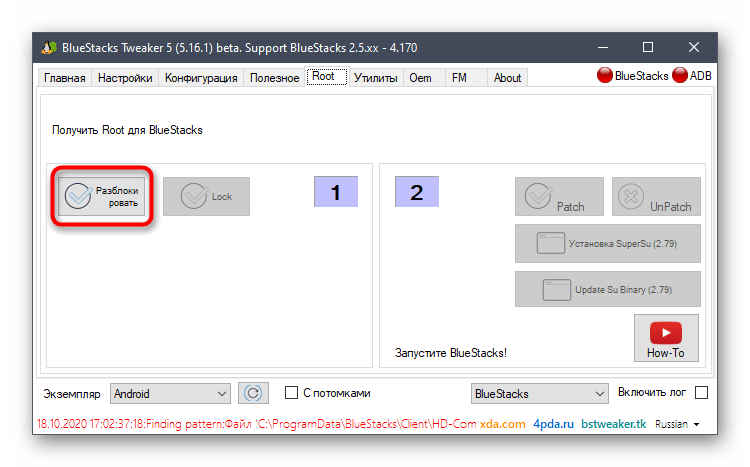
- Кликните «Разблокировать», чтобы изменить файлы для получения рут-прав.
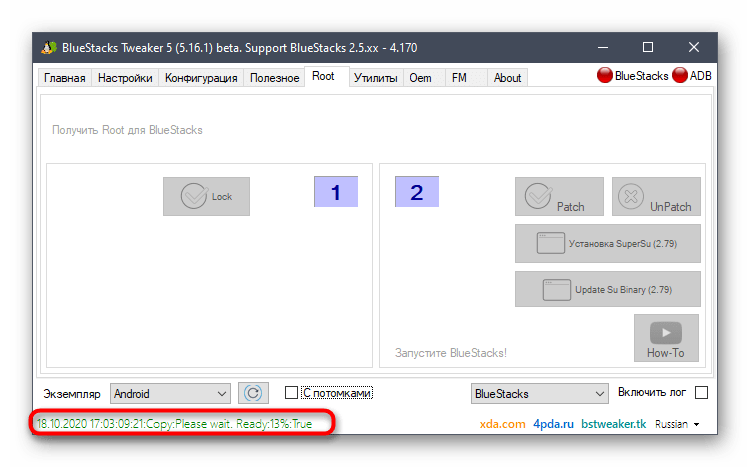
- Следите за уведомлениями внизу, дожидаясь завершения копирования и замены файлов.
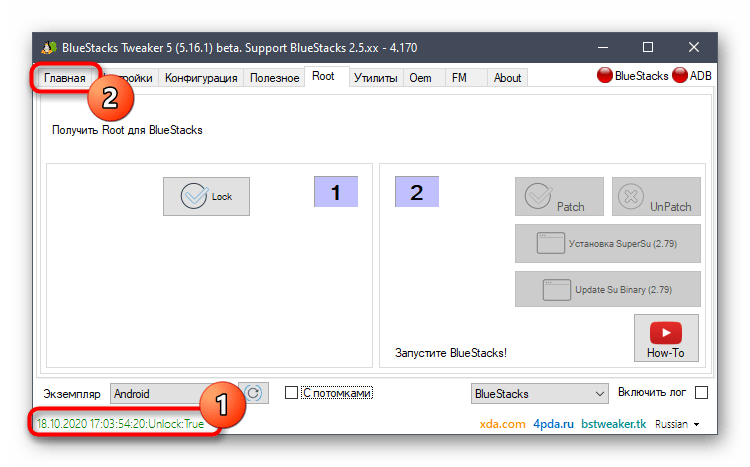
- Еще раз проверьте, что внизу написано «Unlock:True», а затем вернитесь на вкладку «Главная».
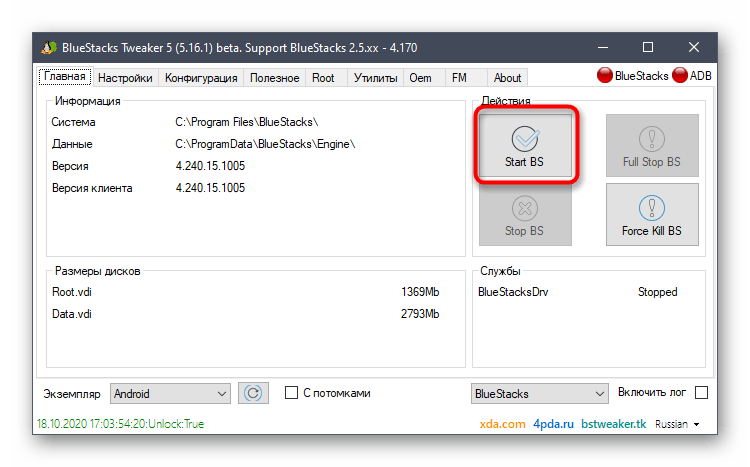
- Откройте отсюда BlueStacks, нажав «Start BS».
- Снова переходите в «Root», и на этот раз последовательно нажмите «Patch», «Установка SuperSu» и «Update Su Binary», дожидаясь окончания каждой операции. Следите за этим в той же нижней строке.
- Как только все действия выполнены, закрывайте окно BlueStacks Tweaker и приступайте к реализации завершающих этапов.


Шаг 3: Первый запуск SuperSU
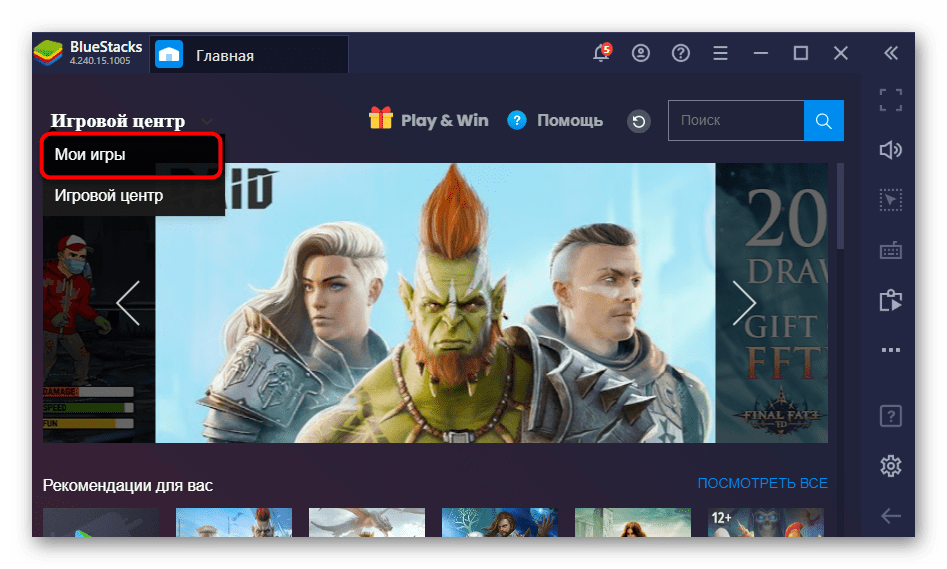
- Откройте BlueStacks и перейдите из «Игрового центра» в «Мои игры».
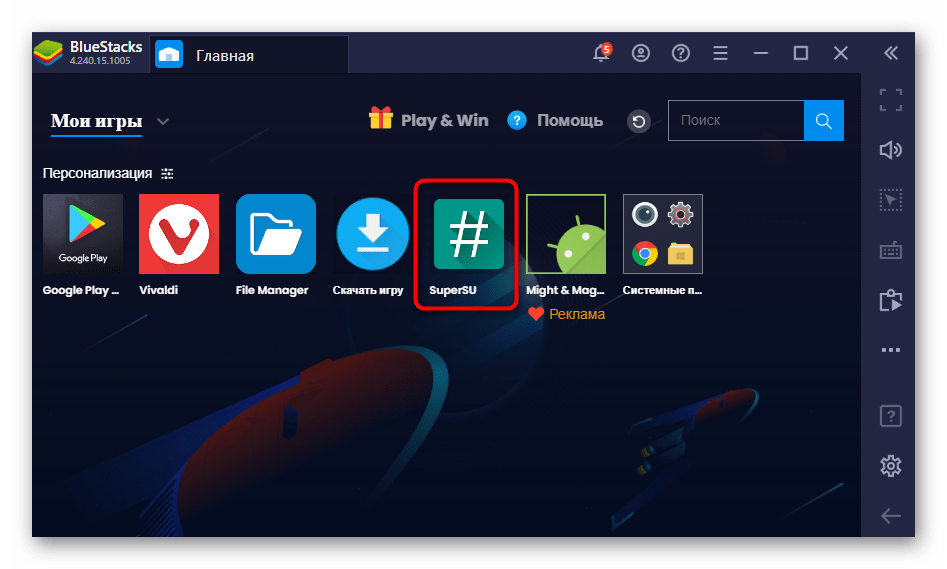
- Найдите и запустите SuperSU.
- Начните использование, выбрав вариант «Эксперт» или «Новый пользователь».
Шаг 4: Проверка рут-прав
Некоторые юзеры не понимают того, как без сторонних приложений убедиться в том, что рут-права действительно получены. Специально для таких целей мы советуем применить инструкцию из этого шага, которая основана на примере самого популярного тематического инструмента.
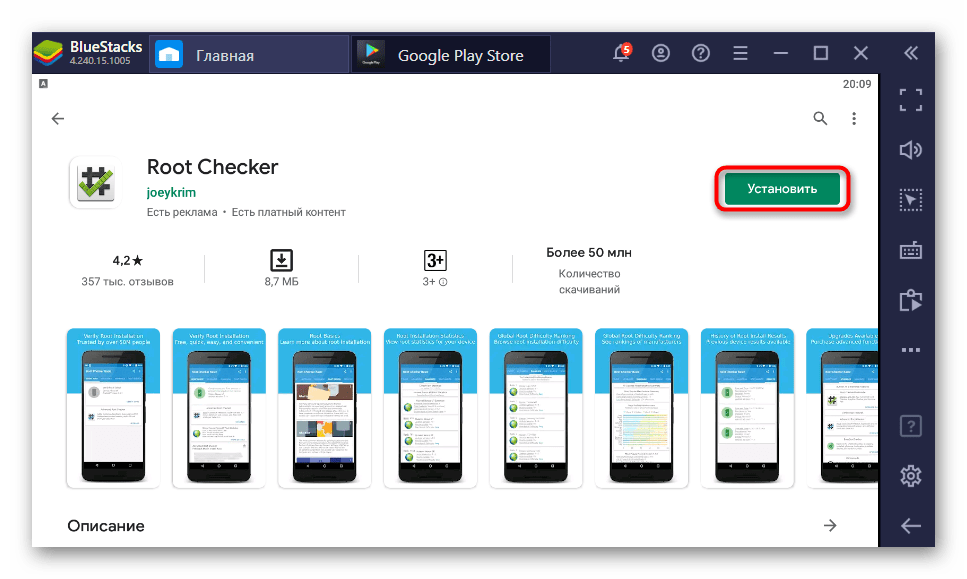
- Откройте Google Play Store в эмуляторе и через внутренний поиск найдите и установите приложение Root Checker.
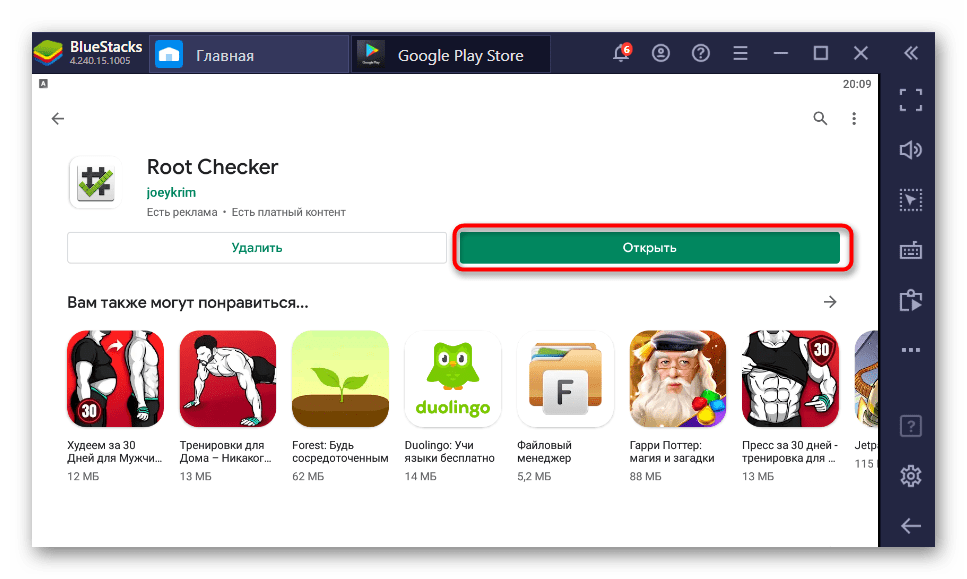
- Запустите его прямо через эту же страницу.
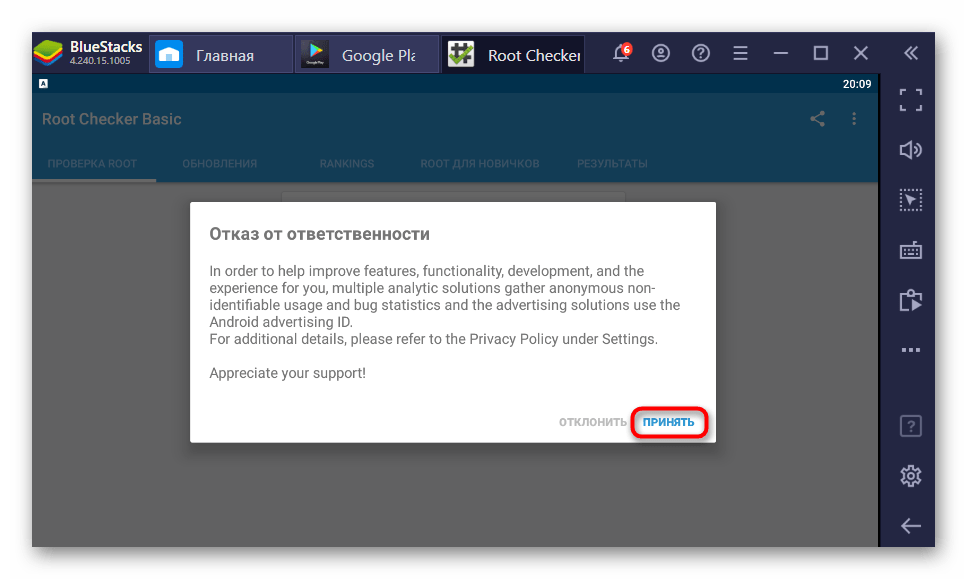
- Примите предупреждение пользователей об отказе от ответственности.
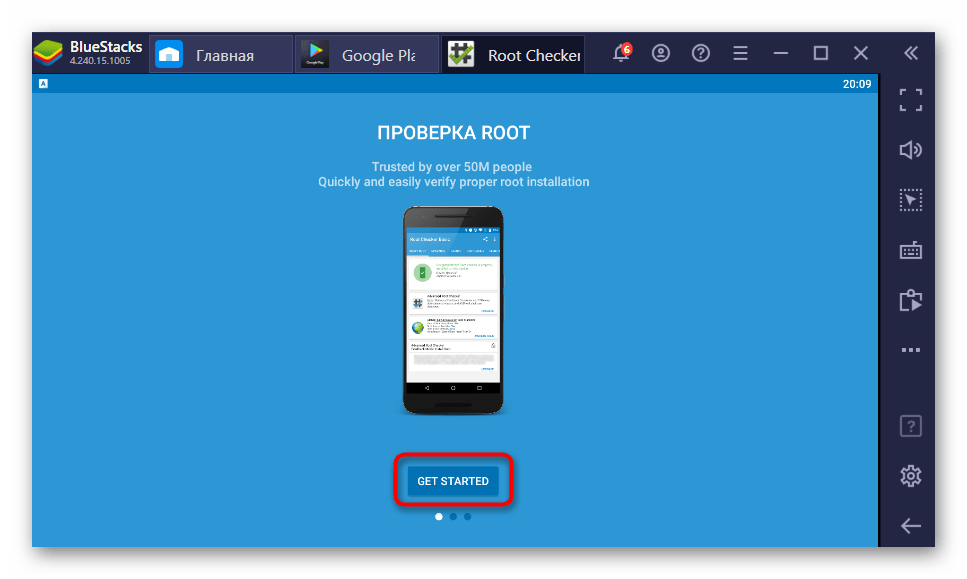
- Можно пропустить обучающую информацию, сразу же нажав «GET STARTED».
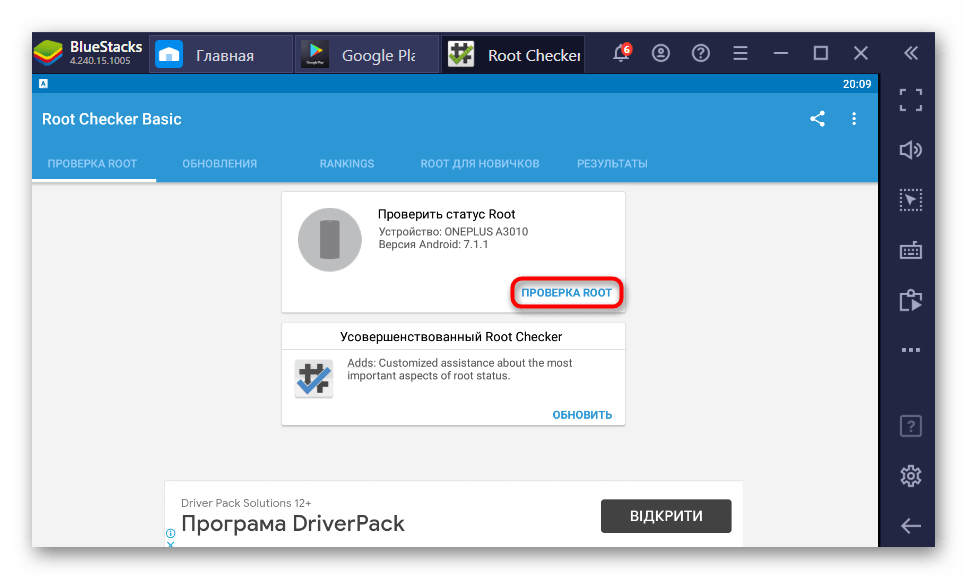
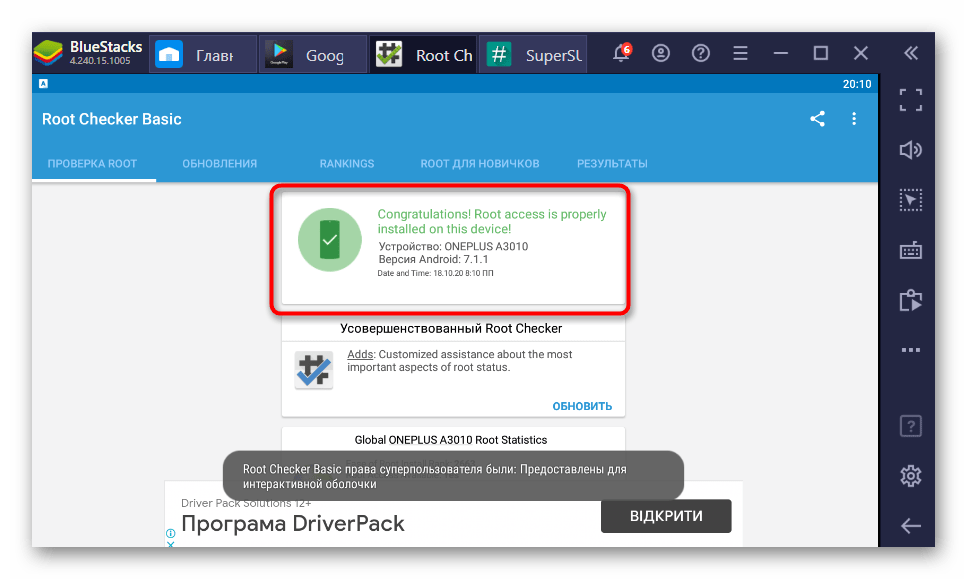
- Кликните «Проверка ROOT».
- Через несколько секунд на экране появится информация о том, что права суперпользователя предоставлены для интерактивной оболочки. Если это не так, значит, на одном из предыдущих этапов были допущены ошибки.
Еще статьи по данной теме:
Помогла ли Вам статья?

BlueStacks Tweaker – мультифункциональная платформа, специализирующаяся на полноценной настройке популярного эмулятора операционной системы Android – BlueStacks. Твикер разрешает «на лету» и без перезагрузки менять технические параметры (например, количество зарезервированной оперативной памяти, графический движок), а заодно – выставлять порядок взаимодействия со сторонними службами.
Описание программы
С точки зрения доступных возможностей BT напоминает тот самый твикер, который почти не добавляет новых возможностей, но упрощает многие действия и экономит время. И речь не только о Root-правах, но и о смене графических параметров и даже об обработке возникающих технических неполадок.

Если BlueStacks не спешит лишний раз отображать даже название ошибок, то в Tweaker предусмотрен целый раздел «Логи», который переполнен подробными текстовыми документами, скрывающими важную информацию.
Функционал и настройка
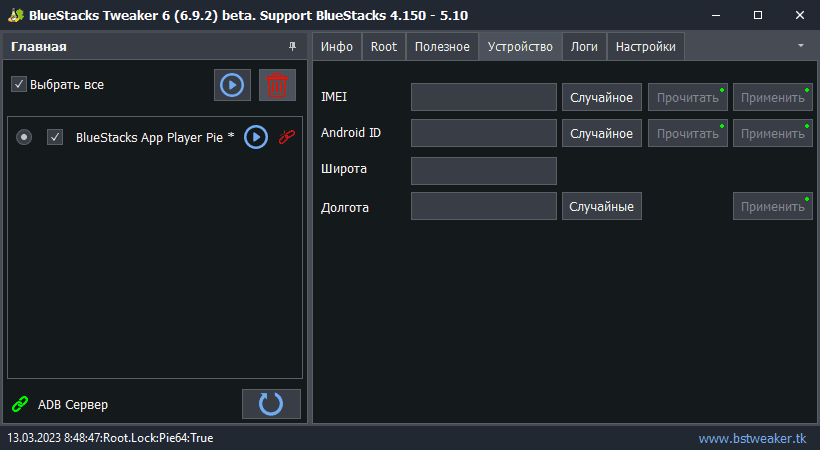
Взаимодействовать с BT несложно – разработчики разделили интерфейс на несколько вкладок, включающих и сбор базовых параметров (панель Info) о компьютере и загруженном эмуляторе, и быстрый запуск BlueStacks с помощью кнопки Play.
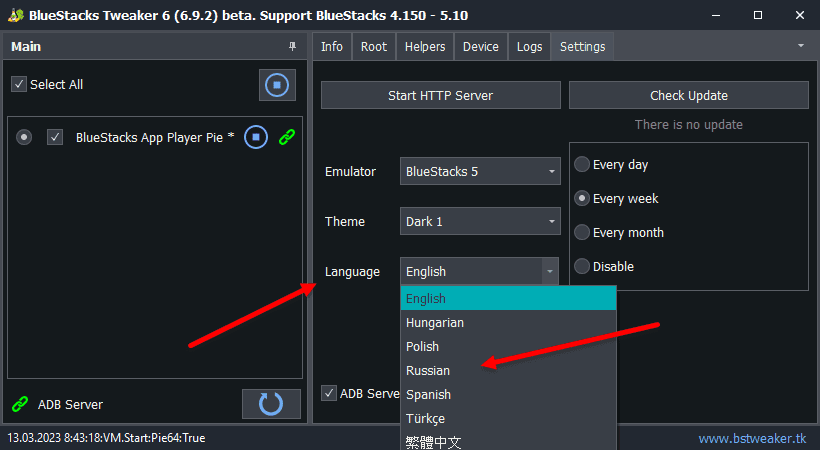
Запутаться в интерфейсе практически невозможно, но новичкам желательно сразу переключиться на вкладку Settings и в контекстном меню Language переключиться на Russian.

После смены языковых параметров – сразу на вкладку Root. Именно там BT подскажет, как включить рут права в BlueStacks. На деле – никаких сложностей: сначала необходимо нажать на кнопку Unlock, после – запустить эмулятор и нажать на Install SuperSu. BlueStacks сразу предложит загрузить небольшую утилиту и активировать Root. При возникновении сложностей (например, на последних версиях эмулятора) придется воспользоваться кнопками Patch и UnPatch.

По соседству от вкладки Root предусмотрены настройки лаунчера, а еще – параметры для сброса выделенной под BlueStacks памяти. И, если занятого места слишком много, то никто не мешает воспользоваться кнопкой «Сжатие дисков» и высвободить несколько гигабайт.
Версии программы
Обновления для BlueStacks Tweaker появляются с завидной регулярностью: почти каждый месяц разработчики выпускают и небольшие фиксы, исправляющие ошибки, и крупные апдейты, добавляющие новые функции.
И, хотя BT достаточно сильно продвинулся с момента выпуска 1.00, до сих пор многие экспериментаторы не спешат переходить на шестую и более поздние (например, 6.9.2) версии. Всему виной – лишние надстройки и обновленный интерфейс. Потому-то разработчики до сих пор стараются поддерживать три стабильных версии, которые подойдут в разных ситуациях.
BlueStacks Tweaker 3
BlueStacks Tweaker 5
BlueStacks Tweaker 6
Как пользоваться программой
Хотя сразу после запуска BT и выводит на экране подробное руководство для новичков, даже без знакомства с инструкциями запутаться не выйдет. Во-первых, в левой части интерфейса сразу появится список найденных эмуляторов, один из которых необходимо пометить галочкой для будущей работы.

Во-вторых, справа появятся знакомые вкладки, между которыми легко переключаться для просмотра параметров и полноценной работы. И в-третьих, при возникновении хоть каких-то проблем никто не мешает «откатиться» к предыдущим изменениям и сбросить выбранные параметры. Несколько секунд и проблемы решены, а BlueStacks полностью готов к работе. Проблемы никуда не исчезли? Пора переключаться на вкладку «Инфо» и переходить к «Менеджеру файлов»: возможно, в каталоге необходимо навести порядок!
Подведем итог
И куда же без полноценной смены параметров? Смена размеров диска, загрузка кэша, подготовка конфигов, замена идентификаторов и IMEI. Мобильные развлечения вновь обретут привычный масштаб, а жизнь с помощью Tweaker станет в несколько раз легче.
Скачать BlueStacks Tweaker бесплатно
BlueStacks для Windows
BlueStacks (Блюстакс) — эмулятор операционной системы Android для Windows с функцией синхронизации с мобильными устройствами.

В некоторых случаях возникает необходимость запуска мобильных приложений и игр на персональном компьютере. Кроме того, ОС Android обладает рядом функций, которых нет в Windows. Для этих целей разрабатываются эмуляторы, один из них — Bluestacks.
На нашем сайте можно скачать бесплатно последнюю версию BlueStacks по прямой ссылке. Эмулятор Android имеет встроенную поддержку русского языка и работает с Windows 7, 8, 10. Для того, чтобы правильно установить программу придерживайтесь инструкции.
Возможности программы
Базовые настройки
Прежде чем начать пользоваться эмулятором, следует выполнить ряд базовых настроек. Здесь все точно так же, как с новым смартфоном или планшетным компьютером. Первое, что нужно сделать — это ввести адрес электронной почты Gmail и пароль, выбрать подходящий язык, согласиться с условиями использования.

Также по желанию можно настроить функцию резервного копирования, ввести платежные данные в Google Play. Выглядит эмулятор, как ОС Andoid на планшетном компьютере в ландшафтной ориентации.

Ключевые возможности
- Запуск мобильных приложений на Windows ПК;
- Полная поддержка Debug Bridge;
- Запуск 3D-игр;
- Поддержка Google Play и Amazon Appstore;
- Работа с виртуальными картами памяти;
- Полный доступ к правам Root.
Установка приложений
Устанавливать игры и приложения можно посредством Google Play, иконка которого расположена на рабочем столе. Также устанавливать софт удобно с apk-файлов. На панели инструментов слева есть иконка «Установить APK». После нажатия на нее откроется проводник, с помощью которого необходимо выбрать нужный файл.

Есть еще один, куда более простой способ — открыть папку с дистрибутивом и просто перетянуть apk-файл в окно эмулятора, после чего начнется процесс установки. Удаляются приложения зажатием иконки левой кнопкой мыши — в верхней части экрана появится кнопка «Удалить», на которую следует перетянуть файл. Приложения и игры также можно удалить в настройках системы.

Работа с файлами
Чтобы открывать с помощью эмулятора файлы, находящиеся на жестком диске компьютера, потребуется хороший файловый менеджер. По умолчанию в BlueStacks установлен простенький файловый менеджер, но для работы лучше выбрать более продвинутое решение, например, ES Проводник или Total Commander, которые дают доступ ко всем файлам на диске компьютера. А вот из среды Windows работать с файлами, которые хранятся в хранилище эмулятора, не получится. Проводник Windows не видит виртуальное хранилище BlueStacks.

Другие возможности
Так как компьютеры лишены акселерометорных опций, этой функцией можно пользоваться посредством клавиатуры. В настройках легко установить подходящее разрешение экрана, где минимальное — 960 на 540 точек, а максимальное — 2560 на 1440.

Есть функция синхронизации эмулятора с физическим мобильным устройством, благодаря чему можно быстро получить доступ к документам, сервисам, приложениям с ПК.

Плюсы и минусы
Преимущества
Главное достоинство программы — понятный интерфейс (пользователи, знакомые с ОС Android, смогут быстро разобраться с эмулятором). Другие преимущества:
- Доступ к Google Play;
- Подсказки в процессе использования эмулятора;
- Запуск всех мобильных приложений и игр;
- Синхронизация с мобильными устройствами;
- Регулярные обновления программы;
- Права и режим разработчика;
- Использование функций ОС Android.
Недостатки
В эмуляторе предусмотрена только ландшафтная ориентация экрана, что неудобно в некоторых ситуациях. Другие недостатки:
- Высокое потребление системных ресурсов;
- Со временем снижается производительность;
- Присутствует встроенная реклама.
Скачать бесплатно
Установка на компьютер

1. Чтобы начать установку BlueStacks нажмите на кнопку «Установить».

2. Процесс скачивания файлов программы с сервера разработчика.

3. После загрузки файлов программы, установщик автоматически произведет распаковку и правильную установку в Windows.
Горячие клавиши
Как пользоваться
Видеообзор эмулятора Android BlueStacks: использование интерфейса, вход в аккаунт, установка игр и приложений с Google Play, игровой магазин, настройки экрана и графического режима (движка), бинд клавиш и управление в играх, а также описание множества других функций программы.
Отзывы пользователей
Proceed at your own risk as rooting BlueStacks can cause it to become unstable and it may fail to launch. Also, it may harm data or your system. Moreover, in some cases, third-party applications are used, which are generally safe but may harm your system/data. Additionally, rooted BlueStacks can be used for some illegal activities, so, proceed with extreme caution and stay within the legal boundaries.
Create a New BlueStacks Instance
As you are going to try to root the BlueStacks, this comes with some risks, and trying it on a BlueStacks installation that has some essential data on it, may render the installation useless. In such a case, creating a new BlueStacks instance in the BlueStacks Multi-instance Manager will be a safe approach.
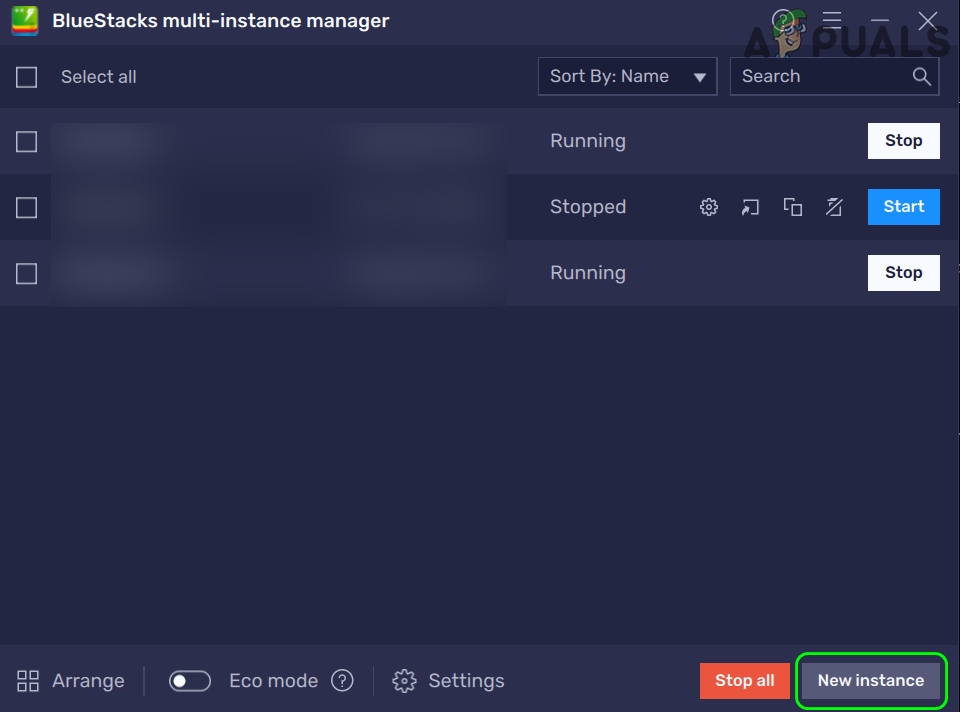
- Launch the BlueStacks Multi-Instance Manager and click New Instance (near the bottom right).
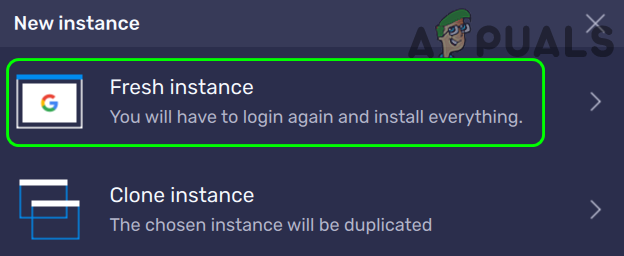
Click on New Instance in BlueStacks Multi-Instance Manager - Now select Fresh Instance and choose an Android version but it will be better to select Nougat 32-bit (the default BlueStacks installation at the time of writing this article).
Select Fresh Instance in the BlueStacks New Instance Window - Then click Next and set the CPU Cores dropdown box to at least Medium (2 Cores).
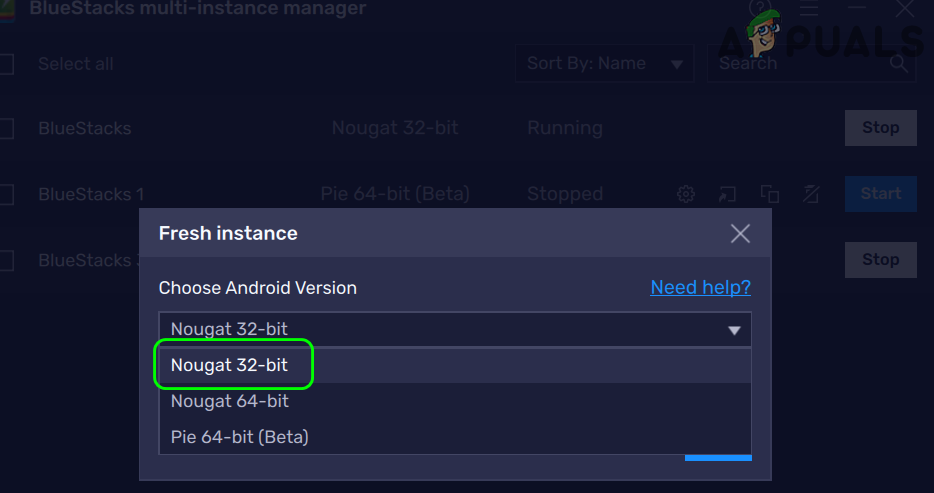
Select the Android Version of Nougat 32-Bit in the BlueStacks Fresh Instance Window - Now set the RAM dropdown to Medium 2GB and leave other options on the default values.
- Then click on the Create button and wait till the BlueStacks instance is created.
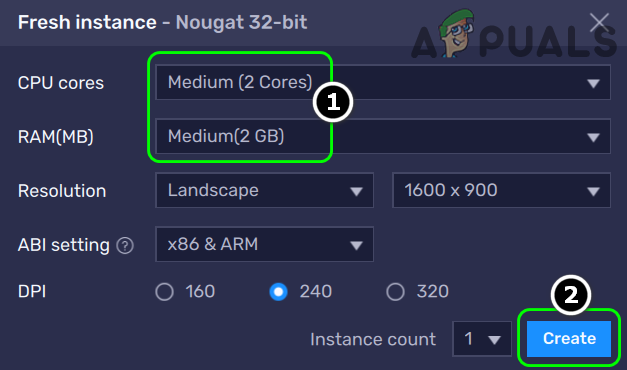
Create a New BlueStacks Instance with 2 Cores and 2 GB RAM - Now in the Multi-Instance Manager, select the newly created instance and click on Start.
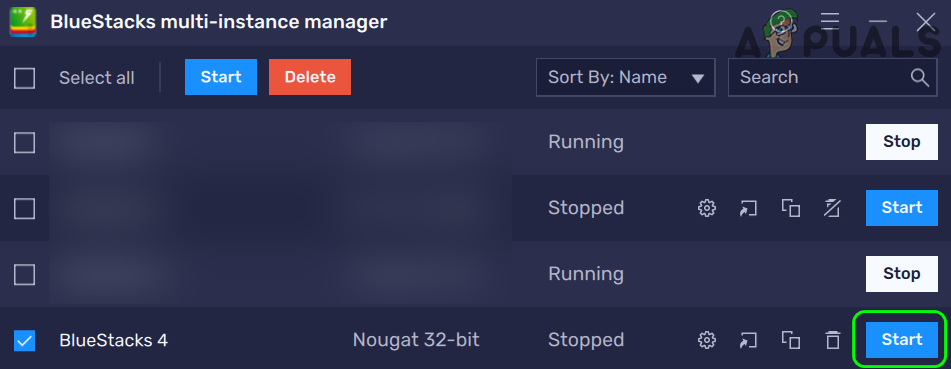
Start the Newly Created BlueStacks Instance from the BlueStacks Multi-Instance Manager - Then, sign into the Play Store and then you can go ahead with the rooting process as discussed below.
Install a Root Checking Application from the Google Play Store
Whichever method is used to Root BlueStacks, you may need a root checking app to confirm if the process was successful.
- Launch the Google Play Store in BlueStacks and search for Root Check.
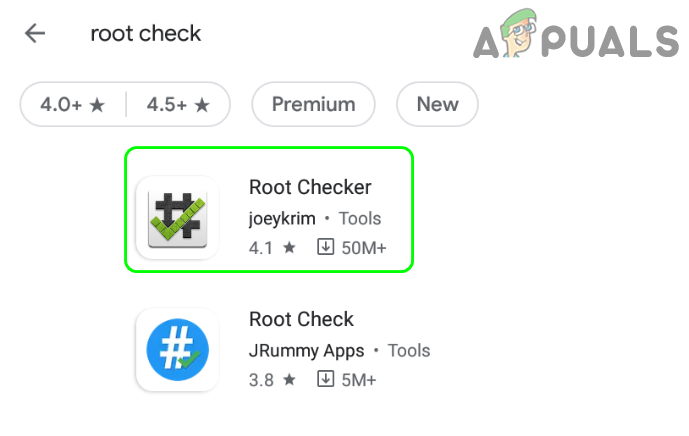
Install Root Checker from the Google Play Store - Now open Root Checker (or any other application of your choice) and click Install.
- Then launch Root Checker and click on Agree (if you accept the T&Cs).
- Now click on Get Started and under Verify Root Status, click on Verify Root.
- Then you will be shown that the device is not rooted. Do not worry, when the BlueStacks installation is rooted, it will say the device is rooted.
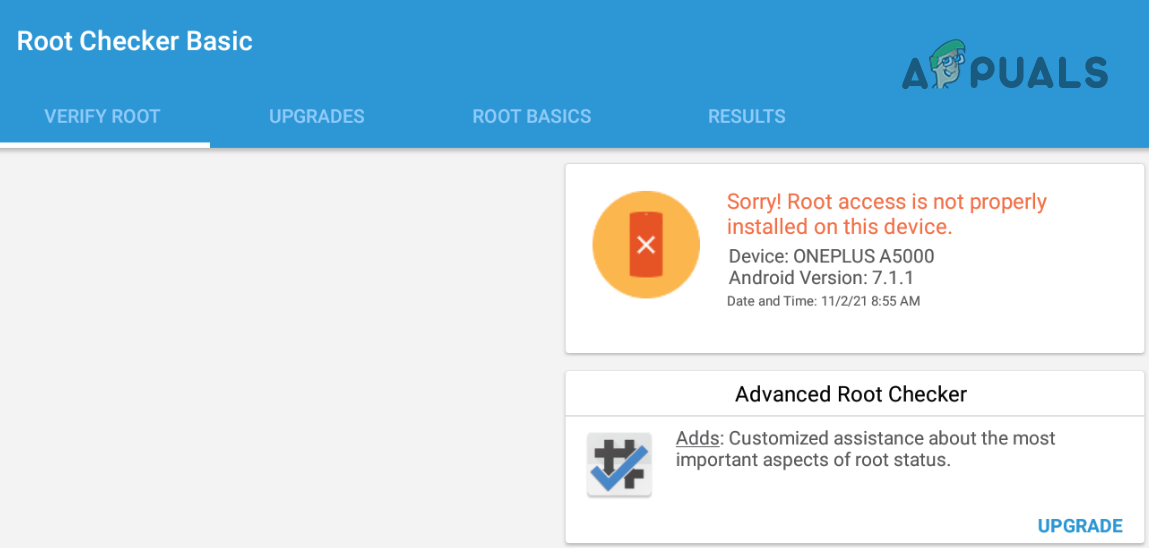
The Root is Not Properly Installed
Method 1: Root BlueStacks by Editing its Configuration File
- Firstly, close BlueStacks, and in case of a version less than 5, make sure to exit BlueStacks from the system’s tray.
- Then right-click Windows and select Run.
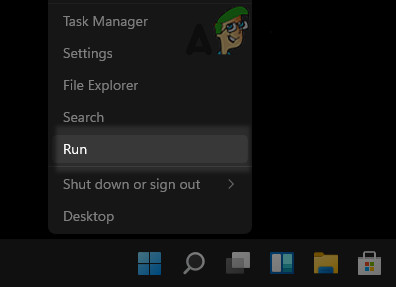
Open the Run Command Box from the Quick Access Menu - Now navigate to the installation path of BlueStacks, usually, the following (some users might have to enable viewing of hidden and protected operating system files):
%programdata%
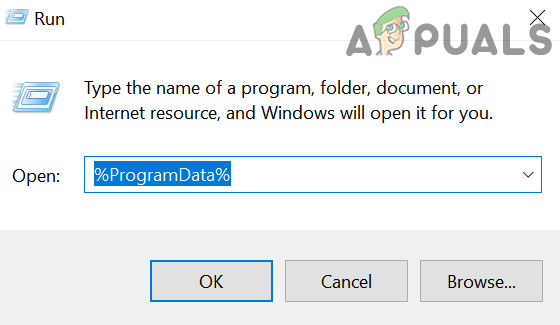
Open the ProgramData Folder Through the Run Command Box - Now open the BlueStacks or BlueStacks_nxt folder and right-click on the Bluestacks.config file.
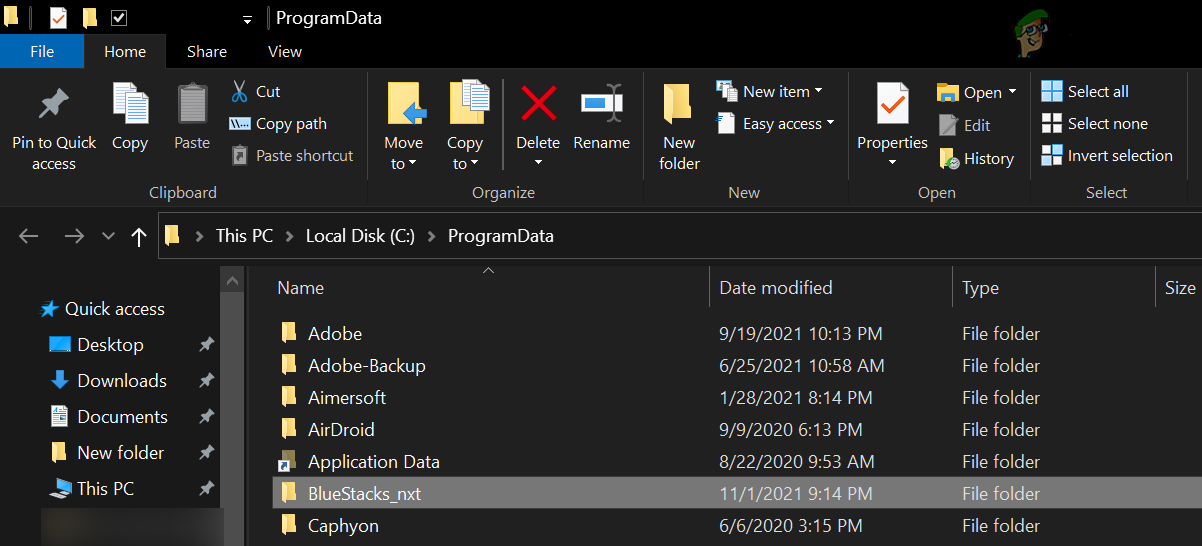
Open the BlueStacks_NXT Folder in the ProgramData Directory - Then select Open With and expand More Apps.
- Now select Notepad and when the Notepad window is shown, expand Edit and select Find.
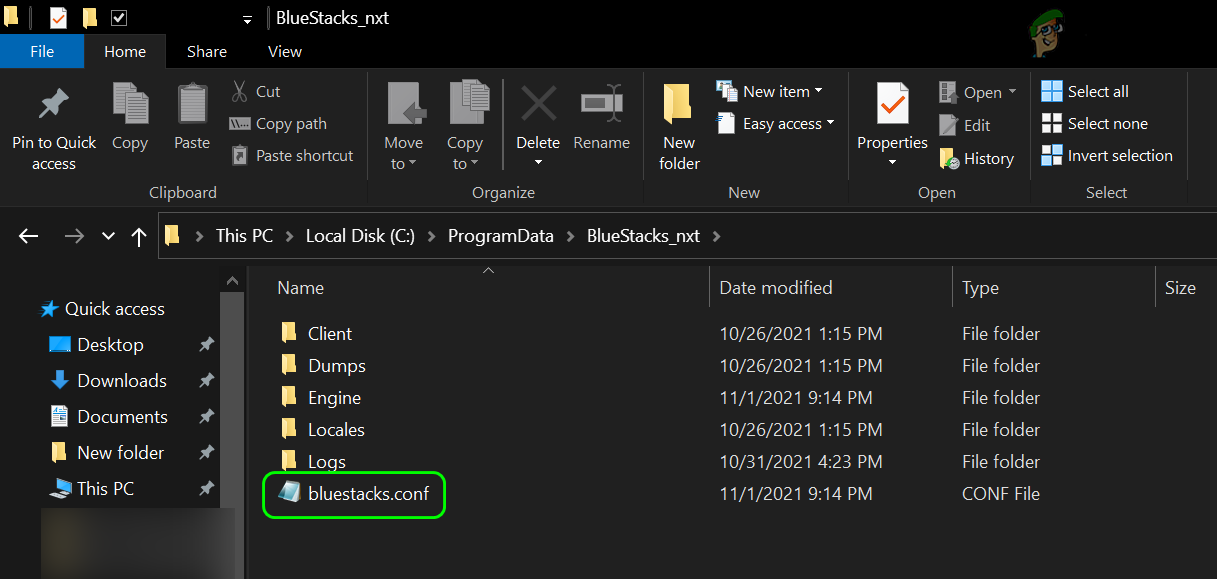
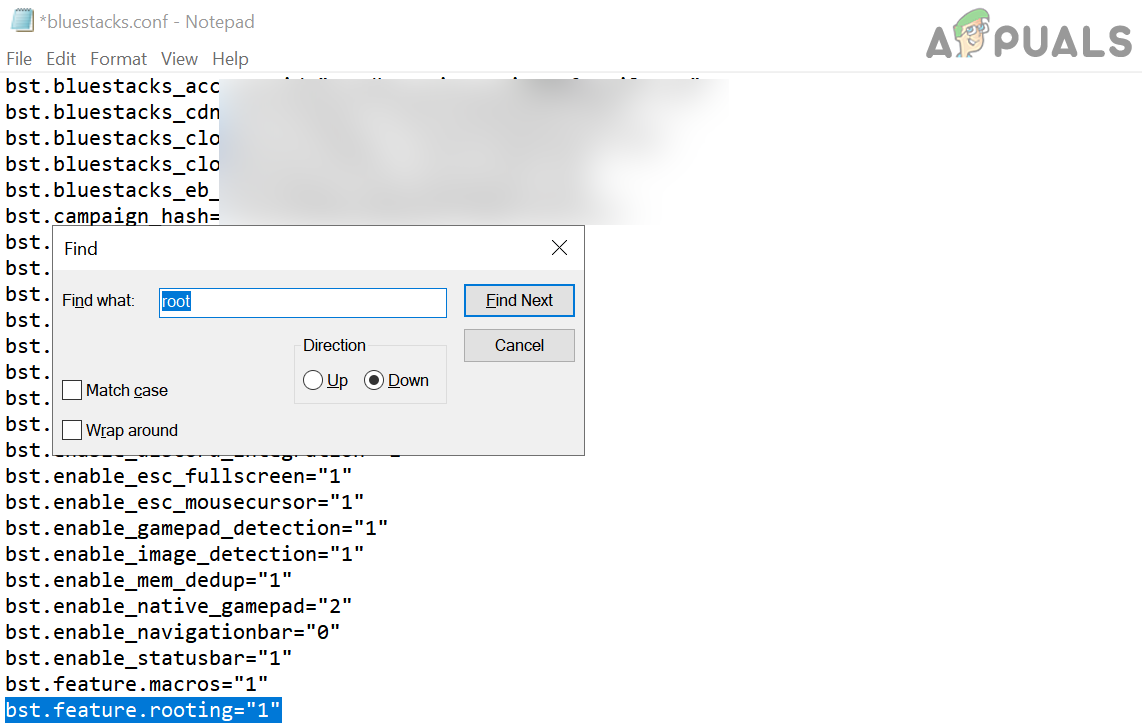
Open the BlueStacks.config File with the Notepad - Then search for root and change the value of bst.feature.rooting to 1.
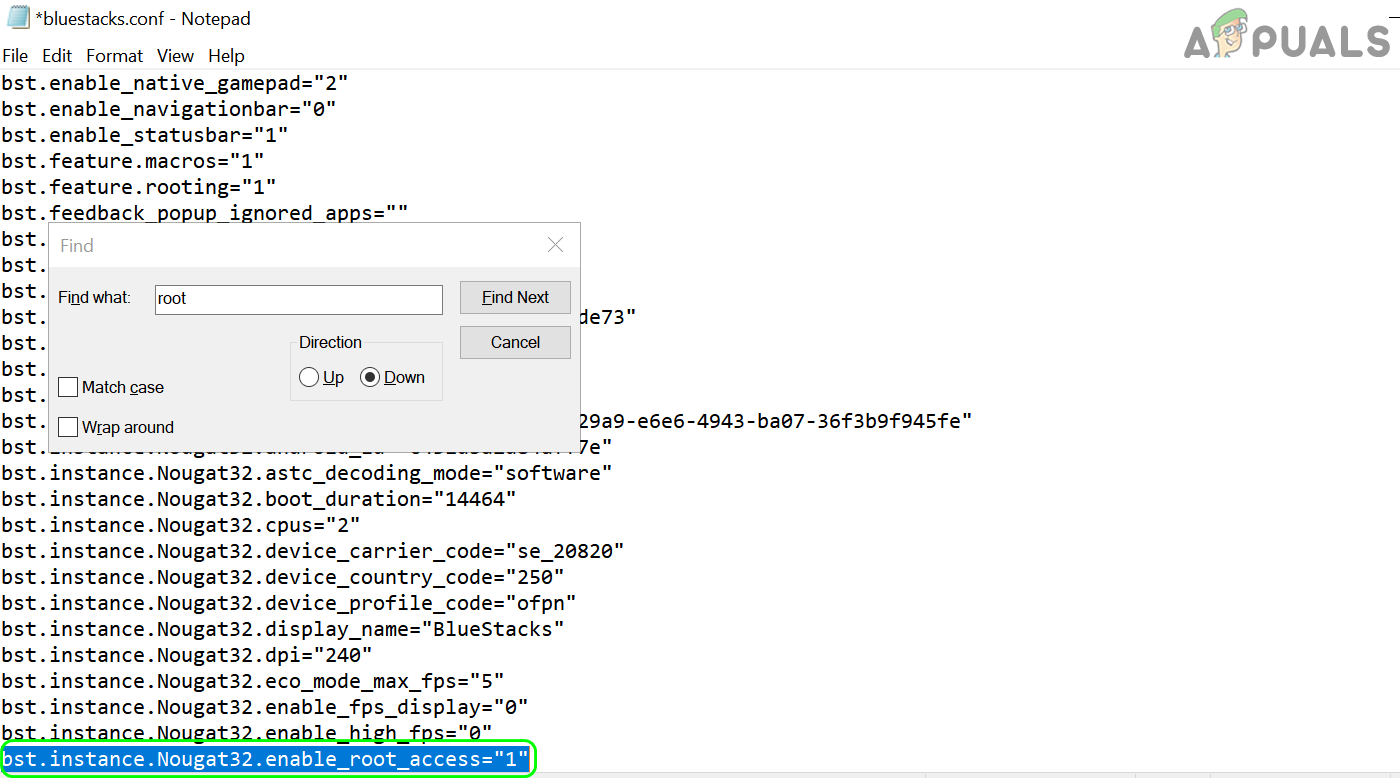
Set the bst.feature.rooting Value to 1 - Again, search for root and change the value of bst.instance.Nougat32.enable_root_access to 1.
Set the Value of bst.instance.Nougat32.enable_root_access to 1 - If you have more than one instance of BlueStacks, change the value of all the values related to root to 1 from 0.
- Now save your changes and launch BlueStacks.
- Once booted, launch the Root Checker application and click on Verify Root.
- Hopefully, it will show a successful root message.
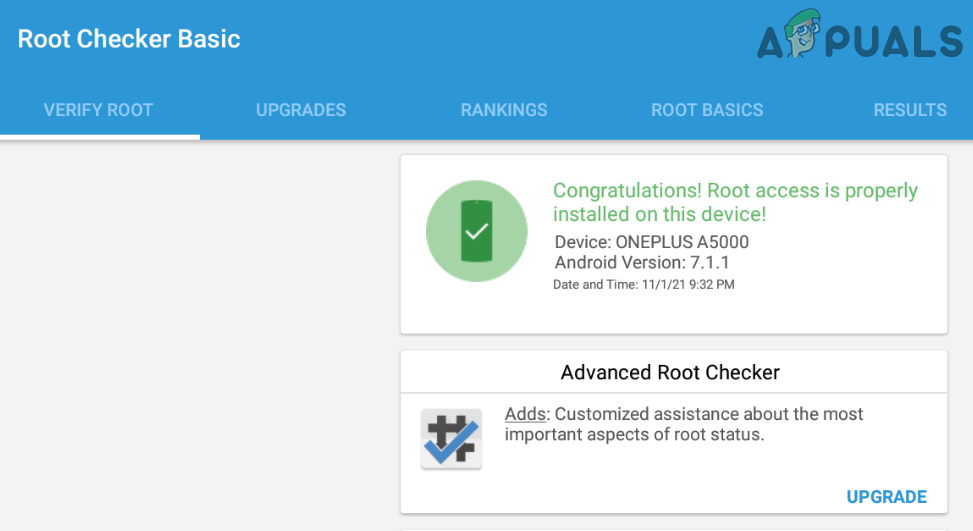
Root Checker Basic is Showing BlueStacks is Rooted
Once the BlueStacks are rooted, you can try startup managers, custom animations, script managers, etc. (e.g., System Tools Android app) to customize the BlueStacks installation. For best uses, you may search the web for the best apps for rooted Android.
Method 2: Root BlueStacks by One Click Root Applications
- Download APK files of any of the one-click root apps like King Root or OneClickRoot from their websites and install the APK file in BlueStacks.
- Then launch the installed app and use the on-screen instructions to Root BlueStacks.
Method 3: Use the BS Tweaker Application to Root BlueStacks
Install the BS Tweaker Application
- Launch a web browser and navigate to the BS Tweaker website.
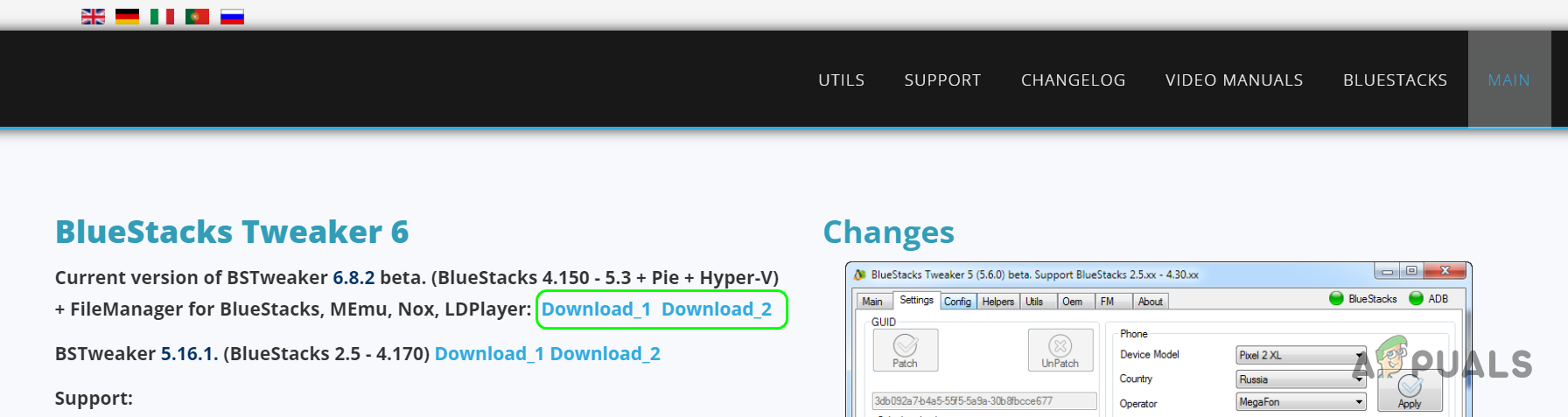
Download BS Tweaker - Now download the latest version of BS Tweaker and once downloaded, extract the downloaded zip.
- Then open the extracted zip folder and right-click on BlueStacksTweaker.exe.
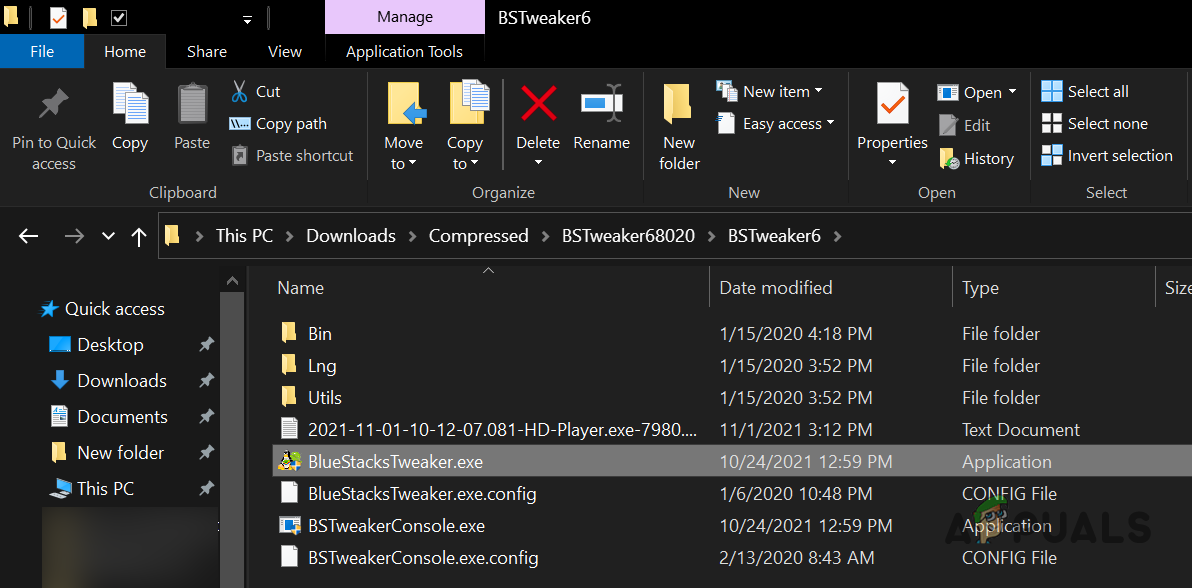
Open the BlueStackTweaker.exe as Administrator - Now select Run as Administrator and click Yes, if a UAC prompt is received.
Install the Root Checker Pro Application
- Now, at the right bottom of the BS Tweaker, click on the BS Tweaker website URL.
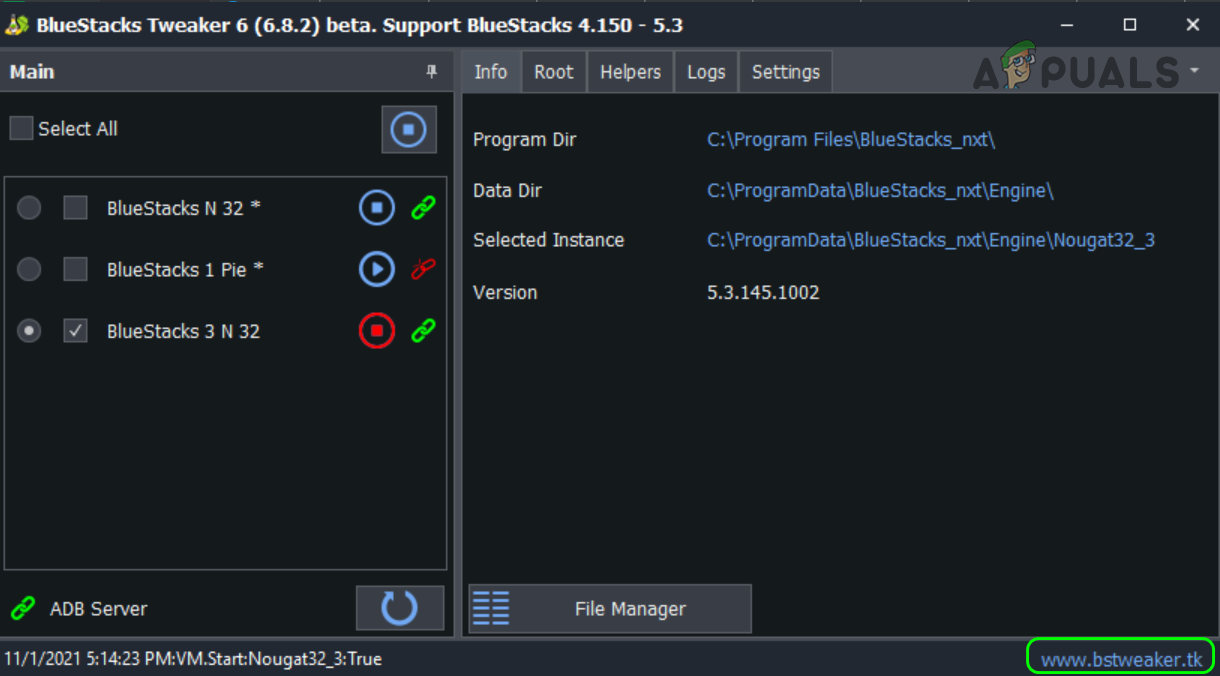
Open the BS Tweaker Website - A new browser window will open and the BS Tweaker website will be shown.
- Then, in the top bar, click on Utils, and under Manage and Check Root section, in front of Root Checker Pro, click on Download.
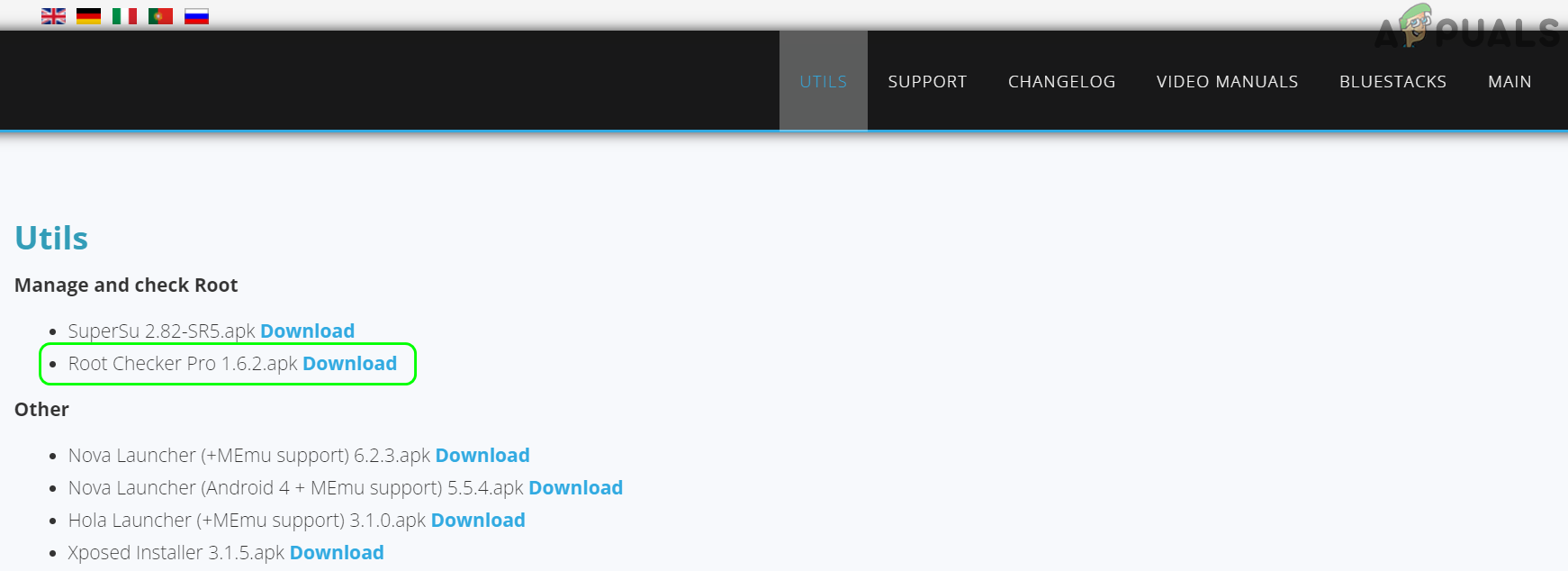
Download the Root Checker Pro from the BS Tweaker Website - Now save the file on your desktop and switch to the BlueStacks instance window.
- Then click on the Install APK button in the right bar. You may also use try the shortcut key combination of Ctrl + Shift + B.
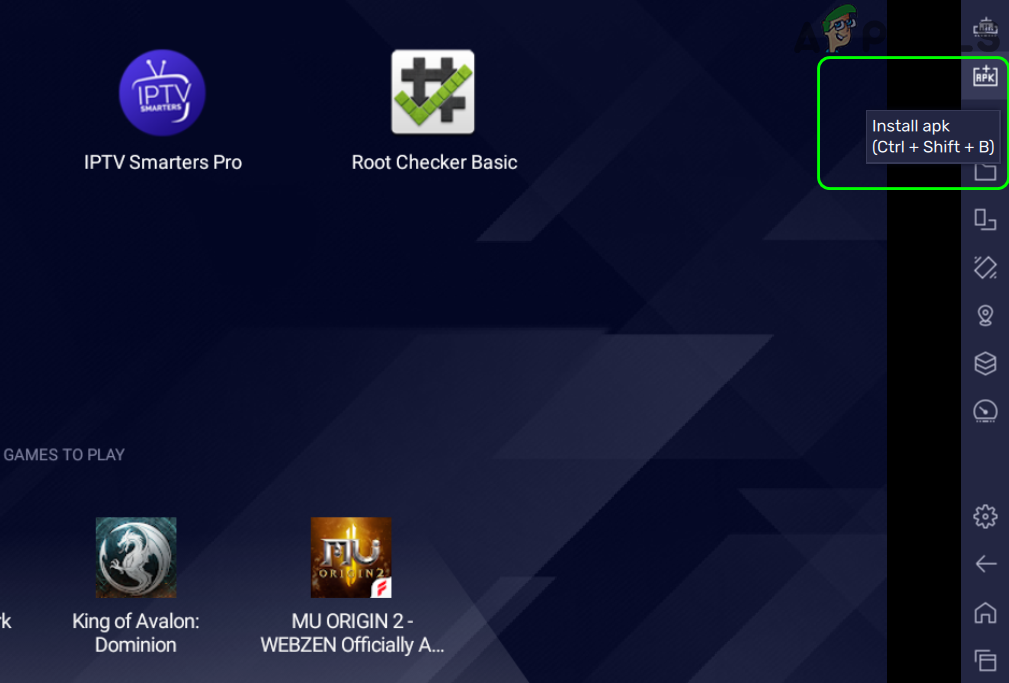
Click on the Install APK Icon in BlueStacks - Now double-click Root Checker Pro and wait till the Root Checker Pro icon is shown in BlueStacks. Do not launch the Root Check Pro application yet.
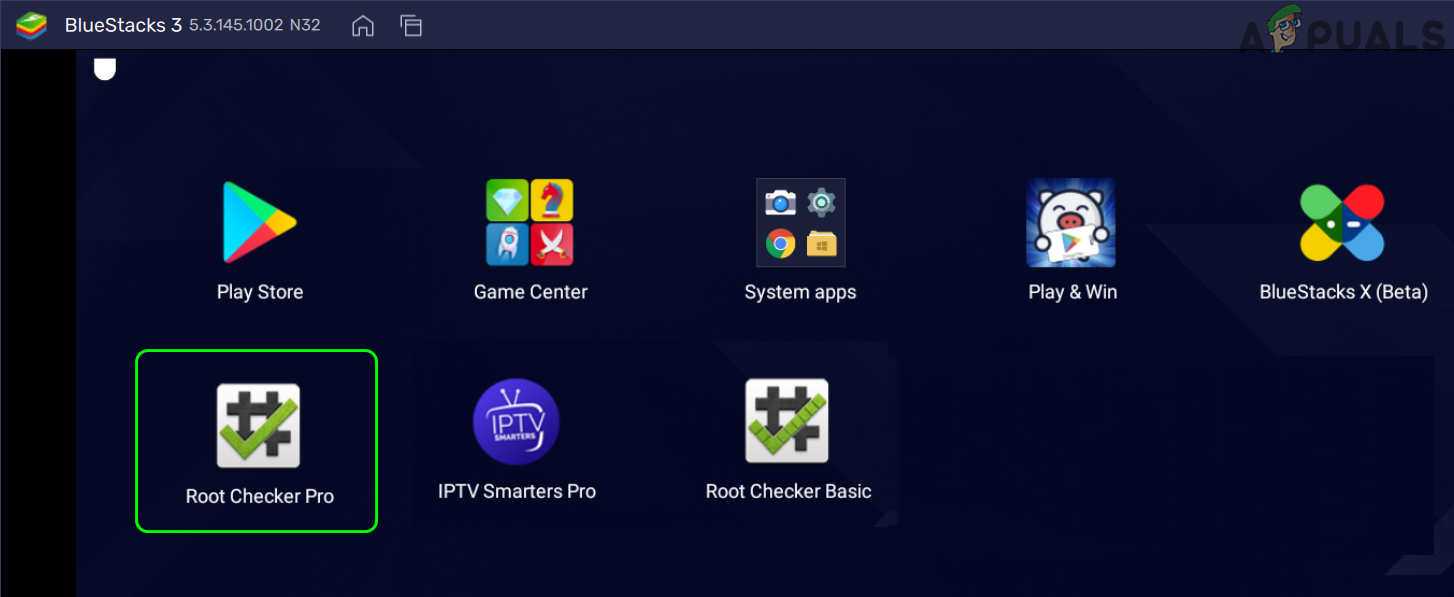
Root Checker Pro is Installed on BlueStacks
Root BlueStacks by Using the BS Tweaker Application
- Afterward, switch to the BS Tweaker window and click on the stop button in front of the BlueStacks instance (if started) that you want to root.
- Then, in the left pane of the BS Tweaker, select the BlueStacks instance that you want to root by selecting the relevant checkbox.
- Now, in the right pane, head to the Root tab and click on the Unlock button.
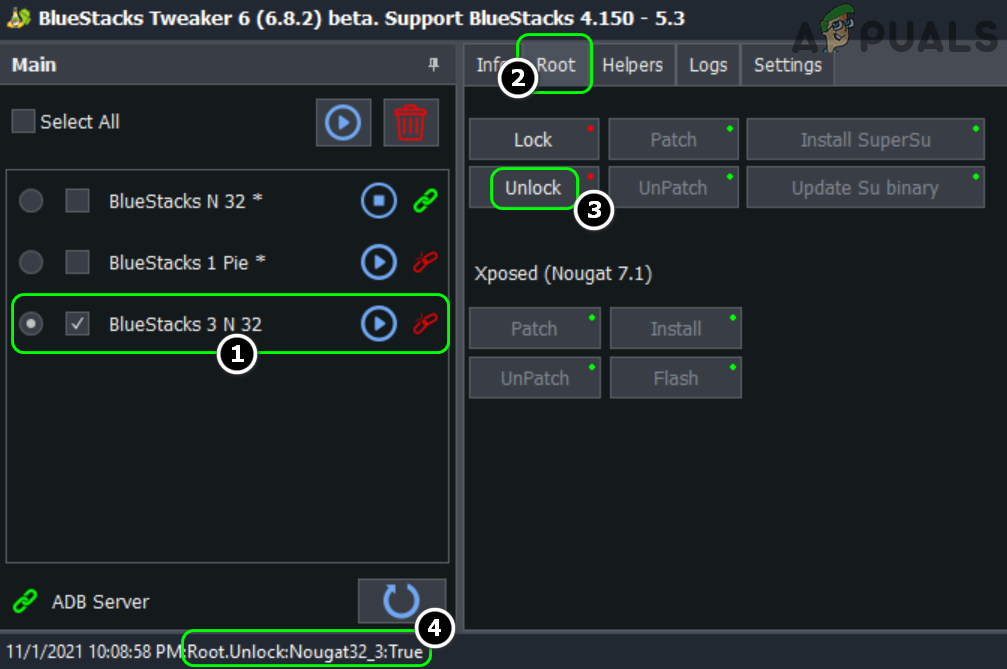
Unlock the BlueStacks Instance - Then confirm the warning and wait till the bottom bar shows the instance name with unlocking true message.
- Afterward, start the BlueStacks instance by clicking the Play button and wait till the BlueStacks instance is launched.
Install and Update the SuperSu Binary
- Now, switch to the BS Tweaker window and click on Install SuperSU.
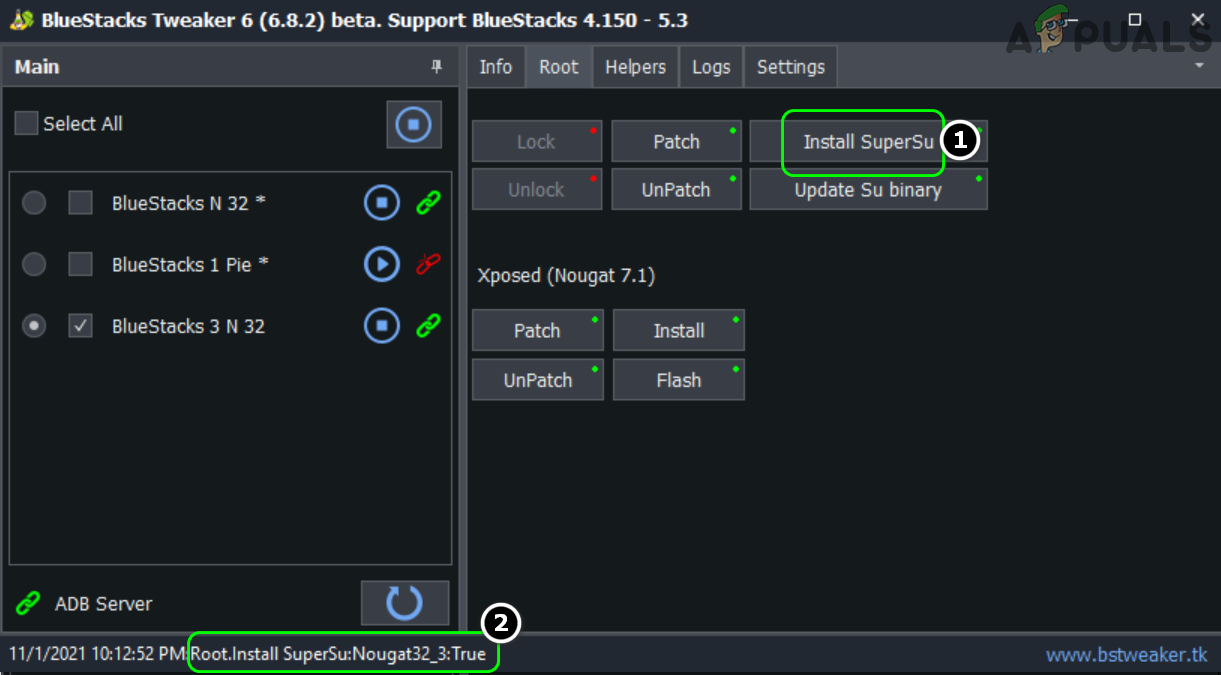
Install SuperSu on BlueStacks - Then switch to the BlueStack window and wait till the SuperSU app icon is shown on the window but do not launch it.
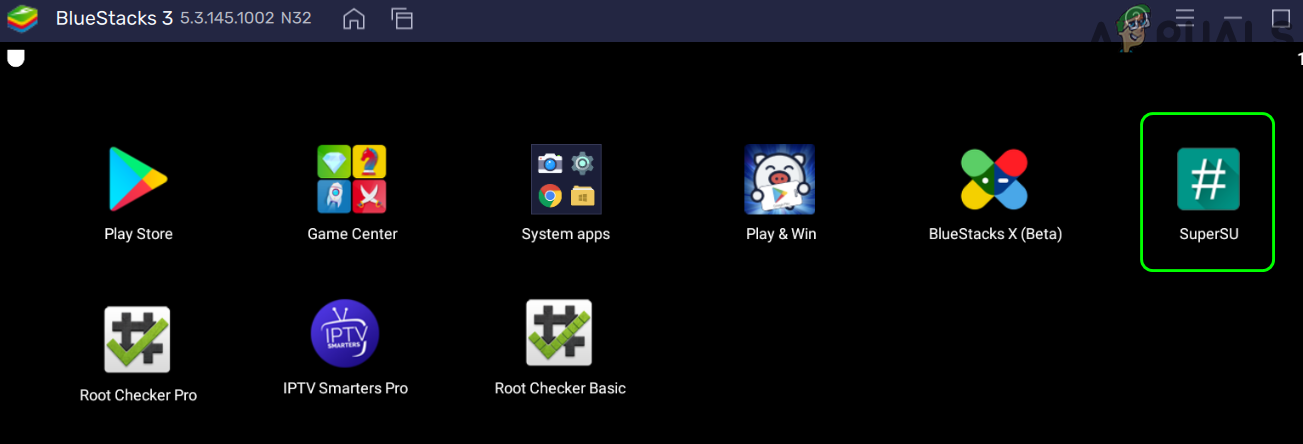
SuperSU Icon is Shown in BlueStacks - Now, switch back to the BS Tweaker window and check the lower status bar for a message stating the installation of SuperSu is true.
- Then click on Update SU Binary and wait till the status bar shows the Updates SU Binary is true. The BlueStacks instance might close automatically.
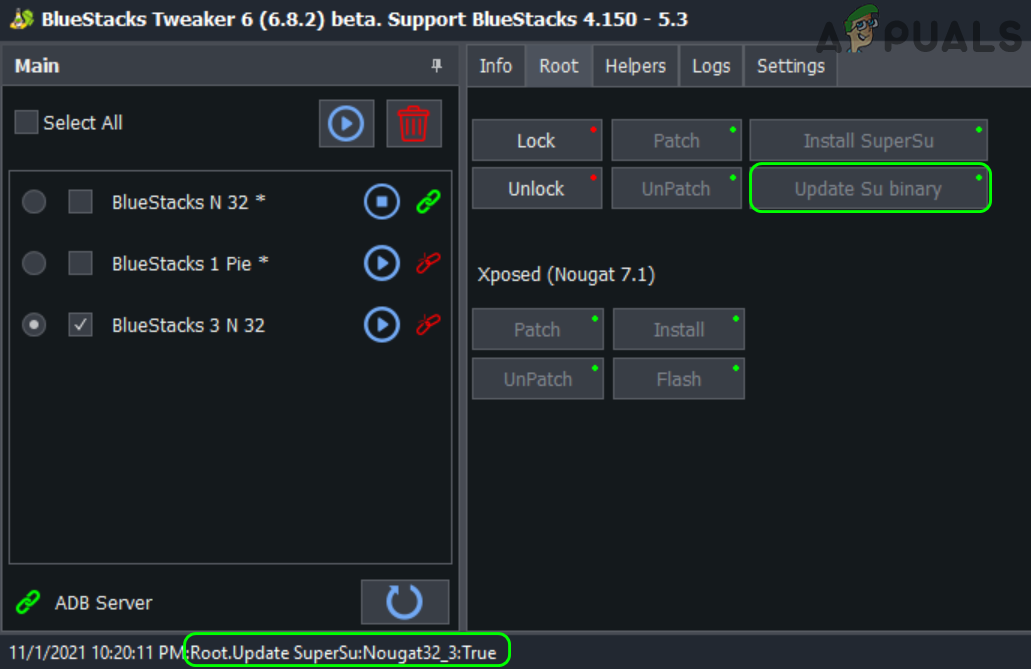
Update SU Binary Through the BS Tweaker - Again, click on the Play button in front of the BlueStacks instance being rooted and let it completely boot.
Verify BlueStacks Rooting by Using the Root Check Pro
- Now, in the BlueStacks window, launch the Root Checker Pro and accept the agreement (if agreed to).
- Now click on Verify Root and if asked to, accept to Grant the root permissions to the Root Checker Pro.
- Then hopefully, the BlueStacks instance is completely rooted status will be shown
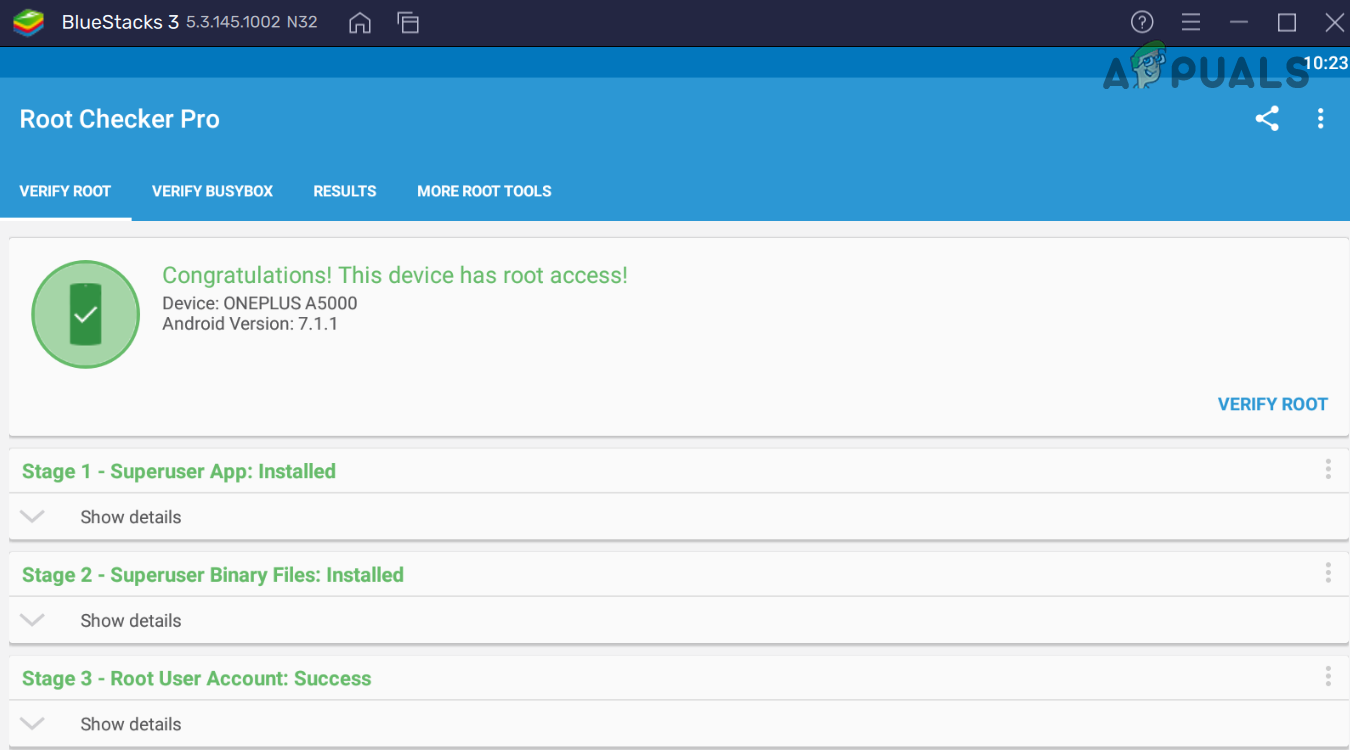
Root Checker Pro Shows Successful Root
Update the SuperSU Through the Latest APK
- Now, switch to the BS Tweaker window and click on the BS Tweaker URL near the bottom right.
- Then, on the Tweaker website, head to the Utils tab and download the latest SuperSu APK file.
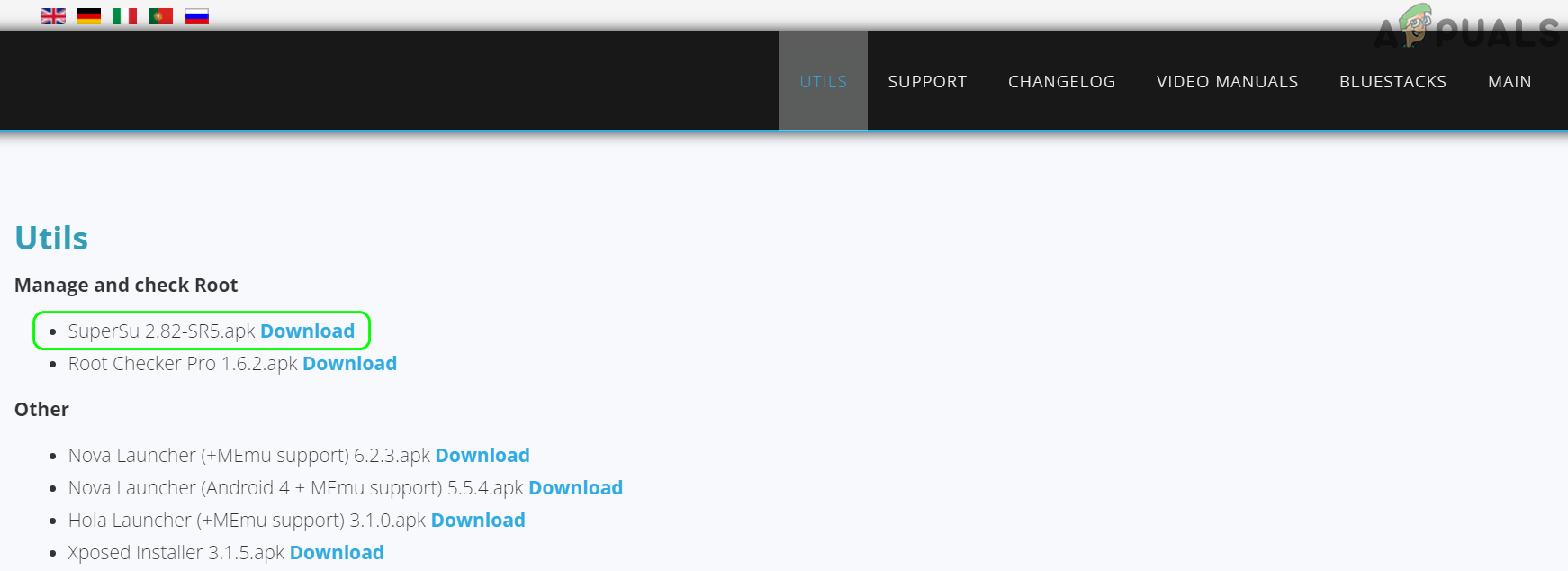
Download SuperSU from the BS Tweaker Website - Now save the file on your desktop and switch to the BlueStacks window.
- Then click on the Install APK icon in the right bar and double-click on SuperSU APK.
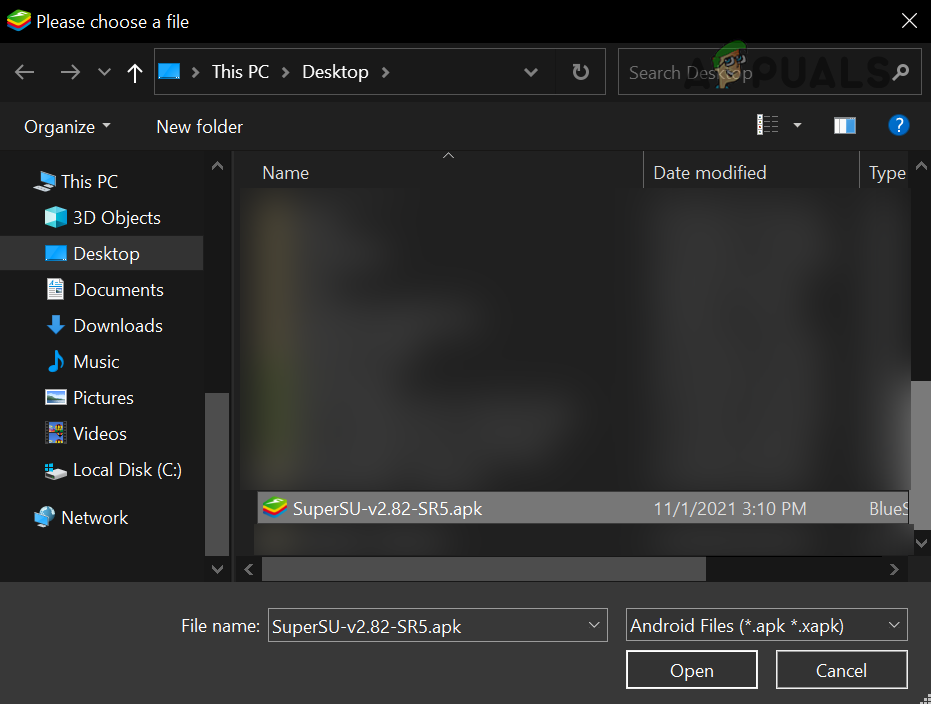
Install SuperSU in BlueStacks - Now click on the SuperSU icon on the Home screen if it asks to be updated, click Continue.
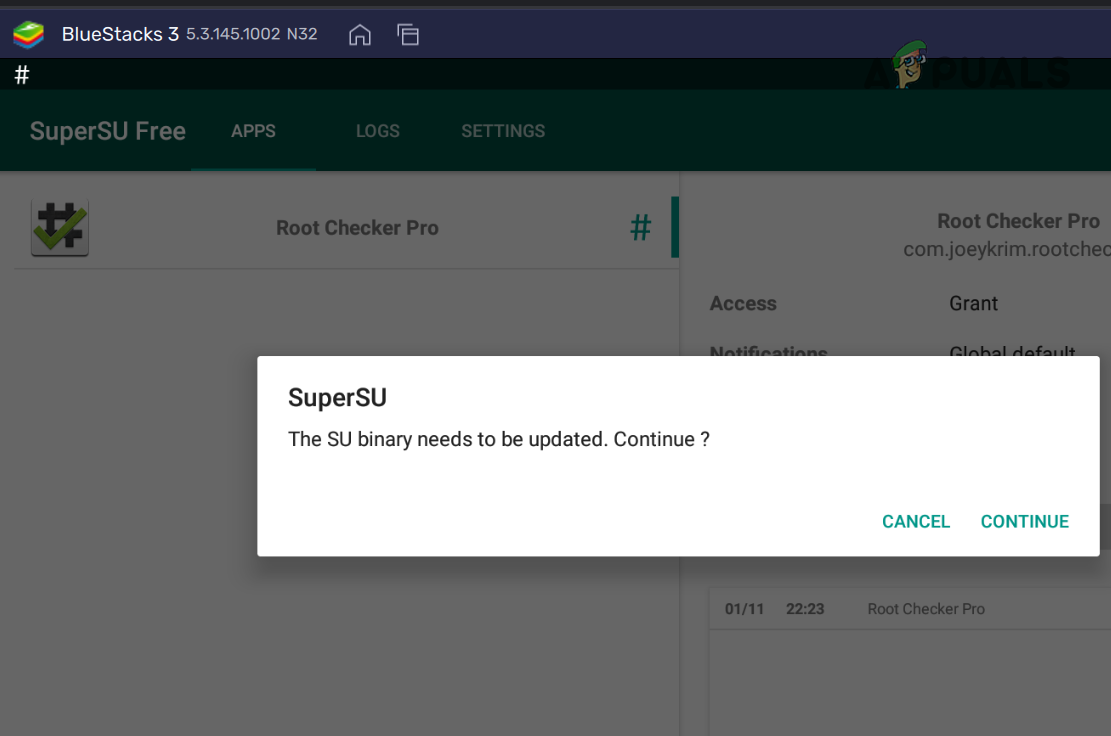
Click Continue to Update SuperSU Binary - Then select Normal (if using non-custom ROM) and when the SuperSU app is updated, click OK.
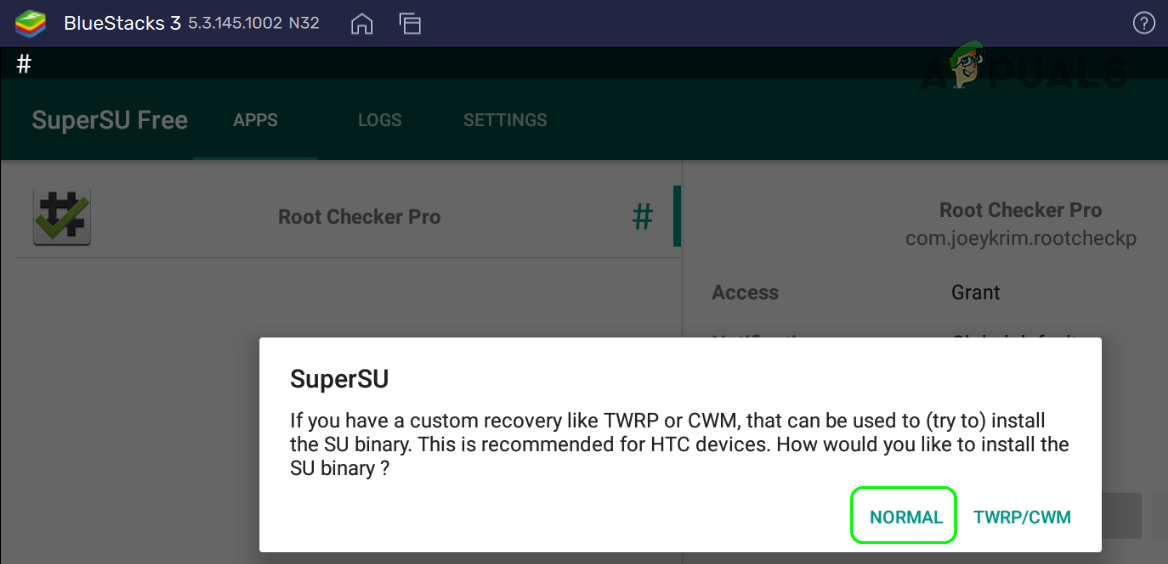
Install Normal SuperSU Binary - Then select Reboot and wait till the BlueStackks instance is closed.
- Now initialize the BlueStacks instance from the BS Tweaker window.
- Once the BlueStacks instance is launched, open the SuperSU application and check its different settings.
Install the Xposed Framework
- Switch to the BS Tweakers application and start the BlueStacks instance that was rooted earlier.
- Now, select the BlueStacks instance in BS Tweaker and head to the Root tab.
- Then, in the Xposed section, click on Patch and wait till the status bar shows the Xposed patch is true.
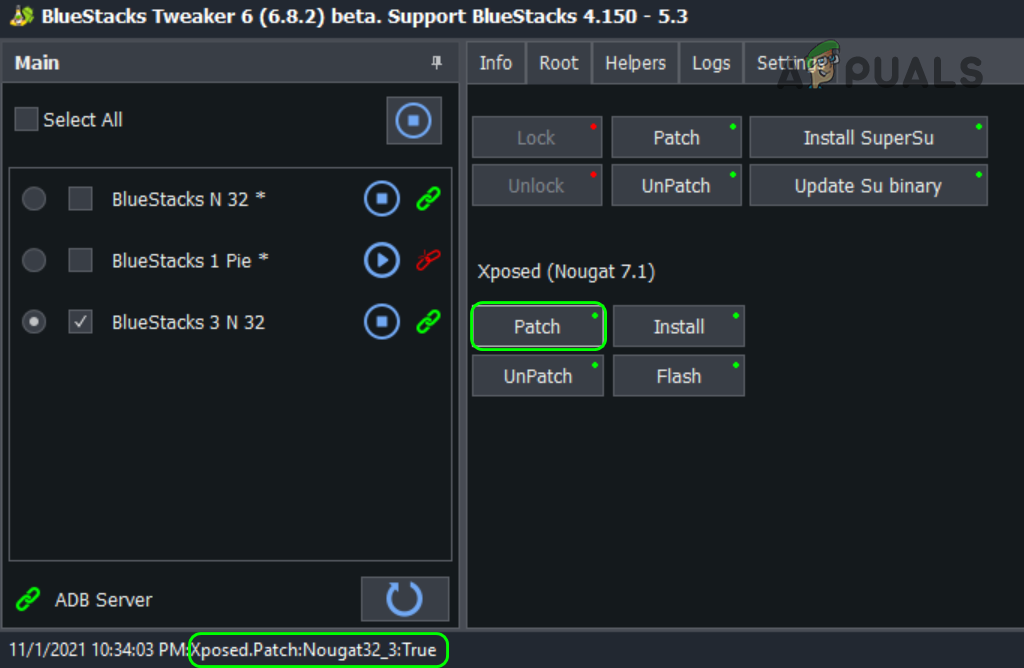
Patch Xposed in BlueStacks - Now click on Install and wait till the status bar shows the Xposed installed message.
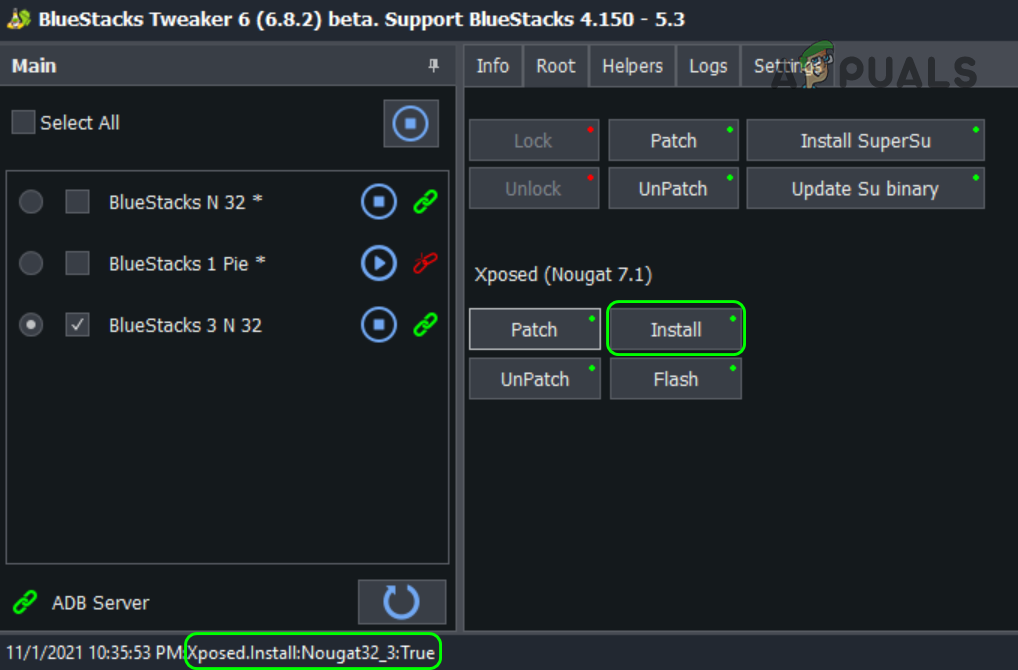
Install Xposed in BlueStacks - Then click on Flash and wait till the Xposed flash True message is shown.
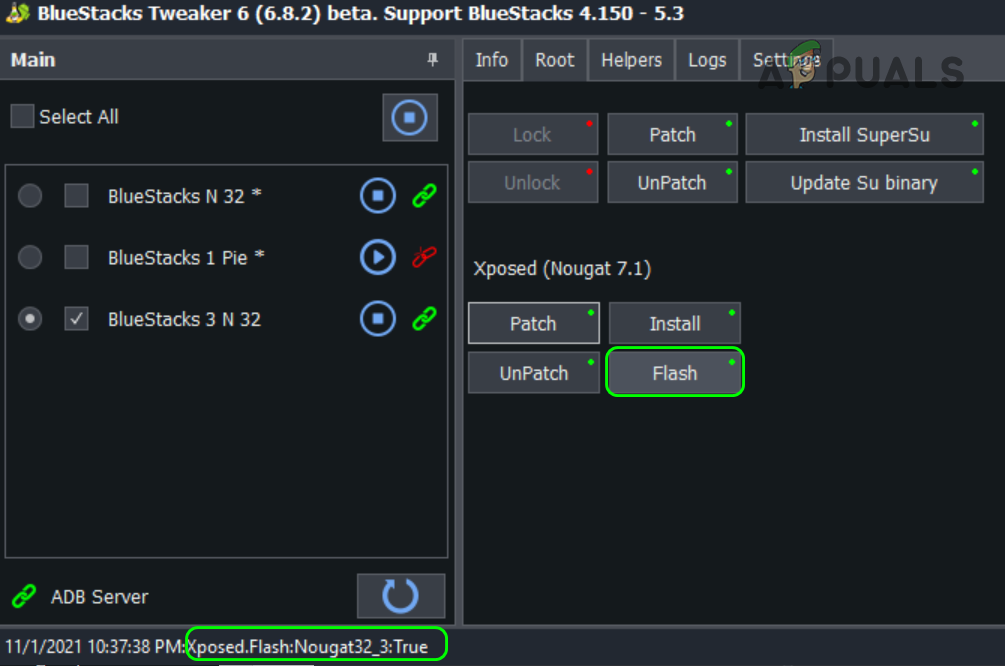
Flash Xposed in BlueStacks - Now switch to the BlueStacks window and hopefully, you will note the Xposed Installer icon but do not launch it.
- Then close the BlueStacks instance and afterward, launch it from the BS Tweaker application.
Use the Xposed Installer to Take Advantage of Rooted BlueStacks
- Once the BlueStacks instance is launched, open Xposed Installer and click OK on the warning dialogue box.
- Now make sure the Xposed Status is set to Xposed Framework is active.
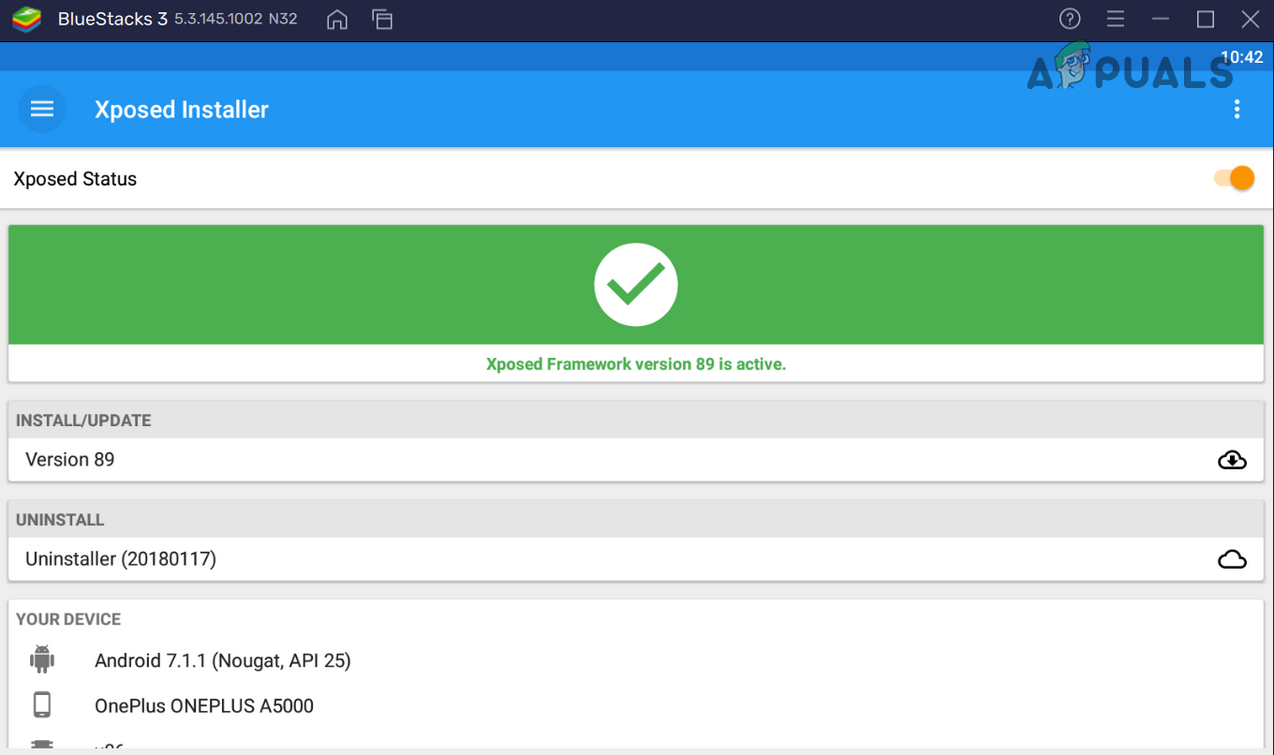
Xposed Status is Active - Then click on the hamburger menu in the top left and select Download.
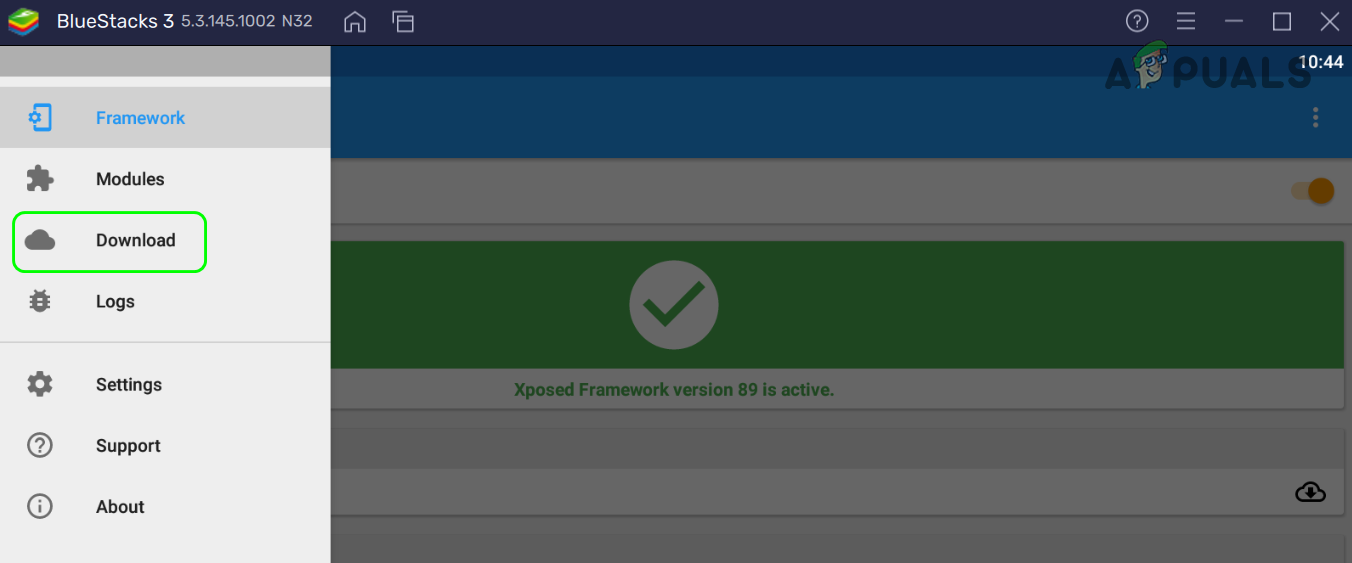
Head to Download in Xposed Menu - Now click on the search icon and search for BootManager (without space).
- Then select BootManager and head to the versions tab.
- Now in the box of the most recent version, click on Download, and once downloaded, click on Install. Then Confirm to Install BootManager.
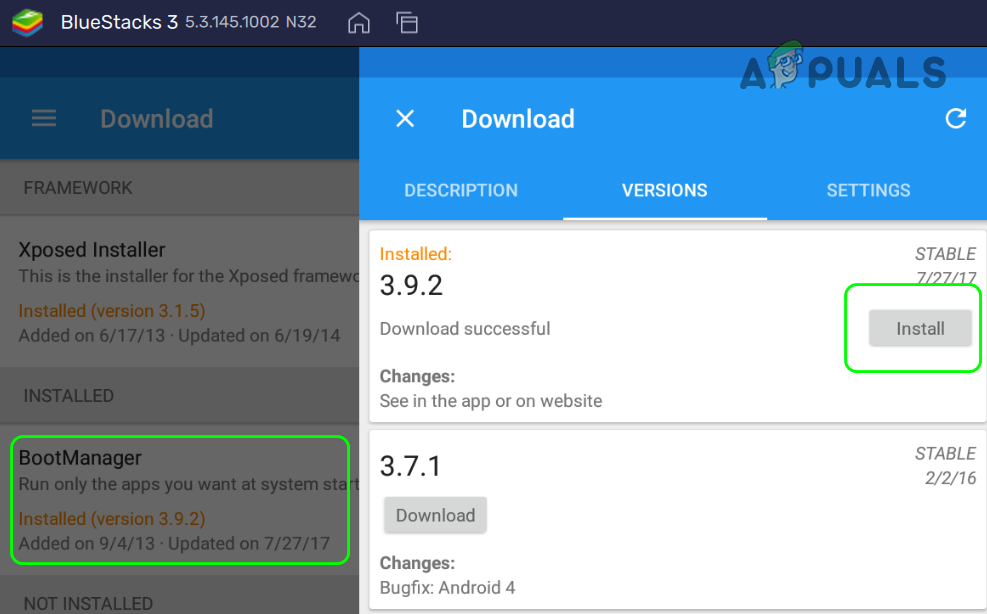
Install BootManager in Xposed Framework - Once installed, close the BlueStacks instance and start it from BS Tweaker.
- Once the BlueStack instance is launched, open the Xposed Installer and expand its Menu.
- Now navigate to the Modules tab and checkmark the BootManager app.
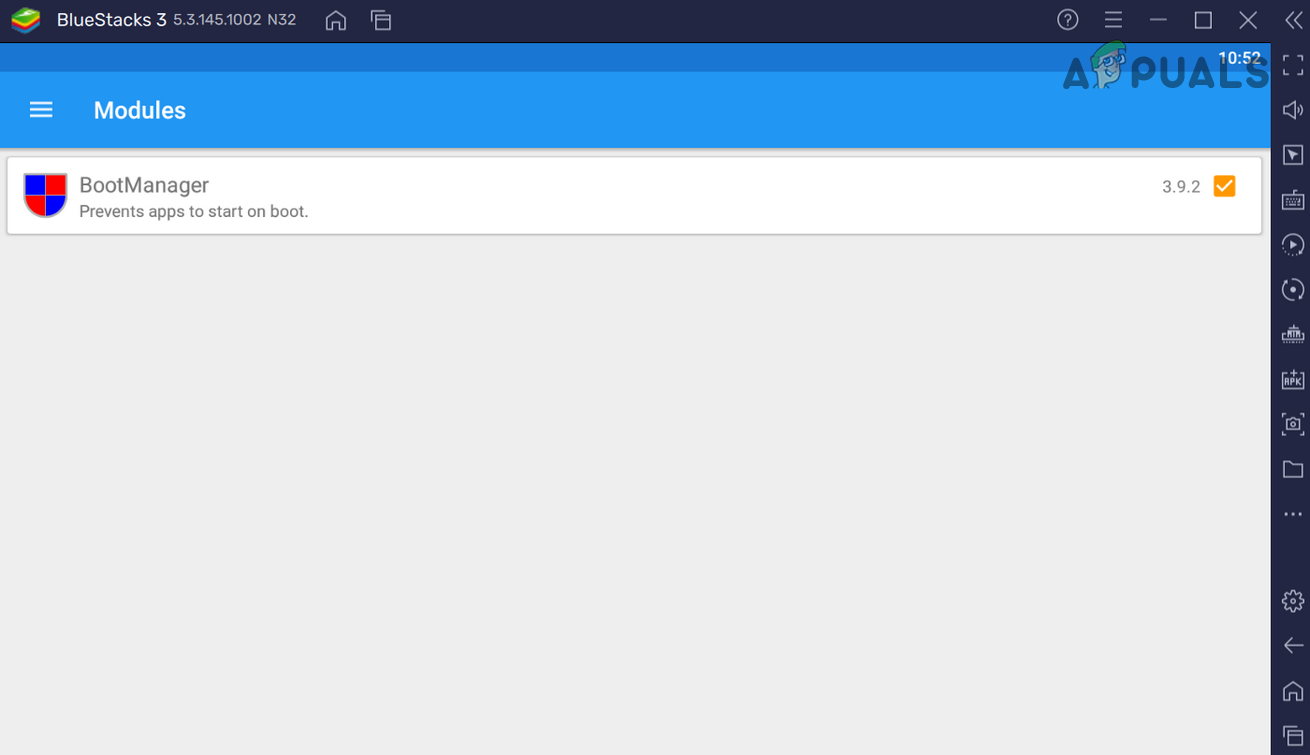
Activate BootManager in Xposed Framework of BlueStacks - Then restart the BlueStack instance and upon restart, open BootManager.
- Now select the apps that you do not want to start at the BlueStacks startup (like IPTV Smarters Pro).
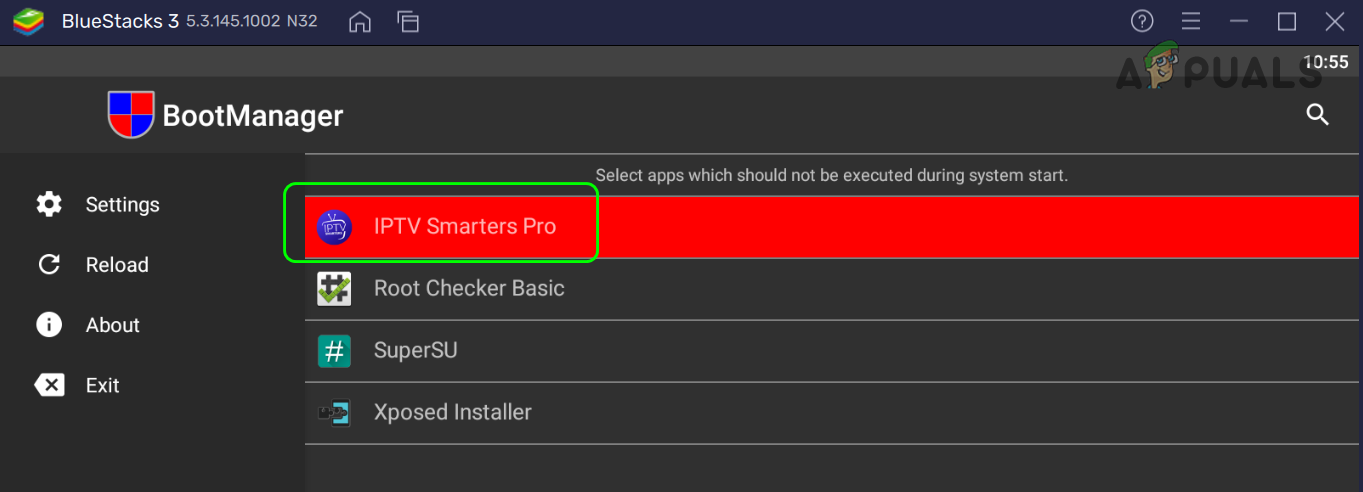
Select IPTV Smarteres Pro in BootManager to Stop it at the BlueStacks Startup - Now restart BlueStacks and the selected app will not start with BlueStacks.
So dear readers, in this way, you can use different modules of the Xposed installer to tweak the BlueStacks instance. Also, there are plenty of other apps for rooted BlueStacks (the Internet is your best friend) to take full advantage of the rooting process.

Kevin Arrows
Kevin Arrows is a highly experienced and knowledgeable technology specialist with over a decade of industry experience. He holds a Microsoft Certified Technology Specialist (MCTS) certification and has a deep passion for staying up-to-date on the latest tech developments. Kevin has written extensively on a wide range of tech-related topics, showcasing his expertise and knowledge in areas such as software development, cybersecurity, and cloud computing. His contributions to the tech field have been widely recognized and respected by his peers, and he is highly regarded for his ability to explain complex technical concepts in a clear and concise manner.
Описание эмулятора
BlueStacks создает в системе программную среду Android, что и позволяет запускать приложения. Для этого требуется «создать» телефон — симулировать его IMEI, модель и некоторые другие параметры. Современные версии уже не требуют тонкой настройки, что позволяет быстрее начать пользоваться функционалом и приложениями.
BlueStacks создавался с серьезным прицелом именно на игры. Разработчики произвели большую работу по оптимизации управления и производительности многих популярных проектов, имеющихся в Play Market. От шутеров до платформеров — игрокам доступны все жанры без ограничений. За счет применения последних технологий, эмулятор легко справляется с запуском тяжеловесных приложений даже на слабых компьютерах.

Эмулятор предназначен как для использования взрослыми, так и детьми за счет гибких настроек профилей.
Программа обладает собственной системой начисления призов и наград для активных пользователей. Чем больше человек использует BlueStacks и чем больший вклад вносит в сообщество, тем на лучшее вознаграждение способен рассчитывать. Разработчики реализовали много приятных бонусов.
Эмулятор поддерживает работу с клавиатурой, мышью и геймпадами. Это дает наилучший игровой опыт.
Видео-обзор на русском языке
https://youtube.com/watch?v=3Dth3EHv7IM%3Ffeature%3Doembed
Функционал: возможности эмулятора
Рекомендуется создавать отдельный аккаунт для работы с BlueStacks. Некоторые приложения могут привести к утечке данных. «Чистая» учетная запись позволяет избежать этого.
Одной из главных особенностей программы стала мультиоконность и малый расход системных ресурсов, особенно у последних версий. Игрок способен даже с одного аккаунта запускать до 5 окон одного приложения.
Выделяется и внутренний «магазин», с помощью которого пользователь может быстро ознакомиться с самыми популярными проектами. Полезно для контентмейкеров, поскольку разработчики реализовали поддержку записи видео. Это позволяет с компьютера вести прямые трансляции или запись видео, чтобы впоследствии выложить его на какой-нибудь видеохостинг, вроде YouTube. Доступен и обычный Play Market, в котором находятся свободные для установки любые приложения, от социальных сетей, до читалок, маркетплейсов, игр. Это пригодится активным пользователям, так как мобильные версии соцсетей обладает встроенными видео и фото редакторами, где можно с комфортом накладывать фильтры, проводить редактирование и только затем выкладывать. Веб-версии лишены такого преимущества.
В BlueStacks поддерживается режим мультисессии — запускать программы в нескольких окнах можно от имени сразу нескольких пользователей. Это может использоваться для игр.
Версия БлуеСтакс для Виндовс имеет разные предустановленные типы управления для игр разных жанров, а именно:
- МОВА;
- стратегий;
- гонок;
- шутеров;
- платформеров;
- раннеров.
В зависимости от конкретной игры и используемого ею типа управления, вроде стиков или виртуального геймпада, может поменяться привязка клавиш. Игрок может даже иметь сразу несколько пресетов управления под разные типы оборудования на выбор от разработчиков BlueStacks. Стоит помнить, что многие проекты все еще не оптимизированы для эмулятора, поэтому управление может считываться некорректно и потребуется настраивать его самостоятельно, такая функция есть.
Пользователь способен создавать свои собственные макросы и регулировать эмуляцию тапов, длительных зажатий и даже движения пальцем по экрану, вплоть до полноценных свапов влево или вправо.
Среди прочего функционала, что поддерживается программой:
- создание скриншотов;
- запись видео;
- установка собственных типов управления через отдельное меню;
- создание макросов и скриптов для игр.
Одной из инноваций стал режим «ЭКО». Он позволяет регулировать потребление ресурсов у открытых окон. Так, пользователь способен отключать звук, устанавливать ограничение для FPS, вплоть до 1 кадра в секунду, а также активировать синхронизацию окон. Это означает, что все действия в одном окне, мгновенно продублируются в другом. Такая функция помогает при фарме в одной игре на несколько окон. Доступно только в последней версии эмулятора.
Смарт-управление — уникальная особенность BlueStacks для популярных шутеров. Эта функция работает на основе искусственного интеллекта, чтобы отслеживать действия и положения игрока в виртуальном мире. Как результат — на экране отображаются только нужные в данный момент кнопки и подсказки. Аналогично с режимом стрельбы — возможность стрелять сразу же появляется, когда на экране есть противник, так как программа блокирует курсор на кнопке стрельбы.
Система управления макросами автоматизирована до предела. Игроки могут создавать и делиться готовыми скриптами в один клик. Как правило, эта функция используется для фарма в многопользовательских стратегиях, позволяя открыть сразу несколько игр и одним нажатием собрать нужные ресурсы. Свое применение макросы способны найти в шутерах и МОВА, позволяя использовать комбинации способностей.
Для тех, кому важно управление ресурсами своего компьютера, разработчики предусмотрели сразу несколько режимов производительности:
- сбалансированный — среднее потребление оперативной памяти и мощности процессора, подходит большинству приложений;
- высокая производительность — увеличивает потребление оперативной памяти для улучшения быстродействия в играх;
- низкая память — уменьшает использование оперативной памяти, что подходит для старых конфигураций ПК, где ее мало.
Эти три режима позволяют игроку точечно подбирать производительность для конкретных игр и выжимать максимум из каждого приложения. Многозадачность позволяет выставлять для каждого окна отдельный режим производительности для лучшей оптимизации.
В играх, где большое значение имеют ивенты, нередко время указывается в формате UTC. Встроенная функция конвертера времени позволяет мгновенно отображать местное время пользователя, вместо указанного разработчиками. Так можно не пропускать важные события и награды.
Уникальной функцией BlueStacks стал автопереводчик. Связано это с большой популярностью игр из Кореи, Китая и других азиатских стран, которые до сих пор не получили адекватной локализации. Программа способна автоматически искать текст на экране и переводить его на английский. Перевод захватывает не только диалоги, но и элементы меню. Запускается она по нажатию сочетания Ctrl+Shift+L. После этого начинается процесс, а игра может свернуться на пару секунд. Из-за этого функцию не рекомендуется использовать в сражении — проигрыш будет неминуем.
В BlueStacks пользователю доступна функция автоматической очистки диска. Она требуется, когда приходится часто устанавливать и переустанавливать приложения. Некоторые из них оставляют после себя временные и просто мусорные файлы, которые не трогает деинсталлятор. Встроенная утилита помогает определить и удалить их, чтобы освободить дополнительное пространство на диске и улучшить производительность эмулятора.
Все функции вынесены в удобную боковую панель. Она расположена справа от экрана, здесь размещены дополнительные функции, по типу встряхивания и обновления экрана.
В старых версиях эмулятора могут отсутствовать некоторых из перечисленных здесь функций.
Плюсы и минусы
BlueStacks уверенно держит первенство на рынке среди прочих доступных программ. Однако и у него есть как свои плюсы, так и минусы.
Плюсы
- высокая производительность;
- функция автоперевода в реальном времени;
- гибкие настройки;
- возможность использования сразу нескольких аккаунтов одновременно;
- поддержка макросов и скриптов;
- интуитивный интерфейс;
- много бонусов для контентмейкеров;
- синхронизация с мобильными устройствами;
- поддержка собственного сервиса для проведения прямых трансляций.
Минусы
- множество багов, с которыми разработчики борются уже много лет;
- большое потребление оперативной памяти, особенно в режиме высокой производительности.
Версии эмулятора
За прошедшие годы вышло 6 версий эмулятора. Каждая из них включала в себя много нового функционала, зачастую инновационного и не имеющего аналогов у конкурентов на момент выхода. Исключение — первые две версии, когда разработчики только начинали делать попытки эмуляции среды Андроид и адаптировали к этому первые несколько десятков приложений.
BlueStacks 1

BlueStacks 2

BlueStacks 3

BlueStacks 4

BlueStacks 5
BlueStacks X

Зачем нужен BlueStacks Tweaker?
BlueStacks Tweaker — утилита от независимых разработчиков для установки более широкого контроля над параметрами эмулятора. Позволяет:
- детально настраивать разрешение экрана и объем выделяемой оперативной памяти;
- отключить авторизацию Google-аккаунта;
- сжать пользовательские данные;
- активировать Премиум.
Главная функция — получение рут-прав, что открывает много настроек. Для этого нужно:
- Скачать BlueStacks Tweaker (программа идет в виде архива).
- Распаковать архив в любом удобном месте.
- Запустить файл BlueStacks Tweaker5.exe с правами администратора.
- Во вкладке «Main» нажать на кнопку «Force Kill BS», чтобы завершить все фоновые процессы эмулятора.
- Перейти в «Root».
- Нажать на кнопку «Unlock».
- Дождаться завершения процесса.
- Нажать поочередно на «Patch», «Install Super SU», «Update SU Binary».
- Перейти в эмулятор.
Как установить Блюстакс на ПК или ноутбук
- Загрузить с сайта инсталлятор.
- Запустить его.
- Указать местоположение для будущей директории.
- Следовать подсказкам.
- (Опционально), снять галочки с рекомендуемых программ, чтобы избежать их установки.
- Дождаться завершения процесса.
После этого на рабочем столе появится значок BlueStacks, доступный для запуска.
Похожие эмуляторы
- LDPlayer — шустрый эмулятор для слабых компьютеров. Есть встроенный конструктор скриптов, поддерживается скачивание любых приложений из Play Market. Возможен запуск в несколько окон. Также разработчики реализовали собственный магазин приложений, где можно скачивать игры, которые точно оптимизированы для запуска.
- GameLoop — первоначально был клиентом для запуска PUBG Mobile. Все доступные игры сразу открыты в библиотеке и не нужно искать их, чтобы скачать. Поддерживается регистрация через социальные сети. Имеется встроенный стриминговый сервис, где любой человек может проводить прямые трансляции.
- MEmu — еще один эмулятор, подходящий для слабых компьютеров. Сразу дает рут-права, позволяет персонализировать управление, выбирать среди нескольких доступных версий Андроид. За счет бесплатности и быстрого запуска получил немалую популярность среди пользователей.
Подведем итог
Rooted + Modded + Offline Windows
&

Bluestacks is an American tech company that produces the BlueStacks App Player and other cloud-based cross-platform products. The BlueStacks App Player is designed to enable Android applications to run on Windows PCs and Macintosh computers. The company was founded in 2009 by Rosen Sharma, former CTO at McAfee and a board member of Cloud.com.
Investors include Andreessen-Horowitz, Redpoint, Samsung, Intel, Qualcomm, Citrix, Radar Partners, Ignition Partners, AMD and others. BlueStacks is Sharma’s 8th company (five of Sharma’s company have been acquired by Google, Microsoft, Citrix X 2 and McAfee). BlueStacks exited beta on June 7, 2014.
The company was officially launched May 25, 2011, at the Citrix Synergy conference in San Francisco. Citrix CEO Mark Templetondemonstrated an early version of BlueStacks onstage and announced that the companies had formed a partnership. The public alpha version of App Player was launched on October 11, 2011.
On June 27, 2012, the company released an alpha-1 version of its App Player software for Mac OS. while the beta version was released on December 27, 2012. The Mac OS version of App Player is no longer available for download on their homepage, as support for it was officially dropped in 2014. In April 2015, BlueStacks, Inc. announced that a new version of App Player for Mac OS was in development. In July 2015, BlueStacks, Inc. released the new version for Mac OS.
- OS: Windows 10, Windows 7
- You must be an Administrator on your PC.
- Processor: Intel Core i5-680 (passmark 3500) or higher processor with virtualization extensions enabled in the BIOS
- Graphics: Intel HD 5200 (passmark 750) or higher
- Memory: 6GB or higher
- HDD: SSD (or fusion)
- storage HDD Space: 40 GB
- Internet: Broadband connection to access games, accounts and related content
- Power plan: High performance
- Up to date graphics drivers from Microsoft or the chipset vendor
The program needs an Internet connection for the initial implementation.