
- Старайтесь как можно реже входить в систему с правами суперпользователя. Практически все команды, которые требуют прав суперпользователя, могут быть запущены командами sudo или gksudo.
- С помощью команды sudo –i можно получить доступ к консоли другого пользователя в системе. Чтобы стать пользователем «Max», введите sudo –i Max, а затем введите свой пароль (а не пароль Максима).

Чтобы получить доступ к расширенным возможностям управления смартфоном, многие люди прибегают к получению root-прав. В частности, это нужно для восстановления удаленных файлов. Однако root несет в себе массу недостатков вроде снятия устройства с гарантии и блокировки транзакций. Поэтому нужно разобраться, как проверить рут-права на операционной системе Андроид, чтобы понять, есть ли на вашем гаджете ограничения.
Android изначально строился как открытая операционная система с широкими возможностями. Вместе с тем, разработчики позаботились и о безопасности, введя ограничения на функциональность программ. Возможность полностью почувствовать себя хозяином гаджета, тем не менее, осталась: для этого достаточно получить права суперпользователя. Решаются на это далеко не все: всегда существует риск «окирпичить» устройство, да и после получения root-доступа возникает вопрос, а безопасно ли использовать такой смартфон? На этот счёт существуют различные точки зрения, и мы в статье постараемся ответить на этот вопрос.

В поисках инструкции, как восстановить удаленные файлы или, например, удалить стандартные приложения Android, пользователи нередко натыкаются на рекомендации открыть root-доступ. Однако данная процедура приносит не только очевидные плюсы, но и серьезные последствия. Поэтому наряду с получением root, важно знать, как отключить рут-права на операционной системе Андроид. В противном случае вы будете сильно ограничены во взаимодействии со смартфоном.
- Что представляет собой рут-доступ и почему люди его удаляют?
- Что такое Root?
- Зачем это нужно?
- Какие минусы и опасности получения прав суперпользователя?
- Как получить root на моем устройстве?
- Что делать, если Root так и не был получен?
- Зачем нужны root‑права на Android
- В чём плюсы и минусы root‑доступа
- Как подготовиться к получению root‑прав на Android
- Как получить root‑права на Android
- Как отключить root‑права на Android
- Стоит ли использовать приложения для получения root‑прав на Android
- Преимущества root-прав
- Перепрошивка телефона
- Недостатки root-прав
- Удаление файла
- Отключение суперпользователя через ES Explorer
- Об этой статье
- Как удалить рут-права с Андроида полностью
- Немного предыстории
- Как проверить удалился ли Суперпользователь?
- Безопасное использование смартфона с root-доступом
- Проверяем, есть ли root-права
- Наличие root-прав не влияет на безопасность
- Проверка с помощью диагностических утилит
- Root Checker
- Визуальная проверка
- Отключение Суперпользователя стандартными средствами
- Удаление через специальные приложения
- Universal Unroot
- SuperSU
- ROOT Explorer
- Об этой статье
- Отключение суперпользователя в Universal UnROOT
- Заключение
Что представляет собой рут-доступ и почему люди его удаляют?
Root – это особый режим работы смартфона, при котором владелец получает права суперпользователя. Данная особенность открывает доступ к системным директориям, где хранятся стандартные приложения, а также «эскизы» файлов, что потенциально может потребоваться при восстановлении утраченной информации.

Как правило, рутирование устройства используется разработчиками, которые создают приложения под Android. Обычному владельцу телефона открывать рут-доступ не рекомендуется, так как рассматриваемая процедура влечет за собой снятие гаджета с гарантии, а также блокировку некоторых функций (например, совершение транзакций через банковские приложения). Поэтому для полноценного взаимодействия со смартфоном рекомендуется отозвать root-права.

Производители нынешних смартфонов вовсю сражаются с гигантской волной кастомизации устройств на Андроид. Доходит до абсурда — установка модифицированной оболочки или внесение каких-либо изменений в ПО, карается ограничениями — вплоть до лишения гарантии. Кто и как к этому относится — не столь важно — кастомизированные оболочки продолжают распространяться со скоростью света.
Стандартный интерфейс смартфона никому не нравится, и для того, что сменить системную графику в устройстве приходится включать рут права. К слову сказать, в некоторых случаях root уже рассматривается как критическое вмешательство в операционную систему. Большинство пользователей обходится и стандартным оформлением, но некоторых хлебом не корми – дай только поменять что-нибудь в стандартном оформлении интерфейса. Речь пойдет сегодня о том, как удалить рут права с Андроида полностью. Это можно осуществить как с телефона, так и через компьютер.

Чтобы запускать административные задачи на Linux, у вас должны быть права суперпользователя (права root). В большинстве дистрибутивов Linux присутствует отдельная учетная запись суперпользователя, но в Ubuntu она по умолчанию отключена. Это позволяет предотвратить случайные ошибки и защитить систему от проникновения. Чтобы запустить команды, которые требуют административный доступ, используйте команду sudo.
-

-

Введите sudo, прежде чем ввести остаток команды. Добавление sudo в начало команды запустит ее с правами администратора.
- Пример: команда sudo /etc/init.d/networking stop прекращает работу сети, а sudo adduser добавляет в систему нового пользователя. Обе эти команды требуют прав суперпользователя.
- Перед тем, как sudo выполнит команду, вы должны будете ввести пароль. Linux хранит пароль в течение 15 минут, так что вам не придется вводить их постоянно.
-

- Пример: введите gksudo gedit /etc/fstab, чтобы открыть файл «fstab» в текстовом редакторе GEdit с графическим интерфейсом.
- Если вы используете KDE Window Manager, вместо gksudo вводите команду kdesudo.
-

- Введите команду sudo passwd root. Этим вы создадите пароль для root, тем самым «включите» административный доступ. Смотрите, не забудьте этот пароль.
- Введите sudo -i. Введите пароль от root, когда это будет необходимо.
- Значок в терминале изменится с $ на #, указывая на то, что теперь вы обладаете правами суперпользователя.
-

-

Нажмите комбинацию клавиш , чтобы открыть окно терминала. В целях безопасности (и чтобы избежать поломок), учетная запись суперпользователя по умолчанию отключена. Чтобы безопасно запустить команду с правами администратора, используйте команды
sudoилиgksudo. Если вы просто обязаны иметь отдельную учетную запись с правами суперпользователя (если этого требует программа, используемая в вашей компании или за этим компьютером будет находиться один человек), включите права суперпользователя, введя несколько простых команд. -

-

Введите пароль, после чего нажмите .
-

Повторно введите пароль, после чего нажмите . Теперь учетная запись суперпользователя будет иметь пароль.
-

Введите команду su - и нажмите . Введите пароль суперпользователя, чтобы открыть консоль.
- Чтобы отключить учетную запись суперпользователя, введите команду sudo passwd -dl root.[7]
- Чтобы отключить учетную запись суперпользователя, введите команду sudo passwd -dl root.[7]
Права суперпользователя (рута) позволят вам получить полный контроль над вашим устройством, но это, как правило, приводит к аннулированию гарантии, а также усложняет ремонт устройства. К счастью, можно быстро отказаться от прав суперпользователя на большинстве устройств. Сделать это немного сложнее в Samsung Galaxy, но все-таки возможно.
-

-

-

Найдите и удалите файл su. Для этого нажмите и удерживайте нажатым этот файл, а затем в меню выберите «Удалить». Возможно, в открытой папке нет такого файла – его расположение зависит от того, как вы получили рут доступ к устройству.
-

-

Здесь также удалите файл su.
-

-

-

-

Запустите приложение SuperSU. Если вы не устанавливали сторонних прошивок, вы сможете использовать приложение SuperSU.
-

Перейдите на вкладку «Настройки».
-

Найдите раздел «Чистка» (Cleanup).
-

Нажмите «Полный отказ от прав суперпользователя» (Full unroot).
-

Появится запрос на подтверждение, прочтите его и нажмите «Продолжить».
-

Перезагрузите устройство, как только SuperSU закроется.
-

Используйте приложение Unroot, если описанный метод не сработал. Это приложение доступно на Play Store и стоит $0,99 (60 рублей), но оно не работает на устройствах Samsung (смотрите следующий раздел).
-

- Примечание: этот метод не приведет к сбросу счетчика KNOX, который следит за тем, было ли ваше устройство взломано или модифицировано. В настоящее время можно избавиться от прав суперпользователя без отключения счетчика KNOX, но если вы взламывали устройство с помощью старых методов, не существует способов сбросить этот счетчик.
-

-

-

Выключите устройство, чтобы включить его в специальном режиме.
-

Нажмите клавиши уменьшения громкости, Home и питания. Устройство включится в режиме «Загрузка». Подключите устройство к компьютеру посредством USB кабеля.
-

Запустите Odin3. Вы должны увидеть зеленый квадрат слева от раздела «ID:COM». Если вы не видите квадрат, драйверы Samsung USB установились не правильно.
-

В приложении нажмите «PDA». Найдите скачанный вами файл .tar.md5.
-

Отметьте опции «PDA» и «Auto Reboot» (автоматическая перезагрузка). Уберите флажки у всех остальных опций.
-

Нажмите «Запустить», чтобы начать процесс отказа от прав суперпользователя. Он может занять около 5-10 минут. По завершении процесса в верхней части окна Odin3 вы увидите сообщение «Сделано!» (PASS!). Ваше устройство должно загрузиться в обычной операционной системе TouchWiz.
-

- Нажмите и удерживайте кнопку питания, чтобы отключить устройство.
- Нажмите и удерживайте кнопки увеличения громкости, Home и питания, чтобы загрузиться в режиме «Восстановления».
- Используйте кнопки регулировки громкости, чтобы выбрать «Удалить данные/сбросить до заводских настроек», а затем нажмите кнопку питания, чтобы выбрать эту опцию.
- Выберите «Очистить раздел с данными», а затем выберите «Перезагрузить систему сейчас». Ваше устройство перезагрузится, а настройки вернутся к заводским.
Уровень сложности: для продвинутых. Несмотря на то, что операционная система Android является гораздо более открытой, чем большинство конкурентов, все же в ней тоже существуют свои запреты и ограничения. Обычному пользователю не позволят бесцеремонно вмешиваться в работу системных программ, удалять важные файлы или делать потенциально опасные настройки. Однако, все эти возможности становятся доступны в том случае, если владелец получает права суперпользователя или так называемый root. В этой статье мы расскажем, какие дополнительные возможности это дает, чем опасно и как это сделать.
Что такое Root?
Рутирование устройства означает получение прав суперпользователя, что примерно соответствует аналогичному понятию из мира Linux. Благодаря этому вы сможете выполнять практически любые действия, в том числе потенциально опасные. Другими словами, это получение полного контроля над своим устройством.
Зачем это нужно?
Среди преимуществ можно выделить следующее:
- получение доступа и возможность изменения системных файлов и приложений;
- возможность установки множества приложений, которые требуют для своей работы root:
- установка сторонних прошивок и модов;
- удаление предустановленных программ и прочего мусора;
- активация многих дополнительных функций Android;
- увеличение производительности и автономности с помощью специальных программ и твиков.
Какие минусы и опасности получения прав суперпользователя?
В Интернете достаточно страшилок по этому поводу и некоторые из них имеют под собой почву. Итак, среди недостатков root замечены следующие:
- это лишает вас гарантии (на самом деле все признаки этой операции можно устранить);
- вы не сможете получать обновления по воздуху от производителя;
- в некоторых случаях процедура получения прав суперпользователя грозит выходом из строя вашего устройства (но чаще всего гаджет можно оживить).
Как получить root на моем устройстве?
Процедура получения прав суперпользователя, как правило, не сложная и при внимательном выполнении всех инструкций проходит без всяких проблем. Более того, создано несколько универсальных утилит, которые автоматизируют этот процесс и делают доступным даже самым начинающим пользователям. Одной из самых известных является Framaroot. Эта программа позволяет рутировать очень большое количество разных устройств. И даже если название вашего гаджета отсутствует в списке поддерживаемых, все равно имеет смысл попробовать, так как есть довольно большая вероятность получения root, а негативных последствий точно не будет.
Итак, для получения root с помощью программы Framaroot необходимо выполнить следующие действия.
2. Установите программу из загруженного apk-файла на свое устройство.

3. Запустите утилиту. В том случае, если устройство поддерживается программой, то на главном экране вы увидите выпадающий список возможных действий, среди которых есть варианты для получения и удаления root. Кроме этого, чуть ниже имеется одно или несколько названий эксплоитов, которые доступны для применения.

4. Тапните по одному из доступных эксплоитов и через пару секунд появится подсказка, описывающая результаты его работы. Если один способ не срабатывает, то попробуйте другой. Иногда бывает, что при получении прав суперпользователя Framaroot аварийно закрывается. В этом случае просто перезапустите программу и попробуйте еще раз.

5. Как только вы получите подсказку, что устройство успешно рутировано, следует перезагрузить устройство.
Что делать, если Root так и не был получен?
Framaroot является достаточно универсальной программой, но даже она не может обеспечить успешную работу на всем спектре Android-устройств. В этом случае посетите форум нашего сайта, найдите тему, посвященную вашему устройству и там вы, скорее всего, обнаружите очень подробные и действенные инструкции, посвященные получению прав суперпользователя именно на вашем смартфоне или планшете.
Вы сможете избавиться от рекламы и мусорных программ, а также расширить возможности своего устройства.

Зачем нужны root‑права на Android
Root‑доступ — это возможность работать с корневой папкой Android, термин пришёл из UNIX‑подобных систем. Пользователь с root‑правами может выполнять любые операции с системой и именуется «суперпользователь». Разбираемся, какие полезные возможности может дать root‑доступ на Android.
В чём плюсы и минусы root‑доступа
Активация режима суперпользователя на вашем смартфоне обеспечит вам несколько весомых преимуществ.
- Полное избавление от рекламы. Установите приложение AdAway, выдайте ему root‑права и забудьте о рекламе в браузере, программах, на YouTube и в других местах.
- Удаление мусорных приложений. В принципе, вы можете удалять предустановленные программы и без root‑прав, следуя нашей инструкции, но этот метод срабатывает не всегда. С root‑доступом же можно легко удалить любое лишнее приложение.
- Получение дополнительных возможностей с помощью модулей Magisk и Xposed. Эти программы могут сделать с вашей системой много интересного. Например, заставить YouTube проигрывать видео в фоновом режиме, переместить строку уведомлений или часы в любое удобное вам место, добавить новые жесты управления и так далее.
- Продление срока службы смартфона от одного заряда батареи. Существует огромное количество утилит, которые обещают оптимизировать работу аккумулятора вашего смартфона, но большинство из них абсолютно бесполезны. Greenify не из таких: она действительно работает. Но ей нужен root‑доступ.
Но у всех этих манипуляций могут быть и негативные последствия.
- Возможное аннулирование гарантии. Некоторые производители и сервис‑центры отказывают в гарантийном обслуживании смартфона, если обнаружат, что вы разблокировали в нём root‑доступ. Поэтому стоит его отключить, прежде чем нести устройство в сервис.
- Повреждение смартфона. Если вы неаккуратно соблюдали инструкции по получению root, прошивка устройства может быть повреждена, и он откажется включаться. Это называется «окирпичиванием» девайса. Иногда удаётся перепрошить устройство через USB‑кабель и вернуть его к жизни самостоятельно, но в иных случаях без похода в сервис не обойтись.
- Root‑доступ делает смартфон более уязвимым. Установите на смартфон какое‑нибудь сомнительное приложение, выдайте ему root‑права — и оно наверняка вам что‑нибудь сломает. Так что вам придётся быть более осмотрительным при скачивании программ.
- Некоторые программы отказываются работать с разблокированным root. Например, банковские приложения. Решение — активировать опцию Magisk Hide в настройках программы Magisk, управляющей root‑правами.
- Обновления системы могут лишить вас root‑прав. Придётся получать их заново. Решение — не обновлять систему, делать это реже обычного или установить кастомную прошивку.
Как подготовиться к получению root‑прав на Android
Перед манипуляциями с режимом суперпользователя нужно проделать следующее.
- Сделайте резервную копию всего, что есть в вашем телефоне, потому что в большинстве случаев при получении root‑доступа форматируется память устройства. Убедитесь, что ваши контакты сохранены в аккаунте Google, фотографии — в облаке или на компьютере и так далее.
- Подготовьте необходимые устройства. В большинстве случаев для получения root‑доступа вам понадобится компьютер под управлением Windows и USB‑кабель, чтобы подключить ваш Android к нему.
- Включите отладку по USB. Для этого откройте настройки, перейдите в раздел «О телефоне» и нажимайте на пункт «Номер сборки» до тех пор, пока система не скажет, что вы стали разработчиком. Затем в меню настроек найдите новый пункт «Для разработчиков». Откройте его и активируйте инструменты разработчика и отладку по USB.
- Зарядите смартфон на 100%. Если устройство разрядится и отключится во время модификации системных файлов, есть риск, что потом оно уже не включится.
Как получить root‑права на Android
Универсального рецепта для всех Android‑устройств нет. Поэтому во всём придётся разбираться самостоятельно. К счастью, сообщество пользователей форума 4PDA создаёт подробные инструкции для всех мало‑мальски популярных моделей смартфонов. Нужно только найти соответствующую для своего Android. Алгоритм примерно следующий:
1. Зарегистрируйтесь на 4PDA. Без этого вам нельзя будет скачивать оттуда файлы, прошивки и утилиты.
2. Найдите тему, посвящённую вашему устройству. Будьте аккуратны в написании названия модели и убедитесь, что не путаете свой телефон с его модификацией. Например, Xiaomi Redmi Note 9 — это не то же самое, что Xiaomi Redmi Note 9S.
3. Разблокируйте загрузчик (Bootloader). Сначала отыщите инструкцию по разблокировке загрузчика для вашей модели. Для этого следует прочитать заголовки в шапке темы на 4PDA. Пользователи оформляют их кто во что горазд, поэтому нужный алгоритм может быть найден в разделе «Инструкции», «Прошивки» или в отдельном пункте «Разблокировка загрузчика». Можете воспользоваться Google, составив запрос site:https://4pda.ru/ разблокировка загрузчика «модель вашего телефона».
Если не можете найти подходящее руководство сами — вот несколько официальных инструкций по разблокировке Bootloader для популярных производителей смартфонов:
Возможно, вам придётся подождать какое‑то время. Например, устройства Xiaomi порой получают одобрение на разблокировку до 1 440 часов. А иногда это происходит мгновенно. В общем, будьте готовы ко всему.
4. Установите кастомный Recovery. Самый популярный — Team Win Recovery Project (TWRP). Найти подходящий образ TWRP и инструкции по его установке можно в теме 4PDA, посвящённой вашему устройству. Для установки будет нужен USB‑кабель.
5. Установите приложение для разблокировки root. Самое продвинутое и популярное — Magisk. Оно подходит для устройств с Android 5.0 и новее. Найдите руководство по установке Magisk в теме по вашему девайсу на 4PDA. В большинстве случаев оно сводится к тому, чтобы загрузить Magisk отсюда. Поместите ZIP‑архив в память смартфона и установите его через TWRP. Перезагрузитесь и установите Magisk Manager, который позволяет управлять правами root через удобный графический интерфейс.
Выполняйте действия, чётко следуя инструкциям с 4PDA, и у вас всё получится.
Как отключить root‑права на Android
Это может понадобиться, если вы не можете установить какое‑нибудь приложение, не работающее с root‑доступом (например, банковскую или платёжную программу), а Magisk Hide не помогает. Или вы хотите отдать телефон на ремонт в сервис.
Для того, чтобы убрать и TWRP, придётся перепрошить ваш Android, что удалит все данные и вернёт его к заводским настройкам. Отыщите раздел «Официальные прошивки» в теме 4PDA, посвящённой вашему устройству, и следуйте найденным там инструкциям.
Стоит ли использовать приложения для получения root‑прав на Android
Иногда получить права суперпользователя можно, просто нажав кнопку в специальной программе. Правда, это работает далеко не со всеми устройствами Android.
Однако мы (как и специалисты форума XDA Developers) не рекомендуем пользоваться программами для получения root‑прав на Android «в один клик», потому что они часто устанавливают на ваш смартфон рекламные или вредоносные приложения. Так что подобным утилитам не стоит доверять. Помните: своими руками доступ получать всегда надёжнее.
Данная тема предназначена для обсуждения вопросов, которые возникают у пользователей,
которые только получили Root доступ и не знают что делать дальше.
Здесь не обсуждаются вопросы «как получить права root».
Подобные вопросы будут удаляться без предупреждения!
Кроме того, настоятельно рекомендуем ознакомиться с:
темой обсуждения Вашего устройства
FAQ по Вашему устройству
Термины и жаргонизмы
FAQ по Android OS
Глоссарий
Возможно, что возникшая у Вас проблема непосредственно связана с конкретной моделью устройства,
широко известна и ее решение давно найдено.
Краткие правила поведения в данной теме
1. Здесь не обсуждаются:
1.1. Вопросы «как получить права root». Подобные вопросы будут удаляться без предупреждения!(все инструкции, как правило, содержатся в ветках по прошивке)
1.2. Вопросы настройки конкретных программ, требующих прав root (обратитесь в ветку обсуждения соответствующей программы)
1.3. Вопросы реанимации девайсов после: неудачных прошивок, чрезмерного увлечения удалением системного софта, применения неверных настроек приложений, и т.д.
✔ Как правильно задать вопрос в этой теме
При создании сообщения в этой теме, пожалуйста, придерживайтесь следующих правил:
1. Спокойно и подробно опишите ваш вопрос или проблему. Старайтесь писать грамотно.
2. Обязательно укажите модель вашего устройства и версию OS Android.
3. Укажите, какие действия вы производили до получения(при решении) вопроса(проблемы). Какие приложения/программы использовались.
4. Если вы хотите добавить изображение ,пожалуйста, прочитайте Как убирать изображения под спойлер.
Соблюдая эти простые правила, вы быстрее получите интересующий вас ответ.
Что такое root?
Многопользовательские возможности системы Linux имеют принципиальное значение: любые действия пользователя возможны только после идентификации пользователя с какой-либо из регистрационных записей. Linux предоставляет пользователю возможности, определяемые его правами на работу с файлами и каталогами. Считается, что каждый файл принадлежит определенному пользователю и определенной группе пользователей. С каждым файлом также связана таблица прав, указывающая, какие действия (чтение, запись, исполнение программы, открытие каталога и некоторые другие) может предпринимать владелец файла, член группы, владеющей файлом, и произвольный пользователь. Кроме регистрационных записей обычных пользователей существует также регистрационная запись суперпользователя с зарезервированным именем root. Суперпользователь может выполнять любые допустимые действия с любым файлом, независимо от того, кто является его владельцем и какова таблица прав этого файла. Кроме того, суперпользователь может изменять информацию о владельце любого файла и его таблицу прав. А также суперпользователь обладает значительно более широкими правами, не связанными с файловыми операциями.
Рутинг (англ. Rooting) — процесс получения прав суперпользователя на устройствах под управлением операционной системы Android. Основными целями рутинга являются снятие ограничений производителя либо оператора связи, манипулирование системными приложениями, и возможность запуска приложений, требующих прав администратора. Устройство, прошедшее процесс рутинга, называется рутованным.
Что такое «права доступа»?
Самые часто встречающиеся разрешения(права):
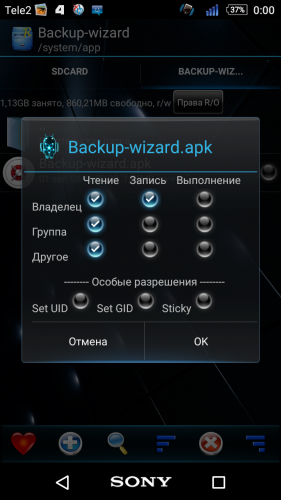
644 (-rw-r—r—) Права буквой «Г» — под этим разрешением(правами) находятся все системные .apk и .jar файлы
Пример прав 644 в RootExplorer
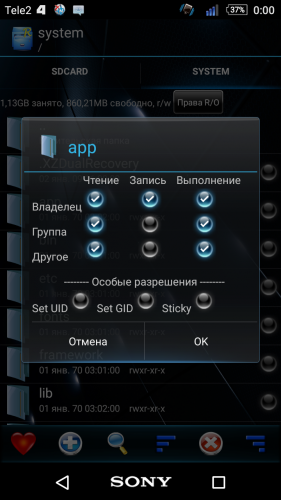
755 (-rwxr-xr-x) Права буквой «П» — под этим разрешением(правами) находятся все системные каталоги(папки)
Пример прав 755 в RootExplorer
Подробнее про права доступа
Как получить права root на моем устройстве?
С высокой долей вероятности, ответ на этот вопрос содержится в разделе Android — Прошивки
Если на форуме не опубликован проверенный способ получения root-прав на Ваш аппарат, или такие способы по каким-либо причинам не работают у Вас, тогда Вы можете на свой страх и риск попробовать универсальные способы:
Получение ROOT на устройстве
Получение root в один клик
Если у Вас будут возникать вопросы по указанным методам, или что-то будет не получаться с ними, то задавайте вопросы в темах про конкретный метод.
В данной теме обсуждение способов получения root ЗАПРЕЩЕНО!
Пытался получить права root, все сломалось!
И снова, обратитесь в раздел Android — Прошивки
Как проверить, что права root получены?
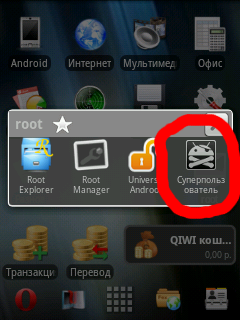
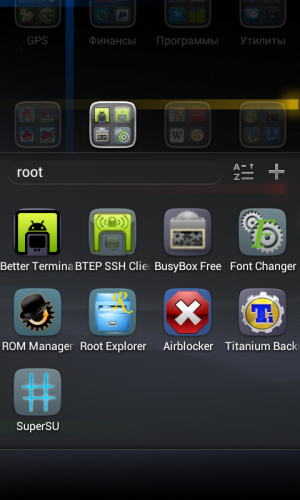
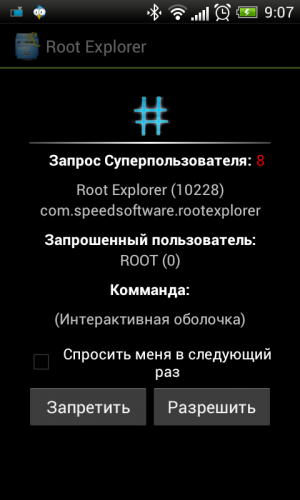
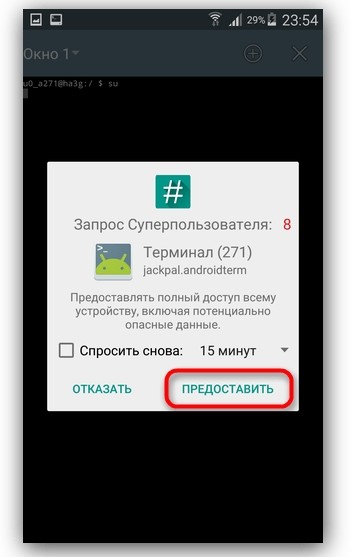
2. При запуске программ, требующих привилегий root, будет всплывать соответствующий запрос
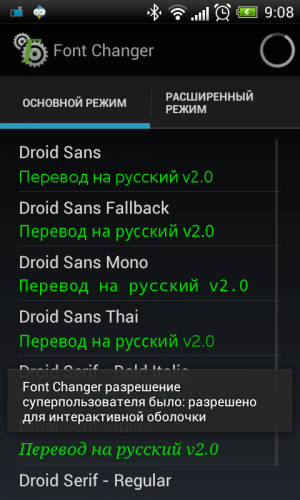
3. Программы, которые ранее не работали, ссылаясь на недостаток прав, теперь полностью функциональны
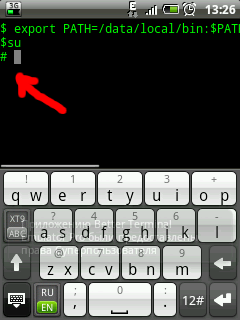
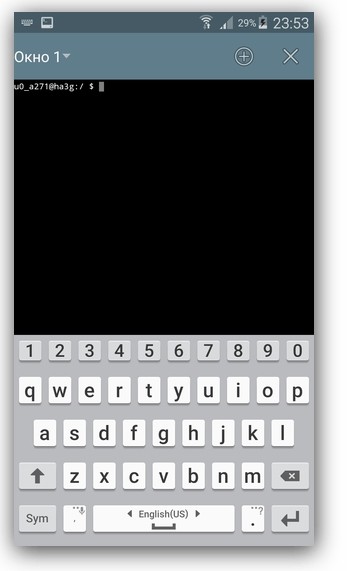
4. В эмуляторе терминала при вводе команды su появляется приглашение в виде решетки: #
зависит от способа получения
прав root (например, при использовании Universal Androot этот способ проверки неприемлем)
В каком случае невозможно получить полнофункциональные права root?
Права root получены, но в папку /system не копируются файлы. Почему?
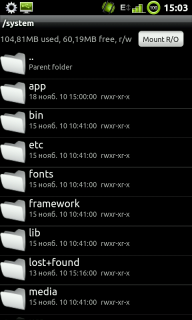
Необходимо смонтировать данную папку папку «для записи». Данную операцию можно сделать различными программами.
Вот как это сделать на примере Root Explorer:
— в правом верхнем углу (естественно, при полученных root-правах) находится кнопка для переключения между режимами чтение/запись (r/o — r/w).
Вот так это может выглядеть
Как удалить приложения, встроенные в прошивку?
Для удаления софта, зашитого в телефон, можно использовать следующие программы:
Root Manager — в нем есть раздел System Apps, в котором, в свою очередь, три пункта: App Remover — собственно удаление приложений, Data Remover — удаление связанных с программами данных, и App Backup/Restore — резервное копирование и восстановление приложений. По отзывам, бэкап работает довольно криво, поэтому рекомендуется использовать сторонний софт типа Titanium Backup
NB: для полного удаления программы нужно удалить файлы program.apk и program.odex
® SystemApp Remover — также программа, предназначенная для удаления системных приложений. По отзывам в ветке программы, почти ни у кого не работает, поэтому здесь приведена скорее как пример.
Так же и саму программу Titanium Backup можно использовать для удаления программ. При тапе на строчку с названием удаляемого приложения появится окно, предлагающее создать/восстановить резервную копию, удалить копию, удалить данные и само приложение. Все системные приложения выделены красным цветом.
, что сервисы Google (программы, в названии которых фигурирует google), штатные контакты, сообщения, лончер удалять и перемещать на карту ни в коем случае не рекомендуется во избежание потери нервных клеток и появления седых волос при окирпичивании зверька!
Запомните! Перед тем, как что-то удалить, ОБЯЗАТЕЛЬНО! ОБЯЗАТЕЛЬНО!
Как скрыть root для определенных приложений?
Вы получили рут, а такое важное для вас приложение не работает/выдает ошибки/крашится/ругается на рут-права? Выход есть!
Xposed и модуль RootCloak
®suhide
Это только вариант решения, и не факт что он заработает с вашим приложением. Подробности использования или более простой способ решения проблемы рута стоит искать в теме приложения.
Как удалить права root, чтобы не осталось следов?
Достаточно прошить любую ОФИЦИАЛЬНУЮ прошивку.
Как прошить Ваше устройство ищите в Android — Прошивки
Какие приложения из прошивки можно безболезненно удалить?
Наиболее полная информация собрана тут: Стоковые программы Android. Помним о том, что крайне не рекомендуется трогать стоковый лончер, звонилку, сообщения.
Часто(но не всегда) список приложений, которые можно удалить, находиться в теме прошивки конкретного устройства Android — Прошивки
Желающие дополнительно избавиться от приложений Google могут попробовать этот мануал: Утечка интернет трафика в Android (Пост #9762760).
Удалил системные приложения, но места в системном разделе не добавилось! Почему?
в Linux-системах существует такое понятие, как точки монтирования (аналог разделов в Windows). Основные точки: root (корневая, не путать с root-пользователем) или /, /data, /system, /sdcard. Системный софт весь находится в /system, соответственно, именно в этой точке монтирования и освобождается место. Грубо говоря, глупо удалять файлы на разделе D: и ждать, что добавится место на разделе C:
Чтобы все-таки освободить место на системном разделе, нужно перенести необходимые установленные приложения из /data/app в /system/app (и, естественно, присвоить им те же права, что и у соседних файлов — rw-r—r—) — в этом случае, приложения станут системными и не пропадут при сбросе телефона в заводские настройки, а свободное место на системном разделе увеличится. Например, можно таким образом перенести лончер, если устанавливался отличный от того, что шел с прошивкой. Учитывайте, что кроме файлов приложений с расширением *.apk, нужно также переносить файлы *.odex с аналогичным именем, если такие присутствуют.
Подробное описание разделов памяти Android доступным языком.
Можно ли обновлять рутованный аппарат «по воздуху» или с помощью официального ПО типа Kies?
Делать это настоятельно не рекомендуется. Открытие root-привилегий подразумевает вмешательство в системные файлы, и ОТА-обновление официальной прошивки может привести к непредсказуемым последствиям. Самое безобидное — потеря root-привилегий, но возможны и более фатальные варианты — вплоть до окирпичивания. В особо запущенных случаях вернуть телефон к жизни можно только через JTAG.
Данный пункт не относится к OTA-обновлениям кастомных прошивок (напр., CyanogenMod ), в которых присутствуют собственные утилиты для обновления по воздуху. Уточнить, поддерживается ли OTA-обновление конкретной кастомной прошивкой, можно в теме ее обсуждения.
Набор инструментов начинающего root-пользователя. Полезные и нужные приложения.
Обсуждение работы конкретных программ в данной теме не предполагается!!!
Любые вопросы по конкретной программе следует задавать в теме про программу.
®UMS Enabler(Universal) — Приложение для подключения Mass Storage Mode для установки карты памяти в качестве USB — накопителя(проверено Куратором)
®suhide — Утилита suhide позволяет скрыть наличие «ROOT» на Android-устройстве.
SuperSU — Расширенное управление доступом к правам суперпользователя приложениям на устройстве, которым необходим root.
Root Explorer — Файловый менеджер для Root пользователей. Большинство инструкций написано в расчете на использование этого файлового менеджера.
Titanium Backup — Бэкап приложений и пользовательских данных (sms/mms/контакты). Очень часто встречается во всевозможных инструкциях.
LuckyPatcher-Патчер к большинству программ и игр.
Xposed-Программа для изменения настроек приложений и прошивок без необходимости их декомпиляции, компиляции и подписи.
Link2SD-Позволяет переносить установленные приложения на карту памяти при отсутствии такой возможности в прошивке.
FolderMount-Монтирование директорий c внутренней памяти на внешнюю. Служит для переноса кэша игр(обычно) на SD карту.
Android Terminal Emulator-Эмулятор терминала. Добавить нечего.
DroidWall — Программа разрешает неограниченный доступ приложений в интернет по WiFi и ограничивает доступ по GPRS/EDGE/3G
NextApp SDFix — Устранение проблем записи на внешнюю SD-карту в Android 4.4+
AdAway — Блокировщик рекламы с поддержкой белых и чёрных списков.
SU File Manager & Terminal — Файловый менеджер и терминал для Root пользователей
SetCPU — Программа для управления частотой процессора (вся ответственность за использование лежит на вас!)
Autostarts — Покажет, какие программы запускаются автоматически после загрузки, а также другие системные события, происходящие в фоне
CacheMate — Очистка кэша данных у приложений
Root Manager — Набор инструментов для Root пользователя
ShootMe — Снятие скриншотов встряхиванием (в каталоге есть и аналоги)
Wi-Fi Tether — Устройство как точка доступа (в каталоге есть и аналоги)
AdFree Android — Удаляет рекламу в браузере и других приложениях.
AROMA Filemanager — Файлменеджер с доступом к системным файлам из кастомного Recovery.
Nandroid Manager — Программа позволяет просматривать, изучать и редактировать свои Nandroid-бэкапы.
За создание и первоначальное развитие данной темы, особые благодарности уважаемому
Если участник форума дал Вам хороший совет, который помог Вам в решении Вашей проблемы,
не следует помещать сообщение с текстом «Спасибо! Ты супер!!!»
На нашем форуме принято выражать путем поднятия репутации конкретного участника, нажав на кнопочку  .
.
Если у вас нет 15 постов, попросите модератора поднять репутацию оказавшему вам помощь человеку через кнопку  .
.
Сообщение отредактировал LHLineLife — 31.03.21, 22:02
Причина редактирования: редактирование
Преимущества root-прав
Сразу оговоримся — функционал, который мы рассмотрим ниже, не всегда срабатывает на устройствах (в частности, китайского производства). Права получаются с помощью софта, подобного Kingroot.
Включив аккаунт SU можно делать следующее:

Ограничивать трафик, что значительно сэкономит расходы на связь (так как безлимит уже давно сошел на нет, а значит – предоставленный лимит нужно караулить).- Блокировать рекламу (даже на уровне операционной системы). Есть, конечно, исключения из правил (вшивание рекламы на уровне ОС) но мы сегодня не об этом.
- Держать под контролем основной массив приложений (блокировка SMS и разграничения по функционалу).
- Устанавливать цветовые схемы, работать с программами, которые вызывают опасения у официального поставщика программного обеспечения.
- Удалять предустановленный софт. Производители грешат этим, встраивая кучу приложений и виджетов, за которые получают отчисления. Без SU невозможно удалить подобный софт. Вопрос в том, что подобные утилиты не всегда удобны. Да и на устройствах с маленьким объемом памяти, без расчистки стандартных программ практически не обойтись, так как занимают они довольно много пространства (это уже не говоря об обновлениях, которые не удалить).
- Создание резервных копий данных стандартными средствами.
Перепрошивка телефона
Также убрать root-доступ помогает перепрошивка смартфона или его сброс до заводских параметров. Операция выполняется по следующей инструкции:
- Откройте настройки телефона.
- Перейдите в раздел «Восстановление и сброс».
- Нажмите кнопку «Сбросить настройки» и подтвердите действие.

Важно. В ходе сброса параметров произойдет удаление всех файлов, сохраненных на смартфоне. Поэтому нужно позаботиться о создании резервной копии через тот же раздел настроек «Восстановление и сброс».
- Открыть настройки телефона.
- Перейти в раздел «Обновление ПО».
- Нажать кнопку в виде трех точек.
- Открыть вкладку «Выбрать файл прошивки».
- Указать путь к месту, где сохранен файл.
- Подтвердить установку.
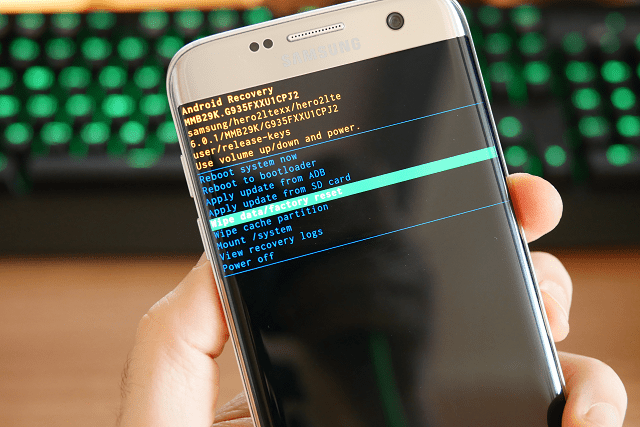
Это далеко не единственный способ перепрошивки гаджета, однако рассматриваемый вариант является самым удобным. Также вы можете воспользоваться переустановкой системы через Recovery Mode или подключение к компьютеру.
Недостатки root-прав

Потеря гарантии (так как зачастую вмешательство в ПО — повод отозвать гарантию). Впрочем, это не массовое явление. Тот же Samsung, с его счетчиком KNOX, на деле принимается в сервисных центрах (не везде, но тут все зависит от того, как трактуют сотрудники лицензионное соглашение компании). Также, рут-права придется удалить, чтобы работал Сбербанк-онлайн (приложение для управления финансами).- Отсутствие возможности получать обновления OTA. Опять-таки — это скорее частный случай.
- Потеря системы защиты. Вот как раз тут и прославились телефоны корейского производителя — если счётчик KNOX сработал из-за действий владельца, установить одноименное шифрованное пространство уже не получится (среду KNOX) .
- Полная потеря работоспособности устройства (это скорее, единичный случай).
Производители в основном не допускают рута, настраивая механизм ЭЦП, или вовсе пресекают возможность модернизировать ОС, посредством блокировки записи в системную среду. Зачастую заглушка ставится на аппаратном уровне — и просто так ее не обойти.
В 2010 году, Бюро авторских прав США сняло с root запрет. Теперь подобные действия не расцениваются как стороннее вмешательство. Впрочем, к РФ и странам СНГ это не относится. Как раз для тех, кто решил отключить рут-права на своем устройстве, и предназначена следующая глава.
Удаление файла
Наконец, рассмотрим вариант, позволяющий отозвать рут-доступ путем удаления файла, который отвечает за работу режима суперпользователя. Вам понадобится удалить файл «su», расположенный в директории system/xbin.
Данная папка отображается только на устройствах с действующими рут-правами. Поэтому для удаления вы можете воспользоваться как стандартным проводником, так и альтернативными вариантами вроде Root Explorer или ES Проводник.
Отключение суперпользователя через ES Explorer

Отыскав системную папку, заходим в каталог bin.

Далее, производим действия аналогичные с работой в Root Explorer (удаляем компоненты su и busybox).
В том случае, если вы не хотите, чтобы кто-нибудь узнал о вмешательстве в ОС — например, сервисный центр или следующий владелец- можно отключить аккаунт SU так, чтобы не осталось следов. Через ES проводник сделать это не удастся. Все предельно просто — поставить официальную прошивку (не все телефоны дают такую возможность). Следов root не останется (по крайней мере, явных).
Не стоит перепрошивать устройство самостоятельно, если инструкция вам кажется непонятной — есть риск удалить необходимые файлы и тем самым, превратить свой аппарат в кирпич. Потому, если вы не имели до этого дел с модификацией Андроид — воспользуйтесь программами, описанными выше. В крайнем случае — как следует, изучите суть вопроса по своему телефону в соответствующей ветке форума (того же 4pda). Без ПК вычистить смартфон вряд ли удастся. А уж если вы его отправите в нокаут неудачной прошивкой – удалить поврежденные данные, и залить прошивку заново будет непросто.
Об этой статье
Как удалить рут-права с Андроида полностью
В стандартной ситуации, права суперпользователя могут быть удалены владельцем с помощью (который разработан специально для телефонов Андроид):
- Запускаем программу и находим папку «app» в системном каталоге.
- Галочкой отмечаем приложение SuperUser формата apk.
- После этого, находим вкладку права и выбираем параметр R/O (чтение/запись);
- Подтверждаем выбор, нажав на кнопку с корзинкой;
- После чего, проводим те же действия с файлом SuperSU;
- Для закрепления нужно перезагрузить смартфон.
В том случае, если root использовался в связке с утилитой BusyBox, то придется ещё поработать над удалением файлов «busybox» и «su» в директориях system/bin и system/xbin.
Немного предыстории
Разработчики Android еще 3 года назад равнодушно относились к смене оболочки и вмешательству в систему. Но время идет, и знакомый всем зеленый «робот» не очень-то рад подобным изменениям. В частности, потому что качество модернизации оболочек неукоснительно стремится вниз. А нестабильное изменение может вешать устройство или вредить каким-либо другим образом. Аккаунт суперпользователя в основном предназначен для промышленных тестов и обкатки нового ПО.
Народные же «кулибины» быстро догадались, что делать со всем этим добром — дошло до того, что один китайский производитель уже самостоятельно внедряет собственную систему, которая, к слову сказать, есть в открытом доступе и дорабатывается всем миром. Продукцию яблочного производителя также не обошла эта волна (Jailbreak). Без программ, предназначенных для подобных изменений, тут конечно не обошлось.
С его наличием, владельцу открывается неофициальный маркет полный программ, которые не придётся покупать — так как они в большинстве своем реализуются бесплатно. Впрочем, в последнее время обширное поле любительских программ начинает потихоньку сокращаться. Отчасти это связано с тем, что крупные компании по производству стараются максимально пресечь любое вмешательство в прошивку.
Рут права открывают очень широкие возможности деятельности, как для вредителей, так и для любителей, не умеющих оптимизировать собственные творения, вследствие чего смартфон начинает как минимум подтормаживать. Архитектура платформы выстроена таким образом, что все утилиты помещаются в изолированную среду. Из-за чего, в обычной ситуации пользователь не может даже добраться до системных файлов, не то, что поменять. Перешагнуть такой барьер и можно с помощью рут-прав.
Как проверить удалился ли Суперпользователь?
Это легко сделать при помощи , который также есть на PlayMarket. Утилита предназначена для проверки правильности активации рут-прав. Соответственно, если правильного результата в приложении не отображается — суперпользователь удалён.
Уже понятно, что на некоторых китайских гаджетах получить подобные права невозможно. Задаваясь вопросом «как отключить root-доступ на Meizu?» определите – стандартный ли у вас Андроид или модифицированный, с завода. В первом случае – подойдут описанные выше инструкции, во втором же – такого понятия как root вообще не существует.
Выше мы ответили на вопрос как удалить рут права с Андроида полностью на смартфоне или планшете. Строго следуйте инструкции и всё получится.
Безопасное использование смартфона с root-доступом
Дочитав до этого момента, вы могли подумать, что мы считаем root-доступ в смартфонах однозначным злом. Это, конечно же, не так: права суперпользователя открывают огромное число возможностей любителям сторонних прошивок, экспериментов, да и просто тем, кто хочет получить полный контроль над своим гаджетом. И если вы впервые решили получить root-права, мы не будем вас от этого отговаривать. Но вы должны быть готовы к возможным последствиям, в том числе — отказу работы некоторых программ и повышению уязвимости системы. Звучит тревожно, но, если соблюдать ряд несложных правил, вы едва ли столкнётесь с неприятностями.
Используйте проверенные способы получения root-прав. Не поддавайтесь на увещевания разработчиков китайских универсальных программ о возможности получить права суперпользователя в два клика. Намного лучше будет найти на нашем форуме тему, посвящённую прошивке вашего устройства и выполнить несложную инструкцию.
Используйте надёжные менеджеры root-доступа. При выборе отдайте предпочтение программам, не вызывающим никаких сомнений в их благонадёжности. Это может быть SuperSU версии не старше 2.80, либо новый проект Magisk с открытым исходным кодом.

Устанавливайте приложения из надёжных источников. Старайтесь устанавливать программы только из Google Play, но при этом помните, что и в официальном магазине Google можно натолкнуться на вредоносное ПО. Если нужной программы нет в Google Play, загружайте её с официального сайта разработчика или нашего форума — так шансы встретить зловред сводятся к нулю.
Используйте антивирус. Если вы пользуетесь ограниченным набором программ и устанавливаете их из одних и тех же источников, антивирус вам, наверное, ни к чему. Но если вы любите устанавливать на свой гаджет десятки разных программ или кликать по рекламе с предложениями «обновить свою батарею», то дополнительная защита в виде проверенного антивируса от крупного разработчика лишней не будет.


Проверяем, есть ли root-права
Сначала нужно понять, был ли открыт рут-доступ на смартфоне. Конечно, наличие прав суперпользователя можно идентифицировать по косвенным признакам вроде блокировки банковских переводов и невозможности оплатить подписку на тот или иной сервис. Но эти ограничения могут быть вызваны другими факторами, никак не связанными с рутированием устройства.

Чтобы полностью убедиться в наличии или отсутствии root-прав, нужно воспользоваться специальным приложением вроде Root Checker. На его примере разберем, как идентифицируется рут:
- Установите Root Checker через Play Маркет или APK-файл.
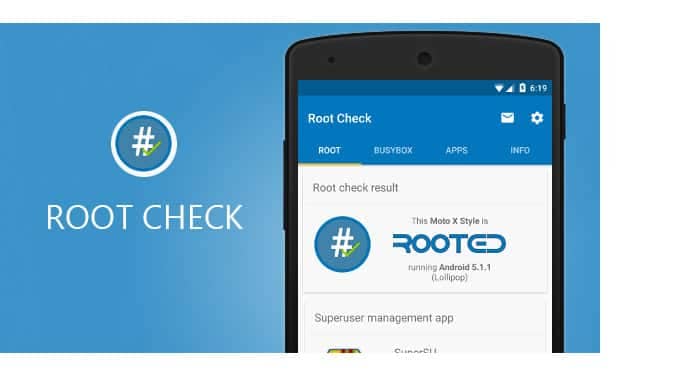
- Запустите программу.
- Примите пользовательское соглашение.
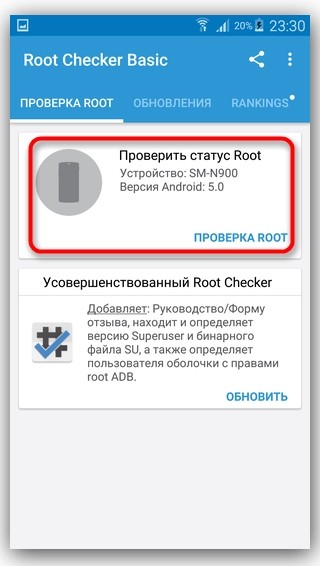
- Во вкладке «Проверить статус» нажмите кнопку «Проверка ROOT».
- Ознакомьтесь с полученной информацией.
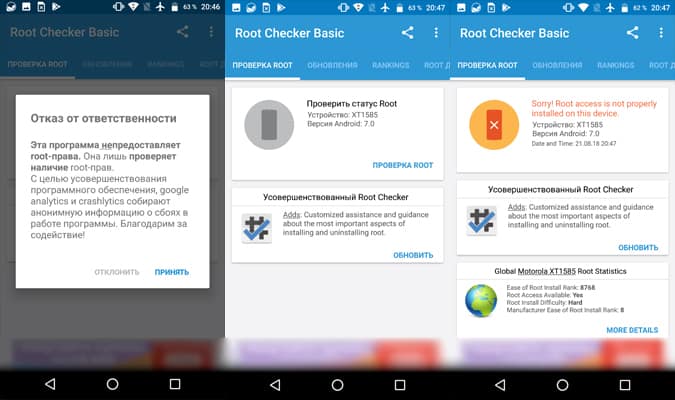
Если рут-права были получены, то окошко подсветится зеленым цветом. При отсутствии прав суперпользователя вкладка проверки окрасится в красный цвет. В первом сценарии вам необходимо ознакомиться со способами отключения расширенного доступа, а во втором – не переживать относительно root-прав и искать другую причину, почему на смартфоне ограничены те или иные функции.
Наличие root-прав не влияет на безопасность
Современные Android-смартфоны, особенно гаджеты крупных производителей, практически невозможно взломать «изнутри». Каждое пользовательское приложение Android работает в изолированной «песочнице» и не имеет доступа к другим процессам, а любые мало-мальски важные действия пользователь должен подтверждать самостоятельно. Конечно, способы получить root-доступ «изнутри» иногда обнаруживаются, но, судя по редким сообщениям в СМИ, серьёзного влияния на безопасность операционной системы не оказывают. Именно поэтому подавляющее большинство вредоносного ПО рассчитывает не на уязвимости, а на невнимательность пользователя, пытаясь обманом получить права на использование платных услуг, перевод гаджета в режим киоска (из которого никак не выйти и нельзя ничего запустить) или даже статус администратора устройства. Но существуют устройства, которые продаются с уже разблокированным загрузчиком, либо предлагают получить root-доступ парой кликов в настройках гаджета. Такую щедрость предлагают многие китайские производители и с подобными аппаратами стоит быть особенно осторожным.

Если вы решите расширить свои системные полномочия, проблемы могут начаться уже на этапе получения прав суперпользователя. Всё разнообразие методов получения root-доступа можно условно поделить на две категории. Первая — использование ещё не закрытых уязвимостей Android. Такие программы, как KingRoot или Kingo Root во время работы обращаются к серверам, хранящим огромные коллекции эксплоитов, и ищут те, которые подойдут для конкретного устройства. Стоит ли говорить, что работа таких программ нередко приводит к печальным последствиям? Порой случается так, что эксплоит срабатывает неправильно и вместо прав суперпользователя вы получаете «кирпич», который, в лучшем случае, можно оживить полной перепрошивкой.

Кроме того, такие приложения имеют закрытый исходный код, а, значит, у вас нет никакой возможности узнать, что именно они делают с вашим устройством. А делать они могут всё, что угодно, начиная от пересылки данных из внутренней памяти устройства на китайские сервера и заканчивая установкой на гаджет Adware, избавиться от которого можно только специализированными инструментами. Именно так ведёт себя упомянутый выше KingRoot, не только размещающий рекламу на домашнем экране против вашей воли, но и отправляющий информацию об устройстве неизвестно кому.
Вторая категория — «полуофициальная», поскольку предполагает использование официальных инструкций от производителя, либо специализированного ПО для разблокировки загрузчика. Как только это сделано, у пользователя появляется возможность установки в систему менеджера root-доступа, перехватывающего соответствующие вызовы от других программ.

Однако и этот метод не лишён недостатков. Chainfire, автор самого популярного на сегодняшний день менеджера root-доступа SuperSU, в конце 2015 года продал свою разработку малоизвестной компании Coding Code Mobile Technology LLC. Эта компания использует американский штат Делавэр в качестве офшора, но её корни уходят в Китай. Исходный код SuperSU был закрыт и раньше, но имя разработчика всё это время выступало некой гарантией отсутствия в программе нежелательного кода. Теперь такой гарантии дать никто не может, и многие небезосновательно опасаются устанавливать на свои гаджеты версии SuperSU 2.80+, вышедшие после сделки.

Но, даже если вы абсолютно уверены в способе получения прав суперпользователя и менеджере root-доступа, нет никакой гарантии, что одна из безобидных на первый взгляд программ не будет эксплуатировать уязвимость, позволяющую получить системные привилегии в обход менеджера. Примеров вредоносного ПО, работающего именно таким образом, предостаточно: Tordow скрытно воровал пароли из браузера, Guerrilla и Ztorg покупали приложения в Google Play без ведома пользователя, а Triada подменял адреса в браузере, реализовав практически идеальный незаметный фишинг.

По данным «Лаборатории Касперского», один из наиболее совершенных троянов — Triada получил root-доступ на 247 устройствах
Ещё один булыжник в огород root-доступа — ограничение функциональности некоторых приложений или их полная неработоспособность после разблокировки загрузчика или получения прав суперпользователя. В первую очередь, это касается финансовых программ, например, Android Pay, Samsung Pay и Сбербанк Онлайн.

Проверка с помощью диагностических утилит
Узнать статус root можно и без прибегания к помощи программ, которые направлены на активацию или деактивацию прав. Так, в качестве альтернативы предлагается рассматривать диагностические утилиты. Это специальные приложения, в полном объеме показывающие характеристики устройства. В их числе текущий рут-статус.
Ярким примером подобного рода программ является CPU-Z. Приложение загружается через Play Market, а также устанавливается через отдельный APK-файл. По завершении установки выполните следующее:
- Запустите программу.
- Перейдите во вкладку «System».
- Проверьте, какое значение отображается напротив пункта «Root Acces».

Значение «No» говорит о том, что расширенные права на телефоне не активировались. Надпись «Yes» свидетельствует об обратном, и в подобной ситуации есть смысл задуматься над тем, как отключить рут-доступ. Напомним, для этого нужна программа SuperSU или любое другое приложение, через которое были получены root-права.
В заключение отметим, что CPU-Z – это не единственная диагностическая утилита, представленная в Google Play Market. Также есть альтернативная программа AIDA64. Она пользуется такой же популярностью и по аналогии с CPU-Z показывает список всех особенностей смартфона, а не только стандартные характеристики вроде наименования процессора или разрешения экрана.
Root Checker
Визуальный осмотр имеет массу недостатков. Так, далеко не каждый пользователь помнит, какие папки в Проводнике отображались изначально, а какие появились после получения рут-доступа. Кроме того, иногда транзакции в банковских приложениях не блокируются или запрещаются по другим причинам. Поэтому оптимальным вариантом проверки является использование специализированных программ вроде Root Checker:
- Установите приложение через официальный магазин для Android (Play Маркет).
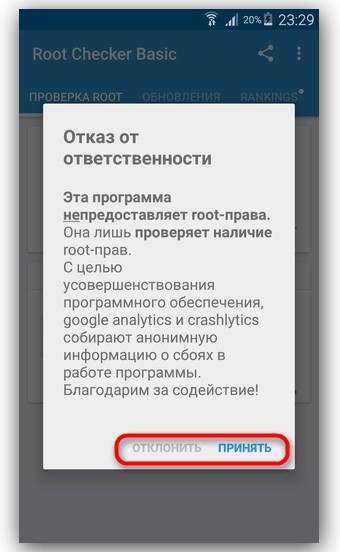
- Запустите прогу.
- Примите пользовательское соглашение.
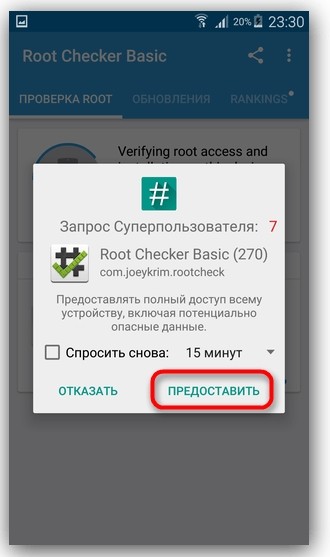
- Нажмите кнопку «Verify Root Status».
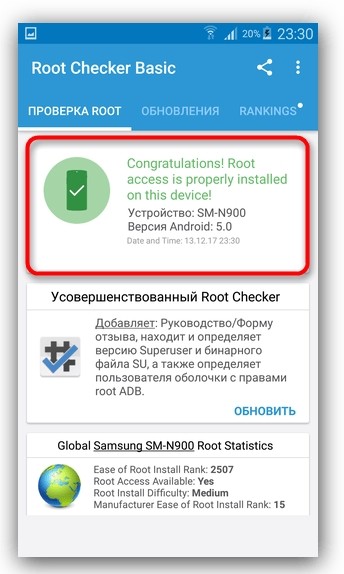
Появление сообщения с галочкой свидетельствует о том, что ранее был активирован рут-доступ. Если вместо галочки будет показан крестик, то переживать не стоит: никакого root на смартфоне нет.
Кстати, если вам понадобится включить или, напротив, отозвать рут-доступ, воспользуйтесь приложением SuperSU. Оно также представлено в магазине Google Play Market и распространяется совершенно бесплатно. Наконец, управлять правами можно в продвинутом менеджере файлов ES Проводник.
Визуальная проверка
Рут-права позволяют владельцу смартфона получить доступ к скрытым папкам. Поэтому вы можете проверить наличие root-доступа, внимательно изучив директории устройства через файловый менеджер. Если вы заметили каталоги, которых не было ранее, то с высокой долей вероятности на смартфоне были получены расширенные права.
Еще одним способом визуального осмотра является проверка функций, которые обычно блокируются при получении рут-доступа. В частности, пользователям запрещается совершать денежные переводы через официальные приложения банков. Если опция заблокирована, то на вашем телефоне наверняка активирован root.
Отключение Суперпользователя стандартными средствами
Для этого, нам понадобится включить приложение . Переходим на вкладку «Настройки» и находим соответствующий пункт.

Система выдаст предупреждение — нажимаем «Продолжить»

Спустя несколько минут процесс закончится. После этого ничего не нужно делать, софт закроется самостоятельно.
Удаление через специальные приложения
Легче всего отозвать рут через специальные программы. Как правило, это многофункциональные приложения, которые позволяют и включить, и отключить root. Далее рассмотрим лучшие примеры подобных программ.
Universal Unroot
Это приложение является исключением из правил, так как оно может только выключить рут. Программа обладает простым интерфейсом и доступна для скачивания через Play Маркет. После установки вам останется сделать несколько шагов:
- Запустить прогу.
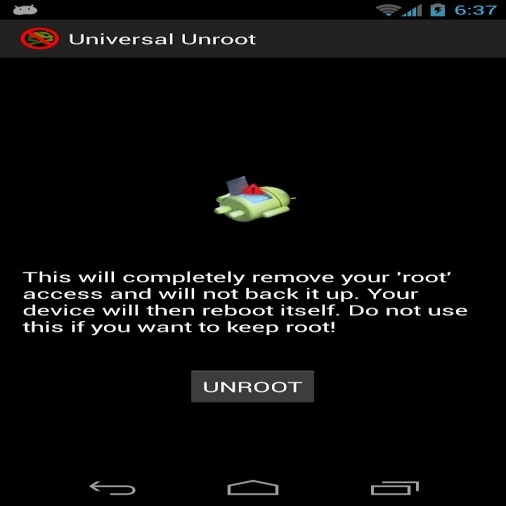
- Нажать кнопку «UNROOT».
- Подтвердить выполнение операции.
Обратите внимание, что при снятии рута Universal Unroot может потребовать выдать расширенные права на ограниченное время. Предоставьте разрешение на 10 минут, после чего перезагрузите смартфон для вступления изменений в силу.
SuperSU
А эта программа уже способна как закрыть, так и открыть рут-доступ. Нас, конечно же, будет интересовать процесс отзыва root-прав, который происходит по следующему сценарию:
- Устанавливаем SuperSU через Play Маркет.
- Запускаем приложение и выдаем все необходимые разрешения.
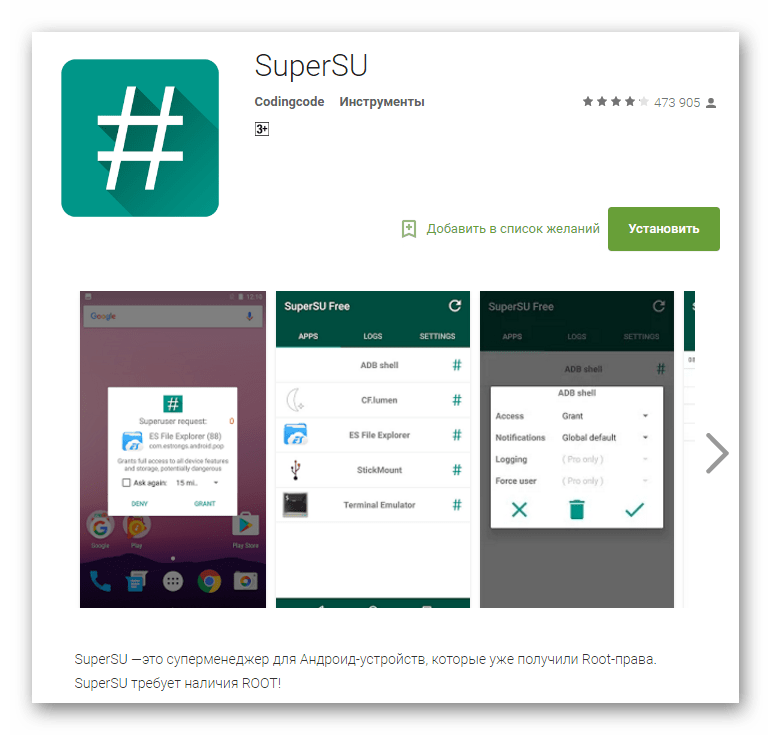
- Нажимаем кнопку «Start».

- Переходим во вкладку «Настройки».
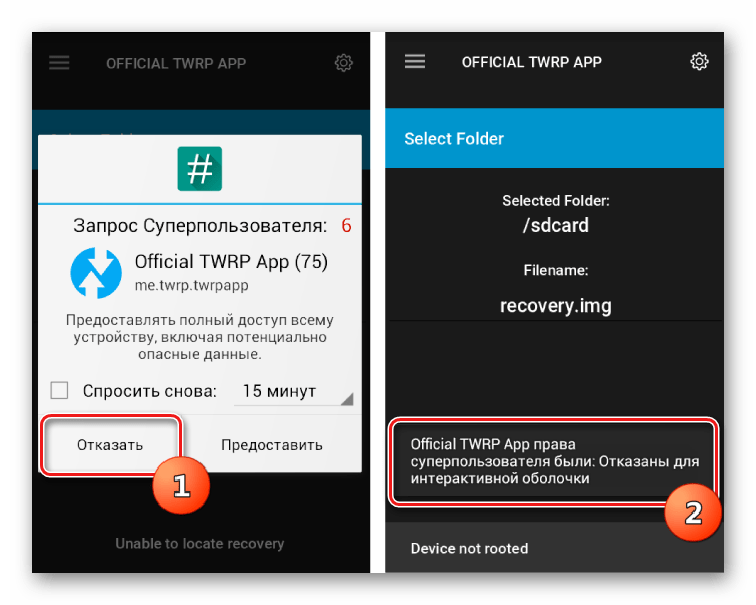
- Выбираем опцию «Полное удаление Root» и подтверждаем выполнение операции.

Если все сделано правильно, то имевшиеся ранее ограничения должны исчезнуть. При желании вы сможете снова получить права суперпользователя через SuperSU.
ROOT Explorer
Эта прога является файловым менеджером с функцией активации рут-доступа, которая позволяет отобразить скрытые ранее папки. Чтобы отменить расширенные права, понадобится:
- Запустить приложение.
- Открыть основное меню нажатием кнопки в виде трех полосок.
- Перевести ползунок напротив пункта «Root-проводник» в положение «Выкл.».

Обращаем ваше внимание, что данный способ выключения срабатывает не во всех случаях. В частности, наблюдаются проблемы у пользователей, которые открывали рут-доступ при помощи других программ. Однако ROOT Explorer позволяет отключить root через удаление файла, о чем мы расскажем далее.
Об этой статье
Отключение суперпользователя в Universal UnROOT
Если ручной метод вам не подходит, по каким-либо причинам — можно воспользоваться специальным приложением для отката рут-прав с устройства на Андроид. Для этого:
- из Play Market и устанавливаем.
Внимание, программа платная.
- После чего запускаем и нажимаем кнопку «Unroot»

- Во всплывшем уведомлении подтверждаем свой выбор нажатием:

- Далее, на экране появится запрос рут-доступа. Без паники — это нужно для UniversalROOT, который и инициировал запрос. Предоставляем права.

По окончании, смартфон выключится и включится самостоятельно. Соответственно после этого и можно заметить результат — Суперпользователь отключён. У этой программы есть и свои «младшие» версии, распространяемые бесплатно.
Заключение
Root-доступ — чрезвычайно мощный инструмент, который требует ответственности при использовании. Если не проявить должного внимания к каждому этапу, начиная от разблокировки загрузчика и заканчивая использованием прав суперпользователя, вы рискуете столкнуться с различными проблемами, будь то вирусы или вредоносный код в самом менеджере root-доступа. Но, следуя нашим советам, вы минимизируете все риски и сможете без проблем использовать приложения с root-правами по их прямому назначению и сделать гаджет полностью своей собственностью.
Автор текста: Владимир Терехов


