

- Почему появляется blue screen?
- Попробуйте устранить конкретные неисправности для кода ошибки синего экрана.
- Infotecs vipnet [клиент] и синий экран
- Infrasonic quartet — аудио и midi интерфейсы — интернет-магазин dj и студийного оборудования
- Infrasonic quartet
- Если синий экран не дает загрузить windows
- Как восстановить систему
- Как исправить ошибку memory management
- Метод 1: откатываем драйвер
- Метод 4: сбрасываем настройки bios
- Ошибка bsod при загрузке/установке ос
- Проверка целостности системных файлов
- Решение 1: отключение/удаление торрент-клиента
- Решение 3: отключение/удаление сетевого моста
- Таблица: 10 распространённых критических ошибок windows 10
- Температуры цп, видеокарты
- Удаление вирусов и вредоносных программ
- Часто вылетает синий экран на windows 10
- Через безопасный режим
- Через биос
Почему появляется blue screen?
Окно с Blue Screen в Windows 10 может возникнуть, как во время загрузки системы перед появлением экрана приветствия или рабочего стола и после входа в учётную запись, так и спустя определённый интервал времени после начала работы, а также во время запуска какого-либо приложения или игры и во многих других ситуациях.
Основные возможные причины появления BSOD, это:
- вирусные атаки;
- использование двух и более антивирусных приложений (утилит) одновременно;
- несовместимые драйверы, вызывающие аппаратный конфликт;
- драйверы работают некорректно;
- повреждённые драйверы и другие системные файлы операционной системы;
- проблемы в обновлении Windows 10 (особенно последние самые современные «апдейты»);
- некорректные настройки БИОС;
- неадекватный разгон компьютера;
- перегрев компонентов ПК (часто связанный с предыдущим пунктом);
- конфликт аппаратных составляющих (например, по причине несовместимости компонентов «железа»);
- различные аппаратные неисправности элементов компьютера (к примеру, bad-секторы на жёстком диске).
Попробуйте устранить конкретные неисправности для кода ошибки синего экрана.
Теперь, когда вы знаете, в чем заключается ваша конкретная проблема, вы можете перейти к соответствующим исправлениям на синем экране. Мы написали статьи о некоторых из них:
Как исправить код остановки Critical Process Died stop
Устранение синего экрана исключения системной службы
Руководство по устранению неполадок BSOD управления памятью
Исправление стоп-ошибки непредвиденного исключения магазина в Windows
Как устранить ошибки недоступного загрузочного устройства
Как исправить ошибку неверной информации о конфигурации системы
Как исправить код ошибки Windows 10 0xc00000e
Это не единственные ошибки синего экрана, с которыми вы столкнетесь, но они одни из самых распространенных. Если вы не можете определить свой точный код ошибки или устранение неполадок в этих руководствах не решило ваши проблемы, перейдите к более общим решениям для ошибок синего экрана ниже.
Infotecs vipnet [клиент] и синий экран
Существует такая
убогая
замечательная программа Infotecs VipNet [клиент], которая соответственно организует безопасный канал к некоему оператору предоставляющему некоторые услуги… Так вот, с начала марта эта
гадость
программа с завидной переодичностью стала валить винду в синий экран с таким сообщением:
«STOP: C000021A {Fatal System Error}
The Windows Logon Process system process terminated unexpectedly with a status of 0xC0000034
The system has been shutdown.»
или по русски:
«STOP: C000021A {Неустранимая системная ошибка}
Непредвиденное завершение системного процесса Windows Logon Process состоянием 0xC0000034
Произведено завершение работы системы.»
Причем это происходит при перезагрузке, т.е. эта винда уже сама никогда не загрузится, загрузка с последними работоспособными параметрами тоже не помогает!
После первых двух слётов на разных машинах грешил на вирусы и засранность систем, тупа переустановив ось. Но после того как свежеустановленная система снова начала выкидывать синий флаг пришлось разбираться с этой проблемой. Выяснилось что я не одинок в своей проблеме, у многих та же проблема с Windows Server 2003!!!!, т.е. этот гнусный прекрасный клиент валит также серверную ось, что по моему мнению вообще недопустимо!
Разработчики об этой проблеме знают но реагируют очень уж вяло а мой запрос в форму обратной связи и вовсе оставили без ответа, мда уж…
Восстановление системы не очень сложно, нужно каким либо образом добраться до реестра слетевшей системы и найти эту ветку:
HKLMSOFTWAREMicrosoftWindows NTCurrentVersionImage File Execution Optionswinlogon.exe
параметр debugger содержит значение: «??C:WINDOWSsystem32wlinject.exe», вот эти подсвеченные слэши с вопросами и нужно удалить, после чего система будет жить недолго и счастливо до следующего слета.
Авторам софта привет!
UPDATE: Для предотвращения появления проблемы в будущем рекомендую отобрать права у SYSTEM на ветку HKLMSOFTWAREMicrosoftWindows NTCurrentVersionImage File Execution Optionswinlogon.exe.
Infrasonic quartet — аудио и midi интерфейсы — интернет-магазин dj и студийного оборудования
Quartet это многоцелевой аудиоинтерфейс выполненный на шине PCI, которая по мнению разработчиков являющейся наиболее предпочтительной технологией, по сравнению с USB и FireWire, из-за более высокой стабильности и производительности.
Quartet обеспечивает превосходное качество, широкий спектр функциональных возможностей при работе со звуком в домашней студии, поддерживает частоту дискретизации при оцифровке аналогового сигнала до 192kHz, с полной разрядностью 24-bit.
Благодаря использованию высококачественных AD/DA конвертеров и hi-end компонентов в аналоговой цепи, разработчикам удалось увеличить динамический диапазон от общепринятых значений почти на 10 dB (ADC: 110dB, DAC: 115dB) и значительно улучшить соотношение сигнал/шум.
Спецификации:
Поддерживаемые частоты:
- 44.1, 48, 88.2, 96, 192 kHz
Аналоговый линейный вход
- Тип разъема: 2 x небалансный 1/4″ стерео вход
- Уровень: -10dBu номинально (@-18dBFS), 10.4dBu максимально, отклонение /- 0.1dB
- Частотная характеристика: 20Hz to 20kHz, /- 0.05dB
- THD N: 0.0012 dB % A-weighted (1kHz @ -3dBFS)
- Динамический диапазон: 110 dB A-weighted (1kHz @ -60dBFS)
- Полное сопротивление: 10K Ohm
Аналоговый линейный выход
- Тип разъема: 2 x небалансный 1/4″ стерео выход
- Уровень: -10dBu номинально (@-18dBFS), 10.2dBu максимально, отклонение /- 0.1dB
- Частотная характеристика: 20Hz to 20kHz, /- 0.02 dB
- THD N: 0.0012 dB % A-weighted (1kHz @ -3dBFS)
- Динамический диапазон: 113 dB A-weighted (1kHz @ -60dBFS)
- Полное сопротивление: 32 ~ 600 Ohm (1/4″ Стерео)
Микрофонное предусиление
- Тип: Балансный TRS ( 48V поддержка фантомного питания)
- Максимальный уровень входа: -2dBu max (PAD OFF), 17.0dBu max (PAD ON)
- Диапазон усиления: 20dB / 40dB / 60dB (PAD OFF), 0dB min ~ 40dB max
- Частотная характеристика: 10Hz ~ 50kHz @ 50dB (40Hz~15kHz : 0.06, -0.58dB)
- Частота низкочастотного фильтра: 75Hz @ 3dB
- Полное сопротивление: 1.5K Ohm
Hi-Z (инструментальный) вход
- Тип: 1/4″ небалансный
- Уровень: -16dBu номинально (@-16dBFS) , 2.4dBu максимально
- Частотная характеристика: 20Hz to 20kHz, /- 0.24 dB
- Полное сопротивление : 150K Ohm
A/D конвертер
- Тип: 24bit, 192KHz
- Динамический диапазон: 110/113dB (@ -60dBFS A-Weighted)
- Соотношение сигнал/шум: -90/-100dB
- Межканальная изоляция: 105dB
D/A конвертер
- Тип: 24bit, 192KHz 8 times digital filter
- Динамический диапазон: 115dB (@ -60dBFS with A-Weighted)
- Соотношение сигнал/шум: -97dB (@ -1dBFS, measurement method)
- Межканальная изоляция: 110dB
Цифровой вход/выход
- Тип: RCA (коаксиальный) / Оптический разъем
- Полное сопротивление: 75ohm
- Формат: IEC-60958 Professional / Consumer
Midi вход/выход:
- 5P-DIN стандартный MIDI коннектор
Infrasonic quartet
Достоинства:
Звук. Лучше популярных «аудиофильских» более новых аналогов от Асуса и Креатива. Правда лучше. Нет, честно!!)
Усилитель на уши хорош.
Обязательный фарш для музыкантов вроде быстрого Asio, фантомного питания для конденсаторного микрофона, миди вход-выход, worldclock, инструментальный вход, преамп и прочее…
Отлично работает на вин7х64! В фильмах, играх тоже порядок.
Недостатки:
Стабильность дров не всегда и не везде и без какой либо логики. Походу что у многих так. Иногда для стабильности требуются танцы с бубном. Потрескивает бывает. Не заводится со встроенным реалтеком. Не работает микшер винды (говорят можно решить). Нет поддержки 5.1 (а оно вам надо?)
Комментарий:
Как то темной ночью, в темном переулке был я укушен аудиофилом, слегка так. И внезапно посетила меня мысль что встроенный Реалтек — это не очень хорошо. Взял Ксонар STX — Восторгу не было предела, звук действительно преобразился, если бы не сгорел он через две недели на нем бы и остался (укушен был слегка, аудиофильского яда попало немного, но все же покоя он не давал). Ладно, взял Креатив титаниум ХД 2.0 Сперва разочаровался, но потом поставил дрова с диска а не с инета и звуком остался доволен. Но яд никак не выводится и вот добрые музыкальные дяди посоветовали эту карту, первая мысль — она же старая и стоит дешевле, там же нет мегасъемных операционников, Xi-fi четрыехядерного и ЦАП от БурБраун! Компетентные лица объяснили что такое маркетинг и промывка мозгов населению. Купил… Первое — дрова. Они весят 3.5 метра и там есть ВСЕ ЧТО НУЖНО! Звук.. гм.. Я до сих пор в шоке. Такого я точно не ждал! Уж точно не за 4к рублей. Натуральность, сцена, детали, бас.. Все стало естественное.. Это другой уровень, это следующая ступень звука, выше популярного Асуса и Креатива. И это касается только прослушивания музыки через аналоговый выход, а сколько в ней еще чего для музыки.. это полный фарш для для домашней студии.. 4к рублей. 2007 год выпуска. Корея. Конкуренты только от 15-20к и далее.. Да, уши хочется поменять, уже чувствуется в них слабое место, на других картах такого ощущения не было. Уши Роланд RH-300, весьма недурные.
Достоинства:
Отличное качество звука за свою цену!
Недостатки:
Драйвера, стабильность работы в Windows 810
Комментарий:
Несмотря на весь потрясающий потенциал модели, разработчики почему-то упорно отказываются поддерживать эту карточку. С 2021 года на оф сайте не было обновлений драйверов для Windows, и то последний драйвер очень коряво работает в версиях Windows выше 7-ки: частые вылеты в синий экран (примерно раз в час) с последующей перезагрузкой., непонятные щелчки, и самое восхитительное — ВНЕЗАПНЫЙ ОЧЕНЬ ГРОМКИЙ ШУМ из колонок (очень «радует» в 3 часа ночи) — все это косяки драйвера. Для меня как музыканта это крайне раздражающий момент поскольку все наработки теряются и приходится все писать по новой. Возможно, если пользоваться Вин7, либо Линуксом (кстати, вполне нормально работает) и использовать по большому счету для HiFi прослушивания аудиоконтента, то карта просто потрясающая, в остальном же — это очень разочаровывающий продукт. Поэтому рейтинг вполне может варьироваться от 1 до 5 в зависимости от предпочитамой ОС.
Достоинства:
1. Звук по сравнению со встроенными звуковыми платами в материнку — бесподобен. Разница очень заметна.
Недостатки:
1. Чтобы подключить колонки нужно покупать переходник с большого джека на маленький. Готовые провода не продаются, а это уже ухудшение звука или «сопли» — со временем разбалтываются контакты.
2. Звук только стерео. Про 2.1 или 5.1 забудьте да и нужен ли он? по крайней мере для компа он не распостранен.
3. Траблы с настройками на старой материнке достали, на новой вроде удалось настроить, а именно — Смотрим ли кино в разных плеерах или музыку, раз в одну или две минуты происходят щелчки штук пять подряд, они не громкие.
Чего тоько не испробовал:
А) Драйвера последние. (24.10, переустанавливал на 1.23.04 — не помогло)
Б) В настройках плеера — KMP, GOM, Aplaer, Winamp, foobar2000, Windows media pleer пробовал как авто так и в ручную, выставлял название звуковой платы (я имею ввиду про вывод звука).
В) Перепробованы Музыкальные файлы со всеми расширениями.
Г) Экранированные провода плюс установил дополнительно Ферритовые кольца с защелками.
Д) Плату пробовал вставлял в разные слоты.
Е) Подключал как напрямую так и через фильтр со стабилизатором.
Ж) Windows 7 с нуля поставил.
З) В БИОСе отключал встроенную звуковуху.
И) В настройках громкости выключил полную громкость.
Ж) менял латентность и задержки, а также частоту — с такими манипуляциями стало получше — щелчки стали тише, но они никуда не пропали. (Удалось снизить В плеере — Album Player, в настроке Maiko, буфер в ручную 512 выставил)
Мало того если комп увести в сон, а потом вывести из сна — пропадает звук, инет не подключается т. е. не совместимо оборудование. Приходится мирится раз уже купил. Но качество звука на высоте.
Таких как я полно – читайте форум //forum. ixbt. com/topic. cgi? id=90:1018-54#1744
Комментарий:
Ставлю 2 балла из-за проблем совместимости платы с 2-мя проверенными материнками. Драйвера не обновляют т. е. улучшения ждать не придется. По характеристикам аналогов в ближайшей ценовой категории нет.
Достоинства:
Кристальный звук. Ровный АЧХ. Много портов для подключения разного рода оборудования.
Недостатки:
Не нашёл. Вначале не сразу разобрался, что куда подключается и что за что отвечат.
Комментарий:
До покупки квартета использовал Creative X-Fi Xtreme Audio. В качестве звуковой системы использую Solo 7. В креативе, чтоб получить сносный звух надо было вытягивать эквалайзер, но и этого было недостаточно, чего-то не хватало. Но когда подключил мои солки к квартету, звук преобразился, стал динамичным, чистым, с упругим бассом (если при этом считать, что в солках низов нитак много). Забыл что нужно поправлять эквалайзер. Эта проблема напрочь ушла! Очень доволен! Для меня звук идеален! А что будет, если Hi-Fi подключить, трудно представить) Кстати, у меня у самого был вопрос на счёт возможности подключения тыловых колонок Solo 1. Подключить можно. Таким образом получается система 4.0
Достоинства:
отличный звук, усилитель для наушников, фантомное питание микрофона, кач-во самой платы. Неплохая панель управления. Для тех, кто занимается музыкой карточка просто идеальна.
Недостатки:
Пока не замечено, разве что пришлось выдернуть старый asus xonar dx, т. к. вместе карточки отказались работать. Ну это думаю уже специфика драйверов. Виндовый микшер не работает, лечится установкой внешнего (Volume2 например).
Комментарий:
Отличная карта за свои деньги. Главное перед покупкой подумайте — именно она нужна ли вам. Сейчас встроенный реалтек вполне себе хорош по кач-ву. Я же брал квартет для подключения гитары напрямую в карту и для написания музыки (использую миди клаву), соот-но нужен быстрый ASIO. В этой карте это все есть. С другим софтом и играми проблем не замечено, разве что звук чистый, без всяких усилений и fx-ов. Ну и да, нет eax’ов и прочей мишуры.
Сейчас у меня она на Win7x64 и Win8x64 работает без проблем и танцов с бубнами. Дрова 1.24.10
Достоинства:
минмальная задержка, многоканальность, качество звука (вот здесь уж действительно стерео себя проявляет в полной мере!)
Недостатки:
Дрова: она живёт своей жизнью, винда своей. Я так и ненашел как к примеру интегрировать родной микшер с виндовским чтоб громкость с него регулировать. Равно как и записать происходящие звуки на компе также невозможно. Если собираетесь пользоваться usb аудиодевайсами — ждите проблем, звук мониторить с них она не будет. Вот если б на ней был usb… А так, берите только spdif и midi и всё будет окей! Сажается и «лязгает» при прослушивании «поджатого» 24/192 (знаете некоторые господа любят винил цифровать во flac/ape 24/192), перезагружаем комп и всё опять нормально, но вопрос по прежнему открыт…
Комментарий:
купил сей конкурент «юльки» (аналог?). Тогда он стоил дешевле (4500 где то). Одна из немногих вещей о покупке которой я нисколько не жалею. Работаю в Самплитуде 11 (2гб нехватает, мне бы оперативы побольше=) и «фруктах» всё работает на пределе идеально (аудио, с миди неработаю). Если и поменяю то только на digidesign для протулса, может быть, когда нибудь…
Достоинства:
Отличный звук, 2 равноправных стерео-выхода с усилением для высокоомных ушей — тянут 250 омные Beyerdynamic. В этой ценовой категории да и по моему вообще под PCI шину функциональней не найти — ESI Maya и им подобные обладают меньшим функционалом из-за моно входов. ASIO 2.0 — работает фактически без задержек (порядка 2-3 мсек) через виртуальные примочки типа Amplitube 3 в реальном времени — инструментальных вход для гитары очень кстати! Микрофонный вход с поддержкой фантомного питания 48в для конденсаторных микрофонов. Оба входа могут работать в качестве линейных стерео-входов. FreeMixer — графическая ASIO коммутация любого входа с любой шиной!
Недостатки:
1. Отсутсвие драйверов под MAC OS в принципе (печаль для Хакинтошников) т. к. в маках давно отсутсвует PCI — только PCI-E, либо внешние USB смотреть.
2. Щелчки при включении-выключении, хотя заявлялось «хитрая схема стабилизации выходных цепей» может она и есть но от «выстрелов» не спасает, но это мелочи. Больше всего достают «глюки» в виде треска на звуке после прогрузки системы — лечится только перезагрузкой — видимо криво инициалищируется, правда с обновленными драйверами вроде получше, но тоже иногда бывает. Если при старте системы родной звук «хрустит и потрескивает» — перегружайтесь — со второго раза как правило работает нормельно. В поддерже ничего вразумительного на эту тему не ответили — но факт остается фактом — приобреталось 2 карты на разные конфигурации (AMD и Intel) — глюки наблюдались везде.
Комментарий:
Искал более современную альтернативу, возможно с более высоким функционалом, либо с тем же но под PCI-E шину — ничего не нашел, есть ESI Maya под PCI-E, но та еще хуже модели для PCI изза установленного на ней моста «PCI to PCI-E» остальные хар-ки теже — в результате бОльшие задержки чем у PCI и пострадала совместимость. Так что Infrasonic QUARTET до сих пор актуален)
P/S: Советую скачать последнюю версию драйверов с //infra-sonic. com/ (SUPPORTDrivers…)
Достоинства:
Среди данной ценовой категории просто находка! Инструментальный вход(подключай гитарку накидывай Rig и наслаждайся приемлимым для плагина обработкой)2 стерео выхода(у меня в одном стерео пара, в другом саб, одно нажатие и вуаля балансные выходы для мониторов)На счет наушников: akg 240 s прокачивает, но с премпом думаю было бы лучше, но уж извените)asio шутренько обрабатывает, но всё зависит от нагрузки, естественно если хорошая пачка обрабатывается, то придётся значение задирать, это впринципе логично. midi-клавиатура работает без нареканий цифровые выходы -входы.
Недостатки:
Карточкой доволен, поклон разработчикам.
Комментарий:
Долго выбирал, сравнивал. Наткнулся на Quartet и заочно влюбился, но как оказалось в России на тот момент её просто не было. Облазил все инет-магазины без результа. Пришлось ждать аж 2.5 месяца пока завезут. Ожидание того стоило)Работаю в Cubase 5 без напряга)
Достоинства:
1. Чистый, честный, драйвовый звук. Слушал через данную карточку различные композиции, не нашёл к чему придраться: баса достаточно, высокие частоты чистые, с серединой тоже порядок. Не цыкает, не бубнит, уверенно и детально отрабатывает малейшую деталь даже на сложной быстрой инструментальной музыке.
2. Наличие качественного мощного усилителя для наушников, и, как следствие, громкий неискаженный сигнал на выходе.
3. Два стереовыхода — можно одновременно подключить как наушники, так и стационарную стереосистему. Каждому выходу можно задать индивидуальный уровень громкости для каждого канала, так и синхронизировать громкость. Регулировка громкости от -64 до 0дб с шагом 0,5дб. Даже на максимальной громкости отсутствует фон. Микрофонными входами не пользовался.
4. Крайне лаконичный, удобный и информативный интерфейс панели драйвера. Ни у одной звуковой карточки такого удобства не встречал. Размер драйверов (как тут уже упоминалось) составляет 4 мб, при этом содержится как 32, так 64-битная версия в одном инсталляторе.
5. Программный микшер Free Mixer, позволяющий как угодно переназначать сигнал как через ASIO, так и через WDM.
6. Не требует дополнительного питания.
7. Монументальные по прочности разъемы jack 6.3 мм. Использование переходников 3.5 мм на звук не влияет абсолютно.
8. Совместимость с ОС Windows XP, Windows 7 x32/x64, проработанные драйвера.
9. Адекватная стоимость (удалось купить за 4200 руб) и надлежащая комплектность без тонн ненужного софта и прочей лабуды, упакованной в гигантскую раскрашенную коробку.
10. Красивый дизайн без всяких подсветок и экранов (якобы для защиты от наводок), плотный и качественный монтаж компонентов.
Недостатки:
Отсутствуют.
Комментарий:
Пользуюсь сабжем более 2 лет. Проблем с обнаружением карты на разных платах не было. А у кого пропадает звук со встроенной карточки после вставки квартета — так вы проверьте BIOS материнской платы и измените режим из «AUTO» на «ENABLED» в настройках звукового кодека — обе звуковые карты будут спокойно работать.
Наблюдаемый в некоторых случаях рандомный «треск», «щелчки» на выходе является следствием кривости настройки приоритета вывода звука установленной версии Windows Vista/7 (Windows XP изначально не «щелкает», проверял) и использованием энергосберегающих технологий процессора. Почитайте форумы, при правильных руках за 5 минут и 1 перезагрузку ПК проблема решается и проблемой именно данной карточки не является (может возникать на любых звуковых картах с ASIO).
Доволен приобретением. До этого была карточка ASUS Xonar D2/PM, у которой басов считай не было, вч в конце ачх асуса были задраны были мама не горюй (тот самый хваленый его «кристальный звук»), в итоге сгорела через месяц и была сдана по гарантии. Infrasonic Quartet два года уже отпахал и продолжает радовать своим звучанием. Респект создателям! Надёжная вещь.
Достоинства:
аппаратная часть, поддержка, звук твердая пятёрка.
Недостатки:
За три месяца использования не нашёл. А сырость в драйверах так это у любого производителя, но не у всех такие регулярные обновления.
Комментарий:
При приобретений любого устройства главное понимать что берёшь? и для чего? в играх Quartet работает, но не подходит не его профиль! карта даёт звук как есть и надо сказать высокого качества, на форумах пишут что звук глухой, нет не так он просто не подкрашен не перенасыщен за счёт аппаратных и программных доработок. Quartet Очень требовательна чтобы избежать щелчков и потрескиваний все энергосберегающие режимы желательно отключить. Работает на 64 битной Семерке с драйверами V1.24.10 в связке с игровой картой, конфликтов нет. Долго выбирал, перечитал кучу форумов, в её сторону склонило свежесть разработки и asio 2.2 брал для оцифровки и прослушивании музыки, очень доволен!!!
Достоинства:
Прекрасный чистый вкусный звук. Использую в недорогой hifi-системе (усь Denon 520AE и совковые колонки Орбита) — качает всю квартиру, на HD-audio слышны такие нюансы, о которых и не подозревал раньше. Звуковая панорама очень чёткая, инструменты как будто передо мной играют, тембры натуральные. В общем, доволен как слон.
Под Линуксом завелась без проблем. Есть странности в поведении программного микшера в линуксе, но актуально только при подключении наушников в выходам карты, с усилителем всё отлично.
Недостатки:
Существенных не отмечено. В винде с картой пока не занимался, так что ничего сказать про щелчки не могу. В линуксе щелчков нет.
Комментарий:
При установке изначально карта распозналась не сразу, пришлось в биосе переключить режим графики в PCIe/IGD — и всё заработало.
Достоинства:
Качественный звук, 2 2 канала, есть автомат частоты, вменяемые драйвера и панель настроек
Недостатки:
Наслышан о проблемах с линейными входами, а именно с микрофонным предом — неоднократные выходы из строя. Я не использовал, так-что не столкнулся с данной проблемой.
Комментарий:
Звуковая карта используется как источник аналогового звука для связки NAD C352 Monitor Audio Bronze BR2 — звучание превосходное. Карточка, сама по себе годится и для игр (софтовая эмуляция DX), но я докупил Audigy SE — подключил по цифре к квартету — звук отличный.
нюанс: если соединять 2 карты по аналогу — почему-то ловятся наводки (проблемы с заземлением?) и еще, 48кГц на квартете не такой же, как на аудиге — происходит передискретизация и возникабт цифровые шумы(артефакты перекодировка) — приходится выставлять автомат частоты в Digital IN.
Если синий экран не дает загрузить windows
Примечание : т.е. он появляется сразу же во время начала загрузки ОС Windows (до появления рабочего стола).
Этот вариант синего экрана наиболее коварен, т.к. у неподготовленного пользователя складывается ощущение, что «система мертва» и уже ничего нельзя поделать. 👀
Что можно посоветовать:
1) После 2-3-х неудачных загрузок с появлением критических ошибок — в большинстве случаев появляется окно с предложением восстановить работу устройства. Если причина ошибок связана с каким-нибудь недавно установленным ПО — рекомендую загрузиться в безопасном режиме и удалить его.
Также отсюда можно попробовать запустить восстановление системы (актуально, если у вас есть точка восстановления, об этом ниже).
2) Если окно восстановление не появляется, можно загрузить ПК/ноутбук с помощью установочной флешки (как ее сделать). Разумеется, идеально, если она уже у вас есть (либо есть второй ПК, на котором ее можно быстро создать).
Примечание : для загрузки ПК/ноутбука с флешки — вам необходимо воспользоваться загрузочным меню (Boot Menu).
Далее, когда появится первое окно с предложением установки — просто кликните в углу экрана по ссылке «Восстановление системы» .
Windows 10 — начало установки
Далее перейдите в меню: «Диагностика / Доп. параметры / Восстановление системы» .
Восстановление системы / Windows 10
После должен запуститься мастер, который поможет вам откатить систему к предыдущему работоспособному состоянию (при наличии точек восстановления).
Возможно, вам также понадобиться восстановить загрузочные записи ОС (ссылка ниже в помощь).
4) Попробуйте установить еще одну ОС Windows на диск (либо переустановить старую).
5) Если предыдущее не помогло, возможно проблема в железе. Попробуйте отключить от ПК/ноутбука всё (до минимума): принтеры, сканеры, USB-переходники, доп. мониторы и т.д.
Рекомендую также обратить внимание на ОЗУ, попробуйте оставить только одну планку (если у вас их 2/3), поочередно установите и проверьте ее работу в разных слотах (не лишним было бы протестировать ее с помощью спец. утилиты).
Как восстановить систему
Самый надежный вариант восстановить работу ОС после установки сбойного ПО — это воспользоваться точкой восстановления (создаются они автоматически, правда, в разных версиях ОС эта опция может быть как включена, так и выключена).
Для запуска восстановления (универсальный способ):
- нажмите сочетание Win R;
- введите в появившееся окно команду rstrui и нажмите OK.
rstrui — запуск восстановления
Далее должна запуститься функция восстановления системы и перед вами появится окно с точками восстановления (обратите внимание на даты, когда они были созданы и после установки каких программ) . В моем случае есть три точки восстановления (см. скрин ниже).
В общем-то, если точки восстановления есть — просто откатите систему к одной из них, и проблема в большинстве случаев на этом и разрешается.
Выбор точки восстановления
Что делать, если точки восстановления нет:
- попробовать вручную удалить ПО, которое недавно было установлено;
- если в обычном режиме это не получается — загрузите систему в безопасном режиме и повторите операцию;
- воспользуйтесь рекомендациями инструкции по восстановлению Windows 10.
Как исправить ошибку memory management
Такая ошибка является частой причиной появления грустного смайлика на экране монитора. Она может возникнуть как в процессе работы устройства, так и при его включении. Но значение у Memory Management всегда одно – несовместимость аппаратной и программной частей компьютера.
Основанием для появления Memory Management чаще всего является:
- Установка неисправного драйвера или его несовместимость с техникой.
- Помехи в работе жесткого диска.
- Неисправности в оперативной памяти.
- Неподходящая версия BIOS.
- Установка программ, зараженных вирусами.
- Ошибки в настройках подачи электричества.
Если причиной неисправности стало вредоносное ПО, то достаточно просканировать компьютер с помощью антивирусных программ.
Удаление неисправного или несовместимого драйвера также может решить проблему, если он стал причиной ее возникновения. Убедиться в этом поможет запуск устройства через безопасный режим. В некоторых ситуациях может потребоваться сброс до заводских настроек или переустановка системы.
Но далеко не всегда причиной поломки является файловая система. Неисправности в «железе» также нередко провоцируют появления бага. Поэтому важно обновлять BIOS до последней версии, так как его устаревание чревато серьезными проблемами с ПК.
Если все проделанные действия не окажут нужного эффекта, необходимо:
- Проверить винчестер на наличие трещин, битых секторов и бэдов.
- Проанализировать оперативную память. Ошибки в ее работе отображает программа Memtest 86.
Ноутбуки и другие компьютеры, работающие на аккумуляторе, могут выдавать фатальный экран в случае проблем с электропитанием. В таких ситуациях необходимо выбирать сбалансированный режим питания при работе от сети.
Иногда восстановить прежнюю работоспособность компьютера самостоятельно не получается. Как правило, в этом всегда виноваты физические неисправности элементов, а не сбои оперативной системы. В таком случае лучше обратиться в сервисный центр, где профессионалы найдут как причину неисправности, так и способы ее устранения.
Метод 1: откатываем драйвер
Это, пожалуй, самый популярный способ устранить неполадку. В некоторых случаях после обновления драйвера видеокарты она начинает “конфликтовать” с операционной системой компьютера. Чаще всего, это связано с тем, что разработчики новых версий драйверов допустили какую-то ошибку, которая приводит к нежелательным последствиям.
На основании вышесказанного обращаем ваше внимание на то, что данный метод подойдет только тем пользователям, которые обнаружили проблему после обновления драйвера видеокарты. Итак, вот, что мы делаем:
- Запускаем Диспетчер устройств. Сделать это можно через контекстное меню Пуска, которое вызывается кликом правой кнопки мыши по значку Пуска или нажатием комбинации клавиш Win X.

- Раскрываем раздел “Видеоадаптеры”. Двойным щелчком мыши по видеокарте открываем ее свойства.

- Переключаемся во вкладку “Драйвер”, в которой щелкаем по кнопке “Откатить драйвер”.

- Выбираем причину отката и выполняем откат.

- По завершении перезагружаем компьютер.
Метод 4: сбрасываем настройки bios
Если появилась ошибка “system thread exception not handled” или синий экран, можно попробовать вернуть настройки BIOS к настройками по умолчанию.
- При включении компьютера заходим в меню BIOS. Как это сделать, описано в нашей статье – “Как войти в БИОС (UEFI) в Windows 10”.

- Ищем пункт, который позволит сбросить параметры. В зависимости от модели ПК и установленной материнской платы, меню БИОС может отличаться. Поэтому, если не удается найти нужные пункты, может помочь информация на официальном сайте производителя, в сопроводительных документах или поиск в интернете.

Альтернативный способ: можно на пару минут вытащить батарею питания СMOS-памяти на материнской плате.
Ошибка bsod при загрузке/установке ос
Синий экран может появляться непосредственно при установке операционной системы. Причиной чаще всего служит:
- неисправный файл образа;
- проблемы с аппаратной частью;
- неправильная настройка BIOS.
Если вы уверены, что железо в порядке, то скорее всего поврежден образ операционной системы. Старайтесь не использовать пиратские сборки с нестандартными настройками и предустановленными программами.
В некоторых случаях ОС постоянно уходит в перезагрузку без появления графического интерфейса. Вероятнее всего причина в повреждении или некорректном форматировании жесткого диска, а также неверных параметрах BIOS. Сбросить BIOS до настроек по умолчанию можно одним из двух способов:
- BIOS Setup. Для запуска утилиты нажмите клавишу Delete во время первоначального тестирования компьютера и перейдите в настройки. Активируйте опцию “Load Optimal Defaults” — название может отличаться в различных версиях BIOS.
- Замыкание контактов на плате. Отключите питание компьютера и откройте крышку корпуса. На материнской плате найдите перемычку с пометкой CMOS или BIOS RESET (подпись зависит от модели платы). Если контактов два, то однократно замкните их. В случае 3-х контактной перемычки потребуется переставить внешний колпачок с контактов 1–2 на позиции 2–3. Оставьте плату в таком состоянии на 15–20 секунд и верните колпачок в исходное положение.
Для загрузки ОС можно воспользоваться безопасным режимом. В этом случае система использует только самые необходимые драйвера. Если проблема не в них, то появится возможность исправить ошибку.
Проверка целостности системных файлов
Синий экран со смайликом Windows 10 продолжает досаждать — проверьте систему на корректность работы. Команды SCF и DISM сразу при проверке пытаются и восстановить.
- Снова откройте КС от имени админа.
- Впечатайте команду scf /scannow.
 3. Дождитесь результата.
 3. Дождитесь результата.
4. Рекомендуется вручную заменить поврежденные файлы, взяв нормальные копии с рабочего компьютера. Чтобы найти те, которые сама система не смогла восстановить, откройте лог-файл по указанному пути, нажмите CTRL F и введите «cannot repair».
 5. Так вы найдете поврежденные файлы.
Утилита DISM поможет восстановить хранилище файлов. Выполните сначала команду dism.exe /online /cleanup-image /scanhealth.
Если появится сообщение, что хранилище повреждено, но подлежит восстановлению, то запускайте dism.exe /online /cleanup-image /restorehealth.
Решение 1: отключение/удаление торрент-клиента
Довольно часто источником проблемы (ошибка появляется при запуске системы) является клиент uTorrent (если он установлен), поэтому можно попробовать удалить его или, хотя бы, отключить его автозагрузку. Для этого:
- Запускаем Диспетчер задач (например, через контекстное меню Пуска, вызываемое нажатием клавиш Win X или щелчком правой кнопкой мыши по значку Пуска).

- Переходим во вкладку “Автозагрузка”, находим строку с названием программы, щелкаем по ней правой кнопкой мыши и выбираем в открывшемся меню пункт “Отключить”. Либо нажимаем аналогичную кнопку в нижнем правом углу окна, предварительно выбрав программу.

Решение 3: отключение/удаление сетевого моста
Если на синем экране BSoD указаны файлы “tcpip.sys” и “tm.sys”, скорее всего, проблема заключается в мосте между подключениями. В этом случае:
- Жмем сочетание Win R, чтобы вызвать окно “Выполнить”.
- Пишем команду “ncpa.cpl” и щелкаем OK (или Enter на клавиатуре) для запуска ее выполнения.

- Откроется окно “Сетевые подключения”. Проверяем наличие сетевых мостов и в случае их обнаружения отключаем или удаляем (в зависимости от того, какое из данных действие доступно, а также, от необходимости в данном мосте).

В некоторых случаях решением может быть обновление или, наоборот, откат драйвера Wi-Fi адаптера или сетевой карты.
Таблица: 10 распространённых критических ошибок windows 10
Температуры цп, видеокарты
В играх, редакторах (и др. ресурсоемких программах) температура ЦП и видеокарты может существенно повышаться. Разумеется, если температура выходит за определенные пределы — это может приводить к различным ошибкам (в т.ч. и синему экрану).
Примечание : у ЦП есть определенный порог температуры, дойдя до которого — компьютер просто выключиться/перезагрузится (сработает защита от выхода из строя).
Для просмотра температуры чаще всего используют спец. утилиты (например, AIDA 64). Разумеется, смотреть за температурой нужно в динамике: т.е. запустите утилиту сразу же после загрузки Windows, а потом приступите к своей обычной работе за ПК (время от времени поглядывая за датчиками, особенно, когда слышите нарастающий гул кулеров).
AIDA64 — просмотр температуры (вкладка датчики)
Примечание : у AIDA 64 датчики температур можно вывести в трей (рядом с часами) Windows. Таким образом вам не придется каждый раз сворачивать/разворачивать окно утилиты.
Если температура выйдет за границы оптимальной* — попробуйте выполнить ряд мер: почистить устройство от пыли, настроить параметры электропитания, заменить термопасту, и т.д.
Вообще, конечно, более эффективно проверить состояние железа компьютера позволяет стресс-тест (это когда спец. программа «искусственно» создает высокую нагрузку). Об этом ниже.
Удаление вирусов и вредоносных программ
Если причиной появления экрана BSOD являются вирусные программы, потребуется в безопасном режиме запустить сканирование системы антивирусом. В качестве примера будет приведено использование штатного ПО:
- Вызвать окно параметров, нажав .
- Перейти в раздел «Обновление и безопасность».
- Открыть вкладку «Безопасность Windows».
- Кликнуть по пункту «Защита от вирусов и угроз».
- Нажать по гиперссылке «Параметры сканирования».
- Установить переключатель в положение «Полное сканирование», щелкнуть по кнопке .
При обнаружении вредоносного кода необходимо предпринять рекомендованные утилитой действия.
Обратите внимание! В качестве альтернативы, можно воспользоваться антивирусными программами от сторонних разработчиков.
Часто вылетает синий экран на windows 10
При этом компьютер загружается, но постоянно вылетает. Причиной могут стать драйвера.
- Откройте диспетчер устройств (пкм на пуске).
 2. Открывайте последовательно все разделы и ищите оборудование, помеченное желтым треугольником с восклицательным знаком. Это сигнал о сбое. Что делать если в Windows 10 ошибка код 10 — читайте другую нашу статью на эту тему.
3. Нажимайте пкм и выбирайте «Обновить драйвер».
 4. Если не помогло и значок остался, обновите конфигурацию.
Через безопасный режим
Узнать причину неполадки можно также с помощью включения компьютера в так называемом безопасном режиме. Под ним подразумевается ограниченная версия системы, в которую входят только основные функции и системные драйверы. То есть, любые сторонние драйверы и программы включены не будут, а значит и не смогут помешать работе устройства.
Чтобы запустить безопасный режим на последней версии ОС, необходимо:
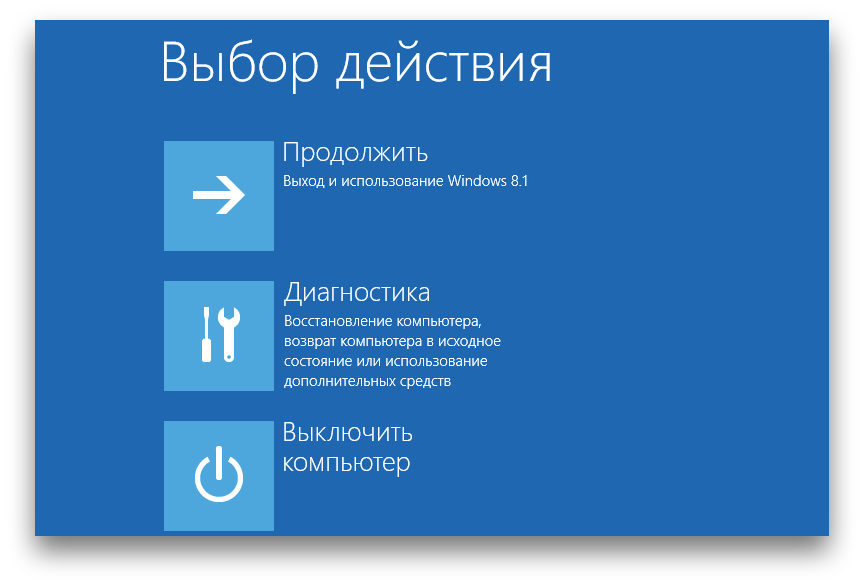
- Зажать клавишу Shift и кликнуть на раздел перезагрузки.
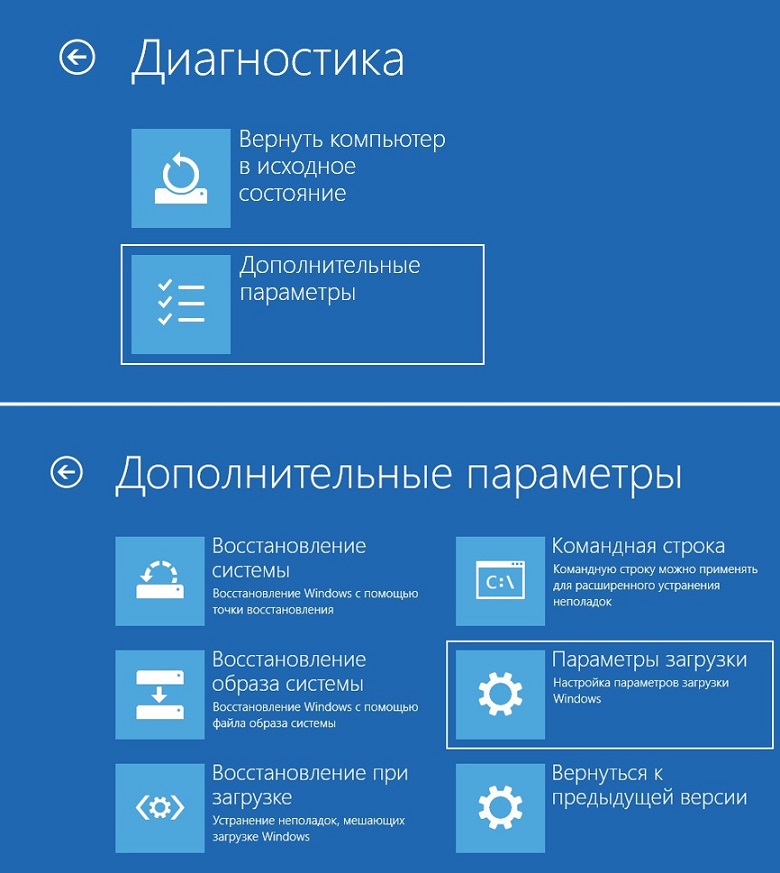
- Оказавшись в разделе «Выбор действия», нажать на пункт «Диагностика» (Поиск и устранение неисправностей).
- После следует выбрать «Дополнительные параметры» и «Перезагрузить».
- Последним этапом станет нажатие на клавишу F4.
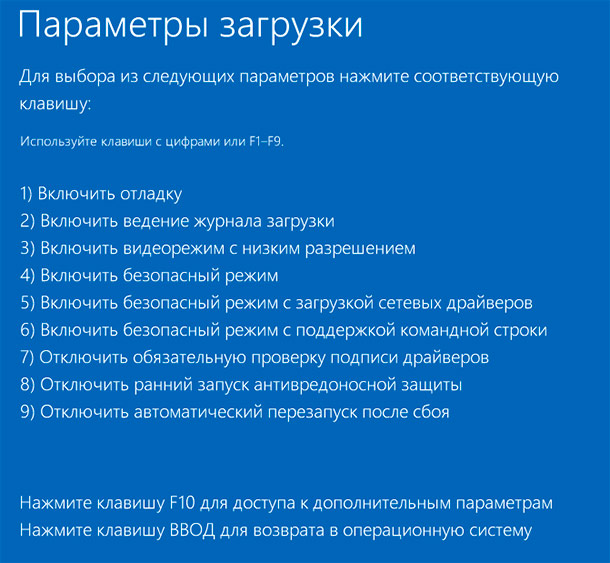
Если при включении ПК ошибка не появится, значит причиной ее возникновения стали сторонние драйверы, программы или вирусы.
В таком случае останется только проанализировать последние дни пользования устройством и вспомнить, устанавливалось на него что-то или нет. Ответ «да» подразумевает удаление всех сторонних программ и драйверов, установленных в последнее время.
Выйти из режима можно просто с помощью перезагрузки устройства. Безопасный режим – отличный способ понять причину поломки устройства без ряда дополнительных манипуляций .
Через биос
Чаще всего люди отдают предпочтение реанимированию системы через старый добрый БИОС, так как это довольно быстрый и легкий способ. Некоторые ошибки не позволяют включить компьютер, система просто не пропускает пользователя дальше заставки включения.
Чтобы реанимировать ПК через BIOS, необходимо:
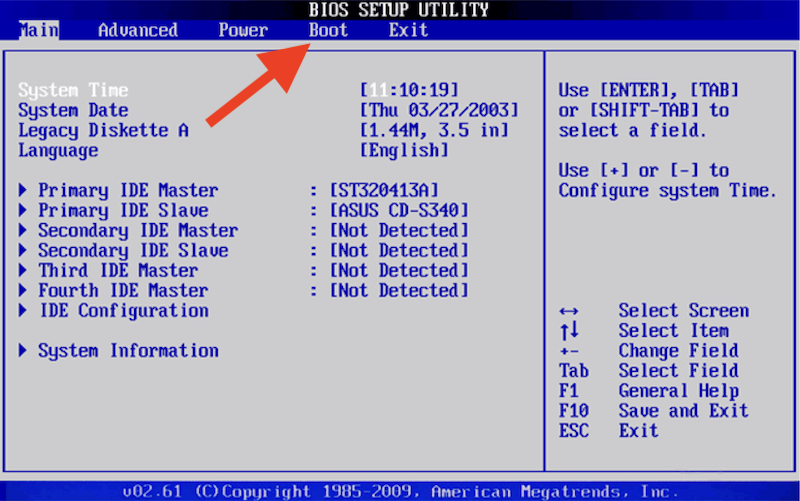
- Войти в БИОС при загрузке системы. Вход может отличаться в зависимости от модели компьютера. По этой причине перед его ремонтом следует ознакомиться с горячими клавишами в инструкции гаджета.
- Кликнуть на раздел Boot (на современных устройствах).
- Выбрать пункт Disabled в строке Вoot Booster.
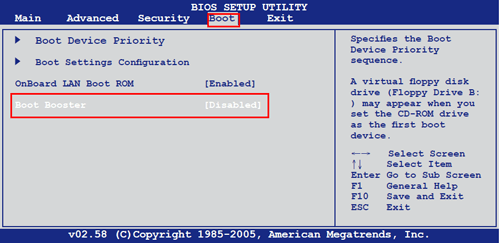
- Сохранить изменения и перезагрузить компьютер. Действия сбросят гаджет до заводских настроек, что способствует решению большинства проблем, вызывающих BSOD. Но стоит понимать, что настраивать устройство «под себя» придется заново, а все сохранения будут удалены.
https://www.youtube.com/watch?v=tgiyEiFgMhg
Разрешить неудобства с потерей данных поможет резервное копирование или отправка важных файлов в облако.


