

- Пример №2 – виновато совсем не то, что ожидалось
- Воспользуйтесь службами Windows
- Windows 10
- Windows 9x
- Windows ce
- Windows nt
- Анализируйте минидамп
- Где можно получить помощь
- Загуглите код ошибки из журнала windows
- История
- Отключение автоматической перезагрузки
- Подробности
- Поиск и устранение уязвимостей
- Похожие экраны
- Пример №1 – виновата видеокарта
- Пример №3 – виноват антивирус
- Пример №4 – “битая” оперативная память
- Причины возникновения
- Проверка hdd и ram
- Просмотр информации об ошибке bsod
- Сведения, содержащиеся в blue screen of death
- Симптомы bsod
- Тезисы
- Устранение bsod
- Форматы
- Итоги разбора примеров
Пример №2 – виновато совсем не то, что ожидалось
Синий экран с надписью PAGE_FAULT_IN_NONPAGED_AREA сопутствует множеству проблем:
Если бы вероятным сбойным драйвером был ntfs.sys, то я бы порекомендовал проверить жесткий диск на ошибки, а также заменить шлейф, идущий от жесткого диска к материнской плате. В данном случае BlueScreenView указывает на драйвер USB-порта и это могло бы быть правдой, но там, откуда я брал дамп для примера, у человека виновата материнская плата – на ней вздулись конденсаторы. Решение – системный блок в руки и топаем в сервис-центр.
Воспользуйтесь службами Windows
Вам могут помочь специальные службы, встроенные в операционную систему.
Если у вас Windows 10, откройте раздел «Пуск» → «Параметры» (шестерёнка) → «Обновление и безопасность» → «Устранение неполадок». Прокрутите список доступных служб в самый конец и выберите «Синий экран». Кликните «Запустить средство устранения неполадок» и следуйте подсказкам системы.
Если у вас более старая версия ОС или упомянутое выше средство не сработало, откройте «Панель управления» Windows и перейдите в раздел «Центр безопасности и обслуживания». В некоторых версиях ОС этот путь может выглядеть так: «Панель управления» → «Система и безопасность» → «Центр поддержки».
Разверните вкладку «Обслуживание» и проверьте, отображаются ли здесь рекомендации по решению проблем Windows. Если да, воспользуйтесь предложенными советами.
Если ничего не помогает, переходите к следующему пункту.
Windows 10
Все описанные действия применимы и к Windows 10, так как обе операционные системы основаны на одном ядре NT. Чтобы не переключаться между старым и новым интерфейсом, пользователю лучше сразу открыть классическую панель управления. Необходимые разделы отмечены на скриншоте.
Стоит признать, что универсального способа вылечить ПК от ошибок BSOD не существует. Различие в аппаратных конфигурациях требует в каждом случае индивидуального подхода. Наиболее «запущенные» варианты «лечатся» только полной переустановкой ОС.
Windows 9x

Синий экран смерти, как в
Windows 9x
Windows ce

Windows CE
5.0 Синий экран смерти
Самый простой вариант синего экрана встречается в Windows CE (кроме Pocket PC 2000 и Pocket PC 2002 ). Синий экран в Windows CE 3.0 аналогичен таковому в Windows NT.
Windows nt

Синий экран смерти в
Windows XP
,
Windows Vista
и
Windows 7
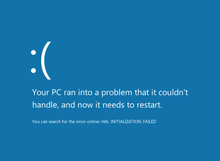
Синий экран смерти в
Windows 8
, который включает в себя грустный
смайлик
и поиск в Интернете для быстрого устранения неполадок
Анализируйте минидамп
К сожалению, если проблема в сбойном драйвере, на синем экране это не всегда отображено. Код ошибки тоже не всегда информативен. Нужно проанализировать файл minidump, создавамый во время появления BSoD и содержащий информацию о сбое, в частности о том, какие драйвера сообщили об ошибке.
Существуют две программы для анализа минидампа: Windows Debugging Tools и BlueScreenView. К сожалению, первая слишком сложна для начинающих пользователей, хоть и дает более информативный результат. В 99% случаях хватает второй, простой и бесплатной BlueScreenView.
Установщик BlueScreenView доступен по этой ссылке.
После запуска программы вы увидите окно, в котором вверху будут созданные системой минидампы, информация о них, внизу – список драйверов. Желтым будут обозначены сбоившие драйвера.
Где можно получить помощь
Ничего не помогает? Есть отличная ветка форума: Устранение критических ошибок Windows(прочтите сначала правила).
Только сначала убедитесь в том, что вы сделали все возможное: проверили на перегрев, протестировали оперативную память, проверили на вирусы, проанализировали минидамп, обновили сбойный драйвер. Если проблема в железе, единственный выход – обратиться в сервис-центр.
Загуглите код ошибки из журнала windows
Галка “Записать событие в системный журнал” установлена по умолчанию, значит – коды ошибок будут в Журнале Windows.
Идите в Панель управления – Администрирование – Просмотр событий – Система – и ищите в списке строчку, по времени совпадающую с появлением синего экрана или перезагрузкой компьютера:
Ищите код ошибки (на скриншоте выше это 0x0000009f) в Гугле и читайте первые несколько сайтов в выдаче, выполняйте рекомендации, которые помогли другим. Если указан драйвер (слово с окончанием .sys, то вообще замечательно – вероятный виновник найден сразу, нужно установить драйвер для этого устройства более старой/новой версии. Если в интернете не будет четкого и ясного указания причины BSoD по указанному коду ошибки, читайте мою инструкцию дальше.
Если в Журнале Windows ничего нет, ждите появления синего экрана и смотрите ошибку там:
Просто ищите в Google информацию по коду ошибки и выполняйте рекомендации.
История
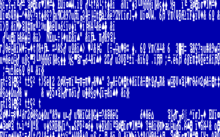
Экран «Неправильная версия Dos» в Windows 1.01 со случайными символами
Синие экраны ошибок появились со времен бета-версии Windows 1.0 ; если Windows обнаружит более новую версию DOS, чем ожидала, перед обычным запуском она сгенерирует синий экран с белым текстом «Неверная версия DOS». Однако в последней версии (версия 1.01) этот экран выводил мусор.
Windows 3.0 использует экран в текстовом режиме для отображения важных системных сообщений, обычно от драйверов цифровых устройств в расширенном режиме 386 или в других ситуациях, когда программа не может работать. Windows 3.
1 изменила цвет этого экрана с черного на синий. Windows 3.1 также отображает синий экран, когда пользователь нажимает комбинацию клавиш Ctrl Alt Delete, когда ни одна программа не отвечает. Как и его предшественники, Windows 3.x выходит в DOS, если состояние ошибки достаточно серьезное.

Оригинальный BSoD из Windows NT
Отключение автоматической перезагрузки
Параметры, связанные с поведением ОС в случае критических сбоев, можно изменить. Запускаем панель управления и переходим к указанному на скриншоте разделу.
В появившемся окне выбираем пункт, отмеченный в области быстрого перехода.
Находим раздел «Загрузка и восстановление» и открываем параметры настроек.
В блоке «Отказ системы», снимаем указанную стрелкой галочку и подтверждаем свое решение.
Теперь при появлении ошибки синего экрана Windows 7 можно будет прочитать техническую информацию, выведенную на монитор.
Подробности
До Windows Server 2021 каждый BSoD отображал имя ошибки в верхнем регистре (например, APC_INDEX_MISMATCH), шестнадцатеричный номер ошибки (например, 0x00000001) и четыре параметра. Последние два показаны вместе в следующем формате:
код ошибки (параметр 1, параметр 2, параметр 3, параметр 4) имя ошибки
В зависимости от номера ошибки и ее характера все, некоторые или даже ни один из параметров содержат данные, относящиеся к тому, что пошло не так и / или где это произошло. Кроме того, на экранах ошибок были показаны четыре абзаца с общими объяснениями и советами и, возможно, были включены другие технические данные, такие как имя файла виновника и адреса памяти.
С выпуском Windows Server 2021 BSoD был изменен, удалив все вышеперечисленное в пользу имени ошибки и краткого описания. Windows 8 также добавила грустный смайлик. Шестнадцатеричный код ошибки и параметры все еще можно найти в журнале событий Windows или в дампах памяти .
Поиск и устранение уязвимостей
В Windows 7 и в более новых версиях Windows, информация о BSOD также отображается в центре действия. Если вы столкнулись с ошибкой BSOD, то можете открыть Центр действия и проверить доступные решения. Windows проанализирует BSOD и другие типы ошибок на компьютере и предоставить рекомендации по устранению проблемы.
Часто можно получить дополнительную информацию об ошибке синего экрана, при поиске конкретного сообщения об ошибке – например, “Driver_IRQL_not_less_or_equal”. Новые экраны BSOD в системах Windows сами побуждают пользователей выполнить поиск в Интернете, чтобы подробно ознакомиться с возможными проблемами.
Похожие экраны

Красный экран смерти в сборке
Windows Longhorn
после перезагрузки
Пример №1 – виновата видеокарта
Появляется синий экран с текстом ATTEMPTED_WRITE_TO_READONLY_MEMORY. Смотрим минидамп:
Ошибка ATTEMPTED_WRITE_TO_READONLY_MEMORY, судя по гуглению, вызывается каким-то драйвером. Вероятный виновник в данном случае – nv4_disp.sys. Есть и другие, но это часть системы, статистически маловероятно, что причина в них. Поиск в Google показал, что nv4_disp.sys – драйвер видеокарты от nVidia. Три шага:
1. Проверка видеокарты на перегрев.
2. Установка более старого драйвера видеокарты (нового, если стоит старый). Так поступают с любыми драйверами, не только видеокарты.
3. Установка видеокарты в другой компьютер.
4. Если синий экран появляется на другом компьютере – несите видеокарту в сервис-центр. Если гарантия еще действует, можно бесплатно заменить на исправную.
5. На другом компьютере синий экран не появляется? Попробуйте установить другой блок питания на свой – причина может быть в нем.
6. Не помогает? Переустановите Windows начисто.
7. Если и это не поможет, несите в сервис-центр на диагностику.
Пример №3 – виноват антивирус
Нашел на просторах интернета вот такой минидамп:
Виновником был SRTSP.SYS – компонент антивируса от Norton. Решается его удалением.
Пример №4 – “битая” оперативная память
Синий экран с MEMORY_MANAGEMENT – признак того, что оперативная память непригодна для использования:
 BlueScreenView указывает на вероятного виновника – ntoskrnl.exe. Это ядро Windows, оно не может быть причиной BSOD. В 99% случаев причина синего экрана с ошибкой MEMORY_MANAGEMENT – “битая” оперативная память. Придется ее менять.
Причины возникновения
Поскольку ошибки ядра относятся к критическим, Microsoft вынуждена на них реагировать и ведет статистику их возникновения. Укрупненные данные выглядят следующим образом:
- 70% — неверная работа драйверов;
- 15% — неустановленные причины;
- 10% — сбой в аппаратной конфигурации;
- 5% — ошибки в исполняемом коде Windows.
Подробная детализация, касающаяся драйверов, к сожалению, отсутствует. Однако имеющейся информации достаточно, чтобы с большой долей вероятности локализовать проблему.
Проверка hdd и ram
Отрываем «Проводник». В меню быстрого перехода выбираем «Компьютер». Выделив системный диск, вызываем контекстное меню.
В свойствах HDD переходим на вкладку «Сервис» и открываем указанный стрелкой пункт.
Отмечаем галочками оба параметра, чтобы не только выявить, но и по возможности устранить имеющиеся ошибки. Запускаем проверку.
Поскольку на выбранном диске размещена работающая ОС, нам предложат проверить его при перезагрузке. Соглашаемся с этим условием, нажатием отмеченной кнопки.
Переходим в панель управления и снова находим раздел администрирования. Открываем список содержащихся в нем инструментов и выбираем отмеченный.
Используем для диагностики первый пункт. Теперь, отправив компьютер в перезагрузку, мы проведем сразу два теста аппаратной конфигурации.
Первой выполняется проверка RAM.
Следом стартует тестирование жесткого диска.
При наличии ошибок информация о них будет выведена на экран после запуска Windows.
Просмотр информации об ошибке bsod
Приложение BlueScreenView предлагает простой способ для просмотра информации о BSOD. Программа автоматически сканирует все файлы дампа памяти и отображает данные о сбоях.
Аналогичную информацию можно посмотреть с помощью встроенного в систему классического приложения “Просмотр событий”. Правда в этом случае сообщения BSOD будут отображаться в одном списке с падениями приложений и другими сообщениями системного журнала.
Для разработчиков или продвинутых пользователей больше подойдет мощный отладчик дампов WinDbg от Microsoft.
Сведения, содержащиеся в blue screen of death
После проделанных манипуляций приступим к изучению содержимого ошибки.
Симптомы bsod
1. Появление синего экрана с непонятными символами или грустным смайликом.
2. Неожиданная перезагрузка компьютера.
Тезисы
Хочется еще раз обратить Ваше внимание на следующие тезисы:
- Синий экран появляется при выявлении критической ошибки во время выполнения кода в режиме ядра;
- Использование оригинальных драйверов и стабильных программ уменьшит шанс встречи с ошибкой в разы;
- В любом случае необходимо устранить причину возникновения BSoD, даже если после него система работает нормально;
- Наш сайт поможет Вам в кратчайшие сроки поправить здоровье ОС и Вашей нервной системы.
Устранение bsod
От теории перейдем к практике. При появлении синего экрана, название драйвера (если он таки присутствует в ошибке) первое на что обращаем свой взор. Переходим в пункт меню «Драйвера» Главного меню и в таблице по названию драйвера ищем устройство или программу, которой он принадлежит.
Это необходимо проделать для выявления устройства или программы, драйвер которых вызвал крушение системы. Если драйвер принадлежит программному обеспечению, его переустановка может решить проблему. В противном случае данную программу необходимо удалить и воспользоваться более стабильным аналогом.
Далее на что обращаем внимание – шестнадцатеричный код и наименование ошибки. Перейдите в пункт меню «Код BSoD» Главного меню сайта и в правом меню выберите шестнадцатеричный код ошибки. В открывшейся статье находится подробная информация об ошибке и способах её устранения.
Форматы
До Windows 8 и Windows Server 2021 BSoD отображали серебристый текст на королевском синем фоне с информацией о текущих значениях памяти и значениях регистров. Windows Server 2021, Windows 8 и Windows 10 используют лазурный фон. Windows 11 будет использовать черный фон.
BSoD в Windows 95, 98 и ME используют текстовый режим 80 × 25 . BSoD в семействе Windows NT используют текстовый режим 80 × 50 на экране 720 × 400. BSoD для Windows XP, Vista и 7 используют шрифт Lucida Console .
Windows 8, Windows Server 2021 используют пользовательский интерфейс Segoe и визуализируют содержимое BSoD с разрешением загрузочного фреймбуфера поверх активного разрешения, при этом на компьютерах UEFI обычно используется самый высокий доступный режим протокола вывода графики , а на устаревших компьютерах с BIOS используется разрешение 1024×768 (с содержимое сжимается из-за того, что монитор считается широкоэкранным) или в самом высоком доступном режиме расширений VESA BIOS (если включен параметр BCDEdit ‘highmode’).
Несмотря на название «синий экран», в Windows 9x цвет сообщения мог быть настроен пользователем. По состоянию на декабрь 2021 года сборки Windows Insider для Windows 10, Windows 11 и Windows Server имеют темно-зеленый фон вместо синего.
Итоги разбора примеров
1. BlueScreenView указывает на сбой в драйвере, при этом виноватой может оказаться железка, с которой драйвер взаимодействует.
2. Определить, виноват ли сбой в драйвере или железо, можно путем перебора как драйверов, так и железа. Ставьте старые драйвера (например, те, что шли в комплекте на диске), скачивайте новые. Проверьте драйвера средствами системы. Переустановите Windows, в конце концов.
О безопасном режиме Windows
Во многих статьях о диагностике BSoD советуют запустить Windows в безопасном режиме. В принципе, это полезно, но новичков вводит в ступор. Сразу появляются вопросы:
- Как запустить безопасный режим?
- Что делать, если синий экран (не) появляется в безопасном режиме?
Ответ на первый вопрос можно нагуглить за несколько секунд. Ответа на второй не существует. Дело в том, что в безопасном режиме запускается меньше драйверов, скорее всего синего экрана не будет. Это не решение проблемы, так как:
- если драйвер сбойного устройства или сбойный драйвер не запустился, проблема не решится,
- если BSoD все равно есть, причина все равно может быть как в неисправном железе, так и в каком-то драйвере, запускающемся даже в безопасном режиме.
На мой взгляд это пустая трата времени.
3. Поиск через Гугл (или Яндекс – кому как удобнее) позволяет найти решение.
Переустановите Windows
Долго думал – советовать ли такое. Однако быстрая пробежка по популярным форумам показала: многие пользователи до сих пор используют пиратские сборки Windows. Так вот, если у вас:
- сборка Windows,
- стоит или было установлено множество оптимизаторов,
- компьютер загружается больше десяти минут,
- программы часто закрываются с ошибками,
переустановите Windows начисто! И ставьте нормальную, оригинальную Windows. Если у вас ноутбук, на жестком диске будет раздел восстановления с заготовленной производителем Windows – читайте инструкцию и ставьте (восстанавливайте) ее!
Две полезные статьи:
Установка Windows 7 — подробная инструкция для новичков
Установка Windows 8 — инструкция для новичков
Установка Windows – не дело пяти минут, но при желании справится даже начинающий пользователь.


