

- Why you need root access
- What do we need
- How to use BSTweaker
- Детали
- Порядок действий
- Для чего нужны рут права
- Как получить рут права на BluesStacks 4
- Что требуется для рутирования
- Порядок действий
- Важные детали
- Как получить рут-права на эмуляторе BlueStacks
- Как включить рут-права на эмуляторе Nox
- Эмулятор BlueStacks и приложение BlueStacks Easy
- Возможности эмулятора
- Зачем нужны рут-права на BlueStacks
- Рутирование с помощью BlueStacks Easy
- Скачивание и запуск apk-файлов
- Настройка данных в BlueStacks
- Другие способы рутирования BlueStacks
- Как получить рут-права на BlueStacks
- Детали
- Порядок действий
- Create a New BlueStacks Instance
- Install a Root Checking Application from the Google Play Store
- Method 1: Root BlueStacks by Editing its Configuration File
- Method 2: Root BlueStacks by One Click Root Applications
- Method 3: Use the BS Tweaker Application to Root BlueStacks
- Install the BS Tweaker Application
- Install the Root Checker Pro Application
- Root BlueStacks by Using the BS Tweaker Application
- Install and Update the SuperSu Binary
- Verify BlueStacks Rooting by Using the Root Check Pro
- Update the SuperSU Through the Latest APK
- Install the Xposed Framework
- Use the Xposed Installer to Take Advantage of Rooted BlueStacks
- Kevin Arrows
Why you need root access
The process rooting is not difficult, but the emulator functionality alone is not enough to do it. It is necessary to make some preparations.
What do we need
You need to download BSTweaker to your computer. The latest version of the tool can root BlueStacks 5 (32 bit and 64 bit), as well as 64 bit BlueStacks 4.
How to use BSTweaker
First, extract all files from the downloaded archive, then:
- run BSTweaker.exe,
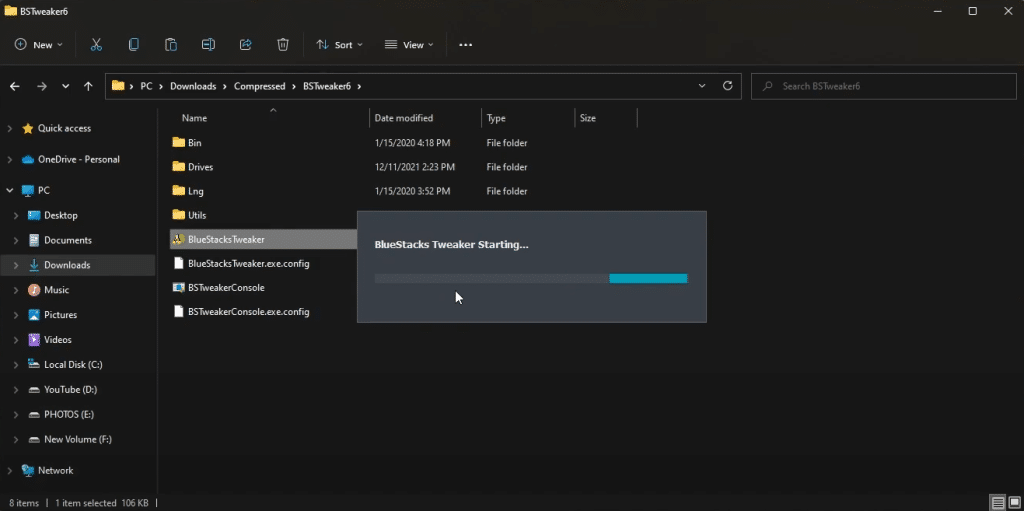
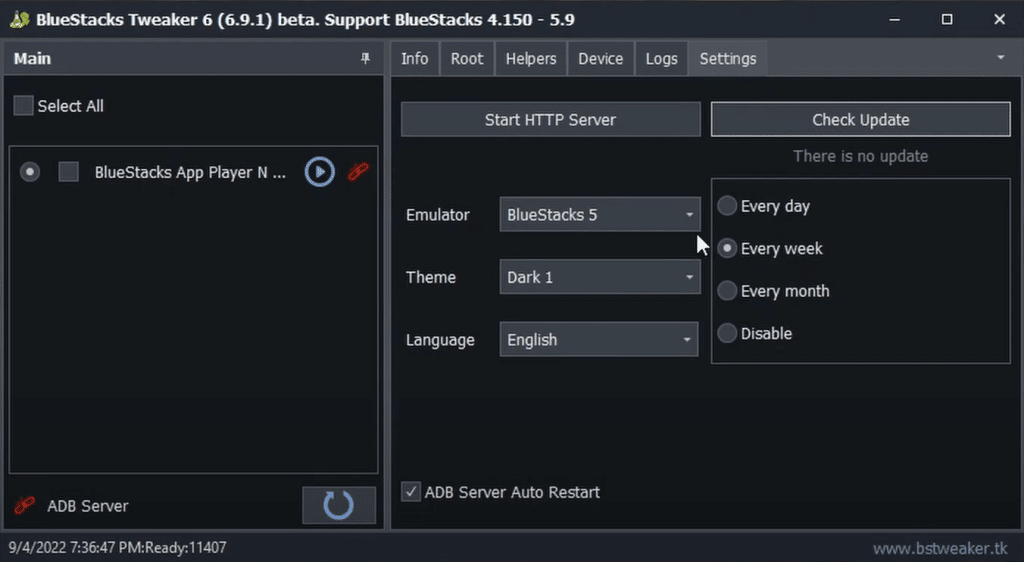
- go to the Settings and choose your version of BlueStacks,
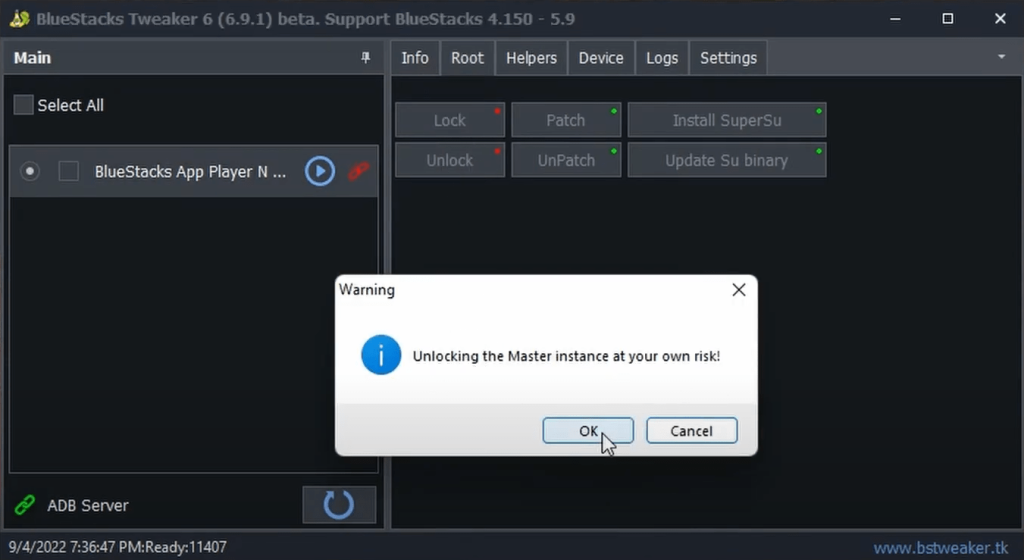
- open the Root tab, press Unlock, and hit OK when prompted,
- wait for the process to end, it should take less than 1 minute,
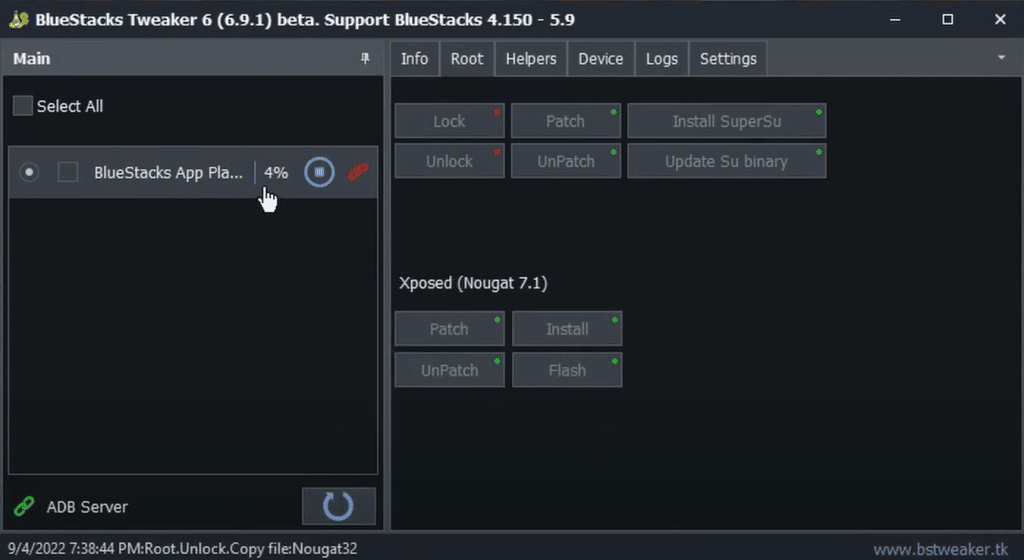
- when it’s done, the status should change to True at the bottom panel,
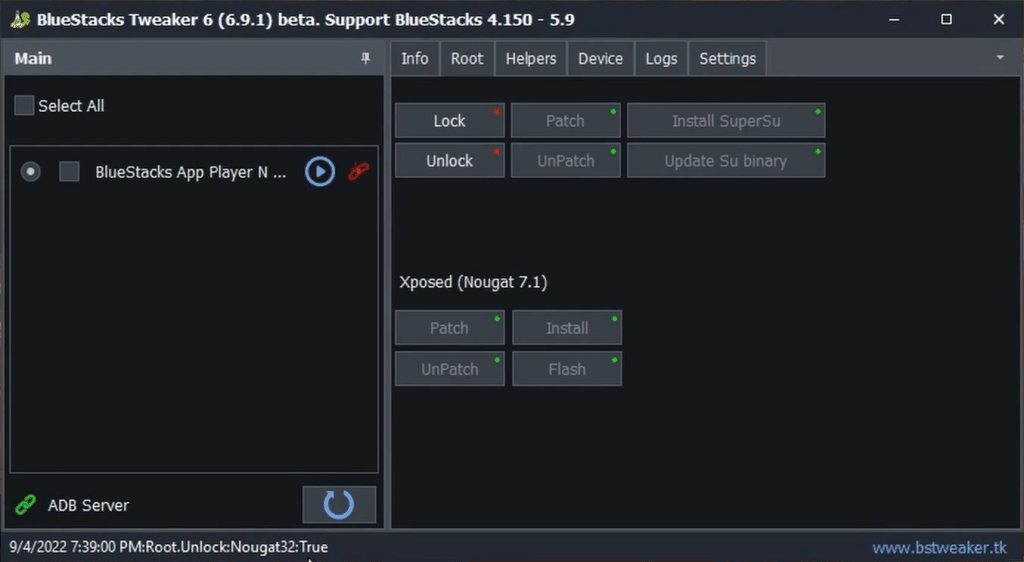
- now hit the Play button,
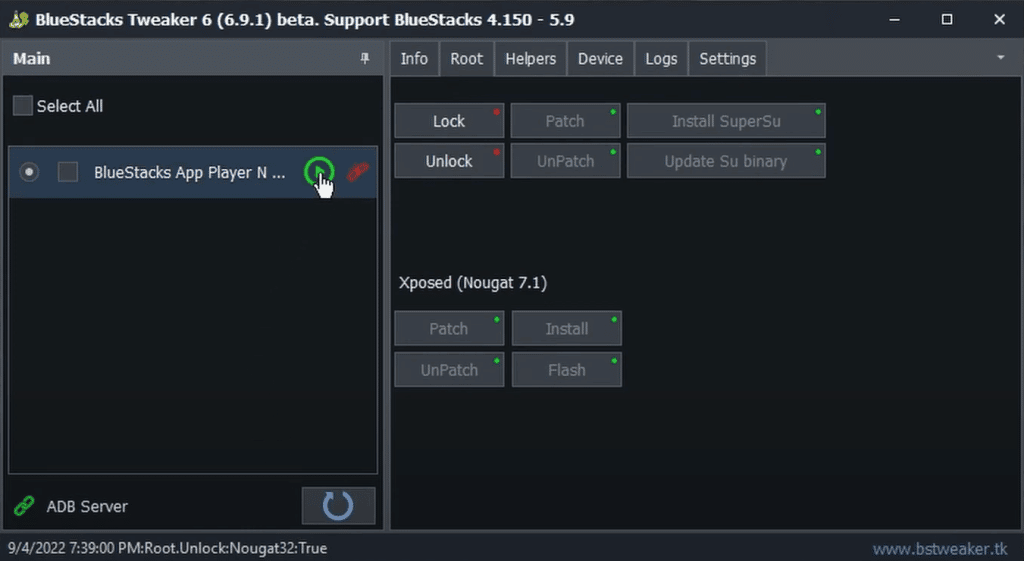
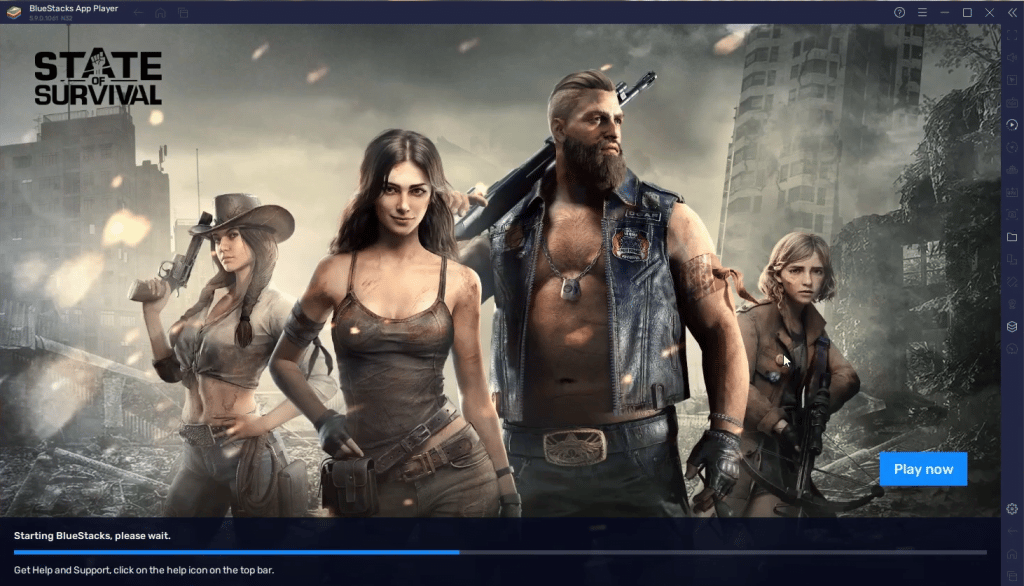
- wait for the BlueStacks to start,
- then return to the tweaker and press Patch,
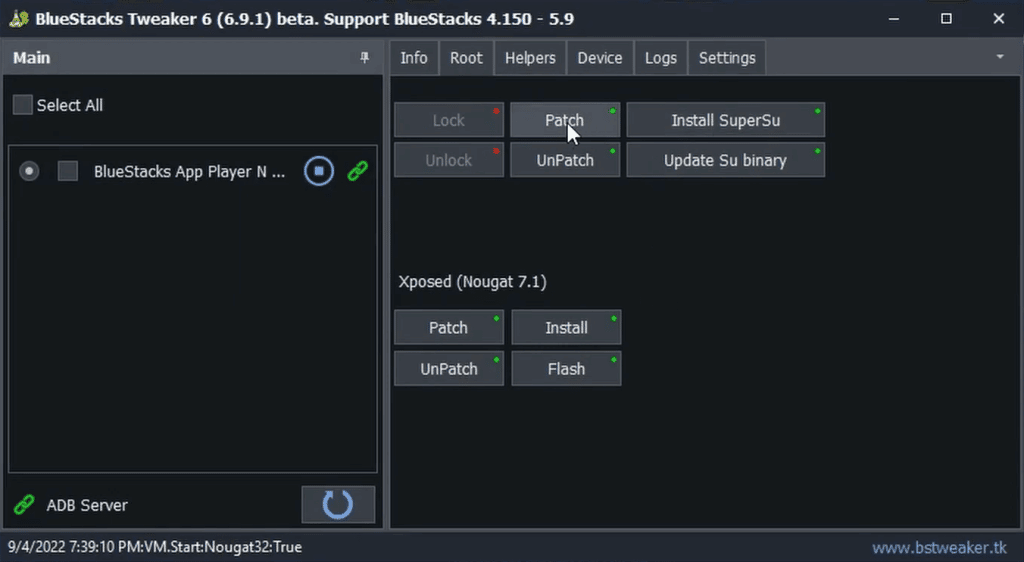
- check the status bar at the bottom of the BSTweaker window,
- when it says Root.Patch:Nougat32:True, press Install SuperSu,

- now wait for the status Root.Install SuperSu:Nougat32:True,
- then press Update Su binary,

- wait for the status Root.Update SuperSu:Nougat32:True,
- then hit the Play button again,

- search for Root checker in the Play Store, and install it,
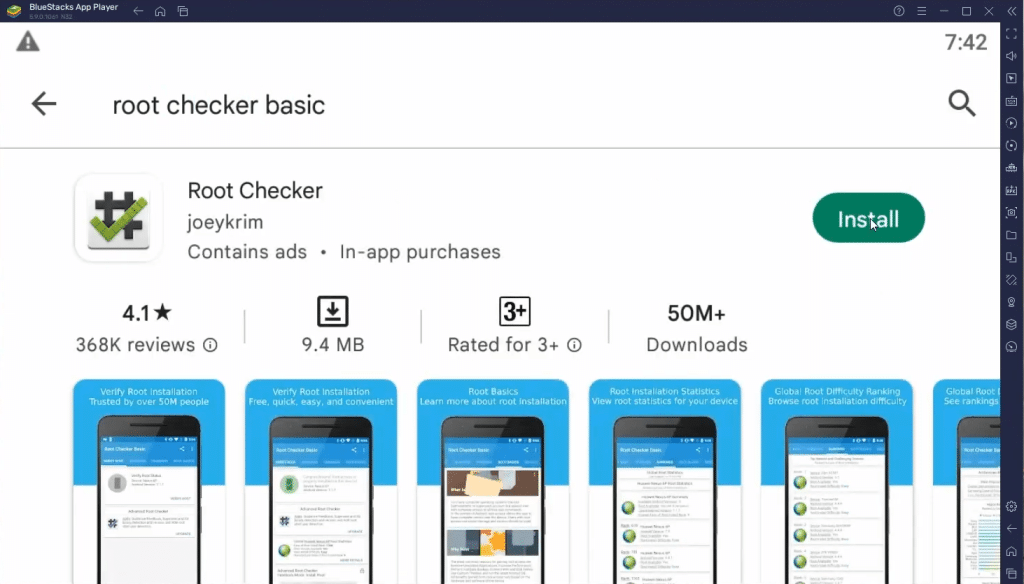
- open this new application, agree to the terms, and press Get started,
- press Verify root,
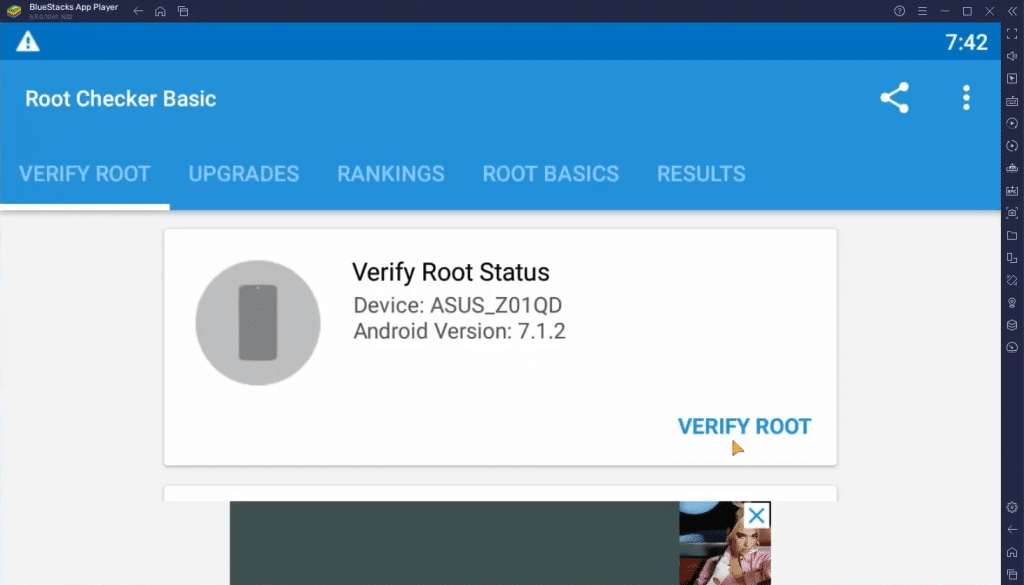
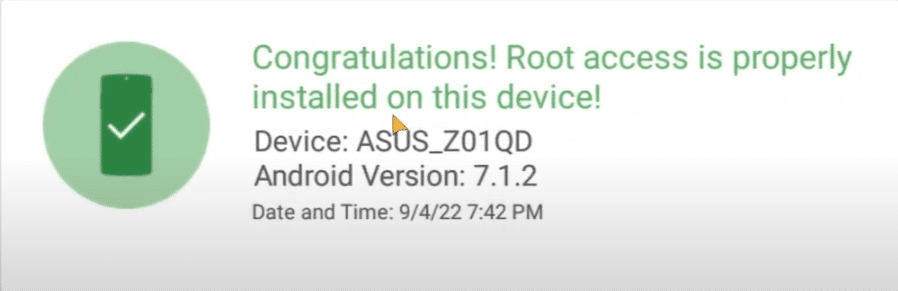
- if everything is in order, it you’ll see Congratulations!
Как получить в BlueStacks root-права? Ответ на этот вопрос интересует многих пользователей, так как без режима суперпользователя часто невозможно использовать некоторые приложения. Также он расширяет стандартные возможности виртуального устройства.
Детали
Конечно, процесс получения прав суперпользователя в эмуляторе существенно отличается от процедуры, используемой на смартфонах. Поэтому обязательно необходима подробная инструкция по этому поводу.
Порядок действий
BSTweaker – Это специальное приложение, которое позволяет всесторонне настроить эмулятор и в некоторых случаях повысить его производительность. Функционал у программы богатый. Но в данном случае нас интересует всего лишь одна опция.
Как получить рут-права на BlueStacks 4? Для этого имеется определенный алгоритм действий. И ему нужно следовать в точности. Только так можно добиться успеха. Вот подробная инструкция, рассказывающая о том, что и как нужно делать:
- Посещаем страницу https://bstweaker.tk/ru/.
- На появившемся сайте необходимо нажать кнопку «Скачать» и сохранить предложенный архив.
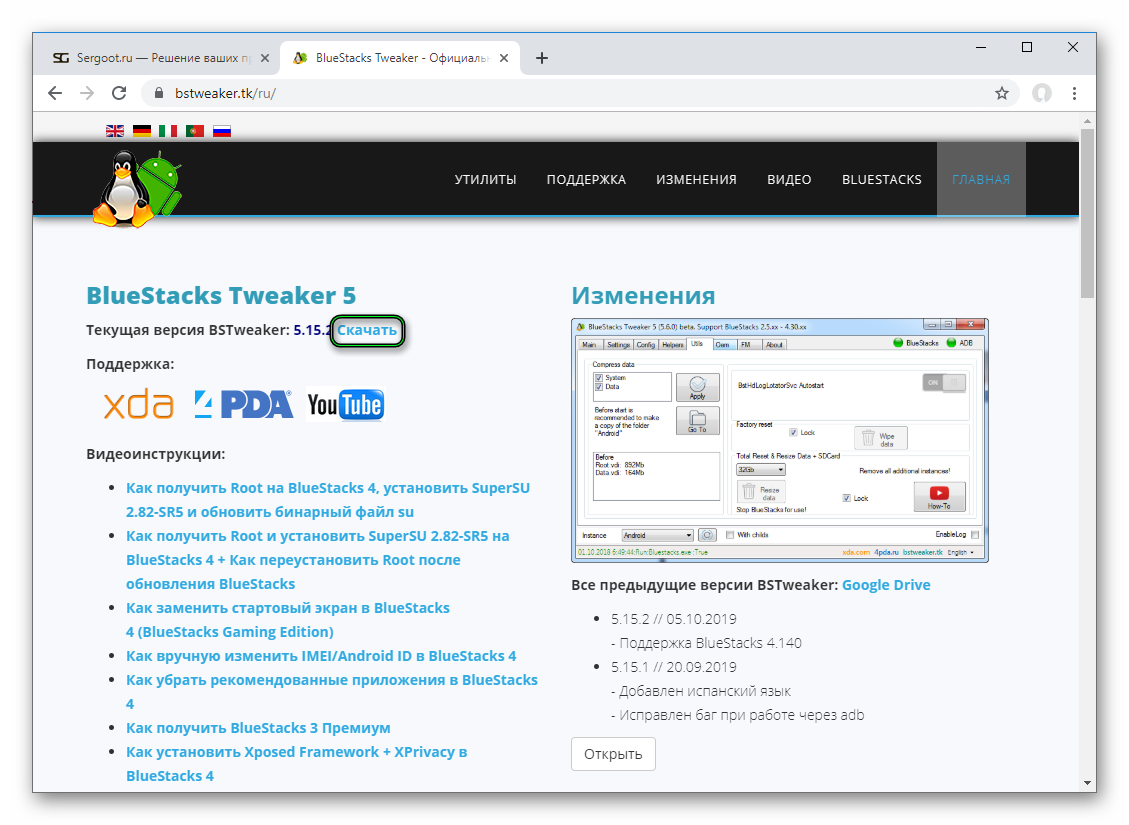
- Затем следует извлечь его содержимое в удобный каталог и перейти к нему.
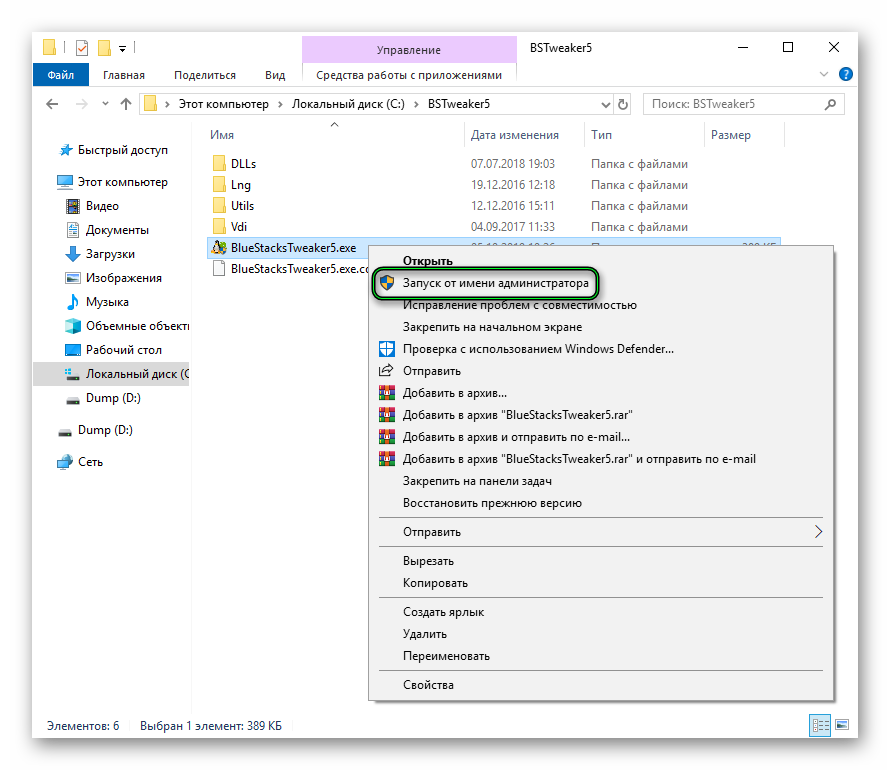
- Следующий шаг – запуск файла BlueStacksTweaker5.exe от имени администратора. Для этого щелкните на него ПКМ и выберите нужный пункт.
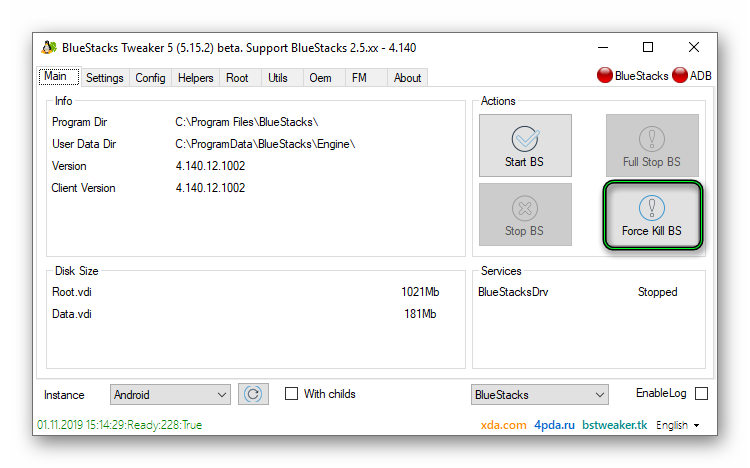
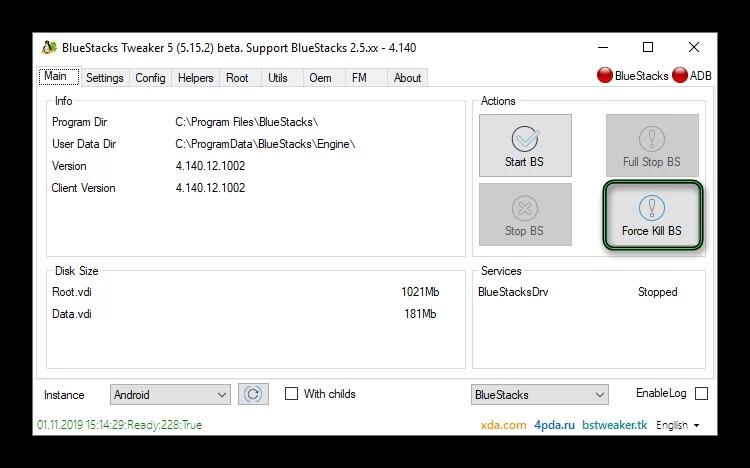
- Появится главное окно программы. Здесь необходимо нажать на кнопку Force Kill BS. Это действие убьет процесс эмулятора, если он запущен.
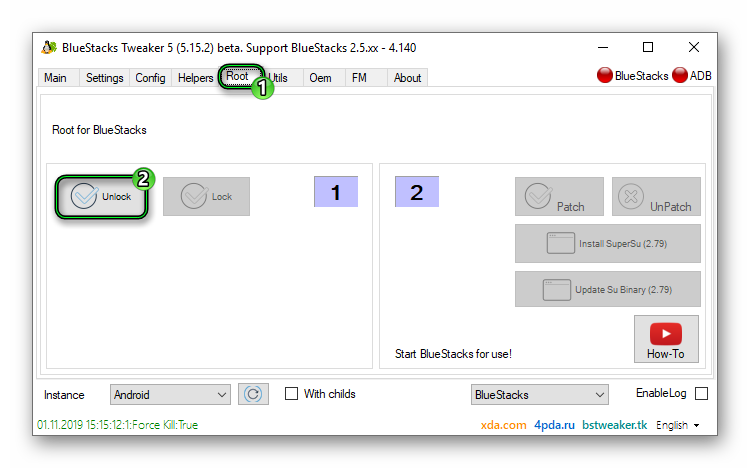
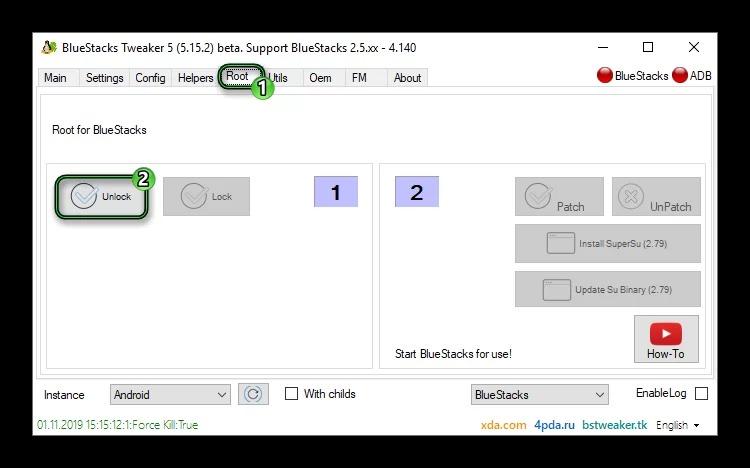
- Далее нужно перейти на вкладку Root.
- В ней выбираем пункт Unlock.
- Теперь нужно дождаться завершения процесса.
- Затем запускаем Блюстакс.
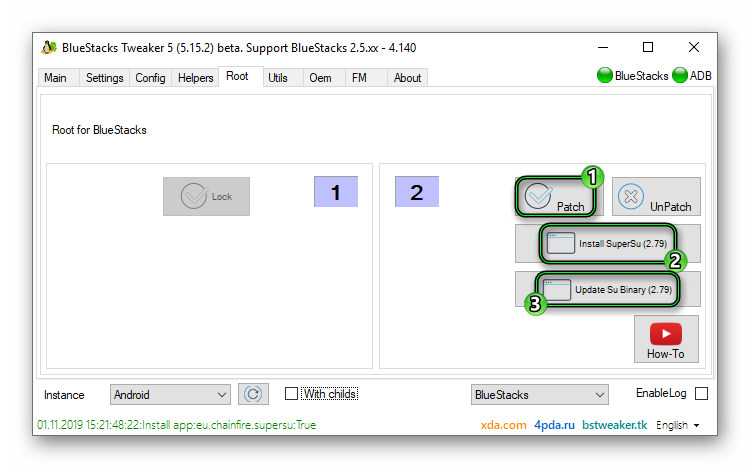
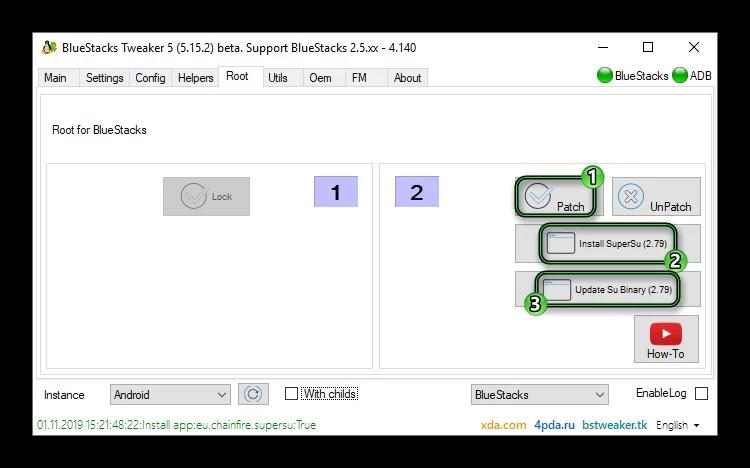
- В окне утилиты последовательно нажимаем Patch, Install SuperSu и Update Su Binary.
- Опять открываем эмулятор и запускаем приложение SuperSU с главного экрана.
- Выбираем «новый пользователь».
Вот и все. Теперь рут-права в эмуляторе получены. Можно без проблем устанавливать соответствующие приложения и использовать их. Такой способ является практически единственным и самым правильным. Нужно только следовать инструкции.
Некоторые пользователи задают вопрос о том, как получить рут-права на Блюстакс 3. И здесь их ждет радостная весть, ведь предложенная инструкция подходит и для старой версии мобильного эмулятора.
Как получить root права на эмуляторе BlueStacks 5?
Этим вопросом интересуются те, кому хочется либо подробнее познакомиться со своими приложениями, либо попробовать самостоятельно взломать их.
Получить root права на свой эмулятор можно двумя способами:
- Скачать установщик эмулятора с уже предустановленными root правами (опасность выражается тем, что вместе с root правами можно получить различные вредоносные ПО — на вашем ПК могут начать незаметно майнить криптовалюту (например), могут получить доступ к вашему ПК со всеми личными данными, и т.д. и т.п.)
- Самому активировать root права через файлы уже УСТАНОВЛЕННОГО эмулятора (намного безопаснее первого варианта, но в случае ошибки можно потерять сам эмулятор (из-за повреждения программы можно «убить» эмулятор, исправить это можно будет только переустановкой)
Если же вам дороги свои личные данные, давайте приступим к работе.
!ВНИМАНИЕ! Выполняйте исключительно в данной последовательности, во избежание ошибок!!!
0. Закройте эмулятор если он открыт.
1. Нажмите на клавиатуре сочетание клавиш «Win+R» (win — значок пуск/окошек на клавиатуре).
2. В всплывшем окне напишите «%programdata%», нажмите Enter.
3. Ищем среди найденных файлов «BlueStacks_nxt», открываем его.
4. Открываем с помощью блокнота файл «bluestacks.conf»
6. Правее на этой же строке стоит число «0», изменяем его на «1».
8. Правее на этой же строке стоит число «0», изменяем его на «1».
9. Нажмите на клавиатуре сочетание клавиш «Ctrl+S», затем закройте окно.
10. Теперь открываем «Свойства» этого файла (Правая кнопка мыши по файлу, внизу графа «Свойства»), в всплывшем окне в самом низу ищем пункт «Только чтение» и ставим галочку, затем нажимаем «Ок».
11. Открываем в этой же папке другую папку «Engine»
12. Открываем с помощью блокнота файл «requirements.json»
14. Над этой строчкой написано слово «true», изменяем его на «false».
16. Над этой строчкой написано слово «true», изменяем его на «false».
18. Над этой строчкой написано слово «true», изменяем его на «false».
!!! То есть вы должны изменить 3 значения «true» на «false» !!!
19. Нажмите на клавиатуре сочетание клавиш «Ctrl+S», затем закройте окно.
20. Теперь открываем «Свойства» этого файла (Правая кнопка мыши по файлу, внизу графа «Свойства»), в всплывшем окне в самом низу ищем пункт «Только чтение» и ставим галочку, затем нажимаем «Ок».
Теперь для проверки открываем BlueStacks 5, переходим в настройки (шестерёнка внизу справа), переходим на вкладку «Устройство», там будет графа «Root-доступ» — значит всё работает)))
Многие владельцы смартфонов стараются получить root права. Такая же возможность есть у пользователей Android эмулятора БлюСтакс. Для получения рут прав достаточно выполнить несколько простых действий, после чего юзер откроет для себя массу возможностей.
Для чего нужны рут права
Прежде чем рассказать о том, как включить рут права в BlueStacks 4, необходимо остановиться на том, что собой представляет Root, и для чего он нужен. Root-доступ – это возможность пользоваться любыми настройками эмулятора, которые по умолчанию скрыты от юзера. В частности, в BlueStacks root права позволят удалить системные приложения, изменить заставку, а также «разогнать» эмулятор. На этом список достоинств подобного типа доступа не заканчивается, а потому стоит озаботиться получением рут прав.
Как получить рут права на BluesStacks 4
Процесс получения расширенных прав на BlueStacks не вызывает сложностей, однако одного функционала эмулятора недостаточно, чтобы получить рут права. Необходимо выполнить подготовку, и только потом приступать к процессу рутирования.
Что требуется для рутирования
Порядок действий
Теперь разберемся, как установить рут права на BlueStacks 4 при помощи BSTweaker:
- Извлеките файлы из загруженного архива.
- Далее нужно запустить BlueStacksTweaker.exe, сделав это от имени Администратора.
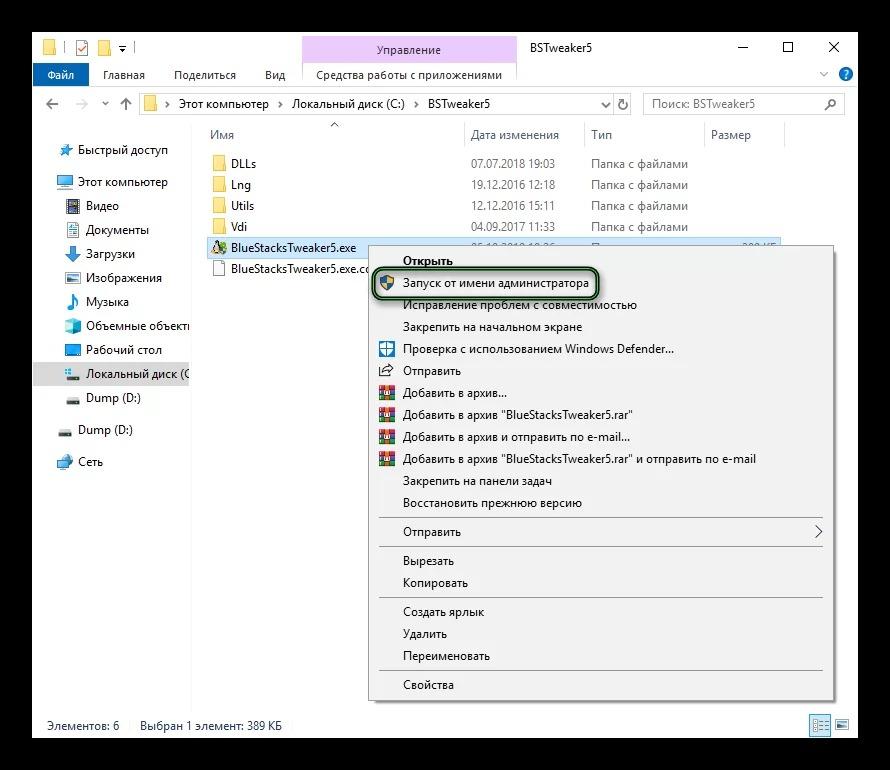
- На главном экране утилиты нажмите кнопку «Force Kill BS».
- Следом откройте вкладку «Root», а затем нажмите кнопку «Unlock».
- Затем последовательно нажимайте на «Patch», «Install SuperSu» и «Update Su Binary».
- Теперь открываем сам эмулятор, где запускаем приложение SuperSU, которое должно установиться после выполнения действий из предыдущего этапа.
- Выбираем вкладку «Эксперт».
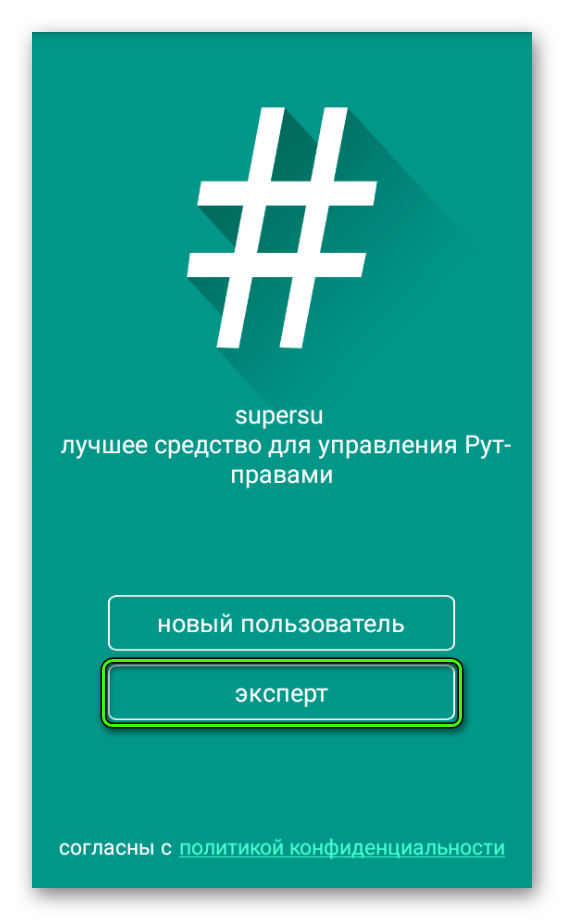
- Подтверждаем получение root права.
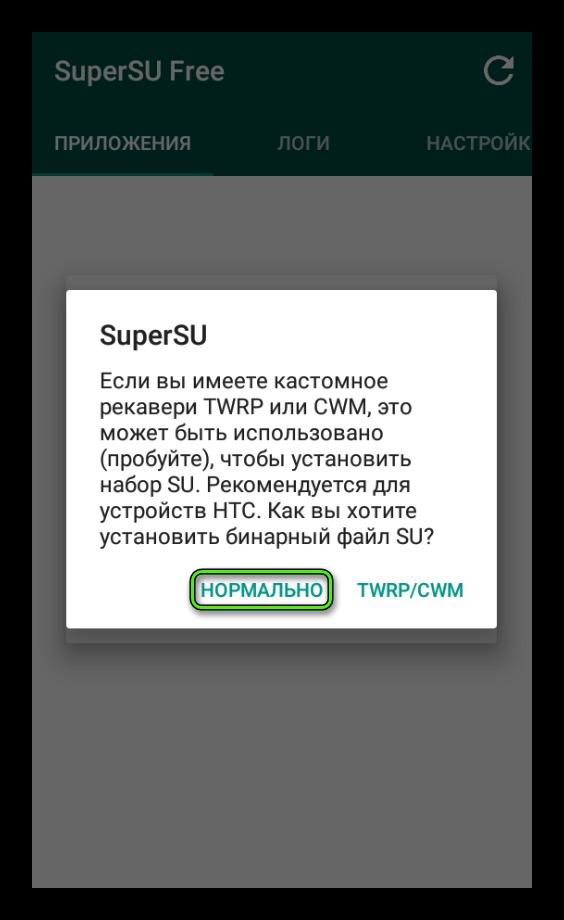
Теперь вы можете смело взаимодействовать с правами супер пользователя, внося любые коррективы в работу эмулятора. Но обратите внимание, что некоторые изменения могут привести к ошибкам при функционировании BlueStacks.
Важные детали
Разобравшись с тем, как получить рут права на БлюСтакс 4, нельзя не рассказать об особенностях использования режима. В отличие от смартфона на операционной системе Андроид, предоставленные рут права на BlueStacks никак не повлияют ни на гарантийное обслуживание устройства, ни на использование банковских сервисов.
В то же время у владельца ПК могут возникнуть проблемы с получением Root. Опытные пользователи говорят о том, что после взаимодействия с BSTweaker и запуска SuperSU, необходимо выбирать вкладку «Новый пользователь», а не «Эксперт». Поэтому попробуйте получить рут-доступ альтернативным способом, если первый вариант не помог.
Давайте разберём, как получить рут-права на эмуляторы BlueStacks и Nox.
Как получить рут-права на эмуляторе BlueStacks
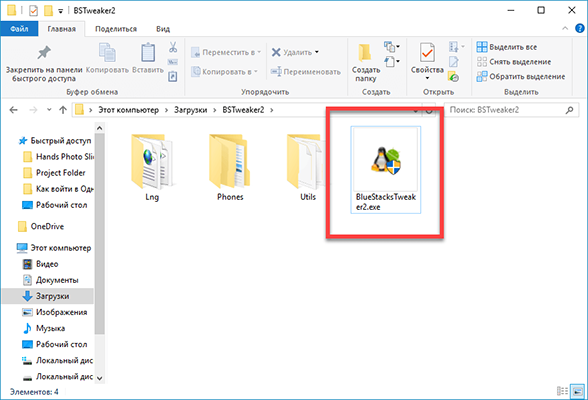
Встроенной функции рут-прав на эмуляторе BlueStacks нет, поэтому мы воспользуемся утилитой BSTweaker2.
- Запустите BlueStacks с BSTweaker2 и распакуйте его
- Откройте папку BSTweaker2
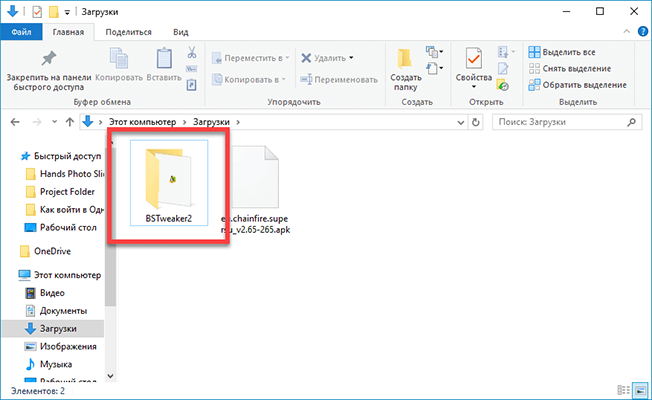
- Запустите BlueStacksTweaker2.exe
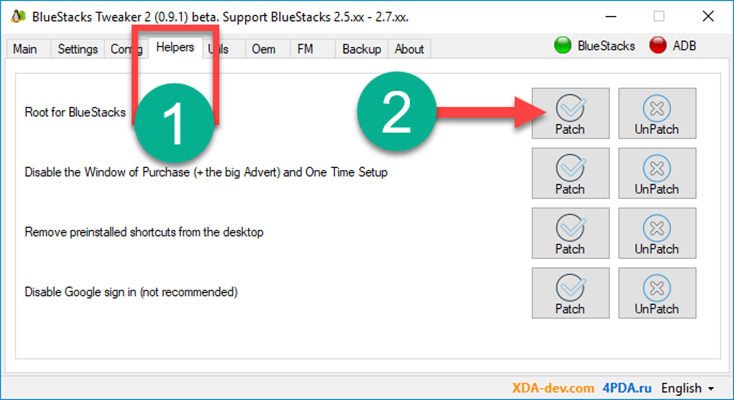
- Откройте вкладку Helpers, нажмите на верхнюю кнопку Patch
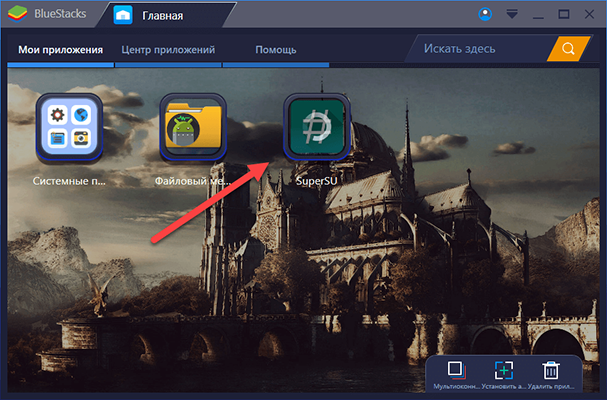
После этого установите в BlueStacks eu.chainfire.supersu из скачанного архива и дождитесь установки приложения SuperSU.
Как включить рут-права на эмуляторе Nox
В эмуляторе Nox всё несколько проще, рут-права уже встроены в программу и их можно активировать в настройках.
Эмулятор BlueStacks и приложение BlueStacks Easy
BlueStacks – программа, которая адаптирует работу приложений Android специально под Windows и MacOS, расширяя возможности пользователей самых популярных в мире планшетов и смартфонов. Этот эмулятор не требует инсталляции полноценной виртуальной среды, в то же время обеспечивает максимальную производительность устройства и приятно удивляет в процессе использования приложений на больших дисплеях ноутбуков и персональных компьютеров. При этом BlueStacks Easy прост в эксплуатации и быстр в установке.
Возможности эмулятора
Первое, на что следует обратить внимание после установки программы, – интуитивно понятное оформление интерфейса. Даже неопытный юзер без особого труда сможет настроить софт под свои требования. При этом программа переведена на 30 языков, включая русский.
- возможность смены ориентации дисплея;
- создание скриншотов;
- наличие кнопки «встряхивания»;
- возможность в ручном режиме устанавливать данные местоположения;
- реализованные лояльные условия инсталляции apk-файлов под оболочкой Windows;
- копирование файлов в облачное хранилище.
Зачем нужны рут-права на BlueStacks
Как уже отмечалось, эмулятор BlueStacks открывает перед пользователем превосходные условия для запуска разных Android-приложений на Windows или MacOS. Это означает полезные софтины и игры без ограничений. При этом «пользоваться» еще не значит «получить возможность вносить в них полномасштабные изменения».
Так же, как и на планшете или смартфоне под управлением OS Android, в программе BlueStacks необходимо получить права суперпользователя. Это поможет оптимизировать работу любых запускаемых в эмуляторе приложений. Благодаря умелому рутированию вы избавитесь от надоедливой рекламы и сможете отключить большую часть дополнительных функций, нагружающих систему в процессе запуска приложения.
Рутирование с помощью BlueStacks Easy
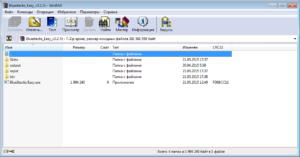
Скачав программу, нужно ее установить и приступить к получению рут-доступа. Процедура рутирования предполагает следующие этапы:
- Проверяем версию BlueStacks.
- Распаковываем утилиту BlueStacks Easy в любую удобную директорию на ПК.
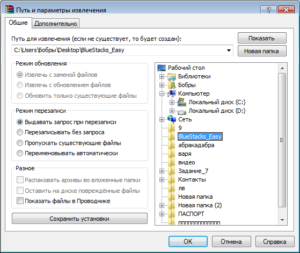
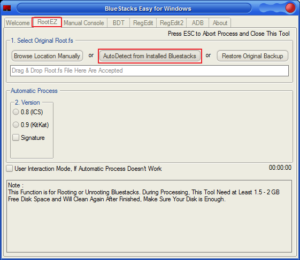

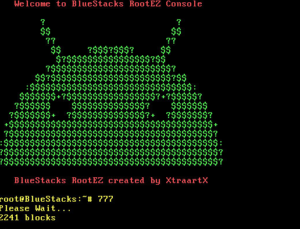
Остается дождаться автоматического запуска рут-доступа или самостоятельно запустить приложение. В случае успеха в эмуляторе появится программа Root Checker, информирующая о наличии доступа суперпользователя.
Скачивание и запуск apk-файлов
Наиболее простым способом использования эмулятора BlueStacks является прямое скачивание приложений из Google Play. Все же иногда может понадобиться установка дополнительного софта, который магазин не может предоставить. Для этого пользователям, которые смогли рутировать эмулятор посредством BlueStacks Easy for Windows, можно воспользоваться простой инструкцией:
- Скачать apk-файл программы и переместить его в окно эмулятора.
- Подтвердить свои действия в открывшемся окне. Если установщик не запустился самостоятельно, потребуется настроить его в ручном режиме.
- Дождаться финала установки и пользоваться.
Настройка данных в BlueStacks
В процессе получения root-прав пользователю эмулятора не придется производить манипуляции с программой – процедура проходит в полуавтоматическом режиме. В то же время при полноценном использовании потенциала программы можно менять разрешения экрана, выбирать язык ввода, создавать дополнительные аккаунты и настраивать перечень конфигураций, как в любимом смартфоне или планшете. Также возможно настроить доступ к файлам Android и Windows-устройств.
Другие способы рутирования BlueStacks
Получить права суперпользователя в BlueStacks сегодня можно несколькими способами. Многие из них на порядок проще, чем предлагает официальный производитель. Одним из таких методов является использование. Данная программа инсталлируется в оболочку эмулятора, и провести с ее помощью рутирование могут даже неопытные пользователи.
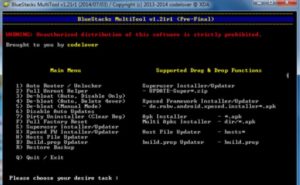
Если по какой-то причине вам не подошла, обратите внимание на другие программы. Многие разработчики на просторах рунета предлагают свои универсальные решения задачи. Одним из них является программа.
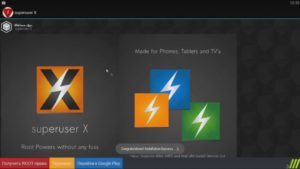
После распаковки и запуска данного софта достаточно нажать кнопку «Получить ROOT-права» – и приложение BlueStacks может работать.
Как получить рут-права на BlueStacks
Как получить в BlueStacks root-права? Ответ на этот вопрос интересует многих пользователей, так как без режима суперпользователя часто невозможно использовать некоторые приложения. Также он расширяет стандартные возможности виртуального устройства.
Детали
Конечно, процесс получения прав суперпользователя в эмуляторе существенно отличается от процедуры, используемой на смартфонах. Поэтому обязательно необходима подробная инструкция по этому поводу.
Порядок действий
BSTweaker – Это специальное приложение, которое позволяет всесторонне настроить эмулятор и в некоторых случаях повысить его производительность. Функционал у программы богатый. Но в данном случае нас интересует всего лишь одна опция.
Как получить рут-права на BlueStacks 4? Для этого имеется определенный алгоритм действий. И ему нужно следовать в точности. Только так можно добиться успеха. Вот подробная инструкция, рассказывающая о том, что и как нужно делать:
- Посещаем страницу https://bstweaker.tk/ru/.
- На появившемся сайте необходимо нажать кнопку «Скачать» и сохранить предложенный архив.
Вот и все. Теперь рут-права в эмуляторе получены. Можно без проблем устанавливать соответствующие приложения и использовать их. Такой способ является практически единственным и самым правильным. Нужно только следовать инструкции.
Некоторые пользователи задают вопрос о том, как получить рут-права на Блюстакс 3. И здесь их ждет радостная весть, ведь предложенная инструкция подходит и для старой версии мобильного эмулятора.
Proceed at your own risk as rooting BlueStacks can cause it to become unstable and it may fail to launch. Also, it may harm data or your system. Moreover, in some cases, third-party applications are used, which are generally safe but may harm your system/data. Additionally, rooted BlueStacks can be used for some illegal activities, so, proceed with extreme caution and stay within the legal boundaries.
Create a New BlueStacks Instance
As you are going to try to root the BlueStacks, this comes with some risks, and trying it on a BlueStacks installation that has some essential data on it, may render the installation useless. In such a case, creating a new BlueStacks instance in the BlueStacks Multi-instance Manager will be a safe approach.
- Launch the BlueStacks Multi-Instance Manager and click New Instance (near the bottom right).
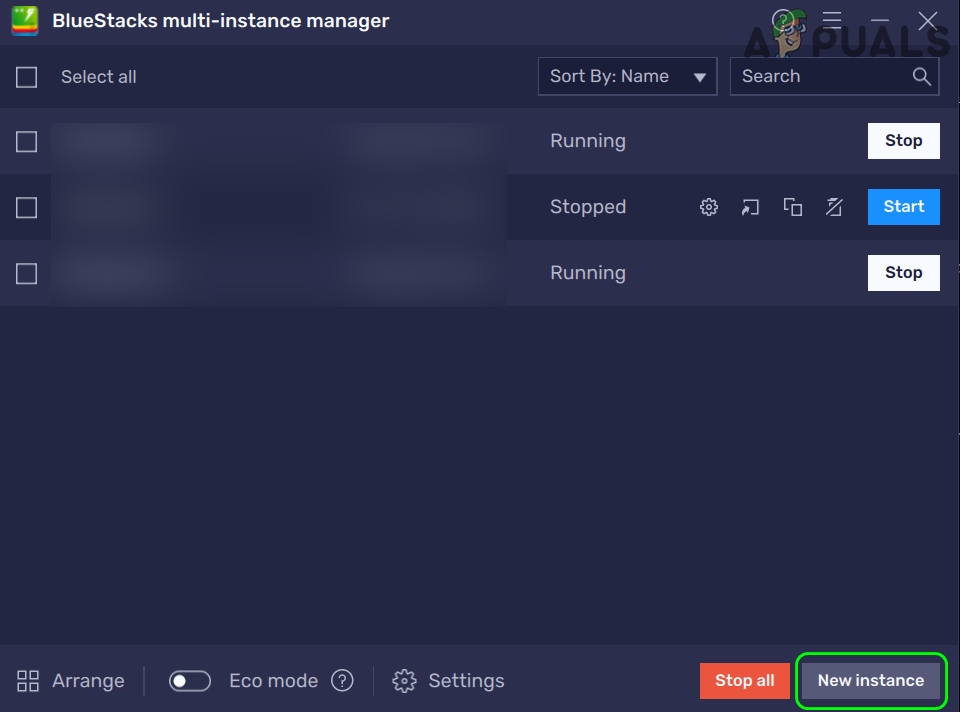
Click on New Instance in BlueStacks Multi-Instance Manager - Now select Fresh Instance and choose an Android version but it will be better to select Nougat 32-bit (the default BlueStacks installation at the time of writing this article).
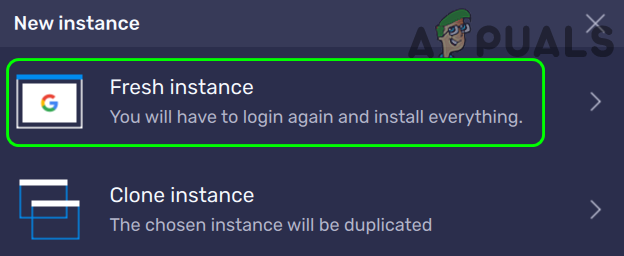
Select Fresh Instance in the BlueStacks New Instance Window - Then click Next and set the CPU Cores dropdown box to at least Medium (2 Cores).
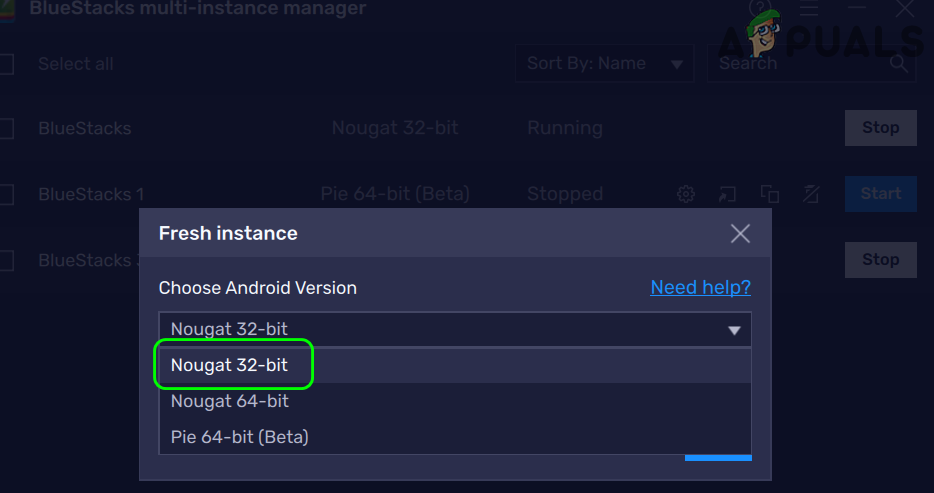
Select the Android Version of Nougat 32-Bit in the BlueStacks Fresh Instance Window - Now set the RAM dropdown to Medium 2GB and leave other options on the default values.
- Then click on the Create button and wait till the BlueStacks instance is created.
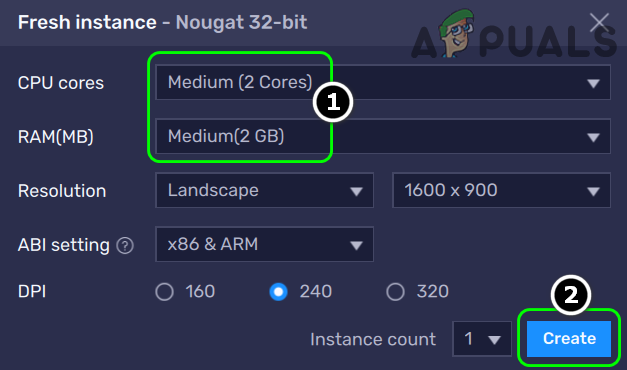
Create a New BlueStacks Instance with 2 Cores and 2 GB RAM - Now in the Multi-Instance Manager, select the newly created instance and click on Start.
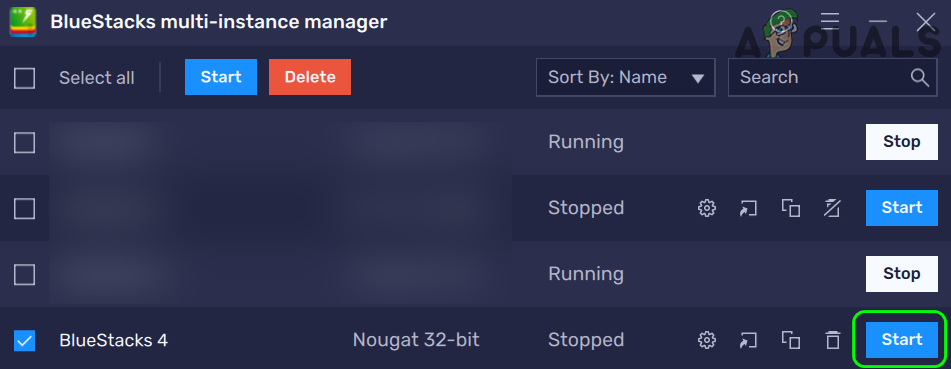
Start the Newly Created BlueStacks Instance from the BlueStacks Multi-Instance Manager - Then, sign into the Play Store and then you can go ahead with the rooting process as discussed below.
Install a Root Checking Application from the Google Play Store
Whichever method is used to Root BlueStacks, you may need a root checking app to confirm if the process was successful.
- Launch the Google Play Store in BlueStacks and search for Root Check.
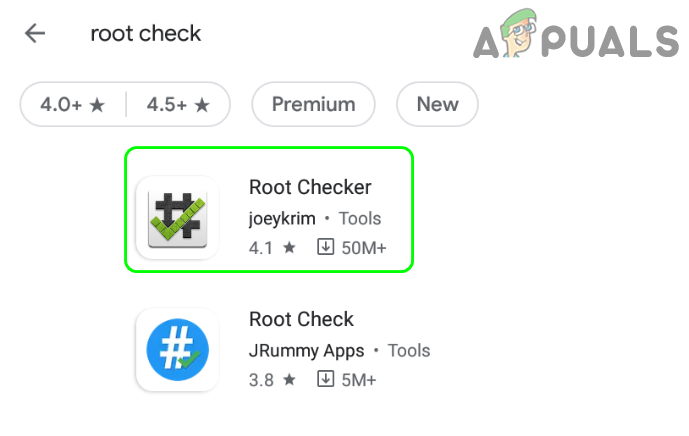
Install Root Checker from the Google Play Store - Now open Root Checker (or any other application of your choice) and click Install.
- Then launch Root Checker and click on Agree (if you accept the T&Cs).
- Now click on Get Started and under Verify Root Status, click on Verify Root.
- Then you will be shown that the device is not rooted. Do not worry, when the BlueStacks installation is rooted, it will say the device is rooted.
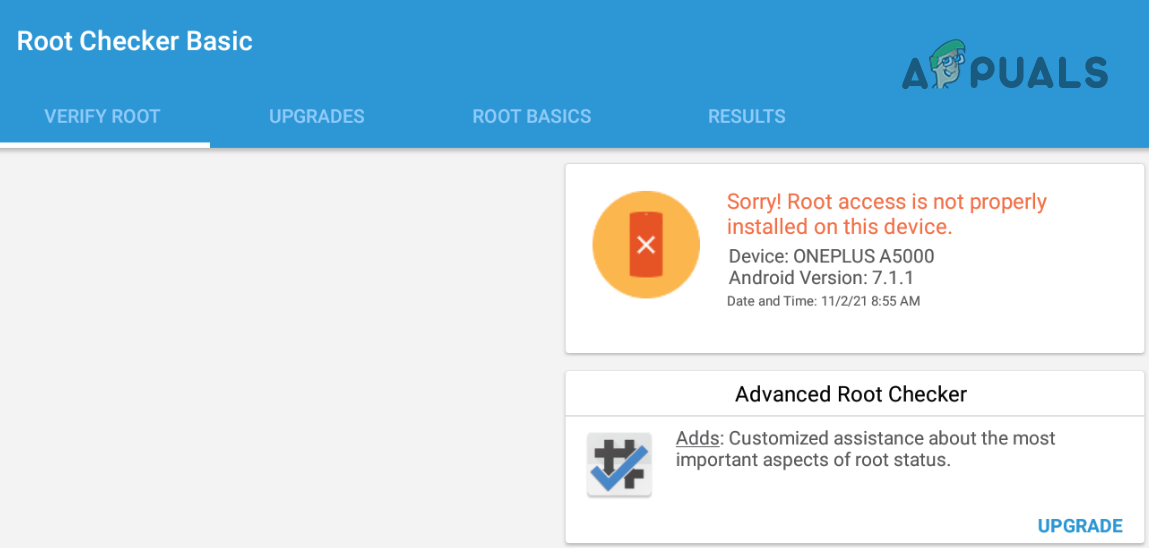
The Root is Not Properly Installed
Method 1: Root BlueStacks by Editing its Configuration File
- Firstly, close BlueStacks, and in case of a version less than 5, make sure to exit BlueStacks from the system’s tray.
- Then right-click Windows and select Run.
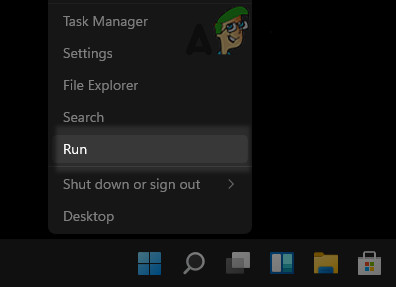
Open the Run Command Box from the Quick Access Menu - Now navigate to the installation path of BlueStacks, usually, the following (some users might have to enable viewing of hidden and protected operating system files):
%programdata%
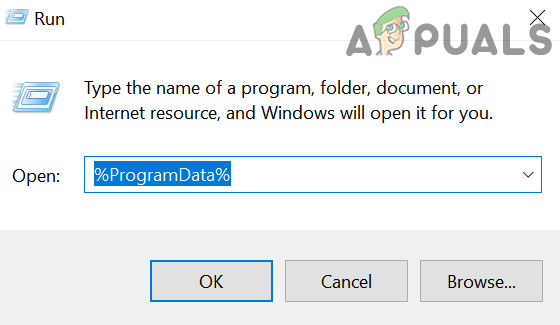
Open the ProgramData Folder Through the Run Command Box - Now open the BlueStacks or BlueStacks_nxt folder and right-click on the Bluestacks.config file.
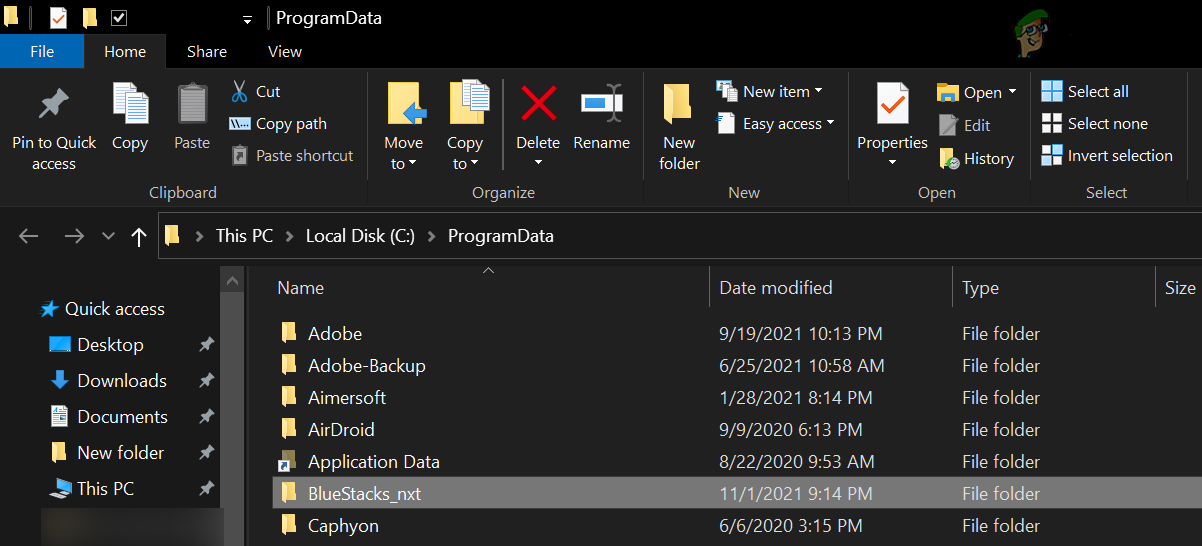
Open the BlueStacks_NXT Folder in the ProgramData Directory - Then select Open With and expand More Apps.
- Now select Notepad and when the Notepad window is shown, expand Edit and select Find.
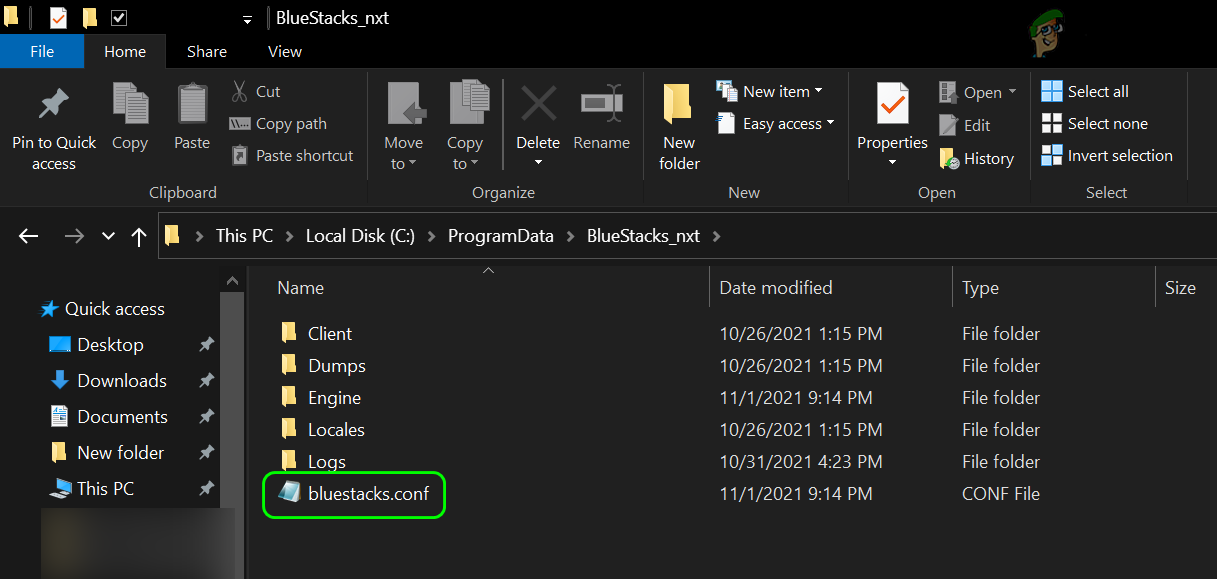
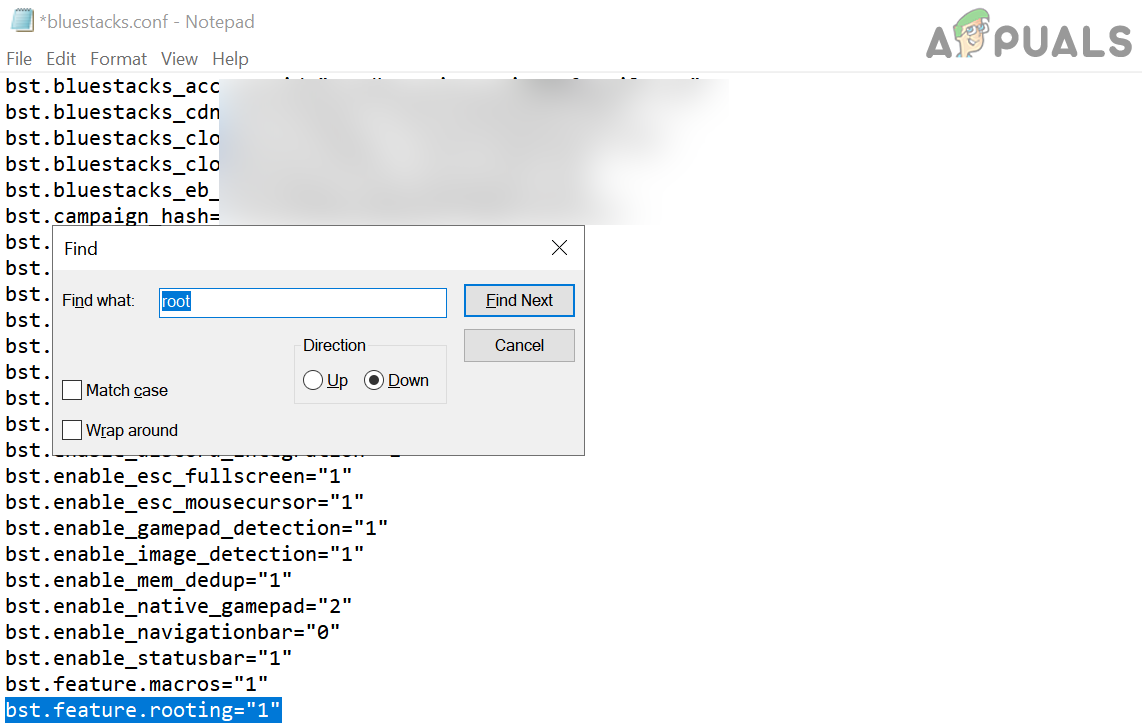
Open the BlueStacks.config File with the Notepad - Then search for root and change the value of bst.feature.rooting to 1.
Set the bst.feature.rooting Value to 1 - Again, search for root and change the value of bst.instance.Nougat32.enable_root_access to 1.
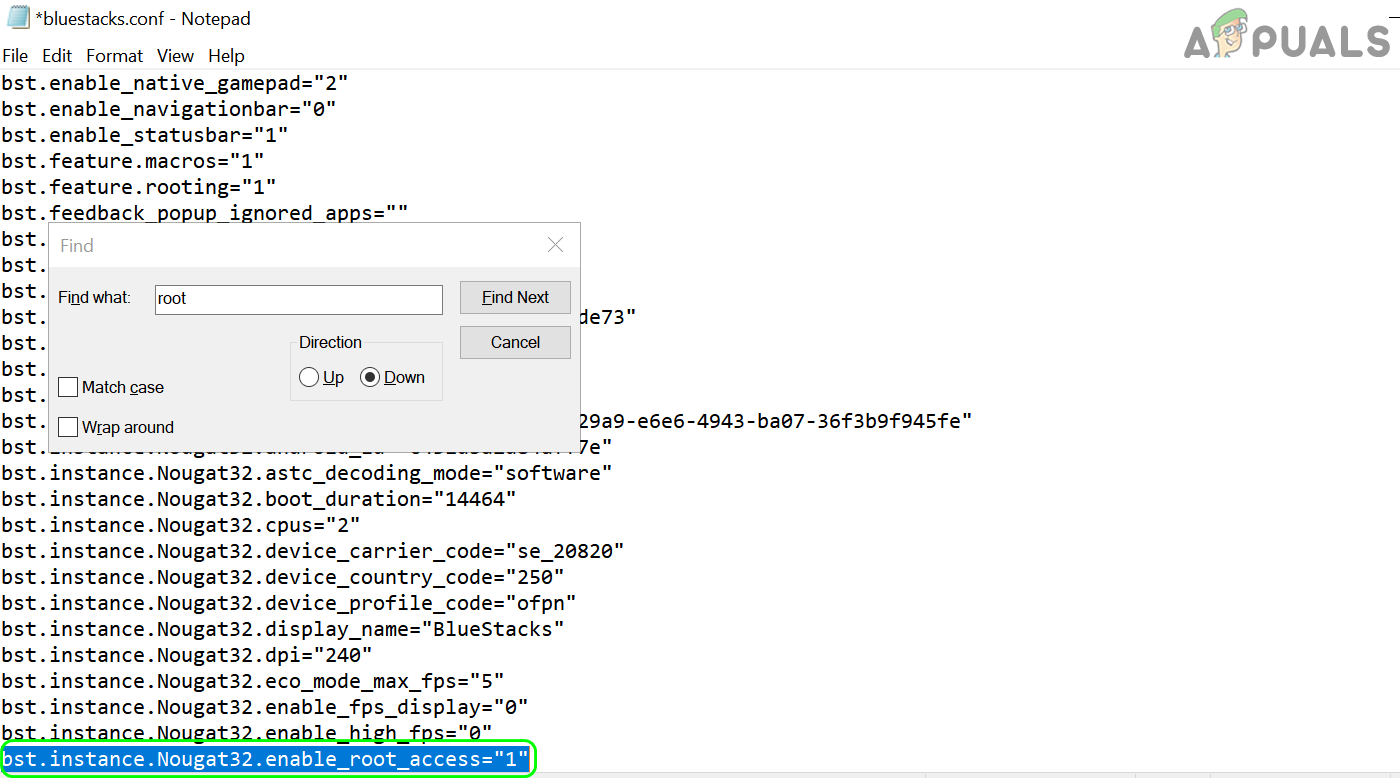
Set the Value of bst.instance.Nougat32.enable_root_access to 1 - If you have more than one instance of BlueStacks, change the value of all the values related to root to 1 from 0.
- Now save your changes and launch BlueStacks.
- Once booted, launch the Root Checker application and click on Verify Root.
- Hopefully, it will show a successful root message.
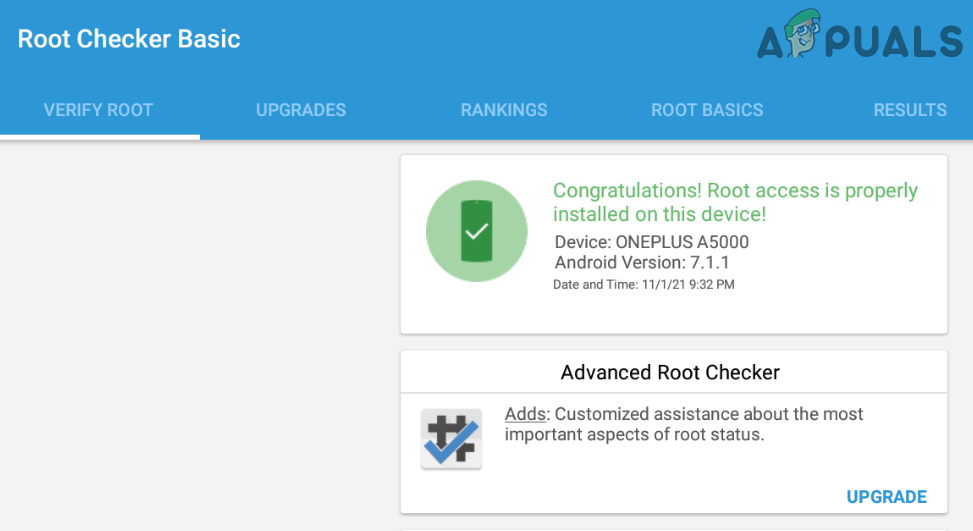
Root Checker Basic is Showing BlueStacks is Rooted
Once the BlueStacks are rooted, you can try startup managers, custom animations, script managers, etc. (e.g., System Tools Android app) to customize the BlueStacks installation. For best uses, you may search the web for the best apps for rooted Android.
Method 2: Root BlueStacks by One Click Root Applications
- Download APK files of any of the one-click root apps like King Root or OneClickRoot from their websites and install the APK file in BlueStacks.
- Then launch the installed app and use the on-screen instructions to Root BlueStacks.
Method 3: Use the BS Tweaker Application to Root BlueStacks
Install the BS Tweaker Application
- Launch a web browser and navigate to the BS Tweaker website.
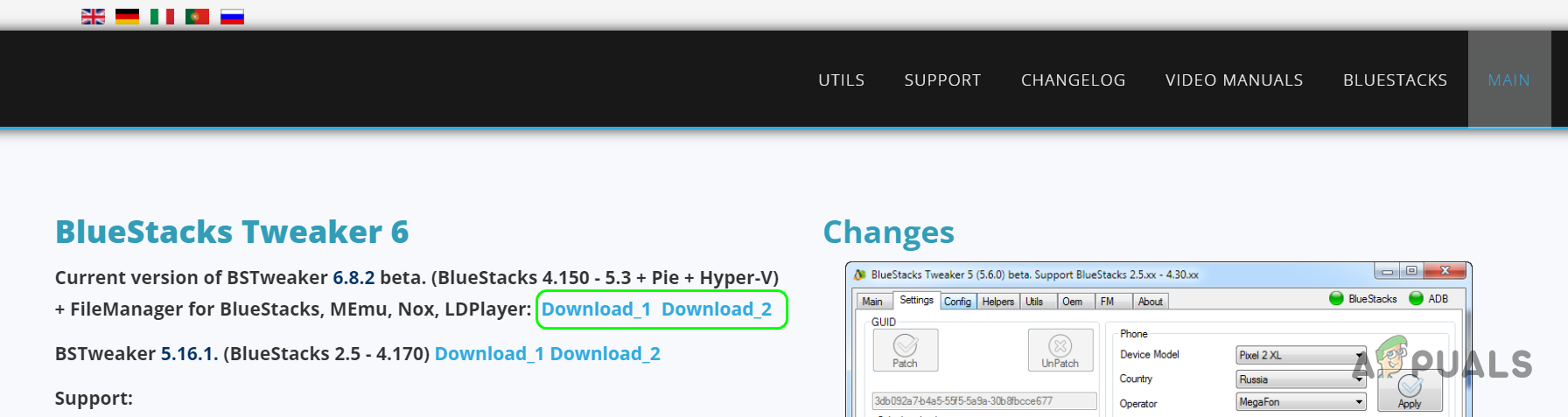
Download BS Tweaker - Now download the latest version of BS Tweaker and once downloaded, extract the downloaded zip.
- Then open the extracted zip folder and right-click on BlueStacksTweaker.exe.
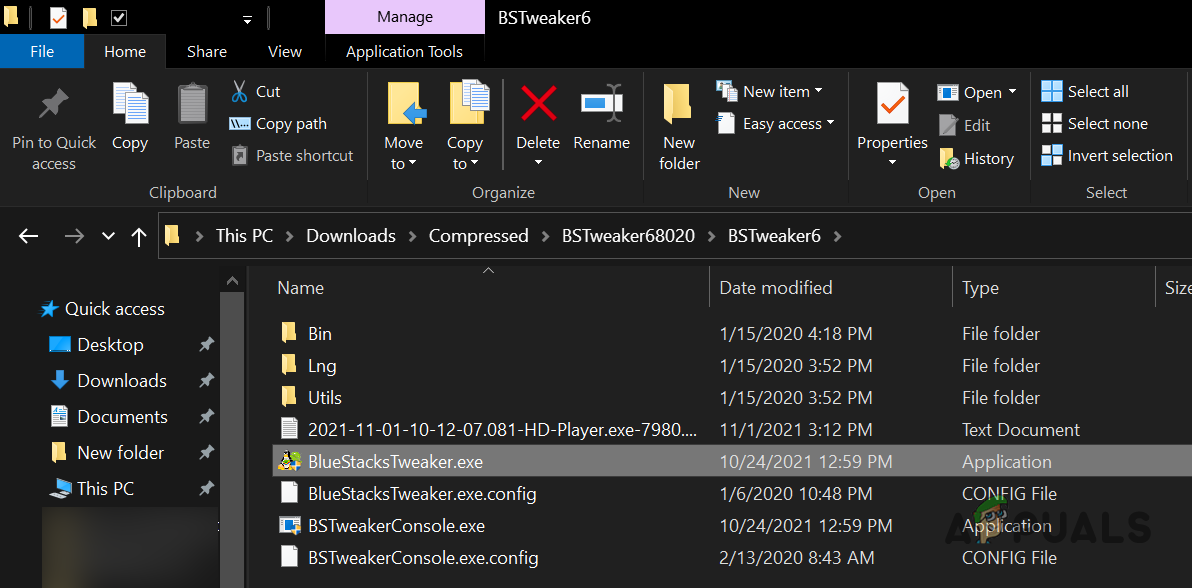
Open the BlueStackTweaker.exe as Administrator - Now select Run as Administrator and click Yes, if a UAC prompt is received.
Install the Root Checker Pro Application
- Now, at the right bottom of the BS Tweaker, click on the BS Tweaker website URL.
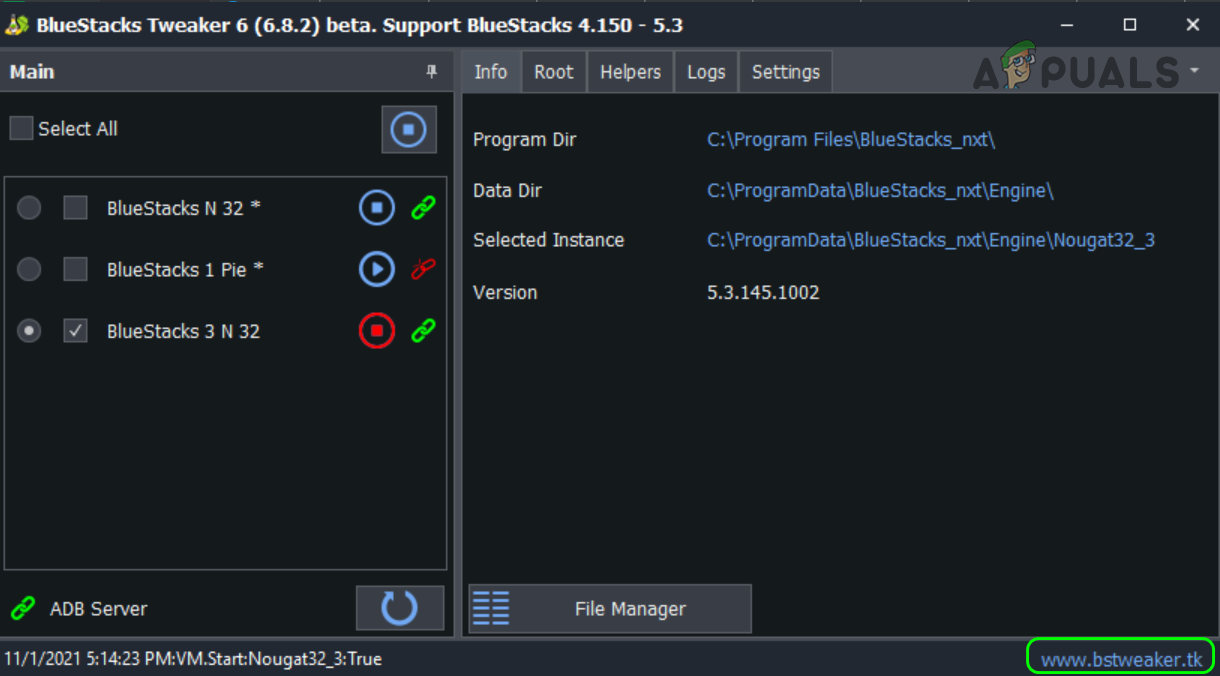
Open the BS Tweaker Website - A new browser window will open and the BS Tweaker website will be shown.
- Then, in the top bar, click on Utils, and under Manage and Check Root section, in front of Root Checker Pro, click on Download.
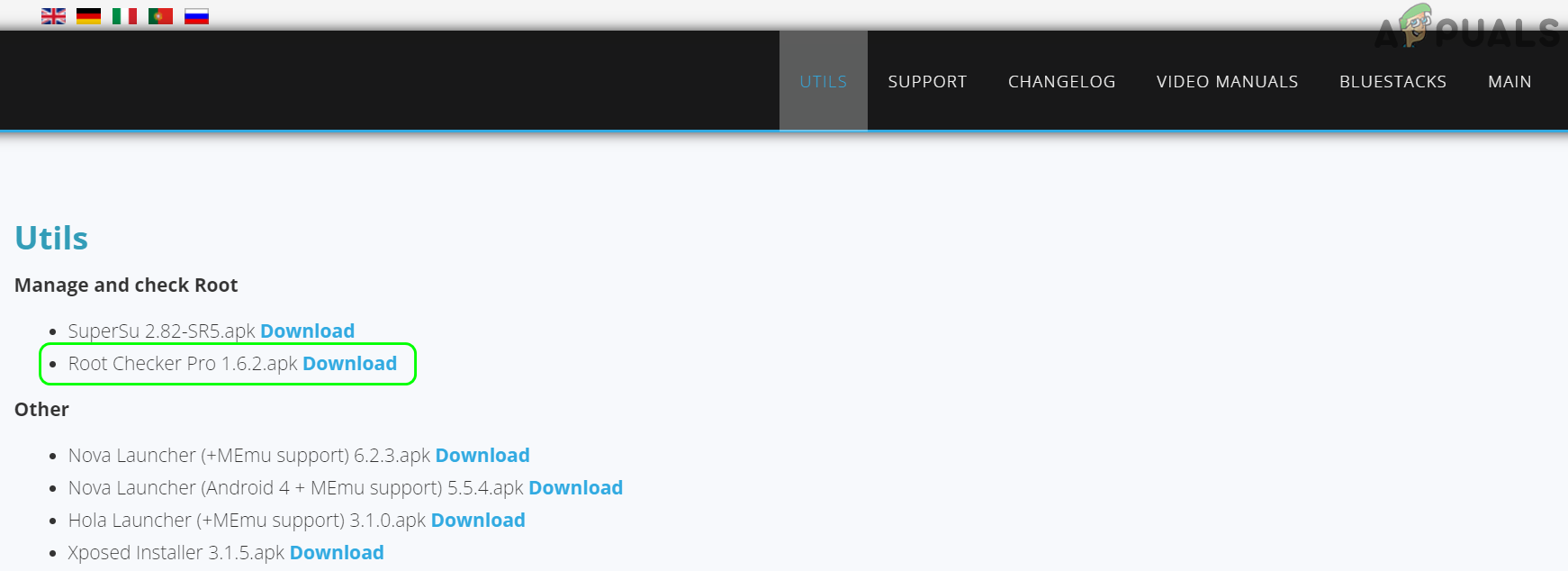
Download the Root Checker Pro from the BS Tweaker Website - Now save the file on your desktop and switch to the BlueStacks instance window.
- Then click on the Install APK button in the right bar. You may also use try the shortcut key combination of Ctrl + Shift + B.
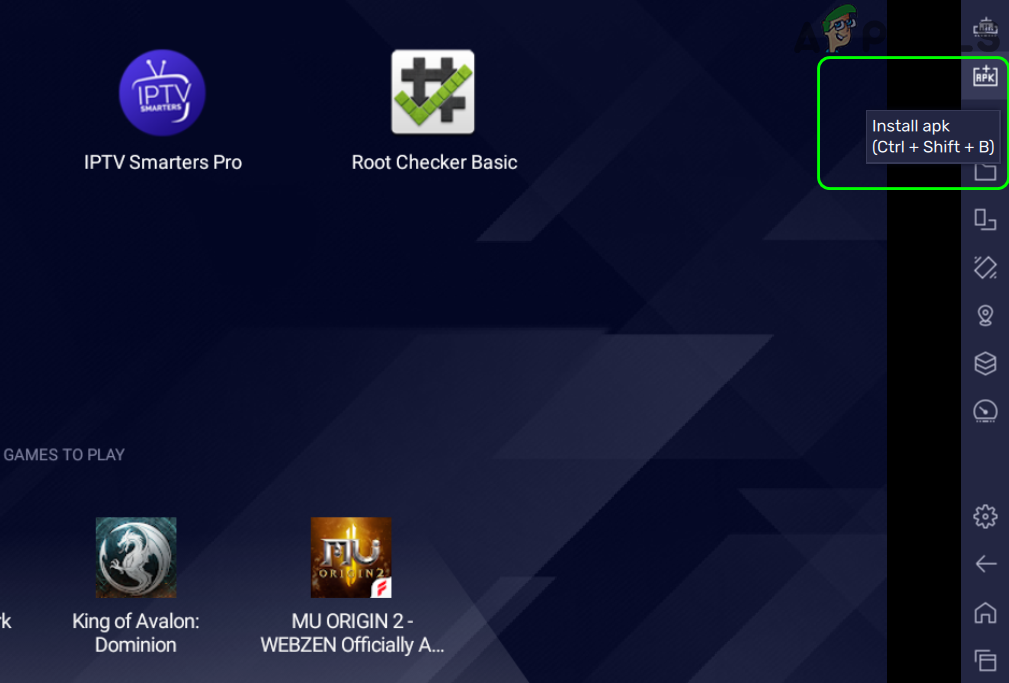
Click on the Install APK Icon in BlueStacks - Now double-click Root Checker Pro and wait till the Root Checker Pro icon is shown in BlueStacks. Do not launch the Root Check Pro application yet.
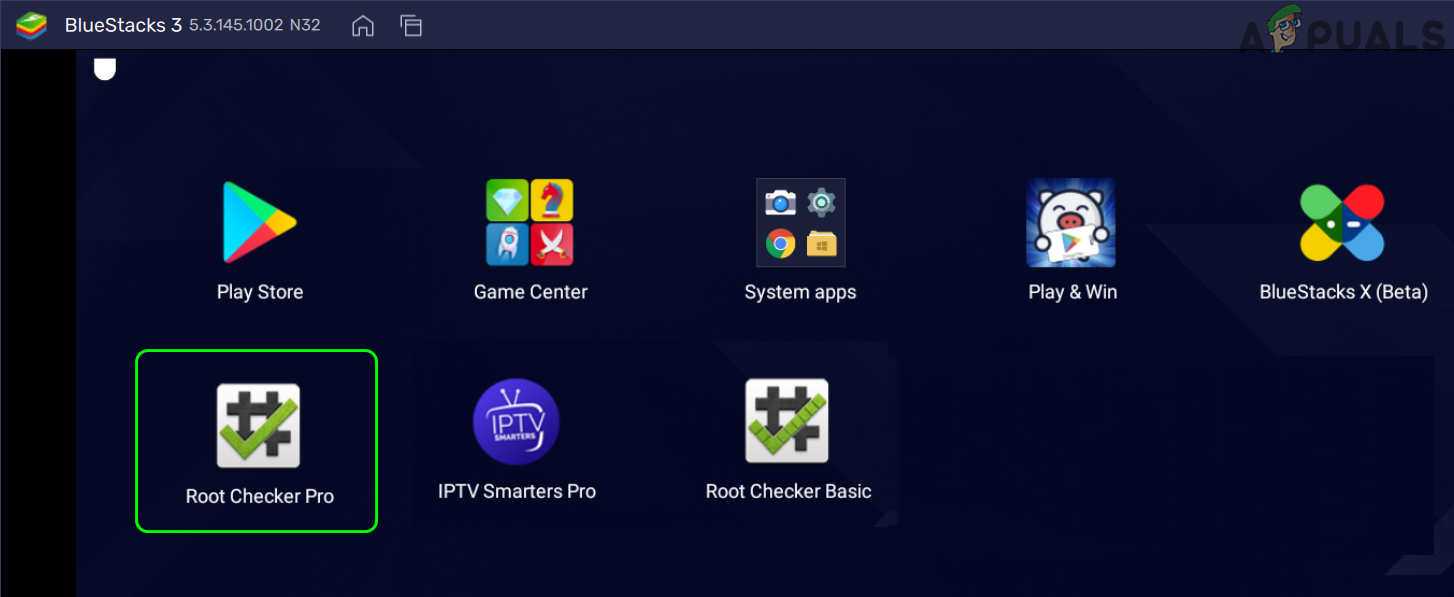
Root Checker Pro is Installed on BlueStacks
Root BlueStacks by Using the BS Tweaker Application
- Afterward, switch to the BS Tweaker window and click on the stop button in front of the BlueStacks instance (if started) that you want to root.
- Then, in the left pane of the BS Tweaker, select the BlueStacks instance that you want to root by selecting the relevant checkbox.
- Now, in the right pane, head to the Root tab and click on the Unlock button.
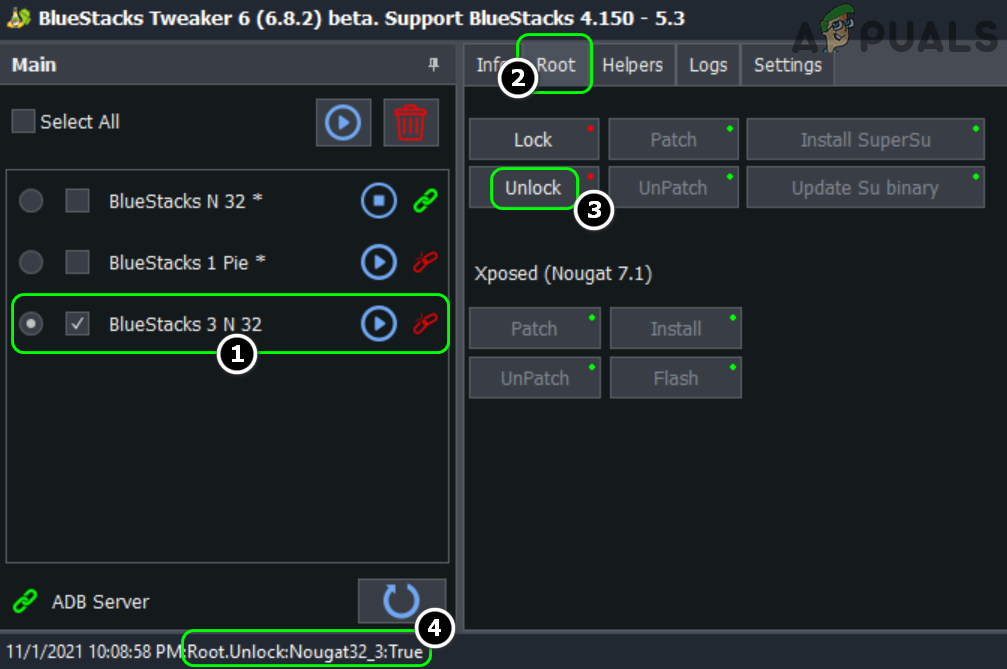
Unlock the BlueStacks Instance - Then confirm the warning and wait till the bottom bar shows the instance name with unlocking true message.
- Afterward, start the BlueStacks instance by clicking the Play button and wait till the BlueStacks instance is launched.
Install and Update the SuperSu Binary
- Now, switch to the BS Tweaker window and click on Install SuperSU.
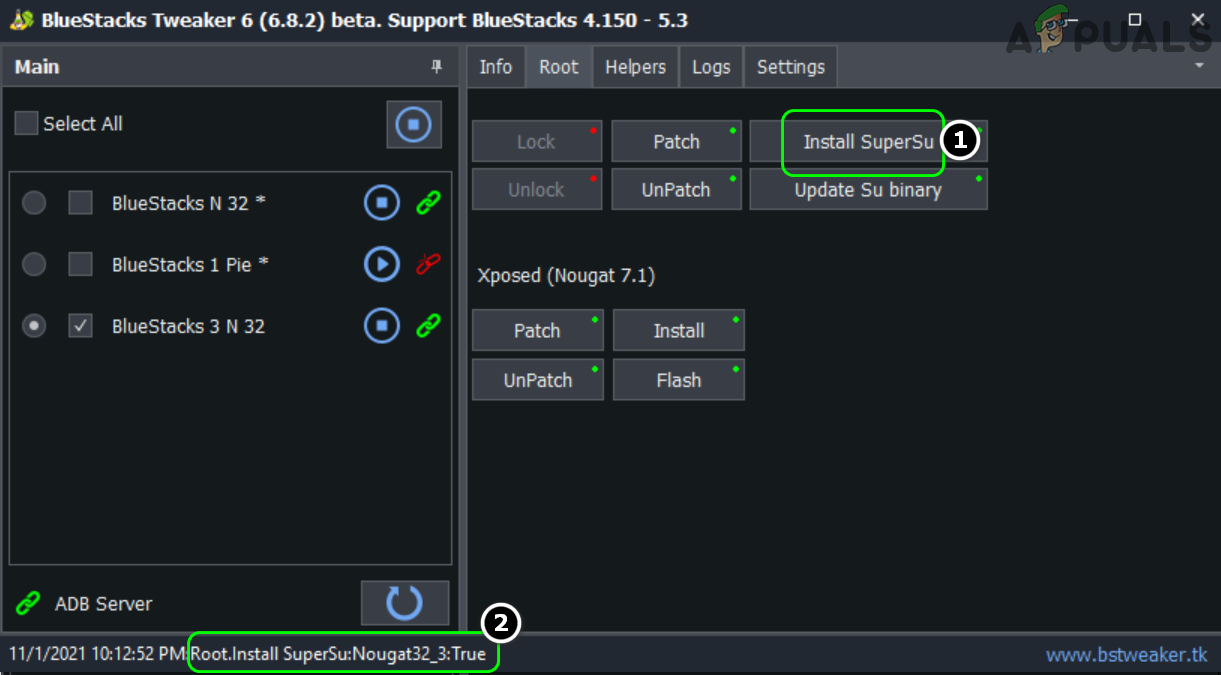
Install SuperSu on BlueStacks - Then switch to the BlueStack window and wait till the SuperSU app icon is shown on the window but do not launch it.
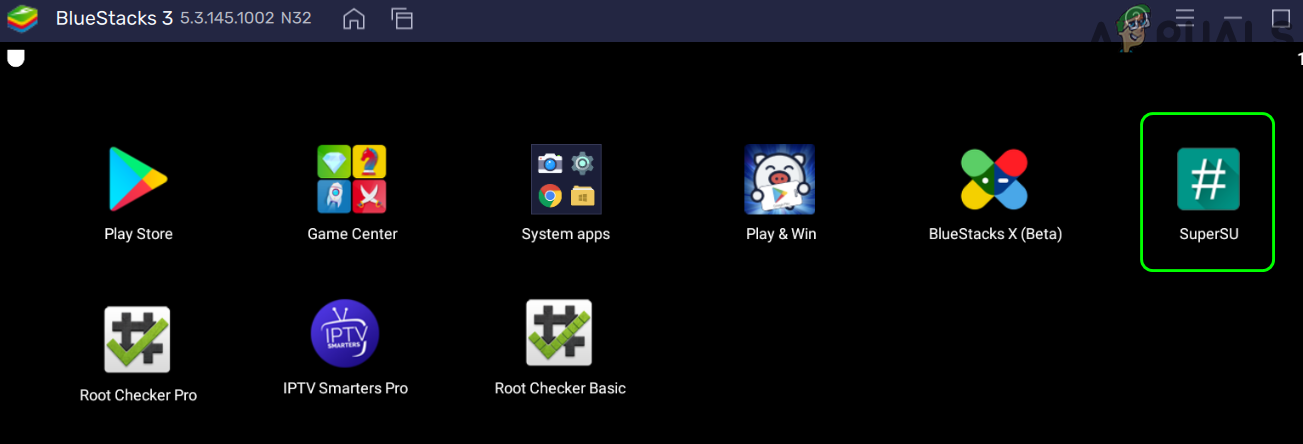
SuperSU Icon is Shown in BlueStacks - Now, switch back to the BS Tweaker window and check the lower status bar for a message stating the installation of SuperSu is true.
- Then click on Update SU Binary and wait till the status bar shows the Updates SU Binary is true. The BlueStacks instance might close automatically.
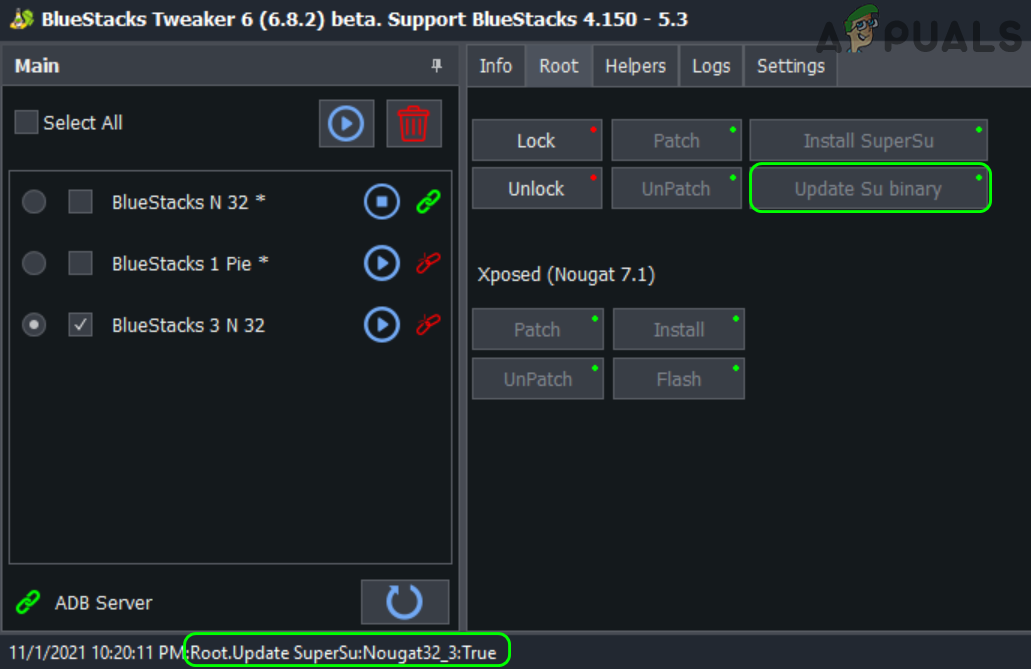
Update SU Binary Through the BS Tweaker - Again, click on the Play button in front of the BlueStacks instance being rooted and let it completely boot.
Verify BlueStacks Rooting by Using the Root Check Pro
- Now, in the BlueStacks window, launch the Root Checker Pro and accept the agreement (if agreed to).
- Now click on Verify Root and if asked to, accept to Grant the root permissions to the Root Checker Pro.
- Then hopefully, the BlueStacks instance is completely rooted status will be shown
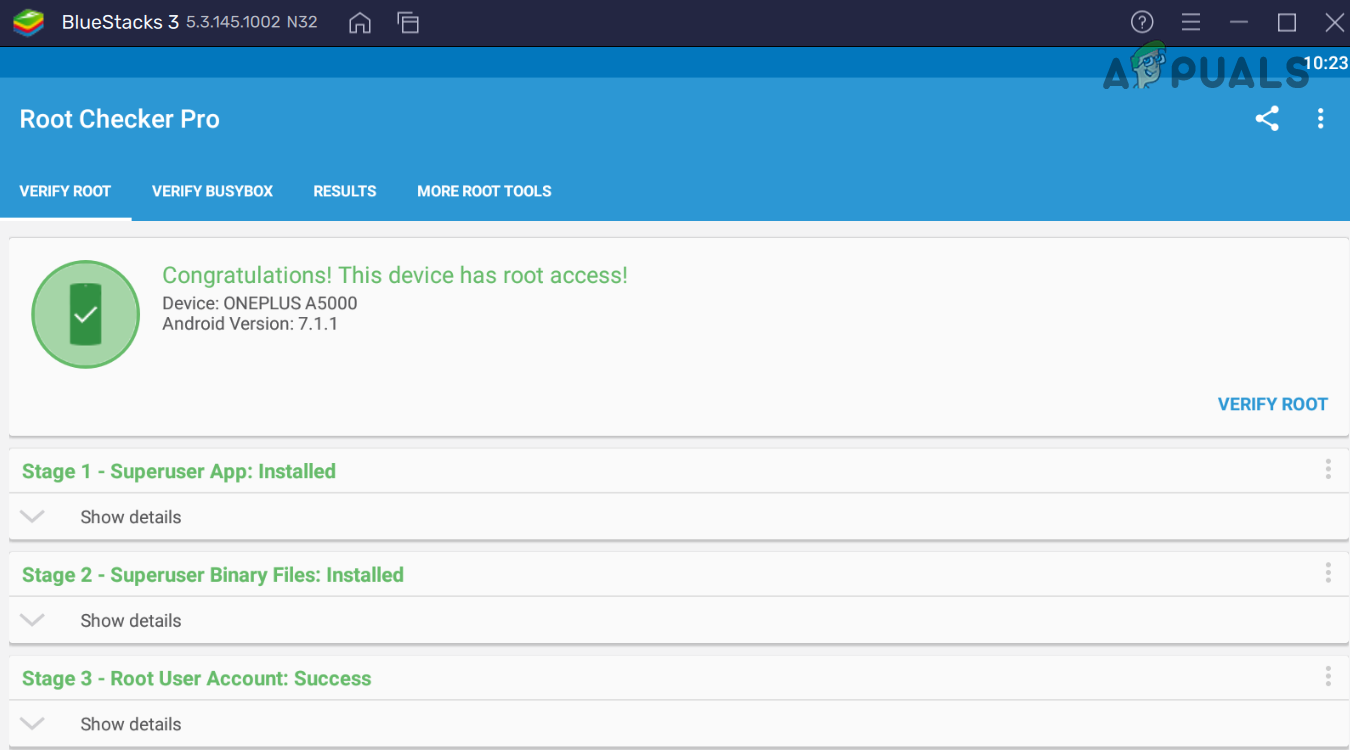
Root Checker Pro Shows Successful Root
Update the SuperSU Through the Latest APK
- Now, switch to the BS Tweaker window and click on the BS Tweaker URL near the bottom right.
- Then, on the Tweaker website, head to the Utils tab and download the latest SuperSu APK file.
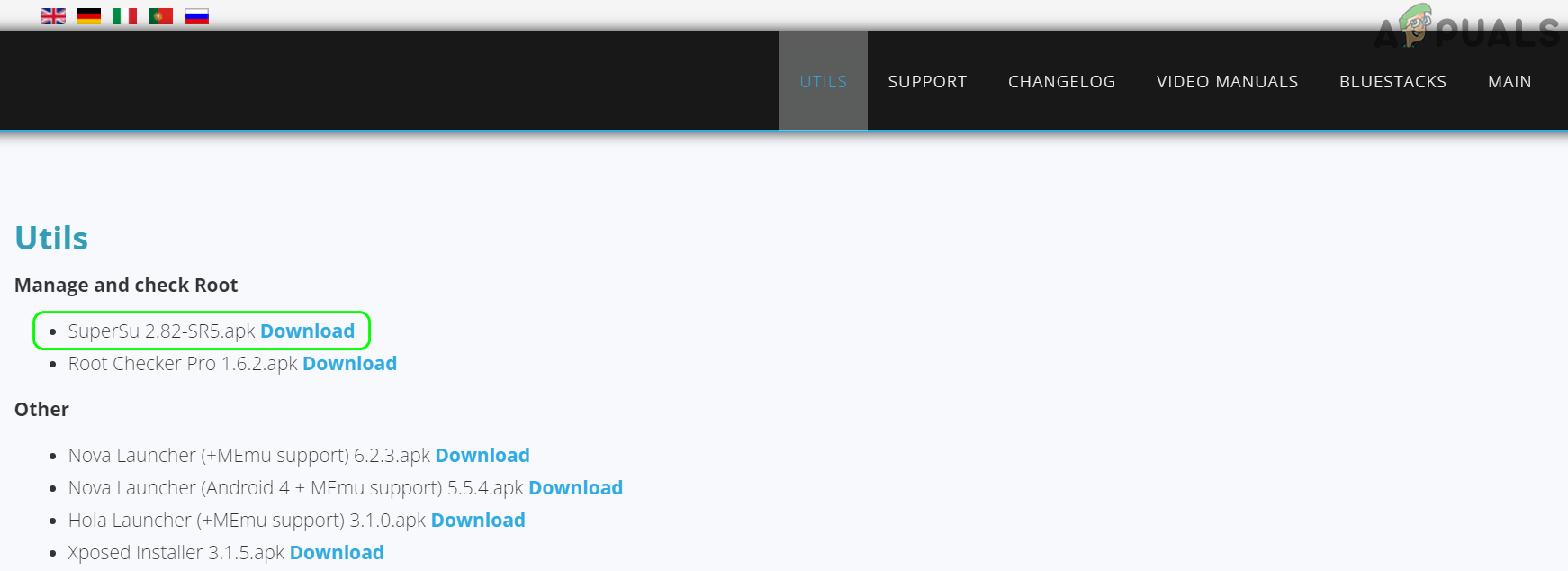
Download SuperSU from the BS Tweaker Website - Now save the file on your desktop and switch to the BlueStacks window.
- Then click on the Install APK icon in the right bar and double-click on SuperSU APK.
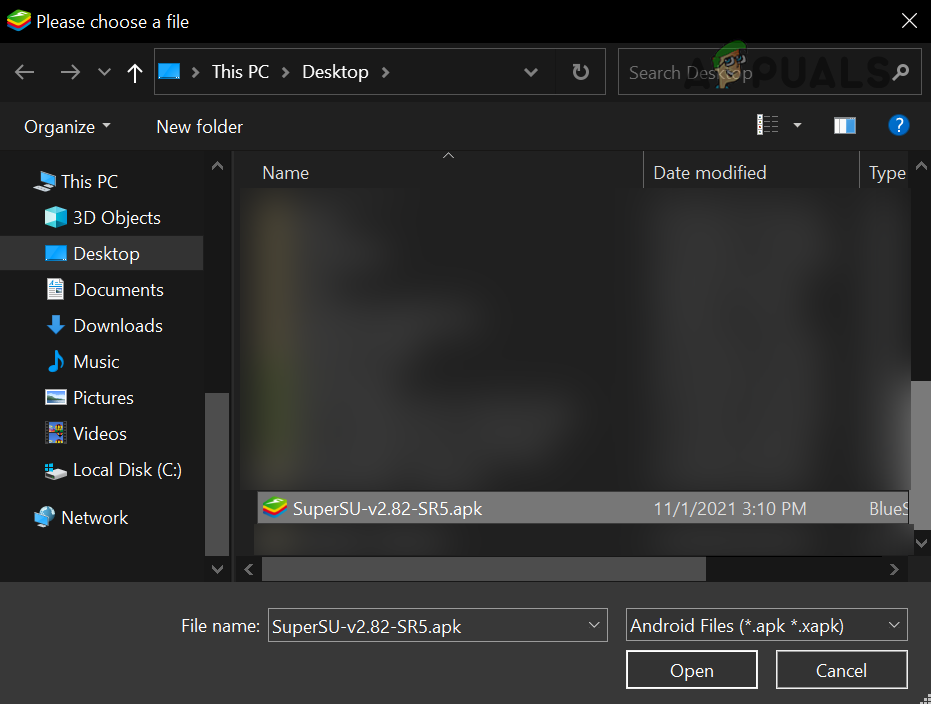
Install SuperSU in BlueStacks - Now click on the SuperSU icon on the Home screen if it asks to be updated, click Continue.
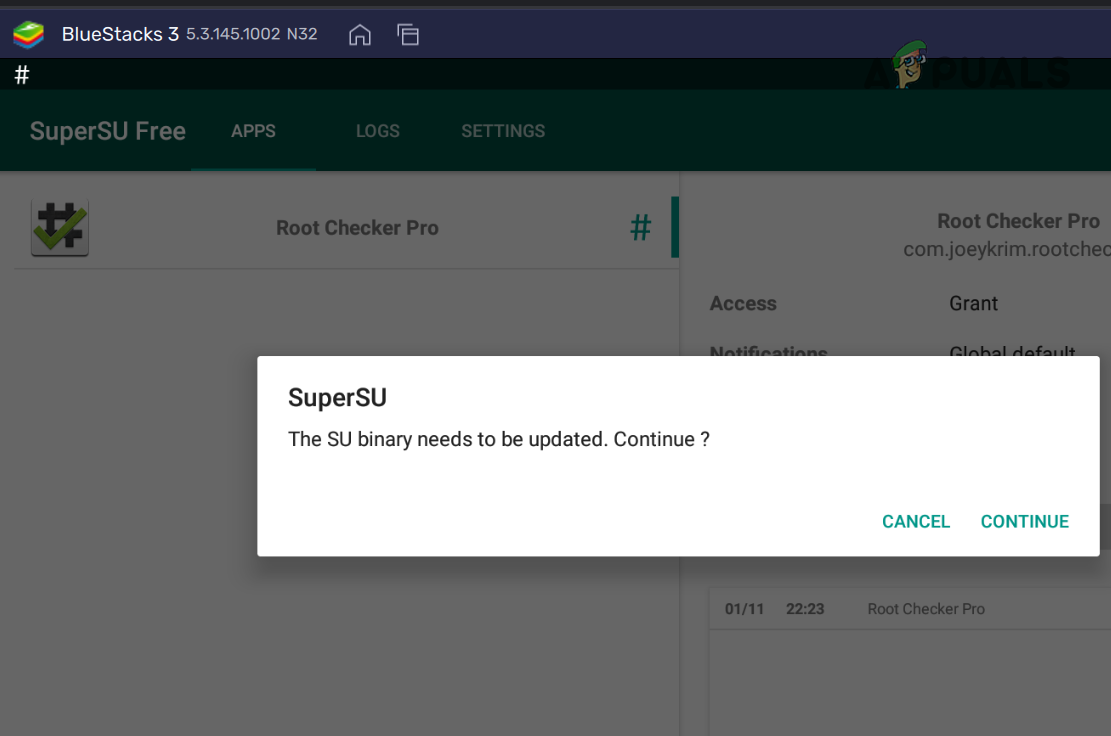
Click Continue to Update SuperSU Binary - Then select Normal (if using non-custom ROM) and when the SuperSU app is updated, click OK.
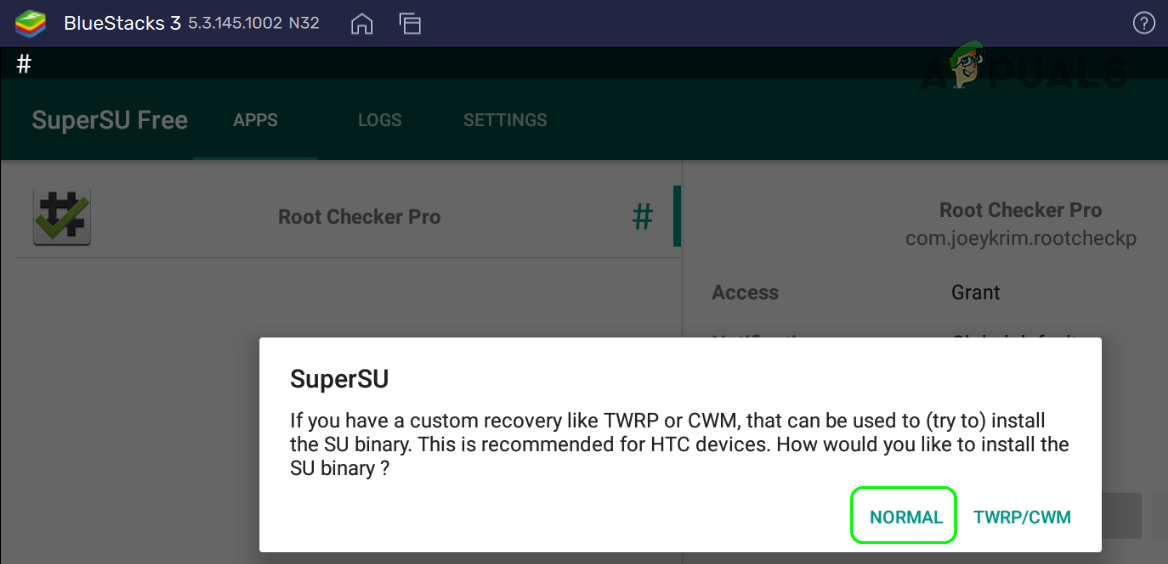
Install Normal SuperSU Binary - Then select Reboot and wait till the BlueStackks instance is closed.
- Now initialize the BlueStacks instance from the BS Tweaker window.
- Once the BlueStacks instance is launched, open the SuperSU application and check its different settings.
Install the Xposed Framework
- Switch to the BS Tweakers application and start the BlueStacks instance that was rooted earlier.
- Now, select the BlueStacks instance in BS Tweaker and head to the Root tab.
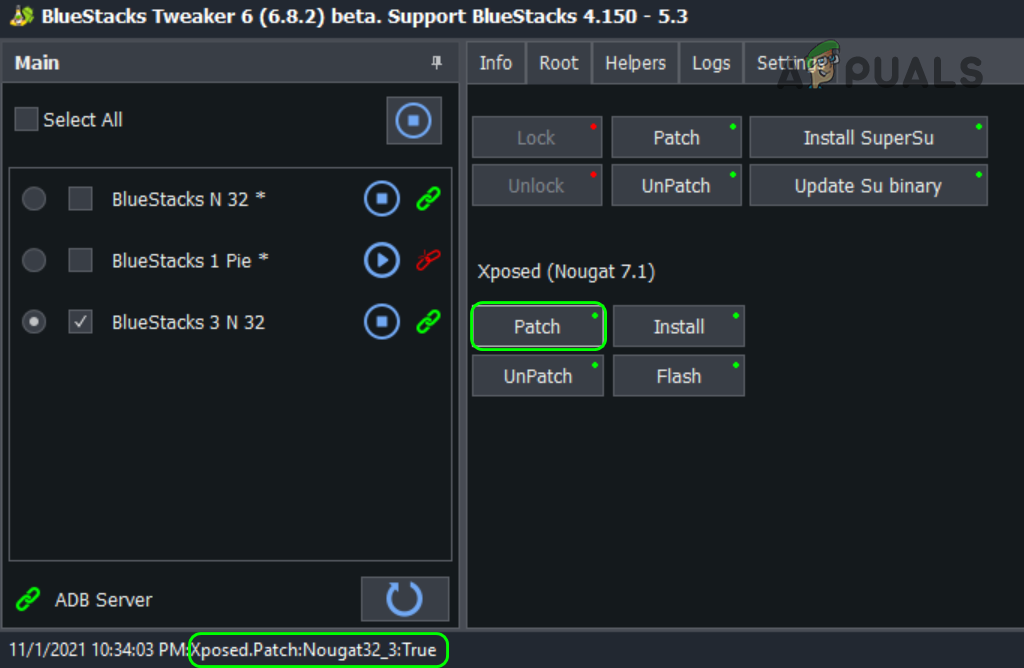
- Then, in the Xposed section, click on Patch and wait till the status bar shows the Xposed patch is true.
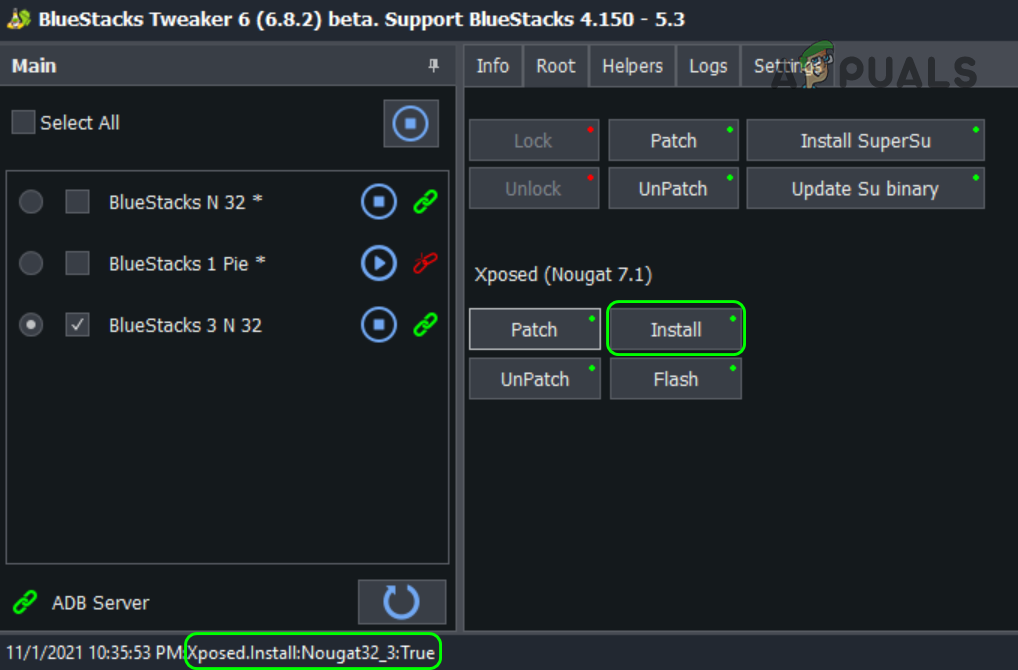
Patch Xposed in BlueStacks - Now click on Install and wait till the status bar shows the Xposed installed message.
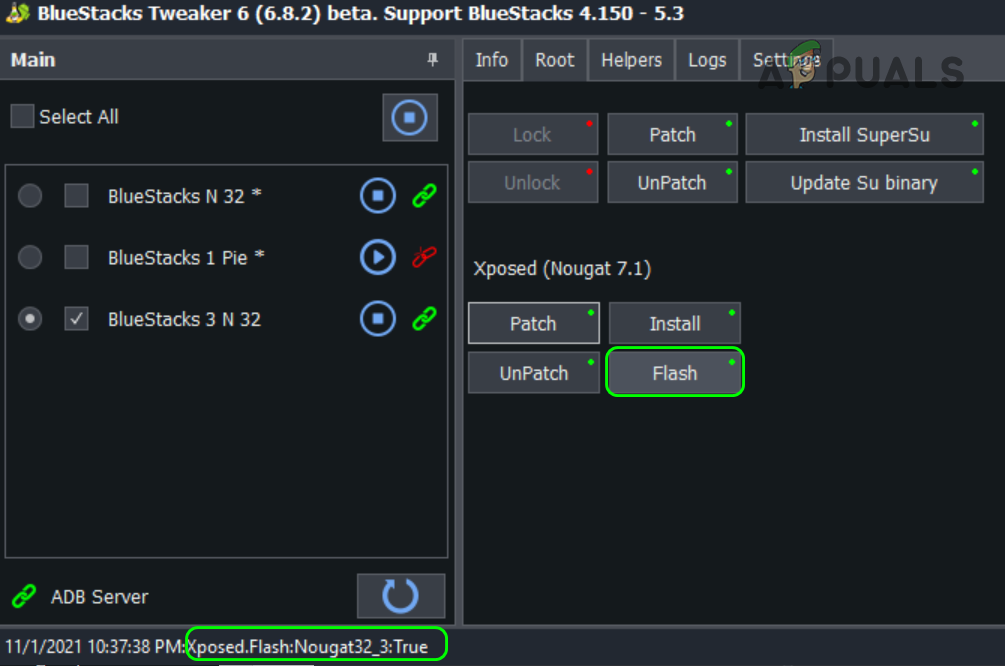
Install Xposed in BlueStacks - Then click on Flash and wait till the Xposed flash True message is shown.
Flash Xposed in BlueStacks - Now switch to the BlueStacks window and hopefully, you will note the Xposed Installer icon but do not launch it.
- Then close the BlueStacks instance and afterward, launch it from the BS Tweaker application.
Use the Xposed Installer to Take Advantage of Rooted BlueStacks
- Once the BlueStacks instance is launched, open Xposed Installer and click OK on the warning dialogue box.
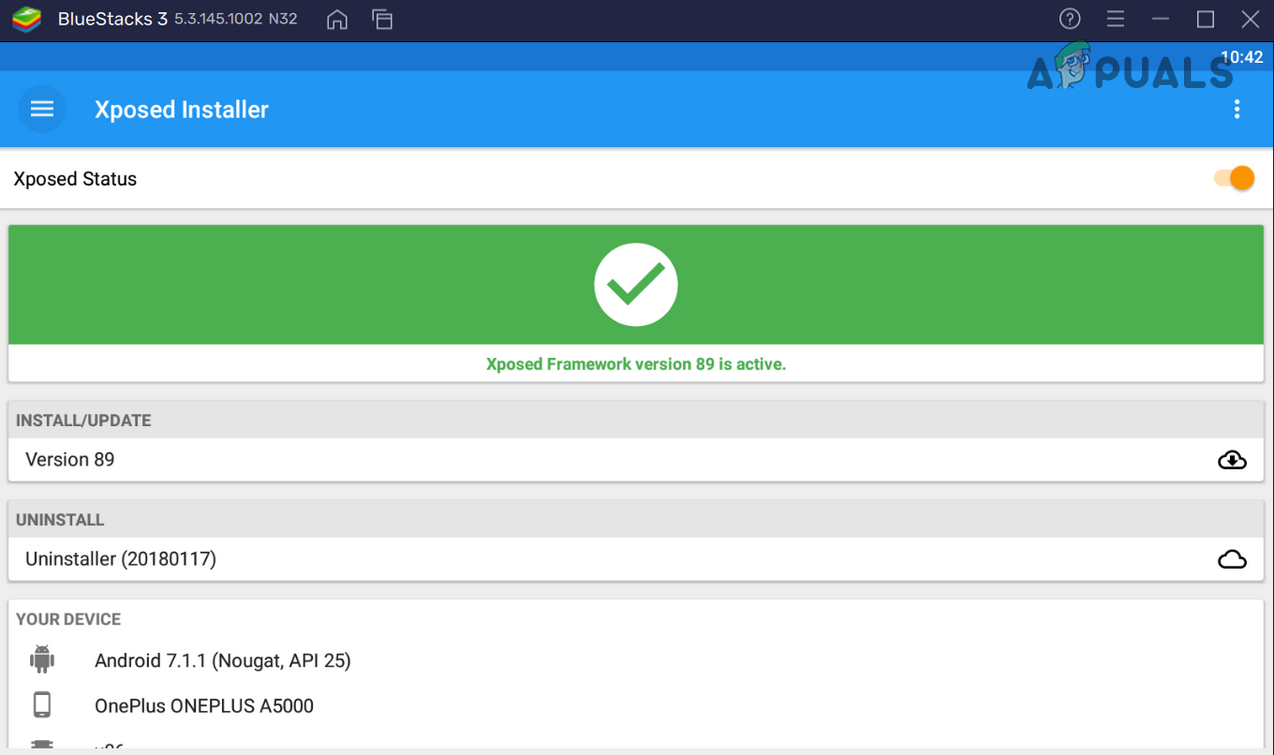
- Now make sure the Xposed Status is set to Xposed Framework is active.
Xposed Status is Active - Then click on the hamburger menu in the top left and select Download.
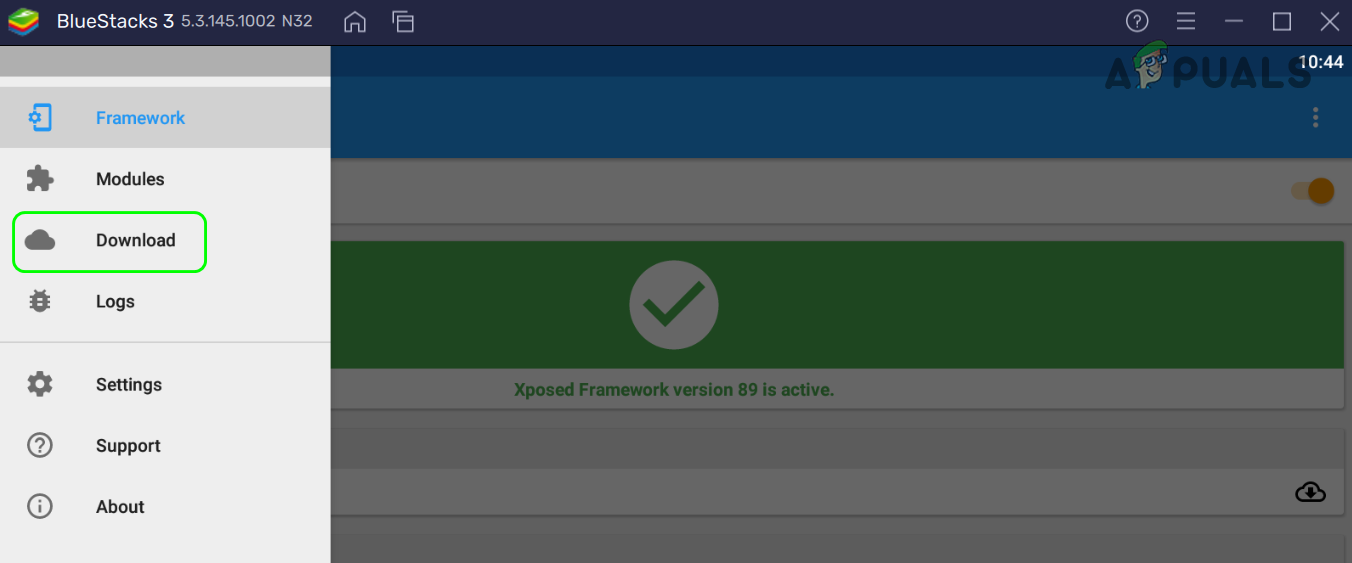
Head to Download in Xposed Menu - Now click on the search icon and search for BootManager (without space).
- Then select BootManager and head to the versions tab.
- Now in the box of the most recent version, click on Download, and once downloaded, click on Install. Then Confirm to Install BootManager.
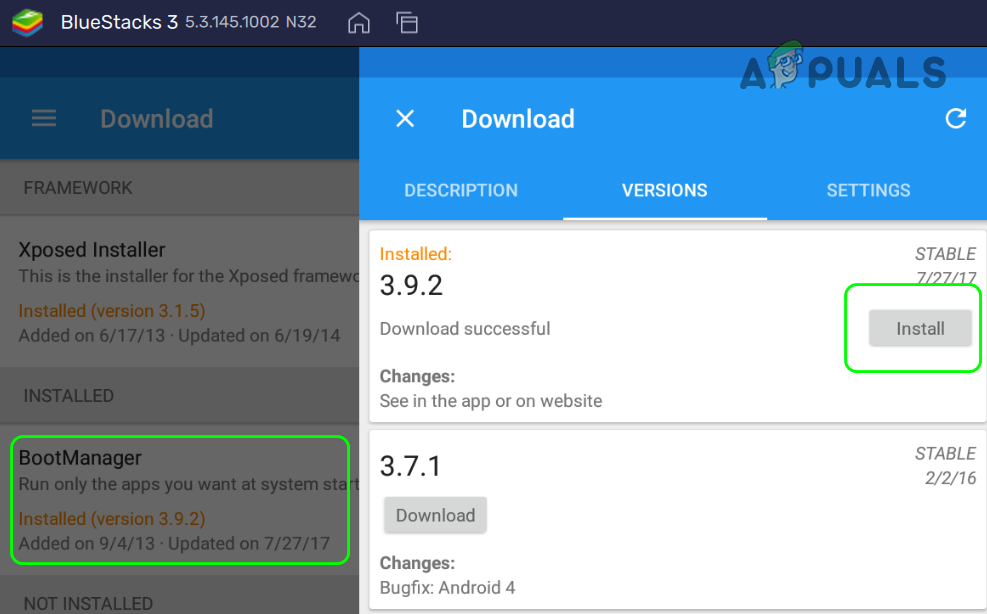
Install BootManager in Xposed Framework - Once installed, close the BlueStacks instance and start it from BS Tweaker.
- Once the BlueStack instance is launched, open the Xposed Installer and expand its Menu.
- Now navigate to the Modules tab and checkmark the BootManager app.
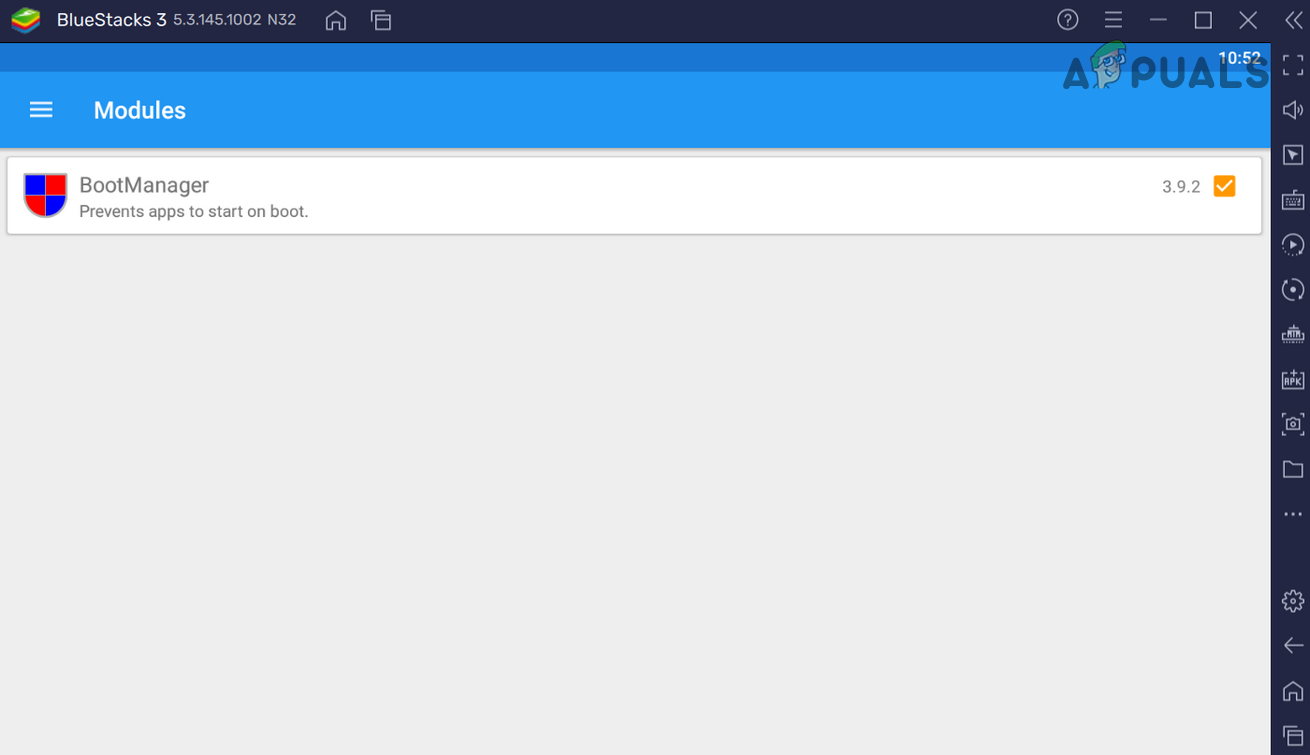
Activate BootManager in Xposed Framework of BlueStacks - Then restart the BlueStack instance and upon restart, open BootManager.
- Now select the apps that you do not want to start at the BlueStacks startup (like IPTV Smarters Pro).
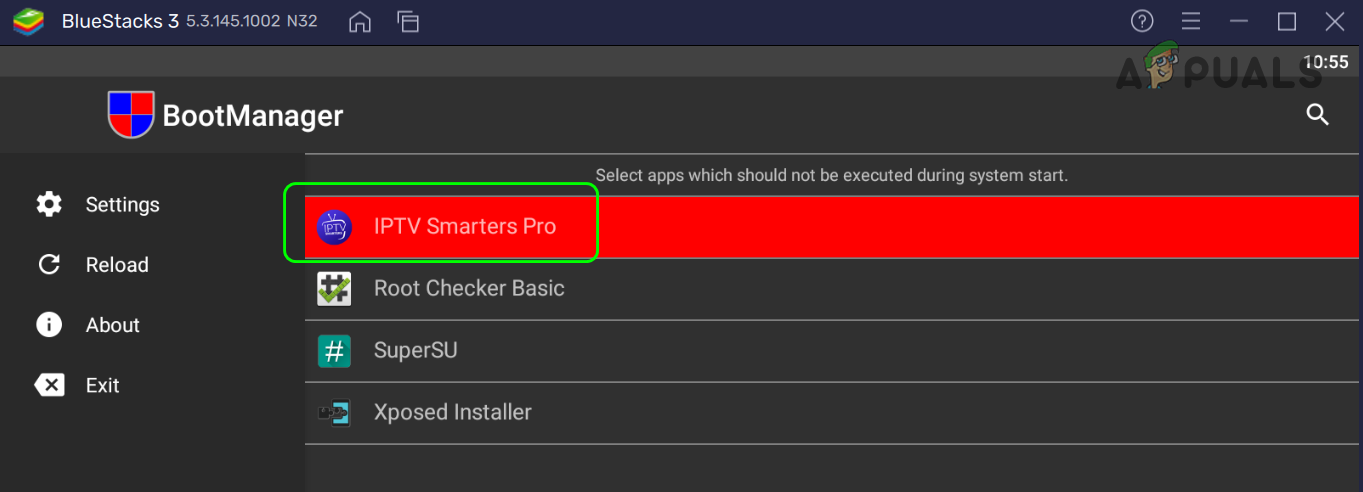
Select IPTV Smarteres Pro in BootManager to Stop it at the BlueStacks Startup - Now restart BlueStacks and the selected app will not start with BlueStacks.
So dear readers, in this way, you can use different modules of the Xposed installer to tweak the BlueStacks instance. Also, there are plenty of other apps for rooted BlueStacks (the Internet is your best friend) to take full advantage of the rooting process.

Kevin Arrows
Kevin Arrows is a highly experienced and knowledgeable technology specialist with over a decade of industry experience. He holds a Microsoft Certified Technology Specialist (MCTS) certification and has a deep passion for staying up-to-date on the latest tech developments. Kevin has written extensively on a wide range of tech-related topics, showcasing his expertise and knowledge in areas such as software development, cybersecurity, and cloud computing. His contributions to the tech field have been widely recognized and respected by his peers, and he is highly regarded for his ability to explain complex technical concepts in a clear and concise manner.


