

DISCLAIMER: ROOTING YOUR DEVICE WILL PROBABLY VOID YOUR WARRANTY FROM BOTH THE CARRIER AND THE MANUFACTURER. IF YOU DO NOT WISH TO ACCEPT FAULT FOR ANY ADVERSE EFFECTS OF ROOTING, THEN DO NOT READ ANY FURTHER. HERE BE DRAGONS.
Many people love using Android smartphones or tablets because they are much more flexible and customizable than other operating systems. However, that’s not enough sometimes. Rooting an Android phone or tablet is the quickest way to get the overall control of the device. But it goes with deadly risks — if something goes wrong, it will ruin the operating system and make your warranty useless, leaving you with a broken or unusable device.
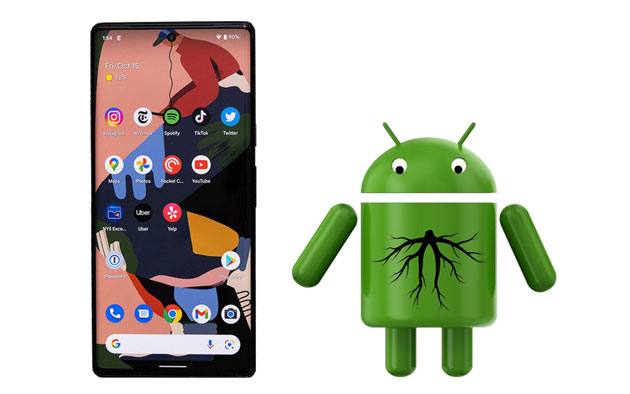
Part 1. What Is Rooting?
Part 2. Why Should You Root or Not Root Android Device?
Part 3. Preparations Before Rooting Your Android Device
Part 4. How to Root Your Android Phone/Tablet?
Part 5. Things You Will Need after Rooting Android
Part 6. How to Unroot an Android Phone/Tablet?
Сейчас мы рассмотрим процесс получения root-прав на Android при помощи компьютера и через сам мобильный телефон или планшет. Сразу предупреждаем: если что-то пойдет не так, то может понадобиться перепрошивка. Поэтому, если не уверены в себе — не беритесь.
Вначале немного теории, а затем уже практика. В том числе есть видео, как получить root.
Данная статья подходит для всех брендов, выпускающих телефоны на Android 13/12/11/10: Samsung, Xiaomi, Redmi, Poco, Huawei, Honor, Lenovo, Tecno, Realme и др. Мы не несем ответственности за ваши действия.
Вы можете задать свой вопрос специалисту в конце статьи.
Под понятием «рут» нужно понимать встроенную учетную запись администратора, которая имеет расширенные возможности работы с системой Андроид, недоступные для обычных пользователей.

Рутированные девайсы используют для снятия ограничений, которые установлены производителем для защиты гаджета от потенциально опасных настроек системы, вредоносного ПО и обеспечения защиты программ от несанкционированного копирования.
Основные цели rootaing (рутинга) состоят в получения прав «суперпользователя» или «рут» на девайсах Андроид – снятие запретов оператора связи или производителя для получения возможности манипулировать системными программами и запуска приложений, для функционирования которых необходимы права администратора.
Не знаешь как решить проблему в работе своего гаджета и нужен совет специалиста? На вопросы отвечает Алексей, мастер по ремонту смартфонов и планшетов в сервисном центре.Напиши мне »
У обладателя рут-прав имеется неограниченный доступ ко всем системным файлам, несмотря на установленные ограничения прав доступа. При наличии root-прав вы получаете над своим гаджетом полный контроль.
Преимущества получения рут-прав:
Наличие рут-прав само по себе какие-либо преимущества не предоставляет, а дает возможность выполнять определенные действия с девайсом. Теперь рассмотрим недостатки root:
- Виды root-прав
- Проверяем наличие root-прав на Андроид
- Способы получения root-прав
- Отладка по USB
- Разрешение для инсталляции из неизвестных источников
- Видео как получить root на Android 6 и выше
- Получение root-прав при помощи программ для ПК
- VROOT
- Полный доступ при помощи приложений на Андроид
- OneClickRoot
- Framaroot
- Что такое рут-права и что они дают?
- Опасности при установке рут-прав
- Как получить рут права на Андроид
- Установка рут прав через ПК
- Программы для получения рут-доступа через ПК
- KingoROOT
- Unlock root
- Получение суперпользователя без ПК
- Kingroot
- Baidu root
- Получение прав администратора на Xiaomi
- Удаление рут-прав со своего смартфона
- Questions?
- Part 5. Things You Will Need after Rooting Android
- Huawei
- Rooting Guides Index
- Part 2. Why Should You Root or Not Root Android Device?
- I’ve rooted my device. Now what?
- Universal Unroot
- Flash Stock Firmware
- OTA Update
- File Explorer
- Magisk
- Part 1. What Is Rooting?
- Amazon
- Part 4. How to Root Your Android Phone/Tablet?
- Root Master
- Firmware. mobi
- One Click Root
- Final Thoughts
Виды root-прав
На некоторые девайсах установить права суперпользователя нельзя. На гаджетах имеется специальная защита, которая позволяет получить только Temporary Root или Shell Root.
Проверяем наличие root-прав на Андроид
Существует несколько способов такой проверки:
Способы получения root-прав
Существуют специальные программы для получения прав суперпользователя:
Еще пользователю необходимо уметь выполнять такие действия:
Отладка по USB
Инструкция подходит для гаджетов с любой версией Андроид:


Разрешение для инсталляции из неизвестных источников
Переходим в меню «Безопасность» в «Настройках». В положение «включено» устанавливаем переключатель рядом с пунктом «Неизвестные источники».

Вся подготовка завершена, теперь приступаем непосредственно к рут-правам.
Видео как получить root на Android 6 и выше
https://youtube.com/watch?v=NonGXDAbo4M%3Fstart%3D24
Получение root-прав при помощи программ для ПК


VROOT
Если предыдущая программа получить рут-доступ не смогла, то, скорее всего, ваш Андроид гаджет китайского производства. В этой ситуации стоит использовать программу VROOT:

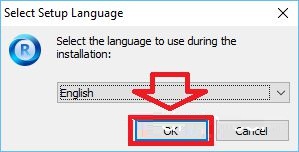


Данные две программы являются лучшими из этой категории. Достаточно просто выполнять вышеописанные инструкции и права суперпользователя будут получены.
Полный доступ при помощи приложений на Андроид


OneClickRoot
Данное приложение является платным – 30 долларов. Работать с OneClickRoot намного легче, после процесса сканирования будет сообщено о том, сможет ли оно на вашем гаджете предоставить рут-доступ.

Framaroot


Инженер по ремонту мобильной и компьютерной техники в специализированном сервисном центре, г. Москва. Непрерывный опыт работы с 2010 года.Есть вопросы? Задавайте в комментариях к статье. Отвечать стараюсь максимально быстро вам на указанную почту. Каждый случай индивидуален и поэтому очень важно, чтобы вы максимально расписали свою проблему и какая у вас модель устройства.

Как получить рут права на андроид
Что такое рут-права и что они дают?
Сейчас уже не найти человека, который имеет девайс с системой андроид и не слышал о рут-правах.
Понятие появилось очень давно, ещё раньше, чем операционная система андроид, использовали её в системе linux и обозначала она права суперпользователя.
Данные права предоставляли больше возможностей управления системой и на внесение изменений там, где обычному пользователю они не доступны.
В Андроид действует тот же принцип.
Если использовать пример, то вспомните, как вы покупали свой телефон: новый, но в нём уже были приложения, а удалить их невозможно. Вот это и есть ограничения для обычного пользователя.
Это не единственное преимущество рут-прав. Есть программы, которые обладают рядом приятных функций, к примеру, полное отключение приложений и как следствие более эффективное сохранение заряда аккумулятора.
У некоторых производителей нельзя менять тему оформления устройства, то есть, это ограничение действует только на обычного пользователя, после получение суперпользователя данное ограничение исчезает.
Стоит упомянуть и о программах, которые уберут надоевшую рекламу в играх, они работают только с рут-правами.
Опасности при установке рут-прав
Есть несколько моментов, которые стоит учитывать, если вы всё-таки решили получить root-права.
Первое, вы теряете гарантию на устройство. Это не получится скрыть, любой человек занимающийся ремонтов сможет проверить это за минуту.
Именно поэтому в сервисном центре вам откажут в ремонте по гарантии. Происходит это по очень простой причине.
Второй момент – возможность повредить систему. Можно случайно удалить системный файл, поставить плохую прошивку, а это уже вмешательство в работу устройства.
Поломку в этих случаях произойдёт не по причине брака в товаре или его не корректной работы.
Настоятельно рекомендуют при получении статуса суперпользователя не удалять то, в чём вы не уверены, а тем более не изменять или добавлять.
Если всё же решили, что вам это необходимо, найдите больше информации, удостоверьтесь, что делаете правильно и только тогда делайте.
Как получить рут права на Андроид
Получение рут прав без специальных программ сложное и долгое дело.
Для облегчения этого процесса создано множество программ, их можно разделить на два типа:
В процессе получения прав могут появится трудности, не каждый способ подходит для всей устройств, поэтому способов много, осталось только найти тот, который подходит именно вам.
Установка рут прав через ПК
Для начала вам потребуется сделать несколько действий на своём смартфоне.
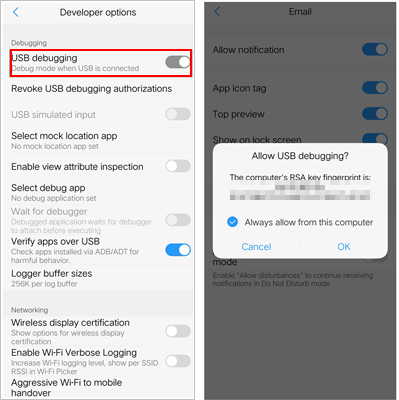
Нужно подключить устройство в режиме отладки по USB.
Алгоритм действий таков :
Вам нужно зайти в меню настроек на вашем устройстве и найди пункт , а уже там выбрать .
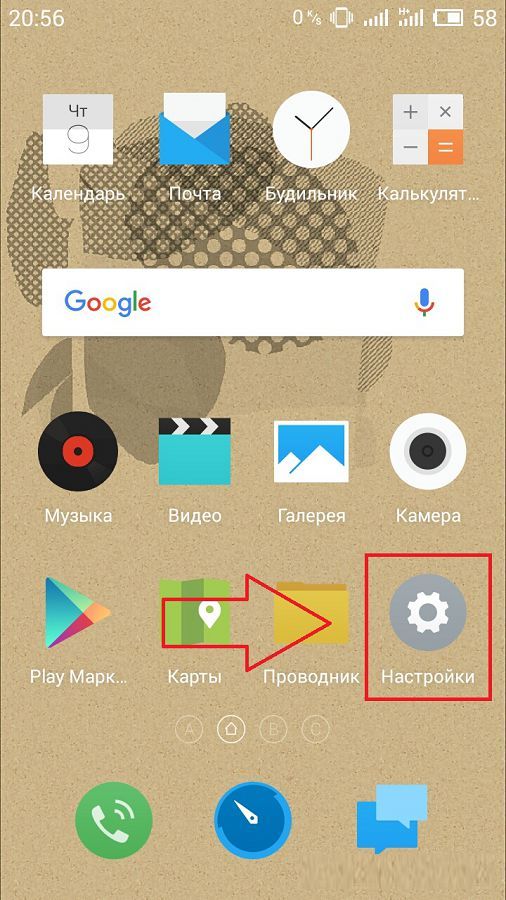

Нужно найти пункт «Отладка по usb», там переключить рычажок на включено, далее появится окно, в котором нужно подтвердить действие.

После подключения устройства к компьютеру должно появиться уведомление о включение данного режима.
Следующий шаг, вам нужно разрешить устанавливать приложения из неизвестных источников.
По умолчанию это запрещено и можно устанавливать приложения только из Google Play.
По очереди нужно выполнить следующие действия:
Входим в настройки.
Переходим в раздел .
Ищем пункт , там изменяем положение ползунка на включено.

Теперь девайс готов к рутированию, рассмотрим основные способы и программы.
Программы для получения рут-доступа через ПК
Есть много приложений для ПК, позволяющие получить рут, мы рассмотрим несколько из них.
KingoROOT
Далее нужно выполнить следующие шаги:
Включаем отладку по usb и разрешаем установку приложений из неизвестных источников.
Теперь запускам программу Kingo. Обязательно, чтобы до этого ваше устройство не было подключено к ПК.
Подключаем устройство по кабелю, будут установленны драйвера на телефон, и после этого вы увидите следующее окно:
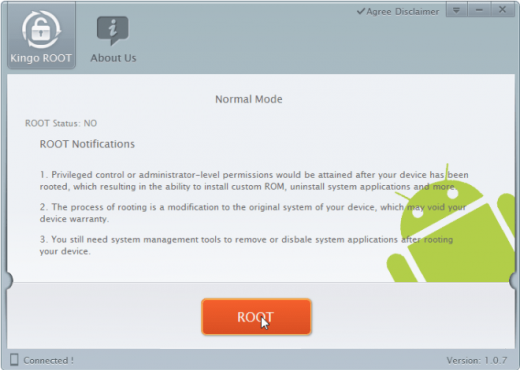
У приложения одна кнопка, на неё и нужно кликнуть.
Ждём несколько минут и приложение сделает своё дело.
Это один из самых простых способов установки рут-прав. Работает способ с десятками устройств на Anroid OS.
Следующее приложение не намного сложнее, но помогает получить суперпользователя для устройств, не работающих с первым способом.
Скачивает приложение и устанавливаем его.
Запускаем приложение и после этого подключаем смартфон к компьютеру.
Программа сама определит ваше устройстве, далее на экране появится следующее:

Нажимаем кнопку Root.
Начнётся установка, в конце устройство перезагрузится.
Отключаем устройство от пк.
Unlock root
И последняя программа, которую рассмотрим – Unlock root. Тут действует так:
Скачиваем и устанавливаем программу на пк. Запускаем её.
Подключаем девайс в режиме отладки.
Программа должна найти устройство, после чего жмём кнопку root.
Ждём завершения установки прав, не стоит переживать, если устройство выключилось, это абсолютно нормально.
Если права на телефоне не удастся получить, вы увидите следующее:
Получение суперпользователя без ПК
Данный способ удобнее, так как занимает меньше времени и если вам не подходит один, то на пробу другого вы потратите меньше времени.
Поиск программ для получения рут без использования подключения к компьютеру осуществляется в гугл маркете.
Вы быстро скачиваете программу и сразу переходите к рутированию, программ для этого много.
Задачу делает проще и отсутствие предварительных настроек.
Kingroot
Первое приложение, практически универсальное, подходит к большинству устройств.
Есть некоторые сложности после установки, так как программа пытается остаться в устройстве навсегда, а нам это не нужно, но это позже.
Итак, процесс установки:
Заходим в Google play, находим kingroot и устанавливаем на свой смартфон.
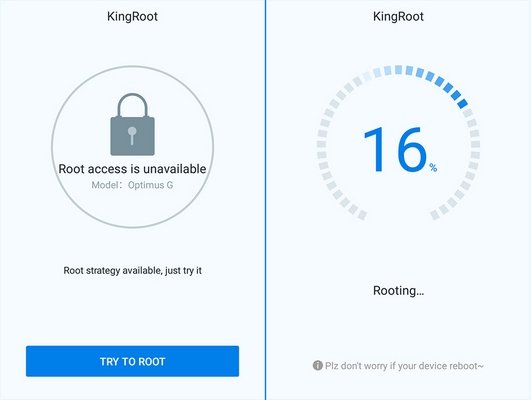
Открываем приложение, нажимаем кнопку try to reboot.
Вот и всё, в случае успешного получения прав, появится экран с предложением очистить телефон от лишнего мусора.
Всё происходит быстро и просто, при этом не требует никаких дополнительных настроек.
Теперь перейдём ко второй части, приложение будет пытаться сохранить в устройстве, чтобы избежать этого, мы заменим его на SuperSu.
Делается это так:
Запускаем первый этап.
Начинаем второй, на данном этапе приложение зависнет, выполнив некоторый процент операции.
Закрываем приложение и перезагружаем устройство.
Снова заходим в Kingroot и заново получаем рут-права как это описано ранее
Ещё раз запускаем Super-Sume, в нём будет предложено провести второй этап, начинаем его, теперь всё проходит успешно, и мы видим результат.
Теперь с устройства можно удалить Super-Sume.
Так мы избавили телефон от лишнего приложения и получили рут-доступ.
Плюс приложения это русскоязычный интерфейс. Локализация для людей владеющих русским позволяет легче ориентироваться в приложении.
Недостатком отсутствие в Google play, поэтому его придётся искать в интернете.
Разберём по шагам получение рут-прав:
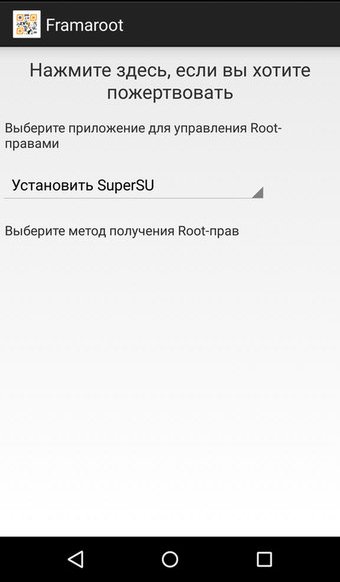
Теперь выбираем любого из предложенных персонажей.
После успешной установки на экране появится смайлик.
Возможно, радостного смайлика не появится, это значит что данный способ не подходит для вашего устройства.
Baidu root
Главный плюс данного приложения – количество устройств, которые оно поддерживает, а это целых 6000 устройств.
У программы есть недостатки, к примеру, почти весь интерфейс на китайском языке, но главная кнопка для получения рут-доступа на русском.
Теперь вам нужно сделать следующее:
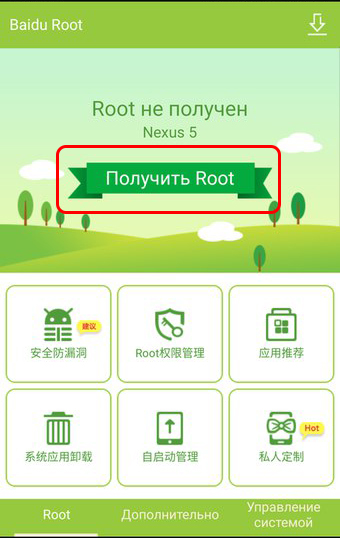
Вы увидите меню, сверху на русском будет написано «Получить root».
Если приложение попросит обновление, соглашайтесь.
После обновления нажмите заветную кнопку.
Это всё, что требуется сделать для рут прав.
Получение прав администратора на Xiaomi
Теперь рассмотрим способ для получения рут-прав на смартфонах Xiaomi, так как это сложная процедура, к сожалению, просто не получается на данных устройствах.
Будем рассматривать на одной из самых популярных моделей – Xiaomi Redmi Note 3 Pro.
Обязательным условием является версия андроид, она должна быть 6.0, если у вас ниже, обновите до неё.
Когда вы обновите смартфон, действуйте следующим образом:
Следующим шагом будет скачивание и разархивирование прошивки Аndroid 6 для MiFlash.
После разархивирование переименуйте папку с прошивкой в лёгкое название на английском, допустим MiFire.
Скачиваем TRWP recovery, его также нужно разархивировать и переименовать в img и скопировать в папку с прошивкой, то есть в MiFire.
Теперь скачиваем SuperSu и сохраняем в память телефона.
Подготовительный этап закончен, запускаем MiFlash с правами администратора, нажимаем кнопку Browse и указываем папку с прошивкой(MiFire).
Подключаем аппарат к компьютеру, обязательно в режиме отладки. Теперь на компьютере переходим в нужную папку, адрес её такой: C:XiaoMiXiaoMiFlassSourceThirdParthyGoogleAndroid( Заходим на диск С, далее выбираем папку XiaoMi, далее XiaoMiFlass и т.д.)
На пустом месте с зажатой клавишей Shift нажимаем правую кнопку и в появившемся меню выбираем adb reboot edl, дайте разрешение на отладку в телефоне и он перезагрузится в режиме прошивки, ни в коем случае не отключайте телефон от компьютера.
Сразу после этого нужно зайти в recovery меню, для этого отключите телефон от ПК и зажмите клавиши громкость + и питание, после появления логотипа смартфона отпустите кнопку питания, после появления меню и кнопку громкости.
Выберите «установить» и скачанный архив SuperSU, разрешите установку и перезагрузите смартфон.
На данный момент это самый лёгкий способ получить права суперпользователя на данной модели.
Удаление рут-прав со своего смартфона
Возможно после изменения темы, удаления лишних системных приложений, вы захотите удалить права рут.
Также удаление рут прав вернёт гарантию на смартфон.
Есть несколько способ удаление прав:
Рассмотрим самый быстрый и самый простой способ. Удаление прав без использования ПК.
А далее действуем так:
Переходим в «Настройки».
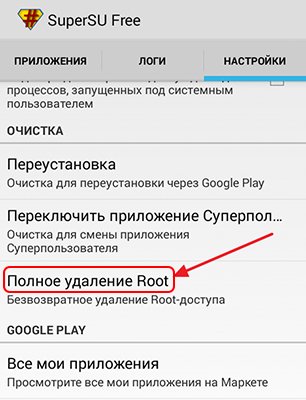
Находим пункт «Полное удаление Root».
Кликаем и ждём перезагрузки девайса.
Удаление прав через ПК очень трудоёмкий процесс. Для этого понадобится много программ и много свободного времени.
Если же Вы попытаетесь удалить права вручную, это не будет легче, поэтому рекомендую вам воспользоваться именно этим способом.
Questions?
Before rooting, you might have some questions about it. Fortunately, they’ve already been answered! Refer to the handy list below:
Part 5. Things You Will Need after Rooting Android
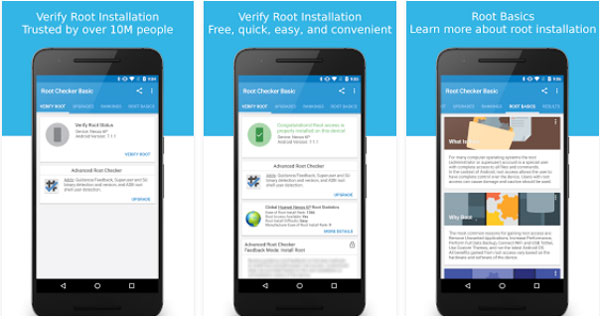
See also: You can check if your Android phone is rooted in these 5 ways.
Huawei
Note there is no known method that will root all devices, nor is there any guarantee that any mentioned program or method will actually work. This is because there are many variables at play and device OEMs have no incentive to make the process easy.
A final caution: Your warranties may be voided, you may screw up your device, and there may also be other adverse effects. If you do not want to risk it, stop now. If you are not confident in what you are doing, please do not deviate from the guides and read carefully.
Methods typically vary between models and even between firmware versions of the same model. Check your rooting method is compatible with:
Rooting Guides Index
These are links to questions on this site that have been asked for specific devices. If the question for your device hasn’t been answered, don’t post a duplicate — you can attract attention to the question by offering a bounty on it, sharing the link, posting in our chatroom, etc.
Part 2. Why Should You Root or Not Root Android Device?
The reasons for rooting your Android device:
The reasons for not rooting your Android device:
Perhaps you need: This list has offered 8 powerful backup programs, so you can use them to back up your Android data to your PC without a hitch.
I’ve rooted my device. Now what?
Regret rooting your Android device to overcontrol the system? You have a chance to unroot your Android phone or tablet with these methods.
Universal Unroot
Not that Universal Unroot does not work with most Samsung and LG devices and shows mistakenly after unrooting your phones. Also, it is free of charge because developers have not updated it for long.
Flash Stock Firmware
It easily removes any root traces from your phone or tablet. However, the crude operation is not suitable for cowards.
OTA Update
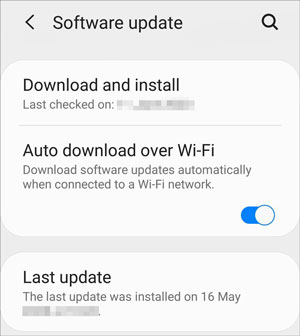
In some cases, installing an OTA update will unroot your device unexpectedly. For that,
File Explorer
Android devices running Android Lollipop or earlier can be unrooted by removing the files and permissions you granted during a root. You can use File Manager or Cx File Explorer to unroot your device. After downloading the app, you need to toggle on Root Explorer or something similar from the File Explorer’s menu or settings and grant root permissions if asked.
Magisk
Magisk is an open-source app that can root and unroot your Android phone systemless. The best part of the app is that it continues receiving system updates after rooting or unrooting your device. It hides the rooted status to work with Netflix and financial apps relying upon the Android SafetyNet feature.
Part 1. What Is Rooting?
Generally, many people root their devices to overcome limitations that hardware manufacturers or carriers put on them or completely remove or replace the device’s operating system with a newer version of the current operating system.
After rooting your Android devices, you can change system settings, access system data, update OS version without limit, sideload apps rather than download them from Google Play Store or similar stores, uninstall system apps, and customize your device without getting locked by the system.
The pros & cons of rooting:
Before taking steps to root your Android device, you should first know the benefits and risks of rooting an Android device.
Amazon
There are a few things you need to do before rooting your Android device, including:
Part 4. How to Root Your Android Phone/Tablet?
Below are six different approaches to root your Android device.
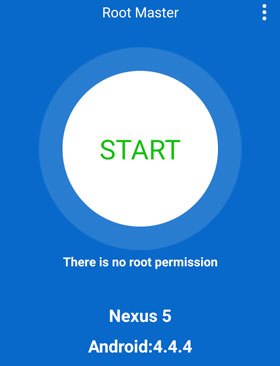
Root Master
It is one of the easiest ways to root a phone or tablet running Android operating systems since you can do it with one click.
Steps to root your Android device:
1. Download and install APK on your phone or tablet. To finish the installation, you may need to enable Unknown Sources under Security settings.
2. Open the app and click START. The app will show whether your device can work with it. If not, try other methods instead.
3. Proceed with the on-screen prompts to the next step, and it will start rooting. The rooting process may take a while. Thus, you’d better not use your phone until the process ends.
4. When you see the Success screen, restart your phone. You’re done!
You might like: Want the best Android flashing software? You can refer to this informative guide.
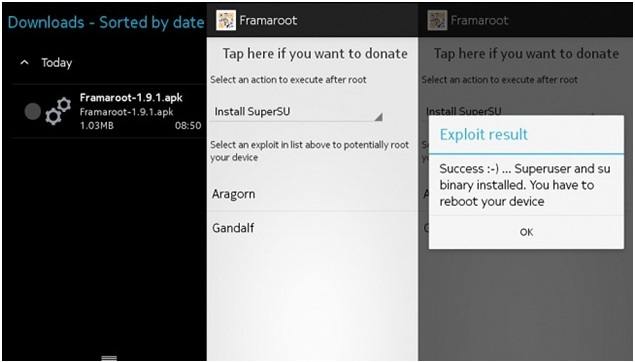
Framaroot is a popular one-click rooting app that runs without a computer. But you have to get through a few hoops before starting it.
How to get your Android rooted?
1. Install the Framaroot apk file on your Android device. You may need to click Unknown Sources under Android’s Security settings to complete the installation successfully.
2. Run the app and tap Root.
3. Download Magisk to manage the rooting access.
Guess you like:
9 Effective Video Recovery Apps for Android (Free & Paid)
OPPO Data Recovery: Fast Recover Deleted Files in OPPO
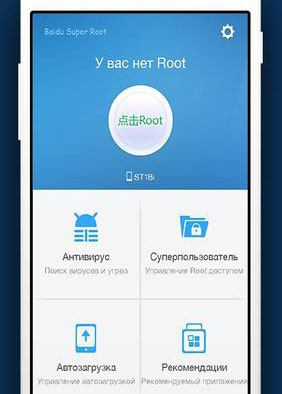
BaiduRoot supports rooting over 6,000 Android devices running Android 2.2 to Android 4.4. Thus, it is a limited but great tool for older Android models.
How do you root your Android phone?
1. Install BaiduRoot on your computer.
2. Unzip the file Baidu_Root.RAR and extract the content.
3. Connect your Android device to the computer using a USB cable and transfer the file to your phone. Then disconnect your Android phone from the computer.
6. Open BaiduRoot on your phone and agree to the agreement.
7. Click Root in the middle of the screen to start rooting your device.
8. When a message prompts you that the rooting is successful, you’re done!
Firmware. mobi
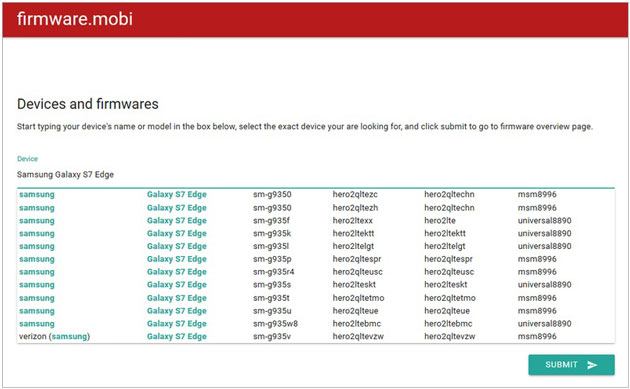
It is best for installing stock Android firmware images. Moreover, it also creates a CF-Auto-Root package for your Android device to get your device rooted and save custom images to Dropbox.
How to root an Android phone manually?
1. Download Firmware.mobi on your device.
2. Extract the ZIP folder and double-click the root-windows.bat file.
3. Wait for it to execute the script and press any button.
4. Once completed, your phone will restart and root automatically.
One Click Root
How to make a rooted Android phone?
1. Ensure whether your device is rootable by the root availability tools.
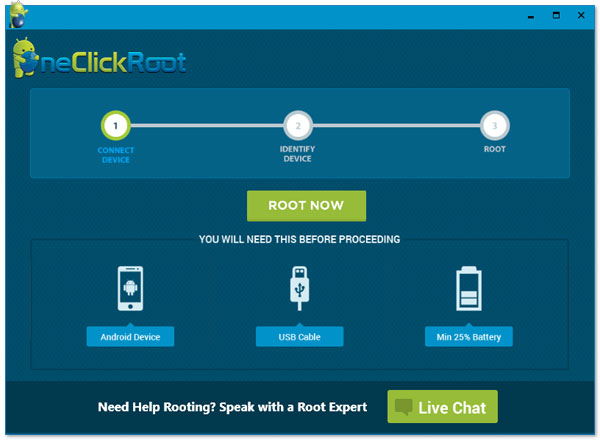
2. Install the One Click Root app on your computer and connect your Android device using a USB cable.
3. Enable USB debugging on your Android phone.
4. Open One Click Root on your computer and allow it to root your device.
How to root Android without a PC?
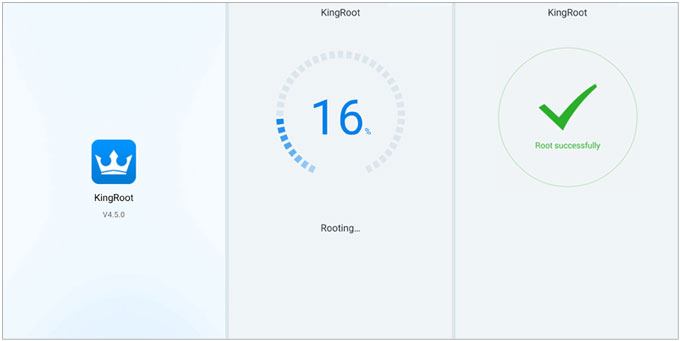
1. Install the KingoRoot APK file on your Android device and run the app.
2. If the app supports your device, you will see the One Click Root button. Click the button and wait for some time.
3. When successful, a large checkmark will appear on the screen.
5 Effective Solutions to Transfer Photos from Android to Mac Wirelessly
Final Thoughts
If you encounter system errors after rooting/unrooting your device, don’t hesitate to visit the nearest repair store for help.
Android Music Sync — 4 Ways to Sync Music between PC and Android
How to Connect Samsung Phone to PC Wirelessly or with USB Cable? (5 Practical Options)
Top 10 Root Apps for Android Phones & Tablets
Top Samsung Root Software: Root Your Samsung Device Safely
10 Best Android Rooting Software for You to Root Android with/without Computer


