

Здравствуйте. Каждый владелец гаджета под управлением операционной системы Android сталкивался с тем, что в его аппарате имеется огромное количество предустановленного софта, которым он никогда не пользуется. При этом места такие программы занимают очень много, в связи, с чем возникает вполне понятный вопрос – как установить на Андроид рут права, чтобы избавиться от всего ненужного и внести при необходимости свои корректировки в работу операционки. Думаю, эта статья заинтересует многих, так что начнем.
Методов получения рут прав есть несколько, но я предлагаю рассмотреть наиболее простые и безопасные.

- Варианты установки
- Получение доступа для Андроид благодаря утилите для ПК
- Рутируем с помощью утилиты, которая устанавливается на гаджет
- Некоторые особенности получения root прав
- Как удалить рут?
- Что представляет собой рут-доступ и почему люди его удаляют?
- Проверяем, есть ли root-права
- Удаление через специальные приложения
- Universal Unroot
- SuperSU
- ROOT Explorer
- Перепрошивка телефона
- Удаление файла
- Подготовка к включению Root
- Включение рут-доступа через ПК
- Root-доступ с помощью Kingo Android Root
- Включение Root с помощью дистрибутива VRoot
- Получение рут-доступа непосредственно на андроид-устройстве
- Другие способы рутирования
- Для чего используются root-права
- Как получить root-права
- Причины для удаления root-прав
- Способы отключения
- Удаление с помощью файлового менеджера
- Удаление с помощью приложения SuperSU
- Kingo Root
- Сброс к заводским настройкам
- Что такое ROOT-права и зачем их удалять
- Проверка на наличие ROOT
- Удаление прав с помощью специальных приложений
- Как полностью удалить ROOT-права с Андроида
- Избавляемся от KingRoot
- Избавляемся от Baidu Super Root
- Как удалить ROOT-права через компьютер на примере Samsung
- Возможные проблемы после удаления ROOT и способы их решения
- Ответы на популярные вопросы
- Как полностью удалить рут-права с Андроида
- Зачем удалять Root доступ
- Зачем скрывать Root доступ
- Проверка на наличие Root-прав
- Удаление Root прав через телефон
- Ручное удаление через файловый менеджер
- Через приложения
- Magisk
Варианты установки
Добавить root права на Android вы можете двумя способами:
В некоторых случаях вам может подойти лишь один из этих вариантов, так что будем рассматривать их по отдельности.
Получение доступа для Андроид благодаря утилите для ПК
Одним из наиболее универсальных, а, следовательно, самых популярных приложений считается Kingo Root.

Там нажимаете кнопку «Скачивание для Виндовс» (Download for Windows), после этого начинается автоматическая загрузка. Далее открываете необходимый файл и выполняете инструкции Виндовс установщика:


После отладки продукта можно начинать инсталлировать сами root права для Андроид. Делаем запуск Кинго root. Откроется окошко, в котором будет написана просьба подключения устройства через USB кабель. Смартфон обязательно должен быть подключен правильно, далее на нем разрешаете установку с помощью компьютера, для этого необходимо поставить отметку в соответствующем меню раздела для разработчиков — «Отладка по USB»:

Кликаете и далее приложение само будет инсталлировать драйвера на ваш аппарат и соответственно установит рут права. Вы только ждете завершения процесса.

Отмечу, что нельзя прерывать программу, отключать ПК или мобильное устройство, даже если покажется, что процесс дальше не идет. Для этой процедуры обычно требуется много времени, так что стоит набраться терпения.
Рутируем с помощью утилиты, которая устанавливается на гаджет

Пользователей, использующих Гугл Chrome, сервис обычно предупреждает о небезопасности ресурса – можете смело игнорировать это уведомление и действовать дальше. Загруженный продукт, имеющий расширение .apk отправляем на флешку мобильного аппарата или его собственную память. Для правильной и безопасной установки утилиты на свой гаджет, следует разрешить в параметрах безопасности Андроида работу со сторонним софтом, закачанным не из магазина Плей Маркет.

Теперь можно переходить к инсталляции приложения. Через проводник ищете файл с расширением .apk, открываете его, даете согласие на установку и дожидаетесь, пока продукт активируется на аппарате.
Также необходимо выбрать одного из несуществующих персонажей Boromir, Legolas или того, кто будет доступен.

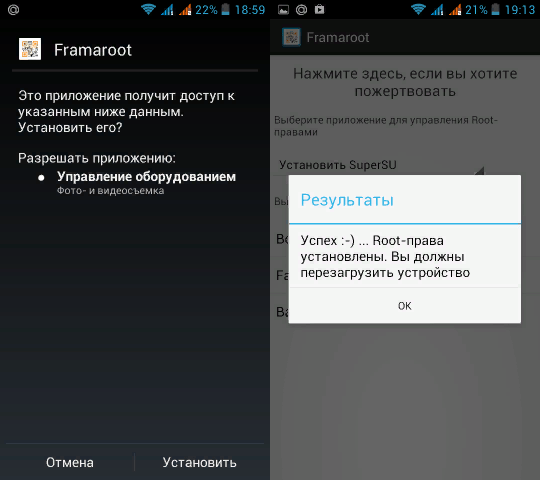
Если все прошло успешно и результат достигнут, на дисплее высветится уведомление со смайлом «:-)».
В обратном случае программа отметит, что рутирование не получилось. В такой ситуации придется искать альтернативные варианты для безопасного получения права «всемогущего» юзера на свой Андроид.
Некоторые особенности получения root прав
После того, как рут права на Андроид будут установлены, возможности управления смартфона возрастают в несколько раз. Можно будет удалить, какое захотите приложение, включая то, что было установлено совместно с операционкой. Вот только следует быть аккуратнее, ведь вы можете убирать все, что угодно, так что риск удаления одного из системных компонентов тоже возрастает. А это в свою очередь может привести к тому, что система начнет работать неправильно. Лучше не избавляться от программ, о которых вы не знаете, потому как удаление составляющих системы в некоторых случаях может привести даже к полному отказу работы аппарата.
Стоит помнить, что множество утилит связаны с оболочкой ОС, так что их удаление повлечет за собой некорректную работу остальных программ. К подобному софту можно отнести:
Лучше оставлять эти объекты без изменений.
Как удалить рут?
Может случиться так, что вы успешно получили то, что хотели, стали суперпользователем, но что-то идет не так. Стоит задуматься об удалении прав, если появились следующие сложности:
Убрать root права с аппарата можно:
Через ПК можно сделать перепрошивку оборудования. На всех прошивках ОС Андроид нет доступа рут. Так что обновление или даже смена операционки помогает отказаться от возможностей суперпользователя. Данный вариант достаточно трудоемкий, если ищите что-то попроще, удаляйте root через программу. В этом поможет утилита SuperSU, как я уже отмечал, ее можно найти в Плей Маркет:

Этот процесс также занимает длительное время, так что не пугайтесь. При обдуманном и бережном подходе, грамотном рутировании, можно получить уникальную возможность управления своим аппаратом, и по своему желанию изменять его работу. Я рассказал вам, как установить на Андроид рут права, а выбор способа всегда остается за вами. В этом деле не стоит спешить, лучше все делать последовательно.

В поисках инструкции, как восстановить удаленные файлы или, например, удалить стандартные приложения Android, пользователи нередко натыкаются на рекомендации открыть root-доступ. Однако данная процедура приносит не только очевидные плюсы, но и серьезные последствия. Поэтому наряду с получением root, важно знать, как отключить рут-права на операционной системе Андроид. В противном случае вы будете сильно ограничены во взаимодействии со смартфоном.
Что представляет собой рут-доступ и почему люди его удаляют?
Root – это особый режим работы смартфона, при котором владелец получает права суперпользователя. Данная особенность открывает доступ к системным директориям, где хранятся стандартные приложения, а также «эскизы» файлов, что потенциально может потребоваться при восстановлении утраченной информации.

Как правило, рутирование устройства используется разработчиками, которые создают приложения под Android. Обычному владельцу телефона открывать рут-доступ не рекомендуется, так как рассматриваемая процедура влечет за собой снятие гаджета с гарантии, а также блокировку некоторых функций (например, совершение транзакций через банковские приложения). Поэтому для полноценного взаимодействия со смартфоном рекомендуется отозвать root-права.
Проверяем, есть ли root-права
Сначала нужно понять, был ли открыт рут-доступ на смартфоне. Конечно, наличие прав суперпользователя можно идентифицировать по косвенным признакам вроде блокировки банковских переводов и невозможности оплатить подписку на тот или иной сервис. Но эти ограничения могут быть вызваны другими факторами, никак не связанными с рутированием устройства.

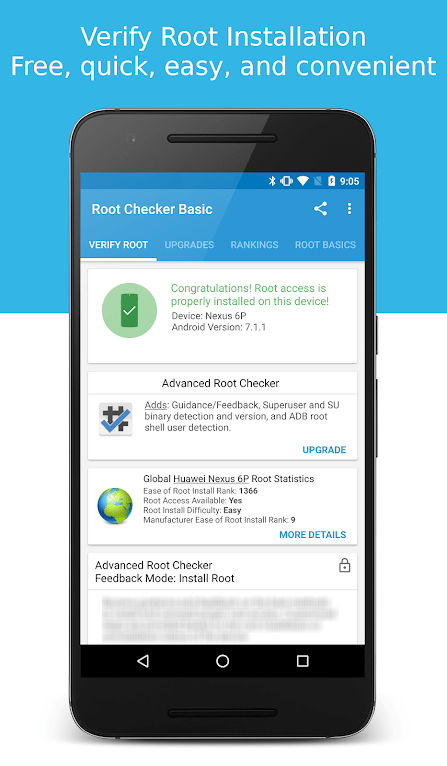
Чтобы полностью убедиться в наличии или отсутствии root-прав, нужно воспользоваться специальным приложением вроде Root Checker. На его примере разберем, как идентифицируется рут:
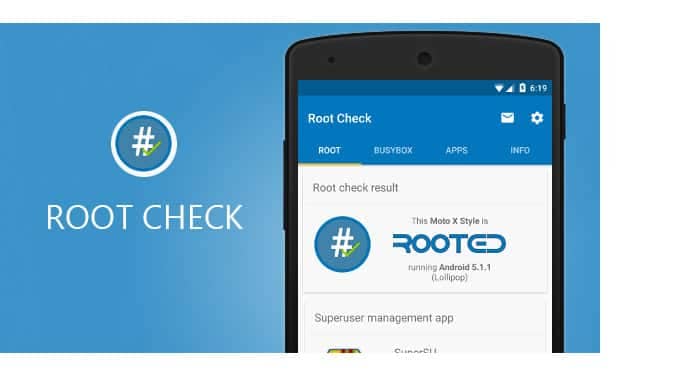
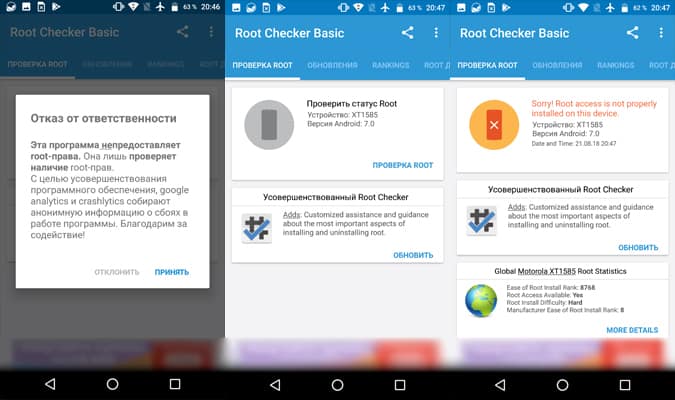
Если рут-права были получены, то окошко подсветится зеленым цветом. При отсутствии прав суперпользователя вкладка проверки окрасится в красный цвет. В первом сценарии вам необходимо ознакомиться со способами отключения расширенного доступа, а во втором – не переживать относительно root-прав и искать другую причину, почему на смартфоне ограничены те или иные функции.
Удаление через специальные приложения
Легче всего отозвать рут через специальные программы. Как правило, это многофункциональные приложения, которые позволяют и включить, и отключить root. Далее рассмотрим лучшие примеры подобных программ.
Universal Unroot
Это приложение является исключением из правил, так как оно может только выключить рут. Программа обладает простым интерфейсом и доступна для скачивания через Play Маркет. После установки вам останется сделать несколько шагов:
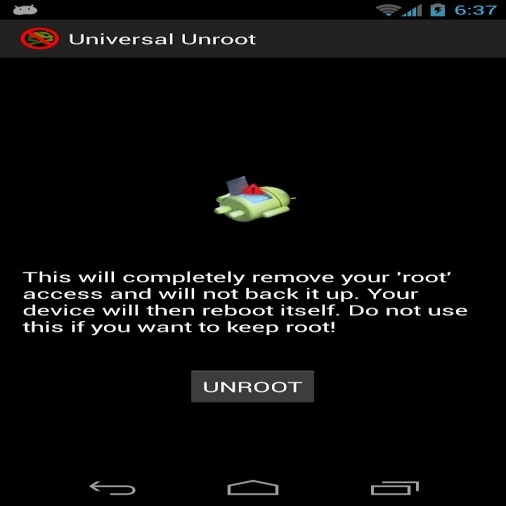
Обратите внимание, что при снятии рута Universal Unroot может потребовать выдать расширенные права на ограниченное время. Предоставьте разрешение на 10 минут, после чего перезагрузите смартфон для вступления изменений в силу.
SuperSU
А эта программа уже способна как закрыть, так и открыть рут-доступ. Нас, конечно же, будет интересовать процесс отзыва root-прав, который происходит по следующему сценарию:
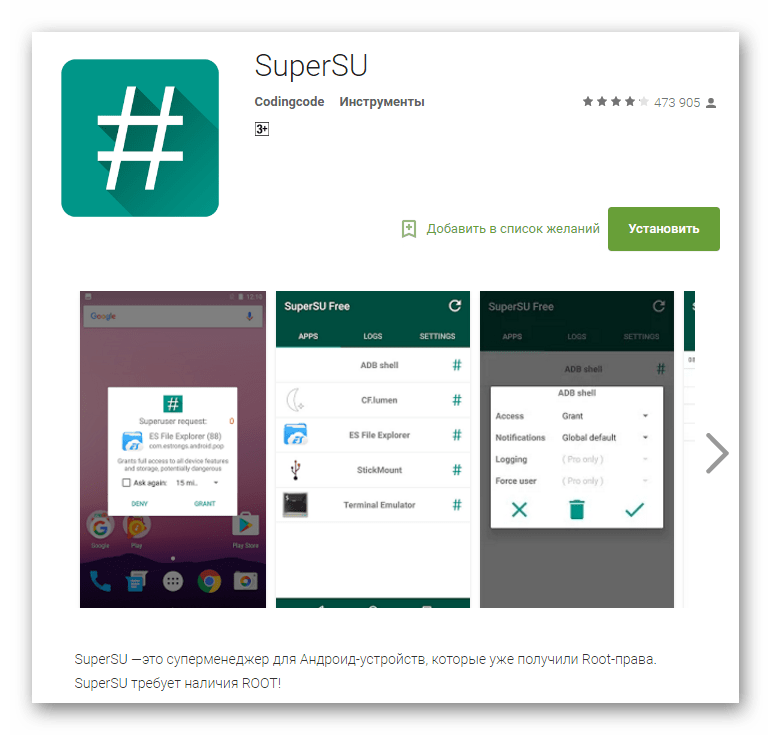

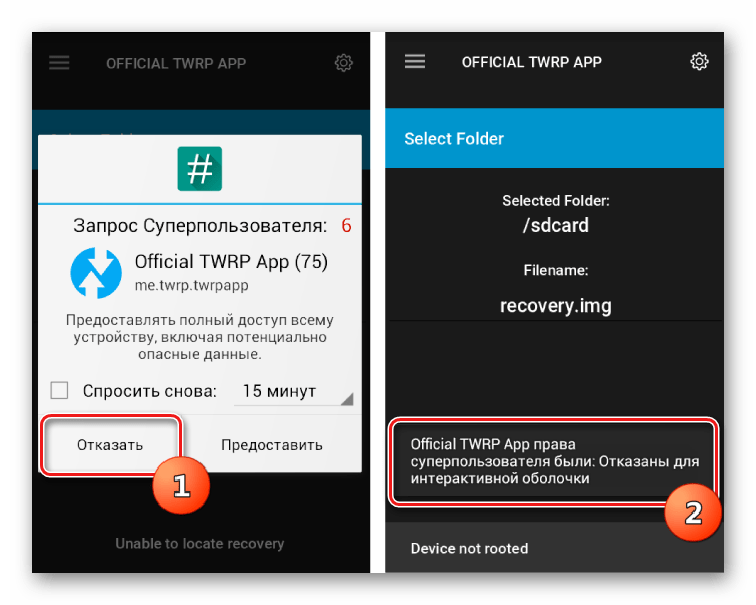

Если все сделано правильно, то имевшиеся ранее ограничения должны исчезнуть. При желании вы сможете снова получить права суперпользователя через SuperSU.
ROOT Explorer
Эта прога является файловым менеджером с функцией активации рут-доступа, которая позволяет отобразить скрытые ранее папки. Чтобы отменить расширенные права, понадобится:

Обращаем ваше внимание, что данный способ выключения срабатывает не во всех случаях. В частности, наблюдаются проблемы у пользователей, которые открывали рут-доступ при помощи других программ. Однако ROOT Explorer позволяет отключить root через удаление файла, о чем мы расскажем далее.
Перепрошивка телефона
Также убрать root-доступ помогает перепрошивка смартфона или его сброс до заводских параметров. Операция выполняется по следующей инструкции:

Важно. В ходе сброса параметров произойдет удаление всех файлов, сохраненных на смартфоне. Поэтому нужно позаботиться о создании резервной копии через тот же раздел настроек «Восстановление и сброс».
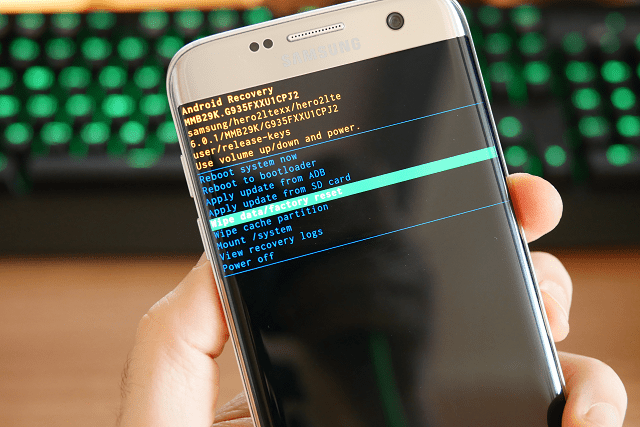
Это далеко не единственный способ перепрошивки гаджета, однако рассматриваемый вариант является самым удобным. Также вы можете воспользоваться переустановкой системы через Recovery Mode или подключение к компьютеру.
Удаление файла
Наконец, рассмотрим вариант, позволяющий отозвать рут-доступ путем удаления файла, который отвечает за работу режима суперпользователя. Вам понадобится удалить файл «su», расположенный в директории system/xbin.
Данная папка отображается только на устройствах с действующими рут-правами. Поэтому для удаления вы можете воспользоваться как стандартным проводником, так и альтернативными вариантами вроде Root Explorer или ES Проводник.
Root права (или Суперюзер) – Предоставляют владельцу Android устройства полный контроль над системой, что позволяет редактировать и изменять системные файлы и папки.
Root доступ можно получить при помощи специальных программ, и если вы видите, что ваш антивирус показывает уведомление о том, что программа заражена, не обращайте на это внимание. Программы требуют доступ к ядру вашего устройства, и это является взломом, именно по этой причине, они выдают угрозы.
Мы предлагаем вам множество основных программ для получения root прав, на своё Android устройство.
Все root программы
Если вам не удалось найти способ для своего android устройства, то вы можете заказать его отдельно.
Обсудить можно тут: https://vk.com/r_device
Внимание! Все действия вы выполняете на свой страх и риск! Администрация сайта Root-Device.ru не несёт ответственности за возможные негативные последствия для вашего устройства!!
Упрощенно все программное обеспечение, используемое на компьютерах, мобильных устройствах и другой цифровой технике, подразделяется на ПО с открытым исходным кодом и защищенное проприетарное программное обеспечение. К первому относится семейство ОС Линукс и производные системы. Ко второму, в частности, — продукты Microsoft и Apple. И хотя «чистый» Android и его фирменные модификации также считаются операционными системами со свободным доступом, существуют определенные ограничения на изменение системных настроек. Чтобы получить полный доступ к управлению смартфоном, планшетом на Андроид требуются т. н. права суперпользователя, или root-доступ. В статье расскажу о некоторых способах как получить рут-права на Андроид.
Прежде чем стать «суперпользователем», взвести все за и против такого шага. Рутирование устройства Андроид наделяет пользователя большим арсеналом изменения глубоких настроек и управления системой, но и несет определенные риски. Вот некоторые последствия открытия полного доступа к операционке:
Существует три класса root-прав. Это следует знать, прежде чем включать режим полного доступа.
Возможности, которые предоставляет Root:
Как видите, рут-доступ предоставляет большой арсенал управления и оптимизации любого устройства с ОС Андроид. Существует несколько программ, которые помогают включить права суперпользователя. Некоторые из них требуют предварительной установки на ПК, другие запускаются непосредственно на андроид-устройстве. Перед тем как активировать root-доступ обязательно создайте резервные копии всех важных данных на сторонних носителях или в хранилищах.
Подготовка к включению Root
Чтобы расшарить полный доступ к системе Android через программу на ПК, требуется произвести ряд предварительных действий на смартфоне или планшете:
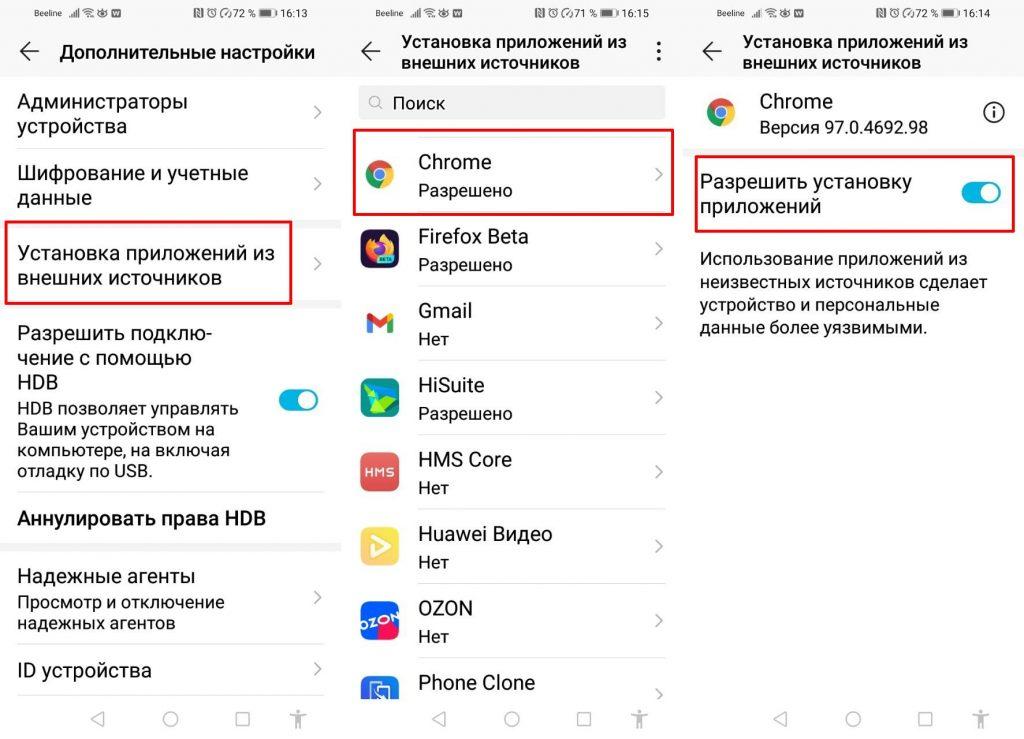
Теперь вы можете инсталлировать и устанавливать .apk-файлы, программы из любых источников с компьютера или непосредственно на андроид-устройстве.
Включение рут-доступа через ПК
Существует несколько программ для ПК, с помощью которых активируется рут-доступ к ОС Андроид. Рассмотрим пару наиболее популярных дистрибутивов.
Root-доступ с помощью Kingo Android Root
Один из наиболее популярных дистрибутивов для включения прав суперпользователя. Программа рассчитана в том числе на неподготовленных пользователей. Как утверждают разработчики, открытие полного доступа к Андроид можно выполнить «в один клик». Посмотрим, так ли это.
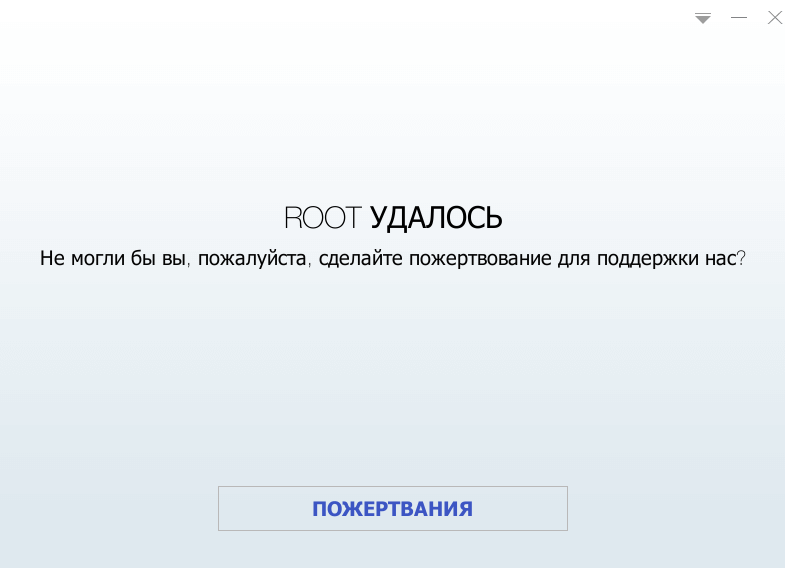
После перезагрузки смартфона на экране появилось меню управления Kingo Root. Остается выбрать, какие действия вы хотите совершить со своим андроид-устройством, обладая правами полного доступа. Меню русифицировано, навигация и управление настройками проблем не вызывают.
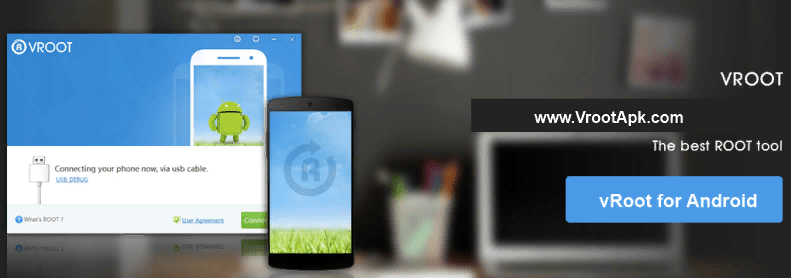
Включение Root с помощью дистрибутива VRoot
Программа рутирования андроид-устройств китайского производства. Полезна в первую очередь тем, что позволяет взламывать операционку небрендированных смартфонов и планшетов, работает на старых версиях ОС Android.
Получение рут-доступа непосредственно на андроид-устройстве
Другие способы рутирования
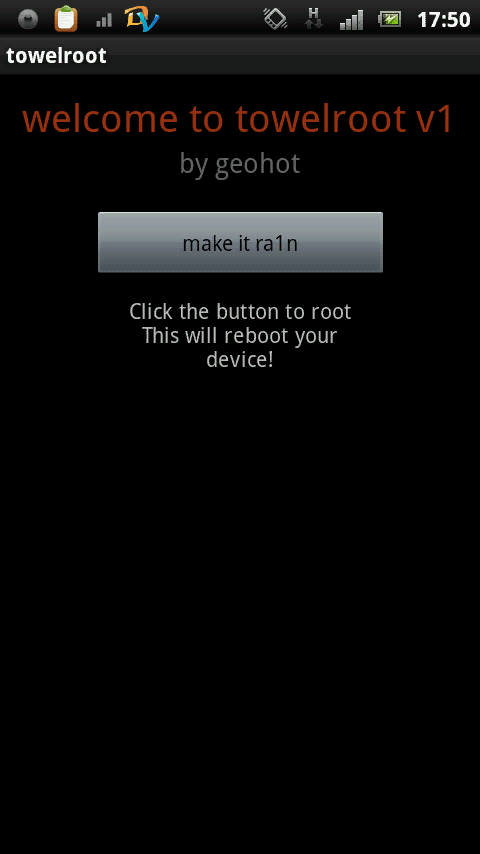
Хотите взломать Андроид «по-настоящему»? Воспользуйтесь одним из лучших приложений для получения рута, разработанным известным хакером Geohot. После установки и запуска программы достаточно нажать кнопку «Make it ra1n» и перезагрузить устройство. Ваш антивирус начнет предупреждать об опасности. Как утверждают разработчики, на это не стоит обращать внимание: программа содержит скрипты на обход защиты системы, а так же на патч ядра и прошивки.
Установка рут-прав полного доступа к системе Андроид зависит от многих факторов. Некоторые программы взлома достаточно универсальны. Другие поддерживают только определенные прошивки и модели смартфонов. Root-доступ предоставляет большие возможности по настройке ОС Android. Например, можно попробовать сменить старую версию ОС на последний релиз Андроид. Но и сопряжен с определенными рисками. Поэтому включать режим Root рекомендуется только тщательно взвесив свои способности «Суперпользователя».
#RD # Полезное # Что такое root права и как их используют
Практически каждый человек, который купил смартфон или планшет на OS Android, первым делом начинает искать различные программы и игры на него. И часто, при просмотре программ, встречаются такие слова, как «Требуются root права, Нужен root, Для работы программы необходимо получить root..» и т.д.
Так для чего же нужны Root права? Как их получить? Что они дают? Вы узнаете из этой статьи.
Root права позволяют:
Получить root права на своё Android устройство вы можете — тутПроверить наличие root прав вы можете — тут
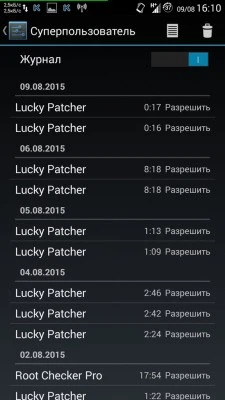
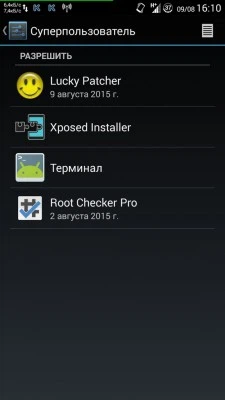
Получив root права в своем смартфоне или планшете, вы теряете право на гарантийное обслуживание. Если впоследствии с аппаратом возникнут какие-либо проблемы, в сервисном центре вам могут вполне обоснованно отказать в гарантийном обслуживании. Кроме того, если совершить критические ошибки во время процедуры рутования, можно превратить свой любимый смартфон в бесполезный кусок пластмассы, выведя из строя программную часть.
Сегодня расскажем о том, как получить root-права на Android. Рассказывать буду на примере своего Xiaomi.
Пользовательская система Android позволяет нам получить практически безграничный доступ к файлам системы, но по дефолту все это скрыто от нас. И для этого нам нужно получить root-права, поскольку часть системных файлов защищены от несанкционированного изменения со стороны рядового пользователя.
Root – это особый аккаунт или как его еще называют суперпользователь, который имеет доступ ко всем функциям Андроида.
Для чего используются root-права
Перечислим основные причины, для чего пользователю могут понадобиться root-права.
Стоит также учитывать ряд проблем, которые может вызвать получение данных прав. Во-первых, вы можете потерять гарантию на ваш смартфон. Во-вторых, устройство может выйти из строя, если вы что-то сделали не правильно. Также увеличивается шанс словить вирус на ваш смартфон. Поэтому вам следует очень внимательно проверять все скачиваемые файлы. Также имеется ряд программ, которые не будут работать на устройстве, на котором получен root-доступ. Например, приложения банков (хотя имеются специальные программы для маскировки рут, но они не всегда работают успешно). И наконец, последняя сложность: у вас возникнет проблема с обновлением операционной системы — вы не сможете обновлять ее через настройки телефона и вам придется устанавливать для этой цели дополнительные утилиты.
Таким образом, перед тем, как обеспечить себе root-права, позаботьтесь о том, что вы знаете и понимаете что и для чего делаете.
Вообще лучше всего такую работу передать специалисту. Найти хороших мастеров по ремонту и перепрошивке смартфонов в Санкт-Петербурге и других городах вы можете здесь: https://sankt-peterburg.servicerating.ru/mobilnye-telefonyhttps://sankt-peterburg.servicerating.ru/
Но, если вы уверены в своих знаниях — читайте дальше!
Как получить root-права
Итак, с чего нам нужно начать. Обычно, для получения прав суперпользователя необходимо устанавливать TWRP. Это программа позволяет устанавливать различные прошивки, производить резервное копирование текущей операционной системы и так далее. Но мы сегодня расскажем о том, как получить root-права, без использования данной программы.
Вначале, необходимо обязательно разблокировать загрузчик на телефоне. Об этом у нас будет отдельный материал.
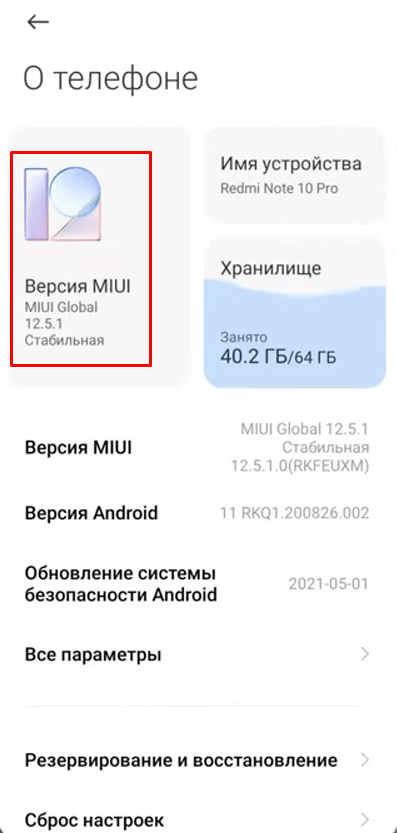
Для получения root-прав нам понадобится компьютер. Вначале переходим в «Настройки» — «О телефоне» — «Версия MIUI».
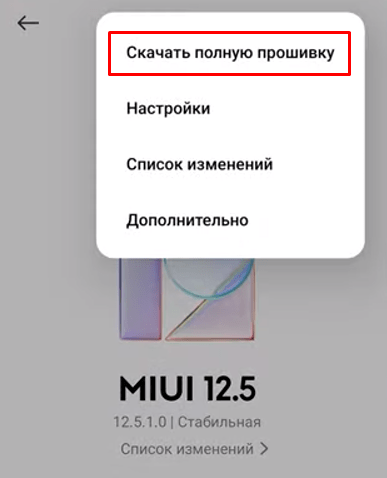
Теперь начинается загрузка. Затем эту прошивку нам нужно будет загрузить на наш компьютер.
Итак, прошивку мы скачали. Теперь подключаем смартфон к компьютеру и находим в папке Download папку с названием downloaded_rom в ней будет архив с нашей прошивкой.
Теперь нам необходимо установить утилиту Magisk на наш смартфон. Найти ее можно на сайте 4PDA, забив в поиске название, прямо с телефона. Главное найти последнюю стабильную версию. Скачиваем файл в формате apk и устанавливаем его.
Параллельно на компьютер нам нужно установить Universal ADB Driver. Это универсальная утилита, совместимая с большим спектром смартфонов и позволяющая устанавливать драйверы устройств на Андроид на Windows.
Если по какой-то причине компьютер не будет определять ваш телефон, то нужно будет докачать еще некоторое количество драйверов под ваше устройство. Найти их также можно на сайте 4PDA в ветке форума по теме вашей модели телефона.
Ищем спойлер «Драйверы и утилиты» и устанавливаем все, что там есть. После этого смартфон скорее всего будет нормально определяться вашим компьютером.
Теперь заходим в архив с прошивкой, который вы загрузили на компьютер и открываем папку с прошивкой. Идем в папку Images и ищем файл boot.img
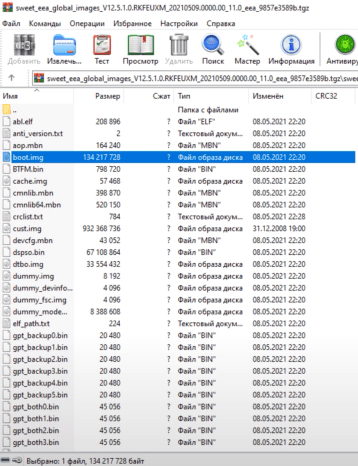
Копируем оттуда файл в любую другую папку. Все больше нам от этой прошивки ничего нужно не будет. Затем этот файл нам нужно скопировать на наш смартфон в любое удобное для вас место.
Теперь возвращаемся к смартфону и открываем программу Magisk, которую мы недавно установили. И нажимаем кнопку «Установка»:
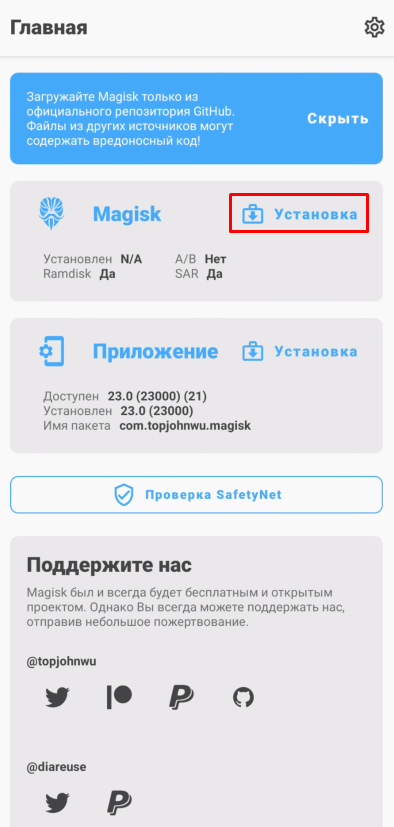
Если данной кнопки нет, то перезагрузите смартфон. Если данная кнопка не появится после перезагрузки, то попробуйте установить другие версии данной утилиты.
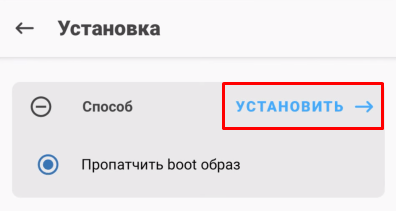
Теперь жмем на кнопку «Пропатчить boot образ»:
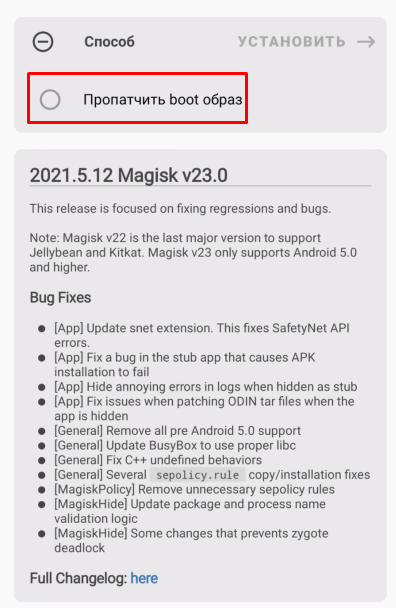
И теперь нам нужно найти файл boot.img, который мы предварительно скинули на наш смартфон.
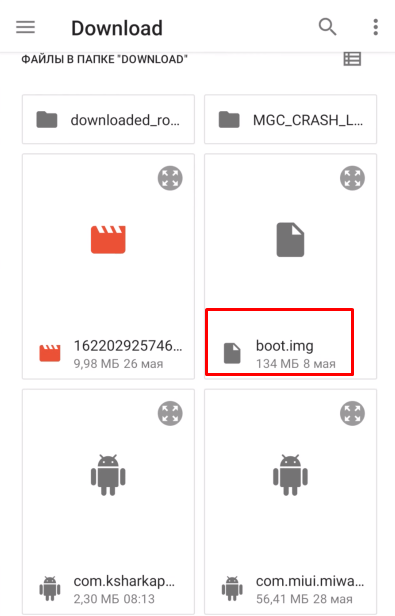
Выбираем наш файл и жмем на кнопку «Установить»:
Теперь ожидаем некоторое время, пока наш файл пропатчится.
Когда установка будет завершена, вы увидите путь, по которому можно найти наш пропатченный файл:
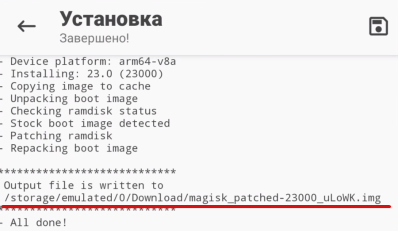
Этот файл нам нужно закинуть обратно на наш компьютер.
Подключаем смартфон к компьютеру (если он уже был подключен, то его следует отключить и подключить заново, чтобы файл появился) и находим нужный нам файл, по пути, указанному программой:
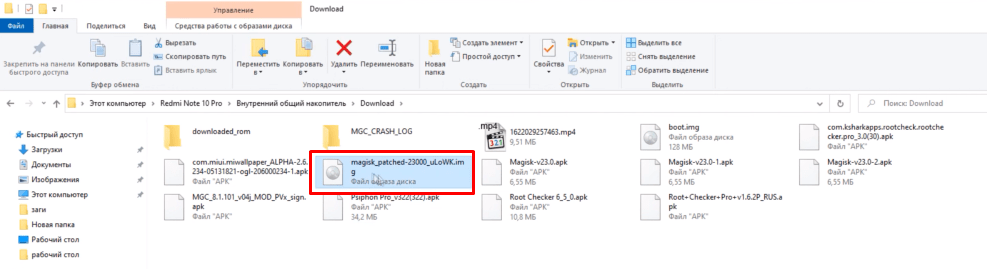
Обязательно переименовываем скачанный файл в boot.img!
Теперь идем на диск C и ищем папку ADB, она появится у вас после установки ADB-драйвера. И копируем в эту папку наш файл:
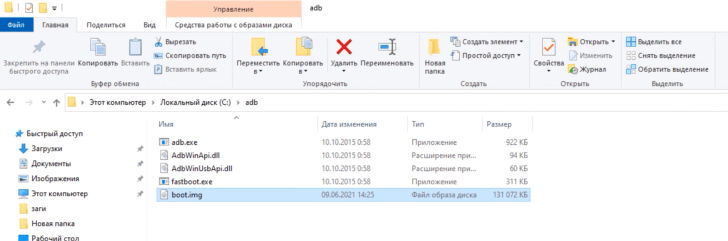
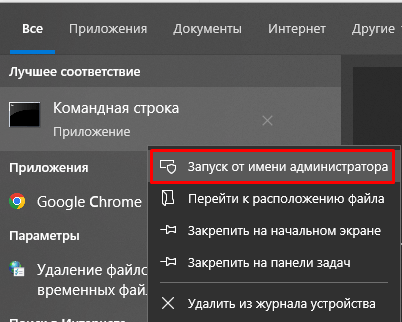
Далее запускаем командную строку на нашем компьютере. Для этого в поиске рядом с пуском вводим cmd, находим командную строку, жмем по ярлыку правой кнопкой мыши и выбираем «Запуск от имени администратора»:
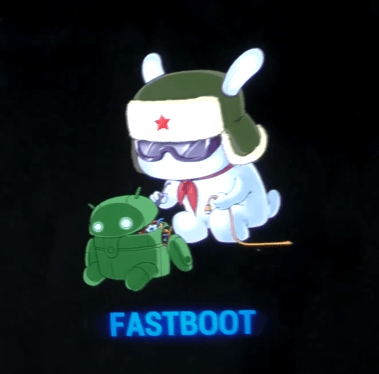
В это время отключаем телефон от ПК, полностью его отключаем и переводим в режим fastboot. И после того, как телефон выключился зажимаем громкость вниз + кнопка включения и удерживаем его пока не увидим, что вошли в режим fastboot. На разных моделях это может быть по-разному, поэтому узнайте у гугла, как запустить в этом режиме непосредственно ваш смартфон.
Теперь подключаем наш телефон к компьютеру. На компьютере заходим в «Диспетчер устройств» и смотрим, чтобы все было вот так:
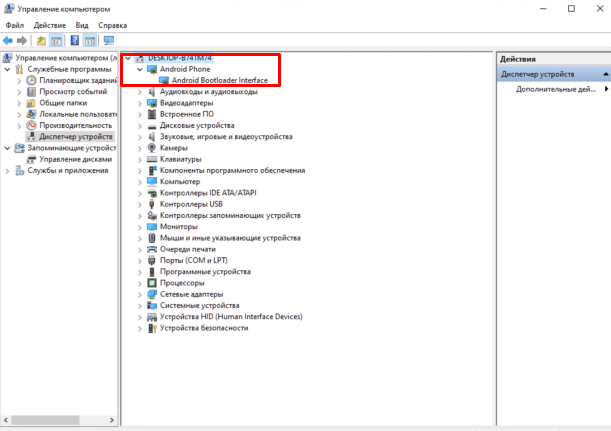
Если телефон не определился, то это означает, что у вас не хватает какого-то драйвера. Выше я уже писал, где можно найти все необходимые драйверы для вашей модели смартфона.
Теперь в командной строке пишем: cd c:ADB
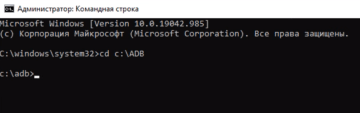
Таким образом мы передали управление телефоном папке ADB.
Далее вводим команду: fastboot devices
Это поможет проверить видит ли наш компьютер смартфон. Если после ввода данной команды в командной строке отобразится серийный номер телефона и надпись fastboot — то все хорошо.
Теперь пишем: fastboot flash boot boot.img
Эта команда прошьет наш пропатченный boot-файл в смартфон.
И если все прошло успешно, то вводим последнюю команду: fastboot reboot
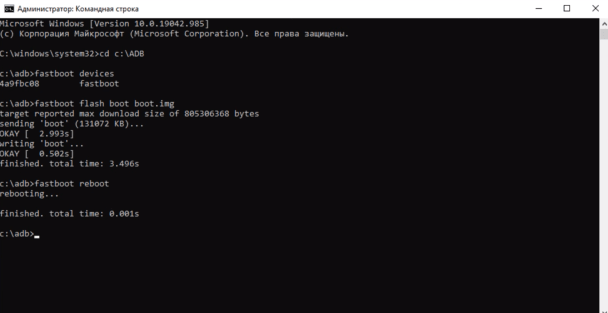
Собственно эта команда перезагружает наш смартфон в нормальный режим работы.
Теперь ждем, когда наш телефон загрузится и после этого отключаем его от компьютера.
После перезагрузки у нас будут root-права.
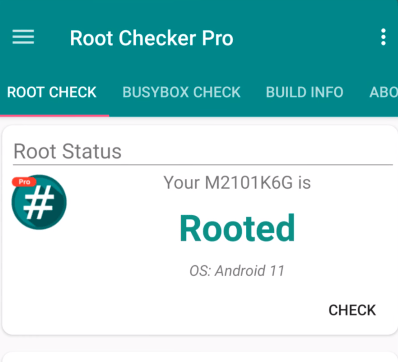
Надпись Rooted показывает нам, что root-права у нас получены. Поздравляем!
Вот таким довольно простым способом мы смогли получить root-права на наш смартфон без необходимости устанавливать TWRP. Помните, что с рутированным телефоном нужно быть внимательным, чтобы случайно не вывести его из строя. Поэтому знайте, что и для чего вы делаете.
Учетная
запись суперпользователя повышает
функционал смартфона или планшета, дает
доступ ко всем настройкам системы.
Функция отличная, но не всегда уместна.
Поэтому сегодня рассмотрим вопрос, как
отключить рут-права на Андроид тремя
популярными способами.

Рут-доступ
устанавливают для настройки гаджета
под себя: регулировка аудио, видео,
микрофона, для удаления системных файлов
или полной очистки памяти. Но если все
это для вас уже неактуально, расскажем,
что такое root-доступ на
Android и как его отключить.
Подробнее узнать, что
такое Root права,
вы можете в статье.

Причины
для удаления root-прав
Рут-права
имеют не только плюсы, но и минусы.
Во-первых, без определенных знаний об
устройстве телефона и нюансов ОС,
пользователь может испортить телефон,
превратить его в «кирпич». Во-вторых,
снижается безопасность, так как
операционная система с изменениями не
обновляется, а, значит, не получает новые
настройки защиты. И в-третьих, рутированное
устройство теряет заводскую гарантию.

Так
что прежде чем узнать, как
отключить права суперпользователя на
Андроид, выясним, когда стоит
прибегать к удалению:

Но
чаще всего root-права
удаляют после того, как внесены все
необходимые изменения и потребность в
аккаунте суперпользователя отпала.
Способы
отключения
Существует
несколько способов, как отключить
рут-права на Андроид. Выбор метода
зависит от того, насколько серьезные
изменения были произведены на смартфоне,
а также от вида ОС. Если речь идет об
установке рут-прав на смартфоне с родным
Android, удаление проходит внутри установочного
приложения. А вот в устройствах с
пользовательским ПЗУ и Xposed Framework процесс
проходит сложнее. Ниже рассмотрим все
варианты.

Удаление
с помощью файлового менеджера
Root-права
позволяют вносить изменения во все
программы, установленные на смартфоне
или ПК. Поэтому с помощью расширенных
функций можно удалить настройки Root,
стерев установочные файлы. Для
этого установите
одно из
приложений: ES File Explorer, Total Commander, X-Plore File Manager.

После
установки запустите менеджер и следуйте
инструкции:


Удаление
с помощью приложения SuperSU
SuperSU –
самая популярная и надежная утилита
для работы с root на Андроид. Это приложение
большинство применяют для получения
прав суперпользователя.

Но приложение
можно использовать и в обратную сторону,
чтобы отключить рут. Для начала убедитесь,
что на смартфоне установлено SuperSU, далее
следуйте инструкции:

После
удаления перезагрузите гаджет для
завершения команды. Все, вы отказались
от расширенных прав пользователя.
Правда, отключение через SuperSU возможно
только на тех устройствах, на которых
установлена оригинальная ОС, без
сторонних перепрошивок.

Помните,
перед тем как убирать
Root-права, сделайте резервное копирование
важных файлов и папок. Их можно передать
на ПК или сохранить в облако.
Kingo Root

Предыдущий
вариант удобен для тех, кто первоначально
работал с рут-правами через SuperSU,
теперь рассмотрим случай, когда
расширенные права устанавливались
через программу Kingo Root. Удаление рут-прав
на смартфоне:

После
завершения операции отсоедините
устройство от компьютера и перезагрузите
для сохранения обновлений. Если возникли
проблемы: не удается найти кнопку
деинсталяции, появляются сторонние
окна и др., обратитесь за помощью в
сервисный центр. Ошибочные действия
приведут к полной неисправности телефона.
Сброс к заводским
настройкам
Если
ничего из описанного не помогло,
попробуйте жесткую перезагрузку через
Recovery. Чтобы вернуть устройство к заводским
настройкам следуйте инструкции:

Устройство
автоматически удалит все скачанные
расширения. Однако, способ не универсален,
так что после процедуры проверьте
наличие рут-прав с помощью Root Checker.
Крайний
способ удаления рут-прав с цифрового
аппарата – снос старого и установка
другого программного обеспечения.
Сохраните важные данные в облаке или
перекачайте на флэшку, полностью
зарядите смартфон или планшет.

Инструкция
перепрошивки на примере смартфона с ОС
Android:

Перепрошивка
занимает несколько минут. После завершения
операции в левом верхнем углу должна
отобразиться надпись «PASS».
Современные телефоны – это довольно сложная система со своими настройками и механизмом работы. Покупая телефон, пользователь не может сразу получить доступ к «внутренностям» Android, поэтому на помощь приходит режим Суперпользователя. Но как полностью удалить рут-права с Андроида, если они уже не нужны или даже приносят вред?
Что такое ROOT-права и зачем их удалять
ROOT-права представляют собой программный проект, позволяющий пользователю проводить различные действия со смартфоном на системном уровне. Это ряд преимуществ, которые касаются непосредственно операционной системы. Сюда входит:
К сожалению, помимо плюсов есть и существенные минусы, которые часто становятся причиной удаления рут:
Для начала определяемся, какой вид рутирования находится на смартфоне. Их всего три:
Проверка на наличие ROOT
Как же узнать, что на смартфоне стоят эти самые права? Самый простой и верный способ – через программу SuperSU. Обычно она автоматически устанавливаются на телефоне сразу после активирования режима, но если этого не произошло – можно самостоятельно загрузить утилиту с Google Play.
Скачиваем ее с магазина, устанавливаем и открываем. Видим бледно-зеленый экран, где кликаем «Start». Появляется следующая страница, и если присутствует надпись «Ваш телефон не рутирован» – дальнейшие действия с программой невозможны.
Довольно серьезная процедура для продвинутых пользователей. Если на устройстве не хватает места для специальных программ по удалению – можно использовать любой установленный на телефоне файловый менеджер.
Мы рекомендуем присмотреться к ES Проводнику, о котором рассказывали в статье про распаковку архивов. Простой и понятный интерфейс, только полезные функции и удобный доступ ко всем «внутренностям» операционной системы.
Удаление прав с помощью специальных приложений
Если на вашем смартфоне стоят Shell Root, и вы не можете попасть в корневую папку системы – единственный выход заключается в специальных программах. Боитесь случайно удалить необходимый файл? Тогда тоже лучше присмотритесь к утилитам. Обычно они быстро и максимально легко удаляют все следы рут-прав с любого смартфона.
Очень простое приложение, которое позволит буквально в пару кликов удалить режим Суперпользователя. Но минус есть, а именно стоимость инструмента. Придется заплатить около 1-2 долларов, чтобы получить доступ ко всем опциям.
Для начала, как всегда, закачиваем программу с Google Play (старайтесь избегать неизвестных источников во избежание попадания вирусов). Запускаем Universal, видим главный черный экран с перевернутым роботом Андроид. Кликаем на серую кнопку «Unroot».
В какой-то степени, эта программа больше подходит к первому способу, ведь требует от пользователя ручное удаление прав. С другой же стороны, это совсем не обычный файловый менеджер, а полноценный инструмент с массой полезных функций.
Вы мгновенно получаете доступ к «начинке» операционной системы. Единственное, что требуется сделать – удалить определенные файлы, отвечающие за рут-права. Выше мы указывали необходимые архивы, сюда же их продублируем:
Как полностью удалить ROOT-права с Андроида
Иногда все же не удается стереть все следы активированного режима, либо вышеприведенные варианты совершенно не помогают. Проблемы могут возникнуть, если рут-права были получены неофициальным способом, взяты из кривых кастомных прошивок либо вирусных программ. Поэтому рассмотрим варианты «тяжелой артиллерии».
Избавляемся от KingRoot
King представляет собой программу, предназначенную для расширенного взаимодействия с режимом Суперпользователя. Но в последнее время от пользователей учащаются жалобы на тему взлома и похищения личной информации через данную утилиту. Как же удалить КингРут, а заодно избавиться от прав?
Сама процедура достаточно проста:
Избавляемся от Baidu Super Root
Данная программа позволяет пользователям максимально легко получить рут-права, в чем ее несомненное преимущество. Но и есть достаточно существенный недостаток – приложение не удаляется стандартными методами, а также не помогают специальные утилиты.
Если вы решили избавиться от Baidu Root – поможет лишь перепрошивка через рекавери, да и рут-права так сотрутся без проблем.
Боитесь за сохранность личных данных и не обладаете отличными техническими знаниями? Тогда хорошо подумайте, прежде чем устанавливать серьезные системные утилиты.
Как удалить ROOT-права через компьютер на примере Samsung

На примере рассмотрим телефоны компании Samsung, которые имеют особые сложности в деактивации режима Суперпользователя. Нам понадобится:
Итак, начинаем. Выключаем смартфон и вводим его в специальный режим с помощью клавиш питания и громкости. Запускаем ранее загруженную утилиту, а девайс подключаем к компьютеру через USB.
Кликаем «PDA» и указываем путь к файлу прошивки. Отмечаем галочками только пункты «Auto Reboot» и «PDA», больше ничего не трогаем. Тапаем «Запустить». Начинается процесс перепрошивки, в среднем занимающий до 10-15 минут. После окончания вы увидите зеленую мигающую лампочку в утилите и надпись «Сделано успешно».
Для смартфонов других брендов вам понадобятся соответствующие официальные программы: на Xiaomi это MiFlash, на Lenovo это FlashTool и так далее.
Возможные проблемы после удаления ROOT и способы их решения
Довольно частая жалоба пользователей – смартфон начинается перезапускаться после показа логотипа. Казалось бы, такую неполадку можно отнести к минусам рут-прав, ведь иногда они нарушают стабильную работу аппарата. Но нет, именно после их удаления операционная система отказывается корректно работать в силу многих причин (случайно нарушили важный файл, не заметили вирус).
Нам поможет сброс до заводских настроек. Перед ним не забудьте провести резервное копирование и переместите важные файлы на внешнее хранилище. Выключаем смартфон, держим клавишу «Home» и качельку громкости.
Появляется режим «Восстановление», в котором опускаемся до пункта «Сброс до заводских настроек». Очищаем систему и перезагружаем девайс. Должно все запуститься.
Ответы на популярные вопросы
Вопрос: После перепрошивки через компьютер телефон не включается. Что делать? Прежде всего, не паникуйте. Возможно, файл с прошивкой был поврежден, из-за чего программе не удалось корректно установить новую оболочку. Попробуйте зайти в режим рекавери и уже оттуда провести повторную процедуру, но тогда рут-права, скорее всего, не удаляться. Если ничего не помогает – в срочном порядке обращайтесь в сервисный центр.
Вопрос: Повышается ли риск вредоносного ПО из-за рут-прав? Да, режим Суперпользователя ослабляет защитные механизмы операционной системы. Но в то же время вы можете самостоятельно удалять различную рекламу и приложения, которые несут в себе потенциальную угрозу.
Вопрос: Если я удалю рут, не потеряю ли я всю свою информацию на внутренней памяти? Нет, root не имеют к этому никакого отношения. Но если позже вы собираетесь проводить сброс до заводских настроек – данные исчезнут.
Вопрос: У меня телефон Xiaomi, и рут-права совсем не удаляются через специальные приложения, в том числе через SuperSU. Скорее всего, вы владелец кастомной прошивки. На сторонних оболочках методы с программами не сработают. Поможет лишь recovery.
Сегодня вы узнали, как можно полностью стереть все следы рут-прав с вашего Андроида, и стоит ли вообще это делать. Прочитав нашу статью и взвесив плюсы/минусы, вы точно примите правильное решение, и по необходимости с легкостью очистите девайс. Удачи!
Как полностью удалить рут-права с Андроида
Некоторые пользователи хотят получить права администратора на своем гаджете, чтобы настроить под себя мобильное устройство. Rootдоступ позволяет взаимодействовать с папками и файлами системы, а также удалять системные приложения и инсталлировать моды с кастомными прошивками. Но другие владельцы девайсов стремятся удалить рут права с Андроида полностью.
Зачем удалять Root доступ
Причин для удаления может быть множество. Смартфон с этими правами менее защищен, поэтому пользователи беспокоятся за безопасность установленного программного обеспечения. Приложения, установленные из непроверенных источников, несут угрозу не только операционной системе, но и «железу». В магазине приложений Play Маркет также есть подозрительный софт, несмотря на то, что сервис регулярно такие программы удаляет.
После получения рут доступа устройство иногда начинает тормозить и быстро разряжаться, появляются баги. Ведь пользователи получают доступ, чтобы активно настраивать системный раздел. Но для некоторых устройств, не отличающихся мощностью, разгон графического процессора или звука динамиков чреват поломкой телефона или планшета. Оперативная память преждевременно изнашивается одинаково быстро как на бюджетных моделях, так и на флагманах.
Зачем скрывать Root доступ
Root доступ скрывается для определенных приложений. Например, банковские приложения и системы платежей отказываются взаимодействовать с устройствами, где открыты права суперпользователя, а также, если установлена кастомная прошивка. Иногда выпускаются перепакованные клиенты, но банки продолжают ограничивать доступ к ним. Кроме того, велика вероятность, что в таком софте скрыт вирусный код.
Лицензионный просмотр фильмов или прослушивание музыки не поддерживаются на взломанных устройствах.
Проверка на наличие Root-прав
Чтобы определить, рутирован ли Андроид, воспользуйтесь приложением – SuperSU. Обычно она устанавливается в автоматическом режиме. Если ее нет, то загрузите из магазина Play Маркет. После запуска появится зеленый экран с кнопкой «Start». Нажмите её чтобы узнать о Root доступе. Если телефон не рутирован, — использовать программу в дальнейшем не получится.


Если появится окно с отказом от ответственности, согласитесь и нажмите на «Проверка Root». Таким образом, предоставляется доступ к смартфону. Через некоторое время программа уведомит о наличии рут прав.
Удаление Root прав через телефон
Убрать права суперпользователя через смартфон возможно самостоятельно. Процедура сложна для тех, кто не подкован технически. Существуют специальные утилиты для упрощения отключения доступа.
Ручное удаление через файловый менеджер
Метод эффективен, если рут права дают доступ к редактированию пунктов системы. В главном меню программы перейдите к внутренней памяти, затем к папке «system». После чего сделайте следующее:
1. Зайдите в директорию «bin» и найдите файл «su». Долгим нажатием деинсталлируйте его.

2. С папкой «xbin» и проделайте то же самое.

4. Перезагрузите устройство, после чего его работа должна восстановиться.
Через приложения
Если вы неопытный пользователь, то лучше довериться сторонним проверенным приложениям. Они проделают процедуру автоматически. Большинство утилит доступно для бесплатного скачивания в Play Маркет. Чтобы найти определенную программу, введите название в поисковую строку. В списке найденных программ выберите нужную, затем установите.
Рассмотрим наиболее эффективные и простые утилиты.
Если рут права получены этой программой, для удаления прав суперпользователя необходимо отправить в корзину KingRoot.

Приложение избавляет от рут доступа следующим образом:

У некоторых владельцев смартфонов возникает вопрос, как убрать SuperSu из устройства. Если утилита была изначально в прошивке в качестве системного приложения, то удалить ее не получиться, но можно остановить. Если она была установлена из магазина приложений или скачана со сторонних источников файлом с расширением .apk, то избавиться от нее возможно стандартным способом в настройках Андроид в разделе приложений.
Программа платная. После приобретения и установки, запустите её и сделайте следующее:
1. Появится окно с лежащим роботом, нажмите на кнопку «Unroot», расположенную внизу. Подтвердите действие

2. В открывшемся окне еще раз подтвердите действие. Нажмите на «Предоставить»

3. После завершения, утилита сама закроется и перезагрузит смартфон
Это не простой проводник, а мощный инструмент с большим количеством дополнительного функционала:
Обладает рут доступом к системным файлам и директориям. Позволяет удалить файлы, которые отвечают за Root права, местонахождение которых было описано выше.
Magisk
Основное преимущество программы – это возможность скрыть наличие рут доступа от некоторых приложений, которые не хотят работать со взломанными смартфонами. Но есть такие, которые способны распознать наличие Magisk на устройстве. В этом случае, необходимо отказаться от особых прав и избавиться от приложения. Есть два способа сделать это:
1. Включить приложение, внизу нажать на пункт «Uninstall», в появившемся окне выбрать «Complete Uninstall» для полного удаления. Необходимо интернет-соединение


