

Большинство пользователей электронных устройств знают, что рут-права открывают массу привилегий и расширенных возможностей. Но прежде чем приступать к получению root или другим экспериментам с гаджетом, необходимо знать, как в операционной системе Android правильно выполнять бэкап.
После того, как вы получите права рут, вместе с множеством преимуществ вы можете столкнуться с появление ошибок на смартфоне или планшете, или с тем, что устройство вообще перестанет загружаться. Чтобы такие ситуации не привели к безвозвратной потере важных данных, нужно знать, как установить заново удаленные системные приложения.
Благодаря откату программного обеспечения можно решить многие проблемы, начиная с неполадок в функционировании отдельных приложений и заканчивая полным сбоем в системе. В этой статье вы узнаете, как правильно выполнить восстановление мультемедийных файлов, контактов, отдельных данных и всего программного обеспечения.
- ADB Master для администрирования устройства
- Выборочное резервное копирование
- Titanium Backup (root)
- Работа с резервными копиями
- Особенности работы TB
- Обзор Титаниума на YouTube
- Резервирование и сброс
- Helium — App Sync and Backup
- Сохранение фотографий и видео
- ROM Manager — рековери для смартфона
- Бэкап на Google Диск и DropBox
- Создаем резервную копию отдельных приложений на Андроид
- Как сделать резервную копию всех данных
- Как восстановить данные из резервной копии
- Как установить Titanium Backup
- Рассмотрим функцию создания резервных копий всего устройства при помощи Titanium Backup
- Теперь рассмотрим операцию восстановления системы Android и отдельных программ из резервной копии при помощи Titanium Backup
- Системные требования для установки Titanium Backup
- Где скачать Titanium Backup для Android
- Настройки резервного копирования
- Резервное копирование в Android
- Как создать первый бэкап на телефоне
- Последующие резервные копии
- Резервное копирование по расписанию
- Расширенные резервные копии
- Восстановление файлов Android
- Iii. Восстановление сообщений
- Управление приложениями
ADB Master для администрирования устройства
Сначала можно воспользоваться еще одним интересным способом сохранения данных, который предлагает Google. Для этого пользователю необходимо выполнить такие действия:
Теперь запускаем программу ADB Run. Находим пункт «Backup» и нажимаем на него.
В следующем окне кликаем на пункт «ADB Backup», чтобы создать резервную копию всех данных устройства.
Теперь вам необходимо посмотреть на экран смартфона или планшета. На нем вы увидите надпись «Создать резервную копию». Нажимаете на нее. Для шифрования резервных данных, по желанию можно ввести пароль. Через некоторое время создастся архив всех файлов.
Чтобы восстановить свои данные, пользователю следует выполнить такие действия:
Пользуясь утилитой ADB Run от Google, важно помнить, что она не может сохранять данные приложений, которых нет в Play Маркете. Кроме того, интерфейс программы не очень удобный. Поэтому для бэкапа устройства важно использовать и другие инструменты.

Выборочное резервное копирование
В этой статье будут рассмотрены только те инструменты, которые положительно оценили большинство пользователей. Первая программа, достойная внимания — это Titanium Backup.
Titanium Backup (root)
С помощью данной программы вы можете:

Кроме того, с Titanium Backup вы легко сможете работать сразу с несколькими копиями одной и той же программы, а многие процессы полностью автоматизированы. Однако для слаженной работы утилиты необходимо получить рут-права. Если их не получить, то будет показывать ошибку при входе: «Не удалось получить права суперпользователя. Приложение не будет работать. Убедитесь в наличии рут и попробуйте снова». Если с этим пунктом у вас все в порядке, тогда проблема заключается в одной из двух, описанных ниже причин (откройте спойлер для прочтения).
Еще 2 причины, по которой может возникнуть эта ошибка
2. В вашей прошивке устарел набор утилит BusyBox. Простого способа проверить свежесть набора нет, потому в любом случае нажмите кнопку «Проблемы?» и обязательно выкачайте около 2 Мб самой последней сборки BusyBox.
Если все хорошо, установка пройдет удачно, вы увидите галочки зеленые напротив каждого пункта (как на изображении).
С помощью данного приложения вы быстро установите синхронизацию с облачным хранилищем. Также утилита поддерживает информацию о точках доступа WI-FI, адресную книгу, данные из календаря, из SMS и MMS, а также историю звонков.
Но самое главное — с помощью Titanium Backup вы сможете перенести личные данные и настройки с одного устройства на другое и с одной прошивки на другую.
Для сохранения резервной копии на устройстве Android, необходимо выполнить такие действия:
Работа с резервными копиями
Titanium Backup может делать резервные копии:
— Всех установленных программ (простых и защищенных);
— Всех данных и настроек этих программ
— Практически всех данных и настроек самого коммуникатора (SMS/MMS/APN/плейлисты/контакты/история звонков/память календаря/настройки аккаунта и параметров синхронизации/обои и их настройки/закладки браузера/пользовательские словари/виджеты;

Titanium Backup не может создавать резервных копий системных приложений, составляющих прошивку (в списке «Резервные копии» помечены красным цветом). Можно скопировать только настройки таких служб.
Основной сценарий пользования Titanium Backup такой: вы выбираете программы и службы ОС, которые хотите скопировать в архив, проводите операцию резервного копирования, потом осуществляете любые эксперименты вплоть до замены прошивки на новую, скачиваете из Android Market последний Titanium Backup и восстанавливаете все программы с их настройками обратно.
Titanium Backup незаменим, если вы сменили телефон, но не имеете времени и желания скачивать и настраивать все необходимые в жизни программы из Android Market. Сделайте копии всего, что только можно, переместите карту SD на новое устройство, установите Titanium Backup и восстановите всё обратно.
Все операции с резервными копиями проводятся двумя способами:
a). Создавать резервные копии, в т.ч.:
— проверять резервные копии на целостность (рекомендуется делать всегда перед проведением восстановления из архива программ и данных);
— выполнять резервное копирование всех программ, либо системных служб, либо программ и системных служб одновременно;
— создать новые версии архивов для всех имеющихся резервных копий;
— проводить резервное копирование программ с устаревшими на 3 дня и более резервными копиями;
— произвести архивирование только новых программ или добавить в обработку задачи по созданию резервных копий программ, у которых есть архивы, но обновилась версия.
b). Восстанавливать из резервных копий:
— программы и их данные;
— программы + системные службы с данными;
— только новые версии установленного ПО;
— вообще все программы сразу (самая часто вызываемая функция).
c). Удалять резервные копии:
— тех программ, которые вы уже удалили, а резервные копии валяются в архивах Titanium Backup
— вообще весь архив с резервными копиями.
Запуск любой обработки вызывает простое диалоговое окно, в котором отображаются затрагиваемые программы (можно управлять списком), а также появляется важный переключатель «остановить/не обрабатывать» программы, активные сейчас в оперативной памяти.
Работа с расписаниями несложна. Расписания – это автоматически выполняемые Titanium Backup обработки с настроенными параметрами. Запуск обработки по расписанию производится в установленный день и время суток (помните, что АМ – это первые 12 часов в сутках, а РМ – остальные, то есть часы с 13 до 24 в нашей традиции). Список задач для установки в расписание небольшой, но охватывающий все необходимые направления.
Особенности работы TB
Чтобы успешно пользоваться Titanium Backup обратите внимание на несколько советов:
Обзор Титаниума на YouTube
Резервирование и сброс

Если вы не желаете тратить деньги на донат, для получения версии «PRO: Titanium Backup», воспользуйтесь стандартным инструментом, который есть во всех устройствах, работающих на операционной системе Android.
Чтобы создать резервную копию, найдите в настройках раздел «Резервное копирование/сброс». Пользователю необходимо лишь отметить определенные пункты в настройках. После того, как будет осуществлен сброс конфигурации или прошивки, вся необходимая информация легко восстановится при входе в аккаунт Google. В нем вы сможете вручную или автоматически сохранить не только все свои приложения и файлы, но и список доступных подключений WI-FI и пароли от них.
Вся информация будет сохранена на сервисе, чтобы ее восстановить на устройстве, придется подключиться к интернету.
Однако автоматический режим не дает возможности сохранить используемые пароли, подключенные точки WI-FI и некоторую другую информацию. Поэтому для бэкапа следует использовать и другие инструменты.
Helium — App Sync and Backup
Главным отличием этой программы от других аналогов является возможность использования без получения прав root. Для этого необходимо загрузить приложение не только на мобильное устройство, но и на компьютер (программа для ПК называется Helium Desktop: ). Если же у вас есть рут-права, то это делать не обязательно.
Утилита способна определить и различить устройства, на которых было произведено сохранение резервной копии. Но, к сожалению, не все программы она может архивировать.
Чтобы сделать бэкап гаджета с ОС Android, необходимо выполнить такие действия:

Чтобы восстановить все сохраненные данные и синхронизировать их, нажмите в программе на вкладку «Восстановление и синхронизация». После выбираете устройство, где был сохранен архив, и начинаете восстановление.
Сохранение фотографий и видео
Даже если приложения с данными будут удалены, их можно загрузить заново. Однако такого нельзя сделать с личными фотографиями и видеороликами. Если заранее не провести определенные действия, в случае удаления или кражи устройства, восстановить мультимедийные файлы будет невозможно. Для резервирования видео и фото можно использовать приложения, которые есть в Play Маркете.

Данное приложение чаще всего уже установлено на многих устройствах с операционной системой Андроид. Оно в автоматическом режиме может сохранять созданные фотографии в облачное хранилище. Это действие можно выполнять и вручную. Благодаря данной функции выполняется синхронизация файлов на всех устройствах, в которых используется один аккаунт.
Так как пользователь, можно сказать, открывает свою личную информацию компании Google, она предоставляет возможность создания коллажей из нескольких фото, гифок, а также автоматическую корректировку снимков. Однако облачное хранилище может вместить не более 5 Гб.
Бэкап всего ПО устройства
Все новые модели смартфонов обладают памятью NAND. Благодаря этому пользователь может зарезервировать свою прошивку, включая все программы и настройки в них. Выполнять резервирование можно с помощью TWRP и CWM или же использовать другие программные обеспечения.
ROM Manager — рековери для смартфона
Внимание! Если вы желаете, чтобы процесс резервирования или восстановления прошел бесперебойно, зарядите батарею на 100%.
Для создания резервной копии выполните следующие действия:
Чтобы восстановить архивированные файлы и информацию, необходимо снова запустить ClockworkMod Recovery, выбрать пункт меню «backup & restore», нажать на «restore», выбрать резервную копию и запустить восстановление. После этого следует перезагрузить устройство, использовав опцию reboot now.
Бэкап на Google Диск и DropBox
Кроме вышеуказанных программ резервирования, есть также бесплатные приложения, которые имеют ряд полезных функций. Некоторые из них позволяют выполнять копирование на флеш-карту, другие поддерживают несколько сервисов облачного хранилища, некоторые могут работать, даже если у пользователя нет рут-прав. Каждая программа отличается друг от друга дизайном интерфейса и наличием либо отсутствием русификации.
Среди множества аналогов можно обратить внимание на приложение Backup Your Mobile. Приятный внешний вид и наличие русского языка — это еще не все его преимущества. Оно поддерживает облачные хранилища Google Диск и DropBox. Сохранять данные можно не только на облако, но и на карту SD. Программа резервирует не только сообщения, контакты, журналы звонков или параметры системы, но и информацию из календаря, из браузера и даже пароли точек доступа WI-FI.
Если вы только начинаете разбираться в принципе работы приложения, тогда пояснения, находящиеся с левой стороны экрана, будут вам как раз кстати. Но окно пояснений не закрывается, что не очень удобно тем, кто отлично знает, как функционирует программа. Минусом приложения является то, что при автоматическом копировании выбрать сервис, где будет храниться информация, невозможно.
Для того чтобы начать работу с «Резервное копирование — Backup», выберите одну из вкладок «Резервное копирование» или «Восстановление».
Теперь необходимо определить, какие данные будут занесены в архив.
Если вы желаете сохранить пароли от сетей WI-FI или системные программы, необходимо заранее получить права root.
Чтобы восстановить данные, следует выбрать соответствующую вкладку, определить, какие пункты нужно получить и нажать подтверждение действия.
С мобильным устройством может случиться все что угодно: его могут украсть или произойдут какие-то неполадки. Но если резервная копия файлов и прошивки выполнена заранее, всю информации можно легко восстановить. Поэтому бэкап устройства — это необходимое действие для каждого владельца гаджета.

Бэкап для смартфонов на Android с root и без рут-прав, out of based on ratings Добавлено 06.10.2017
Сегодня речь пойдет о популярнейшем приложении Titanium Backup, благодаря которому можно легко сделать бэкап отдельных приложений или всей системы, а потом легко восстанавливать их из резервной копии.
Чтобы работать с приложением, необходимо получить root права. Сделать это можно несколькими способами, например при помощи Kingo ROOT, Unlock Root или Vroot. После получения прав Суперпользователя на вашем устройстве, установите Titanium Backup с Google Play.
Создаем резервную копию отдельных приложений на Андроид
Откройте Titanium Backup и перейдите на вкладку «Резервные копии». Вы увидите список всех установленных приложений на вашем устройстве.
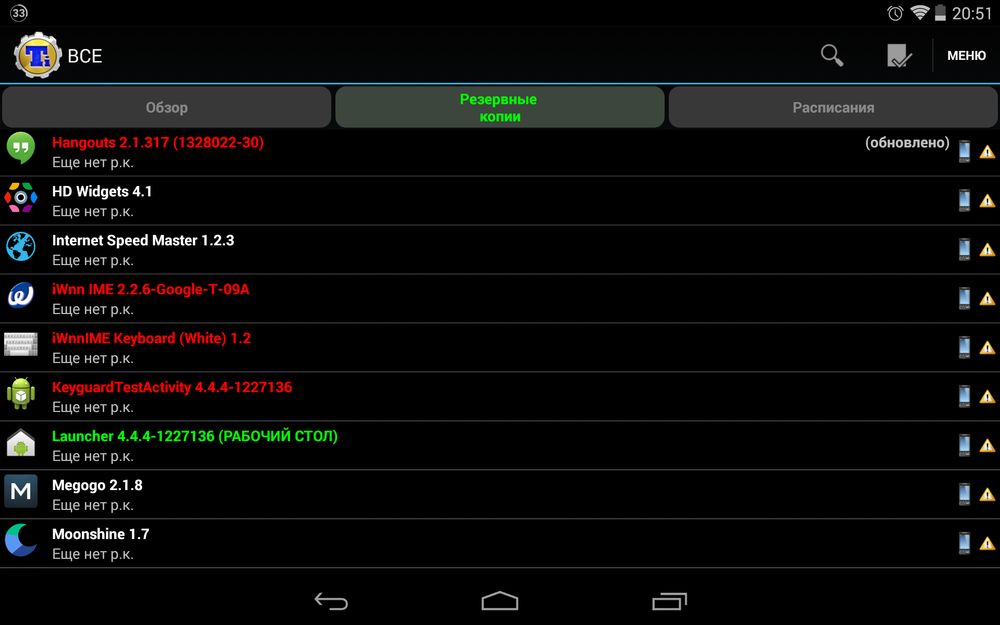
Треугольник с восклицательным знаком означает, что резервная копия приложения не создана; изображение телефона, что приложение хранится во внутренней памяти телефона, а значок карты памяти, что оно хранится на SD.
Выберите нужную программу, после чего появится меню с различными опциями.
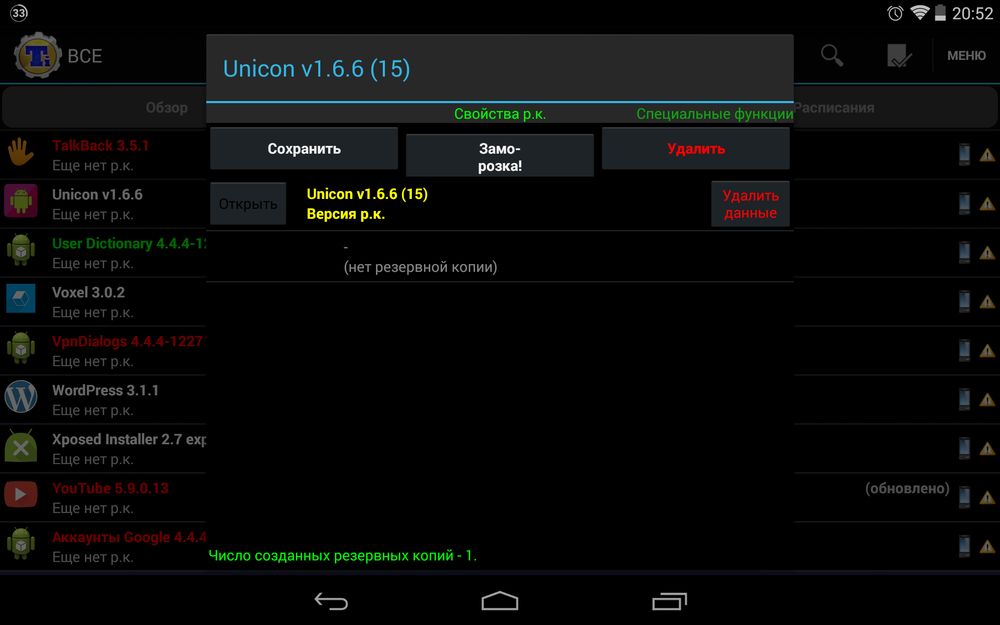
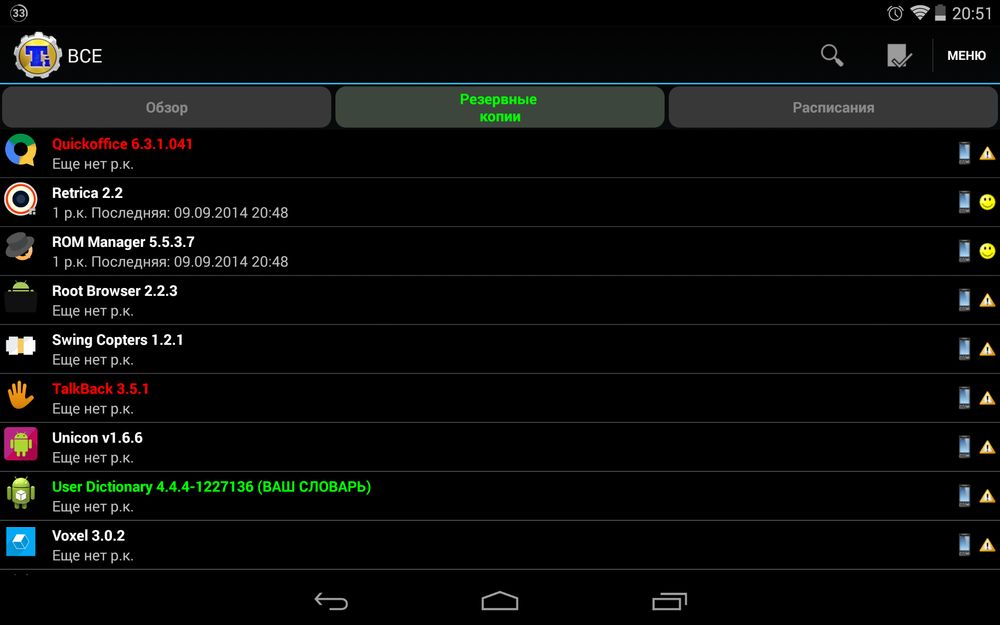
Если вы хотите создать резервную копию, нажмите «Сохранить». После сохранения треугольник с восклицательным знаком поменяется на смайлик.
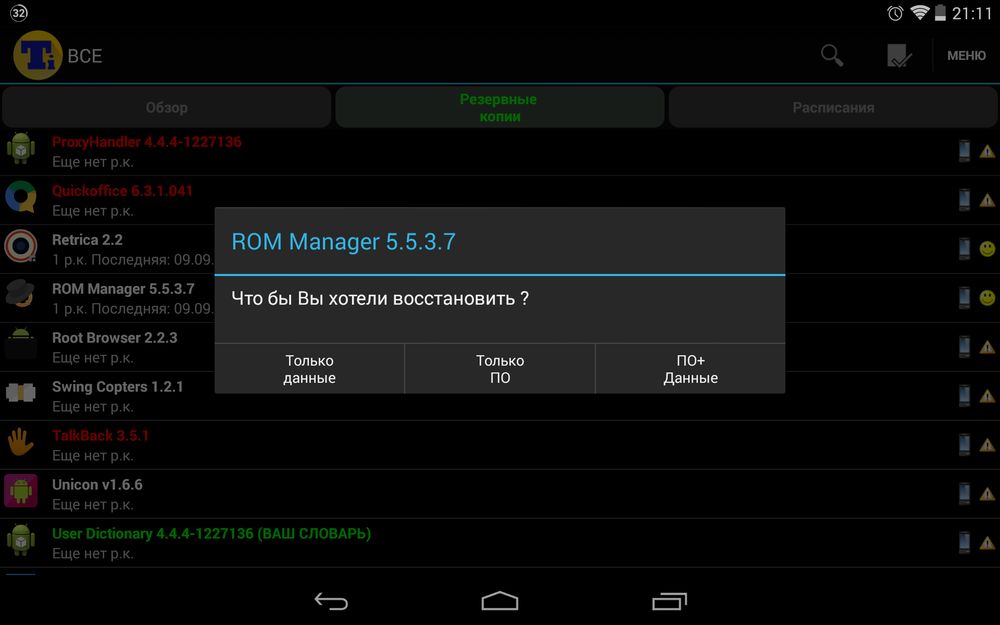
Если же вы захотите восстановить приложение, опять нажмите на него и выберите среди доступных опций «Восстановить». После этого вас спросят, что вы хотите восстановить: «Только данные», «Только ПО» или «ПО+Данные».
Также вы можете удалить приложение или созданную резервную копию, стереть данные или заморозить его (отключить программу на время). Последняя функция доступна только в платной версии Titanium Backup, но ее легко можно найти в открытом доступе в Интернете.
Как сделать резервную копию всех данных
Чтобы сделать бэкап всей системы, перейдите ко всем пакетным действиям Titanium Backup. Для этого в главном меню программы нажмите на изображения листа с галочкой в правом верхнем углу.
Вы можете сделать резервную копию всего пользовательского ПО, всех системных данных или же и того, и того вместе. Кроме этого доступно множество других настроек вроде обновления р.к. для измененных данных, нового ПО и обновлений, а также системных приложений и новых версий.
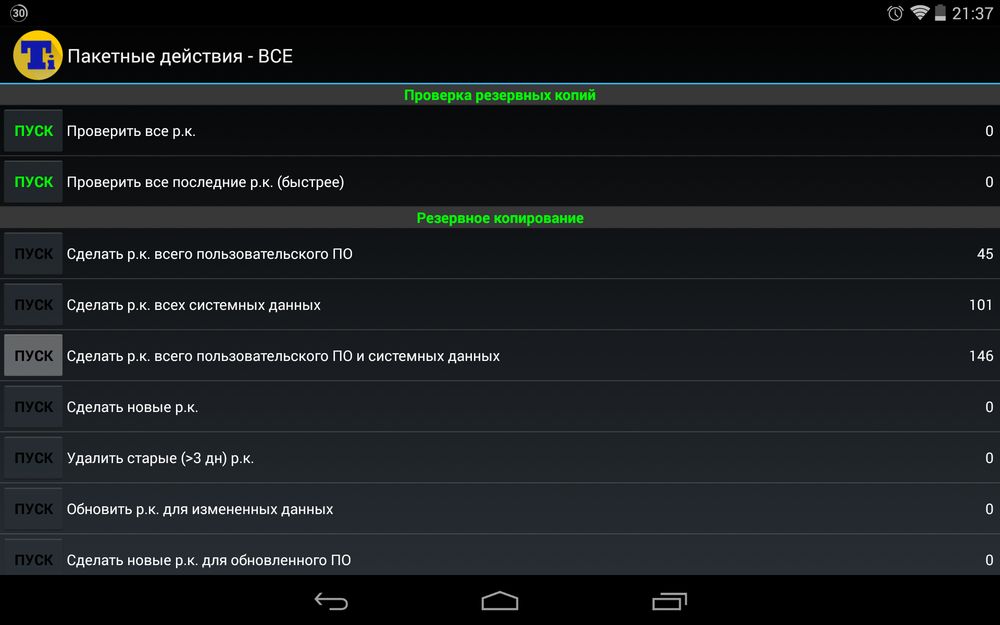
Чтобы сделать бэкап всех приложений, нажмите кнопку «Пуск» напротив «Сделать р.к. всего пользовательского ПО и системных данных».
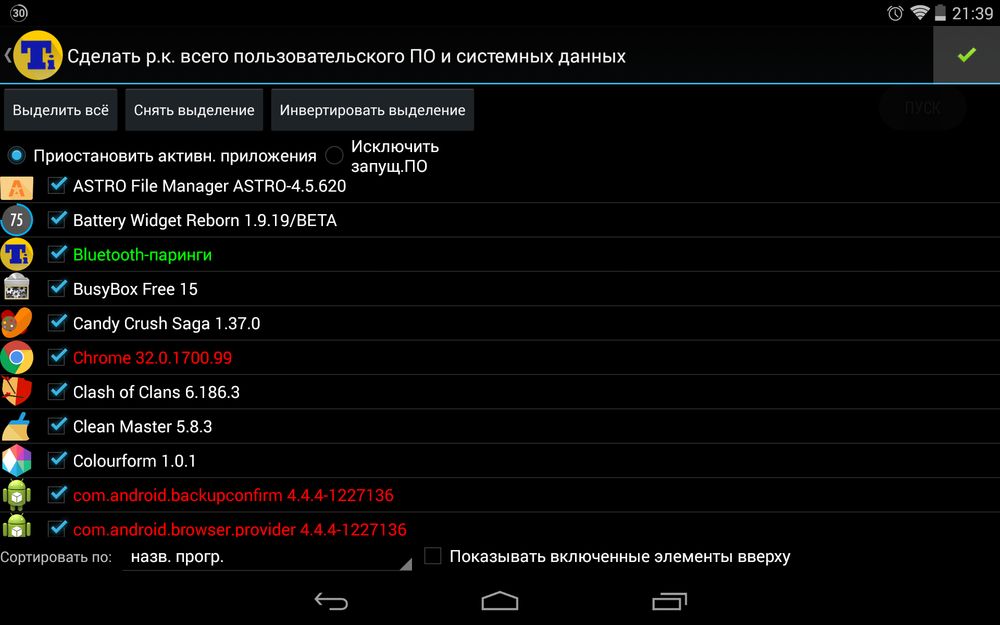
После этого появится список со всем содержимым на вашем смартфоне или планшете. Для начала создания резервной копии, нажмите на галочку в правом верхнем углу экрана.
Как восстановить данные из резервной копии
Аналогично происходит и восстановление данных. В пакетных действиях выберите «Восстановить отсутствующее ПО + все системные данные».

Дальше вы сможете выбрать, что хотите восстановить: «ПО+данные», «Только ПО» или «Только данные». Опять же для осуществления действия нажмите на галочку в правом верхнем углу.
Удалить резервные копии вы сможете в разделе «Удаление резервных копий».
Главная / Приложения / Titanium Backup — как сделать резервную копию данных на Андроид

При необходимости созданиях резервной копии абсолютно всех данных с устройства под управлением ОС Андроид (планшет, телефон), включая системные настройки и приложения, сберечь установки мобильных сетей и подключений WiFi, а в последующем восстановить предыдущее состояние планшета или телефона, то самой подходящей для этих задач программой является Titanium Backup.Сегодня мы попробуем разобраться как, воспользовавшись этой прекрасной утилитой, сделать копию всех данных и настроек вашего Андроид устройства.
Для чего используются приложения, аналогичные Titanium Backup?В Android изначально встроены некоторые системные возможности по резервному копированию. Каждый, кто уже начинал пользоваться другим телефоном под управлением Android, знает, что если после смены устройства, зайти в свою учётную запись Google, то на обновлённой модели сразу же восстановятся сведения о контактах. А вот что касается программ, игр и других приложений, то здесь приходится всё устанавливать и настраивать вручную каждый раз.Придётся по новой настраивать все, ранее используемые, WiFi сети, установки мобильного интернета и другие системные функции. Если вы используете малое количество дополнительного софта, то эти усилия не потребуют много времени, в противном случае, замена телефона превращается в монотонную, довольно длительную и утомительную работу.Как раз в подобных ситуациях утилита резервного копирования Titanium Backup способна оказать неоценимую помощь.
Для того, чтобы воспользоваться всеми преимуществами этого замечательного приложения вам потребуются:
— установленные на устройстве Root-права;- Сама утилита
Для каких целей используются права root? На самом деле, все устройства с ОС Андроид продаются в магазинах с частично заблокированным функционалом. Например, вы не сможете попасть в системный раздел устройства, где хранятся установки телефона или планшета, данные приложений. Для того, чтобы полнофункционально работать, для Titanium Backup потребуются администраторские права, поскольку ей необходимо получить доступ в место, где хранятся данные приложений, и права на запись в эти папки при восстановлении программ. Получить такие возможности Titanium Backup может только при доступности root привилегий на устройстве.На самом деле, Root права предоставляют массу дополнительных возможностей владельцу устройства с Андроидом, которые подробно описываются в других статьях, посвящённых получению и использованию прав администратора на Андроиде.
Здесь мы подробнее остановимся на возможностях самой программы Titanium Backup. Есть платная и бесплатная версия этой утилиты. Для целей создания резервной копии планшета или телефона, и последующего восстановления, вполне достаточно бесплатного варианта. Кроме того, бесплатный вариант даёт возможность настроить автоматическое создание копий выбранных (или всех) программ, перемещения приложений в память устройства или на карту памяти, управления резервными копиями и другое.Заплатив чуть больше 5 долларов, можно воспользоваться платными функциями, которые предоставляют более широкий простор действий. Так, есть возможность «замораживания» программ, без необходимости их удалять, создавать в разные моменты времени несколько резервных копий (к примеру, можно вернуться к предыдущим состояниям в любимой игре, если вы зашли туда, куда не хотели бы попадать, или если в одну игру играет несколько человек со своими настройками и сохранениями), делать системные программы обычными и наоборот. Также, в платной версии можно сохранять резервные копии в интернете на площадке Dropbox (это полезно, например, когда поломалась карта памяти) и другое.
Как установить Titanium Backup

После того, как Titanium Backup установлена, не стоит торопиться и нажимать на всё что видите, поскольку программа имеет очень мощный функционал и доступ ко многим параметрам системы Андроид. Для того, чтобы не нанести вред по незнанию, рекомендуем внимательно прочесть и понять каждый заинтересовавший вас пункт меню до того, как сможете привести гаджет в неработоспособное состояние.
Рассмотрим функцию создания резервных копий всего устройства при помощи Titanium Backup
В вашем устройстве должна быть SD карта с достаточным свободным местом, поскольку программа сохраняет данные на неё.Когда вы запустите утилиту и попадёте в главное меню, следует пообещать себе не предпринимать никаких действий до того, пока не будет полной уверенности в верности всех проводимых манипуляций.

Итак, чтобы создать резервную копию всей системы осуществляем следующий порядок действий:
1. Тапаем по иконке «Резервные копии», находящейся в верхней части интерфейса утилиты.

2. Тапаем по надписи «меню» в нижней части вашего смартфона или планшета, и выбираем пункт «обработки» в выпавшем меню в нижней части дисплея.

3. Откроется окно, где необходимо отыскать раздел «Резервное копирование». В нём нужно тапнуть по надписи «ПУСК», которая расположена напротив пункта «Сделать р.к. всего пользовательского ПО и системных данных».

4. В открывшемся окне, Titanium Backup даст возможность выбора приложений, которые мы хотим зарезервировать. Также, здесь можно остановить запущенные приложения. Если вы хотите сохранить копию полной системы, то трогать ничего не следует.

5. Активировав пункт «Запустить пакетную обработку», мы запустим процесс создания резервных данных. Время завершения всех операций программой сильно зависит от того, сколько приложений установлено на Андроид гаджете, оно может колебаться от нескольких минут до получаса, или даже дольше.

6. Когда процесс завершится, на экране вновь высветится меню «Резервные копии». Произошли некоторые изменения: сейчас возле каждой программы вы увидите смайлики разного цвета и галочки, вместо, ранее присутствующих там, треугольников. Чтобы понять значения этих значков, можно воспользоваться подсказками, предоставленными в пункте меню «Обозначения».

Если возле каждой программы из списка пропали треугольники и восклицательные знаки, значит создание бэкапа прошло успешно (собственно, так и должно быть).Если вы проследуете в папку Titanium Backup, расположенную в коревом каталоге вашей карты памяти, то здесь вы теперь увидите множество файлов, где и содержатся сохранённые программой данные.Итак, мы научились резервировать состояние системы. Если у вас есть желание, проводить подобную операцию регулярно, можно воспользоваться опцией «Расписание», где настроить график и регулярность создания бекапа.Можно также создавать резервные копии отдельно взятого приложения, тапнув по соответствующей иконке программы, которые расположены в разделе «Резервные копии».
Теперь рассмотрим операцию восстановления системы Android и отдельных программ из резервной копии при помощи Titanium Backup
Для того, чтобы восстановить данные, это можно осуществить как для всей системы в целом, так и для отдельного приложения. Чтобы вернуться к предыдущему состоянию операционной системы, необходимо зайти в раздел «Восстановление», который доступен в пункте меню «Обработки». Тапнув по надписи «Восстановить все ПО с данными», запустится процесс восстановления всех настроек и установок ранее сохранённого состояния Андроид. По завершении работы программы, вы увидите свой телефон таким, какой он был на момент создания резервной копии.

Чтобы системные изменения вступили в силу (например, состояние рабочего стола, данные контактов, SMS и др.), потребуется перезагрузка планшета или телефона.

Если вы хотите восстановить только одно, отдельно взятое приложение (например вернуться к тому месту, где вы сохранились в игре, которую раньше проходили на другом устройстве), это можно сделать, тапнув по нужной программе в списке, и выбрав пункт «восстановить».При перепрошивке телефона, можно ещё воспользоваться такой полезной функцией, как восстановление только системных данных, с последующим восстановление только нужных приложений.
Если вам необходима копия всей прошивки, включая все установки, программы и их настройки, то здесь не обойтись без помощи модифицированного рекавери ClockworkMod Recovery или его аналогов.
Для желающих усовершенствовать свой девайс-android, нужно помнить, что при самостоятельных экспериментах легко в чем-нибудь «напортачить». К счастью, для экспериментаторов в современных гаджетах есть спасительная функция backup (так называется резервное копирование на андроидах). Итак, как сделать резервную копию Андроид устройства? Есть несколько распространённых вариантов создания бэкапа:С помощью специальной программы Titanium Backup;При помощи функции recovery (CWM);SP Flach Tools;Все эти способы требуют наличия прав суперпользователя — root прав. Что это такое и как их получить, узнать можно, забив в Google запрос на эту тему. Рассмотрим первые два способа бэкапа.Резервная копия системы при помощи программы Titanium BackupСкачиваем Titanium Backup в Play Маркете;Запускаем его и предоставляем ему право суперпользователя;Для этого нужно нажать кнопку с надписью «разрешить»;Проверяем наличие свободного места на SD карте потому, что программа будет размещать копированные данные на ней;В главном окне программы, в верхней части, нажимаем кнопку «резервные копии»;На телефоне нажимаем кнопку «меню» и выбираем — «обработки»;В Titanium Backup, в открытом окне «резервные копии», выбираем раздел: «Сделать р. к. всего пользовательского ПО и системных данных»;Нажимаем на кнопку «пуск»;Далее, можно выбрать приложения для сохранения или сделать полную копию системы;Нажимаем на кнопку «Запустить пакетную обработку» — все, процесс пошёл;Чтобы создать полную копию системы устройства, программе понадобится от нескольких минут до получаса времени. По окончании процедуры копирования, в меню «резервные копии» проверьте списки приложений на предмет наличия треугольника с восклицательным знаком внутри. Если таких треугольников нет, то все прошло замечательно.Резервная копия вашего девайса теперь находится на SD карте, её лучше скопировать на компьютер или какой-нибудь другой внешний носитель. Когда придёт время восстановить всю систему и настройки вашего гаджета, резервная копия будет в полной безопасности и сохранности и через нее можно будет легко восстановить систему.Бэкап системы без root правНе на все девайсы можно получить root права. К счастью, производители планшетов и смартфонов позаботились снабдить свои устройства встроенным инструментом для бэкапа. Итак, бэкапим свой Android «подручными средствами»:Сначала, нужно проверить заряд батареи. Батарея должна быть хорошо заряжена, во избежание непредвиденного отключения на самом интересном месте;На SD карте должно быть не менее 500 Мб свободного места;Выключаем устройство;Одновременно жмём на качельке громкости плюс (в некоторых моделях — минус), и кнопку включения/выключения гаджета;На экране устройства должны появиться сервисные команды;«Тач пад» тут не действует и переход от одной команды к другой осуществляется качелькой громкости «+ «или »- «;Если на экране появился зелёный робот с восклицательным знаком, то жмём одновременно, но коротко, кнопку питания и » – «на качельке громкости;При помощи кнопок громкости переходим к команде «backup and restore»;Подтверждение — короткое нажатие клавиши включения устройства;Переходим к команде «backup»;Ждём окончания процесса (примерно минут десять). По окончании появится надпись — «Backup complete!»;После этого выбираем «Reboot Now»;Бэкап при помощи программы Safe Backup, без root правСкачиваем Safe Backup в Play Маркете. Применяя эту программу для бэкапа, можно сохранять:Установочные файлы нужных приложений;Личные контакты;Личные сообщения и документы;Фотографии, музыку, рингтоны;Видео, голосовые записи и др.;Это примерный список того, что можно отбэкапить с помощью этой программы. Дальнейший порядок действия прост:Запускаем приложение Safe Backup.В меню открываются два пункта — «сохранить» и «восстановить»;Нажимаем кнопку «сохранить»;Определяем место для резервирования;Отмечаем нужные данные, которые хотим сохранить;Жмём «ОК»;Так что всё просто, но полностью скопировать текущую прошивку девайса можно только обладая root правами.
Руководство по созданию резервной копии (бэкапа) Android с помощью приложения Titanium Backup. Если вы используете «Титаниум» впервые, информация будет для вас чрезвычайно полезной, поможет вам лучше освоить приложение и создать копию наиболее важных файлов на телефоне.
Почему Titanium Backup должен быть установлен у каждого пользователя Android? Надежное резервное копирование – залог сохранности ваших данных. Если вы устанавливаете множество приложений, играетесь с настройками, решили обновить прошивку Android, есть риск удалить файлы. Небольшое удовольствие настраивать телефон с нуля, переустанавливать приложения. Испольуя Titanium Backup, в случае ошибки или неудачи вы всегда можете вернуться в исходное.
Большинство приложений для резервного копирования восстанавливают и создают копии файлов в определенных областях. С помощью приложения Titanium Backup вы сможете резервное копирование Android, сохранив настройки приложений.
Системные требования для установки Titanium Backup
Программа Titanium Backup устанавливается только с правами суперпользователя. По умолчанию, все телефоны, кроме тех, что предназначены для разработки, не рутированы. Для корректной работы Титаниум Бэкап нужен телефон на Android, причем вы должны иметь права root-пользователя.
Где скачать Titanium Backup для Android
Когда вы выполните все требования приложения и подготовите телефон к резервному копированию, загрузите приложение Titanium Backup по ссылке.
Настройки резервного копирования
Titanium Backup использует оптимизированную версию инструментария busybox. Busybox – это коллекция Unix/Linux утилит и пакетов, собранных в единый файл. Как правило, вам не нужно ничего менять в настройках приложения.
Тем не менее, при возникновении проблем с busybox или root-доступом, нажмите кнопку Problems? (Проблемы?) для обновления прав суперпользователя. Попробуйте активировать настройку Force use system busybox как последний рабочий вариант решения проблемы.
Резервное копирование в Android
Есть несколько способов создать резервную копию (бэкап) в Android с помощью Titanium Backup. Вы можете сделать бэкап отдельного приложения, всех пользовательских настроек и других параметров. Давайте рассмотрим стандартные сценарии создания андроид-бэкапа.
Как создать первый бэкап на телефоне
В зависимости от количества установленных приложений, процесс может занять несколько минут. Но не нужно волноваться, что ваш экран отключится или создание бэкапа прекратится – Titanium Backup сделает все, чтобы этого не произошло.
Последующие резервные копии
Как можно определить, что бэкап был успешным? Первый элемент в списке пакетных операций запускает процесс проверки.
Резервное копирование по расписанию
Можно установить несколько элементов одновременно. Даже будучи параноиком, можно делать почасовые резервные копирования настроек, плюс ежедневные бэкапы ваших или пользовательских приложений. Можно также сохранять журналы вызовов и сообщений каждые 3 часа.
Расширенные резервные копии
Некоторые приложения (особенно игры) требуют большего, чем просто APK и настроек. Мы называем это «расширенные данные приложения». Вы можете создавать бэкапы с этими данными. Для того, вам нужно зайти в настройки TB и найти опцию Backup app external data. Если вы решите ограничить лимит внешних расширенных данных, следующая нужная настройка называется Select external data by max size, и здесь можете настроить лимиты.
Имейте в виду, что Titanium Backup включает данные, которые хранятся в директории /sdcard/Android/data/. Некоторые файлы, такие как OBB-файлы, очень большие и и скачиваются напрямую с Google, следовательно не хранят данные пользователя. Эти файлы не будут включены в бэкап.
Восстановление файлов Android
Для восстановления отдельных приложений или их настроек, см. раздел Manage Applications.
Iii. Восстановление сообщений
Для восстановления из бэкапа SMS/MMS, звонков, телефонной книги и т. п., нажмите кнопку Restore, прокрутите список, чтобы найти нужные данные. Проделайте с ними то же, что и в случае с отдельными приложениями. Затем, если вы восстановили их с другого телефона или прошивки, активируйте опцию System data migration.
Если данные не отобразились в списке, убедитесь, что вы их не отфильтровали. Для чего зайдите в меню, выберите опию Filter и настройте фильтры правильно.
Управление приложениями
При нажатии Restore вы увидите список приложений, установленных на Android. Также здесь доступна информация о хранящихся данных приложений и тех, что вы уже зарезервировали.
Пользователю доступно меню с различными действиями: запуск приложения, бэкап, восстановление, настройки. Можно даже переустановить TB через меню. Однако тут нужно действовать внимательно: если удалить что-то важное, телефон может работать неправильно. Поэтому вначале вы должны удалить системное приложение. Это можно сделать, заморозив его.
Titanum начинает странно себя вести при создании резерва и его копировании — просто разморозьте его, и все будет в порядке.


