


Если вы используете устройство на базе операционной системы Android, например, телефон или планшет, значит, вы уже могли слышать слово Root или Root-права. О том, что это такое, мы поговорим прямо сейчас.
Открытость и адаптивность ОС Android сделала ее одной из самых востребованных в мире на сегодняшний день. Система предоставляет каждому владельцу гаджета огромные возможности в кастомизации и детальной настройке, но далеко не всегда эти функции доступны сразу же после приобретения гаджета. Поэтому неудивительно, что вопрос, как проверить рут-права на Android, часто возникает после того, как вы приходите из магазина с новеньким смартфоном или планшетом.

Как вы знаете, рут-права — это права суперпользователя, которые значительно расширяют возможности смартфона или планшета. К примеру, с получением рут-прав пользователь получает полный контроль над ОС Android.
Надо отметить, что наличие рут-прав на устройстве зачастую себя никак не выдает. Представьте, что к вам в руки попал девайс, которым уже кто-то успел воспользоваться и вы не знаете, установлены ли на нем права суперпользователя. Возникает вопрос — есть ли способ узнать, есть ли рут-права на устройстве или нет?
Конечно же, есть, причем для того, чтобы это выяснить, можно воспользоваться сразу несколькими способами.

Владельцы гаджетов, работающих под управлением операционной системы андроид, очень часто задают на интернет-ресурсах вопросы по поводу получения и проверки наличия root-прав. И неудивительно — ведь наличие рут-доступа не только даёт пользователю возможность установить на смартфон программы, которым права суперпользователя нужны для корректной работы, но и избавиться от навязанных производителем предустановленных утилит.
Если вы приобрели гаджет, уже бывший в использовании, не помешает проверить, установлены ли на нём root-права. Сделать это несложно — понадобится только установить на смартфон специальное приложение.
Вы хотите получить полный контроль над своим телефоном? Если да – вам нужны root-права. Только вот их использование сопряжено с некоторым риском, например, можно потерять гарантию или превратить смартфон в “кирпич”. Мы вас предупредили!
Это статья призвана познакомить наших читателей с процессом получения root-прав. Получение прав суперпользователя на некоторых устройствах занимает пару минут, а на некоторых этот процесс может занять очень продолжительное время. Даже в случае с такими смартфонами/планшетами, рут-права стоят потраченного времени на их получение, потому что только с их помощью вы сможете раскрыть все возможности своего устройства.
- Рут-права – что это такое
- Почему рут-права не встраивают в ОС Android?
- Что такое рутинг?
- Почему вам стоит получить root-права?
- Почему вам НЕ стоит получать root-права?
- Что такое root-права и зачем они нужны
- Возможна ли проверка наличия рут-прав на смартфоне
- Как правильно и точно проверить наличие рут-прав на телефоне
- Какие программы можно использовать для этого
- Как проверить права суперпользователя на Android
- Рут-права – что это такое
- Как узнать, рутирован ли девайс
- Проверка наличия рут-прав с помощью Root Checker
- Проверка рут-прав с помощью Android Terminal Emulator
- Получение рут-прав на Android
- Отключение рут-прав
- Как узнать наличие ROOT прав?: Видео
- Как проверить наличие рут-прав на Android
- Как узнать, получилось ли установить режим Superuser
- Способ 1: Root Checker
- Способ 2: Terminal Emulator for Android
- Рут-права установлены, но не отображаются в системе
- Причина 1: Отсутствует менеджер разрешений
- Причина 2: Суперпользователь не разрешен в системе
- Причина 3: Некорректно установлен бинарный файл superuser
- Как узнать, рутирован ваш телефон Android или нет
- Использование приложения — это самый простой способ проверить, рутирован ли телефон. Приложение Root Checker в основном используется для определения телефона с рутированным доступом:
- Способ 1:
- Способ 2:
- Способ 3:
- Как узнать есть ли рут права на андроиде или нет?
- Самый простой способ узнать есть ли рут прав на телефоне такой, скачиваем с Play market приложение Root Checker,
- Другой вариант — после получения прав суперпользователя:
- Метод еще проще:
- Как удалить root-права на Андроид
- Удаление root-прав через Super SU
- Удаление root-прав через Universal Unroot
- Удаление root-прав через прошивку устройства
- Удаление root-прав через файловый менеджер
- Удаление root-прав через OTA-обновления
- Третий способ
- Проверка при помощи Es Проводник
- Отключение рут-прав
- Как узнать наличие ROOT прав?
- Второй способ
- Установка драйверов для устройства
- Первый способ
- Виды root-прав
- Как узнать, рутирован ли девайс
- Проверка при помощи Root Checker
- Проверка рут-прав с помощью Android Terminal Emulator
- Программы, необходимые для управления рут-правами
- Скачайте Root Checker
- Четвертый способ
- Как проверить наличие рут-прав на Android?
- Получение рут-прав на Android
- Подготовка к руту
- Разблокировка загрузчика операционной системы (bootloader)
- Проверка при помощи Terminal Emulator
- Проверка наличия рут-прав с помощью Root Checker
- Что позволяют делать Root-права?
- Установите приложение для управления рут-правами
- Нужны ли простому пользователю права суперюзера?
- Подготовка смартфона к рутингу (получение root-прав)
- Как получить root-права с помощью приложений
- Рутинг через Framaroot
- Рутинг через Firmware.mobi
- Рутинг через BaiduRoot
- Рутинг через One Click Root
- Рутинг через Kingo Android Root
Рут-права – что это такое
Root – это учетная запись главного администратора устройства, при получении доступа к которой возможности обычного пользователя значительно расширяются. По сути, root позволяет изменять и удалять системные файлы, оперировать различными настройками на гаджете, запускать скрытые файлы, исполняемые под Linux, и выполнять прочие непривычные обычному пользователю задачи.
Фактически, получив соответствующий доступ, вы сможете устанавливать любые приложения, использовать дополнительный функции Android, задействовать в необходимый момент специальный софт для улучшения работоспособности гаджета, удалять все ненужное из папок, доступ к которым ранее вам был закрыт, удалять рекламу из установленных приложений и многое другое.
Почему рут-права не встраивают в ОС Android?
Вполне логичный вопрос. Действительно, а почему устройства с завода поставляются потребителям без установленных рут-прав? На самом деле все просто: основная масса пользователей может случайно изменить настройки не там, где это требуется, после чего девайс вполне может превратиться в кирпич.
Впрочем, у некоторых пользователей есть иное мнение. Они считают, что рут позволяет удалять рекламу в приложениях. Может это и правда, только за счет рекламы зарабатывают в первую очередь разработчики приложений, к которым Google (фактический создатель ОС Android) отношения не имеет.
Кстати, многие производители отказывают в ремонте устройства, если на нем были получены root-права. Более того, в отдельные каджеты начали устанавливать специальный счетчик, который даже в случае перепрошивки показывает, что устройство прежде уже было рутировано. Будьте внимательны.
Что такое рутинг?
Рутинг – это процесс получения прав суперпользователя (расширенных настроек) на Андроид-устройствах. Рут можно сравнить с джейлбрейком на iPhone. Это откроет вам доступ практически ко всем настройкам операционной системы. С помощью рута вы можете обойти любые ограничения, которые ваш производитель/оператор мог наложить, например, на частоту работы процессора.
Производители мобильных устройств и мобильные операторы не рекомендуют использовать рут: если вы сделаете что-то неправильно, то это может нанести смартфону серьёзный ущерб, а в некоторых случаях его придётся выкинуть. Но это не останавливает пользователей, так как с рут-правами вы получаете множество плюшек: удаление вредоносного ПО (которое невозможно удалить обычным способом), разгон процессора, кастомизация любой из частей операционной системы и т.д.
Заниматься рутом устройства следует с особой осторожностью. Крайне рекомендуем сделать бэкап данных на своём устройстве перед началом рутинга.
Почему вам стоит получить root-права?
Одной из главных причин, по который стоит получить рут-права, это возможность удалить вредоносное ПО, которое нельзя удалить, как обычный файл или с помощью антивируса (в некоторых случаях вы можете просто отключить их). На некоторых устройствах после получения рут-прав вам откроется доступ к ранее недоступным настройкам, таким как тетеринг (использование устройства в качестве мобильной точки доступа). Сюда можно отнести возможность установки отдельных программ и кастомных прошивок, у каждой из которых есть свои особенности, и которые могут улучшить работу вашего телефона или планшета.
Тяжело выделить какое-то одно приложение для получения root-прав, но мы постарались собрать самые популярные на сегодняшний день. Некоторые из них автоматически делают резервную копию данных устройства и облачного хранилища, а некоторые блокируют рекламу в браузере и приложениях. С другими же вы можете разогнать свой процессор или обезопасить себя от нежелательного (вредоносного) контента в Интернете, а ещё вы можете сделать из своего устройства модем. Самые популярные на сегодня рут-приложения открывают неограниченные возможности своему пользователю.
Почему вам НЕ стоит получать root-права?
Правда не всё так гладко с этими root-правами, как может показаться на первый взгляд, ибо есть ряд причин, из-за которых не стоит использовать рут на своём устройстве:
- Потеря гарантии. Некоторые производители и мобильные операторы могут аннулировать вашу гарантию, если узнают, что вы использовали рут на своём устройстве, поэтому следует помнить о том, что вы всегда можете удалить их (рут права). Поэтому, если вы решите отнести своё устройство в фирменный ремонтный сервис компании или оператора, просто прошейте устройство, и тогда телефон будет выглядеть, как новенький. И вам не смогут предъявить чего-либо.
- Превращение в “кирпич”. Если что-то пойдёт не так во время рута устройства, есть шанс того, что оно превратится в красивый и дорогой “кирпичик”. Единственный способ предотвратить такое – это чётко следовать инструкции. Убедитесь, что эта инструкция всё ещё актуальна для вашего устройства и прошивки. Если вы тщательно подготовитесь, то вашему смартфону не грозит превращение в “кирпич”.
- Понижение безопасности. Рут может сделать ваше устройство куда более уязвимым. В зависимости от используемых вами сервисов и приложений, вы можете сделать своеобразную “дыру” в системе безопасности, из-за чего велика вероятность заражения вирусами. Некоторые из этих вирусов могут использовать root-права для кражи личных данных, установки дополнительного вредоносного софта или для увеличения расходов интернет-трафика.
- Отключение важных программ. Некоторые важные, с точки зрения безопасности и пользователя, программы не работают с включенным рутом, например, Android Pay, Sky Go, Samsung Pay и многие другие не будут запускаться на рутированных устройствах.
Что такое root-права и зачем они нужны
В отличие от Windows, где при установке системы для первого пользователя автоматически создаётся учётная запись с правами администратора, особенностью андроида является то, что его владелец по умолчанию не имеет возможности вмешиваться в работу девайса.
Разумеется, пользователь может устанавливать новые программы, однако удалять те из них, которые установлены производителем, ему не разрешается. А Root-права, или права суперпользователя дают пользователю возможность изменять настройки системы и регулировать работу гаджета с уровнем доступа администратора. Иными словами, получить рут-права необходимо для того, чтобы владелец смартфона имел абсолютный контроль над оным.

Так, пользователь сможет перенести данные большого объёма (к примеру, кеш игры) на карту памяти, тем самым освободив память девайса. Это делается при помощи специальных программ — например, FolderMount или Link2Sd. Также можно увеличить быстродействие смартфона, освободив его от лишнего мусора программой SdMaid. Однако при отсутствии рут-прав функции всех вышеназванных программ будут сильно ограничены либо вовсе не доступны.
Как правило, производители не оснащают девайсы правами суперпользователя, поэтому если вы приобрели новенький смартфон с заводской прошивкой, вероятность наличия на нём рут-доступа равна нулю. А вот большинство кастомных прошивок имеют root-права изначально. Если вы приобретали устройство б/у, велика вероятность, что предыдущий владелец уже получил на нём права суперпользователя.
Выяснить, есть ли на гаджете права суперпользователя, можно при помощи специальных программ, которые легко найти на Google Play.
Root-права полностью открывают скрытые функции системы. Если на телефоне стоит прошивка производителя, то на нем почти гарантировано прав суперпользователя не будет. Кастомные прошивки напротив, часто имеют эти права, что способно стать источником проблем, вроде прекращения поддержки бесконтактных платежей. И если есть ли рут-права на телефоне, то как узнать об этом? Доступно два метода: самостоятельно или при помощи программы.
Возможна ли проверка наличия рут-прав на смартфоне
Проверка рут прав на Андроид возможна тремя способами:
- Внутренними инструментами.
- Воспользовавшись Root Checker.
- Используя диагностические утилиты.
Далее они будут разобраны подробно.
Как правильно и точно проверить наличие рут-прав на телефоне
Самый легкий способ — визуальный. Для этого не стоит устанавливать дополнительные программы. Понадобится:
- Открыть настройки.
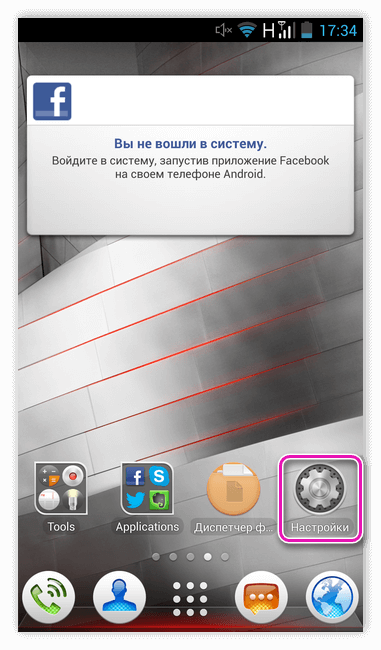
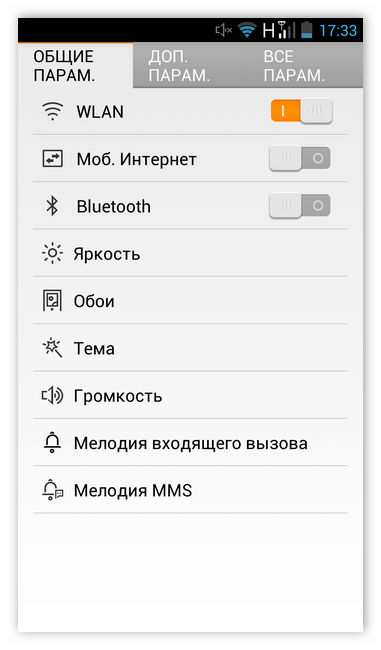
- Перейти в список приложений.

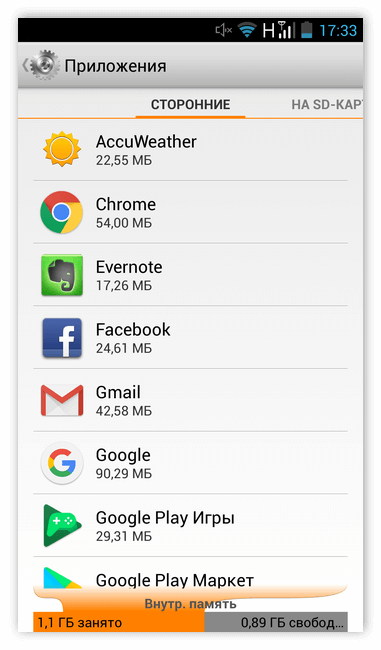
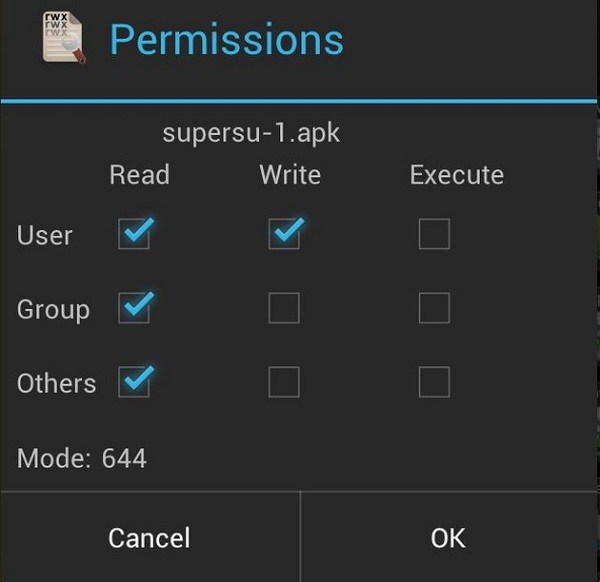
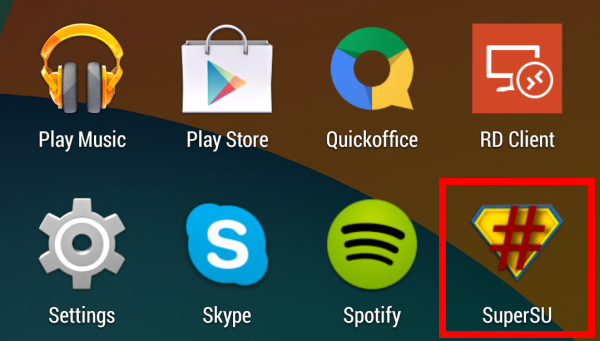
- Найти утилиту SuperSU или ее аналог.
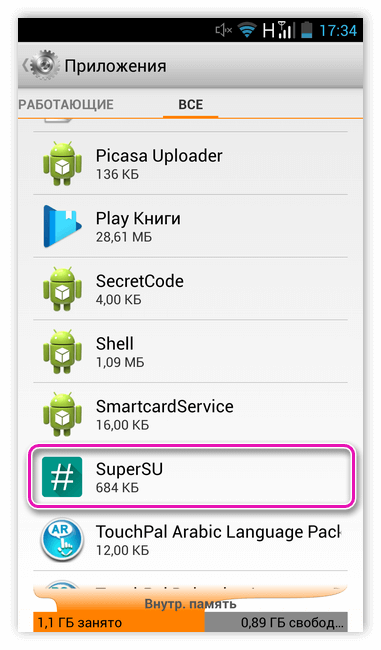
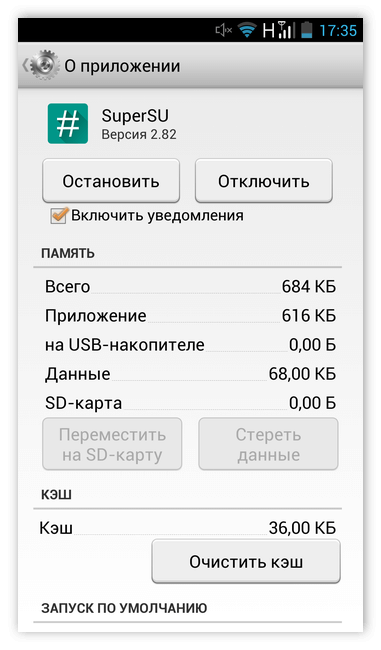
Как правило, для управления возможностями рут-прав необходима программа. Обычно это SuperSU. Если она присутствует в списке приложений — на телефоне есть рут-права. Иногда, в зависимости от прошивки или использованной программы, для получения прав суперпользователя утилита может быть другой. Рекомендуется запустить подозрительную программу и если она связана с рут-правами, система сразу даст об этом знать.
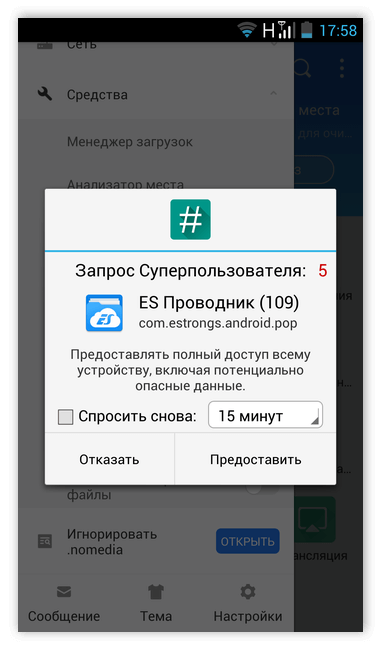
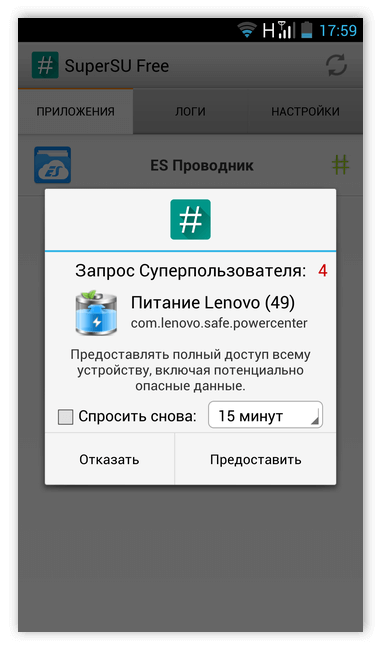
При попытке запустить приложение, требующее рут-прав, Андроид сразу отобразит уведомление о том, какие именно права были предоставлены приложению. Если на телефоне отсутствует менеджер разрешений, то окно не появится.
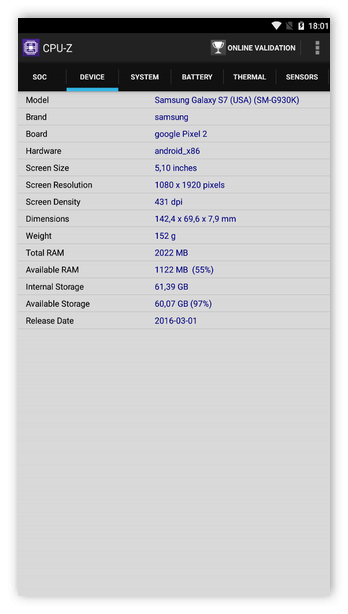
Альтернатива — использование программ для диагностики. Например, это может быть CPU-Z. При запуске утилита отображает технические характеристики девайса, а отдельная строка в нижней части экрана оповестит пользователя о статусе рут-прав.
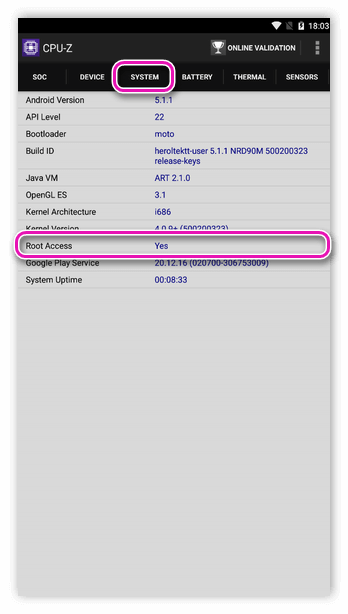
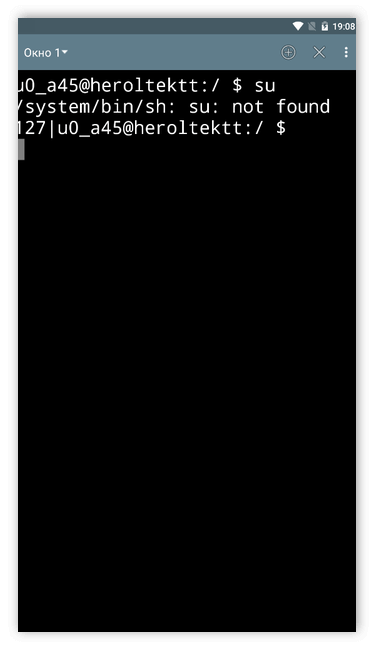
Еще одна программа, способна помочь — Terminal Emulator for Android. Андроид создан на ядре Linux, поэтому пользователи этой ОС могут установить себе привычный терминал для работы с телефоном.
Чтобы проверить рут-права этой программой надо:
- Войти в нее.
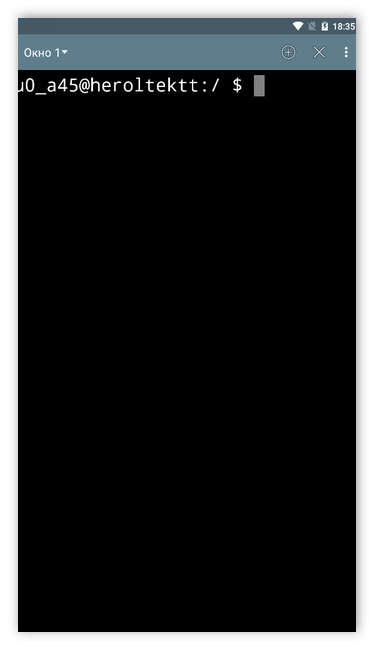
- Ввести в консоль команду su.
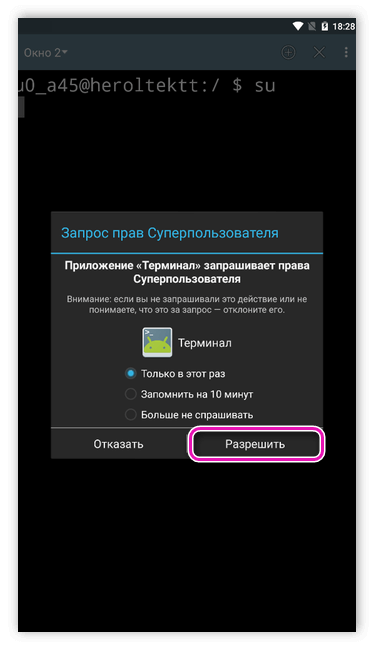
- Тапнуть по кнопке ввода.

- Предоставить доступ к рут-правам.
- Если процесс прошел успешно, то символ «$» в строке будет заменен на «#», а перед разделителем появится надпись root.
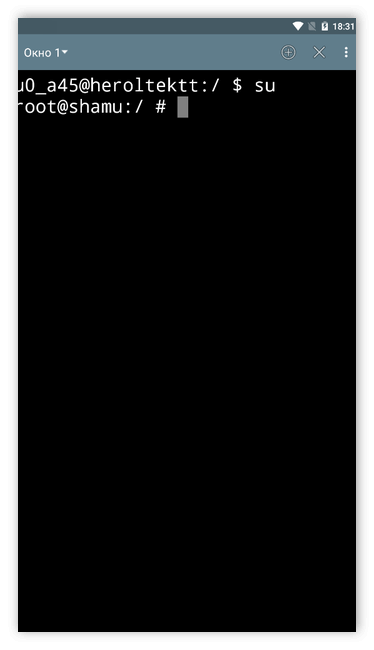
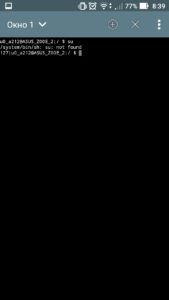
Если рут-прав у пользователя нет, то появится надпись can’t execute: permission denied или not found.
Какие программы можно использовать для этого
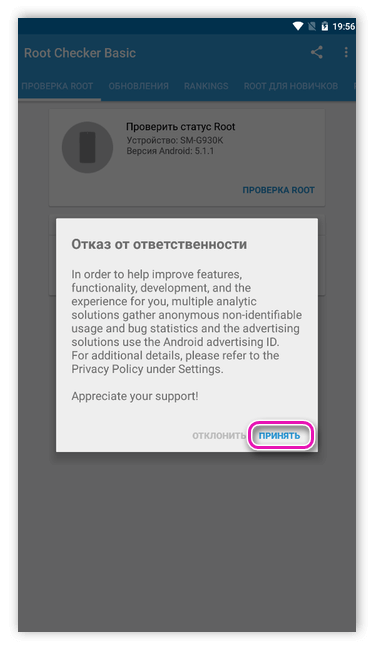
Есть и специализированная программа для проверки рут-прав на Андроид. Root Checker доступен бесплатно в Google Play.
- Открыть приложение и согласится с лицензионным соглашением.
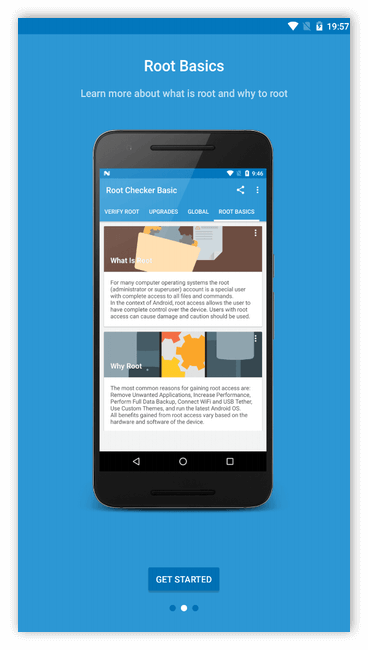
- Прочитать небольшую вводную инструкцию (нужно знание английского).
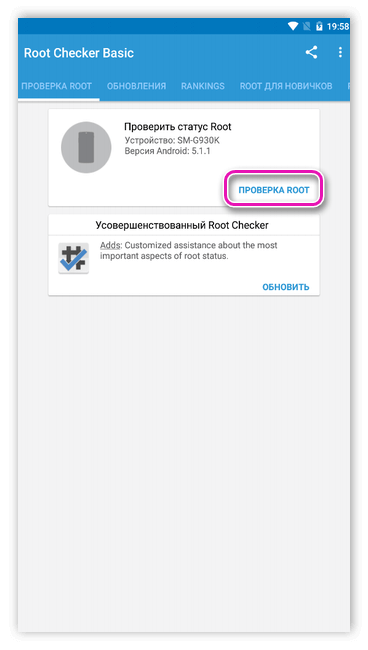
- Тапнуть по «Проверка Root» в главном окне приложения.
- Предоставить доступ к правам суперпользователя при появлении запроса. Но если на телефоне отсутствует менеджер разрешений (например, SuperSU), то окно не появится.
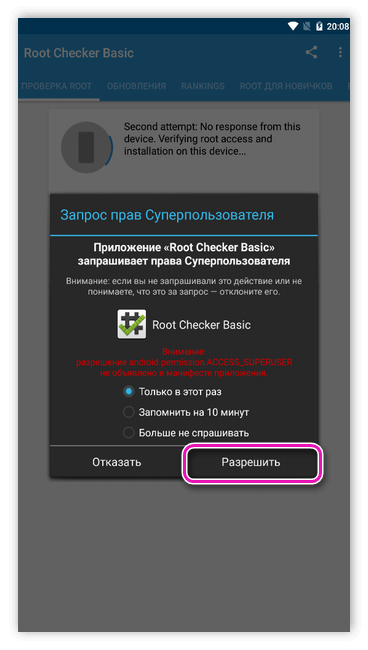
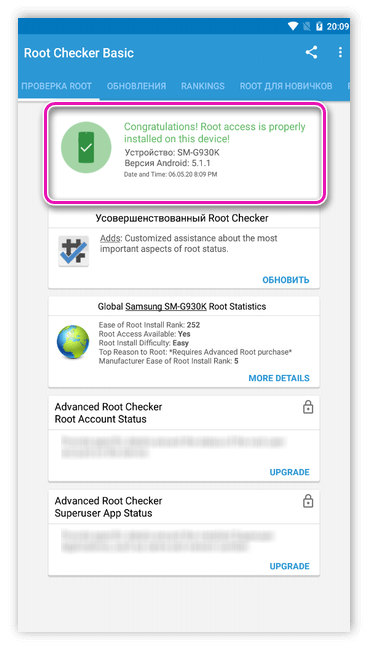
- Если все прошло успешно, иконка начнет светиться зеленым и RootChecker оповестит о наличии рут-прав.
- В случае ошибки или отсутствия рут-доступа отобразится надпись об этом.
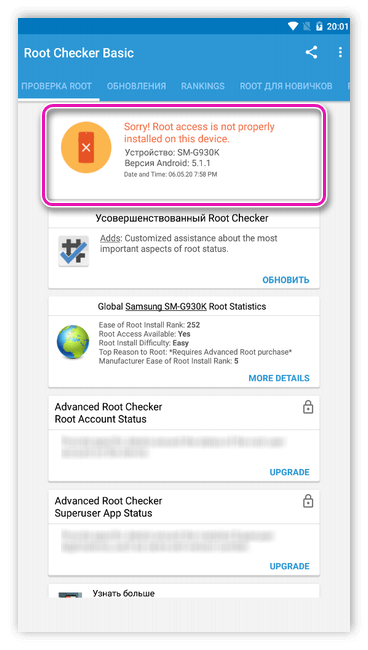
Это означает, что пользователь не дал доступа приложению, на устройстве имеются проблемы либо нет рут-прав. Решить их можно сбросом до заводских настроек или перепрошивкой.

Как проверить права суперпользователя на Android
Открытость и адаптивность ОС Android сделала ее одной из самых востребованных в мире на сегодняшний день. Система предоставляет каждому владельцу гаджета огромные возможности в кастомизации и детальной настройке, но далеко не всегда эти функции доступны сразу же после приобретения гаджета. Поэтому неудивительно, что вопрос, как проверить рут-права на Android, часто возникает после того, как вы приходите из магазина с новеньким смартфоном или планшетом.
Рут-права – что это такое
Root – это учетная запись главного администратора устройства, при получении доступа к которой возможности обычного пользователя значительно расширяются. По сути, root позволяет изменять и удалять системные файлы, оперировать различными настройками на гаджете, запускать скрытые файлы, исполняемые под Linux, и выполнять прочие непривычные обычному пользователю задачи.
Фактически, получив соответствующий доступ, вы сможете устанавливать любые приложения, использовать дополнительный функции Android, задействовать в необходимый момент специальный софт для улучшения работоспособности гаджета, удалять все ненужное из папок, доступ к которым ранее вам был закрыт, удалять рекламу из установленных приложений и многое другое.
Как узнать, рутирован ли девайс
При покупке многофункционального устройства в магазине вы получаете гаджет, который производитель настроил, исходя из своих предпочтений в плане функционала и автономности. Все новые устройства из магазина идут без рут-прав, и вам необходимо их получить. Другое дело – устройства, купленные на вторичном рынке. Довольно часто в таких случаях можно встретить рутированные гаджеты, обеспечивающие своих новых владельцев дополнительными возможностями.
Чтобы проверить наличие root-прав на Android-устройствах, необходимо обеспечить себя дополнительными приложениями. В настоящий момент в Google Play каждый пользователь сможет ознакомиться со множеством приложений, которые со стопроцентной вероятностью ответят на вопрос, открыты ли вам права суперпользователя. К таким программам следует отнести и Root Checker и Terminal Emulator, о которых речь пойдет ниже.
Проверка наличия рут-прав с помощью Root Checker
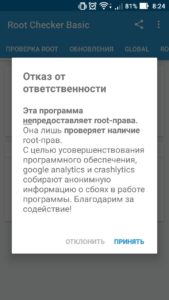
Для того чтобы узнать, получены ли рут-права на Android, нужно принять отказ от ответственности. Это так называемое лицензионное соглашение, на основании которого программа может собирать некоторые сведения. Не волнуйтесь, личная информация от принятия этого соглашения не пострадает.
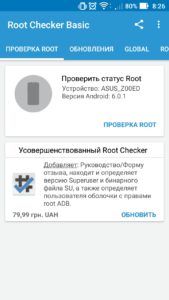
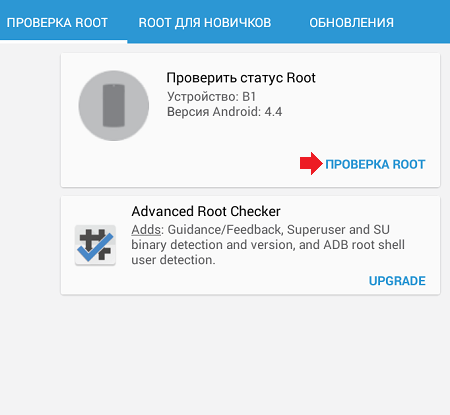
Затем вы попадаете на заглавную страницу в раздел «Проверка ROOT», где будет предложено обновить программу до последней версии и, соответственно, проверить наличие доступа суперпользователя. Необходимо нажать «Проверка ROOT».
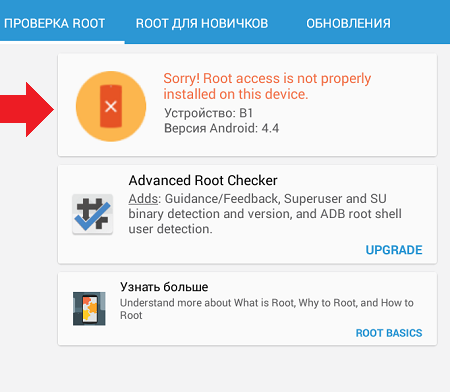
Если доступ есть, приложение вас об этом уведомит надписью «Congratulations!». Но если доступа нет, вы получите следующее изображение:
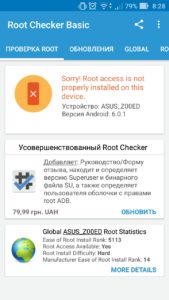
Рассматривая, как узнать, установлены ли рут-права на Android посредством программы Root Checker, вы также можете ознакомиться с актуальной статистикой по поводу получения доступа суперпользователя владельцами многофункциональных устройств различных марок. Для этого в программе есть раздел Global.
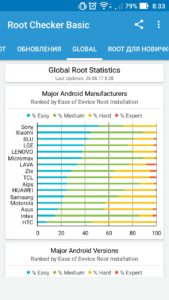
Проверка рут-прав с помощью Android Terminal Emulator
Android Terminal Emulator представляет собой приложение, которое способствует получению доступа к большому количеству функций устройства и при этом дает возможность с легкостью проверить наличие прав суперпользователя. Если вы интересуетесь тем, как определить, есть ли рут-права на Android, с помощью Terminal, достаточно знать простую команду «SU». Пошагово это будет выглядеть так:
Шаг 1. Устанавливаете приложение.
Шаг 2. Набираете в терминале «SU» и нажимаете ввод.
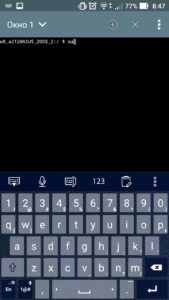
Шаг 3. Если рут-права есть, вы получите символ # или $, а если доступ отсутствует, то перед вами появится сообщение «Not found» или «Permission denied».
Получение рут-прав на Android
Заинтересовавшись процессом получения прав суперпользователя, вы можете обнаружить внушительное число вариантов, как это сделать. Мы рекомендуем вам пользоваться исключительно проверенными приложениями: iRoot, KingoApp, Framaroot, Universal Androot, WeakSauce, KingRoot, Towelroot.
Стоит отметить, что данный софт можно использовать индивидуально, без персонального компьютера. Достаточно разрешить установку приложений из неизвестных источников. Это делается в разделе «Безопасность». При этом, какое бы приложение вы ни использовали, шаги по получению рут-прав стандартны:
- Скачиваете и устанавливаете приложение для рутирования.
- Запускаете его и начинаете процесс получения рут-прав.
- Ожидаете завершение процесса.
- Скачиваете и устанавливаете любое из вышеназванных в данном посте приложений для проверки (Root Checker или Android Terminal Emulator).
- Проверяете результат.
При использовании специальных приложений процесс рутирования занимает считанные минуты.
Отключение рут-прав
Часто случается так, что пользователи, получившие права администратора, хотят вернуть все в изначальное состояние. Наиболее распространенными причинами отключения режима суперпользователя являются появление торможений и зависаний девайса, уязвимость к атакам вирусов, а также отсутствие гарантийного обслуживания.
В любом случае удаление рут-прав не займет много времени, если вы установите ES File Explorer или ES Проводник. С помощью файлового менеджера вы с легкостью найдете необходимые файлы, отвечающие за рут-доступ, и удалите их с устройства.
Как узнать наличие ROOT прав?: Видео
Как проверить наличие рут-прав на Android
Как узнать, получилось ли установить режим Superuser
Способов активировать «режим админа» в Android существует немало, однако эффективность того или иного из них зависит от самого устройства и его прошивки – кому-то достаточно приложения вроде KingROOT, а кому-то придется разблокировать загрузчик и установить модифицированное рекавери. Собственно вариантов проверки, сработал ли тот или иной метод, существует несколько.
Способ 1: Root Checker
Небольшое приложение, единственное предназначение которого – проверка устройства на предмет наличия рут-доступа.
Если такого окна не появилось – это первый признак проблемы!
Способ 2: Terminal Emulator for Android
Поскольку Андроид представляет собой систему, основанную на Linux-ядре, есть возможность установить на устройство под управлением этой ОС эмулятор терминала для привычной пользователям Линукс-консоли, в которой можно проверить наличие рут-привилегий.
Единственный недостаток этого способа — он чуть сложнее предыдущего, однако и с ним справятся даже начинающие пользователи.
Рут-права установлены, но не отображаются в системе
Причин такого варианта развития событий может быть несколько. Рассмотрим их по порядку.
Причина 1: Отсутствует менеджер разрешений

Причина 2: Суперпользователь не разрешен в системе
Иногда после установки менеджера разрешений требуется вручную включить рут-права для всей системы. Это делается так.
- Заходим в СуперСу и тапаем по пункту «Настройки».
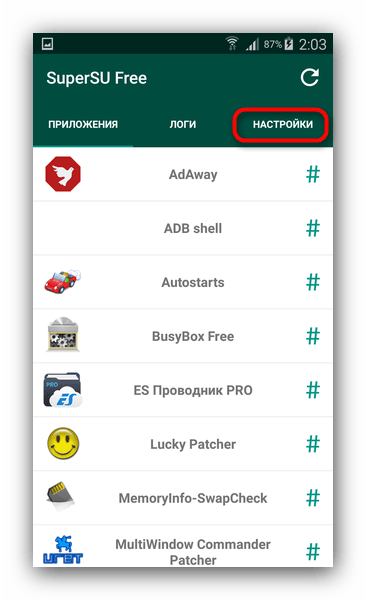
- В настройках смотрим, проставлена ли галочка напротив «Разрешить суперпользователя». Если нет – то проставляем.
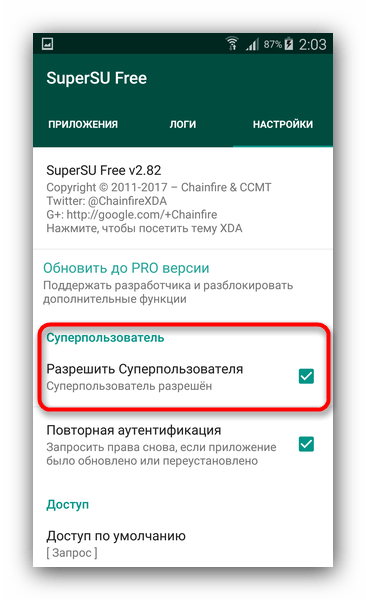
- Возможно, потребуется перезагрузка устройства.
После этих манипуляций все должно встать на место, но все-таки рекомендуем вам повторно проверить систему одним из описанных в первой части статьи способов.
Причина 3: Некорректно установлен бинарный файл superuser
Скорее всего, произошел сбой во время процесса прошивки исполняемого файла, который отвечает за наличие прав суперпользователя, из-за чего появился такой себе «фантомный» рут. Кроме этого, возможны и другие ошибки. Если вы столкнулись с таким на девайсе под управлением Android 6.0 и выше (для Samsung – 5.1 и выше), вам поможет сброс до заводских настроек.
В случае если ваше устройство работает на версии Андроид ниже 6.0 (для Самсунг, соответственно, ниже 5.1) можно попробовать получить рут заново. Крайний случай – перепрошивка.
Большинству пользователей права суперпользователя не требуются: они рассчитаны, в первую очередь, на разработчиков и энтузиастов, оттого и имеются некоторые сложности с их получением. Кроме того, с каждой новой версией ОС от Google получить такие привилегии становится все сложнее, и, следовательно, выше вероятность сбоев.
Как узнать, рутирован ваш телефон Android или нет
Получение root-прав на телефоне дает вам доступ к более глубоким частям вашего смартфона. Телефон с рутированным доступом позволит вам устанавливать приложения или загружать файлы, которые обычно не разрешены используемым смартфоном. Если вы уже внедрили свой телефон и хотите проверить, произошел ли процесс, вот как проверить, рутирован ли ваш телефон Android:
Использование приложения — это самый простой способ проверить, рутирован ли телефон. Приложение Root Checker в основном используется для определения телефона с рутированным доступом:
Способ 1:
Перейдите в Play Store и найдите Root Checker
Вы найдете приложение под названием Корневой чекер — Установить
Программы для Windows, мобильные приложения, игры — ВСЁ БЕСПЛАТНО, в нашем закрытом телеграмм канале — Подписывайтесь:)
После загрузки и установки откройте приложение и нажмите «Согласен», чтобы продолжить.
Затем вам будет предложено начать работу; как только вы нажмете, он перезагрузит приложение
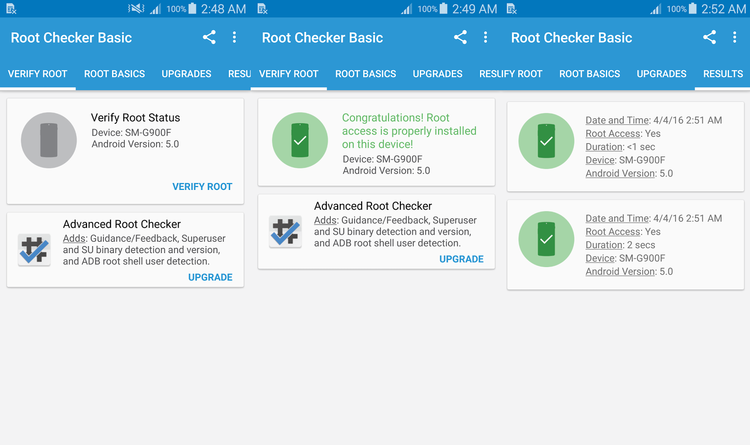
Следующее приглашение — «Подтвердите корень»; он проверит ваш телефон, рутирован он или нет
Вы можете получить 2 типа сообщений, как показано ниже:
«Поздравляю! На этом устройстве правильно установлен рут-доступ »- означает, что ваш телефон рутирован.
«Извини! На этом устройстве неправильно установлен рут-доступ »- означает, что ваш телефон не был рутирован должным образом, и вам необходимо выполнить действия еще раз.
Способ 2:
Способ 3:
Вы также можете проверить, был ли ваш телефон рутирован без помощи приложения. Вот как проверить, рутирован ли телефон без приложения:
Это 3 простых способа проверить, рутирован ли ваш телефон.
Как узнать есть ли рут права на андроиде или нет?
Срочно надо проверить есть ли root права на андроиде или нет? Как проще это сделать?
Самый простой способ узнать есть ли рут прав на телефоне такой, скачиваем с Play market приложение Root Checker,
- Открываем приложение;
- Нажимаете кнопку проверить;

- появится окно, в котором нужно нажать предоставить;
- сканирование продлится пару секунд, после чего появится информация о наличии рут прав и имеющихся утилит.
Если не хотите ничего скачивать, то можно:
- Открыть любой файловый менеджер(или скачать сторонний);
- Зайти через него в корень системы;
- Открыть папку /data.
Если появится список файлов и папок, значит устройство рутировано, в противном случае появится надпись о том, что доступ к защищенным файлам закрыт.
Другой вариант — после получения прав суперпользователя:
- установить SuperSU — программу для предоставления привилегий суперпользователя другим приложениям;
- открыть ее;
- если появится сообщение, где будет написано о необходимости обновления бинарного файла, значит, рут права есть в наличии.
Метод еще проще:
- после рутирования устанавливаем любое приложение, которому нужен рут, например, Backup Titanium;
- запускаем его;
- ждем пока появится запись о его наличии или ошибка, свидетельствующая об обратном.
Если этого недостаточно, можно удостовериться проверив наличие бинарного файла на android, который устанавливается в систему после рутирования. Для этого:
- с помощью проводника из корневой директории системы заходим в папу /system;
- затем в xbin (редко в bin);
- если тут есть файл su, значит, root-права имеются.
Как удалить root-права на Андроид
Когда вы решите, что root-права вам больше не нужны, вы можете удалить их в любое время. Каким бы способом вы не воспользовались, убедитесь, что вы сделали резервную копию своих данных перед тем, как начинать что-то делать.
Удаление root-прав через Super SU
С помощью SuperSU можно удалить рут-права одним нажатием. Запустите SuperSU, зайдите в “Настройки”, и сделайте несколько скроллов вниз, пока не увидите пункт “Полное удаление Root”. Нажмите на него, затем ещё раз, и процесс запустится.
Удаление root-прав через Universal Unroot
С помощью этого приложения вы сможете запретить root-права на большинстве Android-устройств, но работает оно не так гладко, как предыдущий вариант. Например, большинство смартфонов Samsung не совместимо с Universal Unroot, а на устройствах LG программа будет показывать, что устройство до сих пор имеет root-права даже после того, как их удаление будет завершено.
Раньше приложение было платным, но после того, как разработчики прекратили его поддержку, оно стало бесплатным. Поэтому на новых устройствах эта программа может не работать, но если у вас устройство, вышедшее несколько лет назад, то рекомендуем эту программу для удаления рута.
Удаление root-прав через прошивку устройства
Это один из самых надёжных способов удаления рут-прав. Прошив своё устройство, вы полностью удалите root-права, а также все данные со своего смартфона/планшета, но предупреждаем: способ сложный.
Далее распакуйте файл. После этого вы увидите ещё один архив – распакуйте и его. В распакованной папке должен находиться сам образ операционной системы, различные файлы и ещё один архив. Распакуйте его.
Затем вы должны установить ADB и Fastboot на свой компьютер.
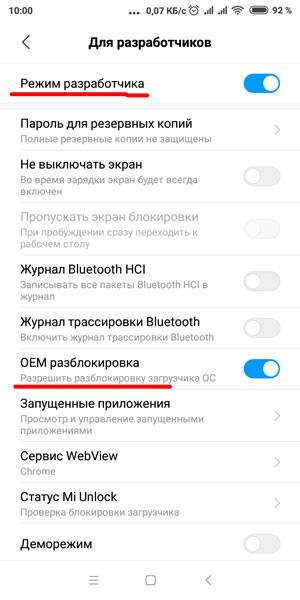
Убедитесь, что на вашем устройстве включена функция OEM Unlocking (Разблокировка OEM). Зайдите в меню “Настройки”. Найдите настройки “Для разработчиков” в самом низу главного меню настроек. Если таковых нет, проделайте следующие шаги, чтобы активировать их.
- Нажмите на кнопку “О телефоне” и найдите “Номер сборки”.
- Тапните по нему семь раз, и настройки “Для разработчиков” появятся в главном меню настроек.
- Вернитесь в меню “Настройки” и найдите опцию “Для разработчиков”.
- Нажмите на неё.
- Проверьте, включена ли функция “OEM разблокировка”.
Теперь садитесь за компьютер. Скопируйте файл boot.img из распакованного ранее архива в папку с ADB, которая должна находится в том месте, куда вы установили Android SDK: в нашем случае это C:android-sdk.
Подключите телефон к компьютеру через USB. Откройте командную строку, комбинацией Shift+ПКМ (правая кнопка мыши). В появившемся окне выберите “Открыть окно команд”. В этом окне введите следующие команды по порядку:
- adb reboot bootloader
- fastboot flash boot.img
- fastboot reboot
Удаление root-прав через файловый менеджер
Если ваш телефон работает под управлением Android Lollipop или более старшей версии, вы можете удалить рут-права, удалив файлы, с помощью которых был получен рут впервые. Мы рекомендуем использовать файловый менеджер ES File Explorer. Откройте это приложение и переместите ползунок Root-проводник в режим вкл., который вы найдёте в самом низу меню настроек, и дайте этому приложению доступ к рут-правам, если понадобится.
- Найдите главную директорию своего устройства. Для этого нажмите на “/”.
- Перейдите в папку /system/bin/. Найдите файлы busybox и su, и удалите их.
- Теперь нужно удалить файлы busybox и su в папке /system/xbin/.
- Перейдите в папку /system/app/, и удалите файл superuser.apk.
- Перезагрузите устройство. После этого root-права должны быть удалены.
Удаление root-прав через OTA-обновления
Иногда для удаления root-прав достаточно установить OTA-обновления или обновления, приходящие по воздуху от производителя. Проверьте, нет ли новых обновлений в меню “Настройки” – “О телефоне”. Но будьте осторожны, так как если вы вносили серьёзные изменения после получения рут-прав, удалить их можно будет только перепрошив устройство.
Всегда следует помнить о том, что при получении или удалении root-прав есть небольшой шанс, что вы потеряете все свои данные, а в худшем случае, ваше устройство просто превратится в “кирпич”. Поэтому всегда делайте резервное копирование данных или их перенос на другое устройство. Также следите за тем, чтобы вашему устройству хватило заряда, читайте внимательно инструкции и не спешите.
Третий способ
Вы можете проверить наличие рут-прав с помощью приложения. Одно из таких приложений называется Root Checker.
Скачиваете приложение, запускаете его и нажимаете «Проверка ROOT».
Далее получаете сообщение о том, что рут-права не имеются на устройстве, как в нашем случае:
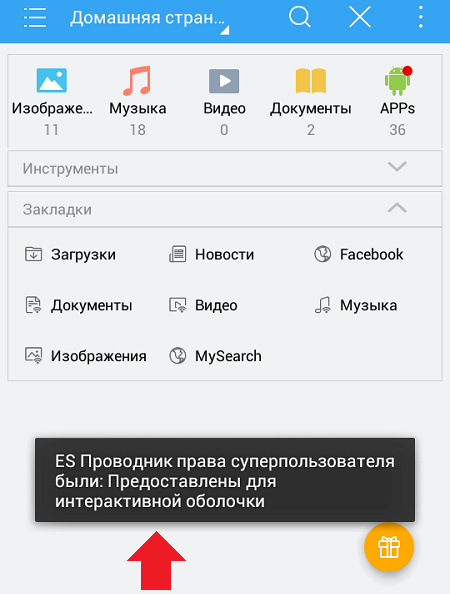
Проверка при помощи Es Проводник
Эта программа не является специализированной, однако тоже может помочь определить, есть ли рут-права на вашем гаджете. Сделать это очень просто:

Найдите приложение на Google Play и установите его на свой девайс.- Запустите Проводник.
- Найдите в правой части окна подменю «Инструменты».
- Выберите пункт «Root Менеджер» и попробуйте включить его. Если на вашем гаджете не установлены рут-права, выполнить данную операцию не удастся — значок вернётся в прежнее положение, а вы увидите сообщение о том, что данная функция не поддерживается устройством. В случае наличия root Проводник выдаст запрос на предоставление ему рут-прав.
Даже если вы собственноручно проводили процедуру рутирования смартфона, не всегда можно с уверенностью сказать, что ваши усилия увенчались успехом. Поэтому всегда лучше провести проверку соответствующими программами.
Отключение рут-прав
Часто случается так, что пользователи, получившие права администратора, хотят вернуть все в изначальное состояние. Наиболее распространенными причинами отключения режима суперпользователя являются появление торможений и зависаний девайса, уязвимость к атакам вирусов, а также отсутствие гарантийного обслуживания.
В любом случае удаление рут-прав не займет много времени, если вы установите ES File Explorer или ES Проводник. С помощью файлового менеджера вы с легкостью найдете необходимые файлы, отвечающие за рут-доступ, и удалите их с устройства.
Как узнать наличие ROOT прав?
https://youtube.com/watch?v=gKGon6LwOhQ%3Ffeature%3Doembed
Второй способ
При запуске некоторых программ, которые требуют особых привилегий, вы увидите соответствующий запрос, что также является доказательством наличия рут-прав.
Установка драйверов для устройства
Чтобы подключить свой смартфон/планшет к компьютеру, необходимо установить USB-драйвер.
Некоторые производители добавляют необходимые драйвера в систему смартфона, поэтому для установки USB-драйверов на компьютер, нужно просто подключить устройство к компьютеру при помощи USB-кабеля. Например, так работают смартфоны OnePlus, но прежде, чем скачивать что-то из Интернета, рекомендуем сперва подключить своё устройство к компьютеру, чтобы проверить, началась автоматическая установка USB-драйверов или нет.
Следуйте указанным инструкциям. Как только драйвера будут установлены, переходите к следующему шагу.
Первый способ
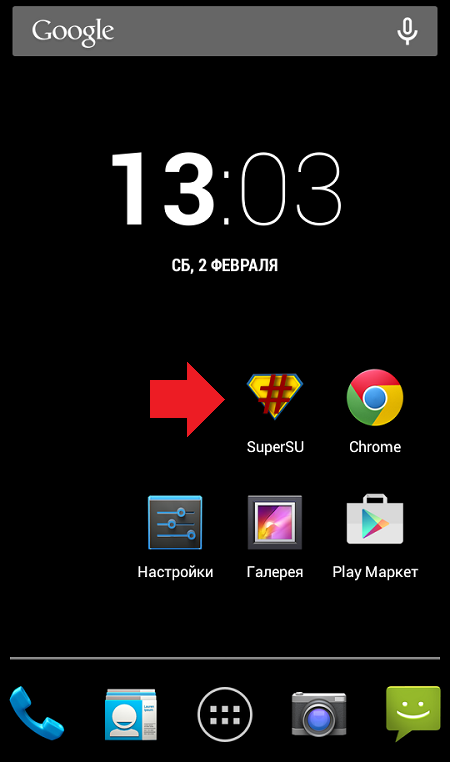
Наличие данного ярлыка свидетельствует о наличии рут-прав. Впрочем, отсутствие оного вовсе не говорит о том, что на устройстве нет рут-прав.
Виды root-прав
Существует несколько видов рут-прав.
- Full Root — полные и постоянные права без каких-либо ограничений, которые позволяют получить доступ ко всем средствам системы.
- Shell Root — по сути, это те же права Full Root, только в данном случае отсутствует возможность записи и перезаписи в разделе system.
- Temporary Root — это временные рут-права. Срок их действия — до первой перезагрузки вашего планшета или телефона.
Обращаем ваше внимание на то, что на некоторые устройства нельзя установить права суперпользователя. На устройстве установлена специальная защита, которая позволяет получить либо Shell Root, либо Temporary Root.
Как узнать, рутирован ли девайс
При покупке многофункционального устройства в магазине вы получаете гаджет, который производитель настроил, исходя из своих предпочтений в плане функционала и автономности. Все новые устройства из магазина идут без рут-прав, и вам необходимо их получить. Другое дело – устройства, купленные на вторичном рынке. Довольно часто в таких случаях можно встретить рутированные гаджеты, обеспечивающие своих новых владельцев дополнительными возможностями.
Чтобы проверить наличие root-прав на Android-устройствах, необходимо обеспечить себя дополнительными приложениями. В настоящий момент в Google Play каждый пользователь сможет ознакомиться со множеством приложений, которые со стопроцентной вероятностью ответят на вопрос, открыты ли вам права суперпользователя. К таким программам следует отнести и Root Checker и Terminal Emulator, о которых речь пойдет ниже.
Проверка при помощи Root Checker
- Найдите приложение на Google Play и установите его на свой гаджет.
- Запустите Root Checker. При первом запуске приложение выдаст предупреждение об отказе от ответственности. Нажмите на кнопку «Принять» (Agree).
- В окне приложения нажмите на кнопку «Проверка ROOT».
После выполнения описанных действий приложение просканирует андроид-устройство на наличие рут-прав и выдаст на экран результат проверки. В случае отсутствия прав суперпользователя вы увидите на экране сообщение: « Sorry! This device does not have proper root access». Если же root-права на гаджете имеются, сообщение будет следующим: «Congratulations! This device has root access».
Проверка рут-прав с помощью Android Terminal Emulator

Android Terminal Emulator представляет собой приложение, которое способствует получению доступа к большому количеству функций устройства и при этом дает возможность с легкостью проверить наличие прав суперпользователя. Если вы интересуетесь тем, как определить, есть ли рут-права на Android, с помощью Terminal, достаточно знать простую команду «SU». Пошагово это будет выглядеть так:
Шаг 1. Устанавливаете приложение.
Шаг 2. Набираете в терминале «SU» и нажимаете ввод.
Шаг 3. Если рут-права есть, вы получите символ # или $, а если доступ отсутствует, то перед вами появится сообщение «Not found» или «Permission denied».
Программы, необходимые для управления рут-правами
Ни одна мобильная операционная система не сравнится с Андроид ОС по гибкости настройки. По этой причине вы не найдёте какого-то определённого способа получения рута на своём устройстве. Если перечисленные в этой статье способы не помогут, не переживайте. В Интернете можно найти огромное количество способов получения root-прав для каждого отдельно взятого устройства, например, на форуме XDA для Android-разработчиков или на Phandroid-форуме.
Как только вы найдёте подходящий гайд по рутированию своего телефона/планшета, просто следуйте пошаговой инструкции. Может показаться, что это сложно, да и времени рут может занять немало. Но при условии, что вы будете делать всё так, как указано в пошаговом руководстве, получение и удаление рут-прав не должно вызвать у вас проблем.
Скачайте Root Checker

Четвертый способ
В приложении Terminal Emulator введите команду su:
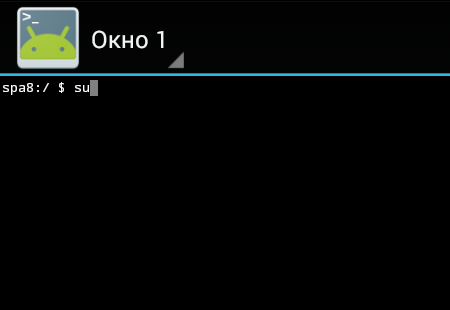
Нажмите на кнопку ввода. Если появился значок $, как в нашем случае, рут-права отсутствуют. Если знак #, рут-права присутствуют.
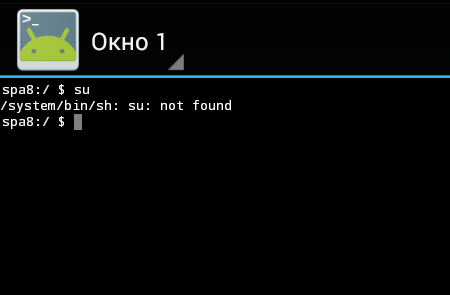
Правда, данный способ работает не во всех случаях (в зависимости от вида получения прав суперпользователя), так что будьте внимательны.
Как проверить наличие рут-прав на Android?
Сделать это не так сложно. Для этого имеется несколько способов.
- Во-первых, посмотрите на список приложений, в нем может быть приложение SuperSU или Superuser.
- Второй способ — это запуск терминала. Если ввести команду su, то появится приглашение в виде решетки.
- Третий способ. Зайдите в раздел /system/xbin с помощью файлового менеджера. Если там есть файл su, значит, рут-права получены.
- Наконец, при запуске некоторых приложений возникает запрос о предоставлении рут-прав. Если такой запрос имеется, значит, девайс рутирован.
Свои вопросы вы можете задавать с помощью комментариев.
Получение рут-прав на Android
Заинтересовавшись процессом получения прав суперпользователя, вы можете обнаружить внушительное число вариантов, как это сделать. Мы рекомендуем вам пользоваться исключительно проверенными приложениями: iRoot, KingoApp, Framaroot, Universal Androot, WeakSauce, KingRoot, Towelroot.
Стоит отметить, что данный софт можно использовать индивидуально, без персонального компьютера. Достаточно разрешить установку приложений из неизвестных источников. Это делается в разделе «Безопасность». При этом, какое бы приложение вы ни использовали, шаги по получению рут-прав стандартны:
- Скачиваете и устанавливаете приложение для рутирования.
- Запускаете его и начинаете процесс получения рут-прав.
- Ожидаете завершение процесса.
- Скачиваете и устанавливаете любое из вышеназванных в данном посте приложений для проверки (Root Checker или Android Terminal Emulator).
- Проверяете результат.
При использовании специальных приложений процесс рутирования занимает считанные минуты.
Подготовка к руту
Крайне не рекомендуем начинать рут устройства без создания резервной копии личных данных. Всегда делайте бэкап всех данных перед тем, как начинать работать с системой устройства.
Обязательно убедитесь, что ваше устройство полностью заряжено перед началом.
В настройках своего устройства включите USB-отладку и функцию OEM Unlocking. Сделать это вы сможете открыв “Настройки” – “Для разработчиков”. Если не видите меню “Для разработчиков”, проделайте следующее, чтобы открыть их:
- Нажмите на раздел “О телефоне” и найдите пункт “Номер сборки”.
- Нажмите по “Номеру сборки” семь раз, и настройки “Для разработчиков” появятся в главном меню настроек.
- Вернитесь в главное меню “Настройки”, и найдите в самом низу новый раздел “Для разработчиков”.
- Нажмите на строку “Для разработчиков”.
- Найдите ползунки с “USB-отладка” (Отладка по USB) и “OEM Unlocking” (Разблокировка OEM), и передвиньте эти ползунки в режим Вкл.
Разблокировка загрузчика операционной системы (bootloader)
Прежде, чем приступать к рутированию устройства, нужно разблокировать загрузчик операционной системы. Помимо запуска самой системы, эта программа определяет, какие приложения начинают работать, как только запустится система устройства.
К сожалению, компания Huawei убрала возможность разблокировки загрузчика на своих устройствах в июле 2018 года. Так что их пользователям придётся использовать сторонние приложения, такие как DC-Unlocker (www.dc-unlocker.com).
Как только вы всё сделаете, можно приступать к самой разблокировке. Вы должны включить режим быстрой загрузки (fastboot). Для каждого телефона эта процедура может отличаться, но на большинстве устройств это делается следующим образом:
- Выключаем телефон.
- Зажимаем кнопки питания и нижнюю качель громкости на 10 секунд (на смартфонах HTC нужно зажать сначала нижнюю качель громкости, а потом кнопку питания).
Как только вы войдёте в режим fastboot, зайдите в главную директорию файлов Android SDK. Затем откройте командную консоль на компьютере, зажав Shift+ПКМ и выбрав “Открыть консоль команд”. Если на вашем устройстве потребуется ввести код, то вы увидите большую строку символов. Скопируйте эту строку, и отправьте её по электронной почте своему производителю. После этого ждите ответное письмо, в котором должен будет находиться необходимый ключ/файл и дальнейшие инструкции.
Для разблокировки загрузчика своего смартфона/планшета, подключите его к компьютеру, и снова активируйте режим fastboot. Откройте командную строку, введя cmd в поиске в меню “Пуск”.
Для устройств Google: Nexus и Pixel, всё очень просто:
- Для Nexus-устройств: введите fastboot oem unlock, и нажмите Enter.
- Для Pixel-устройств: введите fastboot flashing unlock, и нажмите Enter.
Для устройств Motorola процесс не сильно отличается:
- Введите oem unlock UNIQUE_KEY, заменив “UNIQUE KEY” на код, который вы получили в ответном письме от производителя.
Для устройств HTC:
- Введите unlocktocken Unlock_code.bin, заменив “Unlock_code.bin” на файл, который вы получили в ответном письме от производителя.
Подтвердите разблокировку загрузчика, и вы будете готовы к рутированию своего Android-устройства.
Проверка при помощи Terminal Emulator
Это приложение представляет собой эмулятор терминала для ОС Андроид. После его установки и запуска на экране смартфона появится командная строка, в которую нужно ввести команду «su». Выполнив данное действие, нажмите на клавиатуре клавишу ввода. На экране появится знак «$» либо «#». Первый из них означает, что прав суперпользователя на устройстве нет, а второй сообщает об их наличии.
Проверка наличия рут-прав с помощью Root Checker
Для того чтобы узнать, получены ли рут-права на Android, нужно принять отказ от ответственности. Это так называемое лицензионное соглашение, на основании которого программа может собирать некоторые сведения. Не волнуйтесь, личная информация от принятия этого соглашения не пострадает.
Затем вы попадаете на заглавную страницу в раздел «Проверка ROOT», где будет предложено обновить программу до последней версии и, соответственно, проверить наличие доступа суперпользователя. Необходимо нажать «Проверка ROOT».
Если доступ есть, приложение вас об этом уведомит надписью «Congratulations!». Но если доступа нет, вы получите следующее изображение:
Рассматривая, как узнать, установлены ли рут-права на Android посредством программы Root Checker, вы также можете ознакомиться с актуальной статистикой по поводу получения доступа суперпользователя владельцами многофункциональных устройств различных марок. Для этого в программе есть раздел Global.
Что позволяют делать Root-права?
- В первую очередь пользователь получает неограниченный контроль над своей операционной системой.
- Появляется возможность запуска приложений, которые открывают доступ для работы с системой. Например, это файловые менеджеры, которые в случае с установленными рут-права видят абсолютно все системные файлы и позволяют их редактировать.
- Добавляется возможность удаления сторонних приложений. Ведь не секрет, что многие производители, которые используют свою собственную оболочку, часто буквально «запихивают» в нее кучу приложений, которые в дальнейшем часто не используются. Некоторые из них и вовсе запускаются вместе с девайсом и «съедают» лишние ресурсы. Рут-права позволяют удалить или заморозить подобные приложения.
- С root-правами вы можете изменять системные файлы. Например, можно заменить стандартные приложения, иконки, системные звуки, анимацию и изображения, которые показываются при старте системы, и т.п.
- Также появляется возможность перемещать приложения с устройства на карту памяти, что особенно удобно в тех случаях, когда системная память составляет всего несколько Гб.
- Можно делать бекап всей системы с помощью популярных приложений типа Titanium Backup.
- С помощью настроек некоторых параметров можно даже продлить жизнь батареи своего планшета или телефона.
- Если вы забыли графический ключ, то в некоторых случаях его можно разблокировать с помощью рут-прав.
В общем, возможностей у суперюзера — великое множество.
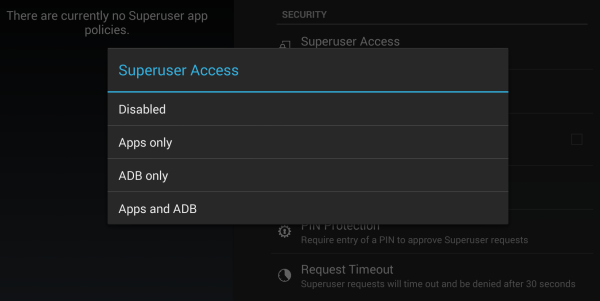
Установите приложение для управления рут-правами
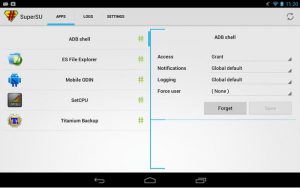
Хоть рут и открывает полную свободу действий пользователю, в то же время он делает ваш телефон более уязвимым к вредоносному ПО. Установив приложение для управление рут-правами, вы сможете несколько обезопасить свой смартфон. Для запуска некоторых приложений необходимы права суперпользователя.
Получить такие права можно с помощью некоторых программ, таких как SuperSU. С помощью этого приложения вы сможете принимать или отклонять запросы на получение прав суперпользователя. Приложение также запоминает те приложения, которым вы давали доступ к рут-правам, и затем оно само будет делать это при последующих запусках приложения. С SuperSU вы также сможете узнать: сколько раз приложение запрашивало доступ к рут-правам.
Нужны ли простому пользователю права суперюзера?
Скорее нет, чем да. Большинству пользователей вполне хватает тех настроек, что имеются в используемом ими устройстве. Другое дело, если пользователь хочет, например, ограничить тактовую частоту процессора — тогда без рут-прав не обойтись. Но еще раз позволим себе напомнить, что неосторожное действие может привести к печальным последствиям и некоторые компании не принимают устройства по гарантии, если они были рутированы.
Подготовка смартфона к рутингу (получение root-прав)
Самый лёгкий способ получения рут-прав – использование специальных приложений. Какие из них стоит использовать? Мы рекомендуем использовать те приложения, которые смогли зарекомендовать себя за прошедшие годы: KingRoot, Firmware.mobi, Kingo Root, BaiduRoot и One Click Root. С этими приложениями вы сможете получить рут-права всего в пару нажатий. Но некоторые из них работают только на старых версиях Андроид, поэтому придётся подобрать приложение, которое будет работать на вашем устройстве и с вашей версией Андроид.
Раньше, рутирование устройств под управлением Android 7.0 Nougat и выше было несколько сложнее, потому что система проверяла криптографическую целостность файлов на самом устройстве, чтобы определить, не были ли ваши файлы изменены каким-либо сторонним вмешательством, по этой причине получение рут-прав на таких устройствах вызывало большие трудности К счастью, разработчики рут-приложений смогли решить эту проблему, а рутирование перестало вызывать проблемы даже у обычных пользователей.
Если вы так и не смогли найти приложение, которые бы работало на вашем устройстве, вам придётся потратить немного времени в поисках альтернативных способов на Android-форумах. Лучше всего начать с форума XDA – найдите раздел и тему, связанную с вашим телефоном, и вы, скорее всего, найдёте ответ. Если нет – создайте свою собственную тему и подождите, пока вам ответят.
Как получить root-права с помощью приложений
Способов, как сделать это, великое множество. Мы рады поделиться с вами парочкой самых простых и безопасных.
Рутинг через Framaroot
Приложение Framaroot появилось относительно недавно. С помощью одной “волшебной” кнопки вы сможете получить рут права всего одним нажатием. Однако вам придётся проделать несколько шагов прежде, чем вы сможете использовать эту кнопку.
- Скачайте приложение (www.framaroot-app.com).
- Установите его. Перед этим вам нужно включить разрешение на установку приложений из неизвестных источников в настройках своего смартфона.
- Запустите приложение и нажмите Root.
- Если приложению получится активировать права суперпользователя, вы увидите это. Если нет, попробуйте другой способ.
- Скачайте и установите приложение SuperSU (www.supersu.com), чтобы проверить наличие root-прав.
Рутинг через Firmware.mobi
Firmware.mobi – программа для получения рут-прав от разработчика Chainfire. Эта программа не самая простая в использовании, но одна из наиболее надёжных. Она работает на более чем 300 устройствах, а ещё к ней прилагается пошаговая инструкция, с помощью которой у вас не возникнет трудностей с рутом.
- Скачайте ZIP-файл для своего устройства (www.desktop.firmware.mobi).
- Распакуйте скачанный файл
- Найдите в папке файл root-windows.bat. Кликните по нему дважды.
- Подождите пока файл откроется, и введите любой ключ.
- Когда всё будет сделано, ваш телефон автоматически перезагрузится, и вы получите доступ к правам суперпользователя.
Рутинг через BaiduRoot
BaiduRoot – утилита от китайской компании Baidu, которая совместима с более чем 6000 Андроид-устройств, работающих на Android 2.2 – 4.4. Если у вас старое устройство со старой версией Андроид, это отличная программа для получения и удаления рут-прав. Программа ориентирована для китайского рынка, но есть также версии на английском и русском языке.
BaiduRoot – одно из самых простых в использовании приложений для рутинга. Как только вы скачаете его на свой компьютер, следуйте пошаговой инструкции.
- Распакуйте скачанный архив с сайта (baiduroot.net).
- Найдите файл Baidu_Root.RAR и извлеките содержимое.
Теперь устанавливаем BaiduRoot. Для этого проделываем следующее:
- На смартфоне/планшете заходим в “Настройки” – “Безопасность” (или Экран блокировки и безопасность).
- Ставим галочку на “Неизвестные источники” и подтверждаем, что мы согласны (опция установки приложений из неизвестных источников).
- Находим папку с BaiduRoot, и жмём по APK-файлу. Следуем инструкциям для завершения установки.
Теперь работаем с BaidoRoot:
- Запускаем BaiduRoot, и принимаем лицензионное соглашение.
- Жмём на кнопку “Root” в центре экрана.
- Через несколько секунд вы получите сообщение об успешном рутировании устройства.
Рутинг через One Click Root
One Click Root – недавно вышедшее приложение для рутинга, главная цель которого – облегчить процесс получения рут-прав. Хотите узнать, как оно работает? Посмотрите на название: Один клик – и вы уже с рут-правами. Разработчики также обещают, что использовав их программу, ваш смартфон не превратится в кусок пластика, за исключением тех случаев, когда пользователь не понимает, что делает. Мы не может поручиться за правдивость этих слов, так что советуем принять меры предосторожности, о которых мы говорили в самом начале.
Работать с этим приложением очень легко.
- Проверьте, будет ли работать это приложение с вашим устройством и возможно ли получение рут-прав в принципе, с помощью Root Availability Tool (oneclickroot.com/rootable).
- Скачайте One Click Root на компьютер (www.oneclickroot.com/download).
- Подключите устройство через USB-кабель.
- Включите Отладку по USB в настройках смартфона/планшета.
- Запустите приложение, и подождите, пока оно сделает всё необходимое.
Рутинг через Kingo Android Root
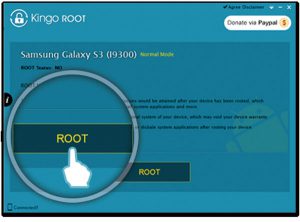
Если вы собираетесь использовать версию для Windows, убедитесь, что на вашем смартфоне включена USB-отладка.
Теперь, проделайте следующее:
- Запустите Kingo Root на компьютере и подключите своё устройство через USB.
- Kingo Root должен сразу обнаружить подключенное устройство и предложить рутировать его. Нажмите “Root”, и ждите. Программе понадобится пара минут, чтобы открыть вам доступ к root-правам.
Если вы хотите использовать программу на самом устройстве, проделайте следующее:
- Установите Kingo Root на устройство.
- Запустите приложение.
- Если ваше устройство совместимо с Kingo Root, вы увидите кнопку “Root”. Нажмите на неё, и ждите.
- Если процесс будет успешно завершён, вы увидите специальную галочку.


