Открытость и адаптивность ОС Android сделала ее одной из самых востребованных в мире на сегодняшний день. Система предоставляет каждому владельцу гаджета огромные возможности в кастомизации и детальной настройке, но далеко не всегда эти функции доступны сразу же после приобретения гаджета. Поэтому неудивительно, что вопрос, как проверить рут-права на Android, часто возникает после того, как вы приходите из магазина с новеньким смартфоном или планшетом.

Владельцы гаджетов, работающих под управлением операционной системы андроид, очень часто задают на интернет-ресурсах вопросы по поводу получения и проверки наличия root-прав. И неудивительно — ведь наличие рут-доступа не только даёт пользователю возможность установить на смартфон программы, которым права суперпользователя нужны для корректной работы, но и избавиться от навязанных производителем предустановленных утилит.
Если вы приобрели гаджет, уже бывший в использовании, не помешает проверить, установлены ли на нём root-права. Сделать это несложно — понадобится только установить на смартфон специальное приложение.
Вы хотите получить полный контроль над своим телефоном? Если да – вам нужны root-права. Только вот их использование сопряжено с некоторым риском, например, можно потерять гарантию или превратить смартфон в “кирпич”. Мы вас предупредили!
Это статья призвана познакомить наших читателей с процессом получения root-прав. Получение прав суперпользователя на некоторых устройствах занимает пару минут, а на некоторых этот процесс может занять очень продолжительное время. Даже в случае с такими смартфонами/планшетами, рут-права стоят потраченного времени на их получение, потому что только с их помощью вы сможете раскрыть все возможности своего устройства.
- Рут-права – что это такое
- Что такое рутинг?
- Почему вам стоит получить root-права?
- Почему вам НЕ стоит получать root-права?
- Что такое root-права и зачем они нужны
- Возможна ли проверка наличия рут-прав на смартфоне
- Как правильно и точно проверить наличие рут-прав на телефоне
- Какие программы можно использовать для этого
- Если что-то пошло не так
- Проверка при помощи Root Checker
- Получение прав суперпользователя на Android 5.х Lollipop
- Root с помощью KingRoot
- С помощью ПК
- На гаджете
- Проверка при помощи Es Проводник
- Немного теории
- Как проверить: есть ли Root на вашем телефоне?
- Как проверить: есть ли Root на вашем телефоне?
- Андроид с Root «из коробки» — вымысел или реальность?
- Китайцы и «Root» всё перетрут
- Как проверить, есть ли Root права на Android?
- Еще раз о том, как установить рут права на Андроид
- Как узнать, получилось ли установить режим Superuser
- Способ 1: Root Checker
- Способ 2: Terminal Emulator for Android
- Способ 2: Диагностические приложения
- Вариант 1: AIDA64
- Вариант 2: CPU-Z
- Подготовка смартфона к рутингу (получение root-прав)
- Установите приложение для управления рут-правами
- Подготовка к руту
- Проверка при помощи Root Checker
- Программы, необходимые для управления рут-правами
- Скачайте Root Checker
- Разблокировка загрузчика операционной системы (bootloader)
- Проверка при помощи Es Проводник
- Как получить root-права с помощью приложений
- Рутинг через Framaroot
- Рутинг через Firmware.mobi
- Рутинг через BaiduRoot
- Рутинг через One Click Root
- Рутинг через Kingo Android Root
- Как узнать, рутирован ли девайс
- Проверка при помощи Terminal Emulator
- Как узнать есть ли рут права на Xiaomi
- Получение рут-прав на Android
- Как удалить root-права на Андроид
- Удаление root-прав через Super SU
- Удаление root-прав через Universal Unroot
- Удаление root-прав через прошивку устройства
- Удаление root-прав через файловый менеджер
- Удаление root-прав через OTA-обновления
- Как узнать наличие ROOT прав?
- Установка драйверов для устройства
- Отключение рут-прав
- Проверка наличия рут-прав с помощью Root Checker
- Проверка рут-прав с помощью Android Terminal Emulator
Рут-права – что это такое
Root – это учетная запись главного администратора устройства, при получении доступа к которой возможности обычного пользователя значительно расширяются. По сути, root позволяет изменять и удалять системные файлы, оперировать различными настройками на гаджете, запускать скрытые файлы, исполняемые под Linux, и выполнять прочие непривычные обычному пользователю задачи.
Фактически, получив соответствующий доступ, вы сможете устанавливать любые приложения, использовать дополнительный функции Android, задействовать в необходимый момент специальный софт для улучшения работоспособности гаджета, удалять все ненужное из папок, доступ к которым ранее вам был закрыт, удалять рекламу из установленных приложений и многое другое.
Что такое рутинг?
Рутинг – это процесс получения прав суперпользователя (расширенных настроек) на Андроид-устройствах. Рут можно сравнить с джейлбрейком на iPhone. Это откроет вам доступ практически ко всем настройкам операционной системы. С помощью рута вы можете обойти любые ограничения, которые ваш производитель/оператор мог наложить, например, на частоту работы процессора.
Производители мобильных устройств и мобильные операторы не рекомендуют использовать рут: если вы сделаете что-то неправильно, то это может нанести смартфону серьёзный ущерб, а в некоторых случаях его придётся выкинуть. Но это не останавливает пользователей, так как с рут-правами вы получаете множество плюшек: удаление вредоносного ПО (которое невозможно удалить обычным способом), разгон процессора, кастомизация любой из частей операционной системы и т.д.
Заниматься рутом устройства следует с особой осторожностью. Крайне рекомендуем сделать бэкап данных на своём устройстве перед началом рутинга.
Почему вам стоит получить root-права?
Одной из главных причин, по который стоит получить рут-права, это возможность удалить вредоносное ПО, которое нельзя удалить, как обычный файл или с помощью антивируса (в некоторых случаях вы можете просто отключить их). На некоторых устройствах после получения рут-прав вам откроется доступ к ранее недоступным настройкам, таким как тетеринг (использование устройства в качестве мобильной точки доступа). Сюда можно отнести возможность установки отдельных программ и кастомных прошивок, у каждой из которых есть свои особенности, и которые могут улучшить работу вашего телефона или планшета.
Тяжело выделить какое-то одно приложение для получения root-прав, но мы постарались собрать самые популярные на сегодняшний день. Некоторые из них автоматически делают резервную копию данных устройства и облачного хранилища, а некоторые блокируют рекламу в браузере и приложениях. С другими же вы можете разогнать свой процессор или обезопасить себя от нежелательного (вредоносного) контента в Интернете, а ещё вы можете сделать из своего устройства модем. Самые популярные на сегодня рут-приложения открывают неограниченные возможности своему пользователю.
По умолчанию все смартфоны на базе операционной системы Android работают с пользовательским уровнем прав, в том числе и Xiaomi (Redmi).
Уровень прав текущего пользователя определяет возможности, которые будут доступны пользователю.
Например, при обычном использовании телефона у вас, а значит и у приложений, которые установлены от вашего имени, нет прав на изменение системных настроек и файлов.
Это необходимо для обеспечения безопасности, чтобы даже если от вашего имени на Xiaomi проникнет вирус или иное зловредное ПО, у него не было прав на совершение действий, которые могут повлечь за собой выход устройства из строя или кражу пользовательских данных.
При этом на Android существует скрытый пользователь с Root-правами, т.е. тот, кому позволено делать в системе всё, что придёт в голову, никаких ограничений со стороны ОС Android.
Многие владельцы телефонов Xiaomi разблокируют себе рут права, чтобы устанавливать приложения, которых по разным причинам нет в магазинах. Возможно, они взломаны так, чтобы вы бесплатно получили все бонусы платных пользователей, либо они призваны воспроизводить функции, которые были бы запрещены при обычном сценарии использовании.
Как получить рут права я рассказывать не буду, потому что в интернете и так полно инструкций, а рекомендовать удалять защиту системы я не хочу.
Однако, я покажу вам простой способ узнать и проверить есть ли root на вашем телефоне Xiaomi в данный момент или их нет.
Почему вам НЕ стоит получать root-права?
Правда не всё так гладко с этими root-правами, как может показаться на первый взгляд, ибо есть ряд причин, из-за которых не стоит использовать рут на своём устройстве:
- Потеря гарантии. Некоторые производители и мобильные операторы могут аннулировать вашу гарантию, если узнают, что вы использовали рут на своём устройстве, поэтому следует помнить о том, что вы всегда можете удалить их (рут права). Поэтому, если вы решите отнести своё устройство в фирменный ремонтный сервис компании или оператора, просто прошейте устройство, и тогда телефон будет выглядеть, как новенький. И вам не смогут предъявить чего-либо.
- Превращение в “кирпич”. Если что-то пойдёт не так во время рута устройства, есть шанс того, что оно превратится в красивый и дорогой “кирпичик”. Единственный способ предотвратить такое – это чётко следовать инструкции. Убедитесь, что эта инструкция всё ещё актуальна для вашего устройства и прошивки. Если вы тщательно подготовитесь, то вашему смартфону не грозит превращение в “кирпич”.
- Понижение безопасности. Рут может сделать ваше устройство куда более уязвимым. В зависимости от используемых вами сервисов и приложений, вы можете сделать своеобразную “дыру” в системе безопасности, из-за чего велика вероятность заражения вирусами. Некоторые из этих вирусов могут использовать root-права для кражи личных данных, установки дополнительного вредоносного софта или для увеличения расходов интернет-трафика.
- Отключение важных программ. Некоторые важные, с точки зрения безопасности и пользователя, программы не работают с включенным рутом, например, Android Pay, Sky Go, Samsung Pay и многие другие не будут запускаться на рутированных устройствах.
Что такое root-права и зачем они нужны
В отличие от Windows, где при установке системы для первого пользователя автоматически создаётся учётная запись с правами администратора, особенностью андроида является то, что его владелец по умолчанию не имеет возможности вмешиваться в работу девайса.
Разумеется, пользователь может устанавливать новые программы, однако удалять те из них, которые установлены производителем, ему не разрешается. А Root-права, или права суперпользователя дают пользователю возможность изменять настройки системы и регулировать работу гаджета с уровнем доступа администратора. Иными словами, получить рут-права необходимо для того, чтобы владелец смартфона имел абсолютный контроль над оным.

Так, пользователь сможет перенести данные большого объёма (к примеру, кеш игры) на карту памяти, тем самым освободив память девайса. Это делается при помощи специальных программ — например, FolderMount или Link2Sd. Также можно увеличить быстродействие смартфона, освободив его от лишнего мусора программой SdMaid. Однако при отсутствии рут-прав функции всех вышеназванных программ будут сильно ограничены либо вовсе не доступны.
Как правило, производители не оснащают девайсы правами суперпользователя, поэтому если вы приобрели новенький смартфон с заводской прошивкой, вероятность наличия на нём рут-доступа равна нулю. А вот большинство кастомных прошивок имеют root-права изначально. Если вы приобретали устройство б/у, велика вероятность, что предыдущий владелец уже получил на нём права суперпользователя.
Выяснить, есть ли на гаджете права суперпользователя, можно при помощи специальных программ, которые легко найти на Google Play.
Root-права полностью открывают скрытые функции системы. Если на телефоне стоит прошивка производителя, то на нем почти гарантировано прав суперпользователя не будет. Кастомные прошивки напротив, часто имеют эти права, что способно стать источником проблем, вроде прекращения поддержки бесконтактных платежей. И если есть ли рут-права на телефоне, то как узнать об этом? Доступно два метода: самостоятельно или при помощи программы.
Возможна ли проверка наличия рут-прав на смартфоне
Проверка рут прав на Андроид возможна тремя способами:
- Внутренними инструментами.
- Воспользовавшись Root Checker.
- Используя диагностические утилиты.
Далее они будут разобраны подробно.
Как правильно и точно проверить наличие рут-прав на телефоне
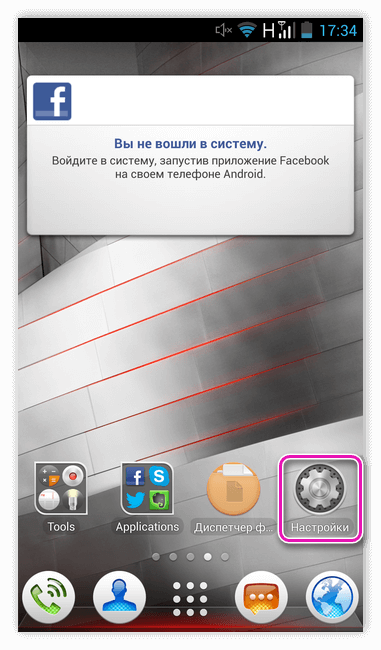
Самый легкий способ — визуальный. Для этого не стоит устанавливать дополнительные программы. Понадобится:
- Открыть настройки.
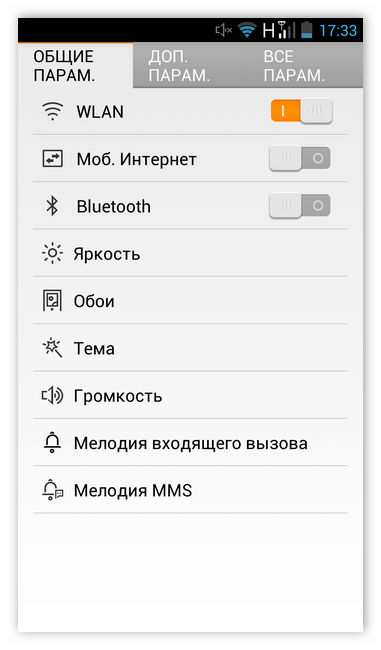
- Перейти в список приложений.

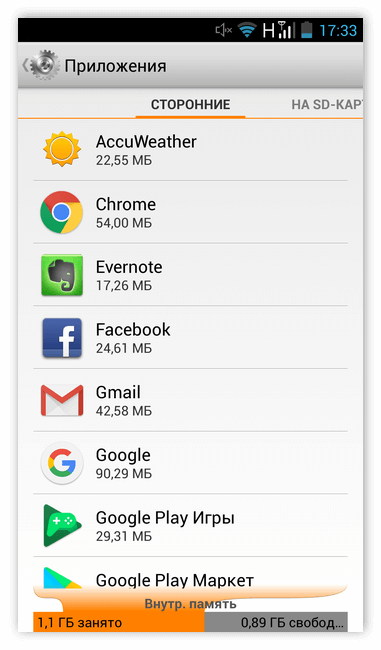
- Найти утилиту SuperSU или ее аналог.
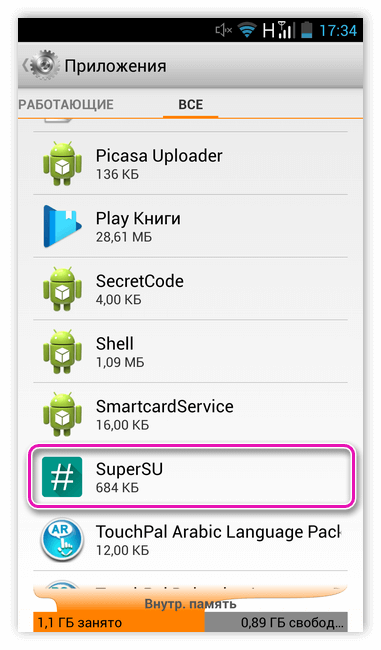
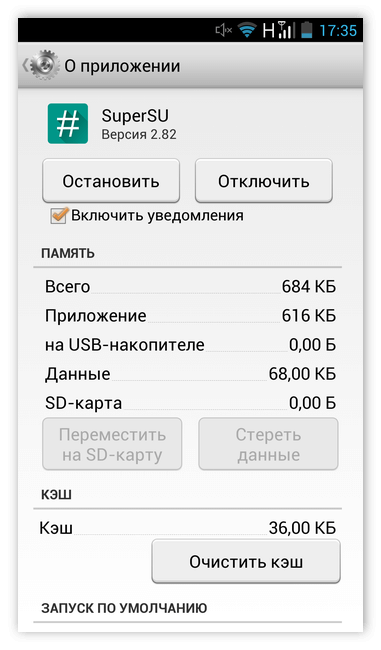
Как правило, для управления возможностями рут-прав необходима программа. Обычно это SuperSU. Если она присутствует в списке приложений — на телефоне есть рут-права. Иногда, в зависимости от прошивки или использованной программы, для получения прав суперпользователя утилита может быть другой. Рекомендуется запустить подозрительную программу и если она связана с рут-правами, система сразу даст об этом знать.
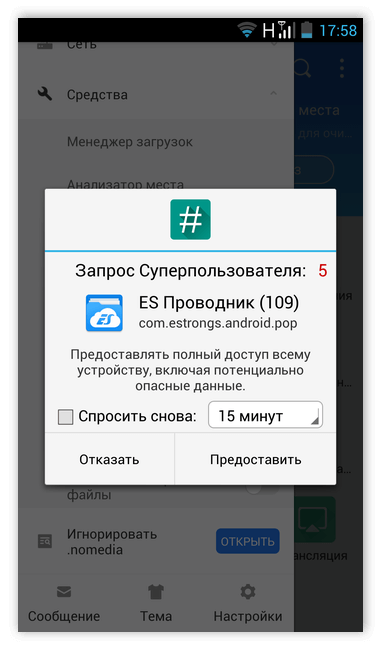
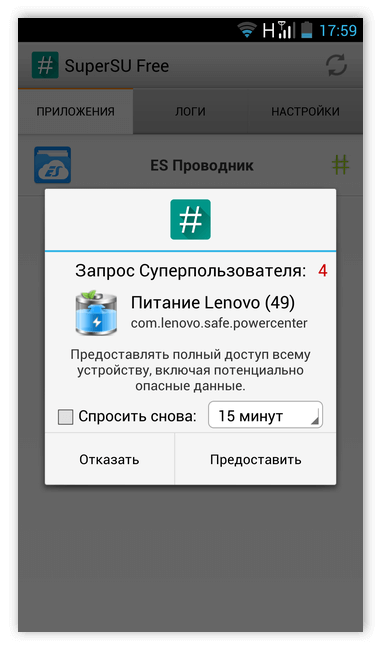
При попытке запустить приложение, требующее рут-прав, Андроид сразу отобразит уведомление о том, какие именно права были предоставлены приложению. Если на телефоне отсутствует менеджер разрешений, то окно не появится.
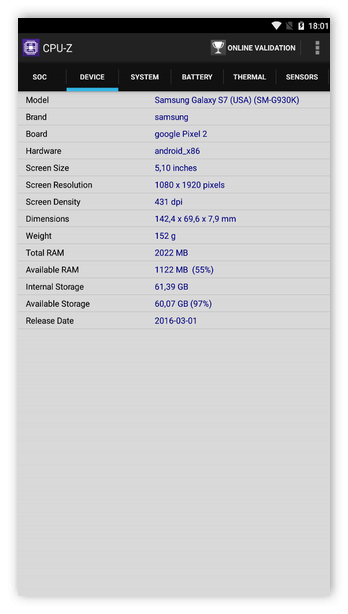
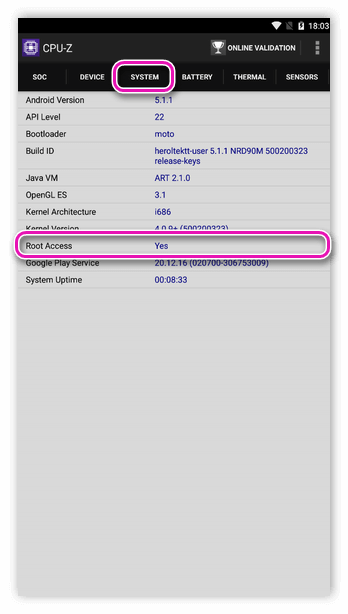
Альтернатива — использование программ для диагностики. Например, это может быть CPU-Z. При запуске утилита отображает технические характеристики девайса, а отдельная строка в нижней части экрана оповестит пользователя о статусе рут-прав.
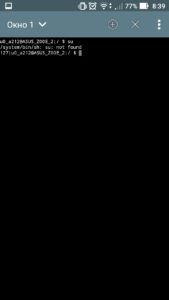
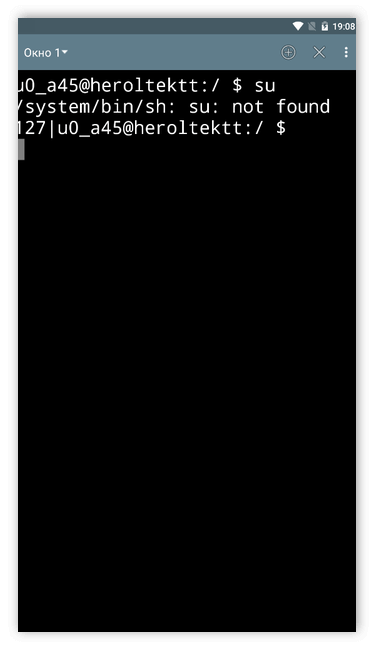
Еще одна программа, способна помочь — Terminal Emulator for Android. Андроид создан на ядре Linux, поэтому пользователи этой ОС могут установить себе привычный терминал для работы с телефоном.
Чтобы проверить рут-права этой программой надо:
- Войти в нее.
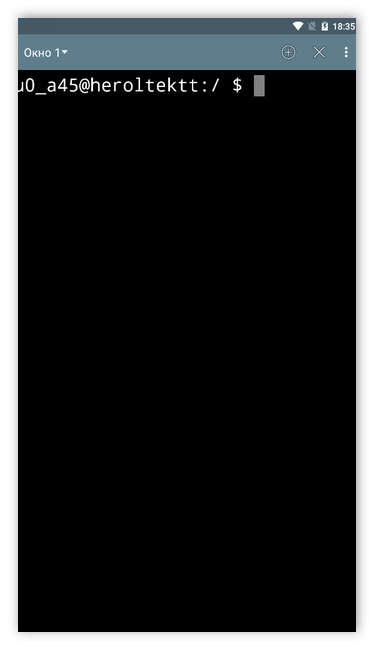
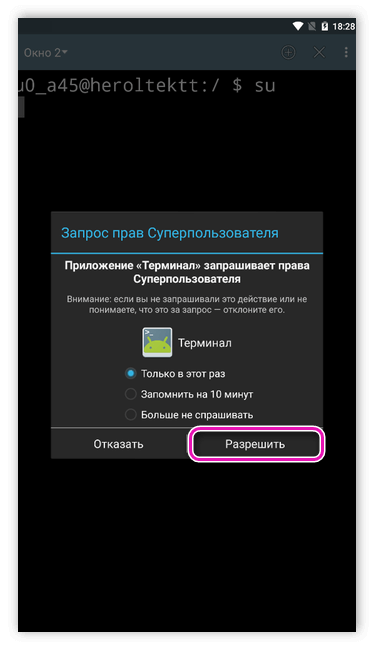
- Ввести в консоль команду su.
- Тапнуть по кнопке ввода.

- Предоставить доступ к рут-правам.
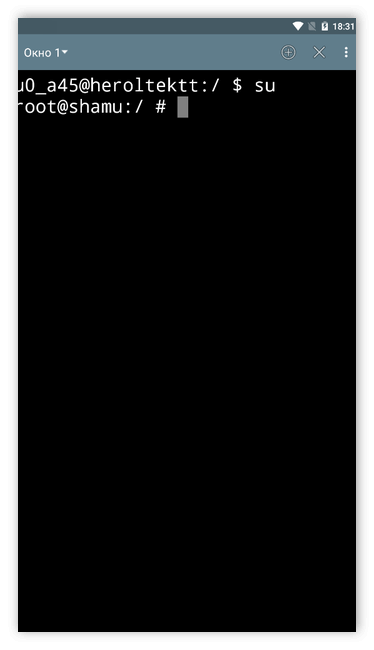
- Если процесс прошел успешно, то символ «$» в строке будет заменен на «#», а перед разделителем появится надпись root.
Если рут-прав у пользователя нет, то появится надпись can’t execute: permission denied или not found.
Какие программы можно использовать для этого
Есть и специализированная программа для проверки рут-прав на Андроид. Root Checker доступен бесплатно в Google Play.
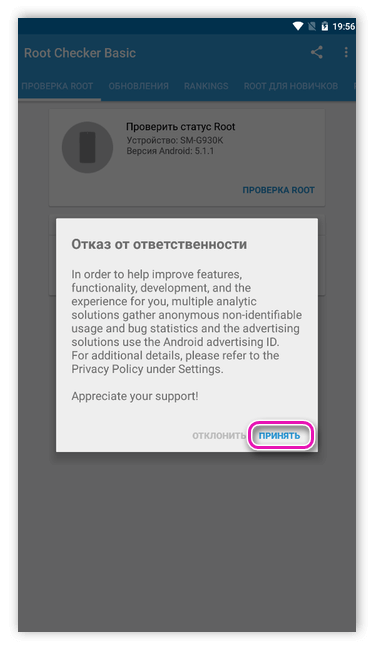
- Открыть приложение и согласится с лицензионным соглашением.
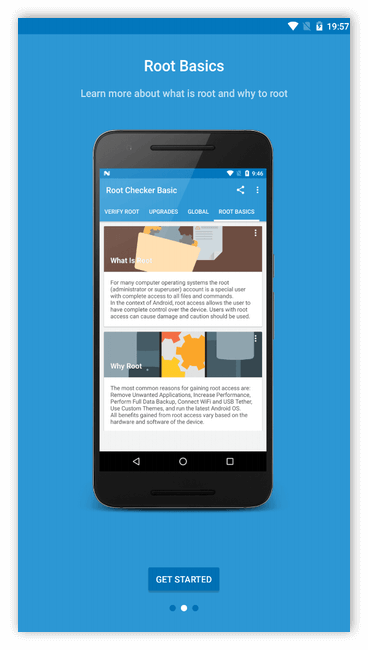
- Прочитать небольшую вводную инструкцию (нужно знание английского).
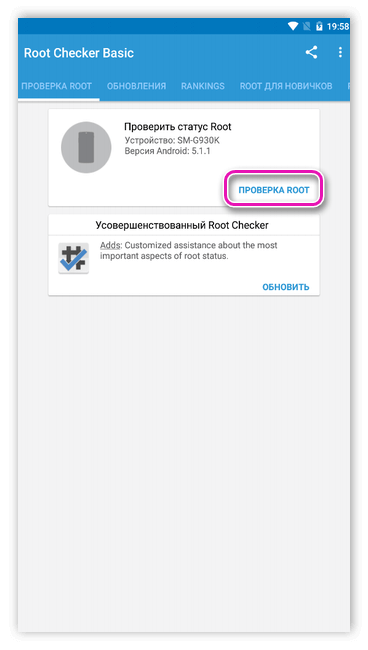
- Тапнуть по «Проверка Root» в главном окне приложения.
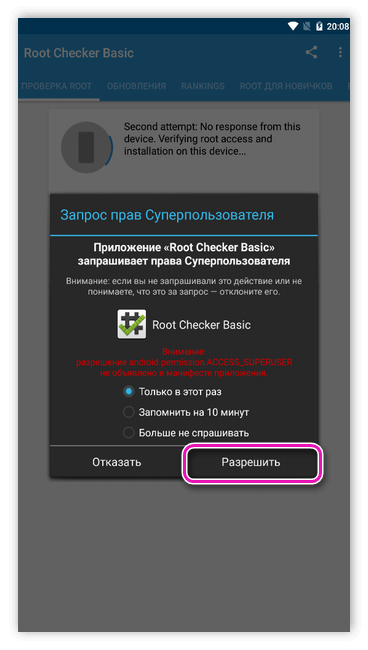
- Предоставить доступ к правам суперпользователя при появлении запроса. Но если на телефоне отсутствует менеджер разрешений (например, SuperSU), то окно не появится.
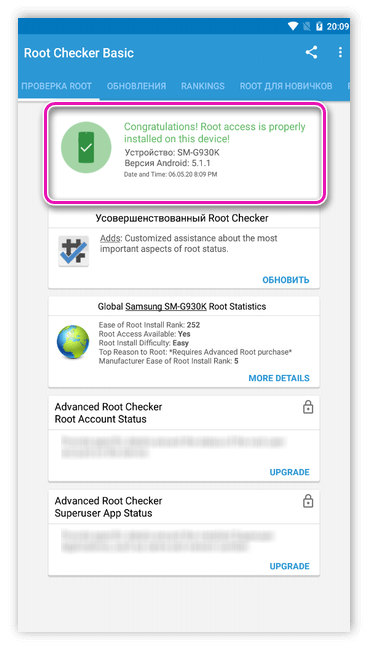
- Если все прошло успешно, иконка начнет светиться зеленым и RootChecker оповестит о наличии рут-прав.
- В случае ошибки или отсутствия рут-доступа отобразится надпись об этом.
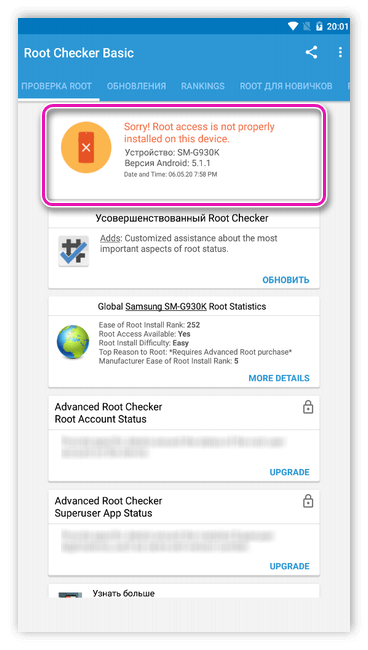
Это означает, что пользователь не дал доступа приложению, на устройстве имеются проблемы либо нет рут-прав. Решить их можно сбросом до заводских настроек или перепрошивкой.


В отличие от Windows, где при установке системы для первого пользователя автоматически создаётся учётная запись с правами администратора, особенностью андроида является то, что его владелец по умолчанию не имеет возможности вмешиваться в работу девайса.
Разумеется, пользователь может устанавливать новые программы, однако удалять те из них, которые установлены производителем, ему не разрешается. А Root-права, или права суперпользователя дают пользователю возможность изменять настройки системы и регулировать работу гаджета с уровнем доступа администратора. Иными словами, получить рут-права необходимо для того, чтобы владелец смартфона имел абсолютный контроль над оным.
Так, пользователь сможет перенести данные большого объёма (к примеру, кеш игры) на карту памяти, тем самым освободив память девайса. Это делается при помощи специальных программ — например, FolderMount или Link2Sd. Также можно увеличить быстродействие смартфона, освободив его от лишнего мусора программой SdMaid. Однако при отсутствии рут-прав функции всех вышеназванных программ будут сильно ограничены либо вовсе не доступны.
Как правило, производители не оснащают девайсы правами суперпользователя, поэтому если вы приобрели новенький смартфон с заводской прошивкой, вероятность наличия на нём рут-доступа равна нулю. А вот большинство кастомных прошивок имеют root-права изначально. Если вы приобретали устройство б/у, велика вероятность, что предыдущий владелец уже получил на нём права суперпользователя.
Выяснить, есть ли на гаджете права суперпользователя, можно при помощи специальных программ, которые легко найти на Google Play.
Вам обязательно стоит прочитать о том, .
Если что-то пошло не так
Если после того, как вы поставили root права, Ваше устройство начало некорректно себя вести, часто зависать или выдавать ошибки программ, можно попробовать вернуть всё обратно, выполнив сброс настроек. Сделать это можно, зайдя в меню «Настройки» и затем выбрав пункт «Восстановление и сброс».
Если же программа привела к серьёзному сбою ОС и Ваше устройство отказывается загружаться вообще, существует способ сброса настроек с помощью меню Recovery. Для начала Вам необходимо узнать, как можно зайти в это меню конкретно для вашего аппарата. Обычно это какая-то комбинация аппаратных клавиш регулировки громкости и кнопки включения Вашего устройства. Затем, попав в меню Recovery, перейдите в пункт «wipe data/factory reset» и подтвердите свой выбор стереть все данные с устройства. После этого выберите пункт перезагрузки. Навигация по пунктам меню осуществляется с помощью клавиш регулировки громкости, а выбор пункта — клавишей включения.
Иногда после получения прав Суперпользователя антивирусное приложение, установленный на телефоне или планшете, начинает ругаться на наличие вирусов в системе. Не стоит пугаться того, что программа для получения root занесла к Вам на устройство что-то нехорошее. Тревога, поднимаемая антивирусом, связана с тем, что используемые для получения root приложения работают через различные уязвимости в ОС, тем самым возбуждая подозрительность софта по защите системы. При возникновении чего-то подобного у Вас на устройстве лучшее, что можно сделать — это просто установить другой антивирус, который будет спокойно относиться к наличию rootправ.
Проверка при помощи Root Checker
- Найдите приложение на Google Play и установите его на свой гаджет.
- Запустите Root Checker. При первом запуске приложение выдаст предупреждение об отказе от ответственности. Нажмите на кнопку «Принять» (Agree).
- В окне приложения нажмите на кнопку «Проверка ROOT».
После выполнения описанных действий приложение просканирует андроид-устройство на наличие рут-прав и выдаст на экран результат проверки. В случае отсутствия прав суперпользователя вы увидите на экране сообщение: « Sorry! This device does not have proper root access». Если же root-права на гаджете имеются, сообщение будет следующим: «Congratulations! This device has root access».
Получение прав суперпользователя на Android 5.х Lollipop
Универсального способа установить рут-права на Android 5 не существует. Каждой модели гаджета подходит «свой» метод, который может не работать на других, даже очень похожих устройствах. Наиболее успешно используется программный способ с помощью компьютера. Иногда дело обходится одним приложением на Android. Оптимальный выбор определяется методом проб и ошибок, то есть практикой.
В самом сложном случае, чтобы получить root-права на Аndroid 5, могут понадобиться:
- компьютер;
- комплект драйверов;
- специальная утилита;
- кастомное Recovery;
- архив для получения рут-прав.
Root с помощью KingRoot
Данный метод хорошо известен и длительное время успешно используется на самых разных прошивках и моделях Аndroid. KingRoot v4.9.6 поддерживает порядка 10 тысяч смартфонов и планшетов и более 40 тысяч прошивок версий от 2.3 до 5.1.
На программа позиционируется как инновационная. Дело в том, что с недавних пор доступны две ее версии – для Android и Windows. Получить root можно с помощью мобильного приложения или с помощью программы, установленной на ПК.
С помощью ПК
Этот метод признан специалистами наиболее надежным. Он же отличается и определенной сложностью, точнее, трудоемкостью:
- Оба устройства должны быть подготовлены соответствующим образом. Смартфон необходимо зарядить до уровня не ниже 50%, а ПК должен быть подключен к бесперебойному источнику питания – если вдруг внезапно отключат электричество, телефон может превратиться в кирпич.
- Нужен рабочий USB-шнур.
- Необходимо выключить антивирус на обоих устройствах.
- В настройках гаджета выполняются следующие манипуляции:
- включается отладка по USB;
- отключается запрет на скачивание из неизвестных источников.
Для рутирования этим методом необходимо:
- Скачать KingRoot на компьютер.
- Подключить Android к компьютеру и открыть приложение на ПК.
- После определения гаджета нажать кнопку «Root». Операция может занять несколько минут, после чего гаджет перезагрузится. Если этого не произойдет автоматически, следует сделать вручную.
- Установить KingUser. Это приложение позволяет управлять доступом root и обычно устанавливается автоматически, но иногда приходится это делать вручную. Найти программу можно на .
- Удалить KingRoot. Приложение используется только для получения рут-прав.
На гаджете
Понятно, что пользователю удобнее вариант использования KingRoot непосредственно на самом устройстве Android. Ни компьютера, ни шнура не нужно, да и работы поменьше. Но зарядить гаджет и зарезервировать (сохранить) важные данные все же придется.
В остальном нужно сделать всего пару шагов:
- Скачать и открыть приложение.
- Нажать кнопку «Старт Root» и подождать, пока завершится процедура.
- После того как утилита «освоится», интерфейс сменится – логотип Android станет красным.

На этом всё закончено – рут-права успешно получены.
Проверка при помощи Es Проводник
Эта программа не является специализированной, однако тоже может помочь определить, есть ли рут-права на вашем гаджете. Сделать это очень просто:
- Найдите приложение на Google Play и установите его на свой девайс.
- Запустите Проводник.
- Найдите в правой части окна подменю «Инструменты».
- Выберите пункт «Root Менеджер» и попробуйте включить его. Если на вашем гаджете не установлены рут-права, выполнить данную операцию не удастся — значок вернётся в прежнее положение, а вы увидите сообщение о том, что данная функция не поддерживается устройством. В случае наличия root Проводник выдаст запрос на предоставление ему рут-прав.
Даже если вы собственноручно проводили процедуру рутирования смартфона, не всегда можно с уверенностью сказать, что ваши усилия увенчались успехом. Поэтому всегда лучше провести проверку соответствующими программами.
Немного теории
Приложение администратор необходимо, для того чтобы контролировать предоставление Root приложениям которые его просят, сделано это с целью безопасности. С вашей же стороны есть возможность предоставить Root приложению или наоборот отказать.
Если вы случайно (либо целенаправленно) отказали приложению в Root правах, то приложение попадает в «черный список» и собственно после этого новичкам начинается казаться что root прав нет!
90% «кажется root прав нет» связано с случайным отказе предоставление root прав приложению требующего их!
Как проверить: есть ли Root на вашем телефоне?
Как проверить: есть ли Root на вашем телефоне?
О том, что такое Root и как его получить, мы подробно рассмотрели в статье «Как получить Root права на Android». Мы также сделали акцент на то, что рутировать телефон нужно умеючи, что путей для рутирования огромное количество, что существует мегатонна нюансов и что при неумелых действиях телефон может превратиться в кирпич.
Сейчас мы остановимся на возможных «минусах» и «плюсах» заводского рута, опишем некоторые телефоны, у которых рут установлен изначально и узнаем, как же определить – есть ли Root на вашем телефоне или нет.
«Плюсы» телефонов с заводским Root:
«Минусы» телефонов с заводским Root
Андроид с Root «из коробки» — вымысел или реальность?
На сегодняшний день практически невозможно встретить аппараты с установленным заводским рутом или как его еще называют «Root из коробки». Общественность и сами производители против того, чтобы в их систему влазили и что-то там меняли. Для этого, на всех аппаратах предоставлена возможность делать сброс до заводских настроек – когда все, что вы напоустанавливали, можно удалить и вернуться в изначальное состояние.
С рут правами Андроид открывает свою систему, приложения становятся системными и никакой сброс уже не поможет. Приложения с рут правами останутся в системе и продолжат работать и после hard reset – огромный плюс для пользователей нашего приложения VkurSe.
Китайцы и «Root» всё перетрут
Некоторые разработчики (особенно китайские) изначально рутируют телефоны. Такие программы, предоставляющие Root права в большинстве случаях спрятаны в настройках системы. Итак, какие фирмы предоставляют Root права своим телефонам с заводскими настройками?
Смартфоны UMI (UMI eMAX mini, UMI Hammer S, UMI Iron Pro)
Смартфоны на базе Андроид с установленными Root правами. Прекрасное сочетание цены и качества. Предоставляются рут права SuperSU, поэтому в настройках можно найти иконку этого суперпользователя. Оболочка стоковый Андроид и официальные кастомные прошивки.
Старые смартфоны Meizu (Meizu M2 Note, Meizu MX4)
На новых моделях Meizu заводской рут ставить перестали, так как эта китайская фирма вышла на европейский рынок, а в Европе с этим очень строго. Если в продаже найти старые модели, то там заводской рут стоит.
Elephone (Elephone P7000, Elephone S7)
Китайские смартфоны, копирующие Samsung, но продающие свои аппараты по более низкой цене. На таких Андроид Root доступ получен также при помощи Суперсу.
С каждым годом таких телефонов становится все меньше и меньше, так как рут доступ делает телефон беззащитным. Многие производители отказываются от заводского Root, а если и устанавливают, то стараются не афишировать этот факт.
Как проверить, есть ли Root права на Android?
Чтобы проверить, есть ли рут права на Андроиде, для этого можно сделать следующее:
Еще раз о том, как установить рут права на Андроид
Обратитесь к Гуглу, например, «сделать rooting на Samsung» и обязательно прочитайте профильные форумы о своем устройстве.
Совет: рутировать телефон должен только специалист, если у Вас не хватит знаний, то Вы можете превратить телефон в кирпич.
Мы можем помочь Вам в рутировании телефона: Вы можете либо привезти свой телефон и наш представитель при Вас его рутирует, либо заказать у нас уже готовый телефон с установленным приложением, либо переслать по почте свой.
Но, сроки рутирования нужно уточнять заранее, так как они сильно разнятся от модели аппарата и версии Андроида на нем. Например, новые Самсунги – нужно ждать 7 дней, чтобы получить разрешение на установку Root прав.
Все возникшие вопросы вы можете задать нашим онлайн консультантам.
Как узнать, получилось ли установить режим Superuser
Способов активировать «режим админа» в Android существует немало, однако эффективность того или иного из них зависит от самого устройства и его прошивки – кому-то достаточно приложения вроде KingROOT, а кому-то придется разблокировать загрузчик и установить модифицированное рекавери. Собственно вариантов проверки, сработал ли тот или иной метод, существует несколько.
Способ 1: Root Checker
Небольшое приложение, единственное предназначение которого – проверка устройства на предмет наличия рут-доступа.
- Откройте приложение. Первым делом появится окно с уведомлением, предупреждающим о сборе анонимной статистики. Если согласны, жмите «Принять», если нет – «Отклонить».
- После вводной инструкции (она на английском и не слишком полезна) получите доступ к главному окну. В нем следует нажать на «Проверка Root».
- В процессе проверки приложение попросит соответствующий доступ – возникнет окошко разрешения. Естественно, доступ необходимо разрешить.
- Если никаких неполадок не возникло, то главное окно Рут Чекер будет выглядеть так. Если же с правами суперпользователя что-то не в порядке (или вы не разрешили приложению их использовать), то получите сообщение «Sorry! Root access is not properly installed on this device».
Если такого окна не появилось – это первый признак проблемы!
Если вы уверены, что получили рут-доступ, но приложение говорит о его отсутствии – читайте пункт о неполадках в конце статьи.
Способ 2: Terminal Emulator for Android
Поскольку Андроид представляет собой систему, основанную на Linux-ядре, есть возможность установить на устройство под управлением этой ОС эмулятор терминала для привычной пользователям Линукс-консоли, в которой можно проверить наличие рут-привилегий.
- Открываем приложение. Появится окно командной строки и клавиатура. Обратите внимание на вид первой строки – имя пользователя (состоит из имени учетной записи, разделителя и идентификатора устройства) и символ «$».
- Набираем на клавиатуре командуsu Затем нажимаем кнопку ввода («Enter»). Скорее всего, Терминал Эмулятор попросит доступа к правам суперпользователя. Разрешаем нажатием на соответствующую кнопку.
- Если все прошло гладко, то упомянутый выше символ «$» сменится на «#», а имя учетной записи перед разделителем сменится на «root». В случае если Root-доступ отсутствует, вы получите сообщение со словами «can’t execute: permission denied».
Единственный недостаток этого способа — он чуть сложнее предыдущего, однако и с ним справятся даже начинающие пользователи.
Способ 2: Диагностические приложения
Использование возможностей некоторых представителей софта для определения технических характеристик и параметров Android-устройств – это по каким-то причинам мало востребованный, однако эффективный, быстрый и простой способ определения того, активированы ли рут-привилегии. Особенно актуальным применение одного из предложенных далее программных инструментов будет, если параллельно с выяснением фактора доступности прав Суперпользователя требуется получить информацию о других свойствах или параметрах смартфона/планшета.
Вариант 1: AIDA64
- Переходим по ссылке выше с мобильного девайса и таким образом открываем страницу AIDA64 в Магазине Android-софта от Google. Инсталлируем приложение.

Если Google Play Маркет отсутствует или доступ в него невозможен, ищем в сети и скачиваем (к примеру, с ресурса APKMirror) установочный APK-пакет программы, и затем устанавливаем её.
Подробнее: Установка Android-приложений из APK-файлов

- Запускаем средство получения системной информации мобильного устройства, на его главном экране-меню тапаем по вкладке «Android».

- Целевой в нашем случае пункт располагается четвёртым по счёту на открывшейся в AIDA64 странице со сведениями и называется «Устройство с Root-доступом». Если значение параметра здесь «Нет», привилегии Суперпользователя на девайсе активированы не были;

если же «Да» — доступны.

Вариант 2: CPU-Z
- Устанавливаем приложение CPU-Z на тестируемый девайс, скачав его по ссылке выше из Play Маркета

либо загрузив и инсталлировав APK-файл с официального сайта разработчиков (это доступно после перехода в раздел «VERSIONS HISTORY» ресурса).

- Открываем софт и переходим на его вкладку «SYSTEM».

- В отобразившемся перечне характеристик находим пункт «Root Access» и смотрим на значение данного параметра:
- «No» — привилегии Суперпользователя на устройстве не активированы;

- «Yes» — рут-права получены.

- «No» — привилегии Суперпользователя на устройстве не активированы;
Подготовка смартфона к рутингу (получение root-прав)
Самый лёгкий способ получения рут-прав – использование специальных приложений. Какие из них стоит использовать? Мы рекомендуем использовать те приложения, которые смогли зарекомендовать себя за прошедшие годы: KingRoot, Firmware.mobi, Kingo Root, BaiduRoot и One Click Root. С этими приложениями вы сможете получить рут-права всего в пару нажатий. Но некоторые из них работают только на старых версиях Андроид, поэтому придётся подобрать приложение, которое будет работать на вашем устройстве и с вашей версией Андроид.
Раньше, рутирование устройств под управлением Android 7.0 Nougat и выше было несколько сложнее, потому что система проверяла криптографическую целостность файлов на самом устройстве, чтобы определить, не были ли ваши файлы изменены каким-либо сторонним вмешательством, по этой причине получение рут-прав на таких устройствах вызывало большие трудности К счастью, разработчики рут-приложений смогли решить эту проблему, а рутирование перестало вызывать проблемы даже у обычных пользователей.
Если вы так и не смогли найти приложение, которые бы работало на вашем устройстве, вам придётся потратить немного времени в поисках альтернативных способов на Android-форумах. Лучше всего начать с форума XDA – найдите раздел и тему, связанную с вашим телефоном, и вы, скорее всего, найдёте ответ. Если нет – создайте свою собственную тему и подождите, пока вам ответят.
Установите приложение для управления рут-правами
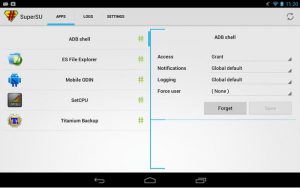
Хоть рут и открывает полную свободу действий пользователю, в то же время он делает ваш телефон более уязвимым к вредоносному ПО. Установив приложение для управление рут-правами, вы сможете несколько обезопасить свой смартфон. Для запуска некоторых приложений необходимы права суперпользователя.
Получить такие права можно с помощью некоторых программ, таких как SuperSU. С помощью этого приложения вы сможете принимать или отклонять запросы на получение прав суперпользователя. Приложение также запоминает те приложения, которым вы давали доступ к рут-правам, и затем оно само будет делать это при последующих запусках приложения. С SuperSU вы также сможете узнать: сколько раз приложение запрашивало доступ к рут-правам.
Подготовка к руту
Крайне не рекомендуем начинать рут устройства без создания резервной копии личных данных. Всегда делайте бэкап всех данных перед тем, как начинать работать с системой устройства.
Обязательно убедитесь, что ваше устройство полностью заряжено перед началом.
В настройках своего устройства включите USB-отладку и функцию OEM Unlocking. Сделать это вы сможете открыв “Настройки” – “Для разработчиков”. Если не видите меню “Для разработчиков”, проделайте следующее, чтобы открыть их:
- Нажмите на раздел “О телефоне” и найдите пункт “Номер сборки”.
- Нажмите по “Номеру сборки” семь раз, и настройки “Для разработчиков” появятся в главном меню настроек.
- Вернитесь в главное меню “Настройки”, и найдите в самом низу новый раздел “Для разработчиков”.
- Нажмите на строку “Для разработчиков”.
- Найдите ползунки с “USB-отладка” (Отладка по USB) и “OEM Unlocking” (Разблокировка OEM), и передвиньте эти ползунки в режим Вкл.
Проверка при помощи Root Checker
- Найдите приложение на Google Play и установите его на свой гаджет.
- Запустите Root Checker. При первом запуске приложение выдаст предупреждение об отказе от ответственности. Нажмите на кнопку «Принять» (Agree).
- В окне приложения нажмите на кнопку «Проверка ROOT».
После выполнения описанных действий приложение просканирует андроид-устройство на наличие рут-прав и выдаст на экран результат проверки. В случае отсутствия прав суперпользователя вы увидите на экране сообщение: « Sorry! This device does not have proper root access». Если же root-права на гаджете имеются, сообщение будет следующим: «Congratulations! This device has root access».
Программы, необходимые для управления рут-правами
Ни одна мобильная операционная система не сравнится с Андроид ОС по гибкости настройки. По этой причине вы не найдёте какого-то определённого способа получения рута на своём устройстве. Если перечисленные в этой статье способы не помогут, не переживайте. В Интернете можно найти огромное количество способов получения root-прав для каждого отдельно взятого устройства, например, на форуме XDA для Android-разработчиков или на Phandroid-форуме.
Как только вы найдёте подходящий гайд по рутированию своего телефона/планшета, просто следуйте пошаговой инструкции. Может показаться, что это сложно, да и времени рут может занять немало. Но при условии, что вы будете делать всё так, как указано в пошаговом руководстве, получение и удаление рут-прав не должно вызвать у вас проблем.
Скачайте Root Checker

Разблокировка загрузчика операционной системы (bootloader)
Прежде, чем приступать к рутированию устройства, нужно разблокировать загрузчик операционной системы. Помимо запуска самой системы, эта программа определяет, какие приложения начинают работать, как только запустится система устройства.
К сожалению, компания Huawei убрала возможность разблокировки загрузчика на своих устройствах в июле 2018 года. Так что их пользователям придётся использовать сторонние приложения, такие как DC-Unlocker (www.dc-unlocker.com).
Как только вы всё сделаете, можно приступать к самой разблокировке. Вы должны включить режим быстрой загрузки (fastboot). Для каждого телефона эта процедура может отличаться, но на большинстве устройств это делается следующим образом:
- Выключаем телефон.
- Зажимаем кнопки питания и нижнюю качель громкости на 10 секунд (на смартфонах HTC нужно зажать сначала нижнюю качель громкости, а потом кнопку питания).
Как только вы войдёте в режим fastboot, зайдите в главную директорию файлов Android SDK. Затем откройте командную консоль на компьютере, зажав Shift+ПКМ и выбрав “Открыть консоль команд”. Если на вашем устройстве потребуется ввести код, то вы увидите большую строку символов. Скопируйте эту строку, и отправьте её по электронной почте своему производителю. После этого ждите ответное письмо, в котором должен будет находиться необходимый ключ/файл и дальнейшие инструкции.
Для разблокировки загрузчика своего смартфона/планшета, подключите его к компьютеру, и снова активируйте режим fastboot. Откройте командную строку, введя cmd в поиске в меню “Пуск”.
Для устройств Google: Nexus и Pixel, всё очень просто:
- Для Nexus-устройств: введите fastboot oem unlock, и нажмите Enter.
- Для Pixel-устройств: введите fastboot flashing unlock, и нажмите Enter.
Для устройств Motorola процесс не сильно отличается:
- Введите oem unlock UNIQUE_KEY, заменив “UNIQUE KEY” на код, который вы получили в ответном письме от производителя.
Для устройств HTC:
- Введите unlocktocken Unlock_code.bin, заменив “Unlock_code.bin” на файл, который вы получили в ответном письме от производителя.
Подтвердите разблокировку загрузчика, и вы будете готовы к рутированию своего Android-устройства.
Проверка при помощи Es Проводник
Эта программа не является специализированной, однако тоже может помочь определить, есть ли рут-права на вашем гаджете. Сделать это очень просто:

Найдите приложение на Google Play и установите его на свой девайс.- Запустите Проводник.
- Найдите в правой части окна подменю «Инструменты».
- Выберите пункт «Root Менеджер» и попробуйте включить его. Если на вашем гаджете не установлены рут-права, выполнить данную операцию не удастся — значок вернётся в прежнее положение, а вы увидите сообщение о том, что данная функция не поддерживается устройством. В случае наличия root Проводник выдаст запрос на предоставление ему рут-прав.
Даже если вы собственноручно проводили процедуру рутирования смартфона, не всегда можно с уверенностью сказать, что ваши усилия увенчались успехом. Поэтому всегда лучше провести проверку соответствующими программами.
Как получить root-права с помощью приложений
Способов, как сделать это, великое множество. Мы рады поделиться с вами парочкой самых простых и безопасных.
Рутинг через Framaroot
Приложение Framaroot появилось относительно недавно. С помощью одной “волшебной” кнопки вы сможете получить рут права всего одним нажатием. Однако вам придётся проделать несколько шагов прежде, чем вы сможете использовать эту кнопку.
- Скачайте приложение (www.framaroot-app.com).
- Установите его. Перед этим вам нужно включить разрешение на установку приложений из неизвестных источников в настройках своего смартфона.
- Запустите приложение и нажмите Root.
- Если приложению получится активировать права суперпользователя, вы увидите это. Если нет, попробуйте другой способ.
- Скачайте и установите приложение SuperSU (www.supersu.com), чтобы проверить наличие root-прав.
Рутинг через Firmware.mobi
Firmware.mobi – программа для получения рут-прав от разработчика Chainfire. Эта программа не самая простая в использовании, но одна из наиболее надёжных. Она работает на более чем 300 устройствах, а ещё к ней прилагается пошаговая инструкция, с помощью которой у вас не возникнет трудностей с рутом.
- Скачайте ZIP-файл для своего устройства (www.desktop.firmware.mobi).
- Распакуйте скачанный файл
- Найдите в папке файл root-windows.bat. Кликните по нему дважды.
- Подождите пока файл откроется, и введите любой ключ.
- Когда всё будет сделано, ваш телефон автоматически перезагрузится, и вы получите доступ к правам суперпользователя.
Рутинг через BaiduRoot
BaiduRoot – утилита от китайской компании Baidu, которая совместима с более чем 6000 Андроид-устройств, работающих на Android 2.2 – 4.4. Если у вас старое устройство со старой версией Андроид, это отличная программа для получения и удаления рут-прав. Программа ориентирована для китайского рынка, но есть также версии на английском и русском языке.
BaiduRoot – одно из самых простых в использовании приложений для рутинга. Как только вы скачаете его на свой компьютер, следуйте пошаговой инструкции.
- Распакуйте скачанный архив с сайта (baiduroot.net).
- Найдите файл Baidu_Root.RAR и извлеките содержимое.
Теперь устанавливаем BaiduRoot. Для этого проделываем следующее:
- На смартфоне/планшете заходим в “Настройки” – “Безопасность” (или Экран блокировки и безопасность).
- Ставим галочку на “Неизвестные источники” и подтверждаем, что мы согласны (опция установки приложений из неизвестных источников).
- Находим папку с BaiduRoot, и жмём по APK-файлу. Следуем инструкциям для завершения установки.
Теперь работаем с BaidoRoot:
- Запускаем BaiduRoot, и принимаем лицензионное соглашение.
- Жмём на кнопку “Root” в центре экрана.
- Через несколько секунд вы получите сообщение об успешном рутировании устройства.
Рутинг через One Click Root
One Click Root – недавно вышедшее приложение для рутинга, главная цель которого – облегчить процесс получения рут-прав. Хотите узнать, как оно работает? Посмотрите на название: Один клик – и вы уже с рут-правами. Разработчики также обещают, что использовав их программу, ваш смартфон не превратится в кусок пластика, за исключением тех случаев, когда пользователь не понимает, что делает. Мы не может поручиться за правдивость этих слов, так что советуем принять меры предосторожности, о которых мы говорили в самом начале.
Работать с этим приложением очень легко.
- Проверьте, будет ли работать это приложение с вашим устройством и возможно ли получение рут-прав в принципе, с помощью Root Availability Tool (oneclickroot.com/rootable).
- Скачайте One Click Root на компьютер (www.oneclickroot.com/download).
- Подключите устройство через USB-кабель.
- Включите Отладку по USB в настройках смартфона/планшета.
- Запустите приложение, и подождите, пока оно сделает всё необходимое.
Рутинг через Kingo Android Root
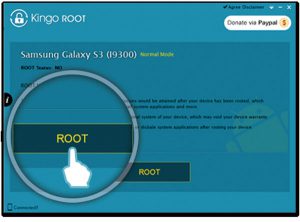
Если вы собираетесь использовать версию для Windows, убедитесь, что на вашем смартфоне включена USB-отладка.
Теперь, проделайте следующее:
- Запустите Kingo Root на компьютере и подключите своё устройство через USB.
- Kingo Root должен сразу обнаружить подключенное устройство и предложить рутировать его. Нажмите “Root”, и ждите. Программе понадобится пара минут, чтобы открыть вам доступ к root-правам.
Если вы хотите использовать программу на самом устройстве, проделайте следующее:
- Установите Kingo Root на устройство.
- Запустите приложение.
- Если ваше устройство совместимо с Kingo Root, вы увидите кнопку “Root”. Нажмите на неё, и ждите.
- Если процесс будет успешно завершён, вы увидите специальную галочку.
Как узнать, рутирован ли девайс
При покупке многофункционального устройства в магазине вы получаете гаджет, который производитель настроил, исходя из своих предпочтений в плане функционала и автономности. Все новые устройства из магазина идут без рут-прав, и вам необходимо их получить. Другое дело – устройства, купленные на вторичном рынке. Довольно часто в таких случаях можно встретить рутированные гаджеты, обеспечивающие своих новых владельцев дополнительными возможностями.
Чтобы проверить наличие root-прав на Android-устройствах, необходимо обеспечить себя дополнительными приложениями. В настоящий момент в Google Play каждый пользователь сможет ознакомиться со множеством приложений, которые со стопроцентной вероятностью ответят на вопрос, открыты ли вам права суперпользователя. К таким программам следует отнести и Root Checker и Terminal Emulator, о которых речь пойдет ниже.
Проверка при помощи Terminal Emulator
Это приложение представляет собой эмулятор терминала для ОС Андроид. После его установки и запуска на экране смартфона появится командная строка, в которую нужно ввести команду «su». Выполнив данное действие, нажмите на клавиатуре клавишу ввода. На экране появится знак «$» либо «#». Первый из них означает, что прав суперпользователя на устройстве нет, а второй сообщает об их наличии.
Как узнать есть ли рут права на Xiaomi
Обычными способами узнать об этом тяжело, да к тому же они ещё разнятся от модели к модели телефона.
Поэтому сейчас я покажу простой и надёжный способ, для этого из любого магазина приложений необходимо установить программу .

CPU-Z – это утилита, которая показывает какое аппаратное обеспечение у вас на телефоне работает, т.е. сколько памяти, какой процессор, какой видеочип, на каких частотах это работает и т.д. В том числе, программа показывает есть ли рут права на смартфоне или их нет.
После установки .

В верхнем ряду вкладок выберите . В списке характеристик найдите строку . Если она обозначена как , значит root-прав нет, если , значит они получены и действуют.


Об авторе: MiMaster
Привет, меня зовут Тимур. Я с детства увлекался компьютерами и IT-Индустрией, мне это нравится, это моя страсть. Последние несколько лет глубоко увлёкся компанией Xiaomi: идеологией, техникой и уникальным подходом к взрывному росту бизнеса. Владею многими гаджетами Xiaomi и делюсь опытом их использования, но главное — решением проблем и казусов, возникающих при неожиданных обстоятельствах, на страницах сайта mi-check.ru
Получение рут-прав на Android
Заинтересовавшись процессом получения прав суперпользователя, вы можете обнаружить внушительное число вариантов, как это сделать. Мы рекомендуем вам пользоваться исключительно проверенными приложениями: iRoot, KingoApp, Framaroot, Universal Androot, WeakSauce, KingRoot, Towelroot.
Стоит отметить, что данный софт можно использовать индивидуально, без персонального компьютера. Достаточно разрешить установку приложений из неизвестных источников. Это делается в разделе «Безопасность». При этом, какое бы приложение вы ни использовали, шаги по получению рут-прав стандартны:
- Скачиваете и устанавливаете приложение для рутирования.
- Запускаете его и начинаете процесс получения рут-прав.
- Ожидаете завершение процесса.
- Скачиваете и устанавливаете любое из вышеназванных в данном посте приложений для проверки (Root Checker или Android Terminal Emulator).
- Проверяете результат.
При использовании специальных приложений процесс рутирования занимает считанные минуты.
Как удалить root-права на Андроид
Когда вы решите, что root-права вам больше не нужны, вы можете удалить их в любое время. Каким бы способом вы не воспользовались, убедитесь, что вы сделали резервную копию своих данных перед тем, как начинать что-то делать.
Удаление root-прав через Super SU
С помощью SuperSU можно удалить рут-права одним нажатием. Запустите SuperSU, зайдите в “Настройки”, и сделайте несколько скроллов вниз, пока не увидите пункт “Полное удаление Root”. Нажмите на него, затем ещё раз, и процесс запустится.
Удаление root-прав через Universal Unroot
С помощью этого приложения вы сможете запретить root-права на большинстве Android-устройств, но работает оно не так гладко, как предыдущий вариант. Например, большинство смартфонов Samsung не совместимо с Universal Unroot, а на устройствах LG программа будет показывать, что устройство до сих пор имеет root-права даже после того, как их удаление будет завершено.
Раньше приложение было платным, но после того, как разработчики прекратили его поддержку, оно стало бесплатным. Поэтому на новых устройствах эта программа может не работать, но если у вас устройство, вышедшее несколько лет назад, то рекомендуем эту программу для удаления рута.

Удаление root-прав через прошивку устройства
Это один из самых надёжных способов удаления рут-прав. Прошив своё устройство, вы полностью удалите root-права, а также все данные со своего смартфона/планшета, но предупреждаем: способ сложный.
Далее распакуйте файл. После этого вы увидите ещё один архив – распакуйте и его. В распакованной папке должен находиться сам образ операционной системы, различные файлы и ещё один архив. Распакуйте его.
Затем вы должны установить ADB и Fastboot на свой компьютер.
Убедитесь, что на вашем устройстве включена функция OEM Unlocking (Разблокировка OEM). Зайдите в меню “Настройки”. Найдите настройки “Для разработчиков” в самом низу главного меню настроек. Если таковых нет, проделайте следующие шаги, чтобы активировать их.
- Нажмите на кнопку “О телефоне” и найдите “Номер сборки”.
- Тапните по нему семь раз, и настройки “Для разработчиков” появятся в главном меню настроек.
- Вернитесь в меню “Настройки” и найдите опцию “Для разработчиков”.
- Нажмите на неё.
- Проверьте, включена ли функция “OEM разблокировка”.
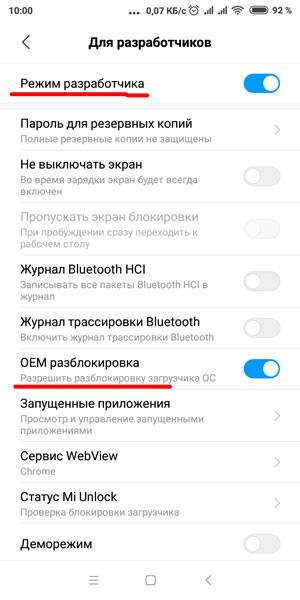
Теперь садитесь за компьютер. Скопируйте файл boot.img из распакованного ранее архива в папку с ADB, которая должна находится в том месте, куда вы установили Android SDK: в нашем случае это C:android-sdk.
Подключите телефон к компьютеру через USB. Откройте командную строку, комбинацией Shift+ПКМ (правая кнопка мыши). В появившемся окне выберите “Открыть окно команд”. В этом окне введите следующие команды по порядку:
- adb reboot bootloader
- fastboot flash boot.img
- fastboot reboot
Удаление root-прав через файловый менеджер
Если ваш телефон работает под управлением Android Lollipop или более старшей версии, вы можете удалить рут-права, удалив файлы, с помощью которых был получен рут впервые. Мы рекомендуем использовать файловый менеджер ES File Explorer. Откройте это приложение и переместите ползунок Root-проводник в режим вкл., который вы найдёте в самом низу меню настроек, и дайте этому приложению доступ к рут-правам, если понадобится.
- Найдите главную директорию своего устройства. Для этого нажмите на “/”.
- Перейдите в папку /system/bin/. Найдите файлы busybox и su, и удалите их.
- Теперь нужно удалить файлы busybox и su в папке /system/xbin/.
- Перейдите в папку /system/app/, и удалите файл superuser.apk.
- Перезагрузите устройство. После этого root-права должны быть удалены.
Удаление root-прав через OTA-обновления
Иногда для удаления root-прав достаточно установить OTA-обновления или обновления, приходящие по воздуху от производителя. Проверьте, нет ли новых обновлений в меню “Настройки” – “О телефоне”. Но будьте осторожны, так как если вы вносили серьёзные изменения после получения рут-прав, удалить их можно будет только перепрошив устройство.
Всегда следует помнить о том, что при получении или удалении root-прав есть небольшой шанс, что вы потеряете все свои данные, а в худшем случае, ваше устройство просто превратится в “кирпич”. Поэтому всегда делайте резервное копирование данных или их перенос на другое устройство. Также следите за тем, чтобы вашему устройству хватило заряда, читайте внимательно инструкции и не спешите.
Как узнать наличие ROOT прав?
https://youtube.com/watch?v=gKGon6LwOhQ%3Ffeature%3Doembed
Установка драйверов для устройства
Чтобы подключить свой смартфон/планшет к компьютеру, необходимо установить USB-драйвер.
Некоторые производители добавляют необходимые драйвера в систему смартфона, поэтому для установки USB-драйверов на компьютер, нужно просто подключить устройство к компьютеру при помощи USB-кабеля. Например, так работают смартфоны OnePlus, но прежде, чем скачивать что-то из Интернета, рекомендуем сперва подключить своё устройство к компьютеру, чтобы проверить, началась автоматическая установка USB-драйверов или нет.
Следуйте указанным инструкциям. Как только драйвера будут установлены, переходите к следующему шагу.
Отключение рут-прав
Часто случается так, что пользователи, получившие права администратора, хотят вернуть все в изначальное состояние. Наиболее распространенными причинами отключения режима суперпользователя являются появление торможений и зависаний девайса, уязвимость к атакам вирусов, а также отсутствие гарантийного обслуживания.
В любом случае удаление рут-прав не займет много времени, если вы установите ES File Explorer или ES Проводник. С помощью файлового менеджера вы с легкостью найдете необходимые файлы, отвечающие за рут-доступ, и удалите их с устройства.
Проверка наличия рут-прав с помощью Root Checker
Для того чтобы узнать, получены ли рут-права на Android, нужно принять отказ от ответственности. Это так называемое лицензионное соглашение, на основании которого программа может собирать некоторые сведения. Не волнуйтесь, личная информация от принятия этого соглашения не пострадает.
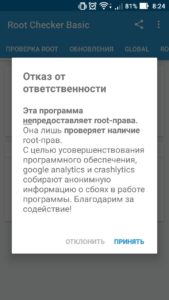
Затем вы попадаете на заглавную страницу в раздел «Проверка ROOT», где будет предложено обновить программу до последней версии и, соответственно, проверить наличие доступа суперпользователя. Необходимо нажать «Проверка ROOT».
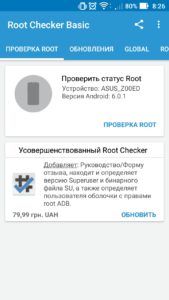
Если доступ есть, приложение вас об этом уведомит надписью «Congratulations!». Но если доступа нет, вы получите следующее изображение:
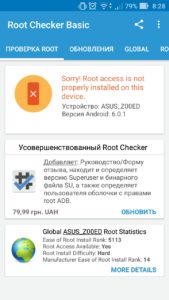
Рассматривая, как узнать, установлены ли рут-права на Android посредством программы Root Checker, вы также можете ознакомиться с актуальной статистикой по поводу получения доступа суперпользователя владельцами многофункциональных устройств различных марок. Для этого в программе есть раздел Global.
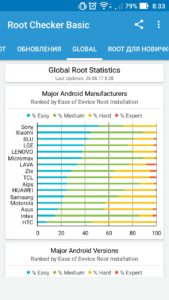
Проверка рут-прав с помощью Android Terminal Emulator

Android Terminal Emulator представляет собой приложение, которое способствует получению доступа к большому количеству функций устройства и при этом дает возможность с легкостью проверить наличие прав суперпользователя. Если вы интересуетесь тем, как определить, есть ли рут-права на Android, с помощью Terminal, достаточно знать простую команду «SU». Пошагово это будет выглядеть так:
Шаг 1. Устанавливаете приложение.
Шаг 2. Набираете в терминале «SU» и нажимаете ввод.
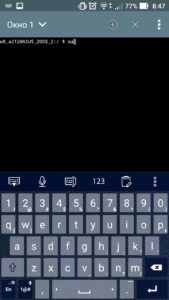
Шаг 3. Если рут-права есть, вы получите символ # или $, а если доступ отсутствует, то перед вами появится сообщение «Not found» или «Permission denied».