
mcaris74 писал(а): ↑
16 дек 2017, 15:58
что я не так делаю. Я назначил второго пользователя. Он у меня админ. Правильно? То есть я под своей учёткой «совсем никто». Вот… Когда выполняю, например обновление, вылазит Введите пароль для выполнения админ задач. Пароль от админа, который
если не сработает такое назначение , например, ввиду того что второй ваш пользователь не был назначен админом, то повторите вход в систему в консольном режиме с опцией rw init=/bin/bash и с помощью команды # passwd root назначте пароль суперпользователю , перегрузитесь в обычном режиме и пробуйте настроить свои аккауты пользователей
после настройки нормального админа из пользовательских аккаунтов рекомендую отключить пароль root
команда для этого # passwd root -l
и да , к вопросу как загружаться в систему в консольном режиме с опцией rw init=/bin/bash —
в помощь смотрите материал по ссылке
«Не ты выбираешь Linux, а Linux выбирает тебя»
(с)Себастьян Перейра, торговец чёрным деревом
- Введение
- Сброс пароля Sudo в Linux Mint 20. 3 / 20. 2 LTS
- Что делать, если я забыл имя пользователя и пароль?
- Вот задача? Пароль Linux все уже забыли и наверное даже и не знали
- Меняем пароль Linux
- Для Debian — инструкция по сбросу пароля описана тут
- Рассмотрим вариант с Ubuntu
- Рассмотрим вариант с Linux Mint
- Resetting password on Linux Mint
- 1. Password Policy
- 2. Ethics
- Resetting the password
- Method 1: Using the General console to reset your Linux Mint Password
- Modifying a user’s password using sudo permission
- Modifying a user’s password using Root permission
- Method 2: Use the boot console to change your Linux Mint password
- Modifying user password
- Modifying the root password
- Method 3: Using the Recovery mode to change your Linux Mint password
- Method 4: Using the GUI (Graphical User Interface) to change the user password in Linux Mint
- Сброс пароля в Linux Mint
- 1. Политика паролей
- 2. Этика
- Сброс пароля
- Способ 1: использование общей консоли для сброса пароля Linux Mint
- Изменение пароля пользователя с использованием разрешения sudo
- Изменение пароля пользователя с использованием Root-прав
- Способ 2. Используйте загрузочную консоль, чтобы изменить пароль Linux Mint.
- Изменение пароля пользователя
- Изменение пароля root
- Способ 3: использование режима восстановления для изменения пароля Linux Mint
- Способ 4: использование GUI (графического пользовательского интерфейса) для изменения пароля пользователя в Linux Mint
- Подведение итогов
Введение
При Linux Mint будет создан новый пользователь с правами sudo для выполнения всех видов административных задач.
Если в вашей системе Ubuntu несколько пользователей sudo, вы можете легко сбросить забытый пароль пользователя sudo или административного пользователя из учетной записи другого пользователя sudo.
Это руководство было официально протестировано на выпусках Linux Mint 20.3 и 20.2 LTS, однако шаги, приведенные ниже, одинаковы для других версий Linux Mint и производных от них.
Сброс пароля Sudo в Linux Mint 20. 3 / 20. 2 LTS
Сначала загрузите систему Ubuntu в режим «rescue», чтобы сбросить пароль пользователя sudo.
После входа в режим «rescue» смонтируйте файловую систему root (/) в режиме чтения / записи, выполнив следующую команду:
# mount -n -o remount, rw /
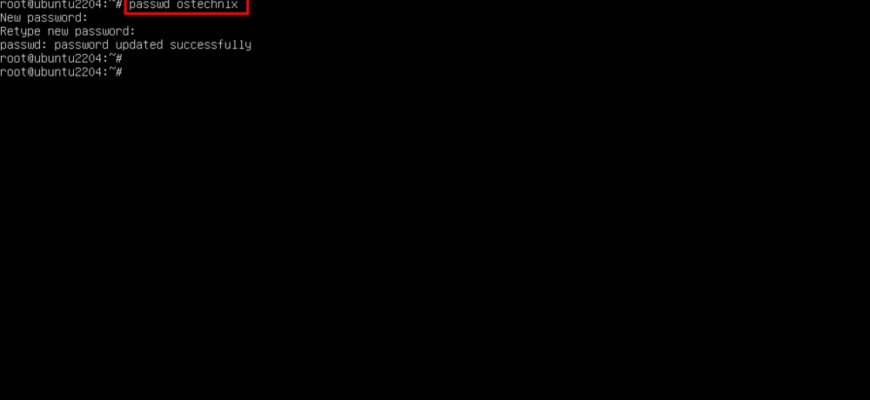
Теперь сбросьте пароль пользователя sudo с помощью passwd:
# passwd root
Здесь «root» — это пользователь sudo. Замените его своим именем пользователя.
Введите пароль дважды:
New password:
Retype new password:
passwd: password updated successfully Сброс пароля Sudo в Ubuntu 22.04 / 20.04 LTS
Вот и все. Мы сбросили пароль пользователя sudo.тобы выйти из режима «rescue», вы можете ввести любую из следующих команд для загрузки в обычный режим.
# systemctl default
# exit
Если вы хотите перезагрузить систему вместо загрузки в обычном режиме, введите:
# systemctl reboot
Что делать, если я забыл имя пользователя и пароль?
Если вы забыли имя пользователя, вы можете легко перечислить доступных пользователей в вашей системе Linux из режима спасения с помощью команды:
# cat /etc/passwd
Пример вывода из моей системы Ubuntu 22.04:
[...]root:x:1000:1000:root,,,:/home/root:/bin/bash
[...]
Теперь у вас есть имя пользователя. Просто выполните вышеупомянутые шаги, чтобы сбросить пароль пользователя.
Сегодня поговорим о том как восстановить или поставить новый пароль linux не зная настоящего пароля. Проще говоря «взломаем» пароль пользователя и поставим свой.
Эта статья не носит руководства к противоправному действию и написана только как инструкция для использования в установленном законом порядке — имейте это ввиду, вся ответственность лежит на вас самих.
Недавно случилось, что необходимо стало установить программу на машину где стоит ubuntu, но как многие знают в системе linux при совершении того или иного действия необходимо знать пароль пользователя.
Если запуск и работа Linux могут быть настроены без ввода пароля, то внесении изменений попросит пароль.
Вот задача? Пароль Linux все уже забыли и наверное даже и не знали
Система была установлена и настроена. Пароль никому не нужен был, ведь комп включался и на нем работали в стандартных приложениях, в основном удаленно. Если проще, то изменения не требовались, но спустя несколько лет нужно стало сменить браузер. Тут и пришлось обратится ко всемирной паутине и сильно задуматься.
Оказалось, что все гораздо проще чем в windows, не нужно ни каких сторонних программ или дисков, совсем просто.
Меняем пароль Linux
Для Debian — инструкция по сбросу пароля описана тут
Рассмотрим вариант с Ubuntu
Для начала определимся с именем пользователя, его нам надо знать обязательно, ведь для него мы и меняем пароль. Это по сути все, что нам необходимо.
Например в запущенном Ubuntu имя пользователя можно увидеть в правом верхнем углу.

Возьмем за ситуацию когда большей информацией вы не располагаете.
Теперь нам необходимо выключить наш ПК или отправить его в перезагрузку и при включении в меню запуска вначале выбрать дополнительные параметры Ubuntu, затем в следующем меню выбрать режим с запуска с параметрами (recovery mode).

После некоторого времени, зависит от вашего ПК, откроется меню в котором выбираем строку
root Перейти в командный интерпретатор суперпользователя

посте выбора, нажимаем «Enter».
После всех загрузок перед нами будет открыт терминал, в котором мы можем работать от суперпользователя, о чем будет свидетельствовать символ «#» перед нашим курсором.
Теперь нам необходимо подключить нашу файловую систему операционной системы для редактирования, сделаем это командой:
# sudo mount -o remount,rw /
Ну и теперь осталось просто сменить пароль linux, нужного нам пользователя, делаем это командой «passwd», выглядит это так
# passwd имя_пользователя
После ввода этой команды вводим новый пароль, нажимаем «Enter», затем нас спросят подтвердить ввод пароля, делаем это еще раз.
Как бы все пароль установлен, перезагружаем систему командой reboot. Загрузившись в обычном режиме проверяем.
Если хотите сбросить пароль root Ubuntu, то соответственно имя пользователя указываем root.
Рассмотрим вариант с Linux Mint
Так как linux Mint основан на Ubuntu, то и в нем этот способ будет скорее всего работать.
Включаем компьютер или ноутбук, и при старте в меню режимов запуска, обычно оно появляется при старте системы на 10 секунд и выглядит так

Если вы не смогли увидеть это меню, то перезагрузите компьютер и во время загрузки, после старта Bios удерживайте клавишу Shift, появится это окно.
Выбираем пункт запуска вашей системы, как правило это первый пункт и он выбран автоматически (выбираем стрелочками без нажатия клавиши Enter). Когда выбрали нужный пункт нажимаем кнопку E

Откроется меню файл с параметрами запуска системы, пролистайте стрелочками вниз до строки такого содержания
linux /boot/vmlinuz- .................... ro quiet splash $vt handoff
выглядит она так

в этой строке окончание
ro quiet splash $vt handoff
rw init=/bin/bash
Выглядеть это будет так

теперь нажимаем F10 или Ctrl +x
В результате система загрузится в терминальном режиме от пользователя root
Теперь смотрим пользователей на нашем компьютере, если не знаем, командой
ls /home
Ну и теперь осталось просто сменить пароль linux, нужного нам пользователя, делаем это командой «passwd», выглядит это так
# passwd имя_пользователя
После ввода этой команды вводим новый пароль, нажимаем «Enter», затем нас спросят подтвердить ввод пароля, делаем это еще раз.
При введении пароля на экране ничего происходить не будет отображаемые символы вы видеть не будете — просто вводите их
Выглядеть это будет так

Теперь перезагружаем ПК с помощью сочетания клавиш Ctrl+Alt+Del
Используем уже новый установленный вами пароль.
password is used to authenticate any system, whether a desktop or mobile device. Setting a strong password that is difficult to guess is required when using the system. Changing your password periodically will help you protect your system from assaults. It occurs while you are working as a teammate in the workplace. In that case, some of your team members might be aware of your password. This might cause issues since anyone could hack into data or attack it.
You can overcome these challenges by periodically changing your passwords. Even if someone finds your old password or credential, they won’t be able to access the system. Let’s assume that, for some reason, you forgot the Linux computer’s password. Whatever the reason, the result is that you forgot the most crucial component for using your computer. What’s next? You are prevented from accessing vital office documents, assignments, or anything important. You might think that you should modify your system’s password as well. It can sometimes be crucial if you believe someone tried to access your computer unlawfully. You should immediately change your password to something more difficult if it is a basic one.
Resetting password on Linux Mint
1. Password Policy
- Password length: Your password must be at least eight characters long (the higher it is, the better).
- Memorable: No matter how long your password is, it is useless if you can’t remember it. So make sure your brain has your password hard-coded in.
- Character selection: Uppercase letters, lowercase letters, special characters, and numerals should all be present in the password.
- Your password should not contain the following items by any chance:
- Popular passwords (11111, abcde, dragon, 12345, admin, 654321, and others).oic — wp_long_content — long_content —>
- Common proper names, email addresses, your name, login IDs, or any other information that is easy to guess must NOT be included in your password.
- No matter how strong the password is, never use a password already used.
2. Ethics
Resetting the password
Four alternative methods can be employed to change the password in your Linux Mint OS:
- The boot console.
- The general console.
- The Recovery mode
- The GUI (Graphical User Interface) method
Method 1: Using the General console to reset your Linux Mint Password
Let’s see how to alter passwords using sudo and root permission:
Modifying a user’s password using sudo permission
sudo passwd
Initially, it would be best if you input the system’s current password. However, you are now required to enter the new password you intend to change. In addition, you must enter the new password again for verification. If no errors occur, the process will provide a success message.

Update sudo password
Modifying a user’s password using Root permission
su root
Once you have gained root access, enter passwd in the terminal and press enter:
passwd
Enter the new password that you wish to retain. Next, re-enter the password you changed in the New Password field and press enter:

Update root password
That’s it. The password has been correctly updated on Your Linux Mint OS
Method 2: Use the boot console to change your Linux Mint password
Reboot your system. When the system begins to boot, press and hold the Shift key.
You have entered the GNU GRUB boot menu successfully.
Carefully type “e” to select the default choice. My operating system is Linux Mint 21.1 Cinnamon.

Enter GNU Grub boot
Using the arrow keys, move to the end of the line that reads “linux /boot/vmlinuz-” (without quotes, of course).

Navigate to the linux /boot:vmlinuz-
rw init=/bin/bash

Add command after quiet splash
Press F10 when everything is ready. This will restart the system with the modified configuration. The result will be displayed on the console.
Modifying user password
passwd <username>

Change fosslinux password
Modifying the root password
This command tells “passwd” to work with the “root” account.
passwd root

Change root password
Enter and re-enter the new password, as previously.
Method 3: Using the Recovery mode to change your Linux Mint password
Reboot the system to get the GRUB menu.
Choose “Advanced options for Linux Mint 21.1 Cinnamon” and press Enter.

Advanced options for Linux Mint
Navigate to “Linux Mint 21.1 Cinnamon, with Linux 5.15.0-57-generic (recovery mode.)”

Linux Mint Recovery mode

To continue, you’ll be required to enter the “root” password.
If the password is accurate, “root” access to the system will be granted.

Root access granted
passwd <username>
Change fosslinux password
That’s it. You have successfully reset your password using the recovery mode option.
Method 4: Using the GUI (Graphical User Interface) to change the user password in Linux Mint

You will see the account holder’s image, name, and password on the Account Details screen. In the Password field, click the concealed password with dots to reset it:

Change your password by clicking the dots
Once you click, a Change Password dialogue box will show on the screen:

Change password window
Input the current password for your Linux Mint system into the box labeled Current password. Then, enter the new password you wish to set in the next entry, retype the new password in the Confirm password tab, and click the Change button:

Click Change to change the password
The Linux Mint system password has been successfully changed.
пароль используется для аутентификации любой системы, будь то настольный компьютер или мобильное устройство. При использовании системы требуется установка надежного пароля, который трудно подобрать. Периодическая смена пароля поможет вам защитить вашу систему от атак. Это происходит, когда вы работаете в качестве товарища по команде на рабочем месте. В этом случае некоторые члены вашей команды могут знать ваш пароль. Это может вызвать проблемы, поскольку любой может взломать данные или атаковать их.
Пожалуйста, включите JavaScript
Как сбросить забытый пароль Ubuntu
Вы можете преодолеть эти проблемы, периодически меняя свои пароли. Даже если кто-то найдет ваш старый пароль или учетные данные, он не сможет получить доступ к системе. Предположим, вы по какой-то причине забыли пароль компьютера с Linux. Какой бы ни была причина, в результате вы забыли самый важный компонент для использования вашего компьютера. Что дальше? Вам запрещен доступ к жизненно важным офисным документам, заданиям или чему-либо важному. Вы можете подумать, что вам также следует изменить пароль вашей системы. Иногда это может иметь решающее значение, если вы считаете, что кто-то пытался незаконно получить доступ к вашему компьютеру. Вам следует сразу сменить пароль на более сложный, если он базовый.
Сброс пароля в Linux Mint
Давайте посмотрим, как обновить пароль пользователя в Linux Mint. Консоль будет использоваться часто. Не волнуйся; это не так сложно. Просто обязательно следуйте каждой инструкции должным образом.
1. Политика паролей
Крайне важно просмотреть политики паролей, если вы решили изменить системный пароль, независимо от мотивации. Хотя большинству из вас это уже известно, в современных условиях конфиденциальность становится все более сложной задачей. Для обеспечения безопасности вашей системы обязательно выберите надежный пароль. Надежный пароль соответствует следующим правилам:
- Длина пароля: Ваш пароль должен состоять не менее чем из восьми символов (чем он больше, тем лучше).
- Памятный: Независимо от того, насколько длинный ваш пароль, он бесполезен, если вы не можете его вспомнить. Поэтому убедитесь, что ваш мозг жестко закодировал ваш пароль.
- Выбор персонажа: В пароле должны присутствовать прописные и строчные буквы, специальные символы и цифры.
- Ваш пароль ни в коем случае не должен содержать следующие элементы:
- Популярные пароли (11111, abcde, dragon, 12345, admin, 654321 и другие).oic — wp_long_content — long_content —>
- Общие имена собственные, адреса электронной почты, ваше имя, идентификаторы входа или любая другая информация, которую легко угадать, НЕ должны быть включены в ваш пароль.
- Каким бы надежным ни был пароль, никогда не используйте уже использованный пароль.
2. Этика
Перечисленные ниже методы могут быть использованы для получения контроля над учетными записями других людей и совершения любых преступных действий без ведома жертвы. Из-за этого очень важно понимать, что вы собираетесь выполнять, и какие последствия это будет иметь.
Сброс пароля
Для изменения пароля в ОС Linux Mint можно использовать четыре альтернативных метода:
- Загрузочная консоль.
- Общая консоль.
- Режим восстановления
- Метод GUI (графический пользовательский интерфейс)
Способ 1: использование общей консоли для сброса пароля Linux Mint
Прежде чем начать, вы должны понять разницу между sudo и пользователем root. Не объединяйте этих двух разных администраторов.
Пользователь root — это текущий администратор или владелец учетной записи, создавший учетную запись администратора. В отличие от sudo, обычный пользователь может выполнять административные действия. Это позволяет пользователю выполнять действия в качестве пользователя root с возможностями sudo (учетные данные), которые не могут выполнять обычные пользователи.
Давайте посмотрим, как изменить пароли, используя права sudo и root:
Изменение пароля пользователя с использованием разрешения sudo
Чтобы изменить или сбросить пароль пользователя с помощью разрешения sudo, выполните шаги, описанные здесь для последнего.
- Исправлено отсутствие звука через HDMI при подключении к телевизору в elementary OS.
- Идеальное руководство по удалению Linux Mint и восстановлению Windows
- Как установить KMyMoney на Linux Mint
Сначала войдите в свою учетную запись.
После входа в систему запустите терминал и выполните следующую команду.
судо пароль
Первоначально было бы лучше, если бы вы ввели текущий пароль системы. Однако теперь вам необходимо ввести новый пароль, который вы собираетесь изменить. Кроме того, вы должны ввести новый пароль еще раз для проверки. Если ошибок не возникнет, процесс выдаст сообщение об успешном выполнении.

Обновить пароль sudo
Изменение пароля пользователя с использованием Root-прав
Этот метод работает, если вы ранее изменили свой пароль хотя бы один раз. Выполните следующую команду и введите текущий пароль:
су корень
Получив root-доступ, введите в терминале пароль и нажмите Enter:
пароль
Введите новый пароль, который вы хотите сохранить. Затем повторно введите пароль, который вы изменили, в поле «Новый пароль» и нажмите «Ввод»:

Обновить пароль root
Вот и все. Пароль был правильно обновлен в вашей ОС Linux Mint
Способ 2. Используйте загрузочную консоль, чтобы изменить пароль Linux Mint.
Это, безусловно, самый эффективный метод изменения и сброса пароля пользователя Linux Mint. Однако будьте осторожны; это включает в себя изменение жизненно важных компонентов системы.
Эта стратегия очень эффективна. Но технически он может даже изменить пароль для учетной записи «root», выводя всю систему из строя. Поэтому, если вы системный администратор, сделайте резервную копию.
Перезагрузите систему. Когда система начнет загружаться, нажмите и удерживайте клавишу Shift.
- Исправлено отсутствие звука через HDMI при подключении к телевизору в elementary OS.
- Идеальное руководство по удалению Linux Mint и восстановлению Windows
- Как установить KMyMoney на Linux Mint
Вы успешно вошли в загрузочное меню GNU GRUB.
Внимательно введите «e», чтобы выбрать вариант по умолчанию. Моя операционная система — Linux Mint 21.1 Cinnamon.

Введите загрузку GNU Grub
С помощью клавиш со стрелками перейдите к концу строки с надписью «линукс / загрузка / vmlinuz-(без кавычек, разумеется).

Перейдите в linux /boot: vmlinuz-
Введите следующий код после «тихий всплеск.”
RW init=/bin/bash

Добавить команду после тихого всплеска
Нажмите F10, когда все будет готово. Это перезапустит систему с измененной конфигурацией. Результат отобразится на консоли.
Изменение пароля пользователя
Чтобы изменить пароль для пользователя по умолчанию, выполните следующую команду.
пароль

Изменить пароль fosslinux
Опять же, вы должны ввести и повторно ввести новый пароль для учетной записи целевого пользователя.
Изменение пароля root
Эта команда указывает «passwd» работать с учетной записью «root».
корень пароля

Изменить корневой пароль
Введите и повторно введите новый пароль, как и ранее.
Перезагрузите систему и войдите в учетную запись пользователя после завершения процесса.
- Исправлено отсутствие звука через HDMI при подключении к телевизору в elementary OS.
- Идеальное руководство по удалению Linux Mint и восстановлению Windows
- Как установить KMyMoney на Linux Mint
Способ 3: использование режима восстановления для изменения пароля Linux Mint
Это альтернативный маршрут, доступный на предыдущем шаге. Чтобы использовать этот метод, сделайте следующее:
Перезагрузите систему, чтобы открыть меню GRUB.
Выберите «Дополнительные параметры для Linux Mint 21.1 Cinnamon» и нажмите Enter.

Дополнительные параметры для Linux Mint
Перейдите к «Linux Mint 21.1 Cinnamon с Linux 5.15.0-57-generic (режим восстановления)».

Режим восстановления Linux Mint
Вы попадете на следующий экран с несколькими вариантами. Выберите «корень»

Чтобы продолжить, вам потребуется ввести пароль «root».
Если пароль правильный, будет предоставлен «root» доступ к системе.

Теперь выполните команду «passwd», чтобы изменить пароль целевой учетной записи пользователя.
пароль
Изменить пароль fosslinux
Вот и все. Вы успешно сбросили свой пароль, используя опцию режима восстановления.
Способ 4: использование GUI (графического пользовательского интерфейса) для изменения пароля пользователя в Linux Mint
Смена пароля через пользовательский интерфейс системы чрезвычайно удобна. Чтобы получить доступ к сведениям об учетной записи, вы должны запустить диспетчер приложений. Вы получите его, перейдя к значку «Все приложения»:

Вы увидите изображение, имя и пароль владельца учетной записи на экране сведений об учетной записи. В поле Пароль щелкните скрытый пароль с точками, чтобы сбросить его:

Измените пароль, нажав на точки
После нажатия на экране появится диалоговое окно «Изменить пароль»:

Окно смены пароля
Введите текущий пароль для вашей системы Linux Mint в поле Текущий пароль. Затем введите новый пароль, который вы хотите установить в следующей записи, повторно введите новый пароль на вкладке «Подтверждение пароля» и нажмите кнопку «Изменить»:

Нажмите Изменить, чтобы изменить пароль
Системный пароль Linux Mint успешно изменен.
Подведение итогов
В этом кратком руководстве описаны все методы, которые они должны знать, касающиеся основной темы: сброса пароля в нашей ОС Linux Mint. Вы можете использовать любые отсортированные альтернативные способы завершения процесса сброса пароля. Если вы новичок в Linux и вам неудобно использовать методы командной строки, вы можете выбрать метод графического интерфейса пользователя. Я надеюсь, что теперь вы можете сбросить свой пароль Linux Mint.
РАСШИРЬТЕ ВАШ ОПЫТ РАБОТЫ С LINUX.
СОПО Linux является ведущим ресурсом как для энтузиастов, так и для профессионалов Linux. Сосредоточив внимание на предоставлении лучших учебных пособий по Linux, приложений с открытым исходным кодом, новостей и обзоров, FOSS Linux является источником всего, что касается Linux. Независимо от того, новичок вы или опытный пользователь, в FOSS Linux каждый найдет что-то для себя.


