

- Что такое пароль пользователя root
- Материал из ALT Linux Wiki
- Что такое sudo
- Содержание
- Копируем ключи ssh на сервер
- Запрещаем вход по ssh через пароль
- Log on as root
- Содержание
- Запуск программ с правами администратора в терминале
- Как в Ubuntu зайти под Root
- Где используется sudo
- Как сменить пароль root Debian
- Какой логин и пароль в Kali Linux
- Sudo не спрашивает пароль
- Когда нужно работать под пользователем root?
- Как узнать пароль администратора на Mac OS
- Что делать если забыл пароль от root
- Как восстановить пароль root Debian
- Как сбросить пароль root ALT Linux
- Ссылки
- Чем опасен root доступ
- Как сменить пароль на root Ubuntu
- Что за пользователь root
- Получение прав суперпользователя (root)
- Вход через login
- Управление доступом к командам перехода в режим суперпользователя
- Краткое сравнение команд su и sudo
- Вход через su —
- Вход через sudo
- Как зайти под root Astra Linux
- Настройка sudo и прав доступа на выполнение различных команд
- Разрешение пользователю выполнять команду без ввода пароля
- Создание синонимов (alias`ов)
- Использование традиционного root аккаунта и команды su
- Ubuntu 11.04 и младше
- Ubuntu 11.10 и старше
- Как выполнить команду от имени root
- Как включить пользователя root в Ubuntu
- Получение прав суперпользователя для выполнения нескольких команд
- Время действия введённого пароля
- Использование sudo
- Какой пароль у root Linux
- Где хранится пароль в mysql
- Какая команда позволяет переключиться на учетную запись пользователя root
- Как сделать пользователя root
- Где хранится пароль root
- Как узнать свой пароль в Linux
- Как войти в root ALT Linux
- Запуск графических программ с правами администратора
- Как авторизоваться под root
Что такое пароль пользователя root
Пароль пользователя root — административный пароль вашей системы Red Hat Enterprise Linux. Вы должны регистрироваться от имени root только для поддержки системы.
Материал из ALT Linux Wiki
Получение прав суперпользователя (root)
- локальный вход с консоли;
- локальный/удалённый вход по ssh с ключом;
- повышение привилегий при помощи su/sudo (небезопасно).
Политика дистрибутива Ubuntu такова, что любые действия и решения пользователя, требующие административных привилегий, выполняются только при помощи команды sudo. Использовать root новичка никто не рекомендует, ведь начинающий пользователь плохо ориентируется в системе и может забыть, что он вошел в root и удалит важный файл.
Что такое sudo
sudo — это утилита, предоставляющая привилегии root для выполнения административных операций в соответствии со своими настройками. Она позволяет легко контролировать доступ к важным приложениям в системе. По умолчанию, при установке Ubuntu первому пользователю (тому, который создаётся во время установки) предоставляются полные права на использование sudo. Т.е. фактически первый пользователь обладает той же свободой действий, что и root. Однако такое поведение sudo легко изменить, об этом см. ниже в пункте про настройку sudo.
Содержание
Для начала определимся в терминах:
root — суперпользователь системы. А если более точно, то это пользователь с идентификатором 0. Имя здесь не особо важно. Хотя по умолчанию это общее имя пользователя с нулевым идентификатором пользователя для всех unix-like операционных систем. Это пользователь обладает наивысшими привилегиями в ОС.
sudo — консольная команда выполняющая команду переданную ей как аргумент с правами суперпользователя (root). Графический аналог — gksu, kdesu.
# — символ подсказки в консоли, который явно указывает, что команда будет выполнена под учетной записью root (в отличии от символа $, который говорит что команда будет выполнена от имени обычного пользователя).
Вопрос: Как перейти в режим суперпользователя (переключиться в root)?
Ответ: В терминале наберите команду (для читающих по диагонали: минус важен!):
Пояснения: при переходе в режим суперпользователя командой происходит просто вызов командного интерпретатора с правами root. При этом значения переменных окружения, в частности , остается таким же, как у пользователя. То есть в переменной не окажется каталогов , , и без указания полного имени будут недоступны команды , , и другие. Более того, переменная будет указывать на каталог пользователя и все программы, запущенные в режиме суперпользователя, сохранят свои настройки с правами рута в каталоге пользователя, что в дальнейшем может вызвать проблемы.
Для раздачи ограниченных прав суперпользователя применяется утилита .
Ввиду наличия псевдонима работает также
$ su- su-
ssh-keygen -t rsa

Ну а теперь переходим на сервер и редактируем конфигурационный файл ssh. Этот конфигурационный файл расположен в каталоге etc/ssh/sshd_config. Для редактирования вводим следующую команду:
nano etc/ssh/sshd_config

Тут нам нужно найти пункт “PermitRootLogin” и отредактировать его. По умолчанию этот пункт имеет значение “without-password или prohibit-password”. А так же он закоментирован, давайте сначала его раскоментируем. После чего приведем его к следующему виду:
PermitRootLogin yes


Теперь сохраняем отредактированный файл и перезапустим службу ssh. Сделать это можно с помощью команды
systemctl restart ssh || systemctl restart sshd

ssh root@192.168.0.112

Копируем ключи ssh на сервер
ssh-copy-id root@192.168.0.112

ssh root@192.168.0.112

Запрещаем вход по ssh через пароль
Ну а теперь самое время запретить вход по паролю. Для этого нужно отредактировать файл sshd_config. Заменив в нем пункт PasswordAuthentication yes на no, а так же его раскоментировав:

После чего нам нужно снова перезапустить службу ssh командами:
systemctl restart ssh || systemctl restart sshd
А на этом сегодня все. Рекомендую скопировать ваши ssh ключи куда нибудь в надежное место. Ибо, при потере этих ключей, вы потеряете доступ к вашему серверу. Сами ключи храняться в домашнем каталоге пользователя в скрытой папке .ssh


Windows Subsystem for Linux (WSL) is a tool that lets developers run a GNU/Linux environment, including most command-line tools, utilities, and applications, directly in Windows without setting up a virtual machine or dual-boot.
You can run full Linux operating systems inside Windows efficiently. We have written many tutorials on installing different Linux distributions on Windows WSL.
This account will be added to the sudoers file, which gives the account sudo permission. However, this is not the root.
I don’t think you should log in as root on a Linux machine. But there might be some cases where you’ll need to log in as root to perform critical tasks.
The tutorial should come in handy when you log on as root.
Log on as root
Use the steps below to start the Ubuntu WSL app and log in as root instead.
Then open the Windows command prompt by clicking the start button and find Command Prompt or search for it, as shown in the image below.


ubuntu config --default-user root
ubuntu2004 config --default-user root
ubuntu1804 config --default-user root
After running the command above for the respective Ubuntu version, start up the Ubuntu WSL app, and this time the root account should be logged in.
You can see that the root account is logged in.

Now do what you intend to do with the root account. When you’re done, exit.
ubuntu2004 config --default-user
Replace richard with your account.
There you go.
That should do it!
This post showed you how to log on as root when using Ubuntu on WSL. If you find any error above, please use the comment form below to report.
Содержание
В любой Linux-системе обязательно есть один привилегированный пользователь — root. Этот пользователь имеет права на выполнение любых действий, удаление любых файлов и изменение любых параметров. Как-то ограничить свободу действий root практически невозможно. С другой стороны, все остальные пользователи системы обычно не имеют большинства необходимых прав, например, прав на установку программ, поскольку это является административной операцией, права на которую есть только у root. Ещё одной распространённой операцией, доступной только суперпользователю, является копирование и изменение файлов в системных папках, куда обычный пользователь доступа не имеет.
Раньше данная проблема решалась достаточно просто: при обладании паролем root можно было зайти в систему под его аккаунтом либо временно получить его права, используя команду su. Потом выполнить все необходимые операции и вернуться обратно под обычного пользователя. В принципе, такая схема работает неплохо, однако у неё есть много существенных недостатков, в частности, невозможно никак (точнее, очень сложно) ограничивать административные привилегии только определённым кругом задач.
Поэтому в современных дистрибутивах Linux вместо root аккаунта для администрирования используется утилита sudo.
В Ubuntu по умолчанию root аккаунт вообще отключён, т.е. вы никаким способом не сможете попасть под root, не включив его. root именно что отключён, т.е. он присутствует в системе, под него всего лишь нельзя зайти. Если вы хотите вернуть возможность использовать root, смотрите ниже пункт о включении root аккаунта.
Пароль для учетной записи root следует задать сразу после установки системы. Пароль записи root должен быть известен только системному администратору. Системные администраторы должны выполнять от имени пользователя root только те функции управления, для которых необходимы права доступа root.
- Пароль для учетной записи root следует задать сразу после установки системы.
- Системные администраторы должны выполнять от имени пользователя root только те функции управления, для которых необходимы права доступа root.
- По умолчанию в Ubuntu для учетной записи root не задан пароль.
- Рекомендуемый подход — использовать sudo команду для запуска команд с привилегиями корневого уровня.
- Файл/etc/shadow содержит все ваши зашифрованные пароли, хранящиеся в этом файле, которые доступны для чтения только пользователям root.
- Общий алгоритм сброса root-пароля прост: Перезагрузить сервер. До начала загрузки операционной системы изменить параметры загрузки ядра в меню загрузчика GRUB. Загрузить операционную систему в однопользовательском режиме (single-user mode). Задать новый root-пароль без ввода старого пароля.
- Чтобы включить пользователя root, выберите в строке меню «Правка» > «Включить пользователя root». Затем введите пароль, который следует использовать. Теперь вы можете войти в систему в качестве пользователя root.
- Чтобы использовать терминал пользователя root, наберите «sudo -i» в командной строке.
- Для отключения прямого доступа к учетной записи root внесите изменения в файл /etc/security/user. Укажите в параметре rlogin в записи пользователя root значение false.
Запуск программ с правами администратора в терминале
Для запуска в терминале команды с правами администратора просто наберите перед ней sudo:
sudo <команда>
У вас попросят ввести ваш пароль. Будьте внимательны, пароль при вводе никак не отображается, это нормально и сделано в целях безопасности, просто вводите до конца и нажимайте Enter. После ввода пароля указанная команда исполнится от имени root.
Система какое-то время помнит введённый пароль (сохраняет открытой sudo-сессию). Поэтому при последующих выполнениях sudo ввод пароля может не потребоваться. Для гарантированного прекращения сессии sudo наберите в терминале
sudo -K
Кроме того, часто встречаются ошибки, связанные с каналами в Linux. При исполнении команды
sudo cat test.txt | grep text > result.txt
с правами root исполнится только cat, поэтому файл result.txt может не записаться. Нужно либо писать sudo перед каждой командой, либо временно переходить под суперпользователя.
Как в Ubuntu зайти под Root
$ su — root
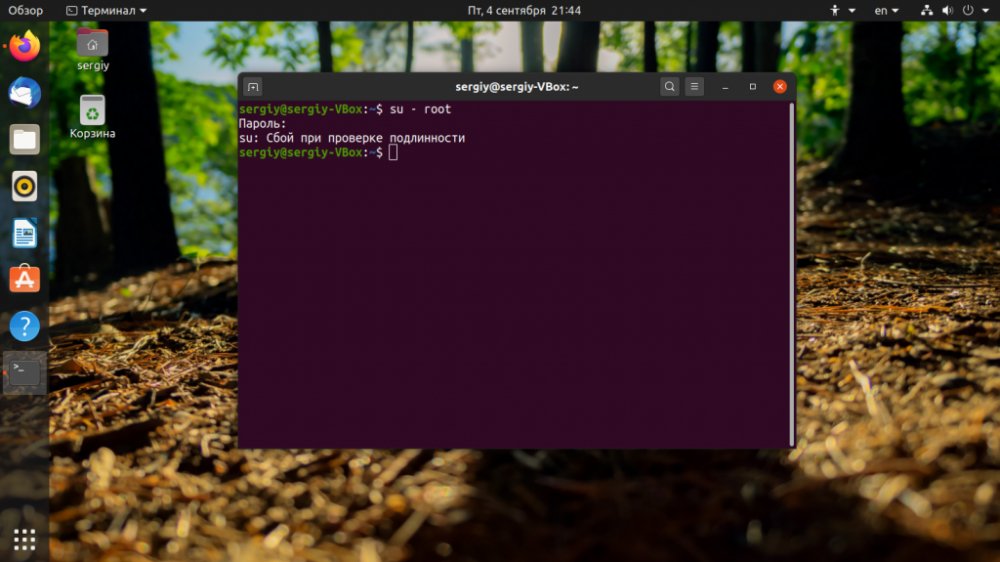
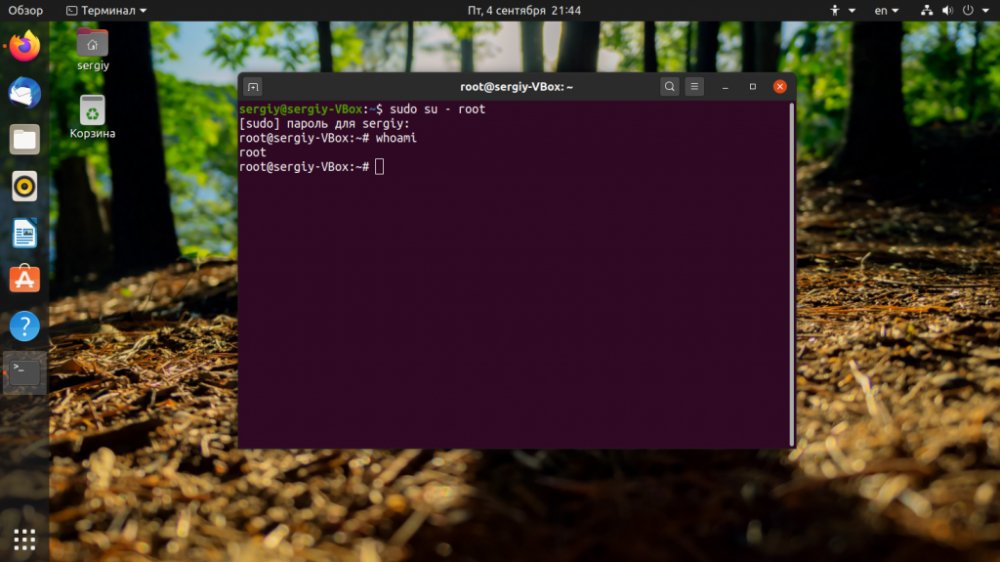
Правда это обходится. Для входа пользователя root в терминале достаточно дописать sudo перед командой su:
$ sudo su — root
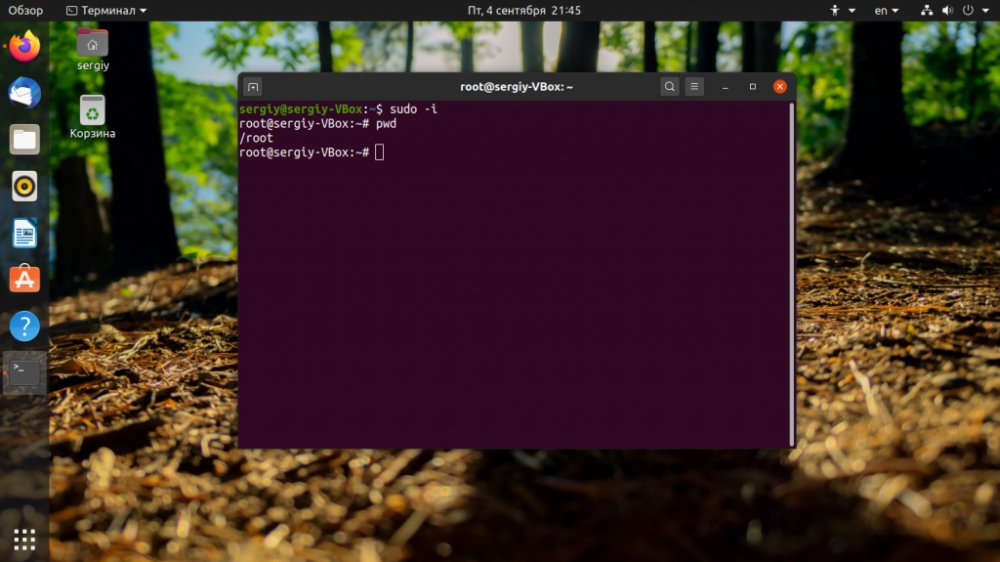
Вы также можете использовать опцию -i команды sudo чтобы открыть консоль от имени суперпользователя:
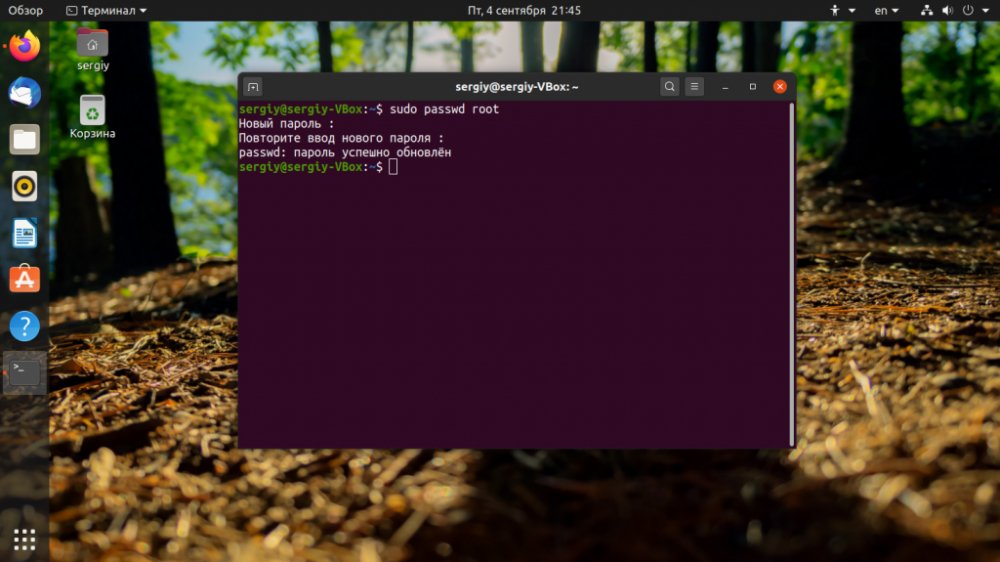
Если же вы желаете авторизоваться от имени этого пользователя в виртуальной консоли или по SSH, то вам надо сначала задать для него пароль. Выполняем:
sudo passwd root
Но если вам всё же очень хочется, надо немного настроить правила PAM для GDM. Для этого откройте файл /etc/pam.d/gdm-password и закомментируйте там строчку:
$ sudo vi /etc/pam.d/gdm-password
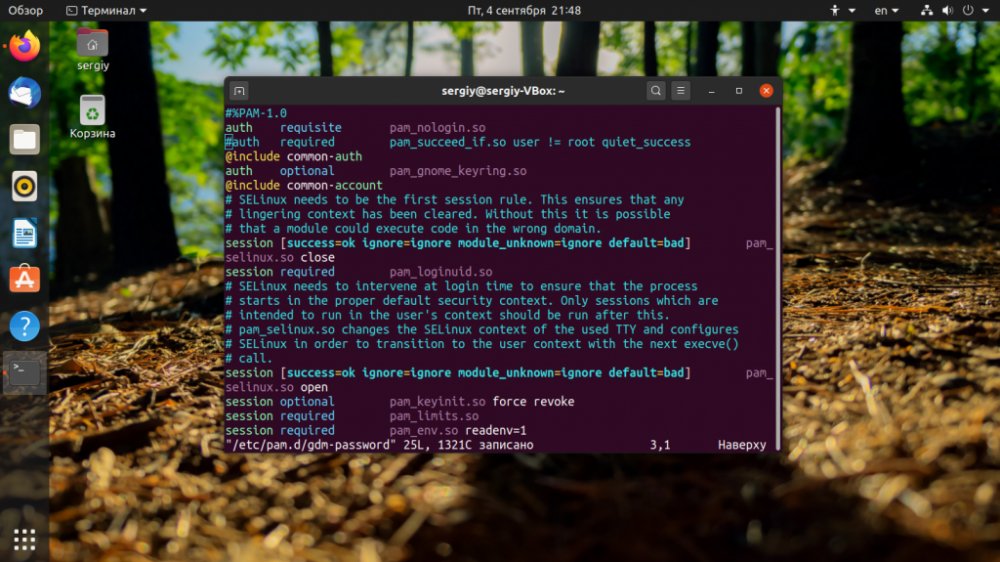
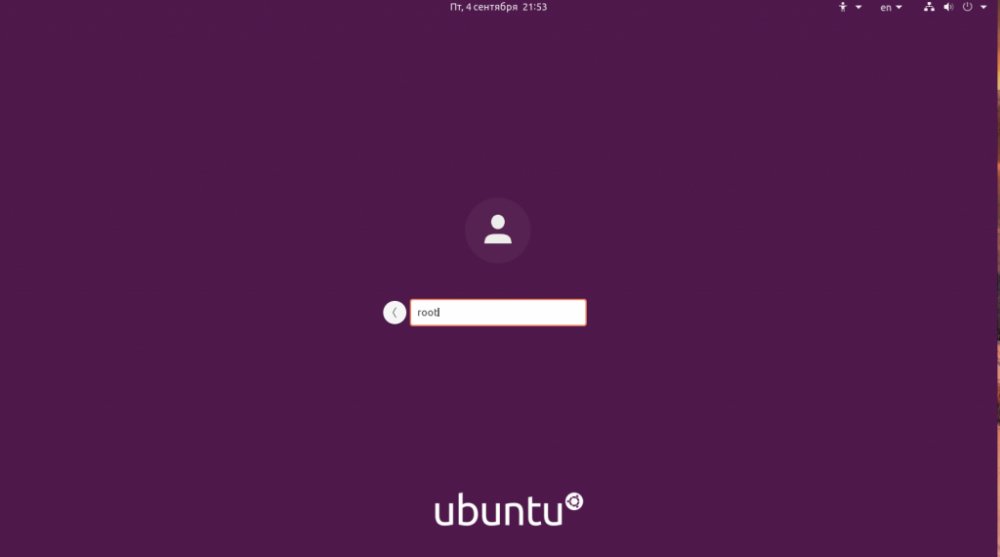
Дальше вы увидите оболочку, запущенную от имени суперпользователя:
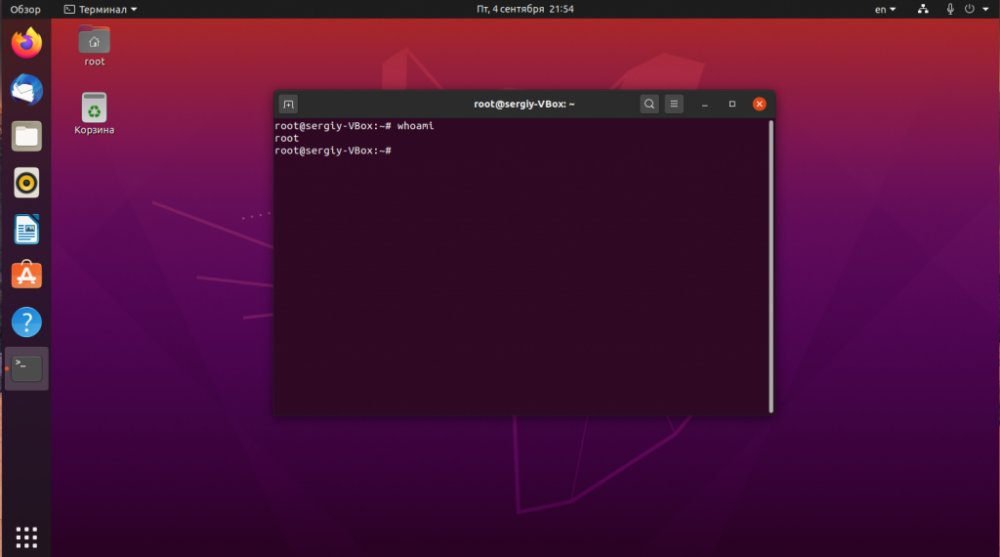
Учтите, что это опасно, так как любая программа может делать с вашим компьютером абсолютно все. Первые версии Windows тоже работали в таком режиме. А мы помним, насколько они были уязвимы и слабыми перед хакерсиким атаками.
Где используется sudo
sudo используется всегда, когда вы запускаете что-то из меню Администрирования системы. Например, при запуске Synaptic вас попросят ввести свой пароль. Synaptic — это программа управления установленным ПО, поэтому для её запуска нужны права администратора, которые вы и получаете через sudo вводя свой пароль.
Однако не все программы, требующие административных привилегий, автоматически запускаются через sudo. Обычно запускать программы с правами администратора приходится вручную.
Как сменить пароль root Debian
Как установить новый пароль root на ОС ОС Debian 8 и Debian 9, когда он известен:
- Запустите клиент.
- Напишите логин (root) и существующий пароль.
- Введите команду passwd, после чего наберите дважды новый пароль (после каждого набора Enter).
- Пароль root изменён.
При попытке переключиться в администратора в терминале появляется следующая ошибка:
$ su -
bash: /bin/su: Отказано в доступе
Штатно пользователю для этого нужно быть в группе wheel (что автоматически выполняется для первого пользователя, заведённого при установке, и настраивается в Центре управления системой). Другие режимы регулируются командой control:
$ /usr/sbin/control su
wheelonly
$ ls -l which su
-rws--x--- root wheel авг /bin/su
$ groups grep wheel
cas wheel uucp proc cdrom floppy cdwriter audio radio sambashare vboxusers camera xgrp scanner
$ su -
Password:
Также можно разрешить для всех:
control su public
Какой логин и пароль в Kali Linux
Имя пользователя и пароль по умолчанию для Kali Linux — kali. Пароль root тоже kali.
Sudo не спрашивает пароль
sudo без пароля — чудовищная дыра в безопасности, кому попало разрешено делать что угодно. Если вы разрешили это намеренно — срочно верните обратно как было.
Однако, в некоторых случаях sudo внезапно перестаёт требовать пароль само по себе. Если сделать visudo, то можно увидеть примерно такую строку, которую пользователь вроде бы не добавлял:
ALL ALL=(ALL) NOPASSWD:ALL
Скорее всего, эта катастрофичная строка была добавлена при установке программы типа Connect Manager от МТС или Мегафона. В таком случае, её нужно поменять на строку, разрешающую с правами root запускать только этот Connect Manager, примерно так:
юзернейм ALL= NOPASSWD: /путь/к/программе
Есть и другие варианты решения проблемы, небольшое обсуждение здесь.
Когда нужно работать под пользователем root?
Все это однако не означает что никаких административных действий выполнить в такой системе нельзя. Для исполнения административных команд используется команда sudo (или её графический аналог gksu).
Как узнать пароль администратора на Mac OS
Как узнать пароль от MacBook \ macOS?:
- Выбрать «Системные настройки» в меню, далее перейти в раздел «Пользователи и группы».
- Выбрать пользовательское имя из предлагаемого списка.
- Кликнуть на кнопку «Изменить пароль» и выполнять предлагаемые рекомендации инструкции.
Оставить отзыв (1)
Что делать если забыл пароль от root
Общий алгоритм сброса root-пароля прост:
- Перезагрузить сервер.
- До начала загрузки операционной системы изменить параметры загрузки ядра в меню загрузчика GRUB.
- Загрузить операционную систему в однопользовательском режиме (single-user mode).
- Задать новый root-пароль без ввода старого пароля.
Как восстановить пароль root Debian
Введите команду passwd, после чего наберите дважды новый пароль (после каждого набора Enter). Пароль root изменён.
Как сбросить пароль root ALT Linux
В ALT используется система хранения хэшей tcb, достаточно отредактировать файл /etc/tcb/root/shadow, убрав символы между первым и вторым двоеточиями. Пароль root станет пустым.
Ссылки
Настройка sudo — топик на форуме о времени действия пароля
Чем опасен root доступ
Чем опасны рут-права
Пользователю могут отказать в гарантийном обслуживании устройства. Многие компании не ремонтируют девайс бесплатно, если обнаруживают на нем root. Прежде чем рутировать телефон, узнайте о политике производителя. Устройство может легко выйти из строя.
Как сменить пароль на root Ubuntu
Смена пароля root с помощью PuTTY:
- Скачайте архив с инсталлятором с официального сайта и установите программу.
- Запустите клиент.
- Напишите логин (root) и существующий пароль.
- Введите команду passwd, после чего наберите дважды новый пароль (после каждого набора Enter).
- Пароль root изменён.
Что за пользователь root
Рут-доступ на Android — специальная учётная запись в системе, обладатель которой может выполнить абсолютно любые действия в операционной системе. Такая схема была придумана для облегчения администрирования.
Получение прав суперпользователя (root)
- локальный вход с консоли;
- локальный/удалённый вход по ssh с ключом;
- повышение привилегий при помощи su/sudo (небезопасно).
Вход через login
- Самый правильный способ — это переключиться в виртуальную консоль и зайти через login
Виртуальная консоль Linux организована на основе текстовых возможностей графического контроллера, в том числе работы через фреймбуфер.
Как описано в Глава 7. Основы работы в Linux Справочника пользователя ALT Linux 2.4 Master
В процессе работы Linux активно несколько виртуальных консолей. Каждая виртуальная консоль доступна по нажатию Alt и функциональной клавиши с номером этой консоли. Так, в ALT Linux после загрузки системы функции системной консоли берёт на себя 12-я виртуальная консоль (Alt-F12). Если запущена графическая подсистема X11, она занимает седьмую консоль, а для переключения в текстовый режим описанные клавиши нужно нажимать вместе с Ctrl: Ctrl-Alt-F1, Ctrl-Alt-F2 и т. д.
Если вы переключитесь в виртуальную консоль, то увидите приглашение на вход вида:
где Lada — имя вашего компьютера.
Вводите имя root и пароль root:
Lada login: root
Password:
при вводе пароля ничего не высвечивается — это сделано специально, для безопасности.
Далее, например, вызываем mc (файловый менеджер с текстовым интерфейсом) и работаем в нём, если нет предпочтений вроде zsh.
Управление доступом к командам перехода в режим суперпользователя
В дистрибутивах ALT для управления доступом к важным службам используется подсистема control. Для получения текущего состояния войдите через login в root и дайте команду без параметров, например:
# control | grep su
su wheelonly (public wheel wheelonly restricted)
sudo wheelonly (public wheelonly restricted)
sudoers relaxed (strict relaxed)
Для того чтобы посмотреть что значит та или иная политика, дайте команду control имя_службы help, например
# control su help
public: Any user can execute /bin/su
wheel: Any user can execute /bin/su, but only "wheel" group members can switch to superuser
wheelonly: Only "wheel" group members can execute /bin/su
restricted: Only root can execute /bin/su
Для задания новой политики можно задать control имя_службы новая_политика, например:
что запретит использовать команду sudo всем, кроме root (а самому root уже в настройках sudo по умолчанию запрещено её использовать).
Примечание: Как видно из приведённых выше команд, команды su и sudo по умолчанию позволено использовать только пользователям, входящим в группу wheel.
Краткое сравнение команд su и sudo
1. Режим работы по умолчанию:
su -
Далее все команды до команды exit выполняются в режиме суперпользователя.
sudo команда
Выполняется только одна конкретная команда.
2. Запрашиваемый пароль по умолчанию:
— запрашивает пароль root;
— запрашивает пароль пользователя для первой команды, для следующих в течение определённого времени вообще не запрашивает пароль.
3. Каждая команда самостоятельна и настраивается отдельно.
По умолчанию в большинстве дистрибутивов ALT sudo запрещено
Вход через su —
- получение прав через su —
Описание su —
Вход через sudo
- получение прав через sudo
- или отправляем символ «конец потока» нажатием Ctrl-D
Как зайти под root Astra Linux
Восстановление прав пользователя root
В окне «Управление политикой безопасности» выберите слева пункт «Пользователи». На панели инструментов в верхней части окна справа поменяйте переключатель с положения «Обычные» на «Все». В списке слева появится пользователь root. Выберите его.
Настройка sudo и прав доступа на выполнение различных команд
sudo позволяет разрешать или запрещать пользователям выполнение конкретного набора программ. Все настройки, связанные с правами доступа, хранятся в файле /etc/sudoers. Это не совсем обычный файл. Для его редактирования необходимо (в целях безопасности) использовать команду
sudo visudo
%admin ALL=(ALL) ALL
Подробнее о синтаксисе и возможностях настройки этого файла можно почитать выполнив
man sudoers
Если вы допустите ошибку при редактировании этого файла, то вполне возможно полностью лишитесь доступа к административным функциям. Если такое случилось, то необходимо загрузиться в recovery mode, при этом вы автоматически получите права администратора и сможете всё исправить. Кроме того, отредактировать этот файл можно с LiveCD.
Разрешение пользователю выполнять команду без ввода пароля
Для того, что бы система не запрашивала пароль при определенных командах необходимо в sudoers после строки # Cmnd alias specification добавить строку, где через запятую перечислить желаемые команды с полным путём(путь команды можно узнать, выполнив which имя_команды:
# Cmnd alias specification
Cmnd_Alias SHUTDOWN_CMDS = /sbin/shutdown, /usr/sbin/pm-hibernate, /sbin/reboot
И в конец файла дописать строку
имя_пользователя ALL=(ALL) NOPASSWD: SHUTDOWN_CMDS
Внимание! Вышеописанные действия не отменяют необходимости ввода команды sudo перед вашей командой
Создание синонимов (alias`ов)
Для того, чтобы не только не вводить пароль для sudo, но и вообще не вводить sudo, сделайте следующее:
откройте файл .bashrc, находящейся в вашем домашнем каталоге
~bashrc
и добавьте в конец файла строки
= = pm-hibernate= = =
Использование традиционного root аккаунта и команды su
Разблокировка учетной записи root приводит неоправданным рискам (работая постоянно под рутом вы имеете 100500 способов «отстрелить себе ногу»), а также упрощает получение доступа к вашему компьютеру злоумышленником.
Ubuntu 11.04 и младше
Для входа под root достаточно задать ему пароль:
sudo passwd root
Ubuntu 11.10 и старше
Начиная с версии 11.10 был установлен менеджер входа lightdm, и дело со входом под root обстоит немного сложнее.
1. Устанавливаем root пароль.
Введите в терминал:
sudo passwd root
gksu gedit /etc/lightdm/lightdm.conf
В конце файла допишите:
greeter-show-manual-login=true
3. Перезагружаем lightdm.
Введите в терминал:
sudo service lightdm restart
Для обратной блокировки учетной записи root вам потребуется откатить изменения в настройках lightdm, а также заблокировать учетную запись root командой в терминале:
sudo passwd -l root
Как выполнить команду от имени root
Выполнить команду от имени root: (по умолчанию в Debian)
Gnome запрашивает пароль (для учетной записи администратора) при запуске программ, которые настраивают систему. Для выполнения команды от root, откройте Root Terminal (Приложения > Стандартные > Root Terminal), или запустите su в любом терминале.
Как включить пользователя root в Ubuntu
Чтобы включить учетную запись пользователя root в Ubuntu, все, что вам нужно сделать, это установить пароль root. При установке пароля убедитесь, что вы используете надежный и уникальный пароль. Наличие надежного пароля — самый важный аспект безопасности вашей учетной записи.
Получение прав суперпользователя для выполнения нескольких команд
Иногда возникает необходимость выполнить подряд несколько команд с правами администратора. В этом случае можно временно стать суперпользователем одной из следующих команд:
sudo -s
sudo -i
После этого вы перейдёте в режим суперпользователя (с ограничениями, наложенными через настройки sudo), о чём говорит символ # в конце приглашения командной строки. Данные команды по действию похожа на su, однако:
— sudo -s — не меняет домашний каталог на /root, домашним остается домашний каталог пользователя вызвавшего sudo -s, что обычно очень удобно.
— sudo -i — сменит так же и домашний каталог на /root.
Для выхода обратно в режим обычного пользователя наберите exit или просто нажмите Ctrl+D.
Время действия введённого пароля
Возможно, вы хотите изменить промежуток времени, в течение которого sudo действует без ввода пароля. Этого легко добиться добавив в /etc/sudoers (visudo) примерно следующее:
Defaults:foo timestamp_timeout=20
Здесь sudo для пользователя foo действует без необходимости ввода пароля в течение 20 минут.
Если вы хотите, чтобы sudo всегда требовал ввода пароля, сделайте timestamp_timeout равным 0.
Использование sudo
Есть несколько важных трюков в использовании sudo:
Будьте внимательны выполняя команды с sudo или работая в сессии root-а (и не забывайте выйти из сессии root-а по окончанию действий требующих расширенных прав).
Не пользуйтесь sudo там, где это не нужно.
Какой пароль у root Linux
В Ubuntu 18.04 Linux нет пароля root по умолчанию. Однако, если вам нужно выполнить команду с привилегиями root, вы можете добавить к ней префикс sudo.
Где хранится пароль в mysql
Зашифрованные пароли: Указанный пароль в данном случае хранится в зашифрованной форме на локальном компьютере в ProtectedStorage. ssma.
Какая команда позволяет переключиться на учетную запись пользователя root
Утилита su (сокращение от замены или переключения пользователя) позволяет запускать команды с привилегиями другого пользователя, по умолчанию пользователя root. Использование su — самый простой способ переключиться на административную учетную запись в текущем сеансе входа в систему.
Как сделать пользователя root
Создание нового пользователя с root
Где хранится пароль root
Файл/etc/shadow содержит все ваши зашифрованные пароли, хранящиеся в этом файле, которые доступны для чтения только пользователям root. Вы можете увидеть все пароли в зашифрованном виде.
Как узнать свой пароль в Linux
Вы не сможете узнать забытый пароль от учетной записи пользователя вашей системы Linux, но вы можете установить новый пароль для учетной записи любого пользователя (точнее, «изменить» забытый пароль на новый).
Как войти в root ALT Linux
В современных ОС графическая подсистема переехала по умолчанию с седьмой (F7) на первую консоль (F1), поэтому для перехода в текстовую консоль, надо нажать одну из комбинаций Ctrl-Alt-F2 Ctrl-Alt-F6, а для возврата в графику Ctrl-Alt-F1.
Запуск графических программ с правами администратора
Для запуска графических программ с правами администратора можно воспользоваться диалогом запуска программ, вызываемым по умолчанию сочетанием клавиш Alt+F2.
Допустим, нам необходимо запустить файловый менеджер Nautilus с правами администратора, чтобы через графический интерфейс как-то изменить содержимое системных папок. Для этого необходимо ввести в диалог запуска приложений команду
gksudo nautilus
Вместо gksudo можно подставить gksu, кроме того, пользователи KDE должны вместо gksudo писать kdesu. У вас попросят ввести свой пароль, и, если вы обладаете нужными правами, Nautilus запуститься от имени администратора. Запуск любого графического ПО можно производить с правами администратора, просто написав в диалоге запуска
gksudo <имя_команды>
Будьте предельно внимательны при работе в приложениях, запущенных с правами администратора. Вы безо всяких предупреждений со стороны системы сможете выполнить любую операцию, в частности, удалить системные файлы, сделав при этом систему неработоспособной.
Как авторизоваться под root
Чтобы использовать терминал пользователя root, наберите «sudo -i» в командной строке Вся группа графических утилит конфигурации в Kubuntu уже использует sudo, так что при необходимости у вас попросят пароль с помощью приложения kdesu, которое является графической оболочкой sudo.


