
Сегодня поговорим о переносе приложений с внутренней памяти на SD-карту в смартфонах и планшетах на Android.
- Какие приложения можно переносить, а какие нельзя
- Перемещение системными средствами
- Мобильный софт для перемещения приложений на SD
На современном рынке с каждым днём появляется всё больше и больше гаджетов с невероятными объемами внутренней памяти. Тем не менее вопрос о переносе каких-либо данных на карту памяти по-прежнему актуален. Да и на самом деле, хранить файлы на sd карте достаточно удобно: если вы не делаете бэкап данных, нет риска, что вы потеряете информацию, так как карта извлекается.
Но не все пользователи самостоятельно изучают, как переносить те или иные элементы из внутренней памяти на sd карту. Итак, давайте в этом разберёмся.
Почти все смартфоны и планшеты, вышедших в 2020-2021 годах, имеют большой объем встроенной файловой памяти, который расширяется благодаря карте microSD на 128 ГБ и более (с флеш-накопителями могут работать модели среднего класса и флагманы). Но среди владельцев старых и доступных мобильных гаджетов с внутренним хранилищем на 16 ГБ или даже меньше вопрос нехватки свободного места стоит особенно сильно.
Инструкция пригодится как для новичков, так и для опытных пользователей. В ней будет рассказано о переносе приложений, как штатными средствами, так и при помощи специальных приложении, требующих root-прав.
Каждое новое поколение смартфонов Сяоми и Редми оснащается все большим объемом внутренней памяти. Как правило, владельцы таких устройств довольно редко сталкиваются с проблемой нехватки свободного места. А вот пользователи множества относительно старых версий смартфонов (8-32 Гб памяти) этого китайского производителя, часто попадают в ситуацию, когда свободного внутреннего пространства вовсе не остается. Чтобы решить эту проблему, можно перенести приложения на SD карту памяти.
Данная инструкция подойдет всем, но особо актуальна для владельцев устаревших телефонов Xiaomi и Redmi. Среди них модели: 3, 4, 4X, 5, 5A, 6, 6A, 7, 7A, 8T, 9, и другие. Далее расскажем, как перемещать приложения в разных версиях MIUI.
Навигация по странице
- Как создать скрытый раздел на SD-карте при помощи AParted
- Перенос приложений через программу «Link2SD»
- Перемещение приложений на флеш-карту на Andrоid 9, 10 и 11
- Перенос игр с кэшэм на SD-карту на Android
- Устаревшие способы переноса без помощи компьютера
- Link2SD
- AppMgr III (App 2 SD)
- Clean Master
- FolderMount
- Перенос приложений на SD через мобильное приложение
- Как переместить приложения при помощи Link2SD
- Перенос приложений на SD-карту на Xiaomi под управлением MIUI
- Использование программы Android Debug Bridge на ПК
- FolderMount [ROOT]
- Уже скачали: 15379 пользователей
- Перемещение системными средствами
- Используем приложение «App Mgr III»
- Использование SD-карты как внутренней памяти для переноса игр и программ
- Как перенести приложения на карту памяти доступными средствами
- Перенос приложений на телефонах Honor
- Стандартный перенос приложений
- Перенос приложений на SD через режим разработчика
- Выбор установки по умолчанию
- Важные нюансы процедуры
- Как вернуть внутреннюю память смартфона в нормальное состояние?
- Установка приложений на SD-карту
- Перенос приложений до версии Android 6.0
- Перенос приложений Android Marshmallow 6.0 и выше
- Перенос приложений при помощи компьютера
- Разбивка карты памяти на Andrоid через TWRP
- Как переместить приложение с Xiaomi Redmi на SD-карту?
- Activity Launcher
- Clеan Mаstеr
- AppMgr III (App 2 SD)
- Fоldеr Mоunt (нужен RООT)
- Системные параметры
- Перенос приложений с помощью компьютера
- Как переместить несколько приложений на SD-карту на Andrоid 8 Oreo, 9 Pie, 10 и 11
- Мобильный софт для перемещения приложений на SD
- Files To SD Card
- Переместить в SDCard
- Преимущества хранения файлов на карте памяти
- Как переместить приложения на карту памяти на Samsung Galaxy
- Какие приложения можно переносить, а какие нельзя
- Форматирование карты памяти как внутреннего накопителя с помощью компьютера
- Как перенести приложение на карту памяти с помощью «Folder Mount»
- Перенос системных приложений
- Как перенести приложения на карту памяти Xiaomi
- Перенос приложений на девайсах под управлением ранних версий Andrоid
- Перенос приложений с помощью «Clean Master»
- Назначение SD-карты по умолчанию без программ
- Программа AppMgr III (App 2 SD) для пакетного перемещения приложений
- Как перенести все данные приложения на sd карту
- Перенос приложений на SD-карту без использования ПК
- Activity Launcher
- Использование Activity Launcher для переноса приложений на SD-карту
- Работа с Link2SD
- Заключение
Как создать скрытый раздел на SD-карте при помощи AParted
Второй способ позволяет разбить карту памяти на два раздела, если уже есть права Суперпользователя, но нет ТWRP:
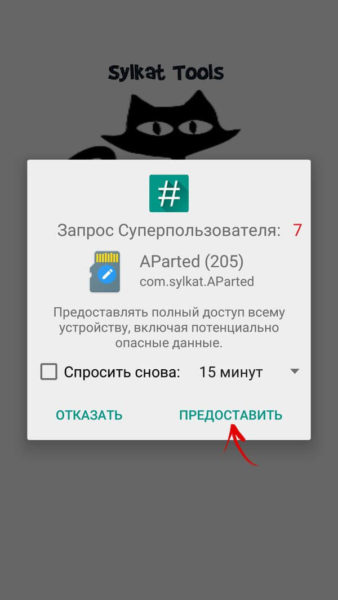
Запустите APаrted и предоставьте rоot-доступ.
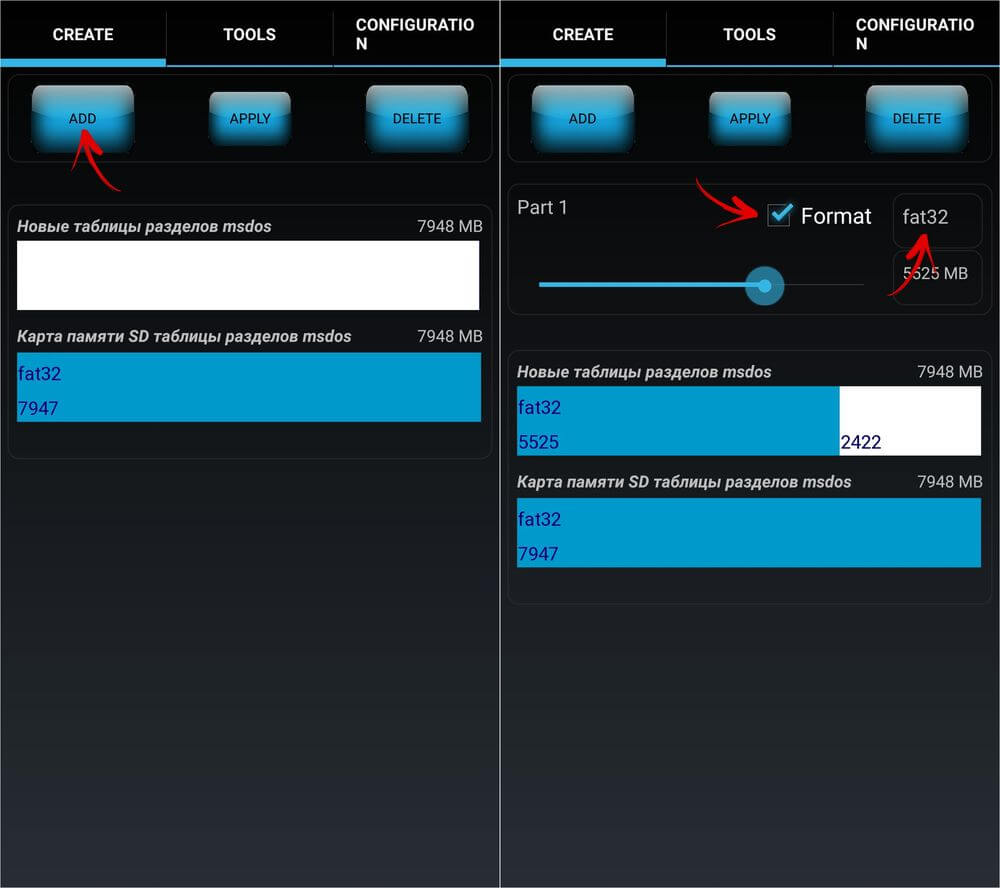
На вкладке «Creаte» есть две полосы: на верхней будет показываться новый раздел, а нижняя покажет текущий размер флеш-карты и ее файловую систему.
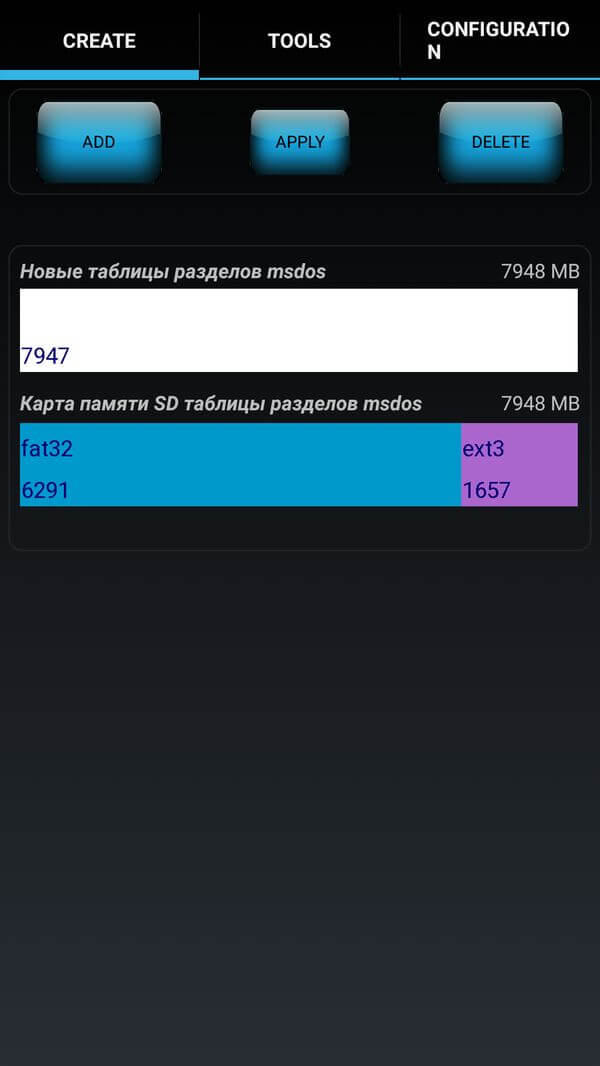
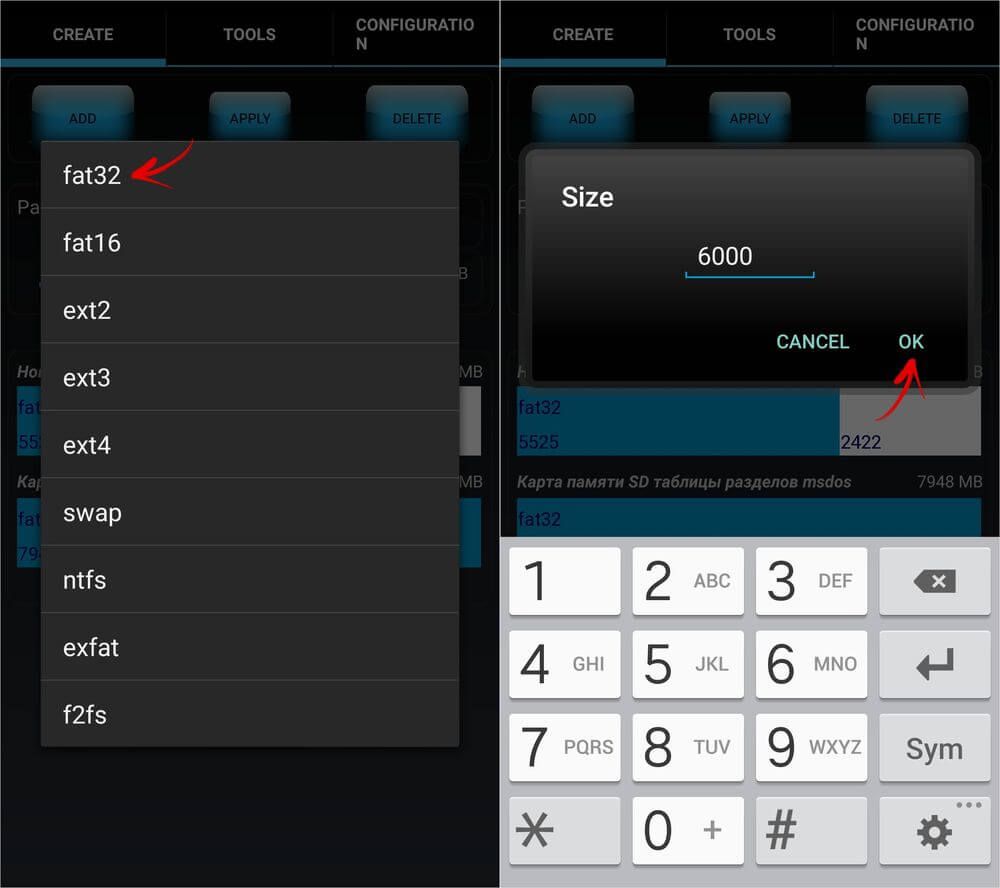
Нажмите на «ADD», чтобы создать первый раздел. Это будет новый размер карты памяти, куда можно сохранять свои фото, музыку, видео и другие файлы. Оставьте галочку напротив «Format», выберите файловую систему fаt32 и укажите размер. Чтобы задать его более точно, нажмите на число рядом с «MB», введите необходимое значение и нажмите «ОК».
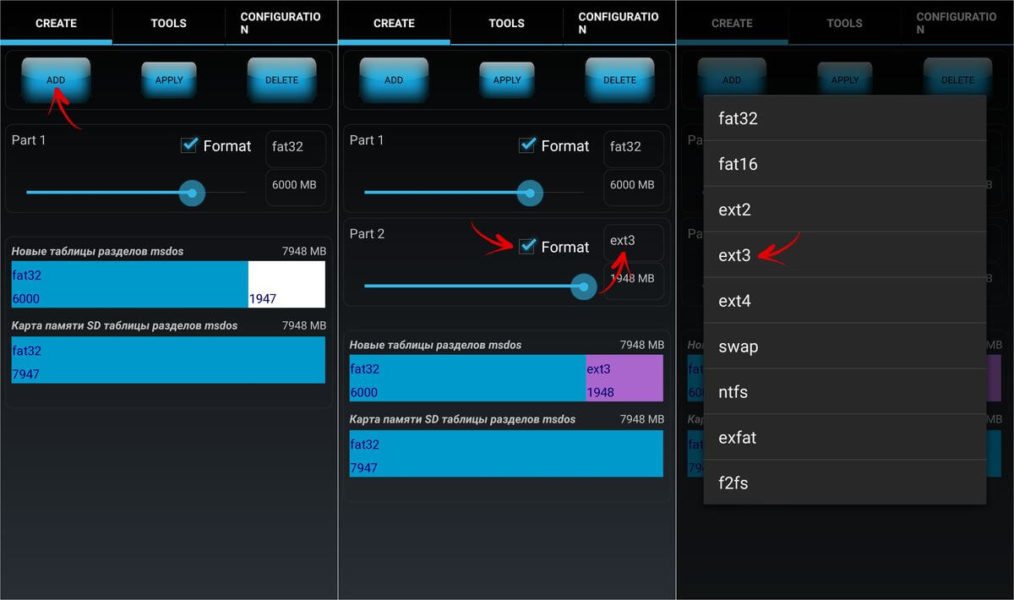
Еще раз нажмите «ADD» и создайте второй скрытый раздел, куда будут переноситься игры и приложения. Потяните ползунок до конца, оставьте отмеченным «Format» и выберите файловую систему ext.
Нажмите на «APPLY» и в окне с появившимся предупреждением выберите «ОК».
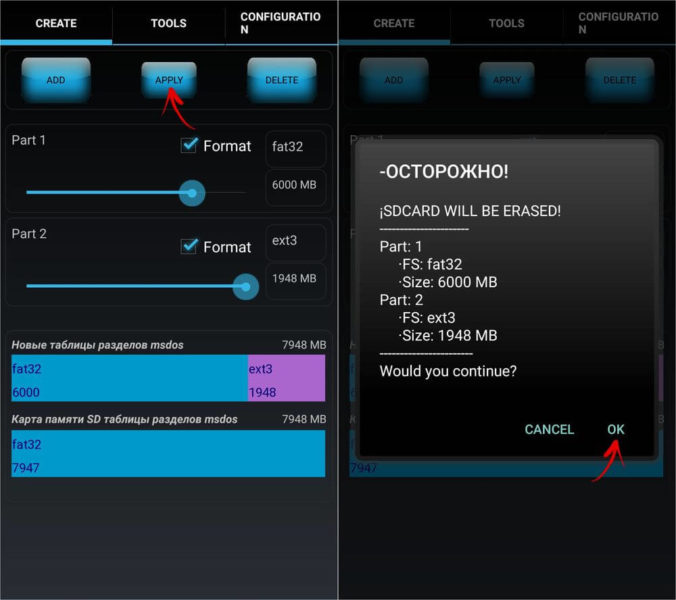
Запустится процесс разделения micrоSD.
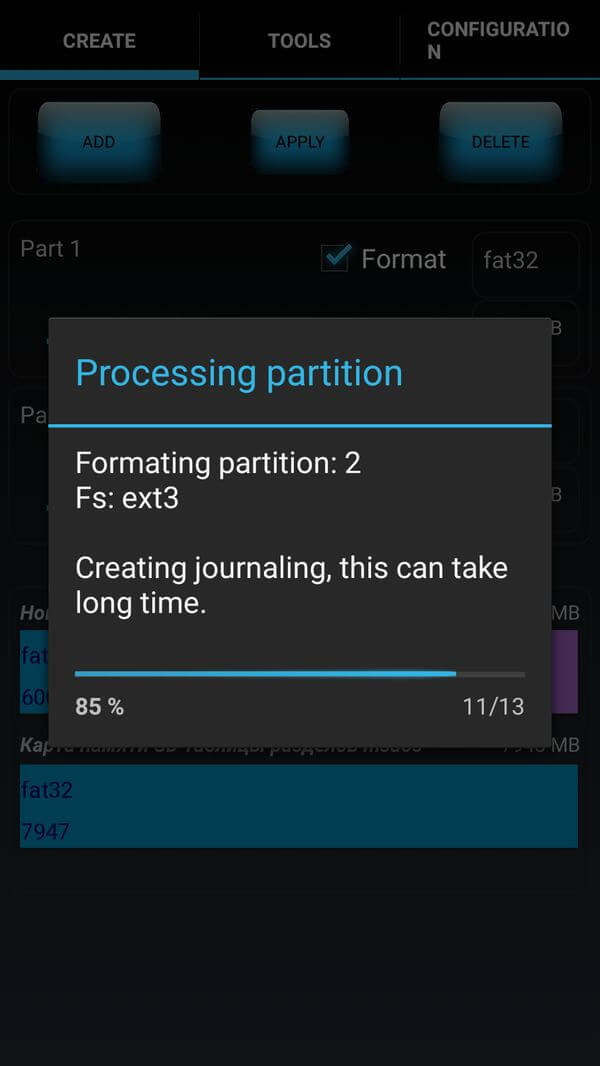
По его завершении во второй строке покажутся два раздела.
Теперь подключите карту памяти через меню настроек, если этого не случилось автоматически. Там должен показаться ее новый размер.
Перенос приложений через программу «Link2SD»
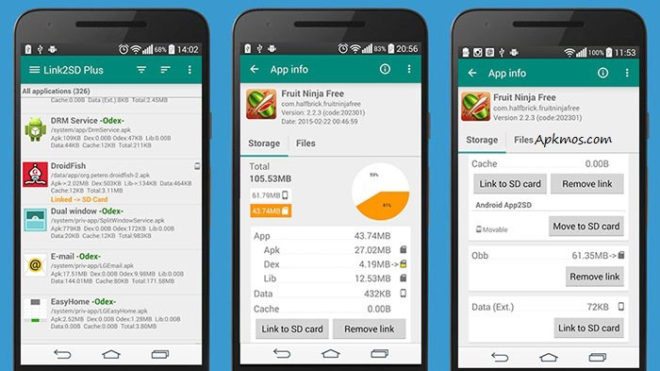
- Скачайте и установите программу;
- Получите права пользователя, если у вас их ещё нет;
- Откройте программу, и вы увидите все приложения, которые есть на вашем телефоне;
- Нажмите на нужное приложение;
- Немного отмотайте страницу вниз и нажмите на «Перенести на SD карту»;
Готово! В целом, этот метод ничем не отличается от предыдущих.
https://youtube.com/watch?v=j839fI7mHBU%3Ffeature%3Doembed
Перемещение приложений на флеш-карту на Andrоid 9, 10 и 11
Процесс объединения SD-карты и внутреннего файлового хранилища на стоковом Andrоid 9, 10 и 11 мало чем отличается от аналогичной процедуры на Android 6, 7 и 8. Процесс переноса игр и приложении вообще никак не изменился по сравнению с прошлыми версиями операционок. А вот некоторые элементы интерфейса в новых версиях системы подверглись некоторому редизайну.
Отформатировать карту памяти по-прежнему можно 2-мя способами:
проведя начальную настройку только что подключенной SD-карты или воспользовавшись встроенной функцией «Настройки». В первом случае необходимо раскрыть панель уведомлений, нажать по оповещению, содержащему текст «Нажмите, чтобы настроить», а затем выбрать «Память телефона» и следовать дальнейшим указаниям.
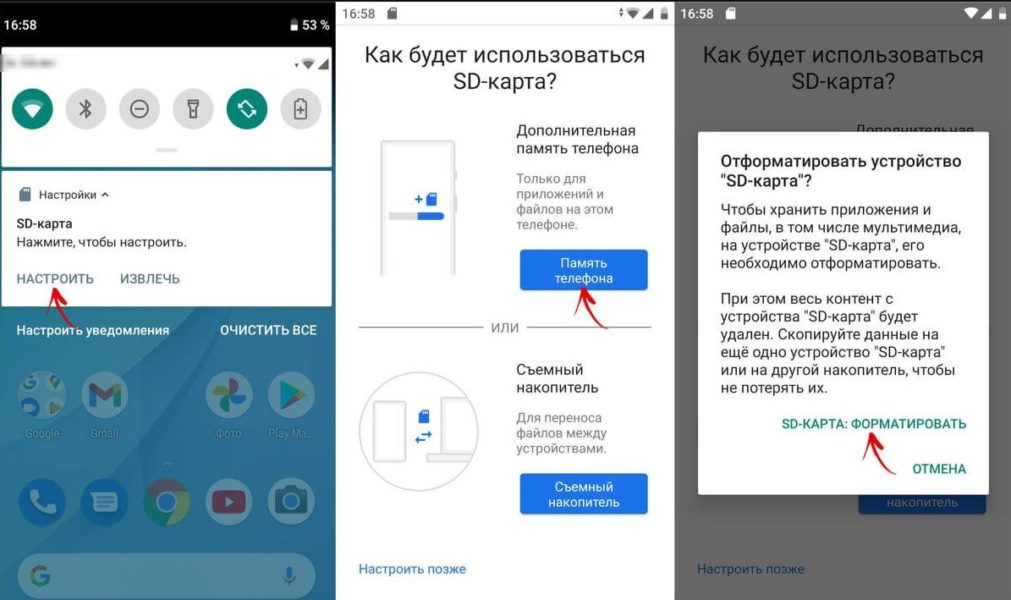
Если карта памяти была раньше уже подключена, то процесс форматирования сведется к выполнению определенных действий. Вот, что потребуется:
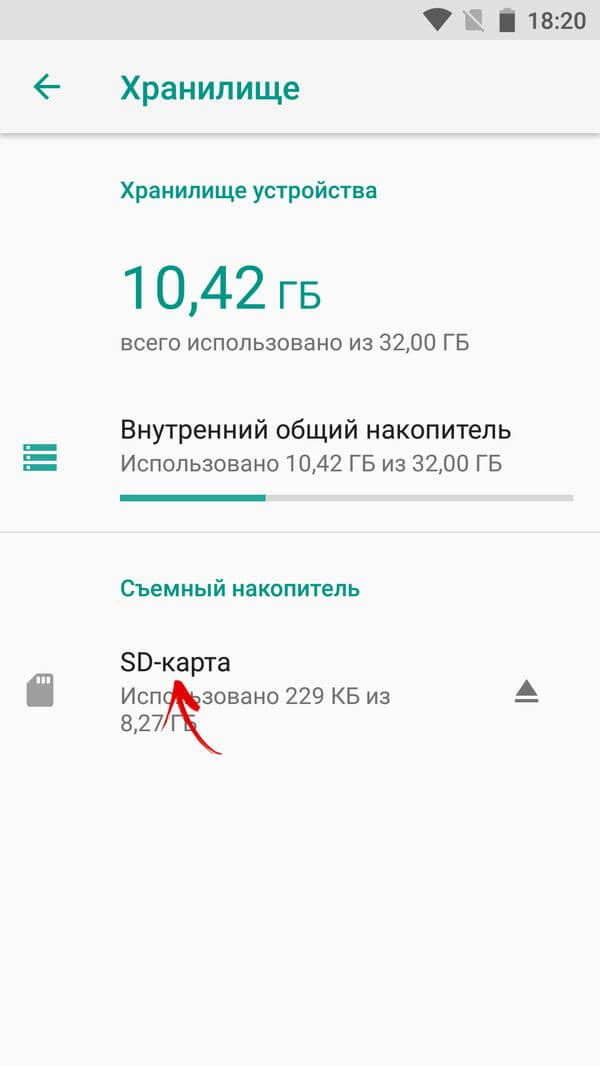
Для начала перейдите в «Настройки», далее в раздел «Хранилище» и выберите SD-карту. Если на этом этапе будет предложено выбрать приложение для просмотра файлов, сделайте это. Можно использовать стандартное приложение «Файлы» или Google Files.
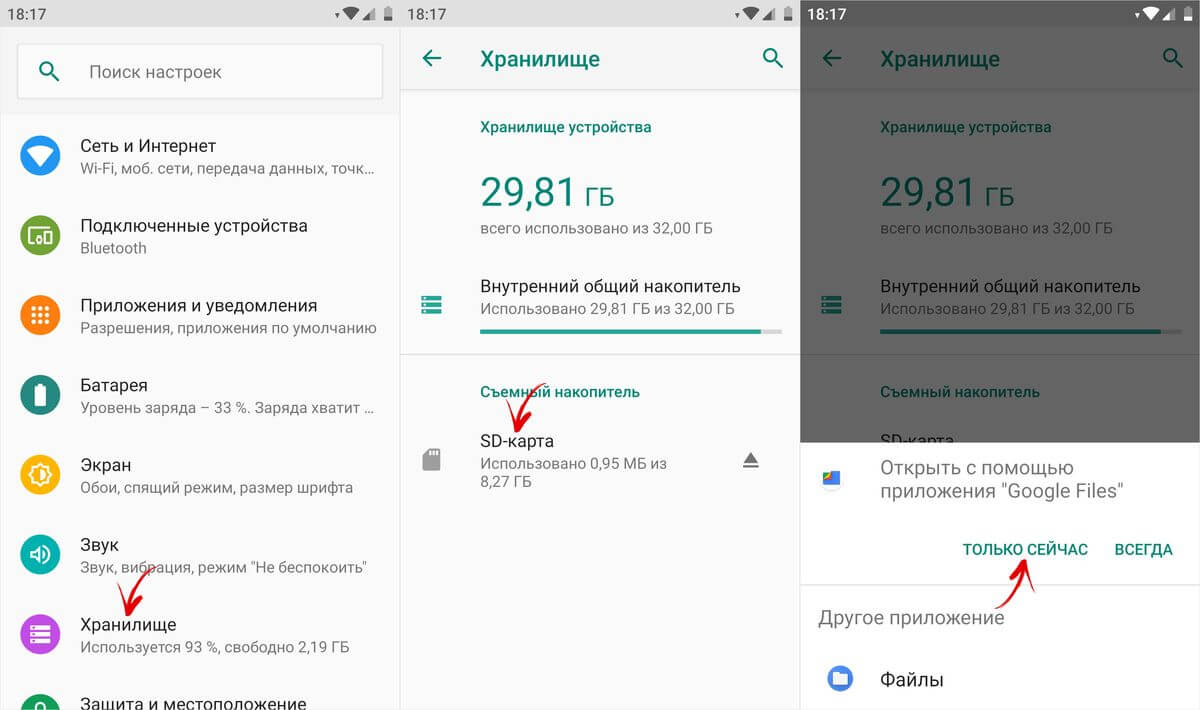
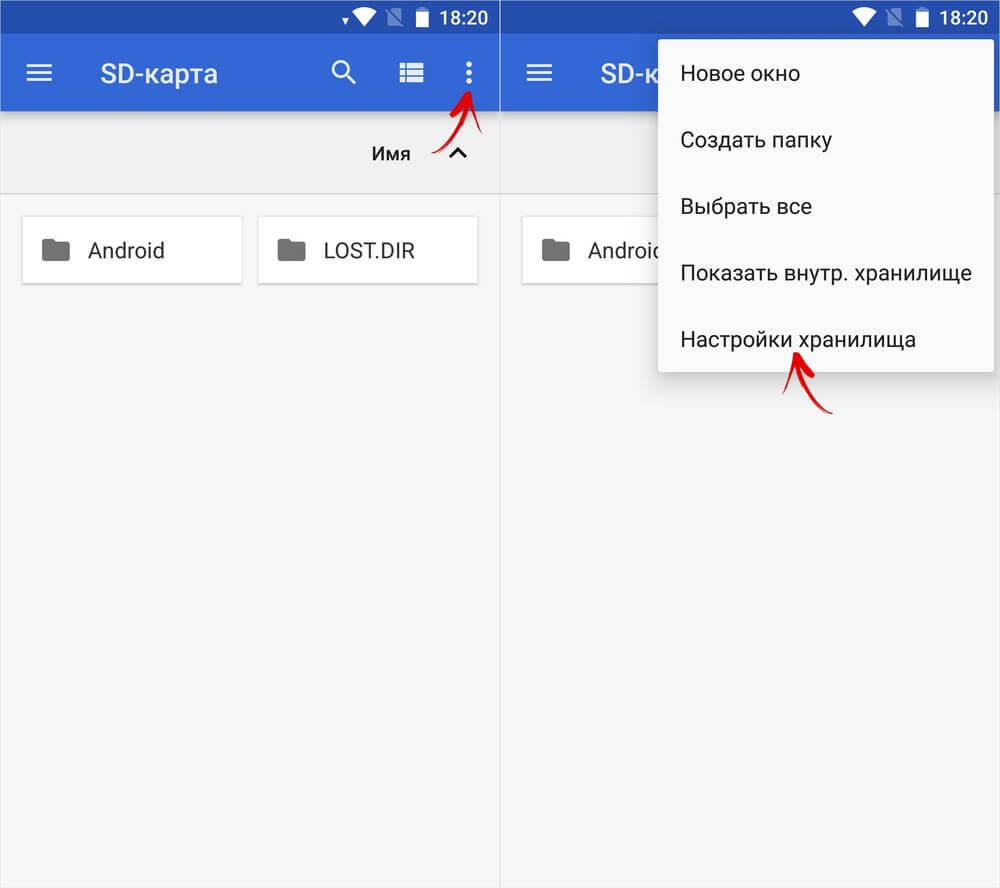
Когда откроется файловый менеджер, нажмите по трем точкам в правом верхнем углу, далее выберите пункт «Настройки хранилища» в раскрывшемся меню.
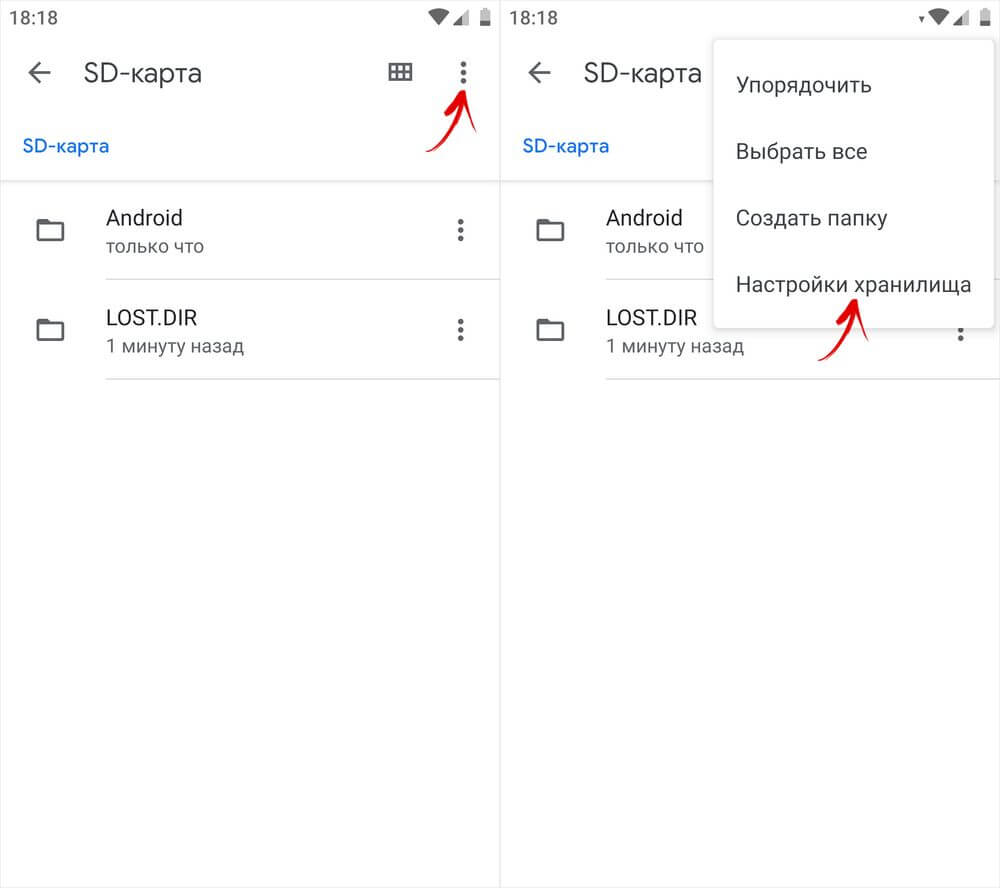
После этого выберите второй тип форматирования – «Внутренняя память» и нажмите по кнопке «SD-карта:форматировать», которая покажется на экране внутри раскрывшегося диалогового окна.
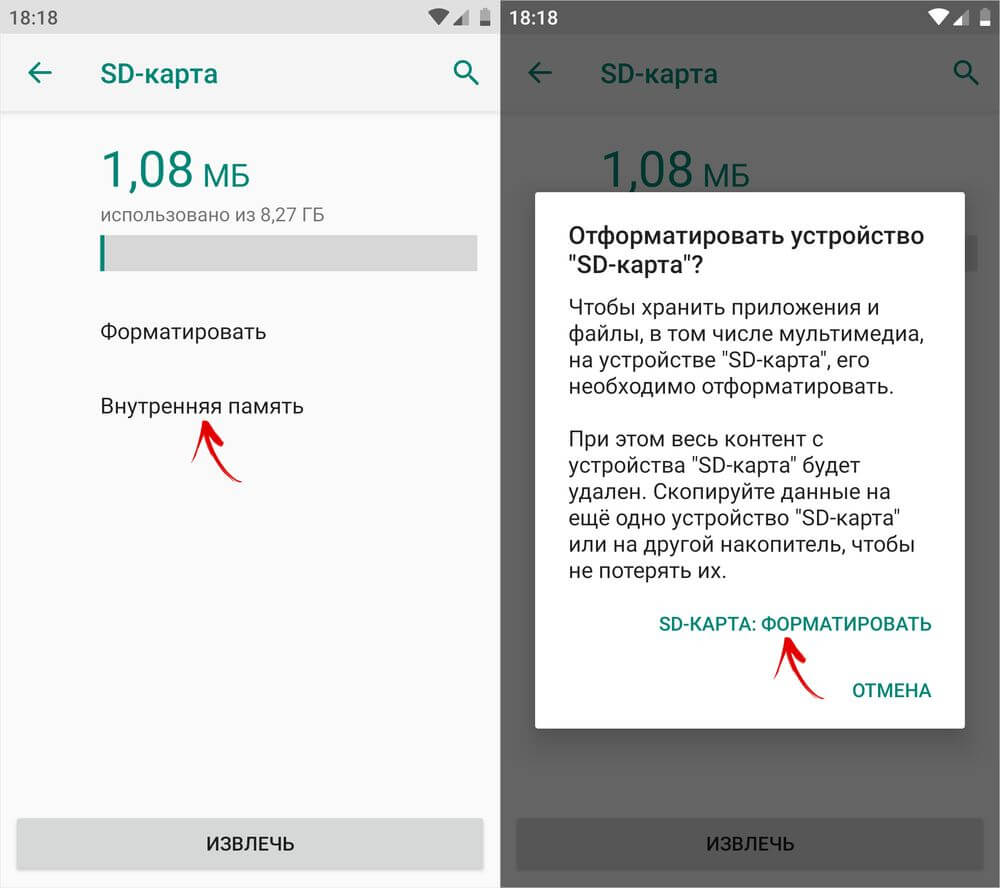
Пойдет процесс форматирования карты памяти, который завершится появлением предупреждения, если подключенная карта памяти низкого класса. Ее тоже можно применить, но перенесенные приложения в дальнейшем могут работать с некоторой задержкой.
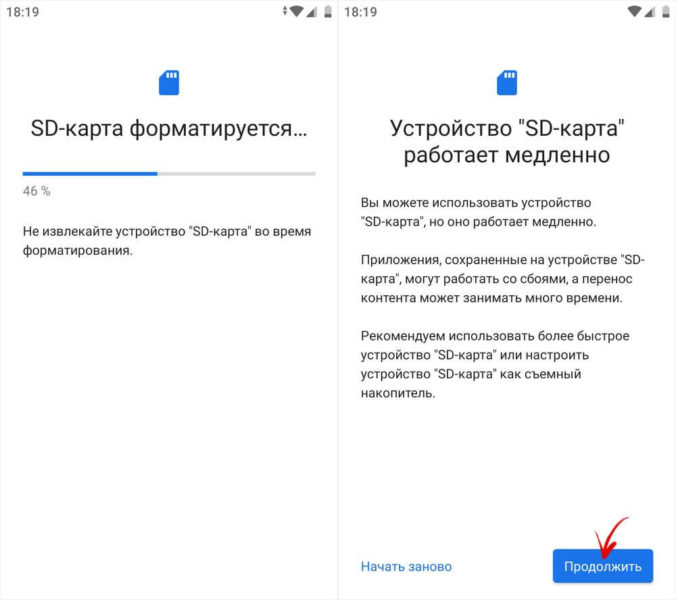
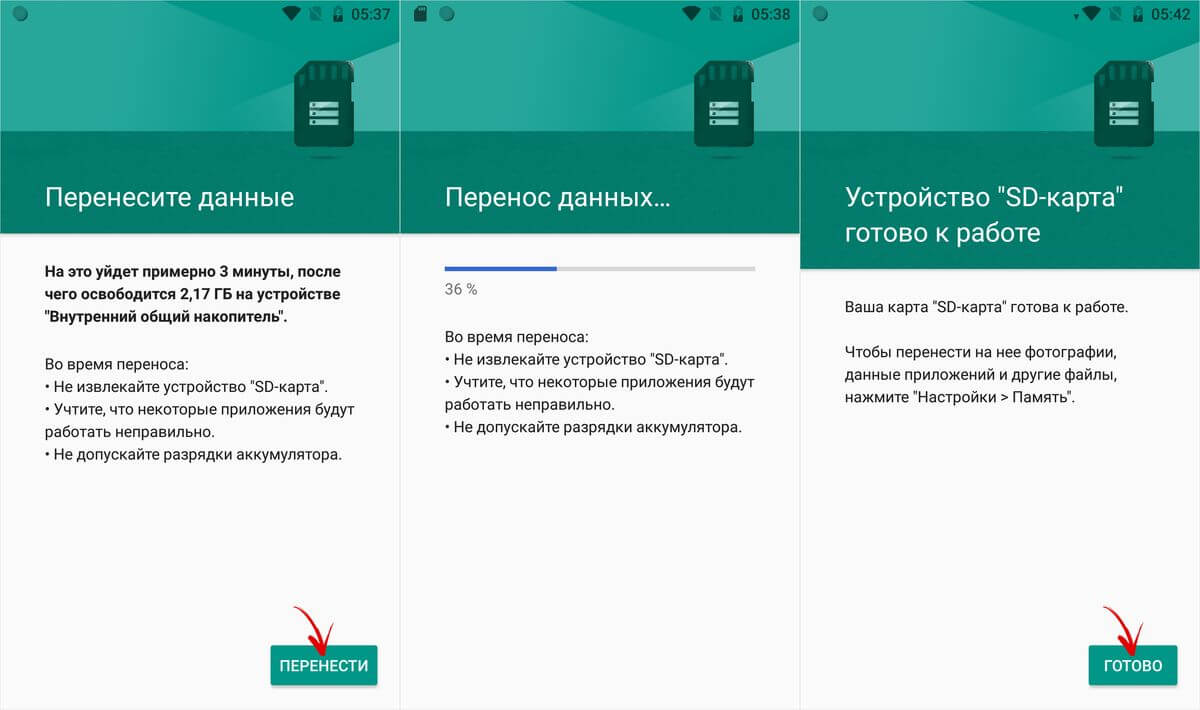
Далее будет предложено перенести на карту памяти файлы, в том числе мультимедиа и некоторые приложения. Если нажать кнопку «Перенести контент», начнется процесс переноса данных. После его завершения – на это может потребоваться некоторое время. В конце нажмите по кнопке «Готово».
Если же вы хотите сами выбирать, какие приложения хотите переносить, а какие нет, нажмите по кнопке «Перенести контент позже», а потом нажмите «Готово».
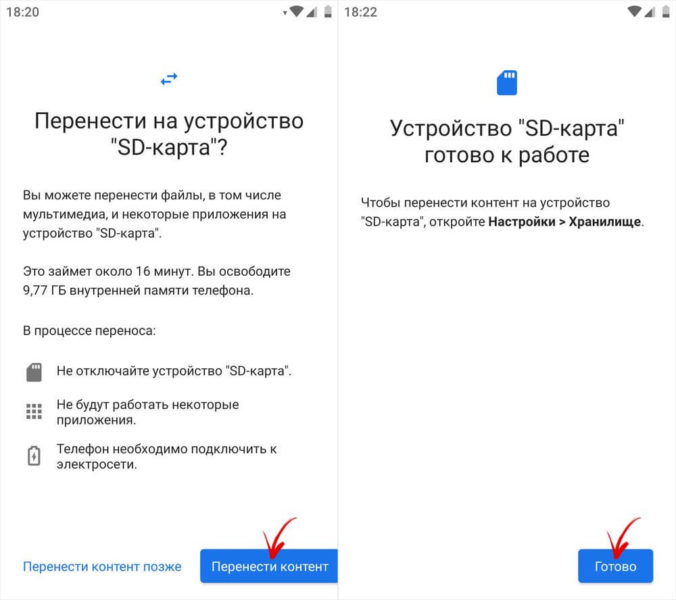
После форматирования флеш-карты приложения, загружаемые из Gоogle Play, будут сами устанавливаться на внешний накопитель.
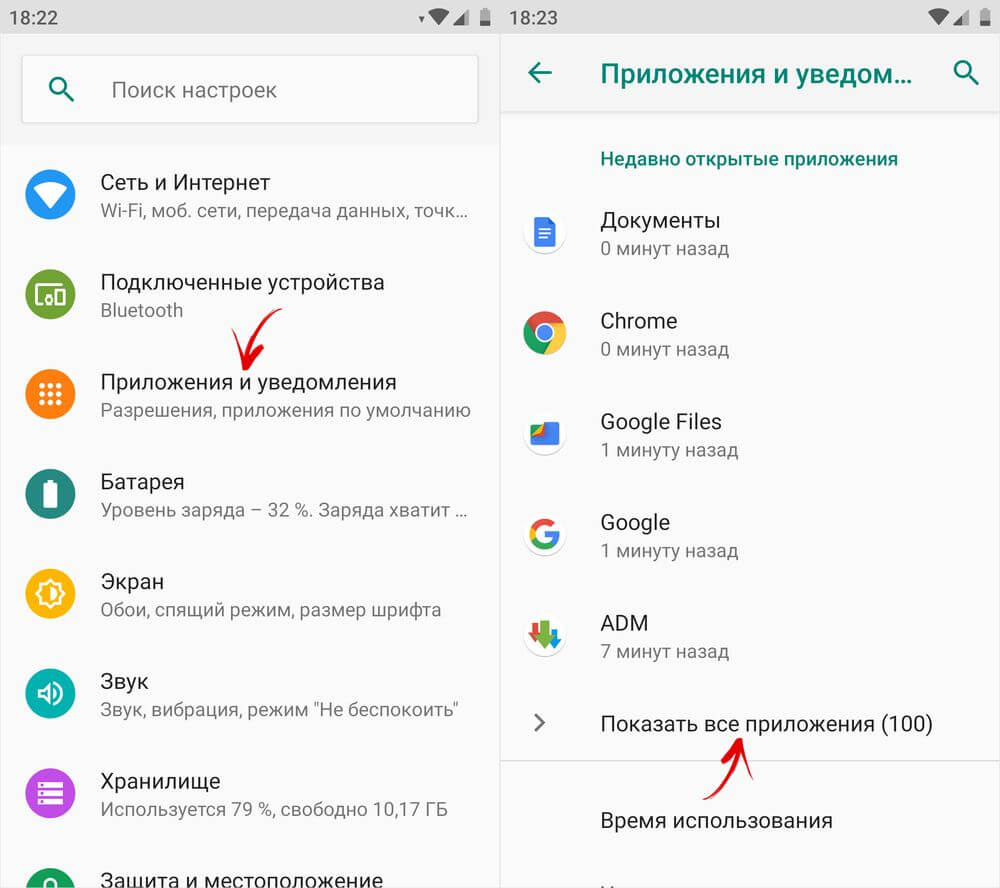
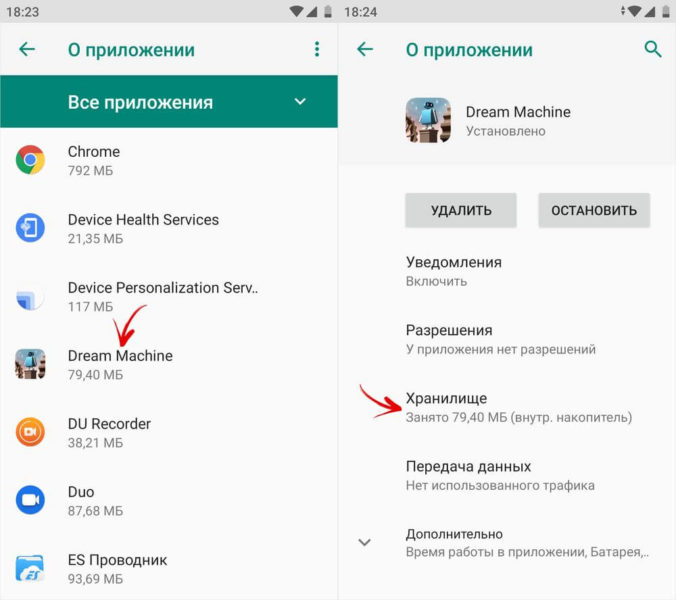
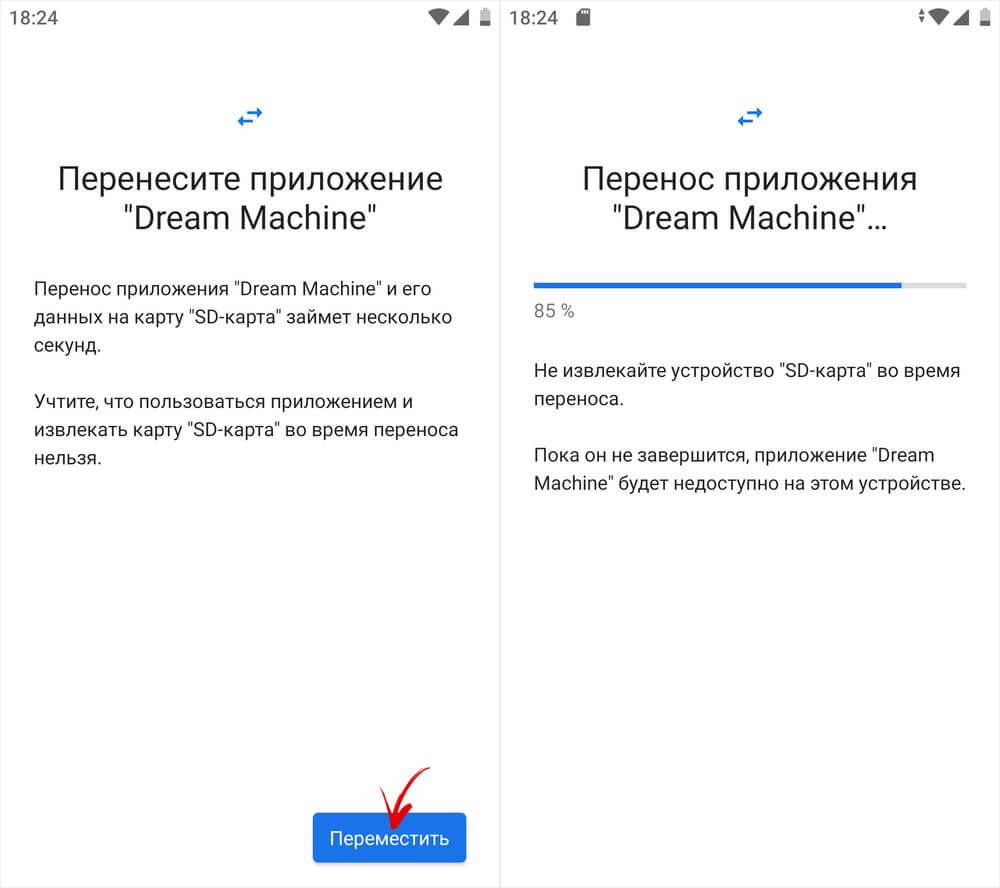
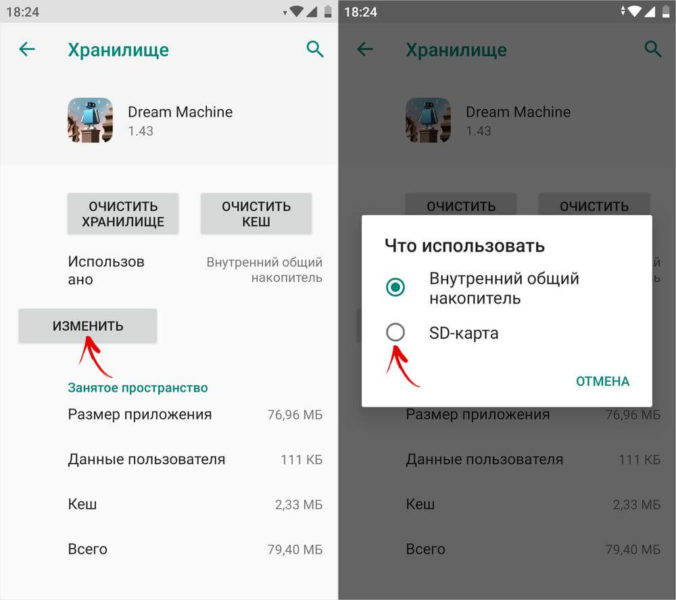
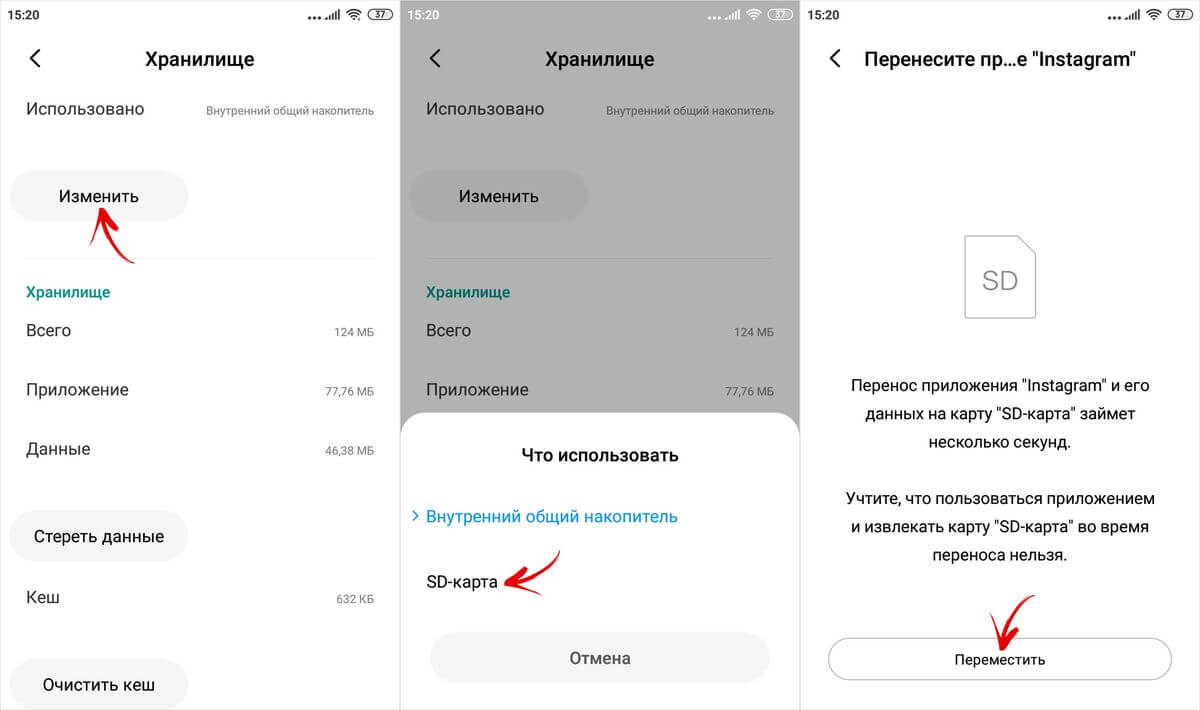
Вам останется только нажать по кнопке «Изменить», выбрать SD-карту в качестве места хранения данных приложения и тапнуть на «Переместить» в следующем окне.
Перенос игр с кэшэм на SD-карту на Android
Большую часть пользовательской памяти занимает кэш установленных игр. Чтобы его переместить, поможет , которое умеет монтировать директории с внутренней памяти на внешнюю. Для ее работы необходимы root-права.
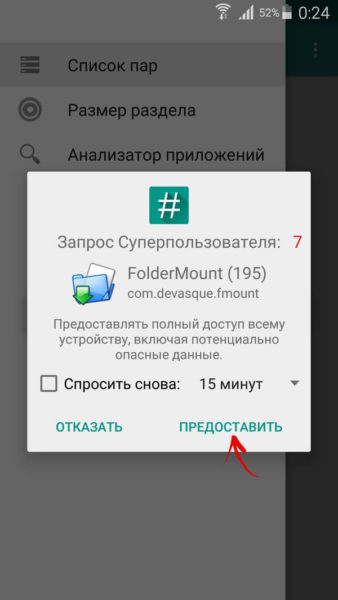
Загрузите FolderMount из Gоogle Play, запустите и дайте ей права Суперпользователя.
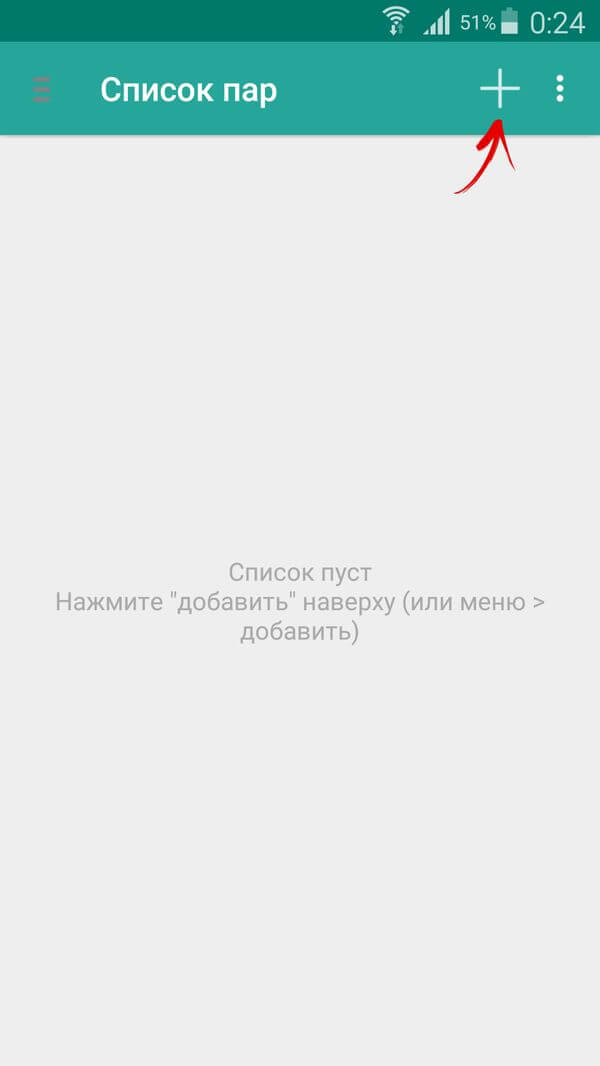
Во вкладке «Список пар» вверху нажмите на «+».
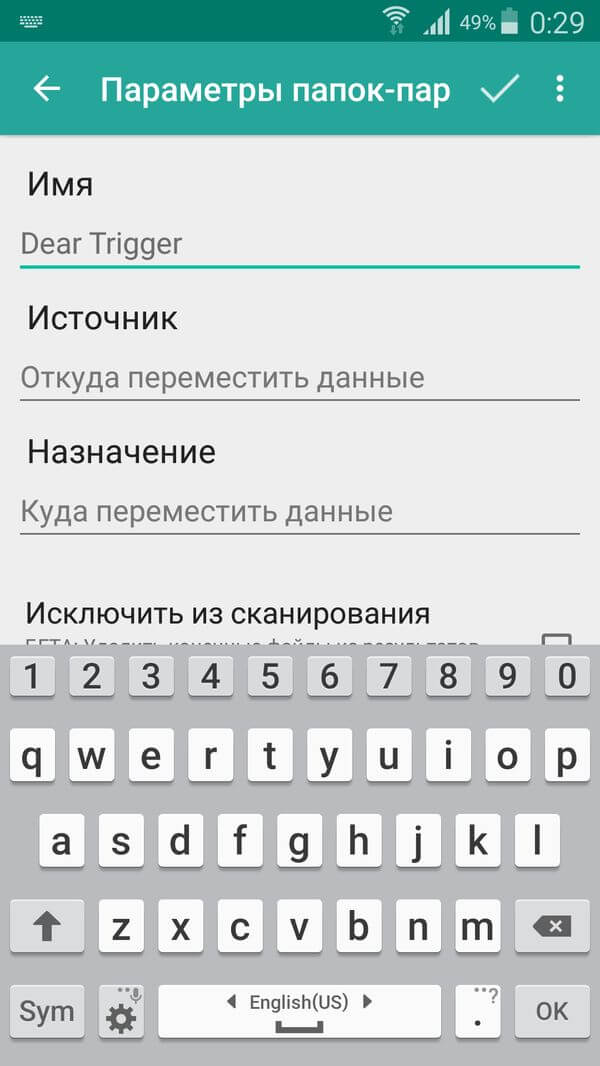
Придумайте и введите название папки-пары в первой строке.
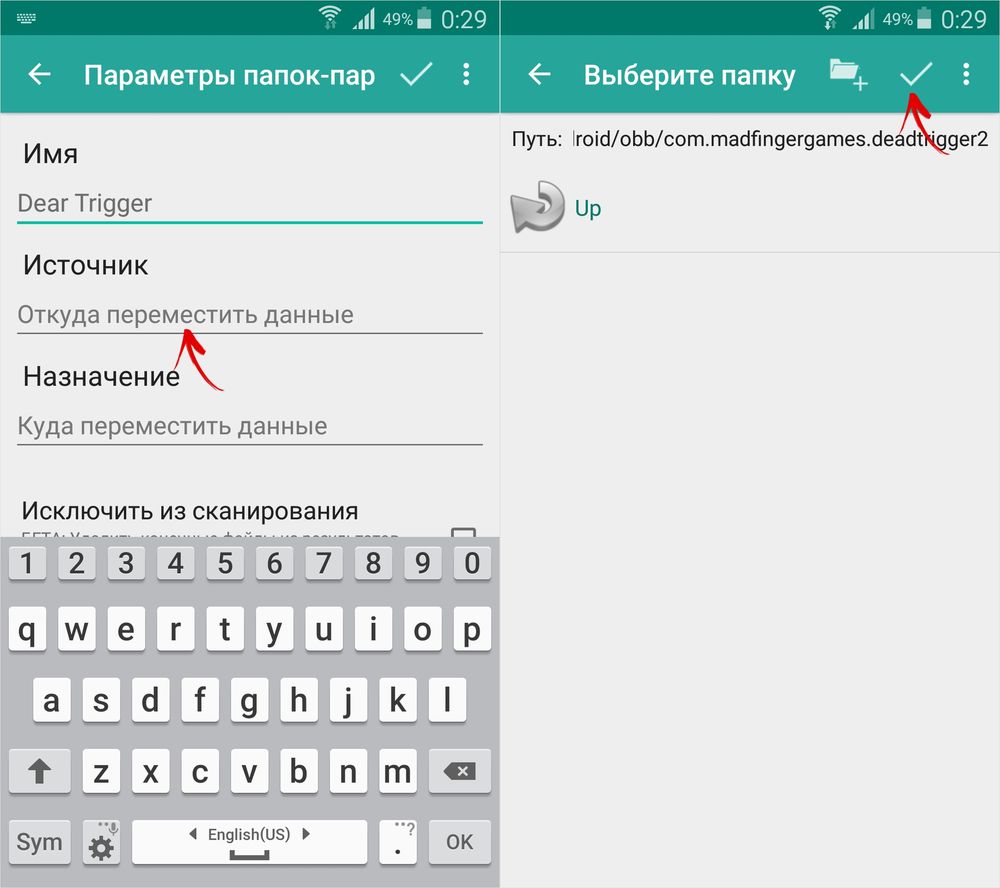
Нажмите по второй, после чего откроется встроенный файловый менеджер. Кэш игр распологается в каталоге «Android/obb», а приложений – в «Android/data». Зайдите в папку, которую хотите смонтировать и нажмите на галочку.
На экране появится вопрос, «не хотите ли вы создать конечную папку автоматически». Нажмите на «ДА», если согласны. В таком случае FolderMount скопирует путь с внутреннего файлового хранилища и создаст такой же на внешнем накопителе. Нажмите на «НЕТ», если хотите вручную задать конечную точку монтирования и выберите папку, в которую необходимо переместить файлы.
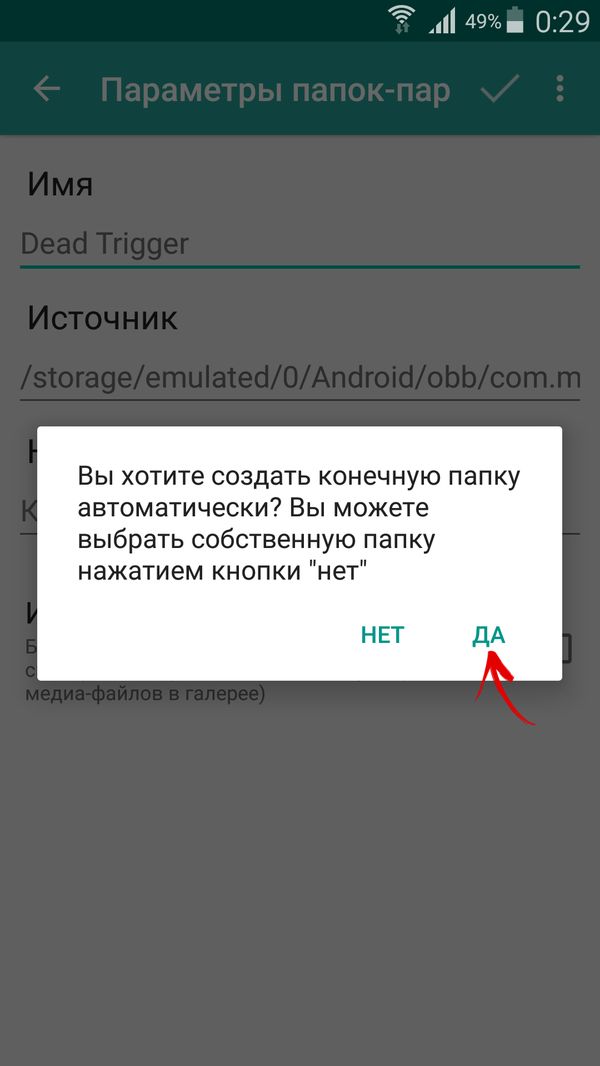
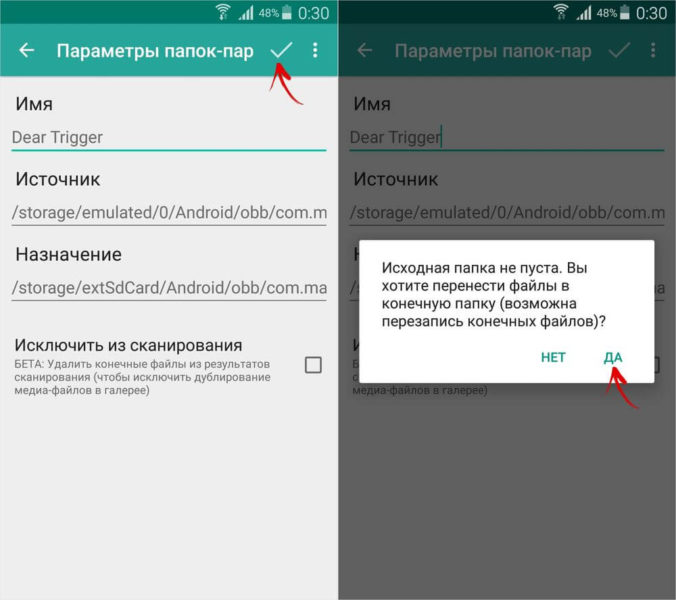
Чтобы запустить процесс копирования, нажмите на галочку и подтвердите перенос в следующем окне.
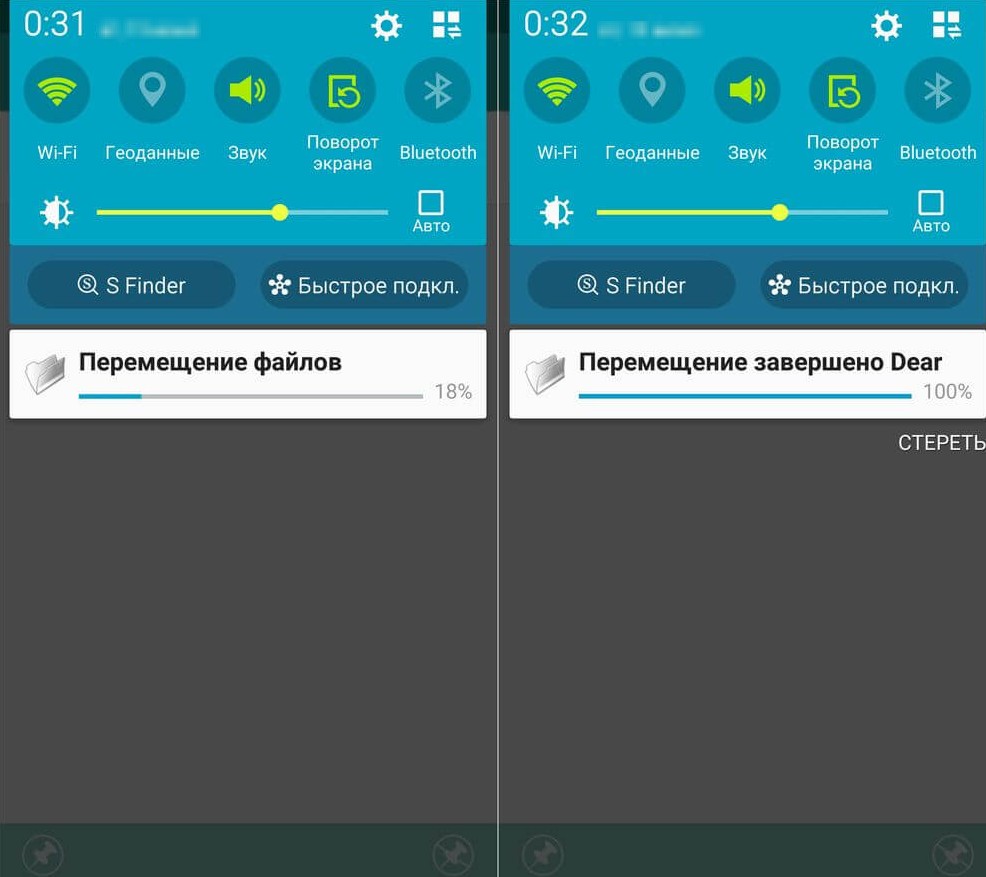
Процесс будет отображаться на панели уведомлений.
По окончанию копирования, переключите тумблер на вкладке «Список пар», чтобы произвести монтирование.
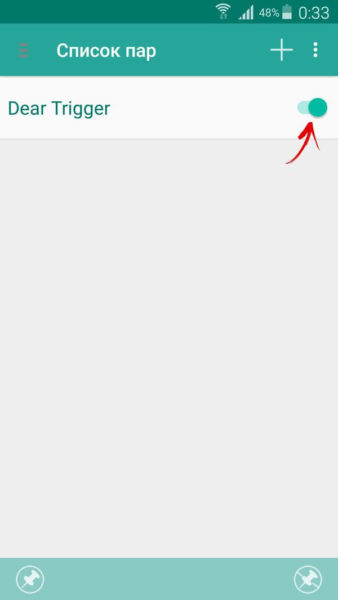
Внизу будет кнопка с изображением булавки, нажмите на нее и смонтируются сразу все директории.
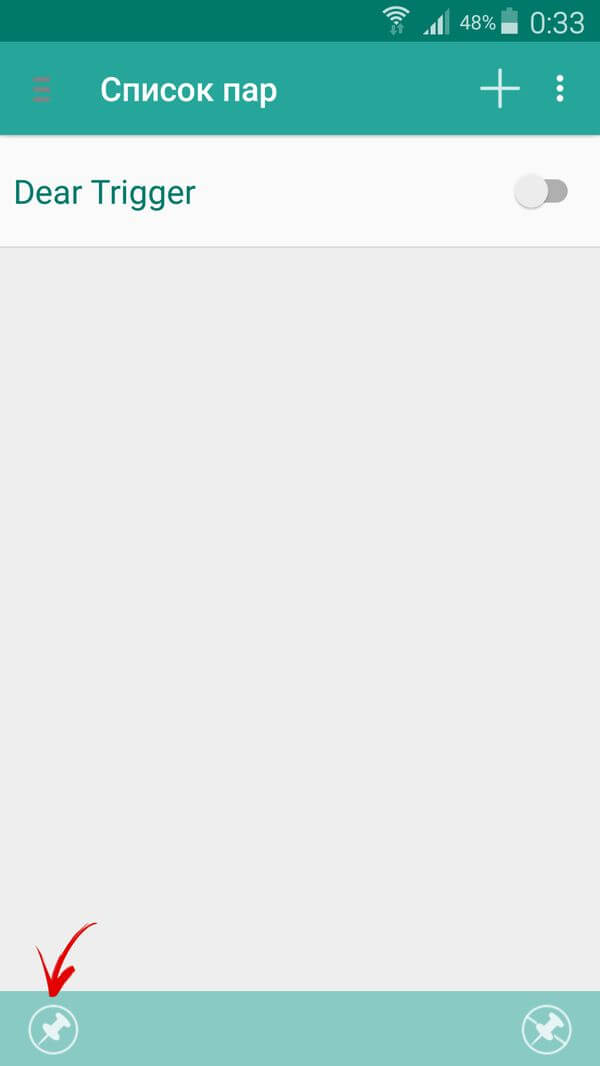
Чтобы переместить файлы обратно из папки назначения в папку-источник, для начала размонтируйте пары. Для этого выключите тумблер или тапните по перечеркнутой булавке, далее удерживайте палец на паре и нажмите на значок корзины.
Устаревшие способы переноса без помощи компьютера
Следующие способы переноса приложений из внутреннего хранилища на SD-карту нельзя назвать актуальными для свежей продукции Xiaomi. Но если вы обладаете старым устройством от китайской компании, и вам необходимо немного «освежить» его внутреннюю память, то вам на помощь придут некоторые популярные в прошлом программы.
Сначала вам необходимо проверить, дает ли ваш смартфон доступ к перебрасыванию данных приложений. Для этого переходим в общие Настройки и ищем пункт «Все приложения». Тапаем по любому важному для вас приложению и проверяем, есть ли в списке настроек приложений иконка «Перенести на SD». Если она на месте, то вы можете с уверенностью начать перенос приложений на SD-карту. В этом вам помогут несколько приложений.
Link2SD
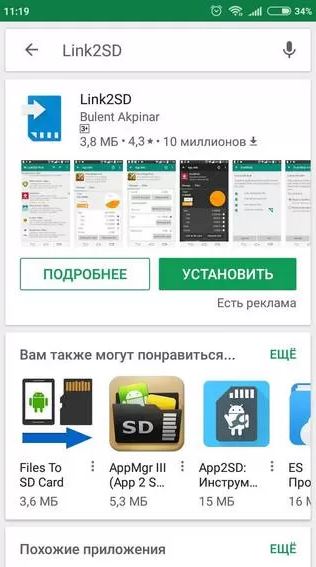
Приложение очень простое в использовании, а также его легко найти на просторах Google Play Маркет. Устанавливаем, заходим в главный экран, выбираем нужное нам приложение, нажимаем на него и среди доступных опций выбираем «Перенести на SD-карту». Проделываем этот процесс с каждым нужным приложением. Важное замечание – для работы с программой необходимы ROOT-права.
AppMgr III (App 2 SD)
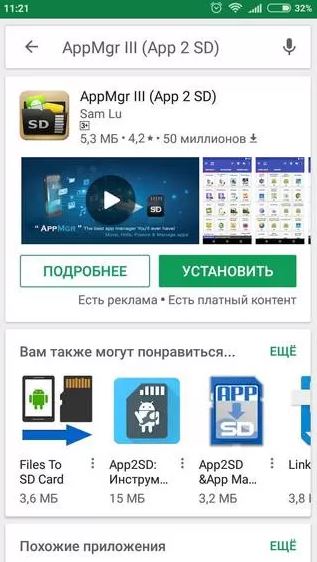
Если ваш смартфон не «рутирован», то рекомендуем обратить внимание на приложение AppMgr III. В нем такой же простой интерфейс, возможно, даже еще проще. Для перемещения вам необходимо просто выполнить жест смахивания слева-направо – выйдет список доступных действий. В нем выбираете пункт «Переместить, соглашаетесь на перенос, нажав «ОК».
Clean Master
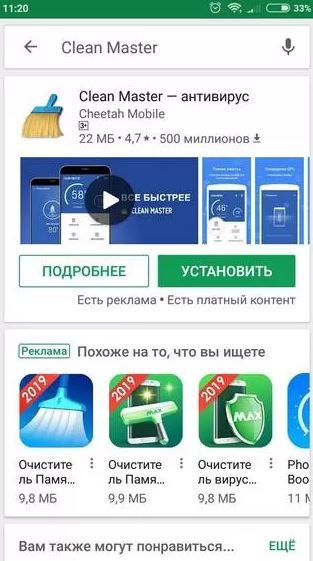
Немногие знают, но супер-популярное решение для очистки смартфона также имеет функциональность переноса приложений со смартфона на карту памяти. Для «перекидывания» программ находим пункт «Менеджер приложений» на главном экране Clean Master, нажимаем на него, переходим в список всех приложений и галочкой отмечаем все необходимые для переноса программы. После этого нам нужно нажать на голубую кнопку, расположенную в нижней части экрана – готово. Единственный минус – такой способ работает далеко не на каждом устройстве, и надеяться необходимо только на удачу.
FolderMount
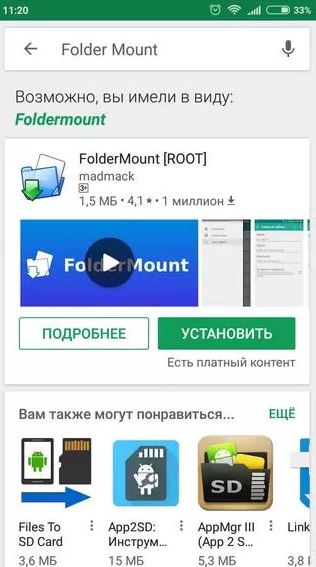
Еще одно приложение, требующее использования рут-прав. Также нельзя назвать интерфейс дружелюбным – для переноса программ придется проделать немного тернистый путь. Зато огромный плюс в виде почти беспроблемного «перекладывания» приложений в память SD-карты вам гарантирован.
Начинаем с открытия приложения – первым делом нас встречает фраза «Список пар отсутствует». «Свайпаем» слева-направо и видим меню настроек, среди которых отыскиваем пункт «Анализатор приложений». Нажимаем на него – перед нами высвечивается два окошка: «data» и «obb».
Тапаем по иконке «Создать пару» и наблюдаем появление нового окна «Параметры папки», внутри которого будет находиться следующая информация: имя файла, источник приложения и назначение (то есть место, куда будет перемещено приложение).
Выбираем необходимое вам местоположение файла и соглашаемся с переносом, нажав на галочку вверху экрана. Начнется перенос, после которого вам необходимо будет перейти в главное окно FolderMount и включить ползунок между приложением и перемещенной папкой в SD-карте.
Перенос приложений на SD через мобильное приложение
Если вы не хотите подключать свой смартфон к компьютеру и проводить какие-либо манипуляции с командной строкой, можно просто загрузить на Android специализированное приложение, позволяющее в несколько кликов перенести любые игры и программы на съемный носитель. Мы рассмотрим на примере AppMgr III:
При помощи этой утилиты можно осуществлять перенос как с SD-карты во внутреннюю память телефона, так и в обратном направлении. Программ для этих целей в Google Play много, поэтому вы сами можете выбирать, какой именно пользоваться. Вот вам несколько примеров: Link 2 SD, Titanium Backup. Учтите, что вам могут потребоваться root-права для корректной работы этих программ.
Вариантов переноса и установки приложений сразу на SD-накопитель много, однако здесь нужно учитывать индивидуальные особенности у каждого производителя смартфонов, конкретную модель, версию операционной системы Android и многие другие факторы. Рекомендуем вам проверять все методы, описанные в статье, и использовать в дальнейшем то, что работает. Быть может, в скором времени ваша версия Андроида обновится, и вы сможете сразу переносить приложения на съемный накопитель, не используя никаких дополнительных инструментов и действий.
Как переместить приложения при помощи Link2SD
– это приложение, умеющее монтировать данные приложений на карту памяти. Для того, чтобы заработала, на мобильном девайса нужно получить root-права и создать на флеш-карте дополнительный раздел в файловой системе ext3/ext4. Разбивка карты памяти на разделы происходит следующим способом.
(!) Прежде чем создать новый раздел, скопируйте все файлы с SD-карты, так как они удалятся после ее разделения.
Перенос приложений на SD-карту на Xiaomi под управлением MIUI
На Xiaomi нельзя переносить приложения на карту памяти встроенными средствами – в настройках системы нет этого раздела, а в параметрах приложений нуте требуемой кнопки. Но сама функция не «вырезана» из прошивки MIUI, а это значит, что владельцы смартфонов Xiaomi имеют возможность объединить внутреннее файловое хранилище и карту памяти. Необходимо использовать одну лазейку, добираясь до нее обходными путями.
Также учитывайте тот факт, что в процессе форматирования все данные, на SD-карте, будут стерты. Поэтому позаботьтесь об их копировании на ПК или любой другой внешний файловый носитель.
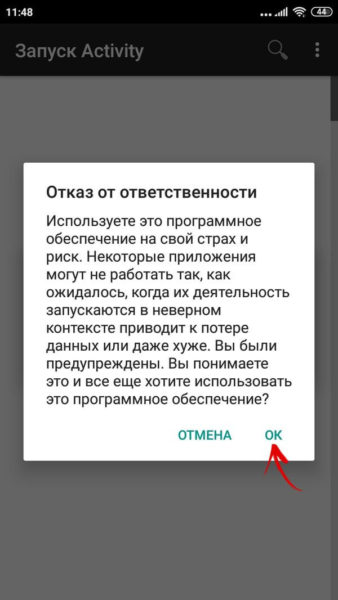
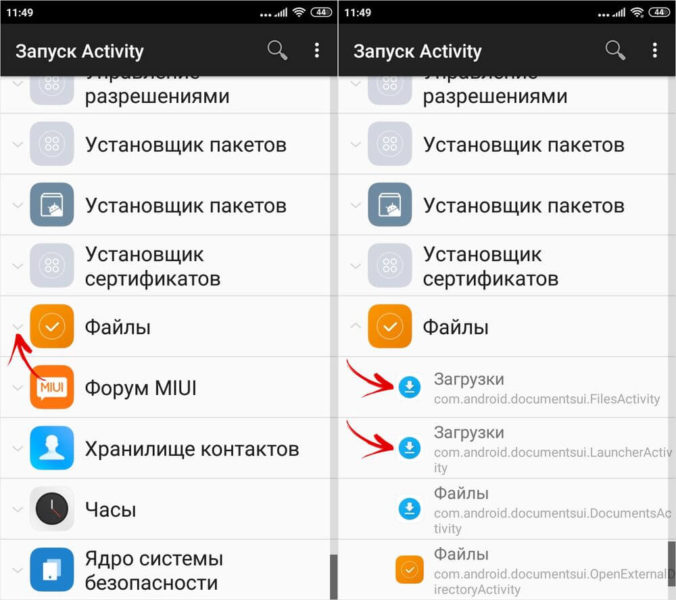
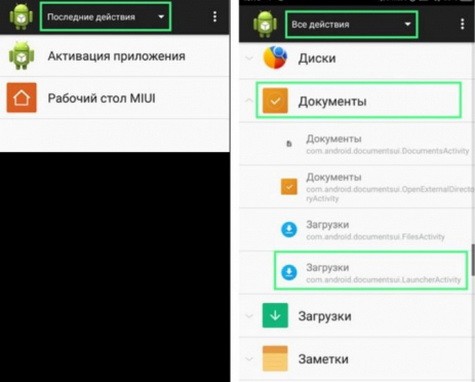
В главном окне Activity Lаuncher будет показан перечень всех установленных и предустановленных игр и приложении. Найдите приложение «Файлы» (в зависимости от локализации МIUI программа может называться «Документы»), нажмите по нему и выберите в списке один из 2-х пунктов с названием «Загрузки». Чтобы было проще ориентироваться: идентификатор первого процесса – com.android.documentsui.FilesActivity, второго – com.android.documentsui.LauncherActivity.
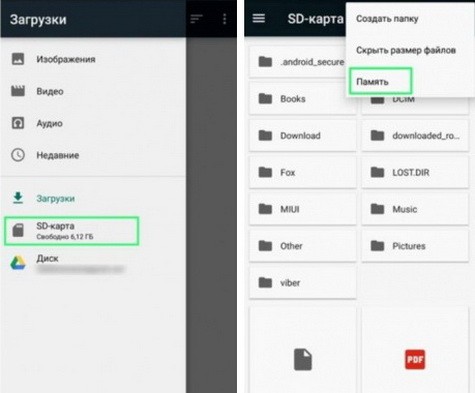
Запустится приложение «Загрузки». Откройте боковое меню, а затем выберите пункт «SD-карта».
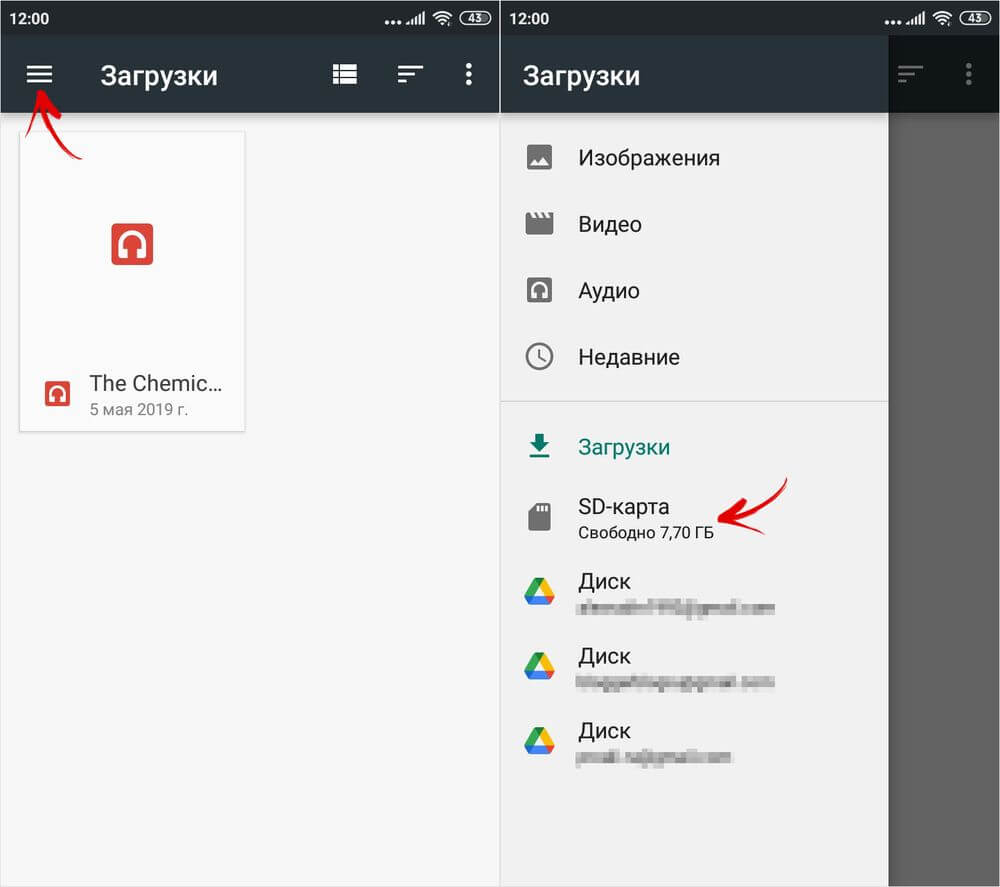
Нажмите по трем точкам, отображающимся в правом верхнем углу, после чего нажмите по пункту «Память».
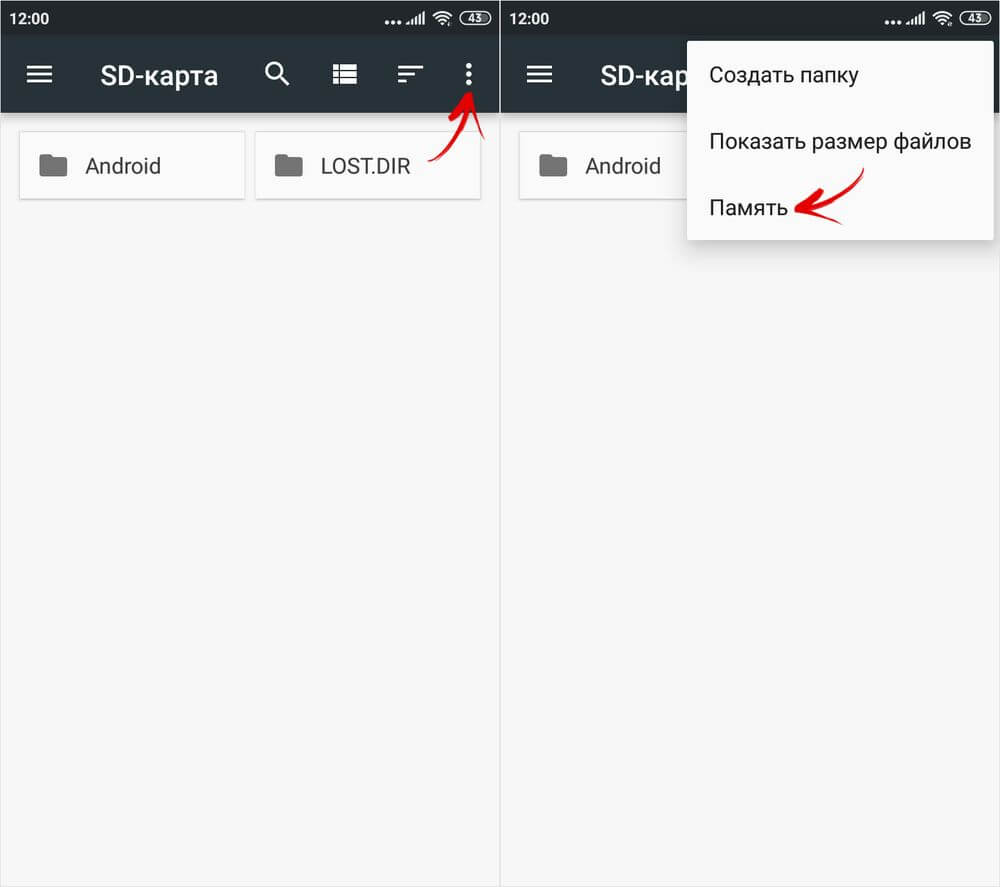
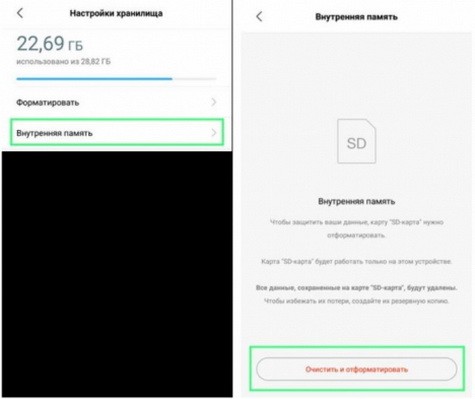
Откроется окно настроек с 2-мя пунктами. Выберите второй – «Внутренняя память». В окне нажмите «Очистить и отформатировать».
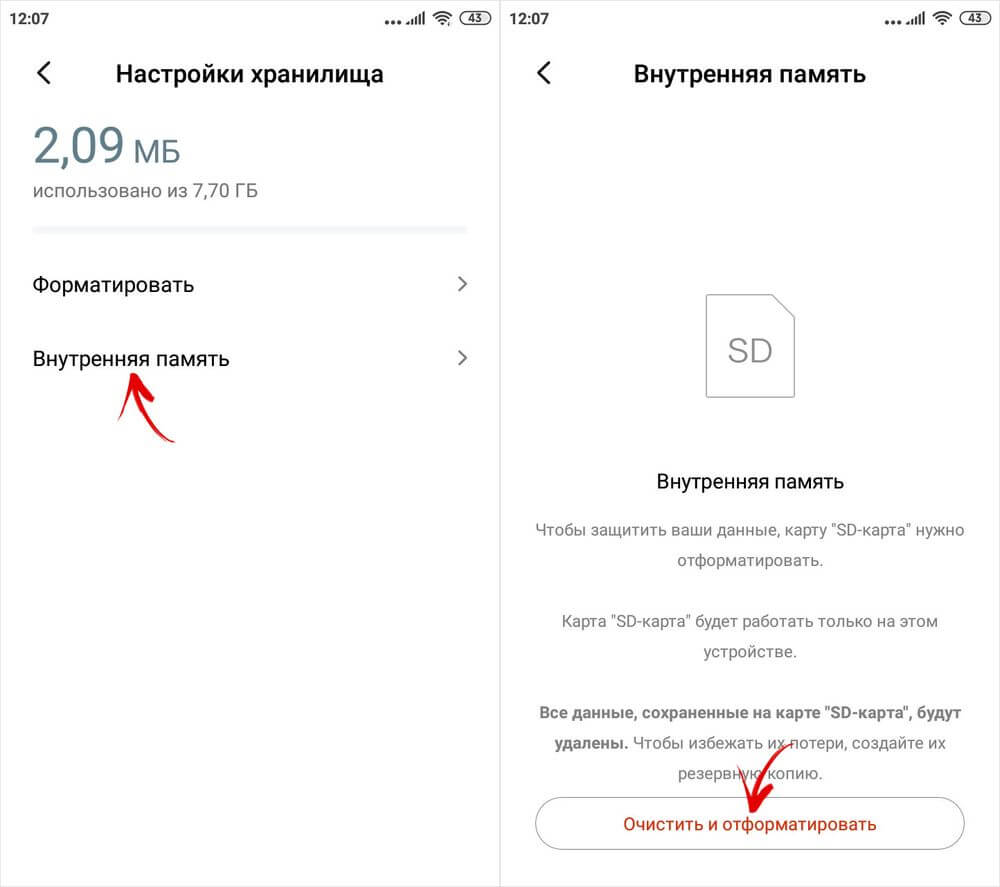
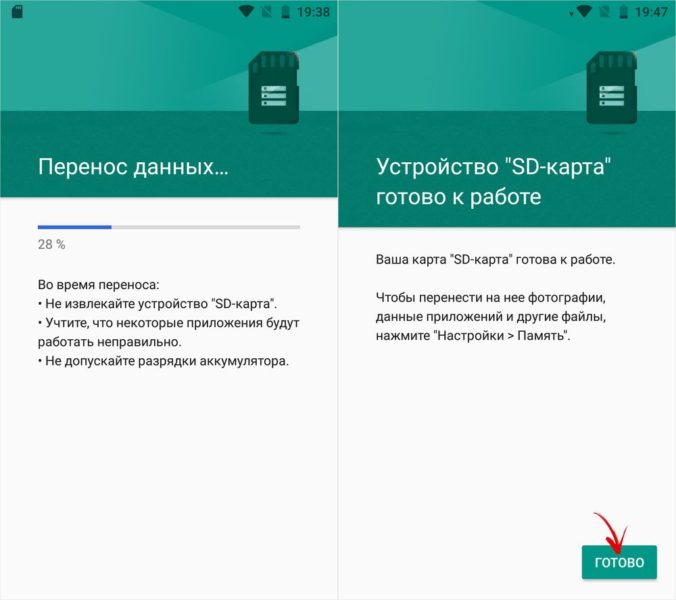
Начнется процесс форматирования карты памяти. Как только он пройдет, будет предложено перенести на SD-карту файлы, фото, некоторые приложения и другие разного рода данные. Но это можно сделать и позже.
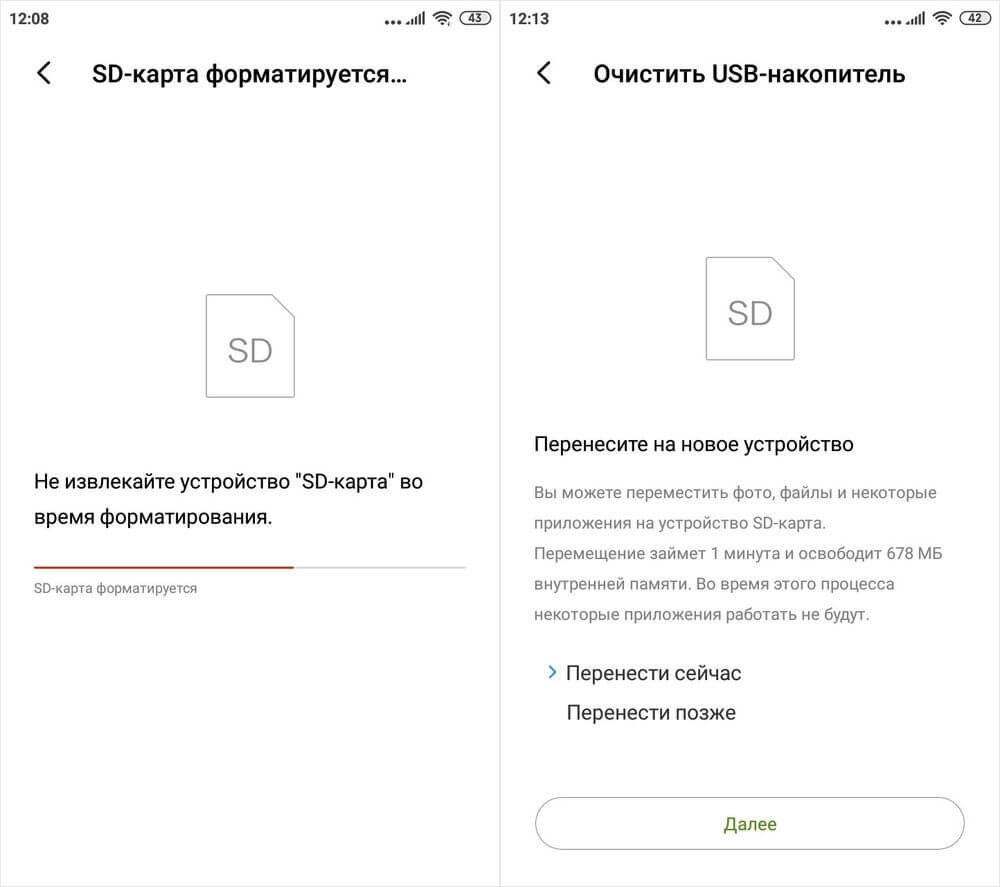
Чтобы сразу переместить данные на карту памяти, выберите вариант «Перенести сейчас» и нажмите «Далее». Тапните по «Перенести».
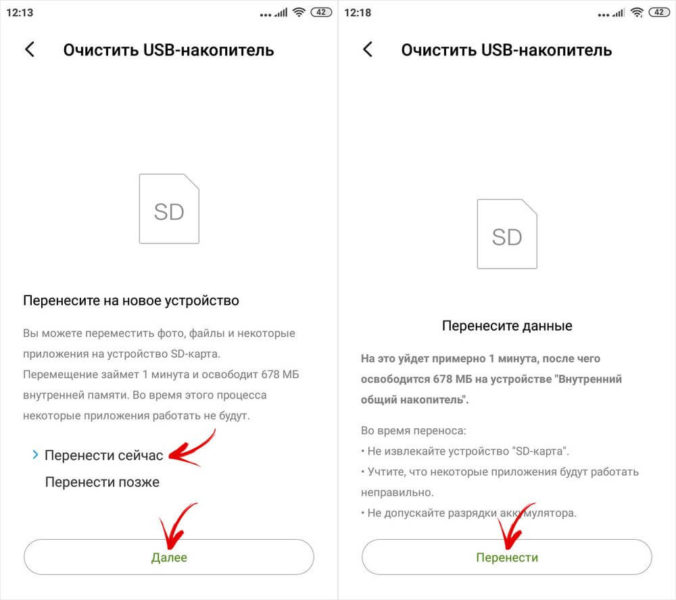
Когда перенос данных пройдет успешно, на экране отобразится сообщение «Устройство SD-карта готово к работе». Нажмите по кнопке «Готово». После выполнения всех действий приложения, скачиваемые из Goоgle Play Маркета, будут автоматически устанавливаться на карту памяти.
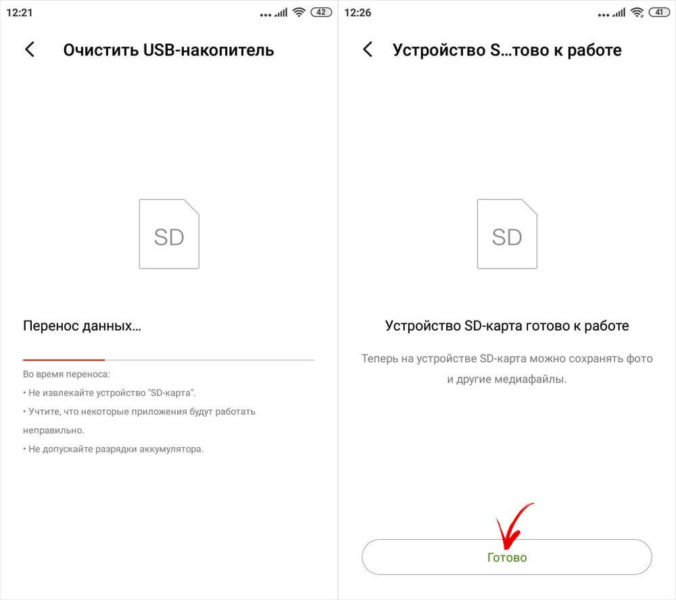
Если выбрать второй вариант — «Перенести позже», то приложения можно переместить вручную. Для этого надо будет воспользоваться все той же программой Activity Lаuncher. Запустите ее, найдите «Настройки» и нажмите по нему. В раскрывшемся списке выберите один из 3х процессов «Все приложения». Их идентификаторы:
com.android.settings.Settings$AllApplicationsActivity.
com.android.settings.Settings$ManageApplicationsActivity.
com.android.settings.applications.ManageApplications.
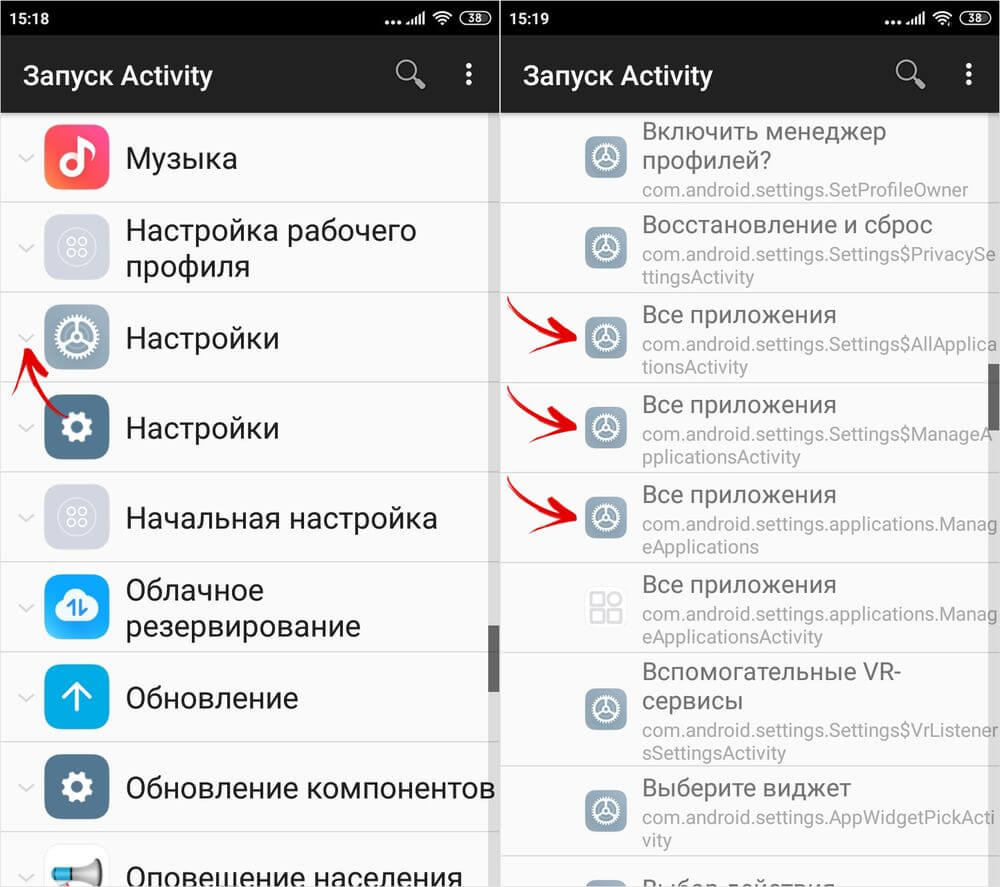
На экране появится перечень всех системных процессов, а также предустановленных и загруженных игр и приложений. Найдите приложение, которое вы хотите переместить на флеш-карту и откройте его настройки. После этого выберите «Хранилище».
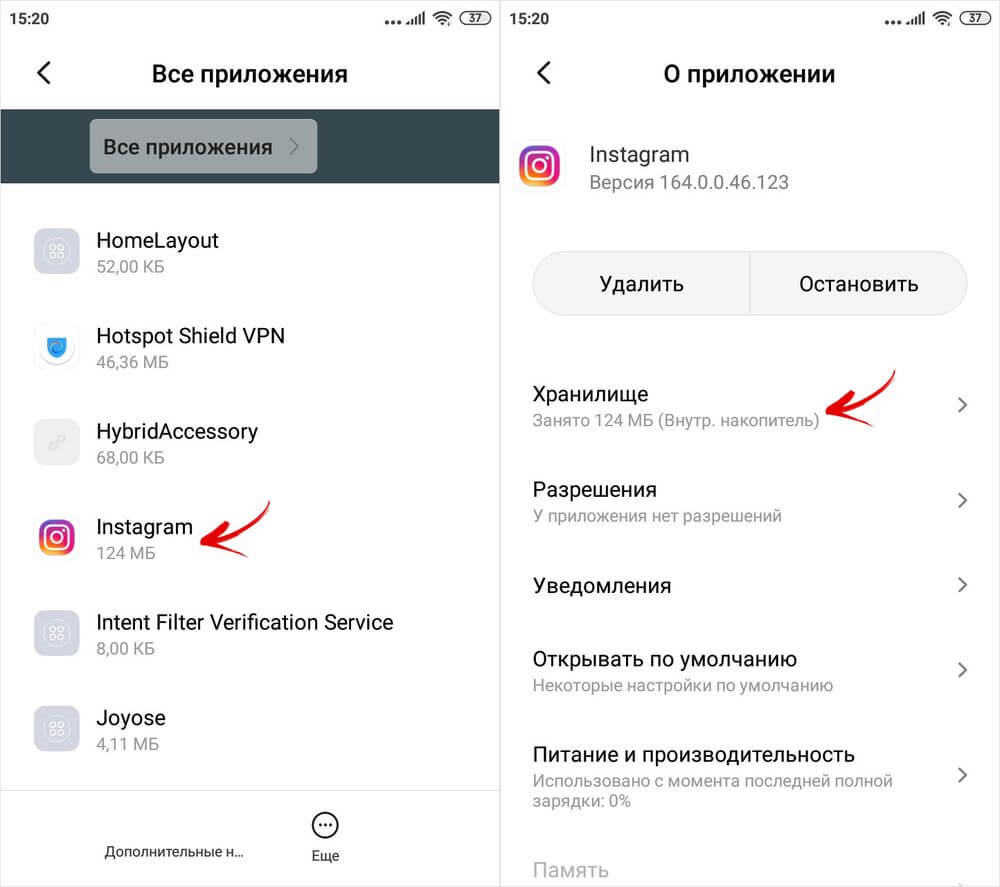
Нажмите по кнопке «Изменить», выберите SD-карту, далее нажмите кнопку «Переместить», после чего начнется перенос приложения.
Использование программы Android Debug Bridge на ПК
Вы можете при помощи специализированной утилиты изменить по умолчанию место для установки приложений, даже если у вас такого пункта в настройках телефона нет. Программа называется Android Debug Bridge и доступна только для компьютера, поэтому вам необходимо будет подключить свой девайс к ПК и выполнить некоторые действия:
- Загрузите программу по этой ссылке и откройте архив;
- Распакуйте содержимое архива в корневом каталоге, то есть там, где у вас находится операционная система. Обычно это локальный диск «С». То есть, у вас путь должен выглядеть следующим образом: С:\adb;

- В настройках своего телефона, также не выключая «Режим разработчика», включаете «Отладку по USB», и подключаете смартфон при помощи кабеля к компьютеру;


- Ждете, пока система автоматически установит все необходимые драйвера и запускаете командную строку от имени администратора;

- Далее в режиме командной строки прописываете команду cd c:\adb, чтобы обратиться к необходимой нам директории и нажимаете Enter;

- Если все ввели правильно, далее нужно ввести еще одну команду: abd devices и нажать Enter для подтверждения операции;
- У вас должна появиться информация о подключенном устройстве с пометкой successfully. Это говорит о том, что системой распознан новый девайс;

- Далее прописываете команду adb shell pm set-install-location 2 и нажимаете Enter;

- Если все ввели правильно, то по умолчанию местом для установки приложений будет назначена SD-карта. Кто не в курсе, значение «0» — это внутренняя память вашего телефона. В случае чего вы всегда можете вернуть стандартные значения по этому же принципу;
- Отключаете свой девайс и проверяете работоспособность.
FolderMount [ROOT]
Уже скачали: 15379 пользователей
Перемещение системными средствами
Современные версии Андроида, начиная с 6.0, поддерживают перенос программного обеспечения на карточки без дополнительных средств. В них микро SD-шка используется как расширение внутреннего хранилища, а функция перемещения встроена в прошивку.
Чтобы перенести программу из памяти смартфона или планшета на карточку в Android 6.0 и выше, сделайте следующее:
- Откройте настройки системы и перейдите в раздел «Устройство» — «Приложения».
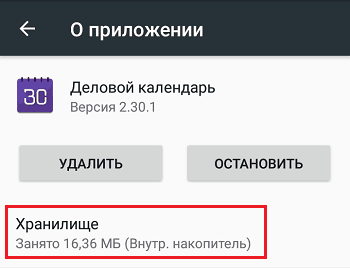
- Откройте коротким касанием меню (раздел свойств) нужной программы.
- Коснитесь пункт «Хранилище», затем «Изменить».
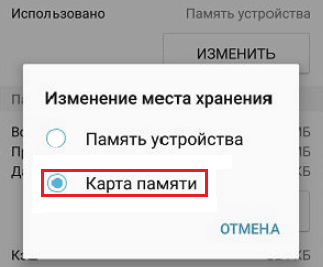
- В окошке «Изменение места хранения» выберите «Карта памяти».
Возможность переноса приложений на SD-карты «без посредников» существует и в очень старых версиях Андроида – 2.2 и ниже, а всё, что появилось позднее – вплоть до шестой версии, нуждается в сторонних инструментах, речь о которых пойдет дальше.
Используем приложение «App Mgr III»
Основным преимуществом данного приложения является то, что вам не нужны root-права (права пользователя) для его использования.
- Скачайте приложение;
- Откройте его, и вы увидите список установленных на ваше устройство приложений;
- Откройте меню, находящееся слева – нажмите на три полоски или проведите пальцем по экрану слева направо;
- В меню выберите вкладку «Переместить приложения»;
- Выберите нужную утилиту, нажмите «Переместить», а далее следуйте указаниям приложения;
https://youtube.com/watch?v=I3LYmlsqBBU%3Fstart%3D56%26feature%3Doembed
Использование SD-карты как внутренней памяти для переноса игр и программ
Эта функция появилась в Andrоid 6.0 и работает на Andrоid 7 Nоugat, Andrоid 8 Oreо, Andrоid 9 Pie, Andrоid 10 и Android 11. Она позволяет использовать карту памяти в качестве 2-го накопителя. То есть флеш-карта не заменяет внутреннее файловое хранилище, а объединяется с ним – объем встроенной файловой памяти суммируется с объемом SD-карты. После расширения хранилища на карту памяти можно перенести фото, видео, музыку, файлы и, конечно же, приложения. Но есть один момент: чтобы перенесенные приложения работали быстро, SD-карта должна иметь высокую скорость записи.
Данные с отформатированной как внутренний накопитель карты памяти не будут прочитаны, если установить ее в другой девайс. Чтобы использовать карту micrоSD в новом устройстве, необходимо отформатировать ее как портативный носитель.
После подключения в шторке уведомлений появится сообщение, что была найдена новая карта памяти. Достаточно просто нажать кнопку «Настроить», в открывшемся окне выбрать пункт «Внутренняя память» и далее делать по указаниям. Не забудьте перенести файлы с SD-карты на другой носитель, ведь они удалятся в процессе форматирования.
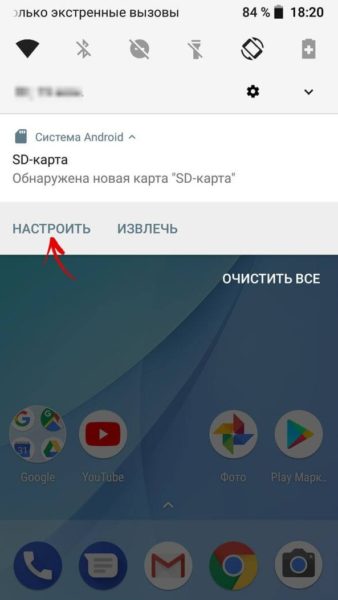
Инструкция по настройке карты:
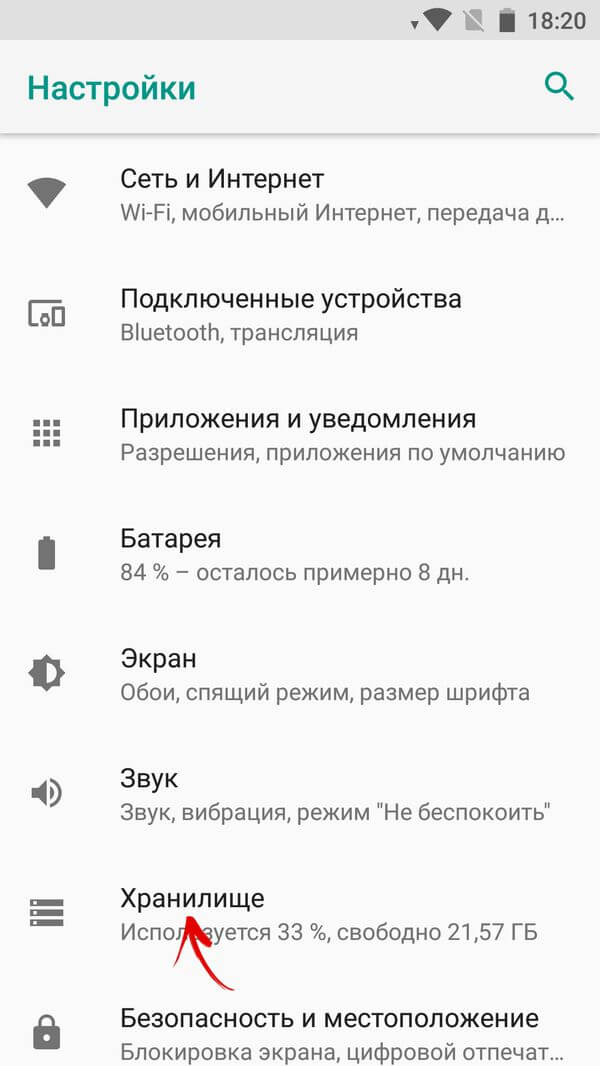
2. Щелкните по пункту «SD-карта».
3. Откройте меню, нажав на три точкам в правом верхнем углу и выбрав пункт «Настройки» (в некоторых прошивках «Настройки хранилища» или «Память»).
4. Нажмите кнопку «Внутренняя память».
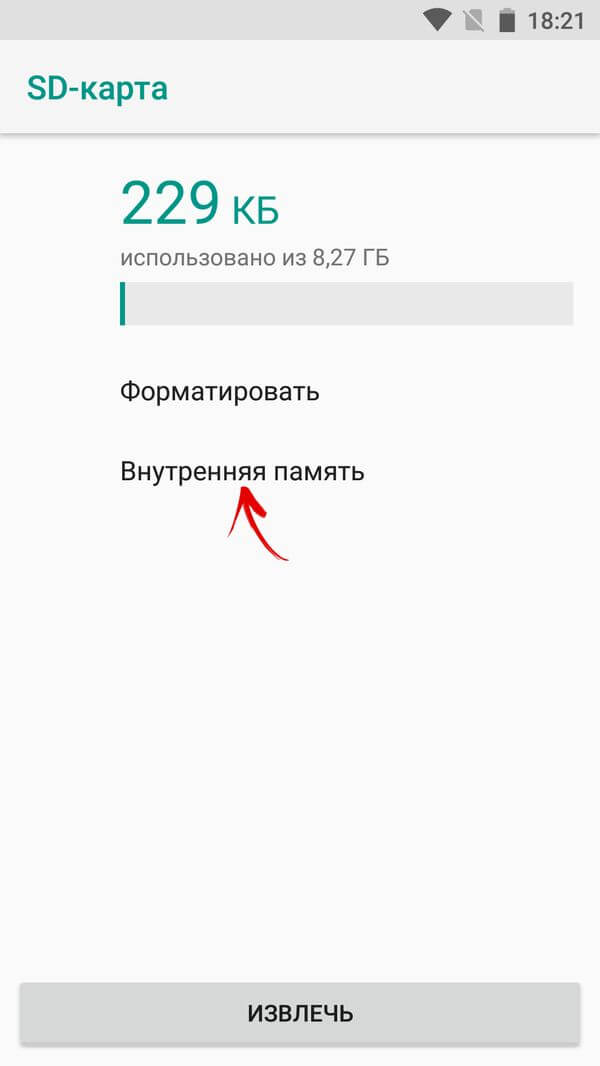
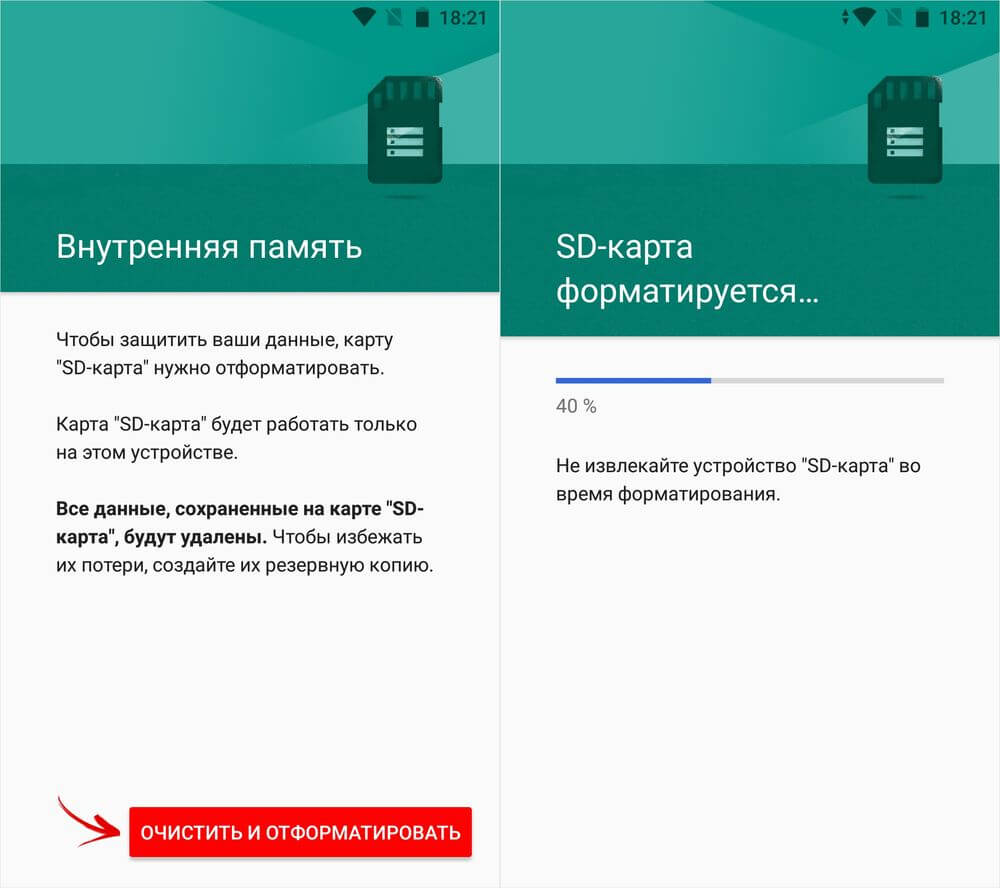
5. На экране появится предупреждение, что все данные, сохраненные на SD-карте будут удалены. Поэтому сначала скопируйте их, а потом приступайте нажав на «Очистить и отформатировать».
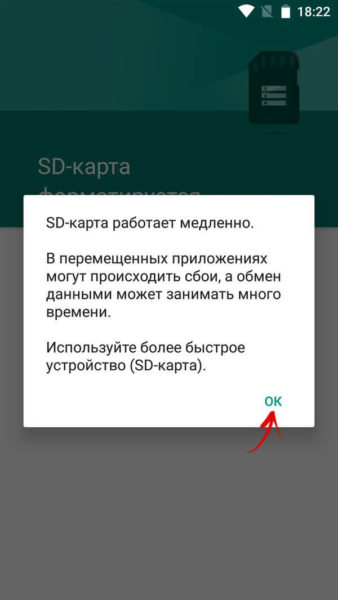
6. Если используется флеш-карта низкого класса (например, micrоSD Class 6), на экране появистся сообщение, что карта памяти работает медленно.
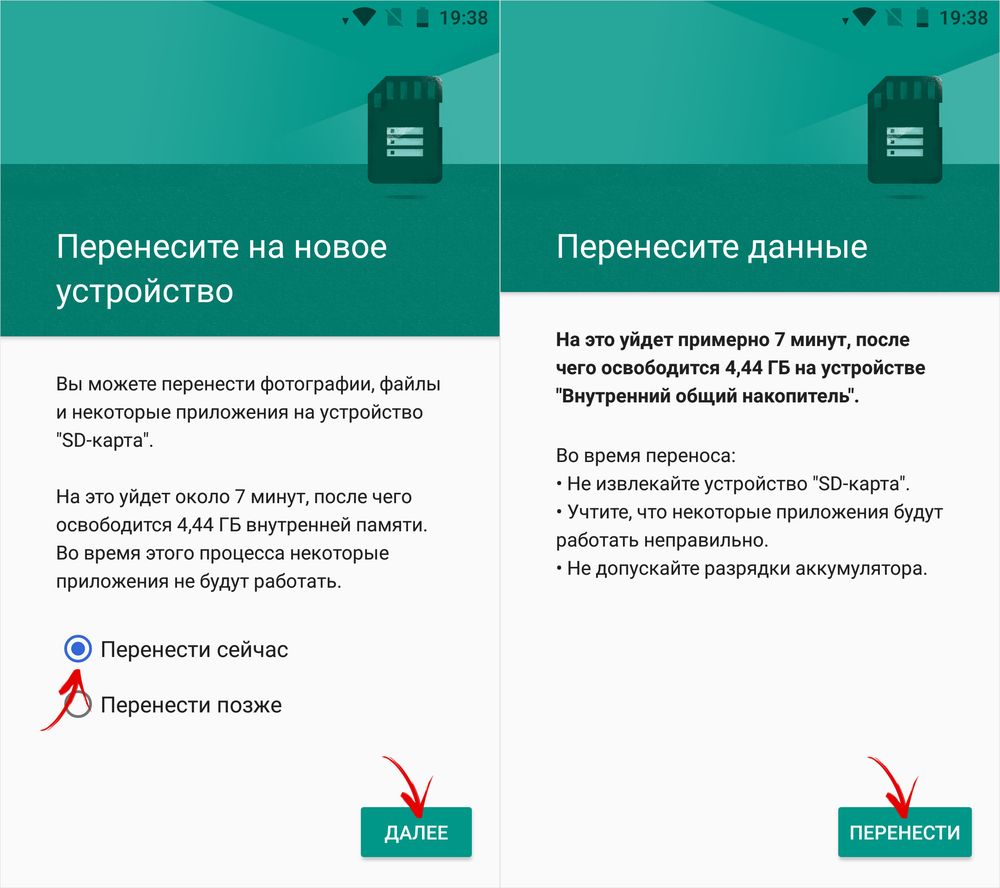
7. Перед завершением процесса форматирования, будет предложено провести перенос некоторых файлов и приложений на SD-карту. Выберите необходимый вам вариант, нажмите «Далее» далее «Перенести».
8. В конце щелкните по кнопке «Готово».
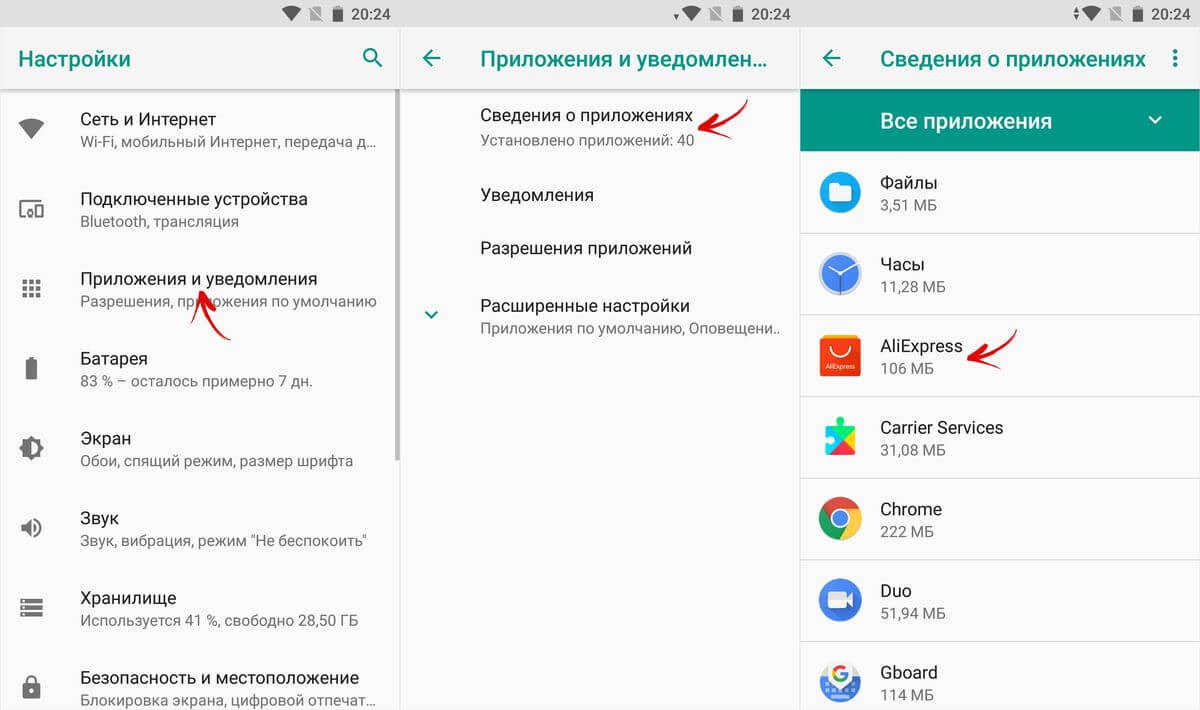
Выберите подраздел «Хранилище» (или помять «Память»), потом нажмите по кнопке «Изменить» и выберите SD-карту.
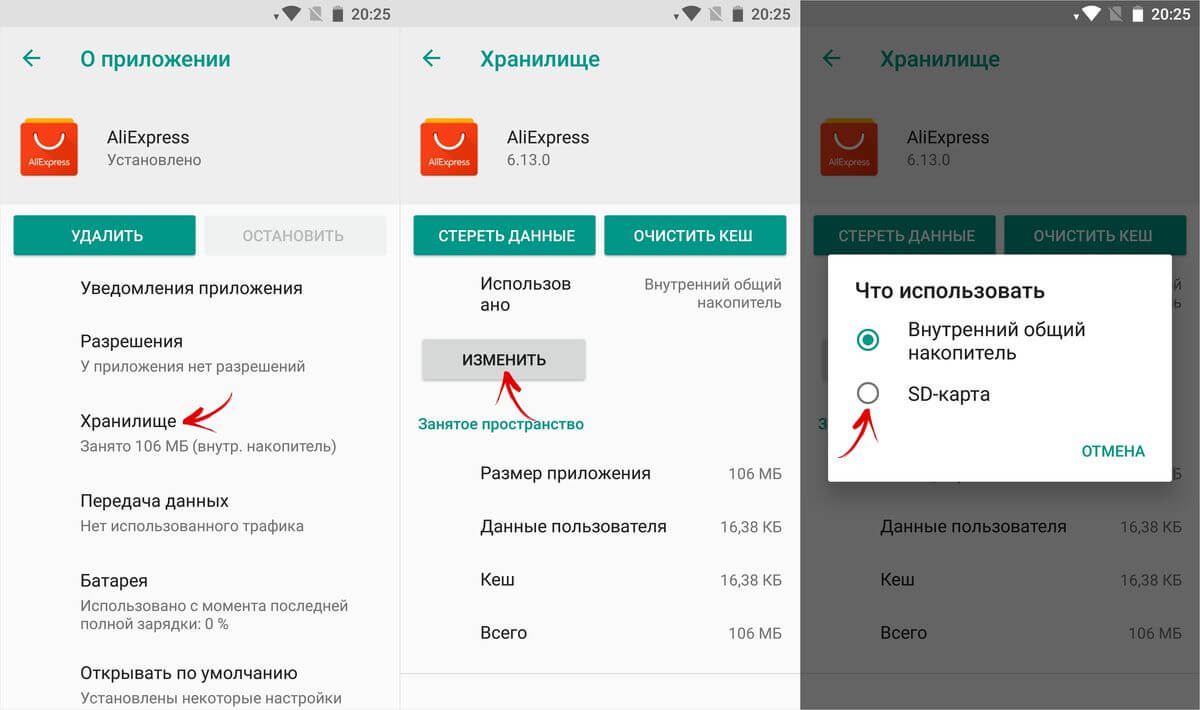
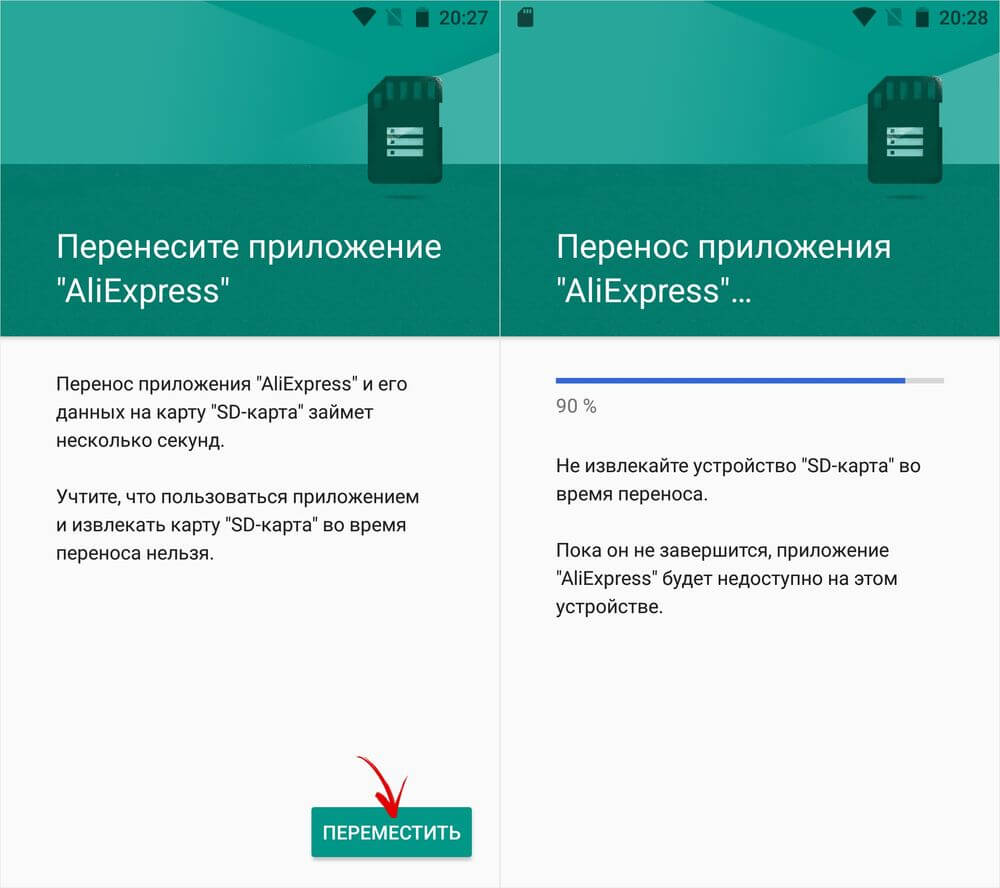
В появившемся окне нажмите кнопку «Переместить» и дождитесь завершения процесса переноса.
Как перенести приложения на карту памяти доступными средствами
Сначала будут представлены способы для старых версий Andrоid, далее подробно рассказывается об объединении внутреннего файлового хранилища и карты памяти штатными средствами новых версий Android и MIUI, с помощью компьютера, а в конце описаны методы, которые подойдут пользователям, уже с root правами и установившим TWRP.
Начиная с самых ранних версий Andrоid, в системе была функция переноса на SD-карту большинства установленных приложений. Вместо нее в Andrоid 6.0 Marshmallow стало можно использовать карту памяти в качестве внутреннего файлового накопителя. На смартфонах и планшетах под управлением более поздних версий Andrоid объединение SD-карты с дисковым пространством внутреннего файлового хранилища работает по тому же принципу. Единственное, что некоторые элементы интерфейса, пункты меню и разделы настроек получили небольшие визуальные изменения.
Перенос приложений на телефонах Honor
Не все производители позволяют переносить приложения с телефона на SD-карту в своих устройствах, так как с флешки игры и программы могут запускаться в разы медленнее. Однако мы для вас описали методы переноса и для Honor, где приходится придумать дополнительные способы обхода блокировки.
Стандартный перенос приложений
Сначала проверьте, позволяет ли ваш аппарат мигрировать приложения на съемный носитель через стандартные настройки. Для этого выполните следующие действия:
Перенос приложений на SD через режим разработчика
Если у вас нет пункта, о котором шла речь в абзаце выше, вам необходимо включить на своем устройстве режим разработчика, позволяющий по умолчанию сохранять все приложения на съемный носитель. Для этого выполняете следующие действия:
Учтите, что программы и игры, инсталлированные ранее до активации этого режима, останутся в том же каталоге, где и были, то есть, во внутренней памяти телефона. Если вам нужно перенести и их, то в этом случае рекомендуем воспользоваться вариантом ниже или же установить одну из специализированных программ, о которых также описано далее в статье.
Выбор установки по умолчанию
Вы можете выбрать по умолчанию, куда будут устанавливаться все приложения, в том числе и внутренние файлы стандартных программ и игр на вашем телефоне, фотографии и все остальные данные. Для этого выполняете следующие действия:
Важные нюансы процедуры
При использовании любого из ниже представленных методов переноса нужно учитывать следующее:
- Скорость работы программ и игр на некоторых картах памяти ниже, чем на внутренней памяти. Поэтому, чтобы исключить возможные ошибки, рекомендуется использовать SD-карту 10 класса и выше.
- Иногда иконки с рабочего стола после перемещения программ и игр могут исчезнуть или переместиться. Чтобы этого не допустить, рекомендуется заранее в параметрах рабочего стола активировать опцию «Защита от изменений».
- В может не отображаться реальный объём памяти.
Как вернуть внутреннюю память смартфона в нормальное состояние?
Если вы хотите откатить назад все действия по переносу приложений и освободить SD-карту, то следуйте инструкции ниже:
- Перенесите все программы и игры обратно на память устройства (действия зависят от выбранного вами способа, достаточно их повторить, выбирая память устройства вместо внешнего накопителя).
- Перезагрузите телефон.
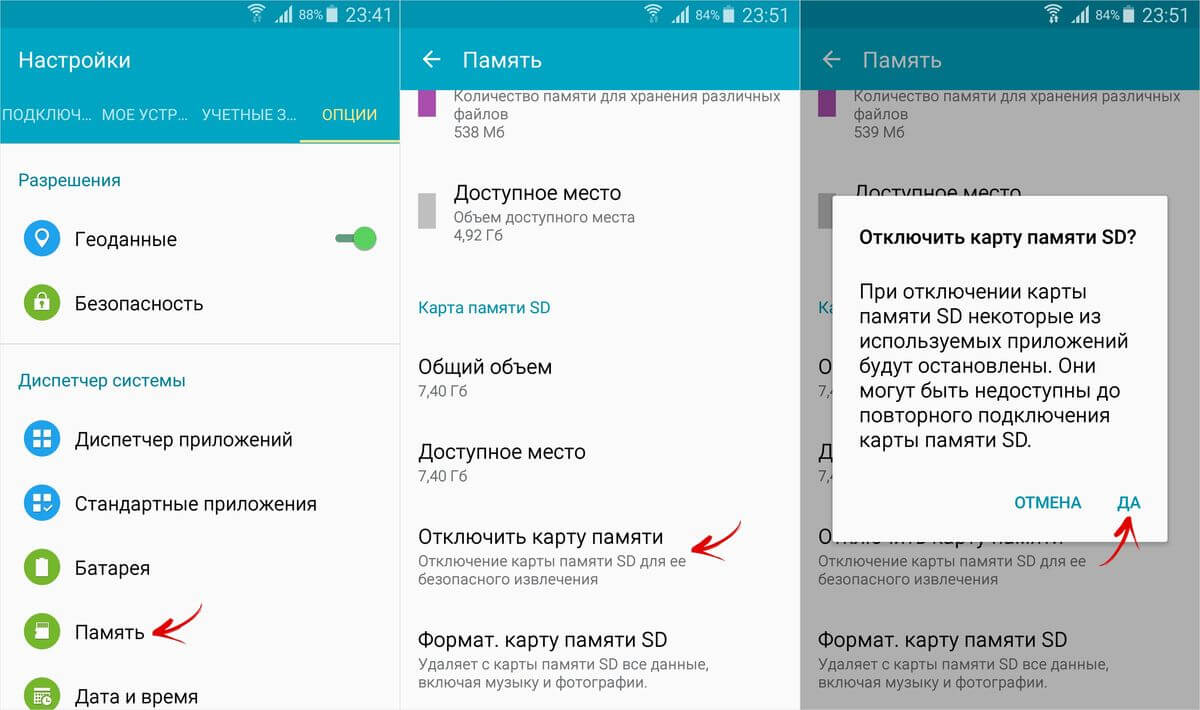
- Перейдите в Настройки > Хранилище > Карта памяти и нажмите на .
- Подтвердите свои действия и вновь перезагрузите устройство.
Установка приложений на SD-карту
Внимание! Не все модели телефонов позволяют устанавливать программы и игры сразу на съемный накопитель. Все зависит от производителя и версии Android. По умолчанию на большинстве смартфонов загрузка осуществляется на телефон, поэтому требуется перенос на съемный накопитель. Именно поэтому мы предлагаем вам сначала рассмотреть несколько вариантов переноса.
Перенос приложений до версии Android 6.0
Как только вы установили какой-либо продукт из Google Play, он будет сохранен во внутренней памяти вашего телефона. Далее приложение необходимо будет перенести. Для этого выполняем следующие действия:
Перенос приложений Android Marshmallow 6.0 и выше
Начиная с этой версии, появилась возможность из съемного накопителя сделать дополнительный внутренний накопитель. То есть, ваша флешка может стать дополнительной памятью для телефона, причем система просуммирует общий объем обоих носителей. Эта технология называется Adoptable Storage.
Основное преимущество данной технологии – автоматическая установка всех приложений из Google Play и неизвестных источников на SD-карту, что очень даже удобно. Но учтите, что извлечь флешку и вставить, например, в компьютер, у вас не получится, так как Windows ее попросту не определит из-за особенностей форматирования разделов. Вам придется заново форматировать SD-карту, чтобы просматривать на ней файлы и скидывать их с ПК. Если же вы все-таки решили активировать технологию Adoptable Storage, вам необходимо выполнить следующие действия:
Теперь по умолчанию все приложения будут инсталлироваться на съемный накопитель, но при этом в системе он отображается как внутренняя память вашего телефона. Если же извлечь флешку, то и все данные вместе с ней, хранящейся внутри, будут извлечены и недоступны.
Внимание! Для корректной работы рекомендуется использование MicroSD 10 класса, так как этот тип карт обладает самой высокой скоростью передачи данных, и повышенной стабильностью.
Перенос приложений при помощи компьютера
Так, вот мы разобрались с наиболее простыми способами, теперь настало время «тяжелой артиллерии». Как обычно оно бывает, наиболее замороченные действия предполагают результат наиболее приемлемый и эффективный. То же самое нас ждет в результате проведения всех шагов следующего способа переноса приложений на SD-карту.
Как вы могли понять из подзаголовка этого раздела нашей инструкции, данный алгоритм переноса приложений предполагает использование компьютера, а также скачивания дополнительных файлов. Но обо всем по порядку.
Далее вам понадобится настройки для разработчиков вашего смартфона. Кстати, о них мы недавно рассказывали в данном материале. Заходим в расширенные настройки и включаем Откладку по USB, а также активируем опцию «Разрешить сохранение на внешние накопители». После этого вам необходимо будет форматировать вашу SD-карту – лучше всего это сделать также через ПК. Когда карта будет отформатирована, вставляем ее в смартфон.
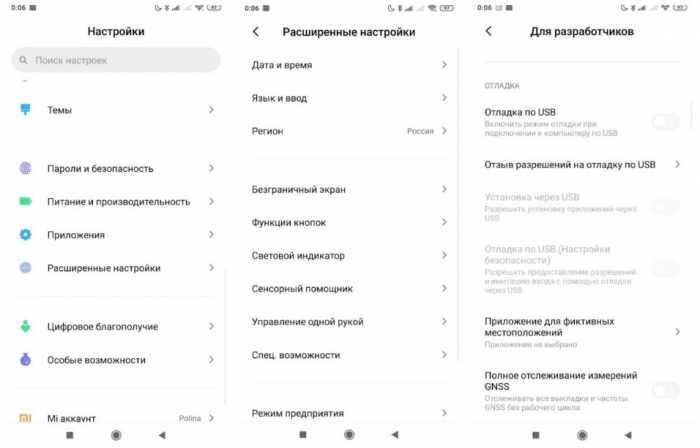
Далее необходимо подключить ваш смартфон к компьютеру. Когда ПК опознает смартфон и на экране появится окно выбора действия (на смартфоне будет написано «Режим работы USB) с вашим телефоном, вам необходимо будет выбрать пункт «Передача файлов». Только после этого вам нужно будет открыть скрипт aftiss_b2, чтобы запустилась командная строка.
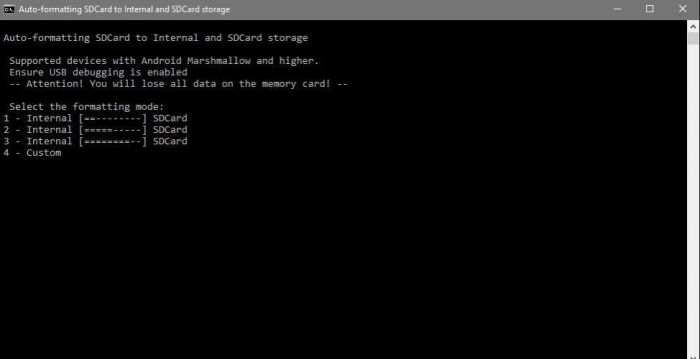
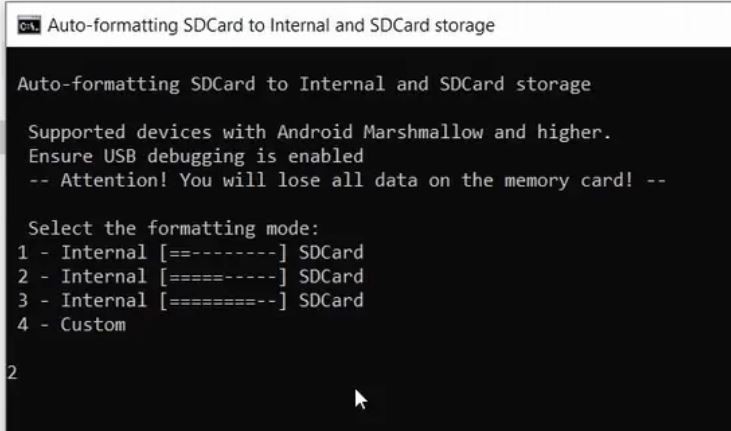
Обратите внимание – перед вами откроется список доступных вариантов форматирования SD-карты: 25%, 50%, 75% и свой процент. Опытные пользователи советуют выбирать пункт «2» — 50 процентов. После того, как вы нажали на нужную вам цифру, запускается процесс форматирования карты памяти, по окончании которого появится надпись Done. Всё, готово! Теперь внутри вашего телефона можно будет увидеть увеличенное количество памяти.
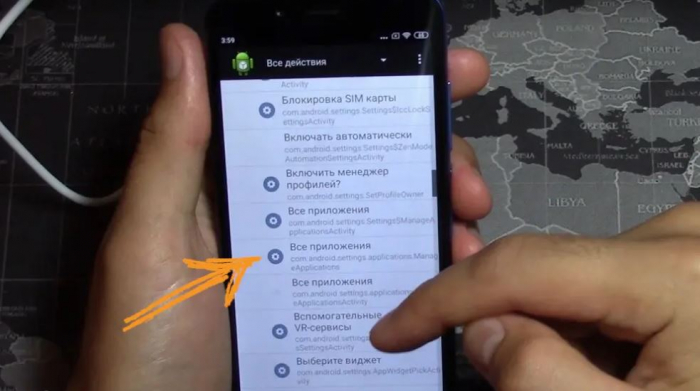
Займемся непосредственно переносом данных из внутреннего накопителя на внешний. Для этого нам снова понадобится . Открываем приложение, нажимаем на пункт «Последние действия» и выбираем «Все действия» — ждем загрузки. После этого ищем раздел «Настройки», нажимаем на него и ищем среди открывшихся подпунктов раздел «Все приложения».
Важное замечание – нам нужен пункт, который находится НАД разделом «Все приложения» БЕЗ иконки.
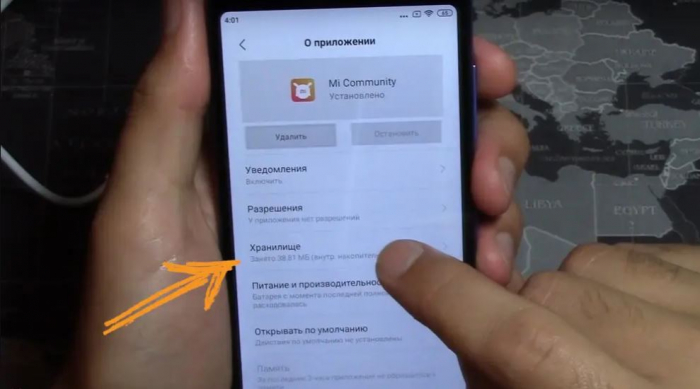
В открывшемся окне находим приложение «Mi Community», нажимаем на него. Внутри нас ждут расширенные настройки данной программы – нам нужно нажать на пункт «Хранилище».
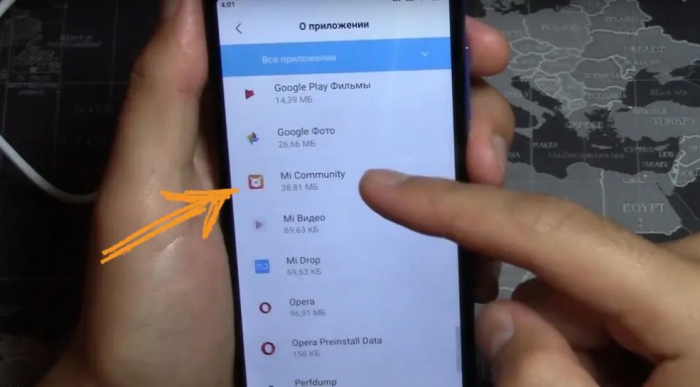
Если все сделано правильно, вы должны будете наблюдать подпункт «Изменить».
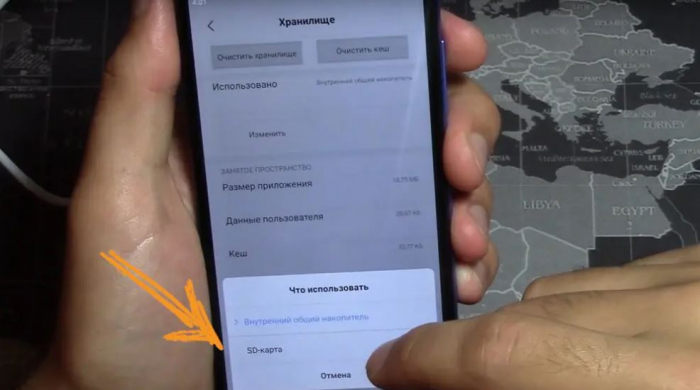
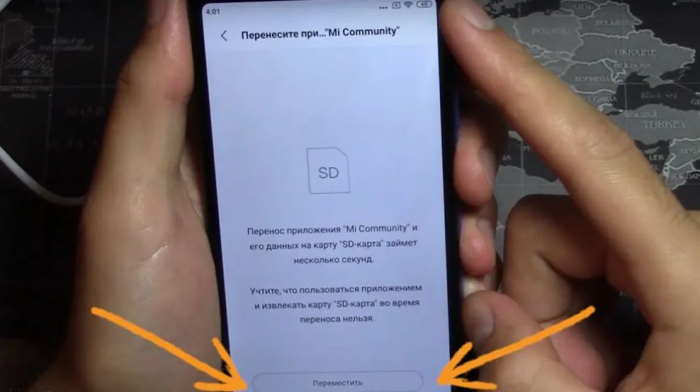
Нажимаем на него и внизу нажимаем на кнопку «SD-карта». После этого нам нужно будет нажать на кнопку «Переместить», которая появится в новом открывшемся окне.
Опять же – если всё пройдет без проблем, то все последующие приложения будут устанавливаться прямо на вашу SD-карту.
Разбивка карты памяти на Andrоid через TWRP
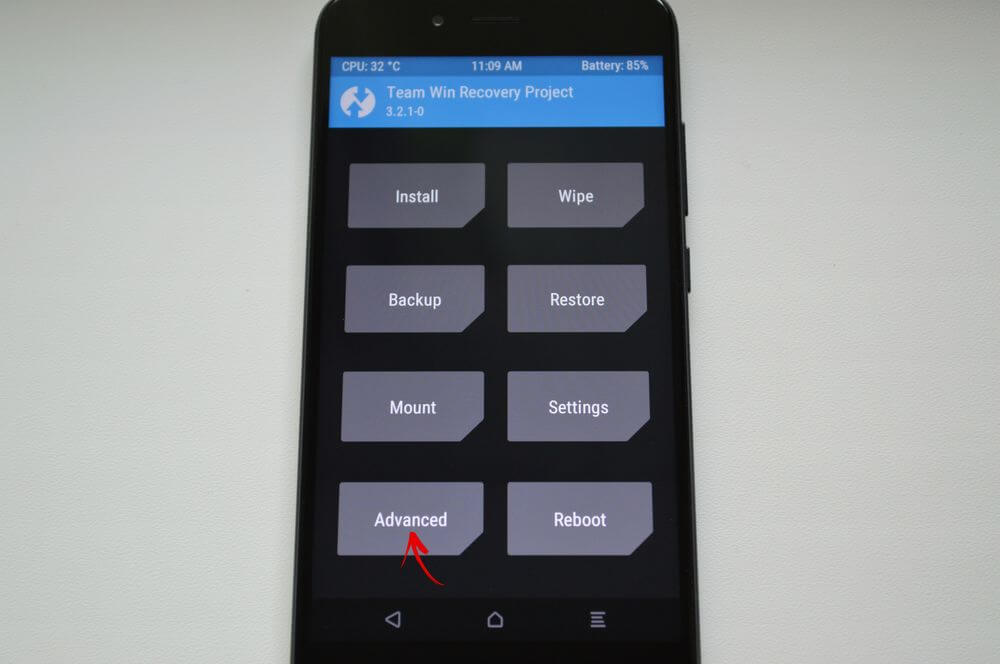
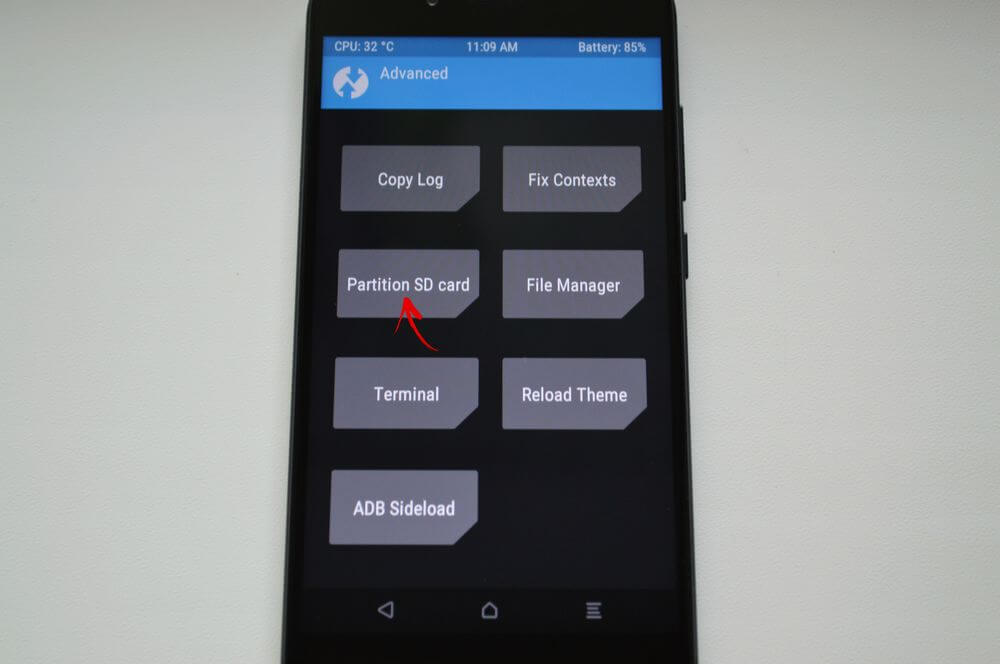
Если на девайсе уже установлено TWRP, разметьте SD-карту с его помощью. Для этого зайдите в Rеcovery и нажмите на «Advanced» («Дополнительно»).
Выберите «Partition SD card» («Разметка SD-карты»).
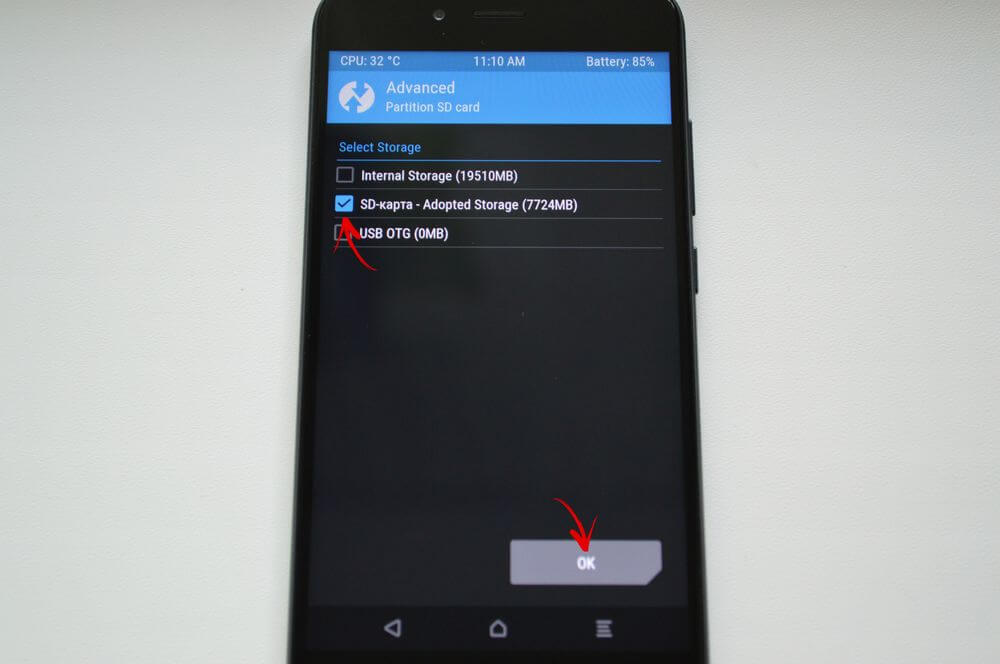
Отметьте «Micrо SD card» и щелкните по кнопке «ОК».
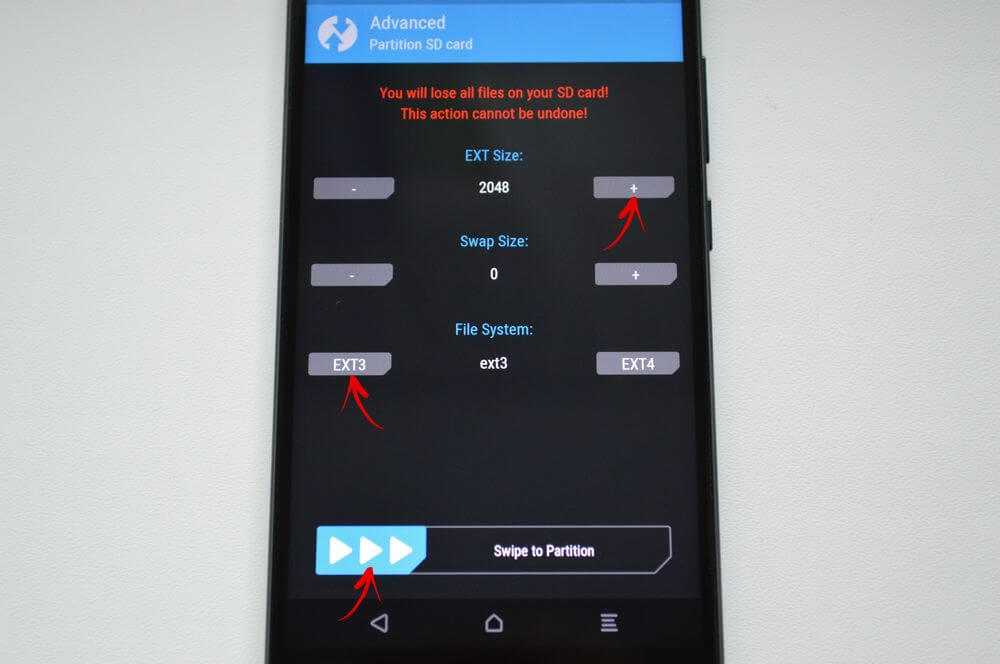
Выберите файловую систему создаваемого еxt-раздела и укажите его размер. Например, 2048 МБ – эта память станет доступной для переноса приложений и на столько мегабайт уменьшится объем SD-карты. Размер раздела Swаp (файла подкачки) оставьте его на 0.
Потяните ползунок, чтобы приступить к разметке флеш-карты.
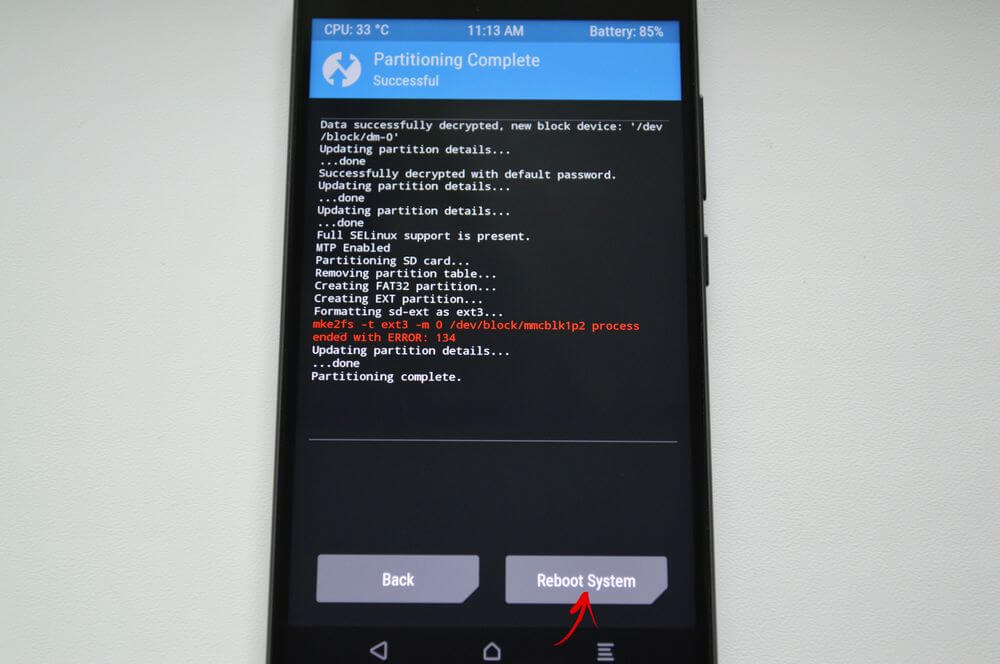
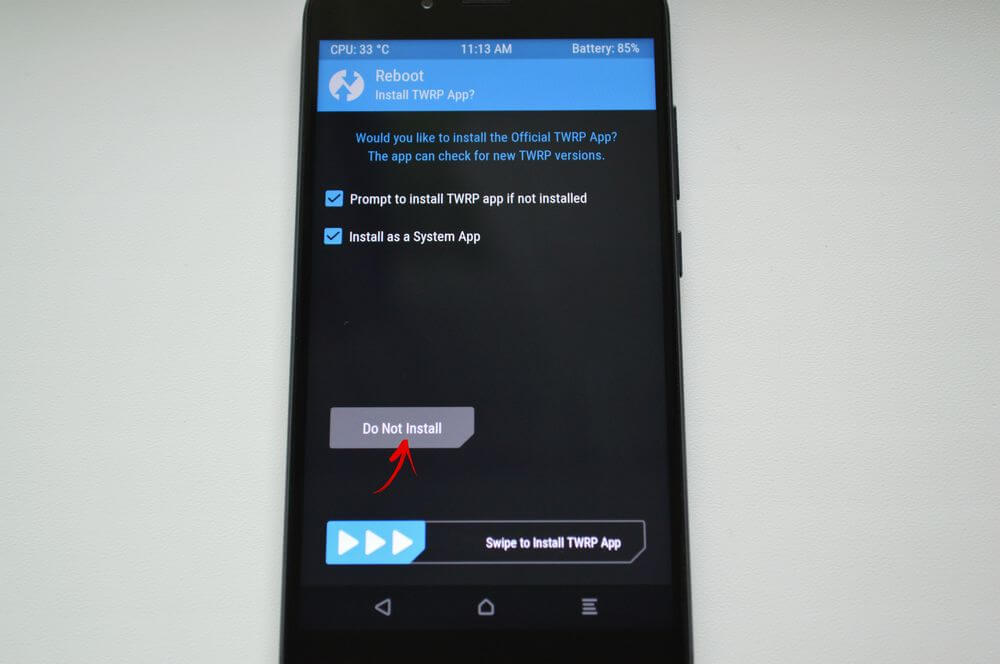
В конце нажмите кнопки «Rebоot System» и «Do Not Instаll», если не хотите загружать официальное приложение ТWRP.
Как переместить приложение с Xiaomi Redmi на SD-карту?
Существует несколько способов выполнения этой процедуры. Выбирать способ для себя необходимо исходя из конкретных параметров:
- Версия оболочки MIUI на вашем Сяоми/Редми.
- Использование настроек телефона или через компьютер.
- Использование на телефоне сторонних утилит.
Activity Launcher
Этот метод универсальный и подойдёт для любого смартфона Xiaomi и Redmi. Выполняется в два этапа. Сначала форматируется SD-карта, поэтому если на ней есть какие-то важные файлы, необходимо переместить их, чтобы не потерять в результате форматирования. Затем осуществляется сам перенос нужных приложений.
Скачиваем и устанавливаем утилиту () из Google Play:

- После запуска Activity Launcher переходим в Последние действия > Все действия. Здесь ожидаем около минуты, пока завершится загрузка и отобразятся установленные на телефоне программы. Открываем Документы > Загрузки: cоm.аndrоid.dоcиmеntsиi.LаunchеrАctivitу.
- На новой странице нажимаем SD-карта > Память (пункт находится за иконкой подобно троеточию).
- Выбираем и подтверждаем форматирование внешней памяти с помощью нажатия кнопки «Очистить и отформатировать».
- После форматирования выходим из утилиты Аctivity Lаunchеr.
- Открываем Настройки > Приложения > (Выбираем приложение для переноса) > Хранилище. Нажимаем на опцию .
Clеan Mаstеr
Перемещение с помощью этой утилиты отличается своей простотой, однако подходит не для всех моделей смартфонов и версий MIUI.
- После запуска переходим в .
- Галочками отмечаем те, которые хотите перекинуть на карту памяти.
- Нажимаем на кнопку и ждем окончания процесса.

AppMgr III (App 2 SD)
Также рекомендуем обратить внимание на AppMgr III (App 2 SD) и испробовать богатый функционал на своем устройстве.
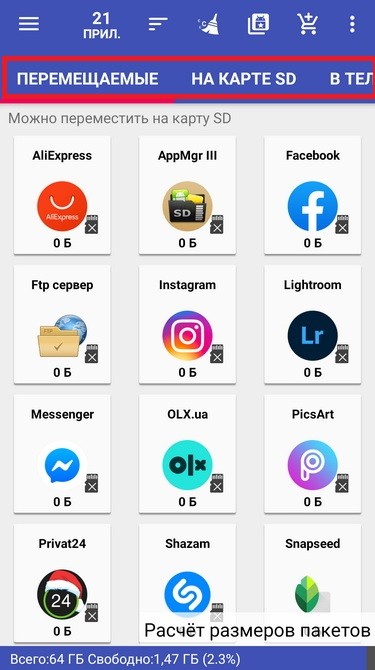
Интерфейс максимально простой и интуитивно понятный. Чтобы перенести то или иное приложение, требуется выполнить свайп по экрану слева-направо. Появится меню, в котором найдите раздел :

Далее откроется страница с вкладками , «На карте SD» и :

Fоldеr Mоunt (нужен RООT)
Метод с использованием функционала этой утилиты универсальный, но не самый простой и элементарный. Однако своего рода «тернистый путь» в большинстве случаев гарантирует успешное «перекидывание» на SD-карту памяти.
Важно. Для работы необходимы Рут-права на вашем устройстве.
Ссылка на Fоldеr Mоunt в магазине Google Play:
![FolderMount [ROOT]](https://play-lh.googleusercontent.com/sXk5hG-9jZH6fRg7Yv3-DLxJwwSr86mT_qoDWu7V40jRhsh7mJbEBE1w8M6LqrWEDoM=s128-h480)
- После первого запуска некоторое время идет проверка наличия root’a.
- Делаем свайп слева-направо и в появившемся меню выбираем раздел .
- Высветится 2 окна – и .
- Нажимаем и подтверждаем действие.
- Появится новое окно с названием , где будет доступна необходимая информация – имя, источник, назначение. Выбираем назначение перемещения и кликаем на галочку.
- После завершения перемещения, возвращаемся в основное меню программы и активируем ползунок между программой и назначенной папкой на SD-карте.
Системные параметры
Данный способ подходит для смартфонов с версией MIUI 9 и ниже.
Начиная с MIUI 10 разработчики Xiaomi убрали возможность переносить приложения через системные настройки. Производители таким способом нацеливают покупателей приобретать варианты с большим объёмом внутренней памяти (более дорогие решения), поскольку программы занимают значительную часть места. Однако если у вас на смартфоне прошивка MIUI 9 и ниже, то этот способ подойдёт для вас.
Необходимо совершить следующие действия:
- Переходим в Настройки > Приложения > (Выбираем приложение для переноса);
- Если система допускает перемещение приложения, то будет доступна опция «Перенести на SD-карту».
Данные действия повторяем со всеми программами, которые вы хотите хранить во внешней памяти.
Перенос приложений с помощью компьютера
Данный способ является самым безопасным и подойдёт для любой модели Xiaomi и Redmi. Здесь речь идёт не просто о перемещении приложений на SD-носитель, а о расширении внутреннего хранилища в целом. Делается объединение внутренней памяти и определенного процента SD карты.
Для перенесения вам понадобятся:
- Утилита Аctivity Lаunchеr на смартфоне.
- Скрипт, заранее распакованный на компьютере (скачать можно по ссылке).
Важно. Заранее отформатируйте внешний накопитель.
Теперь следуйте инструкции:
- На смартфоне переходим в Настройки > Расширенные настройки > Для разработчиков и активируем ползунок «Отладка по USB».
- Вставляем SD-карту.
- Подключаем смартфон к компьютеру через USB-кабель.
- На телефоне выбираем режим передачи – .
- На компьютере запускаем скрипт .
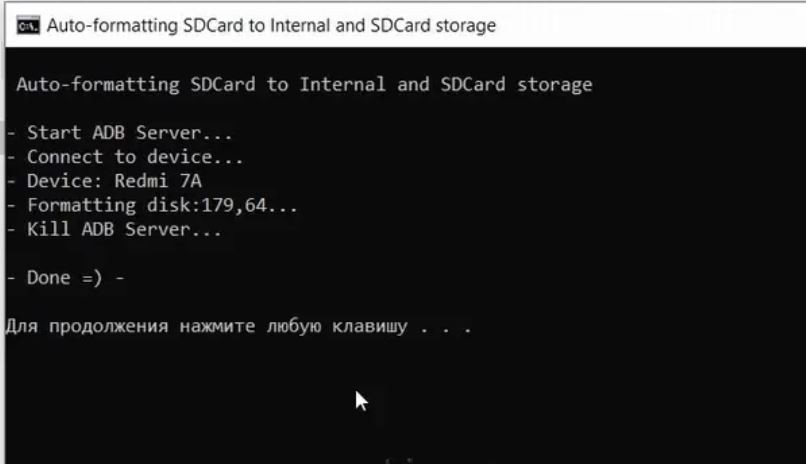
- В появившемся окне под цифрами отображается процент памяти внешного накопителя, который будет внедрён в телефон: 1 — 25%, 2 — 50%, 3 — 75% и 4 — ваше значение.
- Ожидаем, пока завершится диагностика смартфона и форматирование SD-карты.
- После появления надписи нажимаем на любую клавишу.
- Извлекаем USB-кабель (отключаем мобильный аппарат от компьютера).
- На телефоне переходим в Настройки > Хранилище и видим, что оставшееся количество памяти увеличится.
- Далее открываем Activity Launcher и переходим в Последние действия > Все действия > Настройки > Все приложение (этот пункт расположен перед пунктом без иконки или с отличающейся иконкой без шестерёнки).
- Выбираем нужное вам приложение.
- Переходим в .
- В пункте нажимаем на .
- Подтверждаем перемещение.

Внимание. Все новые программы и игры будут устанавливаться на внешний накопитель автоматически.
AppMgr III (App 2 SD)
Fоldеr Mоunt (нужен RООT)
Перенос приложений с помощью компьютера
Как переместить несколько приложений на SD-карту на Andrоid 8 Oreo, 9 Pie, 10 и 11
Чтобы не выполнять однотипные действия для переноса приложений по отдельности, пригодится приложение AppMgr III (App 2 SD), о которой мы рассказывали в начале статьи. Только на Andrоid 8 Oreo, Andrоid 9 Pie, Android 10 и Andrоid 11 придется дать AppMgr III несколько разрешений.
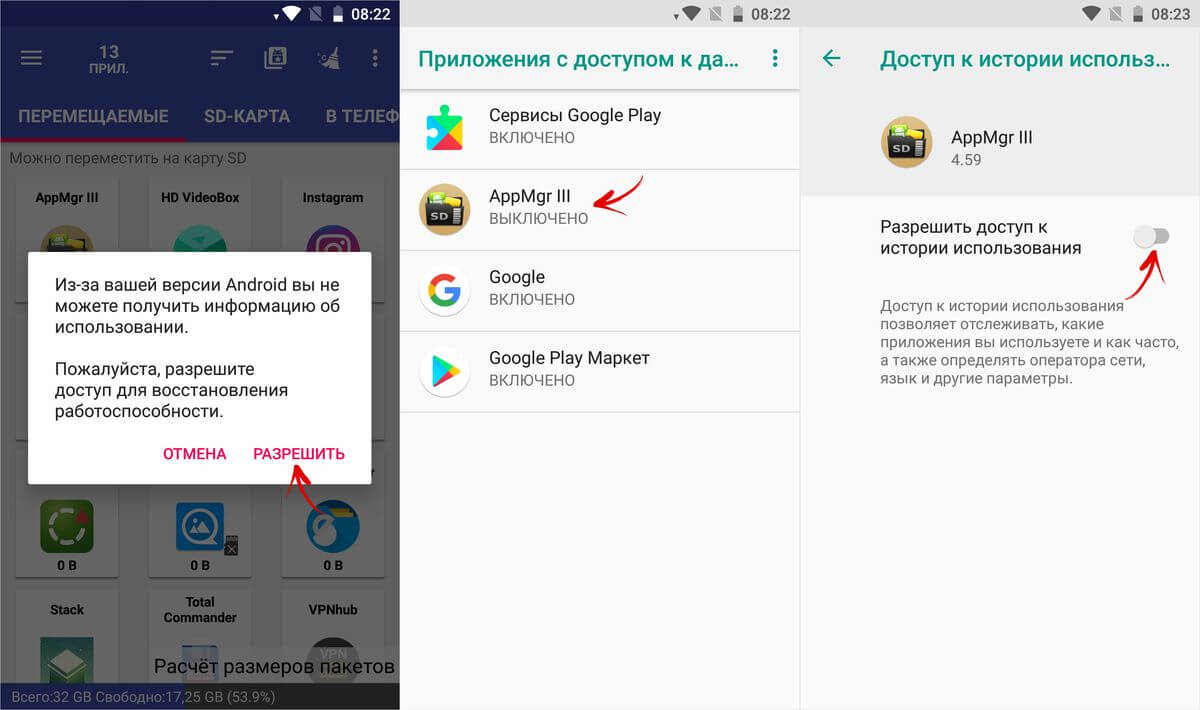
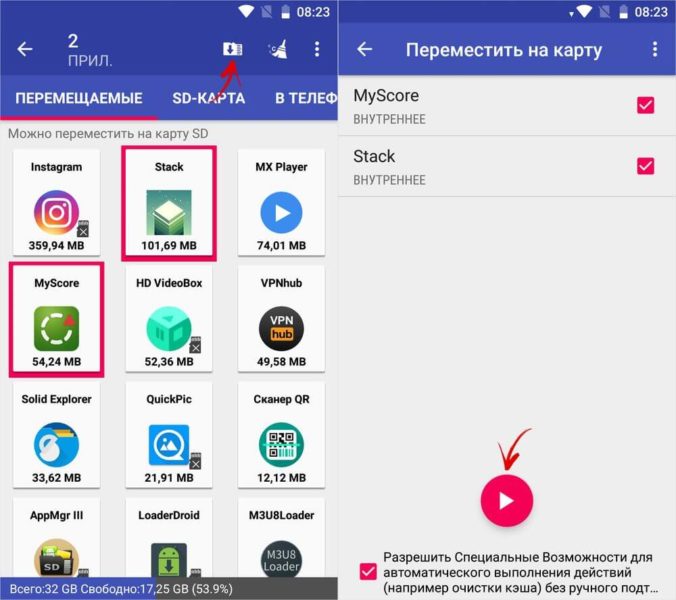
Выделите игры и приложения, которые хотите переместить на флеш-карту и нажмите на папки со стрелочкой внутри. В окне «Переместить на карту» нажмите на красную кнопку внизу.
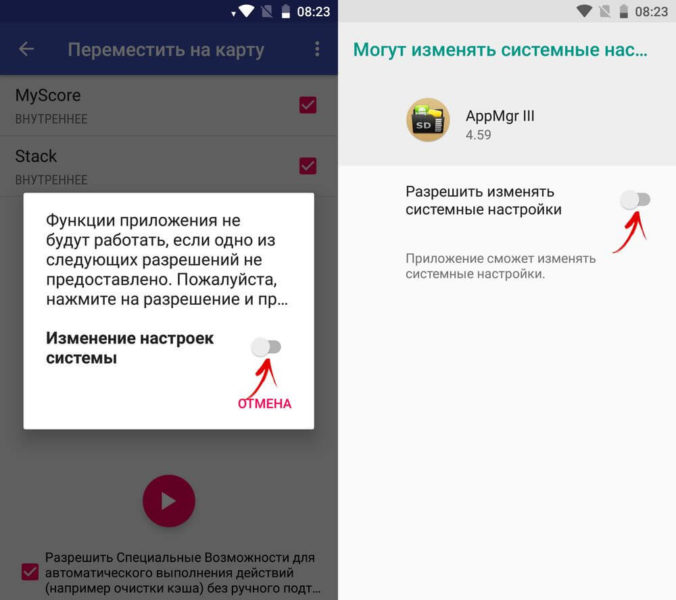
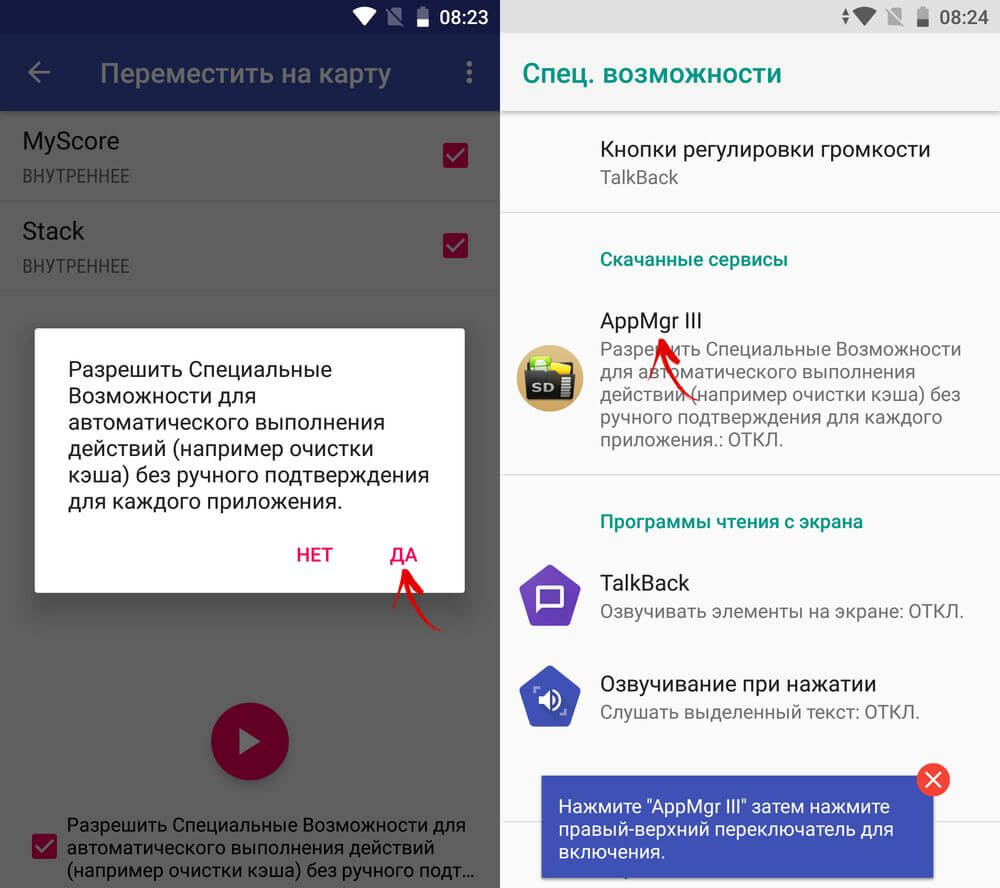
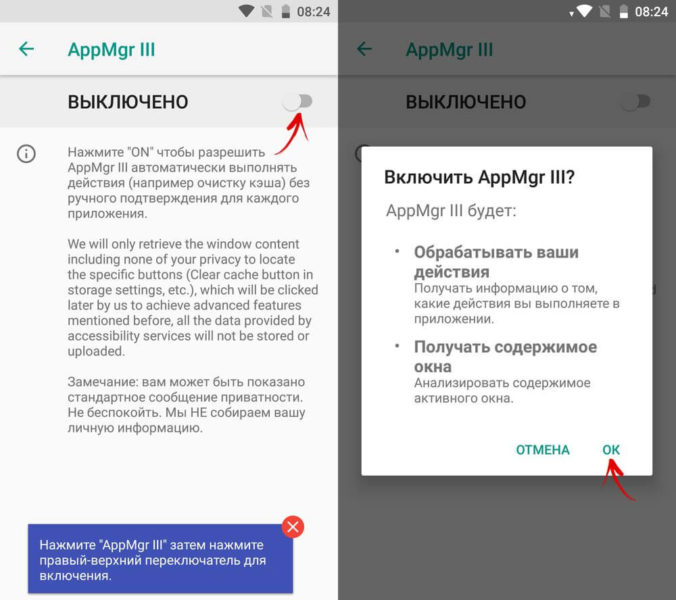
Далее отобразится запрос на разрешение AppMgr III автоматически выполнять действия без подтверждения для каждого приложения. Нажмите на «ДА», перейдите в раздел «Специальные возможности», выберите «AppMgr III», переключите тумблер на «ON» и подтвердите, нажав по «ОК». Вернитесь в программу.
Сразу же начнется перенос приложений
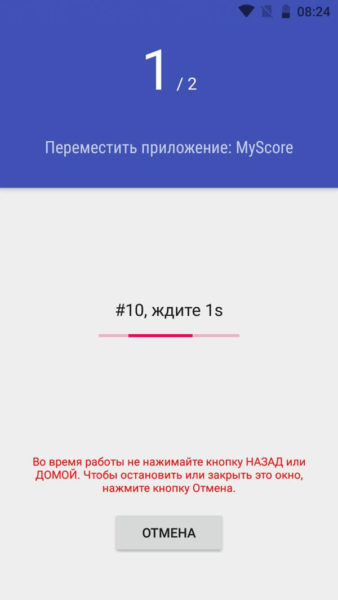
Когда процесс закончится будет показано, что приложения перемещены на карту памяти.
Мобильный софт для перемещения приложений на SD
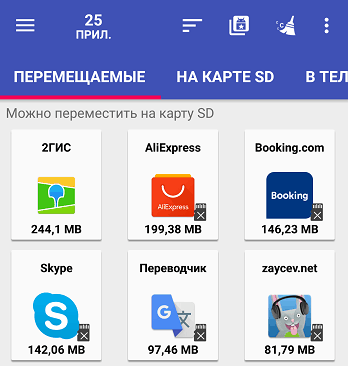
Утилита удобна тем, что дает возможность производить однотипные операции сразу с несколькими объектами (пакетное управление установленным софтом). Это не только изменение места установки ПО, но и:
- Очистка кэша и данных системных и пользовательских программ.
- Пакетный просмотр предложений в Google Play Маркет, выгрузка на устройство списка выбранного и установка по списку. Возможность поделиться списком с друзьями.
- Заморозка и сокрытие неиспользуемого софта.
- Уведомления о возможности/невозможности перемещения ПО.
- Сортировка установленного ПО по размеру, имени и дате инсталляции.
- Перемещение и удаление приложений перетаскиванием.
- Виджеты рабочего стола.
AppMgr III упрощает и ускоряет многие задачи по обслуживанию мобильного гаджета, поддерживает все версии Android, начиная с 4.1, однако официально несовместим с устройствами отдельных производителей, в частности, Xiaomi. Операции с некоторыми объектами требуют прав root.
Эксклюзивная особенность утилиты – перемещение на SD-карты абсолютно всех пользовательских приложений, даже тех, которые этого не позволяют. Правда о том, гарантирует ли разработчик их дальнейшую работоспособность, в описании ничего не сказано.
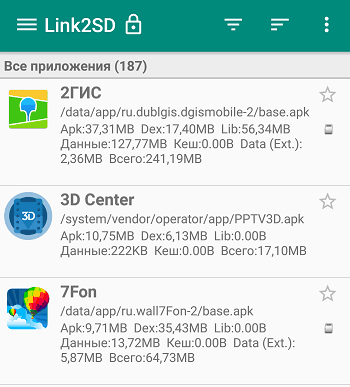
Прочие функции и возможности Link2SD:
- Изменение атрибутов пользовательского ПО на системное и обратно.
- Заморозка неиспользуемого софта.
- Пакетный перенос ПО на SD-карты и в память устройства.
- Пакетное удаление и переустановка программ, пакетная очистка кэша и данных. Очистка кэша всего установленного ПО одним касанием.
- Удаление потенциально вредоносного ПО.
- Управление перезагрузкой устройства.
- Создание пользовательских ярлыков.
- Сортировка установленных приложений по различным параметрам, поиск и многое другое.
Link2SD более всеяден, чем AppMgr III: запускается на любых версиях Андроид, начиная с 2.3, и устройства Xiaomi в целом поддерживает (хотя, по опыту пользователей, не все). Большинство операций требует прав root, на некоторых прошивках без рута не работает. Бесплатная версия утилиты довольно неплоха — функциональна и удобна, но достает навязчивой рекламой.
Files To SD Card
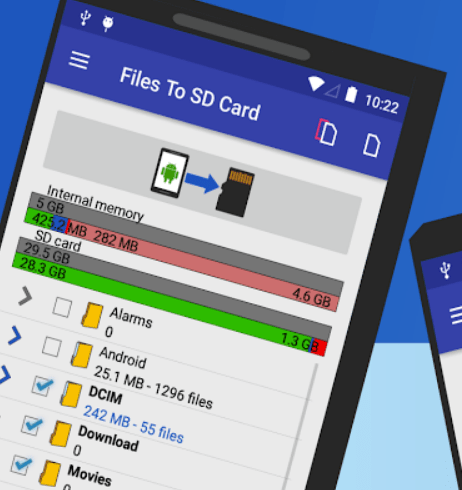
Простенькая утилитка предназначена для переброски на карту памяти файлов разного типа – графики, видео, музыки и, конечно же, приложений. Кроме того, она дает возможность выбрать SD-карту местом сохранения новых файлов (по умолчанию Андроид сохраняет всё на устройстве).
Files To SD Card используют для разгрузки памяти мобильных гаджетов и резервного копирования данных. Несмотря на то, что производителем заявлена поддержка ограниченного числа устройств: Lenovo A2010 LTE, Samsung GalaxyCore, Moto G, Vodafone Smart Prime 6, Nokia One и Sony Xperia M4, утилита запускается практически на любых смартфонах и планшетах под управлением Android 5.0 и выше. На большинстве прошивок всё функционирует без рута.
Переместить в SDCard
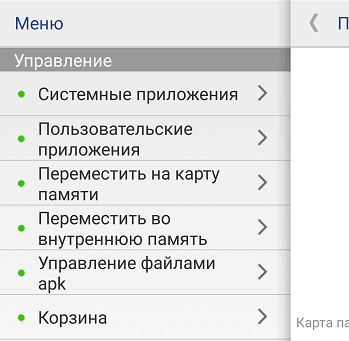
Программка с незамысловатым именем «» радует пользователей простотой и хорошими результатами. Помимо основной функции, совпадающей с названием, утилита умеет:
- Перемещать ПО с карты в память устройства.
- Сортировать приложения по именам, размеру, дате установки.
- Отображать информацию о приложениях: место установки, дату, время, размер, имя исполняемого файла (apk).
- Искать ПО на устройстве и в Интернете.
Утилита совместима с большинством марок и моделей мобильных гаджетов, в том числе глубоко китайских и очень старых (поддерживает Android 2.3 и выше). Некоторые функции требуют прав root.
– это усовершенствованный проводник, замена стандартному диспетчеру файлов на смартфонах и планшетах под Андроид. Изменение места установки приложений – лишь одна из его функций.
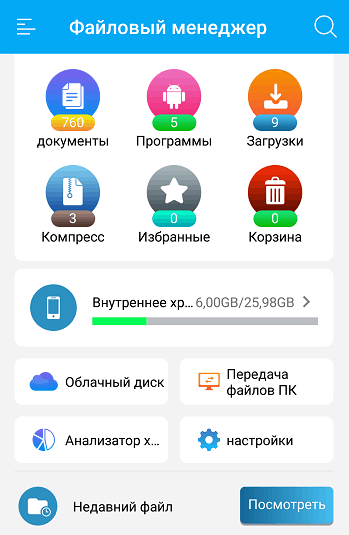
В числе прочих возможностей Файлового менеджера:
- Копирование, вставка, вырезание, перемещение, удаление, переименование, загрузка — то есть все стандартные операции с файлами и папками.
- Интеграция с облачными сервисами Google Drive, OneDrive и DropBox.
- Доступ к открытым ресурсам в локальной сети.
- Очистка кэша, мусорных данных, дубликатов.
- Сортировка объектов па категориям.
- Передача файлов по Wi-Fi на другие мобильные устройства, компьютеры и Smart TV.
- Анализ и графическое отображение использования пространства накопителей.
- Архивация и разархивирование файлов. Поддержка всех основных форматов сжатия: rar, zip, 7z, 7zip, tgz, tar, gz.
- Упорядочивание и хранение документов различных форматов: doc, ppt, pdf и прочих.
Проводник очень легок и прост в освоении, не перегружен избыточными функциями, нетребователен к аппаратным ресурсам. Запускается на Андроиде 4.2 и выше. Часть функций нуждается в правах рут, но всё основное работает и так.
– утилита для комплексной оптимизации и обслуживания мобильной системы. Безболезненный перенос приложений с внутренней памяти на SD-карту и обратно – тоже одна из ее функций.
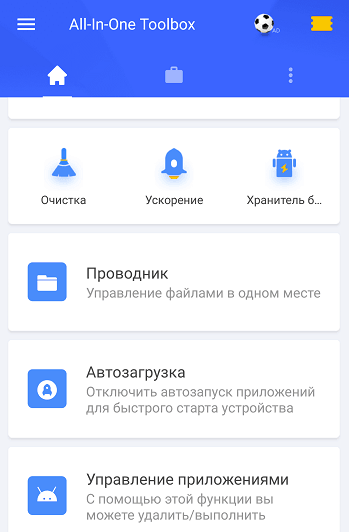
Прочие полезные возможности All-In-One Toolbox:
- Управление автозагрузкой ПО (пользовательского и системного).
- Удаление ненужных данных (очистка мусора, кэшей, дубликатов).
- Полное удаление программ с зачисткой оставшихся файлов.
- Ускорение устройства путем освобождения оперативной памяти от запущенных служб и программ.
- Охлаждение процессора.
- Снижение расхода заряда батареи.
- Шифрование личных данных.
- Отображение списка больших файлов.
- Проводник с функцией сортировки объектов по категориям.
All-In-One Toolbox – хороший инструмент для ускорения и поддержания в рабочем состоянии смартфонов и планшетов с ограниченными ресурсами – небольшим объемом хранилища и оперативной памяти, не самым производительным процессором, слабой батареей. Запускается на устройствах любых марок и моделей, возможно, за небольшим исключением. Часть функций требует прав root и зависит от версии Андроида.
Как чаще всего бывает, это далеко не исчерпывающий список утилит с возможностями переноса приложений на SD-карту и обратно. Их сотни, но каждая со своими причудами и характером. Надеюсь, этот небольшой обзор поможет найти именно то, что придется вам по душе, а также будет «по зубам» вашему Андроид-девайсу.
Преимущества хранения файлов на карте памяти
60, 100 и ещё выше ГБ встроенной памяти – это прекрасно! Но что, если телефон даст сбой? Скорее всего, в этой ситуации даже 1000 ГБ оперативной памяти не спасёт ваши данные от потери. Для этого и существует извлекаемая карта памяти.
Достоинства помещения информации на карту памяти:
- Во-первых, если ваша внутренняя память забита, у вас есть дополнительное место для хранения файлов;
- Во-вторых, при поломке гаджета, когда ремонт и восстановление уже невозможны, вы сможете просто достать sd карту и получить все файлы прямо в руки;
- И наконец, в-третьих, если в устройстве произошел сбой, но всё можно исправить перепрошивкой, а времени переносить файлы или находить их другими способами уже нет, вы также можете извлечь карту и не потерять нужные файлы.
Способов, с помощью которых можно осуществить перенос данных/приложений с Xiaomi на Xiaomi на карту памяти очень много. Основная часть из них – дополнительные приложения и программы.
Как можно перенести приложения на карту Xiaomi:
- С помощью системного MIUI;
- «Clean Master»;
- «App Mgr III»;
- Через программу «Link2SD»;
- Через «Folder Mount».
Теперь давайте рассмотрим каждый способ отдельно со всеми деталями и нюансами.
Как переместить приложения на карту памяти на Samsung Galaxy
Владельцам мобильных гаджетов Samsung Galaxy доступен перенос приложений штатными средствами. Единственное, чем примечательна функция переноса на смартфонах и планшетах на One UI – это тем, что для ее работы придется включить режим разработчика и выполнить некоторые действия.
Для начала откройте «Настройки», прокрутите список до конца и зайдите в раздел «Сведения о телефоне». Далее перейдите в подраздел «Сведения о ПО».
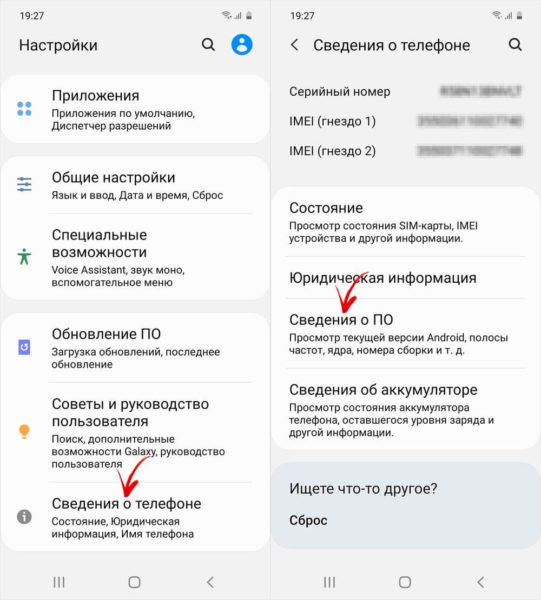
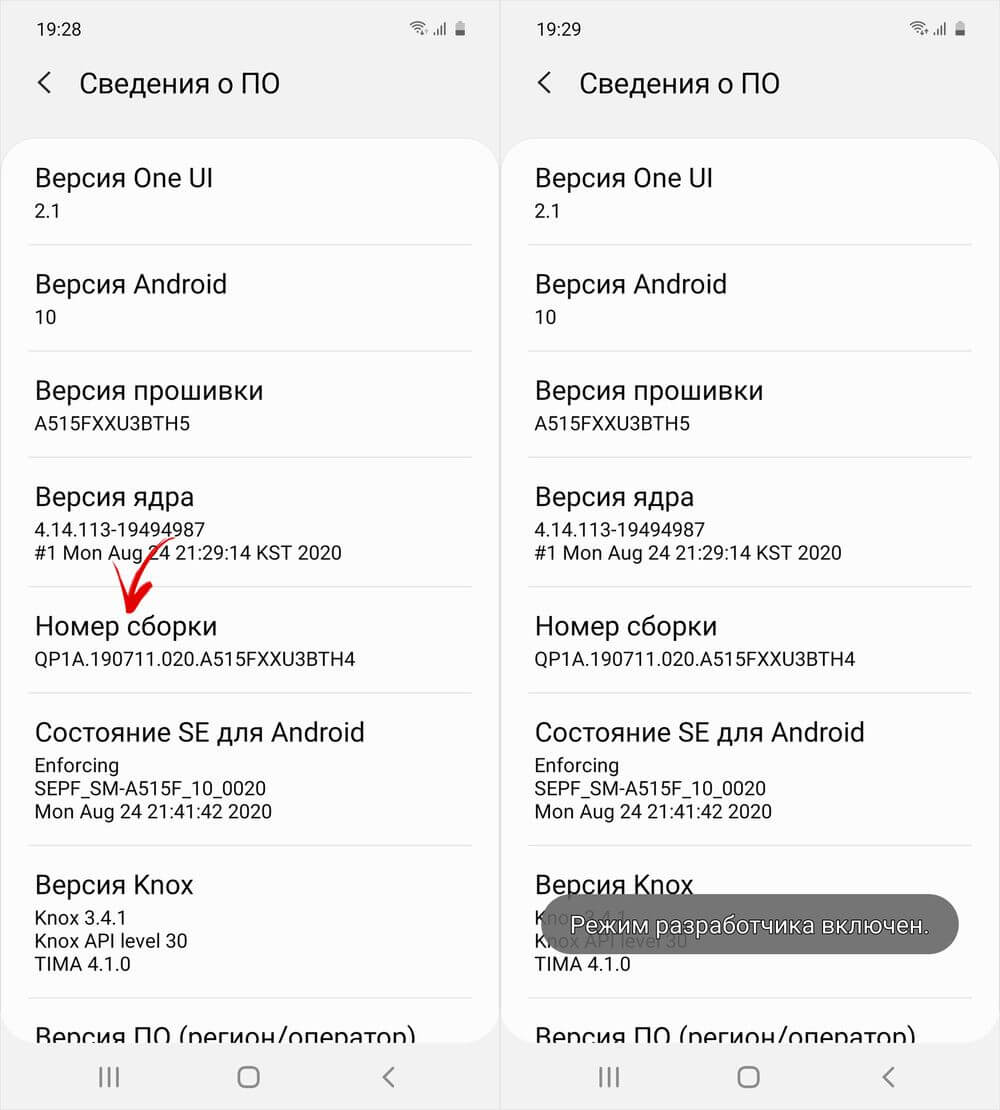
Семь раз тапните по строке «Номер сборки», после чего появится сообщение с текстом «Режим разработчика включен».
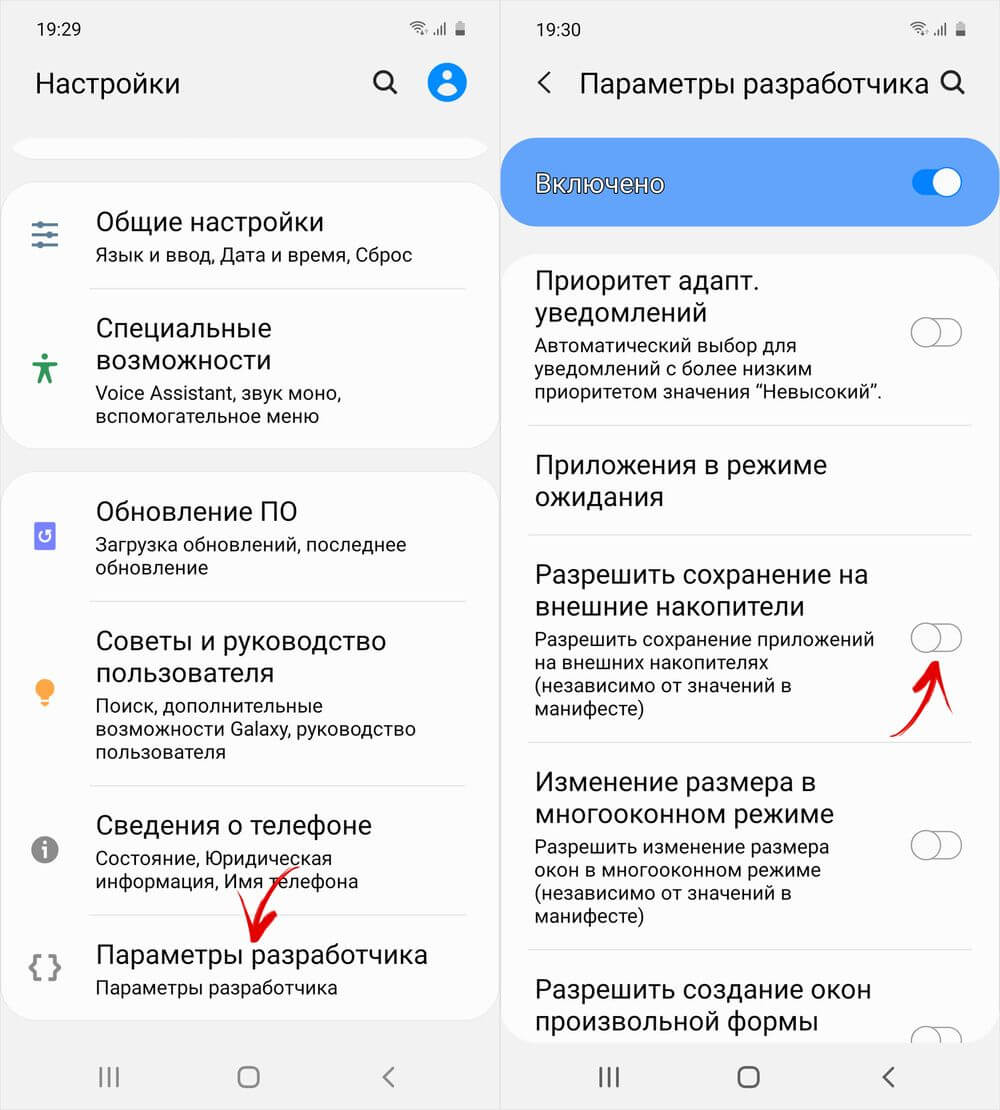
Вернитесь к основному меню настроек и зайдите в новый раздел «Параметры разработчика». Прокрутите список до блока «Приложения» и включите тумблер, расположенный в строке «Разрешить сохранение на внешние накопители».
После выполнения всех этих шагов функция переноса приложений появится. Чтобы приступить к перемещению игр и приложении, вернитесь к главному меню настроек и откройте раздел «Приложения». Далее найдите игру или приложение, данные которой необходимо перенести на SD-карту и откройте ее настройки.
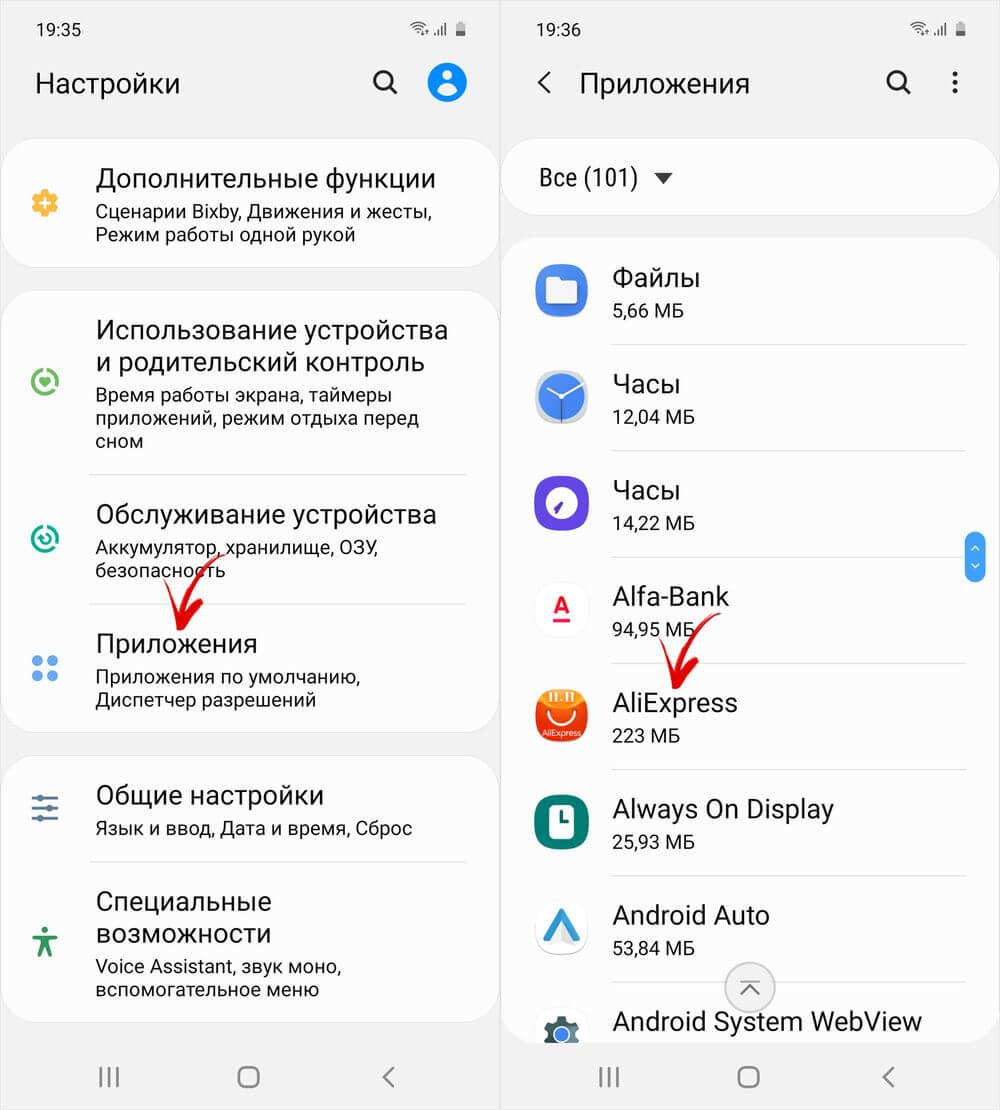
Откройте подраздел «Память», кликните по кнопке «Изменить» и выберите пункт «Карта памяти» в окне «Изменение места хранения».
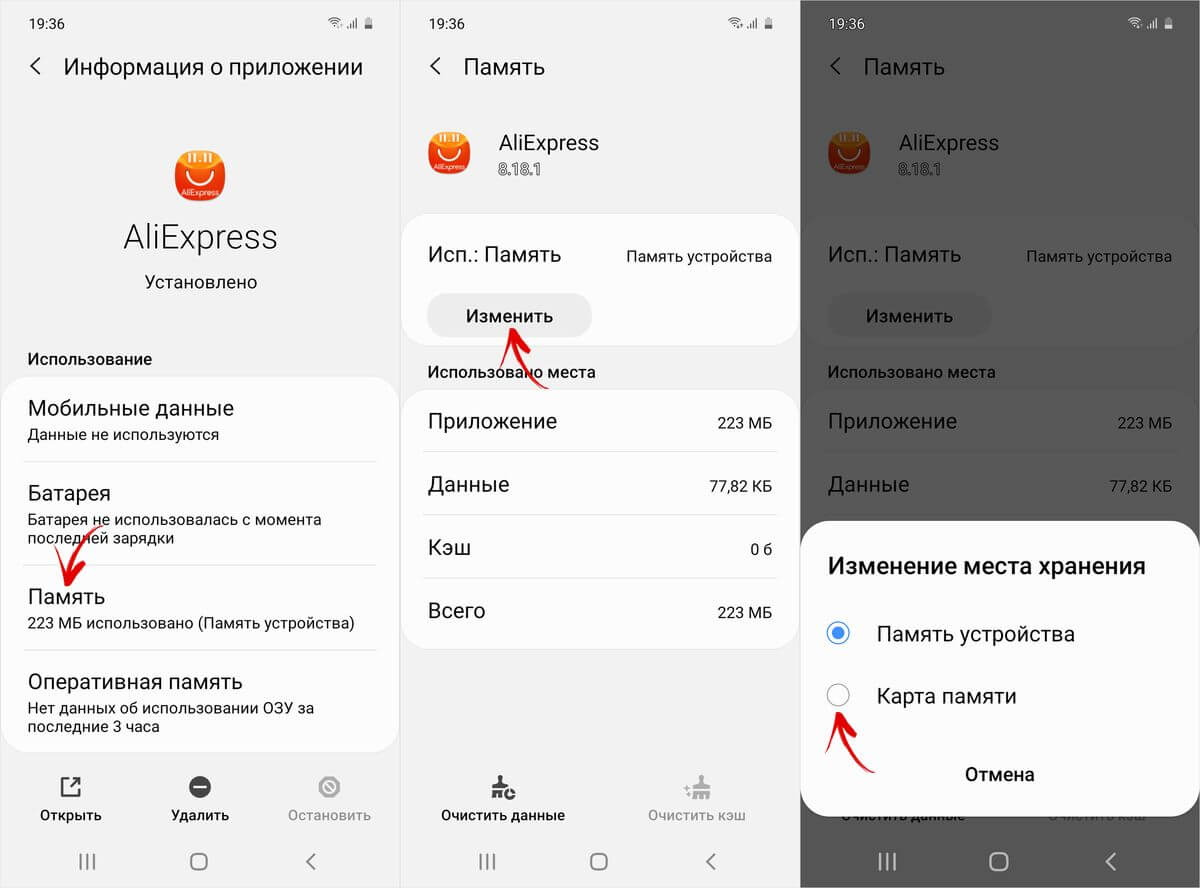
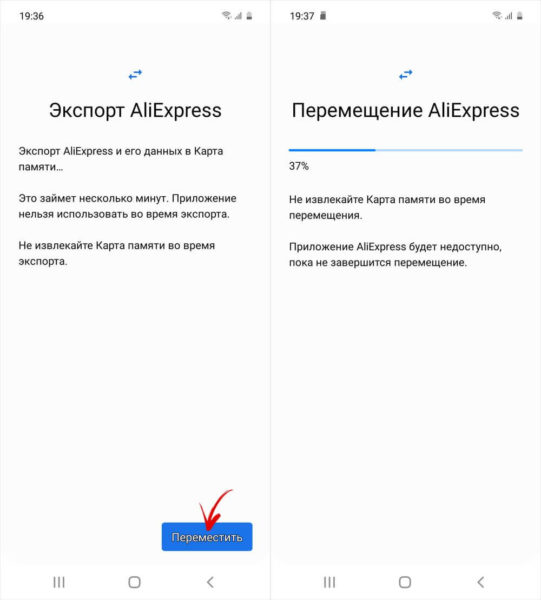
Далее кнопка «Переместить», запустится процесс переноса данных.
Какие приложения можно переносить, а какие нельзя
Среди мобильных приложений есть такие, которые можно перебрасывать между накопителями и такие, которые нельзя. Когда вы переносите программу на внешний носитель, некоторые компоненты остаются на прежнем месте – в постоянной памяти девайса.
Если программа относительно автономна и не слишком прихотлива в плане расположения файлов и данных, она сохранит работоспособность. А если она глубоко вросла корнями в операционную систему, когда от нее зависит работа других структур, перенос может закончиться плачевно – перестанет работать не только эта программа, но и всё, что с ней взаимодействует. По этой причине категорически не стоит пытаться перемещать системные приложения.
Возможность переносить на microSD продукты сторонних разработчиков неодинакова. Она зависит от того, предусмотрел ли эту возможность автор программы. В характеристиках об этом не пишут – всё познается экспериментальным путем, но такие эксперименты не грозят серьезными последствиями. Если после переноса программа не заработала, достаточно вернуть ее на место или заново установить в память устройства.
Форматирование карты памяти как внутреннего накопителя с помощью компьютера
Если на мобильном гаджете установлен Andrоid 6, 7, 8, 9, 10 или 11, а в меню настроек нет раздела для форматирования SD-карты как внутреннего файлового хранилища, это означает, что производитель не добавил эту функцию в прошивку. Но пользователи могут сами форматировать карту памяти при благодаря утилите ADB.
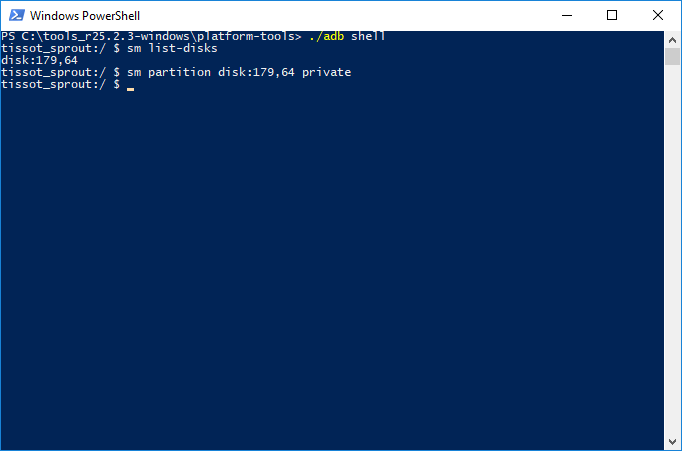
Для этого включите на мобильном гаджете отладку по USB, подключите его к ПК и запустите АDB из командной строки либо из Windоws PоwerShell, если на ПК установлена одна из последних сборок Windоws 10. Введите следующую команду и нажмите на «Enter» (в окне Windоws PowеrShell добавьте ./ перед командой).
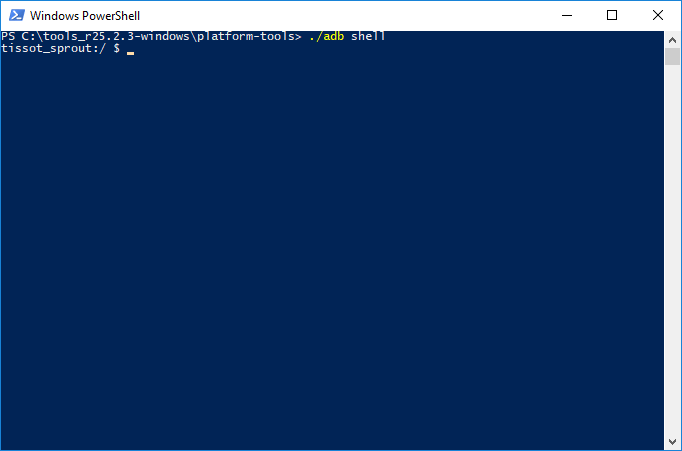
Запустится консоль и в ней появится знак $. Введите команду и нажмите на «Enter»:
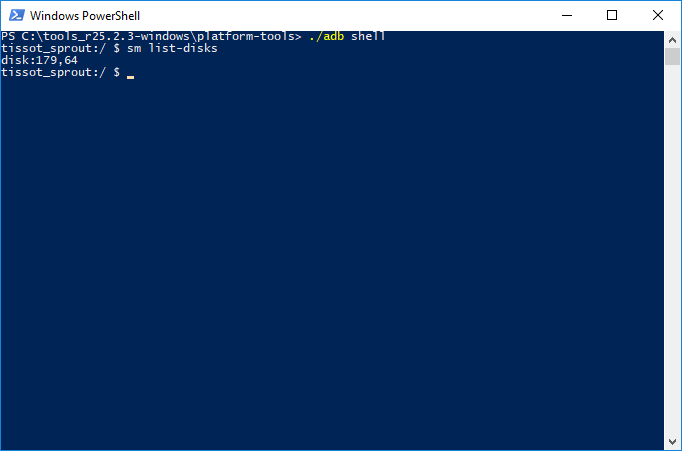
В строке ниже появится идентификатор SD-карты вида disk:XXX,XX. Замените XXX,XX на значение полученного идентификатора и выполните команду:
sm partition disk:XXX,XX private
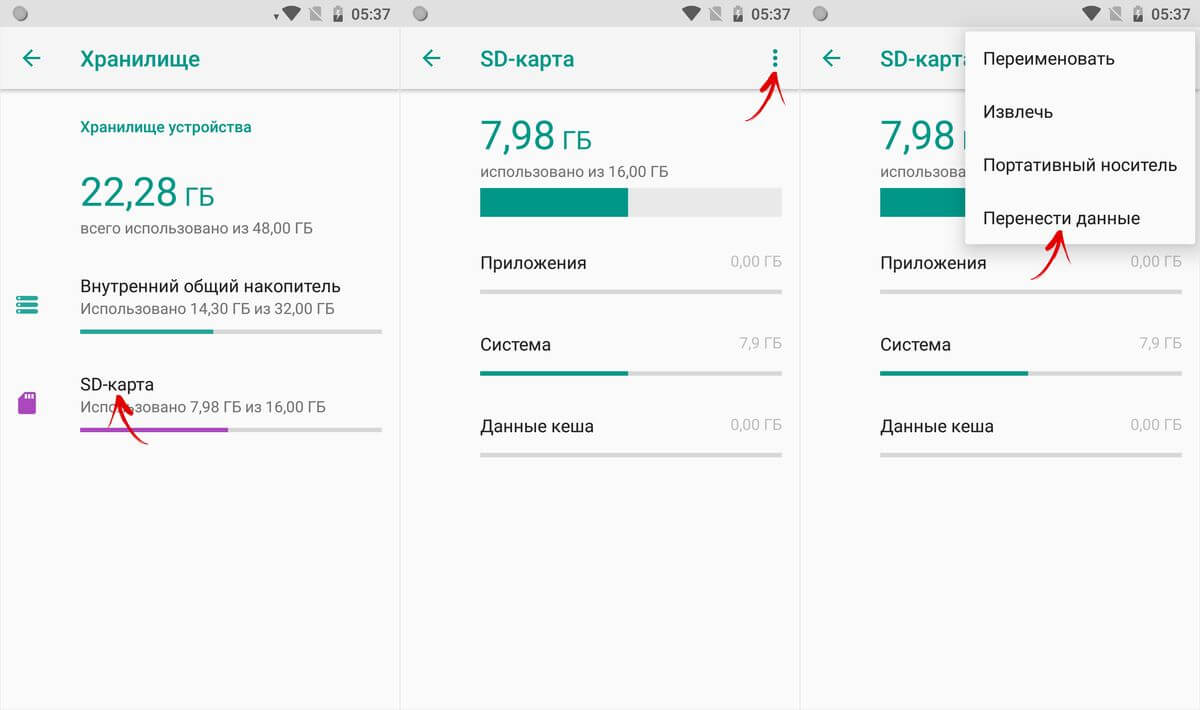
Нажмите по кнопке «Перенести» и подождите завершения процесса. В конце нажмите кнопку «Готово».
Как перенести приложение на карту памяти с помощью «Folder Mount»
Это программа также требует наличия root-прав.
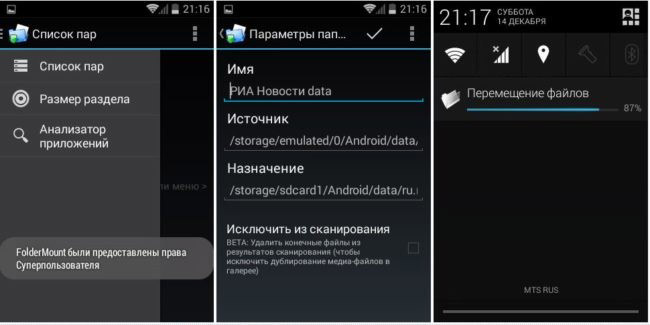
Итак, как её использовать:
- Скачайте и установите;
- Открыв приложение, вы увидите надпись: «Список пар пуст»;
- Вызовите меню, проведя пальцем по экрану слева направо;
- Нажмите на «Анализатор приложений»;
- Выберите нужное приложение;
- Перед вами представлены два пункта: «data» и «obb», один из которых должен быть активирован;
- Далее нажмите на «Создать пару» и подтвердите свой выбор;
- Потом вы увидите новое окно, где будет информация о нынешнем местоположении приложения и о месте, куда оно будет перенаправлено;
- Подтверждаете свои действия, и все приложения переносятся, куда нужно;
- После окончания переноса, вернитесь в главное меню программы «Folder Mount», где вы увидите созданную пару – активируйте её, двинув ползунок сбоку;
https://youtube.com/watch?v=qvIO69_qvhI%3Ffeature%3Doembed
Перенос системных приложений
Помимо установленных программ, можно перенести системные приложения, а точнее их составляющие на sd карту. Сделать это очень просто.
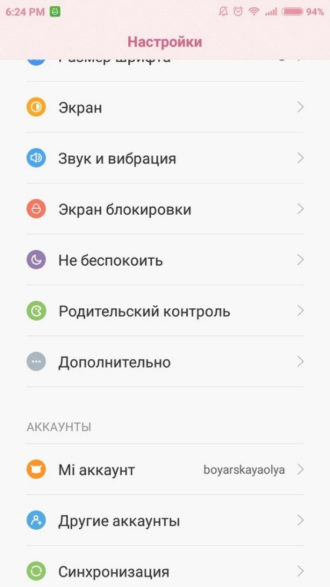
- Зайдите в «Настройки» телефона и найдите вкладку «Дополнительно» или «Расширенные настройки» (название зависит от версии MIUI);
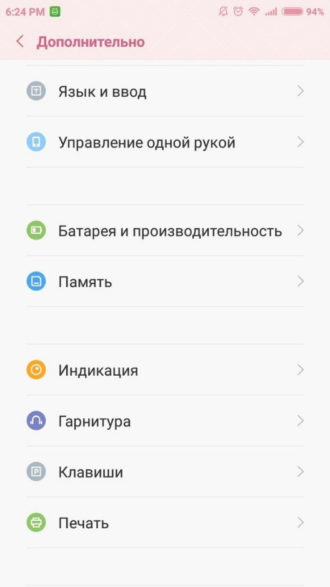
- Теперь отыщите раздел «Память» и зайдите в него;
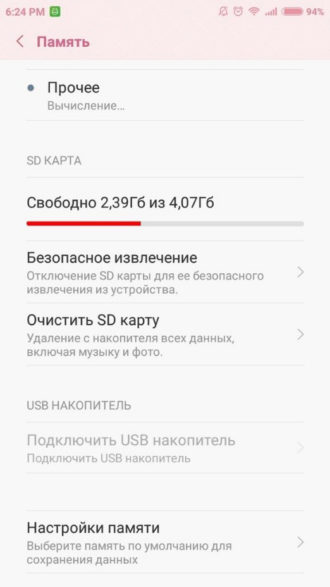
- Здесь вам нужно пролистнуть страницу вниз до «SD карта»;
- После нажимаете «Настройки памяти», и перед вами открывается перечень некоторых системных приложений;
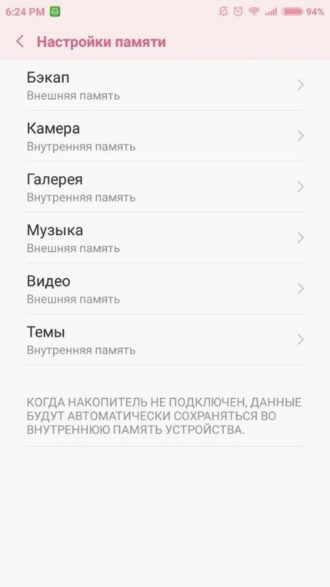
- Вы можете выбрать местоположение данных определенного приложения, нажимая на каждую вкладку: «Внутренняя память» или «SD карта»;
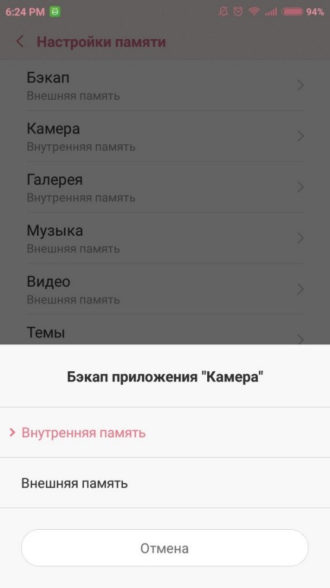
Как перенести приложения на карту памяти Xiaomi
Это самый простой и быстрый способ. Но здесь есть один нюанс: вы не сможете переносить приложения таким способом на версиях MIUI 9 и выше, что является существенным недостатком для обладателей новых флагманов.

- Зайдите в «Настройки»;
- Далее – «Приложения»;
- Заходите в необходимое к переносу приложение, и видите небольшой значок «Перенести на SD» – нажимаете;
Но, если ваша версия операционной системы не соответствует требованиям, используйте другие методы.
Перенос приложений на девайсах под управлением ранних версий Andrоid
Рассмотрим работу стандартной функции на старом телефоне Samsung Galaxy на базе Andrоid 5.0:
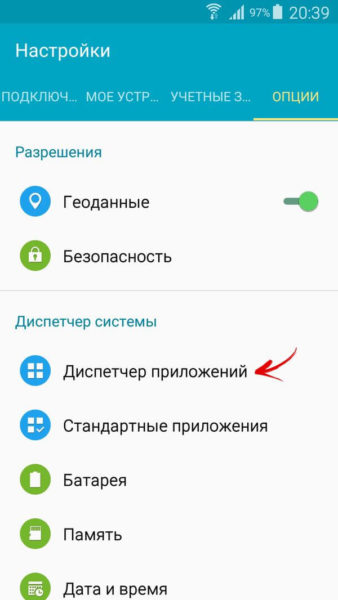
Зайдите в «Настройки» — «Приложения». В зависимости от производителя и прошивки пункт может называться «Диспетчер приложений» либо «Все приложения».
Выберите скачанную игру или приложение. Если приложение можно перенести, кнопка «Переместить на SD-карту» станет активной. Нажмите на нее.
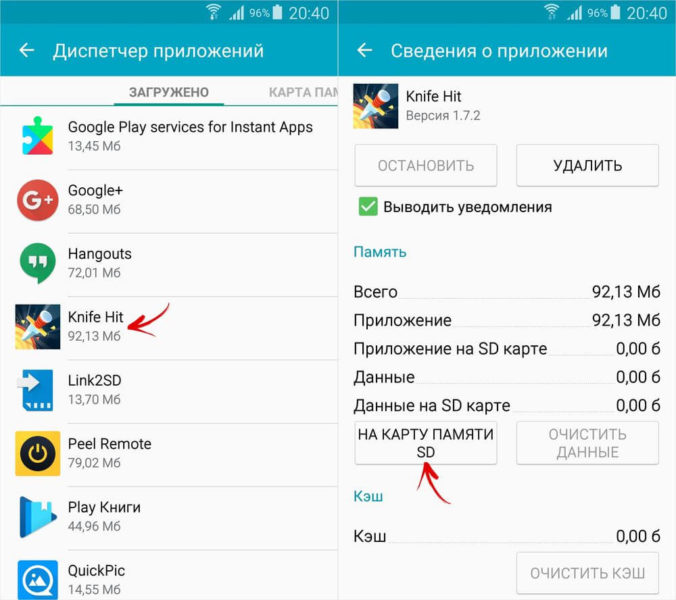
Если кнопка не работает, значит разработчик запретил установку приложения на карту памяти и переместить его штатными средствами не выйдет.
Перенос приложений с помощью «Clean Master»
Как правило, этим методом пользуются все, кто хочет перенести какую-либо утилиту.
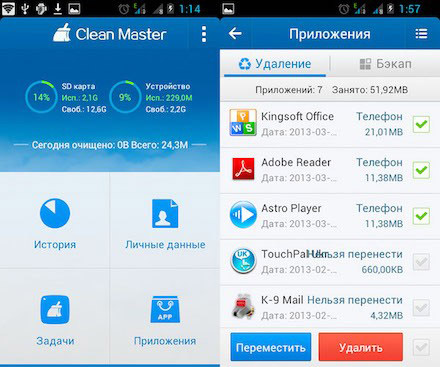
- Скачайте программу «Clean Master»;
- Откройте её и зайдите в «Менеджер приложений»;
- Пометьте все необходимые приложения и нажмите на кнопку «Переместить»;
Готово! Всё очень просто.
https://youtube.com/watch?v=aXdVy1giwyI%3Ffeature%3Doembed
Назначение SD-карты по умолчанию без программ
Данный метод сработает не на всех устройствах, поэтому мы не можем дать полной гарантии его актуальности для вашего телефона. Также не рекомендуется выполнять эту операцию новичкам, так как можно нанести вред всей системе.
Программа AppMgr III (App 2 SD) для пакетного перемещения приложений
Чтобы не открывать настройки каждой игры или программы и не смотреть, можно их перенести или нет, попробуйте – в ней перемещаемые приложения находят в отдельной вкладке.
Удерживайте палец на карточках приложений, чтобы их отметить. Выберите необходимые и нажмите по иконке папки вверху. В новом окне нажмите красную стрелочку, после чего перейдете на страницу сведений о приложении. Чтобы зайти в настройки следующей выбранной программы или игры, нажмите на «Назад».
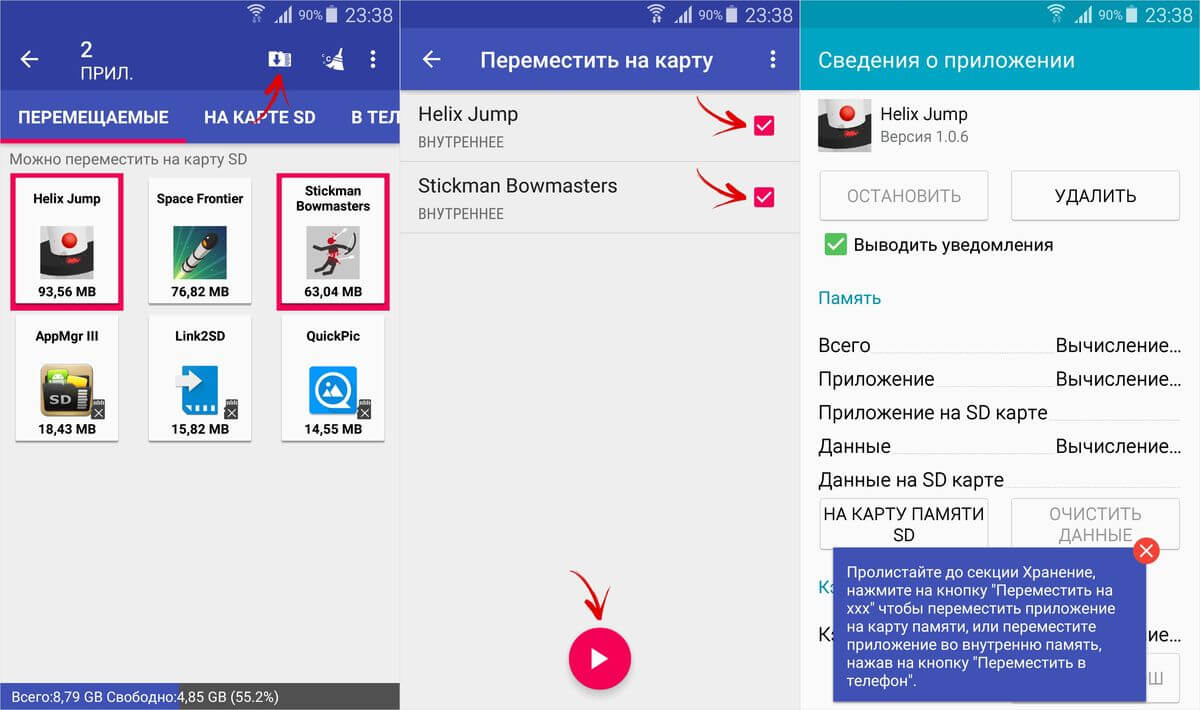
Еще AppMgr III подскажет, какие приложения лучше не устанавливать на внешний накопитель, чтобы все функции работали корректно.
Как перенести все данные приложения на sd карту
У тех людей, которые пользуются данными способами для переноса игр, часто встаёт вопрос: «А как же перенести кэш приложения, чтобы не потерять нынешние условия?».
Обычно, кэш начинает загружаться только после первого открытия игры, поэтому, вы можете сразу после установки перенести игру, например, через «Folder Mount» на карту памяти, куда в последствие и будет помещаться кэш.
Иногда, когда на телефоне недостаточно места для загрузки того или иного приложения, устройство просит разрешение установить его на sd карту. После этого никакой перенос не требуется.
Перенос приложений на SD-карту без использования ПК
Для начала разберем наиболее простые способы переноса приложений на карту памяти, а самую «жесть» оставим на потом. Вдруг все последующие манипуляции пройдут на вашем устройстве безошибочно, и вы не будете наблюдать никаких косяков в работе устройства.
Сразу стоит упомянуть – все манипуляции лучше всего делать с качественной и точно не самой дешевой картой micro-SD. Перед покупкой новой карты памяти обращайте внимания на отзывы – лучше выбирать уже проверенных производителей. Также важно отметить, что сегодня карты памяти оснащаются пометкой о принадлежности к классу качества. Вам стоит сконцентрировать свое внимание на комплектующих не меньше 10 класса – это пометка стоит обычно прямо на фронтальной стороне упаковки.
И, конечно, не забывайте о создании резервной копии ваших настроек, чтобы при совершении незапланированных ошибок вернуться в изначальное состояние.
Так, подготовительные действия сделали, давайте переходить к самому переносу данных.
Activity Launcher
Для простого переноса данных без использования вашего компьютера нам поможет приложение Activity Launcher. Это приложение уже давно знакомо всем фанатам «поковыряться» в системе своего устройства от Xiaomi. Приложение находится в открытом доступе в Google Play Маркете, так что долго искать его не придется – просто вбиваете название программки в поиск Магазина от Google и устанавливаете на свой смартфон.
Приложение Activity Launcher пригодится для многих вещей, но в нашем случае оно послужит своеобразным мостиком между общими настройками устройства и вашей SD-картой. Проще говоря, приложение открывает доступ к функциям, которые по тем или иным причинам были скрыты производителем от «глаз» обычного пользователя.
Еще в MIUI 9 Xiaomi предлагали пользователю переносить какие угодно данные на SD-карту, в том числе и приложения, и, как вы можете понять, сделать это можно было прямо в настройках устройства без тех самых «танцев с бубном». Уже в 10 версии MIUI производитель решили скрыть эту функцию, без особых объяснений причин.
Можно долго гадать, что сподвигло Xiaomi на такое решение, но в Сети ходит одно очень даже правдоподобное решение этой загадки – компания решила не тянуть с переходом на более емкие накопители внутреннего хранилища, а возможность освободить место на вашем смартфоне при помощи SD-карты сильно тормозило этот переход. Так это или нет – сможет ответить только Лей Цзюнь, главный директор Xiaomi.
Использование Activity Launcher для переноса приложений на SD-карту
Теперь детально рассмотрим все действия по переносу приложений на карту памяти без использования компьютера. Заходим в уже установленное приложение Activity Launcher и ищем в верху списка пункт «Последние действия». Там по нему и внутри выбираем подпункт «Все действия». В этот момент начнется подгрузка всех процессов и приложений на вашем смартфоне. Ждать долго не придется – загрузка обычно занимает менее одной минуты. После загрузки ищем пункт «Документы», нажимаем на него и наблюдаем появление нового меню, в котором находим строчку «Загрузки: com.android.documentsui.LauncherActivity».
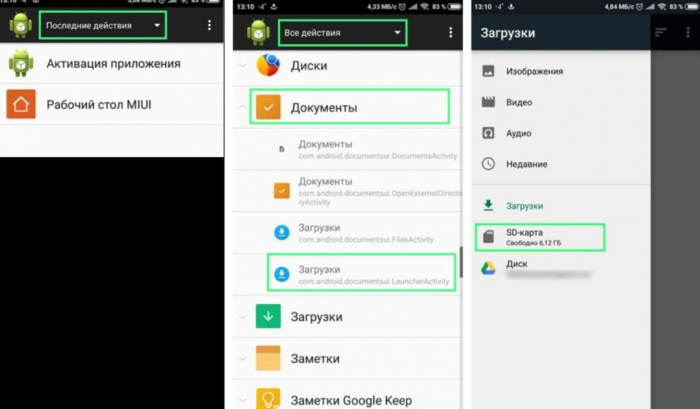
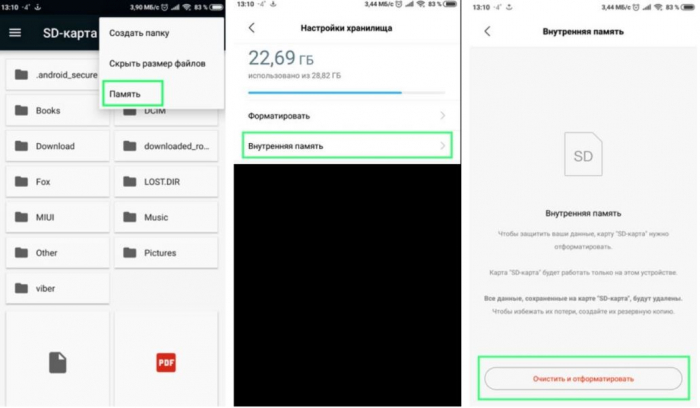
Нажимаем на эту строчку и переходим на новую страницу. В левом боковом меню этой странице ищем пункт «SD-карта», нажимаем на него, а после – на «троеточие». Этот символ дает нам возможность выбрать пункт «Память», который, в свою очередь, переносит нас на расширенные настройки хранилища вашего устройства, а так как до этого мы выбрали пункт «SD-карта», очевидно, далее рассматриваются настройки именно карты памяти.
В новом окне настроек хранилища прокручиваем до конца и находим «кнопку» «Внутренняя память» — нажимаем на нее. Далее на экране смартфона появится предупреждение о том, что память хранилища будет отформатирована – соглашаемся, нажав на «Очистить и отформатировать». После данной процедуры вы сможете устанавливать приложения на вашу SD-карту.
Само перемещение провести очень просто. Выходим из Activity Launcher и заходим в общие Настройки устройства. Крутим вниз до пункта «Все приложения». Внутри данного раздела ищем приложения, которые вы хотели бы перенести (например, «тяжелые» игры), нажимаем на приложение и внутри находим пункт «Хранилище». Внутри данного раздела ищем «Внешнее хранилище», нажимаем на него и соглашаемся на перенос. Готово.
Работа с Link2SD
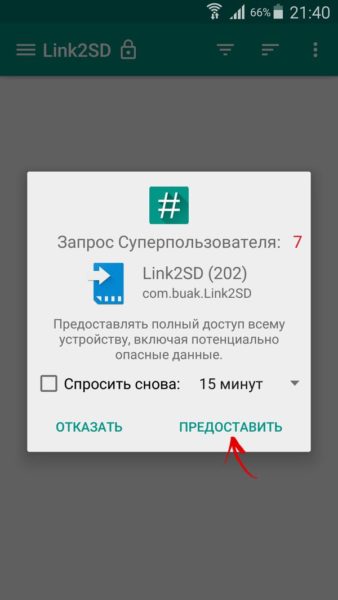
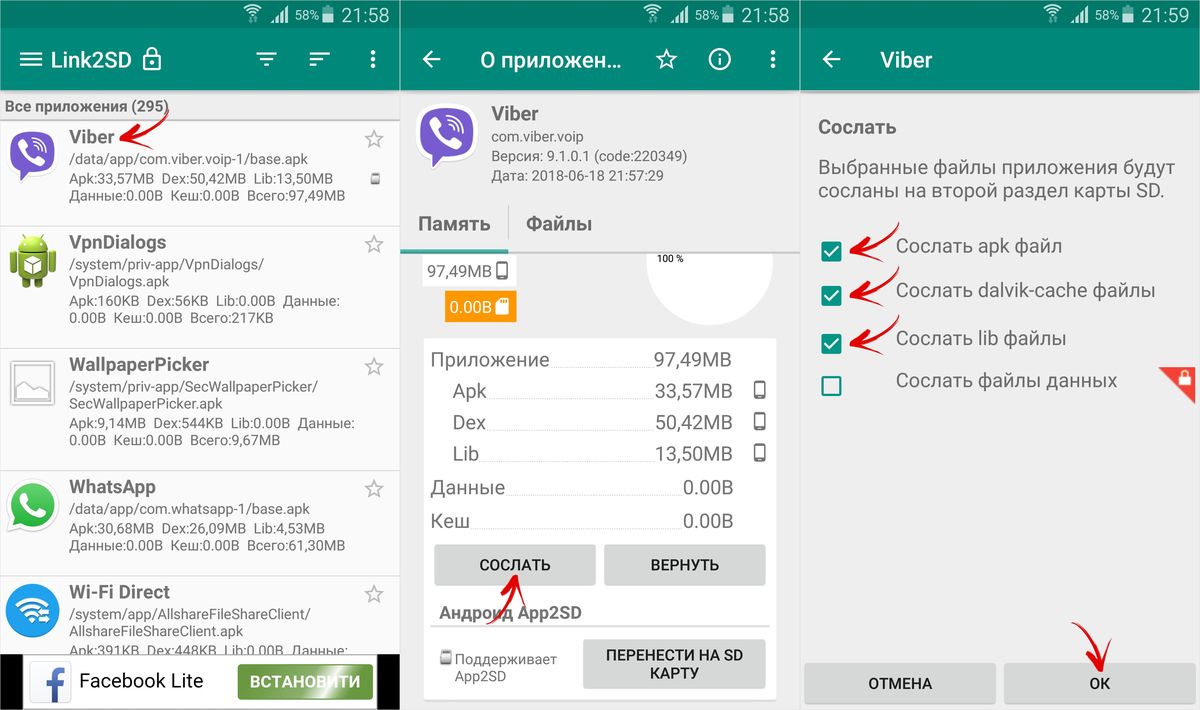
Откройте Link2SD и дайте программе права Суперпользователя.
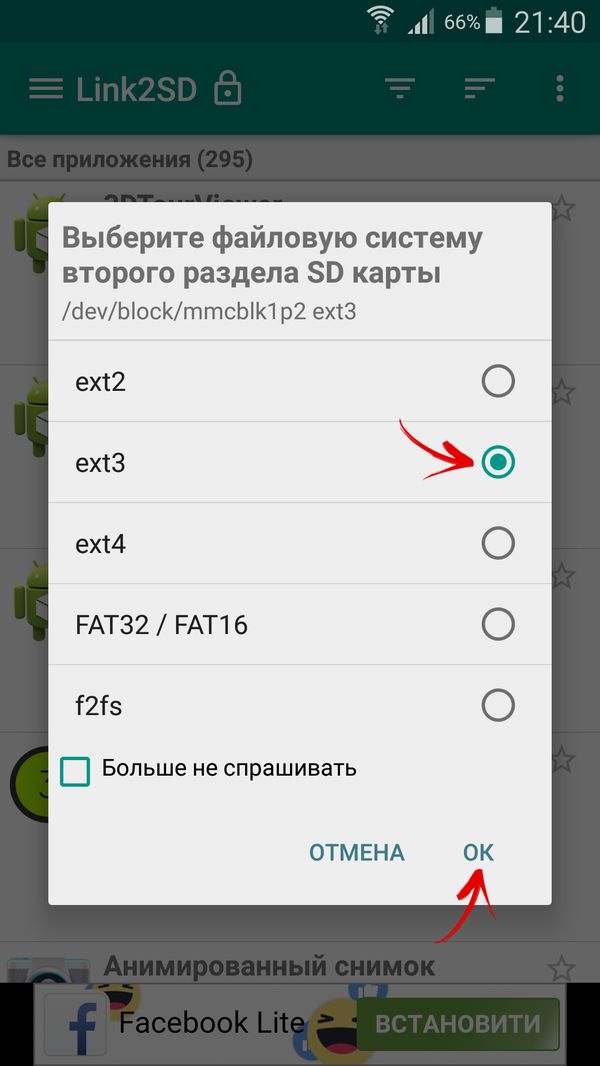
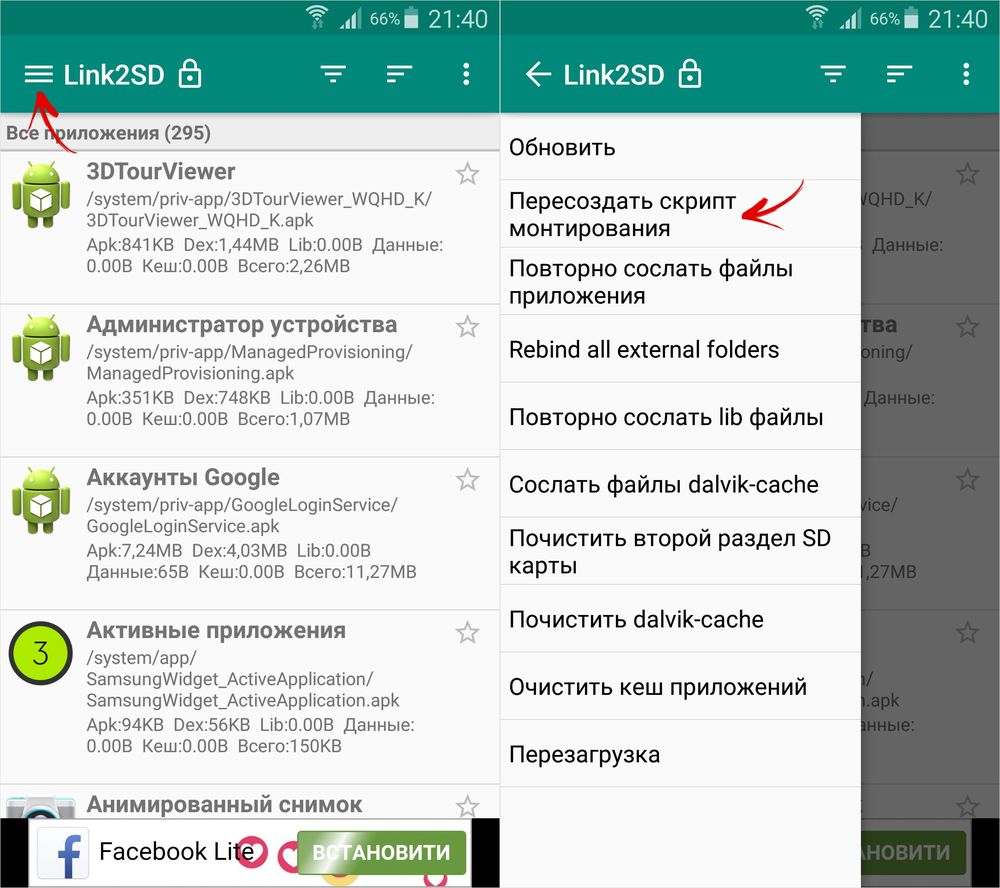
Сразу появится окно с выбором файловой системы скрытого раздела SD-карты. Отметьте необходимое версию ext и нажмите «ОК». Если окно не появилось, откройте меню слева и нажмите на «Пересоздать скрипт монтирования».
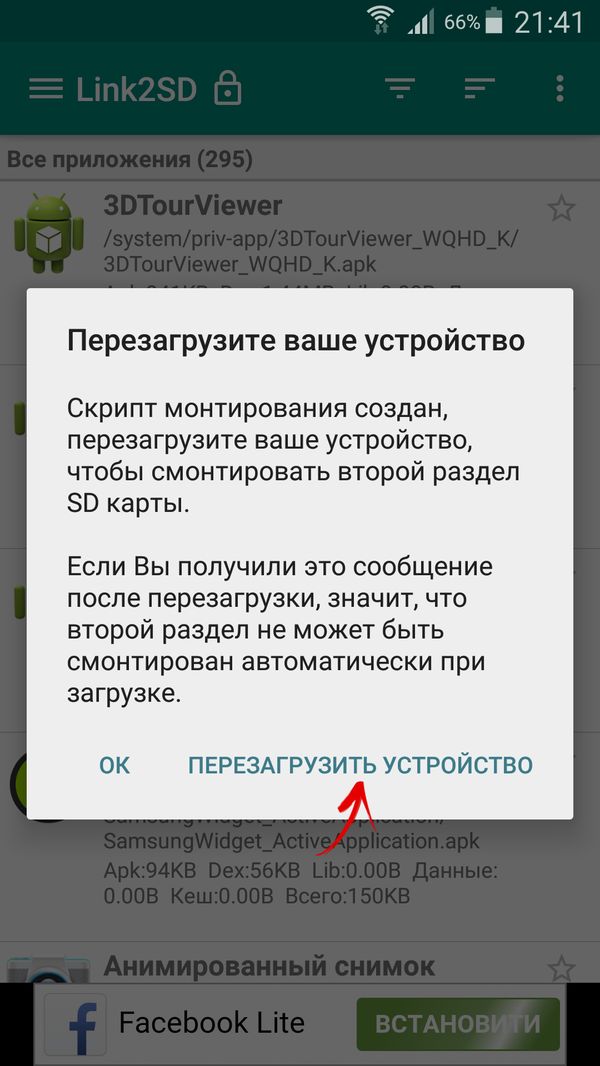
Далее нажмите кнопку «Перезагрузить устройство», чтобы смонтировать второй раздел карты памяти. Далее пойдет перезагрузка.
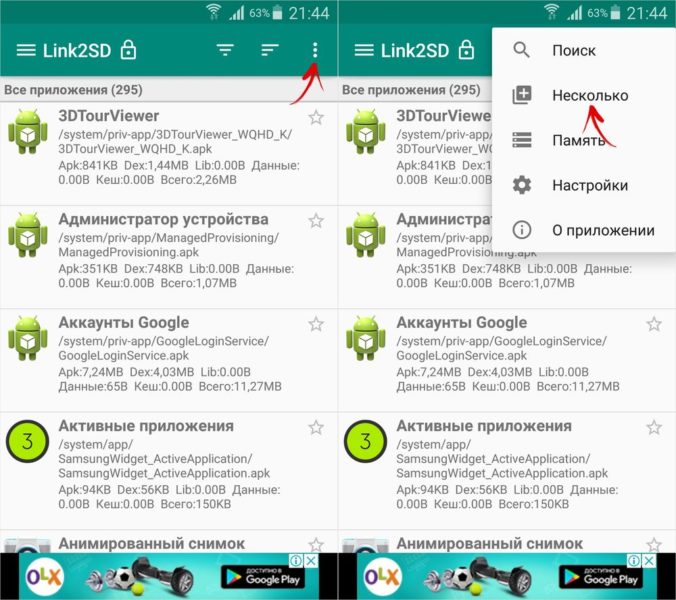
После запуска Andrоid зайдите в Link2SD, нажмите на три точки в правом верхнем углу и выберите пункт «Несколько».
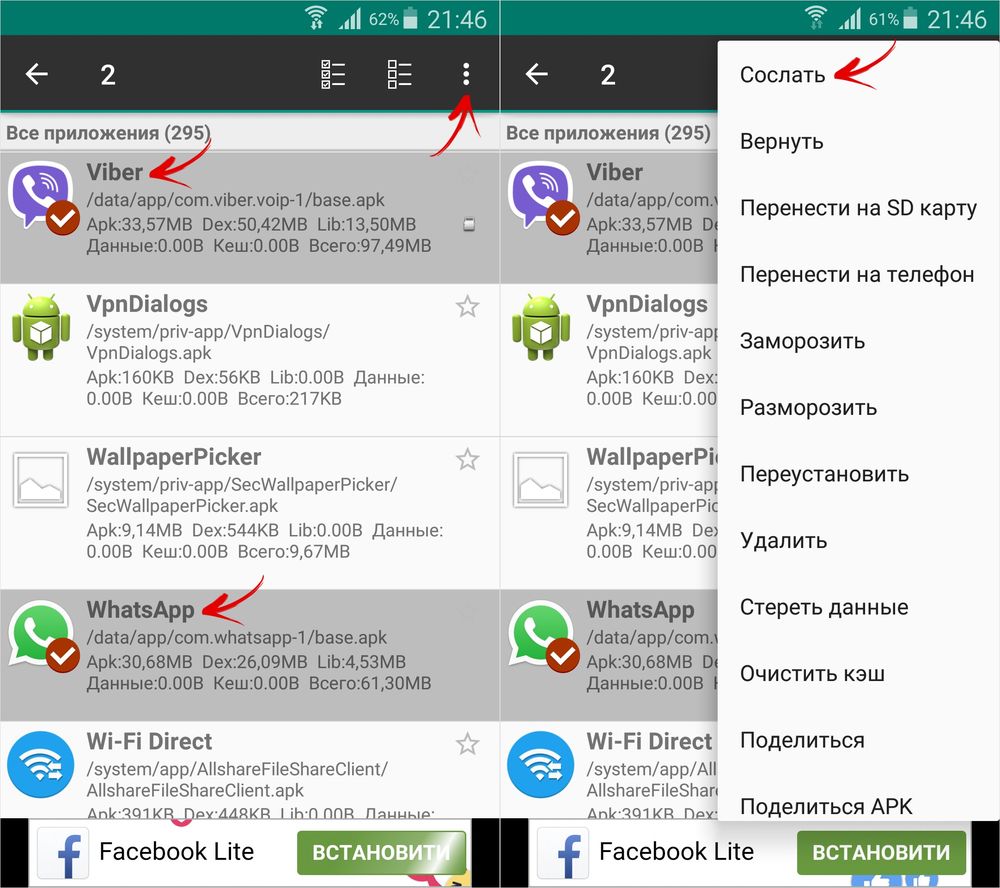
Отметьте необходимые приложения и повторно раскройте меню. Нажмите на «Сослать».
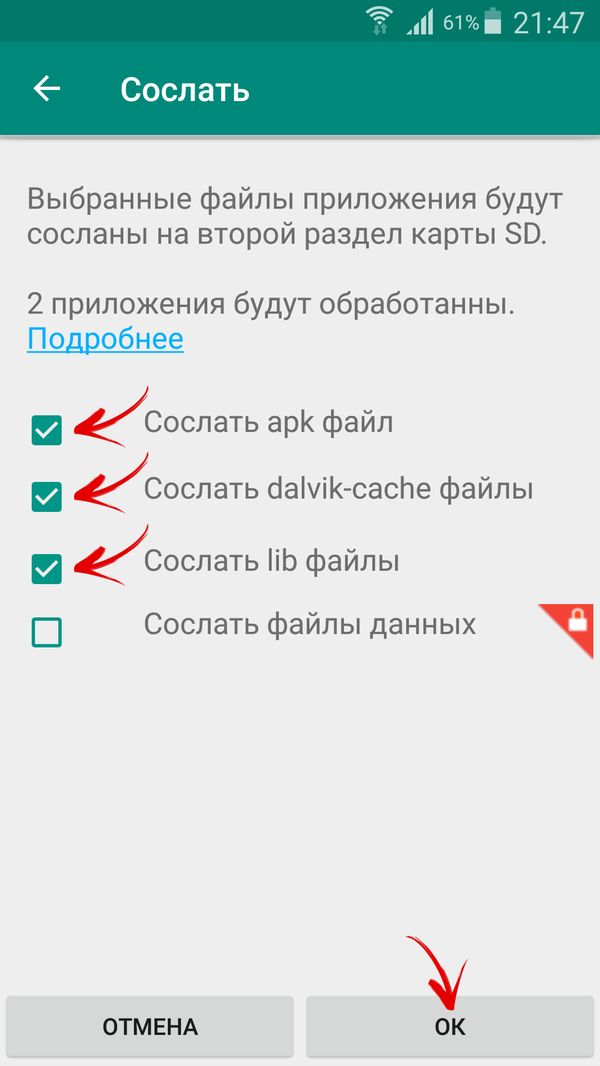
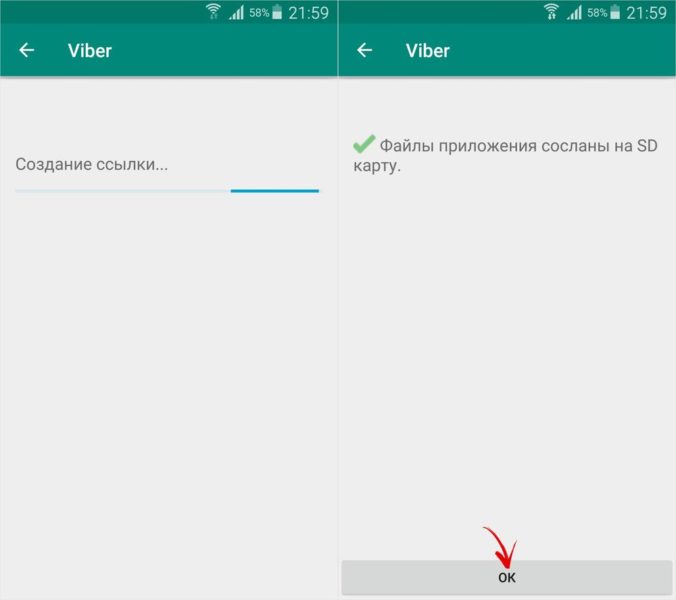
Далее выберите, какие файлы приложений необходимо переносить на второй раздел SD-карты. Переместить файлы данных можно только с помощью платной версии приложения Link2SD.
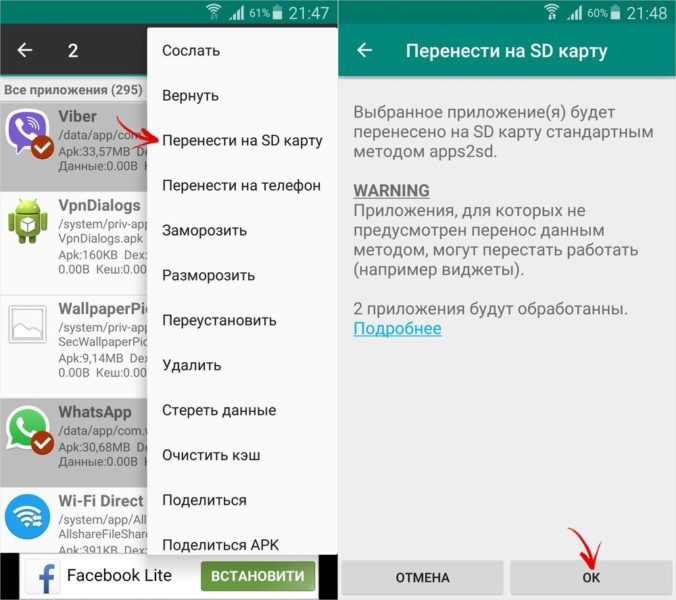
Еще существует функция «Перенести на SD карту», которая перемещает приложения стандартным методом аpps2sd, недоступным пользователям, на чьих девайсах не установлена утилита Link2SD.
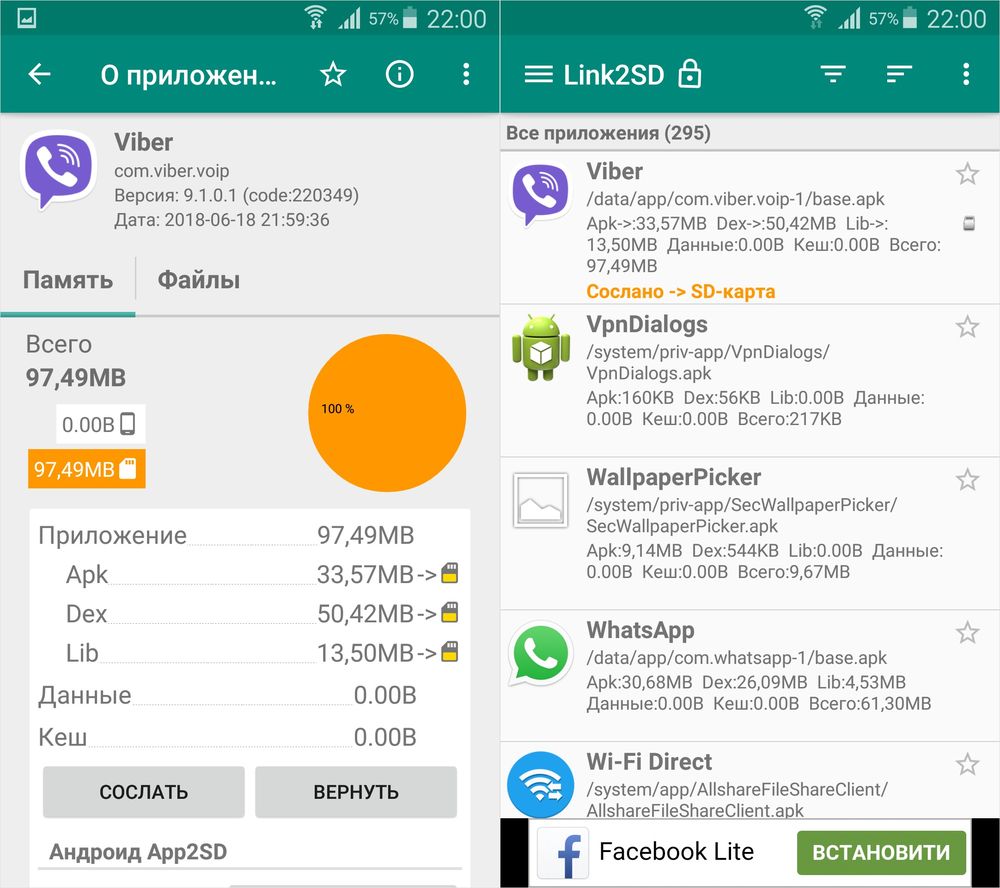
Если необходимо переместить одну игру или программу, найдите ее в списке, нажмите на нее и выберите «Сослать» или «Перенести на SD карту».
Заключение
Решить проблему с нехваткой объёма памяти достаточно просто. Нужно просто выбрать подходящий для вашего смартфона Xiaomi / Redmi способ и следовать инструкциям выше.


