

Существует несколько способов получить root-права на Андроид и один из самых простых — воспользоваться приложением Kingo Root. Эта программа подстраивается под каждое устройство и версию операционной системы Android, используя их уязвимости для взлома Андроид. Как установить root на Android с помощью Kingo Root читайте на Трешбоксе.
Есть два способа рутировать Android с помощью Kingo Root — с использованием компьютера и без него. Мы рассмотрим оба по отдельности.
Внимание: вы проделываете операции с устройством на свой страх и риск. Автор не несет ответственности за возможные последствия при выполнении описываемых в этой статье инструкций. Помимо этого, взлом Android означает потерю гарантии. Рутируйте свой гаджет, если только вы уверены в своих действиях.
- Kingo Root без компьютера
- Kingo Root на компьютере
- Как проверить, есть ли у вас root-права
- Для телефона и планшета. Бесплатно и без регистрации. Все файлы проверяются антивирусами. Удобно и безопасно на Trashbox
- Что такое root-права?
- Зачем нужны root-права?
- Кому НЕ нужны root-права
- Способы получения root
- Как получить root-права?
- Настройка Magisk или как пройти SafetyNet
- Опасности root-прав
- Выводы
- Мой набор Magisk-модулей
- Программа VRoot
- SuperSU 2
- Rootkhp Pro 3
- Kingo ROOT 4. 8 (2
- KingRoot 5
- Framaroot 1
- Baidu Root 2
- 360 Root 8
- Зачем нужны root‑права на Android
- В чём плюсы и минусы root‑доступа
- Как подготовиться к получению root‑прав на Android
- Как получить root‑права на Android
- Как отключить root‑права на Android
- Стоит ли использовать приложения для получения root‑прав на Android
- Root Android-устройство без ПК: в чем проблема?
- ВЫПУСК 1: Через TWRP
- ВЫПУСК 2: через Magisk
- ПРОБЛЕМА 3. Приложения для получения root-доступа в один клик: почему их не следует использовать
- Получите root права на любое устройство Android без ПК
- Преимущества этого метода для рутирования вашего устройства Android без ПК
- ШАГ 1: Установите эмулятор на Android-устройство
- ШАГ 2: Настройте эмулятор
- ШАГ 3. Получите root права на Android-устройство без ПК с помощью эмулятора.
- ШАГ 4: Проверка со снимком экрана
- Заключение
- Framaroot
- KingRoot
- 360 Root
- Towelroot
- Root Genius
- Root Master
- Root Dashi (Zhiqupk Root)
- Baidu Super Root
- Baidu Root
- DingDong Root (Easy Root)
- Права root – что это
- Программное обеспечение RootKHP Pro
- Как получить root на Андроид 8 с помощью CWM Recovery
- Получение рут-прав с помощью TWRP Recovery
- Что такое Root-права
- Можно ли получить Root-права на Андроид с помощью компьютера
- Получение Root-прав на Андроид через ПК – инструкция
Kingo Root без компьютера
- Первым делом нужно скачать само приложение Kingo Root для Android. Сделать это можно на Трешбоксе. После того как скачали программу, установите ее на своем устройстве.
- Запустите Kingo Root. Перед вами предстанет экран с одной кнопкой и флажком. Большая синяя кнопка с надписью “One Click Root” запустит процесс получения рут-прав. Также вы можете заметить флажок с описанием “Install Recommended Apps”. Если вы не хотите, чтобы Kingo Root установил свои дополнительные приложения после рутования, то снимите галочку.
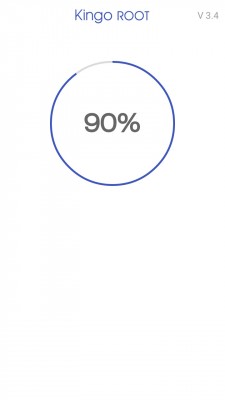
- Нажимайте большую синюю кнопку и наблюдайте за прогрессом получения root в вашем Android.
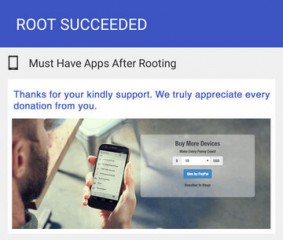
- Если все прошло успешно, то вы увидите надпись “Рутирование успешно” (Root Succeeded), а если нет «Рутирование не удалось». В последнем случае попробуйте сделать эту операцию еще раз, либо перейдите к следующей инструкции с использованием компьютера.


Kingo Root на компьютере
Наиболее действенный способ получения root через KingRoot — с подключением смартфона или планшета к компьютеру. Стоит отметить, что вам потребуется стабильное интернет-соединение на ПК.
- Первым делом скачайте приложение Kingo Root для Windows и установите его. Если программа попросит обновиться, то лучше сделать это.
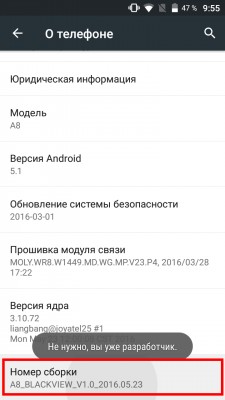
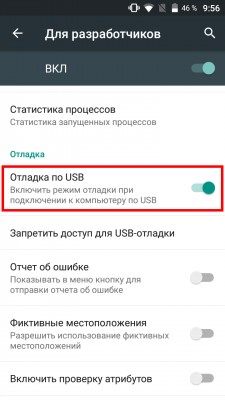
- Откройте раздел настроек для разработчиков и включите отладку по USB: Настройки →
О телефоне / планшете; там найдите пункт «Номер сборки» и тапайте по нему до появления надписи «Теперь вы разработчик».Теперь вернитесь в основное меню настроек, перейдите в новый пункт «Инструменты разработчиков» и там активируйте пункт «Отладка по USB».

- Запустите приложение Kingo Root на компьютере.
- Подключите ваш смартфон или планшет к компьютеру по USB-кабелю (лучше использовать оригинальный кабель).
- Дождитесь автоматической установки драйверов, если это требуется.
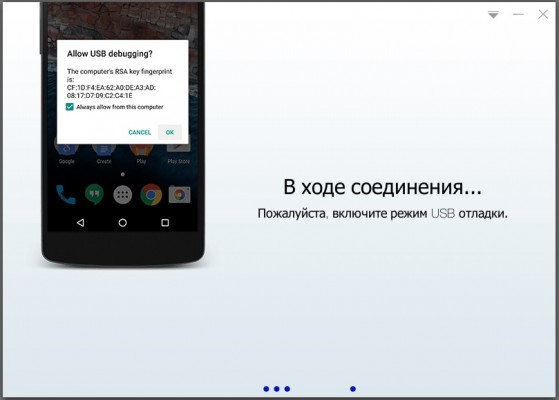
- На вашем гаджете появится уведомление о подтверждении USB-отладки. Отметьте в нем галочку «Всегда разрешать для этого компьютера» и подтвердите действие кнопкой OK.
- Kingo Root определит ваше устройство и выведет большую кнопку “ROOT”. Нажимайте ее, чтобы запустить процесс рутирования.
- Программа начнет пробовать различные способы для получения рут-прав на вашем гаджете, а также скачает дополнительные файлы, если стандартные методы не работают. Во время рутирования не отключайте смартфон от компьютера и не проделывайте никакие операции с ним.
- Если все прошло успешно, то появится соответствующее сообщение — Root получен (Root Succeeded). После успешного получения root устройство должно перезагрузиться.


Как проверить, есть ли у вас root-права
Если рутирование прошло успешно, то программа покажет нечто вроде такого экрана:

Программа покажет, какой тип root вам удалось установить и все ли правильно настроено. Если же оба способа вам не помогли, то ожидайте новых инструкций по получению рут-прав на Трешбоксе.
- Антивор, история уведомлений и ещё 7 полезных функций Android, спрятанных глубоко в настройках
- Простой способ отключить TalkBack на Android. И как запретить ему включаться
- Сравниваем эмуляторы Android для ПК: какой производительнее, а какой удобнее
- Как ускорить старый Android: 7 простых и 3 продвинутых способа, которые реально работают
- Идеальный пароль от девушки, который бесполезно подсматривать. Устанавливаем на Android

Для телефона и планшета. Бесплатно и без регистрации. Все файлы проверяются антивирусами. Удобно и безопасно на Trashbox
Android 5.1 и выше
Android 4.4 и выше
Android 4.0 и выше
Migrate – перенос данных на новые прошивки
Android 5.0 и выше
Утилиты, Root, Облако и резервное копирование
Sixaxis Compatibility Checker
Android 2.3 и выше
Android 4.0 и выше
Substratum Theme Engine
Android 7.0 и выше
Утилиты, Лаунчеры, Root
Android 4.1 и выше
Root все устройства
Android 2.3 и выше
Android 2.2 и выше
Доброго времени суток всем моим читателям! Сегодня, продолжая цикл статей о кастомизации своего устройства, расскажу о том что такое права «root», зачем они нужны, кому они абсолютно точно не нужны и, если вы все-таки решили, как их получить.
Что такое root-права?
Сразу оговорюсь — я не буду вдаваться в технические детали реализации самого процесса рутирования телефона, поскольку недостаточно компетентен в этом, да и статья не про это.
Простыми словами — это права суперпользователя, которые вы можете делегировать одним приложениям и отказывать в доступе к ним другим. С этими правами приложения могут использовать команду su и обходить стандартные ограничения Android, получать доступ к системным файлам и папкам, внедряться в память других процессов и так далее.
Зачастую, в схеме root имеются 2 части — сервер, который выполняет основную программную работу и клиент, который необходим для взаимодействия пользователя с первым, позволяя гибко настраивать систему выдачи этих самых прав.
Подробнее вы можете почитать на сайтах, как ни странно, компаний, разрабатывающих антивирусные решения, вроде Eset или Kaspersky, поскольку данный вопрос непосредственно связан с безопасностью системы Android.
Зачем нужны root-права?
Честно говоря, когда мне задают вопрос, зачем я получал root-права на своем девайсе, я иногда впадаю в ступор, поскольку использую какое-то специфичное ПО, требующее таких разрешений достаточно редко и точечно.
Как хорошие примеры могу привести эффективное использование программ-firewalls, которые с помощью расширенных прав могут более гибко и эффективно контролировать траффик. Также, программы предназначенные для очистки «мусорных» файлов работают гораздо эффективнее, как и разнообразные файловые менеджеры, которые могут позволить вам редактировать системные файлы. Программы для резервного копирования приложений могут сохранять все данные приложения.
Отдельно хотелось бы упомянуть Xposed Framework — специализированное ПО в виде фреймворка, позволяющее одним приложениям изменять поведение системных функций Android в других приложениях и получать более полный доступ к их ресурсам. Например, именно на этом принципе основан Xposed-модуль для перевода текста на любой язык прямо в целевом приложении.
Кому НЕ нужны root-права
Именно так. Если вы сидите на данном ресурсе и дочитали до этого момента, полагаю, вы настроены решительно и будет проще перечислить все ПРОТИВ, нежели все ЗА. Преимуществ у расширенных прав действительно много, но это силой надо уметь управлять. Таким образом, список пользователей, которым я бы не рекомендовал получать root, можно сформулировать примерно так:
Ваш телефон на гарантии (при получении root гарантия почти всегда снимается)
Вы не можете сформулировать, зачем они вам нужны
Вы работаете на телефоне с информацией содержащую банковскую/государственную/иную тайну
У вас нет возможности сделать полный backup всех разделов системы, равно как и нет возможности восстановить устройство в случае утраты работоспособности из-за root-прав
Способы получения root
Раньше, когда деревья были высокими а слоны мохнатыми, во времена Android ~4, существовали специальные утилиты как на само устройство так и на ПК, с помощью которых можно было получить root.
Если выражаться точнее, эти утилиты взламывали систему одним из множества способов и снисходительно делились с вами кусочком этого доступа.
Большая часть таких утилит была на китайском языке и тыкаться приходилось буквально вслепую. Вот самые яркие представители этого класса:
King Root (не путать с Kingo Root)
Преимущества такого способа получения очевидны — простота получения и относительно высокий шанс успеха. Однако такие недостатки как шпионаж, фоновая установка ПО и в целом непрозрачность схемы, как по мне, перекрывают это преимущество с лихвой. Тем более, что на последних версиях Android вероятность успеха получения прав с помощью этих утилит всё ниже. Не рекомендую данный способ к применению.
В определенный момент, как альтернатива этим утилитам, на арену рутирования выходит OpenSource-проект Magisk разработанный, несомненно, талантливым, программистом, под ником topjohnwu.
Главная особенность данного метода — возможность «внесистемного» внесения изменений с помощью подключаемых модулей. Это означает, что с выключением Magisk-модуля, отменялись изменения в системе, которые вносил этот модуль.
Работает это, на самом деле, проще чем можно подумать. В корне файловой системы создается «зеркало» раздела data (так и называется — data_mirror) и необходимые изменения вносятся в систему посредством создания символических ссылок на этот раздел.
Также, старые версии Magisk «из коробки» способны скрыть факт наличия root-прав от программ, которые не любят их (банковские приложения, например). Новые версии требуют установки дополнительных модулей.
Как получить root-права?
Мы, наконец, переходим от скучных лекций к решительным действиям.
Для получения таких прав, вы можете воспользоваться одной из перечисленных выше утилит, но только в том случае, если у вас есть возможность восстановить систему и нет возможности установить Magisk. В целом, я всё равно не рекомендую такие утилиты к применению.
Более подробно мы будем рассматривать установку Magisk на примере самой последней версии (25.2).
Предполагается, что вы уже разблокировали загрузчик и установили сторонний recovery. Устанавливать стороннюю прошивку необязательно, это не должно вызвать проблем.
Первым делом нам необходимо, как обычно, сделать полный бекап разделов системы на внешний носитель, вроде sd-карты, чтобы если что-то пойдет не так, вернуть как было.
Следующим шагом будет скачивание установочного файла Magisk (исключительно из официального репозитория!). Если ваш recovery позволяет устанавливать APK как zip-архивы, как, например, OrangeFox, то скачанный файл в исходном виде копируем на внешнюю память устройства, поскольку внутренняя зачастую шифруется и вы просто не найдете этот файл из recovery. В случае, если у вас другой recovery, файл Magisk.apk необходимо переименовать в Magisk.zip и таким же образом скопировать на устройство.
Далее необходимо загрузиться в recovery и сделать отдельно резервную копию раздела boot.img. Далее поясню, зачем.
В Magisk имеется возможность полного удаления root с помощью переименования файла установки в uninstall.zip и прошивки в recovery, НО, он не работает на системах с включенным шифрованием data.
Если вдруг какой-то модуль выведет систему из строя и у вас не будет возможности загрузиться в систему, будет очень проблемно этот самый модуль отключить или отключить весь Magisk.
Имея на руках boot исходной системы (без Magisk) мы сможем восстановить конкретно этот раздел и, в большинстве случаев, работоспособность системы.
После того, как бекапы сделаны, люки задраены, просто прошиваем установочный файл Magisk как любой другой архив через recovery. Всё.
В общем и целом, ничего сложного в самом процессе установки нет, после прошивки и загрузки системы, в меню приложений появится приложение «Magisk», которое при первом запуске обновится и будет работать. Самое важно и интересное кроется в настройке.
Настройка Magisk или как пройти SafetyNet
В новых версиях (24+) Magisk на смену Magisk Hide пришел новый метод сокрытия root — Zygisk. Его название состоит из слов Zygote — материнского низкоуровнего процесса Android, с помощью которого происходит работа Magisk и собственно названия приложения.
По умолчанию этот режим отключен в настройках Magisk, но я рекомендую включить его при первой же возможности.
Сразу после этого необходимо установить два модуля из Github-репозиториев — Universal SafetyNet Fix и Shamico. Первый нужен для прохождения CTS-аттестации (сертификация устройства SafetyNet), а второй для корректной работы функции скрытия root и DenyList magisk. Установка модулей интуитивно понятна и не должна вызвать вопросов.
Не уходя далеко после установки модулей переходим в раздел «Настройка DenyList», не активируя пункт «Активировать DenyList».
В этом меню мы увидим список установленных приложений. Скрытие root по умолчанию применено к сервисам Google, отдельно включать не надо! В большинстве случаев достаточно проставить галочки рядом с приложениями, от которых вы хотите скрыть рут, но бывают случаи, когда это не работает (например, некоторые банковские приложения). Тогда я советую нажать на плашку с названием приложения. Откроется весь список компонентов, от которых скрывается рут и проставить переключатель возле каждого из них. Приложений, которые обходили бы этот метод я еще не видел.
Для закрепления рекомендую использовать функцию «Скрыть приложение Magisk», поскольку его наличие можно вычислить элементарно по списку установленных приложений (так, например, работает MirPay). MagiskManager пересоберется со случайным именем пакета и предложит себя установить.
Если есть возможность, можно ограничить конкретным приложениям доступ к списку приложений с помощью Xposed-модулей вроде Thanox или XPrivacy Lua и тогда скрывать Magisk Manager не обязательно.
После проделанных действий необходимо как можно скорее перезагрузить телефон. Загрузка может быть слегка дольше, чем обычно.
Без должной настройки сервисы Google вскоре заметят чужака в системе и забракуют устройство по CTS.
Скрытие root для приложения необходимо делать до первого запуска целевого приложения! Мне попадались довольно злопамятные программы, которые раз увидев root, сохраняли мой id на сервере, приходилось либо перешивать устройство, либо подсовывать им фейковый Android ID.
Опасности root-прав
Не буду утверждать, что root-права это безопасно — любой необкатанный magisk модуль может привести систему в нерабочее состояние, при неумелом редактировании системных файлов система также придет в негодность, а функционал программ, запрашивающих root не всегда прозрачен. Не давайте root права приложениям, которым, по вашему мнению, они не нужны! Периодически такие права запрашивают Яндекс Карты, статистики ради или для чего-то еще — неизвестно, но проверять не хочется.
Говорить о том, что наличие root как-то сильно ослабляет защиту системы тоже не буду — доступ вполне себе контролируемый, и если вы будете соблюдать элементарную цифровую гигену, никаких проблем не будет.
Самое опасное, наверное — потеря гарантии производителя, что логично.
Выводы
Root-права — мощный инструмент, который дает широкий доступ к системе, но как и любой инструмент, им нужно уметь пользоваться, а в неумелых руках он принесет больше вреда, чем пользы.
Мой набор Magisk-модулей
Busybox — дает доступ приложениям к встроенному busybox от Magisk
No Storage Restricts — убирает ограничения в выборе папок в файловом менеджере
LuckyPatcher — его модуль нужен для переноса приложений в системный раздел
Move Certificates — перенос пользовательских сертификатов в систему
NFC Screen Off — работа NFC при выключенном экране
Только зарегистрированные пользователи могут участвовать в опросе. Войдите, пожалуйста.
Получали ли вы Root на своем устройстве?
Нет и не планирую
Нет, но хочу попробовать
Да, но сейчас не имею
Да, пользуюсь root-правами
Проголосовали 127 пользователей.
Воздержались 9 пользователей.
Доброе время суток уважаемые хаброюзеры. Долгое время проводил в интернете поиски как установить рут права на китайские андроид устройства, ведь про некоторых из них не одного упоминания в просторах интернета. Поиски все-таки превели к успешному результату.
Под катом описание и инструкция по установке.
Программа VRoot
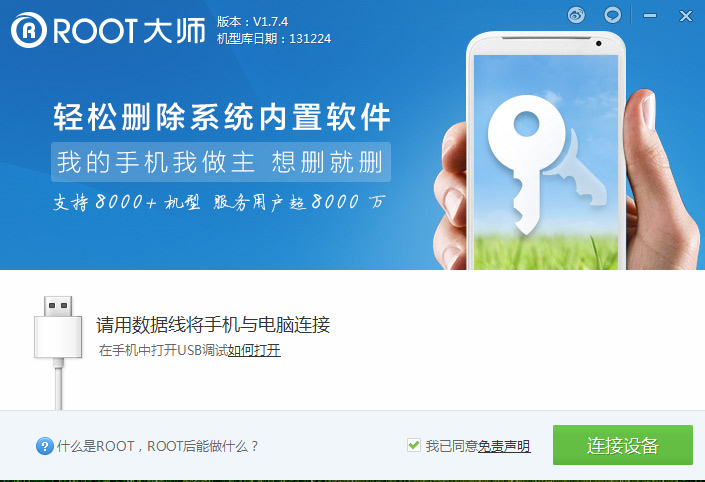
Самый простой способ установки ROOT на устройства Андроид (для некоторых устройств на сегодняшний день единственный способ установить ROOT). В данной версии программы уже реализована поддержка устройств на Андроид 4.3.
*На некоторых устройствах для установки ROOT, необходимо сначала разблокировать BOOTLOADER.
Установка ROOT
Получение ROOT прав:
Любая операция выполняется на ваш страх и риск!
- 1. Скачиваем и устанавливаем на компьютер программу VRoot 1.7.0
- 2. Отключаем антивирусные программы (по мере необходимости).
- 3. Запускаем программу VRoot, подключаем включенное устройство к компьютеру (если оно не определилось, попробуйте установить самые свежие драйвера с официального сайта вашего устройства). На устройстве должны быть включены: отладка по USB, установка из неизвестных источников, в USB подключении должны быть сняты галочки с МТР и Камера(РТР), в случае если программа не определяет автоматически Ваше устройство на каком либо из типов подключения ( например на «Синхронизация носителей» ), то пробуйте другой тип.
- 3. После того как устройство определится программой, нажимаем правую нижнюю кнопку зеленого цвета «ROOT», ждем.
- 4. После появления последнего окна программы, устройство перезагружается.Его можно отключить от компьютера.
- 5. Все Вы получили ROOT права.После всего этого заходите в главное меню программ совего устройства и видите, что там появилась новая программа «Superuser» (китайский). При первом использовании программ, требующих Root, всплывает окно с запросом от Superuser на предоставление прав суперпользователя (смотрите скриншоты ниже), следует подтвердить разрешение, кликнув на правую кнопку ( в конце надписи на кнопке знак «+» ). В настройках программы Superuser ( нижняя графа, с надписью «ROOT» ), программы имеющие эти права отмечены галочкой зеленого цвета.
Рутинг — процесс получения прав суперпользователя root на устройствах под управлением операционной системы Android. Имея доступ к этому профилю, появляется целый ряд возможностей, не доступных в обычном режиме работы.
SuperSU 2

Rootkhp Pro 3

Нет русского языка
Kingo ROOT 4. 8 (2

KingRoot 5

Framaroot 1

Baidu Root 2

360 Root 8

Вы сможете избавиться от рекламы и мусорных программ, а также расширить возможности своего устройства.

Зачем нужны root‑права на Android
Root‑доступ — это возможность работать с корневой папкой Android, термин пришёл из UNIX‑подобных систем. Пользователь с root‑правами может выполнять любые операции с системой и именуется «суперпользователь». Разбираемся, какие полезные возможности может дать root‑доступ на Android.
В чём плюсы и минусы root‑доступа
Активация режима суперпользователя на вашем смартфоне обеспечит вам несколько весомых преимуществ.
- Полное избавление от рекламы. Установите приложение AdAway, выдайте ему root‑права и забудьте о рекламе в браузере, программах, на YouTube и в других местах.
- Удаление мусорных приложений. В принципе, вы можете удалять предустановленные программы и без root‑прав, следуя нашей инструкции, но этот метод срабатывает не всегда. С root‑доступом же можно легко удалить любое лишнее приложение.
- Получение дополнительных возможностей с помощью модулей Magisk и Xposed. Эти программы могут сделать с вашей системой много интересного. Например, заставить YouTube проигрывать видео в фоновом режиме, переместить строку уведомлений или часы в любое удобное вам место, добавить новые жесты управления и так далее.
- Продление срока службы смартфона от одного заряда батареи. Существует огромное количество утилит, которые обещают оптимизировать работу аккумулятора вашего смартфона, но большинство из них абсолютно бесполезны. Greenify не из таких: она действительно работает. Но ей нужен root‑доступ.
Но у всех этих манипуляций могут быть и негативные последствия.
- Возможное аннулирование гарантии. Некоторые производители и сервис‑центры отказывают в гарантийном обслуживании смартфона, если обнаружат, что вы разблокировали в нём root‑доступ. Поэтому стоит его отключить, прежде чем нести устройство в сервис.
- Повреждение смартфона. Если вы неаккуратно соблюдали инструкции по получению root, прошивка устройства может быть повреждена, и он откажется включаться. Это называется «окирпичиванием» девайса. Иногда удаётся перепрошить устройство через USB‑кабель и вернуть его к жизни самостоятельно, но в иных случаях без похода в сервис не обойтись.
- Root‑доступ делает смартфон более уязвимым. Установите на смартфон какое‑нибудь сомнительное приложение, выдайте ему root‑права — и оно наверняка вам что‑нибудь сломает. Так что вам придётся быть более осмотрительным при скачивании программ.
- Некоторые программы отказываются работать с разблокированным root. Например, банковские приложения. Решение — активировать опцию Magisk Hide в настройках программы Magisk, управляющей root‑правами.
- Обновления системы могут лишить вас root‑прав. Придётся получать их заново. Решение — не обновлять систему, делать это реже обычного или установить кастомную прошивку.
Как подготовиться к получению root‑прав на Android
Перед манипуляциями с режимом суперпользователя нужно проделать следующее.
- Сделайте резервную копию всего, что есть в вашем телефоне, потому что в большинстве случаев при получении root‑доступа форматируется память устройства. Убедитесь, что ваши контакты сохранены в аккаунте Google, фотографии — в облаке или на компьютере и так далее.
- Подготовьте необходимые устройства. В большинстве случаев для получения root‑доступа вам понадобится компьютер под управлением Windows и USB‑кабель, чтобы подключить ваш Android к нему.
- Включите отладку по USB. Для этого откройте настройки, перейдите в раздел «О телефоне» и нажимайте на пункт «Номер сборки» до тех пор, пока система не скажет, что вы стали разработчиком. Затем в меню настроек найдите новый пункт «Для разработчиков». Откройте его и активируйте инструменты разработчика и отладку по USB.
- Зарядите смартфон на 100%. Если устройство разрядится и отключится во время модификации системных файлов, есть риск, что потом оно уже не включится.
Как получить root‑права на Android
Универсального рецепта для всех Android‑устройств нет. Поэтому во всём придётся разбираться самостоятельно. К счастью, сообщество пользователей форума 4PDA создаёт подробные инструкции для всех мало‑мальски популярных моделей смартфонов. Нужно только найти соответствующую для своего Android. Алгоритм примерно следующий:
1. Зарегистрируйтесь на 4PDA. Без этого вам нельзя будет скачивать оттуда файлы, прошивки и утилиты.
2. Найдите тему, посвящённую вашему устройству. Будьте аккуратны в написании названия модели и убедитесь, что не путаете свой телефон с его модификацией. Например, Xiaomi Redmi Note 9 — это не то же самое, что Xiaomi Redmi Note 9S.
3. Разблокируйте загрузчик (Bootloader). Сначала отыщите инструкцию по разблокировке загрузчика для вашей модели. Для этого следует прочитать заголовки в шапке темы на 4PDA. Пользователи оформляют их кто во что горазд, поэтому нужный алгоритм может быть найден в разделе «Инструкции», «Прошивки» или в отдельном пункте «Разблокировка загрузчика». Можете воспользоваться Google, составив запрос site:https://4pda.ru/ разблокировка загрузчика «модель вашего телефона».
Если не можете найти подходящее руководство сами — вот несколько официальных инструкций по разблокировке Bootloader для популярных производителей смартфонов:
Возможно, вам придётся подождать какое‑то время. Например, устройства Xiaomi порой получают одобрение на разблокировку до 1 440 часов. А иногда это происходит мгновенно. В общем, будьте готовы ко всему.
4. Установите кастомный Recovery. Самый популярный — Team Win Recovery Project (TWRP). Найти подходящий образ TWRP и инструкции по его установке можно в теме 4PDA, посвящённой вашему устройству. Для установки будет нужен USB‑кабель.
5. Установите приложение для разблокировки root. Самое продвинутое и популярное — Magisk. Оно подходит для устройств с Android 5.0 и новее. Найдите руководство по установке Magisk в теме по вашему девайсу на 4PDA. В большинстве случаев оно сводится к тому, чтобы загрузить Magisk отсюда. Поместите ZIP‑архив в память смартфона и установите его через TWRP. Перезагрузитесь и установите Magisk Manager, который позволяет управлять правами root через удобный графический интерфейс.
Выполняйте действия, чётко следуя инструкциям с 4PDA, и у вас всё получится.
Как отключить root‑права на Android
Это может понадобиться, если вы не можете установить какое‑нибудь приложение, не работающее с root‑доступом (например, банковскую или платёжную программу), а Magisk Hide не помогает. Или вы хотите отдать телефон на ремонт в сервис.
Для того, чтобы убрать и TWRP, придётся перепрошить ваш Android, что удалит все данные и вернёт его к заводским настройкам. Отыщите раздел «Официальные прошивки» в теме 4PDA, посвящённой вашему устройству, и следуйте найденным там инструкциям.
Стоит ли использовать приложения для получения root‑прав на Android
Иногда получить права суперпользователя можно, просто нажав кнопку в специальной программе. Правда, это работает далеко не со всеми устройствами Android.
Однако мы (как и специалисты форума XDA Developers) не рекомендуем пользоваться программами для получения root‑прав на Android «в один клик», потому что они часто устанавливают на ваш смартфон рекламные или вредоносные приложения. Так что подобным утилитам не стоит доверять. Помните: своими руками доступ получать всегда надёжнее.
В этом уроке мы покажем вам, как получить root права на любое устройство Android без ПК. Начнем с того, что этот метод не требует разблокированного загрузчика. Мало того, мы также не будем использовать TWRP Recovery или даже Magisk (ни ZIP-файл Magisk Installer, ни APK-файл Magisk Manager). В результате мы также не стали бы использовать технику пропатченного boot.img. Мы бы не использовали ни одно из этих опасных корневых приложений одним щелчком мыши. Так как же все-таки это будет достигнуто? Пожалуйста, ознакомьтесь с этим подробным руководством, и вы обязательно будете впечатлены конечным результатом. Мы также приложили скриншоты, чтобы развеять все ваши сомнения.
Будучи техническим блоггером, это один из наиболее часто задаваемых вопросов: «Можно ли получить root права на ваше устройство Android без использования ПК?». Что ж, ни для кого не секрет, что с экосистемой с открытым исходным кодом, такой как Android, вы можете опробовать множество настроек и настроек. Для некоторых они ограничены опробованием пакетов значков модов, тем, программ запуска и различных стилей. Но других, особенно технарей, больше волнует настройка ОС устройства. Для этого они начинают свое путешествие с разблокировки загрузчика устройства.
Это просто открывает шлюзы для множества настроек. Например, теперь вы можете заменить стандартное рекавери устройства на собственное, такое как TWRP. Это, в свою очередь, имеет довольно важные параметры, такие как возможность прошивать моды, ZIP-файлы, файлы IMG и т. Д. Кроме того, вы также можете сделать резервную копию Nandroid, стереть разделы устройства, среди прочего. Затем некоторые пользователи также пробуют настраивать ОС Android в виде пользовательских ПЗУ. Но что представляет наибольший интерес для технарей, так это возможность получить административные привилегии.
Это, в свою очередь, возможно путем рутирования их устройства через Magisk или даже SuperSU на старых устройствах. Как только это будет сделано, вы можете прошивать модули Magisk, устанавливать темы Substratum или прошивать различные фреймворки Xposed. В том же духе вы можете внести изменения в системный раздел или настроить файл поддержки сборки. Что ж, возможности безграничны. Но это в конечном итоге приводит нас к очень важному вопросу: можем ли мы получить root права на Android-устройство без использования ПК? Что ж, оказывается, вы можете, с довольно удобной и скрытой настройкой. Вот как.
Root Android-устройство без ПК: в чем проблема?
В общих чертах, вы можете получить root права на свое Android-устройство с помощью TWRP или без TWRP. В первом методе вам нужно будет прошить ZIP-файл Magisk Installer. Второй метод требует исправления стандартного файла boot.img, а затем его прошивки с помощью команд fastboot. Итак, вот что происходит в обоих этих методах:
ВЫПУСК 1: Через TWRP
Это требует установки TWRP Recovery на вашем устройстве. Для загрузки (временная установка) или перепрошивки (постоянная установка) этого восстановления вам потребуется выполнить команды fastboot. Это, в свою очередь, делается путем выполнения команд в окне PowerShell или командной строки после того, как вы установили Android SDK Platform Tools «на свой компьютер». Но ждать! Разве мы не можем выполнять команды ADB и Fastboot через приложения для Android, такие как Termux и Terminal Emulator?
Ну, вы можете, но для этого в первую очередь требуется Android-устройство с root-правами! А как насчет использования таких приложений, как Flashify, которые могут прошивать файлы ZIP и IMG без использования TWRP? Что ж, для запуска этого приложения также требуется рутированное устройство Android. Так что все это в конечном итоге доказывает, что вы не можете рутировать свое Android-устройство через TWRP без ПК. Теперь обратим внимание на второй метод.
ВЫПУСК 2: через Magisk
Хорошо, а что если мы вообще не воспользуемся помощью TWRP. Ну, рутирование устройства Android без TWRP существовало целую вечность. Это предпочтительнее, чем описанный выше метод, потому что для большинства устройств нет активной сборки TWRP. Первый шаг требует получения файла Stock Boot.img. В настоящее время большинство OEM-производителей поставляют свои стоковые прошивки в файле payload.bin. И для этого требуется, чтобы на вашем компьютере был установлен Python. Прочтите: Как извлечь файл payload.bin и получить стандартный файл загрузочного образа.
Но есть еще некоторые устройства, файлы прошивки которых находятся в сжатом ZIP-файле. Затем его можно легко извлечь на ваше устройство с помощью приложений WinZIP или WinRAR для Android. Ну, даже устройство, имеющее файл payload.bin, может запросить стоковый файл boot.img у своих друзей. Следовательно, они могли контролировать весь процесс извлечения. Таким образом, первый шаг получения стокового файла boot.img возможен без использования ПК.
Второй шаг включает в себя исправление стандартного файла boot.img через приложение Magisk Manager. Что ж, это снова возможно без использования ПК. Просто установите Magisk, а затем исправьте файл boot.img. Опять же, вы также можете пропустить этот метод, и один из ваших друзей напрямую загрузит для вас пропатченный стандартный файл boot.img. Читайте: исправьте загрузочный образ через Magisk и прошейте его с помощью Fastboot
Короче говоря, первые два шага для рутирования через Magisk не требуют ПК. Теперь идет третья и последняя часть: вам нужно прошить этот пропатченный загрузочный IMG-файл через Fastboot. Во-первых, вам нужно будет загрузить ваше устройство в fastboot. Это можно легко сделать, выключив устройство и используя комбинации аппаратных клавиш для загрузки устройства в режим Fastboot.
Но, к сожалению, здесь дело заходит в тупик. Вы не можете прошивать файлы IMG без использования команд Fastboot внутри PowerShell или командной строки на вашем ПК. Хотя некоторые приложения для Android могут позволить вам напрямую прошивать файлы IMG и ZIP (как упоминалось ранее), но в первую очередь для этого требуется устройство Android с root-правами.
Итак, в завершение, вы не можете использовать оба метода (с TWRP или без TWRP) для рутирования вашего Android-устройства без ПК. Компьютер с Windows или Mac является обязательным требованием. Теперь, прежде чем мы двинемся дальше, я хотел бы обсудить еще один довольно важный момент, с которым вы могли столкнуться:
ПРОБЛЕМА 3. Приложения для получения root-доступа в один клик: почему их не следует использовать
Прежде всего, держитесь на безопасном расстоянии от всех корневых приложений, запускаемых одним щелчком мыши. Я повторяю, никогда не используйте эти типы приложений, НИКОГДА. Они несут довольно много рисков, и вы создаете нежелательные риски для конфиденциальности. Слушай, я понимаю. Укоренение само по себе небезопасно, но на самом деле вы будете иметь полное представление о том, что вы делаете на каждом этапе.
К сожалению, этого нельзя сказать об этих приложениях. Более того, они даже не будут работать на новых устройствах Android. В основном они были разработаны для работы с уровнем API 25 (Nougat 7.1) или ниже. В любом случае, если вы можете установить их на устройства текущего поколения, я бы посоветовал сразу удалить эти приложения.
Получите root права на любое устройство Android без ПК
До сих пор мы обсуждали все причины, по которым обычные методы рутирования не работают без ПК. Это дало вам полный фон. Итак, теперь, когда это не так, давайте сосредоточимся на более яркой стороне и проверим исправление. Это будет связано с использованием эмулятора Android. Да, вы не ослышались, мы будем использовать эмулятор Android на устройстве Android. Для тех, кто не знает, эмулятор — это программа, которая позволяет запускать несовместимые приложения на оборудовании, на котором она установлена.
Например, вы можете играть в игры для PS4 на устройстве Android через приложение PS4 Emulator для Android или запускать приложения Android на своем ПК через Bluestacks. Но здесь мы будем использовать немного другой подход. Мы будем использовать эмулятор Android внутри самой ОС Android. Таким образом, вместо того, чтобы на самом деле рутировать ваше устройство, мы будем рутировать этот эмулятор. Это, в свою очередь, даст вам множество преимуществ, как указано ниже:
Преимущества этого метода для рутирования вашего устройства Android без ПК
- Вам НЕ НУЖЕН разблокированный загрузчик.
- Точно так же вам НЕ ТРЕБУЕТСЯ восстановление TWRP.
- Кроме того, вам НЕ НУЖЕН МАГИСК.
- В результате ваша гарантия НЕ БУДЕТ аннулирована.
- Это абсолютно безопасно. Если в любой момент времени произойдет что-то неизвестное, вы можете легко закрыть этот эмулятор, как и любое другое приложение для Android. Затем просто перезапустите его и повторите попытку, и у вас не должно возникнуть проблем. До сих пор я пробовал этот процесс на многих устройствах, и это дало мне успех с первой попытки.
- Все настройки и модификации, которые вы делаете, останутся внутри этой вторичной среды. В результате ваше основное устройство и его приложения останутся незатронутыми. Это означает, что вы можете продолжать использовать Google Pay, Pokemon Go и даже транслировать контент Netflix в формате HD (без ухудшения качества Widevine с L1 на L3). С учетом сказанного, вот необходимые инструкции для рутирования вашего устройства Android без ПК. Следуйте вместе.
ШАГ 1: Установите эмулятор на Android-устройство
ШАГ 2: Настройте эмулятор
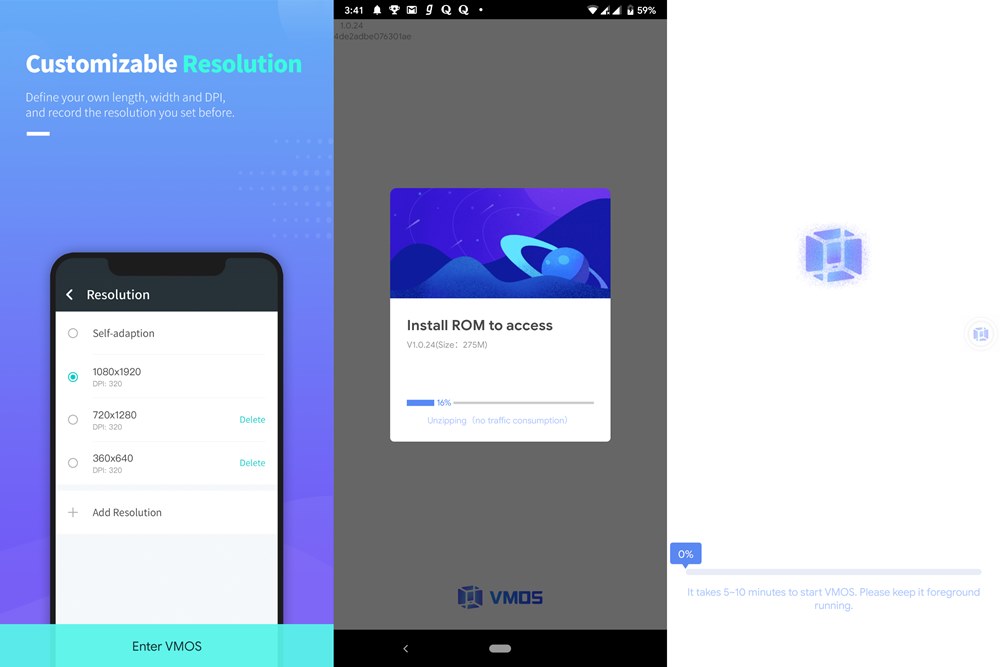
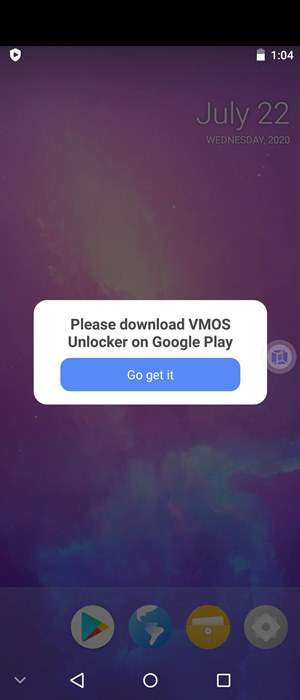
ШАГ 3. Получите root права на Android-устройство без ПК с помощью эмулятора.
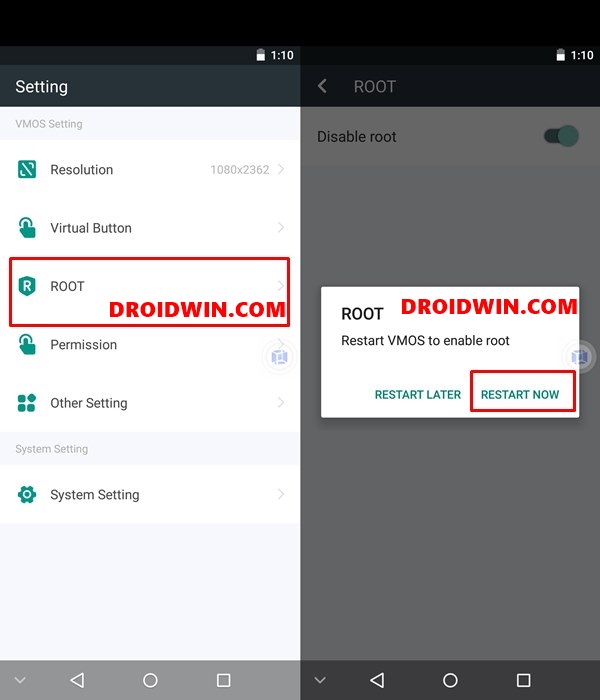
- Теперь, когда все настроено, вы можете начать процесс рутирования вашего Android-устройства без ПК. Выполните следующие шаги:
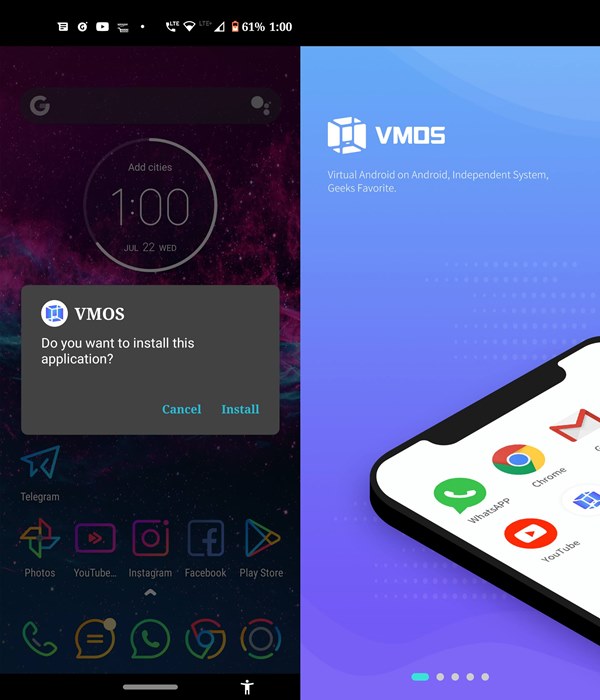
- Запустите приложение VMOS, и теперь оно проверит, установлен ли VMOS Unlocker или нет. Поскольку мы уже установили его, проверка должна завершиться в течение нескольких секунд.
- После этого перейдите в меню «Настройки», это можно сделать либо из ящика приложений, либо с помощью значка «Настройки» в переключателе «Уведомления».
- В меню «Настройки» перейдите в «Корень» и включите переключатель «Корень».
- Затем вы получите уведомление о перезапуске эмулятора. Нажмите «Перезагрузить сейчас». Когда он перезапустится, вы успешно рутируете свое устройство без ПК.
ШАГ 4: Проверка со снимком экрана
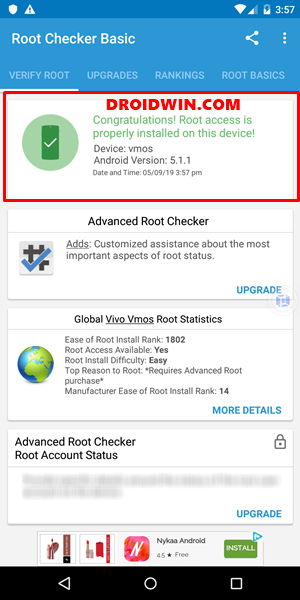
- Теперь давайте проверим, что вы успешно рутировали свое устройство. Для этого мы будем использовать приложение Root Checker.
- Так что зайдите в Play Store (из самой VMOS), найдите и загрузите Root Checker.
- запустите его, и вы должны получить следующее сообщение «Поздравляем, Root Access правильно установлен на вашем устройстве».
- Имя устройства будет отображаться как VMOS, а версия Android — как 5.1.1. Возможно, вы уже заметили это, поскольку VMOS может работать только внутри эмулятора Android.
Заключение
Итак, на этом мы завершаем руководство о том, как получить root права на ваше устройство Android без ПК. Единственным недостатком (если его можно так назвать) является тот факт, что он основан на Android Lollipop. Для меня это скрытое благословение, поскольку большинство приложений теперь вызывают конфликты с версиями Android 10 или более поздними. Но теперь они работают без каких-либо проблем как таковых. Одним из таких примеров является приложение Xposed Installer.
Начиная с Android 9.0 Pie, вам потребуется пара модулей Magisk, чтобы сделать его совместимым. Но для его запуска внутри VMOS ничего как такового не требовалось. Добавьте к этому тот факт, что все происходит внутри самого эмулятора и не оказывает никакого влияния как такового на ваше устройство, о большем мы и просить не могли. На этой ноте сообщите нам свое мнение об этом в разделе комментариев ниже. А поскольку стабильная сборка Android 11 уже запущена, вот несколько статей, которые могут быть полезны нашим читателям:
Владельцы смартфонов с операционной системой Android и активные пользователи интернета со временем замечают, что на устройстве установлено множество ненужных приложений. Не все из них можно с легкостью деинсталлировать. В ряде ситуаций возможностей пользователя недостаточно, поскольку нет полного доступа к системе. Решить проблему помогут программы для получения рут прав.
Framaroot
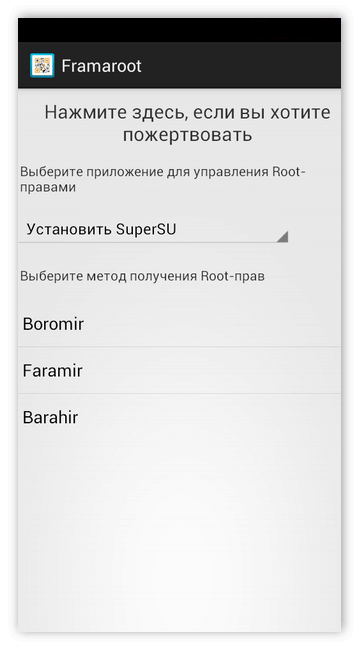
Framaroot включает обход защиты – антивирус показывает предупреждающее сообщение.
- Взаимодействие с графическими ключами ОС Android.
- Формирование индивидуальной генерации под каждого пользователя.
- Автоматизирован механизм настройки ключевых процессов и операций.
- Владелец устройства вправе контролировать скорость процессора.
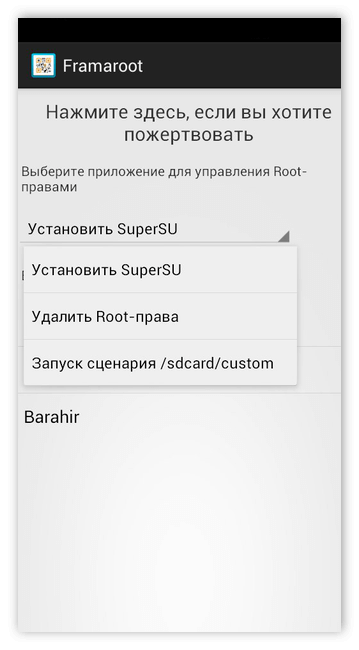
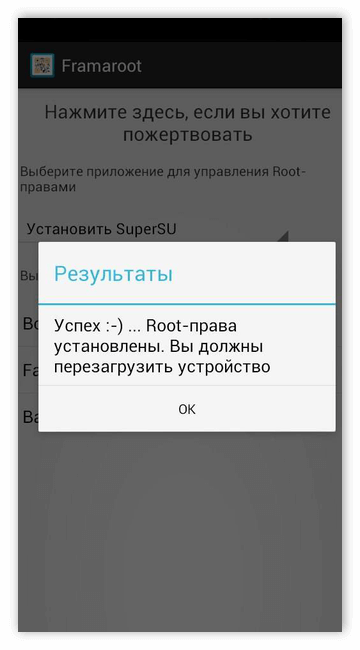
Framaroot – универсальный вариант, но список поддерживаемых моделей гаджетов ограничен. Не устанавливает суперправа на последние версии Android.
KingRoot
Программа взаимодействует с большинством производителей смартфонов и планшетов, поддерживает версии Android 2.2 Froyo-6.0 Marshm.
Разработчики уверяют, что продукт устанавливается и работает на 10 тыс. моделях и модификациях устройств. В числе основных гаджеты компаний Huawei, Samsung, LG, Sony, Google Nexus, Lenovo, HTC, ZTE, включая мобильные устройства категории «B» из Китая. Поддерживает версиями Андроид версий 2.2-7.0.
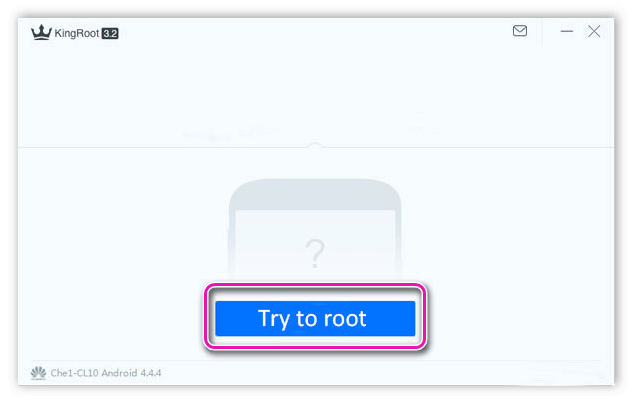
Процесс установки интуитивно понятен и прост, адаптирован для обычного пользователя, включает несколько этапов – подключить девайс и следовать рекомендациям. Весь механизм расписан по шагам, что позволяет даже неподготовленному владельцу гаджета получить root-доступ.
В числе достоинств KingRoot:
- Поддерживает большинство версий Android и устройств, в том числе технически сложные модели Samsung и Sony.
- Продуманный интерфейс без лишних надстроек.
- С официальной страницы загрузка бесплатна.
- Установка не занимает много времени и требует несколько простых шагов.
К числу неудобств можно отнести – необходимость подключать смартфон по USB к ПК, после чего переходят к запуску программы. Разработчики не предусмотрели русскоязычной версии Windows. Одновременно с KingRoot загружается дополнительное ПО.
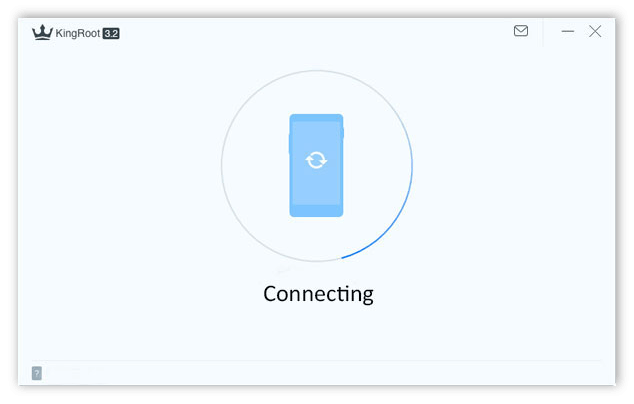
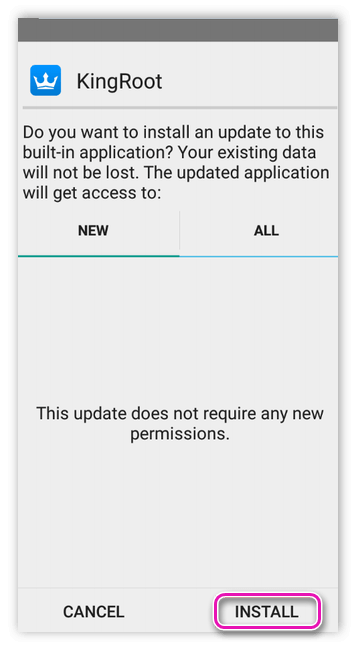
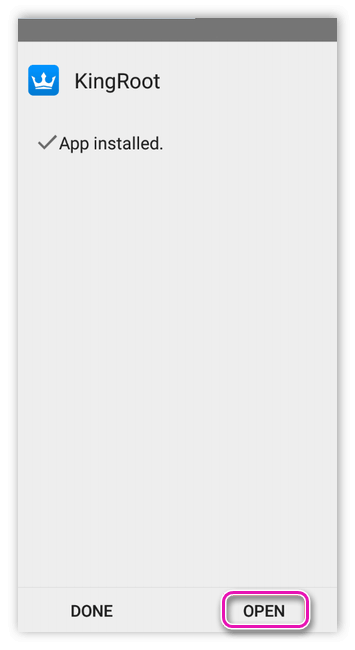
После завершения установки можно приступать к получению root-прав на устройстве.
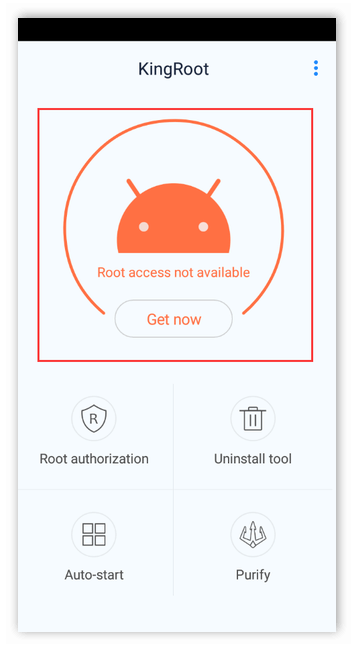
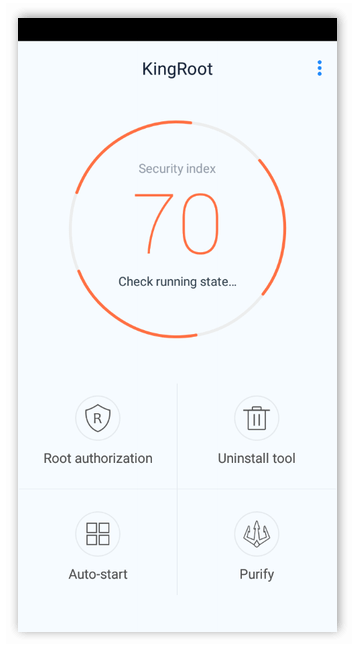
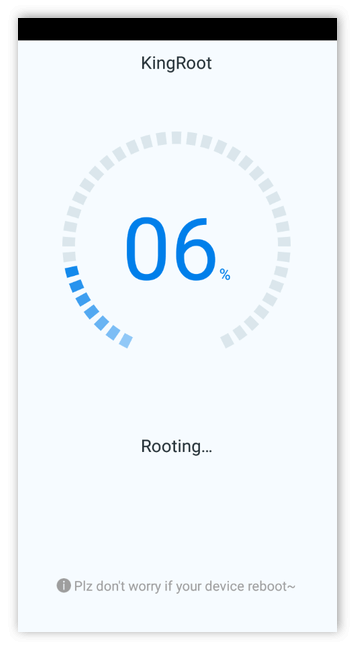
360 Root


Список плюсов приложения включает:
- Быстродействие в получении root-прав.
- Понятный функционал.
- Устанавливается на устройствах с различными версиями Android.
- Встроенные функции и дополнительная библиотека со списком вспомогательных приложений.
- Работает на платформах Андроид версии 4 и выше.
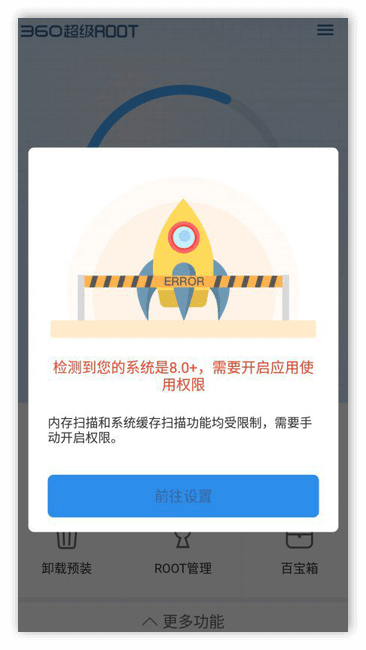
К числу недоработок можно отнести отсутствие русскоязычного интерфейса – текст, функции подписаны на китайском языке, но за счет знаков и символов, пользователь не испытывает особых затруднений.
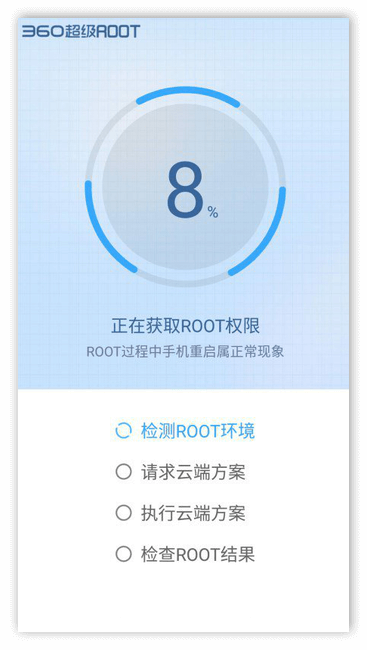
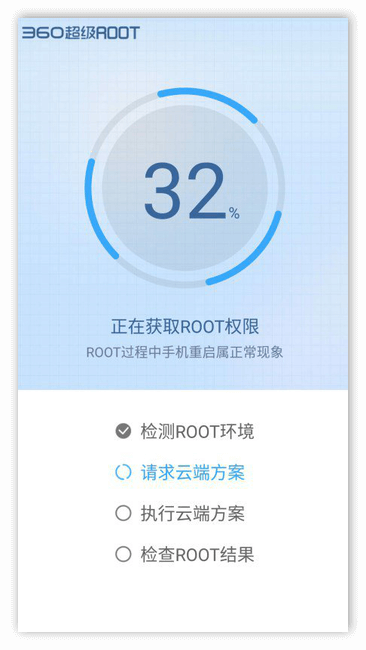
Поскольку не все модели смартфонов позволяют установку и работу 360 Root, ряд владельцев сталкивается со сложностями в получении прав администратора.
Towelroot
Утилита считается безопасным и надежным способом получить доступ к закрытым настройкам гаджетов. Перед загрузкой и установкой следует изучить перечень устройств, для которых подходит программа для рутирования. Загрузку продукта выполняют с сайта разработчиков.

Скачав и запустив утилиту, пользователь нажимает «Make it ra1n» – остается подождать около 15 секунд пока смартфон перезагрузится.
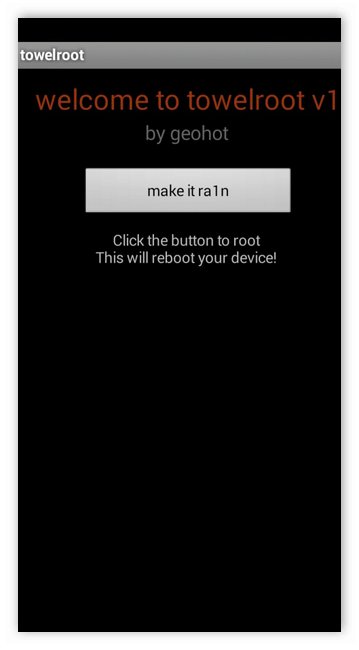
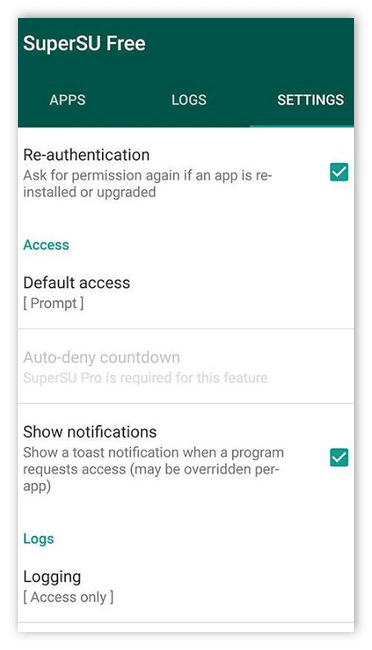
Towelroot способна внести изменения в работу «трудных» и весьма защищенных гаджетов. Неоспоримое достоинство утилиты – малый вес – не превышает 100 Кб.
Root Genius
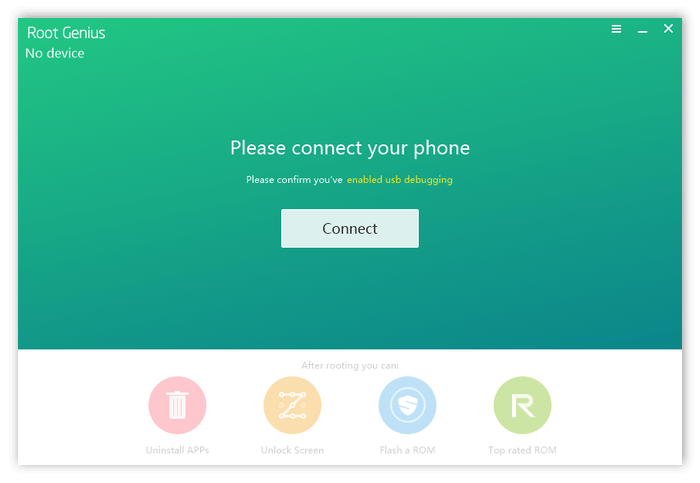
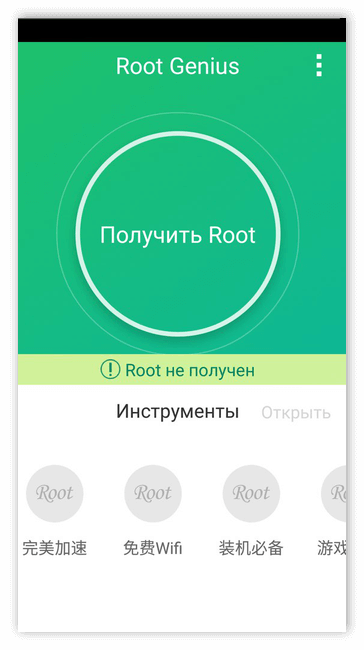
Понятные настройки не вызывают затруднений, помогают разобраться с особенностями утилиты и получить права суперпользователя.
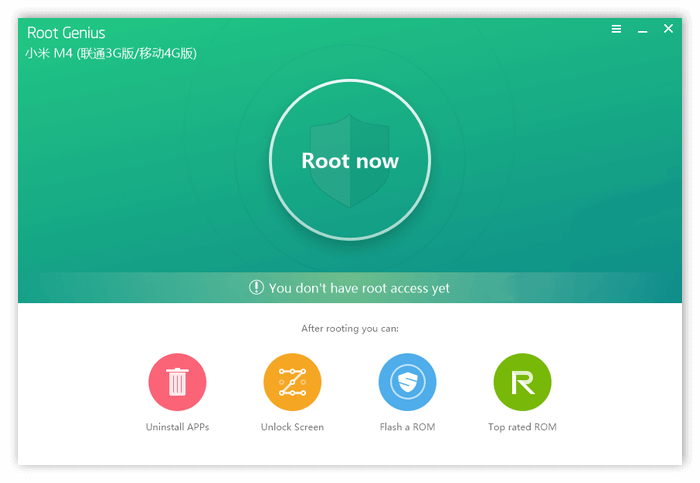
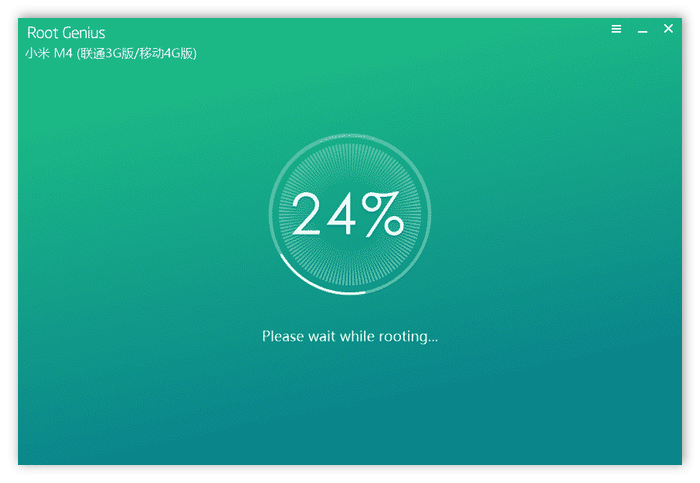
Среди неудобств пользователи отмечают перегруженность функциями. Программа открывает доступ к магазину приложений, настройкам утилит, загрузке прошивок.
Root Master
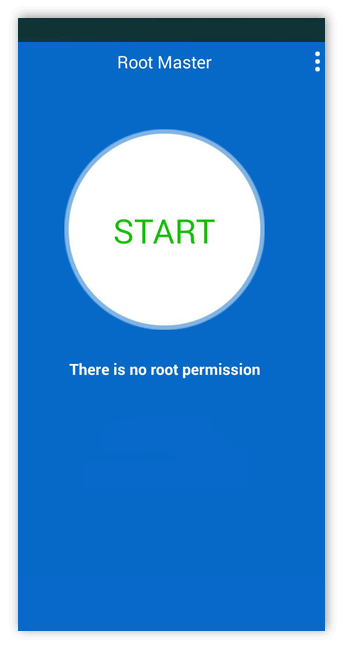
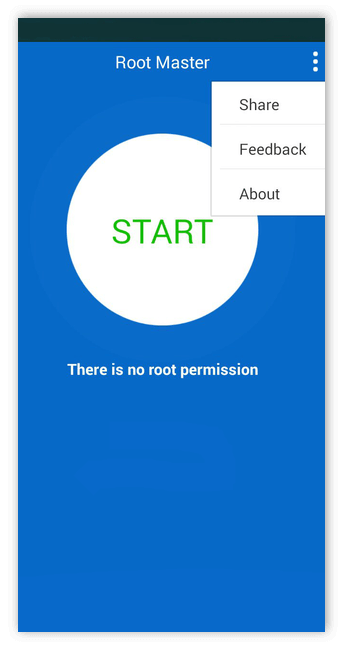
Наличие в интерфейсе функции unroot возвращает гаджет к исходным настройкам. Помимо стандартного пакета опций представлен дополнительный список бонусов – удаление вирусного ПО, установка пользовательских ПЗУ.

Пользователи отмечают успешную установку и получение рут-доступа на смартфонах Android от HTC, Google, Sony.
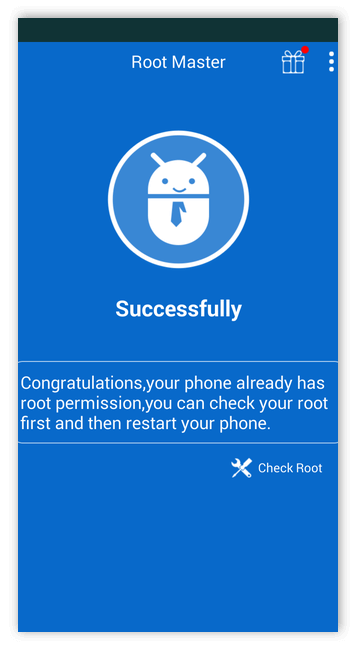
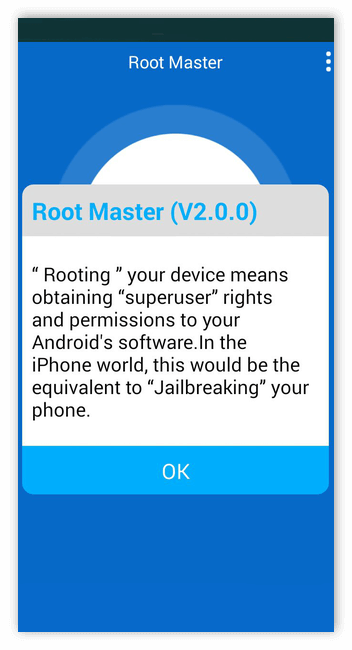
Root Master недоступен в Google Play и работает с гаджетами на Android до 5.0.
Root Dashi (Zhiqupk Root)
Программа китайского разработчика, которая задействует различные способы, включая арсенал облачного сервиса. Утилита подходит для множества моделей устройств и является улучшенной версией Baidu Super Root.
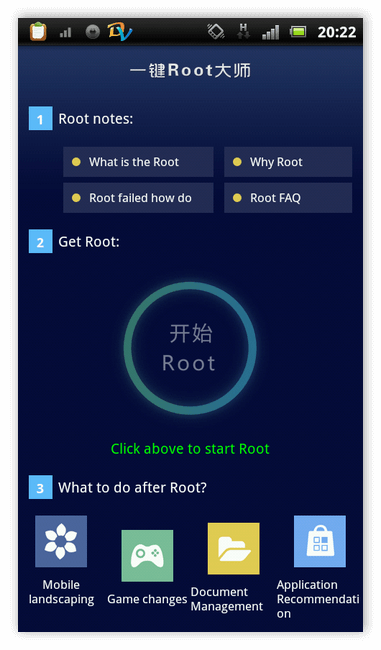
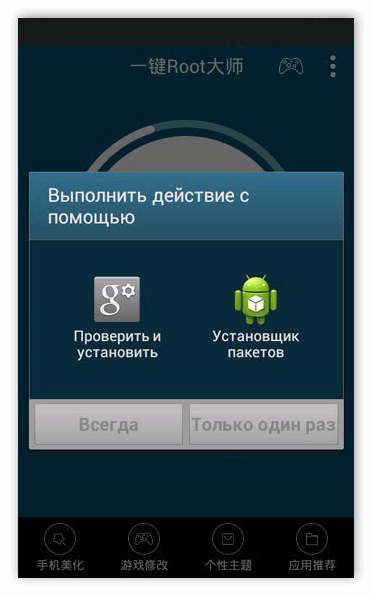
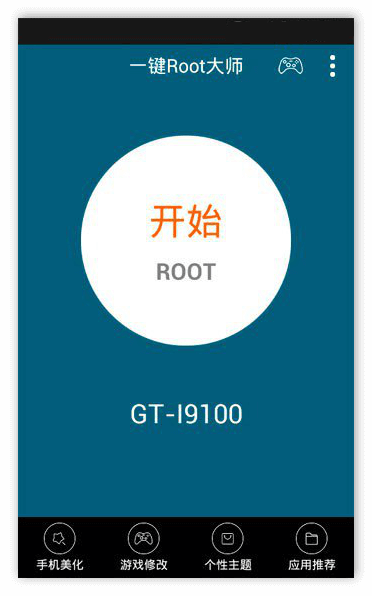
После перезагрузки устройства можно переходить непосредственно к настройкам полного доступа. Чтобы предоставить приложению права администратора, следует нажать кнопку Authorize.
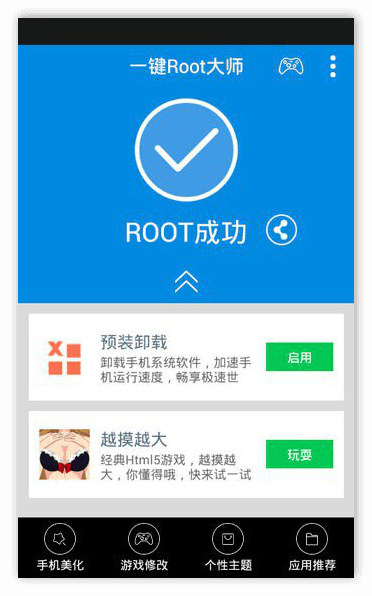
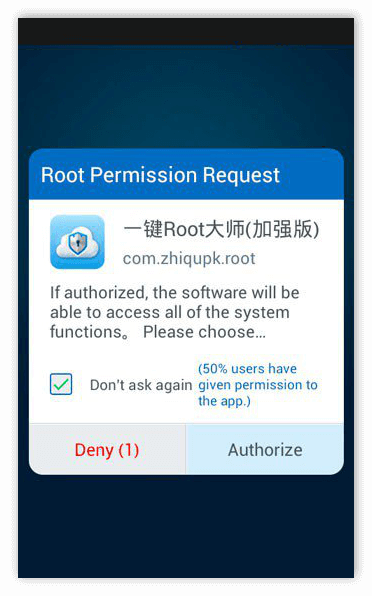
Пользователи отмечают безопасность утилиты, поскольку Root Dashi создает резервную копию файлов. Продукт включает варианты UniversalAndRoot, kingroot, z4root и др., что дает выбор инструментов и возможностей для открытия прав суперадминистратора.
Baidu Super Root
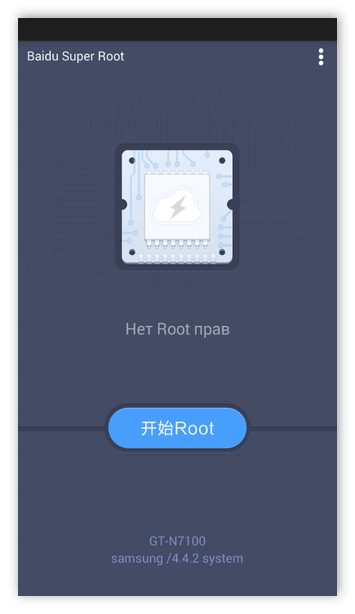
Приложение подходит для большинства моделей с ОС Андроид. Для установки программы компьютер не требуется. Используется китайский язык. При инсталляции задействуют облачные технологии, поэтому доступ и подключение к интернету обязателен. Процесс предусматривает два клика – запуск Baidu Super Root и подтверждение решения о получении root-прав с помощью соответствующей кнопки.
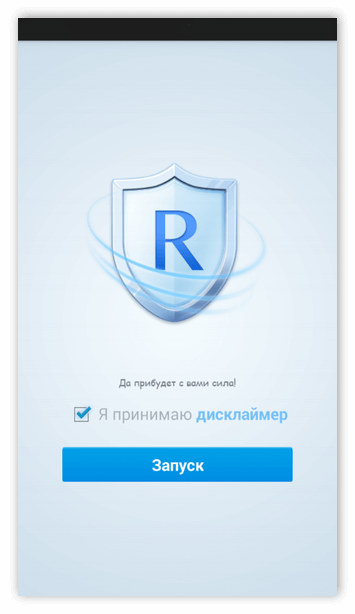
Антивирусная программа и система Андроид показывает предупреждение об опасности – это нормально, поэтому проставляют галочку и нажимают «Всё равно установить».
Разработчик: Baidu Inc. Программа успешно встраивается в платформу и рутирует аппарат, но одновременно запускает дополнительные приложения (поисковик baidu, карты).
Главной особенностью Root Genius является интерфейс программы — он на китайском языке. Русская и даже английская официальная версии приложения отсутствуют. Но есть любительский перевод программы, который можно найти в интернете. В целом использование приложения не вызывает никаких особых затруднений. Разобраться, как выполнить главную функцию – получение рут-прав очень просто.
Baidu Root
Процесс загрузки и установки стандартный. Приложение не требует ПК. Инструменты доступны в формате apk. Владелец гаджета загружает файл-установщик BaiduRoot.apk на карту памяти или во внутреннюю память устройства. Если продукты из Плеймаркета прежде не устанавливались, в целях защиты информации в меню «Безопасность» проставляют галочку в чекбоксе «Неизвестные источники».
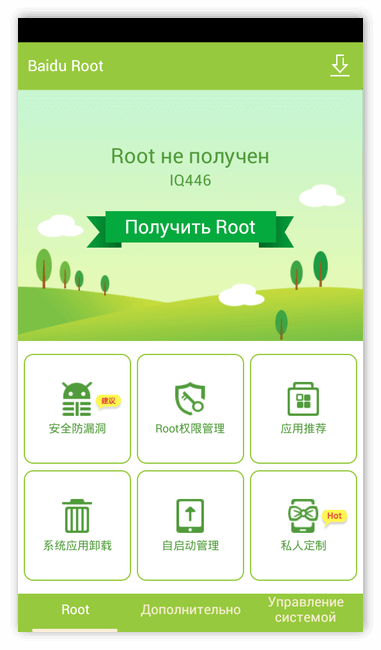
Завершив процесс инсталляции, в случае успеха, появится экран-подтверждение и на рабочем столе значок программы. Кнопка «Игнорировать» поможет избежать установки незапланированного ПО.
В списке недостатков:
- Нет официальной версии с интерфейсом на русском или английском языке (можно найти с русским переводом).
- В пакет программы включает «мусорные» приложения.
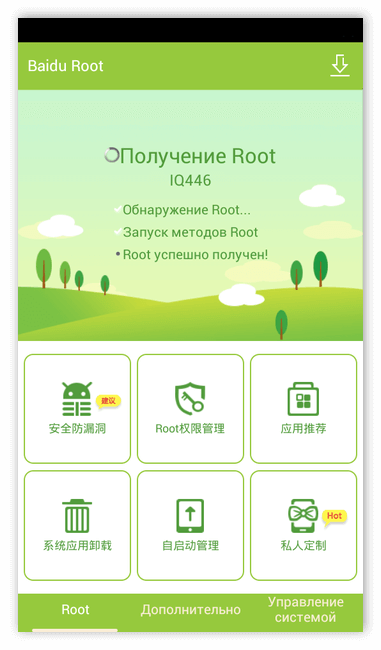
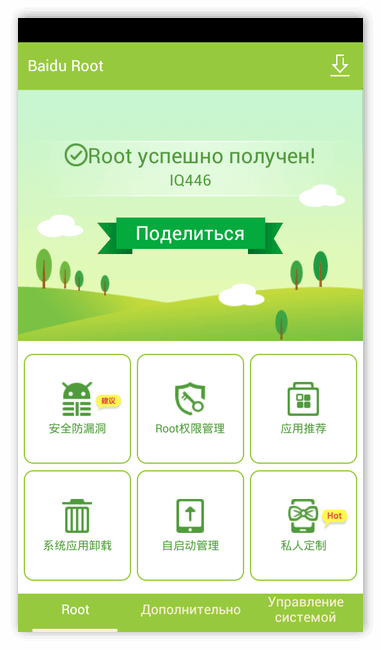
Программа на китайском – инструмент, который отвечает поставленным задачам.
DingDong Root (Easy Root)
Входит в топ-10 приложений, которые позволяют получить расширенные права для управления устройством. Программу устанавливают непосредственно на телефон. Взаимодействует со всеми гаджетами китайского производства.
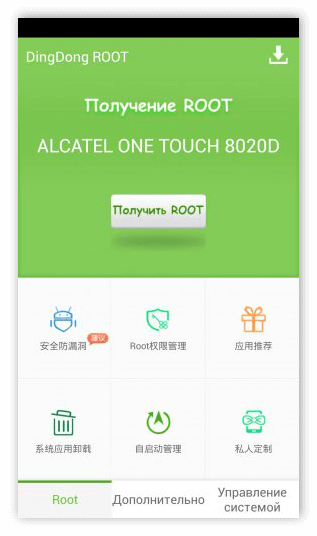
Список функциональных возможностей включает:
- Менеджер Root.
- Управление ПО в режиме автозагрузки.
- Контроль и перехват сообщений системы.
- Администрирование программ ОС Андроид.
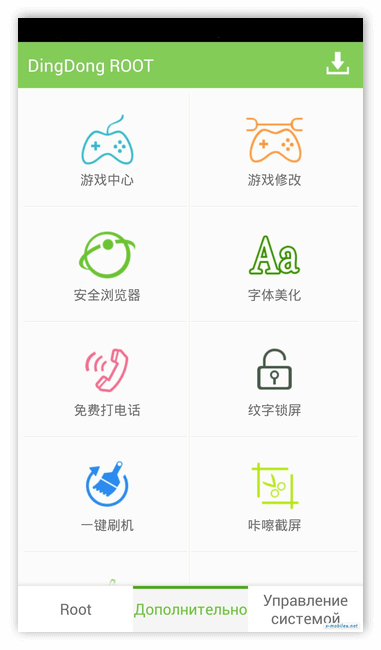
К негативным моментам можно отнести снижение уровня безопасности платформы, отсутствие русскоязычного пакета.
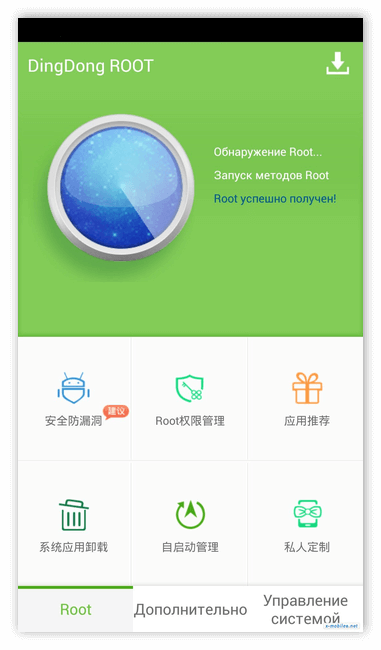
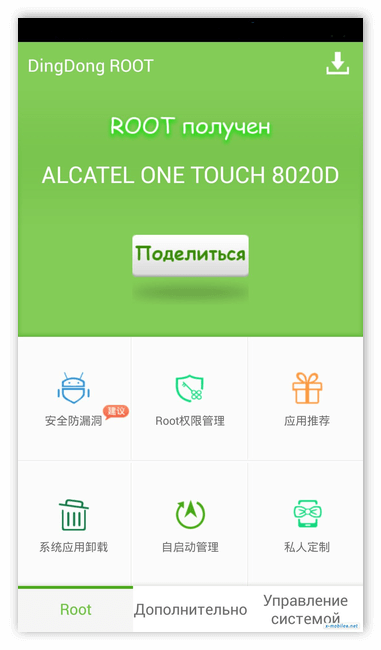
Получить root-права – нарушить ограничения корневого доступа и подстроить список возможностей под пользовательские задачи владельца устройства – посильная задача, которую разработчики предлагают решить путем установки специальных приложений. Инсталляция программ на телефон Android с компьютером и без него поможет ускорить процесс и минимизировать риски.
Root Dashi (Zhiqupk Root)
DingDong Root (Easy Root)
Львиная доля гаджетов, продаваемых по всему миру, базируется на OC Android. Но чтобы от смартфона или планшета получить всё, и расширить функционал, владелец умного устройства должен обладать Root правами. Поэтому здесь речь пойдёт о том, что это такое, и о том, как установить Рут права на Андроид 8.
Права root – что это
Дело в том, что у ядра Андроид чёткое распределение прав пользователей. На основании этого все пользователи делятся по группам, которые определяются возможностями по управлению гаджетом. При этом один пользователь может состоять в нескольких группах одновременно, и получить право на выполнение привилегированных операций.

То есть, рут-права, или права суперпользователя – это специальная учётная запись, владелец которой получает возможность вхождения в систему Android от имени разработчика, получает полный доступ к содержимому ОС, и право на осуществление любой операции.
Обладатели рут-прав получат следующие преимущества:
- Полный доступ к системным файлам и право на любые манипуляции с ними, включая удаление системных программ.
- Дополнительные возможности по настройке гаджета: увеличение громкости динамика, настройка чувствительности микрофона, системного шрифта, boot-анимации и т. д.
- Полная очистка ПЗУ, включающая удаление скрытого кэша.
- Блокировка рекламы.
- Повышение безопасности приложений и прочее.
Получение root-прав рекомендовано исключительно лицам с достаточной информационной базой. В противном случае велика вероятность нанесения урона устройству. Вторжение в ОС также может повлечь снижение уровня безопасности гаджета и потерю гарантии производителя.
Сразу отметим, что рутировать можно, в принципе, любой гаджет на базе Андроида. Однако с каждым обновлением версии ОС, усложняется подход к её безопасности, что влияет и на получение права суперпользователя.
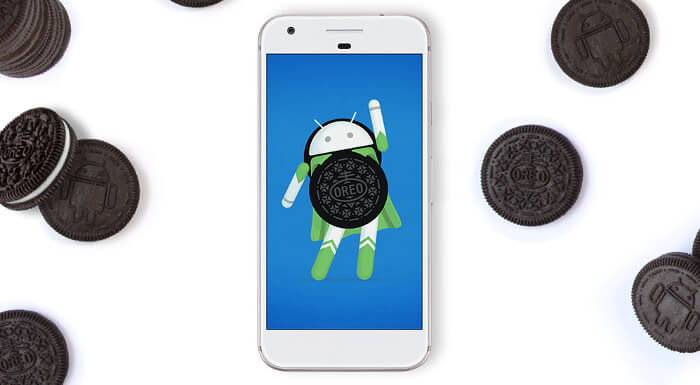
Поэтому во избежание трудностей для получения рут прав на Android Oreo, рекомендуется использование программы RootKHP Pro версии 3.1. Или же путём установки кастомного Recovery: CWM, TWRP.
Программное обеспечение RootKHP Pro
Приложение RootKHP Pro простое в использовании, бесплатное, имеет официальную русскоязычную версию. Позволяет установить рут-права на Android 8 Oreo буквально в один клик.
Для получения права суперпользователя с помощью приложения RootKHP Pro 3.1 нужно выполнить следующие действия:
- Включить режим отладки по USB.
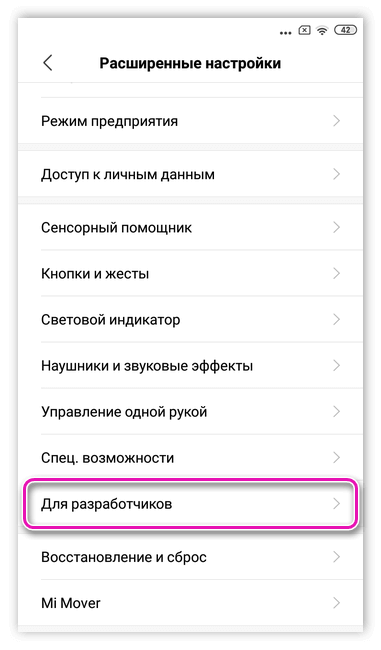
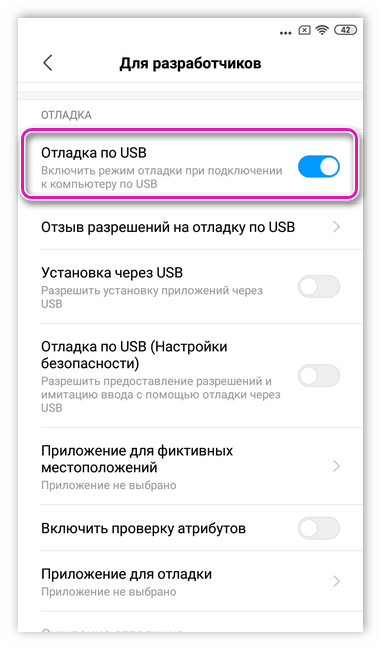
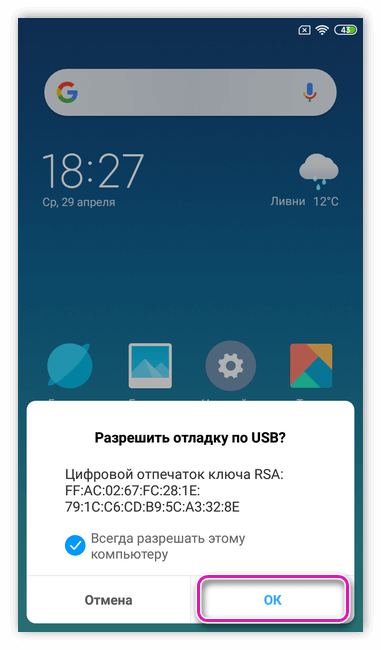
- С помощью USB кабеля подключить устройство Андроид к ПК с операционной системой Windows.
- Скачать и запустить приложение RootKHP Pro (установка не требуется).
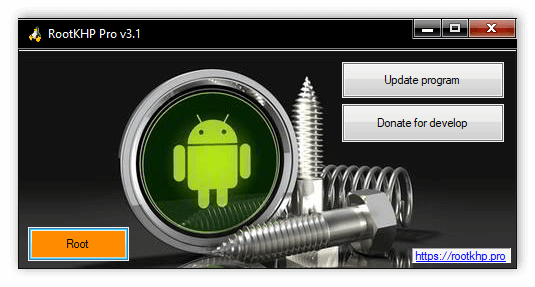
- Кликнуть на кнопку Root.
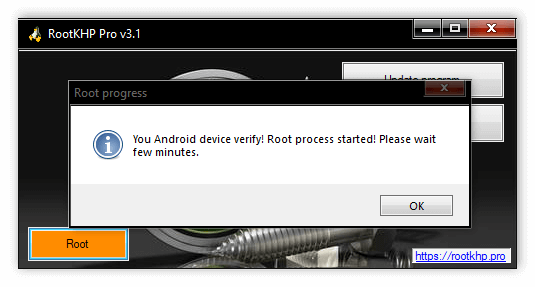
После выполнения этих нехитрых действий через несколько минут появится соответствующее уведомление о получении права суперпользователя. Процесс рутирования будет завершён.
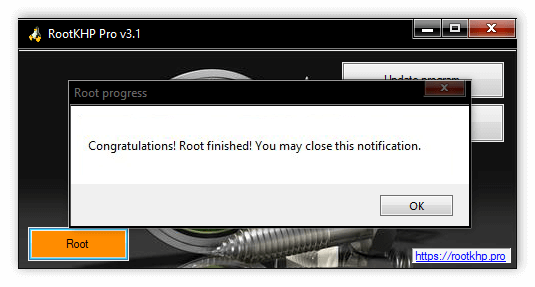
Вместе с программой RootKHP Pro могут загрузиться и другие сторонние приложения. Однако они не приносят вреда, их достаточно просто удалить.
Как получить root на Андроид 8 с помощью CWM Recovery
Любое рекавери позволяет сделать полный бэкап ОС устройства, то есть создать резервное копирование данных носителя.
Чтобы выполнить данную функцию с помощью ClockWorkMod Recovery, следуйте нижеописанной пошаговой инструкции:
- Скачать ROM Manager. Установить ClockWorkMod Recovery, выбрав пункт Recovery Setup. При этом версия CWM должна подходить модели устройства Андроид. В противном случае выполнить операцию не удастся. Дать разрешение на права суперпользователя.
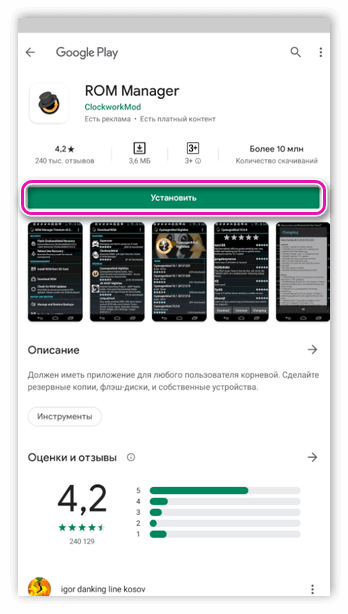
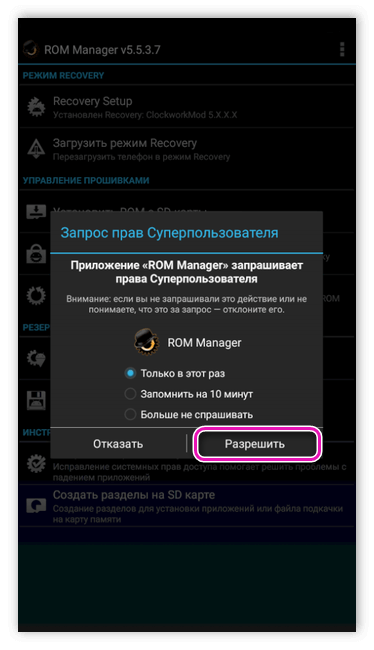
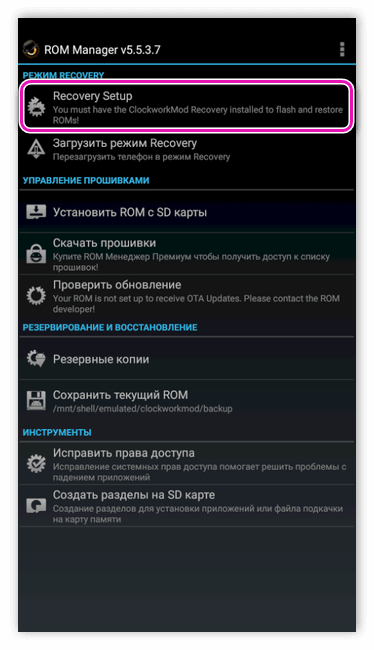
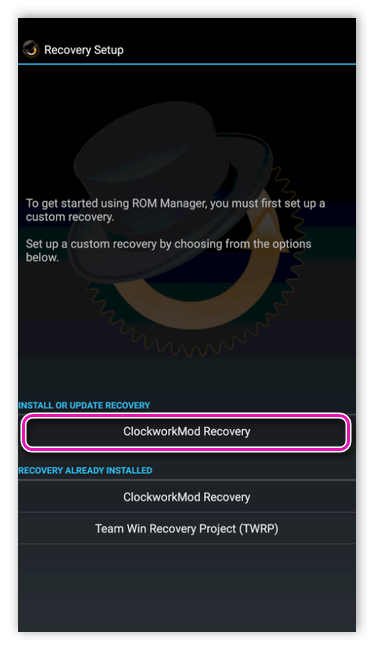
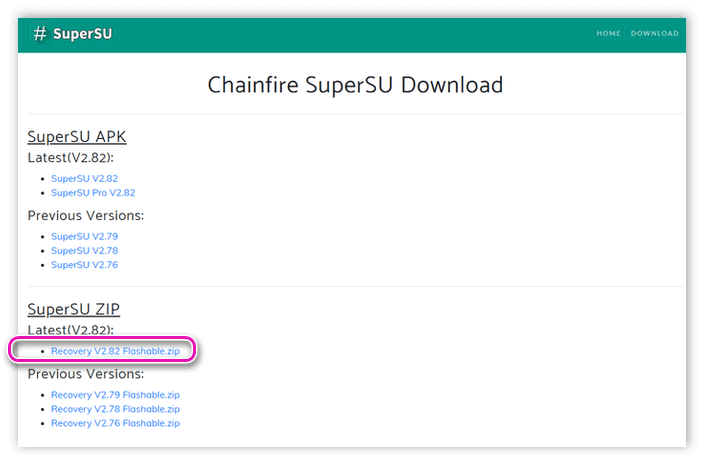
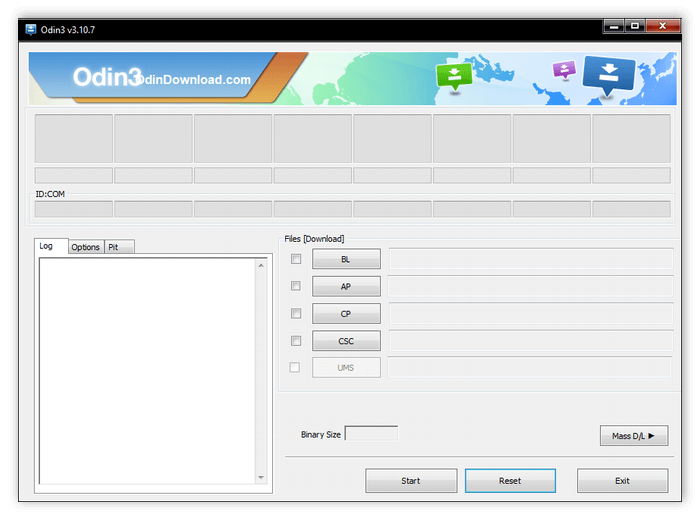
- Если устройство марки Samsung, на ПК скачать утилиту Odin. Для смартфонов и планшетов с чипсетом Mediatek SP – приложение Flashtool. С их помощью обновляются все компоненты прошивки.
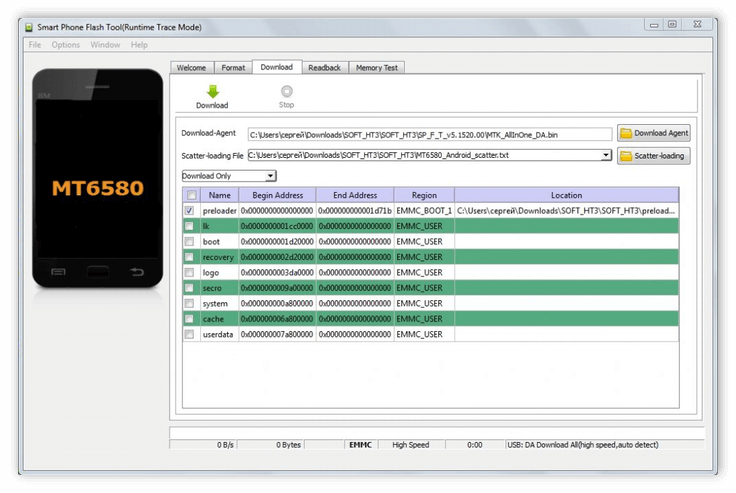
- Установить на гаджет USB-драйвера.
- [Odin] Запустить утилиту Odin, и кликнуть на кнопку PDA, в появившемся окне выбрать CWM. Снять галочку с пункта Auto Reboot, и кликнуть на Start.
- [Flashtool] Если же работаете с приложением Flashtool – переименовать загруженную утилиту CWM в recovery.img, далее создать папку, и поместить туда из прошивки MTxxxx_Android_scatter.txt. Прошить устройство, кликнув на кнопку Download. Выключить устройство.
- Зажать клавишу громкости и включения до появления меню.
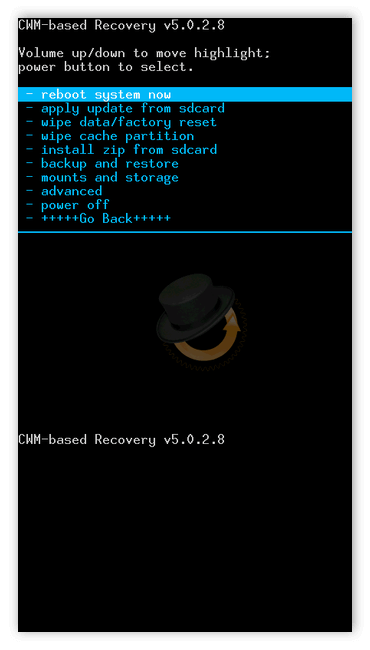
- Кликнуть сначала на install zip from sdcard, после на choose zip from sdcard.
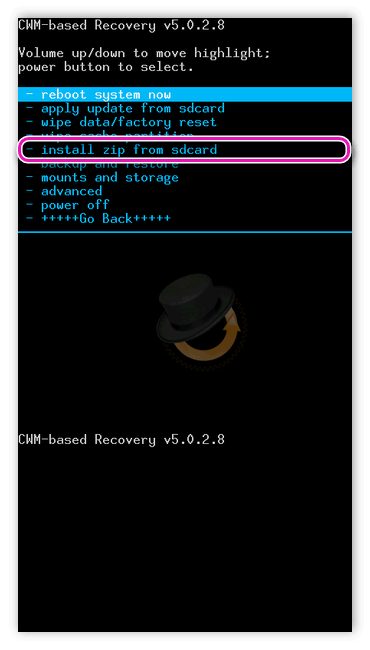
- Перейти в папку, в которой сохранили zip-архив с SuperSU. Подтвердить выбор кнопкой включения. Начнется процесс установки приложения SuperSU и получения root-прав.
- Завершить установку перезагрузкой устройства, вернувшись в главное меню и кликнув на reboot system now.
Процесс получения рут-прав завершён.
Получение рут-прав с помощью TWRP Recovery
TeamWin Recovery также используется для установки неофициальной прошивки, полного резервного копирования, получения прав суперпользователя и пр. От CWM отличается наличием сенсорного управления, и некоторыми внутренними особенностями.
Если же для получения рут-прав пользователь выбрал TWRP Recovery, то сделать это можно следующим образом.
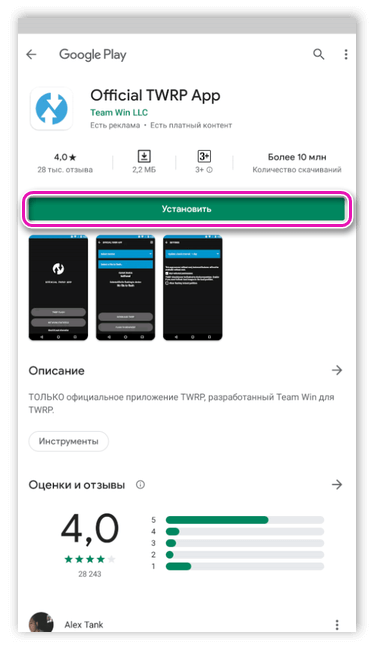
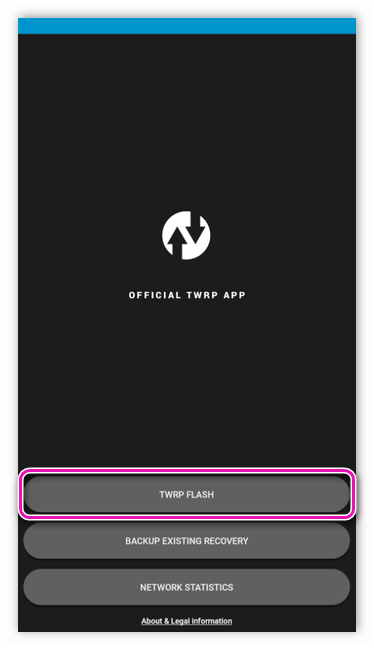
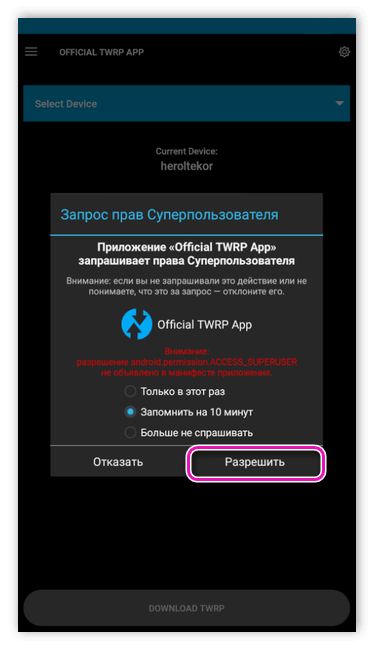
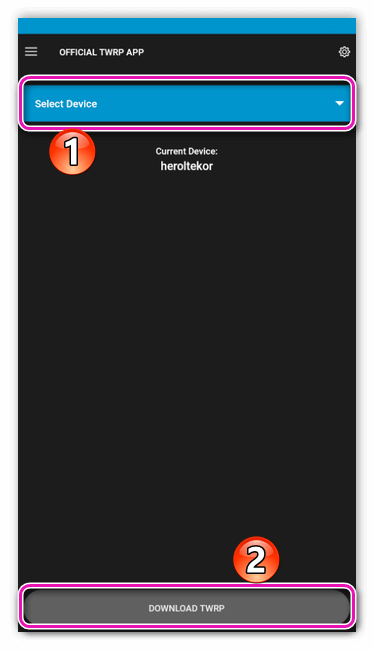
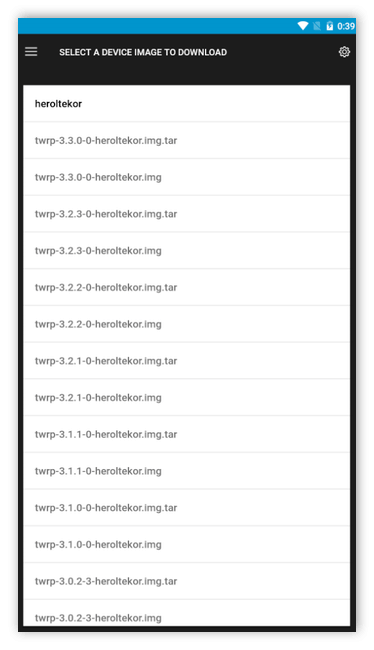
- Скачать Official TWRP App. После установки выбрать TWRP Flash. Разрешить доступ к рут-правам. В выпадающем списке найти свой девайс и кликнуть Download TWRP. Подтвердить загрузку и в открывшемся браузере скачать нужный файл с разрешением .img. Вернуться в приложение, тапнуть по Select a file to flash.. и выбрать загруженный файл. Начнется установка TWRP Recovery. В конце должно появится сообщение Flash Completed Successfully!
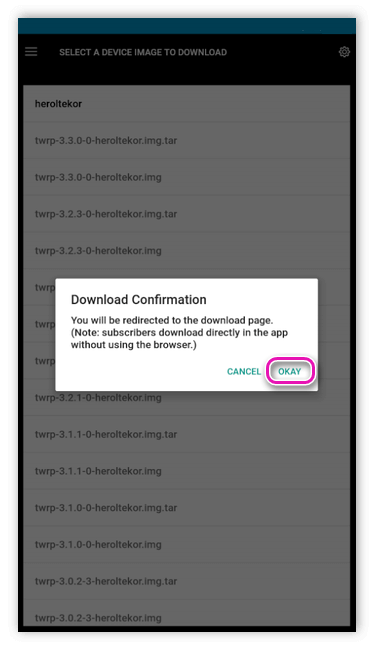
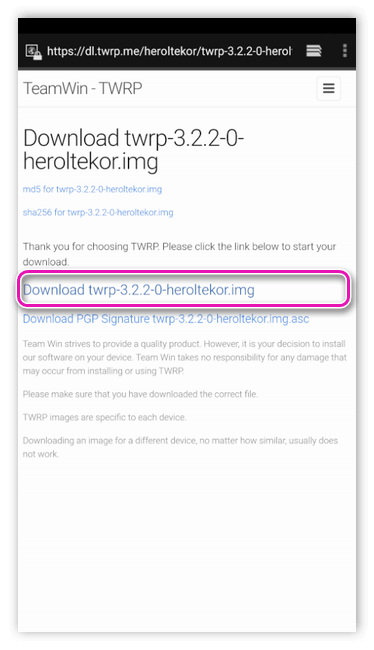
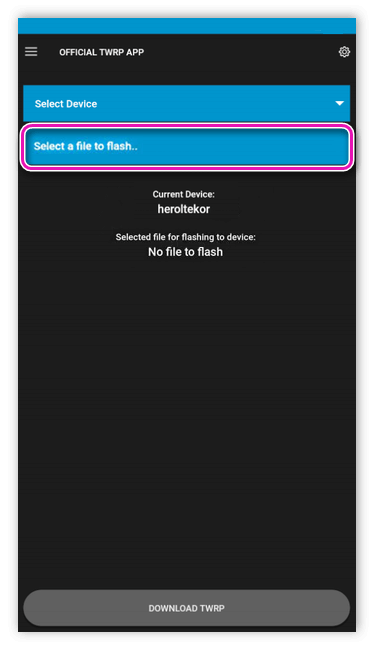
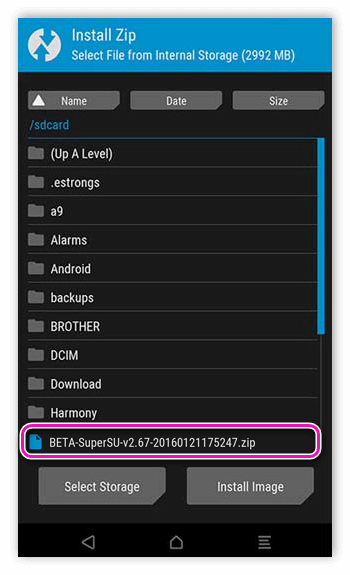
- Запустить TWRP и в главном меню кликнуть на Install.
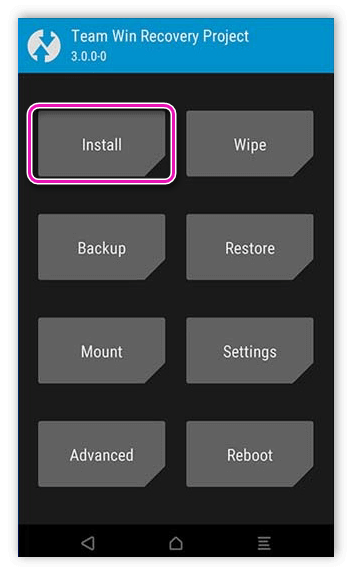
- Найти предварительно созданный архив.
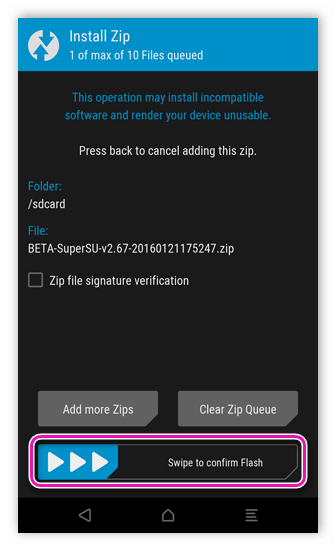
- Дать согласие на прошивку, сделав свайп.
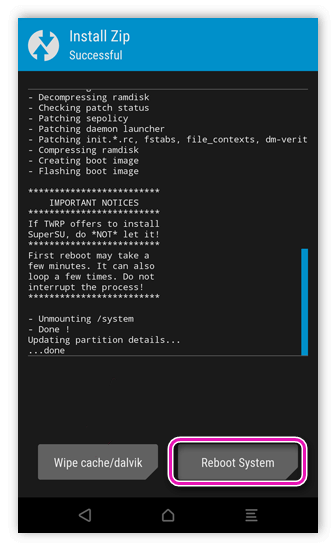
- Перезагрузить устройство, кликнув на Reboot System.
Получение рут-права нельзя назвать элементарной задачей. Однако опытные пользователи однозначно расширят возможности гаджета, воспользовавшись одним из вышеперечисленных способов.

Большинство пользователей Android получают root-права для мобильных устройств с целью полностью подчинить себе ОС: редактировать системные файлы, удалять предустановленные приложения, производить точную настройку интерфейса. И один из самых популярных способов получения прав суперпользователя – подключение устройства к ПК и последующее использование специального компьютерного ПО.
Что такое Root-права
Root-права – главная особенность ОС Android, отличающая её от других мобильных платформ. Они дают владельцу устройства доступ к скрытым возможностям системы: модифицирование внешнего вида интерфейса, удаление предустановленных приложений, установка прошивок сторонних разработчиков.
Преимущества постоянных прав с полным доступом заключаются в следующем:
- Возможность внесения изменений в файлы системы.
- Полное удаление игр и приложений, которые невозможно деинсталлировать средствами ОС.
- «Наделение» приложений полным доступом к ОС.
- Взлом лицензии приложений из Play Маркет (совершение бесплатных покупок) с помощью специальных программ, требующих Root-доступ.
- Полная настройка интерфейса: смена значков, темы, звуков и так далее.
- Установка специфического софта, отсутствующего в официальном магазине приложений, а также загрузка сторонних прошивок, модов и патчей.
- Удаление рекламы из приложений, создание резервных копий.
- Редактирование ранее скрытых файлов.
Можно ли получить Root-права на Андроид с помощью компьютера
Есть три способа получить права суперпользователя:
- С помощью мобильных приложений на Android.
- С помощью прошивок с уже вшитыми Root-правами.
- С помощью программ на ПК.
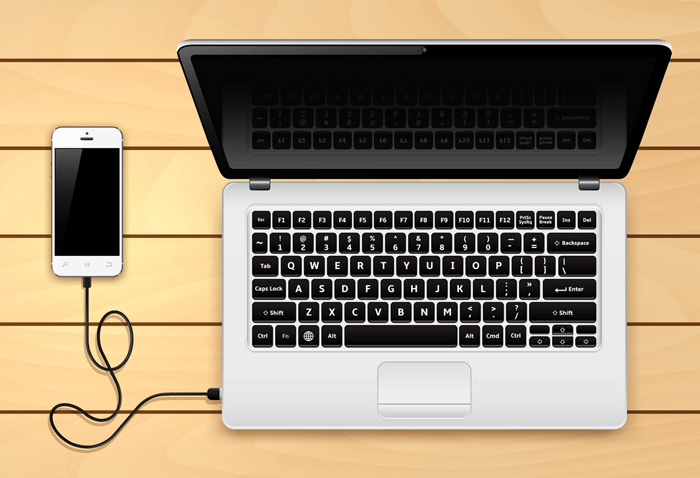
Последний способ предусматривает предварительную подготовку обоих устройств. Во-первых, пользователь должен знать, как подключить смартфон к компьютеру в режиме отладки по USB, а во-вторых, как разрешить устройству устанавливать приложения из неизвестных источников.
Получение Root-прав на Андроид через ПК – инструкция
Алгоритм действий для настройки устройства перед подключением к ПК довольно прост:
- Заходим в меню «Настройки», раздел «О телефоне». Находим пункт «Номер сборки» и нажимаем на него до появления надписи «Теперь вы разработчик».
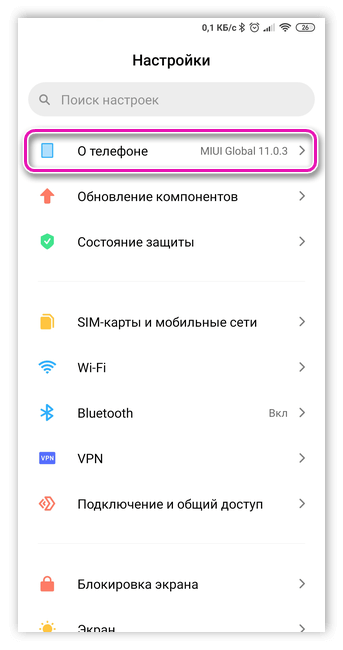
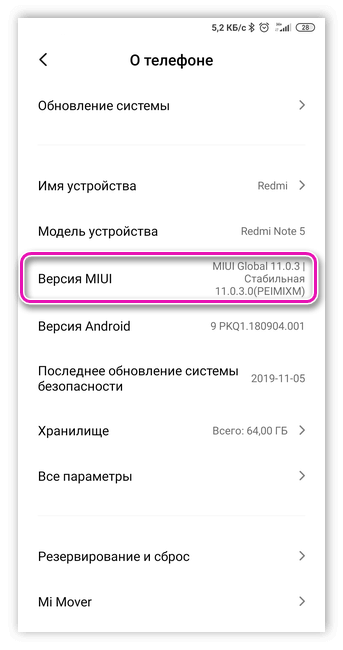
- Переходим к вкладке «Расширенные настройки» – «Для разработчиков».
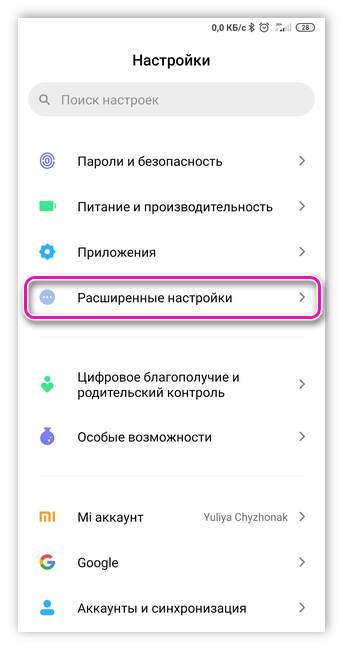
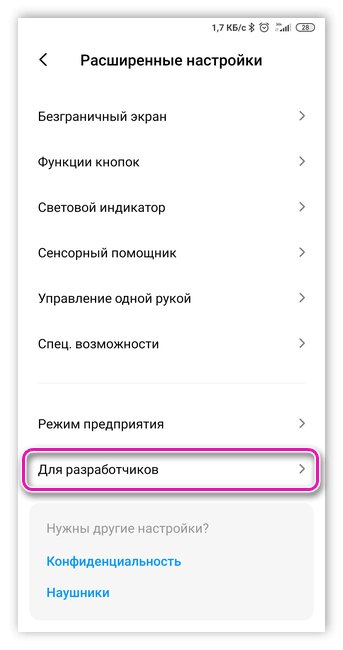
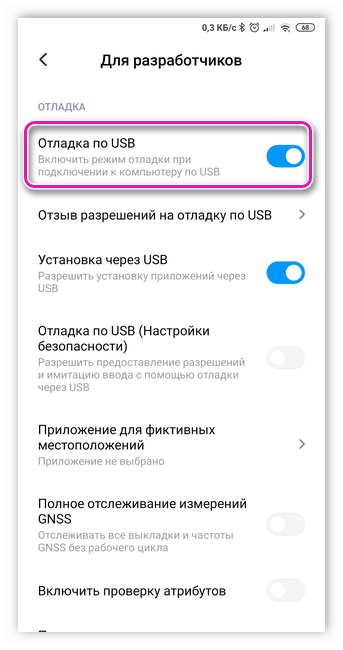
- Находим и активируем пункт «Отладка по USB». При необходимости подтверждаем решение.
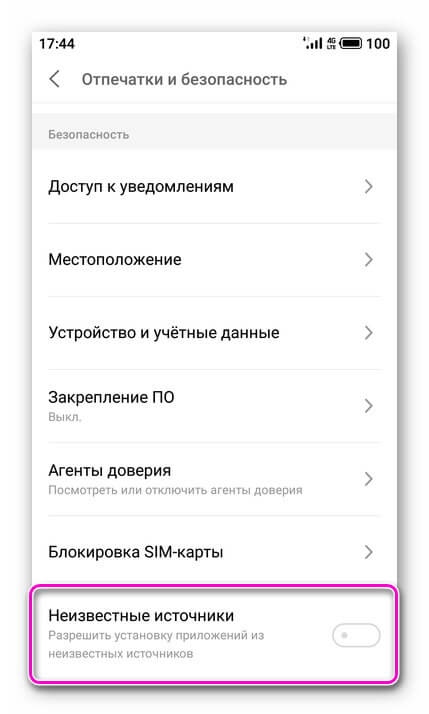
- Возвращаемся к главному меню настроек и выбираем раздел «Безопасность». Напротив пункта «Неизвестные источники» устанавливаем переключатель в активное положение.
- Подключаем устройство к компьютеру. На экране смартфона появится сообщение о включении отладки, а сам компьютер начнёт установку драйверов.
Теперь можно загружать рут-права на Андроид через компьютер.


