
- Установка
- Загружаемся в линуксе.
- Берём флешку от 4 Гб, втыкаем в комп, запускаем GParted, выбираем нашу флешку, создаём таблицу разделов msdos.
- Создаём 2 раздела, первый делаем на 4 Гб ext4 с меткой Porteus, остальное место под второй раздел с меткой Files c ext4.

- Скачиваем требуемую версию Porteus c нужной архитектурой с зеркала http://ftp.nluug.nl/os/Linux/distr/porteus/
- Я качаю http://ftp.nluug.nl/os/Linux/distr/porteus/x86_64/Porteus-v4.0/Porteus-XFCE-v4.0rc4-x86_64.iso
- Пока образ качается закрываем GParted и вынимаем флешку. Суём флешку в комп и после автомонтирования запускаем файловый менеджер с правами ROOT (sudo) переходим к нашему скачанному образу Porteus, открываем его в архиваторе и распаковываем на флешку в раздел Porteus
- После распаковки заходим в папку boot на флешке запускаем терминал и выполняем находящийся там скрипт Porteus-installer-for-Linux.com командой sudo bash Porteus-installer-for-Linux.com , на вопрос отвечаем ok, после установки Enter
- Теперь нужно открыть раздел Files для записи простым смертным, открываем терминал, командой df -h видим под каким номером определился наш раздел, у меня это
/dev/sde1 3,9G 283M 3,4G 8% /media/shteinx/Porteus
/dev/sde2 3,2G 5,8M 3,0G 1% /media/shteinx/Filesвыполняем команду sudo chmod 777 -R /dev/sde2 - ВСЁ флешка готова к загрузке.
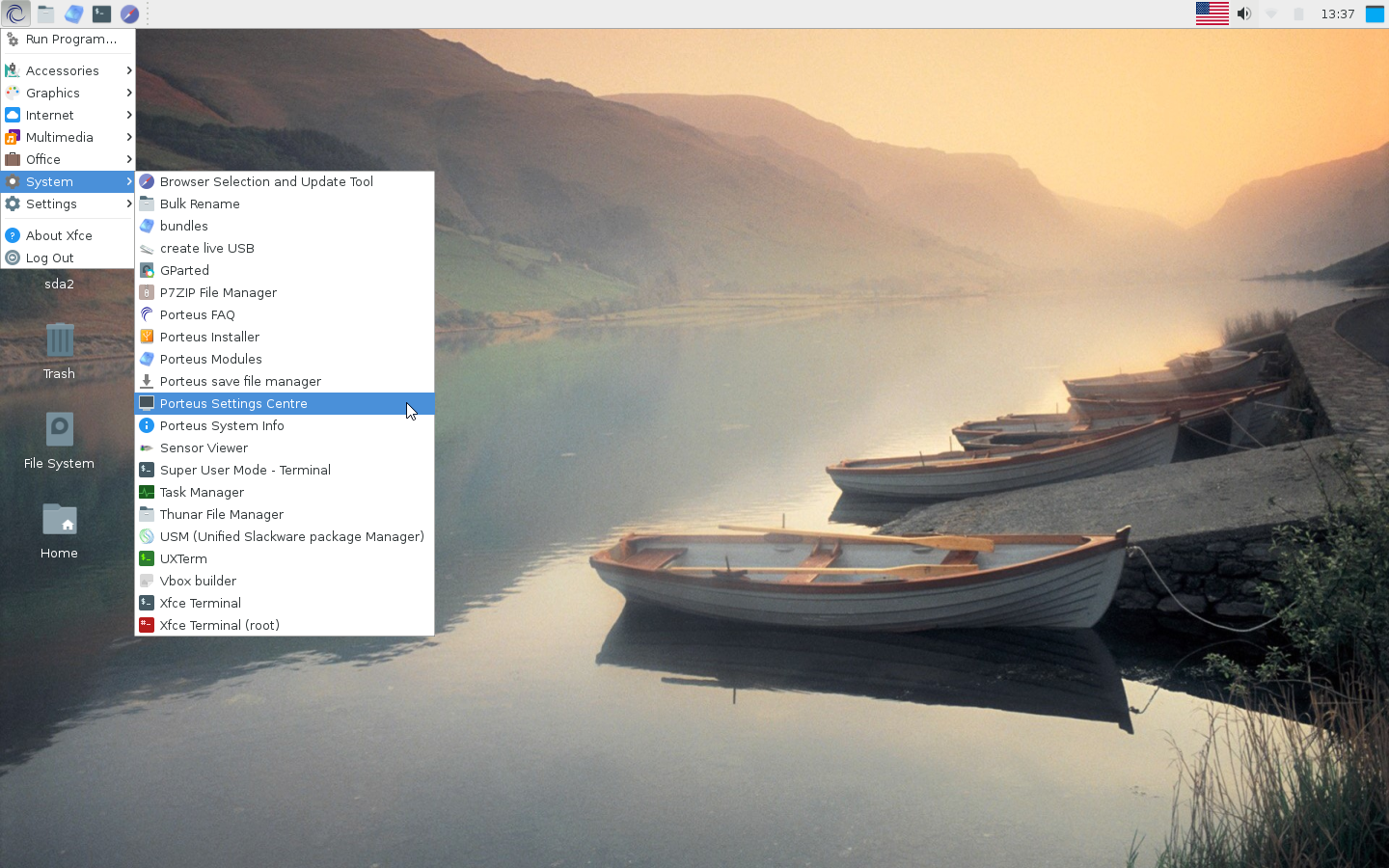
После первой загрузки создаём файл для сохранений, Меню-> System-> Porteus save file manager
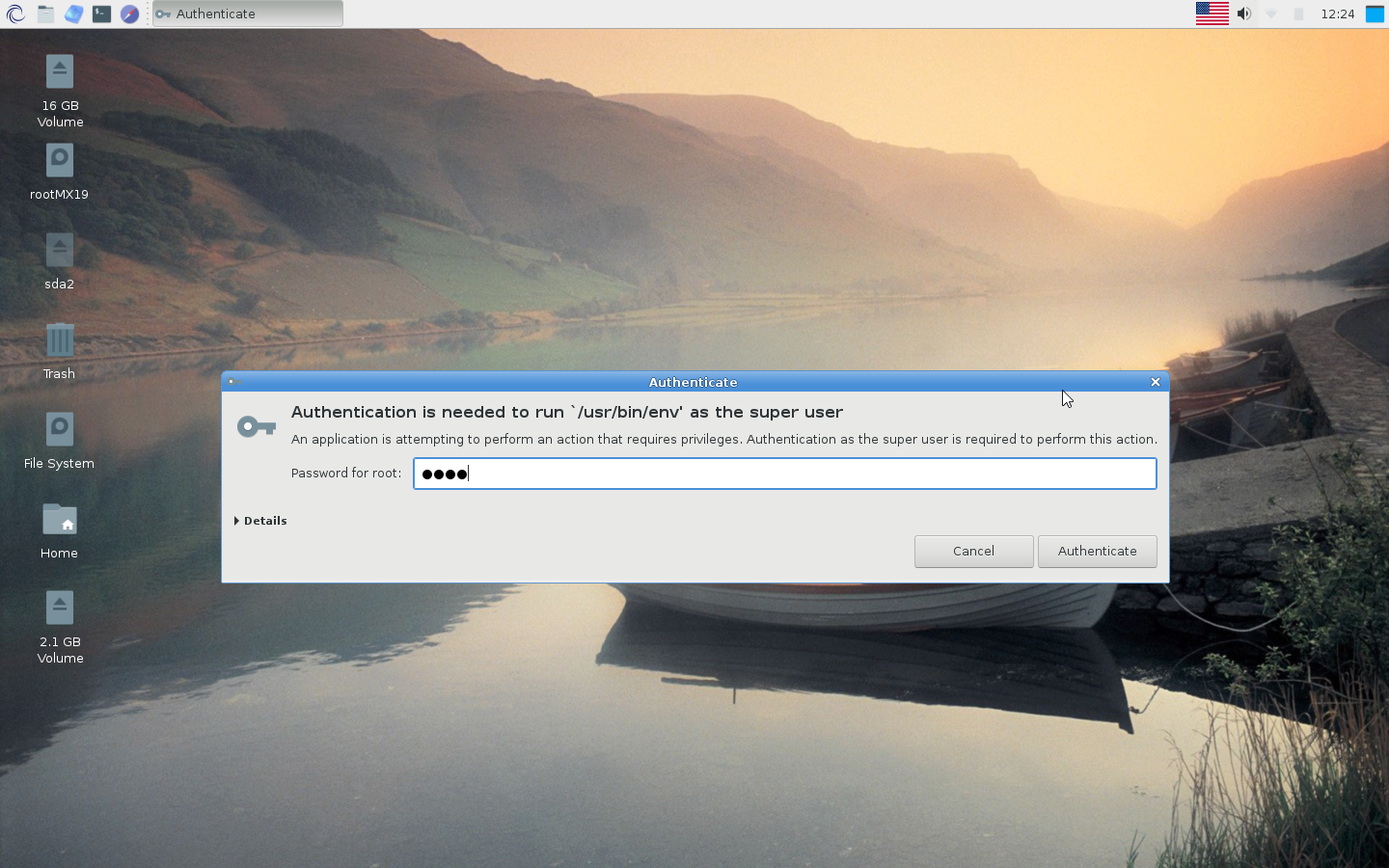
Вводим пароль для root -> toor
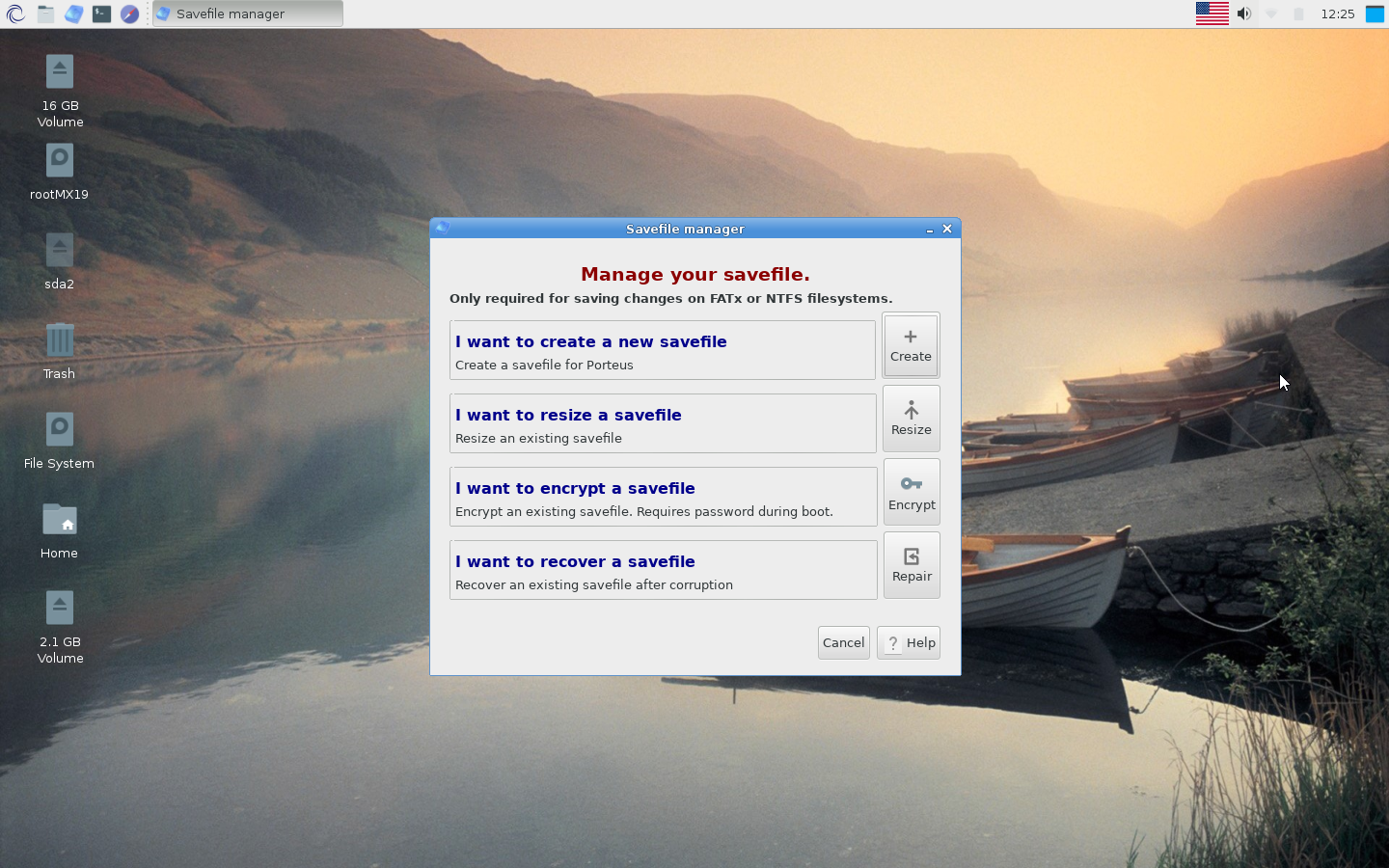
I want to create a new savefile
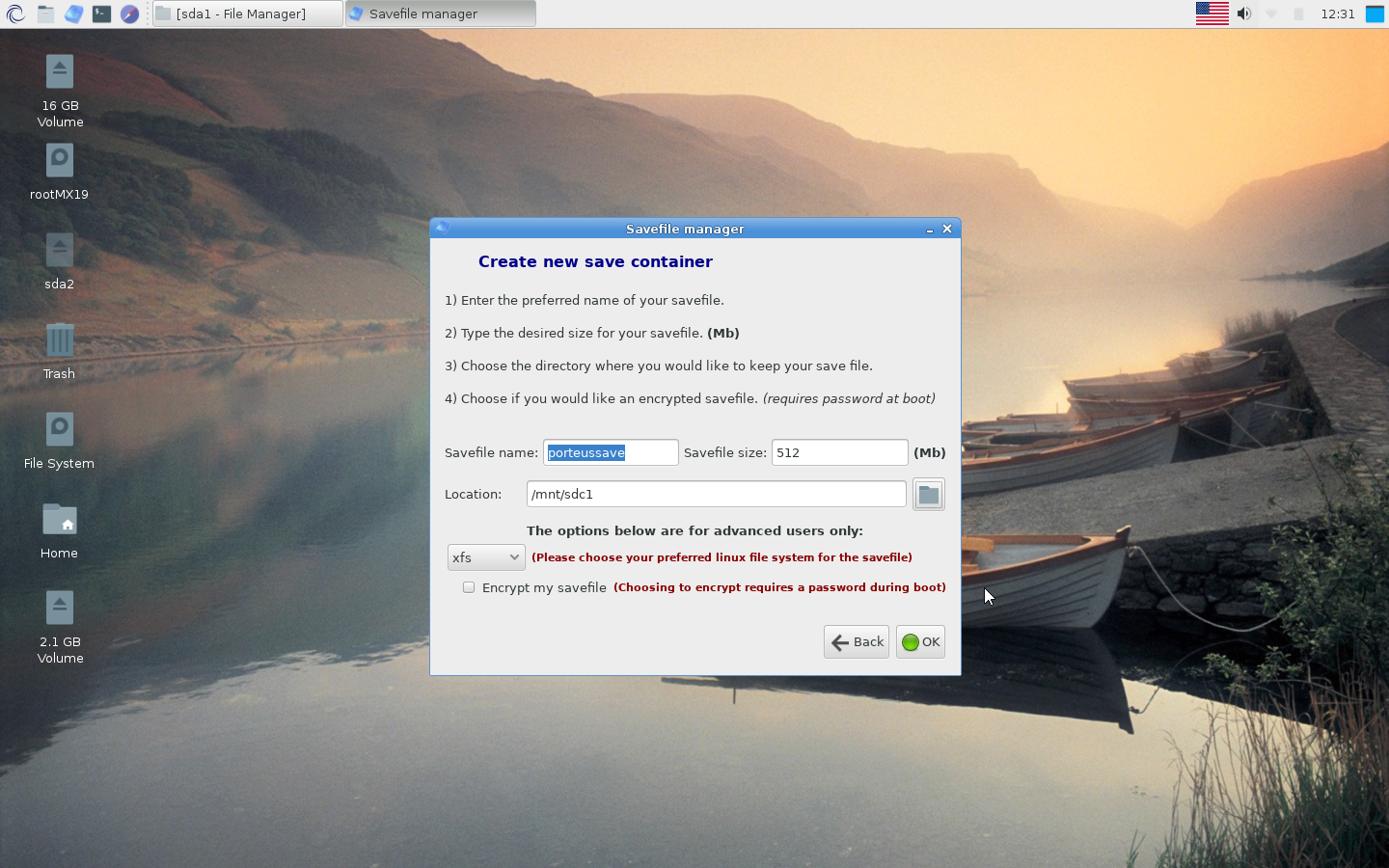
Указываем имя, размер, у меня это 2048 Мб, в файловом менеджере тыкаем на том с меткой Porteus, в строке адреса смотрим путь, по этому пути указываем место сохранения сейв файла. Файловую систему указываем ext4, желательно зашифровать Encrypt my savefile, а то в случае утери флешки к вашим личным данным могут получить доступ «враги народа».Ок Указываем пароль для дешифровки. Как правило сложный пароль имеет вид типа gh8XT$67 но такие пароли сложны для запоминания и не всегда обладают хорошей взломостойкостью, это можно проверить на сайте https://howsecureismypassword.net/ лучше применить пароль вида tele-port-ator-549 для взлома такого пароля потребуется 85 миллиардов лет.
Запускаем Menu-> System->Porteus Settings Centre->System settings->Language setup. Select a GUI language ru, язык системы ru_RU, ставим галочку локализации доп. приложений, ок, в окне «Дополнительная локализация» ставим галочку. Теперь нужные модули локализации скачались в папку /tmp/language-files их нужно перенести в папку /mnt/sde1/porteus/modules/ эти операции нужно выполнять под рутом, поэтому удобнее в терминале набрать команды
и через mc под рутом спокойно перенести все файлы и там же желательно в имена модулей добавить нумерацию в начало имени файла вида 001_. Так будет удобно в дальнейшем отделять мух от котлет.
Далее идём Menu-> Internet-> Browser selection and update tool, выбираем любимый браузер, firefox, отвечаем y. После закачки переносим модуль браузера из той же папки /tmp/ в папку с модулями.
Porteus Linux — компактный, нетребовательный к ресурсам компьютера портативный дистрибутив. Систему можно установить на съемный USB-накопитель и работать на ПК без жесткого диска. Образ системы занимает всего 300 Мб, а значит оставшееся место на флешке можно использовать для хранения пользовательских файлов. Также поддерживается режим, в котором система полностью загружается в оперативную память, что делает ее одной из самых быстрых.
Все обновления и новые функции дистрибутив получает с помощью дополнительных встраиваемых модулей. Преимущество такого подхода в том, что вы всегда можете отключить ненужные функции, если в них нет необходимости. Они не будут грузиться вместе с системой, а значит не будут потреблять драгоценные ресурсы. Поддерживаются следующие рабочие окружения: KDE, LXDE, MATE, Razor-qt и Xfce. Доступен Porteus Linux в 32- и 64-разрядной редакциях. В этой статье мы рассмотрим как выполняется установка Porteus Linux на флешку.
С момента выхода последнего релиза Linux Porteus, требования к компьютерному оборудованию не изменились. Это все также один из самых портативных и быстрых дистрибутивов:
- Процессор: частота от 1 ГГц.
- ОЗУ: от 768 Мб для загрузки всей системы в память (фактически еще меньше).
- Занятое пространство: от 300 Мб.
- Для работы: жесткий диск, оптический привод или USB-накопитель.
- Подготовка загрузочной флешки
- Шаг 1. Загрузка образа
- Шаг 2. Создание загрузочной флешки
- Шаг 3. Настройка BIOS
- Установка Porteus Linux
- Шаг 1. Запуск установочного образа
- Шаг 2. Включение сохранения файлов
- Шаг 3. Выбор раскладки клавиатуры
- Шаг 4. Подключение к беспроводной сети
- Шаг 5. Установка обновлений и приложений
- Шаг 6. Установка браузера
- Выводы
- 1. Default root password for the Live CD — Porteus
- 2. How to change Porteus root password -H2S Media
- 3. Desktop Edition FAQ — Porteus — Portable Linux
- 4. FAQ — Porteus — Portable Linux
- 5. FAQ — Porteus Kiosk
- 6. Parameters — Porteus Kiosk
- 7. Home — Porteus — Portable Linux
- 8. Cheatcodes — what they are and how to use them — Porteus …
- 9. Porteus — Index page
- 10. Porteus Kiosk Server
- 11. Porteus — Portable Linux — Porteus — Portable Linux
- 12. DistroWatch.com: Porteus
- 13. Remote kiosk management — Porteus Kiosk
- 14. Proteus 8 Crack Rar Password
- 15. Porteus: portability for pros — Linux notes from DarkDuck
- 16. What is the default root password? — Ask Ubuntu
- 17. 9 Free & Open source Linux kiosk Distros and Browsers …
- 18. Live usb — Root access denied in LiveUSB of Portues — Unix …
- 19. Porteus How To The Best Guides Selected| Addhowto
- 20. Screenshots and descriptions — Porteus Kiosk
- FAQ
- What is root password for Fedora?
- What is Porteus root password?
- How do I Change my root password in Fedora?
- How do I create a live USB in Fedora?
- Основы
- Как сменить пароль пользователя
- Как сменить пароль другого пользователя
- Как поменять пароль группы
- Как заставить пользователя поменять пароль
- Как поменять пароль root
- Как вручную поменять пароль
- Выводы
Подготовка загрузочной флешки
Поскольку мы будем запускать систему с USB-накопителя, прежде всего его необходимо создать.
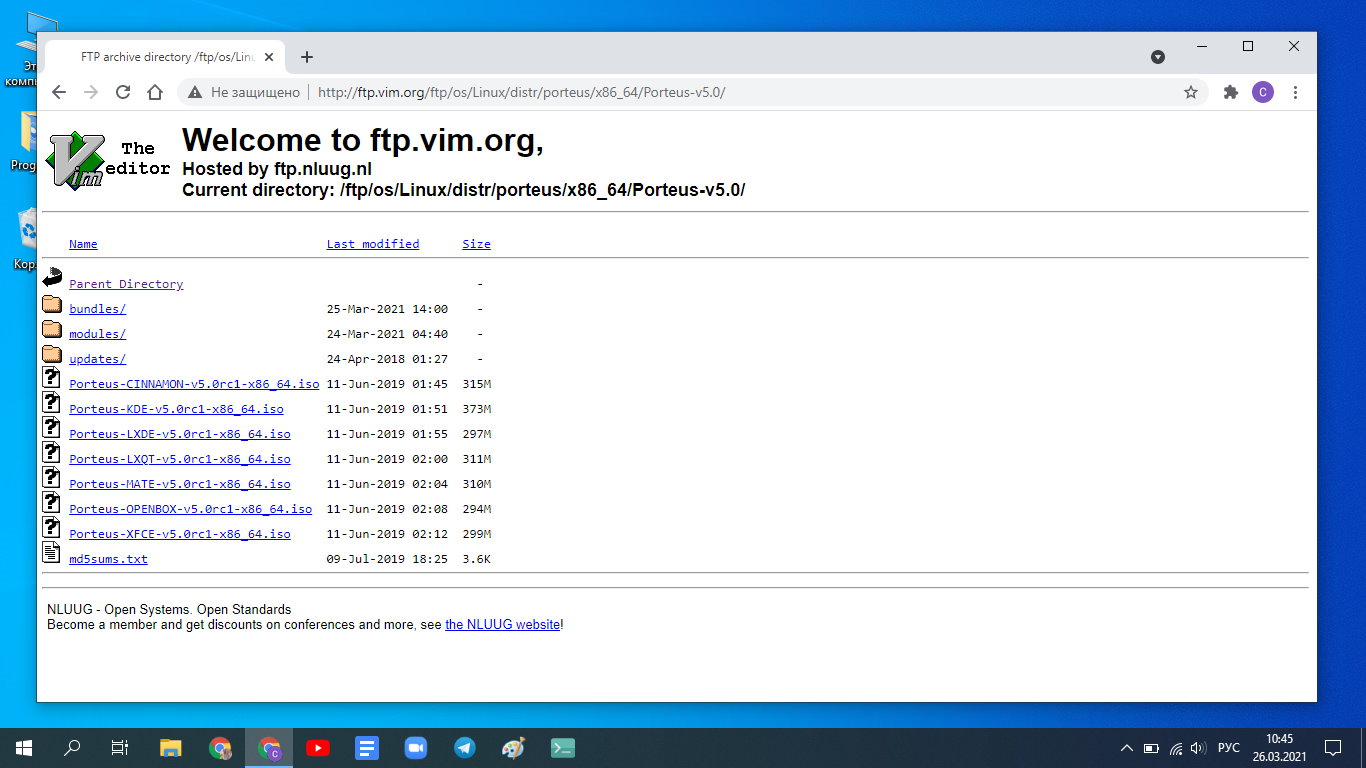
Шаг 1. Загрузка образа
Шаг 2. Создание загрузочной флешки
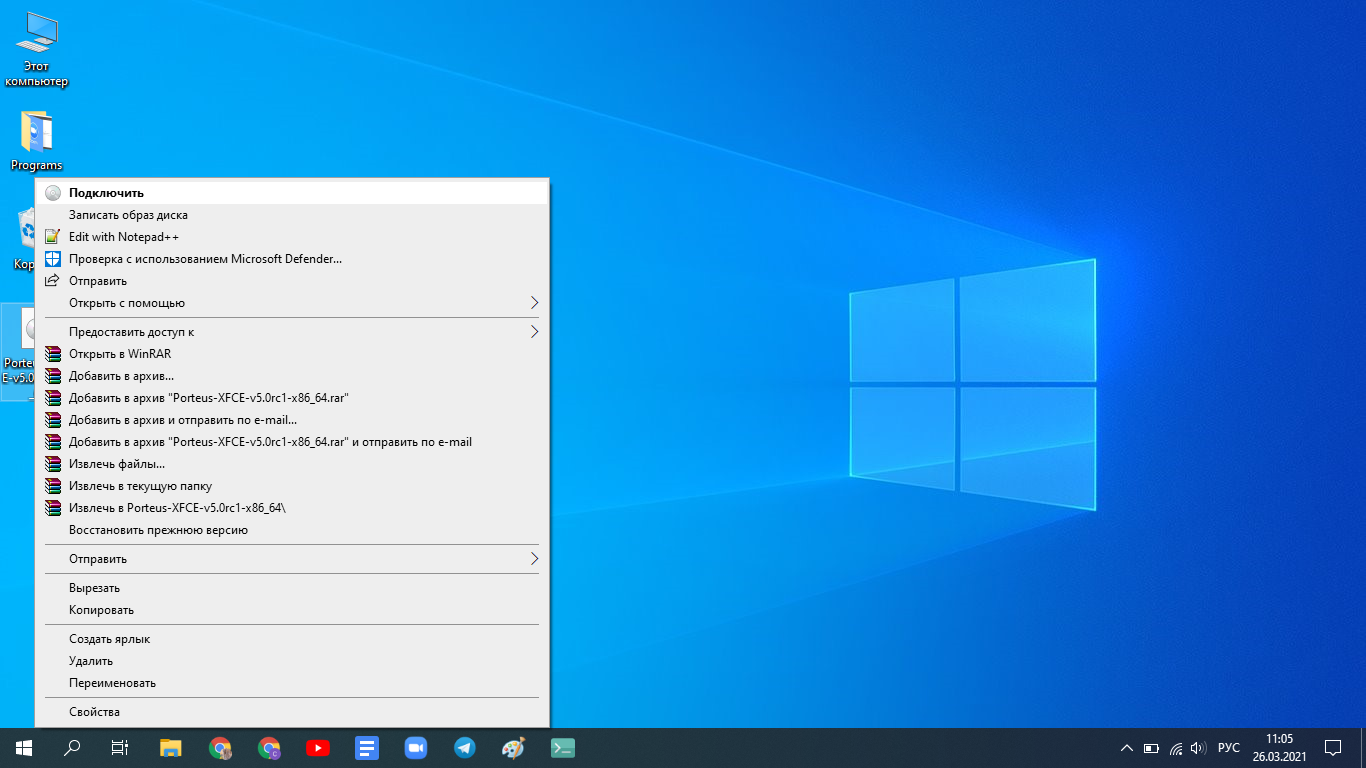
Сначала давайте разберемся как установить Porteus в Windows. Нажмите правой клавишей по скачанному образу и выберите Подключить. Образ будет смонтирован в виртуальном приводе Windows.
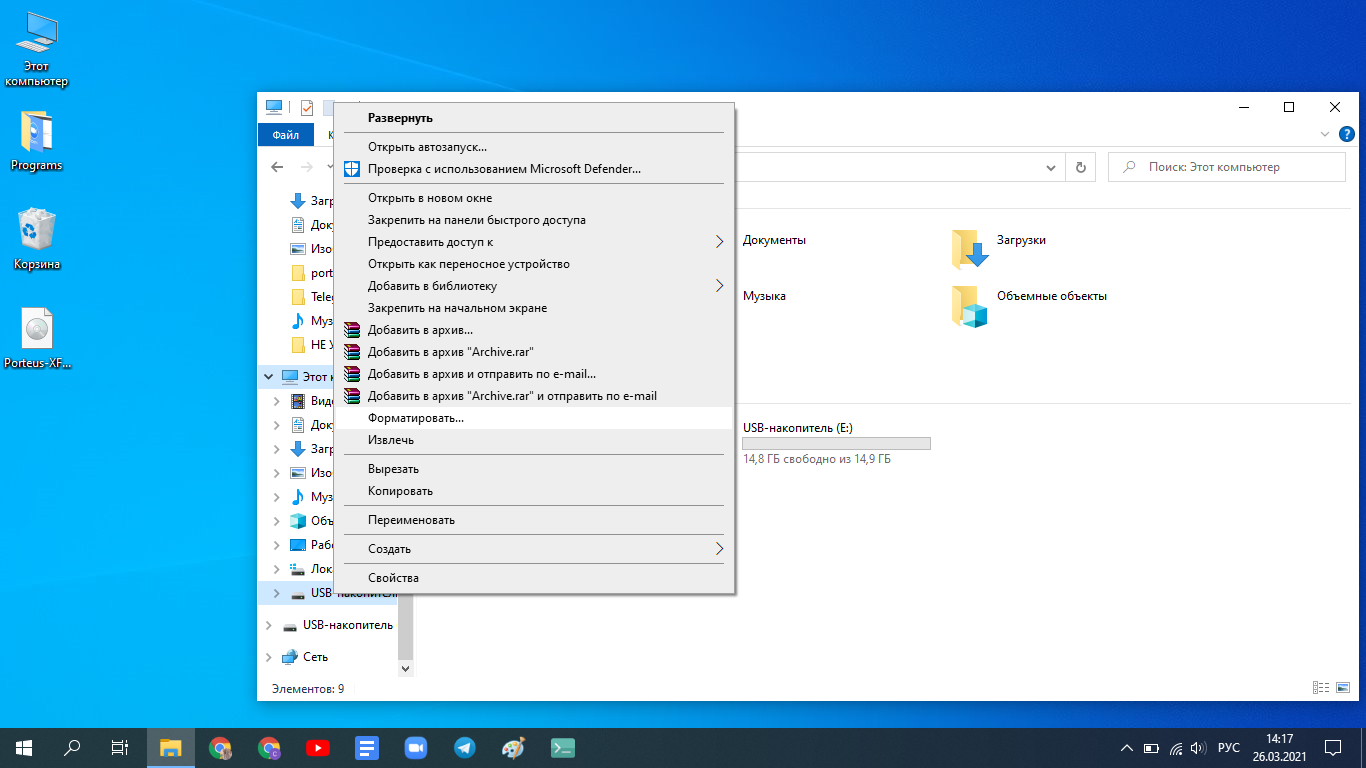
Подключите флешку к компьютеру и нажмите по ней правой клавишей мыши. Выберите пункт Форматировать.
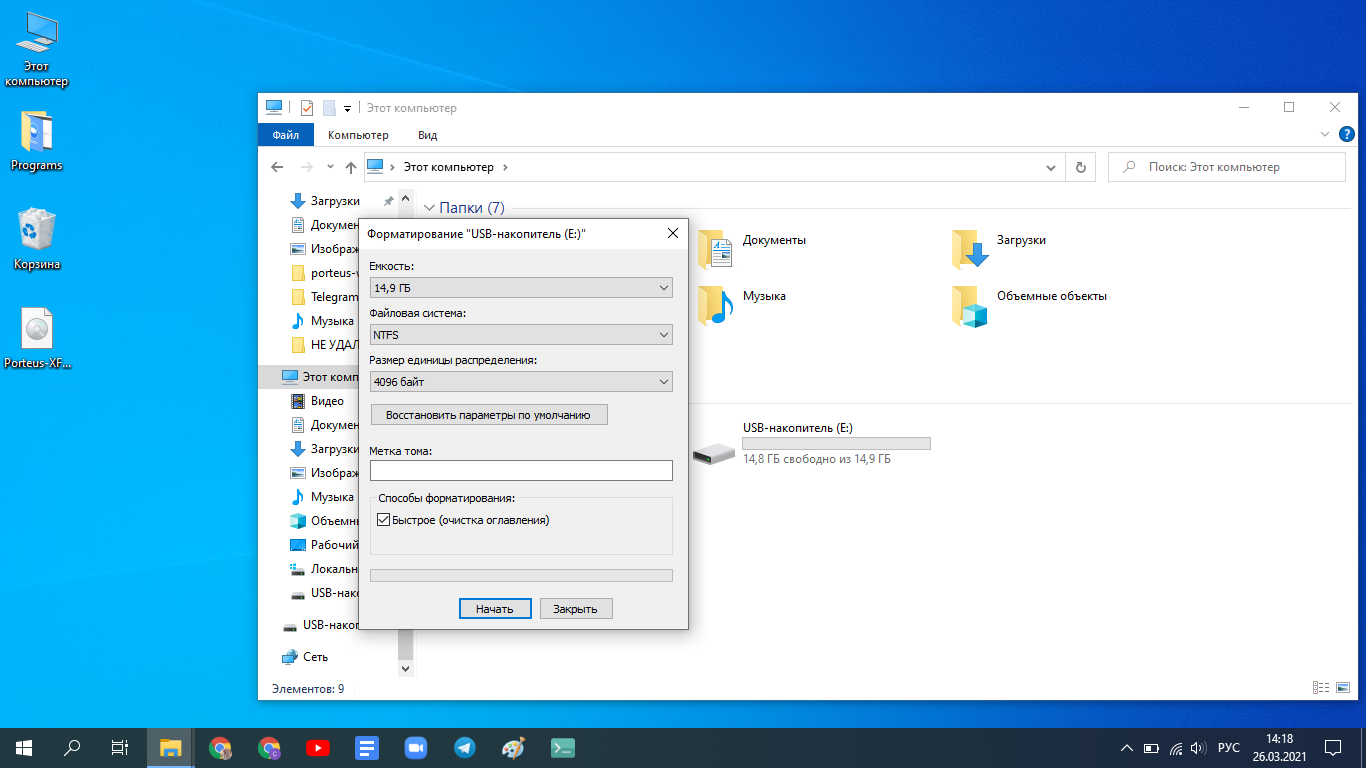
В параметрах форматирования выберите систему NTFS. Нажмите Начать и дождитесь окончания операции.
Перенесите содержимое ISO-образа на флешку. Для этого откройте виртуальный привод, выделите все файлы и скопируйте их.
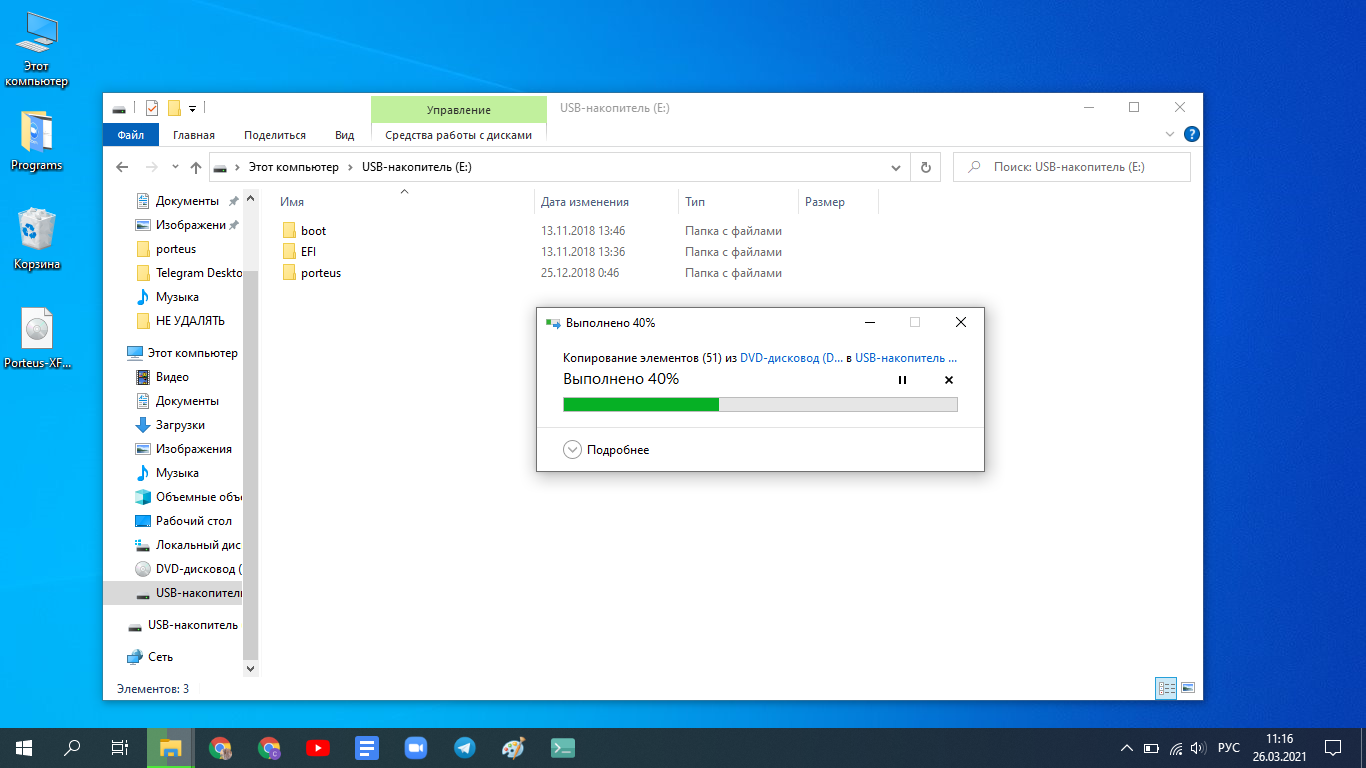
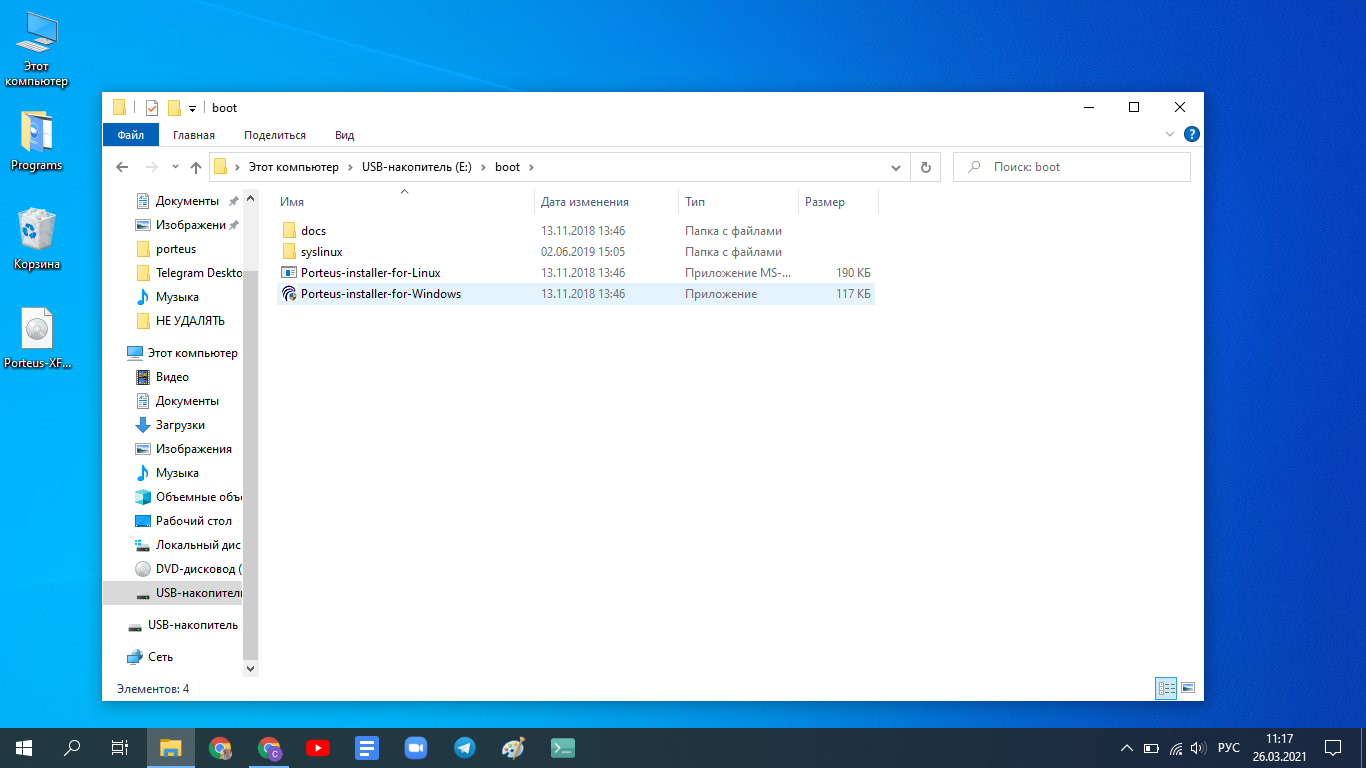
После того, как файлы будут успешно скопированы, перейдите в папку boot на флешке и двойным кликом запустите файл Porteus-installer-for-Windows.
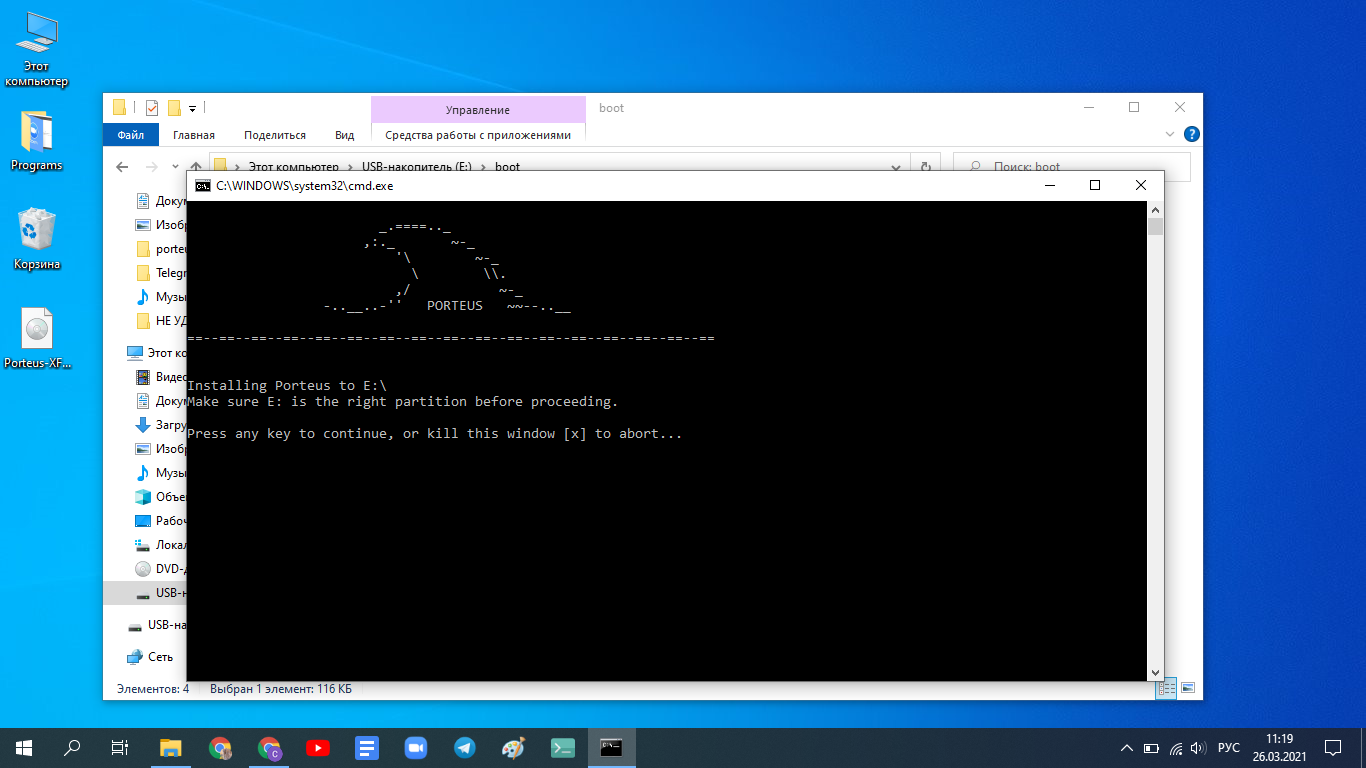
В открывшейся командной строке нажмите любую клавишу для подтверждения операции.
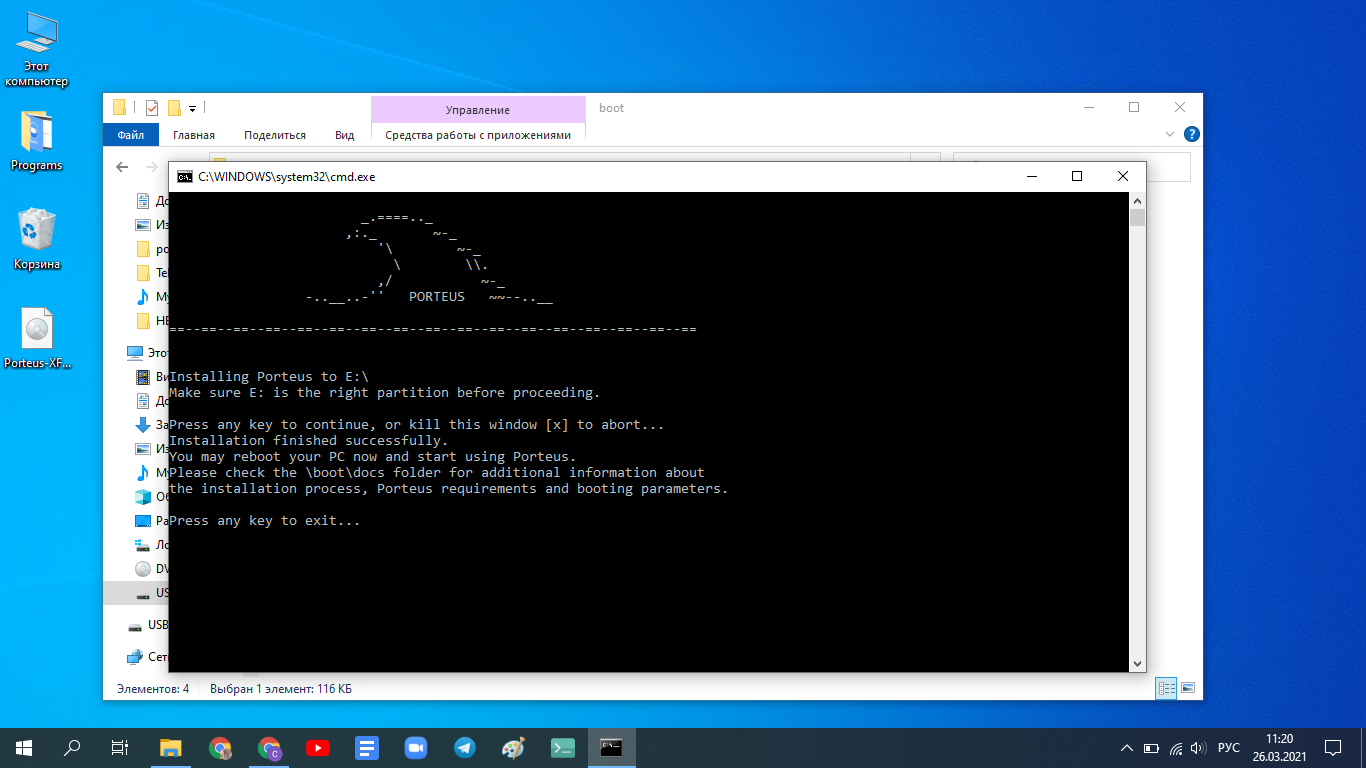
Ваша флешка стала загрузочной. Поздравляем! Можно переходить к следующему шагу.
Для того, чтобы установить Porteus на флешку в Linux, сделайте следующее:
Подключите флешку к компьютеру и откройте программу GParted. Выберите флешку в списке подключенных накопителей. Нажмите правой клавишей по созданному разделу и выберите Отмонтировать.
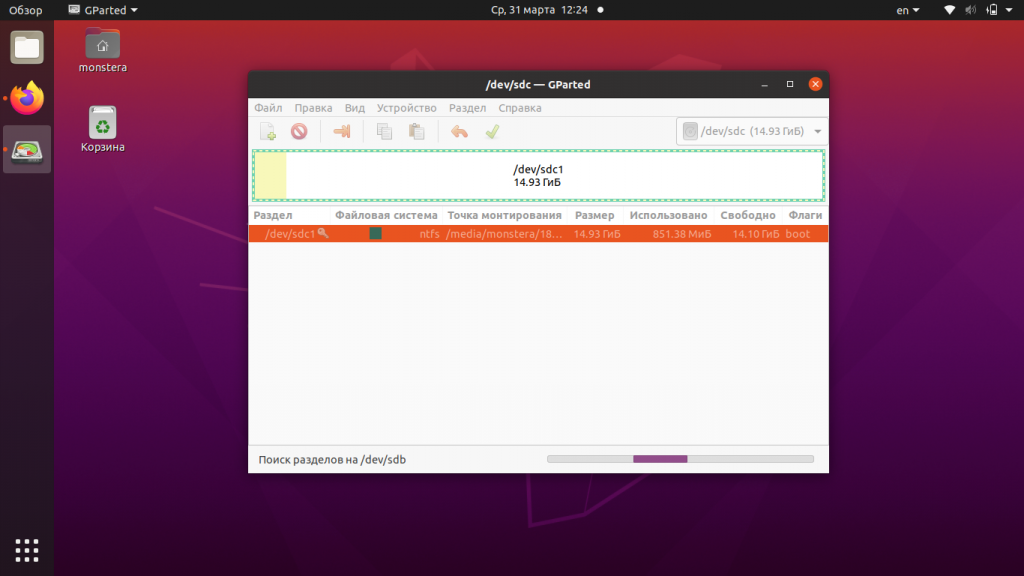
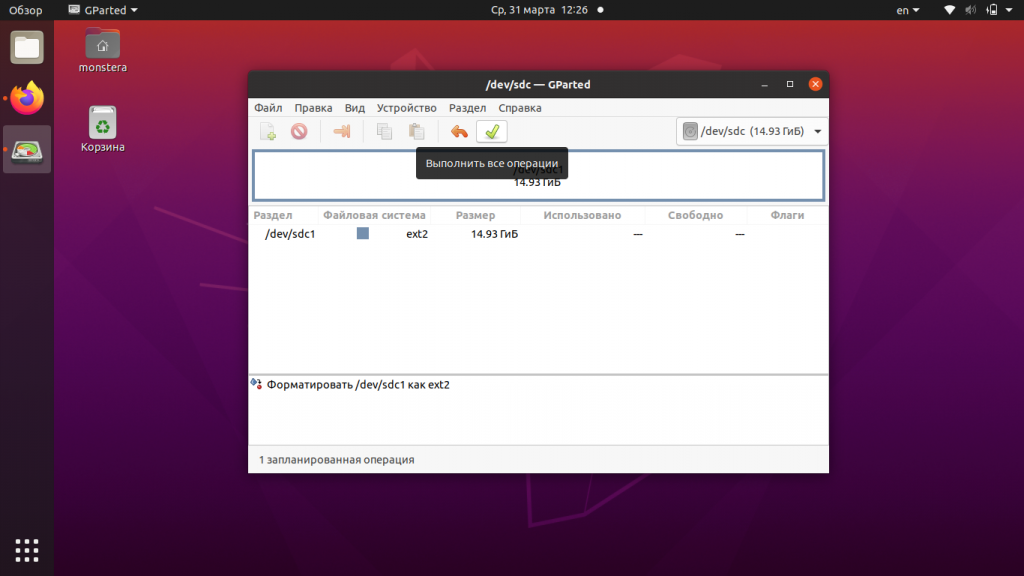
Снова нажмите по ней правой клавишей и выберите Форматировать в -> ext2. Затем нажмите на кнопку Выполнить все операции.
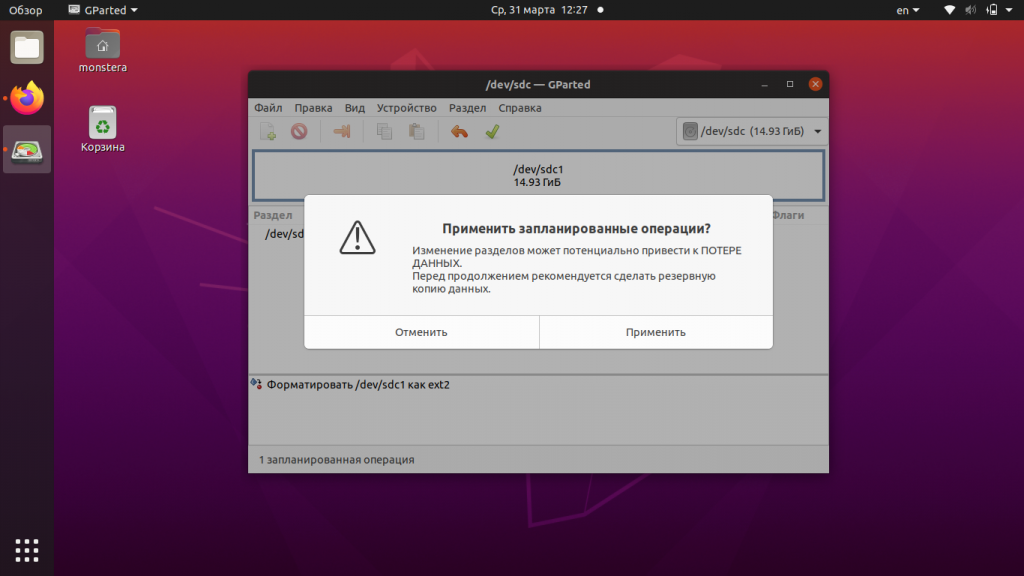
Для подтверждения нажмите Применить.
Дождитесь окончания выполнения операции. Снова примонтируйте флешку в системе через программу GParted или просто переподключите ее в USB-порте. Затем смонтируйте скачанный образ. Нажмите по нему правой клавишей мыши и выберите Открыть в Подключение образов дисков.
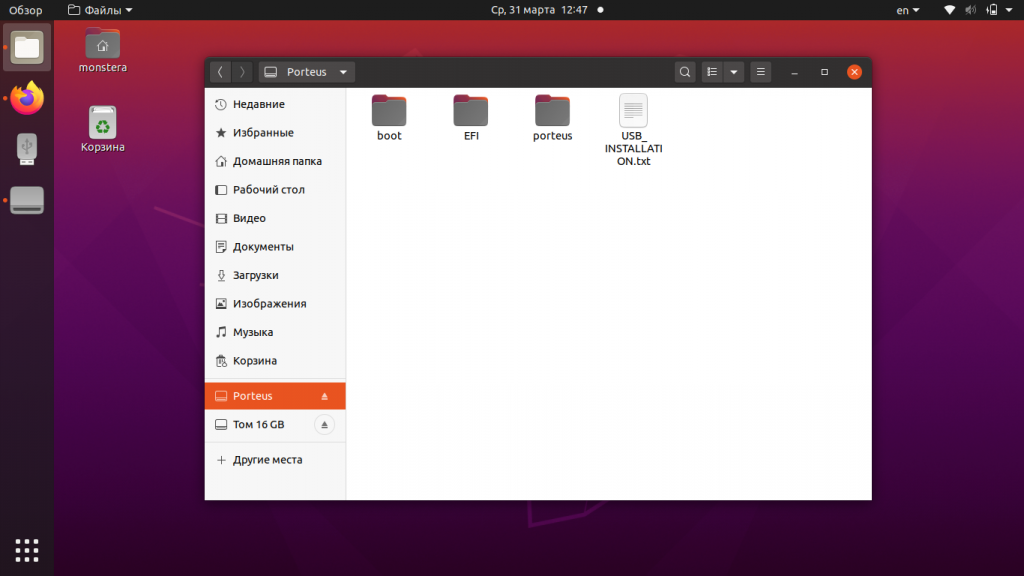
Диск появится на панели задач. Скопируйте содержимое ISO-образ на флешку. Откройте терминал и введите команду:
Для подтверждения используйте ваш пароль.
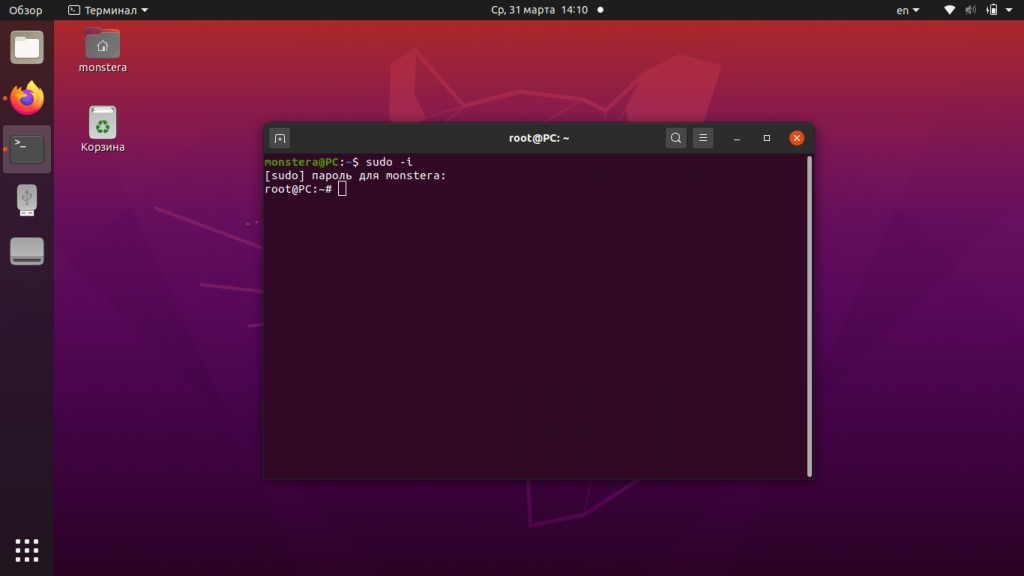
Перейдите в каталог со скриптом:
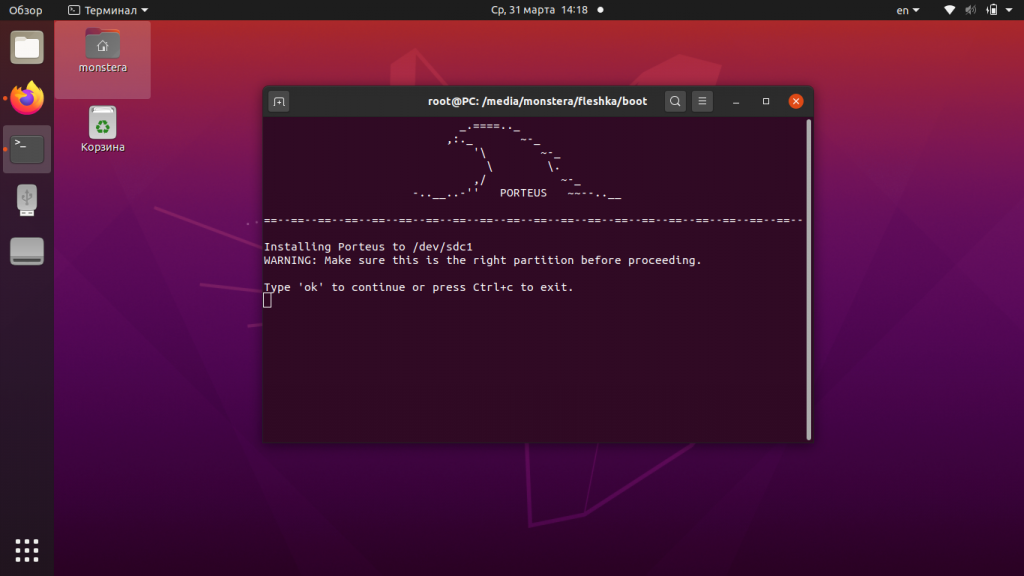
Введите ок для подтверждения и нажмите Enter. После этого загрузочная флешка готова.
Шаг 3. Настройка BIOS
Вставьте загрузочную флешку в USB-порт компьютера, на котором собираетесь использовать Porteus Linux. Если на вашем компьютере нет жесткого диска, можете пропустить этот шаг. Если же жесткий диск установлен, скорее всего по умолчанию ПК будет загружаться с него.
Порядок загрузки можно изменить в BIOS. Включите компьютер и во время запуска нажмите кнопку ESC или F2 (или другую, зависит от версии BIOS). Перейдите на вкладку Boot и измените порядок загрузки подключенных устройств. Выберите флешку в списке и, используя клавишу F6, переместите ее в верхнюю часть списка. Нажмите F10, чтобы сохранить изменения и перезагрузить компьютер. Теперь загрузка будет производиться с флешки.
Установка Porteus Linux
Шаг 1. Запуск установочного образа
При запуске Porteus Linux с флешки, на экране появится меню с выбором параметров загрузки. Нажмите кнопку Graphics Mode, чтобы загрузить дистрибутив в основном режиме. На экране появится текст на английском, в котором говорится, что в этот раз система запущена в режиме без сохранения файлов. Ниже рассмотрим, как устранить эту ошибку.
Шаг 2. Включение сохранения файлов
Любые изменения, которые вы будете производить в системе, сохраняться не будут. Связано это со спецификой работы файловых систем FAT32 и NTFS. Чтобы это исправить, перейдите в System — Porteus save file manager.
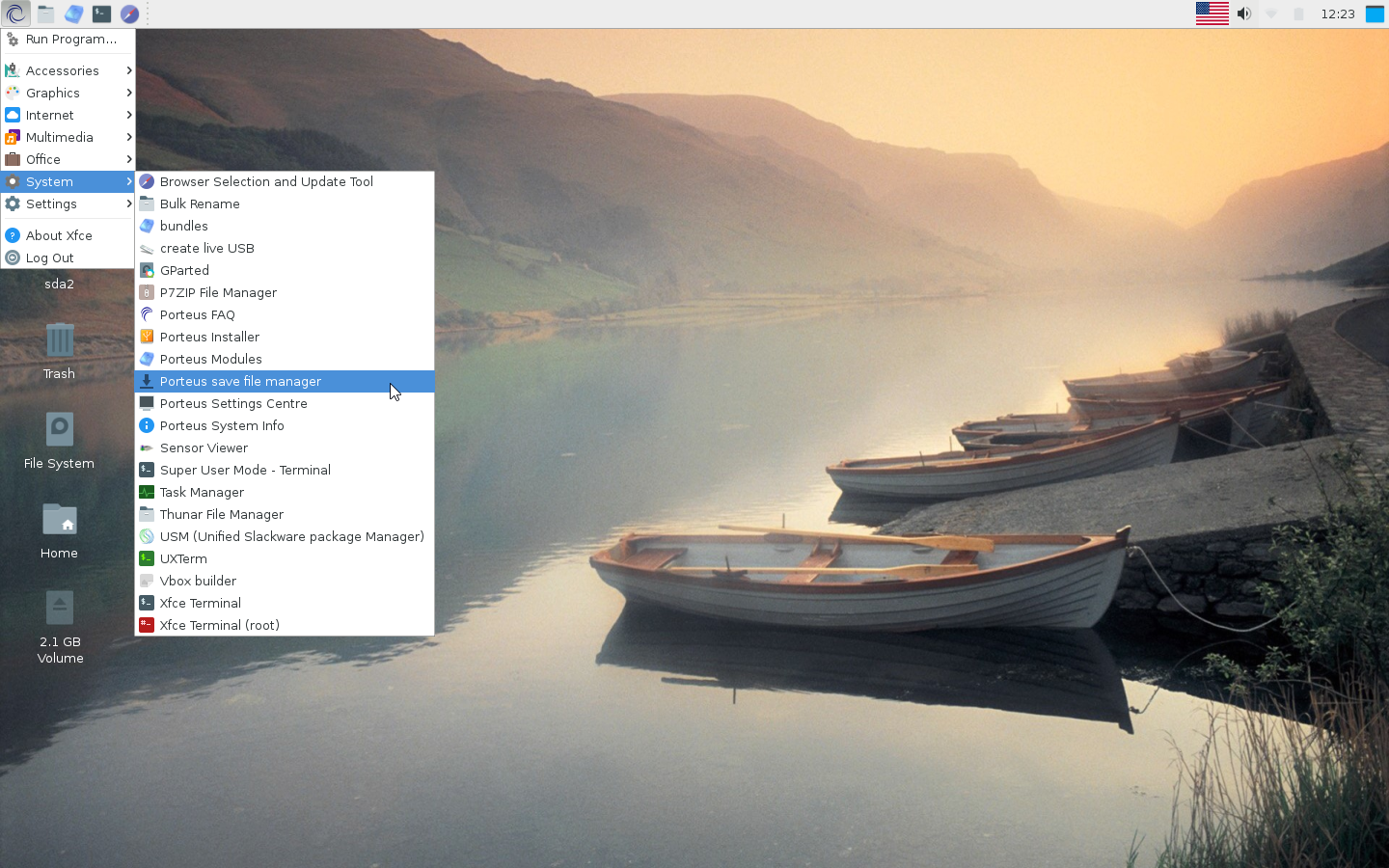
Нажмите Create рядом с пунктом I want to create a new savefile.
Укажите размер файла, в котором будут сохраняться ваши настройки. Если указанного размера будет мало, в последствии вы сможете его увеличить. Также выберите Location (Расположение), где будет храниться этот файл. Отметьте раздел sda1, sdb1 или sdc1 (зависит от количества подключенных к компьютеру устройств, включая все флешки и жесткие диски). Нажмите кнопку ОК, чтобы создать файл настроек.
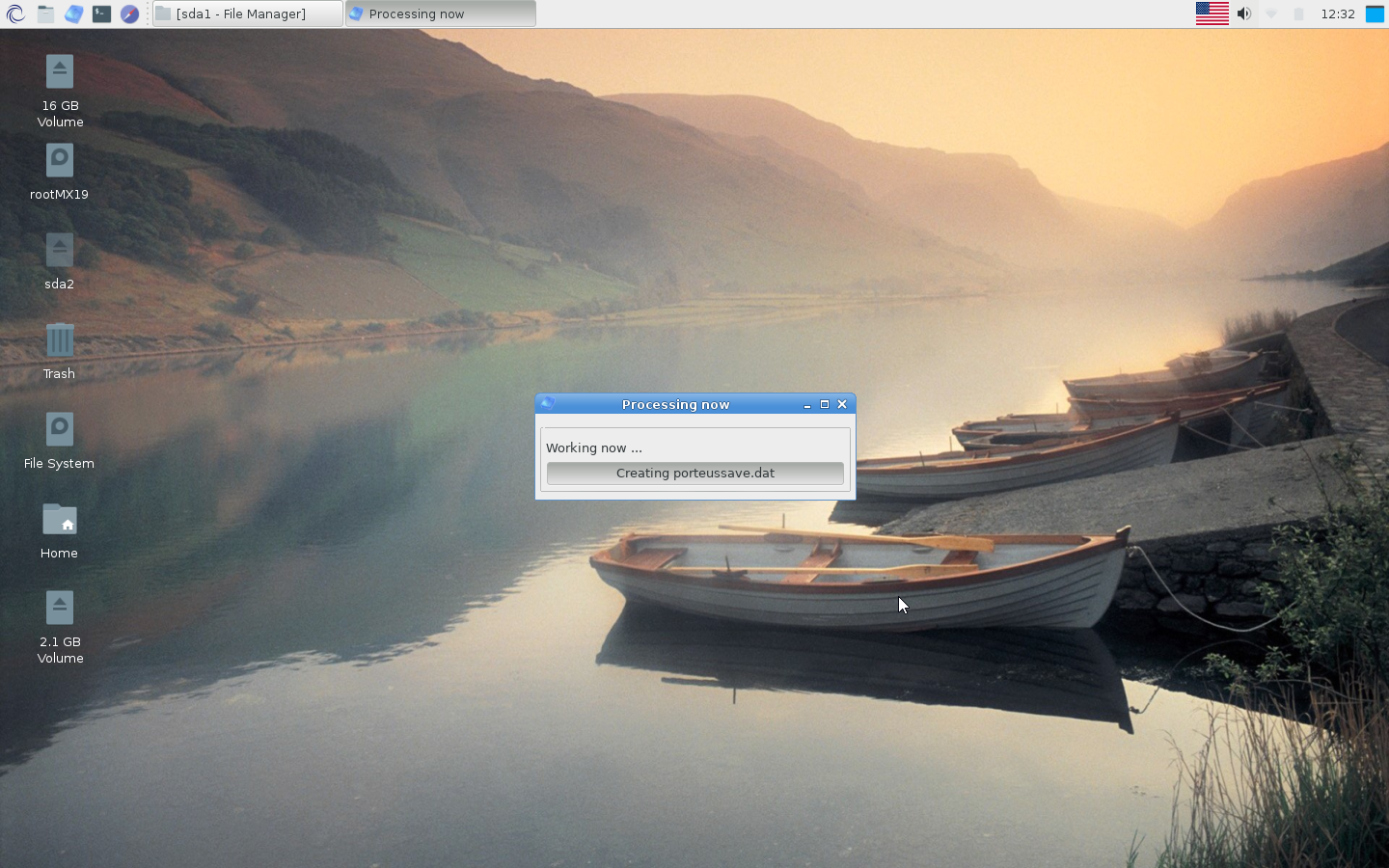
Подождите, пока файл настроек будет создан. Это может занять какое-то время.
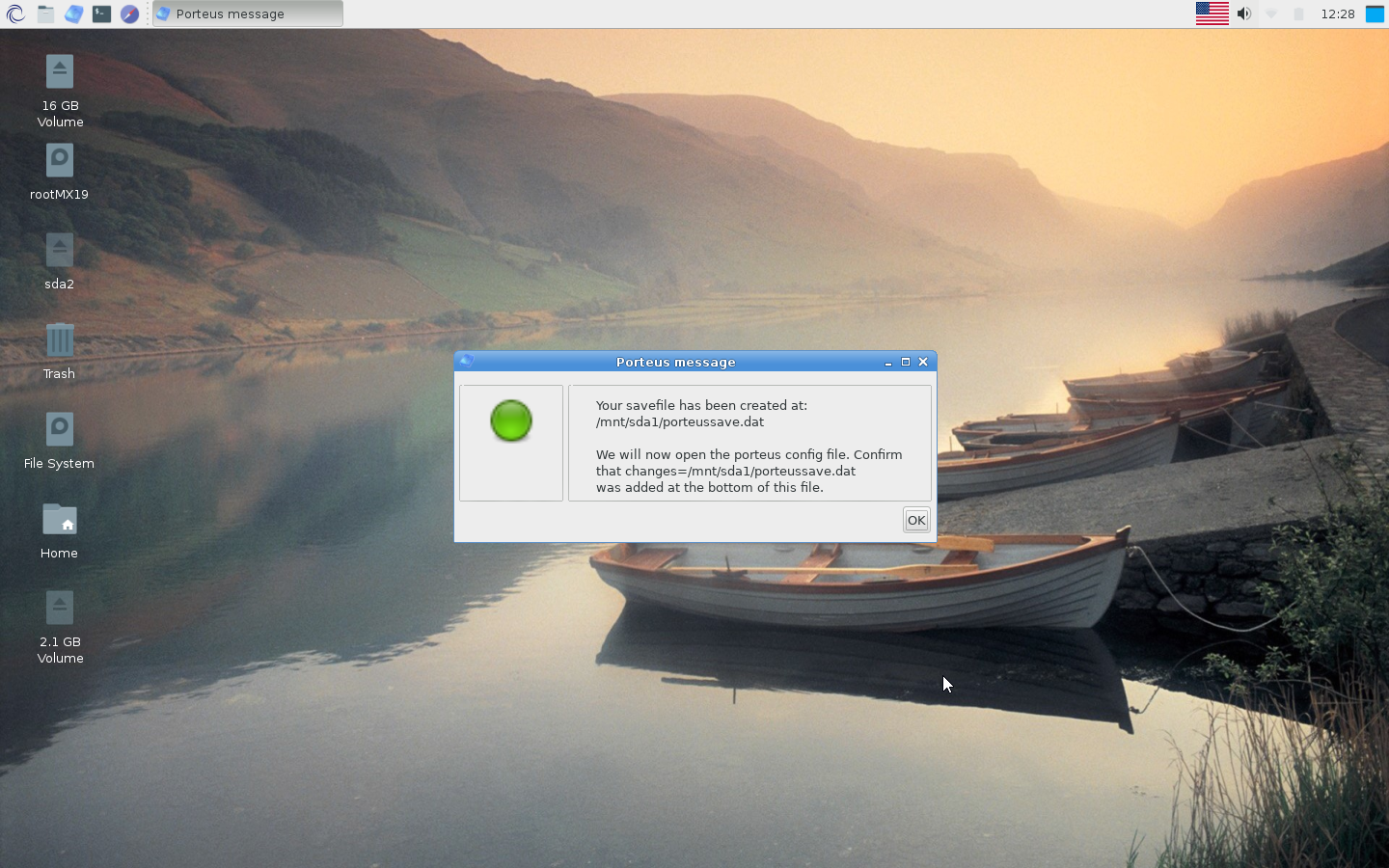
Отобразится уведомление, в котором сказано, что вам необходимо изменить путь к файлу настроек в файлах конфигурации porteus. Нажмите ОК.
Найдите файл /mnt/sdс1/boot/syslinux/porteus.cfg, где sda1, sdb1 или sdc1 — это раздел с Porteus Linux. Откройте файл porteus.cfg для редактирования.
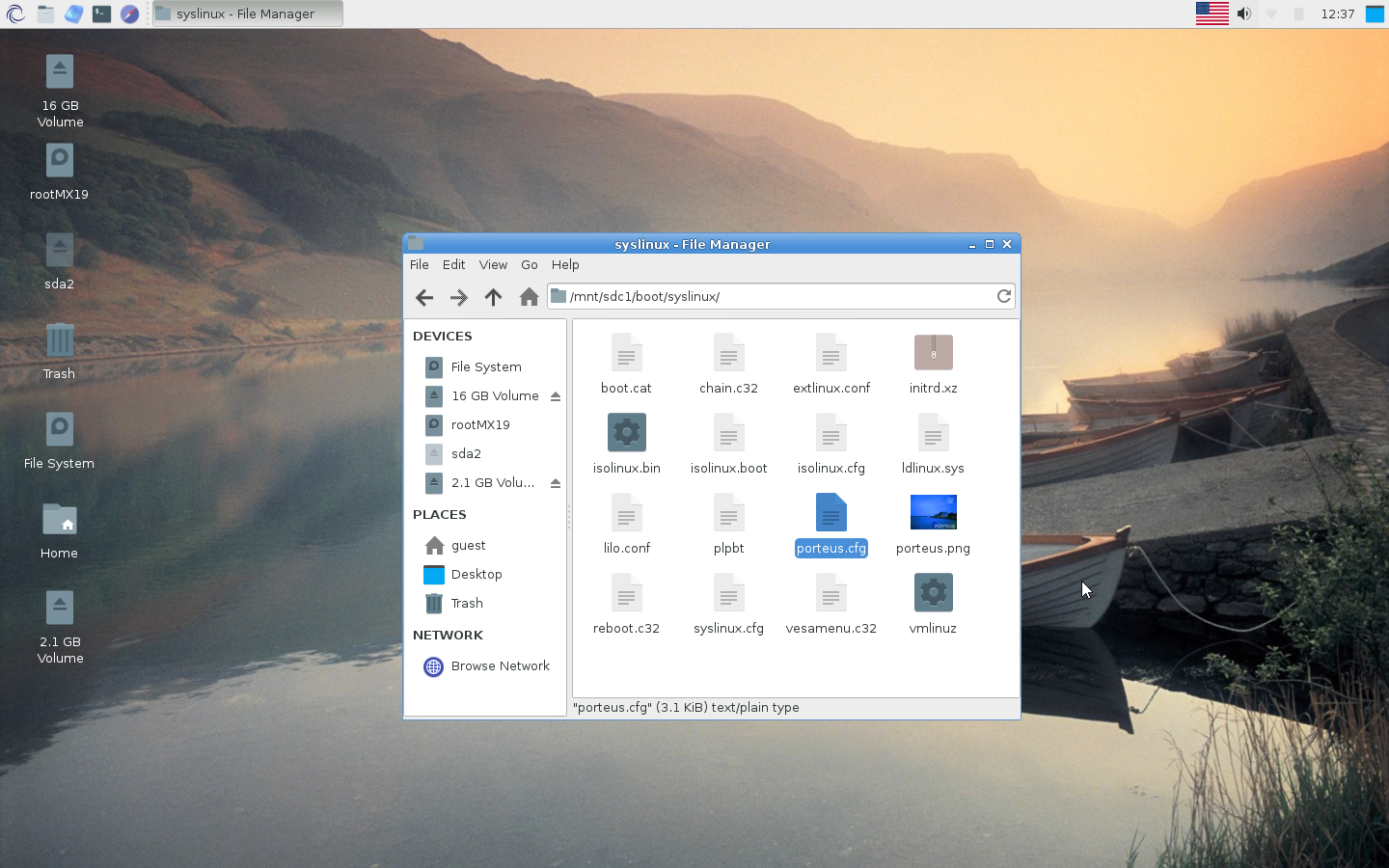
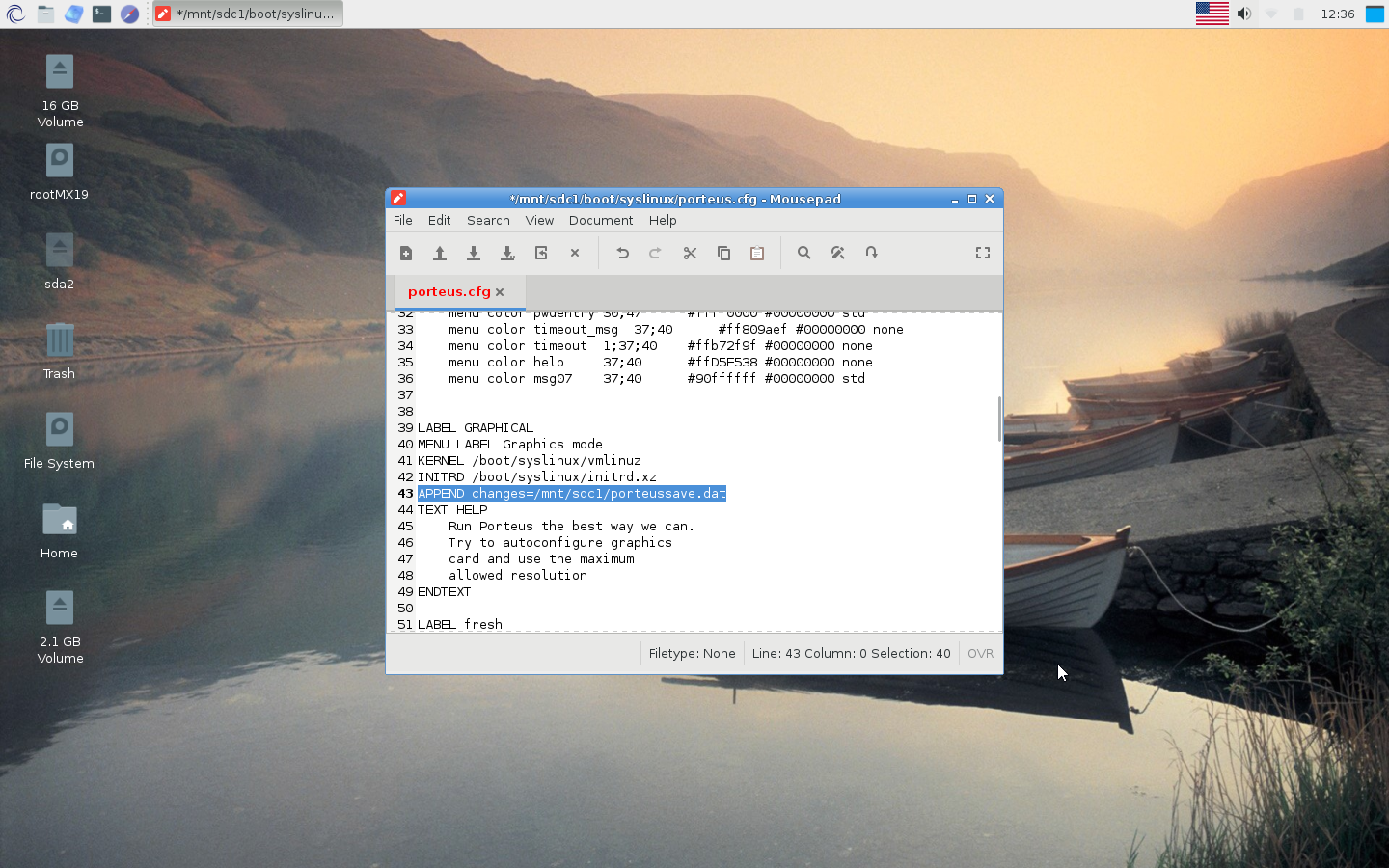
Найдите строку APPEND changes=/porteus и измените ее на APPEND changes=/mnt/sdc1/porteussave.dat. Укажите, где был сохранён ваш файл. Затем нажмите Ctrl+S, чтобы сохранить файл конфигурации.
Закройте редактор и перезагрузите компьютер. Во время следующей загрузки на экране отобразится информация о том, что используется ваш новый файл конфигурации по указанному пути. Теперь любые изменения в системе Porteus Linux будут сохранены. Фактически установка Porteus завершена и дистрибутивом уже можно пользоваться.
Шаг 3. Выбор раскладки клавиатуры
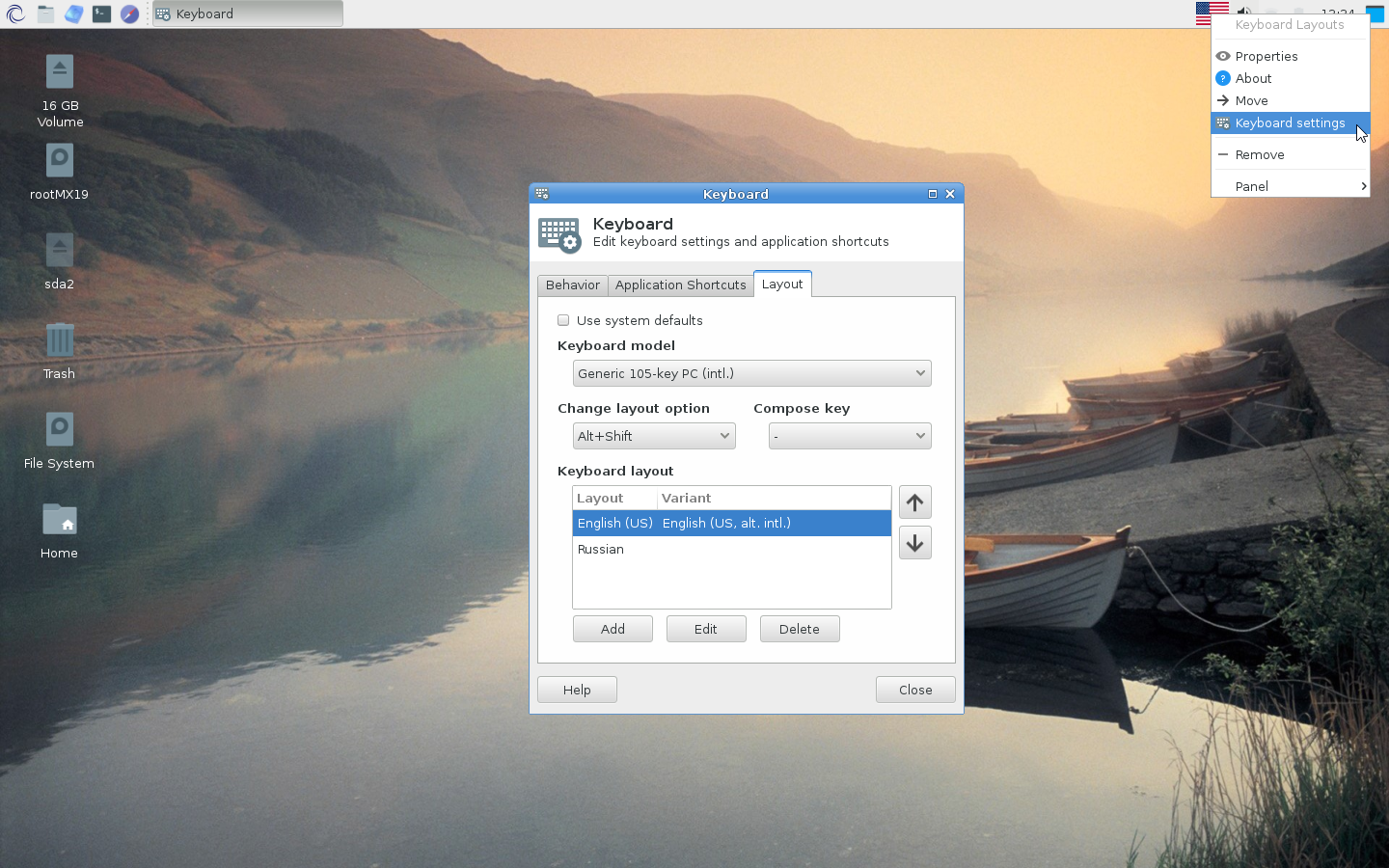
Нажмите правой клавишей по изображению американского флага в верхнем правом углу и выберите Keyboards settings. Затем на вкладке Layout установите сочетание клавиш для смены раскладки, например Alt+F4. Также нажмите на кнопку Add и выберите русскую раскладку в списке.
Шаг 4. Подключение к беспроводной сети
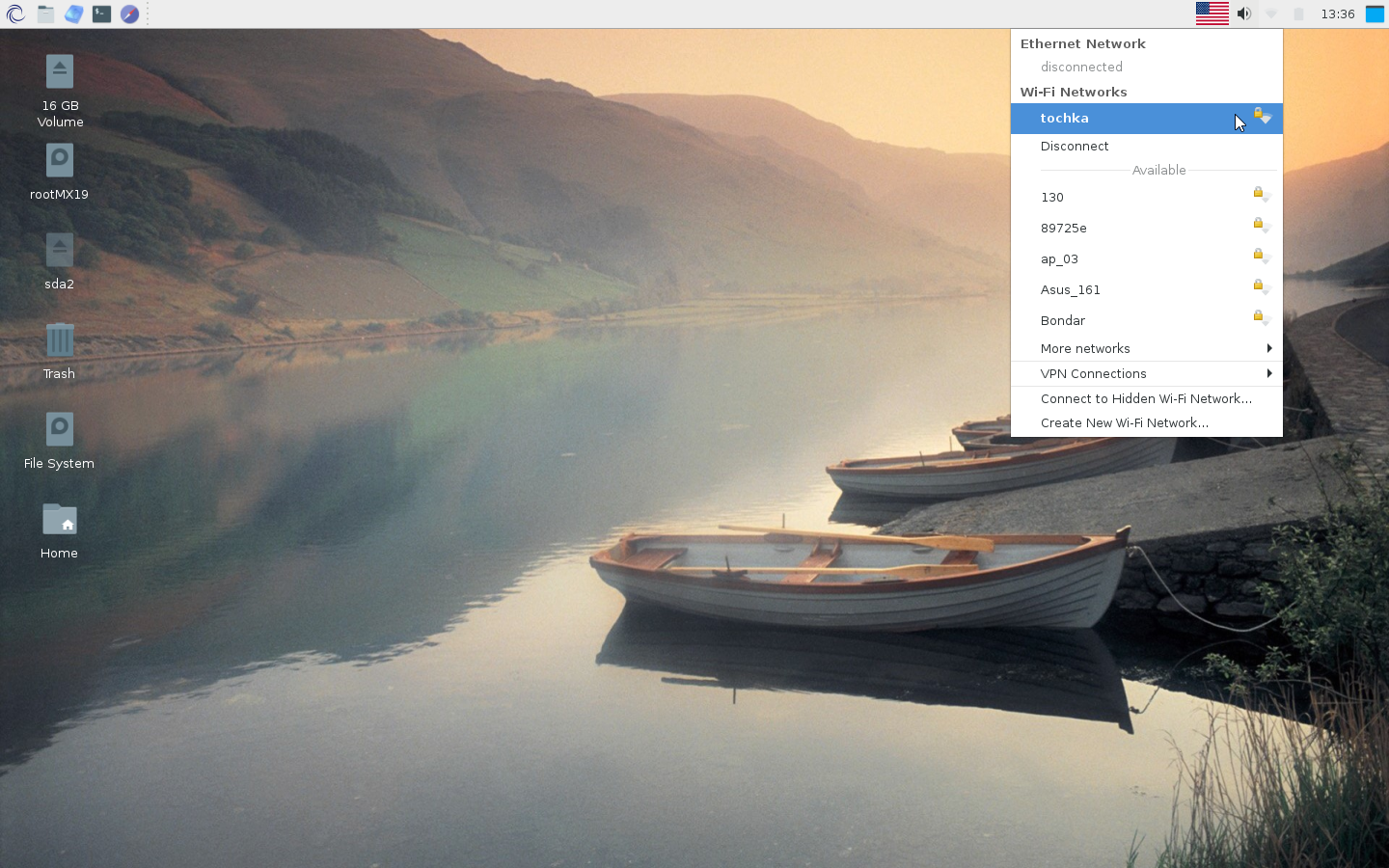
Нажмите левой клавишей мыши по значку Wi-Fi в левом верхнем углу экрана. Затем отыщите вашу сеть в списке доступным и введите пароль.
Шаг 5. Установка обновлений и приложений
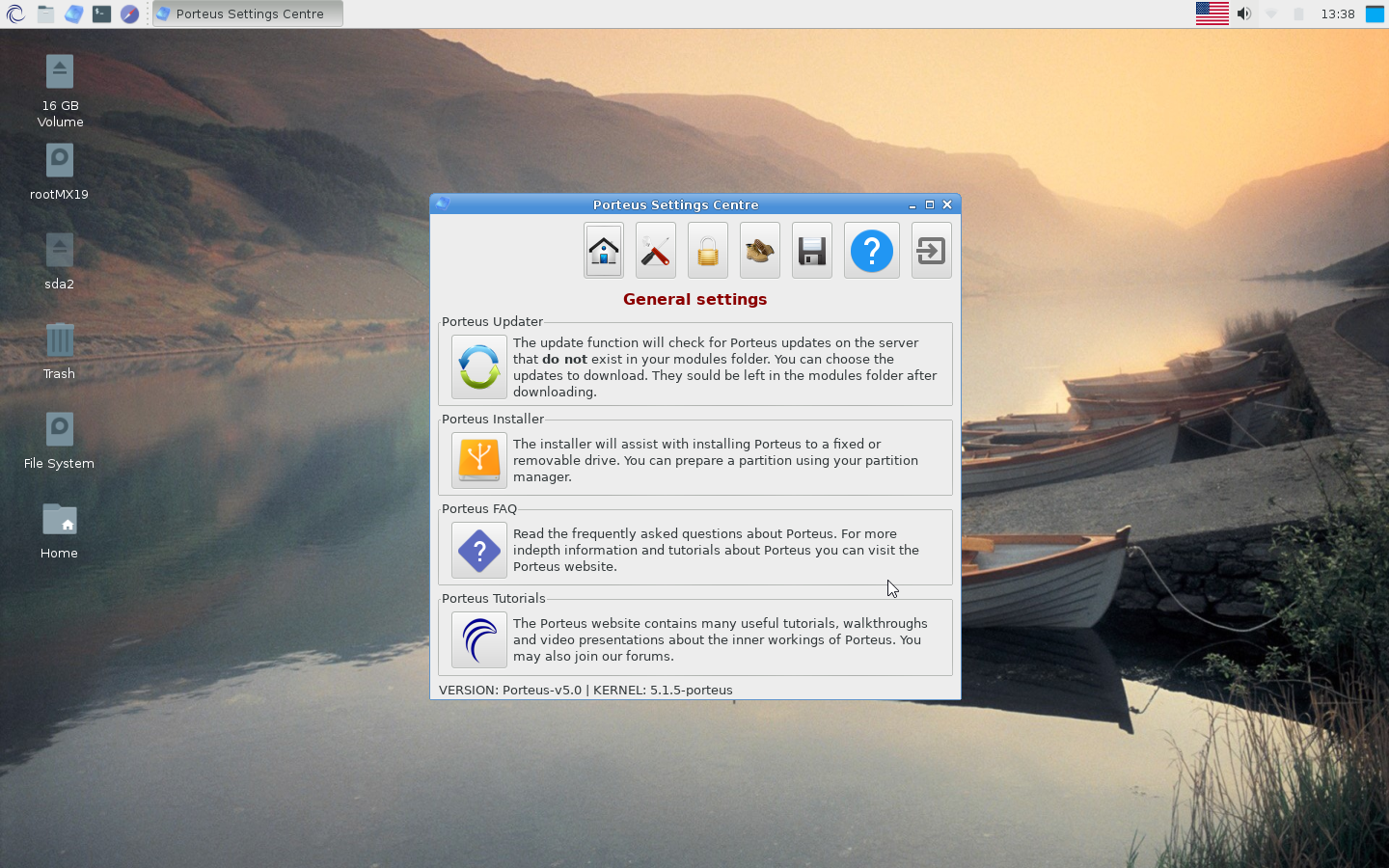
Нажмите на ярлык Porteus Updater.
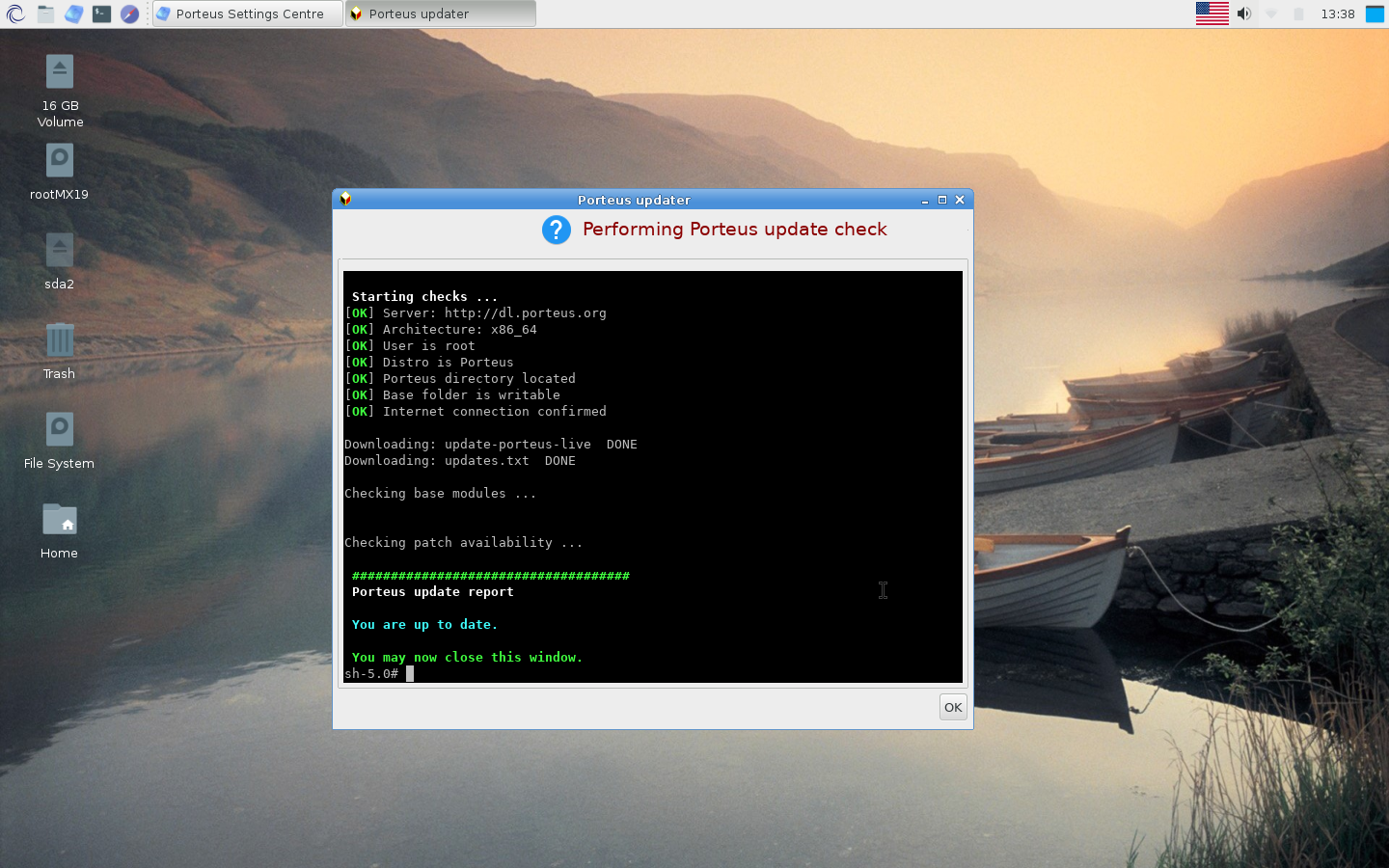
Дождитесь, пока все обновления будут загружены. Закройте окно менеджера обновлений.
Шаг 6. Установка браузера
Нажмите на изображение компаса на панели и выберите браузер, который нужно установить, например Chrome.
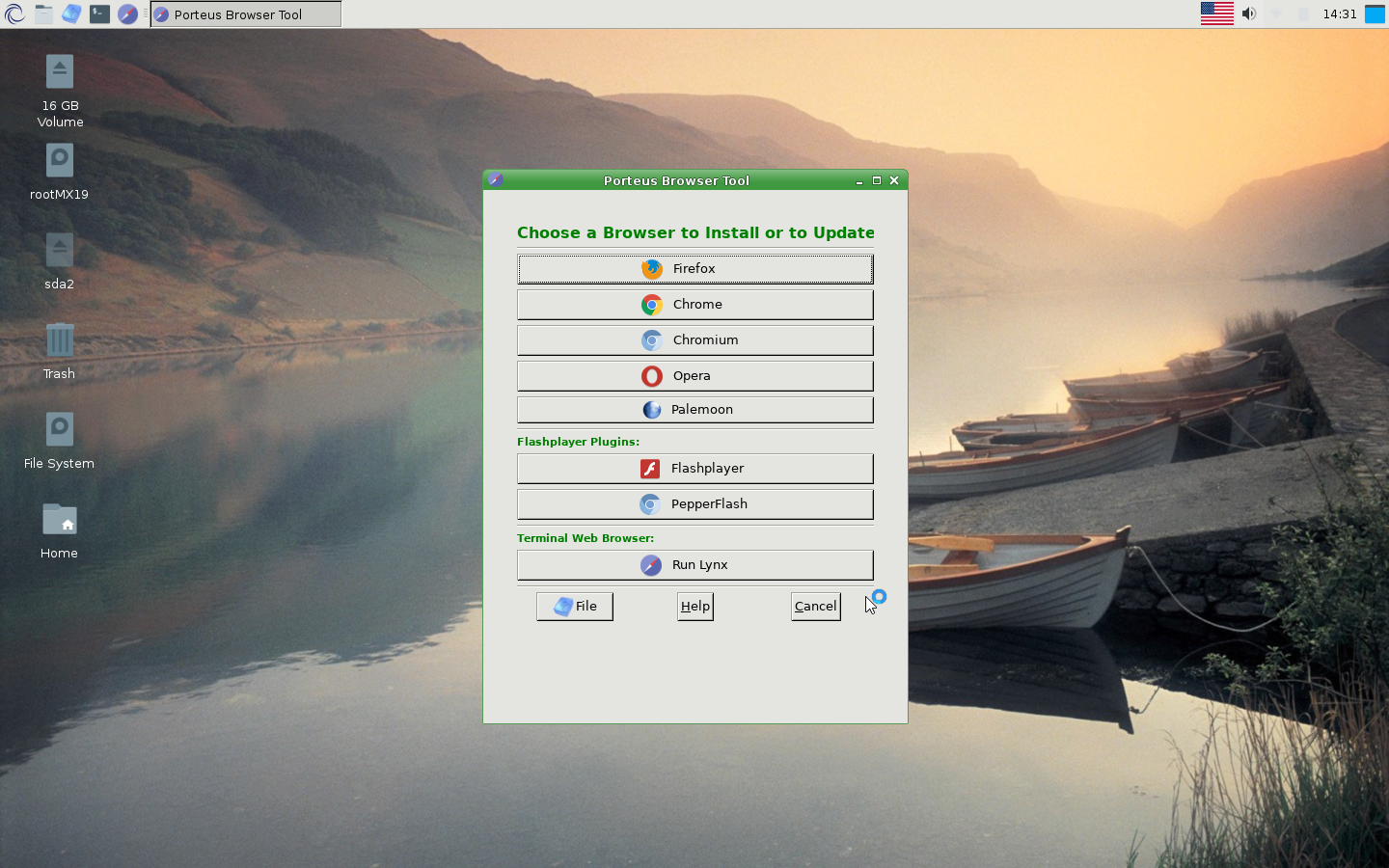
Браузер будет установлен или обновлен (если модуль был скачан ранее).
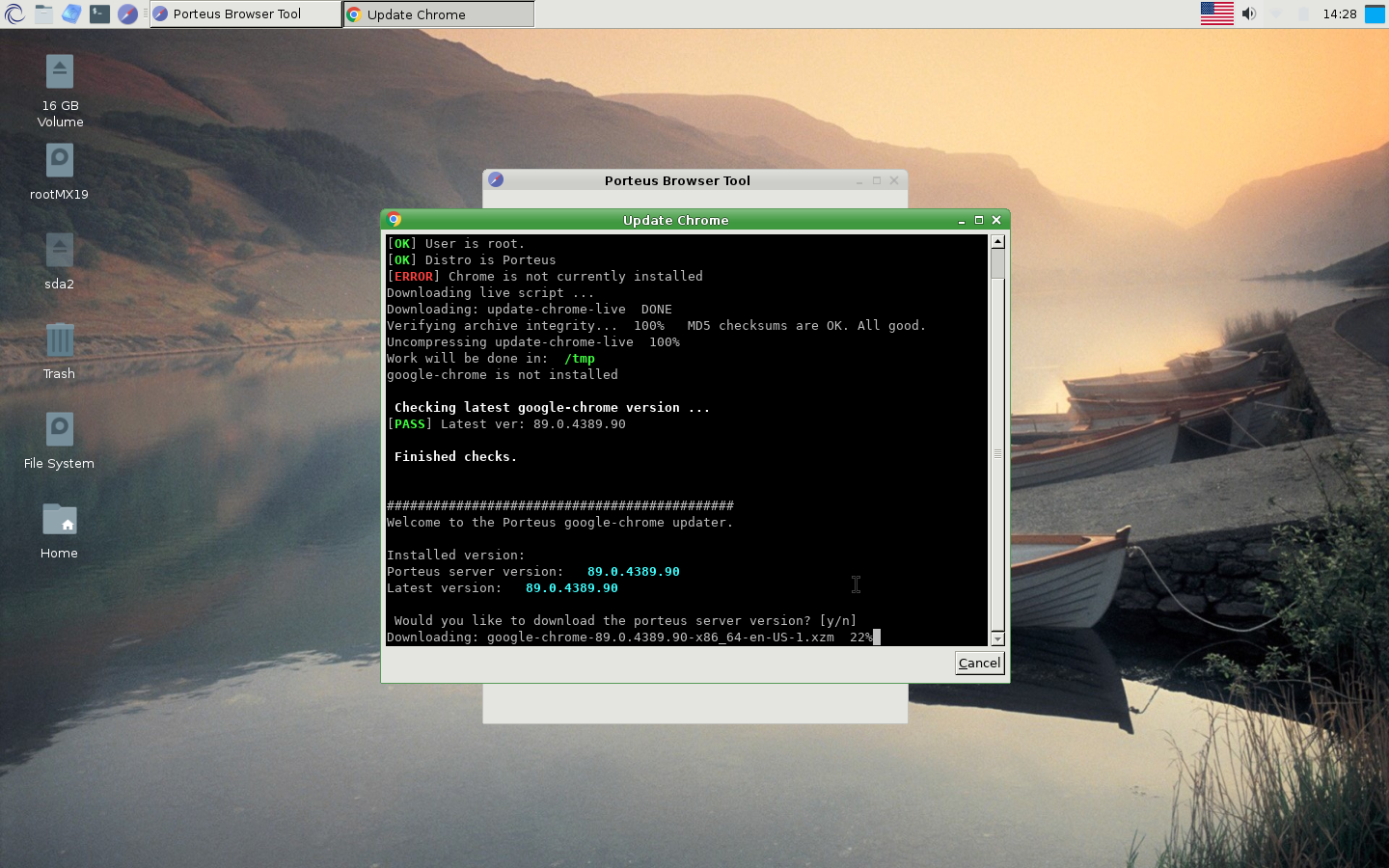
Закройте окно терминала.
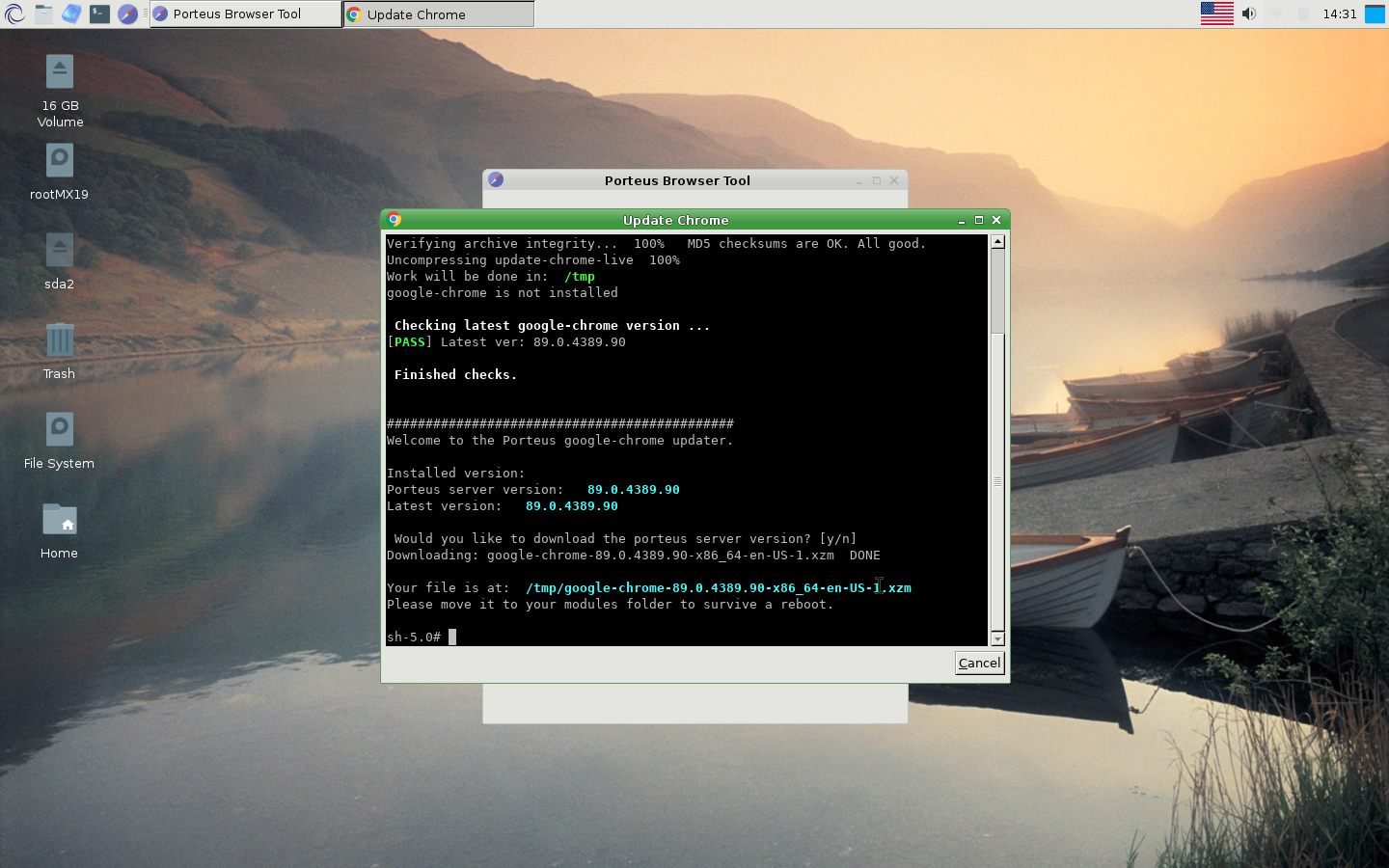
Затем перейдите в папку /tmp и переместите скачанный модуль в /mnt/sdc1/porteus/modules. Для этого потребуются root-права. Получить их не сложно. Находясь на рабочем столе, нажмите Alt+F4 и выберите Logout. Зайдите в систему с именем пользователя root и паролем toor. Теперь вы можете переместить модуль.
Подобным образом в Porteus устанавливаются любые модули, включая неофициальный русификатор системы. Мы не будем описывать все тонкости работы с дистрибутивом. Если вы уже ранее использовали Linux, то знаете, что и как работает.
Выводы
Теперь вы знаете как выполняется установка porteus Linux на флешку, а также первоначальная настройка системы. Это ультрапортативный дистрибутив, который не занимает много места и может работать с флешки или даже из оперативной памяти вашего компьютера, демонстрируя очень высокие показатели производительности. Конечно, этот дистрибутив вряд ли будут устанавливать обычные пользователи. Создание загрузочной флешки, этапы установки и процесс использования — во всем этом придется разбираться. В то же время, обязательно найдутся те, кому дистрибутив придётся по душе, и кто даже, возможно, будет использовать его в качестве основного.
Обнаружили ошибку в тексте? Сообщите мне об этом. Выделите текст с ошибкой и нажмите Ctrl+Enter.
1.
Default root password for the Live CD — Porteus
2.
How to change Porteus root password -H2S Media
3.
Desktop Edition FAQ — Porteus — Portable Linux
30 hours ago
If you would like to change the default passwords (‘toor’ for root and ‘guest’ for guest), this can be done through the ‘Porteus Settings Centre’. Click the ‘Security settings’ box and choose the ‘Porteus password’ button. How do I remove or replace the firefox add-ons that are included by default in Porteus?
4.
FAQ — Porteus — Portable Linux
33 hours ago
If you would like to change the default passwords (‘toor’ for root and ‘guest’ for guest), this can be done through the ‘Porteus Settings Centre’. Click the ‘Security settings’ box and choose the ‘Porteus password’ button. How do I remove or replace the firefox add-ons that are included by default in Porteus?
5.
FAQ — Porteus Kiosk
14 hours ago
Root password is extremely strong, randomly generated, and unknown to anyone, including the creators of the kiosk. There is no need to change it without a reason. The guest account is locked so there is no possibility to login with guest privileges at all (the only way to use guest account is to run ‘su guest’ command from the root account).
6.
Parameters — Porteus Kiosk
7.
Home — Porteus — Portable Linux
23 hours ago
Porteus is one of the fastest distributions on the face of the Earth. On a modern PC, it will boot into the ‘lxde’ desktop in less than 15 seconds! With the ‘copy2ram’ boot option, you can copy the entire OS to your RAM, giving you the lightning-quick responsiveness you’ve always wanted.
8.
Cheatcodes — what they are and how to use them — Porteus …
25 hours ago
The cheatcodes listed here are only those that are specific to Porteus (see the final note for information on cheatcodes that apply to all linux distributions, including Porteus). You can use these parameters to disable desired kinds of hardware detection, start Porteus from a specific location, load additional modules, etc.
9.
Porteus — Index page
10.
Porteus Kiosk Server
11.
Porteus — Portable Linux — Porteus — Portable Linux
12.
DistroWatch.com: Porteus
21 hours ago
Porteus is a fast, portable and modular live CD/USB medium based on Slackware Linux. The distribution started as a community remix of Slax, another Slackware-based live CD, with KDE 3 as the default desktop for the i486 edition and a stripped-down KDE 4 as the desktop environment for the x86_64 flavour.
13.
Remote kiosk management — Porteus Kiosk
14.
Proteus 8 Crack Rar Password
15.
Porteus: portability for pros — Linux notes from DarkDuck
32 hours ago
Porteus 3.2.2 gave me no issues in configuration of the WiFi card of my laptop. I was able to select my home network, type in the password and connect in no time. Keyboard layout Freshly booted Porteus 3.2.2 uses English US layout. It already includes a language indicator on the panel from the very beginning.
16.
What is the default root password? — Ask Ubuntu
17.
9 Free & Open source Linux kiosk Distros and Browsers …
6 hours ago
The total size of this Linux kiosk Distros is 82.0MB for the current version. If you already using the Porteus and want to change the root password then see- Porteus root password change . Webconverger. If you looking for an easy way to turn your PC into a Web kiosk? Then try the Webconverger Linux kiosk distro solution it can help you.
18.
Live usb — Root access denied in LiveUSB of Portues — Unix …
26 hours ago
According to this site, the default root password is toor.. If you can log in as root using that password, you should be able to access that folder. If you are logged in as a guest, then from the command line you can switch to root with the command su root, and then enter root’s password.As root, you should be able to access the folder you are trying to access.
19.
Porteus How To The Best Guides Selected| Addhowto
20.
Screenshots and descriptions — Porteus Kiosk
34 hours ago
Boot and shutdown. Porteus Kiosk can be booted from traditional media such as optical drives, hard drives or flash devices, or over a network. In both cases all data is copied to RAM to make the system fully independent of the parent (booting media or the network server) and perfectly stable.
FAQ
Can I Submit my feedback related to Porteus Root Password Login?
Porteus Root Password login page not working. What to do now ?
We have suggested some Porteus Root Password login page. Please try them if you still think the official login page is not working, the site might be down or you can wait for some time.
I forgot my Porteus Root Password password. How do I obtain it?
I’m a member of Porteus Root Password. How do I login?
How can I contact the support ?

Сообщение отредактировал dorohov.alex77 — 22.05.19, 09:31
последняя опера кажется имеет встроенный vpn
 dorohov.alex77,
Спасибо, теперь всё работает. Я действительно пользовался стандартными консолями и не предавал значение какую использовать (не хотел открывать uxterm, т.к. интерфейс не нравиться).
Тут, случаем, дело не в поддержке псевдо 2d? Я думал, что все основные консоли умеют это делать.
нет, тут дело в поддержке dialog
Сообщение отредактировал dorohov.alex77 — 22.05.19, 15:25


Сообщение отредактировал dorohov.alex77 — 23.05.19, 15:06
And-S, это баги необновленных рабочих окружений.
На само деле перечисленных Вам багов нет, если использовать последние версии DE, но они доступны только разработчикам, но в скором времени, я надеюсь выйдет публичная версия 5-ки.
Ocenaudio-3.6.4-i586 для Porteus Neon v0.3
Ocenaudio — отличный бесплатный аудиоредактор и анализатор с достаточно большим набором готовых эффектов и фильтров для быстрого и качественного преобразования звукового файла. Программой поддерживаются все самые популярные форматы аудио: MP3, WAV, OGG, MP4, RAW, CAF и другие.
Отличительной особенностью Ocenaudio от других редакторов является простота и доступность использования, а также качественный во всех смыслах интерфейс. Загрузив файл, Вы увидите его спектрограмму, можете познакомиться с различной информацией о нем и конечно же приступить к редактированию. Удобно, что все вносимые изменения сразу же применяются, и Вы можете откорректировать тот или иной эффект.
045-ocenaudio-3.6.4-i586.rar доступен по ссылке в разделе «мультимедиа».
https://yadi.sk/d/1XJYGZNE8eMsZQ


Вышел Porteus 5.0 x86-64. На его базе собрал сборку Neon x86-64 v.01. !!!
Информация о системе:
Версия KDE Plasma 5.15.5
Версия KDE Frameworks 5.58.0
Версия QT 5.12.3
Версия ядра 5.1.8 — Porteus
Архитектура 64 бита.
Информация о дополнениях и программах.
Добавлена русская локаль (полный перевод).
Добавлена полная поддержка RAR архиватора.
Добавленный программы:
007-gimp-10.10-x86_64+lib
008-firefox-67.0.1-x86_64-ru
009-chromium-74.0.3729.108-x86_64
010-rar-5.4.0-1.x86_64
013-LibreOffice_6.2.4.2_Linux_x86-64
014-thunderbird-60.7.0
015-vlc-3.0.6-x86_64-1
039-truecrypt-7.1a-x86_64
055-telegram-1.7.7-x86_64
080-florence-0.6.3-x86_64-1
093-cairo-dock-3.3.2-ini2
Внимание !!! модуль 007-gimp-10.10-x86_64+lib является системным и удалять из сборки его не следует, так как в этом модуле есть доп библиотеки для работы системы и программ.
ссылка на сборку и программы:
https://yadi.sk/d/JlRoznuvFG-tVg
Обновление программ для Porteus Neon-i586 v0.3
Очередное обновление Mozilla Firefox до версии 67.0.2
Новая версия (1.7.7) teleg messenger. ( обновление 12.06.2019)
Обновление Tor-browser_ru до версии 8.5.1
Модули 008-mozilla-firefox-i586-67.0.2+vpn , 055-telegram-1.7.7-i586 , 088-tor-browser-8.5.1_ru-i586. Доступны по ссылке в разделе «интернет_сеть».
https://yadi.sk/d/1XJYGZNE8eMsZQ

Сообщение отредактировал dorohov.alex77 — 13.06.19, 14:26
dorohov.alex77, Porteus 5.0 x86-64 официально не вышел.
Готовится выход Porteus 5.0 RC1 x86-64
Браузеры на любой вкус.
Для сборки Neon x86-64 v0.1
Собрал модули интернет браузеров на выбор:
Модули находятся по ссылке в разделе «интернет».
https://yadi.sk/d/JlRoznuvFG-tVg
Сообщение отредактировал dorohov.alex77 — 14.06.19, 08:34
Браузеры на любой вкус.
Для сборки Neon x86-64 v0.1
в Neon х86 то же явно оперы с яндексбраузером не хватает 😀
Сообщение отредактировал Pseudowolf🎮 — 14.06.19, 09:35
Браузеры на любой вкус. 🙂
Для сборки Neon i586 v0.3
Вот модули интернет браузеров на выбор:
Модули находятся по ссылке в разделе «интернет_сеть».
https://yadi.sk/d/1XJYGZNE8eMsZQ


Сообщение отредактировал dorohov.alex77 — 14.06.19, 15:39
Очередное обновление программ для Porteus Neon i586.
Интернет браузера 008-mozilla-firefox-67.0.4+vpn
Интернет браузера 033-chromium-75.0.3770.90-i586
Медиаплеера 034-vlc-3.0.7-i586-1
Очередное обновление программ для Porteus Neon i586.
Интернет браузера 008-mozilla-firefox-68.0.1+vpn
и 055-telegram-1.7.13-i586
Обновление интернет браузеров для Porteus Neon i586.
033-chromium-75.0.3770.142-i586
088-vivaldi-stable-2.6.1566.49-1.i386
088-tor-browser-9.0a4_ru-i586
В интернет браузере TOR добавлена защита от внедрения шпионских «маяков» различными спецслужбами для идентификации пользователя сети tor.
Модули доступны по ссылке, в разделе интернет_сеть.
https://yadi.sk/d/1XJYGZNE8eMsZQ
Сообщение отредактировал dorohov.alex77 — 25.07.19, 14:33
В чем может быть проблема??
i5 8300h

What is root password for Fedora?
Open a shell prompt and type the passwd command to change root password in Fedora Linux. The actual command to change the password for root on Fedora Linux is sudo passwd root.
What is Porteus root password?
The default root password for porteus in both v3. 2.2 as well as in v4. 0 is toor. You can change this after installation from Porteus Settings Center -> Security Settings -> Porteus Password.
What version of Porteus do I have?
Porteus (operating system)
How do I install Porteus software?
Re: How to install software? From there its as easy as right clicking and selecting convert to xzm module. -To load these packages everytime you boot, you will need to copy the modules to the /porteus/modules/ folder on the hdd you installed porteus on. dont forget to read the faq and docs on the porteus.org page.
How do I Change my root password in Fedora?
How do I create a live USB in Fedora?
How does the liveos image in Fedora work?
When a Live CD or Live DVD (a LiveOS image on read-only disc media) is booted, temporary storage is prepared for the system in RAM on each boot by /sbin/dmsquash-live-root in initrd.img, the initial ramdisk filesystem. By default, a 32 GiB, in-memory, copy-on-write, system overlay in a sparse file is prepared (see File Systems below).
How to change Vivek password in Fedora Linux?
https://youtube.com/watch?v=PO0aQL3Jhnw%3Ffeature%3Doembed
Операционная система Linux изначально проектировалась как многопользовательская и безопасная система. Поэтому здесь у каждого пользователя есть пароль. Полномочия пользователей и способ их аутентификации заложен на уровне системы.
Иногда возникает необходимость изменить пароль в Linux. Во-первых, это может произойти, если вы забыли пароль или просто хотите его поменять. Другая же причина — это безопасность. Пароли нужно менять по крайней мере несколько раз в год, и, если вы системный администратор компании, важно заставить ваших пользователей тоже менять пароли время от времени, и у Linux для этого тоже есть инструменты. В этой статье мы рассмотрим, как поменять пароль в Linux.
Основы
В Linux есть несколько утилит с помощью которых может быть выполнена смена пароля Linux. В этой статье мы будем рассматривать только способы сделать это с помощью терминала, с графическими способами, я думаю, вы и так без труда разберётесь, к тому же они не дают нужной нам гибкости.
Список пользователей в Linux хранится в файле /etc/passwd, вы можете без труда открыть его и посмотреть, пароли же выделены в отдельный файл — /etc/shadow. Этот файл можно открыть только с правами суперпользователя, и, более того, пароли здесь хранятся в зашифрованном виде, поэтому узнать пароль Linux не получиться, а поменять вручную будет сложно.
В большинстве случаев смена пароля выполняется с помощью утилиты passwd. Это очень мощная утилита, она позволяет не только менять пароль, но и управлять сроком его жизни. У неё такой синтаксис:
Рассмотрим опции, чтобы лучше ориентироваться в использовании утилиты:
- -d — удалить пароль пользователя, после этого он не сможет войти
- -e — сделать пароль устаревшим
- -i — через сколько дней после того, как пароль устарел, отключить аккаунт, если пользователь не сменил пароль
- -l — запретить пользователю входить в систему
- -n — минимальное количество дней между сменами пароля
- -S — отобразить информацию об аккаунте
- -u — отменяет действие параметра -l
- -x — максимальное количество дней, пока пароль можно использовать.
- -w — количество дней, после которых нужно предупреждать пользователя о том, что надо сменить пароль.
Возможно, сейчас всё выглядит очень непонятно, но на примерах станет проще. Мы рассмотрим, зачем и в каких случаях нужно использовать все эти опции, чтобы сменить пароль в Linux. Переходим к практике.
Если вы забыли пароль и вам его надо не просто сменить, а сбросить, вам будут полезными эти две статьи:
Как сменить пароль пользователя
Вы можете сменить свой пароль, когда захотите. Для этого вам не нужно особых прав суперпользователя, только знать свой текущий пароль. Просто откройте терминал и выполните утилиту passwd без параметров:
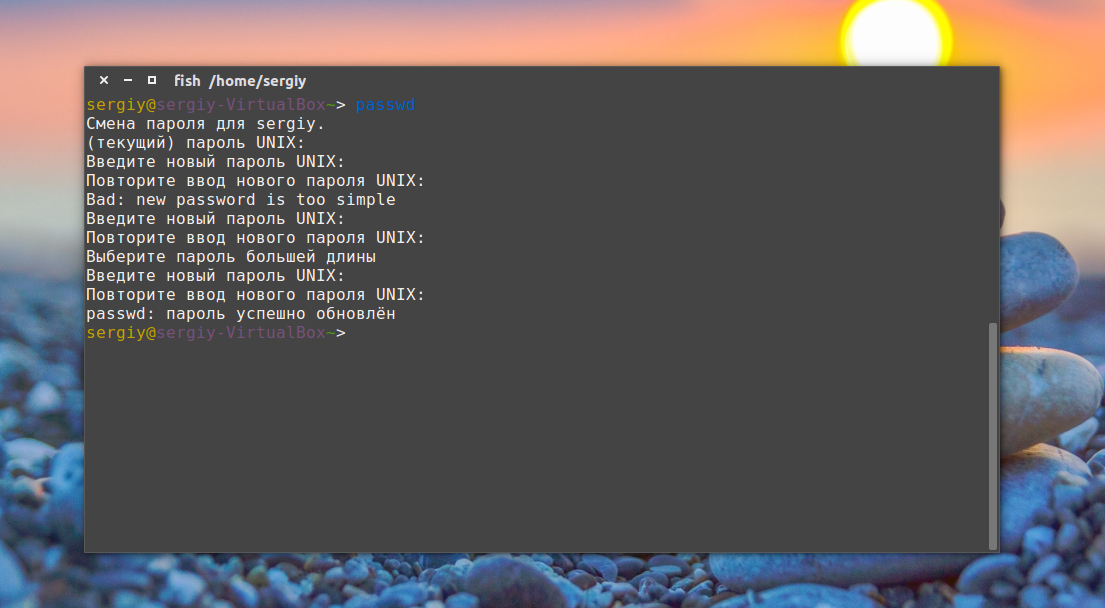
Дальше необходимо ввести новый пароль — и готово, теперь он измеён. Он кодируетсятся с помощью необратимого шифрования и сохраняется в файле /etc/shadow Но заметьте, что вы не можете использовать здесь любой пароль. Система Linux заботится о том, чтобы пользователи выбирали достаточно сложные пароли. Если он будет очень коротким или будет содержать только цифры, вы не сможете его установить.
Общие требования для пароля такие: должен содержать от 6 до 8 символов, причём один или несколько из них должны относиться как минимум к двум из таких множеств:
- Буквы нижнего регистра
- Буквы верхнего регистра
- Цифры от нуля до девяти
- Знаки препинания и знак _
Теперь рассмотрим, как изменить пароль Linux для другого пользователя.
Как сменить пароль другого пользователя
Со своим паролем всё понятно, но если вы захотите поменять код для другого пользователя, то придётся вопользоваться правами суперпользователя. А во всём остальном процесс тот же:
Как поменять пароль группы
Для установки пароля на группу используется утилита очень похожая на passwd — gpasswd. Естественно, нам нужны права суперпользователя. Например:
sudo gpasswd disk
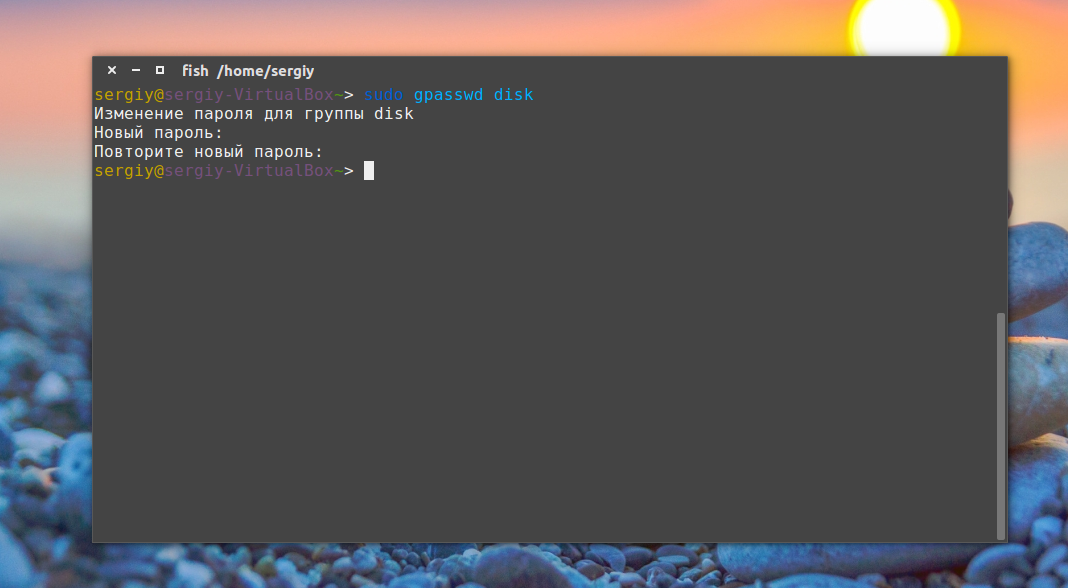
Теперь попробуем получить полномочия группы:
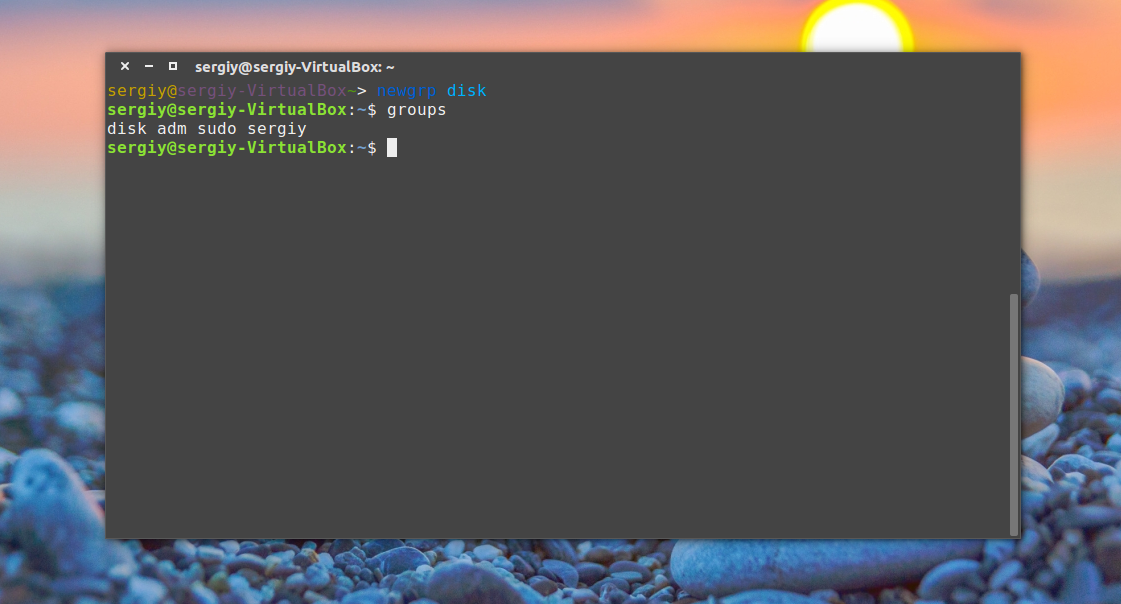
После ввода пароля мы временно оказываемся в этой группе и можем работать с теми файлами, к которым разрешен доступ этой группе. Чтобы удалить пароль Linux из группы, используется опция -r:
sudo gpasswd -r disk
Как заставить пользователя поменять пароль
Безопасность сервера — это одна из самых важных вещей. Часто причиной проблем с безопасностью становятся сами пользователи, которые недостаточно часто меняют пароли или делают их слишком простыми. Если вы администратор, у вас есть возможность заставить пользователей выполнять смену пароля время от времени, а также автоматически отсылать им предупреждения о том, что пора сменить пароль пользователя Linux.
Всё это позволяет сделать утилита passwd. Сначала давайте рассмотрим, как посмотреть информацию о пароле в passwd. Для этого используется опция -S:
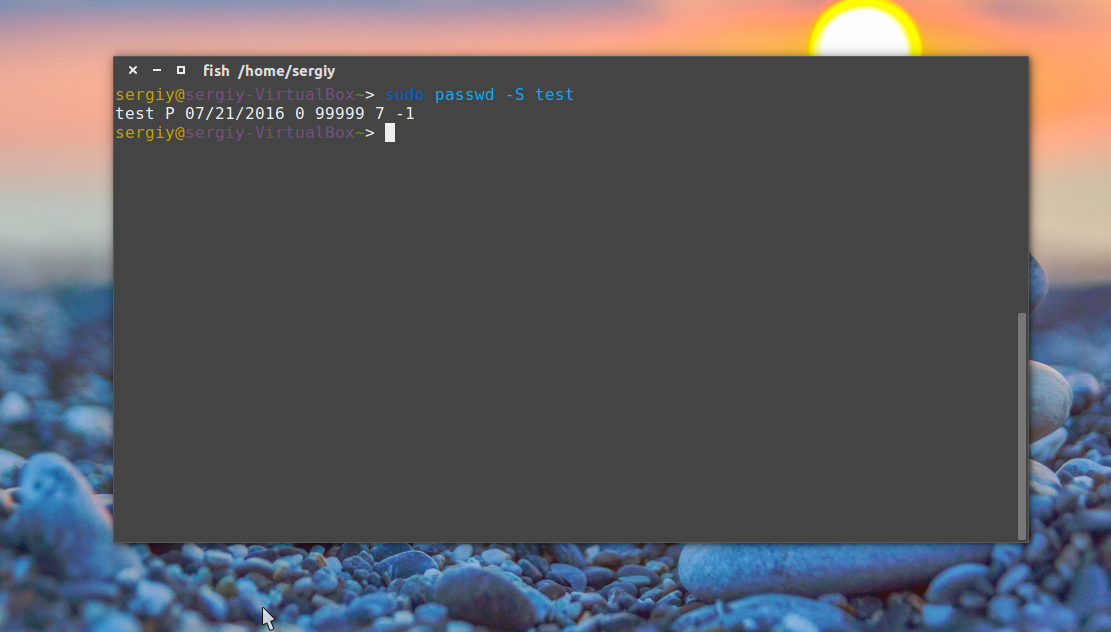
- Первое поле — имя пользователя
- Второе поле показывает одно из значений: P — пароль установлен, L — пользователь заблокирован, NP — пароля нет.
- 07/21/2016 — дата последнего изменения пароля.
- 0 — минимальное время до смены пароля
- 99999 — максимальное время действия пароля
- 7 — за сколько дней нужно предупреждать об истечении срока действия пароля
- -1 — через сколько дней пароль нужно деактивировать.
Например, через тридцать дней после смены, пароль пользователя станет устаревшим:
sudo passwd -x 30 test
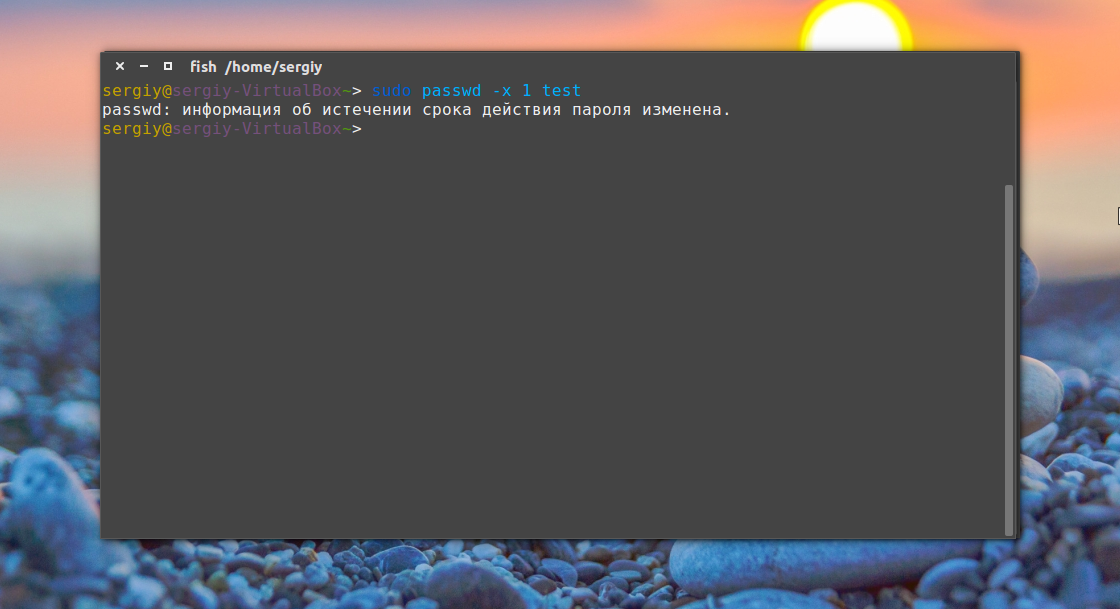
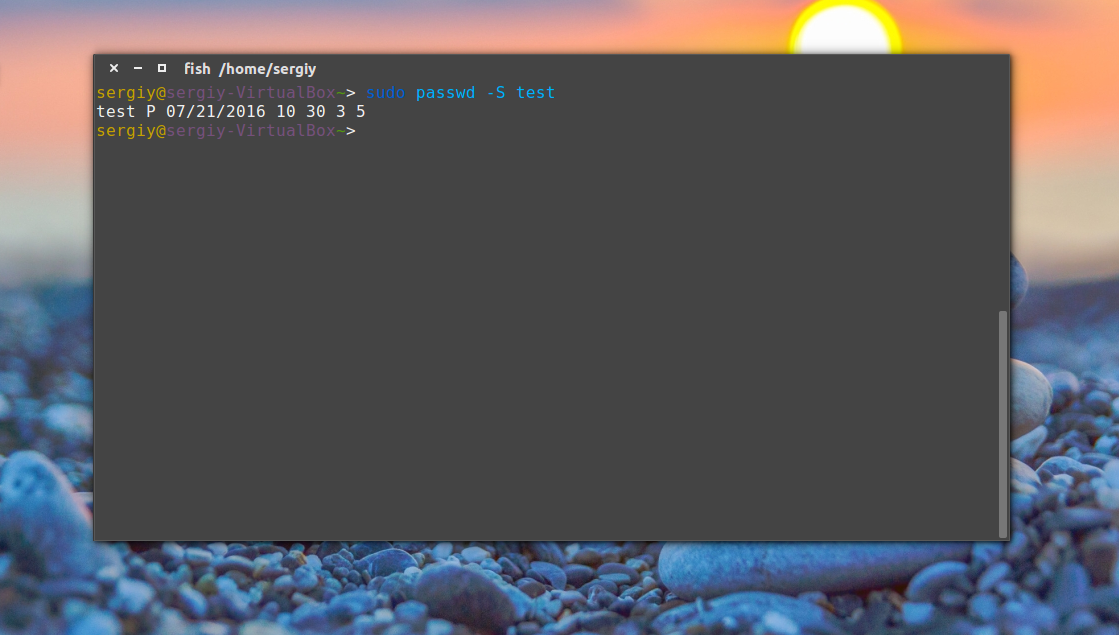
За три дня до того, как пароль устареет, предупредим пользователя, что его нужно сменить:
sudo passwd -w 3 test
Если он этого не сделает в течении пяти дней, аккаунт нужно отключить:
sudo passwd -i 3 test
Пароль можно менять не чаще, чем раз в 10 дней:
sudo passwd -n 10 test
Смотрим теперь, что у нас получилось:
sudo passwd -S test
Как поменять пароль root
Изменить пароль Linux для root очень просто, точно так же, как и для любого другого пользователя. Только нужно иметь права суперпользователя. Вот так это будет выглядеть:
sudo passwd root
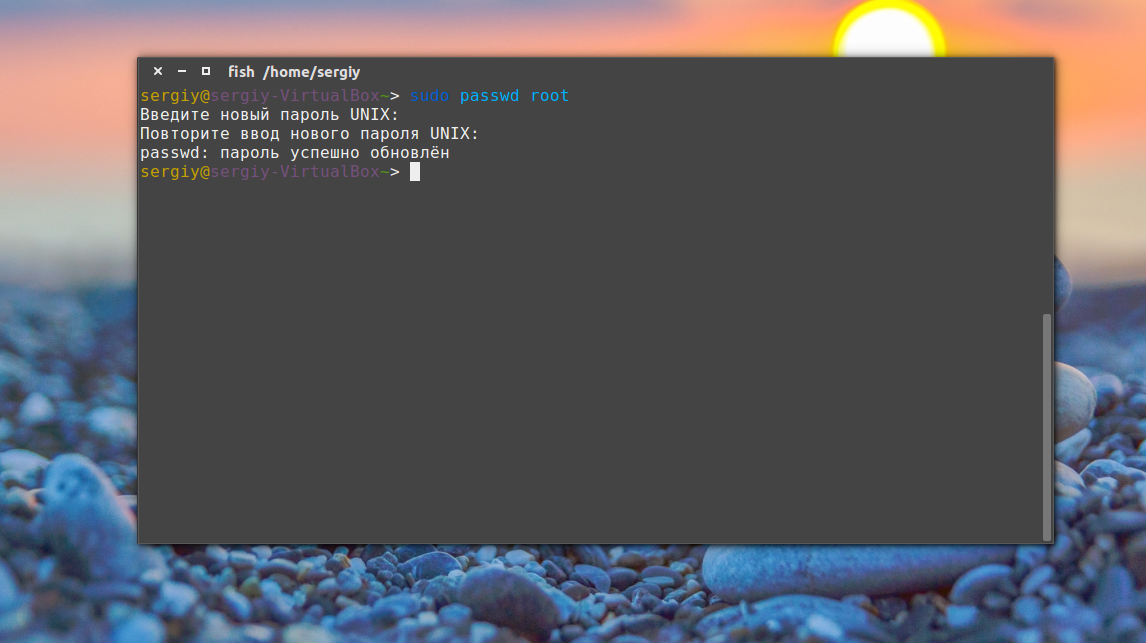
Всё работает. Таким же способом можно задать пароль root в Ubuntu.
Как вручную поменять пароль
Операционная система Linux не была бы Linux, если бы мы не имели возможность настроить пароль вручную безо всяких утилит. Как я уже говорил, пароли хранятся в файле /etc/shadow. И хранятся они там в зашифрованном виде. Расшифровать пароль невозможно.
Даже таким способом сменить пароль пользователя Linux не так уж сложно. Итак, сначала нам нужно получить зашифрованный пароль. Это можно сделать несколькими способами, например с помощью openssl:
openssl passwd -1 -salt xyz yourpass
Замените xyz на любую случайную комбинацию символов, чем больше, тем лучше; yourpass — это ваш новый пароль.
Скопируйте полученный результат в буфер обмена, затем откройте файл /etc/shadow и найдите там нужного пользователя. Я хочу сменить пароль Linux для test:
sudo vi /etc/shadow
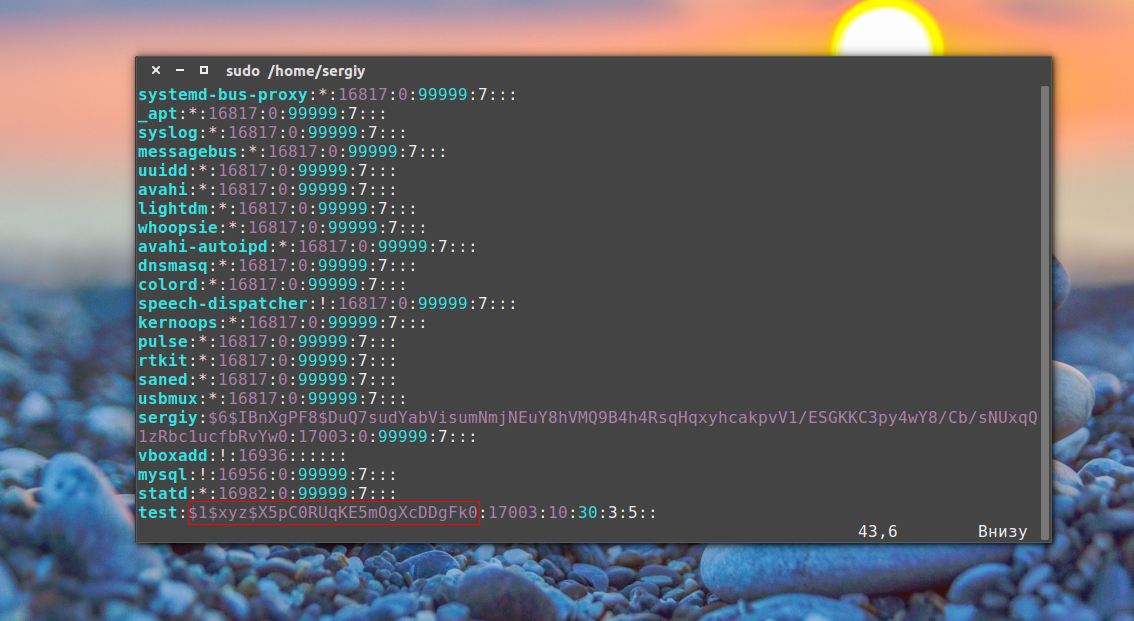
Синтаксис этого файла такой:
Следующее поле указывает на последнее изменение пароля в виде количества дней, прошедших с первого января 1970. Остальные поля нас не интересуют, да и вы с ними очень просто разберётесь, просто сопоставив данные.
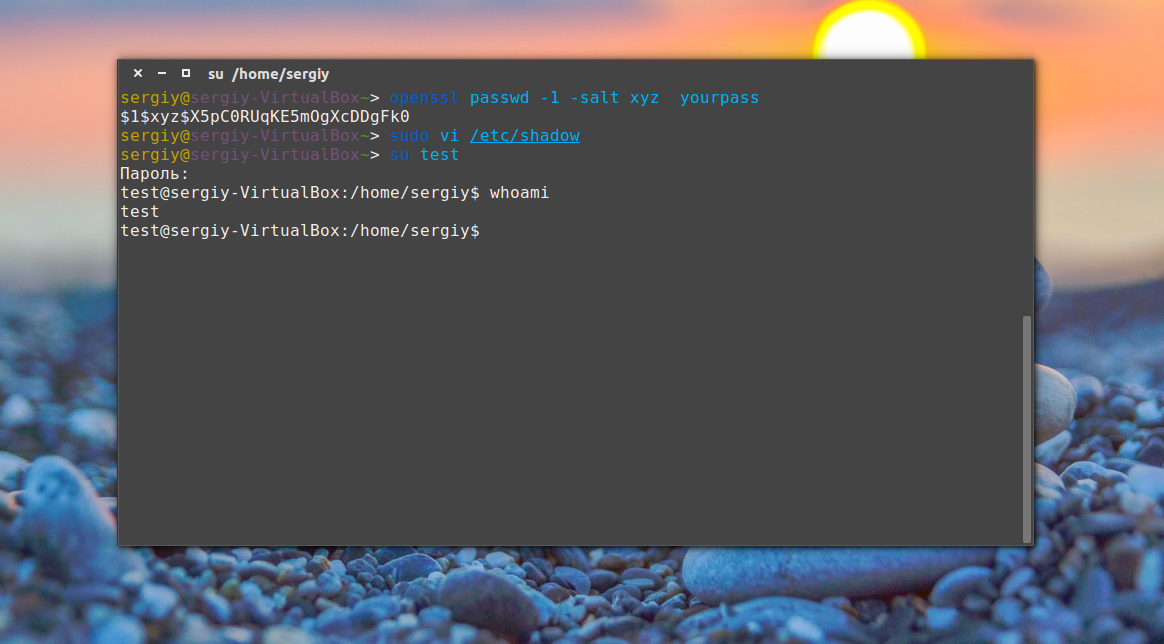
Всё работает. Как я уже говорил, есть ещё несколько алгоритмов шифрования, с помощью которых вы можете получить пароль, вот они:
 makepasswd --clearfrom=- --crypt-md5 <<< YourPass
  mkpasswd -m sha-512 -S salt -s <<< YourPass
  perl -e 'print crypt("YourPass", "salt"),"\n"'
  openssl passwd -crypt -salt XRYourPass
Во всех этих примерах salt — это случайная строка для увеличения надёжности шифрования, а YourPass — ваш пароль. Что делать с полученным данными вы уже знаете.
Выводы
Обнаружили ошибку в тексте? Сообщите мне об этом. Выделите текст с ошибкой и нажмите Ctrl+Enter.


