
Следуйте приведенным ниже шагам инструкции, чтобы настроить прокси на устройстве Android. В зависимости от оболочек и версий Android инструкция будет схожей.
Перед тем как приступить к инструкции вам нужен прокси для Андроид, купить качественный и недорогой прокси-сервер вы можете у нас на сайте.
Here is a great guide for proxying Android applications:
https://secvibe.com/android-appsec-27855dca8531#.ta66ox3di
Note:
I also tried installing
from Android Play Store and then install the apk for Android TrustKiller. 🙂
Thanks a lot:)
Solution:
You could try having a look at the source code of ProxyDroid (an app which sets global proxy in Android, as we do in Linux).

Купить индивидуальные высокоскоростные прокси для Android
Если вы задаетесь вопросом о том, как настроить прокси в операционной системе Android, то вероятно вы уже знаете, для чего. Кратко напомним, в чем суть прокси-сервера.
Это программа для обхода ограничений, например:
- закрыт доступ к определенным интернет-ресурсам из вашей страны;
- сеть Wi-fi дает только частичный в интернет к некоторым сайтам;
- текущий IP адрес заблокирован для работы в соц. сети и т.д.
Прокси-сервер перенаправляет трафик пользователя, присваивая ему новый IP адрес и скрывая реальный.
Еще одно полезное свойство прокси – дает возможность посещать сайты анонимно. Это можно использовать для накрутки лайков в соцсетях.
- Proxy для Android
- Приложения для работы с прокси
- Содержание статьи
- Proxyfier
- ProxyCap
- Proxy Switcher
- Программы для работы с прокси на Android
- Drony
- ProxyDroid
- Где купить мобильные прокси?
- Как заработать на мобильных прокси?
- Как настроить прокси сервер на Android: подробная инструкция
- Настраиваем прокси с помощью приложений
- ProxyDroid
- Drony
- Настраиваем прокси через стандартные настройки
- Как настроить прокси на Андроид
- Зачем нужен прокси?
- В каких случаях их используют?
- Как настроить прокси сервер на андроид телефоне?
- Способ 1: настройка Андроид-устройства с правами root
- Способ 2: настройка Android-девайса без root
- Где взять рабочие прокси?
- Как настроить прокси сервер на Android: подробная инструкция
- Настраиваем прокси с помощью приложений
- ProxyDroid
- Drony
- Настраиваем прокси через стандартные настройки
- Как отключить прокси-сервер на Андроиде?
- Как пользоваться прокси на телефоне
- Проблемы в настройке proxy на Андроид
- Способ настроить прокси-сервер на Андроиде без root-прав
- Когда возможно полноценное подключение к proxy?
- Метод №1
- Метод №2
- Подключение прокси-сервера при открытом root-доступе
- Как настроить прокси-сервер на Андроиде?
- Как отключить прокси-сервер
- Отключение прокси через ProxyDroid
- Что делать если прокси не работает на Android
- Выводы
- Пошаговая настройка прокси на Android
- Видео инструкция настройки прокси на Andoid устройствах
- Пошаговая настройка прокси на Андроид
- Пошаговая настройка прокси на Android без root прав
- Отключение прокси в Android
- Инструкция по отключению прокси на Android
- Как настроить прокси сервер на Android: подробная инструкция
- Настраиваем прокси с помощью приложений
- ProxyDroid
- Drony
- Настраиваем прокси через стандартные настройки
- Как подключить прокси для андроид — установить без рута
- Что такое прокси-сервер и для чего он нужен
- Как включить и отключить прокси на андроиде
- Как настроить прокси на андроид-устройстве
- Стандартными средствами без использования стороннего ПО
- Используя стороннее ПО
- Без использования root
- Настройка с правами суперпользователя
- Что такое имя хоста прокси сервера и как его узнать
- Как настроить прокси на Андроид
- Зачем нужен прокси?
- В каких случаях их используют?
- Как настроить прокси сервер на андроид телефоне?
- Способ 1: настройка Андроид-устройства с правами root
- Способ 2: настройка Android-девайса без root
- Где взять рабочие прокси?
- Add a proxy to my android app
- Пошаговая настройка прокси на Андроид
- Настройка при наличии root-прав
- Партнерская программа
- Настройка без root-прав
- Что делать если прокси не работает на Android
- Инструкция по отключению прокси на Android
- Use Socks proxy on Android without rooting in Android 5
- Особенности настройки прокси на Android
- ProxyDroid not working
- How to set Socks5 proxy in Android
- How to use socks5 in own android phone 1000
- How to set proxy in drony
- Отключение прокси в Android
- Видео инструкция настройки прокси на Andoid устройствах
- Пошаговая настройка прокси на Android без root прав
- Android Http proxy using ProxyDroid not working on some applications. Rooted device
Proxy для Android
C чего бы вдруг?
Я думаю, что большинство пользователей Андроид устройств столкнулись с такой проблемой как настройка прокси. Проблема не вселенского масштаба, но от этого не менее неприятная.
Я являюсь обладателем планшета Acer A500 и как некоторые могут знать, в отличии от своего собрата A501 в нет нет возможности использовать 3g (не прибегая к кустарным забегам с 3g модемом), а в 4 версии так и вовсе модемчик не воткнуть, т.к. с root-правами проблемка (хотя чего я вру, воткнуть народные умельцы уже смогли, но все настолько криво и через пень-колоду, что лучше не лезть сейчас). Но у меня в универе есть халявный, пусть и не скоростной и многогдеотсутствующий, но интернет. И он, барабанная дробь, через wifi+proxy. C вифи проблем нет, а вот как стать властелином мира настроить прокси известно точно не было.
Собственно, с версии Андроида 3.2 и 4 есть возможность настроить прокси стандартными средствами, но, увы работать оно будет только на стандартном браузере =( и все лакомые интернет-приложения тоже не работают.
Сторонние средства
anProxy — небольшая программа, позволяющая быстро настроить прокси-сервер для браузера.
Proxymator — Простенькая программа для настройки прокси-сервера (Включает также имя пользователь + пароль)
ProxyDroid — HTTP / SOCKS4 / SOCKS5 прокси с автоматическим включением по SSID.
Auto Proxy — Достаточно интересная программа для настройки прокси http(s), socks, ntlm, но для ее использования нам необходимы root и iptables с поддержкой nat.
Для всех трех программ, выделенных мною (они являются самыми удобными и подходящими), необходимы рут права. С версиями до 4 с ними проблем нет, для каждого устройства метод получения уже расписан до мелочей, ищите(хоть на том же 4пда) и рутаетесь =). Используем любую приглянувшуюся программу и интернет прекрасно работает.
Собственно, мне-то хотелось рассказать немного о другом, о прокси и 4 Андрюшей. Скажу сразу, что сейчас все пессимистично и настроить сможем только серфинг по сайтам и усе.
Поплыли
Я уже упомянул о стандартной возможности настроить прокси для стандартного браузера. Для этого в настройках подключения к wi-fi залезаем в настройки нужной нам сети. Ставим птичку у «Дополнительно» и лицезрением неведомые доселе пункты настройки. Выбираем Настройки прокси-сервера: Вручную и вбиваем все необходимые данные (по сути тут всего имя хоста и порт, остальное уже не столь важно). Сохраняем, запускаем стандартный браузер и радуемся.
Приложения для работы с прокси
Содержание статьи
Proxyfier
Подробнее мы рассказывали про Proxyfier в предыдущих выпусках.
ProxyCap
ProxyCap — небольшая программа, которая позволит вам любое приложение “выпускать” в интернет через прокси, даже если оно этого не поддерживает. Осуществляет Соксификацию программ (для программ, не умеющих работать с socks-proxy). Поддерживаются HTTP, SOCKS 4, SOCKS 5 прокси-серверы. Можно указать, какое приложение должно подключаться к сети с использованием прокси, и при каких условиях.
Программа работает следующим образом: она перехватывает попытки соединения приложений, которые хотят выйти в Интернет, и выполняет туннелирование этих соединений, передавая их через прокси-сервер.
Таким образом сами Интернет-приложения ничего не подозревают о наличии прокси-сервера и не нуждаюся в дополнительной настройке (настройка происходит как будто есть прямой выход в Интернет, без прокси-сервера).
Позволяет любое приложение пропускать в сеть через прокси-сервер
Поддержка HTTP, SOCKS 4, SOCKS 5 прокси-серверов
Указание условий подключения к прокси для каждого приложения индивидуально
Небольшой размер программы.
Proxy Switcher
Плюс прокси-свитчера в том, что он видит огромное количество IP по стране по сравнению с другими сервисами, которые предлагают их ограниченное количество. Это дает большие преимущества в работе.
Программы для работы с прокси на Android
Drony
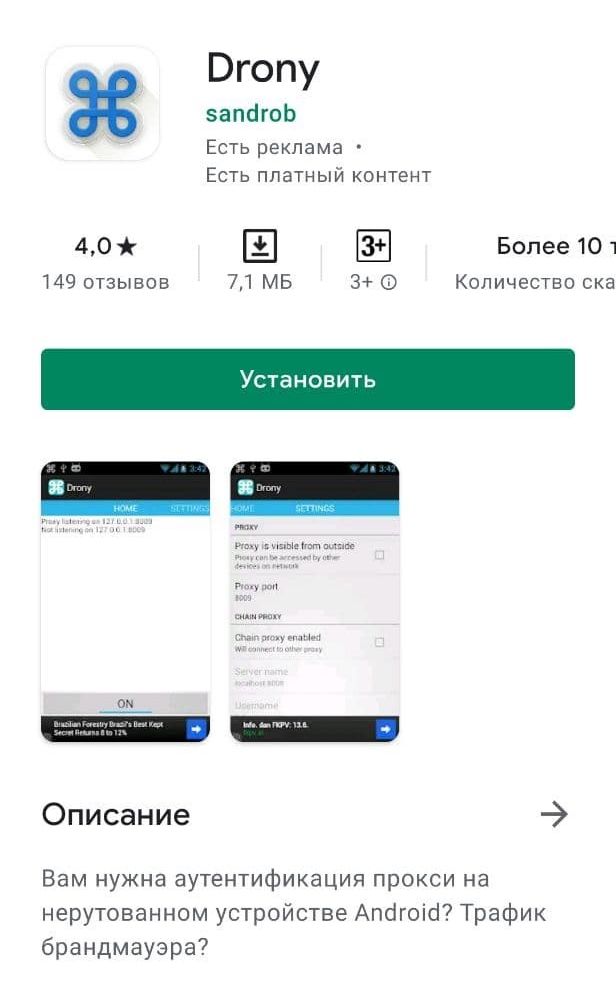
Данное приложение позволяет работать на Android OS через прокси с аутентификацией. Устанавливается на версию не ниже 4.1. Без танцев с бубном поддерживает HTTP, HTTPS, SOCKS4a, SOCKS5 типы прокси. Прослушивает соединение и пропускает все запросы через указанный мобильный прокси позволяя настроить грамотную фильтрацию. Приложение позволяет пользоваться заблокированными ресурсами без ограничений.
ProxyDroid
ProxyDroid это приложение, которое может помочь вам установить прокси (HTTP / socks4 / socks5) на ваших андроид устройств.
Где купить мобильные прокси?
Как заработать на мобильных прокси?
Вы можете приобрести оборудование и получать пассивный доход от сдачи его в аренду. Более подробно о том что из себя представляет оборудование вы можете ознакомится в статье «Прокси ферма». Все интересующие вас вопросы о сотрудничестве смело задавайте в чат
Как настроить прокси сервер на Android: подробная инструкция
 Прокси-сервер настраивается во всех операционных системах компьютеров и мобильных телефонов, причём несколькими способами. На “Андроиде” айпи можно настроить через стандартные настройки или с помощью программ. В этой статье мы расскажем, как настроить прокси на Android с помощью приложения и без него.
Инструкции для разных моделей смартфонов различаются, но алгоритм действий всё равно один. Для примера мы взяли Samsung Galaxy A41.
Настраиваем прокси с помощью приложений
Мы покажем настройку прокси с использованием двух программ: ProxyDroid и Drony. Оба софта бесплатные и скачиваются в Play Market. В них вы подключите и “Socks”, и HTTPS прокси.
ProxyDroid
Работает только с root правами. Если у вас их нет, приложение будет периодически напоминать, что без прав суперпользователя оно не будет действовать
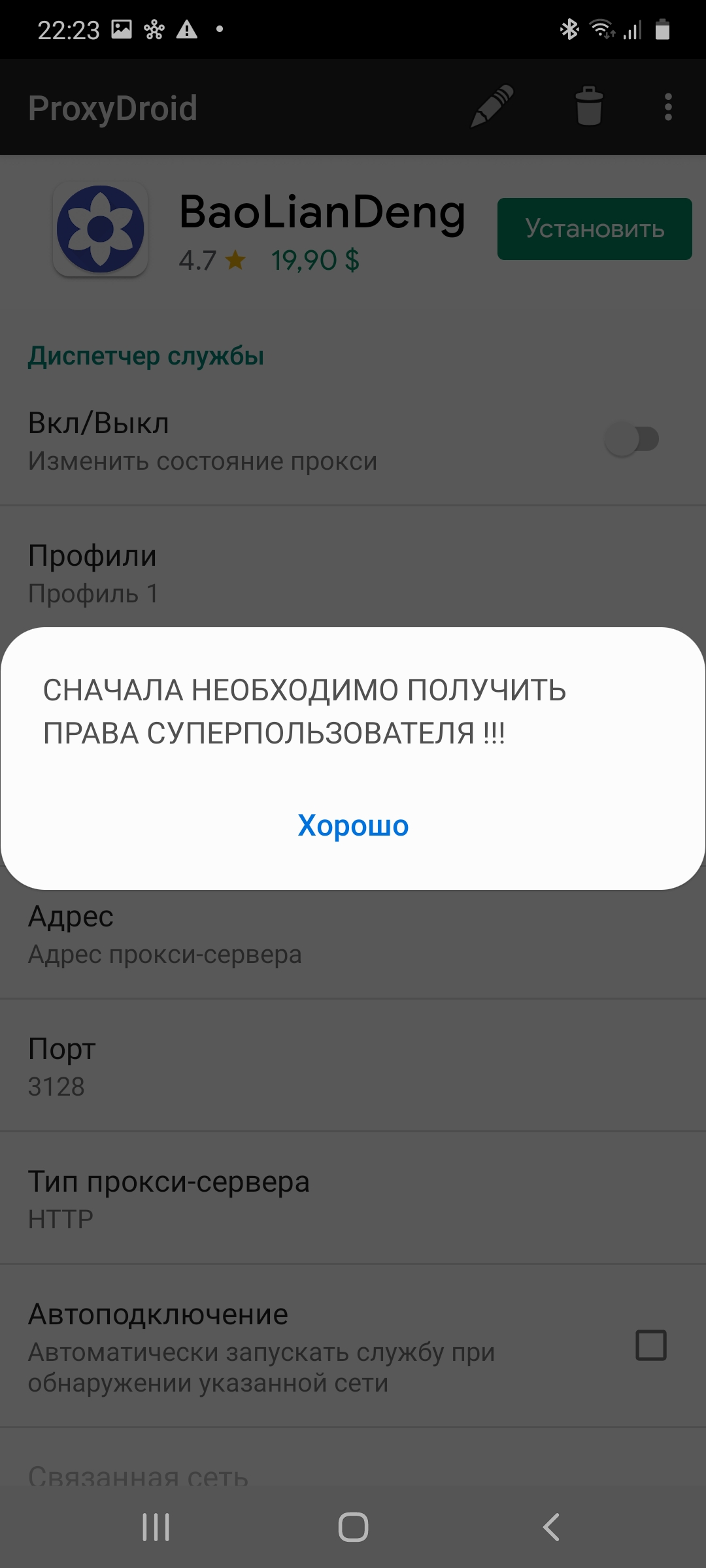
Алгоритм настройки прокси в Proxydroid такой:
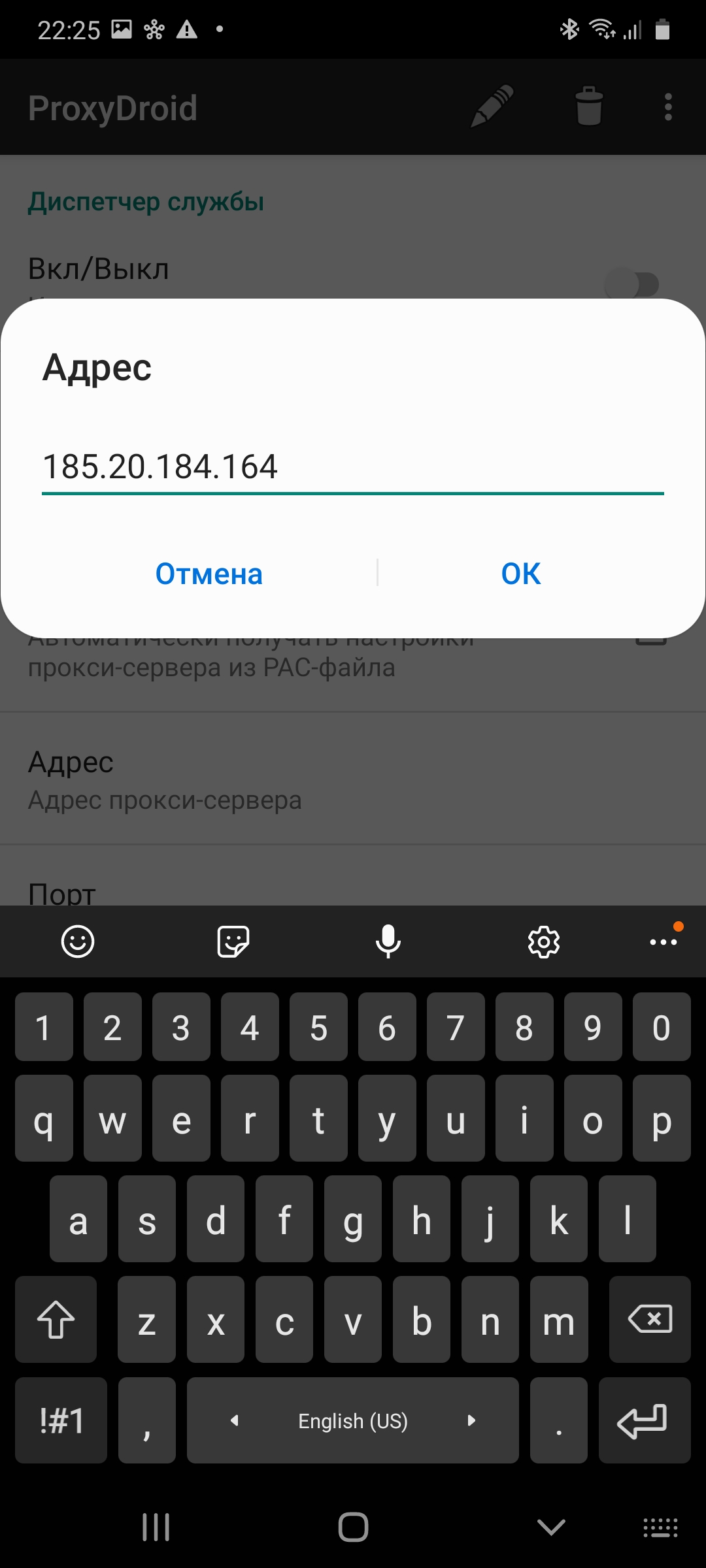
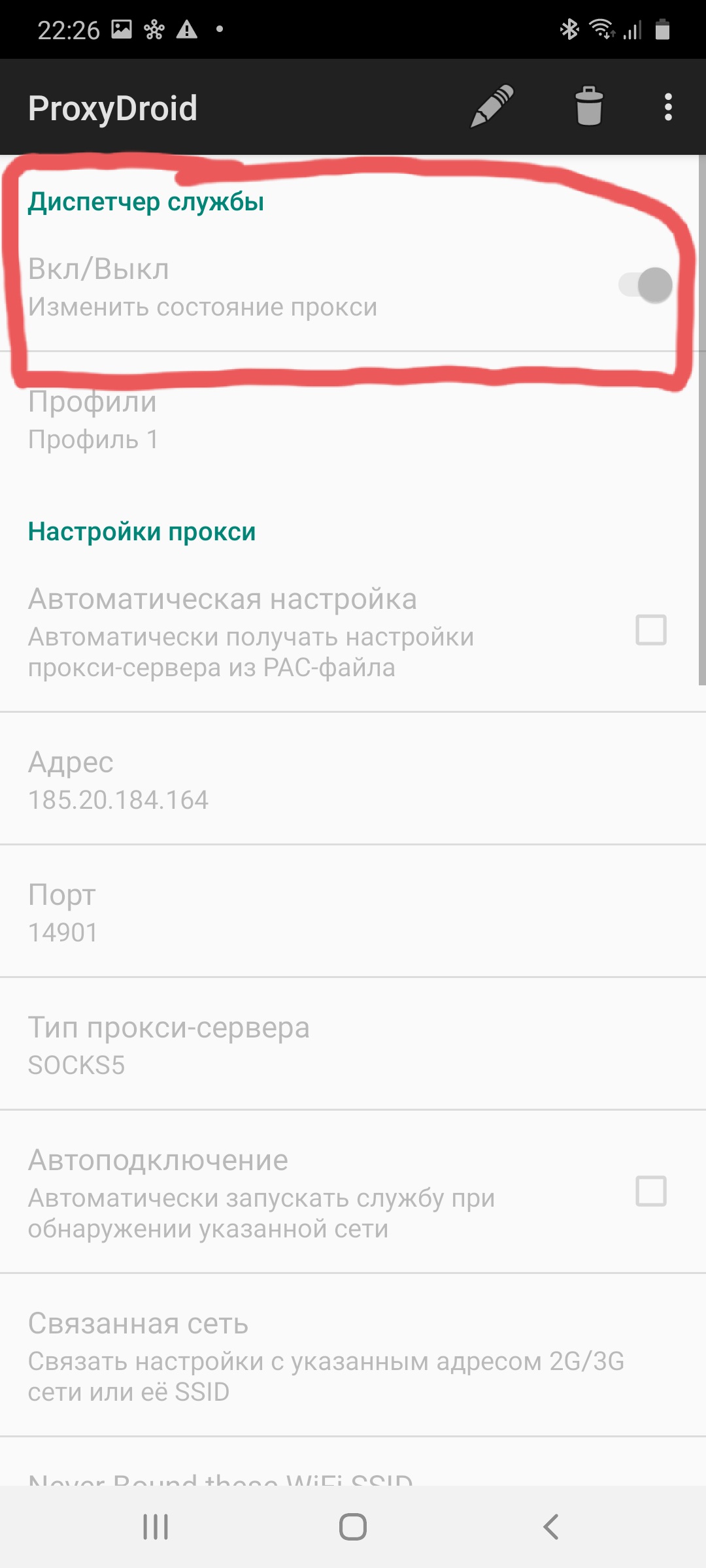
- Открываем приложение, тапаем “Адрес” и вписываем его.
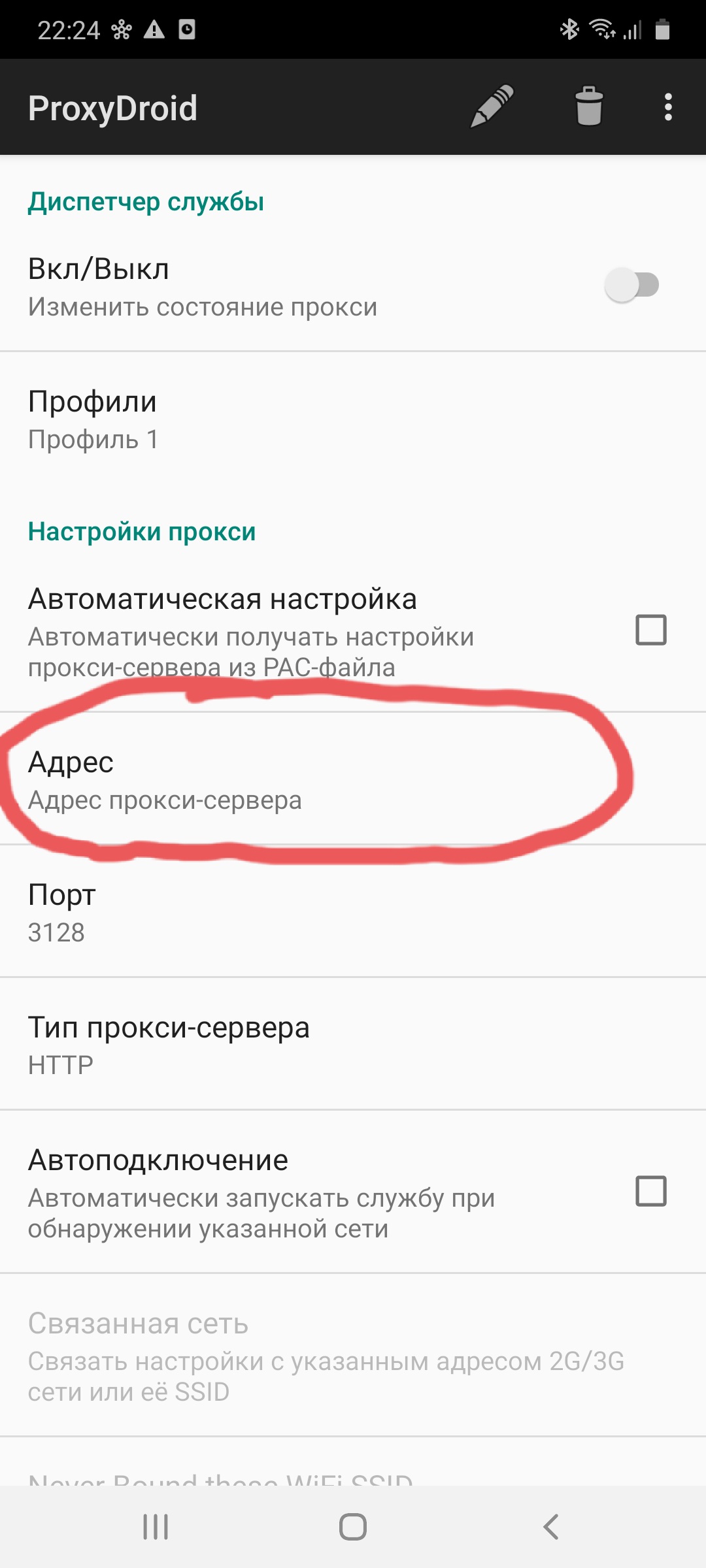
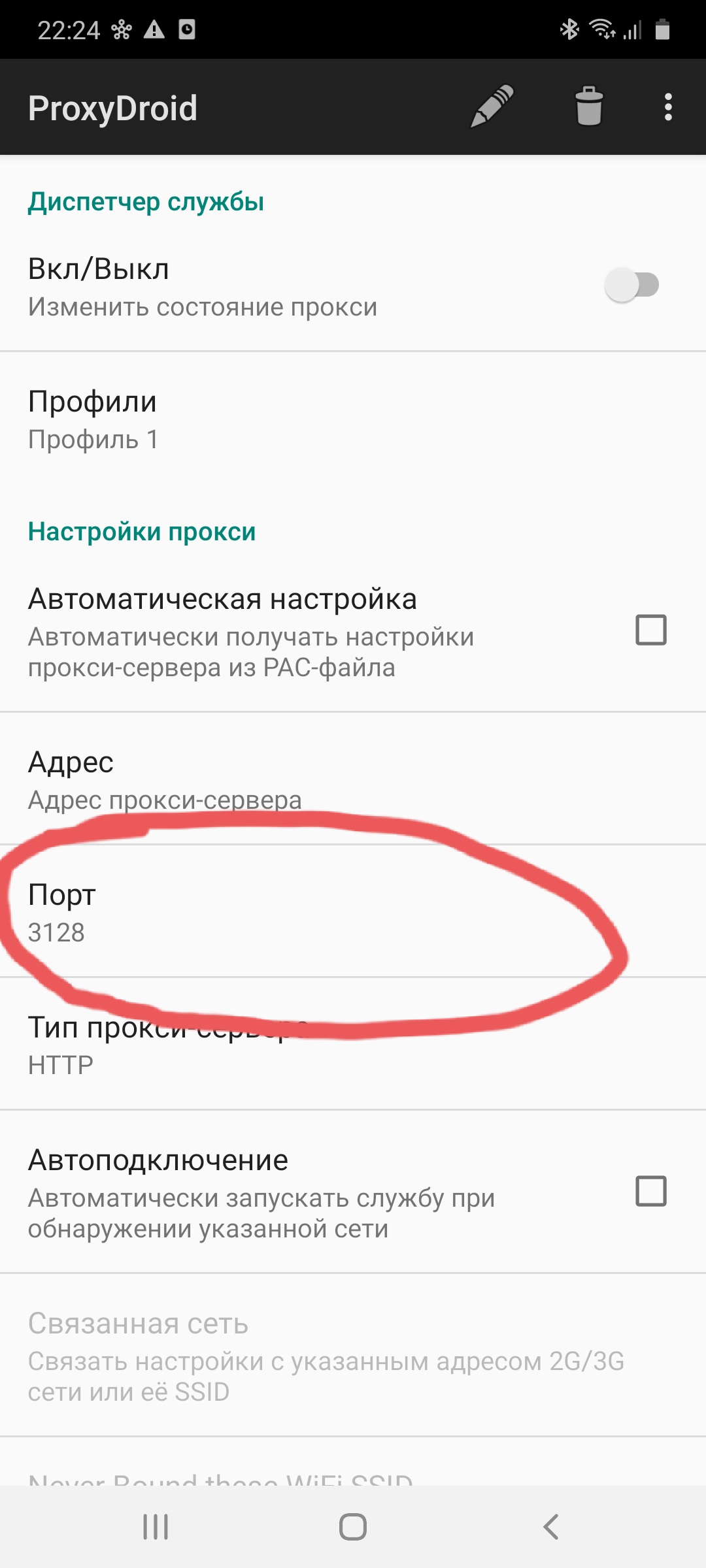
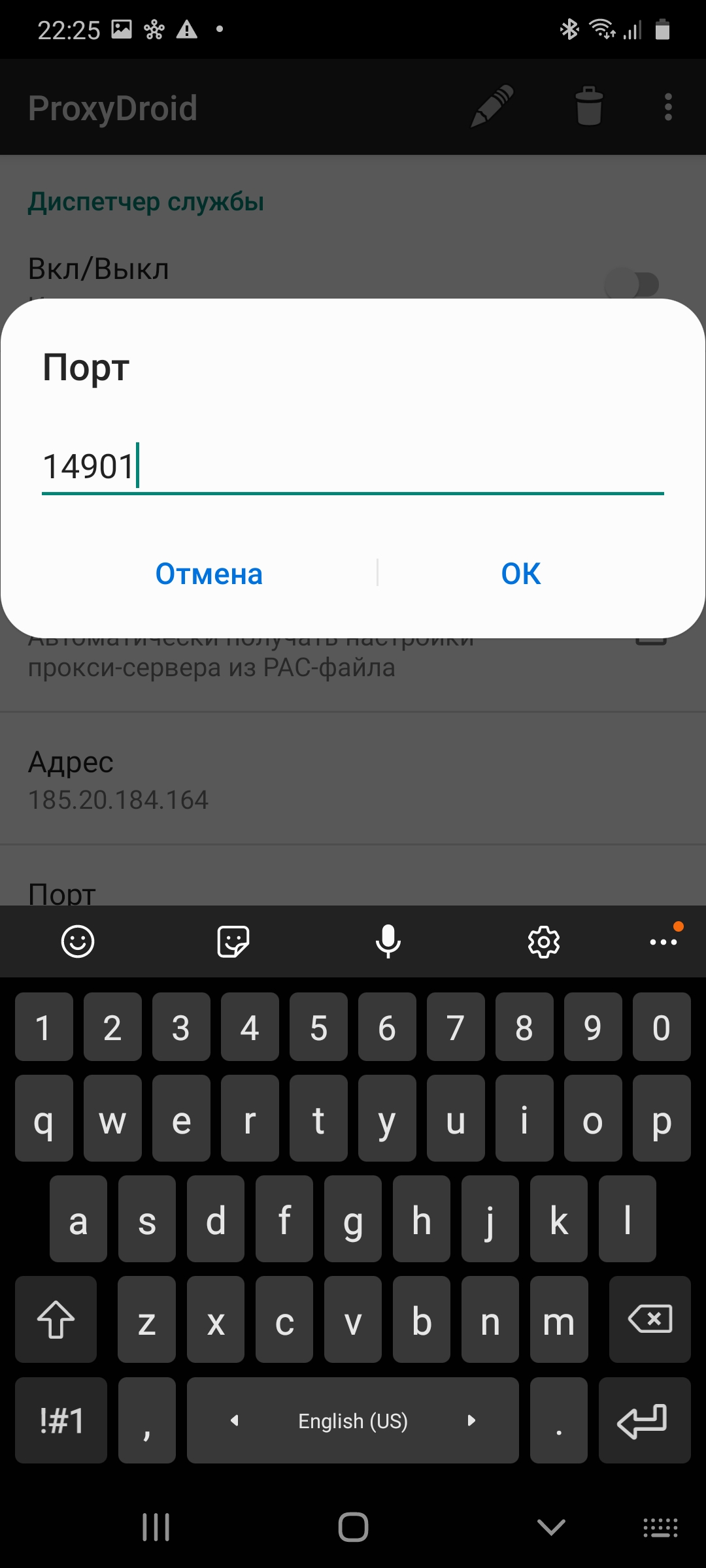
- Нажимаем “Порт” и вводим его.
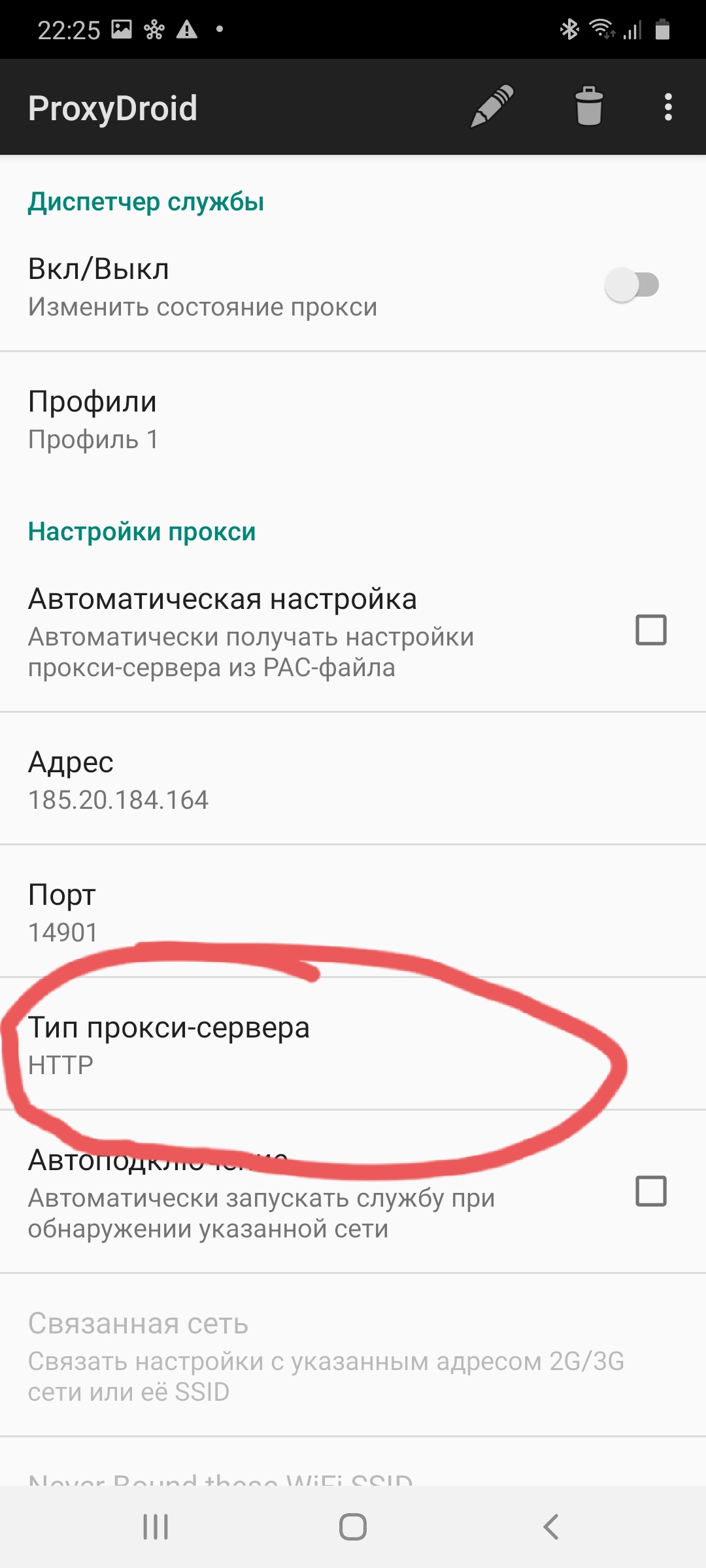
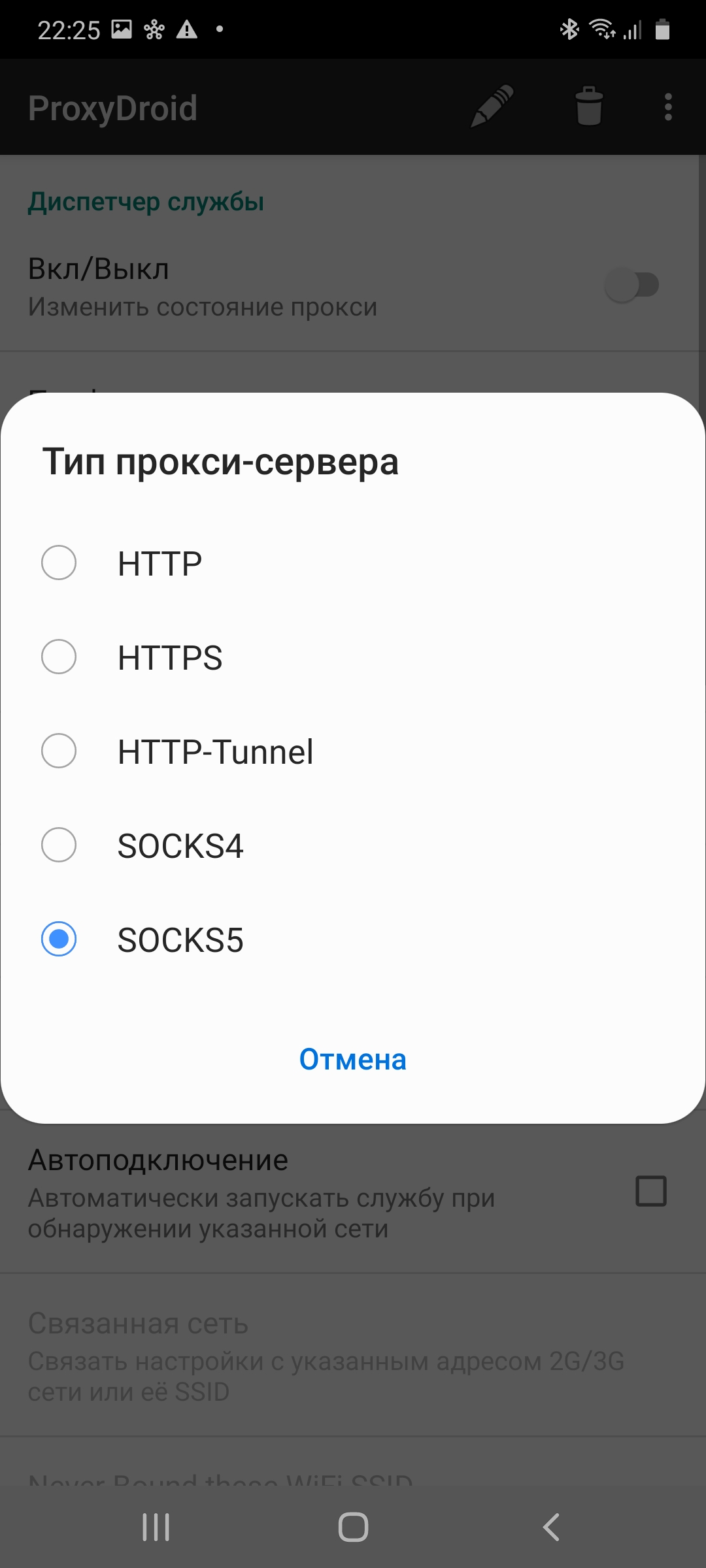
- Выбираем “Тип прокси-сервера” и выбираем его. У нас были айпи протокола Socks 5.
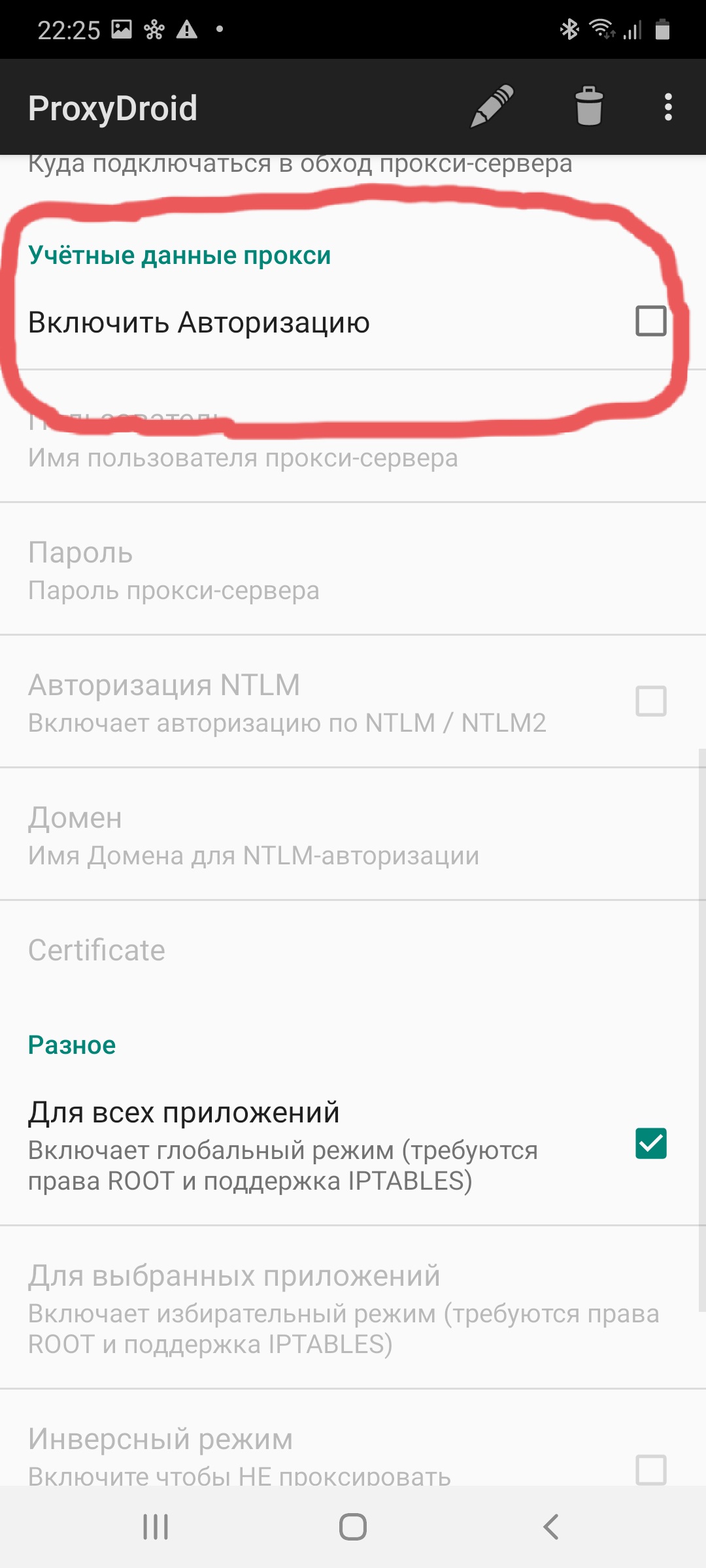
- Скроллим вниз и ставим галочку напротив “Включить Авторизацию”.
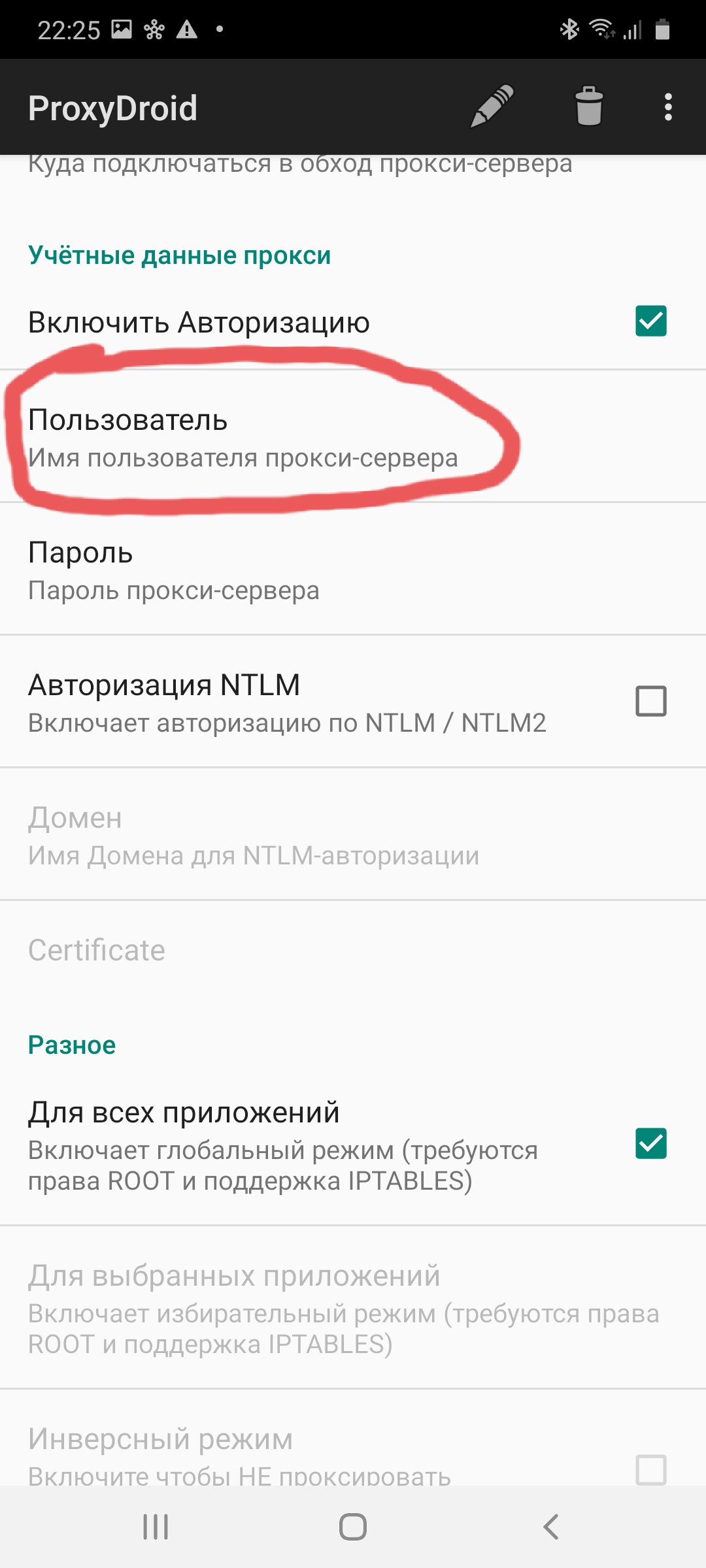
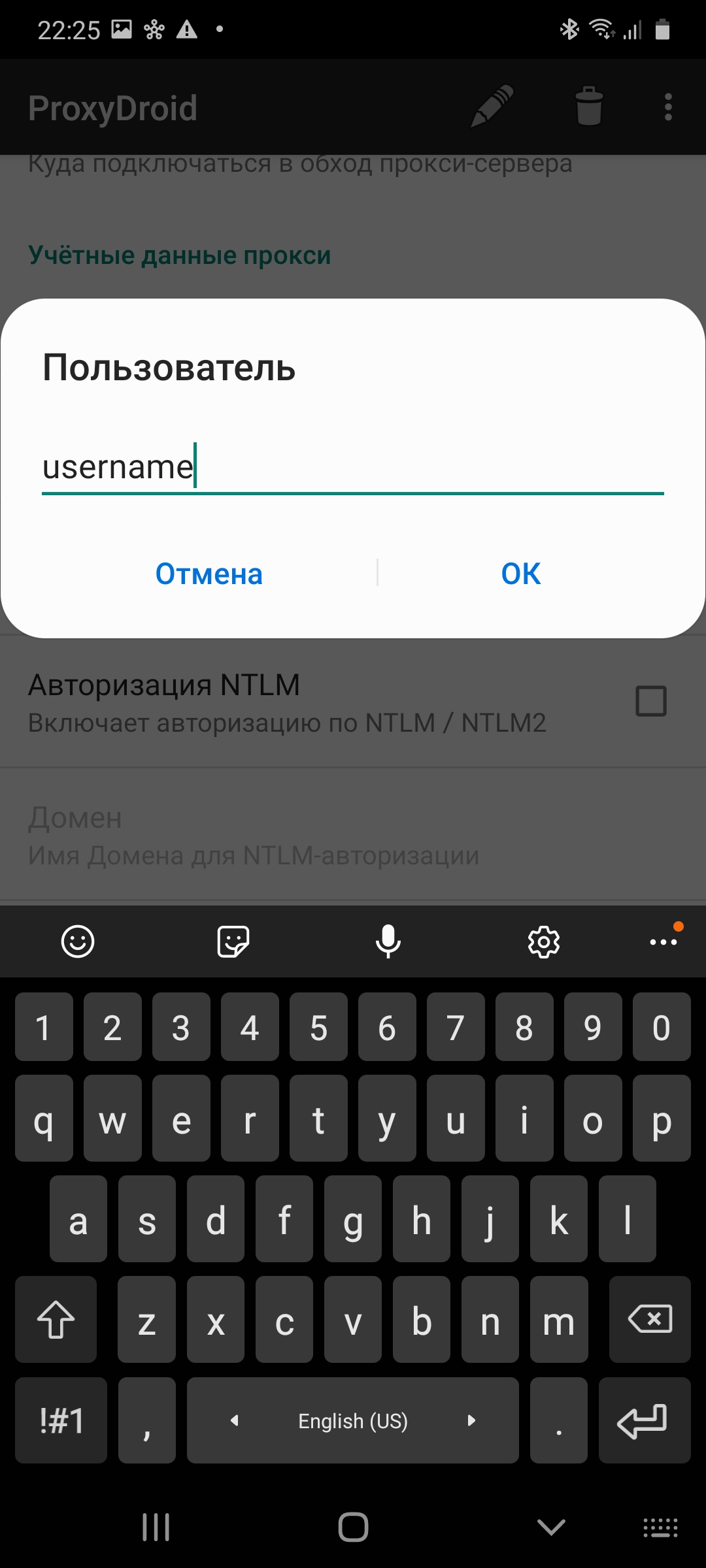
- Указываем имя пользователя.
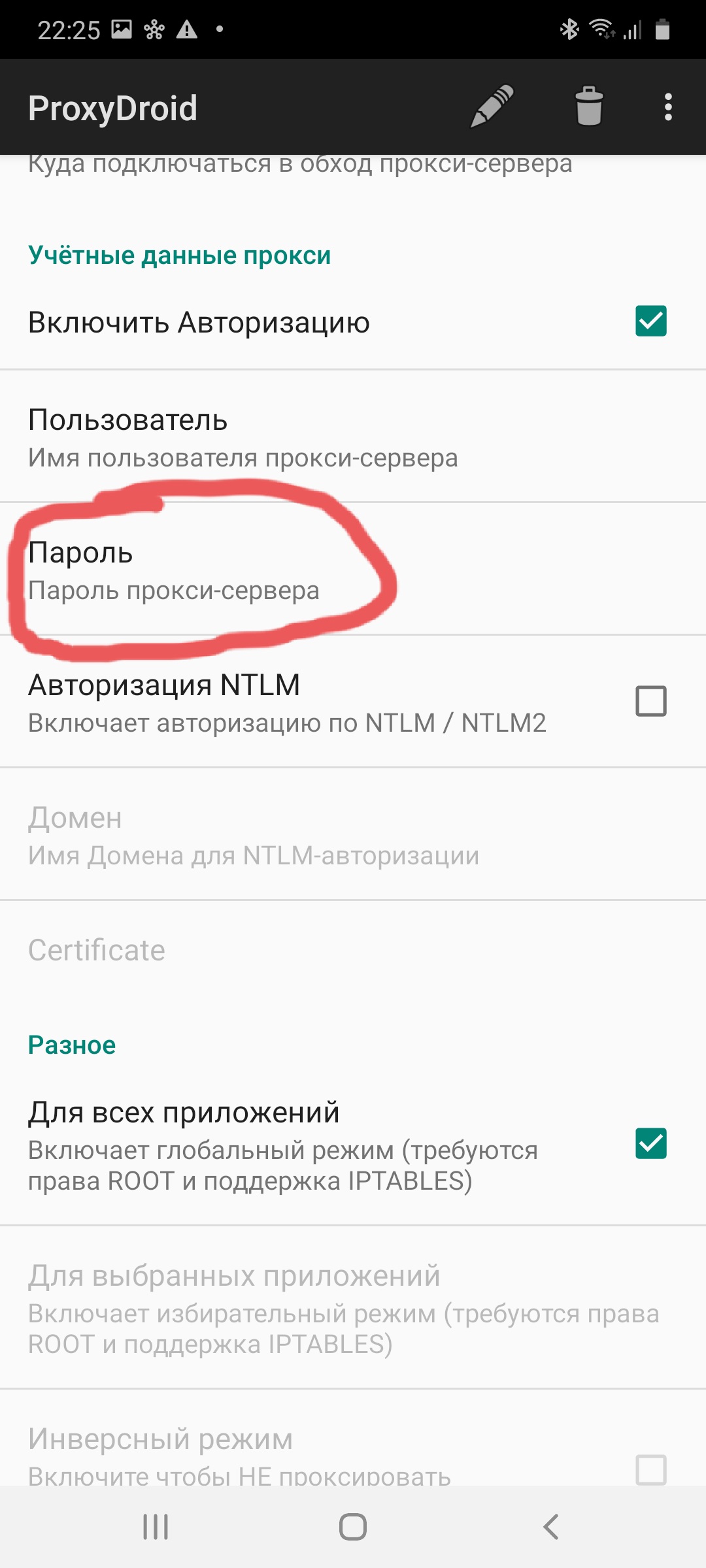
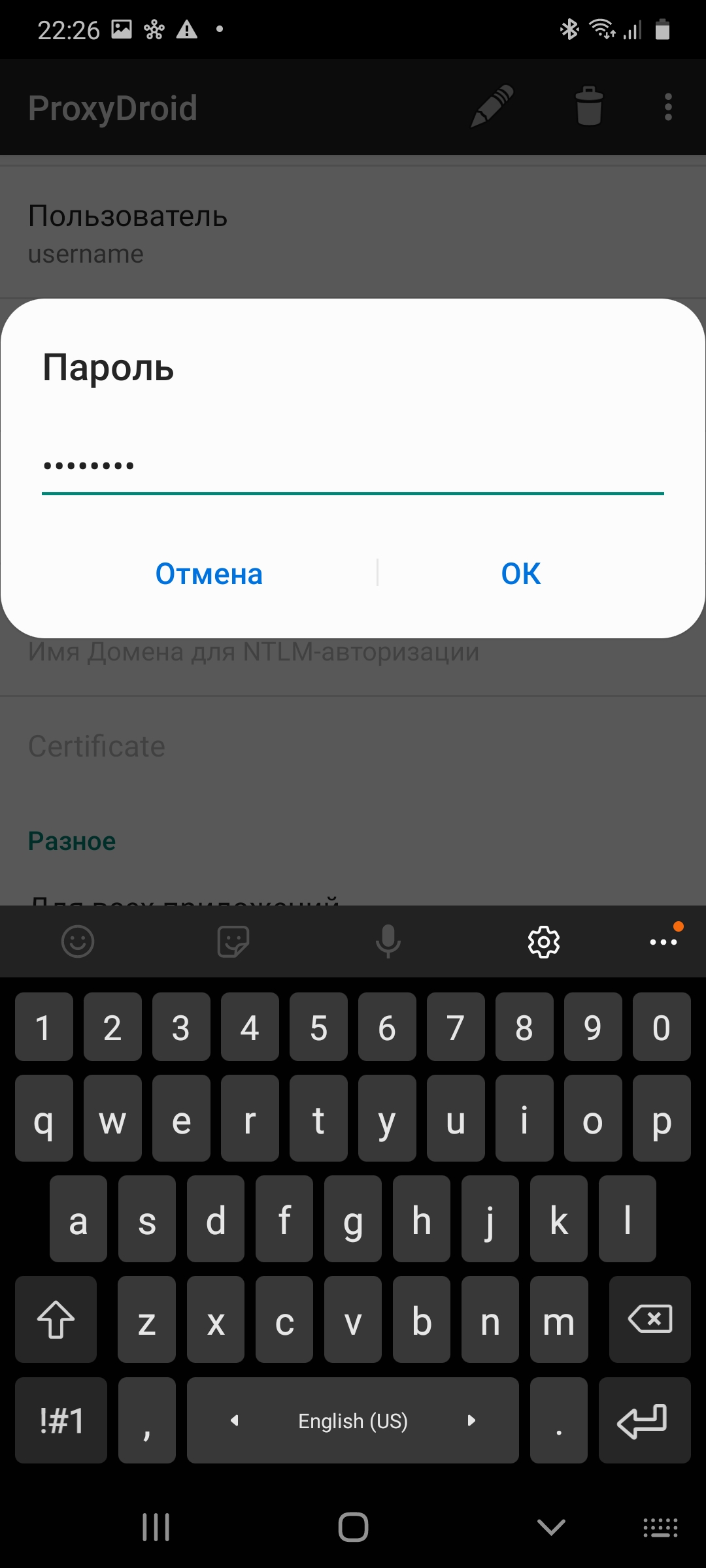
- Проматываем вверх и тапаем “Вкл/Выкл.”. У нас всё стало серым, потому что нет рут-прав.
Drony
В этом приложении для настройки прокси на “Андроиде” root-права не нужны. Устанавливаете программу и подключаете айпи.
На русский Drony перевели очень криво, но софт всё равно работает отлично.
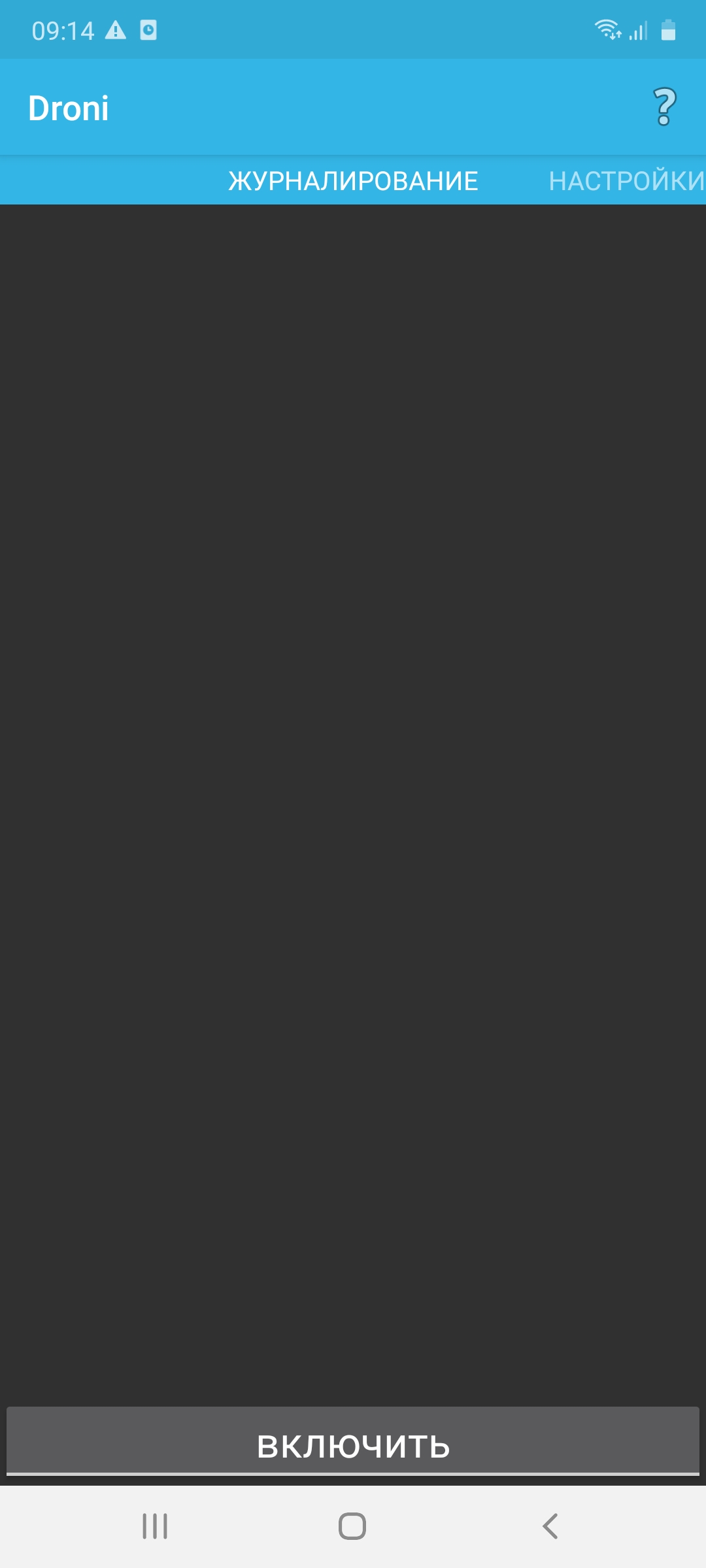
- Открываем “Дрони”. В программе появится раздел “Журналирование”. Свайпаем влево. Увидим раздел “Настройки”.
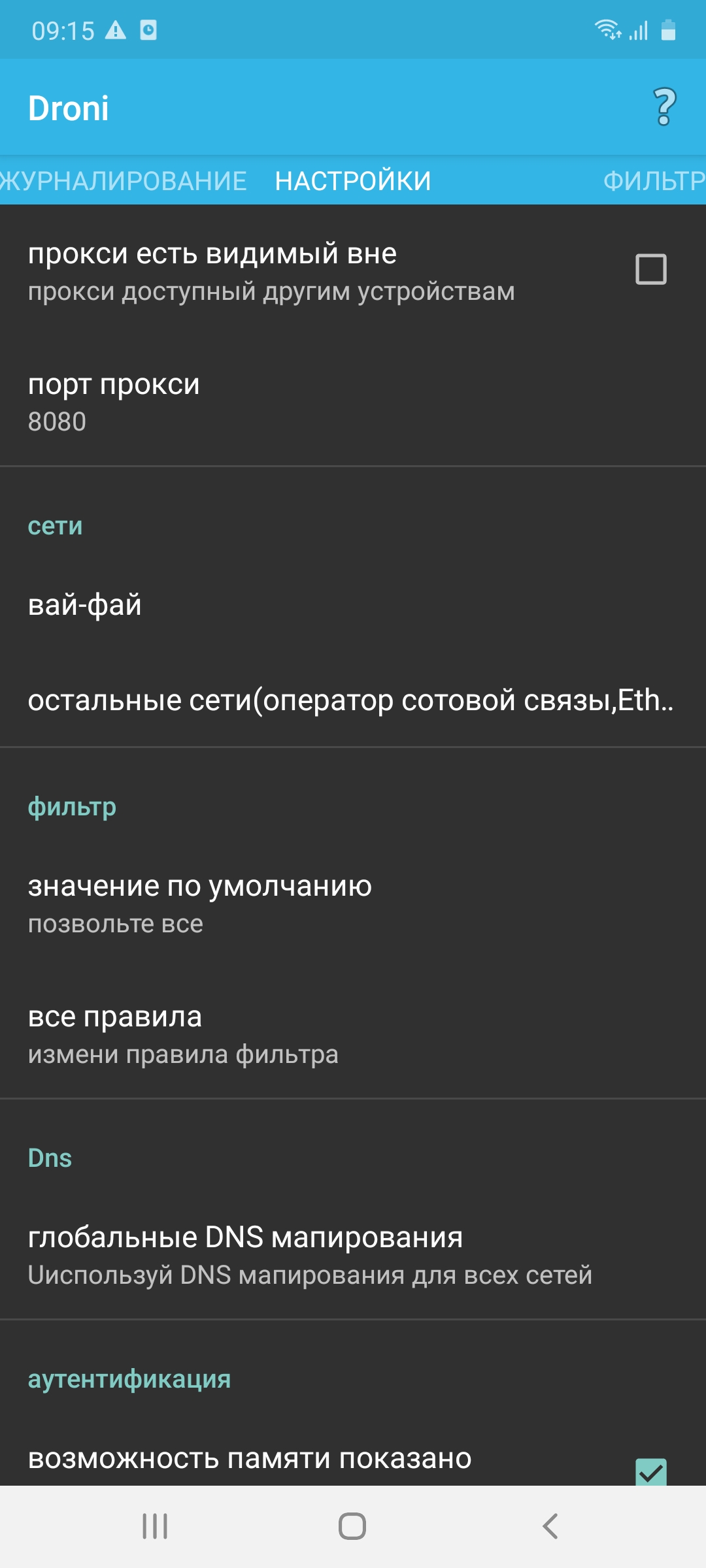
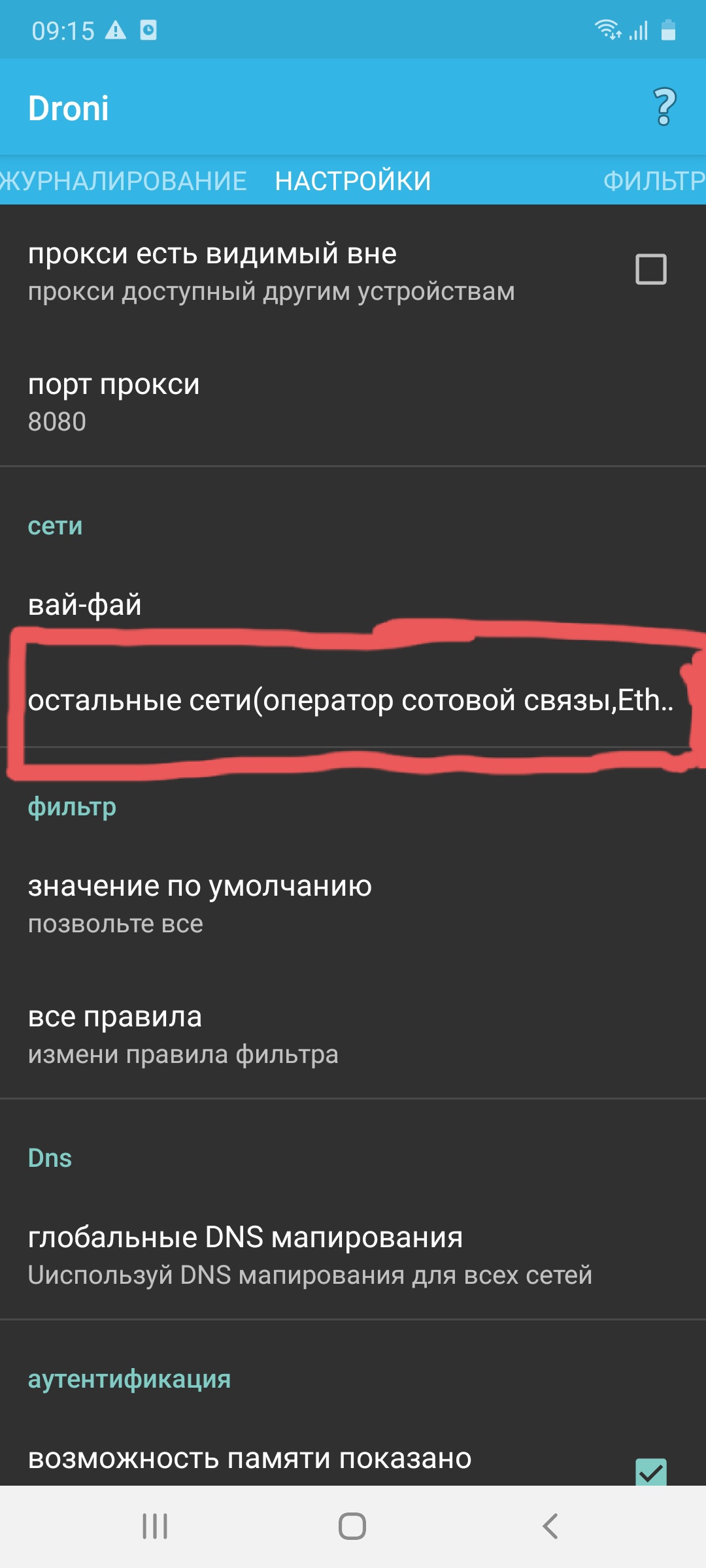
- Нажимаем “Имя сервера” и вписываем IP-адрес прокси.
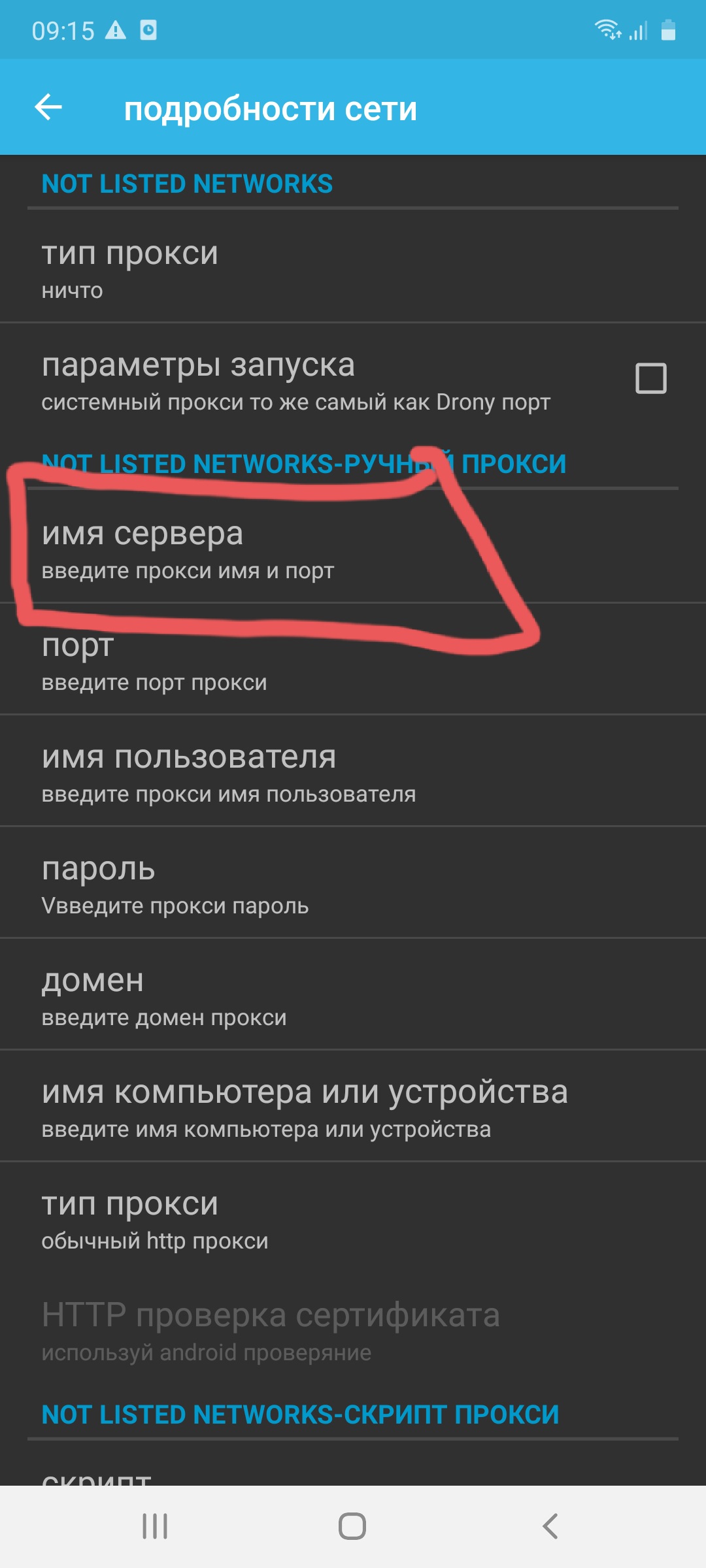
.jpg)
- Выбираем “Порт” и вписываем его.
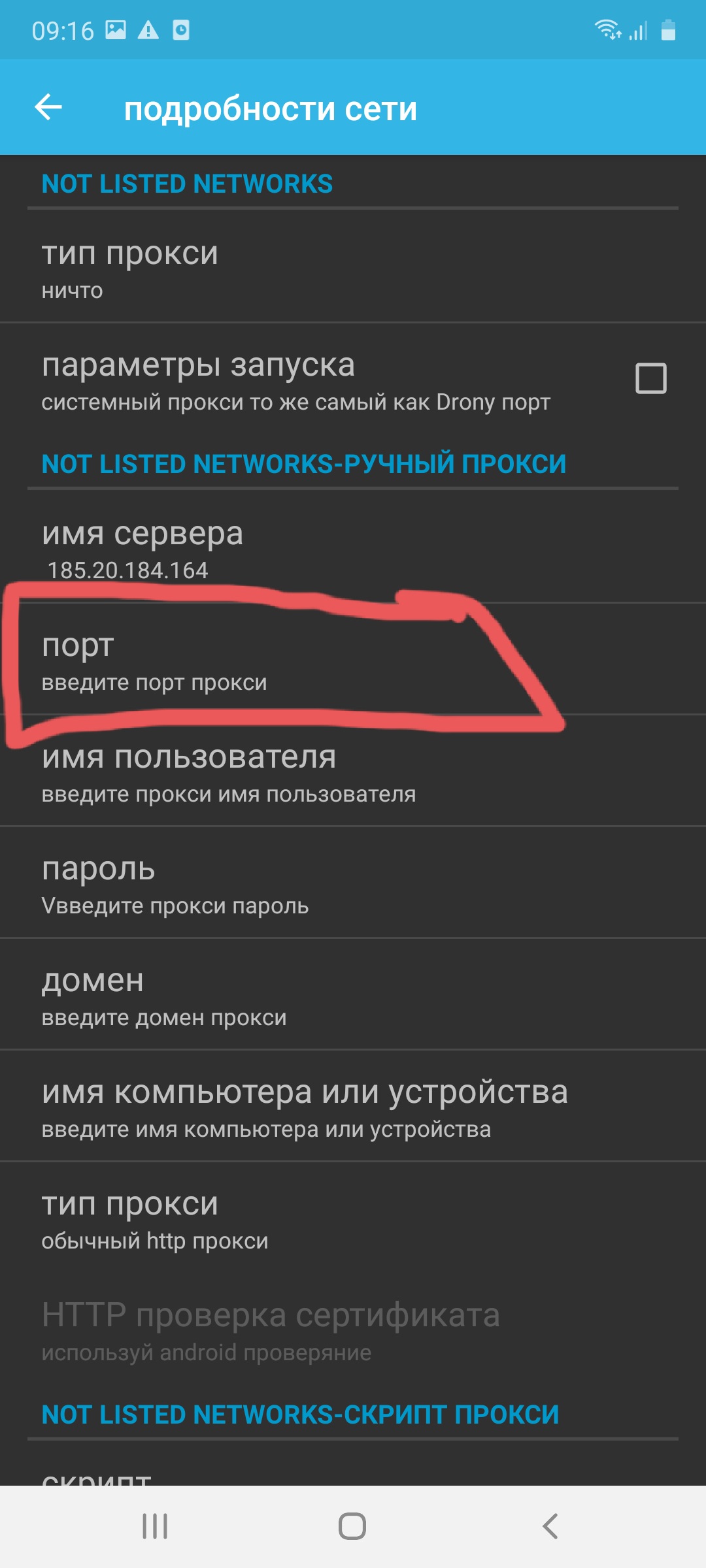
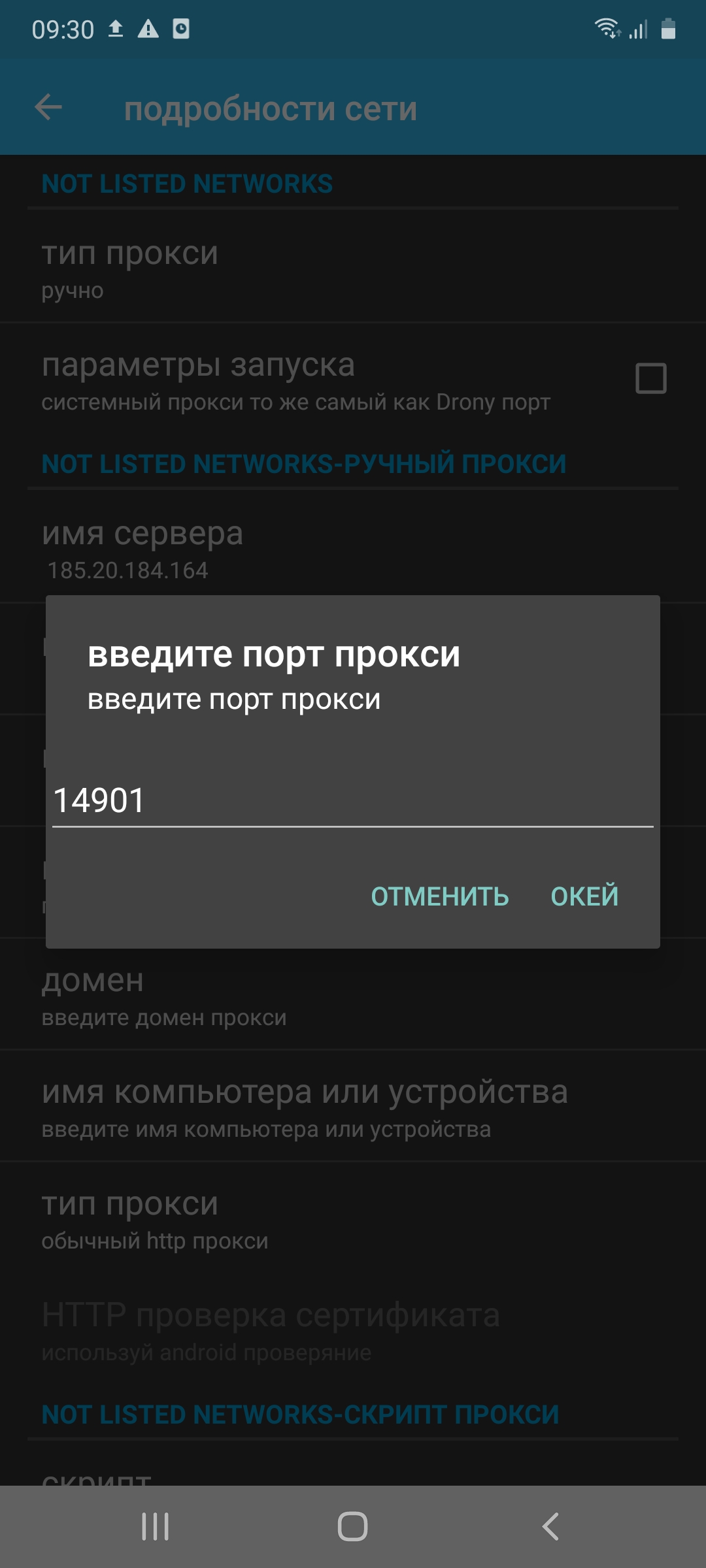
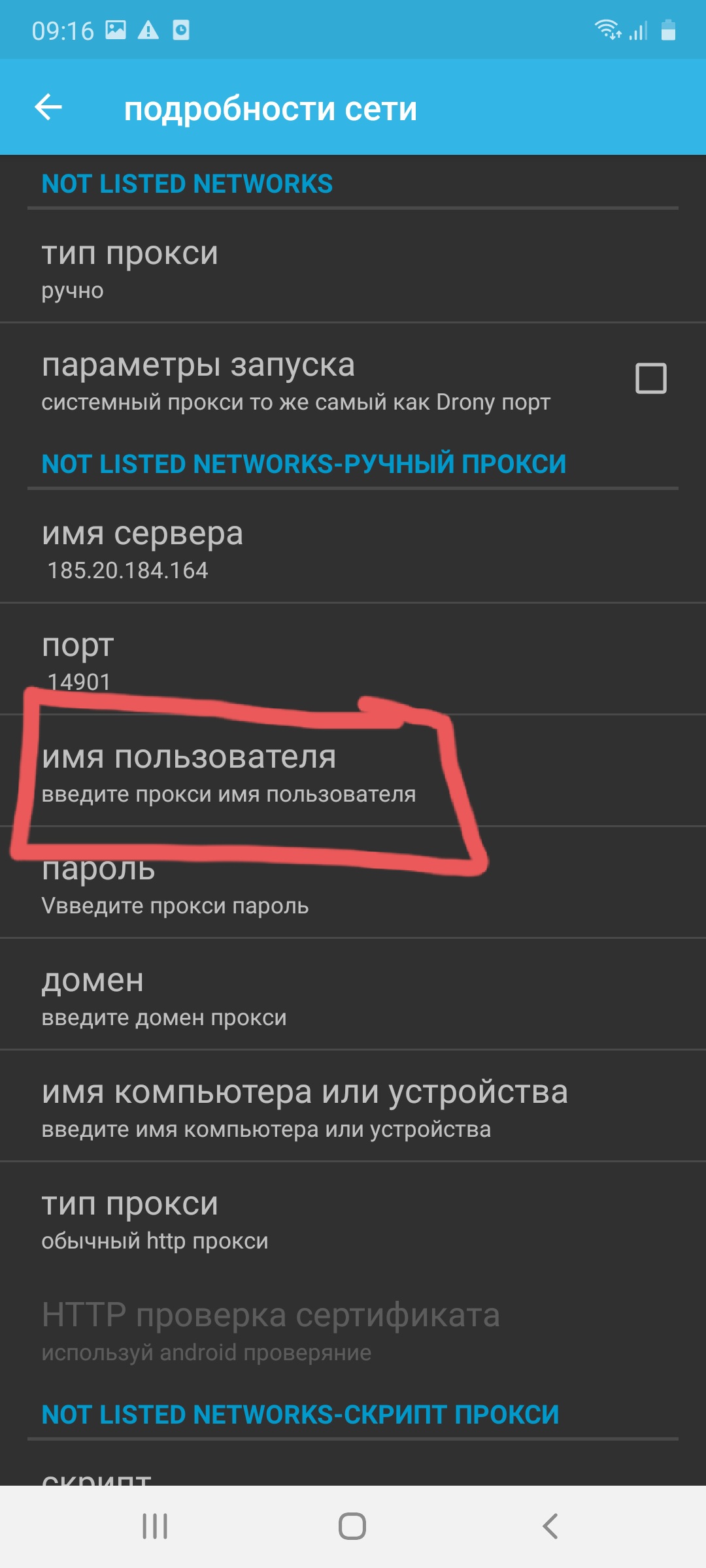
- Выбираем “Имя пользователя” и вводим логин промежуточного сервера.
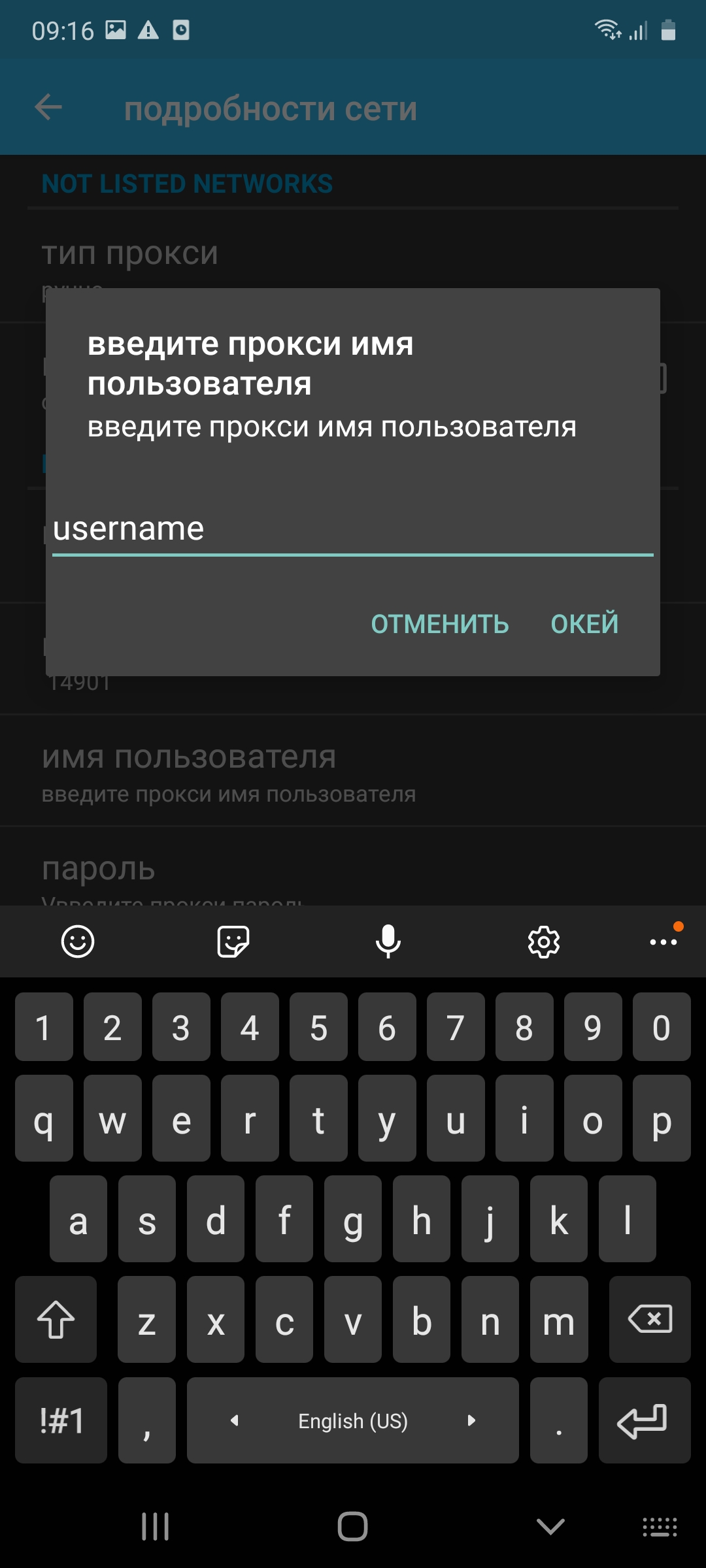
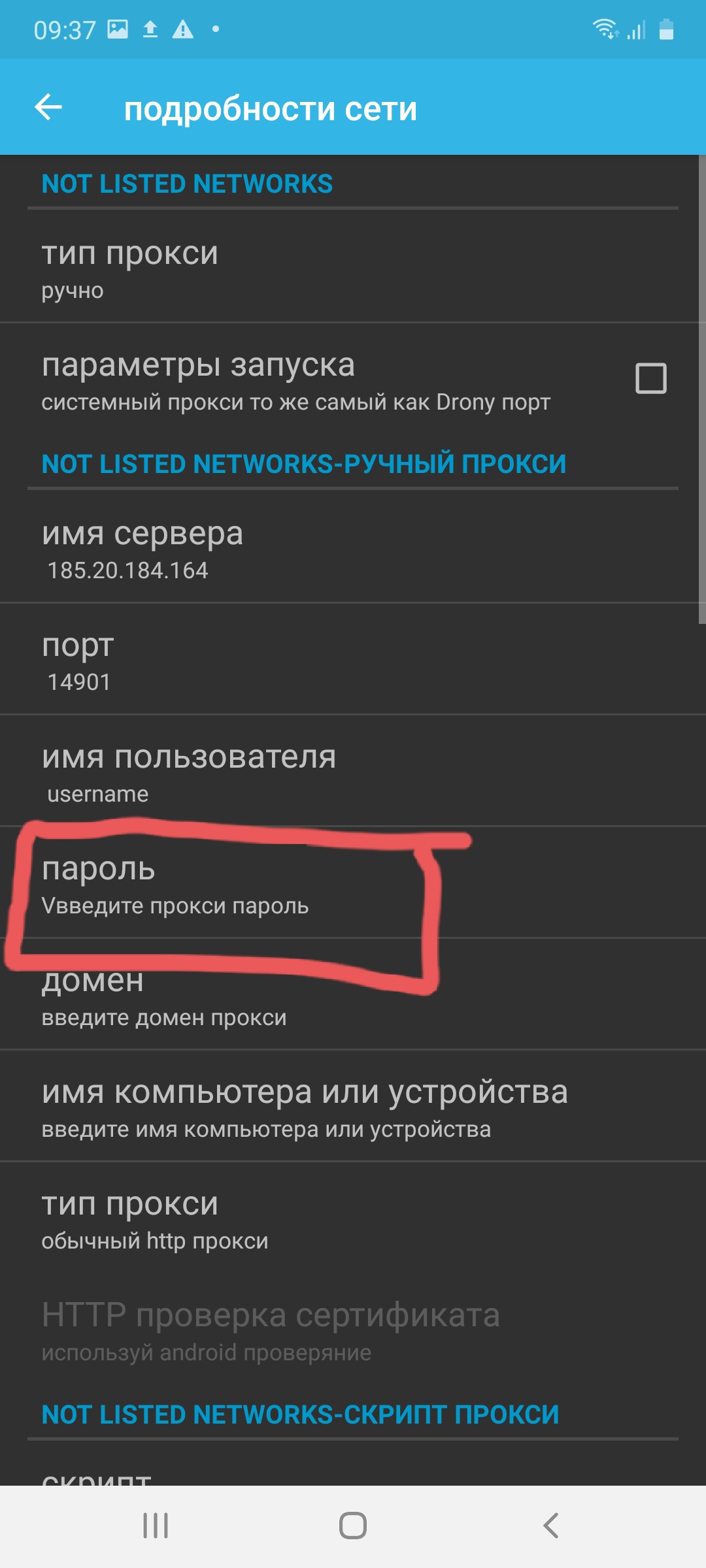
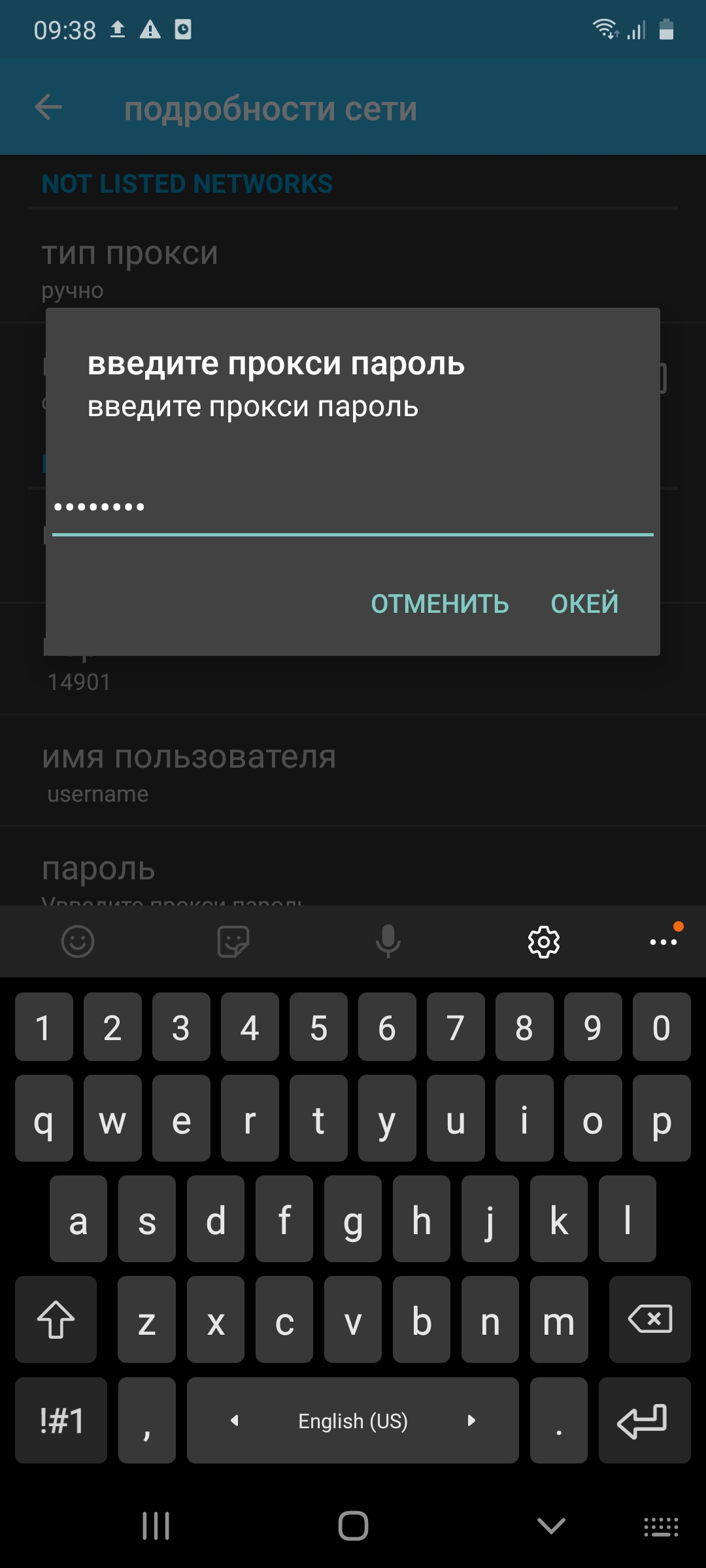
- Нажимаем “Пароль” и вводим его.
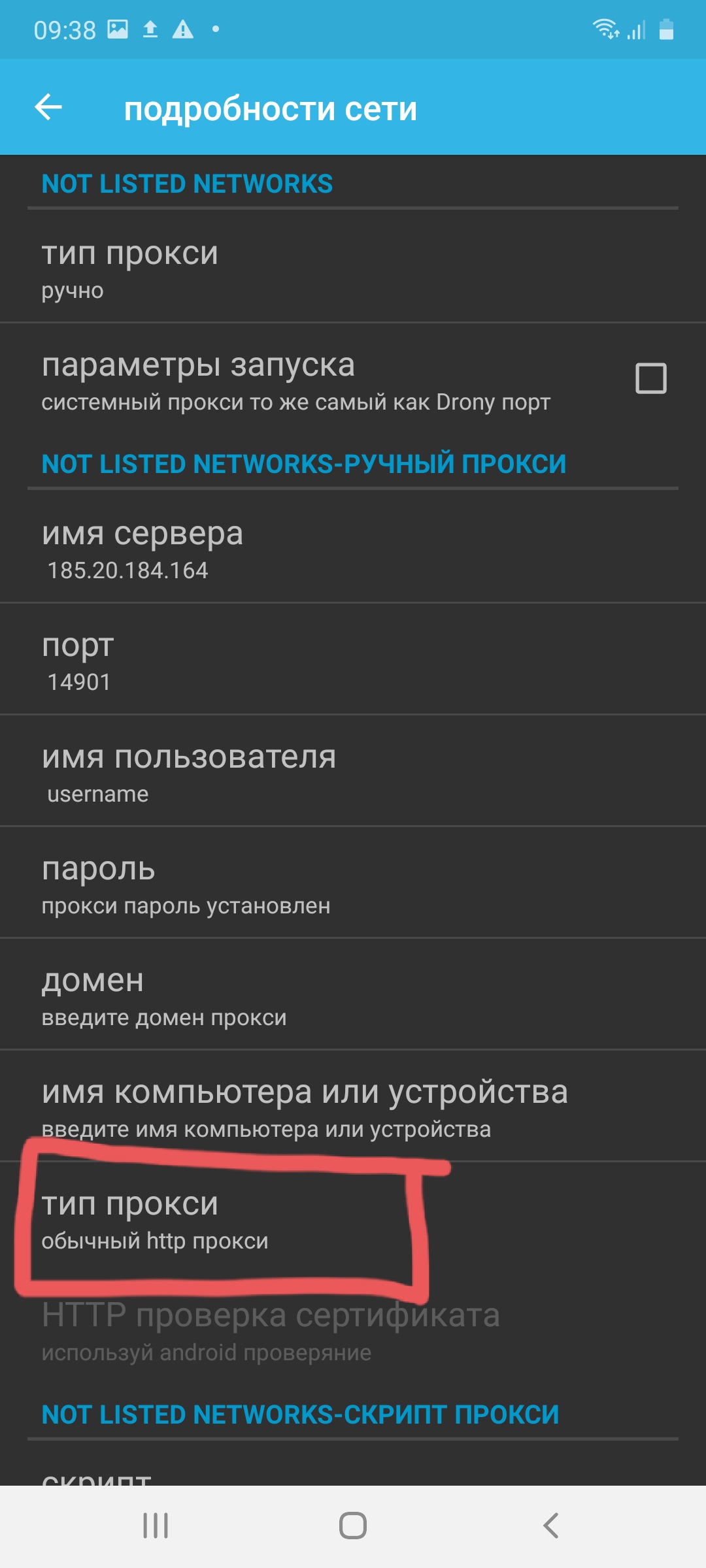
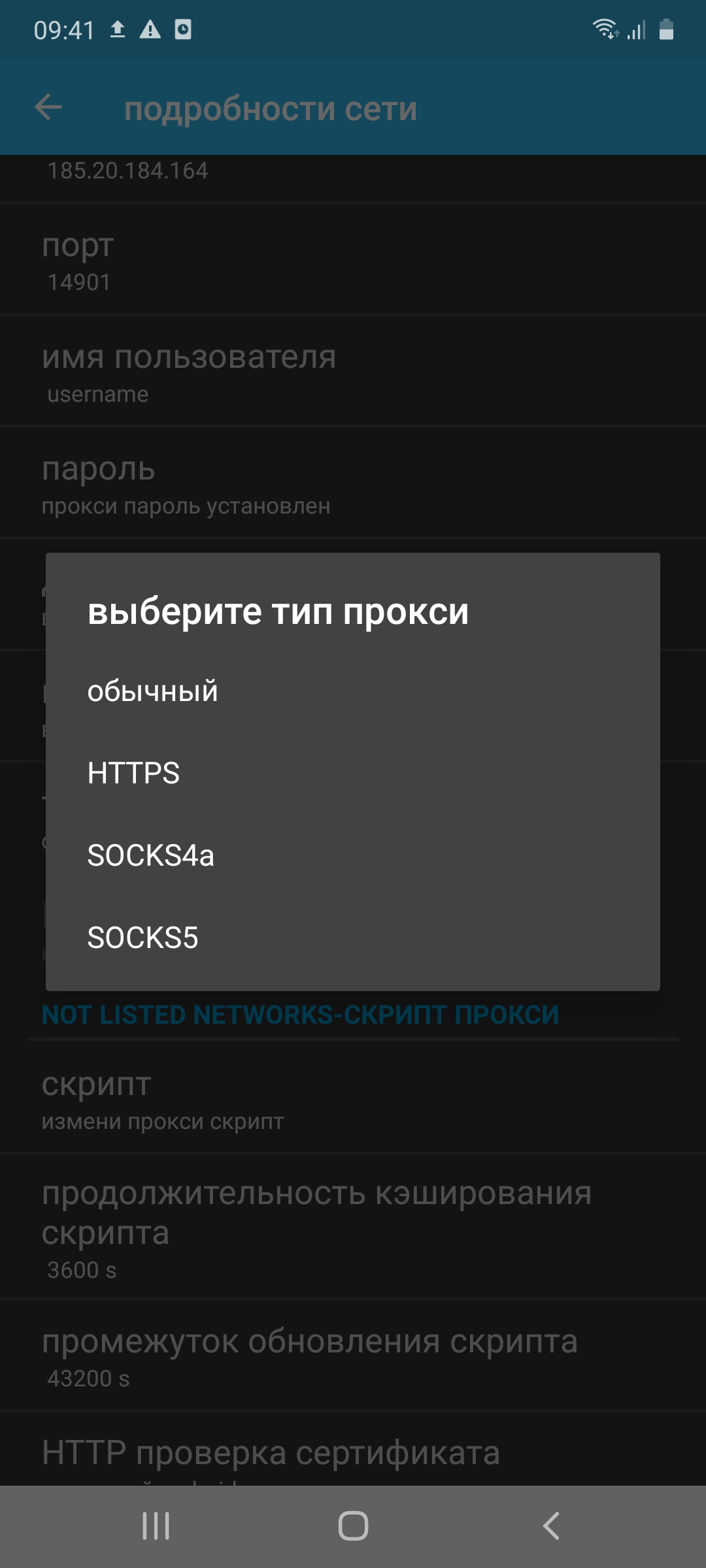
- Тапаем “Тип прокси” и выбираем тип айпи-адреса.
- Переходим во вкладку “Журналирование” и нажимаем “Включить”.
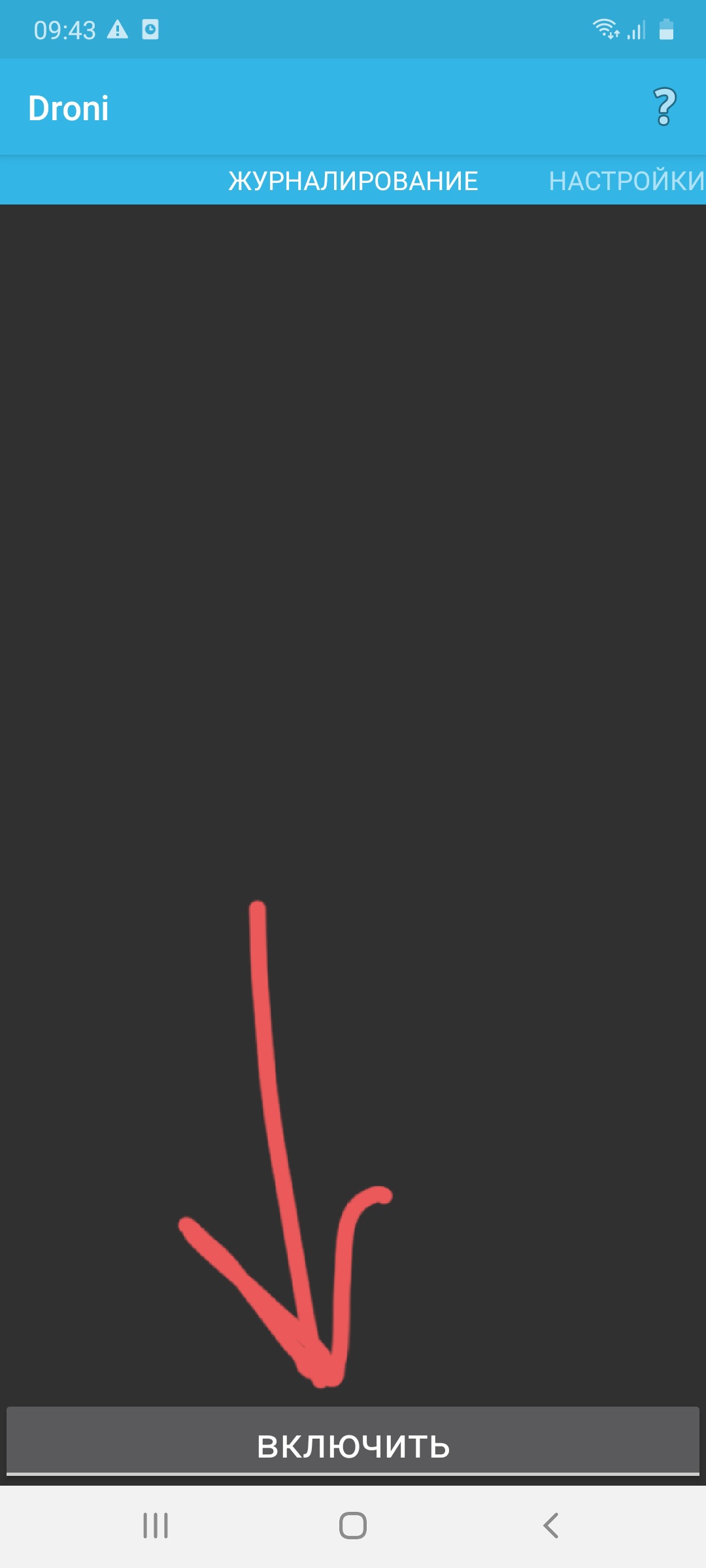
Видим, что прокси заработал.
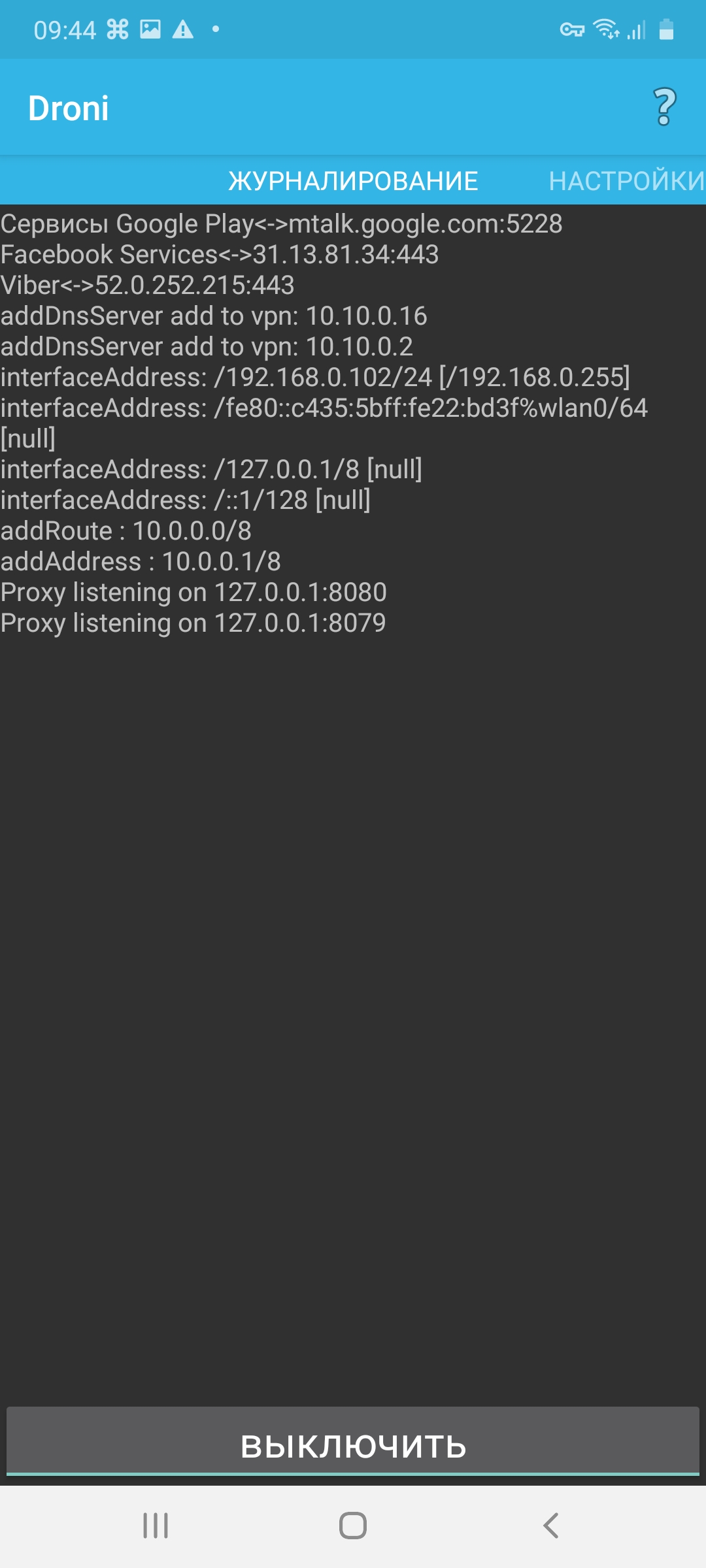
Если захотите отключить айпи-адрес, нажмите “Выключить”.
Настраиваем прокси через стандартные настройки
С помощью данного метода добавляется только прокси протокола HTTPS. Если подключить Socks 4 или 5, не будет интернета.
Чтобы настроить прокси сервер на “Андроид”, делаем следующее:
- Открываем “Настройки”.
- Выбираем “Подключения”.
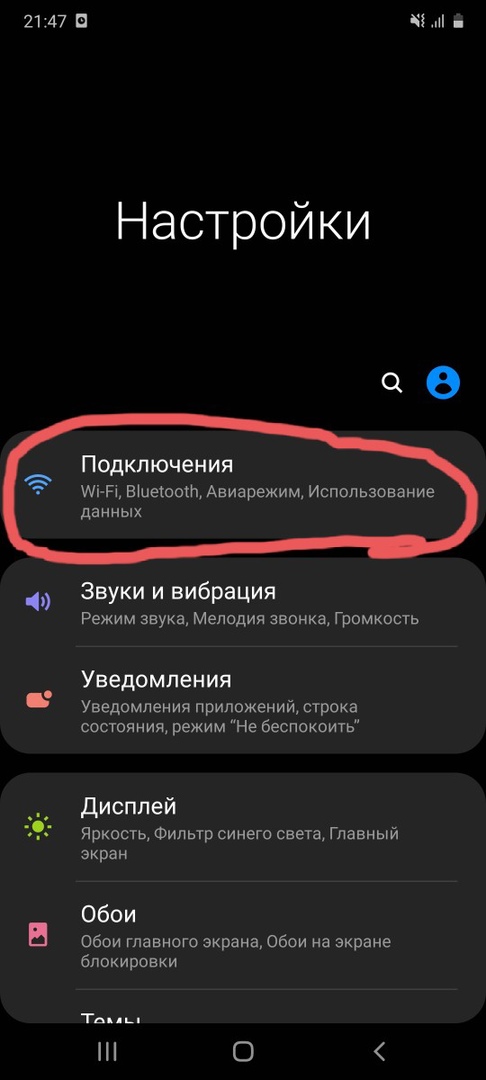
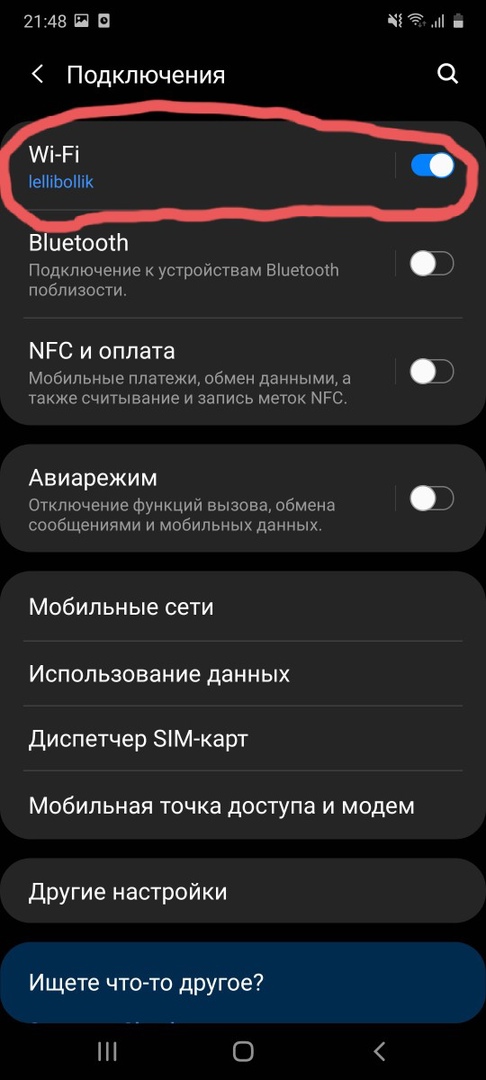
- Нажимаем на значок шестерёнки рядом с названием сети.
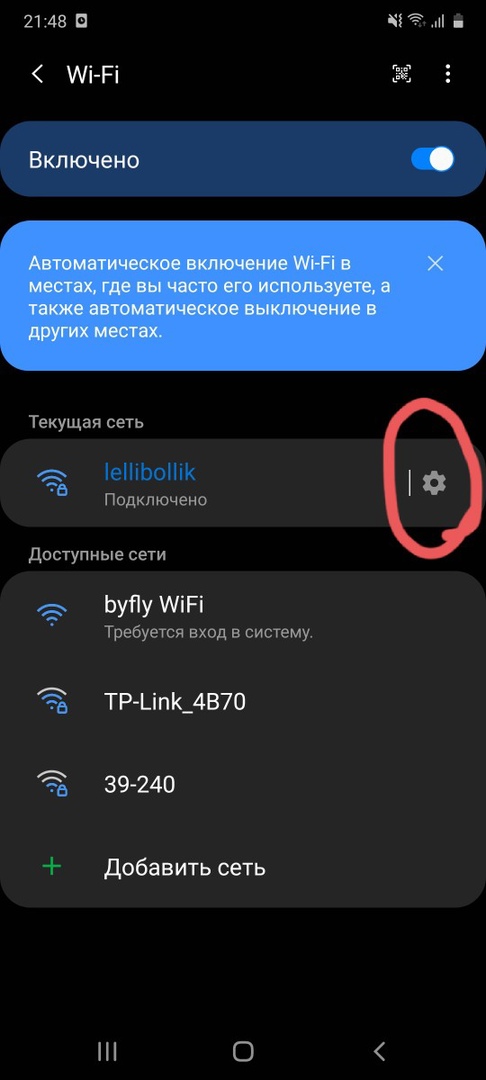
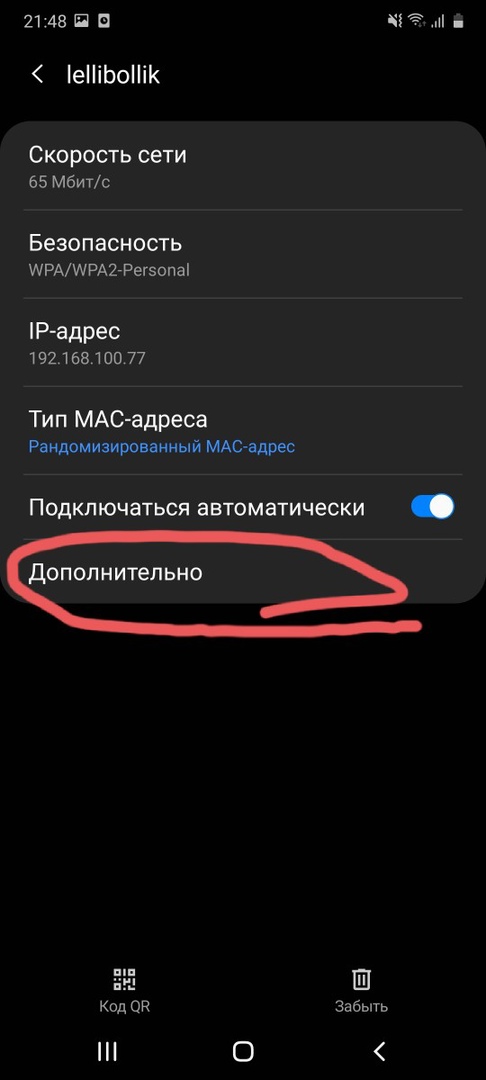
- Нажимаем “Нет” под надписью “Прокси”.
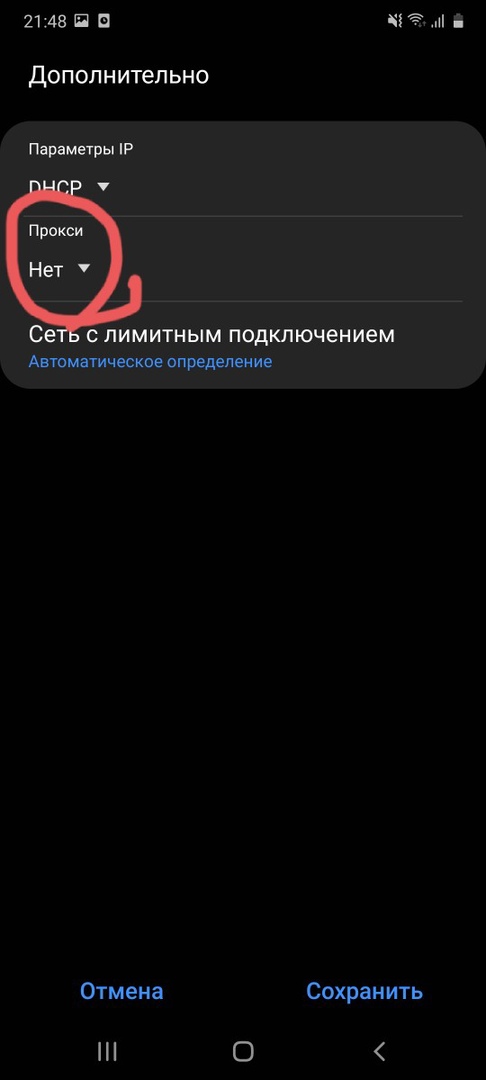
- В выпадающем меню выбираем “Вручную”.
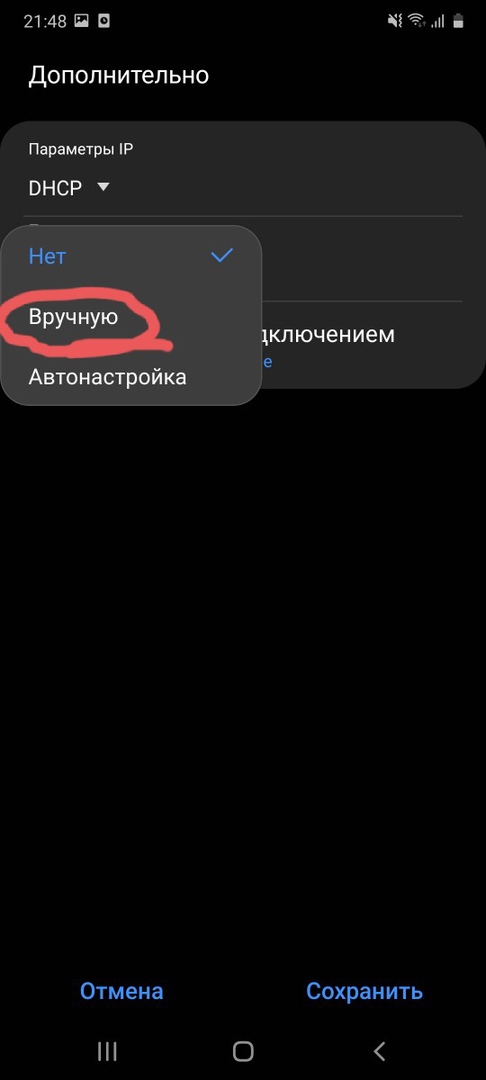
- Вписываем IP-адрес, порт, логин и пароль промежуточного сервера.
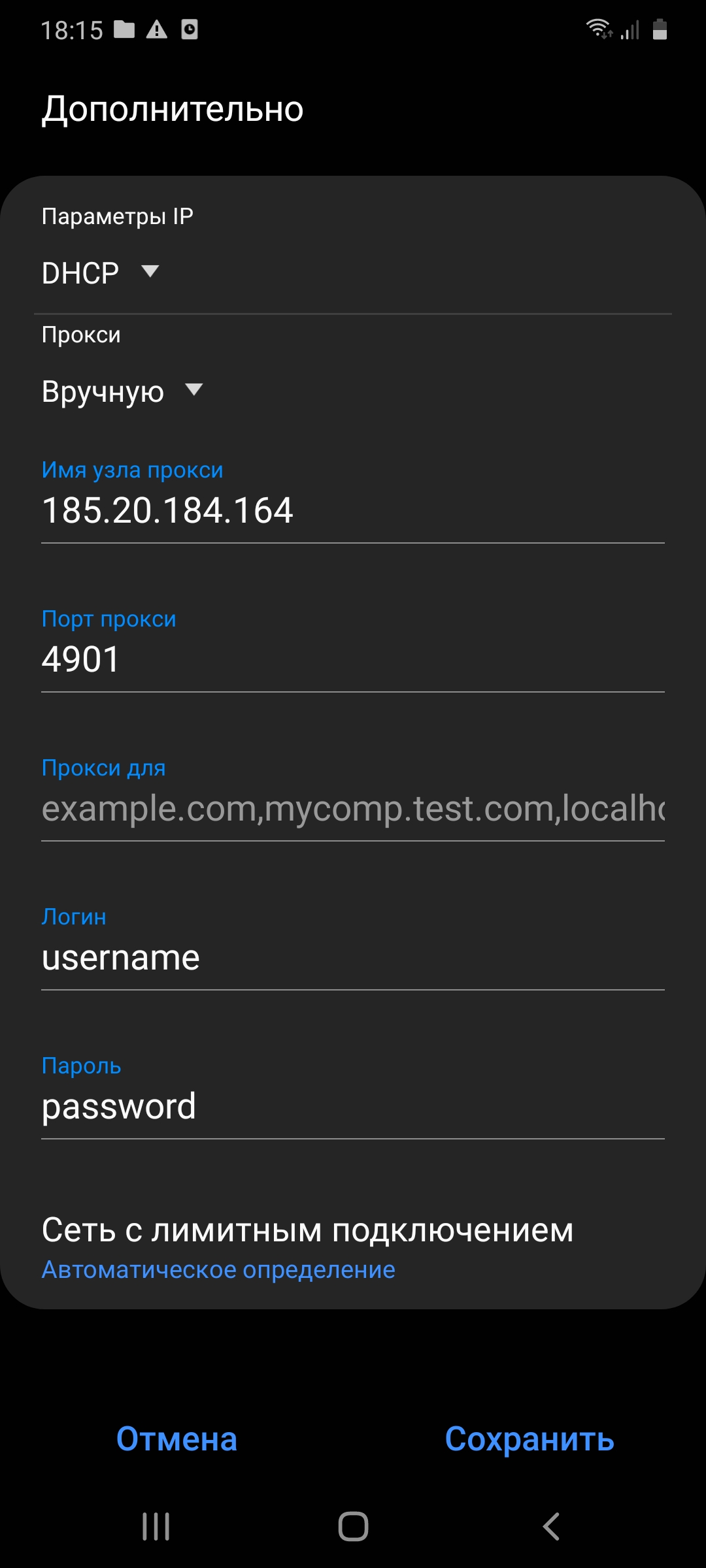
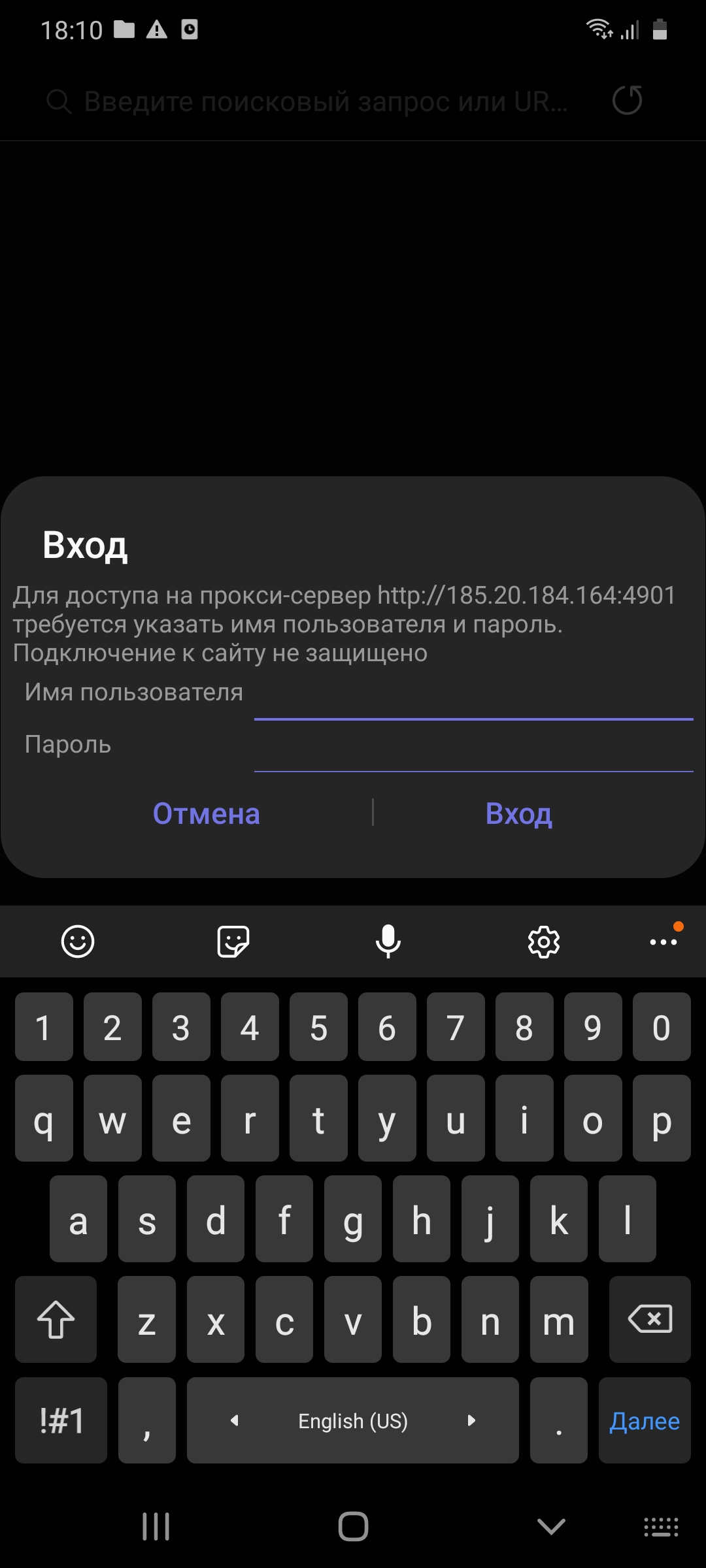
Как видите, процесс добавления айпи занимает меньше минуты. Купить резидентские прокси для Андроида вы можете у нас на сайте. Поможем выбрать нужный протокол и тип IP. Для этого пишите техподдержке – она работает 24/7 и отвечает максимум за 5 минут. Если остались вопросы, задавайте их в комментариях.
Как настроить прокси на Андроид
Многие современные пользователи все чаще задаются вопросом «Как настроить прокси на Андроид с root правами и без них?». Сегодня мы откроем все секреты, которые помогут вам «путешествовать» по любым интернет-ресурсам без ограничений.
Зачем нужен прокси?
Чаще всего, прокси нужен для обеспечения анонимности. Любой тип прокси осуществляет подмену ip адреса, благодаря чему становиться невозможно определить ваше местоположение.
В каких случаях их используют?
- при массовой рассылке писем;
- для создания нескольких учетных записей на одном интернет-ресурсе одновременно. Следует отметить, что по правилам большинства веб сайтов, это запрещенная деятельность, за которую легко попадают под санкции и бан;
- для обхода блокировок по ip адресу на форумах, чатах и подобных ресурсах;
- для просмотра видео и текстового контента, имеющего ограничения по региону или стране.
В отдельных случаях доступ к интернету через wi-fi возможен только в случае использования прокси-сервера. Тогда никак не обойтись без установки прокси на телефон андроид. Кроме того, с помощью прокси-сервера, каждый пользователь может сократить потребление трафика.
Как настроить прокси сервер на андроид телефоне?
Существует два самых действенных способа, как настроить прокси сервер на Андроид телефоне и планшете. Давайте рассмотрим их оба, после чего вы сможете выбрать подходящий именно вам. Стоит сказать, что прокси-сервер выступает в роли главного звена, влияющего на связь между вашим телефоном и интернетом, поэтому для настройки прокси на андроид необходимо вносить все изменения в разделы, связанные с сетью.
Способ 1: настройка Андроид-устройства с правами root
Если Андроид-устройство имеет root, тогда настройка прокси осуществляется без лишних трудностей, достаточно лишь установить специальную программу (это может быть ProxyDroid или любое похожее приложение; их можно найти в Google Play).
После установки программы необходимо провести несколько простых настроек:
В поле «Адрес» вводим числовое значение прокси.
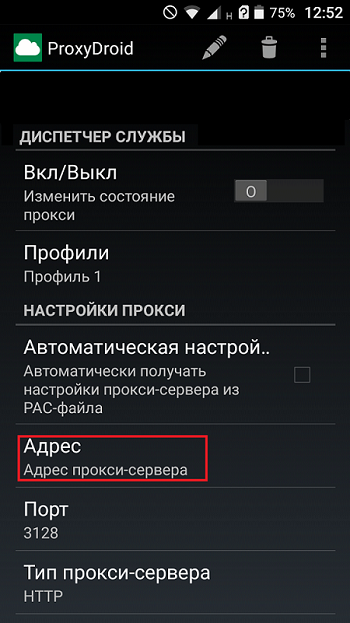
Ниже записываем прокси порт и жмем на «ОК».
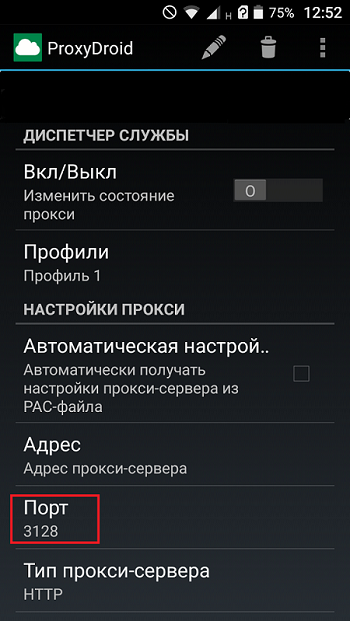
Активируем поле «Автоподключение», чтобы при каждом нахождении указанной сети, подключение через прокси-сервер выполнялось автоматически.
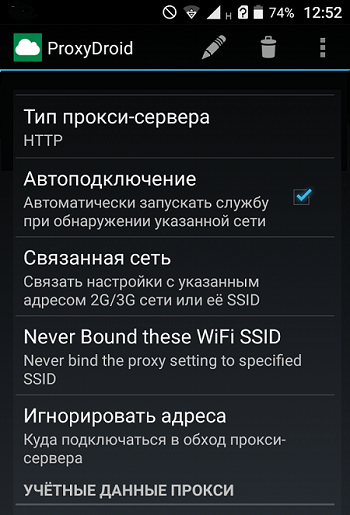
В завершение, находим раздел, связанный с сетью, выбираем из списка те вай — фай точки, через которые необходимо использовать прокси-сервер.

Готово. Теперь вы можете использовать телефон или планшет с прокси.
Способ 2: настройка Android-девайса без root
Добиться быстрого получения root прав на Android — достаточна актуальна проблема, но и она не создает преград для качественной и эффективной настройки прокси. Сделать это можно с помощью популярного приложения Drony и активного Wi-Fi:
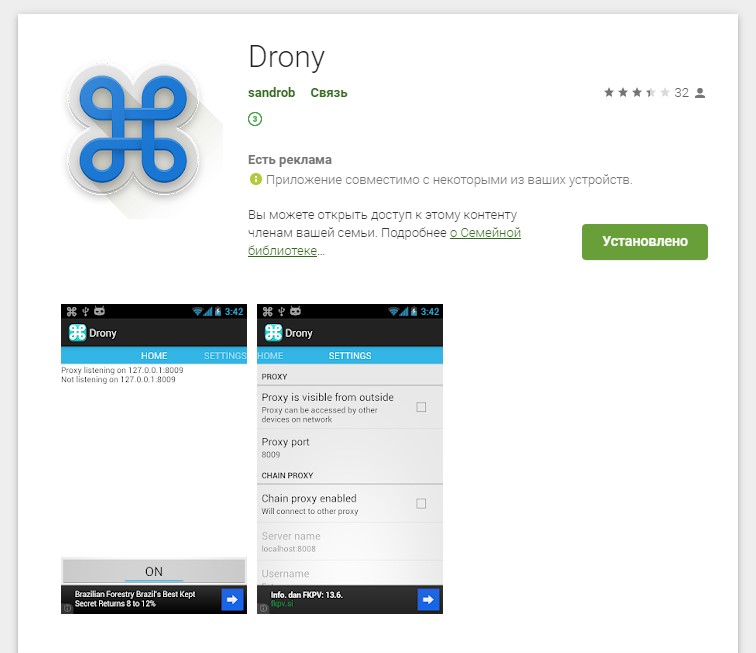
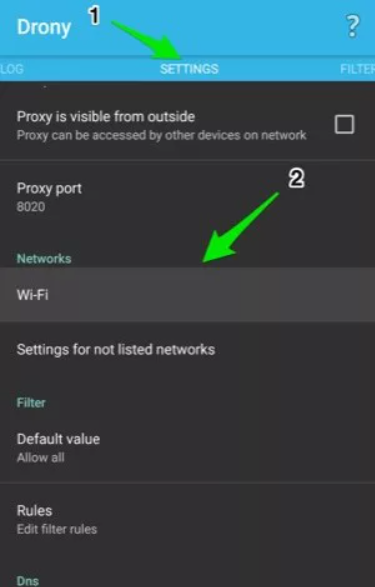
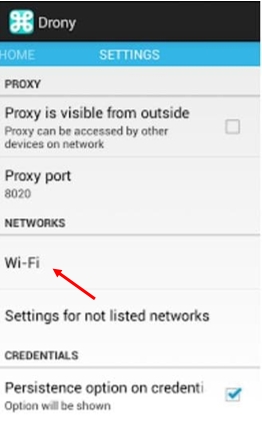
Перейти во вкладку «Settings». Найти раздел «Wi-Fi»:
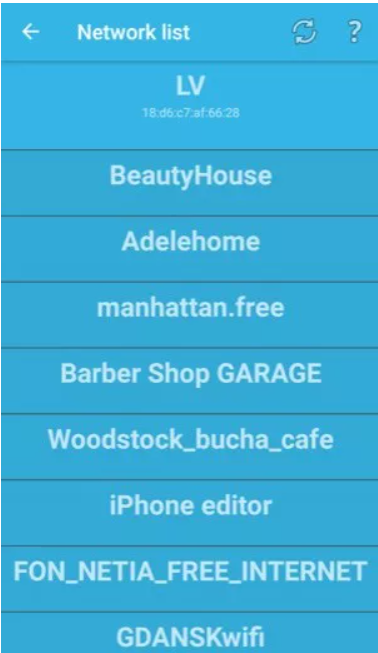
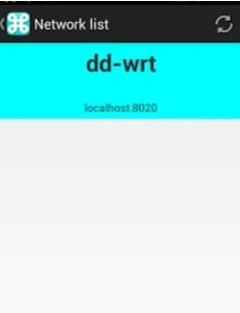
В разделе «Wi-Fi» выбрать и указать свою сеть:
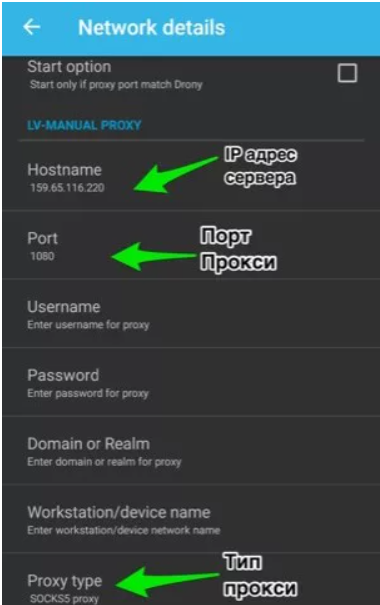
Наличие соединения прокси на девайсе можно проверить на любом сервисе проверки.
Аналогично выполняется настройка и для мобильных сетей. При этом нужно внести соответствующие изменения во вкладке «Settings for not listed networks». Для сетей 3G и подобных необходим дополнительный браузер (Opera, Firefox, Habit Browser). После скачивания в их настройках следует найти пункты, которые отвечают за активирование прокси-соединения и ввести значения своего сервера.
Где взять рабочие прокси?
Частое использование бесплатных серверов может повлиять на возникновение ряда вопросов, а именно где взять рабочие прокси? Качественные сервера разных стран, можно приобрести на проверенных сайтах, где после покупки предоставят все необходимые данные: адрес прокси и порт.Затем нужно просто ввести полученные данные в соответствующие поля вашего андроид устройства и можно будет пользоваться устройством.
Как настроить прокси сервер на Android: подробная инструкция
Прокси-сервер настраивается во всех операционных системах компьютеров и мобильных телефонов, причём несколькими способами. На “Андроиде” айпи можно настроить через стандартные настройки или с помощью программ. В этой статье мы расскажем, как настроить прокси на Android с помощью приложения и без него.
Инструкции для разных моделей смартфонов различаются, но алгоритм действий всё равно один. Для примера мы взяли Samsung Galaxy A41.
Настраиваем прокси с помощью приложений
Мы покажем настройку прокси с использованием двух программ: ProxyDroid и Drony. Оба софта бесплатные и скачиваются в Play Market. В них вы подключите и “Socks”, и HTTPS прокси.
ProxyDroid
Работает только с root правами. Если у вас их нет, приложение будет периодически напоминать, что без прав суперпользователя оно не будет действовать
Алгоритм настройки прокси в Proxydroid такой:
- Открываем приложение, тапаем “Адрес” и вписываем его.
- Нажимаем “Порт” и вводим его.
- Выбираем “Тип прокси-сервера” и выбираем его. У нас были айпи протокола Socks 5.
- Скроллим вниз и ставим галочку напротив “Включить Авторизацию”.
- Указываем имя пользователя.
- Проматываем вверх и тапаем “Вкл/Выкл.”. У нас всё стало серым, потому что нет рут-прав.
Drony
В этом приложении для настройки прокси на “Андроиде” root-права не нужны. Устанавливаете программу и подключаете айпи.
На русский Drony перевели очень криво, но софт всё равно работает отлично.
- Открываем “Дрони”. В программе появится раздел “Журналирование”. Свайпаем влево. Увидим раздел “Настройки”.
- Нажимаем “Имя сервера” и вписываем IP-адрес прокси.
- Выбираем “Порт” и вписываем его.
- Выбираем “Имя пользователя” и вводим логин промежуточного сервера.
- Нажимаем “Пароль” и вводим его.
- Тапаем “Тип прокси” и выбираем тип айпи-адреса.
- Переходим во вкладку “Журналирование” и нажимаем “Включить”.
Видим, что прокси заработал.
Если захотите отключить айпи-адрес, нажмите “Выключить”.
Настраиваем прокси через стандартные настройки
С помощью данного метода добавляется только прокси протокола HTTPS. Если подключить Socks 4 или 5, не будет интернета.
Чтобы настроить прокси сервер на “Андроид”, делаем следующее:
- Открываем “Настройки”.
- Выбираем “Подключения”.
- Нажимаем на значок шестерёнки рядом с названием сети.
- Нажимаем “Нет” под надписью “Прокси”.
- В выпадающем меню выбираем “Вручную”.
- Вписываем IP-адрес, порт, логин и пароль промежуточного сервера.
Как видите, процесс добавления айпи занимает меньше минуты. Купить резидентские прокси для Андроида вы можете у нас на сайте. Поможем выбрать нужный протокол и тип IP. Для этого пишите техподдержке – она работает 24/7 и отвечает максимум за 5 минут. Если остались вопросы, задавайте их в комментариях.
Как отключить прокси-сервер на Андроиде?
Многих пользователей интересует вопрос: «Как отключить или включить прокси-сервер на Андроиде».
Как пользоваться прокси на телефоне
Для того, чтобы беспрепятственно заходить даже на заблокированные сайты, без боязни «бана» заниматься раскруткой аккаунтов в социальных сетях и блогах, защитить конфиденциальную информацию при использовании мобильного интернета – нужно уметь настраивать proxy.
С помощью proxy можно отправлять почту анонимно, «раскручивать» персонажей в онлайн-играх, не опасаясь, что аккаунт «хакнут» злоумышленники.
Проблемы в настройке proxy на Андроид
Пользователь, осуществляя настройку впервые, может столкнуться с рядом проблем и сложностей. Например, настройка может производиться на андроиде вручную или через программу – какой способ выбрать? Чтобы подключить proxy при помощи приложения – нужны root-права, что создает дополнительные неудобства. При неправильной ручной настройке, прокси-сервер не будет работать корректно. Разберемся подробнее?
Способ настроить прокси-сервер на Андроиде без root-прав
Прокси-сервер – получает запрос от компьютера и через защищенное соединение отправляет его в Сеть, затем получает ответ и отправляет его пользователю, тем самым создавая защитную прослойку между юзером и Всемирной паутиной. При соединении он изменяет IP пользователя, по которому можно определить местоположение устройства.
Кроме того, при использовании Wi-Fi, который находится в свободном доступе, компьютер становится надежно защищен от утечки информации и вирусных сайтов.
Когда возможно полноценное подключение к proxy?
Полноценное подключение осуществимо, если открыт root-доступ. Если пользователь не знает, как его получить или не хочет делать лишнюю работу, то нужно поменять настройки на Андроиде. При «ручной» перенастройке, браузер будет работать через proxy, а остальные приложения – продолжать функционировать через фактический IP.
Метод №1
Первый способ – поставить прокси-расширение для мобильной версии браузера.
Метод №2
Второй способ пригодится пользователям браузера Opera. Для доступа к настройкам пропишите в адресной строке команду: «opera:config».
Установите следующие параметры:
- Use HTTP;
- Use HTTPS;
- HTTP server;
- HTTPS server.
Настройка Андроида для соединения через proxy производится следующим способом:
- Выберите пункт «Беспроводные сети».
- Откройте настройки Wi-Fi.
- Нажмите «Меню» — «Дополнительно» — «Прокси Wi-Fi».
Подключение прокси-сервера при открытом root-доступе
Если у пользователя есть root-права, то на устройство можно установить специальное приложение – ProxyDroid. Через него возможно задать список сайтов (ссылок), для которых соединение будет осуществляться через proxy, а также выбрать сети Wi-Fi. соединение через которые должно быть безопасным.

Как настроить прокси-сервер на Андроиде?
- Найдите свободные IP в Интернете, с портом 8080 и страной, через которую будет идти подключение.
- Запустите ProxyDroid и разрешите внесение изменений.
- Зайдите в раздел «Адрес».
- Укажите IP.
- В разделе «Порт» — пропишите цифры порта IP-адреса.
Подключение настроено, можно пользоваться Интернетом, не боясь утечки данных! Внимательно соблюдайте рекомендации и выполняйте настройку корректно.
Как отключить прокси-сервер
С деактивацией подключения через прокси-сервер также могут возникнуть проблемы. Отключение proxy производится в обратном направлении. Просто нужно вернуть прежние настройки телефона или планшета, а также перенастроить браузер, если в его настройках были изменения.
Отключение прокси через ProxyDroid
В настройках приложения «Изменить состояние прокси» нажмите кнопку «Выкл».
Если хотите установить бесплатный прокси для Андроид, то советуем выбрать Troywell VPN – полностью бесплатное расширение прокси, которое можно установить как на компьютер, так и на телефон.
Что делать если прокси не работает на Android
Есть несколько распространенных причин, из-за которых proxy-server на телефоне или планшете может не работать:
- Программа не подходит к версии вашей системы.
- Неверно заполненные поля – протокол, порт, IP.
- Нет root-прав.
- Прокси-сервер не работает.
Бесплатные серверы, которые находятся в свободном доступе в Интернете, часто не работают. Выходом станет установка прокси-приложения на Андроид. Устанавливайте приложения только от проверенных поставщиков, например, Troywell VPN, которые точно не хранят логи и не передают конфиденциальную информацию клиентов третьим лицам.
Попробуйте настроить прокси на Андроиде – теперь вам известно, как это сделать правильно и, что такое прокси в телефоне.

Выводы
Для того, чтобы работа в Интернете приносила только положительные эмоции, без «заморочек», мы рекомендуем настроить proxy для мобильного так, чтобы соединение с нужным сайтом сразу происходило через сервер с «подмененным» IP.
Благодаря тому, что настройка, подключение и отключение – достаточно простые (стоит настроить прокси на Андроид один раз и вы с легкостью запомните порядок действий), с прокси открываются новые возможности серфинга в Сети. Теперь будут доступны сайты, которые заблокированы по геолокации или по решению Роспотребнадзора, конфиденциальная информация станет полностью приватной, а аккаунты в Инстаграме или других социальных сетях – не заблокируют.
Надеемся, что статья была полезной и желаем приятного времяпрепровождения в Интернете.
Пошаговая настройка прокси на Android
Следуйте приведенным ниже шагам инструкции, чтобы настроить прокси на устройстве Android. В зависимости от оболочек и версий Android инструкция будет схожей.
Перед тем как приступить к инструкции вам нужен прокси для Андроид, купить качественный и недорогой прокси-сервер вы можете у нас на сайте.
Видео инструкция настройки прокси на Andoid устройствах
 Видеоролик c YouTube: YouTube video player
Пошаговая настройка прокси на Андроид
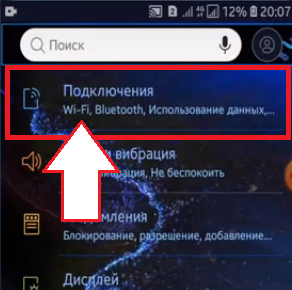
- Перейдите в настройки вашего Android устройства, для этого нажмите на соответствующую иконку (в большинстве случаев она имеет вид шестеренки). Здесь вам нужно выбрать раздел меню «Подключения» (также он может называться «Сеть и Интернет»).
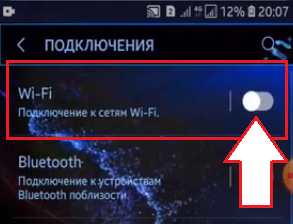
Важный момент на Android настроить прокси можно только для Wi-Fi соединения, поэтому активируйте его и перейдите к выбору вашей сети.
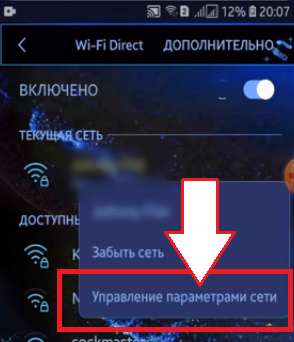
Выберите вашу сеть и несколько секунд удерживайте ее для открытия дополнительных настроек. Здесь нас интересует «Управление параметрами сети», откройте их.
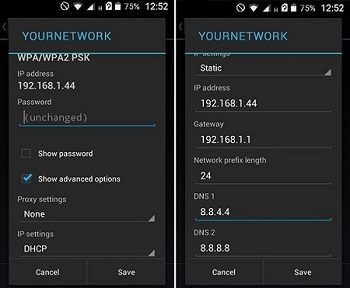
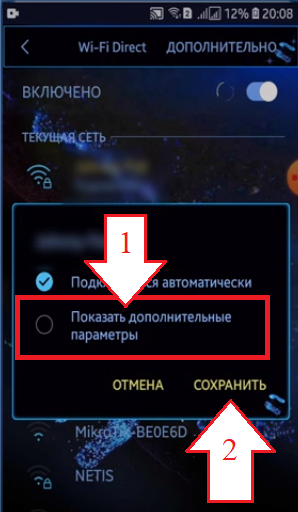
Выберите пункт меню «Показать дополнительные параметры». Для вступления изменений в силу нажмите «Сохранить».
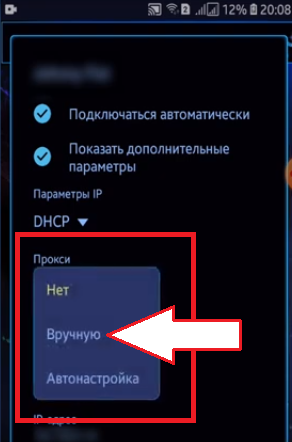
Найдите раздел «Прокси» и выставите в нем параметр «Вручную».
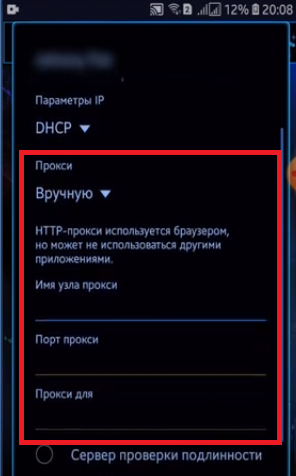
Для отключения прокси-сервера выполните вышеуказанные шаги с первого по пятый, только параметр «Вручную» измените на «Нет».
Пошаговая настройка прокси на Android без root прав
Нижеприведенная инструкция является основной рекомендацией по эффективной настройке прокси на устройстве Android без необходимости наличия рут прав через приложение Drony.
Перейти во вкладку «Настройки» в раздел «Wi-Fi»:
Определиться с сетью, в которой приложение будет активным:
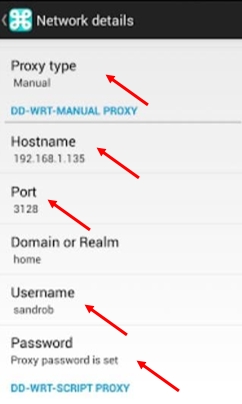
В разделе «Детали сети» выбрать пункт «вручную» и ввести значения прокси: имя сервера или tcp/ip, порт, имя пользователя, пароль прокси, на который будет произведено подключение, тип прокси:
Активировать Drony во вкладке «Журнал»:
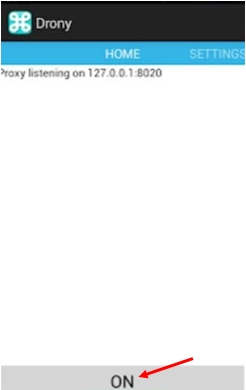
Наличие соединения прокси на девайсе можно проверить на любом сайте проверки.
Наличие соединения прокси на вашем Android можно проверить на любом сервисе проверки (2ip.ru или whoer.net).
Также на нашем сайте вы можете найти подробную инструкцию для настройки прокси на iOS.
Отключение прокси в Android
Подключенный прокси на операционной системе Android в некоторых случаях может потребовать отключения. Для этого существует два способа: напрямую или через установленную программу. Последний вариант существенно упрощает данную процедуру.
Инструкция по отключению прокси на Android
Если подключение к прокси-серверу производилось через софт, проблем с отключением возникнуть не должно: все отключается в один клик или путем удаления программы. Дальнейшие, более простые и доступные рекомендации, представлены согласно использованию установленного на Android приложения ProxyDroid:
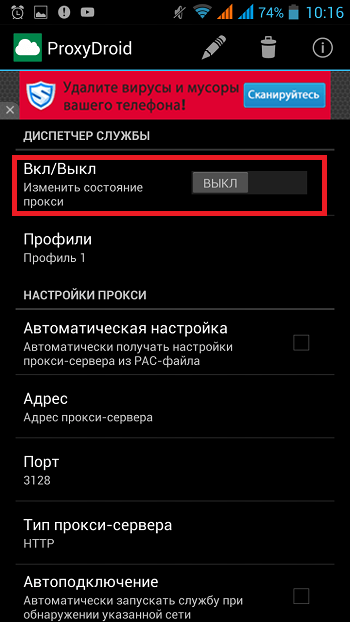
В полях «Адрес» и «Порт» удалить внесенные значения. Пункт «Тип прокси-сервера» перевести в значение «нет»:
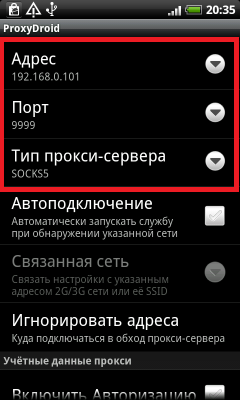
После такой нехитрой процедуры прокси на Android будет отключен. Какая бы причина не спровоцировала подобное решение, важно помнить, что все же активный прокси — это безопасность смартфона, конфиденциальность, получение различных дополнительных возможностей по доступу на интересующие сайты. Поэтому подключение прокси-сервера заново просто необходимо.
Вы можете настроить прокси-сервер для браузера на компьютере. Например, можете прочесть нашу инструкцию для подключения прокси-сервера в Internet Explorer.
Как настроить прокси сервер на Android: подробная инструкция
Прокси-сервер настраивается во всех операционных системах компьютеров и мобильных телефонов, причём несколькими способами. На “Андроиде” айпи можно настроить через стандартные настройки или с помощью программ. В этой статье мы расскажем, как настроить прокси на Android с помощью приложения и без него.
Инструкции для разных моделей смартфонов различаются, но алгоритм действий всё равно один. Для примера мы взяли Samsung Galaxy A41.
Настраиваем прокси с помощью приложений
Мы покажем настройку прокси с использованием двух программ: ProxyDroid и Drony. Оба софта бесплатные и скачиваются в Play Market. В них вы подключите и “Socks”, и HTTPS прокси.
ProxyDroid
Работает только с root правами. Если у вас их нет, приложение будет периодически напоминать, что без прав суперпользователя оно не будет действовать
Алгоритм настройки прокси в Proxydroid такой:
- Открываем приложение, тапаем “Адрес” и вписываем его.
- Нажимаем “Порт” и вводим его.
- Выбираем “Тип прокси-сервера” и выбираем его. У нас были айпи протокола Socks 5.
- Скроллим вниз и ставим галочку напротив “Включить Авторизацию”.
- Указываем имя пользователя.
- Проматываем вверх и тапаем “Вкл/Выкл.”. У нас всё стало серым, потому что нет рут-прав.
Drony
В этом приложении для настройки прокси на “Андроиде” root-права не нужны. Устанавливаете программу и подключаете айпи.
На русский Drony перевели очень криво, но софт всё равно работает отлично.
- Открываем “Дрони”. В программе появится раздел “Журналирование”. Свайпаем влево. Увидим раздел “Настройки”.
- Нажимаем “Имя сервера” и вписываем IP-адрес прокси.
- Выбираем “Порт” и вписываем его.
- Выбираем “Имя пользователя” и вводим логин промежуточного сервера.
- Нажимаем “Пароль” и вводим его.
- Тапаем “Тип прокси” и выбираем тип айпи-адреса.
- Переходим во вкладку “Журналирование” и нажимаем “Включить”.
Видим, что прокси заработал.
Если захотите отключить айпи-адрес, нажмите “Выключить”.
Настраиваем прокси через стандартные настройки
С помощью данного метода добавляется только прокси протокола HTTPS. Если подключить Socks 4 или 5, не будет интернета.
Чтобы настроить прокси сервер на “Андроид”, делаем следующее:
- Открываем “Настройки”.
- Выбираем “Подключения”.
- Нажимаем на значок шестерёнки рядом с названием сети.
- Нажимаем “Нет” под надписью “Прокси”.
- В выпадающем меню выбираем “Вручную”.
- Вписываем IP-адрес, порт, логин и пароль промежуточного сервера.
Как видите, процесс добавления айпи занимает меньше минуты. Купить резидентские прокси для Андроида вы можете у нас на сайте. Поможем выбрать нужный протокол и тип IP. Для этого пишите техподдержке – она работает 24/7 и отвечает максимум за 5 минут. Если остались вопросы, задавайте их в комментариях.
Как подключить прокси для андроид — установить без рута
Владельцы смартфонов и планшетных ПК под управлением операционной системы часто интересуются вопросом, как настроить прокси-сервер на андроид. Интернетом пользуются все, и иногда возникает необходимость использования данной технологии, но не каждый знает, можно ли активировать прокси-сервер на андроид и каким образом это сделать.
Что такое прокси-сервер и для чего он нужен
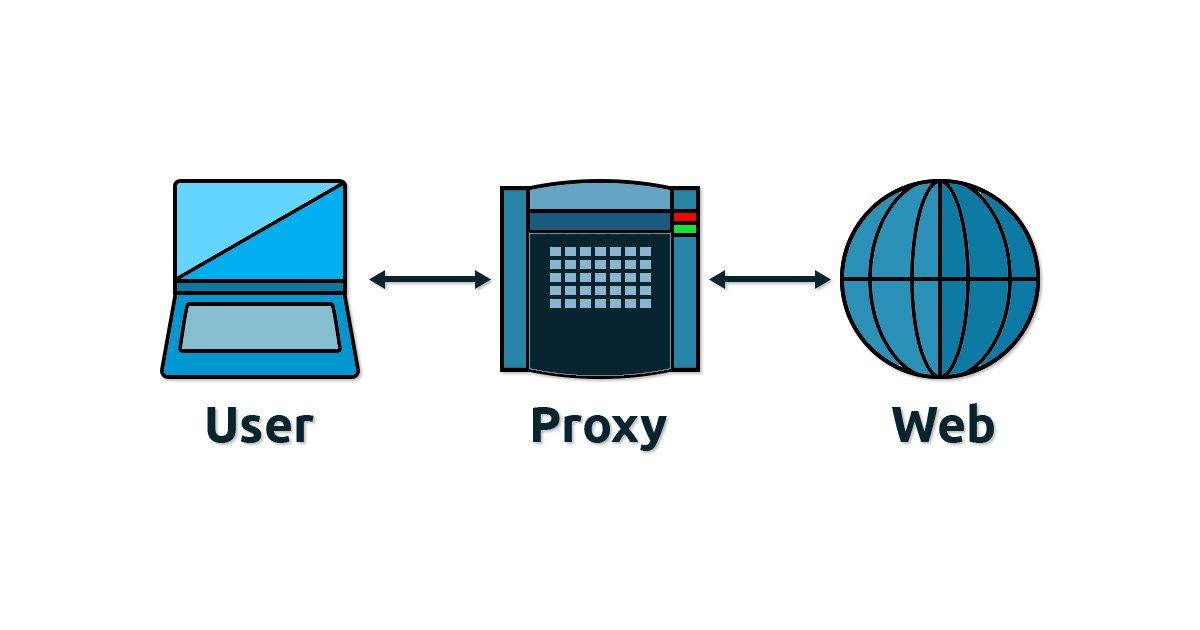
Прокси для андроид работают по аналогии с ПК-версией
Возможности применения этого сервера достаточно велики. Он позволяет:
- быть анонимным. Подключение прокси скрывает собственный IP-адрес человека, так как он обращается в Сеть не напрямую. Это дает возможность не дать другим пользователям Интернета узнать местоположение устройства;
- кэшировать данные. Вся информация, транслируемая через прокси-сервер, проходит кэширование, чтобы ускорить ее обработку в будущем и оптимизировать оправку однотипных запросов. Например, если человек регулярно обращается к тому или иному документу, то он может получить к нему доступ напрямую через сервер без нужды подключаться к другому целевому сервису. Это удобно и может сохранить много времени;
- фильтровать запросы. Подобные сервера способны использовать различные системы фильтрации, чтобы работать только с определенными типами запросов. Это часто используют в сетях общего доступа, где блокируют скачивание файлов с файловых хостингов или доступ к сайтам с шокирующим или запрещенным по законодательству контентом.
Важно! Использование прокси — это удобно, но нужно быть внимательным. Владелец сервиса практически полностью контролирует работу клиента, видит все его запросы и может даже изменять их при желании.
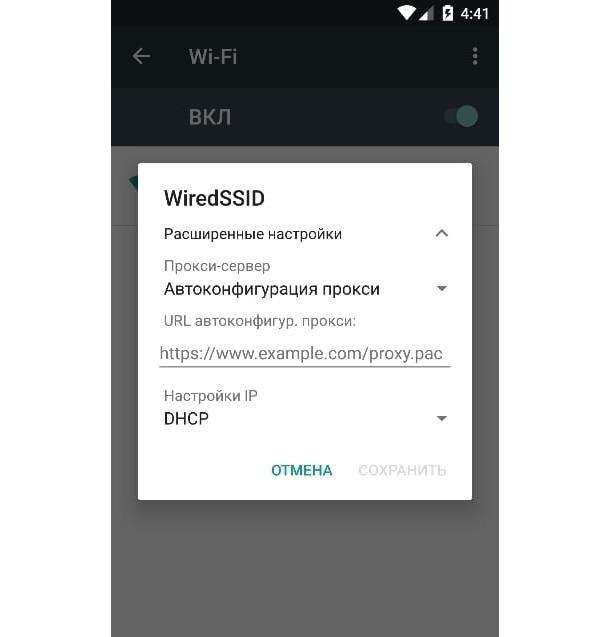
Устанавливать proxy-server можно вручную
Как включить и отключить прокси на андроиде
Включение и выключение прокси-сервера на андроиде выполняется параллельно с его настройкой. Сделать это можно различными способами, которые делятся на два типа: с использованием привилегий суперпользователя и без использования root-доступа.
Как такового стандартного прокси-сервера на андроиде нет. Все дело в том, что это, как правило, удаленная машина, к которой нужно просто подключиться по специальному адресу и перенаправлять все свои запросы на нее. В результате данные, получаемые пользователем, также будут приходить не с базового сервера, на который они были отправлены, а со специальной службы прокси.
Отключение прокси-соединения происходит аналогичным включению образом, и никаких сложностей тут не наблюдается. Выполнить деактивацию прокси можно, просто вернув настройки телефона в прежнее состояние. Если все конфигурировалось в веб-браузере, то следует восстановить параметры в нем.
Обратите внимание! Для большего удобства необходимо настраивать программы так, чтобы в любой момент можно было вернуть изначальные конфигурации, включить и выключить прокси-соединение.
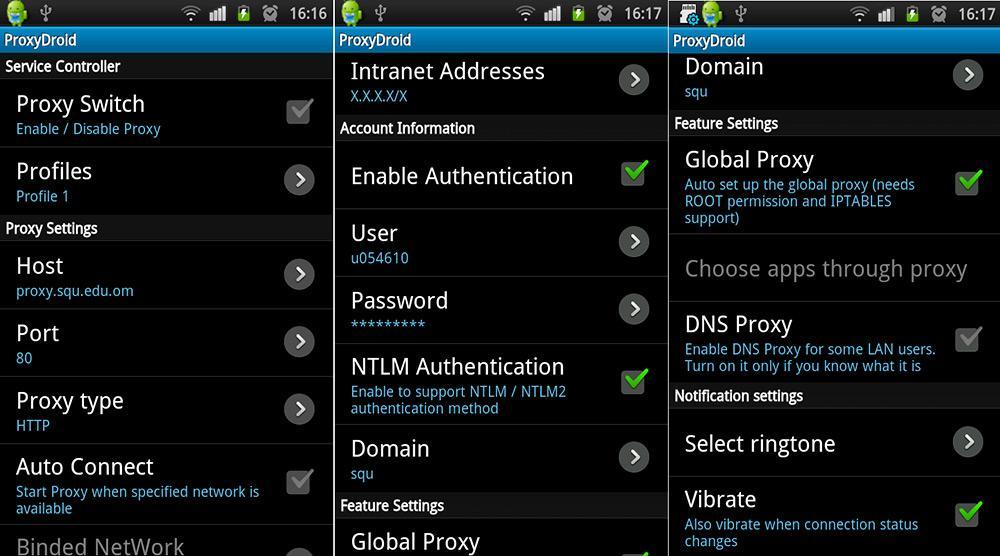
Интерфейс Proxy Droid
Как настроить прокси на андроид-устройстве
Пора приступать к рассмотрению вопроса о настройке прокси для Android. Выполнить эту процедуру можно различными способами, которые включают в себя использование стороннего ПО, стандартные методы, варианты с использованием и без рут-прав.
Стандартными средствами без использования стороннего ПО
Если не брать в расчет приложения, то самостоятельная настройка прокси выполняется в настройках Wi-Fi-соединения. Для этого необходимо:
- Перейти в «Настройки».
- Найти раздел с параметрами для «Wi-Fi».
- Зажать пальцем название сети, к которой подключен телефон или планшет.
- Выбрать пункт «Изменить сеть» и перейти в «Расширенные настройки».
- Нажать на параметр «Прокси-сервер» и выбрать изменение конфигураций своими руками.
- Ввести IP-адрес сервера, его имя и другие значения, которые потребуются для нормального подключения.
- Применить и сохранить настройки.
Используя стороннее ПО
Одно из самых популярных приложений на андроид по данной тематике — ProxyDroid. Оно доступно совершенно бесплатно в официальном магазине Плей Маркет и обладает русской версией, что, безусловно, является плюсом использования. Оно позволяет полностью перейти на прокси или указать ресурсы, вход на которые будет происходить через сервис. Среди доступных методов авторизации заметно выделяются HTTPS и SOCKS 4/5, полностью поддерживаемые программой.
Важно! Приложение, несмотря на все свои преимущества, обладает существенным недостатком. Нормально функционировать оно может лишь в том случае, когда на телефоне есть привилегии суперпользователя.
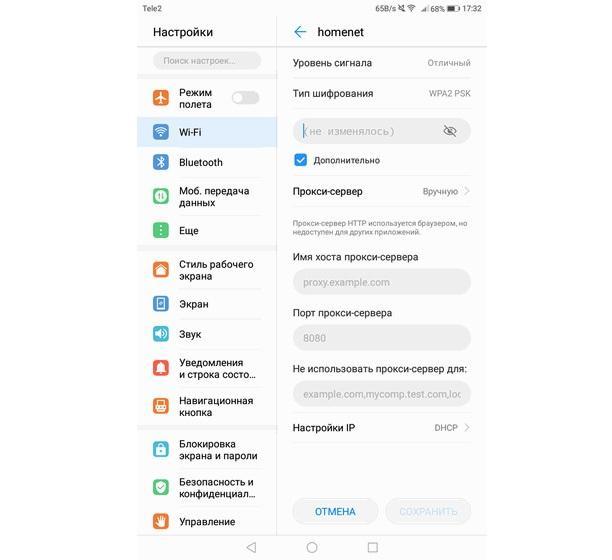
Настройка сети Wi-Fi
Без использования root
Есть программы, которые работают с SOCKS5 и прочими прокси и без рут-прав. В качестве примера Drony и SandroProxy. Их также очень легко настроить на использование сервисов по пересылке запросов. Достаточно указать рабочую сеть Wi-Fi, ввести адрес или имя принимающего сервера, тип прокси и порт.
Настройка с правами суперпользователя
Если у пользователя имеются соответствующие привилегии, то на его телефоне или планшете открыто гораздо больше возможностей для настройки прокси-соединения. Только рутированным телефон сможет работать с подобным подключением в полной мере. Root позволяет установить любую программу для соединения с Сетью и использовать ее возможность по максимуму.
Обратите внимание! Стандартный способ с настройкой беспроводной Сети в данном случае также прекрасно работает.
Что такое имя хоста прокси сервера и как его узнать
Не стоит забывать указывать приставку к адресу в виде порта
Proxy — мощный инструмент, позволяющий повышать анонимность нахождения в Глобальной сети и обходить некоторые запреты, связанные с блокировками некоторых ресурсов. Настраивается он очень просто даже на телефонах.
Как настроить прокси на Андроид
Многие современные пользователи все чаще задаются вопросом «Как настроить прокси на Андроид с root правами и без них?». Сегодня мы откроем все секреты, которые помогут вам «путешествовать» по любым интернет-ресурсам без ограничений.
Зачем нужен прокси?
Чаще всего, прокси нужен для обеспечения анонимности. Любой тип прокси осуществляет подмену ip адреса, благодаря чему становиться невозможно определить ваше местоположение.
В каких случаях их используют?
- при массовой рассылке писем;
- для создания нескольких учетных записей на одном интернет-ресурсе одновременно. Следует отметить, что по правилам большинства веб сайтов, это запрещенная деятельность, за которую легко попадают под санкции и бан;
- для обхода блокировок по ip адресу на форумах, чатах и подобных ресурсах;
- для просмотра видео и текстового контента, имеющего ограничения по региону или стране.
В отдельных случаях доступ к интернету через wi-fi возможен только в случае использования прокси-сервера. Тогда никак не обойтись без установки прокси на телефон андроид. Кроме того, с помощью прокси-сервера, каждый пользователь может сократить потребление трафика.
Как настроить прокси сервер на андроид телефоне?
Существует два самых действенных способа, как настроить прокси сервер на Андроид телефоне и планшете. Давайте рассмотрим их оба, после чего вы сможете выбрать подходящий именно вам. Стоит сказать, что прокси-сервер выступает в роли главного звена, влияющего на связь между вашим телефоном и интернетом, поэтому для настройки прокси на андроид необходимо вносить все изменения в разделы, связанные с сетью.
Способ 1: настройка Андроид-устройства с правами root
Если Андроид-устройство имеет root, тогда настройка прокси осуществляется без лишних трудностей, достаточно лишь установить специальную программу (это может быть ProxyDroid или любое похожее приложение; их можно найти в Google Play).
После установки программы необходимо провести несколько простых настроек:
В поле «Адрес» вводим числовое значение прокси.
Ниже записываем прокси порт и жмем на «ОК».
Активируем поле «Автоподключение», чтобы при каждом нахождении указанной сети, подключение через прокси-сервер выполнялось автоматически.
В завершение, находим раздел, связанный с сетью, выбираем из списка те вай — фай точки, через которые необходимо использовать прокси-сервер.
Готово. Теперь вы можете использовать телефон или планшет с прокси.
Способ 2: настройка Android-девайса без root
Добиться быстрого получения root прав на Android — достаточна актуальна проблема, но и она не создает преград для качественной и эффективной настройки прокси. Сделать это можно с помощью популярного приложения Drony и активного Wi-Fi:
Перейти во вкладку «Settings». Найти раздел «Wi-Fi»:
В разделе «Wi-Fi» выбрать и указать свою сеть:
Наличие соединения прокси на девайсе можно проверить на любом сервисе проверки.
Аналогично выполняется настройка и для мобильных сетей. При этом нужно внести соответствующие изменения во вкладке «Settings for not listed networks». Для сетей 3G и подобных необходим дополнительный браузер (Opera, Firefox, Habit Browser). После скачивания в их настройках следует найти пункты, которые отвечают за активирование прокси-соединения и ввести значения своего сервера.
Где взять рабочие прокси?
Частое использование бесплатных серверов может повлиять на возникновение ряда вопросов, а именно где взять рабочие прокси? Качественные сервера разных стран, можно приобрести на проверенных сайтах, где после покупки предоставят все необходимые данные: адрес прокси и порт.Затем нужно просто ввести полученные данные в соответствующие поля вашего андроид устройства и можно будет пользоваться устройством.
Add a proxy to my android app
I’m trying to create some sort of SDK that we intercept each request from my app regardless which http client it’s using (native HttpClient, OkHttp, Retrofit etc.).
For example
http://api.uber.com
—>
https://proxy.startup.com?app_id=32468496&origin_url=http%3A%2F%2Fapi.uber.com
with all headers and
original body
.
It could be great if someone can point me to classes are available to do it on Android for this 🙂
Thanks a lot:)
You could try having a look at the source code of ProxyDroid (an app which sets
global proxy
in Android, as we do in Linux). This is because phones do not support proxy settings in general.
However, the app requires
root access
, the source code available over the net could be a great utility for learning.
Here’s the GitHub repository : https://github.com/madeye/proxydroid
Also, some Googling on «vpn for android source code might help you»
I found out this answer that might also be helpful to you (to some extent): Android:
Sample Code
to use own
VPN connection
in Android
4.0
using VPNService API
Proxy app which doesn’t requie any root access in, Long answer: No, as these app use a native binary installed onto the system to reroute data through the proxy. This is done at kernel level (actually it’s done using the terminal commands, but it is done at kernel level), because of this root access is needed. There are 0 apps that allow you to use a proxy without rooting first.
Пошаговая настройка прокси на Андроид
- Перейдите в настройки вашего Android устройства, для этого нажмите на соответствующую иконку (в большинстве случаев она имеет вид шестеренки). Здесь вам нужно выбрать раздел меню «Подключения» (также он может называться «Сеть и Интернет»).
- Важный момент на Android настроить прокси можно только для Wi-Fi соединения, поэтому активируйте его и перейдите к выбору вашей сети.
- Выберите вашу сеть и несколько секунд удерживайте ее для открытия дополнительных настроек. Здесь нас интересует «Управление параметрами сети», откройте их.
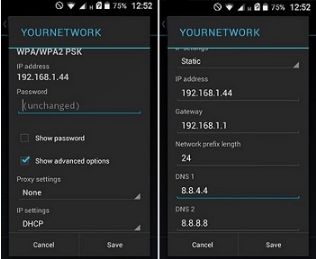
- Выберите пункт меню «Показать дополнительные параметры». Для вступления изменений в силу нажмите «Сохранить».
- Найдите раздел «Прокси» и выставите в нем параметр «Вручную».
- В открывшемся окне пропишите IP-адрес вашего прокси-сервера и его порт. Для его активации кликаем «Сохранить».
Для отключения прокси-сервера выполните вышеуказанные шаги с первого по пятый, только параметр «Вручную» измените на «Нет».
Настройка при наличии root-прав
Если права получены, для настройки проще всего установить программу ProxyDroid. Принцип работы – при подключении интернет телефон связывается с прокси-сервером и работает через него.
Принцип:
- Скачиваем и запускаем программу.
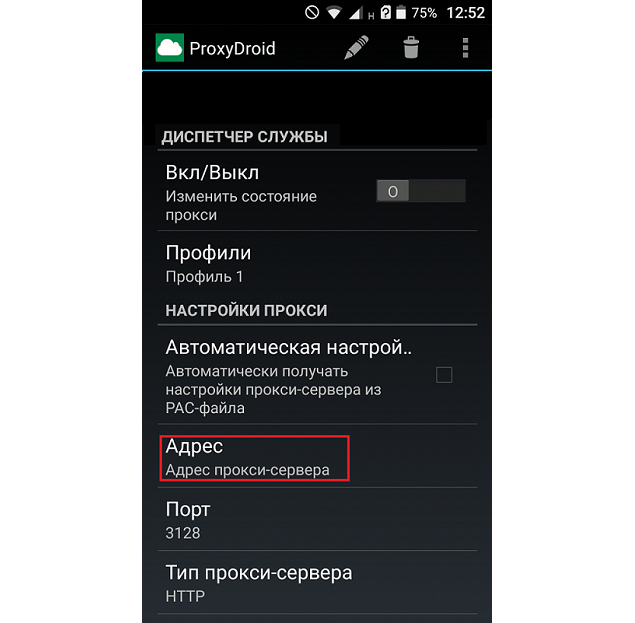
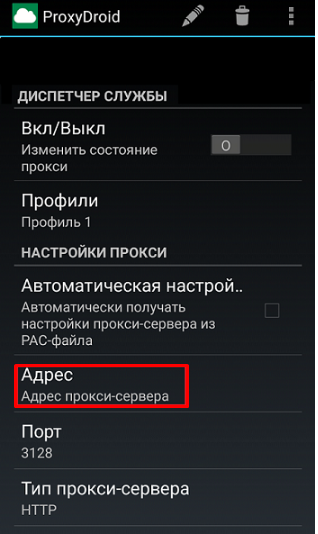
- В пункте меню «Настройка прокси» выбираем «Адрес», вставляем IP, жмем ОК.
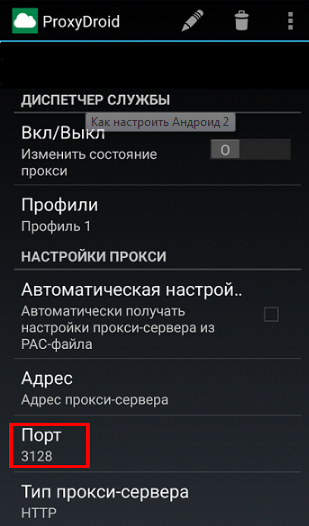
- Те же действия с пунктом меню «Порт».
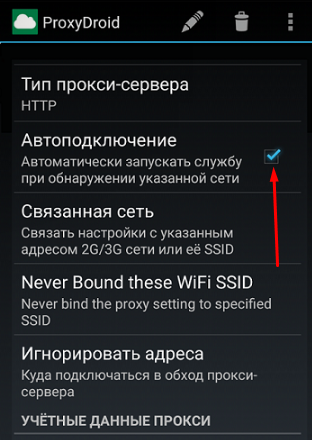
- В поле «Автоподключение» активируем автоматический запуск при подключении к сети.
- В пункте «Bound Network» (ограничение сетей) отмечаем сети, при подключении к которым заработает соединение с прокси. Можно выбрать 2G/3G, WI-FI – все или конкретные сети.
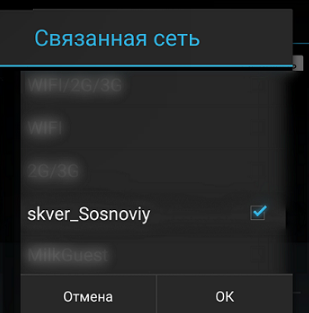
- Выбирая ВКЛ/ВЫКЛ в «Диспетчере службы» меняем состояние подключения.
Программа позволяет создавать профили, что удобно, если есть несколько IP адресов прокси.
Минус – работа через прокси будет строиться через стандартный браузер.
Для глубокой настройки установите на телефон программу Terminal Emulator. Это имитация командной строки. Меняет настройки на уровне ядра.
Принцип:
- введите команду: am start -a android.intent.action.MAIN -n com.android.settings/.ProxySelector
- нажать перенос строки.
Партнерская программа
Спасибо!
Ваша заявка принята!
В ближайшее время
мы свяжемся с Вами
Настройка без root-прав
Через стандартный пункт в настройках сети.
Wi-Fi:
- Выбрать сеть, потом пункт «Дополнительно».
- Прописываем IP адрес и порт в соответствующих полях, жмем «Подключить».
- Opera – в строке браузера пишем opera:config. Далее ищем параметры прокси и заполняем поля Протокол (выбираем HTTP или SOCKS), IP и порт.
- Mozilla – устанавливаем дополнение ProxyMob и заполняем аналогичные поля.
- Habit Browser – пункты меню найдутся в настройках.
Что делать если прокси не работает на Android
Причин может быть несколько:
- Неподходящая программе версия Андроид.
- Неправильное заполнение полей – IP, порт, протокол.
- Не получены root-права.
- Недействительный, неактивный прокси-сервер.
Часто общественные бесплатные прокси-серверы перестают работать. Предсказать время их «жизни» невозможно. Выходом является покупка индивидуального адреса прокси. Плата будет компенсирована стабильной работой и гарантированной анонимностью и безопасностью.
Попробуйте настроить прокси на своем телефоне – теперь вы знаете, как это сделать.
Возможно вас заинтересует
Инструкция по отключению прокси на Android
Если подключение к прокси-серверу производилось через софт, проблем с отключением возникнуть не должно: все отключается в один клик или путем удаления программы. Дальнейшие, более простые и доступные рекомендации, представлены согласно использованию установленного на Android приложения ProxyDroid:
- В системных установках зайти в раздел «Wi-Fi», найти сеть, к которой производилось подключение, и включить дополнительные установки:
- В полях «Адрес» и «Порт» удалить внесенные значения. Пункт «Тип прокси-сервера» перевести в значение «нет»:
После такой нехитрой процедуры прокси на Android будет отключен. Какая бы причина не спровоцировала подобное решение, важно помнить, что все же активный прокси — это безопасность смартфона, конфиденциальность, получение различных дополнительных возможностей по доступу на интересующие сайты. Поэтому подключение прокси-сервера заново просто необходимо.
Вы можете настроить прокси-сервер для браузера на компьютере. Например, можете прочесть нашу инструкцию для подключения прокси-сервера в Internet Explorer.
Use Socks proxy on Android without rooting in Android 5
I have a Socks5 proxy and I need to configure it in my mobile so that all traffic of the apps goes through that proxy. How can I configure Socks5 proxy without rooting the mobile ?
I have seen
‘ProxyDroid’
on ‘Google Play Store’ but it needs the phone to be rooted. Tried Another app
‘Drony’
but not able to successfully make the connection. I might be doing something wrong.
Please suggest a solution .
Environment
Android Version :: 5.1
Mobile :: MOTO E , Samsung J2
Drony should work. But not sure if latest SOCKS5 features are supported. Can you try with ccproxy socks5? I’m sure that works with that one.
I wrote a tutorial a while ago, should still work, though it’s only for web traffic:
https://www.devineloper.com/2013/08/28/setup-socks-
proxy-android
-without-root/
From what I’ve read, you can set a regular proxy in Android connection settings, but it’s up to apps to decide if they want to use it. Hence the need to root in order to force all traffic through.
Особенности настройки прокси на Android
Принцип настройки не отличается от таковой на ноутбуке или компьютере. Необходимо указать системе адрес прокси-сервера, который состоит из IP адреса формата ХХХ.ХХХ.ХХХ.ХХХ, и номера порта формата ХХХХ.
Особенности настройки зависят от наличия root-прав на телефоне. Наличие этих прав позволяет сделать настройку более гибкой и удобной, установив специальные приложения. Взлом телефона осуществляется на страх и риск владельца.
ProxyDroid not working
I am using connectify + proxy droid, yet only proxydroid seems to connect to the internet, while nothing else works.
Proxydroid connects in the sense that, it loads ads.
Nothing else works.
Is there any alternative way to set system wide proxy access? Nothing seems to be working. I tried autoproxy also.
Hmmm. Did you definitely tick the ‘Transparent Proxy’ option? That tells it to make everything go through the proxy.
Another thing I have noticed when using it is that it can be quite specific with a proxy — my school uses microsoft tmg, and has the proxy as ‘tmg’ in browsers, but proxydroid needs the full URL to the system (which is TMG.academy.(myschoolwebsiteurl).co.uk)
How to use socks5 in own android phone 1000, Hii guys i m showing how to use socks in own phone
How to set Socks5 proxy in Android
How to use socks5 in own android phone 1000
Hii guys i m showing how to use socks in own phone
How to set proxy in drony
it is video to run all application in mobile bypassing the proxy in network using drony.drony download link https://play.google.com/store/apps/details?id=org
Отключение прокси в Android
Подключенный прокси на операционной системе Android в некоторых случаях может потребовать отключения. Для этого существует два способа: напрямую или через установленную программу. Последний вариант существенно упрощает данную процедуру.
Видео инструкция настройки прокси на Andoid устройствах
Пошаговая настройка прокси на Android без root прав
Нижеприведенная инструкция является основной рекомендацией по эффективной настройке прокси на устройстве Android без необходимости наличия рут прав через приложение Drony.
- Установить и запустить приложение Drony из Play Маркет:
- Перейти во вкладку «Настройки» в раздел «Wi-Fi»:
- Определиться с сетью, в которой приложение будет активным:
- В разделе «Детали сети» выбрать пункт «вручную» и ввести значения прокси: имя сервера или tcp/ip, порт, имя пользователя, пароль прокси, на который будет произведено подключение, тип прокси:
- Активировать Drony во вкладке «Журнал»:
Наличие соединения прокси на девайсе можно проверить на любом сайте проверки.
Наличие соединения прокси на вашем Android можно проверить на любом сервисе проверки (2ip.ru или whoer.net).
Также на нашем сайте вы можете найти подробную инструкцию для настройки прокси на iOS.
Android Http proxy using ProxyDroid not working on some applications. Rooted device
I can proxy almost every application but there are some that won’t even make a connection when either the system proxy is set via
Wlan
->
Modify network config
or using the
Global Proxy
setting from
ProxyDroid
.
I guess these applications are somehow monitoring that a proxy is used even with ProxyDriod on a rooted phone. The applications work as normal when the proxy is turned off. When turned on the applications are not making a single request, they just return an error code. The error code is identical as if Wifi and Celluar data is turned off.
Sample of applications affected:
- BankId
- Handelsbanken Privat
- Facebook — does not throw an error but no requests are shown. If functions like search are used an error is thrown
Mobile used for proxying:
- Samsung Galaxy Note 4 SM-N910F
- Android 6.0.1
- Rooted using CF-Auto-Root
Burp is used as a proxy listener and has been set up using these guides and normal HTTPS sites works without a warning.
What is the most probable way that these applications
check if a proxy
is used? Has anyone else experienced this and managed to
bypass proxy
evasion from an Android App?
It seems the applications does not check for a proxy but rather they check the certificate using
SSL pinning
, which is really great except for my purpose.
More about certificate pinning.
Here is what I did to get it working:
Install CWM custom recovery. I used this guide for this:
Then I installed
JustTrustMe
from Github:
After enabeling the module and restarting the phone I could proxy every application without trouble.
Here is a great guide for
proxying Android
applications:
I also tried installing
Cydia Substrate
from Android Play Store and then install the apk for Android TrustKiller. However this did not work for me. From
Cydia Substrate
I got the error
«Something about your device made it impossible for substrate to
perform its internal safety check; can you please contact saurik via
e-mail?»
Also Android TrustKiller has not been updated for three years.


