

Здравствуйте, уважаемые посетители, читатели, други и недруги, случайные личности, постоянные клиенты и прочие, так сказать, человеки. Мы продолжаем знакомить Вас с Linux-системами, и эта статья из цикла, посвященного Linux, попытается продолжить базовое знакомство и потихоньку погружать Вас в реальность опытного линуксоида, которая (реальность) таки не всегда сурова, особенно, когда есть знания и материалы на нашем ресурсе, но не всегда бывает и добра.

Сразу оговоримся, что в каком бы дистрибутиве Вы не работали (будь то , , , , , и т.д. и т.п. – сейчас различных дистрибутивов линукса насчитывается порядка 600 или даже больше, если не считать совсем уж мелкие проекты), суть этой работы не изменится. Отличаться могут команды, потому как используются разные менеджеры пакетов. Сегодня мы более подробно затронем такие понятия как:
- Кто же такой суперпользователь,
- Что такое пользователи и группы в системах.
Прежде чем начать повествование, надо себе представлять, что это таки многопользовательская операционная система. Что такое многопользовательская система, думаю, знает каждый, но все же повторюсь для тех, кто не совсем знаком с этим понятием.
- Всякое-разное о многопользовательской Linux и администраторском аккаунте Root
- Послесловие
- Как запускать команды от имени пользователя root в Ubuntu?
- Как стать пользователем root в Ubuntu?
- Как включить пользователя root в Ubuntu?
- 1) Как стать пользователем root на Linux с помощью команды su
- 2) Как стать пользователем root на Linux с помощью команды «sudo -i»
- 3) Как стать пользователем root на Linux с помощью команды «sudo -s»
- Об этой статье
- Об этой статье
- About This Article
- Reader Success Stories
Всякое-разное о многопользовательской Linux и администраторском аккаунте Root
1. Многопользовательская система
Итак, еще раз. является многозадачной многопользовательской (сколько много мног’ов :)) операционной системой. Это означает, что одновременно с системой могут работать несколько пользователей, да и каждый из них может запускать несколько приложений. И при этом, например, Вы можете зайти в систему локально, а другой пользователь – удаленно, воспользовавшись протоколами удаленного доступа (telnet, ssh, ftp).
В системах несколько пользователей могут работать с системой и даже не подозревать о существовании друг друга, пока не воспользуются командой (например, изначально разрабатывалась как многопользовательская система с возможностью удаленного подключения как в текстовом, так и в графическом режиме. в основе своей всегда была (и, наверное, долго останется) системой персонального, ни с чем совсем сильно не связанного компьютера, а средства взаимодействия по локальной сети всегда шли в виде своего рода «довеска». Кроме того, всегда опиралась на открытые протоколы, большая часть которых является стандартом в мире -систем. , напротив, делает ставку на собственные протоколы, естественно, закрытые и не всегда совместимые со своими предыдущими версиями.
2. Суперпользователь (root)
Вот мы выяснили (точнее говоря, немного прояснили), что представляет из себя многопользовательская система. Теперь поговорим о том, кто же такой в системах пользователь .
Условно и «сленгово» говоря — это царь и бог :). Пользователь обладает полномочиями в системе, вплоть до её полного и безвозвратного удаления, т.е. это, так сказать, системный администратор в отдельно взятой операционной системе.
Любая команда, введенная в терминале, таки будет выполнена безоговорочно и бесповоротно. Так что работать под -ом в любых ()-системах не приветствуется и даже, можно сказать, не принято. Например, кто-то решил «подшутить» и выложил в интернете вредоносную программу, а Вы взяли и скачали её, да еще и начали устанавливать ее на своем компьютере (трудно представить себе таких экстремалов, но все же — а вдруг найдутся такие 🙂 ). Если запуск этой программы будет произведен через суперпользователя, то Ваша система может быть легко уничтожена, а вот запуск этой программы от имени простого пользователя ни к чему не приведет — система просто откажется выполнять ее, сославшись на то, что у Вас не хватает полномочий. Это лишний повод присмотреться, а нужно ли Вам вообще это устанавливать. Вот поэтому в (unix)-системах вход под именем пользователя запрещен.
Давайте начнем с . Эта команда позволяет запустить любую команду с привилегиями . Но использовать эту команду могут не все пользователи, а только те, которые внесены в файл / (в этом файле в доступной форме расписывается — каким пользователям или группам можно выполнять команду , а это значит, что рядовой пользователь, не внесенный в этот файл, даже при сильном своем желании не сможет воспользоваться правами ).
О каталоге мы поговорим в другой раз — потому что это отдельная тема. Но хочется сказать, что в этом каталоге содержатся почти все настройки системы (кроме пользовательских, пользовательские настройки хранятся в домашнем каталоге пользователя ), при этом в каталоге находится множество текстовых файлов. А поскольку файлы текстовые, то их можно редактировать любым текстовым редактором, что очень упрощает работу с системными файлами и повышает надежность системы. К слову, даже если удалить один из конфигурационных файлов каталога , система продолжит работу как ни в чем не бывало! Конечно, она будет работать не так, как до удаления этого файла, но все же она, в отличие от , будет работать.
Теория это, конечно, хорошо, но давайте немного попрактикуемся. Например, вам нужно отредактировать файл, для чего заходим в терминал и вводим:
sudo gedit /etc/sudoers

Откроется окно программы :
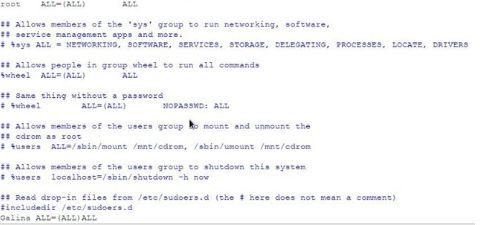
..Где мы производим нужное редактирование, сохраняем и закрываем этот файл. В системах очень много текстовых редакторов, с помощью которых можно редактировать файлы, — это и вышеупомянутый , и , и , и много других, — посему Вы можете воспользоваться любым. Вот как будет выглядеть открытие файла через редактор :
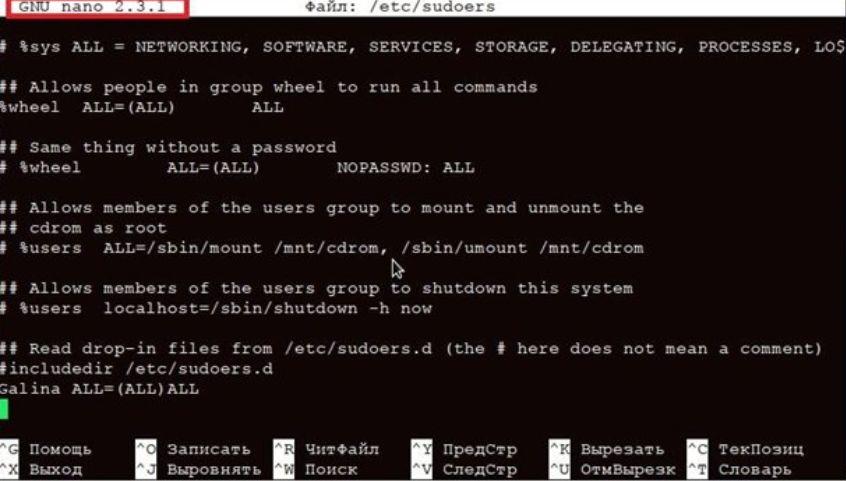
Если мы введем без ту же команду:
..то файл откроется, но сохранить изменения, внесенные Вами, не получится, поскольку у Вас не будет тех полномочий, которые требуются для редактирования.
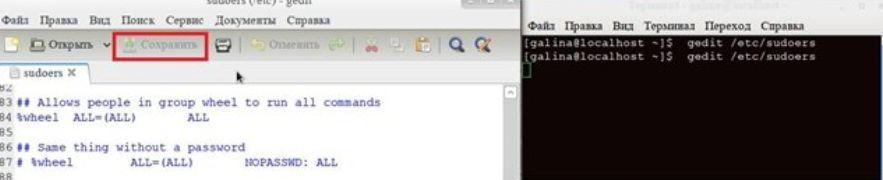
Видите, кнопка «» неактивна.
Теперь о команде .
Команда позволяет получить доступ к консоли (терминалу) ЛЮБОМУ пользователю (даже если этот пользователь не внесен в список файла ), но при условии, что он знает пароль . Разницу прочувствовали?
:
Команда предназначена для администраторов системы, а — для остальных пользователей, которым только иногда нужны права root.
И, тем не менее, заходить в систему под суперпользователем можно всегда, даже если эта учетная запись ограничена или отключена, например, в нужно просто задать пароль для пользователя командой . Сначала система запросит ваш пользовательский пароль, затем новый пароль и его подтверждение. Учетную запись в можно потом отключить командой , но.. После закрытия учетной записи могут быть проблемы с входом в систему в режиме восстановления. На мой взгляд, в суперпользователя лучше не включать, а пользоваться командой
Немного практики.
Давайте добавим нового пользователя в систему. Для этого нужно от суперпользователя ввести всего команды:
(задает/изменяет пароль)
Обратите внимание на знак перед командой. Таким знаком обозначается, что команду отдает суперпользователь (он же , он же бог и властелин, если перед командой стоит значок — то команда будет выполняться от простого пользователя).
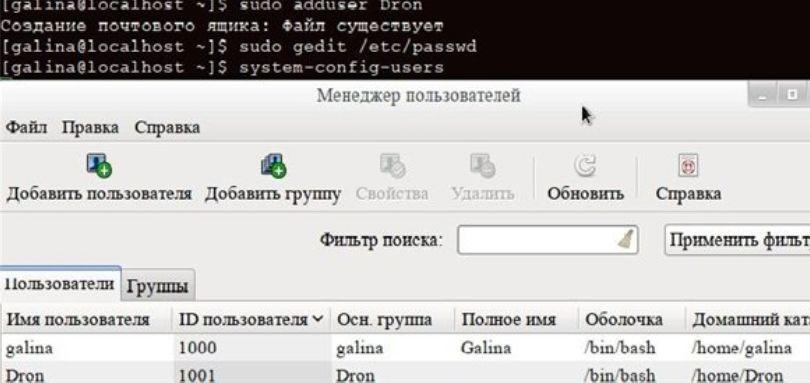
Вот он, наш новый пользователь системы . Мы его создали и завели пароль на эту учетную запись.
Если пароль задан слишком простой, то Вам выдастся предупреждение, что пароль слишком доступный:
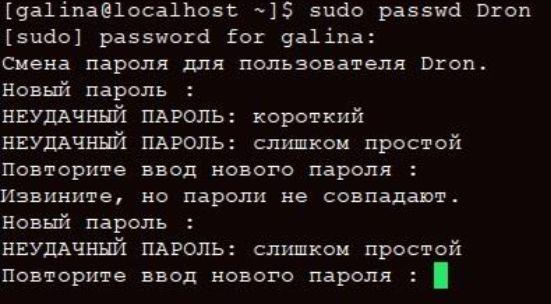
И так будет до бесконечности, пока Вы не создадите нормальный и таки взломоустойчивый пароль.
При создании нового пользователя для него в системе создастся каталог /home <имя пользователя>, куда скопируется содержимое каталога (в нем находится весь «джентльменский» набор, который должен быть в любом пользовательском каталоге).
Помимо этого в файле создается запись, короче, наш новый пользователь будет полноправным пользователем системы.
Удалить пользователя из системы так же просто, как и завести его. Достаточно набрать команду:
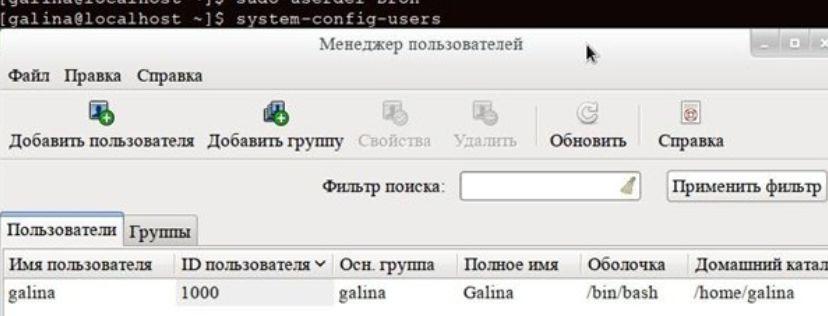
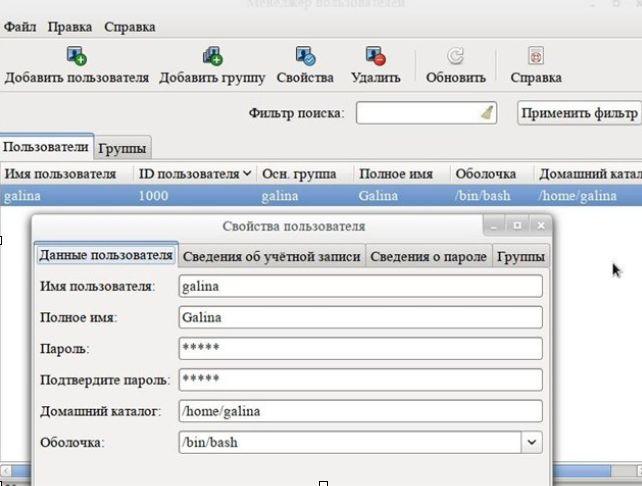
Еще раз вернитесь к рисунку, где мы удаляли пользователя из системы. В системе остался один пользователь – Выделите его, нажмите на кнопку «» и Вы узнаете много интересного :). Например, обратите внимание на вкладку «», где можете включить пользователя в ту или иную группу, просто поставив галочку:
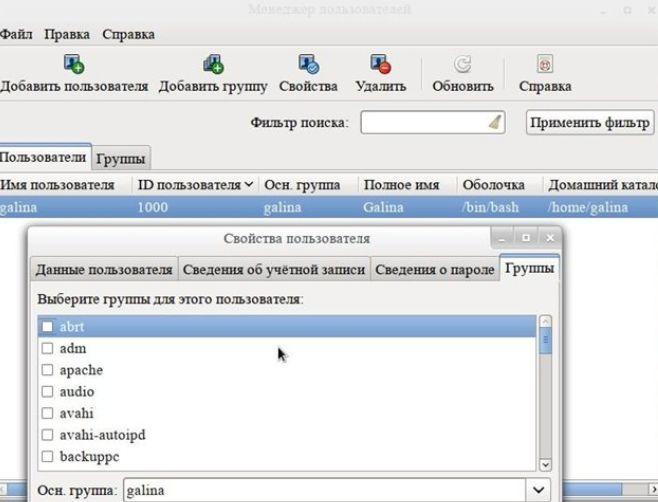
С каждым новым пользователем создаются и новые группы. Если у пользователя на вкладке «» поставить галку на группе «», то у будет доступ к домашнему каталогу пользователя (а вот у таких полномочий не будет).
Хочу обратить Ваше внимание на один момент — с каждым новым выходом релиза конфигураторы из системы потихоньку пропадают (что, на мой взгляд, печально). Их или заменяют на другие, или вообще убирают из дистрибутива за ненадобностью. Некоторые из них могут быть установлены по умолчанию, некоторые надо устанавливать самим, это зависит от Ваших потребностей. Если при вводе команды запуска конфигуратора система скажет, что такой команды нет, скорей всего этот конфигуратор у Вас не установлен и можно попробовать установить его.
Давайте попробуем потренироваться на другом дистрибутиве (все предыдущие картинки относятся к дистрибутиву ), например, на (этот дистрибутив тоже популярен среди населения). Отвлекусь и напомню, что в каком бы дистрибутиве Вы не сидели, смысл работы будет идентичен, отличаться будут только команды. В данном конкретном случае в есть конфигуратор , и он по умолчанию не установлен в системе. Чтобы воспользоваться всеми прелестями этого конфигуратора, для начала установите его командой:
sudo apt-get install gnome-system-tools.

Пошел процесс установки данной утилиты:
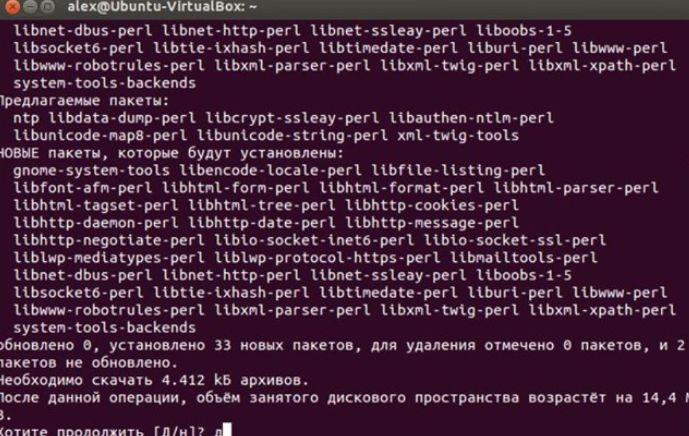
Обратите внимание, что для установки данного пакета требуется разрешить зависимости (о зависимостях мы уже говорили в предыдущей статье, а теперь наглядно это продемонстрируем), т.е. будут установлены дополнительные пакеты для того, чтобы утилита корректно работала.
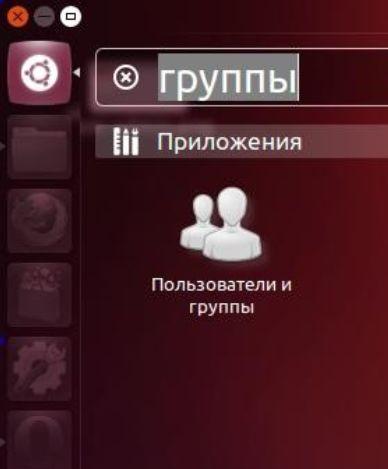
Потом в поиске можно набрать «группы» или «пользователи» и появится иконка утилиты

И нашему взору представляется графический интерфейс настроек пользователей и групп в :
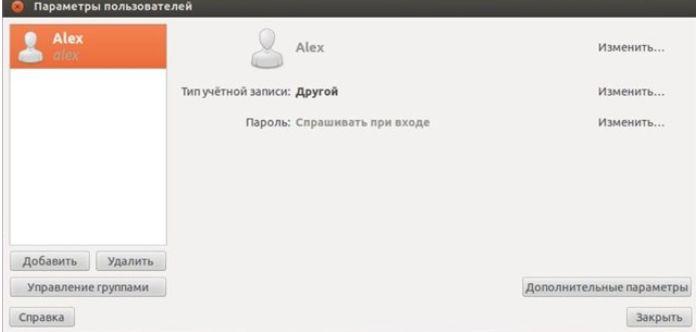
Все современные дистрибутивы неплохо русифицированы, а поэтому более подробно останавливаться на рассмотрении этой утилиты мы не будем, но главные моменты осветим.
Понятно, что чтобы добавить нового пользователя, нужно нажать кнопку , чтобы удалить созданного пользователя – нажать кнопку . Чтобы изменить тип учетной записи – нужно щелкнуть по кнопке , напротив поля «». Существуетвида учетной записи:
- Администратор () – пользователь может администрировать систему
- Пользователь – пользователь может работать в системе, но не может администрировать её (использовать команду , устанавливать программы, управлять пользователями и т.д., т.п.)
- Другое – эта учетная запись с особыми параметрами доступа, которые устанавливаются вручную. Для этого нужно воспользоваться вкладкой « ». На вкладке « » можно задать, какие операции может выполнять пользователь, а какие – нет.
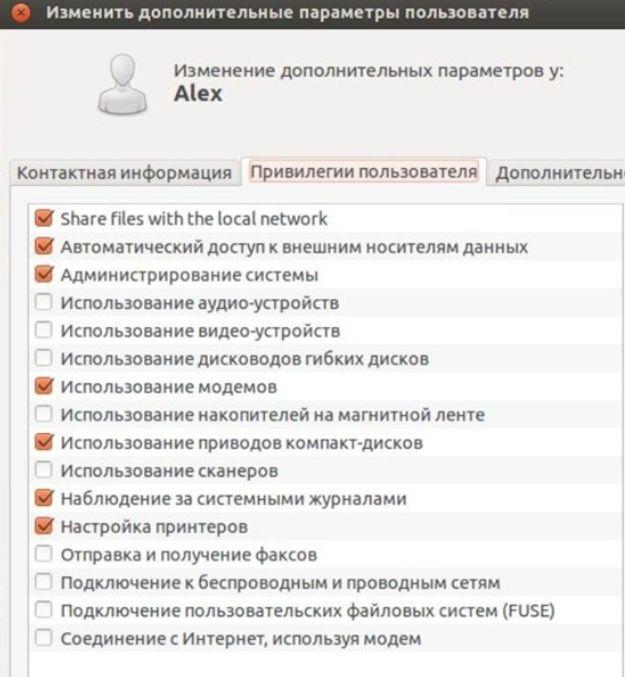
На вкладке «» Вы можете отключить учетную запись, изменить группу, пользователя, можете даже выбрать другой интерпретатор и домашний каталог.
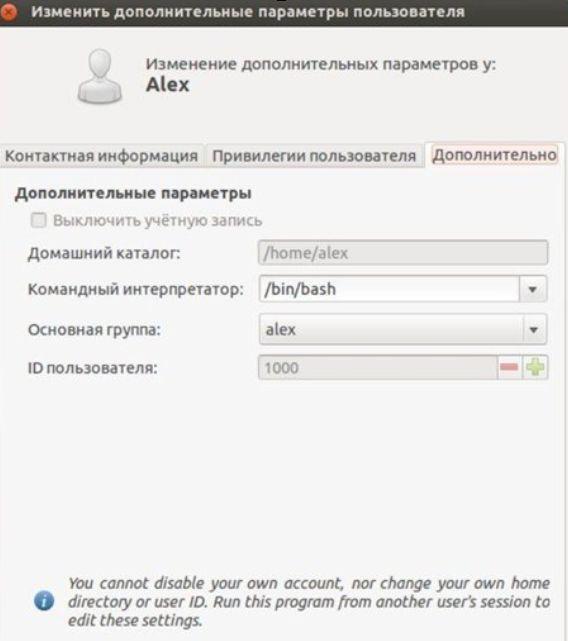
Если Вам необходимо разрешить пользователю использовать , то в окне « » выделите учетную запись пользователя, нажмите кнопку « » и на вкладке « » разрешите « ».
Чтобы управлять группами – нужно воспользоваться кнопкой «».
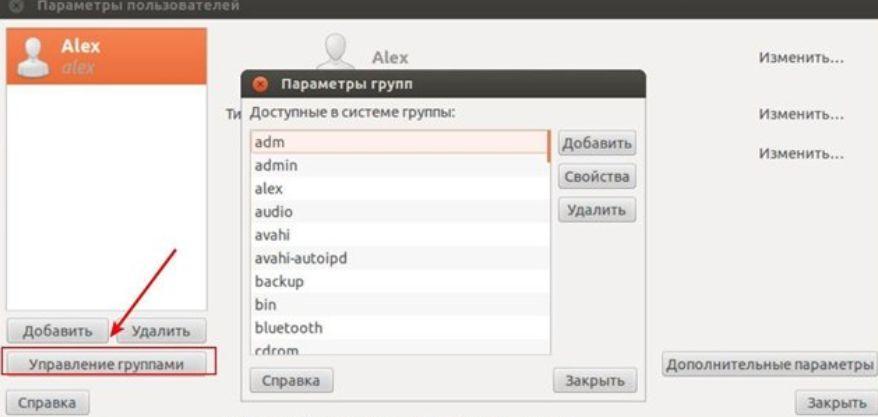
Вы увидите список групп и кнопки «» (ну понятно же, что эта кнопка добавляет новую группу), «» (удаляет группу) и «» (с помощью этой кнопки Вы легко добавите/исключите членов группы). Все очень просто и интуитивно понятно.
На этом мы закончим нашу очередную лекцию :). Надеюсь, что я Вас не утомил? Согласитесь, что в принципе не так уж и страшна эта система, как о ней говорят. Если есть что дополнить (добавить), милости прошу, добавляйте в своих комментариях.
Послесловие
Вот такая вот получилась полутеоретическая и немножко практическая, но таки важная статья для тех, кто постигает линукс и кому он интересен.
Мало-помалу будем двигаться дальше. Оставайтесь на связи, читайте статьи в этой рубрике, комментируйте, предлагайте темы и всё такое прочее.
За существование данной статьи спасибо члену команды Pantera
В Linux всегда есть суперпользователь с именем root.
Это супер учетная запись администратора, которая может делать с системой все что угодно.
Он может получить доступ к любому файлу и выполнить любую команду в вашей системе Linux.
С большой властью приходит большая ответственность.
Пользователь root дает вам полную власть над системой, следовательно, ее следует использовать с большой осторожностью.
Пользователь root может получить доступ к системным файлам и запускать команды для внесения изменений в конфигурацию системы.
И, следовательно, неправильная команда может разрушить систему.
Вот почему Ubuntu и другие дистрибутивы на основе Ubuntu по умолчанию блокируют пользователя root, чтобы спасти вас от случайных ошибок.
Вам не нужно иметь привилегии root для выполнения ваших повседневных задач, таких как перемещение файлов в домашний каталог, загрузка файлов из Интернета, создание документов и т. д.
Возьмите эту аналогию для лучшего понимания. Если вам нужно нарезать фрукты, вы используете кухонный нож. Если вам нужно срубить дерево, вы должны использовать пилу. Теперь вы можете использовать пилу, чтобы резать фрукты, но это не разумно, не так ли?
Означает ли это, что вы не можете быть пользователем root в Ubuntu или использовать систему с привилегиями root?
Нет, вы все равно можете получить root-доступ с помощью sudo (объяснение в следующем разделе).
Пользователь root слишком мощный, чтобы использовать его для обычных задач.
Вот почему не рекомендуется использовать root постоянно.
Вы все еще можете запускать определенные команды с правами root.
Как запускать команды от имени пользователя root в Ubuntu?

Вам понадобятся привилегии суперпользователя для некоторых системных задач.
Например, если вы хотите обновить Ubuntu через командную строку, вы не можете запустить команду как обычный пользователь.
Система откажет в выполнении.
apt update
Reading package lists... Done
E: Could not open lock file /var/lib/apt/lists/lock - open (13: Permission denied)
E: Unable to lock directory /var/lib/apt/lists/
W: Problem unlinking the file /var/cache/apt/pkgcache.bin - RemoveCaches (13: Permission denied)
W: Problem unlinking the file /var/cache/apt/srcpkgcache.bin - RemoveCaches (13: Permission denied)
Итак, как запустить команду от имени пользователя root?
Простой ответ – добавить sudo перед командами, которые необходимо запустить от имени пользователя root.
Ubuntu и многие другие дистрибутивы Linux используют специальный механизм, называемый sudo.
Sudo – это программа, которая контролирует доступ к запущенным командам от имени пользователя root (или других пользователей).
Sudo на самом деле довольно универсальный инструмент.
Его можно настроить так, чтобы пользователь мог запускать все команды как root или только некоторые команды как root.
Вы также можете настроить, требуется ли пароль для некоторых команд или не запускать его с помощью sudo.
Это обширная тема, и, возможно, я подробно остановлюсь на ней в другой статье.
На данный момент вы должны знать, что при установке Ubuntu вы вынуждены создать учетную запись пользователя.
Эта учетная запись пользователя работает как администратор в вашей системе и в соответствии с политикой sudo по умолчанию в Ubuntu, она может запускать любую команду в вашей системе с привилегиями root.
Что касается sudo, так это то, что для запуска sudo требуется не пароль root, а собственный пароль пользователя.
И вот почему, когда вы запускаете команду с sudo, она запрашивает пароль пользователя, который запускает команду sudo:
admin@itsecforu:~$ sudo apt update
[sudo] password for admin:
Если вы абсолютно новичок в Linux, вы можете быть удивлены, что, когда вы начнете вводить пароль в терминале, на экране ничего не произойдет.
Это совершенно нормально, поскольку в качестве функции безопасности по умолчанию на экране ничего не отображается.
Даже звездочки (*). Вы вводите свой пароль и нажимаете ввод.
Как стать пользователем root в Ubuntu?
Вы можете использовать sudo для запуска команд от имени пользователя root.
Однако в ситуациях, когда вам нужно запустить несколько команд от имени пользователя root или если вы забываете добавлять sudo перед командами, вы можете временно переключиться на пользователя root.
Команда sudo позволяет имитировать корневую оболочку входа в систему с помощью этой команды:
sudo -iadmin@itsecforu:~$ sudo -i
[sudo] password for admin:
root@itsecforu:~# whoami
root
root@itsecforu:~# Вы заметите, что когда вы переключаетесь в режим root, командная строка оболочки изменяется с $ (знак доллара) на # (знак фунта).
Хотя я показал вам, как стать пользователем root, я должен предупредить вас, что вам следует избегать использования системы в качестве пользователя root.
В конце концов, это не рекомендуется.
Другой способ временно переключиться на пользователя root – использовать команду su:
Если вы попытаетесь использовать команду su без sudo, вы увидите ошибку «su authentication failure».
Вы можете вернуться к обычному пользователю, используя команду exit.
Как включить пользователя root в Ubuntu?
Теперь вы знаете, что пользователь root по умолчанию заблокирован в дистрибутивах на основе Ubuntu.
Linux дает вам свободу делать что угодно с вашей системой. Разблокировка пользователя root является одной из таких свобод.
Если по каким-то причинам вы решили включить пользователя root, вы можете сделать это, установив для него пароль:
Опять же, это не рекомендуется, и я не буду рекомендовать вам делать это на рабочем столе.
Если вы забыли его, вы больше не сможете изменить пароль root в Ubuntu.
Вы можете снова заблокировать пользователя root, удалив пароль:
Пользователь root – это суперпользователь Linux, который похож на администратора на Windows.
Он может выполнить все виды административных операций, поэтому никому не предоставляйте root-права, поскольку они могут повредить вашу систему, если они не знакомы с Linux.
Отключение root является безопасным подходом, в UBUNTU как правило это реализовано и предоставляется пользователь sudo вместо root-доступа.
Чтобы справиться с этой ситуацией, вы можете позволить обычному пользователю выполнять административные задачи с помощью команды sudo.
Если вы не знаете, как настроить доступ sudo в Linux, обратитесь к следующей статье.
🐧 Как добавлять, удалять и предоставлять привилегии Sudo пользователям в Linux
Вы можете точно отслеживать активность пользователя, когда включаете ему доступ sudo.
Система записывает все в журнал сообщений (/var/log/message).
1) Как стать пользователем root на Linux с помощью команды su
su – самый простой способ переключиться на учетную запись root в Linux, но для использования команды su в Linux вы должны знать пароль root.
Это позволит вам получить домашний каталог пользователя root и его оболочку.
$ sudo su -
Password:
root@itsecforu/root# pwd
/root
Когда вы вошли в систему от пользователя root, командная строка заканчивается # вместо $.
Вы можете задаться вопросом, почему я должен использовать «-» при использовании команды su, и в чем разница.
- su: Сохраняет текущую пользовательскую среду.
2) Как стать пользователем root на Linux с помощью команды «sudo -i»
Это лучший способ выполнять команды от пользователя root, потому что система записывает все, что вы делаете с помощью команды sudo.
Пользователю не нужно знать пароль пользователя root, чтобы стать пользователем root.
Вместо этого пользователи будут вводить свой собственный пароль, чтобы получить временный root-доступ.
$ sudo -i
root@itsecforu:/root# pwd
/root
Система предоставит вам интерактивную рут оболочку, и вы попадете в домашний каталог рута (/root).
Кроме того, вы можете запустить команду прямо из сеанса, добавив sudo перед каждой выполняемой командой.
$ sudo ip a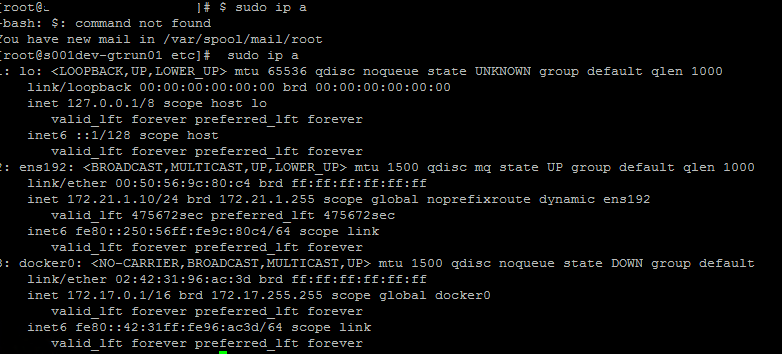
3) Как стать пользователем root на Linux с помощью команды «sudo -s»
Система даст вам root-доступ, но защищает вашу текущую среду, включая специфические для оболочки настройки и домашний каталог.
$ sudo -s
root@itsecforu:/home/magesh# pwd
/home/cryptoparty
Учетная запись суперпользователя в Linux предоставляет полный доступ к системе. Права суперпользователя (администратора) необходимы для выполнения команд в Linux, особенно тех команд, которые затрагивают системные файлы. Так как аккаунт суперпользователя имеет неограниченный доступ к системным файлам, рекомендуется получать права суперпользователя только при необходимости, а не входить в систему в качестве администратора. Это поможет предотвратить случайное повреждение важных системных файлов.
-

Откройте терминал. Для этого во многих дистрибутивах нужно нажать .
-

-

Введите пароль суперпользователя (при появлении соответствующего запроса). После ввода команды su - и нажатия система попросит ввести пароль администратора.
- Если появилось сообщение об ошибке аутентификации (authentication error), скорее всего, учетная запись суперпользователя заблокирована. Чтобы узнать, как разблокировать аккаунт, прочитайте следующий раздел.
-

-

Введите команды, на исполнение которых нужны права суперпользователя. После входа в систему с помощью команды su - и получения прав суперпользователя можно запускать любые команды, которые требуют административного доступа. Активность команды su - сохраняется до конца сессии, поэтому пароль суперпользователя не нужно вводить каждый раз, когда необходимо выполнить очередную команду.
-

- Введите sudo команда и нажмите (например, sudo ifconfig). Введите свой пароль пользователя, а не пароль суперпользователя.
- Команду sudo рекомендуется использовать в некоторых дистрибутивах Linux, например, в Ubuntu, потому что она работает даже тогда, когда учетная запись суперпользователя заблокирована.
- Эта команда доступна пользователям с правами администратора. Добавить или удалить пользователя можно в /etc/sudoers.
-

-

Откройте терминал. Если вы работаете с дистрибутивом с графическим интерфейсом пользователя, нажмите , чтобы открыть терминал.
-

Введите sudo passwd root и нажмите . Введите свой пароль пользователя.
-

-

Еще раз заблокируйте аккаунт суперпользователя. Если нужно заблокировать учетную запись суперпользователя, введите следующую команду, чтобы удалить пароль и заблокировать аккаунт:
- sudo passwd -dl root
-

Воспользуйтесь другими методами, чтобы получить временный административный доступ. Не рекомендуется регулярно входить в систему в качестве суперпользователя, потому что можно случайно выполнить команды, которые приведут к краху системы. Входите в систему как администратор только для устранения неполадок, например, для исправления сбойных дисков или для восстановления заблокированных учетных записей.
- Вместо входа в систему в качестве администратора используйте команды sudo или su, чтобы предотвратить случайное повреждение важных системных файлов. Эти команды позволяют подумать о последствиях, прежде чем системе будет нанесен непоправимый ущерб.
- В некоторых дистрибутивах, например, в Ubuntu, административный аккаунт заблокирован по умолчанию (разблокировать его нужно вручную). Такой подход защищает систему не только от случайных или необдуманных действий пользователя, но и от потенциальных атак взломщиков, которые в первую очередь направлены на учетную запись суперпользователя. Если административный аккаунт заблокирован, взломщик не сможет получить к ней доступ. Читайте предыдущий раздел, чтобы выяснить, как разблокировать учетную запись суперпользователя в Ubuntu.
-

- Если права суперпользователя необходимы для выполнения команды, используйте метод, описанный в предыдущем разделе.
-

Введите пароль суперпользователя. После ввода root (в качестве имени пользователя), введите пароль администратора.
- В некоторых случаях паролем служит слово password.
- Если вы не знаете или забыли пароль суперпользователя, прочитайте следующий раздел, чтобы узнать, как сбросить пароль.
- В Ubuntu учетная запись суперпользователя заблокирована по умолчанию и не может быть использована, пока не будет разблокирована.
-

Войдя в аккаунт суперпользователя, не запускайте сложные программы. Существует вероятность, что такая программа, запущенная с правами суперпользователя, окажет негативное влияние на систему. Поэтому для запуска программ рекомендуется пользоваться командами sudo или su, а не входить в систему в качестве суперпользователя.
-

Если вы забыли пароль суперпользователя и свой пользовательский пароль, сбросьте их. Для этого загрузите систему в режиме восстановления. Если вы знаете свой пароль пользователя, но необходимо изменить пароль суперпользователя, введите sudo passwd root, затем введите пользовательский пароль, а потом создайте новый административный пароль.
-

Перезагрузите компьютер и после появления экрана BIOS зажмите левую клавишу . Откроется меню GRUB.
- Успеть вовремя зажать клавишу довольно сложно, поэтому вам, возможно, придется совершить несколько попыток.
-

В списке выберите первую опцию (recovery mode) (Режим восстановления). Установленный дистрибутив будет загружен в режиме восстановления.
-

В открывшемся меню выберите опцию root. Откроется терминал с правами суперпользователя.
-

Смонтируйте диск, чтобы активировать разрешение на запись. В режиме восстановления диск, как правило, имеет только разрешение на чтение. Введите следующую команду, чтобы разрешить запись:
- mount -rw -o remount /
-

Создайте новый пароль к любой учетной записи, доступа к которой у вас нет. После входа в систему в качестве администратора и изменения прав доступа можно создать новый пароль к любой учетной записи.
- Введите passwd учетная запись и нажмите . Чтобы изменить пароль суперпользователя, введите passwd root.
- При появлении соответствующего запроса дважды введите новый пароль.
-

- Входите в учетную запись суперпользователя только в случае необходимости и не забывайте выходить из этого аккаунта.
- Сообщите пароль суперпользователя только тем людям, которым вы доверяете и которые должны знать пароль.
Об этой статье
Чтобы запускать административные задачи на Linux, у вас должны быть права суперпользователя (права root). В большинстве дистрибутивов Linux присутствует отдельная учетная запись суперпользователя, но в Ubuntu она по умолчанию отключена. Это позволяет предотвратить случайные ошибки и защитить систему от проникновения. Чтобы запустить команды, которые требуют административный доступ, используйте команду sudo.
-

-

Введите sudo, прежде чем ввести остаток команды. Добавление sudo в начало команды запустит ее с правами администратора.
- Пример: команда sudo /etc/init.d/networking stop прекращает работу сети, а sudo adduser добавляет в систему нового пользователя. Обе эти команды требуют прав суперпользователя.
- Перед тем, как sudo выполнит команду, вы должны будете ввести пароль. Linux хранит пароль в течение 15 минут, так что вам не придется вводить их постоянно.
-

- Пример: введите gksudo gedit /etc/fstab, чтобы открыть файл «fstab» в текстовом редакторе GEdit с графическим интерфейсом.
- Если вы используете KDE Window Manager, вместо gksudo вводите команду kdesudo.
-

- Введите команду sudo passwd root. Этим вы создадите пароль для root, тем самым «включите» административный доступ. Смотрите, не забудьте этот пароль.
- Введите sudo -i. Введите пароль от root, когда это будет необходимо.
- Значок в терминале изменится с $ на #, указывая на то, что теперь вы обладаете правами суперпользователя.
-

-

Нажмите комбинацию клавиш , чтобы открыть окно терминала. В целях безопасности (и чтобы избежать поломок), учетная запись суперпользователя по умолчанию отключена. Чтобы безопасно запустить команду с правами администратора, используйте команды
sudoилиgksudo. Если вы просто обязаны иметь отдельную учетную запись с правами суперпользователя (если этого требует программа, используемая в вашей компании или за этим компьютером будет находиться один человек), включите права суперпользователя, введя несколько простых команд. -

-

Введите пароль, после чего нажмите .
-

Повторно введите пароль, после чего нажмите . Теперь учетная запись суперпользователя будет иметь пароль.
-

Введите команду su - и нажмите . Введите пароль суперпользователя, чтобы открыть консоль.
- Чтобы отключить учетную запись суперпользователя, введите команду sudo passwd -dl root.[7]
- Чтобы отключить учетную запись суперпользователя, введите команду sudo passwd -dl root.[7]
- Старайтесь как можно реже входить в систему с правами суперпользователя. Практически все команды, которые требуют прав суперпользователя, могут быть запущены командами sudo или gksudo.
- С помощью команды sudo –i можно получить доступ к консоли другого пользователя в системе. Чтобы стать пользователем «Max», введите sudo –i Max, а затем введите свой пароль (а не пароль Максима).
Об этой статье
-

Open the terminal. Ubuntu and several other distributers lock the root account automatically to prevent you from using commands that can damage your system. You can unlock the root account in the terminal. If you’re in the desktop environment, you can press ‘Ctrl + Alt + T to start the terminal.
-

-

-

- sudo passwd -dl root
-

Open the terminal. If the terminal is not already open, open it. Many distributions allow you to open it by pressing Ctrl + Alt + T.
-

-

Enter the root password when prompted. After typing «su -» and pressing Enter. You’ll be prompted for the root password.
-

-

Enter the commands that require root access. Once you’ve used su - to log in as root, you can run any commands that require root access. The su command is preserved until the end of the session, so you don’t need to keep re-entering the root password every time you need to run a command.
-

- Type sudo command and press (e.g. sudo ifconfig). When prompted for the password, enter your user password, not the root password.
- sudo is the preferred method for distributions like Ubuntu, where it will work even when the root account is locked.
- This command is limited to users with administrator privileges. Users can be added or removed from /etc/sudoers.
-

Open the terminal. Ubuntu and several other distributers lock the root account automatically to prevent you from using commands that can damage your system. You can unlock the root account in the terminal. If you’re in the desktop environment, you can press ‘Ctrl + Alt + T to start the terminal.
-

Type sudo nano /etc/gdm3/custom.conf and press . This command allows you to edit the «custom.conf» file so that you can log in as the root account in the login page when you start your computer.
-

-

Add AllowRoot=True to the file. Go to the bottom of the file. Add «AllowRoot=True» below «TimedLoginDelay = 10.» Add a few spaces so that the «A» in «AllowRoot» goes right below the «T» in «TimedLoginDelay».
-

Press . This displays a prompt that asks if you want to save the file.
-

-

Type sudo nano /etc/pam.d/gdm-password and press . This is the command to edit the password authentication manager file.
-

-

-

Press . This displays a prompt that asks if you want to save the file.
-

-

Consider using other methods for gaining temporary root access. Logging in as root is not recommended for regular use, as it is very easy to perform commands that will render your system inoperable, and it also poses a security risk, especially if you are running an SSH server on your machine. Only log in as root when performing emergency repairs, such as dealing with disk failures or restoring locked accounts.
- Using sudo or su instead of logging in as root will help prevent unintended damage while logged in as root. Using these commands gives the user a chance to think about the command before severe damage is done.
- Some distributions, such as Ubuntu, leave the root account locked until you manually unlock it. Not only does this prevent users from unknowingly doing too much damage using the root account. It also secures the system from potential hackers, as the root account is typically targeted first. With a locked root account, hackers aren’t able to gain access to it. You will need to unlock the root account and allow root login before logging in to the root account.
-

- If «root» is not listed as one of the log in accounts, click Not listed? and type «root» as the username.
- If you need root access to perform a command, use the method in the previous section.
-

- In many cases, the root password may be «password.»
- If you don’t know the root password, or have forgotten it, see the next section for instructions on resetting it.
- In Ubuntu, the root account is locked and cannot be used until it has been unlocked.
-

Avoid running complex programs while logged in as root. There’s a chance that the program you intend to run will have a negative effect on your system when it has root access. It’s highly recommended that you use sudo or su to run programs instead of logging in as root.
-

-

Reboot your computer and hold left- after the BIOS screen. This will open the GRUB menu.
- The timing on this can be tricky, so you may have to try multiple times.
-

Select the first (recovery mode) entry on the list. This will load recovery mode for your current distribution.
-

Select the root option from the menu that appears. This will start the terminal with you logged in as the root account.
-

- mount -rw -o remount /
-

Create a new password for any accounts you’re locked out of. Once you’re logged in as root and have changed the access permissions, you can create a new password for any account:
- Type passwd accountName and press . If you need to change the root password, type passwd root.
- Enter the new password twice when prompted.
-

Add New Question


What is the tilde used for?


See more answers
Ask a Question
200 characters left
Include your email address to get a message when this question is answered.
Thanks for submitting a tip for review!
Only use the root account when you have to, and log out as soon as you are done.
About This Article
Did this summary help you?
Thanks to all authors for creating a page that has been read 1,414,694 times.
Reader Success Stories

Перед тем как мы перейдем к последнему разделу настроек Linux Mint Cinnamon, который называется «Администрирование» хочу рассказать о том, кто, в общем-то, имеет право в Linux администрировать систему.
В этой заметке речь пойдет о правах пользователей в семействе операционных систем Linux и тут есть некоторые отличия от Windows.

Данный пользователь является администратором системы, но в отличии от Windows, где администраторская учетная запись позволяет делать все что угодно, в том числе вносить изменения в саму систему, администратор в Linux не представляет угрозу безопасности операционной системе.
Хочу сделать небольшое отступление от темы и объяснить, почему администраторская учетная запись в Windows небезопасна.
Именно по этой причине я считаю одним из главнейших правил безопасной работы в Windows — это работу под ограниченной учетной записью. Вредоносная программа, запущенная пользователем с ограниченными правами, не сможет сделать практически ничего, а значит и вред от ее работы будет минимальным.
Беда состоит в том, что половина пользователей не знают о существовании ограниченной учетной записи, а вторая половина, не вдаваясь в подробности, считает что быть на своем компьютере не администратором — это «не круто» .
Подобная беспечность обычно приводит к разнообразным проблемам, начиная от банально подхваченного вируса или вредоносной программы и заканчивая изменением или повреждением системных файлов самим пользователем по неопытности или не знанию. Как правило, все это в свою очередь приводит к неработоспособности операционной системы и ее дальнейшей переустановке.
В Linux ситуация обстоит иначе. Во всех операционных системах, построенных на базе Linux, есть один единственный пользователь, который имеет имя «root» или по-русски его зовут Суперпользователем. Его права ничем не ограничены и он является царем и богом на компьютере. Большинство системных процессов запускаются от его имени.
Это и есть аналог администраторской учетной записи Windows, но в отличии от Windows, где администраторов (то есть полновластных пользователей) может быть сколько угодно, в Linux суперпользователь только один и он как бы спрятан внутри системы. Обычные же пользователи, созданные в системе, не могут влиять на работу системы, то есть они не могут устанавливать и удалять программы и изменять системные настройки, влияющие на работу Linux.
Но как же тогда работать на компьютере, если нет прав к многим востребованным опциям? Этот вопрос в Линукс решен следующим образом — по сути есть два типа пользователей — Суперпользователь (root) и все остальные. Root может все, а остальные только то, что им будет разрешено в настройках учетной записи.
По сути новый пользователь, которого мы с вами создали при установке Linux является администратором и имеет те же права, что и Суперпользователь, но испортить что-то в системе из под этой учетной записи нельзя, так как самые важные процессы и доступ к важным системным файлам имеет только Суперпользователь.
Однако в случае, если вы попытаетесь внести изменения в какие-то существенные системные настройки, то Linux у вас запросит ваш пароль администратора.

Такая защита будет срабатывать перед попыткой сделать любое потенциально опасное для системы действие и вводом пароля вы как бы подтверждаете понимание этого. В этом в общем-то и состоит основное отличие Администратора от Суперпользователя.
Поэтому знайте, что если система у вас запрашивает пароль, то это означает что последующие ваши действия могут повлиять на ее работоспособность.
На этому все, а в следующем видео разберемся с администраторскими настройками.


