

Как вы знаете, разработчики Ubuntu имеют свой взгляд на безопасность работы с дистрибутивом. Довольно много дистрибутивов, в том числе Debian, на котором основана Ubuntu, предлагают использовать аккаунт суперпользователя для выполнения различных задач по администрированию системы. Но сейчас такой подход считается небезопасным, поскольку вы можете забыть что работаете от имени суперпользователя и удалить какие-либо важные вещи.
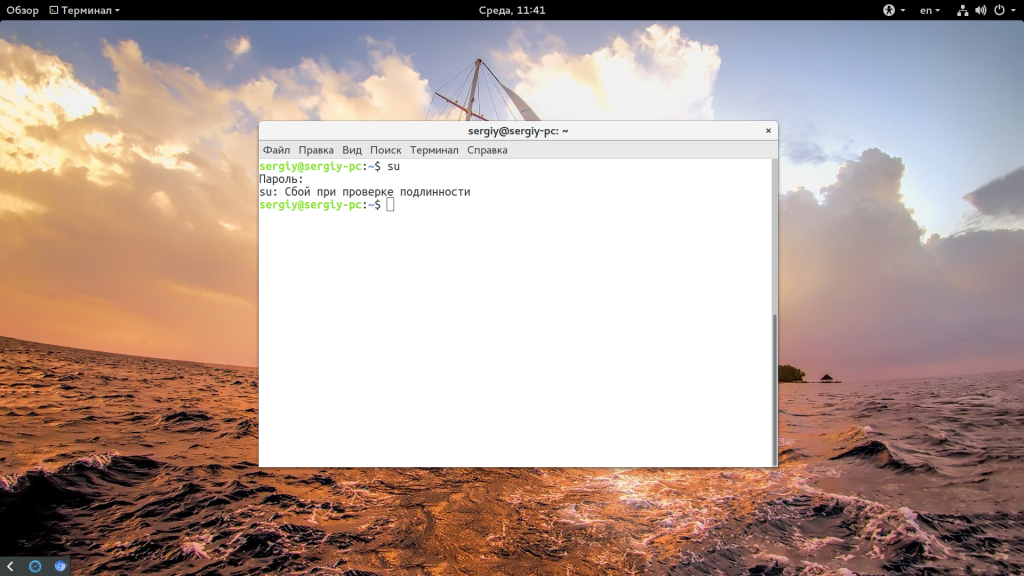
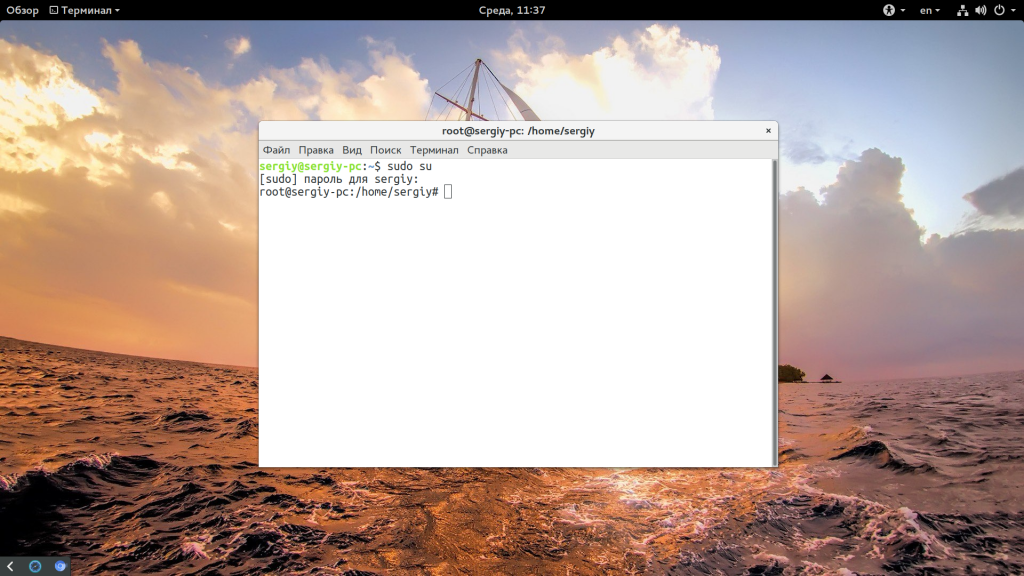
Но есть и более простой и правильный вариант, вы можете использовать опцию -i утилиты sudo чтобы перейти в терминал суперпользователя:
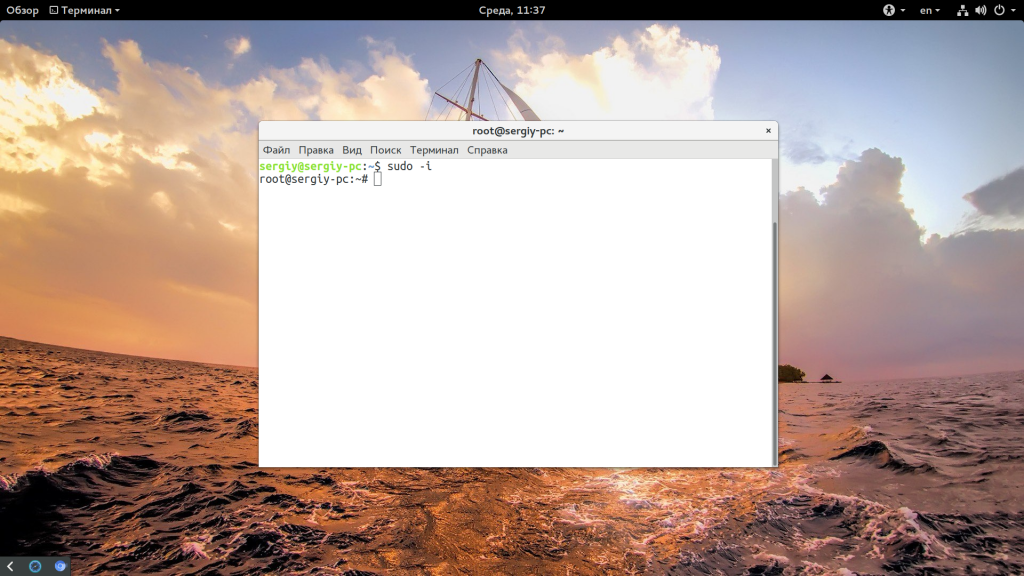
Больше никаких параметров не нужно. Вторая команда предпочтительнее, потому что она позволяет сохранить текущие переменные окружения, что в некоторых случаях будет очень полезно.
- Пароль root Ubuntu
- Выводы
- Об авторе
- Суперпользователь в Ubuntu
- Пароль root Ubuntu
- Выводы
- Какой в Kali Linux пароль по умолчанию
- Что делать, чтобы сбросить пароль и установить свой
- Ubuntu Linux и пароль учетной записи root
- Старайтесь не вводить sudo каждый раз в Ubuntu Linux
- Как мне войти в систему как пользователь root?
- Итак, какой пароль по умолчанию установлен для Ubuntu Linux?
- Что такое пароль пользователя root
- Какой пароль у root Linux
- Где хранится пароль root
- Что делать если забыл пароль от root
- Как авторизоваться под root
- Как сделать пользователя root
- Чем опасен root доступ
- Как сбросить пароль root ALT Linux
- Как войти в root ALT Linux
- Как узнать свой пароль в Linux
- Что за пользователь root
- Как выполнить команду от имени root
- Как зайти под root Astra Linux
- Как сменить пароль на root Ubuntu
- Как восстановить пароль root Debian
- Какой логин и пароль в Kali Linux
- Как сменить пароль root Debian
- Где хранится пароль в mysql
- Как включить пользователя root в Ubuntu
- Какая команда позволяет переключиться на учетную запись пользователя root
- Как узнать пароль администратора на Mac OS
- Сбрасываем пароль от root через GRUB
- Об этой статье
- Временное переключение на root
- Смена пароля root
- Выводы
- Средствами панели управления
- При подключении по SSH
- Если текущий пароль известен
- Если текущий пароль неизвестен
- Загрузка в single-mode (single-user)
- Восстановление пароля root
Пароль root Ubuntu
Несмотря на приведенные выше способы решения проблемы, вы все еще не можете авторизоваться от имени суперпользователя в TTY или использовать утилиту su без sudo. Если это для вас важно дальше мы рассмотрим как установить пароль root Ubuntu и вернуть полноценного root пользователя. Только это все нужно делать когда у вас есть обычный пользователь и доступ к нему. Сначала смотрим /etc/shadow и убеждаемся, что пароля действительно нет:
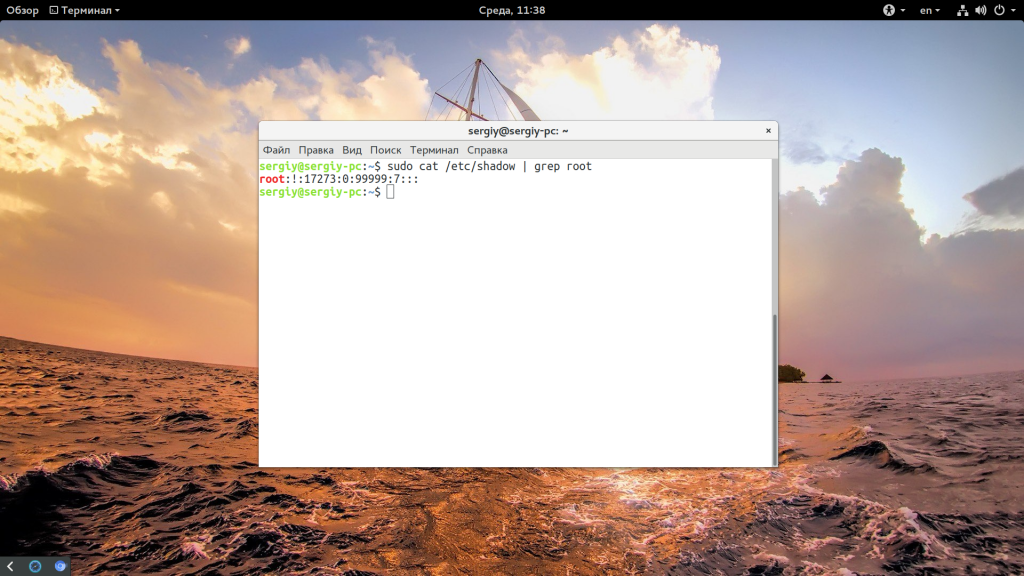
Для установки пароля для root наберите:
sudo passwd root
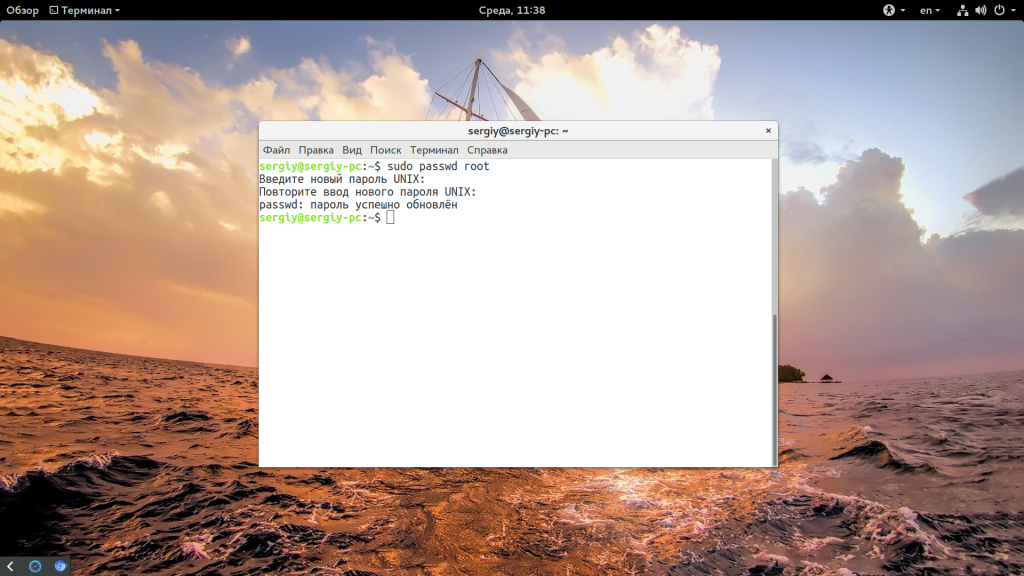
Теперь нужно ввести два раза пароль и готово. Проверяем снова:
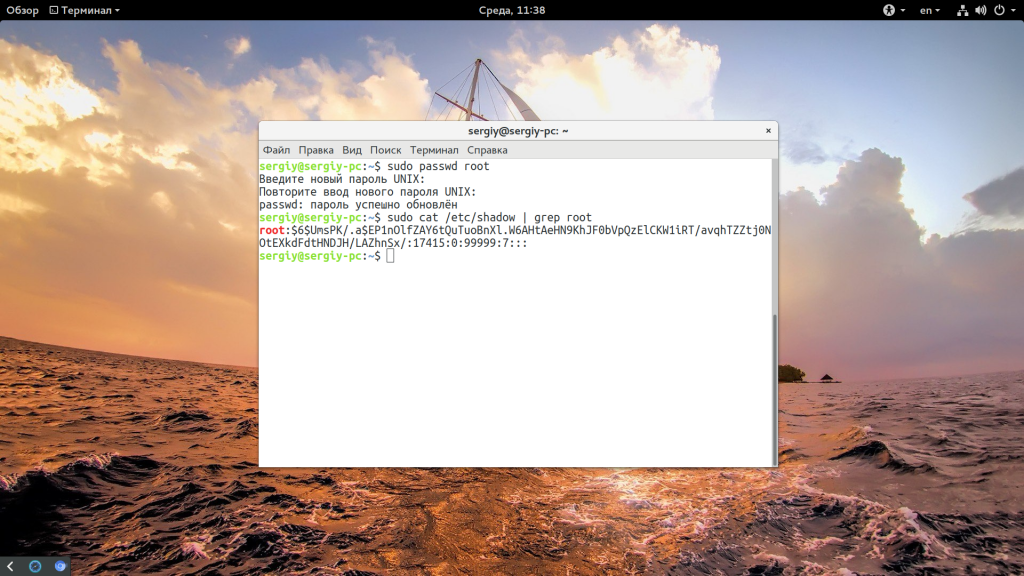
Дальше вы можете использовать команду su для авторизации, авторизоваться от root по ssh и многое другое. Например:
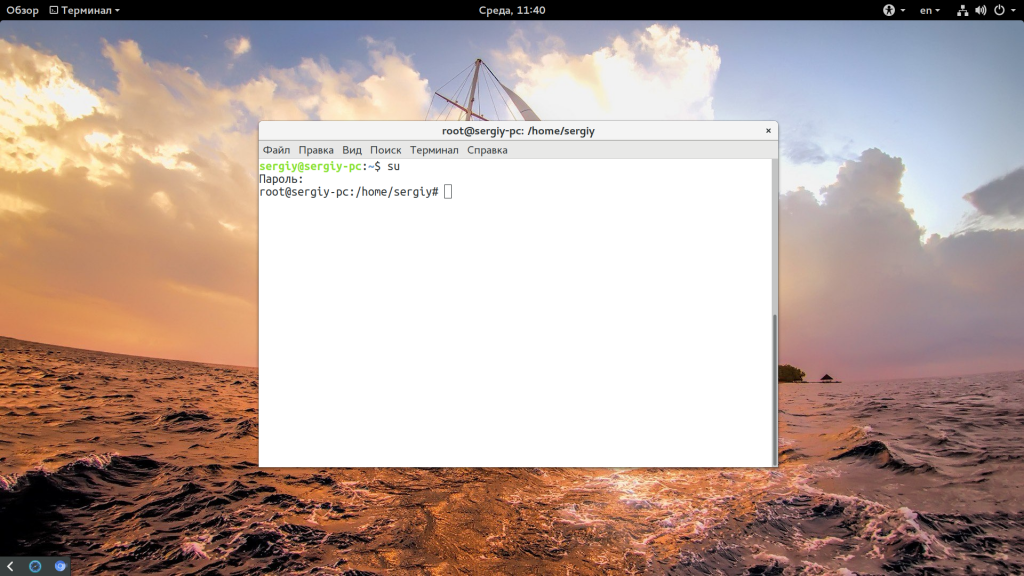
Введите только что полученный пароль и вы попадете в консоль суперпользователя. Только будьте осторожны, поскольку здесь можно случайно что-либо удалить. Используйте аккаунт суперпользователя только для административных задач, не пользуйтесь им постоянно и не запускайте графическое окружение от имени root.
Выводы
Пароль root по умолчанию ubuntu не задан, но вы можете это очень просто исправить чтобы использовать вашу систему так, как вам удобно. Чтобы задать пароль root ubuntu достаточно выполнить только одну команду, но нужно никогда не забывать про осторожность. Если у вас остались вопросы, спрашивайте в комментариях.
Обнаружили ошибку в тексте? Сообщите мне об этом. Выделите текст с ошибкой и нажмите Ctrl+Enter.
Об авторе

Основатель и администратор сайта losst.ru, увлекаюсь открытым программным обеспечением и операционной системой Linux. В качестве основной ОС сейчас использую Ubuntu. Кроме Linux, интересуюсь всем, что связано с информационными технологиями и современной наукой.
Как вы знаете, разработчики Ubuntu имеют свой взгляд на безопасность работы с дистрибутивом. Довольно много дистрибутивов, в том числе Debian, на котором основана Ubuntu, предлагают использовать аккаунт суперпользователя для выполнения различных задач по администрированию системы. Но сейчас такой подход считается небезопасным, поскольку вы можете забыть что работаете от имени суперпользователя и удалить какие-либо важные вещи.
Суперпользователь в Ubuntu
Но есть и более простой и правильный вариант, вы можете использовать опцию -i утилиты sudo чтобы перейти в терминал суперпользователя:
Больше никаких параметров не нужно. Вторая команда предпочтительнее, потому что она позволяет сохранить текущие переменные окружения, что в некоторых случаях будет очень полезно.
Пароль root Ubuntu
Несмотря на приведенные выше способы решения проблемы, вы все еще не можете авторизоваться от имени суперпользователя в TTY или использовать утилиту su без sudo. Если это для вас важно дальше мы рассмотрим как установить пароль root Ubuntu и вернуть полноценного root пользователя. Только это все нужно делать когда у вас есть обычный пользователь и доступ к нему. Сначала смотрим /etc/shadow и убеждаемся, что пароля действительно нет:
Для установки пароля для root наберите:
sudo passwd root
Теперь нужно ввести два раза пароль и готово. Проверяем снова:
Дальше вы можете использовать команду su для авторизации, авторизоваться от root по ssh и многое другое. Например:
Введите только что полученный пароль и вы попадете в консоль суперпользователя. Только будьте осторожны, поскольку здесь можно случайно что-либо удалить. Используйте аккаунт суперпользователя только для административных задач, не пользуйтесь им постоянно и не запускайте графическое окружение от имени root.
Выводы
Пароль root по умолчанию ubuntu не задан, но вы можете это очень просто исправить чтобы использовать вашу систему так, как вам удобно. Чтобы задать пароль root ubuntu достаточно выполнить только одну команду, но нужно никогда не забывать про осторожность. Если у вас остались вопросы, спрашивайте в комментариях.

Иногда работать в Kali Linux не получается: у root пользователя по умолчанию используется парольный вход. И если не знать, что вводить, добраться до рабочего стола не получится. Давайте разберемся, как в таком случае поменять пароль root пользователя.
Какой в Kali Linux пароль по умолчанию
Сначала следует определиться, идет ли речь о Live-версии Kali Linux или же используется установленная на жесткий диск система.
Если используется «живой» носитель, то операционная система загружается без установки каких-либо частей на диск. В актуальной версии для входа нужно использовать слово «toor», то есть root, написанный задом наперед, без кавычек.
Другой вопрос, если пароль был забыт уже после установки Kali Linux. Можно попробовать вспомнить, какой пароль был введен при установке. Но не всегда это получается. Подбор пароля наугад – не лучший выход.
Что делать, чтобы сбросить пароль и установить свой
Если пользователь забыл пароль, нужно перезагрузить компьютер. Откроется меню GRUB. В нем есть две строки: обычная загрузка и запуск с настройкой параметров.


Нужно найти строку, в которой есть фрагмент ro (на скриншоте выше курсор указывает как раз на него). Букву «o» следует заменить на «w» — это позволит системе запуститься в режиме записи, чтобы можно было поменять пароль пользователя root.
В конце этой же строки надо через пробел дописать запуск командной строки: « init=/bin/bash».

Далее нажать F10 и подождать, пока Kali Linux загрузится.

В командной строке нужно запустить утилиту passwd. Через пробел нужно указать root.

Утилита предложит ввести новый пароль.
Внимание! Символы не будут показываться, поэтому набирать их нужно аккуратно и без ошибок.

После повторного ввода будет установлен обновленный пароль.
предшествующего загрузке, жмем клавишу — это переводит загрузчик в режим редактирования и на экране появится меню с режимами загрузки.
Если у Вас выставлена загрузка сразу в графику, то необходимо загрузиться с загрузочной дискеты (если она создана) или прямо с установочного диска.
2. Клавишами управления курсора перемещаемся на строчку (или подобную в Вашем дистре)
kernel /vmlinuz-x.x.xx-x.x ro root=/dev/hda2
и нажимаем клавишу
3. Перемещаемся в конец этой строки, ставим пробел, набираем слово
4. Жмем клавишу для загрузки в однопользовательском режиме.
5. В командной строке набираем
6. По приглашению вводим новый пароль и затем опять вводим новый пароль для подтверждения.
7. Перезагружаем систему
Я только что установил Ubuntu Linux.
Но какой пароль по умолчанию для Ubuntu?
Это загадка для большинства пользователей Ubuntu Linux.
Вы не установили пароль root, так что это?
Пользователь root (также известный как суперпользователь) – это пользователь Ubuntu Linux и Unix-подобных систем с полными административными привилегиями (полный доступ).
Поэтому использование учетной записи root для повседневной работы может быть очень опасным, и вы можете повредить свою рабочую систему.
Ubuntu Linux и пароль учетной записи root
По умолчанию корневая учетная запись заблокирована в Ubuntu Linux.
Для запуска всех административных команд используйте команду sudo в Ubuntu.
sudo позволяет разрешенному пользователю выполнять команду от имени суперпользователя или другого пользователя.
Ubuntu настроил вашу учетную запись по умолчанию (созданную во время установки) для запуска всех административных команд.
Например, создайте нового пользователя с именем bar, вам нужно ввести команду sudo следующим образом:
$ sudo adduser bar
Password:
Когда sudo запрашивает пароль, вы должны указать СВОЙ СОБСТВЕННЫЙ пароль.
Другими словами, пароль root не нужен.
Вот еще несколько примеров.
Запуск / остановка / перезапуск служб, хранящихся в каталоге /etc/init.d/
$ sudo /etc/init.d/ssh stop
$ sudo /etc/init.d/networking restart
$ sudo systemctl restart ssh
Старайтесь не вводить sudo каждый раз в Ubuntu Linux
Обратите внимание, что это не рекомендуется до тех пор, пока вы не являетесь экспертом и не знаете, что выводите или делаете:
$ sudo -i
$ sudo -s
Приведенная выше команда запустит /bin/bash как оболочку root, чтобы вы могли ввести команду пользователя root без использования команды sudo.
Как мне войти в систему как пользователь root?
Откройте приложение терминала и просто введите следующую команду sudo
$ sudo bash
$ sudo -s
Укажите ваш пароль, и вы станете пользователем root.
Итак, какой пароль по умолчанию установлен для Ubuntu Linux?
Краткий ответ – никакой.
Учетная запись root заблокирована в Ubuntu Linux.
По умолчанию пароль root для Ubuntu Linux не установлен, и он вам не нужен.
Длинный ответ с официальной вики-страницы:
По умолчанию пароль учетной записи root заблокирован в Ubuntu.
Однако, поскольку учетная запись root физически существует, все равно можно запускать программы с привилегиям уровня root.
Вот где нужен sudo – он позволяет авторизованным пользователям запускать определенные программы от имени пользователя root без необходимости знать пароль пользователя root.
Это означает, что в терминале вы должны использовать sudo для команд, которые требуют привилегий root; просто добавьте sudo ко всем командам, которые вам нужны для запуска от имени пользователя root.
Пароль для учетной записи root следует задать сразу после установки системы. Пароль записи root должен быть известен только системному администратору. Системные администраторы должны выполнять от имени пользователя root только те функции управления, для которых необходимы права доступа root.
- Пароль для учетной записи root следует задать сразу после установки системы.
- Системные администраторы должны выполнять от имени пользователя root только те функции управления, для которых необходимы права доступа root.
- По умолчанию в Ubuntu для учетной записи root не задан пароль.
- Рекомендуемый подход — использовать sudo команду для запуска команд с привилегиями корневого уровня.
- Файл/etc/shadow содержит все ваши зашифрованные пароли, хранящиеся в этом файле, которые доступны для чтения только пользователям root.
- Общий алгоритм сброса root-пароля прост: Перезагрузить сервер. До начала загрузки операционной системы изменить параметры загрузки ядра в меню загрузчика GRUB. Загрузить операционную систему в однопользовательском режиме (single-user mode). Задать новый root-пароль без ввода старого пароля.
- Чтобы включить пользователя root, выберите в строке меню «Правка» > «Включить пользователя root». Затем введите пароль, который следует использовать. Теперь вы можете войти в систему в качестве пользователя root.
- Чтобы использовать терминал пользователя root, наберите «sudo -i» в командной строке.
- Для отключения прямого доступа к учетной записи root внесите изменения в файл /etc/security/user. Укажите в параметре rlogin в записи пользователя root значение false.
Что такое пароль пользователя root
Пароль пользователя root — административный пароль вашей системы Red Hat Enterprise Linux. Вы должны регистрироваться от имени root только для поддержки системы.
Какой пароль у root Linux
В Ubuntu 18.04 Linux нет пароля root по умолчанию. Однако, если вам нужно выполнить команду с привилегиями root, вы можете добавить к ней префикс sudo.
Где хранится пароль root
Файл/etc/shadow содержит все ваши зашифрованные пароли, хранящиеся в этом файле, которые доступны для чтения только пользователям root. Вы можете увидеть все пароли в зашифрованном виде.
Что делать если забыл пароль от root
Общий алгоритм сброса root-пароля прост:
- Перезагрузить сервер.
- До начала загрузки операционной системы изменить параметры загрузки ядра в меню загрузчика GRUB.
- Загрузить операционную систему в однопользовательском режиме (single-user mode).
- Задать новый root-пароль без ввода старого пароля.
Как авторизоваться под root
Чтобы использовать терминал пользователя root, наберите «sudo -i» в командной строке Вся группа графических утилит конфигурации в Kubuntu уже использует sudo, так что при необходимости у вас попросят пароль с помощью приложения kdesu, которое является графической оболочкой sudo.
Как сделать пользователя root
Создание нового пользователя с root
Чем опасен root доступ
Чем опасны рут-права
Пользователю могут отказать в гарантийном обслуживании устройства. Многие компании не ремонтируют девайс бесплатно, если обнаруживают на нем root. Прежде чем рутировать телефон, узнайте о политике производителя. Устройство может легко выйти из строя.
Как сбросить пароль root ALT Linux
В ALT используется система хранения хэшей tcb, достаточно отредактировать файл /etc/tcb/root/shadow, убрав символы между первым и вторым двоеточиями. Пароль root станет пустым.
Как войти в root ALT Linux
В современных ОС графическая подсистема переехала по умолчанию с седьмой (F7) на первую консоль (F1), поэтому для перехода в текстовую консоль, надо нажать одну из комбинаций Ctrl-Alt-F2 Ctrl-Alt-F6, а для возврата в графику Ctrl-Alt-F1.
Как узнать свой пароль в Linux
Вы не сможете узнать забытый пароль от учетной записи пользователя вашей системы Linux, но вы можете установить новый пароль для учетной записи любого пользователя (точнее, «изменить» забытый пароль на новый).
Что за пользователь root
Рут-доступ на Android — специальная учётная запись в системе, обладатель которой может выполнить абсолютно любые действия в операционной системе. Такая схема была придумана для облегчения администрирования.
Как выполнить команду от имени root
Выполнить команду от имени root: (по умолчанию в Debian)
Gnome запрашивает пароль (для учетной записи администратора) при запуске программ, которые настраивают систему. Для выполнения команды от root, откройте Root Terminal (Приложения > Стандартные > Root Terminal), или запустите su в любом терминале.
Как зайти под root Astra Linux
Восстановление прав пользователя root
В окне «Управление политикой безопасности» выберите слева пункт «Пользователи». На панели инструментов в верхней части окна справа поменяйте переключатель с положения «Обычные» на «Все». В списке слева появится пользователь root. Выберите его.
Как сменить пароль на root Ubuntu
Смена пароля root с помощью PuTTY:
- Скачайте архив с инсталлятором с официального сайта и установите программу.
- Запустите клиент.
- Напишите логин (root) и существующий пароль.
- Введите команду passwd, после чего наберите дважды новый пароль (после каждого набора Enter).
- Пароль root изменён.
Как восстановить пароль root Debian
Введите команду passwd, после чего наберите дважды новый пароль (после каждого набора Enter). Пароль root изменён.
Какой логин и пароль в Kali Linux
Имя пользователя и пароль по умолчанию для Kali Linux — kali. Пароль root тоже kali.
Как сменить пароль root Debian
Как установить новый пароль root на ОС ОС Debian 8 и Debian 9, когда он известен:
- Запустите клиент.
- Напишите логин (root) и существующий пароль.
- Введите команду passwd, после чего наберите дважды новый пароль (после каждого набора Enter).
- Пароль root изменён.
Где хранится пароль в mysql
Зашифрованные пароли: Указанный пароль в данном случае хранится в зашифрованной форме на локальном компьютере в ProtectedStorage. ssma.
Как включить пользователя root в Ubuntu
Чтобы включить учетную запись пользователя root в Ubuntu, все, что вам нужно сделать, это установить пароль root. При установке пароля убедитесь, что вы используете надежный и уникальный пароль. Наличие надежного пароля — самый важный аспект безопасности вашей учетной записи.
Какая команда позволяет переключиться на учетную запись пользователя root
Утилита su (сокращение от замены или переключения пользователя) позволяет запускать команды с привилегиями другого пользователя, по умолчанию пользователя root. Использование su — самый простой способ переключиться на административную учетную запись в текущем сеансе входа в систему.
Как узнать пароль администратора на Mac OS
Как узнать пароль от MacBook \ macOS?:
- Выбрать «Системные настройки» в меню, далее перейти в раздел «Пользователи и группы».
- Выбрать пользовательское имя из предлагаемого списка.
- Кликнуть на кнопку «Изменить пароль» и выполнять предлагаемые рекомендации инструкции.
Оставить отзыв (1)
ROOT-пользователь — это пользователь с правами администратора, созданный по умолчанию в Linux-системе (Ubuntu). Root аналог администратору в ОС Windows, который имеет доступ ко всему в системе.
Этот способ предполагает вход в систему Ubuntu под пользователем с sudo правами, а команда «su» разрешена как часть «sudo» привилегий.
sudo su

Глядя на скриншот выше, можно заметить смену пользователя на «root», таким образом, мы вошли в Ubuntu под root, используя свой пароль.
Теперь мы можем сменить пароль root-пользователя, для этого необходимо использовать следующую команду:
passwd
После ввода команды указываем новый пароль в запросе «New password» и повторяем новый пароль после запроса «Retype new password».
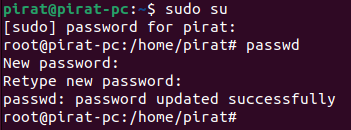
Пароль для root будет установлен при первом использовании команды или изменит его на новый пароль при дальнейших использованиях команды «passwd».
А работает ли новый пароль? Давайте это выясним, нажимаем сочетание клавиш «Ctrl+D», чтобы окончить текущий ввод данных в терминале, либо запускаем новый терминал и вводим новую команду:
su
Данной командой мы войдем в систему как root, после чего вводим новый пароль, который мы только что установили для root.
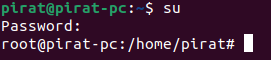
Таким образом мы успешно изменили пароль от root.
Сбрасываем пароль от root через GRUB
Существует еще один способ для изменения пароля от root или любого другого пользователя при загрузке Ubuntu.
Сначала перезагружаем наш ПК. Если меню GRUB не появляется автоматически, то удерживаем клавишу «Shift» во время загрузки. Это принудительно откроет меню GRUB.
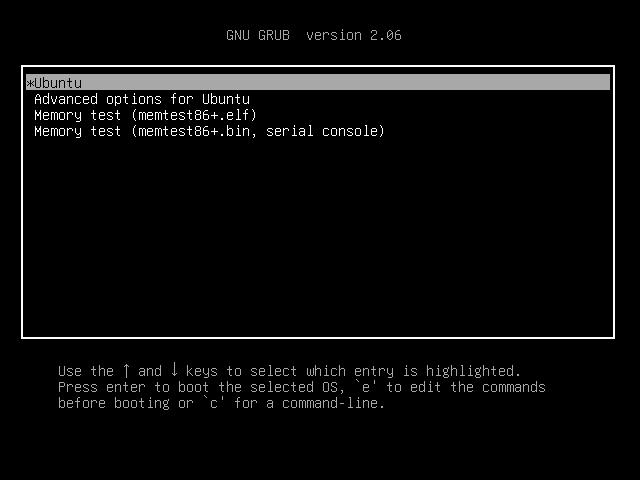
Затем выбираем пункт «Ubuntu» в меню и нажмите клавишу «E», чтобы начать редактирование конфигурации загрузки.
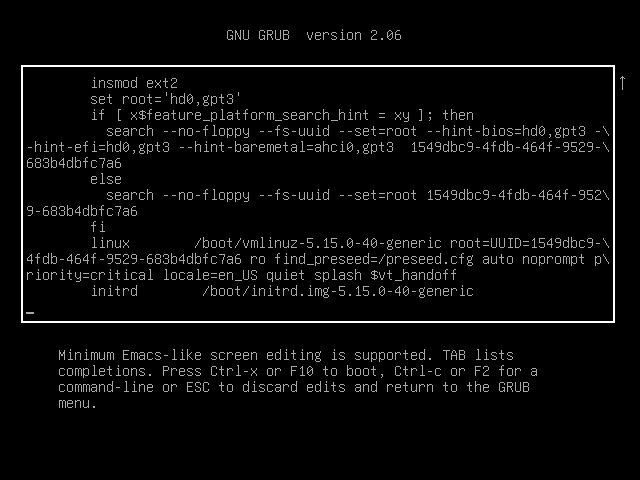
Далее необходимо внести изменения в строку, заменяем значение:
quiet splash $vt_handoff
rw init=/bin/bash
Результат отображен на скриншоте ниже:
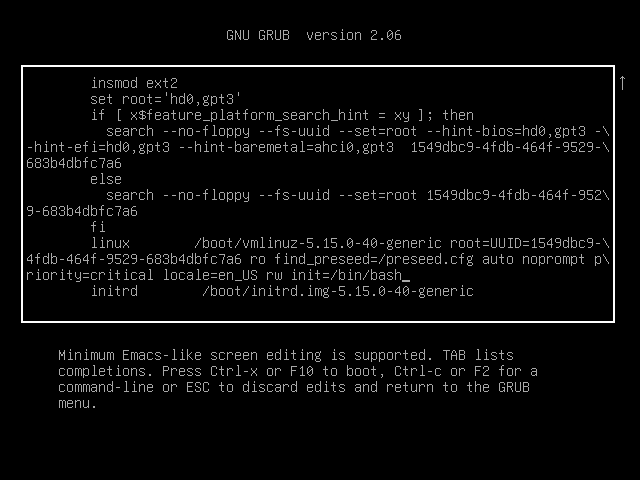
Изменения заключаются в том, чтобы из GUI перейти в оболочку Bash для внесения изменений — смена пароля. Нажимаем клавишу «F10», чтобы загрузиться с новой конфигурацией.
Загрузка с измененной конфигурацией сработает только один раз и сброситься при повторной загрузке.
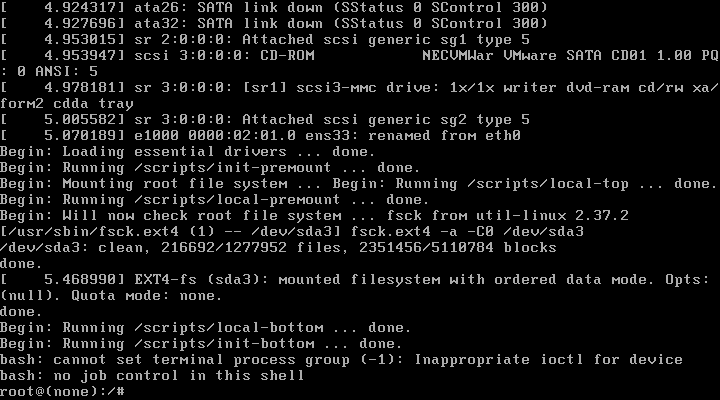
Мы вошли в систему как root-пользователь в командной строке. Теперь используем команду для сброса пароля:
passwd
Указываем и повторяем новый пароль.

Затем перезагружаем систему в обычном режиме (без GRUB) и входим как root уже с новым паролем.
Из этой статьи вы узнаете, как в Linux изменить пароль суперпользователя, если вы знаете текущий пароль, и если вы его не знаете .
-

- Если вы не пользуетесь средой рабочего стола, вы уже находитесь в терминале, поэтому перейдите к следующему шагу.
-

-

Введите текущий пароль суперпользователя, а затем нажмите . Если введен верный пароль, вы получите права суперпользователя.
- Если вы ввели неверный пароль, введите su и повторите попытку.
- Пароли чувствительны к регистру.
-

Введите passwd и нажмите . На новой строке появится Enter new UNIX password: (Введите новый пароль).
-

Введите новый пароль и нажмите . Вводимый пароль не будет отображаться на экране.
-

Введите новый пароль еще раз и нажмите . Вы увидите сообщение «Password updated successfully» (Пароль успешно обновлен).
-

Введите exit и нажмите . Вы выйдете из аккаунта суперпользователя.
-

-

- Если вы не успели нажать , и меню Grub исчезло с экрана, перезагрузите компьютер и попробуйте снова.
- Этот метод работает в большинстве популярных дистрибутивов Linux (Ubuntu, CentOS 7, Debian). Существует много дистрибутивов Linux, и если у вас не получается перейти в однопользовательский режим с помощью этого метода, почитайте инструкции к своему дистрибутиву (на сайте его разработчиков).
-

Перейдите к строке, которая начинается с linux/boot. Для этого используйте клавиши и . Эту строку нужно изменить, чтобы загрузиться в однопользовательском режиме.
- В CentOS и некоторых других дистрибутивах нужная строка начинается с linux16, а не linux.
-

-

Введите init=/bin/bash после ro. Конец строки должен выглядеть следующим образом:
ro init=/bin/bash.- Обратите внимание на пробел между
roиinit=/bin/bash.
- Обратите внимание на пробел между
-

Нажмите . Это сообщит системе о том, что в однопользовательском режиме нужно сразу открыть терминал с правами суперпользователя.
-

Введите mount –o remount,rw / в терминале и нажмите . Это приведет к монтированию файловой системы в режиме чтение/запись.
-

Введите passwd в терминале и нажмите . Так как в однопользовательском режиме вы автоматически получаете права суперпользователя, нет необходимости добавлять в эту команду дополнительные параметры.
-

Введите новый пароль суперпользователя и нажмите . Вводимый пароль не будет отображаться на экране.
-

Введите новый пароль еще раз и нажмите . Когда система подтвердит, что оба пароля совпадают, вы увидите сообщение «Password updated successfully» (Пароль успешно обновлен).
-

Введите reboot –f и нажмите . Эта команда перезагрузит систему в обычном режиме.
- Пароль должен включать не менее 8 символов и содержать сочетание букв (прописных и строчных), цифр и символов.
- Чтобы изменить пароль для другого пользователя, введите su, чтобы получить права суперпользователя, а затем введите passwd <имя пользователя>.
Об этой статье
Пользователь root (или суперпользователь) — это специальная учетная запись пользователя, которая присутствует во всех Linux и Unix-подобных системах. Он имеет полный доступ ко всем командам и любому ресурсу в системе без каких-либо ограничений.
Если вы переходите на Ubuntu из другого дистрибутива Linux, вы можете задаться вопросом, какой пароль root используется по умолчанию или как изменить пароль root. По умолчанию в Ubuntu учетная запись пользователя root отключена по соображениям безопасности.
В этом руководстве объясняется, как временно изменить учетную запись пользователя root и как установить пароль root в системах Ubuntu.
Временное переключение на root
Пользователям Ubuntu рекомендуется выполнять системные административные задачи, предоставляя привилегии sudo обычным пользователям. Sudo позволяет авторизованным пользователям запускать программы от имени другого пользователя, обычно пользователя root.
Первоначальный пользователь, созданный установщиком Ubuntu, уже является членом группы sudo. Скорее всего, пользователь, под которым вы вошли в систему, уже имеет административные привилегии.
Чтобы временно повысить привилегии пользователя root, выполните команду с префиксом sudo :
sudo command-nameПри первом использовании sudo в сеансе вам будет предложено ввести пароль пользователя.
Чтобы временно переключиться на учетную запись root в текущем сеансе входа в систему, вы можете использовать команду sudo su или sudo -i и ввести пароль пользователя:
sudo su -Запустите команду whoami чтобы убедиться, что пользователь изменен:
whoamirootСмена пароля root
Если по какой-то причине вам нужно включить учетную запись root , все, что вам нужно сделать, это установить пароль для пользователя root. В Ubuntu вы можете установить или изменить пароль учетной записи пользователя с помощью команды passwd .
Чтобы изменить пароль пользователя root в Ubuntu, выполните следующую команду от имени пользователя sudo :
sudo passwd rootВам будет предложено ввести и подтвердить новый пароль root.
При установке пароля убедитесь, что вы используете уникальный и надежный пароль. Наличие надежного пароля — самый важный аспект безопасности вашей учетной записи. Часто надежный пароль содержит не менее 16 символов, хотя бы одну заглавную букву, одну строчную букву, одну цифру и один специальный символ.
Когда вы вводите пароль, он не отображается на экране.
Enter new UNIX password:
Retype new UNIX password:
passwd: password updated successfully
Это оно! Пароль root был изменен.
Выводы
По умолчанию в Ubuntu для учетной записи root не установлен пароль. Рекомендуемый подход — использовать команду sudo для запуска команд с привилегиями корневого уровня.
Средствами панели управления
Проще всего сбросить пароль пользователя root через панель управления, на вкладкe Дашборд. Подробнее см.
Способ подойдет, даже если старый пароль утерян, так как вводить его не потребуется.
При подключении по SSH
Если текущий пароль известен
Если вам известен текущий пароль пользователя root, но вы хотите изменить его на другой, выполните следующие шаги.
1. Подключитесь к серверу по SSH под пользователем root с текущим паролем.
2. Выполните команду:
3. Система дважды запросит новый пароль. Введите его.
Готово, пароль изменен. Теперь вы можете авторизоваться под root, используя новый пароль.
Если текущий пароль неизвестен
Сбросить пароль пользователя root и установить новый вы можете, загрузив сервер с диска восстановления. Данный способ подходит любым ОС на базе Linux.
1. Загрузите систему в нужном режиме (
2. Выполните в консоли команды:
mount -o rw /dev/vda1 /mntchroot /mnt /bin/bash3. На данном этапе система дважды запросит новый пароль root-пользователя, введите его.
При удачной смене пароля вы увидите уведомление об этом (например, passwd: all authentication tokens updated successfully или password updated successfully, в зависимости от операционной системы).
4. Нажмите сочетание клавиш ctrl + D для выхода из chroot.
5. Отмонтируйте диск командой:
Для корректной перезагрузки перемонтируйте корневую файловую систему в режим read only:
mount -o ro /dev/vda1 /mnt7. Перезагрузите сервер в обычном режиме через панель управления аккаунтом, и вы сможете подключиться к серверу под пользователем root с новым паролем.
Загрузка в single-mode (single-user)
- в начале загрузки, нажмите Esc для входа в загрузочное меню GRUB (соответственно, ели таймаут загрузки маленький, то и нажимать нужно достаточно активно)
- Стрелками выбираем образ загрузки, которым пользуемся по умолчанию и нажимаем e (от edit) для редактирования.
- Появиться несколько строк, одна из которых будет примерно следующего содержания:
kernel /образ_ядра root=/dev/корневой_раздел_жесткого_диска ro quiet splash - становимся стрелкой на данный раздел, опять нажимаем e
- редактируем появившуюся строку и делаем ее следующего вида:
kernel /образ_ядра root=/dev/корневой_раздел_жесткого_диска ro single - Нажимаем enter и b (от boot)
- в результате получаем консоль с правами root и сообщением:
Give root password for maintenance (or type Control-D to continue): - Данный способ нам поможет, если помним пароль root, сменить пароль у другого пользователя, использующего sudo, но если мы пароль не знаем, то идем по другому пути:
Восстановление пароля root
- в начале загрузки, нажмите Esc для входа в загрузочное меню GRUB (соответственно, ели таймаут загрузки маленький, то и нажимать нужно достаточно активно)
- Стрелками выбираем образ загрузки, которым пользуемся по умолчанию и нажимаем e (от edit) для редактирования.
- Появиться несколько строк, одна из которых будет примерно следующего содержания:
kernel /образ_ядра root=/dev/корневой_раздел_жесткого_диска ro quiet splash - становимся стрелкой на данный раздел, опять нажимаем e
- редактируем появившуюся строку и делаем ее следующего вида:
kernel /образ_ядра root=/dev/корневой_раздел_жесткого_дискаrw init=/bin/bash- или
kernel /образ_ядра root=/dev/корневой_раздел_жесткого_дискаrw init=/bin/sh
- или
- Нажимаем enter и b (от boot)
- в результате получаем консоль с правами root без запроса пароля
- для смены пароля root вводим:
passwd- 2 раза новый пароль
- для смены другого пользователя:
passwd другой_пользователь- 2 раза новый пароль
- далее перезагрузка
Но это стандартная схема. Я же столкнулся со следующей проблемой:
После проделанных шагов, у меня при вводе passwd вывалилась гадость:
bash: passwd : command not foundА все потому что, как потом догадался — каталог usr оказался на отдельном разделе и при загрузке в указанном режиме он автоматом не монтируется.
mount /dev/устройство_с_каталогом_usrpasswd отлично выполнилось.
Теги: Debian, init, Linux, root, UNIX, загрузка, основы


