

- Чтобы откатить драйверы:
- Bad_system_config_info: что это за ошибка?
- Чтобы обновить драйверы вручную:
- Что понадобится?
- Обновите драйверы
- Восстановите файл BCD.
- Исправьте записи реестра.
- Воспользуйтесь функцией восстановления системы.
- Проверьте оборудование на наличие повреждений.
- Bad system config info: причины ошибки
- Bad_system_config_info
- Вариант второй. работа с командной строкой
- Вариант первый. загрузка удачной конфигурации
- Вариант третий. официальный
- Возможные причины ошибки 0x00000074
- Другие методы устранения ошибки bad_system_config_info
- Если сбой возник после изменения параметров bios
- Если сбой появился во время работы в ос
- Если синий экран bad system config info возник в другой ситуации
- Причина ошибки 0x00000074 bad system config info
- Решение синего экрана bad system config info
- Устранение синего экрана 0x00000074 при загрузке windows 7
- Заключение
Чтобы откатить драйверы:
Если вы знаете или предполагаете, какой драйвер был обновлен совсем недавно, то вы можете откатить его до предыдущей версии.
- Перейдите в Диспетчер устройств как мы делали выше.
- Найдите и щелкните правой кнопкой мыши на недавно обновленный драйвер.
- Выберите Откатить и следуйте инструкциям.
- После завершения перезагрузите компьютер и посмотрите, исчезнет ли проблема.
Вы также можете использовать IObit Driver Booster для выполнения автоматических обновлений. Это намного быстрее, чем ручная установка, так как утилита сама найдет устаревшие или неисправные драйверы и обновит их. Вот ссылка для ее скачивания.
Bad_system_config_info: что это за ошибка?
Во-первых, сразу стоит отметить, что этот сбой появляется практически во всех последних системах Windows, начиная с седьмой версии. Но о чем свидетельствует стоп-код в сообщении?
Ошибка BAD_SYSTEM_CONFIG_INFO (Windows 8 или любой другой модификации) непосредственно указывает на невозможность инициализации конфигурации системы (и аппаратной, и программной). В качестве возможных причин появления такой ситуации в большинстве случаев называются повреждение службы загрузчика (NTDLR) и системных файлов, некорректная работа планок оперативной памяти или другие возможные проблемы, к ним относящиеся, сбои при попытке принудительного доступа к ОЗУ и т. д.).
Чтобы обновить драйверы вручную:
- Щелкните правой кнопкой мыши на папку Меню Пуск и выберите Диспетчер устройств.
- В открывшейся вкладке найдите неисправный драйвер (отмечен желтым треугольником) и откройте раскрывающееся меню.
- Найдите драйвер, щелкните на него правой кнопкой мыши, выберите Обновить драйвери следуйте инструкциям на экране.
- Windows начнет поиск доступных обновлений и автоматически установит их на ваш компьютер.
Что понадобится?
В эксперименте участвуют:
Обновите драйверы
Как вы, возможно, знаете, драйверы играют важную роль в правильной работе физических компонентов. Графические карты, процессоры и другие элементы требуют правильной конфигурации, чем и занимаются сами драйверы. Поэтому важно поддерживать их в актуальном состоянии, регулярно обновляя их.
Восстановите файл BCD.
Другой способ устранения указанной выше проблемы — восстановление файла, отвечающего за настройки загрузки. Метод предполагает удаление и воссоздание основных загрузочных записей. Это может быть рискованно, поэтому перед этим обязательно создайте резервную копию.
- Откройте Среду устранения неполадок и запустите Командная строка используя загрузочный диск.
- Затем скопируйте и вставьте эти команды, нажимая Enter после каждой из них:
- Когда закончите, закройте консоль и перезагрузите компьютер.
bootrec /repairbcd
bootrec /osscan
bootrec /repairmbr
Исправьте записи реестра.
Неправильные записи реестра могут вызвать ошибку BSOD. Поэтому мы попробуем исправить их, выполнив следующие шаги:
- Откройте Среда восстановления.
- Войдите в Поиск и устранение неполадок и Дополнительные параметры и щелкните Командная строка.
- Когда появится консоль, скопируйте и вставьте эти команды, нажимая Enter после каждой из них:
- Эта мера предназначена для того, чтобы Windows забыл о необходимых папках, изменив их имена.
- Затем следует ввести вторую часть команд:
cd C:WindowsSystem32config
ren C:WindowsSystem32configDEFAULT DEFAULT.old
ren C:WindowsSystem32configSAM SAM.old
ren C:WindowsSystem32configSECURITY SECURITY.old
ren C:WindowsSystem32configSOFTWARE SOFTWARE.old
ren C:WindowsSystem32configSYSTEM SYSTEM.old
copy C:WindowsSystem32configRegBackDEFAULT C:WindowsSystem32config
copy C:WindowsSystem32configRegBackDEFAULT C:WindowsSystem32config
copy C:WindowsSystem32configRegBackSAM C:WindowsSystem32config
copy C:WindowsSystem32configRegBackSECURITY C:WindowsSystem32config
copy C:WindowsSystem32configRegBackSYSTEM C:WindowsSystem32config
copy C:WindowsSystem32configRegBackSOFTWARE C:WindowsSystem32config
Воспользуйтесь функцией восстановления системы.
Откат к последней резервной копии может сработать. Windows могла сохранить точку, в которой ошибка BAD_SYSTEM_CONFIG_INFO еще не возникла. Итак, давайте попробуем выполнить следующие действия:
- Откройте Среда восстановления как мы это делали раньше.
- Войдите в Поиск и устранение неполадок и Дополнительные параметры и щелкните Восстановить в этот раз.
- Затем в появившемся окне выберите точку резервного копирования по дате, когда проблемы на наблюдалось.
- Нажмите Далее и подождите, пока Windows восстановит вашу систему.
Проверьте оборудование на наличие повреждений.
Есть вероятность, что причина ошибки BAD_SYSTEM_CONFIG_INFO не в программном обеспечении. Это может быть поврежденное оборудование, что довольно сложно определить самостоятельно. Основными подозреваемыми являются оперативная память и жесткий диск, поэтому обязательно проверьте их в первую очередь.
Bad system config info: причины ошибки
Проблема BAD SYSTEM CONFIG INFO — наиболее частая из причин, вызывающих BSOD. И слово CONFIG в названии ошибки — ключевой момент в её разрешении. Я покажу несколько самых действенных способов, с помощью которых систему можно «починить».
Bad_system_config_info
Мы всегда рекомендуем создавать точку восстановления системы, чтобы при возникновении таких ошибок вы могли просто вернуться к предыдущему известному стабильному состоянию вашего компьютера.
Прежде всего, попробуйте загрузиться в безопасном режиме, а затем перезагрузите ОС в обычном режиме. Если перезапуск не решит проблему, повреждение реестра может быть слишком большим. В этом случае попробуйте следующие предложения:
1] Восстановите компьютер
Если у вас есть точка восстановления системы, попробуйте восстановить более раннюю точку восстановления.
2] Обновите Windows и все ваши драйверы
Обновите ОС Windows. Если вы не можете подключиться к Интернету, попробуйте обновить Windows 10 в автономном режиме без подключения к Интернету.
Для обновления драйверов до последней версии вы можете использовать диспетчер устройств.
3] Исправьте файлы реестра Windows
Чтобы это исправление работало, вам нужно создать загрузочный USB-накопитель Windows 10, а затем загрузить компьютер с его помощью.
Когда вы перейдете на экран приветствия, нажмите Далее , а затем нажмите Восстановить компьютер в левой нижней части окна. Затем нажмите Устранение неполадок> Дополнительные параметры> Командная строка.
Теперь, когда у вас открыто окно командной строки, выполните следующие команды одну за другой в той последовательности, в которой они указаны:
CD C: Windows System32 config
ren C: Windows System32 config DEFAULT DEFAULT.old
ren C: Windows System32 config SAM SAM.old
ren C: Windows System32 config SECURITY SECURITY.old
ren C: Windows System32 config SOFTWARE SOFTWARE.old
ren C: Windows System32 config SYSTEM SYSTEM.old
И после того, как это сделано, введите их, один за другим, в данной последовательности,
copy C: Windows System32 config RegBack DEFAULT C: Windows System32 config
copy C: Windows System32 config RegBack SAM C: Windows System32 config
copy C: Windows System32 config RegBack SECURITY C: Windows System32 config
copy C: Windows System32 config RegBack SYSTEM C: Windows System32 config copy C: Windows System32 config RegBack SOFTWARE C: Windows System32 config
Наконец, введите exit , чтобы закрыть окно командной строки.
Перезагрузите компьютер, чтобы изменения вступили в силу.
4] Используйте диагностику памяти Windows для проверки проблем с ОЗУ
Использование инструмента диагностики памяти довольно просто.
Сохраните всю вашу важную работу, а затем нажмите WINKEY R, чтобы открыть окно Выполнить . Теперь введите команду mdsched.exe в окне «Выполнить».
После этого нажмите Перезагрузить сейчас и проверьте наличие проблем (рекомендуется).
Теперь ваш компьютер перезагрузится и проверит наличие проблем с памятью, и если он обнаружит какие-либо из этих проблем, он немедленно их исправит.
Вы можете также искать и устранять утечки памяти.
5] Исправьте файлы BCD
Чтобы это исправление работало, вам нужно создать загрузочный USB-накопитель Windows 10, а затем загрузить компьютер с его помощью. Затем, когда вы увидите экран приветствия, нажмите Далее , а затем нажмите Восстановить компьютер в левой нижней части окна.
Затем нажмите Устранение неполадок.
После этого выберите Дополнительные параметры. А затем Командная строка.
Теперь, когда у вас открыто окно командной строки, введите следующие команды одну за другой в последовательности, которую они дают для восстановления BCD и восстановления MBR–
bootrec/repairbcd
bootrec/osscan
bootrec/repairmbr
Наконец, введите exit , чтобы закрыть окно командной строки.
Перезагрузите компьютер, чтобы изменения вступили в силу.
Если ничего не помогает, вам может потребоваться перезагрузить компьютер, использовать установочный носитель для восстановления или сброса компьютера или использовать установочный носитель для переустановки Windows.
Вариант второй. работа с командной строкой
Что делать — bad system config info Windows 10, при этом, первый вариант не принес успеха?
Существует еще одна последовательность действий, которая практически всегда приводит к положительному результату решения поставленной задачи:
- Еще раз выполнить перезагрузку компа.
- Перейти к выбору загрузки системы с помощью все той же кнопки «F8».
- Выбрать меню, отвечающее за устранение неполадок системы. Оно должно располагаться в самом верху предложенного списка.
- В новом окошке перейти в командную строку.
- Поочередно вбить две фразы: «bcdedit /deletevalue {default} numproc» и «bcdedit/deletevalue {default} truncatememory».
Все. Можно попробовать запустить ПК в нормальном режиме. Чаще всего этот способ решает возникшую проблему. Тем не менее, иногда даже его недостаточно. Если выпала именно эта вероятность, то, как это не прискорбно, придется инициировать процедуру переустановки операционки.
Дальше использовать следующую последовательность действий:
- Вставить в считывающее устройство диск.
- Перезапустить PC.
- Перейти в меню БИОСа и переставить приоритетность считывания информации с стационарного накопителя на дисковод с загрузочными данными.
- Сохранить, запустить комп.
Если все сделано правильно, то пользователь увидит перед собой стандартное меню установки OS от Microsoft, где все достаточно просто. Требуется только следовать рекомендациям от установщика.
Вариант первый. загрузка удачной конфигурации
Иногда, чтобы исправить bad system config info Windows 8, достаточно сделать всего несколько простейших действий.
Как решить bad system config info:
- Начать процедуру перезагрузки персонального компьютера или ноутбука.
- Успеть нажать на клавишу «F8».
- В предложенном списке попробовать загрузить последнюю удачную конфигурацию.
Иногда пользователь забывает вовремя нажать нужную кнопку, система продолжает в очередной раз загружаться с неисправленной ошибкой, что, естественно, снова приводит к bad system config info Windows 10 при загрузке. Если произошло именно так, то рекомендуется повторить процедуру, описанную выше.
Если данный способ не принес положительного результата, то следует перейти ко второй методике.
Вариант третий. официальный
Производитель самых известных операционных систем в мире дает собственное решение данной проблемы. Согласно информации на официальном интернет-ресурсе корпорации, причиной подобной ситуации может легко стать повреждение эксплуатируемых планок оперативной памяти.
Если на компе пользователя используется несколько планок, сделать это легко:
- Поочередно вынимать изделия из слотов и включать ПК для проверки наличия ошибки.
- Если проблема исчезла, то придется заменить снятую в этот момент оперативку.
В том случае, если в оборудовании используется только одна планка, потребуется взять у кого-то еще одну, гарантированно рабочую, чтобы выполнить аналогичную проверочную процедуру.
Возможные причины ошибки 0x00000074
Данная проблема может возникнуть в операционных системах Microsoft Windows 7, 8, 10 по нескольким причинам:
Другие методы устранения ошибки bad_system_config_info
При появлении неполадок в системе вы увидите ошибку на синем фоне экрана, что может говорить о неисправности в оборудовании. Чаще других модулей причиной ошибки выступают планки оперативной памяти, т.к. процессор компьютера работает с RAM на всех стадиях сессии, включая запуск системы.
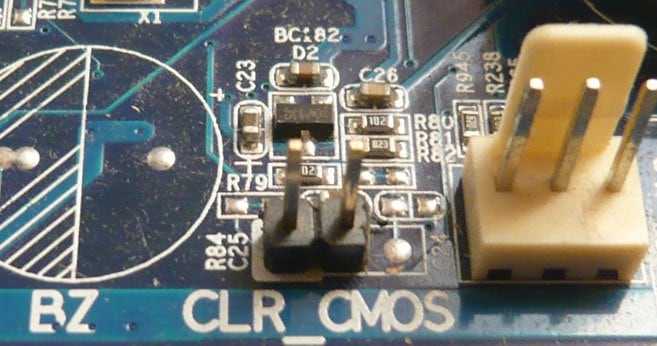
Нередко сбои происходят в BIOS. Если вы хорошо знакомы с этими настройками, вы можете самостоятельно вернуть компьютер в рабочее состояние. Другим пользователям можно посоветовать вернуть BIOS к исходному состоянию. Это можно сделать, перемкнув контакты на материнской плате с пометкой CMOS не несколько минут. Настройки также сбрасываются, если вынуть батарейку из ее ячейки на 10 минут.
Выньте батарейку на 10 мин.
Затем ее необходимо поставить обратно и запустить Windows. Проделав все эти способы, вы наверняка избавитесь от надоедливого синего экрана с ошибкой BAD_SYSTEM_CONFIG_INFO в ОС Windows 10.
Одна из ошибок, с которой можно столкнуться в Windows 10 или 8.1 (8) — синий экран (BSoD) с текстом «На вашем ПК возникла проблема, и его необходимо перезагрузить» и кодом BAD SYSTEM CONFIG INFO. Иногда проблема возникает спонтанно во время работы, иногда — сразу при загрузке компьютера.
В этой инструкции подробно о том, чем может быть вызван синий экран с кодом остановки BAD SYSTEM CONFIG INFO и о возможных способах исправления возникшей ошибки.
Если сбой возник после изменения параметров bios
В случае, если вы подключали новое оборудование или меняли любые параметры в «БИОС», попробуйте перезагрузить ПК и перейти в безопасный режим. Сделать это можно путём нажатия комбинации клавиш Win R, ввода и выполнения команды «msconfig», перехода в раздел меню «Загрузка» и активации пункта «Безопасный режим». Среди предложенных вариантов можно выбрать «Минимальная».
После того, как система запустится в выбранном режиме, можно вновь выполнить перезагрузку и вернуть ОС в обычное состояние. Смысл выполненных действий заключается в том, что во время запуска безопасного режима операционная система попробует перезаписать информацию в реестре в соответствии со всеми изменениями.
Если ошибка начала появляться после того, как вы заменили видеокарту, звуковую карту или любое другое оборудование, также загрузитесь в безопасном режиме и удалите драйвера для соответствующего оборудования. После этого останется лишь загрузить свежие драйвера для нового устройства, установить их и запуститься в режиме обычной работы.
Если сбой появился во время работы в ос
В ситуации, когда BSoD появился внезапно (например, после установки программного обеспечения, использования чистящих утилит и проведения прочих повседневных операций), для исправления ошибки нужно попробовать один из предложенных ниже вариантов действий:
- Заменить драйвера оборудования на те, которые предложены на сайте производителя (для ноутбуков производители обычно выкладывают полный набор драйверов).
- Воспользоваться средством восстановления системы, если функция создания точек восстановления не была отключена вручную. Поможет, если ошибка появилась после обработки реестра или использования ПО для очистки временных данных.
- Выполнить полную проверку компьютера любым доступным антивирусом.
Если синий экран bad system config info возник в другой ситуации
Если ошибка стала появляться после установки каких-то программ, действий по очистке компьютера, ручного изменения параметров реестра или просто спонтанно (или же вы не помните, после чего она появилась), возможные варианты действий будут следующими.
- При появлении ошибки после недавней переустановки Windows 10 или 8.1 — установите вручную все оригинальные драйверы оборудования (с сайта производителя материнской платы, если это ПК или с официального сайта производителя ноутбука).
- Если ошибка появилась после каких-то действий с реестром, очистки реестра, использования твикеров, программ для отключения слежки Windows 10, попробуйте использовать точки восстановления системы, а при их отсутствии — ручное восстановление реестра Windows (инструкция для Windows 10, но в 8.1 шаги будут теми же).
- Если есть подозрение на наличие вредоносных программ, выполните проверку, используя специальные средства удаления вредоносных программ.
И, наконец, если ничто из этого не помогло, при этом изначально (до недавнего времени) ошибка BAD SYSTEM CONFIG INFO не появлялась, можно попробовать выполнить сброс Windows 10 с сохранением данных (для 8.1 процесс будет аналогичным).
Примечание: если некоторые из шагов не удается выполнить из-за того, что ошибка появляется еще до входа в Windows, можно использовать загрузочную флешку или диск с той же версией системы — загрузитесь с дистрибутива и на экране после выбора языка внизу слева нажмите «Восстановление системы».
Там будут доступны командная строка (для ручного восстановления реестра), использование точек восстановления системы и другие средства, которые могут оказаться полезными в рассматриваемой ситуации.
Причина ошибки 0x00000074 bad system config info
Сообщение BAD_SYSTEM_CONFIG_INFO возникает при повреждении куста реестра SYSTEM по следующим причинам:
- Куст реестра был поврежден из-за неисправности жесткого диска.
- Отсутствие нужных ключей или значений в реестре, когда пользователь сам или при помощи программы удалил ключи или поменял значения в реестре каталога System.
- Куст реестра был неправильно закрыт или возможно всему виной стал компьютерный вирус, который повлиял на загружаемые библиотеки.
Как определить наличие или отсутствие сбойных секторов на жестком диске, описано в статье — Перенос системы на другой жесткий диск с помощью Aomei Backupper.
Если причиной ошибки 0x00000074 стали сбойные сектора на жестком диске, то тут однозначно нужно менять жесткий диск на новый. Иначе проблемы с компьютером будут повторятся снова.
Решение синего экрана bad system config info
Ошибка bad system config info относится к категории самых иррациональных неприятностей, которые могут произойти на одной из последних операционных систем от компании Microsoft. Все дело в том, что появление синего экрана bad system config info обычно сигнализирует о проблемах с системными библиотеками, которые автоматически загружаются специальным протоколом NTLDR.
Тем не менее, иногда этого, по каким-то неизвестным причинам, не происходит, что и приводит к bad system config info Windows 7 или аналогичному сообщению на восьмой и десятой версии ОС.
Следовательно, нужно знать, как исправить bad system config info Windows 10 (8, 7). Существует две методики, позволяющих решить данную проблему.
Устранение синего экрана 0x00000074 при загрузке windows 7
При загрузке windows 7 жмем многократно F8.
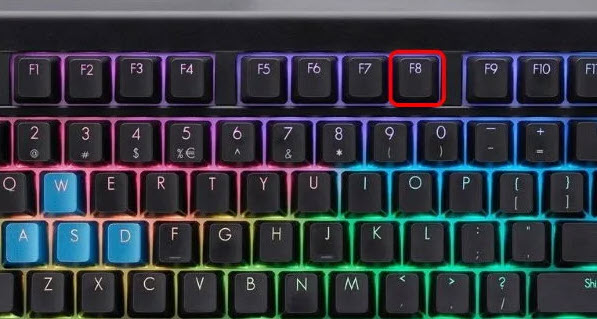
Должно появится такое меню с дополнительными параметрами Windows 7.
Из списка выбираем — Устранение неполадок компьютера.

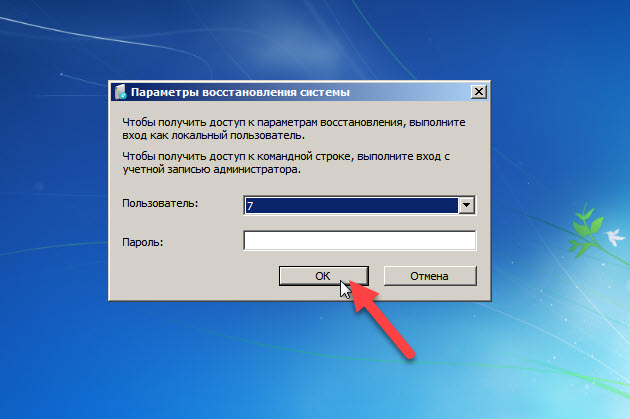
Далее кликаем по кнопке ОК. Если установлен пароль от пользователя при входе в Windows 7, то вводим пароль и жмем ок. Если система загружалась без пароля, то поле пароль оставляем пустым.
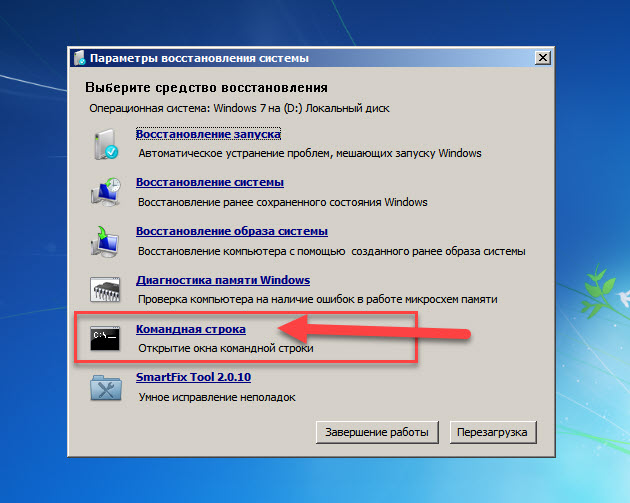
В параметрах восстановления системы открываем окно с командной строкой.
В командной строке вводим поочередно две команды:
bcdedit /deletevalue {default} truncatememory
bcdedit /deletevalue {default} numproc

После успешного выполнения двух команд, закрываем окно с командной строкой и перезагружаем компьютер.
Система должна загрузиться без ошибок.
Таким образом мне получилось восстановить работоспособность компьютера с сохранением всех данных и настроек системы. Клиент остался доволен. Да и мне не пришлось тратить много времени на сохранение данных, переустановку и настройку windows 7 заново.
Заключение
В целом, все эти шаги оказались эффективными в исправлении ошибки BAD_SYSTEM_CONFIG_INFO. Обратите внимание, что большинство ошибок Windows происходит из-за неправильных настроек. Обычно это случается, когда пользователи загружают и устанавливают плохо настроенные обновления для Windows или других компонентов, что приводит к таким последствиям.


