

Как получить в BlueStacks root-права? Ответ на этот вопрос интересует многих пользователей, так как без режима суперпользователя часто невозможно использовать некоторые приложения. Также он расширяет стандартные возможности виртуального устройства.
- Детали
- Порядок действий
- Может root уже включён?
- Получение root прав
- Проверка действий
- Reader Interactions
- Create a New BlueStacks Instance
- Install a Root Checking Application from the Google Play Store
- Method 1: Root BlueStacks by Editing its Configuration File
- Method 2: Root BlueStacks by One Click Root Applications
- Method 3: Use the BS Tweaker Application to Root BlueStacks
- Install the BS Tweaker Application
- Install the Root Checker Pro Application
- Root BlueStacks by Using the BS Tweaker Application
- Install and Update the SuperSu Binary
- Verify BlueStacks Rooting by Using the Root Check Pro
- Update the SuperSU Through the Latest APK
- Install the Xposed Framework
- Use the Xposed Installer to Take Advantage of Rooted BlueStacks
- Kevin Arrows
- Как включить Root-права в BlueStacks
- Зачем могут потребоваться root-права?
- Инструкция по получению прав
- Предупреждение
- Другой способ установки
- Детали
- Порядок действий
- Как получить Root права «суперпользователя» в BlueStacks
- Когда не следует использовать root?
- Может root уже включён?
- Получение root прав
- Проверка действий
- BlueStacks Tweaker 6
- Изменения
- Прямые ссылки для скачивания BlueStacks
- Утилиты
Детали
Конечно, процесс получения прав суперпользователя в эмуляторе существенно отличается от процедуры, используемой на смартфонах. Поэтому обязательно необходима подробная инструкция по этому поводу.
Порядок действий
BSTweaker – Это специальное приложение, которое позволяет всесторонне настроить эмулятор и в некоторых случаях повысить его производительность. Функционал у программы богатый. Но в данном случае нас интересует всего лишь одна опция.
Как получить рут-права на BlueStacks 4? Для этого имеется определенный алгоритм действий. И ему нужно следовать в точности. Только так можно добиться успеха. Вот подробная инструкция, рассказывающая о том, что и как нужно делать:
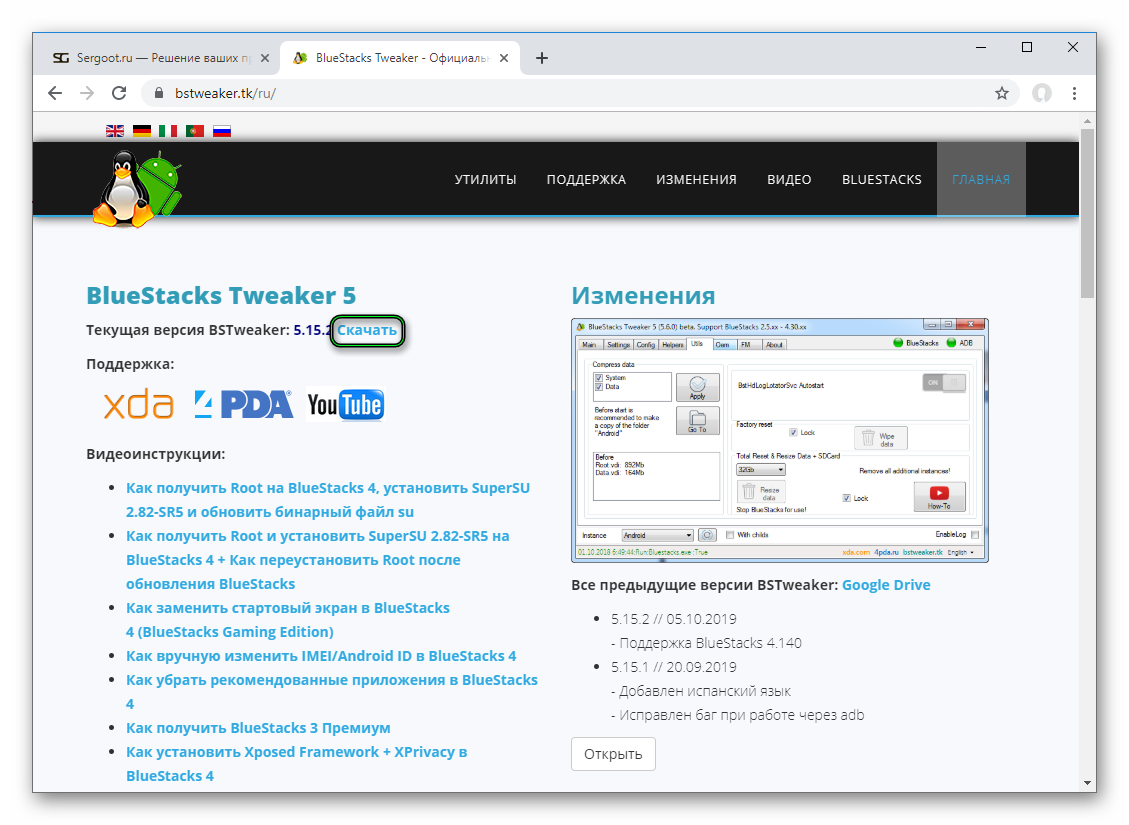
- Посещаем страницу https://bstweaker.tk/ru/.
- На появившемся сайте необходимо нажать кнопку «Скачать» и сохранить предложенный архив.
- Затем следует извлечь его содержимое в удобный каталог и перейти к нему.
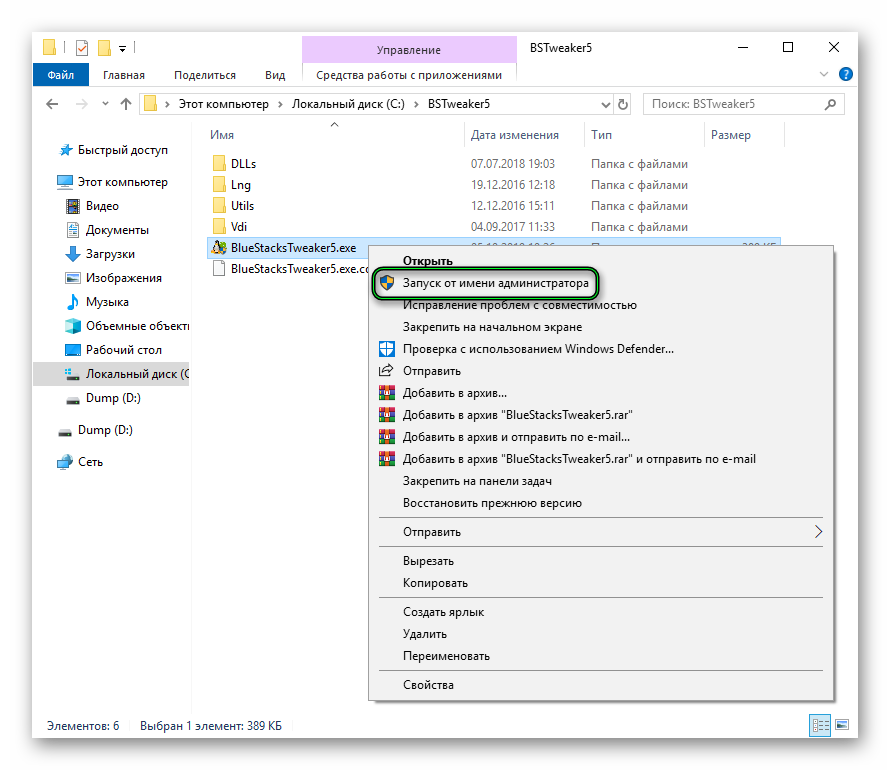
- Следующий шаг – запуск файла BlueStacksTweaker5.exe от имени администратора. Для этого щелкните на него ПКМ и выберите нужный пункт.
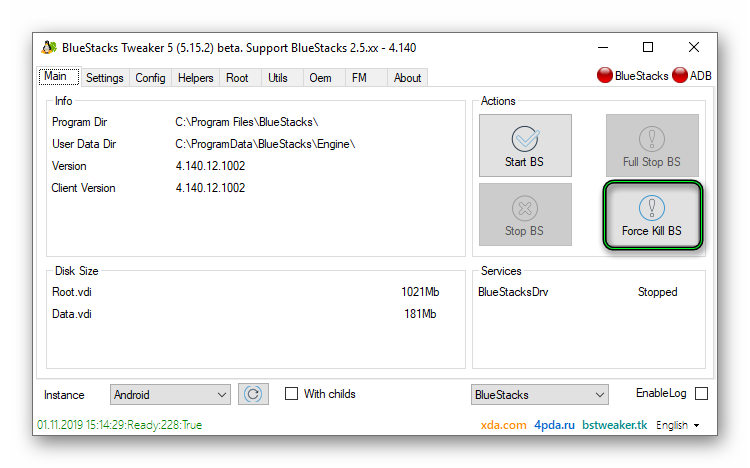
- Появится главное окно программы. Здесь необходимо нажать на кнопку Force Kill BS. Это действие убьет процесс эмулятора, если он запущен.
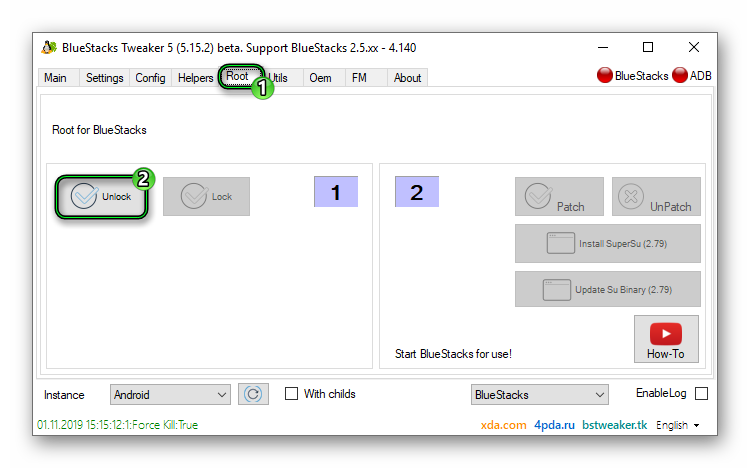
- Далее нужно перейти на вкладку Root.
- В ней выбираем пункт Unlock.
- Теперь нужно дождаться завершения процесса.
- Затем запускаем Блюстакс.
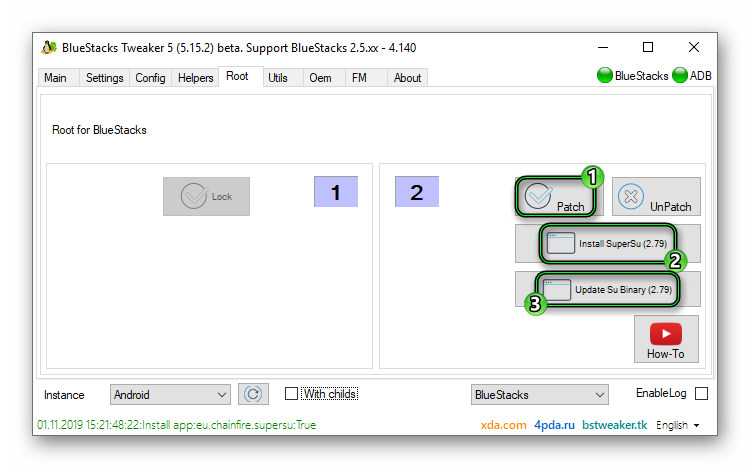
- В окне утилиты последовательно нажимаем Patch, Install SuperSu и Update Su Binary.
- Опять открываем эмулятор и запускаем приложение SuperSU с главного экрана.
- Выбираем «новый пользователь».
Вот и все. Теперь рут-права в эмуляторе получены. Можно без проблем устанавливать соответствующие приложения и использовать их. Такой способ является практически единственным и самым правильным. Нужно только следовать инструкции.
Некоторые пользователи задают вопрос о том, как получить рут-права на Блюстакс 3. И здесь их ждет радостная весть, ведь предложенная инструкция подходит и для старой версии мобильного эмулятора.
Как получить root права на эмуляторе BlueStacks 5?
Этим вопросом интересуются те, кому хочется либо подробнее познакомиться со своими приложениями, либо попробовать самостоятельно взломать их.
Получить root права на свой эмулятор можно двумя способами:
- Скачать установщик эмулятора с уже предустановленными root правами (опасность выражается тем, что вместе с root правами можно получить различные вредоносные ПО — на вашем ПК могут начать незаметно майнить криптовалюту (например), могут получить доступ к вашему ПК со всеми личными данными, и т.д. и т.п.)
- Самому активировать root права через файлы уже УСТАНОВЛЕННОГО эмулятора (намного безопаснее первого варианта, но в случае ошибки можно потерять сам эмулятор (из-за повреждения программы можно «убить» эмулятор, исправить это можно будет только переустановкой)
Если же вам дороги свои личные данные, давайте приступим к работе.
!ВНИМАНИЕ! Выполняйте исключительно в данной последовательности, во избежание ошибок!!!
0. Закройте эмулятор если он открыт.
1. Нажмите на клавиатуре сочетание клавиш «Win+R» (win — значок пуск/окошек на клавиатуре).
2. В всплывшем окне напишите «%programdata%», нажмите Enter.
3. Ищем среди найденных файлов «BlueStacks_nxt», открываем его.
4. Открываем с помощью блокнота файл «bluestacks.conf»
6. Правее на этой же строке стоит число «0», изменяем его на «1».
8. Правее на этой же строке стоит число «0», изменяем его на «1».
9. Нажмите на клавиатуре сочетание клавиш «Ctrl+S», затем закройте окно.
10. Теперь открываем «Свойства» этого файла (Правая кнопка мыши по файлу, внизу графа «Свойства»), в всплывшем окне в самом низу ищем пункт «Только чтение» и ставим галочку, затем нажимаем «Ок».
11. Открываем в этой же папке другую папку «Engine»
12. Открываем с помощью блокнота файл «requirements.json»
14. Над этой строчкой написано слово «true», изменяем его на «false».
16. Над этой строчкой написано слово «true», изменяем его на «false».
18. Над этой строчкой написано слово «true», изменяем его на «false».
!!! То есть вы должны изменить 3 значения «true» на «false» !!!
19. Нажмите на клавиатуре сочетание клавиш «Ctrl+S», затем закройте окно.
20. Теперь открываем «Свойства» этого файла (Правая кнопка мыши по файлу, внизу графа «Свойства»), в всплывшем окне в самом низу ищем пункт «Только чтение» и ставим галочку, затем нажимаем «Ок».
Теперь для проверки открываем BlueStacks 5, переходим в настройки (шестерёнка внизу справа), переходим на вкладку «Устройство», там будет графа «Root-доступ» — значит всё работает)))
Android Прикладное ПО
Программа BlueStacks считается одним из лучших эмуляторов Андроид для ПК. Она простая в использовании и наименее требовательная к ресурсам. Недостатком является проявляющаяся периодически низкая совместимость с процессорами. А ещё, в BlueStacks root права получаются посредством сложных манипуляций.
Точнее всего поставить вопрос: нужно ли проводить эту процедуру сейчас? Ведь в версиях BlueStacks выше четвёртой root права «супер пользователя» устанавливаются автоматически, и их активация больше не требуется. Описанный ниже способ актуален для старых версий программы.
Может root уже включён?
В отличии от большинства других эмуляторов в BlueStacks рут права получаются не одной кнопкой. Но в зависимости от настроек виртуального устройства они уже могут быть предоставлены. Первым делом требуется проверить не добавлены ли они:
- В PlayMarket находим и устанавливаем приложение «RootChecker».
- Запускаем и принимаем условия использования нажатием кнопки «Agree».
- Выбираем в окне пункт «Verify Root access».
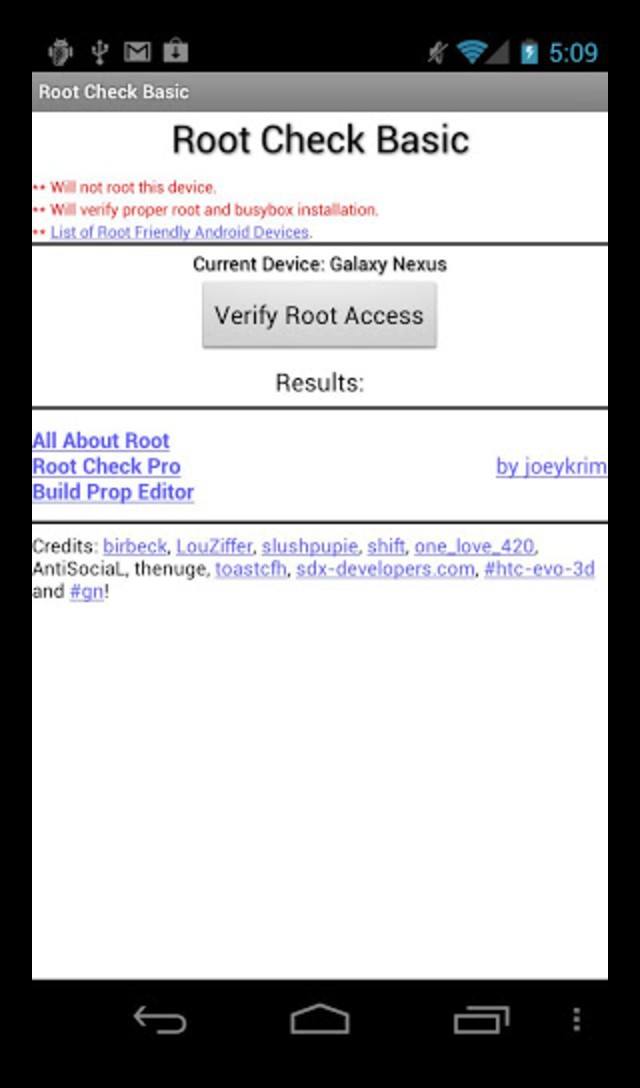
- В ситуации, когда рут права имеются, приложение возвращает об этом зелёное сообщение.
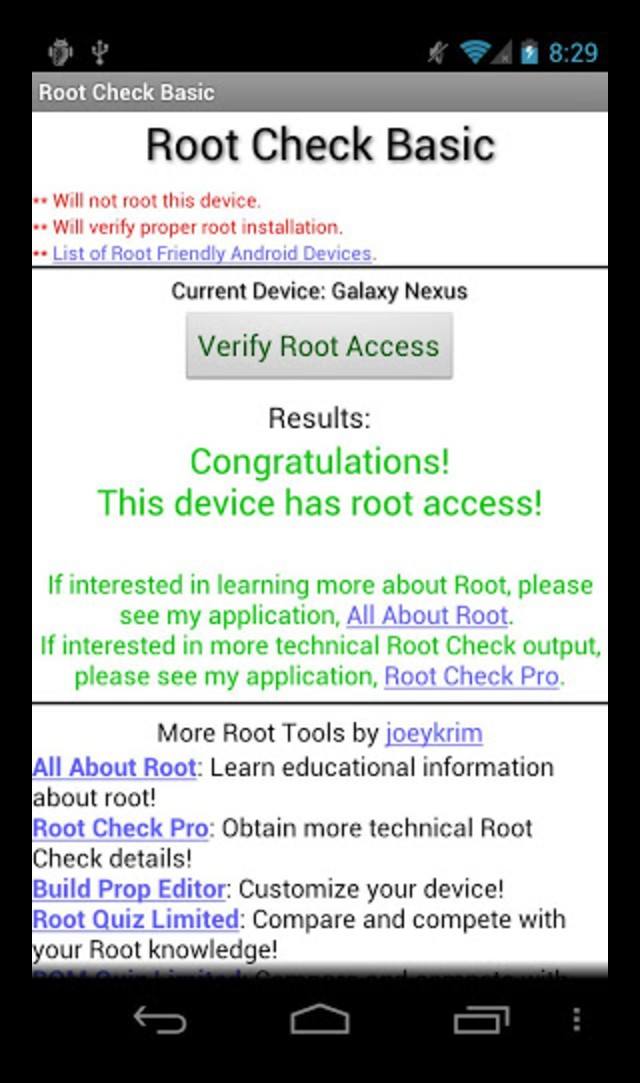
- Другое окно свидетельствует об их отсутствии.
Данное приложение требуется устанавливать в эмулятор. Сработает она в оболочке Android. Таким же образом в последствие выполняется проверка установки полного доступа.
Получение root прав
- BlueStack нужно выключить. Не просто закрыть, а ещё и выйти из утилиты в системном трее. Для этого закрывается сама программа, а в правом нижнем углу экрана открывается панель свёрнутых приложений. Требуется нажать на иконке правой кнопкой мыши и выбрать «Выход».

- Скачать и запустить эмулятор «BlueStack Easy». Лучше всего сделать это «от имени администратора». В окне программы перейти в раздел «RootEZ» и нажать «Auto Detect…». В пункте «Version» отметить метку «9» и «Signature».

- Когда эти параметры будут выставлены в окне появятся дополнительные опции. Единственным условием является наличие свободных 2 ГБ на жёстком диске. Это место не будет занято утилитой. После установки оно освободится. Во вкладке «Process» выставляем «Rooting». Для вкладки «Method» выбираем «Method2». Теперь нажимается кнопка «Proceed».

- Будет запущена процедура установки прав «суперпользователя». Она сопровождается следующим изображением на экране.

Данное окно будет активно до 15-20 минут. По завершении работы программы окно пропадёт автоматически или появится маркер ввода текста. Чтобы закрыть окно вводим «rootkk».
Теперь рут права доступны в эмуляторе БлюСтакс. Увы, настроить такой доступ иным способом почти невозможно. Требуется использовать программы, аналогичные упомянутой выше.
Проверка действий
Выше упоминалось как можно проверить наличие уровня доступа с помощью специальной утилиты. Но приложение «RootEZ» предоставляет возможность совершить проверку наличия root доступа без установки сторонних приложений. Отдельно скачивать ее не нужно, оно входит в комплект выше упомянутого приложения. При первом запуске виртуального устройства в БлюСтакс появится следующее окошко: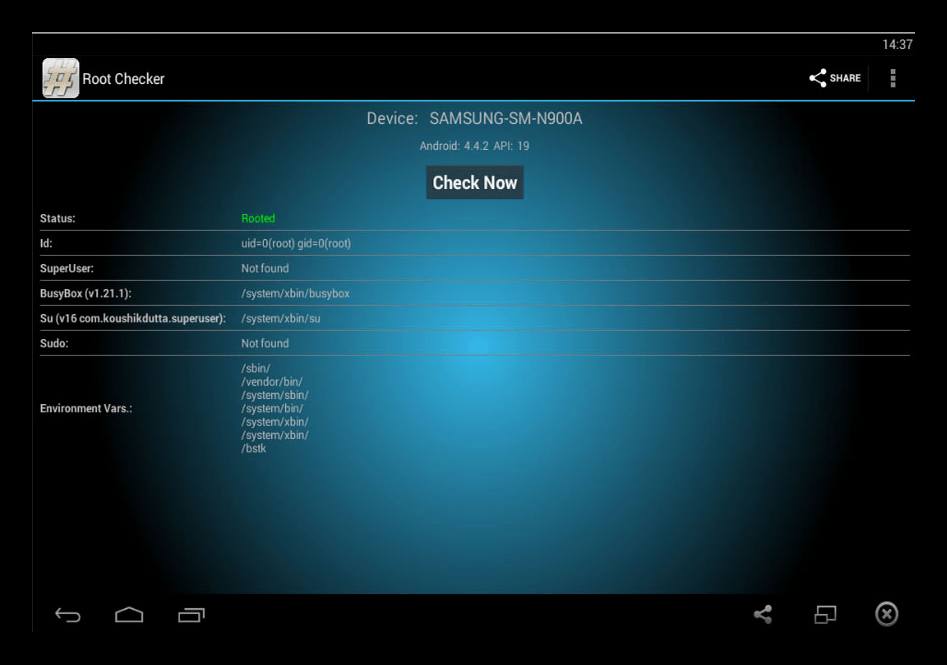
«Root Checker» автоматически устанавливается в новую систему и выводит отчёт о состоянии доступа. Вызвать данное окно можно будет повторно. Иконка программы появится на рабочем столе.
Reader Interactions
Proceed at your own risk as rooting BlueStacks can cause it to become unstable and it may fail to launch. Also, it may harm data or your system. Moreover, in some cases, third-party applications are used, which are generally safe but may harm your system/data. Additionally, rooted BlueStacks can be used for some illegal activities, so, proceed with extreme caution and stay within the legal boundaries.
Create a New BlueStacks Instance
As you are going to try to root the BlueStacks, this comes with some risks, and trying it on a BlueStacks installation that has some essential data on it, may render the installation useless. In such a case, creating a new BlueStacks instance in the BlueStacks Multi-instance Manager will be a safe approach.
- Launch the BlueStacks Multi-Instance Manager and click New Instance (near the bottom right).
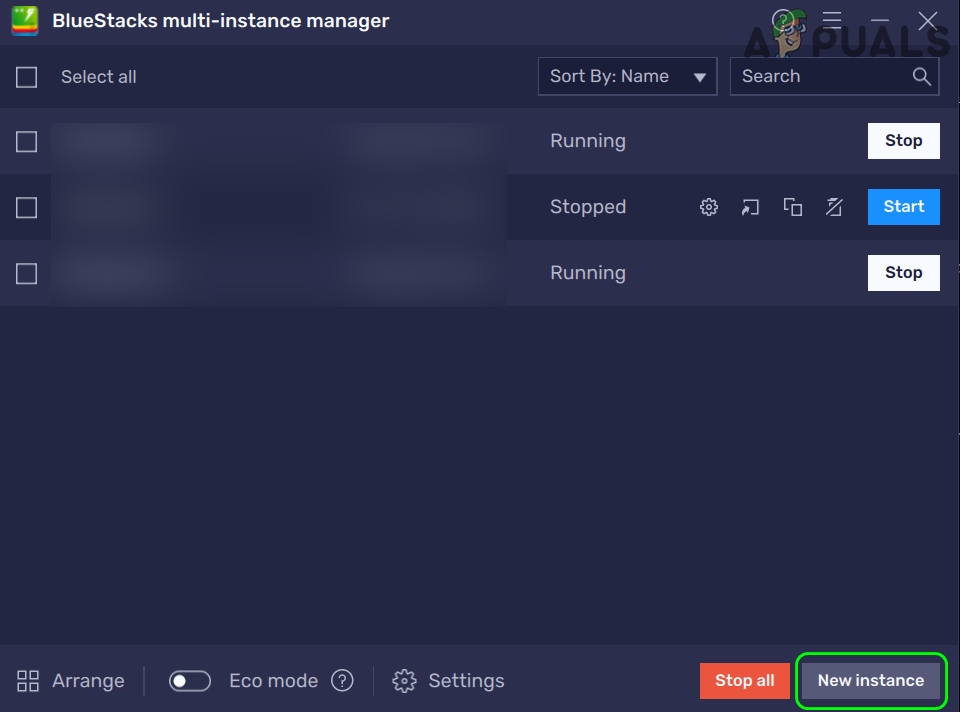
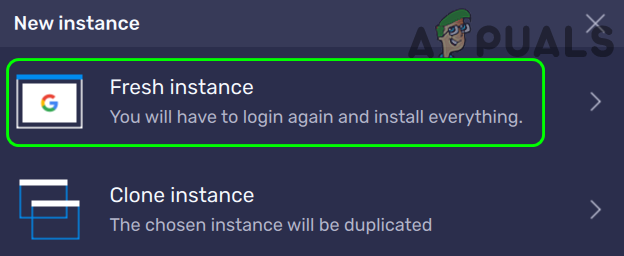
Click on New Instance in BlueStacks Multi-Instance Manager - Now select Fresh Instance and choose an Android version but it will be better to select Nougat 32-bit (the default BlueStacks installation at the time of writing this article).
Select Fresh Instance in the BlueStacks New Instance Window - Then click Next and set the CPU Cores dropdown box to at least Medium (2 Cores).
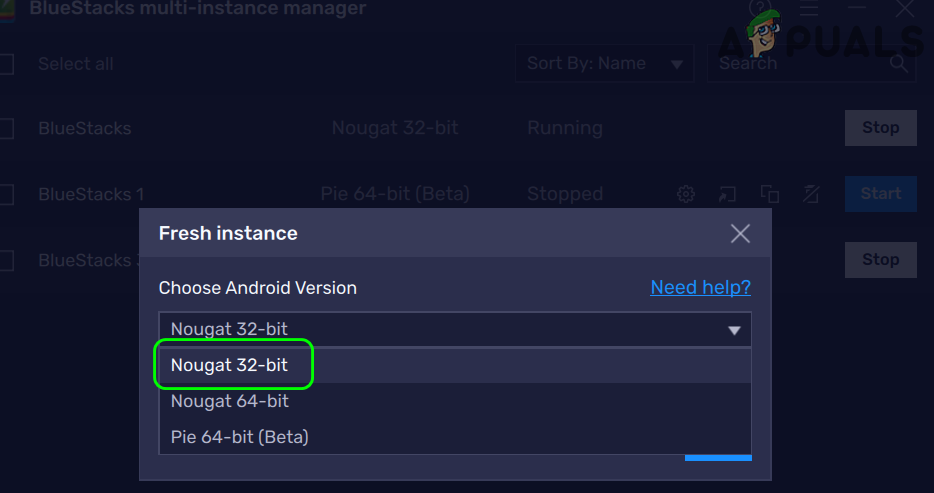
Select the Android Version of Nougat 32-Bit in the BlueStacks Fresh Instance Window - Now set the RAM dropdown to Medium 2GB and leave other options on the default values.
- Then click on the Create button and wait till the BlueStacks instance is created.
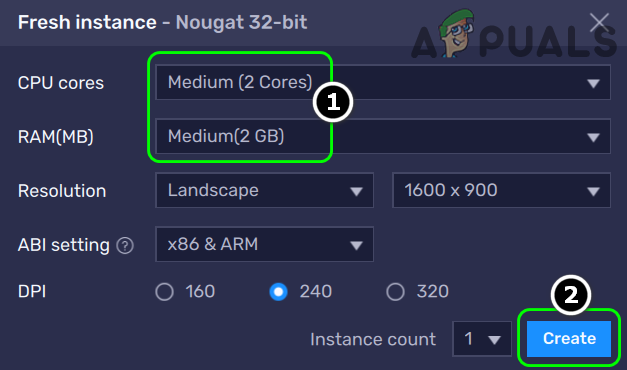
Create a New BlueStacks Instance with 2 Cores and 2 GB RAM - Now in the Multi-Instance Manager, select the newly created instance and click on Start.
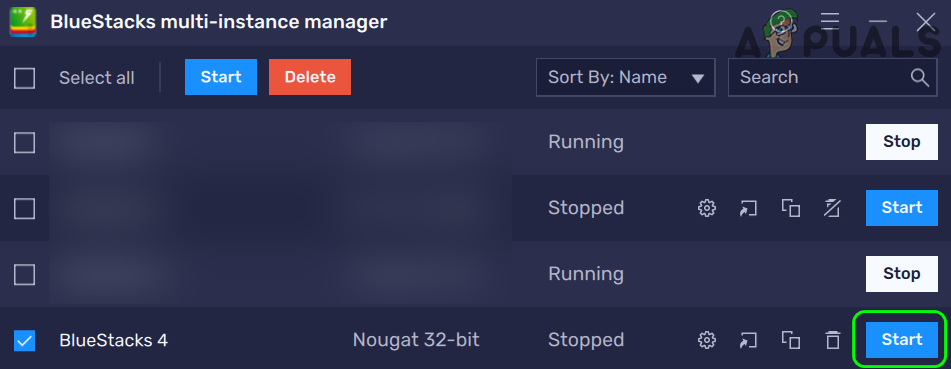
Start the Newly Created BlueStacks Instance from the BlueStacks Multi-Instance Manager - Then, sign into the Play Store and then you can go ahead with the rooting process as discussed below.
Install a Root Checking Application from the Google Play Store
Whichever method is used to Root BlueStacks, you may need a root checking app to confirm if the process was successful.
- Launch the Google Play Store in BlueStacks and search for Root Check.
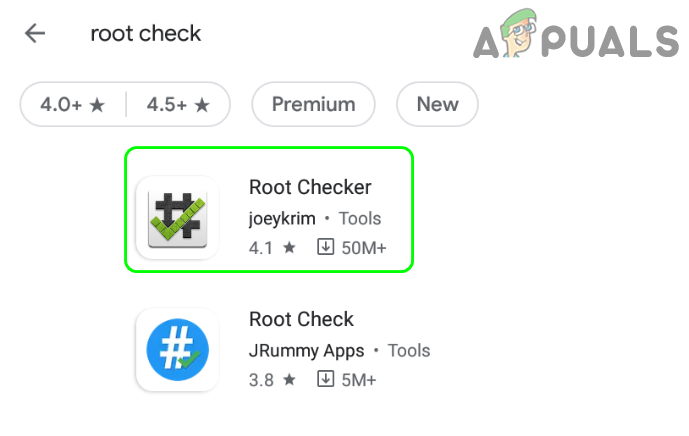
Install Root Checker from the Google Play Store - Now open Root Checker (or any other application of your choice) and click Install.
- Then launch Root Checker and click on Agree (if you accept the T&Cs).
- Now click on Get Started and under Verify Root Status, click on Verify Root.
- Then you will be shown that the device is not rooted. Do not worry, when the BlueStacks installation is rooted, it will say the device is rooted.
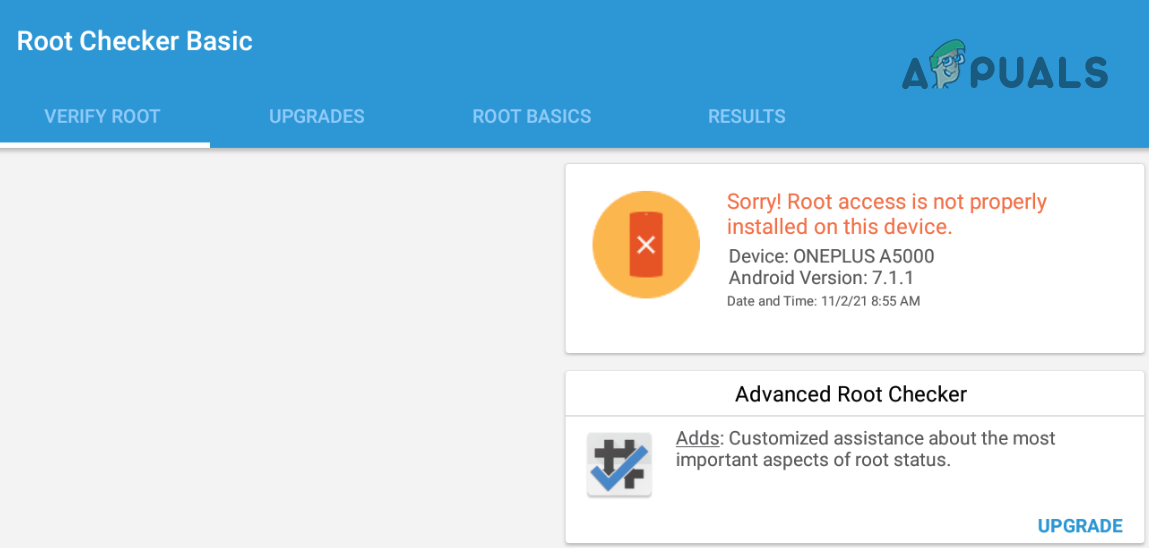
The Root is Not Properly Installed
Method 1: Root BlueStacks by Editing its Configuration File
- Firstly, close BlueStacks, and in case of a version less than 5, make sure to exit BlueStacks from the system’s tray.
- Then right-click Windows and select Run.
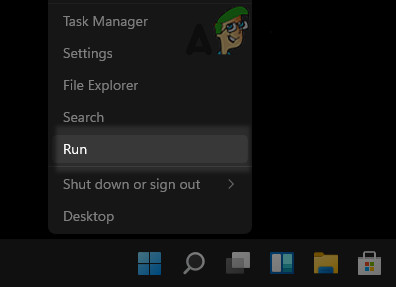
Open the Run Command Box from the Quick Access Menu - Now navigate to the installation path of BlueStacks, usually, the following (some users might have to enable viewing of hidden and protected operating system files):
%programdata%
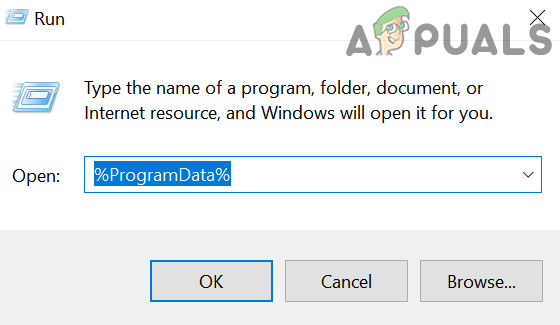
Open the ProgramData Folder Through the Run Command Box - Now open the BlueStacks or BlueStacks_nxt folder and right-click on the Bluestacks.config file.
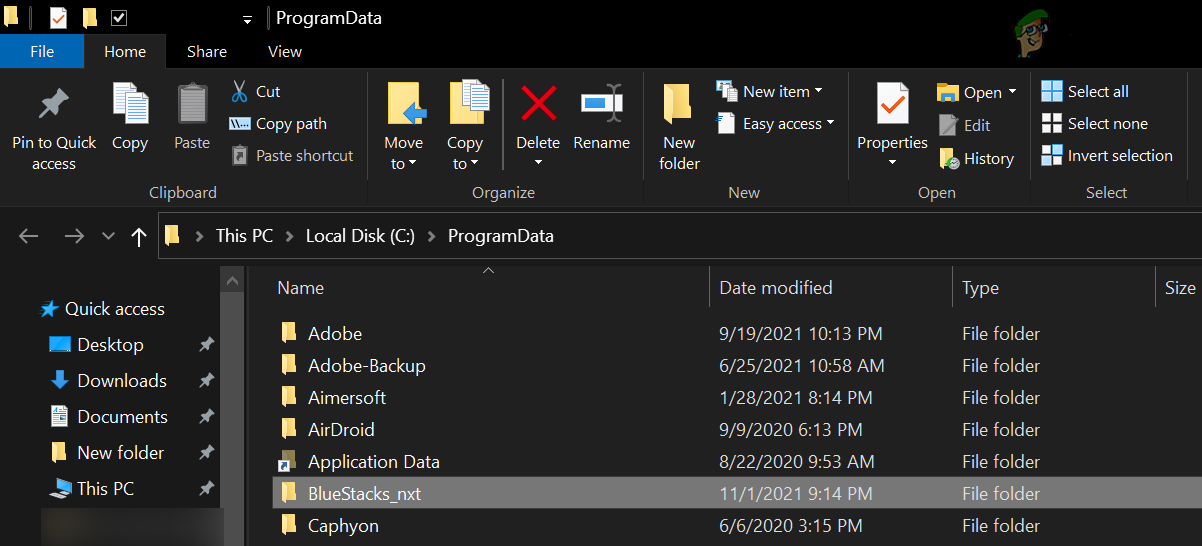
Open the BlueStacks_NXT Folder in the ProgramData Directory - Then select Open With and expand More Apps.
- Now select Notepad and when the Notepad window is shown, expand Edit and select Find.
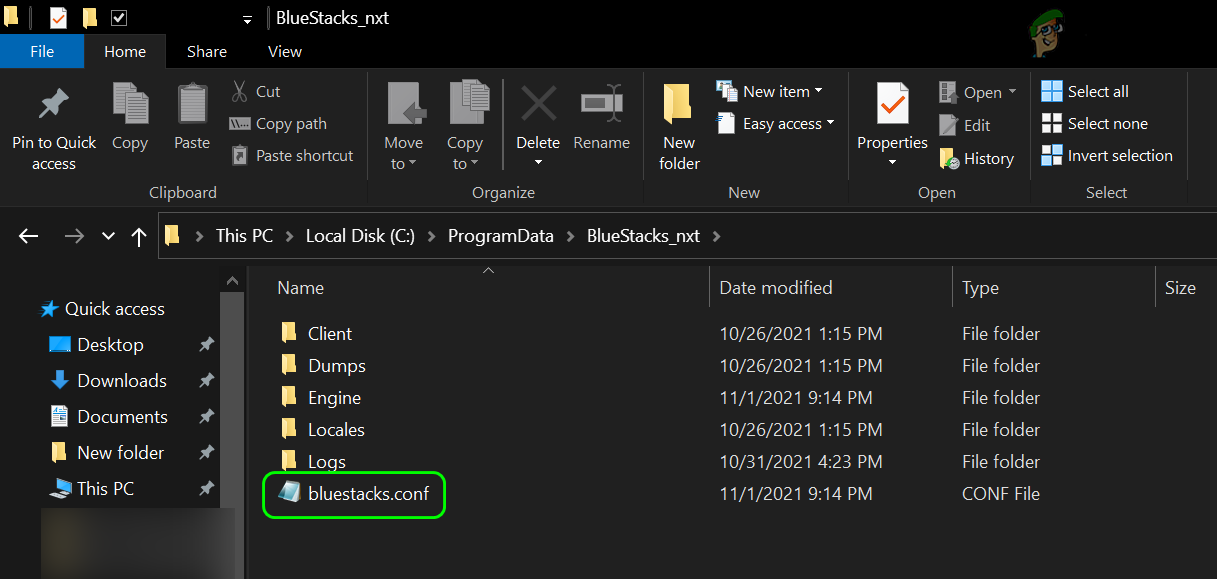
Open the BlueStacks.config File with the Notepad - Then search for root and change the value of bst.feature.rooting to 1.
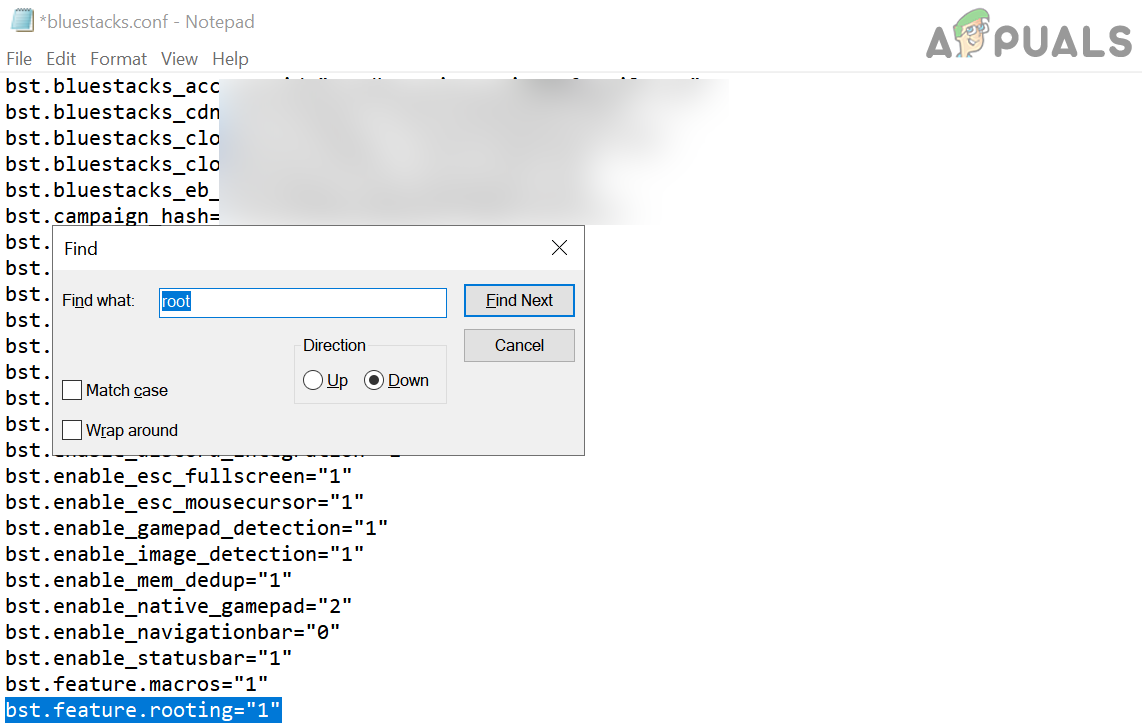
Set the bst.feature.rooting Value to 1 - Again, search for root and change the value of bst.instance.Nougat32.enable_root_access to 1.
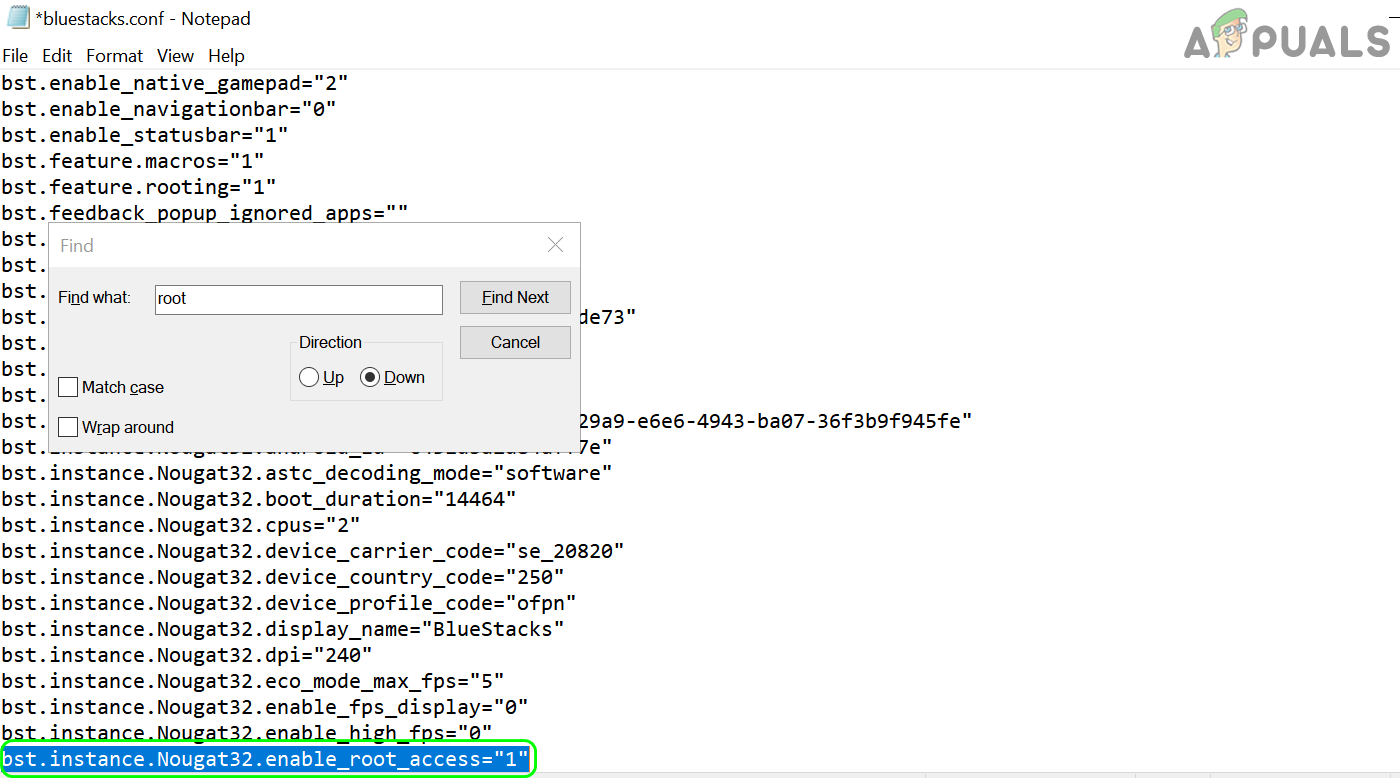
Set the Value of bst.instance.Nougat32.enable_root_access to 1 - If you have more than one instance of BlueStacks, change the value of all the values related to root to 1 from 0.
- Now save your changes and launch BlueStacks.
- Once booted, launch the Root Checker application and click on Verify Root.
- Hopefully, it will show a successful root message.
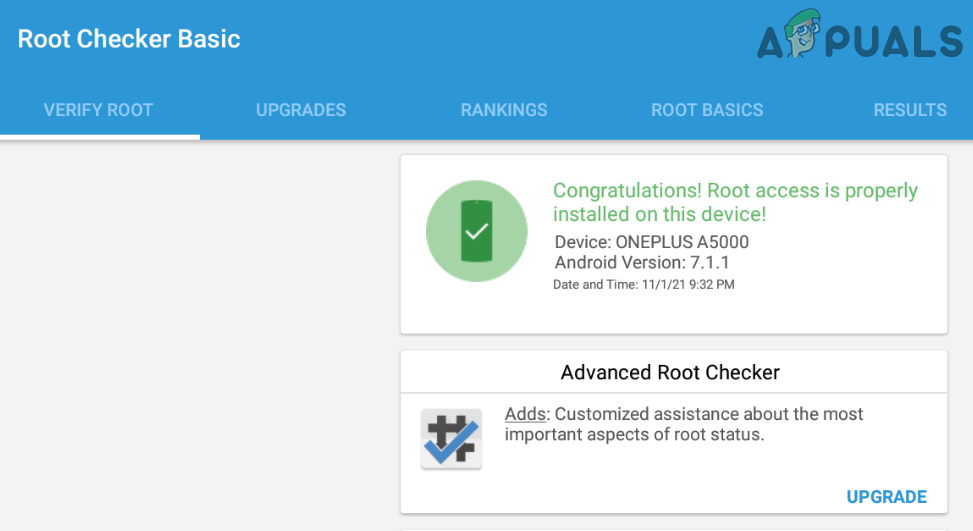
Root Checker Basic is Showing BlueStacks is Rooted
Once the BlueStacks are rooted, you can try startup managers, custom animations, script managers, etc. (e.g., System Tools Android app) to customize the BlueStacks installation. For best uses, you may search the web for the best apps for rooted Android.
Method 2: Root BlueStacks by One Click Root Applications
- Download APK files of any of the one-click root apps like King Root or OneClickRoot from their websites and install the APK file in BlueStacks.
- Then launch the installed app and use the on-screen instructions to Root BlueStacks.
Method 3: Use the BS Tweaker Application to Root BlueStacks
Install the BS Tweaker Application
- Launch a web browser and navigate to the BS Tweaker website.
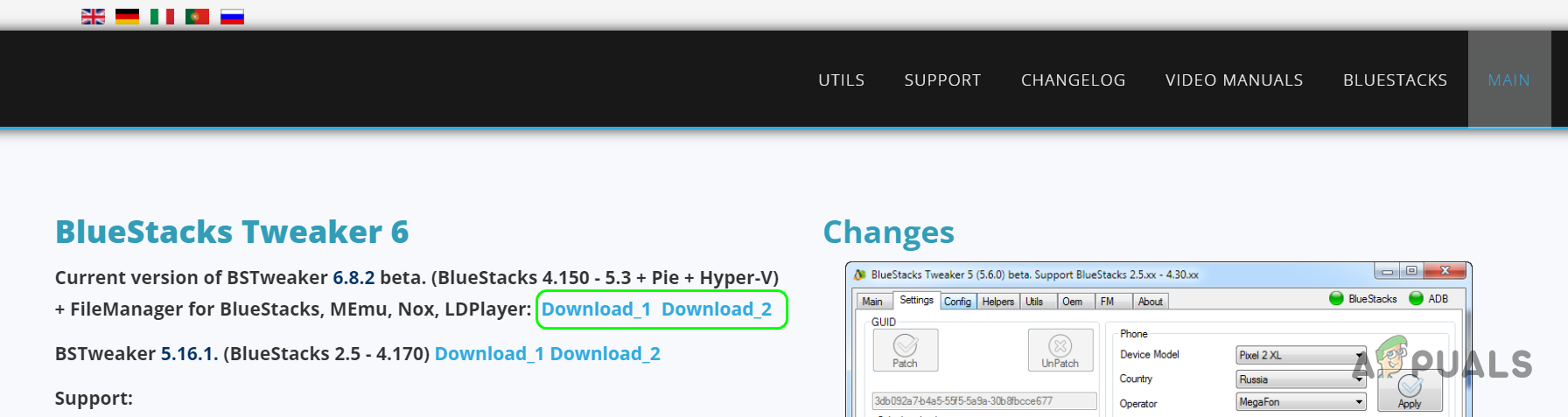
Download BS Tweaker - Now download the latest version of BS Tweaker and once downloaded, extract the downloaded zip.
- Then open the extracted zip folder and right-click on BlueStacksTweaker.exe.
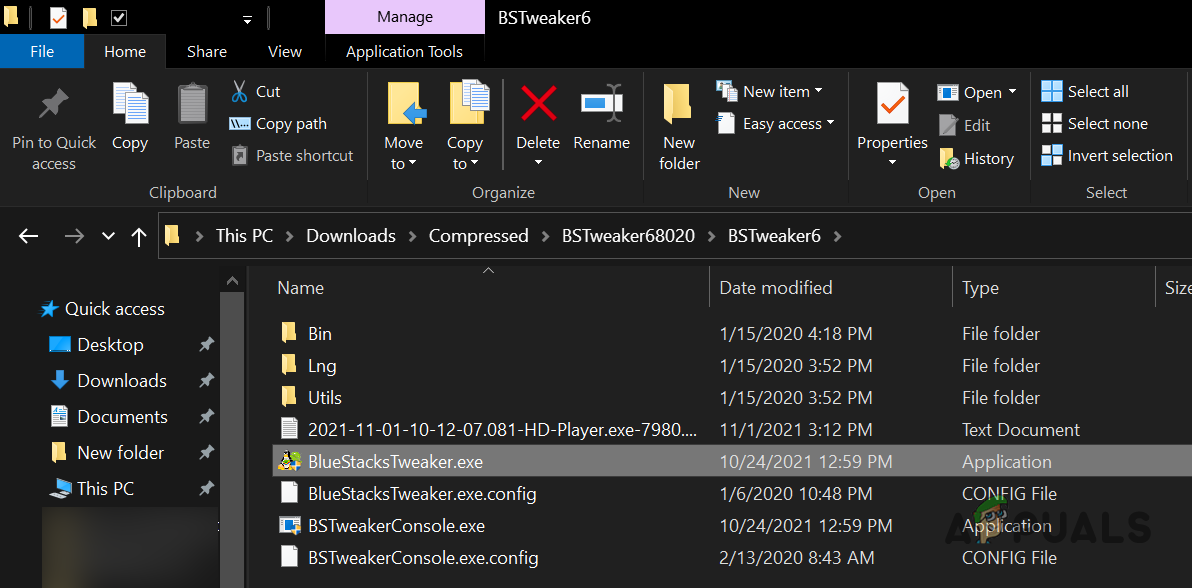
Open the BlueStackTweaker.exe as Administrator - Now select Run as Administrator and click Yes, if a UAC prompt is received.
Install the Root Checker Pro Application
- Now, at the right bottom of the BS Tweaker, click on the BS Tweaker website URL.
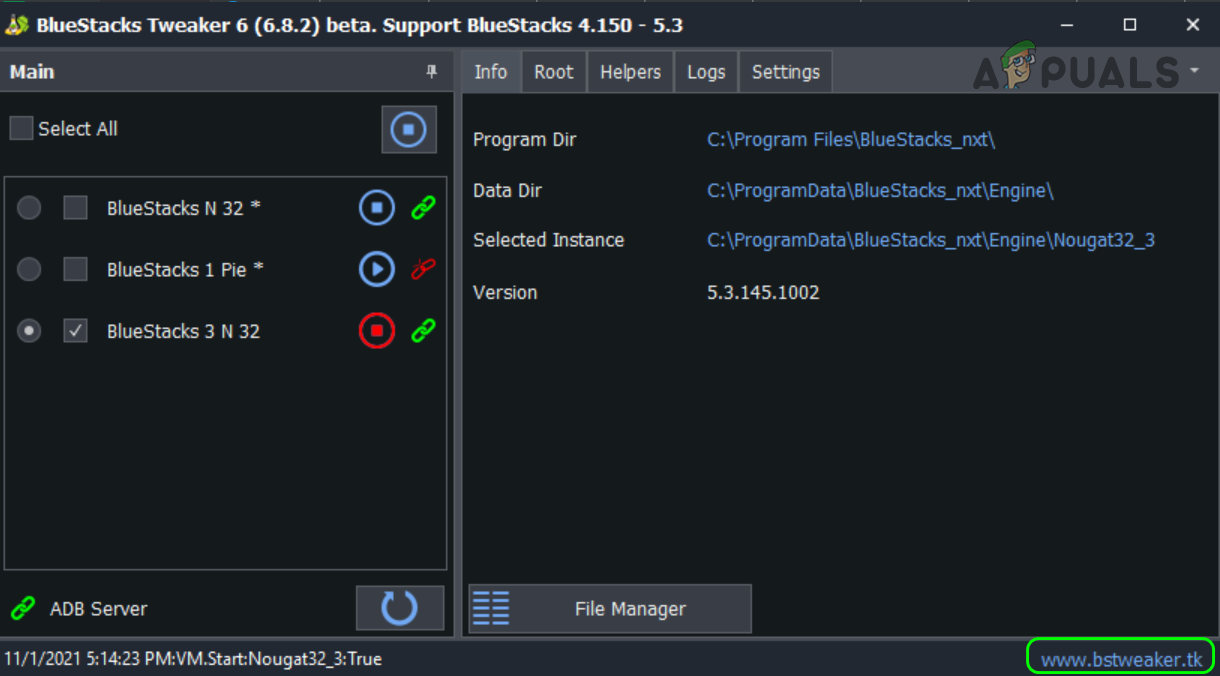
Open the BS Tweaker Website - A new browser window will open and the BS Tweaker website will be shown.
- Then, in the top bar, click on Utils, and under Manage and Check Root section, in front of Root Checker Pro, click on Download.
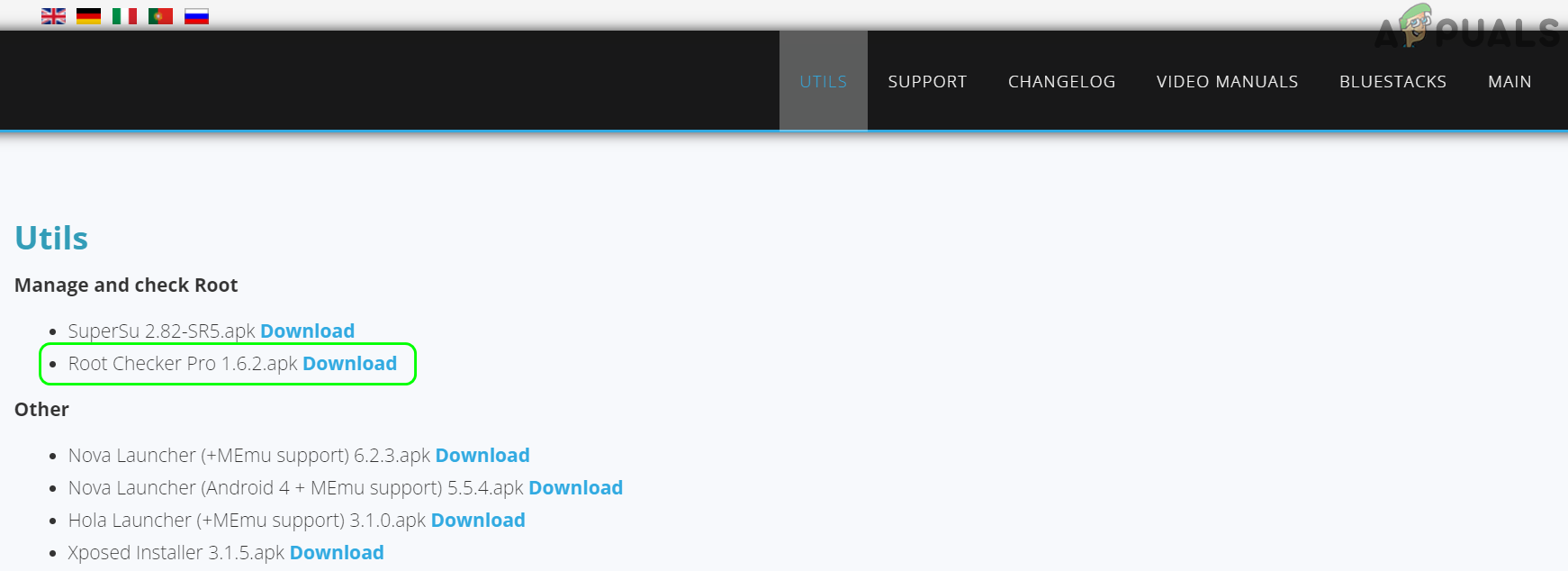
Download the Root Checker Pro from the BS Tweaker Website - Now save the file on your desktop and switch to the BlueStacks instance window.
- Then click on the Install APK button in the right bar. You may also use try the shortcut key combination of Ctrl + Shift + B.
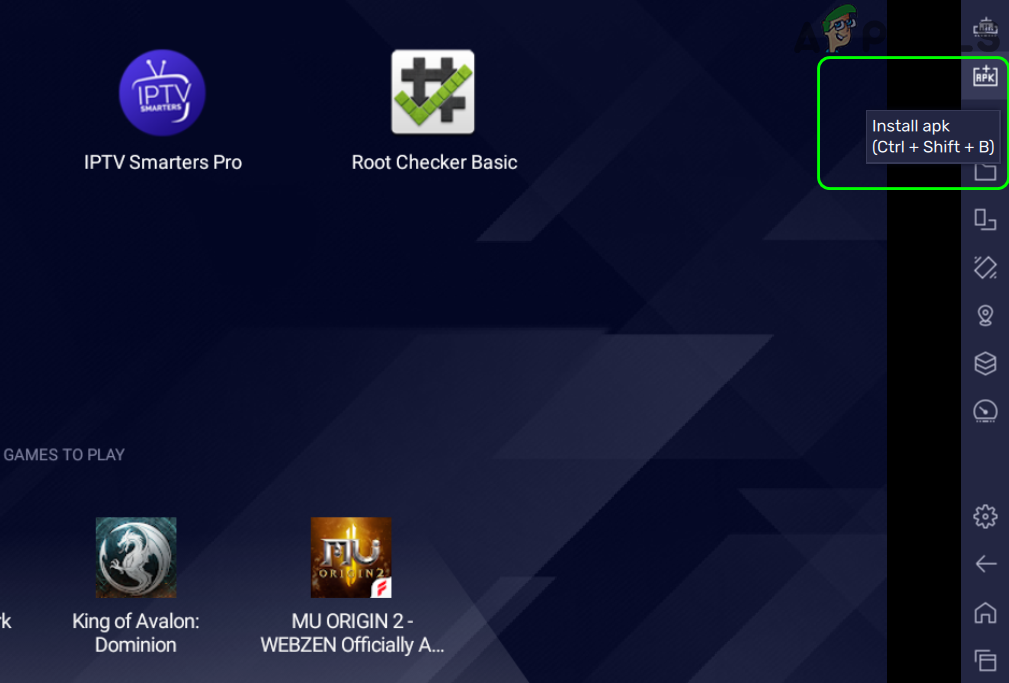
Click on the Install APK Icon in BlueStacks - Now double-click Root Checker Pro and wait till the Root Checker Pro icon is shown in BlueStacks. Do not launch the Root Check Pro application yet.
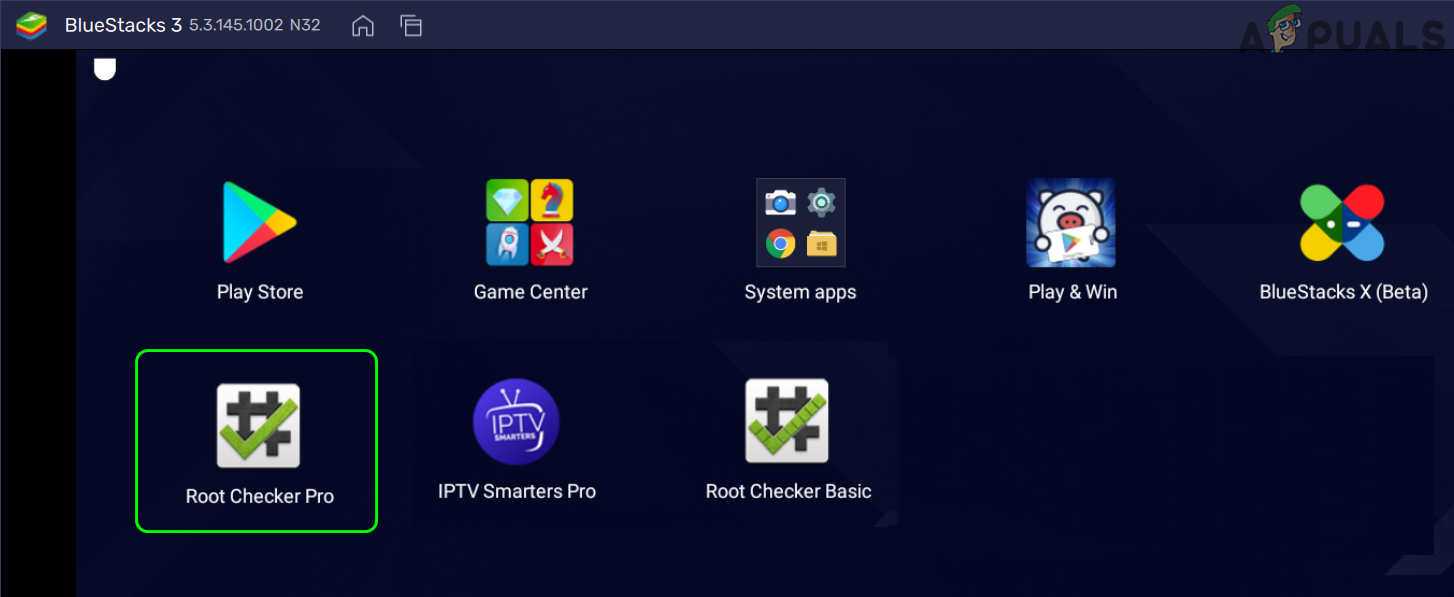
Root Checker Pro is Installed on BlueStacks
Root BlueStacks by Using the BS Tweaker Application
- Afterward, switch to the BS Tweaker window and click on the stop button in front of the BlueStacks instance (if started) that you want to root.
- Then, in the left pane of the BS Tweaker, select the BlueStacks instance that you want to root by selecting the relevant checkbox.
- Now, in the right pane, head to the Root tab and click on the Unlock button.
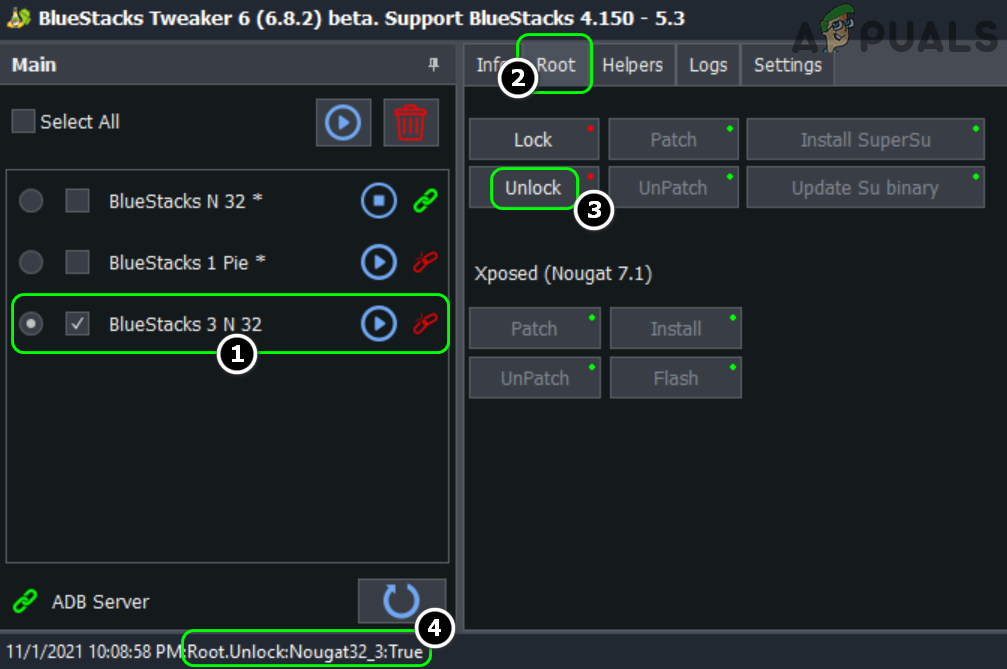
Unlock the BlueStacks Instance - Then confirm the warning and wait till the bottom bar shows the instance name with unlocking true message.
- Afterward, start the BlueStacks instance by clicking the Play button and wait till the BlueStacks instance is launched.
Install and Update the SuperSu Binary
- Now, switch to the BS Tweaker window and click on Install SuperSU.
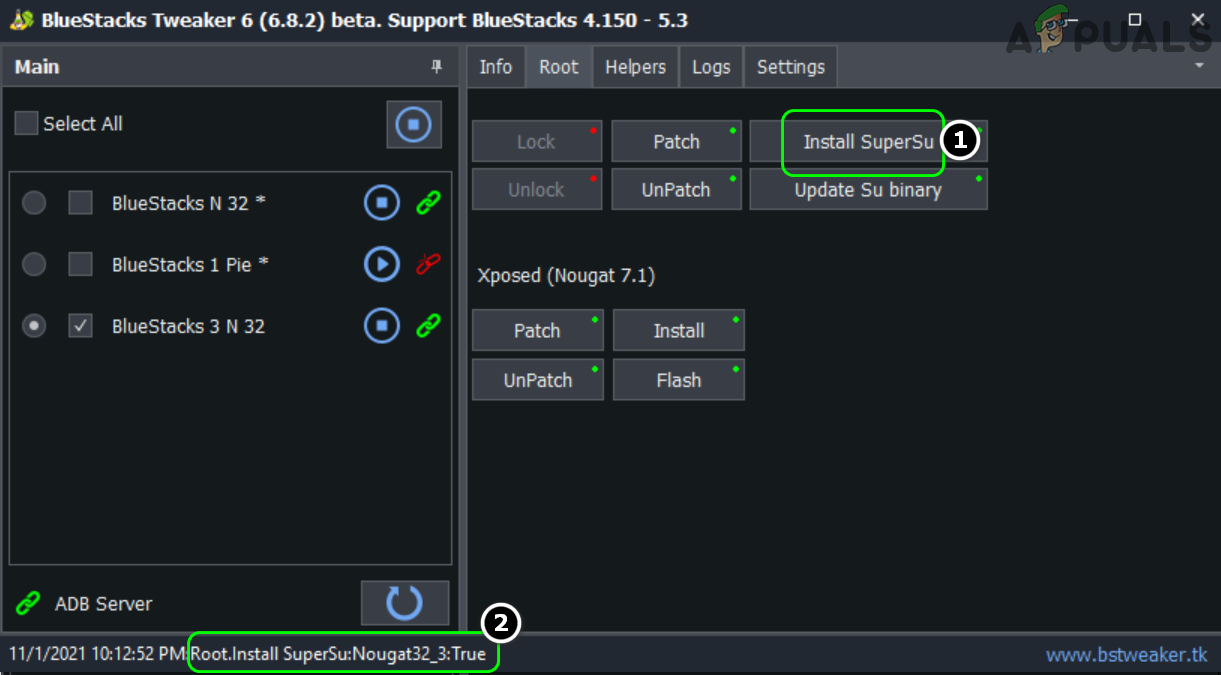
Install SuperSu on BlueStacks - Then switch to the BlueStack window and wait till the SuperSU app icon is shown on the window but do not launch it.
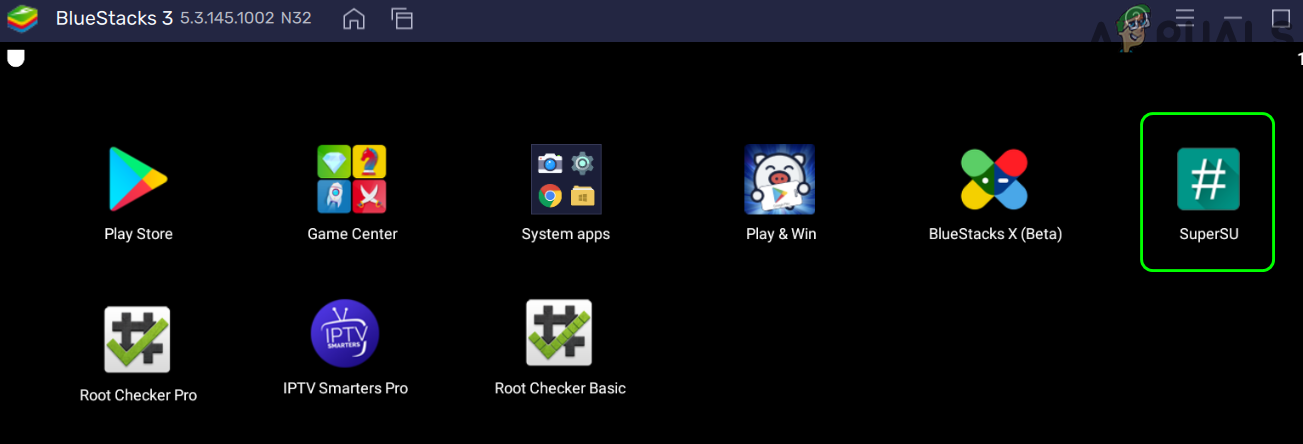
SuperSU Icon is Shown in BlueStacks - Now, switch back to the BS Tweaker window and check the lower status bar for a message stating the installation of SuperSu is true.
- Then click on Update SU Binary and wait till the status bar shows the Updates SU Binary is true. The BlueStacks instance might close automatically.
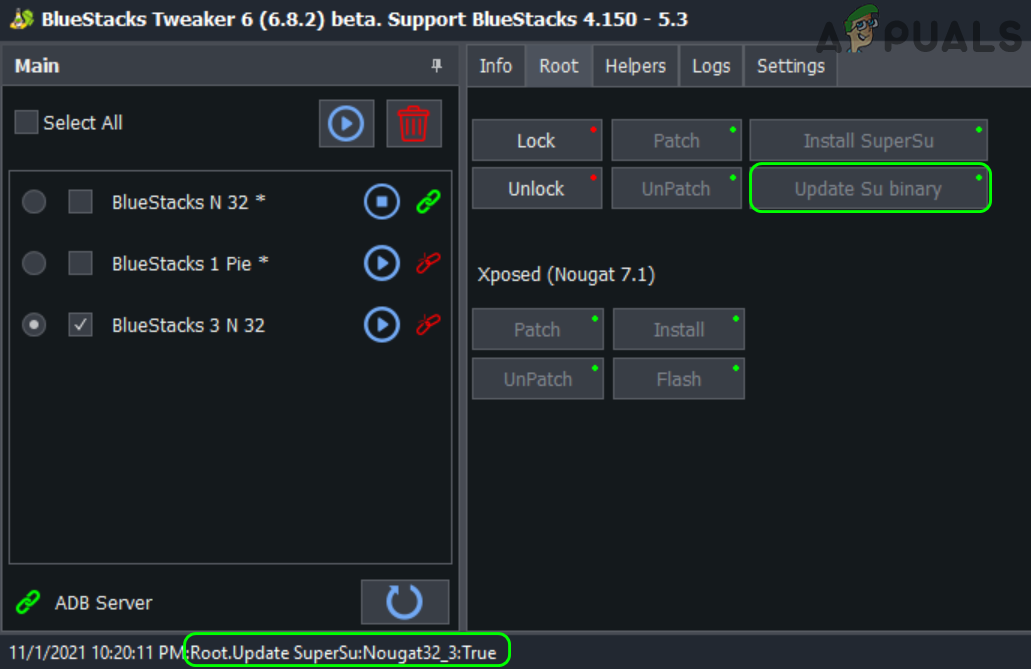
Update SU Binary Through the BS Tweaker - Again, click on the Play button in front of the BlueStacks instance being rooted and let it completely boot.
Verify BlueStacks Rooting by Using the Root Check Pro
- Now, in the BlueStacks window, launch the Root Checker Pro and accept the agreement (if agreed to).
- Now click on Verify Root and if asked to, accept to Grant the root permissions to the Root Checker Pro.
- Then hopefully, the BlueStacks instance is completely rooted status will be shown
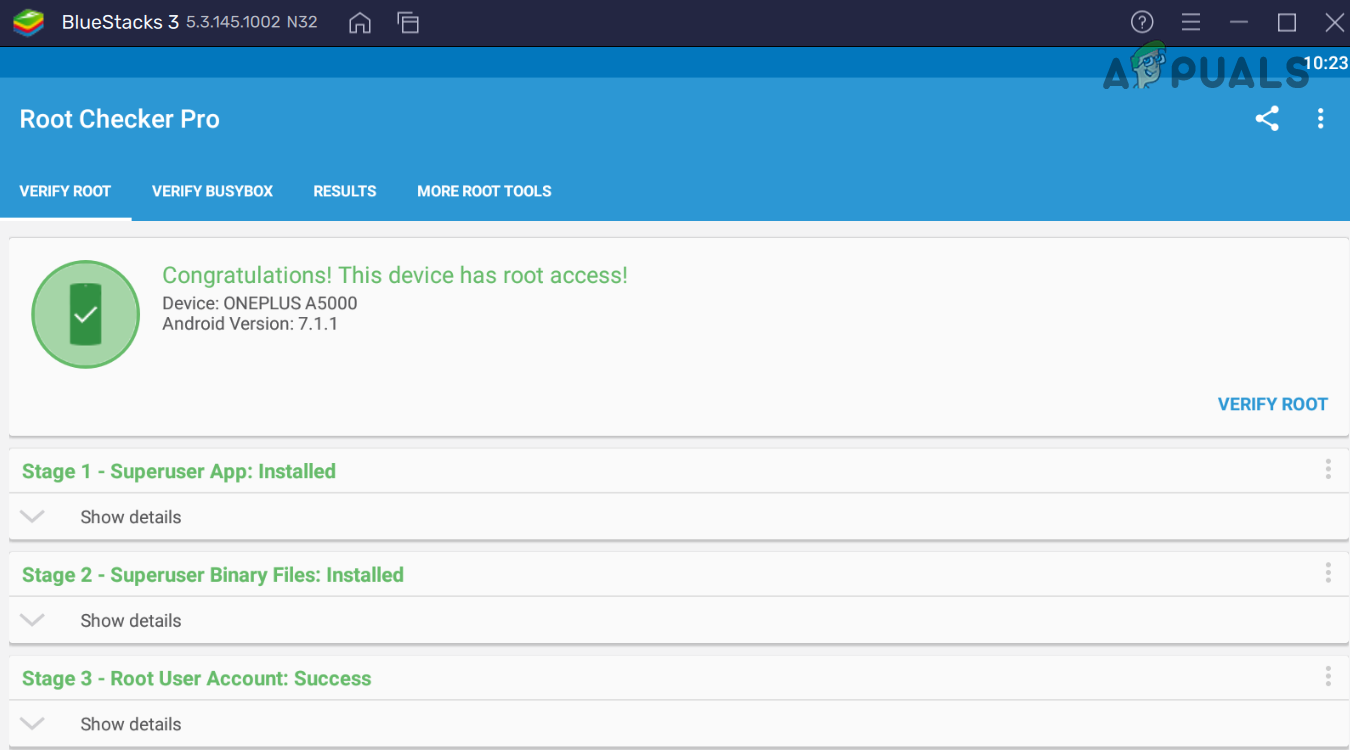
Root Checker Pro Shows Successful Root
Update the SuperSU Through the Latest APK
- Now, switch to the BS Tweaker window and click on the BS Tweaker URL near the bottom right.
- Then, on the Tweaker website, head to the Utils tab and download the latest SuperSu APK file.
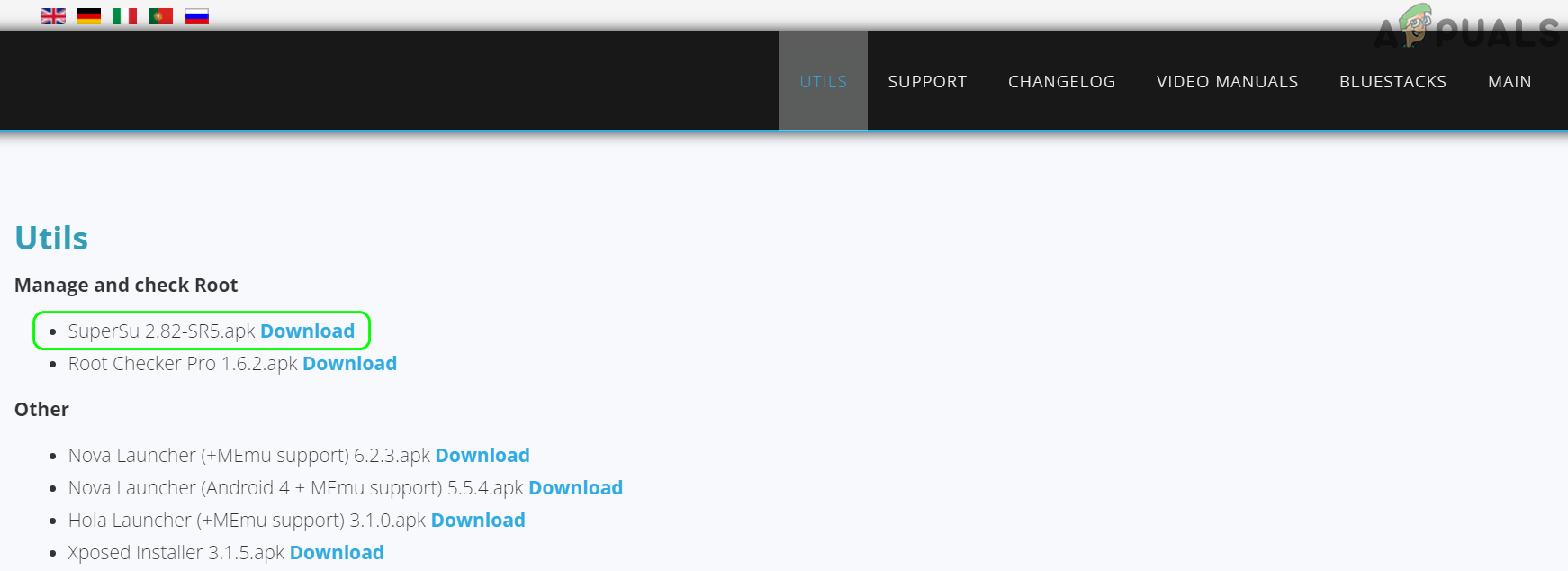
Download SuperSU from the BS Tweaker Website - Now save the file on your desktop and switch to the BlueStacks window.
- Then click on the Install APK icon in the right bar and double-click on SuperSU APK.
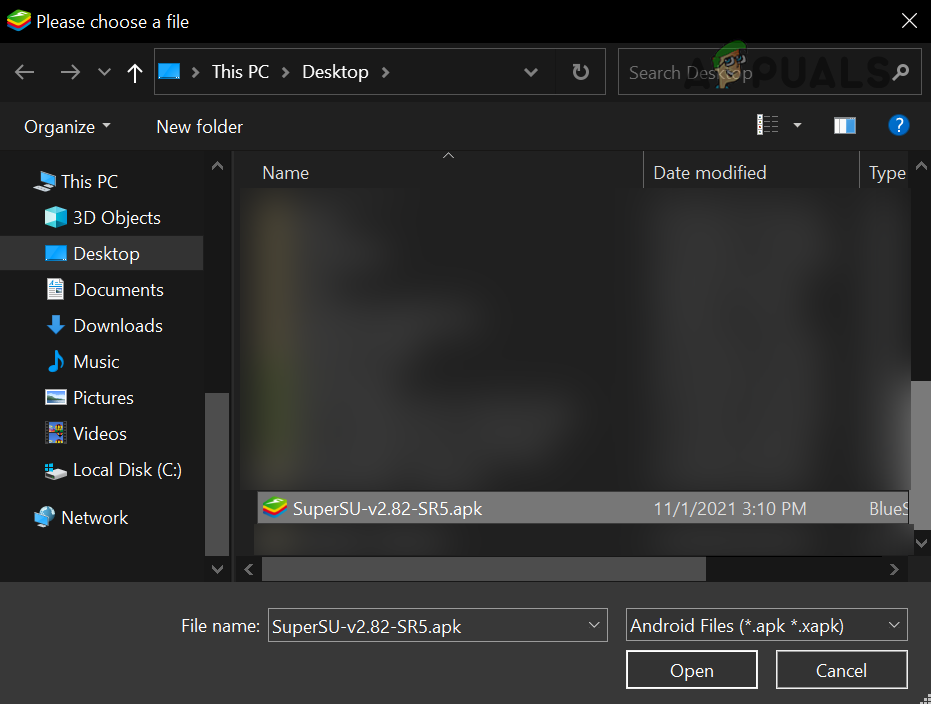
Install SuperSU in BlueStacks - Now click on the SuperSU icon on the Home screen if it asks to be updated, click Continue.
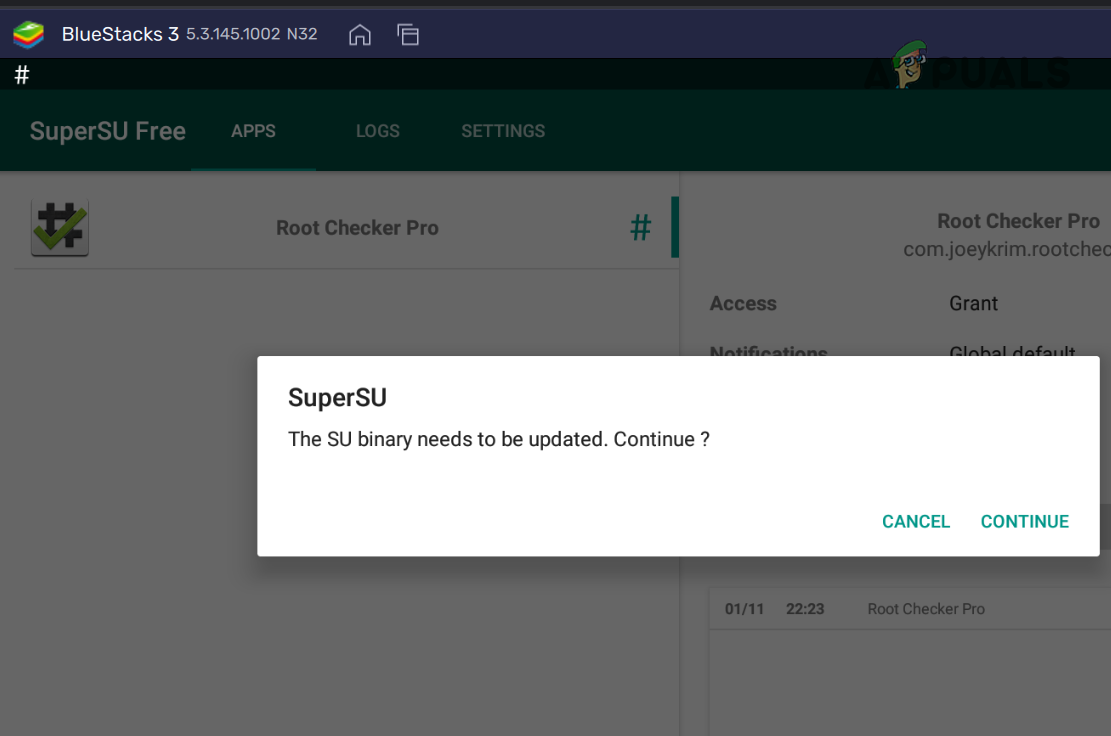
Click Continue to Update SuperSU Binary - Then select Normal (if using non-custom ROM) and when the SuperSU app is updated, click OK.
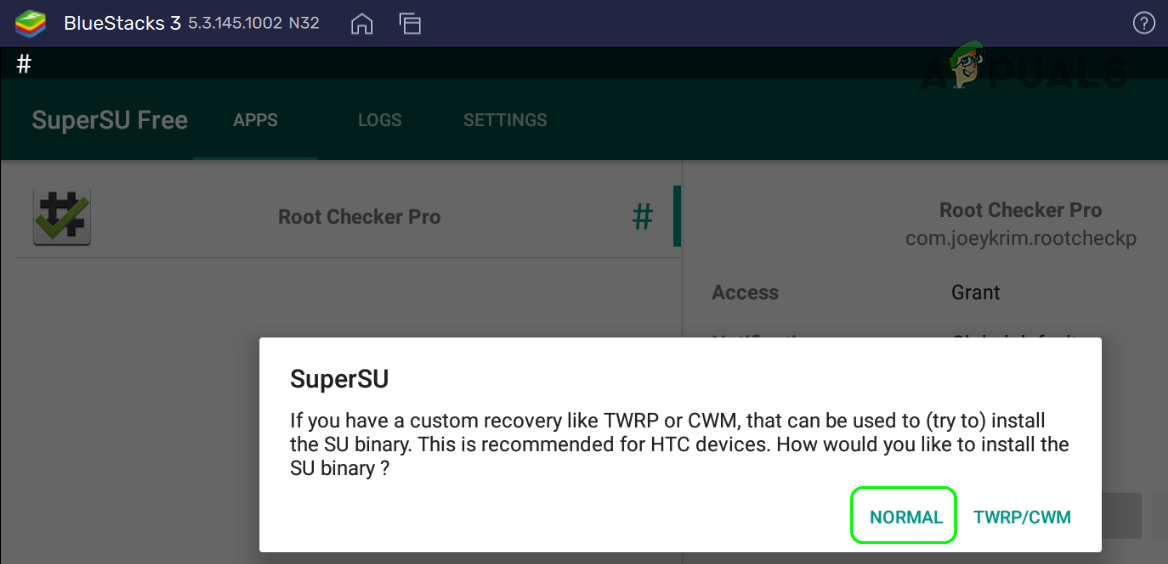
Install Normal SuperSU Binary - Then select Reboot and wait till the BlueStackks instance is closed.
- Now initialize the BlueStacks instance from the BS Tweaker window.
- Once the BlueStacks instance is launched, open the SuperSU application and check its different settings.
Install the Xposed Framework
- Switch to the BS Tweakers application and start the BlueStacks instance that was rooted earlier.
- Now, select the BlueStacks instance in BS Tweaker and head to the Root tab.
- Then, in the Xposed section, click on Patch and wait till the status bar shows the Xposed patch is true.
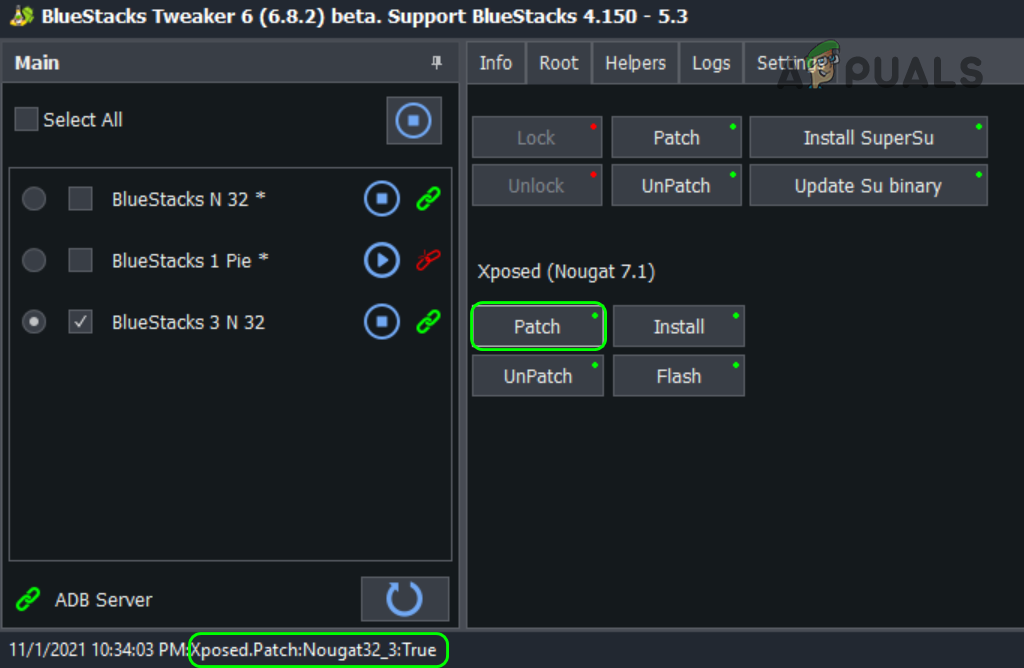
Patch Xposed in BlueStacks - Now click on Install and wait till the status bar shows the Xposed installed message.
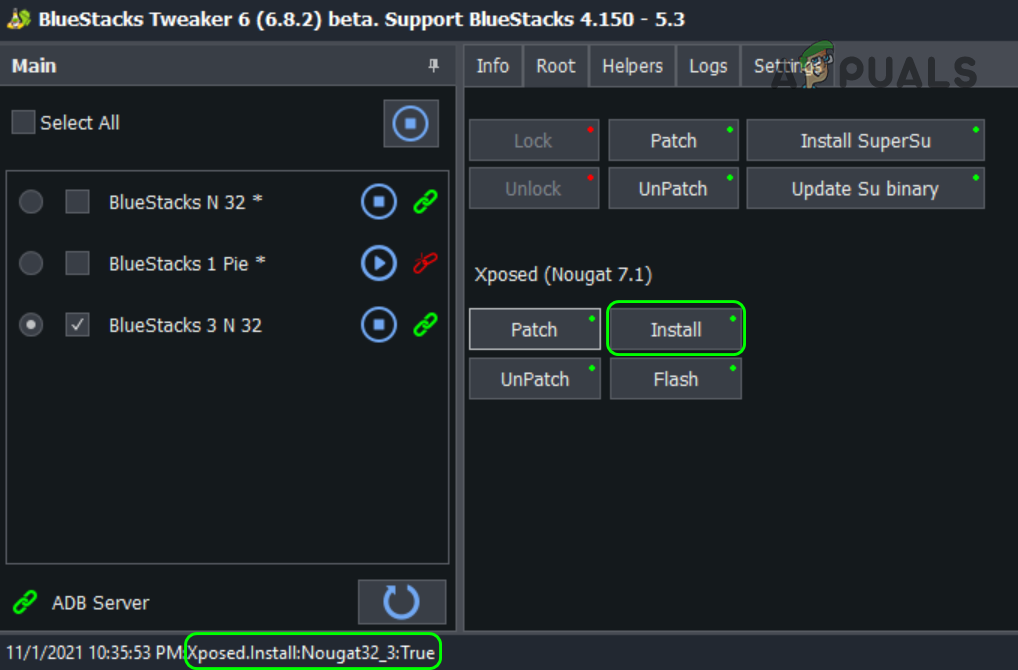
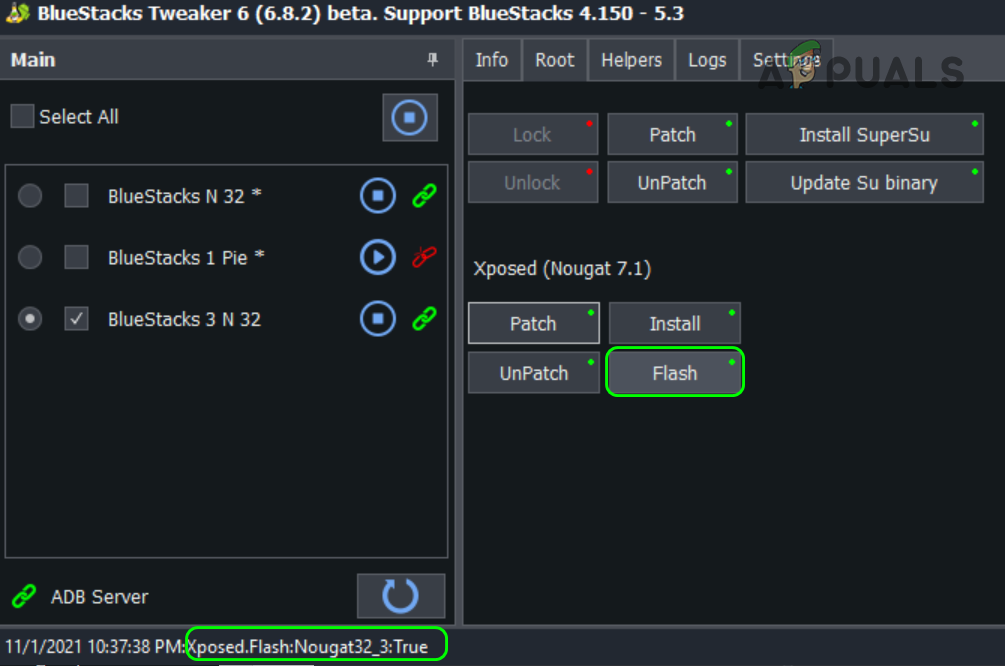
Install Xposed in BlueStacks - Then click on Flash and wait till the Xposed flash True message is shown.
Flash Xposed in BlueStacks - Now switch to the BlueStacks window and hopefully, you will note the Xposed Installer icon but do not launch it.
- Then close the BlueStacks instance and afterward, launch it from the BS Tweaker application.
Use the Xposed Installer to Take Advantage of Rooted BlueStacks
- Once the BlueStacks instance is launched, open Xposed Installer and click OK on the warning dialogue box.
- Now make sure the Xposed Status is set to Xposed Framework is active.
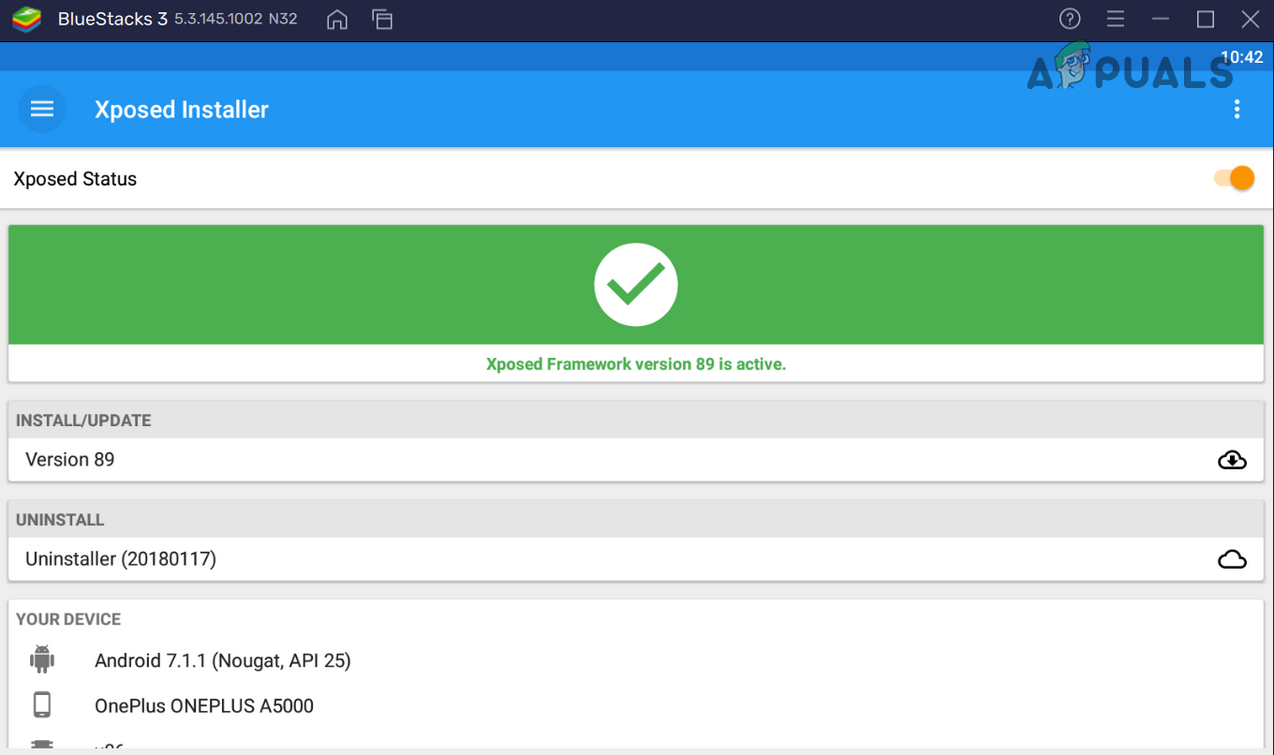
Xposed Status is Active - Then click on the hamburger menu in the top left and select Download.
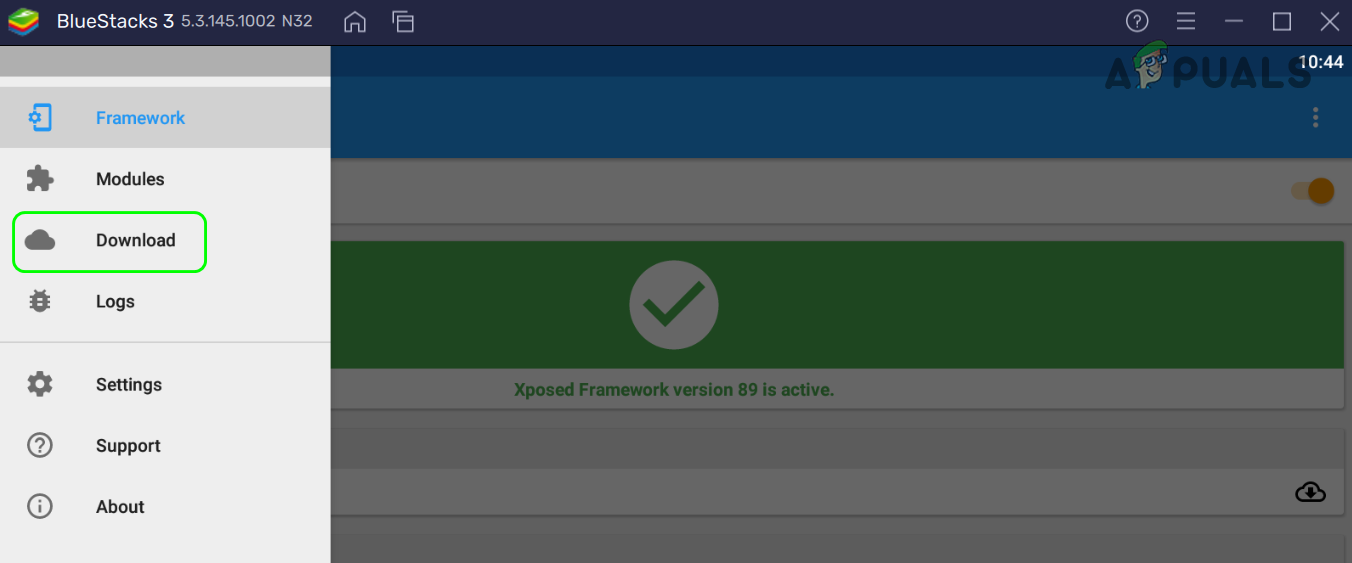
Head to Download in Xposed Menu - Now click on the search icon and search for BootManager (without space).
- Then select BootManager and head to the versions tab.
- Now in the box of the most recent version, click on Download, and once downloaded, click on Install. Then Confirm to Install BootManager.
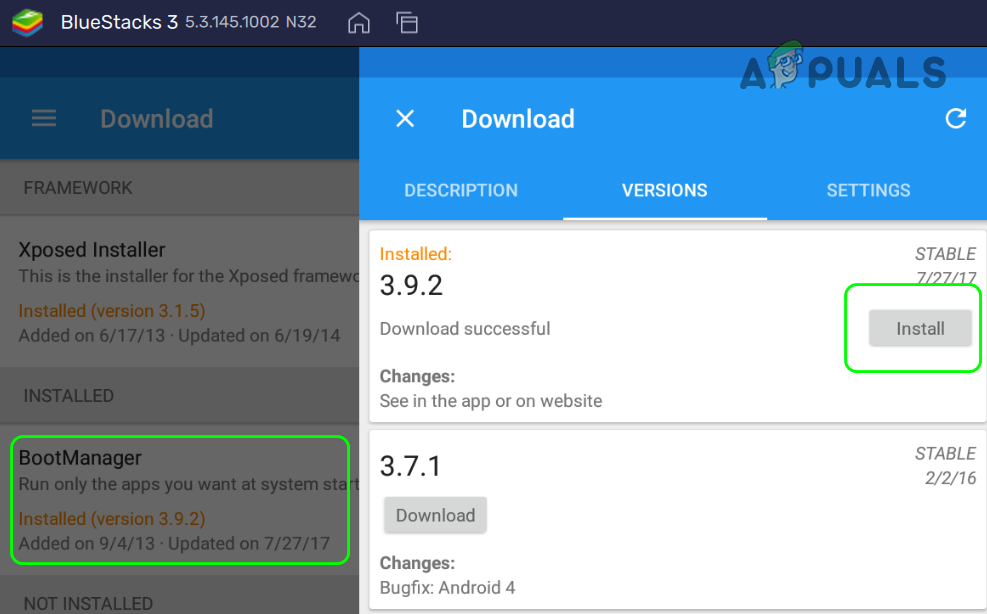
Install BootManager in Xposed Framework - Once installed, close the BlueStacks instance and start it from BS Tweaker.
- Once the BlueStack instance is launched, open the Xposed Installer and expand its Menu.
- Now navigate to the Modules tab and checkmark the BootManager app.
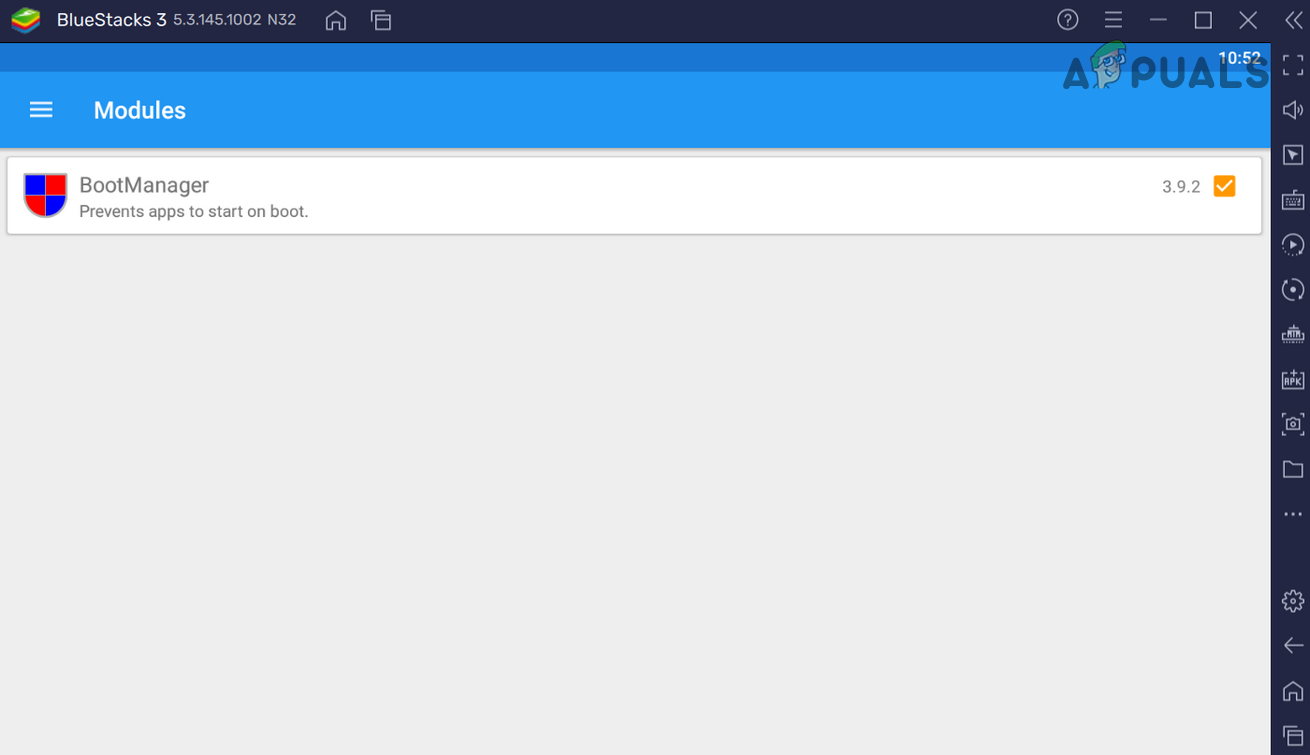
Activate BootManager in Xposed Framework of BlueStacks - Then restart the BlueStack instance and upon restart, open BootManager.
- Now select the apps that you do not want to start at the BlueStacks startup (like IPTV Smarters Pro).
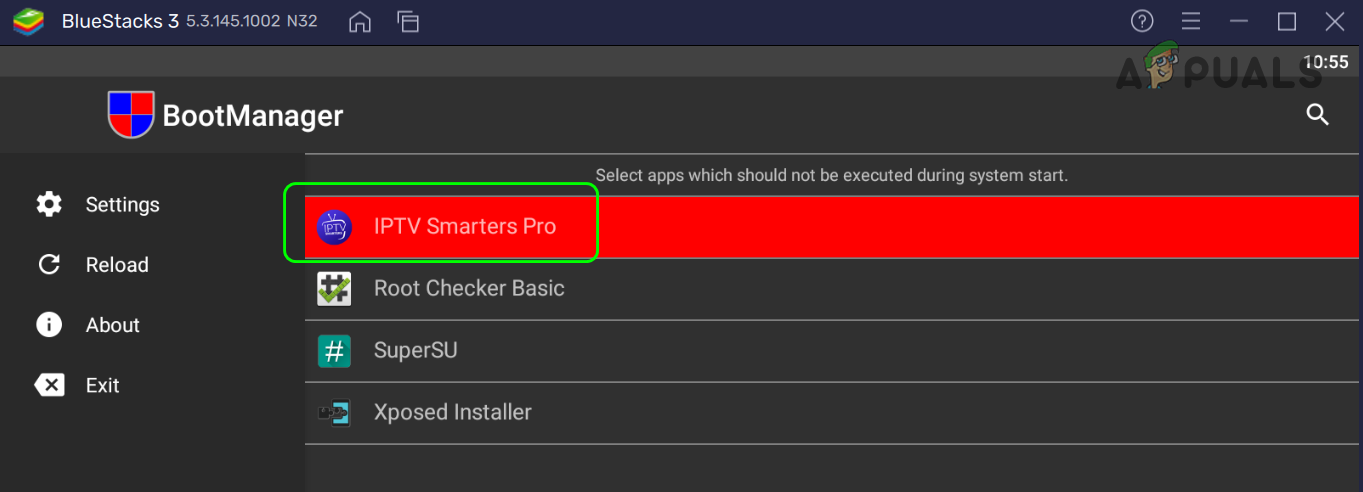
Select IPTV Smarteres Pro in BootManager to Stop it at the BlueStacks Startup - Now restart BlueStacks and the selected app will not start with BlueStacks.
So dear readers, in this way, you can use different modules of the Xposed installer to tweak the BlueStacks instance. Also, there are plenty of other apps for rooted BlueStacks (the Internet is your best friend) to take full advantage of the rooting process.

Kevin Arrows
Kevin Arrows is a highly experienced and knowledgeable technology specialist with over a decade of industry experience. He holds a Microsoft Certified Technology Specialist (MCTS) certification and has a deep passion for staying up-to-date on the latest tech developments. Kevin has written extensively on a wide range of tech-related topics, showcasing his expertise and knowledge in areas such as software development, cybersecurity, and cloud computing. His contributions to the tech field have been widely recognized and respected by his peers, and he is highly regarded for his ability to explain complex technical concepts in a clear and concise manner.
Как включить Root-права в BlueStacks
BlueStacks — отличный способ перенести мобильные приложения на персональный компьютер: начиная с игр, заканчивая техническими программами для работы. Так же, как и в операционной системе Android, весь потенциал работы эмулятора устройства раскрывается только с получением так называемых рут-прав. О том, как включать эти полезные настройки — читайте в нашем новом подробном материале.
Зачем могут потребоваться root-права?
Многие пользователи Блюстакс склоняются к тому, чтобы включить режим root-доступа, то есть режим суперпользователя. На это есть несколько причин. Прежде всего, рутинг даёт владельцу устройства полный контроль над эмулятором: становится возможной наладка программ на своё усмотрение. По умолчанию разработчик ограничивает пользователей в действиях, чтобы избежать поломок софта и устройства — права суперпользователя буквально отключают эти барьеры.
Кроме того, без рутинга невозможно установить множество популярных Android-приложений, а также нельзя оптимизировать работу программ при запуске в эмуляторе. Некоторый софт, например, Titanium BackUp (утилита для переноса данных между устройствами), не может работать на дефолтном блюстакс. Расширенные настройки позволяют пользователю отключать рекламу и ненужные процессы, которые ухудшают быстродействие устройства.
Особенность BlueStacks — отсутствие обычного тумблера в настройках для включения root-прав. Политика создателей эмулятора довольно незамысловата: таким образом программисты пытаются бороться с пиратством. Поскольку root-режим позволяет устанавливать взломанные платные программы, то открыть доступ становится непростой задачей. Тем не менее существует несколько хороших инструкций по установке расширенных прав, которые будут понятны любому пользователю. Представленный способ подходит как для новой версии приложения, так и для более старых (например, BlueStacks 3).
Инструкция по получению прав
Для предстоящей процедуры нам понадобится специальная утилита BSTweaker — полезный инструмент для глубокой настройки эмулятора. Все опции программы можно изучить отдельно (их немало и все они могут пригодится в профессиональной работе с Android-приложениями) — в нашем деле потребуется только одна функция.
Важно! Читайте весь туториал по порядку и выполняйте каждый пункт отдельно, иначе ошибок не избежать.
2. Далее вам следует запустить файл BlueStacksTweaker5.exe. Обязательно делайте это от имени администратора — соответствующий пункт можно найти в меню при нажатии правой кнопки мыши по иконке приложения (см. скриншот). Иначе вы столкнётесь с ошибкой при включении рут-прав. 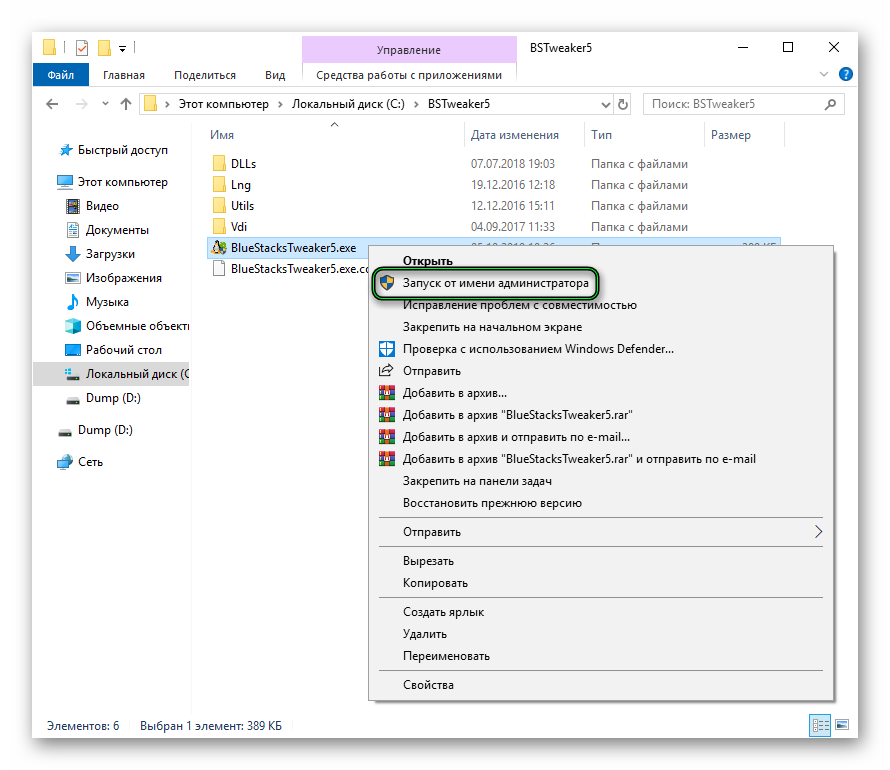 3. При получении root-прав BlueStacks должен быть полностью выключен. В открывшемся окне утилиты, которую мы только что скачали, выполните действие Force Kill BS во вкладке Main (Главная), как на изображении ниже. Так вы прекратите все процессы, которые совершает эмулятор.
 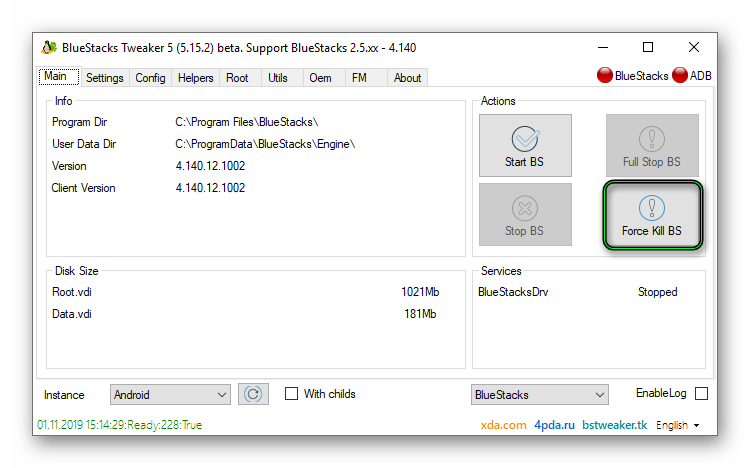 4. Переходим к самому главному. Во вкладке Root находим кнопку Unlock (разблокировать). Ждём, пока завершится установка.
 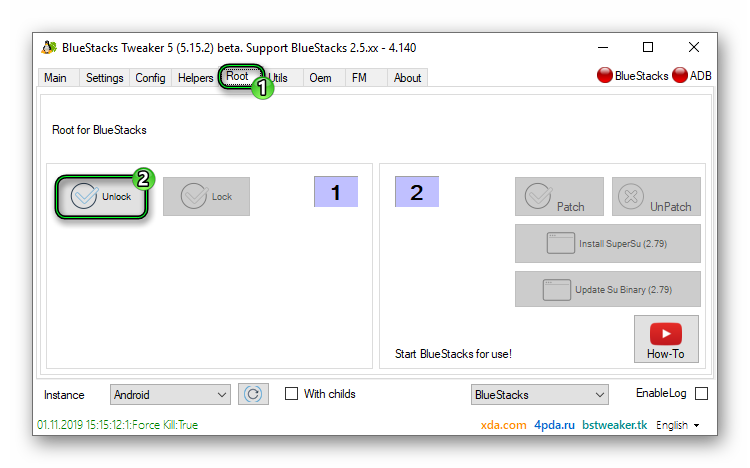 5. Теперь нам нужно запустить BlueStacks
 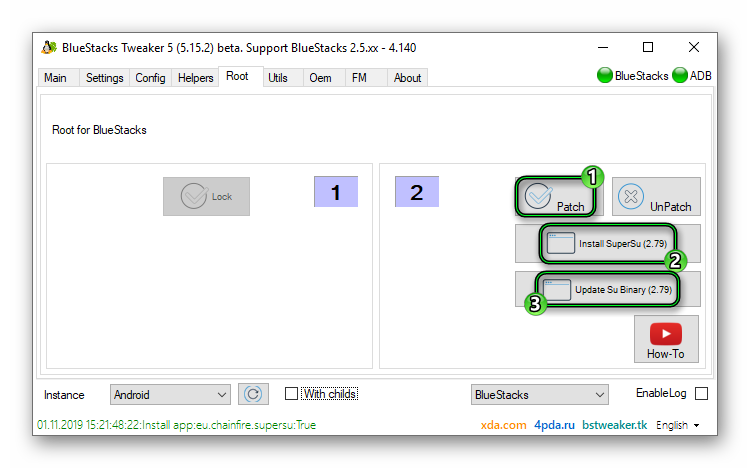 6. Параллельно в программе BlueStacksTweaker в той же вкладке Root выбираем Patch, Install SuperSu и Update Su Binary.
7. Снова переходим в эмулятор и включаем программу SuperSu, которая появилась на главном экране. В самом приложении выбираем пункт «Новый пользователь».
8. Отныне вы обладаете рут-правами в BlueStacks!

— Если у вас устройство с операционной системой MacOS, то установить root-права вы не сможете. Виной всему внутренние ограничения от разработчиков Apple.
— При установке новых версий BlueStacks есть высокая вероятность потери прав сверх пользователя. Чтобы этого избежать, стоит отключить автоматическое обновление эмулятора.
Сделать это можно следующим образом:
1. В BlueStacks Tweaker откройте вкладку Help.
2. Во второй колонке найдите строку Disable Autoupdater (Отключить авто обновление).
3. Больше внезапное исчезновение рут-прав не представляет для вас угрозы.
Предупреждение
Некоторые любители предлагают клиенты Блюстакс сразу же со встроенным доступом к rooting-настройкам. Эти версии эмулятора с модификациями — неплохой способ сократить время получения прав сверх пользователя. Однако мы не рекомендуем скачивать подобные программы, поскольку они могут содержать вредоносный код: скрытую рекламу или вирусы.
Другой способ установки
Как получить в BlueStacks root-права? Ответ на этот вопрос интересует многих пользователей, так как без режима суперпользователя часто невозможно использовать некоторые приложения. Также он расширяет стандартные возможности виртуального устройства.
Детали
Конечно, процесс получения прав суперпользователя в эмуляторе существенно отличается от процедуры, используемой на смартфонах. Поэтому обязательно необходима подробная инструкция по этому поводу.
Порядок действий
BSTweaker – Это специальное приложение, которое позволяет всесторонне настроить эмулятор и в некоторых случаях повысить его производительность. Функционал у программы богатый. Но в данном случае нас интересует всего лишь одна опция.
Как получить рут-права на BlueStacks 4? Для этого имеется определенный алгоритм действий. И ему нужно следовать в точности. Только так можно добиться успеха. Вот подробная инструкция, рассказывающая о том, что и как нужно делать:
- Посещаем страницу https://bstweaker.tk/ru/.
- На появившемся сайте необходимо нажать кнопку «Скачать» и сохранить предложенный архив.
Появится главное окно программы. Здесь необходимо нажать на кнопку Force Kill BS. Это действие убьет процесс эмулятора, если он запущен.
Вот и все. Теперь рут-права в эмуляторе получены. Можно без проблем устанавливать соответствующие приложения и использовать их. Такой способ является практически единственным и самым правильным. Нужно только следовать инструкции.
Некоторые пользователи задают вопрос о том, как получить рут-права на Блюстакс 3. И здесь их ждет радостная весть, ведь предложенная инструкция подходит и для старой версии мобильного эмулятора.
Как получить Root права «суперпользователя» в BlueStacks
Программа BlueStacks считается одним из лучших эмуляторов Андроид для ПК. Она простая в использовании и наименее требовательная к ресурсам. Недостатком является проявляющаяся периодически низкая совместимость с процессорами. А ещё, в BlueStacks root права получаются посредством сложных манипуляций.
Когда не следует использовать root?
Точнее всего поставить вопрос: нужно ли проводить эту процедуру сейчас? Ведь в версиях BlueStacks выше четвёртой root права «супер пользователя» устанавливаются автоматически, и их активация больше не требуется. Описанный ниже способ актуален для старых версий программы.
Может root уже включён?
В отличии от большинства других эмуляторов в BlueStacks рут права получаются не одной кнопкой. Но в зависимости от настроек виртуального устройства они уже могут быть предоставлены. Первым делом требуется проверить не добавлены ли они:
- В PlayMarket находим и устанавливаем приложение «RootChecker».
- Запускаем и принимаем условия использования нажатием кнопки «Agree».
- Выбираем в окне пункт «VerifyRootaccess».
- В ситуации, когда рут права имеются, приложение возвращает об этом зелёное сообщение.
- Другое окно свидетельствует об их отсутствии.
Данное приложение требуется устанавливать в эмулятор. Сработает она в оболочке Android. Таким же образом в последствие выполняется проверка установки полного доступа.
Получение root прав
- BlueStack нужно выключить. Не просто закрыть, а ещё и выйти из утилиты в системном трее. Для этого закрывается сама программа, а в правом нижнем углу экрана открывается панель свёрнутых приложений. Требуется нажать на иконке правой кнопкой мыши и выбрать «Выход».
- Скачать и запустить эмулятор «BlueStack Easy». Лучше всего сделать это «от имени администратора». В окне программы перейти в раздел «RootEZ» и нажать «AutoDetect…». В пункте «Version» отметить метку «9» и «Signature».
- Когда эти параметры будут выставлены в окне появятся дополнительные опции. Единственным условием является наличие свободных 2 ГБ на жёстком диске. Это место не будет занято утилитой. После установки оно освободится. Во вкладке «Process» выставляем «Rooting». Для вкладки «Method» выбираем «Method2». Теперь нажимается кнопка «Proceed».
- Будет запущена процедура установки прав «суперпользователя». Она сопровождается следующим изображением на экране.
Данное окно будет активно до 15-20 минут. По завершении работы программы окно пропадёт автоматически или появится маркер ввода текста. Чтобы закрыть окно вводим «rootkk».
Теперь рут права доступны в эмуляторе БлюСтакс. Увы, настроить такой доступ иным способом почти невозможно. Требуется использовать программы, аналогичные упомянутой выше.
Проверка действий
Выше упоминалось как можно проверить наличие уровня доступа с помощью специальной утилиты. Но приложение «RootEZ» предоставляет возможность совершить проверку наличия root доступа без установки сторонних приложений. Отдельно скачивать ее не нужно, оно входит в комплект выше упомянутого приложения. При первом запуске виртуального устройства в БлюСтакс появится следующее окошко:
«Root Checker» автоматически устанавливается в новую систему и выводит отчёт о состоянии доступа. Вызвать данное окно можно будет повторно. Иконка программы появится на рабочем столе.
BlueStacks Tweaker 6
Изменения
Все предыдущие версии BSTweaker: disk.yandex
- 6.9.2 // 02.01.2023
— Поддержка BlueStacks 5.10 + Android 11 - 6.9.1 // 24.07.2022
— Поддержка BlueStacks 5.9 - 6.9.0 // 05.06.2022
— Поддержка BlueStacks 5.8 - 6.8.7 // 10.05.2022
— Поддержка BlueStacks 5.7 - 6.8.6 // 12.03.2022
— Поддержка BlueStacks 5.6
— Поддержка BlueStacks 5.6 (Hyper-V)
Прямые ссылки для скачивания BlueStacks
Последние версии BlueStacks 5 ( Nougat 7.1 32/64bit, Pie 9.0 64bit) :
Последние версии BlueStacks 4 (Android 32bit, Nougat 7.1) :
- BlueStacks 4.280.1.1002 (64bit) / (32bit)
Последние версии BlueStacks 4 (Android 64bit, Nougat 7.1):
- BlueStacks 4.280.4.4002 Скачать
Последние версии BlueStacks 4 Hyper-V (Android 64bit, Nougat 7.1) :
- BlueStacks 4.280.0.4206 Скачать
Последние версии BlueStacks 3N (Android 32bit, Nougat 7.1) :
- BlueStacks 4.1.21.2018 Скачать
Последние версии BlueStacks 3 (Android 32bit, Kitkat 4.4) :
- BlueStacks 3.60.89.3419 Скачать
Утилиты
Управление и проверка Root
- SuperSu 2.82-SR5.apk Скачать
- Root Checker Pro 1.6.2.apk Скачать
- Root Explorer Скачать
- Modified HD-Player.exe for BlueStacks 5.9.0.1062 Hyper-V Скачать
- Modified HD-Player.exe for BlueStacks 5.6.0.1126 Hyper-V Скачать
- Nova Launcher (+MEmu support) 6.2.3.apk Скачать
- Nova Launcher (Android 4 + MEmu support) 5.5.4.apk Скачать
- Hola Launcher (+MEmu support) 3.1.0.apk Скачать
- Xposed Installer 3.1.5.apk Скачать
- Xprivacy Pro 3.6.19.apk Скачать
- Android Device Id Скачать
- Button Savior (non-root) 2.4.1.apk Скачать
- Data_SDCard256-1024.vdi.zip Скачать
- BlueStacks Uninstaller Скачать
Для ручной смены IMEI/Android ID:
- framework 4.32.75.1002 — 4.150.11.1001 Google Drive
BlueStacks App Player
Последнее обновление программы в шапке: 12.05.2023

BlueStacks App Player — это специальная программа, использующая технологию под названием LayerCake, которая обеспечивает корректную среду для запуска ARM-приложений для ОС Android на компьютере с операционной системой Windows XP и выше.
Масштабы программы не так малы, как казалось бы с первого взгляда. После установки BlueStacks на ваш ПК с Windows вы можете прямо из программы загрузить необходимое Android-приложение, без необходимости использовать Android-смартфон. Выглядит BlueStacks довольно аккуратно и естественно вписывается в интерфейс Windows. Программа позволяет запустить Android-приложения в оконном или полноэкранном режиме , а разобраться с ним смогут почти все — оно переведено на 12 языков, в числе которых есть и русский.
Сравнение с другими эмуляторами
Что умеет BlueStacks?
- Запускать Android приложения в полный экран и не только.
- Через облако загружать ваши приложения с телефона на Windows.
- В плеере предустановлено 16 приложений и можно поиграть в них, если нет телефона.
- Возможность устанавливать неограниченное количество приложений.
- Возможность играть в 3D игры (с кэшем).
- Возможно установить Домашний экран (Launcher) на замену стандартному и т.п.
- Синхронизация с вашим Android устройством, позволит вам звонить, отправлять смс, снимать фото и многое другое.
- Имеет множество настроек и установок системы Android (Хотя они немного урезаны)
- Умеет устанавливать приложения с компьютера одним нажатием на них
- Возможность получить Root (полный доступ к файловой системе и прочему)
- Google Play, проще говоря Маркет, встроен в BlueStacks, достаточно установить сторонний Launcher.
- BlueStacks отлично дружит с ADB — это очень большой плюс. ADB и все что с помощью него можно сделать (Пост #15982669) Внимание! Войти в Recovery и Fastboot невозможно
- BlueStacks имеет виртуальные диск, такие как SD карта, Data, и еще несколько других. Что опять же дает возможность делать много «тело» движений с ним и наслаждаться всеми его прелестями.
Список нужных команд ADB
- adb connect *port* (пример adb connect 127.0.0.1) — подключение к устройству
- adb devices — подключенные устройства
- adb push — передать файл на устройство — локальный файл (тот, что на компьютере) — файл на устройстве
- adb pull [] — скачать файл с устройства
- adb shell — запустить команду на устройстве
- adb shell — перейти в командную оболочку устройства
- adb install program.apk — установить программу на устройстве
Важная информация: обязательно к прочтению!
FAQ, вопросы и ответы
Требования к компьютеру и запуску
ˇ
Для запуска 3D игр необходима поддержка технологии виртуализации Intel® VT-x или AMD-V™ Проверить + Важное дополнение
Для установки BlueStacks необходима видеокарта с поддержкой OpenGL не ниже 2.0 Проверить
Для запуска BlueStacks необходимо около 1ГБ свободной оперативной памяти, иначе Вы рискуете получить «бесконечную загрузку».
Для оптимальной работы BlueStacks крайне желательно обновить драйверы видеокарты:
NVIDIA (WHQL — сертифицированные, стабильные драйверы. Beta — нестабильные, но возможна прибавка в скорости)
AMD RADEON (Загрузка драйверов — Категория компонентов: Desktop/Notebook Graphics)
INTEL (Семейство продукции: графические адаптеры)
Изменение ОЗУ, размера окна программы, расположения SDCard, общих папок
Пуск — выполнить — regedit. После внесения изменений в реестр перезапустить BlueStacks.
Для удобства Вы можете воспользоваться BSTweaker. Все нижеописанные функции уже реализованы в этой программе.
- Размер ОЗУ: HKEY_LOCAL_MACHINE\SOFTWARE\BlueStacks\Guests\Android параметр Memory в десятичной системе (значения больше 879 игнорируются — в BlueStacks будет ~850МБ. Начиная с версии 0.9.17 можно ввести 1900. В BlueStacks будет ~1.8ГБ)
- Размер окна программы: HKEY_LOCAL_MACHINE\SOFTWARE\BlueStacks\Guests\Android\FrameBuffer\0 параметры Width и Height в десятичной системе
- Расположение SDCard: HKEY_LOCAL_MACHINE\SOFTWARE\BlueStacks\Guests\Android\BlockDevice\2 параметр Path — указать полный путь к SDCard с указанием имени файла
- Общие папки: HKEY_LOCAL_MACHINE\SOFTWARE\BlueStacks\Guests\Android\SharedFolder\ отредактировать параметр Path в любой из папок 0-5. Для добавления еще одной папки создать в SharedFolder раздел 6 и заполнить его по образцу разделов 0-5 с указанием нового пути
Соответствие папок BlueStacks и Windows 7- /sdcard/windows/BstSharedFolder — C:\ProgramData\BlueStacks\UserData\SharedFolder
- /sdcard/windows/Pictures — C:\Users\%username%\Pictures (Изображения)
- /sdcard/windows/PublicPictures — C:\Users\Public\Pictures (Общие изображения)
- /sdcard/windows/Documents — C:\Users\%username%\Documents (Документы)
- /sdcard/windows/PublicDocuments — C:\Users\Public\Documents (Общие документы)
- /sdcard/windows/InputMapper — C:\ProgramData\BlueStacks\UserData\InputMapper
Установка игр с кэшем / копирование файлов c компьютера в BlueStacks
Управление в играх с помощью клавиатуры, мышки, джойстика
Устранение проблем с запуском и мерцанием в играх
Отключение рекламной вкладки Welcome/Search App (Добро пожаловать/Поиск приложений) + вкладки BlueStacks TV
Соответствие версий эмулятора и версий android
Вопросы, ответы на которые есть в шапке, будут удаляться без обсуждения
При возникновении проблемы, постарайтесь максимально подробно описать ее (процессор, ОС, ОЗУ, видео, звук).
ˇОбязательно прочитайте перед тем как задать вопрос
Если Вы задаете вопросы, связанные с:
— любой ошибкой при установке: не могу установить Bluestacks: ошибка хххх, rollback и прочее
— любой ошибкой при запуске: не запускается Bluestacks, выдает ошибку и прочее
— хочу запустить игру, но всё тормозит/чёрный экран/вылетает или тормозит звук
— и прочие подобные проблемы,
Пишите, пожалуйста, под спойлер характеристики компьютера (иконка +-ABC)
— Версия Windows (XP/7/8, 32/64bit)
— Процессор
— Видеокарта
— Объем оперативной памяти
— Звуковая карта
— Какую версию Bluestacks установили/пытаетесь установить
А также выкладывайте логи сюда и, если владеете английским, на support.bluestacks.com . Возможно Вам помогут.
Где находятся логи установки и запуска
При проблемах с установкой:
- (7) C:\ProgramData\BlueStacksSetup\xxx.log
- (XP) C:\Documents and Settings\All Users\Application Data\BlueStacksSetup\xxx.log
- (7) С:\users\%username%\AppData\Local\Temp\MSIxxxxx.LOG
- (XP) C:\Documents and Settings\%username%\Local Settings\Temp\MSIxxxxx.LOG
(или WIN+R — %temp% — ОК) (Смотрите путь и название файла при возникновении окна с ошибкой)
Если при установке программы Вы видите следующую картинку: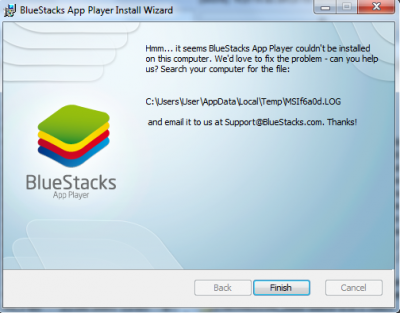
то нужно выкладывать файл указанный в сообщении (в данном случае MSIf6a0d.LOG, скриншот прикреплять не обязательно)
При проблемах с запуском :
- (7) c:\ProgramData\BlueStacks\Logs\Core.log
- (7) c:\ProgramData\BlueStacks\Logs\BlueStacksUsers.log (до 0.8.6 — c:\ProgramData\BlueStacks\UserData\Logs\BlueStacksUsers.log)
- (XP) C:\Documents and Settings\All Users\Application Data\BlueStacks\Logs\Core.log
- (XP) C:\Documents and Settings\All Users\Application Data\BlueStacks\Logs\BlueStacksUsers.log (до 0.8.6 — C:\Documents and Settings\All Users\Application Data\BlueStacks\UserData\Logs\BlueStacksUsers.log)
* Должно быть включено отображение скрытых файлов:
(7) Пуск Панель управления\Оформление и персонализация\Показ скрытых файлов и папок — показывать скрытые файлы, папки и диски
(XP) В проводнике выбрать меню Сервис — Свойства папки — вкладка вид — показывать скрытые файлы и папки
Обсуждение и сравнение разных эмуляторов ведется в специальной теме
Сообщение отредактировал Uncle — 12.05.23, 06:04
Причина редактирования: Обновление: новая версия 5.11.56.1002 Обновление
Старая шапка от 05.11.2021
BlueStacks App Player
Последнее обновление программы в шапке: 05.11.2021
Полноценный эмулятор Android’a (почти). Если точнее, плеер приложений Android для PC
Сравнение с другими эмуляторами
BlueStacks App Player — это специальная программа, использующая технологию под названием LayerCake, которая обеспечивает корректную среду для запуска ARM-приложений для ОС Android на компьютере с операционной системой Windows XP и выше.
Масштабы программы не так малы, как казалось бы с первого взгляда. После установки BlueStacks на ваш ПК с Windows вы можете прямо из программы загрузить необходимое Android-приложение, без необходимости использовать Android-смартфон. Выглядит BlueStacks довольно аккуратно и естественно вписывается в интерфейс Windows. Программа позволяет запустить Android-приложения в оконном или полноэкранном режиме , а разобраться с ним смогут почти все — оно переведено на 12 языков, в числе которых есть и русский.
Что умеет BlueStacks?
- Запускать Android приложения в полный экран и не только.
- Через облако загружать ваши приложения с телефона на Windows.
- В плеере предустановлено 16 приложений и можно поиграть в них, если нет телефона.
- Возможность устанавливать неограниченное количество приложений.
- Возможность играть в 3D игры (с кэшем).
- Возможно установить Домашний экран (Launcher) на замену стандартному и т.п.
- Синхронизация с вашим Android устройством, позволит вам звонить, отправлять смс, снимать фото и многое другое.
- Имеет множество настроек и установок системы Android (Хотя они немного урезаны)
- Умеет устанавливать приложения с компьютера одним нажатием на них
- Возможность получить Root (полный доступ к файловой системе и прочему)
- Google Play, проще говоря Маркет, встроен в BlueStacks, достаточно установить сторонний Launcher.
- BlueStacks отлично дружит с ADB — это очень большой плюс. ADB и все что с помощью него можно сделать (Пост #15982669) Внимание! Войти в Recovery и Fastboot невозможно
Список нужных команд ADB
- adb connect *port* (пример adb connect 127.0.0.1) — подключение к устройству
- adb devices — подключенные устройства
- adb push <local> <remote> — передать файл на устройство <local> — локальный файл (тот, что на компьютере) <remote> — файл на устройстве
- adb pull <remote> [<local>] — скачать файл с устройства
- adb shell <command> — запустить команду на устройстве
- adb shell — перейти в командную оболочку устройства
- adb install program.apk — установить программу на устройстве
- BlueStacks имеет виртуальные диск, такие как SD карта, Data, и еще несколько других. Что опять же дает возможность делать много «тело» движений с ним и наслаждаться всеми его прелестями.
ˇ
Важная информация: обязательно к прочтению (последнее обновление 21.06.2015)
ˇ
FAQ, вопросы и ответы
Требования к компьютеру
Для запуска 3D игр необходима поддержка технологии виртуализации Intel® VT-x или AMD-V™ Проверить + Важное дополнение
Для установки BlueStacks необходима видеокарта с поддержкой OpenGL не ниже 2.0 Проверить
Для запуска BlueStacks необходимо около 1ГБ свободной оперативной памяти, иначе Вы рискуете получить «бесконечную загрузку».
Для оптимальной работы BlueStacks крайне желательно обновить драйверы видеокарты
NVIDIA (WHQL — сертифицированные, стабильные драйверы. Beta — нестабильные, но возможна прибавка в скорости)
AMD RADEON (Загрузка драйверов — Категория компонентов: Desktop/Notebook Graphics)
INTEL (Семейство продукции: графические адаптеры)
Изменение ОЗУ, размера окна программы, расположения SDCard, общих папок
Пуск — выполнить — regedit. После внесения изменений в реестр перезапустить BlueStacks.
Для удобства Вы можете воспользоваться BSTweaker. Все нижеописанные функции уже реализованы в этой программе.
- Размер ОЗУ: HKEY_LOCAL_MACHINE\SOFTWARE\BlueStacks\Guests\Android параметр Memory в десятичной системе (значения больше 879 игнорируются — в BlueStacks будет ~850МБ. Начиная с версии 0.9.17 можно ввести 1900. В BlueStacks будет ~1.8ГБ)
- Размер окна программы: HKEY_LOCAL_MACHINE\SOFTWARE\BlueStacks\Guests\Android\FrameBuffer\0 параметры Width и Height в десятичной системе
- Расположение SDCard: HKEY_LOCAL_MACHINE\SOFTWARE\BlueStacks\Guests\Android\BlockDevice\2 параметр Path — указать полный путь к SDCard с указанием имени файла
- Общие папки: HKEY_LOCAL_MACHINE\SOFTWARE\BlueStacks\Guests\Android\SharedFolder\ отредактировать параметр Path в любой из папок 0-5. Для добавления еще одной папки создать в SharedFolder раздел 6 и заполнить его по образцу разделов 0-5 с указанием нового пути
Соответствие папок BlueStacks и Windows 7- /sdcard/windows/BstSharedFolder — C:\ProgramData\BlueStacks\UserData\SharedFolder
- /sdcard/windows/Pictures — C:\Users\%username%\Pictures (Изображения)
- /sdcard/windows/PublicPictures — C:\Users\Public\Pictures (Общие изображения)
- /sdcard/windows/Documents — C:\Users\%username%\Documents (Документы)
- /sdcard/windows/PublicDocuments — C:\Users\Public\Documents (Общие документы)
- /sdcard/windows/InputMapper — C:\ProgramData\BlueStacks\UserData\InputMapper
Установка игр с кэшем / копирование файлов c компьютера в BlueStacks
Управление в играх с помощью клавиатуры, мышки, джойстика
Устранение проблем с запуском и мерцанием в играх
Отключение рекламной вкладки Welcome/Search App (Добро пожаловать/Поиск приложений) + вкладки BlueStacks TV
Как устроен .sparsefs
ˇ
Соответствие версий эмулятора и версий android
Вопросы, ответы на которые есть в шапке, будут удаляться без обсуждения
При возникновении проблемы, постарайтесь максимально подробно описать ее (процессор, ОС, ОЗУ, видео, звук).
Обязательно прочитайте перед тем как задать вопрос
Если Вы задаете вопросы, связанные с:
— любой ошибкой при установке: не могу установить Bluestacks: ошибка хххх, rollback и прочее
— любой ошибкой при запуске: не запускается Bluestacks, выдает ошибку и прочее
— хочу запустить игру, но всё тормозит/чёрный экран/вылетает или тормозит звук
— и прочие подобные проблемы,
Пишите, пожалуйста, под спойлер характеристики компьютера (иконка +-ABC)
— Версия Windows (XP/7/8, 32/64bit)
— Процессор
— Видеокарта
— Объем оперативной памяти
— Звуковая карта
— Какую версию Bluestacks установили/пытаетесь установить
А также выкладывайте логи сюда и, если владеете английским, на support.bluestacks.com . Возможно Вам помогут.
Где находятся логи установки и запуска
При проблемах с установкой:
- (7) C:\ProgramData\BlueStacksSetup\xxx.log
- (XP) C:\Documents and Settings\All Users\Application Data\BlueStacksSetup\xxx.log
- (7) С:\users\%username%\AppData\Local\Temp\MSIxxxxx.LOG
- (XP) C:\Documents and Settings\%username%\Local Settings\Temp\MSIxxxxx.LOG
(или WIN+R — %temp% — ОК) (Смотрите путь и название файла при возникновении окна с ошибкой)
Если при установке программы Вы видите следующую картинку:
[attachment=»3974730:3729169.png»]
то нужно выкладывать файл указанный в сообщении (в данном случае MSIf6a0d.LOG, скриншот прикреплять не обязательно)
При проблемах с запуском :
- (7) c:\ProgramData\BlueStacks\Logs\Core.log
- (7) c:\ProgramData\BlueStacks\Logs\BlueStacksUsers.log (до 0.8.6 — c:\ProgramData\BlueStacks\UserData\Logs\BlueStacksUsers.log)
- (XP) C:\Documents and Settings\All Users\Application Data\BlueStacks\Logs\Core.log
- (XP) C:\Documents and Settings\All Users\Application Data\BlueStacks\Logs\BlueStacksUsers.log (до 0.8.6 — C:\Documents and Settings\All Users\Application Data\BlueStacks\UserData\Logs\BlueStacksUsers.log)
* Должно быть включено отображение скрытых файлов:
(7) Пуск Панель управления\Оформление и персонализация\Показ скрытых файлов и папок — показывать скрытые файлы, папки и диски
(XP) В проводнике выбрать меню Сервис — Свойства папки — вкладка вид — показывать скрытые файлы и папки
Для оперативного решения проблем пользователей в теме присутствует представитель тех.поддержки эмулятора — уважаемый vernonroshe
Обсуждение и сравнение разных эмуляторов ведется в специальной теме
 BlueStacks_ThinInstaller_0.6.3.2217.exe ( 3.61 МБ )
 BlueStacks_Root.rar ( 67.04 МБ )BlueStacks_ThinInstaller_0.7.0.722.exe ( 3.61 МБ )
mishok_006,
Весьма заинтересовала эта тема)) Вот что откопал
Специальной утилитой mksquashfs создаётся файл со сжатой файловой системой SquashFS. Далее, при необходимости, этот файл прикручивается (монтируется) на петлевое устройство (loop) и в точке монтирования видим наши файлы. Если требуется извлечь файл – без проблем, просто копируем его куда нам нужно. Скорость чуть ниже, чем при обычном копировании, больше нагрузка на процессор (всё-таки декомпрессия архива), но по сравнению с архиваторами – небо и земля. Нужно добавить файлы? Не вопрос: указываем mksquashfs целью старый архив и происходит дописывание данных в конец, безо всякой перепаковки. Просто и удобно. Единственное, чего нельзя – это переписать файлы «на лету»: файловая система SquashFS только для чтения. Приходится дописывать в архив файлы.
Я думаю ты это уже давно нашел 🙂 (а также этот ман). Видно придется создавать самим так как:
Когда новые файлы добавляются в новую файловую систему или присоединяются к уже существующей, mksquashfs будет автоматически переименовывать файлы с одинаковыми именами: если два или более файла с названием text появятся в одной полученной директории, второй файл будет переименован в text_1, третий в text_2 и т. д.
Идентичные файлы будут удалены, поэтому будет оставаться только один физический экземпляр (в SquashFS 2.x можно отменить поиск/удаление копий с опцией —no-duplicates).
Update: уже смонтировал, теперь попробую изменить и создать свой образ))
Сообщение отредактировал grim6681 — 15.10.11, 21:31
grim6681
Похоже BlueStacks основан на чем то на подобие coLinux. Тоесть настоящего ядра у него нет, а есть лишь тонкая прослойка над виндовым. А значит и утянуть ничего из BlueStacks в android-x86 не получится.
P.S. Это лишь мои догадки навеяные статьями с офсайта.
_Tori_,
А по моему это обычный андроид скомпиленный для х86 и дополненный различными библиотеками для совместимости. Хотя вы подсказали очень хорошую идею, спасибо
Сообщение отредактировал grim6681 — 18.10.11, 17:08
Как работать с файлами C:\ProgramData\BlueStacks\Android\*.fs в Windows
Установите бесплатный драйвер ext2: http://sourceforge.net/projects/ext2fsd
Установите бесплатную программу для монтирования образов http://arainia.com/software/gizmo/download.html (Я пытался сначала применить Daemon Tools Lite, безуспешно).
Перезагрузитесь.
Закройте агента BlueStacks в трее.
Сделайте бэкап редактируемого файла.
В программе Gizmo в левой панели -> Virtual Drives -> Device 1 — выберите и смонтируйте файл, например Data.fs, как диск. В типах файлов нет .fs, поставьте * в поле имени, чтобы увидеть все файлы.
Теперь можно работать с любым файл-менеджером.
Не забудьте демонтировать смонтированный файл.
а как новой бетке свои апк подсовывать?
Просто кликаешь на apk-файл, выбираешь «Выбрать программу для открытия этого файла» и нажимаешь «обзор», заходишь в C:\Program Files\BlueStacks и выбираешь HD-ApkHandler. Вот и все=) И ставишь галочку «Использовать эту программу для всех файлов этого типа». И все=) Теперь всегда, когда захочешь установить апк, два раза по нему кликай=)
grim6681, почему? Наличие версии под x86, не отменяет ARM. Даже наоборот, маркет сам выберет правильную для вашего девайса.
_Tori_, ты не прав, потому что в APK нет библиотек для x86. Вот тебе пруф, если лень apk открывать —

grim6681, владельцы x86 планшетов не оценят, потому что будет тормозить жуть как. Это пока еще очень сырой эмулятор и эти 5 фпс получены при характеристиках:
CPU: Intel Core 2 Duo 2.2Ghz
GPU: ATI Radeon 2600XT
RAM: 5Gb
Сообщение отредактировал AJacobs — 11.02.14, 10:53
JDroid назначен куратором темы.
Шапка обновлена, со временем информация и полезные советы будут добавляться.
Root для BlueStacks 7.5.2700.
Инструкция по установке
Root for BlueStacks 7.5.2700.7z ( 60.83 МБ )
неужели никто не в курсе как подружить с домашней локальной сетью ? не с инетом , а именно в домашнюю сеть включить
приложения не хотят устанавливаться — INSTALL_FAILED_CPU_ABI_INCOMPATIBLE — что это значит?
На версии 7.5.2700 как зайти в папки на компе ?
в /mnt/sdcard/bstfolder есть папки из винды и через них можно обмениваться файлами с BlueStacks андроидом.
Но у меня почему-то это не всегда гладко проходило: не хотела заменять существующие файлы и висло намертво, да так что аж потом BlueStacks грузиться не хотел, приходилось переустанавливать его.
Лучше пользуйтесь плагином ADB для Total Commander, там всё ок.
у меня такого нет.win7(64) где искать,подскажите..
dima525
инфа в шапке устарела, у меня эти ветки тут.
HKEY_LOCAL_MACHINE\SOFTWARE\Wow6432Node\BlueStacks\
HKEY_LOCAL_MACHINE\SOFTWARE\BlueStacks\
А рут на новых версиях делается так
palandy, не пробовал менять прошивку на ICS? заходить в Recovery?
не пробовал менять прошивку на ICS? заходить в Recovery?


