

ROOT-пользователь — это пользователь с правами администратора, созданный по умолчанию в Linux-системе (Ubuntu). Root аналог администратору в ОС Windows, который имеет доступ ко всему в системе.
Этот способ предполагает вход в систему Ubuntu под пользователем с sudo правами, а команда «su» разрешена как часть «sudo» привилегий.

Глядя на скриншот выше, можно заметить смену пользователя на «root», таким образом, мы вошли в Ubuntu под root, используя свой пароль.
Теперь мы можем сменить пароль root-пользователя, для этого необходимо использовать следующую команду:
После ввода команды указываем новый пароль в запросе «New password» и повторяем новый пароль после запроса «Retype new password».
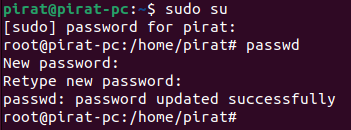
Пароль для root будет установлен при первом использовании команды или изменит его на новый пароль при дальнейших использованиях команды «passwd».
А работает ли новый пароль? Давайте это выясним, нажимаем сочетание клавиш «Ctrl+D», чтобы окончить текущий ввод данных в терминале, либо запускаем новый терминал и вводим новую команду:
Данной командой мы войдем в систему как root, после чего вводим новый пароль, который мы только что установили для root.
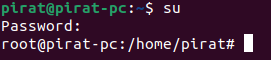
Таким образом мы успешно изменили пароль от root.
However, to avoid security attacks, it is necessary to change the root password regularly. Because resetting the password time to time helps you to get rid of these issues, even if your ex-team member finds your old password, they wouldn’t be able to access the system.
We have two most common ways to change root password on Linux Mint 21 system:
Change root Password with sudo Permission

In the next move, you will be asked to type the new root password for the Linux mint system:

Re-enter the new root password you have set above for confirmation:

Once both passwords match, you will get a message on terminal that you have successfully updated Linux Mint root password.

Change root Password with root Permission
For this method, you should have changed the root password of the Linux Mint system at least one time before. And, you must know the current sudo password to gain root privileges. So, execute the mentioned command and type the current root password of your Linux system:

In the next command, execute the ‘passwd’ command to the terminal for further process. This will allow you to modify the root password:

Type the new password you want to set, and hit Enter:

Re-enter the password you have set above. You will receive a successfully updated message if the password is entered correctly:

Change root Password Using GUI

Type the current root password and click to Authenticate button:


Once you clicked, a dialogue box of Change Password will be appeared on the screen:

Type the new password of your choice in the New Password entry and re-write it on the Confirm Password tab. If your passwords match, then hit to Change button:

The root password of the Linux Mint 21 system has changed successfully.
Conclusion
Through this guide, we have learned how to change the root password on Linux Mint 21 system. We have done it using two different approaches, one approach leads to CLI which includes sudo and root permissions. And in the second approach, we used the GUI method.
I am a Software Engineer Graduate and Self Motivated Linux writer. I also love to read latest Linux books. Moreover, in my free time, i love to read books on Personal development.
Сбрасываем пароль от root через GRUB
Существует еще один способ для изменения пароля от root или любого другого пользователя при загрузке Ubuntu.
Сначала перезагружаем наш ПК. Если меню GRUB не появляется автоматически, то удерживаем клавишу «Shift» во время загрузки. Это принудительно откроет меню GRUB.
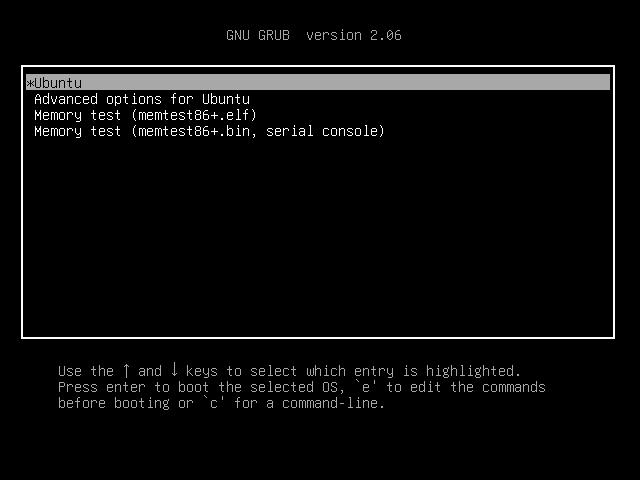
Затем выбираем пункт «Ubuntu» в меню и нажмите клавишу «E», чтобы начать редактирование конфигурации загрузки.
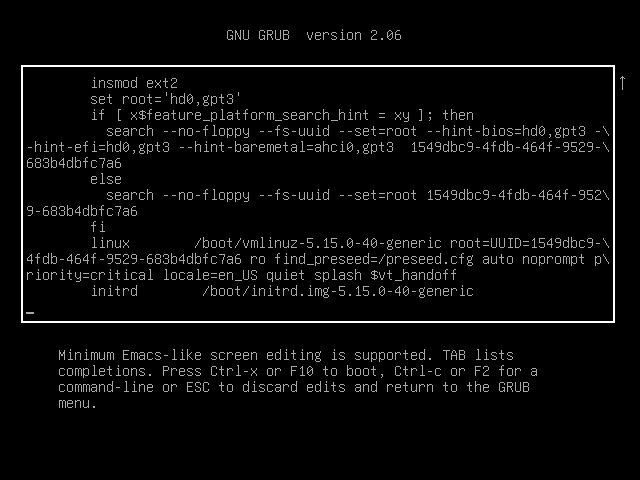
Далее необходимо внести изменения в строку, заменяем значение:
quiet splash $vt_handoff
Результат отображен на скриншоте ниже:
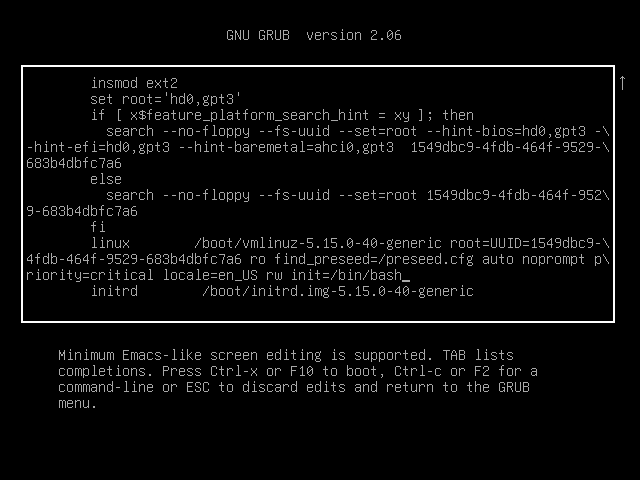
Изменения заключаются в том, чтобы из GUI перейти в оболочку Bash для внесения изменений — смена пароля. Нажимаем клавишу «F10», чтобы загрузиться с новой конфигурацией.
Загрузка с измененной конфигурацией сработает только один раз и сброситься при повторной загрузке.
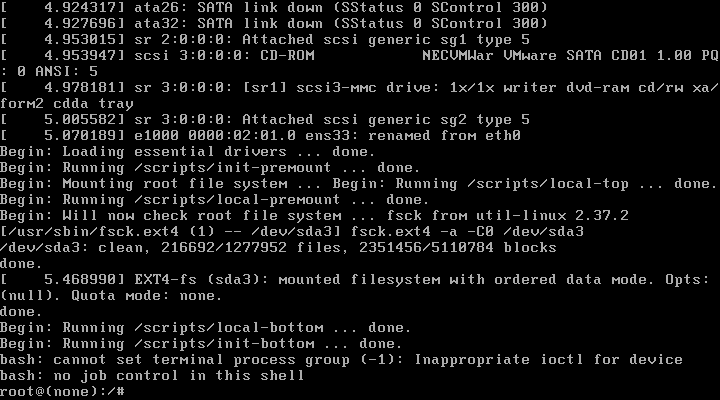
Мы вошли в систему как root-пользователь в командной строке. Теперь используем команду для сброса пароля:
Указываем и повторяем новый пароль.

Затем перезагружаем систему в обычном режиме (без GRUB) и входим как root уже с новым паролем.


