
Смена TTL на Android-устройстве может потребоваться для свободной раздачи мобильного Интернета, обходя ограничения оператора. В некоторых гаджетах для изменения TTL не требуются root-права, а в некоторых они обязательны.
- Как поменять ттл на андроиде с рут правами
- Смена TTL на Android без/с правами суперпользователя
- Что представляет собой TTL
- В каких случаях стоит менять TTL
- Как проверить наличие прав суперпользователя
- Возможно ли сменить TTL без рут-прав
- Изменение значения TTL на Android
- Смартфоны и планшеты без root
- Смартфоны и планшеты с root
- Способ 1: TTL Master
- Способ 2: Редактирование вручную
- Смена TTL на Android без Root прав
- Что представляет собой TTL
- Когда стоит менять TTL
- Что такое расширенные права учетной записи
- Способы изменения TTL без прав суперпользователя
- Изменение TTL с Root-правами
- На Android с помощью приложений
- TTL Master
- ES проводник
- На OS Windows
- Вручную
- Смена TTL на Android без Root прав
- Когда стоит менять TTL
- Что такое расширенные права учетной записи
- Способы изменения TTL без прав суперпользователя
- Изменение TTL с Root-правами
- На Android с помощью приложений
- TTL Master
- ES проводник
- На OS Windows
- Вручную
- Как поменять ttl на андроид без root
- Особенности замены TTL на Android без root прав
- Понятие TTL?
- Зачем нужна замена TTL?
- Проверка прав суперпользователя на смартфоне
- Изменение TTL с root-правами
- Приложение TTL Master
- Приложение ES проводник
- Можно ли редактировать TTL без root-прав
- Возможные ошибки
- Как изменить ттл на андроид с рут правами
- Смена TTL на Android без/с правами суперпользователя
- Что представляет собой TTL
- В каких случаях стоит менять TTL
- Как проверить наличие прав суперпользователя
- Возможно ли сменить TTL без рут-прав
- Как изменить TTL на андроид — пошаговая инструкция
- Что такое TTL на Android
- Определение Time to live
- Как влияет TTL на раздачу Интернета с телефона
- Как узнать значение TTL на андроиде
- Как изменить TTL на андроид через права суперпользователя
- Редактирование данного параметра с помощью TTL Master
- Использование файловых менеджеров с поддержкой Root
- Как изменить ТТЛ на андроидах с помощью X-Plore File Manager
- Возможно ли поменять ТТЛ на андроиде без рут-прав
- Изменение TTL без root
- TTL Master
- ES File Manager
Как поменять ттл на андроиде с рут правами
Краткое описание:
Программа позволяет обходить ограничения оператора на тетеринг. Бывшее название: Yota Tether TTL.
Описание:
Для функционирования программы необходимы права root пользователя.
Программа позволяет в один клик изменить стандартный TTL для Вашего устройства на нужный, чтобы обойти ограничения на тетеринг.
Приложение работает (должно работать) со всеми операторами, ограничивающими раздачу интернета по TTL (в том числе Билайн, Мегафон, МТС, Yota, Tele2 и др.)
Присутствует функция автозапуска для автоматизации процесса смены после включения телефона.
Подробнее об обходе ограничений для оператора Yota: Обход ограничений Yota
Если Вы хотите помочь в развитии приложения, то присоединяйтесь к нам на GitHub, делайте fork нашего приложения и дорабатывайте его — ваши полезные наработки несомненно попадут в релиз следующей версии и в основной репозиторий.
Ошибки и сбои в работе вполне возможны благодаря тому, что на всех прошивках ядра отличаются и реагируют на команды приложения по-разному. Прошу обо всем писать в тему. Об успешном пользовании опыт тоже не будет лишним.
Также очень ценятся предложения по развитию приложения и добавлению новых функций.
Без рута TTL меняться не будет. Реализовать смену TTL на телефоне без root-прав каким-либо методом, к сожалению, невозможно.
Ввиду введения оператором МТС новых ограничений, не рекомендуется использовать приложение с этим оператором в случае отсутствия поддержки вашим телефоном iptables! Это может привести к снятию средств со счета
Требуется Android: 4.0+ (начиная с 2.0.2, до этого было 2.2+)
Русский интерфейс: Да
версия: 2.0.2 ®TTL Master (Yota Tether TTL) (Пост fuldaros #72604613)
версия: 1.0.0  YotaTetherTTL.apk ( 881.93 КБ )
версия: 1.0.1 YotaTetherTTL.apk ( 881.87 КБ )
версия: 1.0.2 YotaTetherTTL.apk ( 881.89 КБ )
версия: 1.1.0 YotaTetherTTL.apk ( 882.19 КБ )
версия: 2.0.0 YotaTetherTTL.apk ( 921.29 КБ )
версия: 2.0.1 YotaTetherTTL.apk ( 983.13 КБ )
версия: 3.0.0 YotaTetherTTL.apk ( 1.05 МБ )
версия: 3.0.1 YotaTetherTTL.apk ( 1.05 МБ )
версия: 4.0.1 DEV (бета) ®Yota Tether TTL (Пост falred #49039431)
версия: TTL Master 2.0.1 TTLMaster.apk ( 1.59 МБ )
Сообщение отредактировал iMiKED — 23.07.20, 06:13
Смена TTL на Android без/с правами суперпользователя

На всех многофункциональных устройствах на базе ОС Android можно настроить раздачу интернет-трафика. Эта задача решается с помощью всего одной дополнительной программы или за счет функционала самого гаджета. Казалось бы, один тап по экрану – и вы делитесь доступом в интернет с друзьями. Но не все так просто. Мобильные операторы нашли способ контроля за раздающими трафик клиентами. И в данном посте вы узнаете, что такое TTL, зачем нужна смена TTL на Android без root-прав и как выполнить замену показателей.
Что представляет собой TTL
Исходя из определения, TTL (Time to live) — это так называемое время жизни пакета данных непосредственно в IP-протоколе. С помощью данного показателя оператор мобильной связи может с легкостью ограничить доступ к интернету с оборудования, которому вы заблаговременно раздали трафик.

Именно TTL используется операторами для определения несанкционированного подключения устройств к общей сети.
Принцип работы TTL достаточно прост. И его можно описать на банальном примере с установленной константой, то есть с заранее оговоренным показателем времени жизни пакета, который у устройств на операционной системе Android в большинстве случаев равен 64. Именно с этим показателем, TTL=64, все пакеты уходят к оператору связи. Как только вы включаете на телефоне точку доступа, пакеты передачи данных меняют свое значение времени жизни. То есть с вашего смартфона идет пакетная передача с показателем TTL=64, а уже с устройства, которое присоединилось к свободной точке доступа, пакеты передаются со значением TTL=63. Таким образом, после прохождения данных непосредственно через раздающий гаджет показатель теряет одну единицу, и к провайдеру приходит уже два значения с одного устройства.
В каких случаях стоит менять TTL
Пользуясь раздачей трафика со своего смартфона или планшета, вы можете заметить, что одни гаджеты с легкостью присоединяются к вашей сети, а в случае с другими вам сразу же приходят сообщения от оператора, предоставляющего услуги мобильного интернета, с предупреждениями об ограничениях в скорости или с новыми тарифами. Причиной этих сообщений является различное значение TTL у раздающего и принимающего гаджета. К примеру, вы решили раздать интернет с телефона, где TTL=64, на ноутбук с TTL=128. Для многих операторов данные значения недопустимы, в итоге они либо предлагают вам подходящие тарифы, либо блокируют доступ к интернету.
Столкнувшись с вышеизложенной ситуацией, вы, разумеется, заинтересуетесь вопросом, как изменить TTL на Android без root, ведь платить за новый пакет, когда есть свободные гигабайты, никто не хочет. В таких ситуациях лучше сменить время жизни пакета на принимающем устройстве и продолжать наслаждаться доступом к интернету, но уже через ПК. Также вы можете изменить данный показатель и на раздающем устройстве, но в таком случае необходимо быть внимательными, так как замена значения впоследствии может стать причиной ограничения доступа устройствам, которые ранее без проблем присоединялись к вашей сети.
Как проверить наличие прав суперпользователя
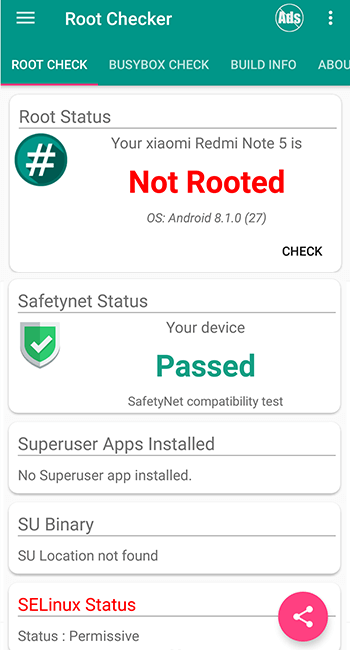
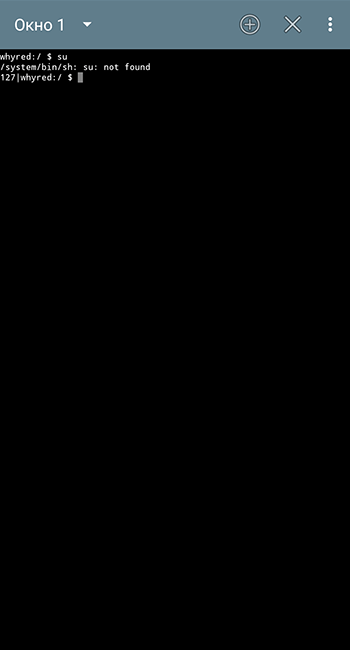
Первая программа не вызовет сложностей в использовании – проверка на наличие рут-прав в ней проводится интуитивно. А вот вторая, Terminal Emulator, требует введения в открывшемся терминале команды «SU», благодаря чему вы с легкостью определите наличие прав суперпользователя. При позитивном результате терминал выдаст значения # или $.
Возможно ли сменить TTL без рут-прав
Изменение значения TTL без рут-прав возможно, но далеко не на всех многофункциональных гаджетах под ОС Android. Чтобы провести изменение TTL на Android без root, достаточно установить Terminal Emulator for Android.
Изменение значения TTL на Android

Смартфоны и планшеты без root
Для смартфонов, у которых отсутствует рут-доступ, можно попробовать изменить ТТЛ на принимающем устройстве (компьютере). Для просмотра текущего значения параметра воспользуемся средством терминала – например, Terminal Emulator.
Проверьте правильность ввода, затем нажмите аналог Enter на вашей клавиатуре. 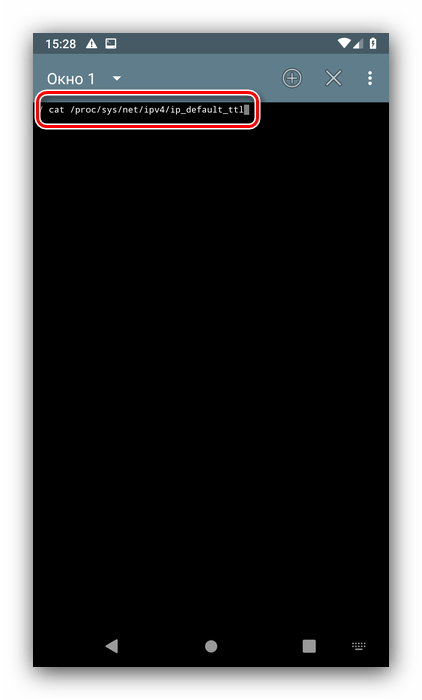
Подробнее: Как поменять TTL в Windows 7 и Windows 10
Данный способ не слишком надёжный, поскольку в большинстве случаев значение нужно менять именно на девайсе, который раздаёт интернет.
Смартфоны и планшеты с root
Задача упрощается, если на целевом устройстве присутствует рут-доступ. В таком случае изменить TTL можно как с помощью специального приложения, так и вручную, отредактировав один из системных файлов.
Способ 1: TTL Master
Использование стороннего решения удобнее, поэтому начнём с него. Программа называется TTL Master и доступна для загрузки из Google Play.
- В главном окне ТТЛ Мастера вы можете просмотреть текущее значение параметра. Ниже под ним находится поле «Введите TTL», тапните по нему.
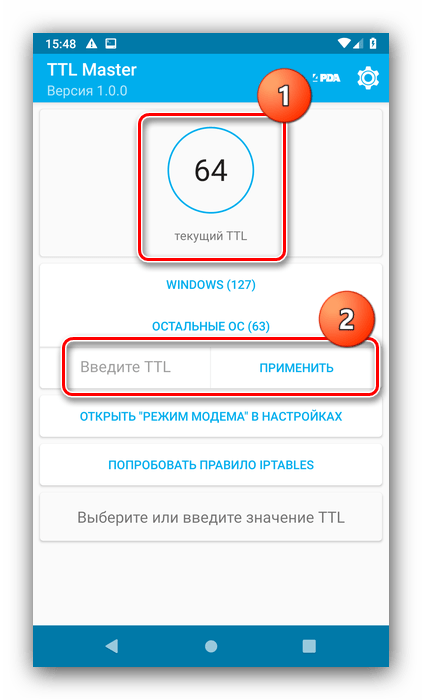
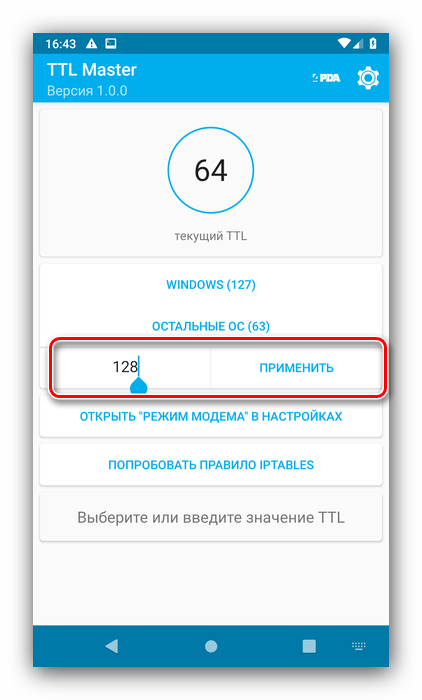
- Напишите новую величину, обычно это 65 или 128, затем воспользуйтесь кнопкой «Применить».
В менеджере рут-прав выдайте приложению доступ. 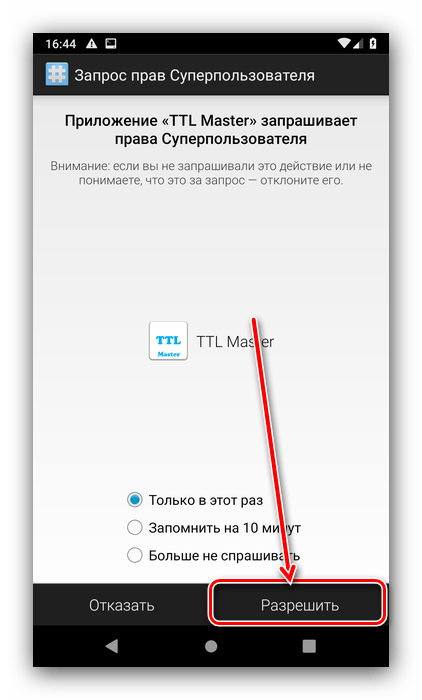
После сообщения об удачной замене перезапустите гаджет и проверьте работоспособность, раздача интернета теперь должна работать. 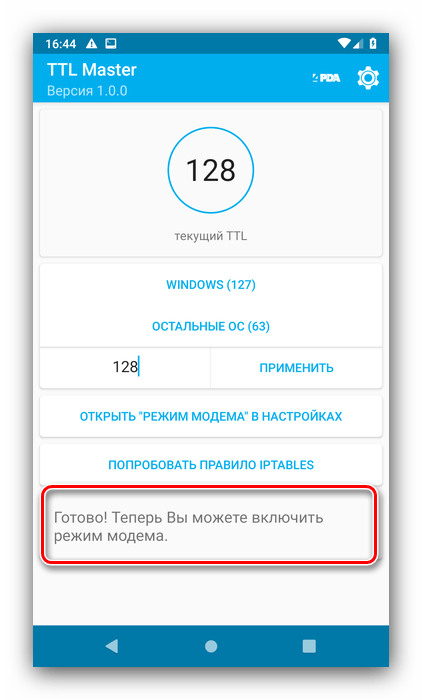
TTL Master прост и удобен, поэтому мы рекомендуем пользоваться именно им.
Способ 2: Редактирование вручную
На некоторых смартфонах единственный метод изменения TTL заключается в ручной перезаписи параметра в конфигурационном файле. Для этой операции нам потребуется файловый менеджер с рут-доступом, например, Root Explorer.

- Переведите устройство в режим полёта.
Подробнее: Как включить режим полёта на Android
Откройте приложение и нажмите на кнопку «Права R/W», затем перейдите по следующему адресу:
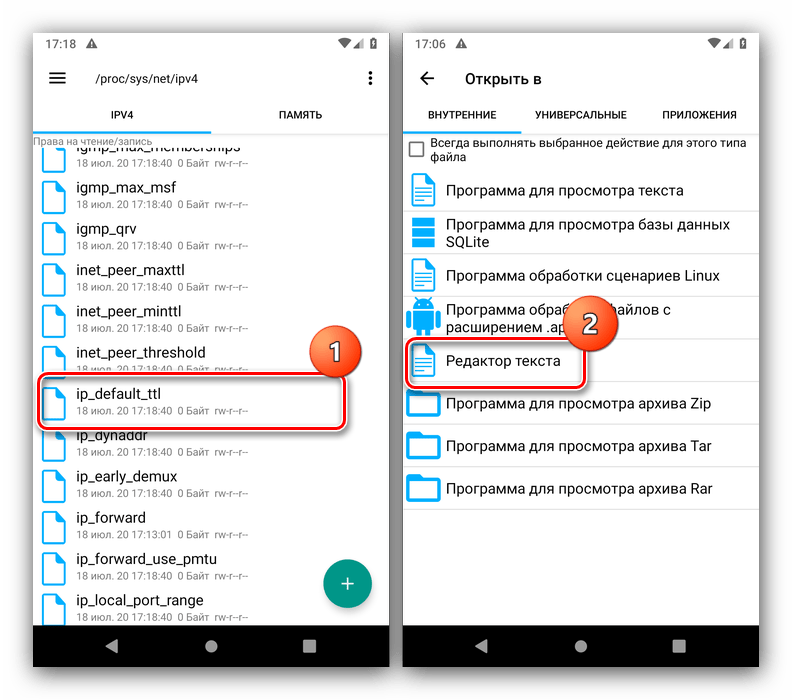
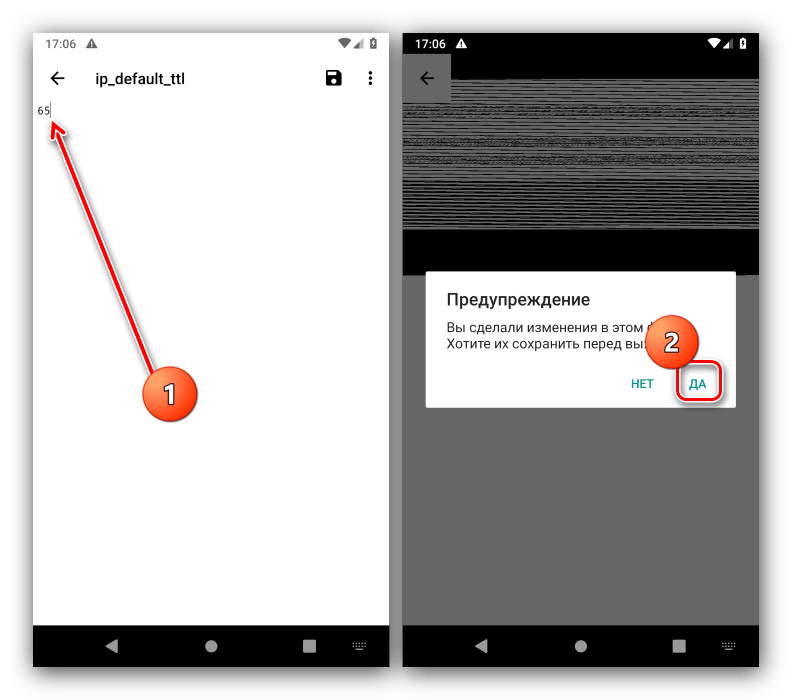
Попробуйте активировать раздачу интернета – если всё сделали правильно, операторские ограничения больше не будут вам докучать.
Смена TTL на Android без Root прав
Легче всего распределять интернет на другие девайсы с аккаунтом суперпользователя, который дает расширенные права для использования функций смартфона. Но Root-права имеют массу подводных камней, и далеко не каждый пользователь разберется и сможет ими воспользоваться. Поэтому рассмотрим все варианты, как поменять TTL на Андроид без Root.

Что представляет собой TTL
TTL или Time to live – критерий для определения время использования пакета интернета. Провайдеры используют значение времени жизни, чтобы отслеживать несанкционированное подсоединение других устройств и отключать доступ к сети. Если вы подключите смартфон к компьютеру через USB или Wi-Fi, или попробуете подключить члена семьи к своему тарифу, оператор тут же узнает о попытке и примет меры. Обычно это дополнительная оплата или отключение трафика. Чтобы разобраться, как изменить TTL на Андроид без Root прав, узнаем подробнее, как оператор отслеживает попытки подключения.

Принцип действия TTL:
- Изначально TTL равен 64 (в некоторых устройствах 128).
- Как только включается точка доступа, время жизни меняется.
- С основного устройства трафик идет как TTL-64.
- С дополнительно подключенного уже на одну единицу меньше, TTL-63. То есть при каждом переходе по беспроводной сети, TTL теряет по одному значению.
- После «скитаний» по интернету пакет возвращается к провайдеру.

Оператор отслеживает подобные несоответствия и наказывает абонентов.
Когда стоит менять TTL
Безлимитные интернет-тарифы появились 5 лет назад. Чтобы люди не использовали трафик для раздачи на компьютер или смартфон, операторы придумали систему контроля – отслеживание TTL. Пользователи сразу отреагировали и научились менять значение TTL. Всегда ли необходимо изменение TTL на Андроид без Рут?

Те, кто уже попробовал смену TTL на Андроид без Root, столкнулись с такой ситуацией, что при раздаче на одни модели смартфонов, трафик уходит свободно, а с некоторыми возникают проблемы. В частности, приходят смс от оператора с просьбой подключить специальную услугу для расширения опций TTL или дополнительной оплатой.

Подобные разногласия между устройствами происходят из-за разного значения TTL. Чаще это происходит между смартфоном, где TTL=64 и ноутбуком, где TTL=128. В этой ситуации лучше изменить показатель TTL на компьютере и зафиксировать значение, чтобы после перезагрузки аппарата настройки не сбились.

Что такое расширенные права учетной записи
Далеко не все пользователи знают, что такое Root права и какие возможности открывают для пользователя. Это учетная запись, позволяющая совершать любые операции на смартфоне. Режим суперпользователя нужен для переделки гаджета под себя или для открытия приложений, которые не работают.

Способы изменения TTL без прав суперпользователя

Как поменять TTL на Андроид без Root:
- после установки введите специальную команду: cat /proc/sys/net/ipv4/ip_default_ttl
- если в смартфоне доступны изменения, появится специальное поле с первичным значением TTL;
- прибавьте к показателю 1, чтобы обмануть технику провайдера.

Чтобы завершить, перезапустите девайсы и вновь подключите к интернет-сети. Если обойти ограничения не удалось, списываются средства или отключили трафик, включите Root-права.

Изменение TTL с Root-правами
Проще всего зафиксировать TTL с рутированным смартфоном. Root-профиль дают пользователю права главного администратора и возможность совершать любые манипуляции.
Сегодня у российских операторов есть специальные тарифы или дополнительные услуги для того, чтобы делиться интернетом. Но подобные опции платные или имеют ограничения по объему передаваемой информации. Поэтому абоненты ищут пути обхода учета TTL, их мы и рассмотрим ниже.
Многие популярные способы изменения TTL работают только до перезагрузки смартфона, потом показатели сбиваются до исходного значения. Важно не просто ввести другую цифру, а еще и зафиксировать значение.

На Android с помощью приложений
TTL Master

Инструкция по использованию Master TTL:
- Скачайте на смартфон.
- После установки на экране появится значение текущего показателя TTL.
- Нажмите пункт «Обойти ограничение».
- Программа добавит 1 к стандартному значению, установленному оператором (до 64) и вы сможете свободно раздавать интернет.

Если произошел сбой, приложение TTL Master и тут поможет:
- Зайдите в Настройки.
- Выберите пункт «iptables».

Метод применим не на всех моделях, но попробовать стоит.
После проведения всех манипуляций в течение дня отслеживайте баланс. Оператор мог установить хитрую систему отслеживания изменений TTL, и в случае обнаружения активности имеет полное право списать деньги за находчивость или ограничить доступ к интернету.

ES проводник
Для изменения TTL воспользуйтесь специальным софтом. Используйте файловый менеджер ES:
- Скачайте приложение на смартфон.
- Включите опцию Авиарежим для отключения устройства от мобильной сети.
- Откройте Terminal Emulator и в поле запроса введите строку, содержащую разрешение на смену TTL: proc/sys/net/ipv4/ip_default_ttl.

Если все сделано правильно, вы настроите многоканальную сеть между цифровыми устройствами.
На OS Windows
Попробуем скорректировать значение TTL на компьютере. Метод универсален, подходит практически для всех моделей смартфонов. Инструкция:
- включите на смартфоне Wi-Fi;
- соедините телефон с ПК;
- в компьютере найдите папку «Сетевые подключения»;

- выберете действующую сеть и откройте вкладку «Состояние»;

- в вышедшем списке копируйте цифры напротив значения «Шлюз»;

- откройте командную строку, одновременно нажав Win + R;
- в строке введите скопированное значение с приставкой ping. Например, ping 192.168.42.1.

В командной строке будет отображено значение TTL.
Вручную
Теперь, когда знаем цифровой показатель TTL, изменим его через реестр. Чтобы найти программу:
- Зайдите в меню «Пуск».
- Введите в строке «regedit».
- Нажмите «Поиск».
- После запуска редактора вводим строку:

- В появившемся окошке создаем новый параметр DefaultTTL.
- В поле вводим текущий показатель TTL + 1. Например, 64+1=65.
- После изменений перезагрузите компьютер.
С 2016 года российские операторы мобильной связи ввели оплату за раздачу интернета на другие устройства. Но пользователи не унывали, сразу нашлись те, кто смог понять, какими способами обойти ограничения и получать законно оплаченный трафик на домашний компьютер, планшеты и другие гаджеты. Теперь эти секреты знаете и вы, и сможете настроить сеть на 2-3 канала самостоятельно за 30 минут.
Смена TTL на Android без Root прав
Легче всего распределять интернет на другие девайсы с аккаунтом суперпользователя, который дает расширенные права для использования функций смартфона. Но Root-права имеют массу подводных камней, и далеко не каждый пользователь разберется и сможет ими воспользоваться. Поэтому рассмотрим все варианты, как поменять TTL на Андроид без Root.
TTL или Time to live – критерий для определения время использования пакета интернета. Провайдеры используют значение времени жизни, чтобы отслеживать несанкционированное подсоединение других устройств и отключать доступ к сети. Если вы подключите смартфон к компьютеру через USB или Wi-Fi, или попробуете подключить члена семьи к своему тарифу, оператор тут же узнает о попытке и примет меры. Обычно это дополнительная оплата или отключение трафика. Чтобы разобраться, как изменить TTL на Андроид без Root прав, узнаем подробнее, как оператор отслеживает попытки подключения.
Принцип действия TTL:
- Изначально TTL равен 64 (в некоторых устройствах 128).
- Как только включается точка доступа, время жизни меняется.
- С основного устройства трафик идет как TTL-64.
- С дополнительно подключенного уже на одну единицу меньше, TTL-63. То есть при каждом переходе по беспроводной сети, TTL теряет по одному значению.
- После «скитаний» по интернету пакет возвращается к провайдеру.
Оператор отслеживает подобные несоответствия и наказывает абонентов.
Когда стоит менять TTL
Безлимитные интернет-тарифы появились 5 лет назад. Чтобы люди не использовали трафик для раздачи на компьютер или смартфон, операторы придумали систему контроля – отслеживание TTL. Пользователи сразу отреагировали и научились менять значение TTL. Всегда ли необходимо изменение TTL на Андроид без Рут?
Те, кто уже попробовал смену TTL на Андроид без Root, столкнулись с такой ситуацией, что при раздаче на одни модели смартфонов, трафик уходит свободно, а с некоторыми возникают проблемы. В частности, приходят смс от оператора с просьбой подключить специальную услугу для расширения опций TTL или дополнительной оплатой.
Подобные разногласия между устройствами происходят из-за разного значения TTL. Чаще это происходит между смартфоном, где TTL=64 и ноутбуком, где TTL=128. В этой ситуации лучше изменить показатель TTL на компьютере и зафиксировать значение, чтобы после перезагрузки аппарата настройки не сбились.
Что такое расширенные права учетной записи
Далеко не все пользователи знают, что такое Root права и какие возможности открывают для пользователя. Это учетная запись, позволяющая совершать любые операции на смартфоне. Режим суперпользователя нужен для переделки гаджета под себя или для открытия приложений, которые не работают.
Способы изменения TTL без прав суперпользователя
Как поменять TTL на Андроид без Root:
- после установки введите специальную команду: cat /proc/sys/net/ipv4/ip_default_ttl
- если в смартфоне доступны изменения, появится специальное поле с первичным значением TTL;
- прибавьте к показателю 1, чтобы обмануть технику провайдера.
Чтобы завершить, перезапустите девайсы и вновь подключите к интернет-сети. Если обойти ограничения не удалось, списываются средства или отключили трафик, включите Root-права.
Изменение TTL с Root-правами
Проще всего зафиксировать TTL с рутированным смартфоном. Root-профиль дают пользователю права главного администратора и возможность совершать любые манипуляции.
Сегодня у российских операторов есть специальные тарифы или дополнительные услуги для того, чтобы делиться интернетом. Но подобные опции платные или имеют ограничения по объему передаваемой информации. Поэтому абоненты ищут пути обхода учета TTL, их мы и рассмотрим ниже.
Многие популярные способы изменения TTL работают только до перезагрузки смартфона, потом показатели сбиваются до исходного значения. Важно не просто ввести другую цифру, а еще и зафиксировать значение.
На Android с помощью приложений
TTL Master
Инструкция по использованию Master TTL:
- Скачайте на смартфон.
- После установки на экране появится значение текущего показателя TTL.
- Нажмите пункт «Обойти ограничение».
- Программа добавит 1 к стандартному значению, установленному оператором (до 64) и вы сможете свободно раздавать интернет.
Если произошел сбой, приложение TTL Master и тут поможет:
- Зайдите в Настройки.
- Выберите пункт «iptables».
Метод применим не на всех моделях, но попробовать стоит.
После проведения всех манипуляций в течение дня отслеживайте баланс. Оператор мог установить хитрую систему отслеживания изменений TTL, и в случае обнаружения активности имеет полное право списать деньги за находчивость или ограничить доступ к интернету.
ES проводник
Для изменения TTL воспользуйтесь специальным софтом. Используйте файловый менеджер ES:
- Скачайте приложение на смартфон.
- Включите опцию Авиарежим для отключения устройства от мобильной сети.
- Откройте Terminal Emulator и в поле запроса введите строку, содержащую разрешение на смену TTL: proc/sys/net/ipv4/ip_default_ttl.
Если все сделано правильно, вы настроите многоканальную сеть между цифровыми устройствами.
На OS Windows
Попробуем скорректировать значение TTL на компьютере. Метод универсален, подходит практически для всех моделей смартфонов. Инструкция:
- включите на смартфоне Wi-Fi;
- соедините телефон с ПК;
- в компьютере найдите папку «Сетевые подключения»;
- выберете действующую сеть и откройте вкладку «Состояние»;
- в вышедшем списке копируйте цифры напротив значения «Шлюз»;
- откройте командную строку, одновременно нажав Win + R;
- в строке введите скопированное значение с приставкой ping. Например, ping 192.168.42.1.
В командной строке будет отображено значение TTL.
Вручную
Теперь, когда знаем цифровой показатель TTL, изменим его через реестр. Чтобы найти программу:
- Зайдите в меню «Пуск».
- Введите в строке «regedit».
- Нажмите «Поиск».
- После запуска редактора вводим строку:
- В появившемся окошке создаем новый параметр DefaultTTL.
- В поле вводим текущий показатель TTL + 1. Например, 64+1=65.
- После изменений перезагрузите компьютер.
С 2016 года российские операторы мобильной связи ввели оплату за раздачу интернета на другие устройства. Но пользователи не унывали, сразу нашлись те, кто смог понять, какими способами обойти ограничения и получать законно оплаченный трафик на домашний компьютер, планшеты и другие гаджеты. Теперь эти секреты знаете и вы, и сможете настроить сеть на 2-3 канала самостоятельно за 30 минут.
Как поменять ttl на андроид без root
Краткое описание:
Программа позволяет обходить ограничения оператора на тетеринг. Бывшее название: Yota Tether TTL.
Описание:
Для функционирования программы необходимы права root пользователя.
Программа позволяет в один клик изменить стандартный TTL для Вашего устройства на нужный, чтобы обойти ограничения на тетеринг.
Приложение работает (должно работать) со всеми операторами, ограничивающими раздачу интернета по TTL (в том числе Билайн, Мегафон, МТС, Yota, Tele2 и др.)
Присутствует функция автозапуска для автоматизации процесса смены после включения телефона.
Подробнее об обходе ограничений для оператора Yota: Обход ограничений Yota
Если Вы хотите помочь в развитии приложения, то присоединяйтесь к нам на GitHub, делайте fork нашего приложения и дорабатывайте его — ваши полезные наработки несомненно попадут в релиз следующей версии и в основной репозиторий.
Ошибки и сбои в работе вполне возможны благодаря тому, что на всех прошивках ядра отличаются и реагируют на команды приложения по-разному. Прошу обо всем писать в тему. Об успешном пользовании опыт тоже не будет лишним.
Также очень ценятся предложения по развитию приложения и добавлению новых функций.
Без рута TTL меняться не будет. Реализовать смену TTL на телефоне без root-прав каким-либо методом, к сожалению, невозможно.
Ввиду введения оператором МТС новых ограничений, не рекомендуется использовать приложение с этим оператором в случае отсутствия поддержки вашим телефоном iptables! Это может привести к снятию средств со счета
Требуется Android: 4.0+ (начиная с 2.0.2, до этого было 2.2+)
Русский интерфейс: Да
версия: 2.0.2 ®TTL Master (Yota Tether TTL) (Пост fuldaros #72604613)
версия: 1.0.0 YotaTetherTTL.apk ( 881.93 КБ )
версия: 1.0.1 YotaTetherTTL.apk ( 881.87 КБ )
версия: 1.0.2 YotaTetherTTL.apk ( 881.89 КБ )
версия: 1.1.0 YotaTetherTTL.apk ( 882.19 КБ )
версия: 2.0.0 YotaTetherTTL.apk ( 921.29 КБ )
версия: 2.0.1 YotaTetherTTL.apk ( 983.13 КБ )
версия: 3.0.0 YotaTetherTTL.apk ( 1.05 МБ )
версия: 3.0.1 YotaTetherTTL.apk ( 1.05 МБ )
версия: 4.0.1 DEV (бета) ®Yota Tether TTL (Пост falred #49039431)
версия: TTL Master 2.0.1 TTLMaster.apk ( 1.59 МБ )
Сообщение отредактировал iMiKED — 23.07.20, 06:13
Особенности замены TTL на Android без root прав
Большинство операторов связи ограничивают раздачу интернета со смартфона. В этом случае трафик либо полностью отсутствует, либо возможен по другой цене (часто сильно увеличен). Обход таких ограничений возможен. Предложенный материал объяснит, как изменить ttl на андроид без root прав и при наличии их.
Понятие TTL?
Назначение его – не допустить вечного «блуждания» по просторам интернета пакетов цифровой информации. Показатель «времени жизни» всё время изменяется при перемещении между разными маршрутизаторами.
TTL – это фактически максимальный срок службы пакета с информацией или предельное количество перемещений его между гаджетами (английская аббревиатура Time to live). Если подробнее, то для компьютерной сети этот показатель соответствует диапазону 0-255.
Большинство гаджетов Android (да и iOS тоже) имеют начальное значение ТТЛ=64. В компьютере на базе ОС Windows значение его будет от 128. Каждый переход по беспроводному каналу значение этого числа будет уменьшаться на единицу. Проведя много скачков между клиентами, этот показатель в определённый момент становится нулевым. В итоге вся информация из этого пакета уничтожается в автоматическом режиме.
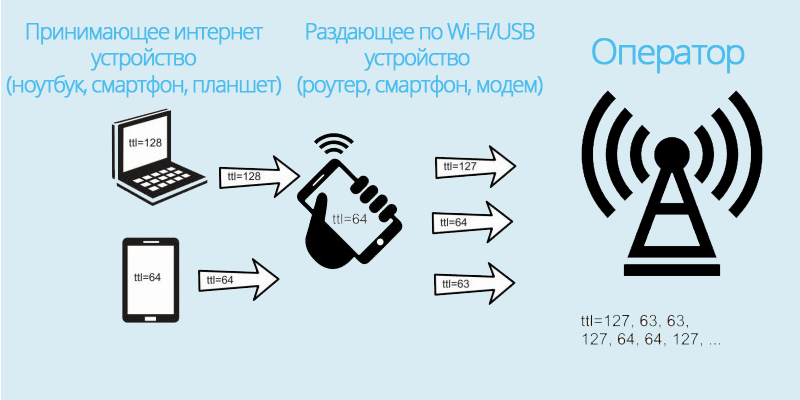
Так как показатель TTL каждый раз передаётся провайдеру, то он способен увидеть, проходил ли поток данных через «лишние» маршрутизаторы (т.е. другие устройства).
ТТЛ используется провайдерами с целью ограничить безлимитный интернет, не допустить подключения к нему от нескольких различных источников. После перехода смартфона на базе Андроид в режим раздачи, информация передаётся по трафику при TTL= 64. Получающее пакет данных устройство автоматически снижает базовый уровень на 1. А провайдер получает пакет с пометкой равной 64 и 63. В результате оператор связи производит блокировку этой сети. В основном это не даёт возможности раздавать интернет посредством Wi-Fi.
Зачем нужна замена TTL?
Раздавая интернет при помощи смартфона на базе Андроид, можно отметить, что некоторые приборы легко присоединяются к сети, а при вхождении других сразу поступает предупреждение (сообщение) оператора связи о снижении скорости раздачи либо повышении стоимости услуги. Причиной этих предупреждений являются отличия в показателях ТТЛ у аппаратов (раздающего интернет и принимающих этот сигнал).
При возникновении такой проблемы у пользователя сразу возникает мысль, как поменять ттл на телефоне без рут прав на андроид. Как правило, желающих приобретать более дорогой пакет, не израсходовав всего лимита интернета в предыдущем, будет не много. Простейший способ – поменять ТТЛ на устройстве-приёмнике сигнала, т.е. компьютере. Можно также изменить этот параметр и на гаджете, который раздаёт. Однако это может привести к проблемам с доступом для аппаратов, которые раньше «конектились» беспроблемно.
Проверка прав суперпользователя на смартфоне
Изменение TTL с root-правами
Лучший метод изменения показателя ТТЛ (не зависимо – принимает это устройство или раздаёт) использовать специальное приложение. Все такие программы могут использоваться исключительно при наличии root-прав. Соответственно, аппарат нужно заранее рутировать.
Лучшие помощники в этом – это программы TTL Master и ES Проводник. Работа с ними отличается простотой и удобством.
Приложение TTL Master
TTL Master (Yota Tether TTL) – это программа, помогающая заменить «родной» TTL на другой, позволяя обойти ограничения провайдера. Программа помогает в работе с любым оператором связи. Можно автоматически сменить TTL, проведя перезагрузку устройства.
Главное преимущество TTL Master – элементарность. Действия просты:
- Нужно зайти в Гугл Плэй, найти приложение и произвести установку его на гаджет, на котором будет изменяться показатель TTL.
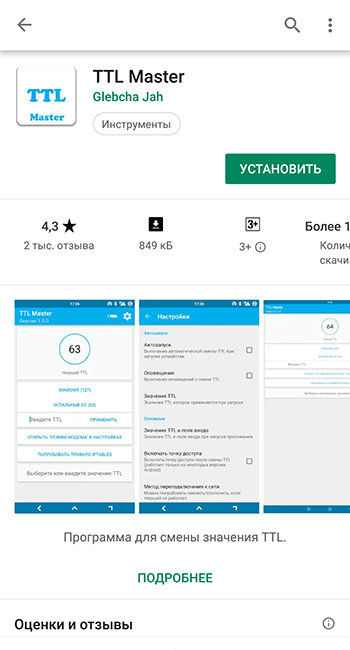
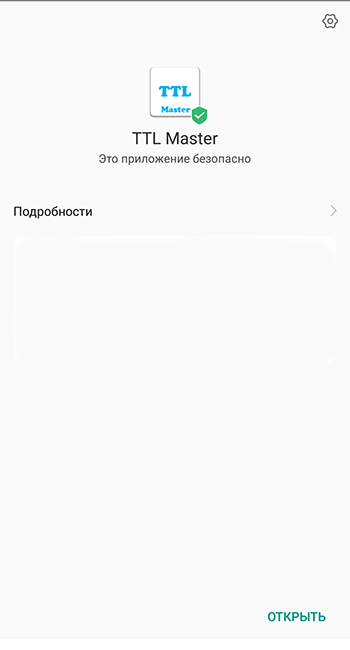
- Запустив Мастер, пользователю станет доступно настоящий показатель TTL и графа, куда нужно внести изменённый показатель. Меняем.
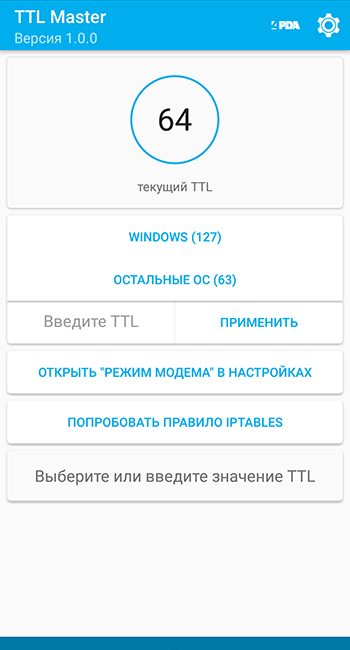
- Затем нужно перезагрузить устройство.
Эти нехитрые действия помогут снять все лимиты скорости. Напоминаем, что использовать ttl master без root прав не получится.
Приложение ES проводник
Поменять ТТЛ при помощи ЕS Проводника будет дольше по времени, нежели используя предыдущую программу. Для это нужно:
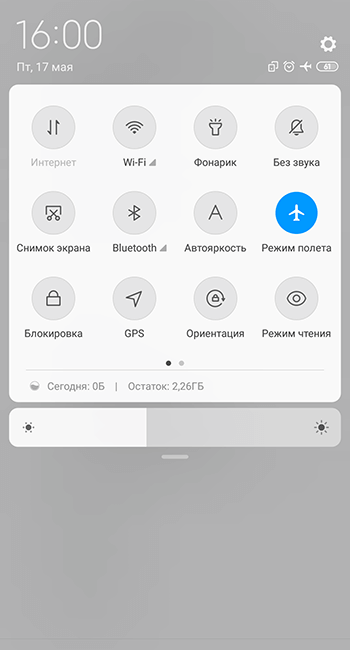
- Выключить все сетевые соединения на аппарате, активировав режим «Полёт» (в некоторых гаджетах – «В самолёте»).
- Включить ES Проводник и набрать следующую комбинацию – proc / sys / net / ipv4 / ip_default_ttl.
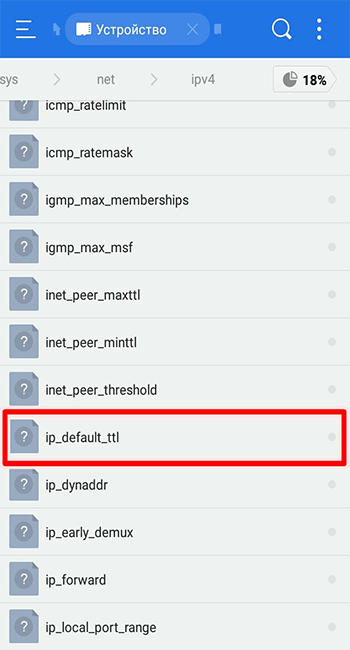
- Конечный файл открыть с помощью удобного текстовика, и произвести замену указанного показателя ttl на другой. После этого закрыть файл, сохраняя изменения.

- Отключить «Полёт» и активировать раздачу.
Можно ли редактировать TTL без root-прав
Поменять TTL без этих прав можно, однако не на всяком устройстве под управлением Андроид. Следует произвести установку приложения Terminal Emulator for Android на гаджет.
После инсталляции программки необходимо:
- Активировать приложение и набрать следующую комбинацию – cat / proс / sys / nеt / ipv4 / ip_dеfаult_ttl.
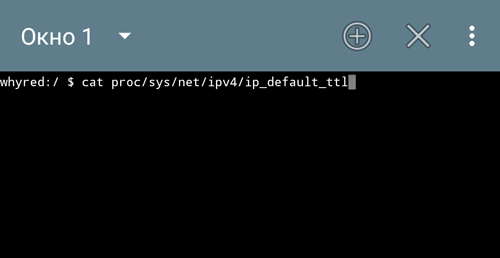
- Если модель аппарата позволяет внести коррективы без прав администратора, то исходный показатель ТТЛ станет доступным. Нужно увеличить его на единицу. Такое же изменение требуется внести во всех аппаратах, подсоединяемых в сеть.
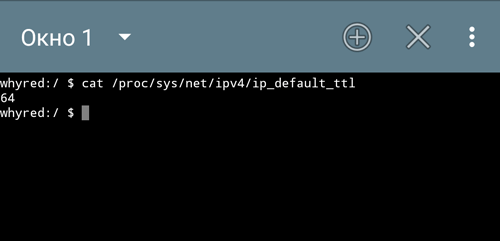
- Произвести перезагрузку всей техники, после чего оценить результат.
Хотя указанный способ и работает, но действенен он в редких случаях. Поэтому надёжнее будет получить рут-права и гарантированно обойти ограничения трафика провайдером.
Возможные ошибки
Перечень возможных ошибок и неисправностей, которые могут возникнуть при замене TTL на Android с root правами и без них, довольно обширен. Описать их все – физически не возможно. Они зависят от производителя и модели девайса, провайдера, характеристик устройства, на которое осуществляется раздача, и т.д. Причин может быть много, и предусмотреть их все довольно трудно.
Рекомендовать можно следующее:
- Если у пользователя есть понимание рассматриваемого вопроса, и он не опасается навредить устройству, то стоит обратиться за помощью на один из специализированных сайтов или форумов. Например – https://4pda.ru/.
- Если же знаний в данной области не хватает, и есть риск сделать что-то не так, то лучшим решением будет обратиться за помощью к специалисту.
Подводя итог, выразим надежду, что вышеизложенный материал окажется полезным, и поможет обходить ограничения операторов сотовой связи, существенно сэкономив «кровно заработанные».
Как изменить ттл на андроид с рут правами
Краткое описание:
Программа позволяет обходить ограничения оператора на тетеринг. Бывшее название: Yota Tether TTL.
Описание:
Для функционирования программы необходимы права root пользователя.
Программа позволяет в один клик изменить стандартный TTL для Вашего устройства на нужный, чтобы обойти ограничения на тетеринг.
Приложение работает (должно работать) со всеми операторами, ограничивающими раздачу интернета по TTL (в том числе Билайн, Мегафон, МТС, Yota, Tele2 и др.)
Присутствует функция автозапуска для автоматизации процесса смены после включения телефона.
Подробнее об обходе ограничений для оператора Yota: Обход ограничений Yota
Если Вы хотите помочь в развитии приложения, то присоединяйтесь к нам на GitHub, делайте fork нашего приложения и дорабатывайте его — ваши полезные наработки несомненно попадут в релиз следующей версии и в основной репозиторий.
Ошибки и сбои в работе вполне возможны благодаря тому, что на всех прошивках ядра отличаются и реагируют на команды приложения по-разному. Прошу обо всем писать в тему. Об успешном пользовании опыт тоже не будет лишним.
Также очень ценятся предложения по развитию приложения и добавлению новых функций.
Без рута TTL меняться не будет. Реализовать смену TTL на телефоне без root-прав каким-либо методом, к сожалению, невозможно.
Ввиду введения оператором МТС новых ограничений, не рекомендуется использовать приложение с этим оператором в случае отсутствия поддержки вашим телефоном iptables! Это может привести к снятию средств со счета
Требуется Android: 4.0+ (начиная с 2.0.2, до этого было 2.2+)
Русский интерфейс: Да
версия: 2.0.2 ®TTL Master (Yota Tether TTL) (Пост fuldaros #72604613)
версия: 1.0.0 YotaTetherTTL.apk ( 881.93 КБ )
версия: 1.0.1 YotaTetherTTL.apk ( 881.87 КБ )
версия: 1.0.2 YotaTetherTTL.apk ( 881.89 КБ )
версия: 1.1.0 YotaTetherTTL.apk ( 882.19 КБ )
версия: 2.0.0 YotaTetherTTL.apk ( 921.29 КБ )
версия: 2.0.1 YotaTetherTTL.apk ( 983.13 КБ )
версия: 3.0.0 YotaTetherTTL.apk ( 1.05 МБ )
версия: 3.0.1 YotaTetherTTL.apk ( 1.05 МБ )
версия: 4.0.1 DEV (бета) ®Yota Tether TTL (Пост falred #49039431)
версия: TTL Master 2.0.1 TTLMaster.apk ( 1.59 МБ )
Сообщение отредактировал iMiKED — 23.07.20, 06:13
Смена TTL на Android без/с правами суперпользователя
На всех многофункциональных устройствах на базе ОС Android можно настроить раздачу интернет-трафика. Эта задача решается с помощью всего одной дополнительной программы или за счет функционала самого гаджета. Казалось бы, один тап по экрану – и вы делитесь доступом в интернет с друзьями. Но не все так просто. Мобильные операторы нашли способ контроля за раздающими трафик клиентами. И в данном посте вы узнаете, что такое TTL, зачем нужна смена TTL на Android без root-прав и как выполнить замену показателей.
Что представляет собой TTL
Исходя из определения, TTL (Time to live) — это так называемое время жизни пакета данных непосредственно в IP-протоколе. С помощью данного показателя оператор мобильной связи может с легкостью ограничить доступ к интернету с оборудования, которому вы заблаговременно раздали трафик.
Именно TTL используется операторами для определения несанкционированного подключения устройств к общей сети.
Принцип работы TTL достаточно прост. И его можно описать на банальном примере с установленной константой, то есть с заранее оговоренным показателем времени жизни пакета, который у устройств на операционной системе Android в большинстве случаев равен 64. Именно с этим показателем, TTL=64, все пакеты уходят к оператору связи. Как только вы включаете на телефоне точку доступа, пакеты передачи данных меняют свое значение времени жизни. То есть с вашего смартфона идет пакетная передача с показателем TTL=64, а уже с устройства, которое присоединилось к свободной точке доступа, пакеты передаются со значением TTL=63. Таким образом, после прохождения данных непосредственно через раздающий гаджет показатель теряет одну единицу, и к провайдеру приходит уже два значения с одного устройства.
В каких случаях стоит менять TTL
Пользуясь раздачей трафика со своего смартфона или планшета, вы можете заметить, что одни гаджеты с легкостью присоединяются к вашей сети, а в случае с другими вам сразу же приходят сообщения от оператора, предоставляющего услуги мобильного интернета, с предупреждениями об ограничениях в скорости или с новыми тарифами. Причиной этих сообщений является различное значение TTL у раздающего и принимающего гаджета. К примеру, вы решили раздать интернет с телефона, где TTL=64, на ноутбук с TTL=128. Для многих операторов данные значения недопустимы, в итоге они либо предлагают вам подходящие тарифы, либо блокируют доступ к интернету.
Столкнувшись с вышеизложенной ситуацией, вы, разумеется, заинтересуетесь вопросом, как изменить TTL на Android без root, ведь платить за новый пакет, когда есть свободные гигабайты, никто не хочет. В таких ситуациях лучше сменить время жизни пакета на принимающем устройстве и продолжать наслаждаться доступом к интернету, но уже через ПК. Также вы можете изменить данный показатель и на раздающем устройстве, но в таком случае необходимо быть внимательными, так как замена значения впоследствии может стать причиной ограничения доступа устройствам, которые ранее без проблем присоединялись к вашей сети.
Как проверить наличие прав суперпользователя
Первая программа не вызовет сложностей в использовании – проверка на наличие рут-прав в ней проводится интуитивно. А вот вторая, Terminal Emulator, требует введения в открывшемся терминале команды «SU», благодаря чему вы с легкостью определите наличие прав суперпользователя. При позитивном результате терминал выдаст значения # или $.
Возможно ли сменить TTL без рут-прав
Изменение значения TTL без рут-прав возможно, но далеко не на всех многофункциональных гаджетах под ОС Android. Чтобы провести изменение TTL на Android без root, достаточно установить Terminal Emulator for Android.
Как изменить TTL на андроид — пошаговая инструкция
Практически у всех мобильных операторов предусмотрены ограничения на раздачу интернета с телефона. Поэтому может полностью отсутствовать интернет на подключенном к точке доступа смартфоне, или за раздачу трафика будет списываться предусмотренная провайдером посуточная абонентская плата. Часто разрешают бесплатно раздавать 30-50 Мб в сутки, после чего списывают посуточную оплату в размере 30-50 руб.* Не каждому по карману платить 1500 руб. в месяц за Интернет, да и его скорость не всегда высокая и стабильная. Из-за этого многие стараются обойти данное ограничение. Поэтому ниже в статье описаны все способы редактирования TTL, позволяющие бесплатно раздавать мобильный трафик на андроид-телефонах.
Что такое TTL на Android
Это один из параметров, используемых в технологии пакетной передачи данных между устройствами, о котором подробно написано ниже.
Определение Time to live
TTL — период жизни пакета данных или количество его переходов от одного гаджета к другому. В коммуникационных сетях он выражается числовыми значениями от 0 до 255.
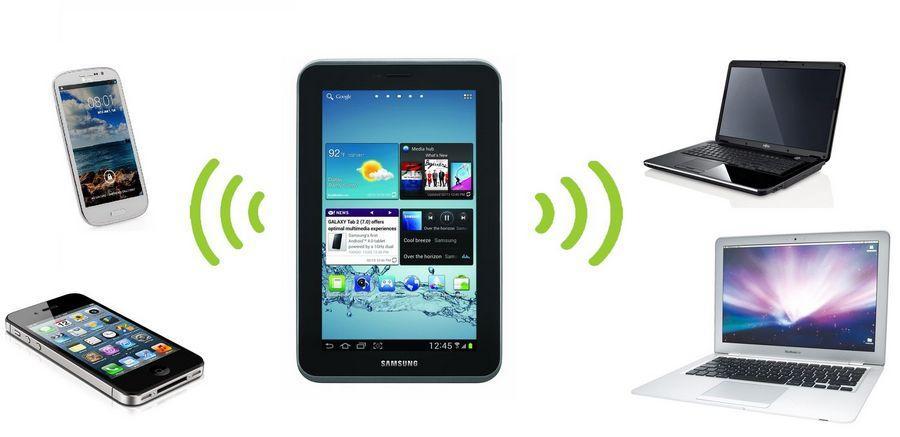
Раздача мобильного Интернета
Главная смысл использования TTL — не позволять пакетам данных долго ходить по сети. При этом в процессе перемещения пакета между различными устройствами этот параметр постоянно изменяется. В iOS и Android гаджетах используется TTL 64, на ПК и телефонах Windows Mobile разработчики устанавливают TTL 128.
Обратите внимание! После каждого перехода от гаджета к гаджету он уменьшается на 1 (при первом переходе 64 — 1 = 63, 128 — 1 = 127). Если после множества переходов данный параметр уменьшается до 0, сопровождаемый им пакет трафика уничтожается.
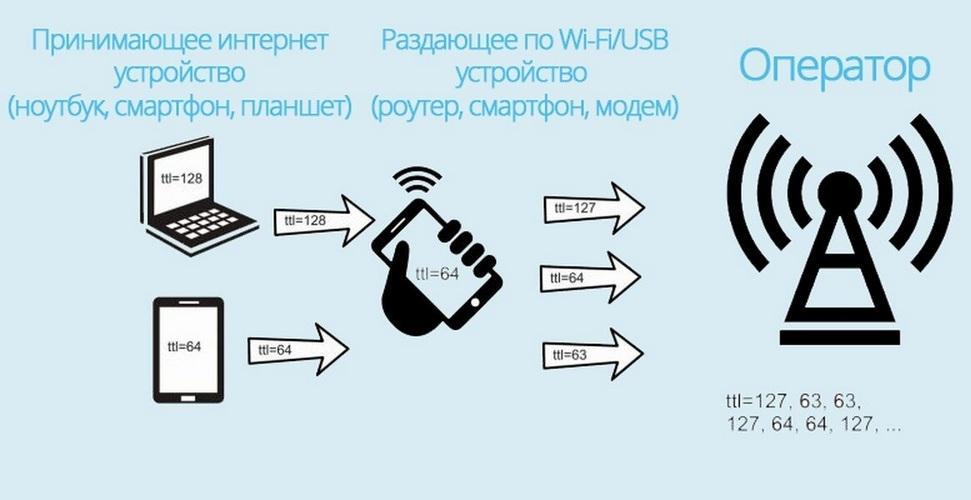
Принцип уменьшения ТТЛ в процессе передачи данных от различных устройств к точке доступа и далее к провайдеру
Как влияет TTL на раздачу Интернета с телефона
Благодаря этому параметру провайдеры быстро определяют несанкционированную раздачу Интернета, что позволяет им оперативно ограничивать клиентам доступ к Глобальной сети и требовать с них дополнительную плату. Это связано с тем, что в условиях многих тарифов сотовой связи не предусмотрена раздача Интернета.
После подключения клиентами к одному мобильному гаджету, раздающему Интернет нескольким устройствам, провайдер получает от точки доступа TTL 64 или 128, а от остальных гаджетов уменьшенное на 1 значение 63 или 127. Поэтому необходимо сделать так, чтобы этот параметр совпадал на всех подключенных к Wi-Fi сети гаджетах.
Для этого требуется на подключенных к точке доступа устройствах повысить TTL на 1. Например, если модемом является Android-устройство, то необходимо устанавливать на подсоединяемых к нему гаджетах TTL 65. Если точкой доступа является телефон с Windows Mobile или ПК, то на подключенных к ним устройствах требуется устанавливать TTL 129.
Важно! Сначала необходимо проверить на всех смартфонах текущий TTL и только после этого вносить корректировки в работу системы.
Как узнать значение TTL на андроиде
Узнать используемый на гаджете TTL можно с помощью утилиты Terminal Emulator.
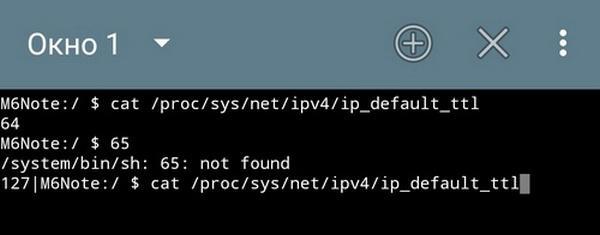
Проверка значения параметра в терминале
Делается это так:
- Устанавливают на смартфон утилиту Terminal Emulator (лучше загружать в Play Маркете).
- Запускают программу.
- Вводят в ней — cat /proc/sys/net/ipv4/ip_default_ttl. В терминале отобразится действующий на гаджете TTL.
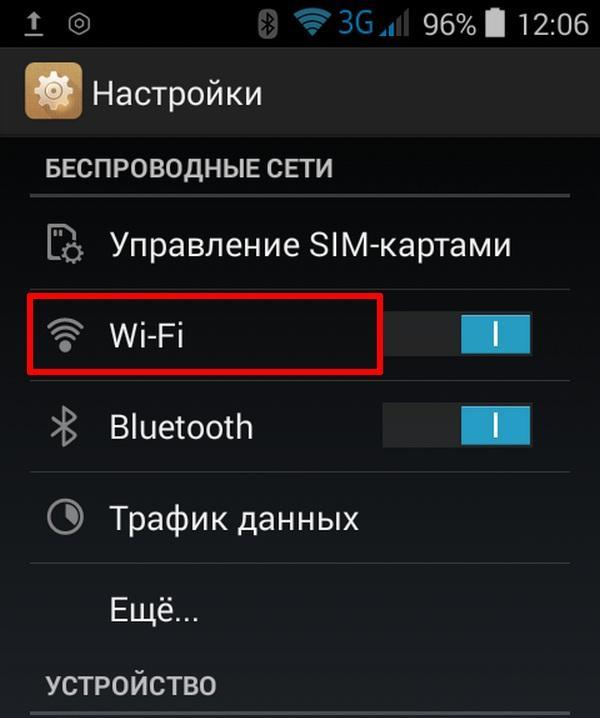
Выбор в настойках смартфона пункта Wi-Fi
Узнают значение TTL также с помощью ПК.
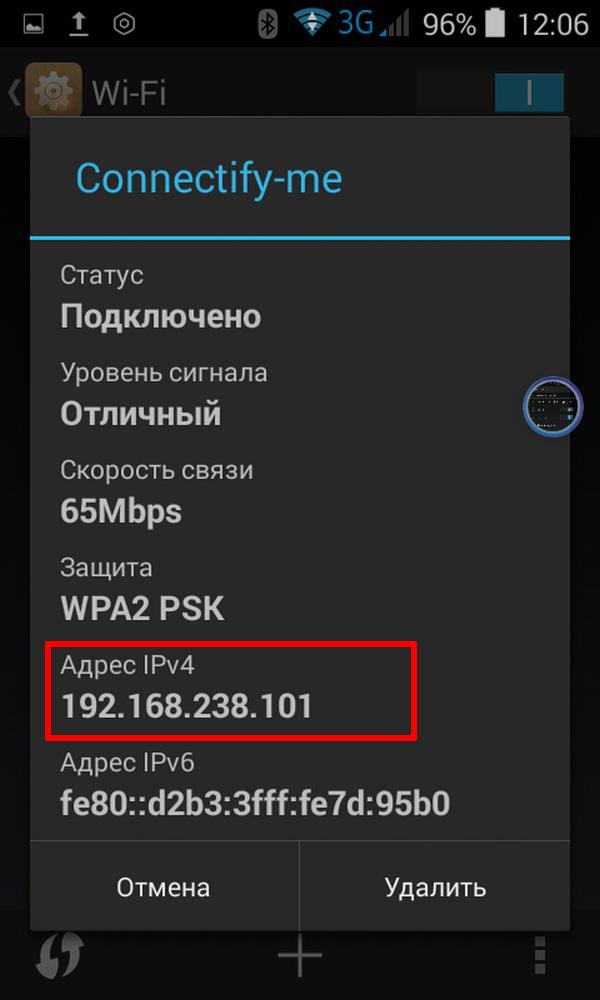
Параметры текущего Wi-Fi соединения
Делается это так:
- Подключают гаджет к ПК по Wi-Fi.
- Переходят в настройки смартфона.
- После чего выбирают пункт «Wi-Fi».
- Далее открывают свойства текущего подключения, откуда выписывают IP-адрес телефона.
- Потом запускают командную строку на ПК.
- Далее вводят в ней команду «ping», пробел IP-адрес устройства (это может выглядеть так — ping 192.168.238.101) и жмут «Enter». После этого система покажет TTL гаджета.
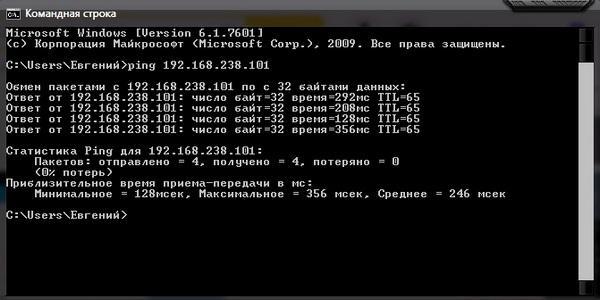
Проверка значения TTL с помощью командной строки
Как изменить TTL на андроид через права суперпользователя
Сменить TTL на сотовом телефоне с root-доступом можно многими способами. Причем некоторые изменяют его на раздающем гаджете, но лучше этого не делать. Провайдеры знают используемые в гаджетах параметры, поэтому могут в любое время заблокировать доступ к Интернету. В любом случае сначала необходимо проверить, активирован ли на телефоне режим суперпользователя.
Обратите внимание! Это проще сделать с помощью Root Checker или Terminal Emulator. Меню первой программы довольно простое, поэтому сложностей данная процедура не должна вызывать. При использовании второй программы требуется ввести в ней команду «SU», после чего символы # или $ подтвердят наличие root-прав на сотовом телефоне.
Редактирование данного параметра с помощью TTL Master
Если владелец не представляет, как изменить TTL на андроид с помощью TTL Master, то требуется выполнить несколько шагов.
Установить программу из Play Маркета. Открыть ее (в основном окне утилиты будет отображаться используемый на смартфоне параметр).
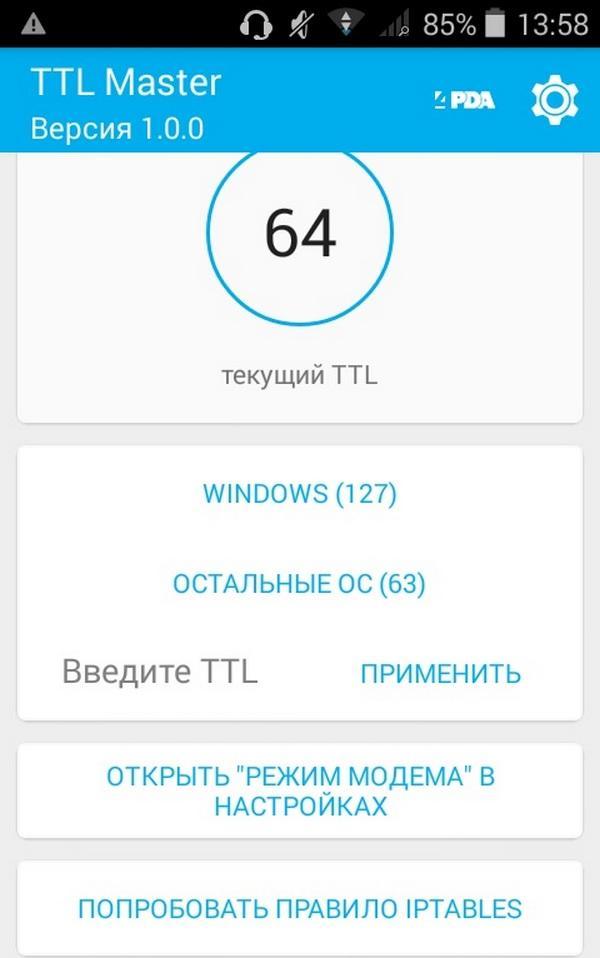
Далее в настройках утилиты необходимо выбрать подходящий метод переподключения к сети. На нижней картинке выбран режим «Полета».
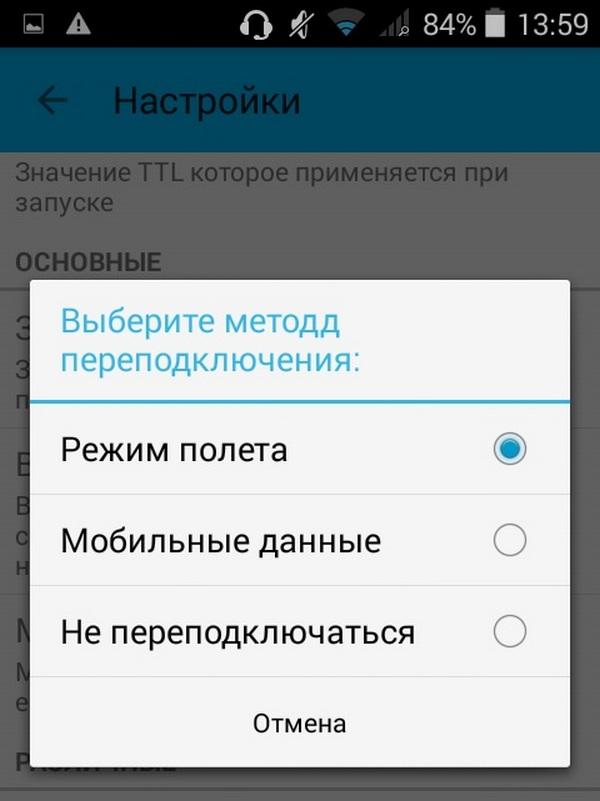
Выбор в настройках программы типа переподключения к сети
Далее в строку «Введите TTL» нужно вручную ввести требуемое цифровое значение (например, 65 или 129) и нажать вкладку «Применить».
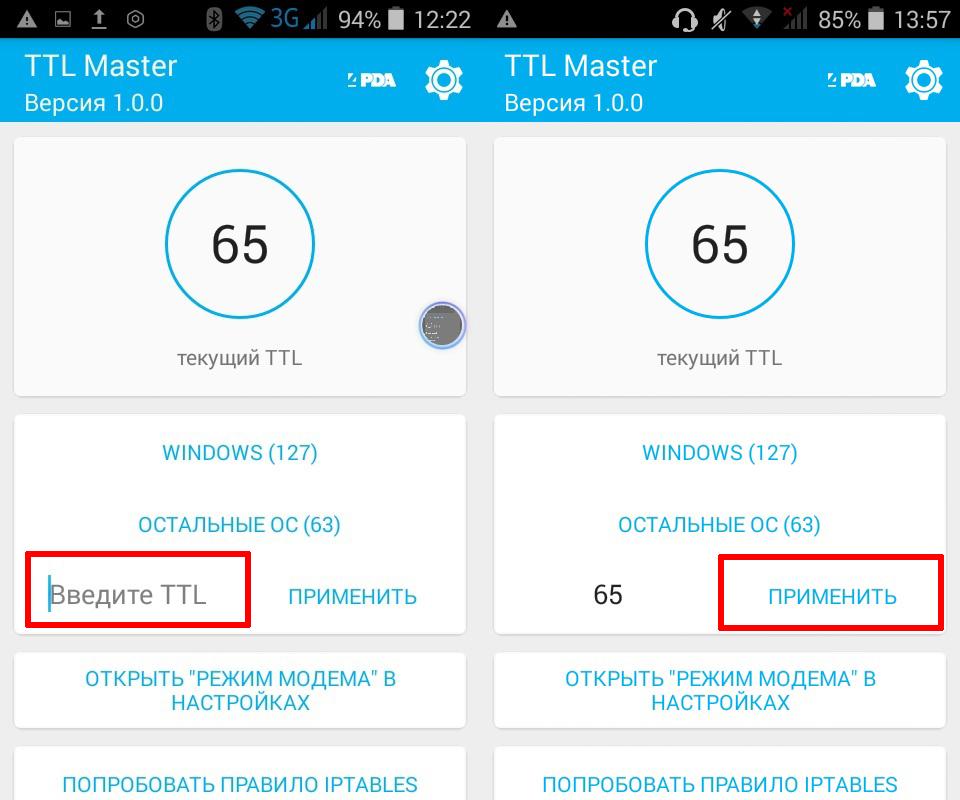
Также нужно в настройках программы включить «Автозапуск», чтобы после перезапуска телефона TTL автоматически изменялся.
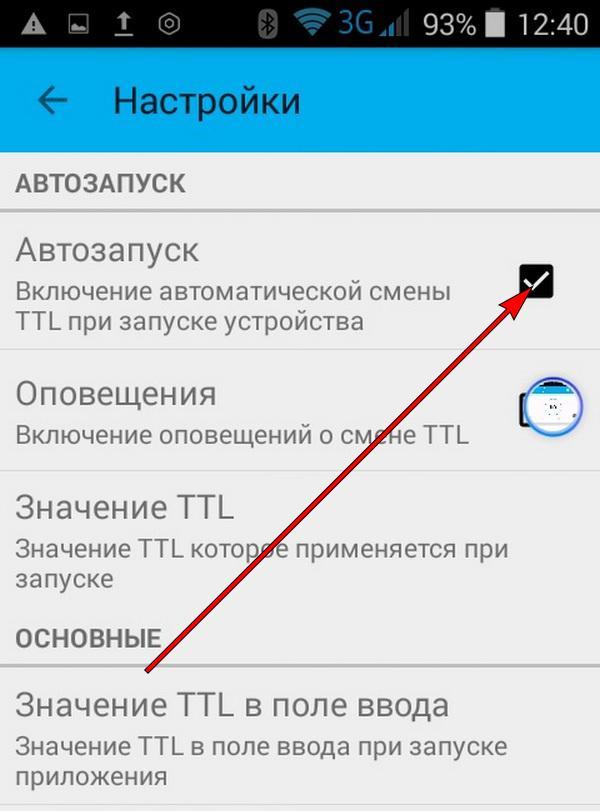
Включение «Автозапуска» в настройках утилиты
Потом желательно перезагрузить аппарат.
Важно! Если выхода в Интернет нет, то необходимо переподключить передачу данных на раздающем аппарате. Это связано с тем, что провайдер может временно заблокировать выход в Глобальную сеть.
Также изменить TTL на андроидах позволяет утилита Change TTL.
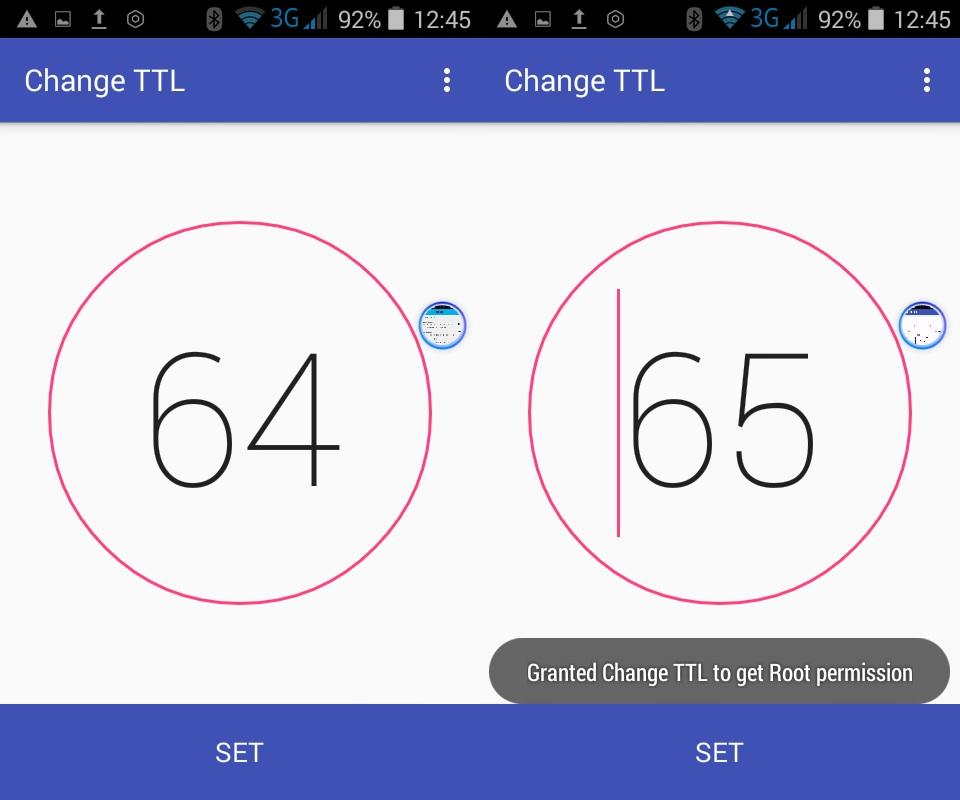
Использование Change TTL
Делается это так:
- Устанавливают софт на смартфон.
- Отключают гаджет от точки доступа.
- Открывают утилиту. В основном окне отобразится установленный на смартфоне параметр.
- Изменяют этот параметр (необходимы права суперпользователя).
- Перезагружают аппарат.
Обратите внимание! Если не получается изменить данный параметр с помощью этого софта, то требуется в программе, дающей права суперпользователя, разрешить данному софту вносить изменения в работу системы.
Изменить это параметр позволяют и другие аналогичные программы, например, можно использовать утилиту TTL Editor.
Использование файловых менеджеров с поддержкой Root
Также можно быстро изменять TTL файловыми менеджерами, которые поддерживают рут-доступ. Поэтому стоит подробно разобрать процесс изменения TTL Android с помощью самых популярных у пользователей проводников.
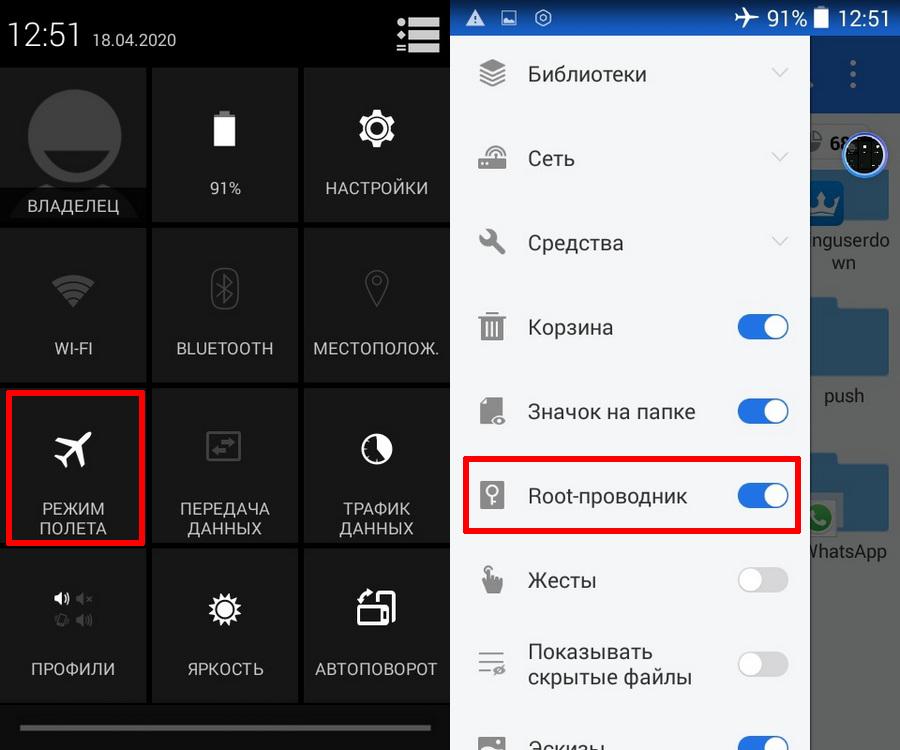
Включение режима «Полета» и активация функции рут-проводник
Если не устраивает TTL, смена на андроид с помощью ES File Explorer выглядит так:
- Устанавливают «ES Проводник».
- Включают режим «Полета».
- Запускают утилиту и включают в ней root-доступ.
- Открывают внутреннюю файловую структуру смартфона и переходят в директорию — proc / sys / net / ipv4.
- Находят в этой папке файл ip_default_ttl и открывают его текстовым редактором.
- Изменяют параметр.
- Закрывают файл и сохраняют введенные данные.
- На финальном этапе отключают режим «Полета».
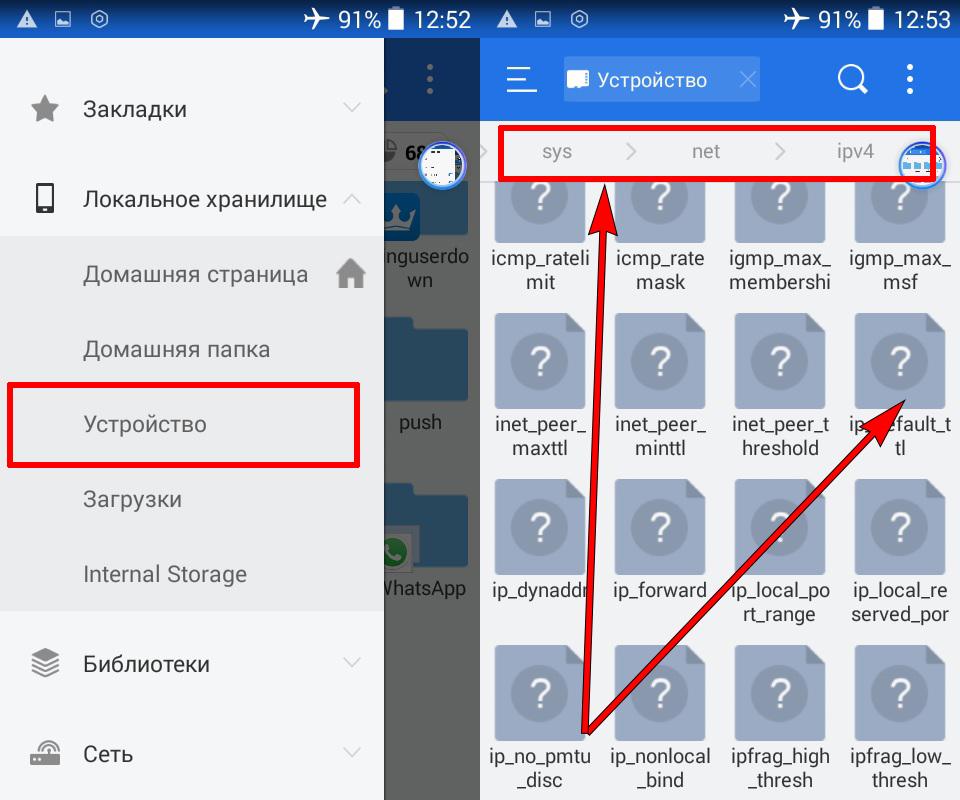
Переход в нужную директорию
Теперь гаджет можно сразу подключать к точке доступа, которая раздает мобильный интернет-трафик.
Как изменить ТТЛ на андроидах с помощью X-Plore File Manager
Делается это так:
- Инсталлируют на гаджет X-plore File Manager.
- Переводят смартфон в режим «Полета».
- Запускают данный файл-менеджер.
- Для фиксации параметра выбирают там Root и переходят в директорию proc / sys / net / ipv4.
- Далее находят в этой папке файл ip_default_ttl и открывают его тестовым редактором.
- Потом меняют цифровое значение, закрывают файл, выключают режим «Полета» и перезапускают гаджет.
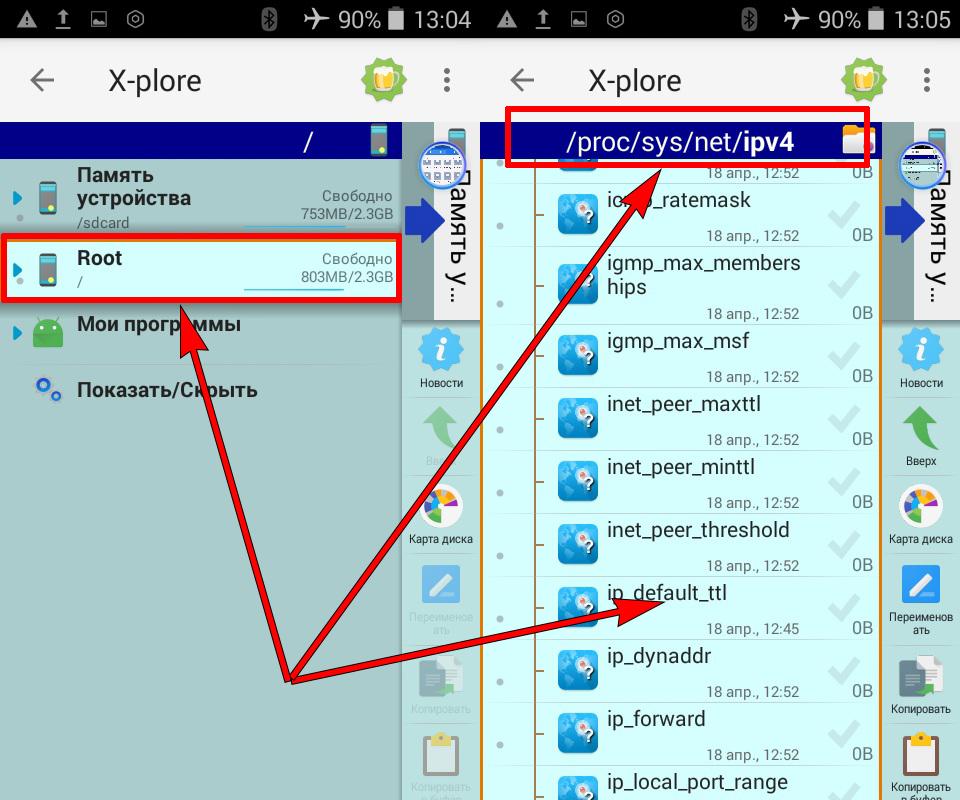
Поиск нужного файла
Теперь можно подключать его к раздающему интернет-трафик смартфону.
Таким же образом можно использовать Root Explorer и другие подобные утилиты.
Обратите внимание! Если проблема с ограничением не пропадет, то на основном устройстве необходимо переподключить передачу данных, а на остальных Wi-Fi адаптер. Также нужно активировать режим суперпользователя в проводнике.
Возможно ли поменять ТТЛ на андроиде без рут-прав
Корректировать значение TTL без рут-прав можно, но на многих устройствах эта функция недоступна.

Если владелец смартфона не знает, как поменять ттл на андроиде без прав суперпользователя, то ему нужно сделать следующее:
- Инсталлировать на гаджет Terminal Emulator.
- Открыть терминал и ввести в нем — cat /proс /sys / nеt / ipv4 / ip_dеfаult_ttl.
- Если система гаджета позволяет изменять TTL без root, то этот параметр будет доступен. Необходимо добавить к нему единицу (64 + 1 = 65).
- Перезагрузить аппарат, чтобы настойки вступили в силу.
Важно! Этот способ подходит редко, поэтому проще получить рут-права для внесения изменений в работу OS Android.
Менять TTL в OS андроид можно различными способами, но чаще всего для этого требуются права суперпользователя. Поэтому первым делом необходимо их получить и только после этого изменять параметр. На некоторых смартфонах это удается сделать без рут-прав, но такие модели попадаются редко. В любом случае перед этим необходимо точно определить действующий на раздающем и подключаемом к нему устройстве TTL (на Android-гаджетах этот показатель равен 64, на ПК и телефонах с Windows Mobile — 128, на Cisco устройствах — 255). Также нужно отключать устройство от точки доступа, чтобы провайдер мобильной связи не заблокировал доступ к Сети.
*Цены в статье указаны на апрель 2020 г.
Изменение TTL без root
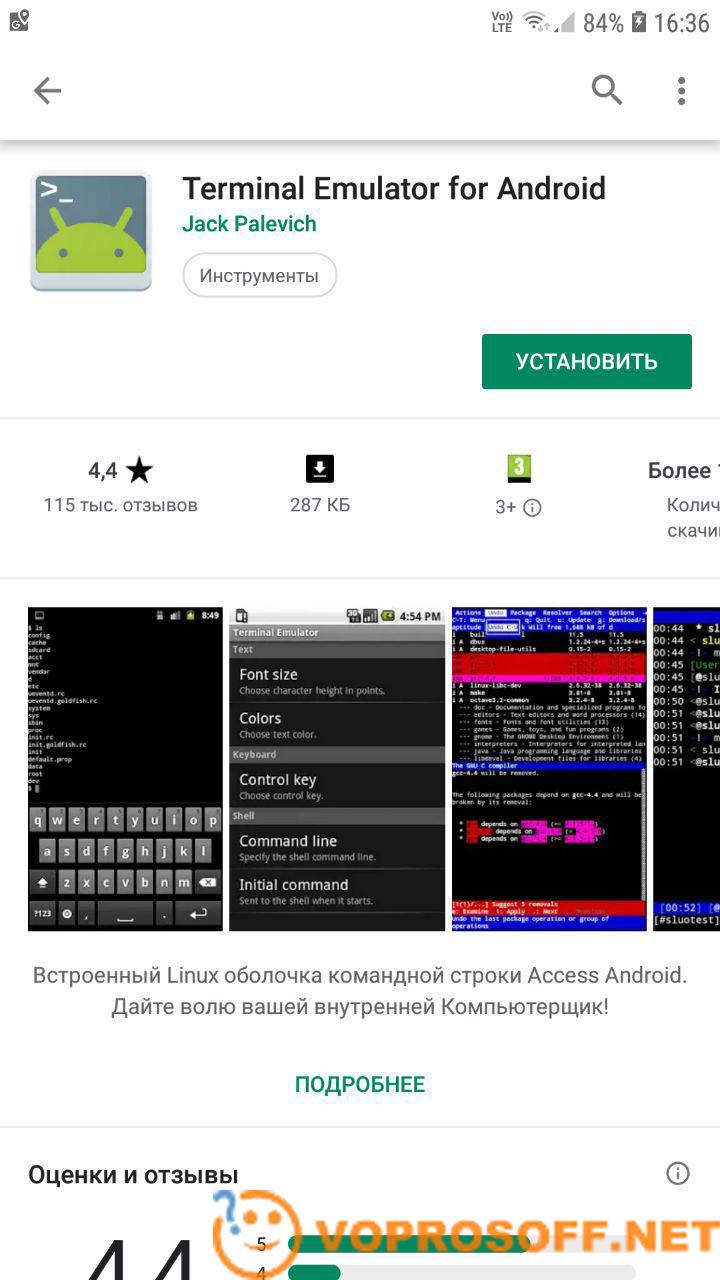
Установите и действуйте по инструкции:
- Откройте приложение и введите следующую команду, соблюдая все пробелы: cat /proc/sys/net/ipv4/ip_default_ttl
- На экране появится базовый TTL, вшитый в систему. Увеличьте его на 1 и установите на всех устройствах, которые планируете подключать к общей сети.
- Перезагрузите гаджеты.
Этот способ смены TTL без root срабатывает не в каждом случае. Если не получится, откройте доступ к рут-правам и используйте другой метод.
Автор считает, что эти материалы могут вам помочь:
TTL Master
TTL Master – мобильное приложение, доступное на Google Play по ссылке. Функционал программы позволяет изменять штатный TTL на любой другой, обходя ограничения провайдера. Инструкция элементарная:
- Скачайте и установите мобильное приложение для изменения TTL.
- Запустите программу, чтобы получить доступ к действующему TTL.
- Найдите пустое поле с надписью «Введите TTL» — в него нужно вписать новое значение.
- Перезагрузите гаджет.
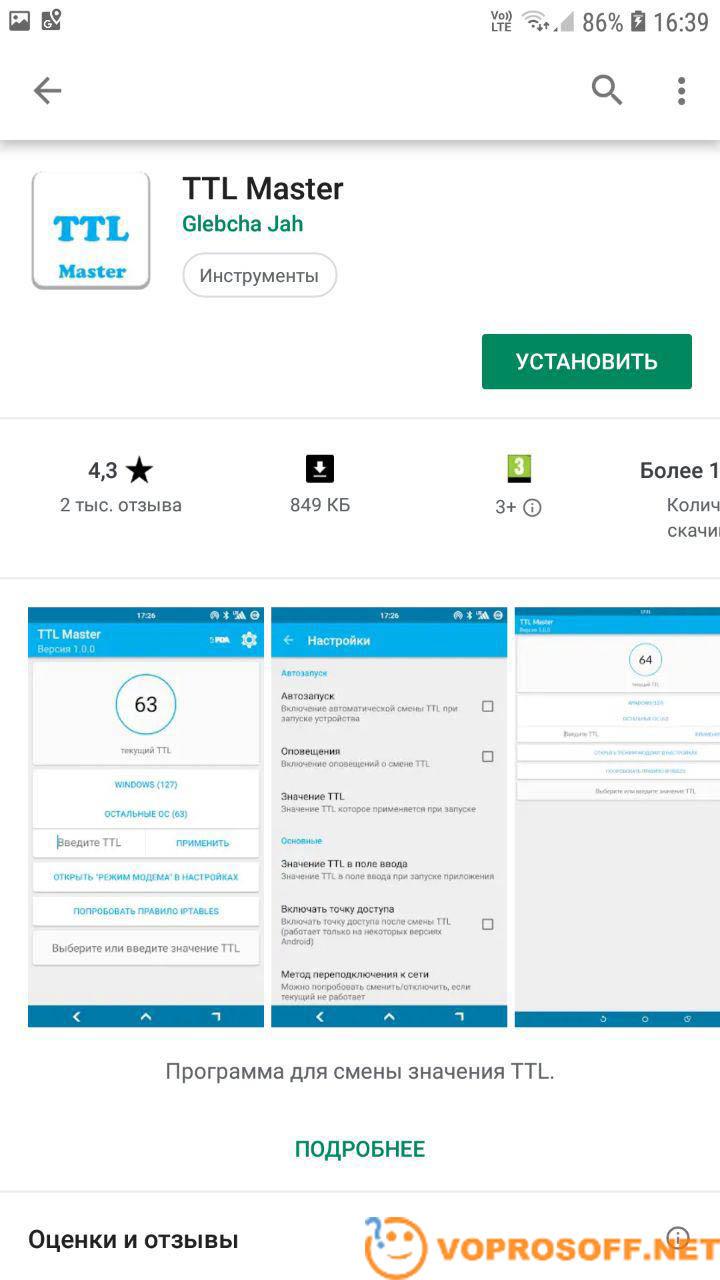
Без root использовать приложение у вас не получится.
ES File Manager
- Переключите гаджет в режим «В самолете», чтобы отключить его от всех сетей.
- Запустите приложение.
- Перейдите по следующему пути proc/sys/net/ipv4 и найдите в папке файл ip_default_ttl.
- Откройте текстовым редактором и замените значение на любое другое.
- Сохраните изменения и закройте файл.
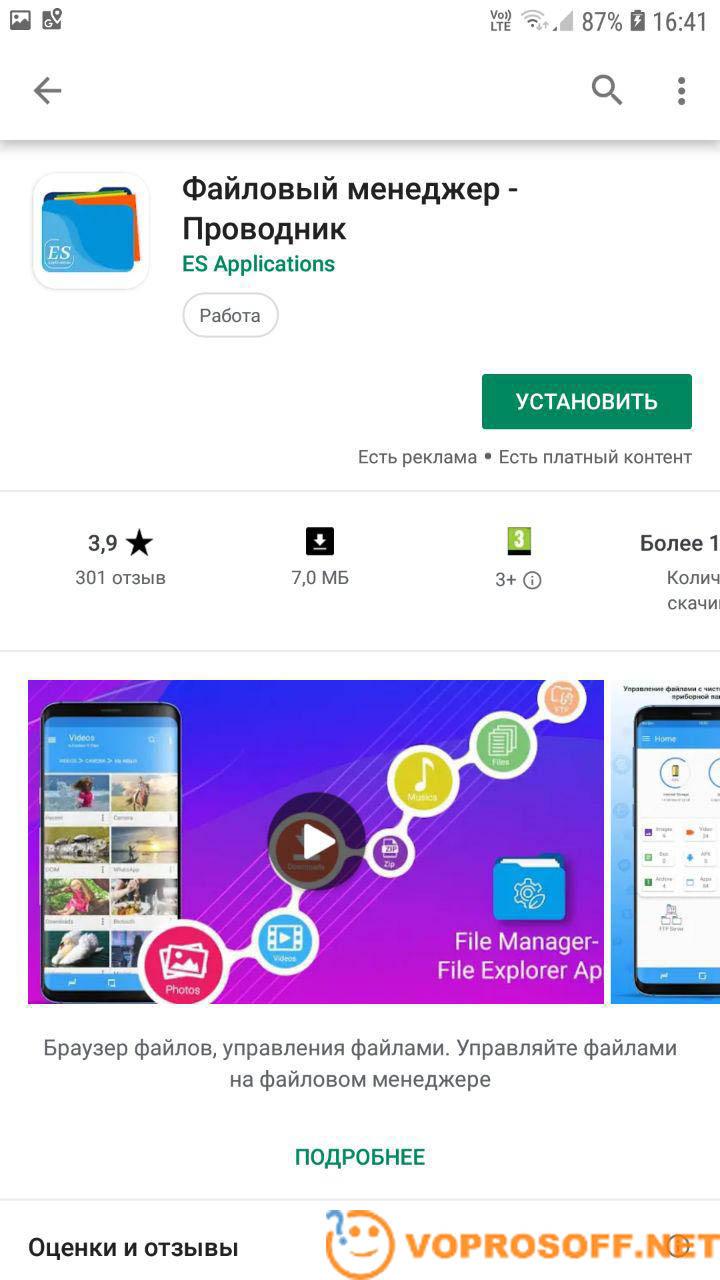
Отключите режим «В самолете» и проверяйте, можно ли теперь подключить к телефону или планшету другие устройства.
Каждый раз, когда вы делитесь этой статьей в социальной сети, ее автор становится немного счастливее! Пожалуйста нажмите на одну из кнопок выше!


